Diese Seite ist nicht zum Drucken gedacht. Zum Ausdrucken gibt es das helle PDF: https://xor.eu/downloadfiles/nerdseq/manual/nerdseq-manual-de-light.pdf
XOR Electronics · Eurorack
NerdSEQ
Hybrider Tracker-Sequencer, Synthesizer und Toolbox
Benutzerhandbuch
Firmware V3.03
Dieses Handbuch wächst ständig weiter. Schone die Bäume und drucke es nicht aus!
Wenn du wirklich nicht widerstehen kannst: Es gibt eine helle Version zum Drucken: nerdseq-manual-de-light.pdf.
Diese Ausgabe ist eine automatische Übersetzung des englischen Handbuchs. Im Zweifel gilt die englische Fassung.
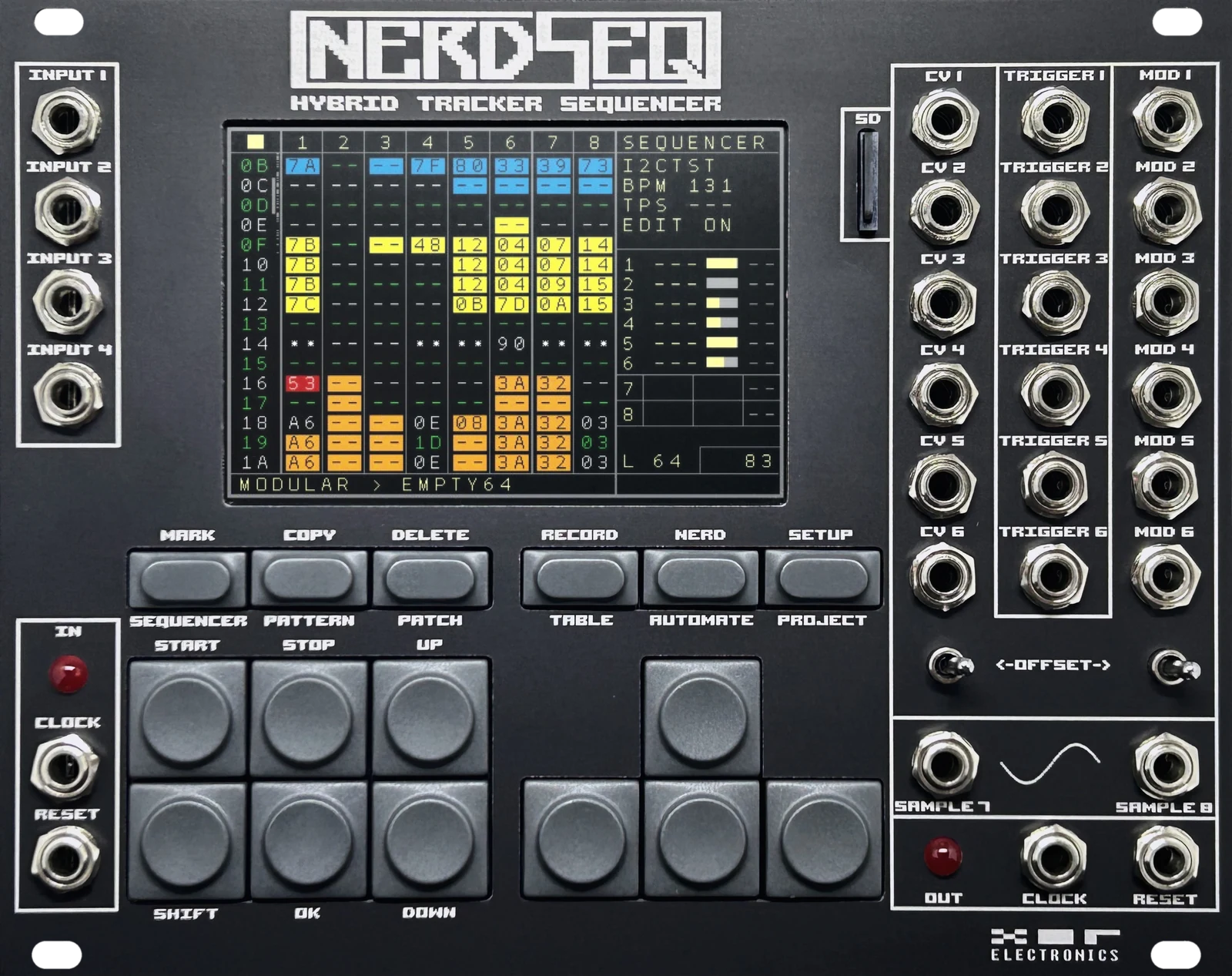
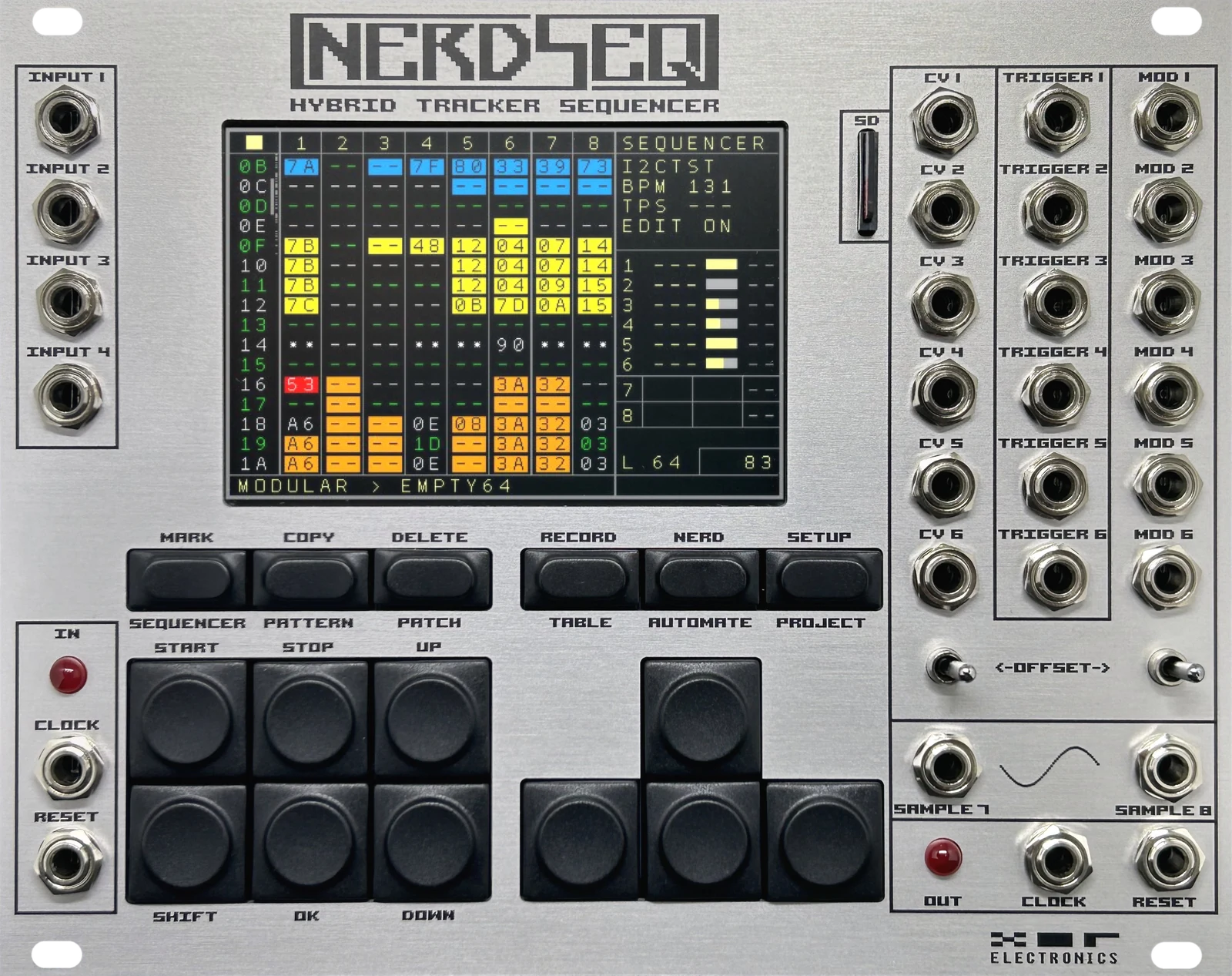
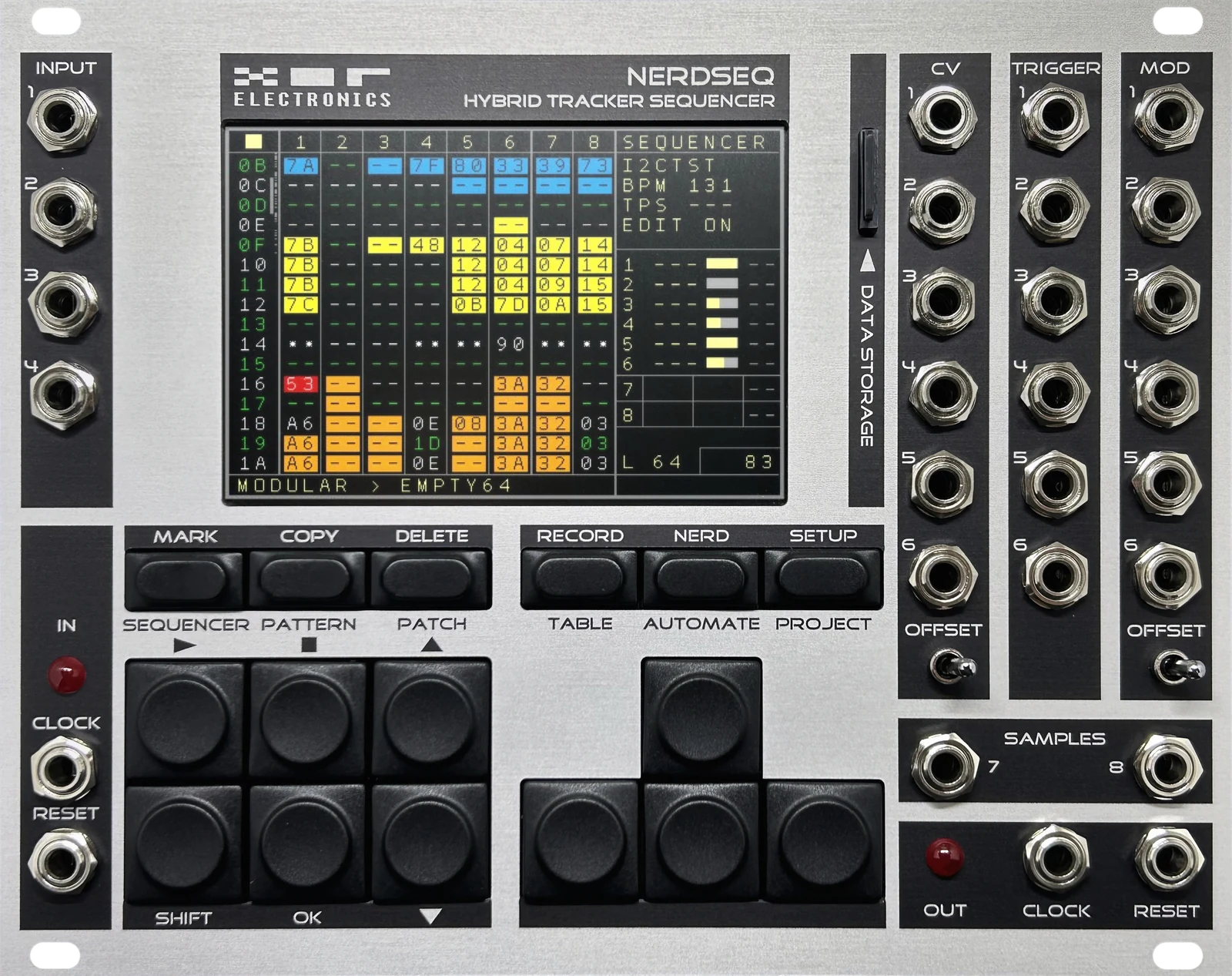
01
Einführung
Der NerdSEQ ist ein trackerbasierter Sequencer, Synthesizer und Modulationsgenerator für Eurorack-Systeme.
Er hat 8 Tracks (Spuren), die du für CV/Gate, MIDI, I2C-Sequencing und mehr nutzen kannst. In der Grundkonfiguration erzeugen die ersten 6 Tracks CV-, Trigger- und Gate-Signale auf 18 Ausgängen (12 CV + 6 Trigger/Gate). Die anderen 2 Tracks sind Audio-Tracks mit je 2 eigenen Audio-Parts für Sampling und Synthese-Sequencing. Der Audio-Part kann auch als Wellenform-Oszillator oder FM-Synthesizer arbeiten.
- 1CV1 · TRIG1 · MOD1
- 2CV2 · TRIG2 · MOD2
- 3CV3 · TRIG3 · MOD3
- 4CV4 · TRIG4 · MOD4
- 5CV5 · TRIG5 · MOD5
- 6CV6 · TRIG6 · MOD6
- 72 Audio-Parts → SAMPLE 7
- 82 Audio-Parts → SAMPLE 8
Jeder Track lässt sich auch auf eine andere Funktion umschalten:
- MIDI Midi-Expander
- Mehr CV-Ausgänge CV16
- Mehr Trigger-Ausgänge Trigger16
- I2C Multi-IO
- Multi-Oszillator Dualchord
- Video-Synthesizer Video Expander
Modulationsfunktionen wie LFOs, Envelopes (Hüllkurven) und viele komplexere Funktionen lassen sich für den internen und externen Einsatz erzeugen. Eigene Clock- (Takt-) und Reset-Ein- und -Ausgänge stehen für verschiedene Clock-Arten bereit. 4 frei belegbare CV-Eingänge dienen der Live-Manipulation oder der CV/Gate-Aufnahme. Eine umfangreiche Modulationsmatrix, die auch algorithmische Funktionen erlaubt (eine Art Scripting), verbindet alle möglichen internen und externen Signale miteinander.
Der Sequencer (Sequenzer) selbst ist von alten Module-Trackern1 inspiriert, etwa Fasttracker 2 (PC)2, OctaMED (Amiga)3, LittleSoundDJ (Game Boy)4 und Little Piggy Tracker (mehrere Plattformen)5, um nur einige zu nennen. Es gibt noch viele weitere Vorbilder.
Er enthält viele Funktionen fürs Sequencing: ausgefeilte Live-Performance, Pattern-Längen (Pattern = Muster) bis 64 Steps (Schritte), Verkettung, polyrhythmische Tracks, Groove, Glide, Retrigger, flexible Trigger-, Gate- und Step-Längen, Patches, Spezialeffekte, Wahrscheinlichkeiten, erweiterte Timelines, Tables (Tabellen) und vieles mehr. Die Audio-Tracks bringen Sample-Wiedergabe, Pitching, Sample-Effekte und Retrigger mit, dazu eine Synthesizer-Engine, die Wellenformen erzeugt oder als 4-Operator-FM-Synthesizer arbeitet. Samples werden vom SD-Kartenslot auf der Frontplatte geladen.
Der Sequencer kann Loops machen (viele Loops) und ganze Songs – je nach Komplexität und Anzahl der verwendeten Patterns sogar mehrere Songs in einem Projekt. Patterns lassen sich pro Track unabhängig starten und stoppen, was flexibles Clip-artiges Sequencing erlaubt. Projekte werden auf der microSD-Karte gespeichert und von dort geladen.
Die gesamte Bedienung ist sehr einfach umgesetzt (zumindest habe ich es versucht). Jeder Screen (Bildschirmseite) und jede Bearbeitungsoption ist mit einer Taste oder SHIFT + Taste erreichbar. Es gibt keine verschachtelten Untermenüs und kein tiefes Menü-Tauchen, und ich versuche, das auch in künftigen Updates so zu halten.
Zusätzliche Expander ermöglichen MIDI-Aufnahme und -Sequencing, Steuerung per Sega-Gamepad, bis zu 64 weitere Trigger-, Gate- und CV-Ausgänge, virtuelle Patchkabel über I2C, Sequencing für die ART-Module von Tiptop, eine flexible 8-stimmige Oszillator-/Synth-Stimme sowie Screen-Klonen und Videosynthese auf einem Composite- oder HDMI-Bildschirm.
Grundsätzlich kannst du mit dem NerdSEQ sehr tief einsteigen. Es gibt so viele Funktionen, dass es überwältigend wirken kann, und nicht alles wird sofort leicht zu verstehen sein. Du musst nicht alles benutzen. Fang einfach an und entdecke nach und nach weitere Funktionen. Und wenn du dich fragst, ob der NerdSEQ dies oder jenes kann: Die Chancen stehen gut, dass er es kann, oft sogar auf mehr als einem Weg. Es lohnt sich, das Handbuch durchzulesen, oder zumindest die Teile, die dich interessieren.
Also keine Angst: Du hast ein sehr mächtiges Werkzeug vor dir, und es wird nur so tief, wie du es willst.
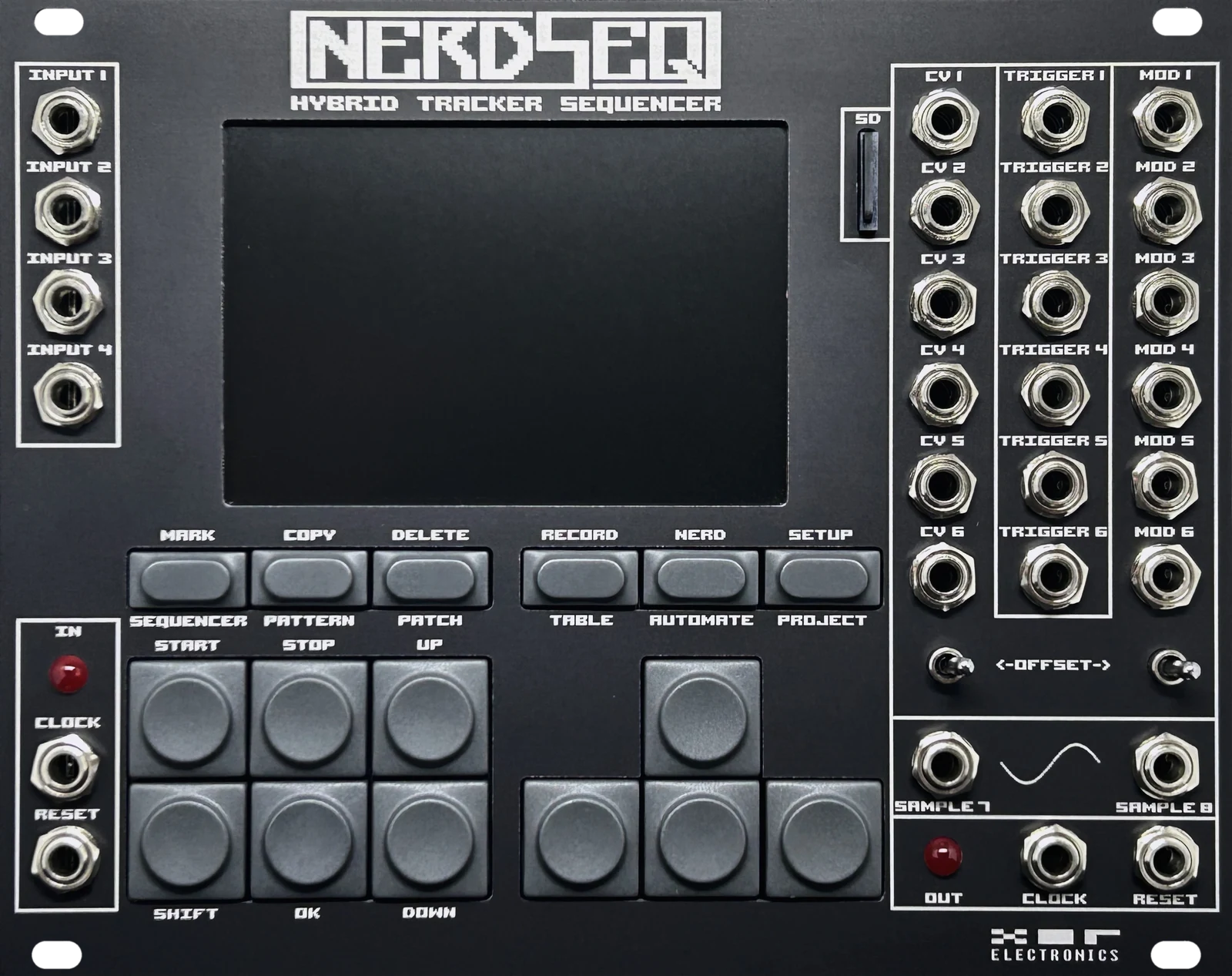 1
2
3
4
5
6
7
8
9
10
11
12
13
- CV-Eingänge 1–4 0–10 V, frei belegbar
- Clock- und Reset-Eingänge mit der IN-Clock-LED
- Display 480 × 320, Farb-IPS
- microSD-Slot Projekte und Samples
- CV-Ausgänge 1–6
- Trigger-/Gate-Ausgänge 1–6
- MOD-Ausgänge 1–6
- Offset-Schalter für CV und MOD
- Audio-Ausgänge 7 und 8
- Clock- und Reset-Ausgänge mit der OUT-Clock-LED
- Screen-Tasten Zweitfunktion mit SHIFT
- Transport- und Edit-Tasten
- Cursortasten
Alle Expander werden auf der Rückseite des NerdSEQ mit Flachbandkabeln angeschlossen: die Midi-Expander mit einem 12-poligen Kabel am PAD-Midi-Port, die NSA-Expander mit einem 14-poligen Kabel am NSA-Header. Die Ausnahme ist das ART-Add-on, das an einem I2C-Port des Multi-IO hängt.
- 1
 2
 3
 4
 5
 6
 7
 8
 9
 10
- NerdSEQ 32 TE. Der Sequencer selbst; alles andere auf dieser Seite wird an seiner Rückseite angeschlossen.
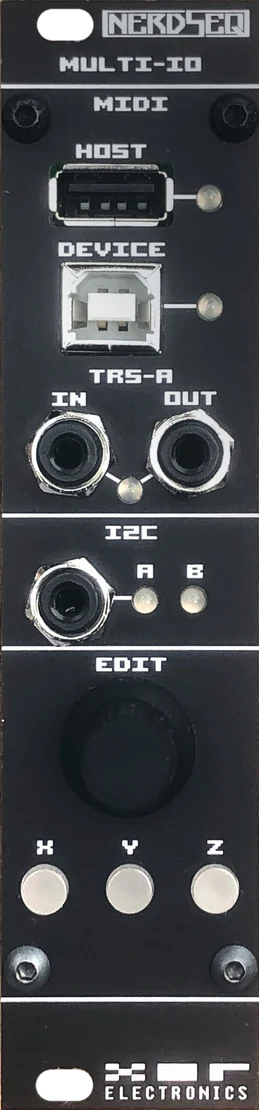
- Multi-IO 6 TE. Drei unabhängige Midi-Ports (TRS-A, USB Host, USB Device) und zwei I2C-Ports.
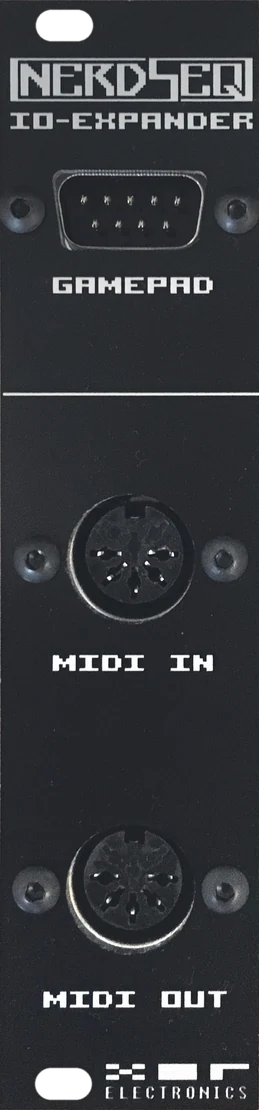
- Midi-IO 6 TE. Der klassische Midi-Expander: Midi In und Out, dazu ein Sega-Gamepad-Port.
- TRS-A Midi 2 TE. Das Midi-IO ohne Gamepad-Port: TRS-A In, Out und Thru.
- Gamepad 4 TE. Ein einzelner Sega-Gamepad-Port, für den NerdSEQ oder das Multi-IO.
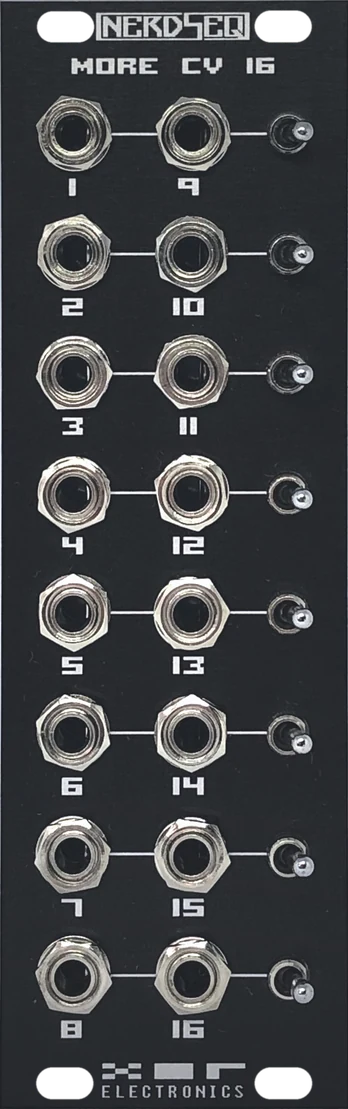
- CV16 8 TE. 16 weitere CV-Ausgänge, mit 8 Envelopes und 8 LFOs, die du darauf routen kannst.
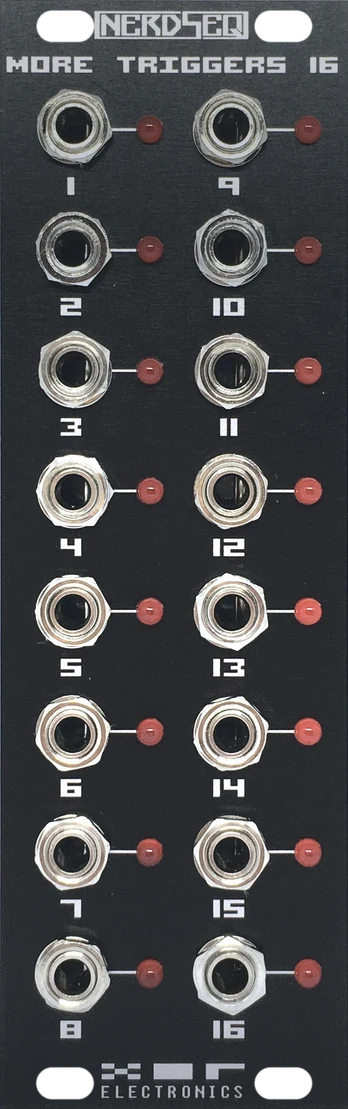
- Trigger16 8 TE. 16 weitere Trigger-/Gate-Ausgänge, jeder mit eigener LED.
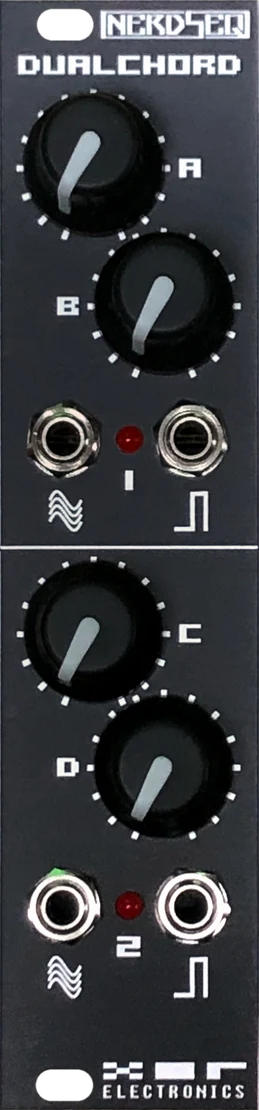
- Dualchord 6 TE. Zwei Audio-Ausgänge, jeder von vier digitalen Oszillatoren gespeist.
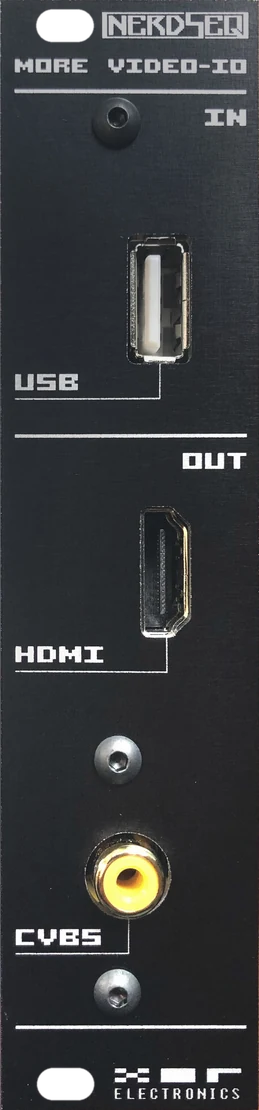
- Video Expander 6 TE. HDMI- und Composite-Videoausgang mit Video-Synthesizer, dazu USB für eine PC-Tastatur.
- ART-Add-on 2 TE. Zwei ART-Ausgänge für TipTop-ART-Module; braucht das Multi-IO.
02
Technische Daten
Stromversorgung, Frontplatte und Anschlüsse.
Stromverbrauch
28 Miniklinken (mono)
| 4 | CV-Eingänge | 0 bis 10 V |
|---|---|---|
| 2 | Clock- + Reset-Eingänge | 5 V |
| 12 | CV-Ausgänge (CV 1–6, MOD 1–6) | −5 bis +5 V oder 0 bis +10 V |
| 6 | Trigger-/Gate-Ausgänge | 5 V |
| 2 | Audio-Ausgänge | −5 bis +5 V, AC-gekoppelt |
| 2 | Clock- + Reset-Ausgänge | 5 V |
Hardware-Übersicht
| Frontplatte | Grau/Silber, Schwarz oder kombiniert Grau/Schwarz |
|---|---|
| Display | Farbgrafik-IPS-Display mit weitem Blickwinkel, 480 × 320 Pixel |
| Tasten | 10 große und 6 halbe Tasten |
| Schalter | 2 Kippschalter für den Offset der CV-Spannungen |
| LEDs | 2 LEDs zur Anzeige der Clocks |
| Speicher | microSD-Anschluss, auf der Frontplatte zugänglich |
| Stromanschluss | 10-poliger Wannenstecker |
| MIDI-Expander | 12-poliger Expander-Wannenstecker für die Midi-Expander-Module |
| NSA-Expander | 14-poliger Expander-Wannenstecker für spezielle NerdSEQ-Erweiterungen (NSA) |
03
Firmware-Funktionen
Was die Firmware kann, nach Bereichen gruppiert.
- 8Tracks
- 255Sequencer-Zeilen
- 176Patterns mit je bis zu 64 Steps
- 144Patches
- 32Tables mit je bis zu 16 Steps
- 12Sample-Slots
- ∞Möglichkeiten
Sequencing
- Sequencer im Tracker-Stil
- 8 Tracker-Tracks, unabhängig gesteuert, synchronisiert oder unsynchronisiert
- Polyphones Sequencing pro Track
- 255 Sequencer-Zeilen
- 176 Patterns mit je bis zu 64 Steps
- 144 Patches
- 32 Tables (ein Sequencer im Sequencer) mit je bis zu 16 Steps – für Transpose, Skalierung, unterschiedliche Geschwindigkeiten/Notenskalen und Quellen, synchron oder asynchron zur Haupt-Clock des Sequencers, mit Zufallsfunktionen
- „Endlose“ Pattern-Verkettung
- Mehrere Abspielarten pro Track: vorwärts, rückwärts, Pingpong, Zufall, Snake, Spiral, gerade, ungerade und mehr
- Alle Modular-Tracks lassen sich von anderen Tracks aus manipulieren
- Erweiterte Notenskalierung mit vielen Skalen-Presets und User-Skalen
Steps, Rhythmus und Zufall
- Patterns mit skalierter Noteneingabe, Patch-Auswahl, Trigger/Gate mit Retrigger, verzögerten Triggern usw., CV-Modulation, Groove, Fine Pitch, Glide, Glide-Quantisierung, Table-Auswahl …
- Mehrere direkte FX pro Pattern und Step
- Groove pro Step und Pattern für unterschiedliche Step-Längen, Shuffle und schräge Rhythmen sowie für polyrhythmische Tracks
- Euklidische Eingabe zum Komponieren von Rhythmen
- Drum-Matrix mit bis zu 16 gleichzeitigen Drum-Triggerpunkten pro Track
- Wahrscheinlichkeit (0–100 % in 1-%-Schritten) für eine Sequencer-Zeile oder für bestimmte Funktionen: CV, Mod, Trigger/Gate, Tables, Samples und FX (die jede Funktion enthalten können)
- Erweiterte Ratchet-Einstellungen
- Trigger-Funktionen mit verschiedenen Timings für ON/OFF, OFF/ON (verzögertes Gate) und Retriggern
- Gate-Länge so kurz oder lang wie nötig (auch viel kürzer als die Step-Länge)
Clock und CV
- Clock-Quelle: intern, 1/16 über Clock-Eingang, 24 ppqn, MIDI Clock, DIN Sync
- Clock-Ausgänge: 1/16, DIN Sync, MIDI Clock
- Teiler und Multiplikatoren pro Track: /32, /16, /8, /7, /6, /5, /4, /3, /2, ×2, ×3, ×4, ×5, ×6, ×7, ×8
- CV-Ausgänge erzeugen 1 V/Oct, 1,2 V/Oct und Volt/Hz
- CV-Aufnahme
- Freies Record-Routing für CV- und MIDI-Eingang
- Freies Routing der CV-Eingänge auf verschiedene Funktionen
Modulation
- 8 Automations-Slots für LFOs, Envelopes, Rauschen, Zufall und mehr, frei mit internen und externen Parametern über eine Modulationsmatrix verbunden
- 8 ADSR-Envelopes mit umfangreichen Einstellungen, Quellen und Zielen
- Modulationsmatrix (Mapping), in der sich alle Funktionen gegenseitig modulieren können
- Mapping erlaubt auch Scripting und algorithmische Kreationen
Audio-Tracks
- 2 × 2 Sample-Parts für die 2 Sample-/Oszillator-/Synthesizer-Ausgänge (mono)
- 12 Sample-Slots
- 180 kB 8/12-Bit-Sample-Speicher (4 Sekunden bei 44,1 kHz, 8 Bit mono, oder länger bei niedrigeren Samplerates)
- Unterstützt RAW 8 Bit mono und WAV 8/16/24/32 Bit, mono/stereo
- Pitch von Sample, Wave und Synth in Notenskala
- Audioeffekte: Lautstärke, Fine Pitch, Retrigger, rückwärts, Bitcrush, Distortion, Offset, Wavefolder, Audio-Delay …
- Wellenform-Oszillator mit mehreren Wellenformen auf den Audio-Ausgängen
- 4-Operator-FM-Synthese zwischen Wellenformen, mit eigenen FM-Synth-Funktionen
Live und Bearbeitung
- Flexibler Live-Player zum Wechseln zwischen verschiedenen Patterns (Clips) auf verschiedenen Tracks
- Live-Modus zum Starten, Muten und Solieren von Patterns
- Live-Bearbeitung während der Wiedergabe, auch Anlegen, Bearbeiten und Aufnehmen von Patterns – fast alle Funktionen sind während der Wiedergabe erreichbar
- Erweitertes Markieren, Kopieren und Einfügen innerhalb von und zwischen Patterns
- Pattern-Klonen
- Patch-Klonen
MIDI und Expander
- MIDI-Sequencing und -Aufnahme, mit 4 polyphonen Noten pro Track, Velocity, CC, Pitch Bend, Program Change, Channel- und polyphonem Aftertouch, NRPN und mehr
- Expander-Unterstützung für bis zu 64 weitere Ausgänge und/oder Zusatzfunktionen
- Video Expander, um den NerdSEQ-Screen auf einem Monitor, Fernseher oder Beamer zu zeigen
- Videosynthese mit Shadern (mit dem Video Expander)
Dateien
- Projektverwaltung
- Sample-Verwaltung
- So viele Projekte, wie auf die SD-Karte passen
… und viele weitere Funktionen.
04
Firmware-Versionen
Dieses Handbuch gilt für die folgenden Firmware-Versionen.
| Modul | Firmware |
|---|---|
| NerdSEQ | V3.03 |
| Multi-IO | V1.2 |
| Video Expander | V3.03 |
| Dualchord | V1.4 |
| CV16 | V1.2 |
| Trigger16 | V1.1 |
Ich empfehle, die neuesten Versionen zu verwenden, damit im gesamten NerdSEQ-Ökosystem alle Funktionen verfügbar sind.
05
Grundlegende Übersicht
Wie die Funktionsblöcke des NerdSEQ zusammenhängen.
Mehrere Funktionen können sich gegenseitig beeinflussen, was beim Erstellen komplexer Sequenzen hilft. Im einfachsten Fall wählt der Sequencer ein Pattern aus, das auf einem Track gespielt wird. Dieses Pattern sequenziert Noten, Trigger usw. auf eines seiner Ziele, zum Beispiel die CV/Gate-Ausgänge oder Samples.
Darüber hinaus lassen sich diese Sequenzen weiter manipulieren, zum Beispiel durch die Automators oder die Tables. Manche Funktionen kannst du auch ganz ohne Sequenz auf Ausgänge routen: Ein Envelope kann direkt auf einen CV/MOD-Ausgang gehen, und das Envelope selbst kann wiederum von einer Sequenz, einer Table, den CV-Eingängen oder anderen Quellen getriggert oder gegatet werden.
Der Mapping-Block kann auf alle Blöcke in alle Richtungen zugreifen und sie manipulieren. Das reicht von etwas so Einfachem wie einem MIDI-CC auf einen CV-Ausgang bis zu komplexer algorithmischer Verarbeitung über mehrere Blöcke hinweg. Du kannst damit sogar Spiele „programmieren“, die beliebige Signale oder Modulationen nutzen.
06
Erste Schritte
Einschalten, und was der NerdSEQ tut, bevor der erste Screen erscheint.
-
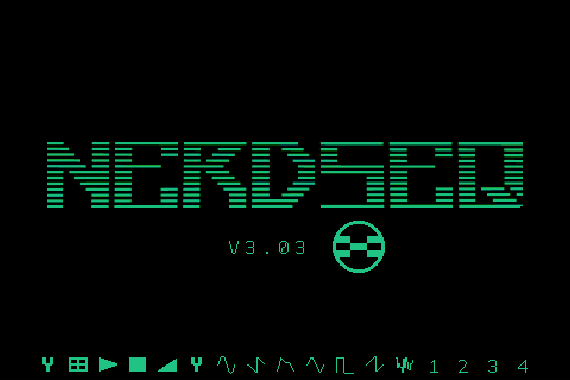
Startbildschirm
Zuerst erscheint ein Startbildschirm, gefolgt von der aktuellen Firmware-Versionsnummer.
-
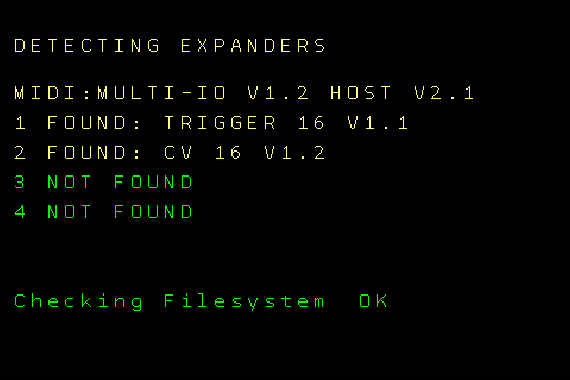
Expander-Prüfung
Das System prüft, ob NSA-Expander (Nerd Sound Adapter) angeschlossen sind. Wenn ja, zeigt es deren Typ und Firmware-Version. Kanäle ohne angeschlossenes Gerät erscheinen als
Not Found. -
SD-Karten-Prüfung
Die SD-Karte wird geprüft, um sicherzustellen, dass sie richtig initialisiert ist.
-
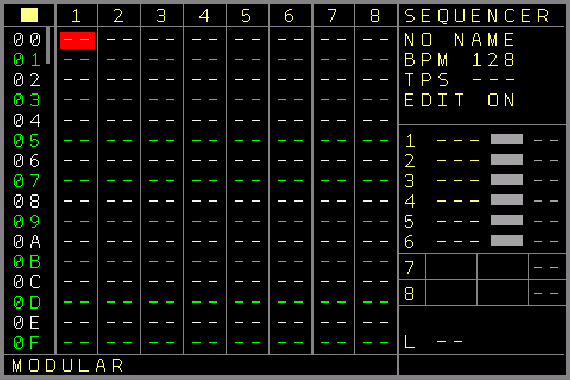
Bereit
Der Startvorgang ist abgeschlossen, und ein leerer Sequencer-Screen wartet darauf, dass du loslegst.
| Expander | Erkennung beim Start |
|---|---|
| NSA-Expander | Automatisch, mit Typ und Firmware-Version |
| Midi-IO, TRS-A | Werden nicht erkannt, funktionieren aber sofort |
| Multi-IO | Nachdem du es einmal im Setup-Screen aktiviert hast; danach wird es erkannt und zeigt seine Firmware-Versionen |
| Video Expander | Nachdem du ihn im Setup-Screen aktiviert hast (Clone-Modus); er erscheint dann als 4. NSA (braucht Video-Expander-Firmware V3.0 oder höher) |
Als Nächstes folgt eine Einführung in die Grundlagen der Werte, die du in den meisten Trackern findest, danach einige Grundlagen zu Trackern und zur Navigation auf dem NerdSEQ.
07
Zahlen, Werte und Tracker-Grundlagen
Einen Tracker lesen: Zeilen, Spalten, Notennamen und Hexadezimalzahlen.
Die Geschichte der Tracker7 reicht bis in die späten 1980er-Jahre zurück, als Leute eine neue Art des Musikmachens entwickelten, bei der die Noten anders eingegeben werden. Wegen dieser Art der Eingabe wird es oft eher als Programmieren denn als Komponieren gesehen. Das stimmt aber nicht wirklich: Sobald du die Grundlagen kennst, ist es durch und durch Komponieren!
Tracker werden oft verwendet, um Samples (in einer Notenskala) auf verschiedenen Tracks abzuspielen und um die Soundchips alter Heimcomputer direkt anzusteuern. Der Arbeitsablauf unterscheidet sich vom Sequencing mit Notenblatt oder Piano-Roll.
In den meisten Trackern läuft die Sequenz von oben nach unten, in Zeilen (Rows) und Spalten (Columns). Jede Zeile ist ein Step der Sequenz. Die Hauptspalten sind die Tracks, Unterspalten enthalten verschiedene Befehle. Jeder Track hat meist dieselbe Art von Unterspalten (moderne Tracker erlauben verschiedene Track- und Spaltenarten): typischerweise eine für die Note, eine für die Lautstärke und manchmal eine für einen Spezialbefehl, dazu je nach Tracker weitere.
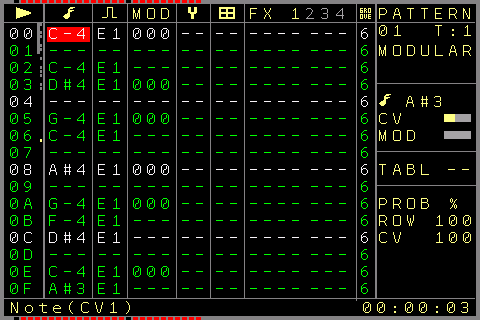
Noten werden als Notenname gefolgt von der Oktave geschrieben:
C-3- Note C, Oktave 3
F-5- Note F, Oktave 5
D#2- Dis, Oktave 2 – einen Halbton über
D-2 Eb2- dieselbe Note mit b geschrieben (Es)
Der NerdSEQ kann auf Wunsch auch b-Noten anzeigen, pro Track wählbar: Statt D#2 erscheint dieselbe Note als Eb2. Das genaue Aussehen der Noten unterscheidet sich zwischen Trackern; auf dem NerdSEQ sehen sie wie in den Beispielen oben aus. Beachte, dass der NerdSEQ die englischen Notennamen verwendet: B ist das deutsche H.
Hexadezimal
Andere Werte in den Unterspalten, etwa die Lautstärke, werden meist als Hexadezimalzahlen8 angezeigt. Hier werden nur die absoluten Grundlagen erklärt; die Fußnoten verlinken auf mehr Details.
Normalerweise zählen wir im Zehnersystem: 0, 1, 2 … 9, 10, 11 … Bei jeder 10. Zahl erhöht sich die Ziffer links; bei jeder 100. die beiden Ziffern links und so weiter. Hexadezimal ist das Sechzehnersystem, die linke Ziffer erhöht sich also bei jeder 16. Zahl. Statt nach 9 bei 10 anzukommen, füllen die Buchstaben A bis F die Lücke:
- 0
- 1
- 2
- 3
- 4
- 5
- 6
- 7
- 8
- 9
- A
- B
- C
- D
- E
- F
- 10
- 11
- 12
- …
- 19
- 1A
- 1B
- …
| Dez | Hex | Dez | Hex | Dez | Hex |
|---|---|---|---|---|---|
| 0 | 0 | 16 | 10 | 32 | 20 |
| 1 | 1 | 17 | 11 | 33 | 21 |
| 2 | 2 | 18 | 12 | 34 | 22 |
| 3 | 3 | 19 | 13 | 35 | 23 |
| 4 | 4 | 20 | 14 | 36 | 24 |
| 5 | 5 | 21 | 15 | 37 | 25 |
| 6 | 6 | 22 | 16 | 38 | 26 |
| 7 | 7 | 23 | 17 | 39 | 27 |
| 8 | 8 | 24 | 18 | 40 | 28 |
| 9 | 9 | 25 | 19 | 41 | 29 |
| 10 | A | 26 | 1A | 42 | 2A |
| 11 | B | 27 | 1B | 43 | 2B |
| 12 | C | 28 | 1C | 44 | 2C |
| 13 | D | 29 | 1D | 45 | 2D |
| 14 | E | 30 | 1E | 46 | 2E |
| 15 | F | 31 | 1F | 47 | 2F |
Nach 9F kommt also A0, und nach FF kommt 100. Der NerdSEQ zeigt die meisten seiner Werte hexadezimal an.
Screens statt Scrollen
Manche Tracker zeigen alle Inhalte auf einem Bildschirm; andere müssen scrollen, und manche wechseln für andere Inhalte auf einen anderen Bildschirm. Weil der NerdSEQ ein kleines Display hat, sind die Informationen logisch auf verschiedene Screens aufgeteilt, die später erklärt werden.
Es gibt noch viel mehr über Tracker zu wissen – die Links unten sind ein guter Einstieg. Ich empfehle auch, dir ein paar Tutorials zu LittleSoundDJ anzusehen, denn das ist der Tracker, der dem NerdSEQ am ähnlichsten ist. Auch wenn es einige große Unterschiede gibt, bekommst du so eine gute Vorstellung davon, wie man mit eigenen Screens arbeitet.
08
Tasten und Navigation
Mit den Tasten navigierst du, wechselst Screens und bearbeitest Werte. Die meisten haben mit SHIFT eine Zweitfunktion.
Screen-Tasten
Die 6 halben Tasten in der oberen Reihe wechseln zwischen den Screens. Halte SHIFT und drücke eine davon für ihre Zweitfunktion.
| Taste | Öffnet | Mit SHIFT |
|---|---|---|
| SEQUENCER | Das Haupt-Sequencing: Pattern-Arrangement, Songstruktur usw. | MARK – beginnt das Markieren von Inhalten auf dem Screen. Nochmal drücken kopiert die markierten Werte in die Zwischenablage. |
| PATTERN | Die Pattern-Daten: alle Noten, Gates und Effekte. | COPY – kopiert zuvor markierte (oder ausgeschnittene) Inhalte an die neue Position. Kopiert auch markierte Werte in die Zwischenablage. |
| PATCH | Die gespeicherten Patches (Makros), die aktuellen Werte des aktuellen Tracks oder das Track-Setup. | DELETE – löscht den aktuellen Wert oder den markierten Inhalt. Wirkt bei markierten Werten als Ausschneiden. |
| TABLE | Tables: ein Sequencer im Sequencer, der synchron mit oder unabhängig von der Hauptsequenz läuft und sie auf viele Arten manipulieren kann. | RECORD – Aufnahme starten/stoppen. |
| AUTOMATE | Automators/Modulatoren, die viele Parameter über LFOs usw. manipulieren. Nochmal drücken wechselt zwischen Automator- und Envelope-Screen. | NERD – verschiedene Funktionen, wie ein Kontextmenü. Meist öffnet zweimal SHIFT + NERD den Mapping-Screen. |
| PROJECT | Alle projektbezogenen Einstellungen. Wechselt mit dem Video-Expander-Project-Screen, wenn ein Video Expander mit Firmware V3.0 oder höher installiert ist. | SETUP – der Setup-Screen für allgemeine Einstellungen, die nicht an ein Projekt gebunden sind. |
Tasten unten links
- START
- Startet den Sequencer oder startet/merkt ein Pattern vor.
- STOP
- Stoppt ein Pattern; mit SHIFT den Sequencer. Ist der Sequencer schon gestoppt, führt SHIFT + STOP „Stop All Sounds“ aus: Alle Gates werden zurückgesetzt, alle Noten gestoppt, und ein Reset-Signal wird erzeugt, wenn der Clock-Ausgang eine normale Modular-Clock ist. Auf einem Audio-Track stoppt STOP auf einem bereits gestoppten Track jeden Klang auf diesem Track.
- SHIFT
- Erreicht die Zweitfunktion einer Taste oder bearbeitet Werte.
- UP
- Eine Seite um 16 Steps hoch: Der Cursor springt 16 Zeilen nach oben.
- DOWN
- Eine Seite um 16 Steps runter: Der Cursor springt 16 Zeilen nach unten.
- OK
- Meist zum Anlegen neuer Patterns oder Patches und zum Öffnen, Bestätigen oder Starten einer Menüoption.
Cursortasten
Die Cursortasten sitzen rechts. Hoch, runter, links und rechts dienen der einfachen Navigation und dem Scrollen und funktionieren in den meisten Screens so: Im Sequencer-Screen zum Beispiel wechseln ▲/▼ die Zeile und ◀/▶ den Track bzw. die Spalte. Manche Screens haben weitere Tastenkombinationen, die später erklärt werden.
Werte bearbeiten
Zusammen mit SHIFT bearbeiten die Cursortasten Werte. Werte ändern sich mit SHIFT + ◀/▶ immer in den kleinsten Schritten und mit SHIFT + ▼/▲ in größeren Schritten. Im Pattern-Screen:
| Tasten | Note | Wert bis FF (255) | Wert über FF | FX-Typ |
|---|---|---|---|---|
| SHIFT + ◀ / ▶ | −/+ 1 Halbton | −/+ 1 | −/+ 1 | −/+ 1 |
| SHIFT + ▼ / ▲ | −/+ 1 Oktave | −/+ 16 ($10) | −/+ 64 ($40) | −/+ 10 |
- Sind Editsteps aktiviert (Setup-Screen), springt der Cursor automatisch um die Editstep-Anzahl nach unten, wenn du im Pattern-Screen mit SHIFT + ▲ einen Wert in ein leeres Feld einfügst.
- SHIFT + DELETE löscht/leert Werte.
- SHIFT + MARK startet den Mark-Modus im Pattern- oder Sequencer-Screen. Wähle mit den Navigationstasten einen Block: Navigieren mit SHIFT verschiebt den Startpunkt des Blocks, ohne SHIFT den Endpunkt. Drücke nochmal SHIFT + MARK, um den Mark-Modus zu verlassen und die markierten Werte in die Zwischenablage zu kopieren. Im Mark-Modus und mit der Taste MARK gibt es weitere Funktionen, die in den jeweiligen Teilen des Handbuchs beschrieben sind.
Mute und Solo
| SHIFT + DOWN + START | Mute/Unmute des aktuellen Tracks (Sequencer- oder Pattern-Screen). Muten gibt das Gate frei und behält die CV-Spannung, und auf dem Track spielt nichts mehr, bis er wieder entmutet wird. Ein gemuteter Track sequenziert im Hintergrund weiter, und der Break-Befehl funktioniert weiterhin, sodass ein 16-Step-Pattern auch gemutet 16 Steps lang bleibt. |
|---|---|
| SHIFT + UP + START | Solo/Unsolo des aktuellen Tracks: Alle Tracks werden gemutet und der aktuelle Track bei Bedarf entmutet. Unsolo entmutet alle Tracks. Auch das Entmuten eines anderen Tracks oder das Muten des Solo-Tracks hebt das Solo auf. |
| SHIFT + UP + START ×2 | Alle entmuten, schnell. |
Dieselben Mute- und Solo-Funktionen arbeiten in der Drum-Matrix eines I2C/Multi-Tracks oder des Trigger16-Expanders.
Schnelle Navigation
- Halte im Pattern-Screen PATTERN und wechsle mit den Cursortasten zwischen Patterns, in der Reihenfolge des Sequencer-Arrangements.
- Halte im Table-Screen TABLE und wechsle mit ▲/▼ zwischen Tables.
09
Allgemeines zu den Screens
Die Arbeit ist auf Screens aufgeteilt. Die meiste Zeit verbringst du in zweien davon.
Die meisten Screens haben einen Rahmen mit der Main Clock und der Cue-Anzeige, entweder waagrecht oder senkrecht. Basiert die Main Clock zum Beispiel auf 64 Steps, zeigt sie den gerade spielenden Step als eine Art Fortschrittsbalken. Viele Screens haben unten außerdem eine Statusleiste mit zusätzlichen Informationen zur Funktion am Cursor.
- SEQUENCER
Sequencer
Dein Track-Arrangement. Von hier aus sequenzierst du die Patterns.
- PATTERN
Pattern
Noten, FX und mehr für jeden Step – das Haupt-Sequencing.
- PATCH
Patch
Patches (Makros), die von einem Pattern-Step ausgelöst werden; außerdem Current Values und Track-Setup.
- TABLE
Table
Der Sequencer im Sequencer, von einem Pattern-Step gestartet.
- AUTOMATE
Automator · Envelope
LFOs und andere Modulationsquellen; 8 ADSR-Envelopes.
- PROJECT
Project
Laden/Speichern, Tempo, Transpose; Zugang zu Scale, Track Assign, MIDI/I2C-Setup, Clock.
- SHIFT+SETUP
Setup
Editor- und Hardware-Einstellungen, Kalibrierung, Expander-Firmware.
- SHIFT+NERD
Nerd-Menü
Ein Kontextmenü, um Funktionen und Werte schnell zu ändern.
- SHIFT+NERD ×2
Mapping
Verbinde alles mit allem, von der Modulationsmatrix bis zu Algorithmen.
Sequencer und Tracks
Der Hauptscreen ist der Sequencer-Screen, der dein Track-Arrangement und deine Patterns zeigt. Du kannst jedes der 176 Patterns auf jedem Track sequenzieren, solange der Track denselben Typ hat – Patterns unterscheiden sich je nach Track-Typ. Ein Modular-Track hat seine Stärke zum Beispiel im Sequenzieren der CV/Gate-Ausgänge und ihrer Modulationen, während ein MIDI-Track auf polyphones MIDI-Sequencing spezialisiert ist. Es gibt 8 Pattern-/Track-Typen, jeder mit eigenen Stärken:
- Modular
- Audio
- Midi
- Trigger16
- CV16
- Dualchord
- I2C/Multifunctional
- Video
Patterns, Patches und Tables
Jedes Pattern hat seinen eigenen Pattern-Screen mit den Notenwerten, FX und vielem mehr – das Haupt-Sequencing. Auf jedem Step kann ein Pattern außerdem Patches (wie Makros) oder Tables (ein Sequencer im Sequencer) ausführen. Diese haben eigene Patch- und Table-Screens. Insgesamt gibt es 144 Patches und 32 Tables.
Ein Pattern ist an seinen Track-Typ gebunden. Es lässt sich auf anderen Tracks desselben Typs wiederverwenden, aber nicht auf Tracks eines anderen Typs; der Editor verhindert, dass du nicht erlaubte Patterns auswählst. Auch Tables und Patches gehören zum Track-Typ und werden auf anderen Track-Typen ignoriert (oder nur eingeschränkt genutzt).
Jeder Track-Typ hat seinen eigenen Track-Setup-Screen für trackspezifische Funktionen. Ein weiterer Screen zeigt die grundlegenden aktuellen Werte eines Tracks und lässt dich diese von Hand ändern.
Menüs und Einstellungen
Das Nerd-Menü ist ein Kontextmenü, das sich an vielen Stellen öffnet, um Funktionen und Werte schnell auszuführen oder zu ändern.
Der Project-Screen enthält projektbezogene Einstellungen. Dort lädst und speicherst du deine Projekte und änderst globale Einstellungen wie den globalen Transpose oder das Projekt-BPM. Er ist auch der Zugang zu weiteren projektbezogenen Screens: dem Scale-Screen für alles rund um Quantisierung, Track Assign, dem MIDI-Routing im Midi-Setup/I2C-Screen, den Clock-Ein-/Ausgangseinstellungen und mehr. Die Einstellungen des Project-Screens werden mit dem Projekt gespeichert und geladen.
Der Setup-Screen enthält die Editor-, Funktions- und Hardware-Einstellungen, die du normalerweise einmal oder zumindest selten änderst. Dort kannst du auch kalibrieren und die Expander-Firmware aktualisieren. Diese Einstellungen werden automatisch im Gerät gespeichert und bleiben nach dem Ausschalten erhalten.
Modulation
Der Automator-Screen ist einer der Neben-Screens für Modulation. Er enthält LFOs und andere Modulationsquellen sowie eine einfache Modulationsmatrix, die die Ergebnisse der Automators an viele trackbezogene Ziele schickt. Für Hüllkurven gibt es außerdem 8 ADSR-Envelopes im Envelope-Screen.
Der Mapping-Screen ist eine weitere große Kommandozentrale. Dort kannst du alle möglichen internen und externen Parameter kombinieren: einfach im Stil einer Modulationsmatrix verbinden oder algorithmische Manipulation hinzufügen, bis hin zu generativen Prozessen. Oder, wenn du kannst, die eine fehlende Funktion selbst programmieren.
Auch wenn es viele Screens und Menüs gibt, arbeitest du meistens im Sequencer- und im Pattern-Screen. Die wichtigen Screens erreichst du mit einer Taste oder einem Doppeldruck.
10
Sequencer-Screen
Der Hauptscreen: das Pattern-Arrangement aller 8 Tracks. Drücke SEQUENCER, um dorthin zu gelangen.
- Play- und Record-Anzeige
- Zeilennummern
00–FE - Scrollbalken und Mini-Map aller 255 Zeilen
- Tracks 1–8
- Cursor
- Pattern-Nummer in einem Slot
- Leerer Slot
-- - Name des Screens
- Projektname, Tempo, globaler Transpose, Editor an/aus
- Letzte Note, Gate/Trigger und Modulation der 6 CV/Gate-Tracks
- Audio-Tracks: zuletzt gespielte Samples oder Wellenformen
- Länge des Patterns am Cursor
- Statustext
- Zeit seit Start der Wiedergabe
- Main-Clock-Anzeige
Zeilen und Tracks
Der Sequencer-Screen dient dem allgemeinen Sequenzieren von Patterns. Hier kombinierst du Inseln oder Ketten von Patterns zu Loops oder Songs.
Die linke Spalte zeigt die Zeilennummern von 00 bis FE (255 Zeilen), daneben einen Scrollbalken (ja, du kannst ganz nach unten scrollen) und eine Mini-Map, die für alle 255 Zeilen zeigt, ob eine Zeile Patterns enthält. Du siehst immer 16 Zeilen gleichzeitig; der Screen scrollt beim Navigieren mit.
Die nächsten 8 Spalten sind die 8 Tracks. Standardmäßig gehört jeder Track zu einem Ausgangskanal – Track 1 zu CV1, TRIGGER1 und MOD1 usw. –, mit den Standardeinstellungen gibt es also 6 CV/TRIGGER/MOD-Tracks und 2 Audio-Tracks.
Manche Slots sind leer (angezeigt als --), in anderen stehen Patterns. Zeigt Track 1 in der ersten Zeile 00, ist Pattern 00 an dieser Stelle eingetragen. Dasselbe Pattern kann in zwei Tracks stehen, wenn diese Tracks denselben Typ haben. Mehrere Einträge derselben Pattern-Nummer untereinander spielen dieses Pattern mehrmals.
Ein ** in einem Slot stoppt den Track (nicht den Sequencer), wenn der Player ihn erreicht. Auch das Starten eines **-Slots von Hand stoppt den Track. Damit kannst du nur einige Tracks einer Zeile starten oder mehrere Tracks auf einmal stoppen.
Navigiere mit den Cursortasten. Ist „Navigation Wrap“ aktiviert, springt der Cursor von der Position ganz rechts wieder an den Anfang.
Abspielen
| START | Spielt das gewählte Pattern ab, oder das erste (oberste) eingetragene Pattern. Das startet nur einen Track. |
|---|---|
| SHIFT + START | Startet die ganze Zeile. Während der Wiedergabe wird die ganze Zeile als Nächstes ausgelöst. |
| START während der Wiedergabe | Merkt das gewählte Pattern vor (Cue): Es spielt, nachdem das aktuelle Pattern in derselben Spalte fertig ist (Launch-Modus Normal) oder bei einem Nulldurchgang der Main Clock (Launch-Modus Sync). |
| START ×2 | Löst das nächste Pattern früher aus, nach der Anzahl Steps aus der Projekteinstellung „Live Cue-points“ (abgeleitet von den Main-Clock-Steps). Der nächste Startpunkt erscheint auf der Main-Clock-Anzeige. |
| STOP | Stoppt das Pattern, wenn es fertig ist; danach spielt kein anderes Pattern mehr auf diesem Track. |
| STOP ×2 | Beendet das Pattern auf diesem Track sofort. |
| SHIFT + STOP | Stoppt den Player, sendet einen Reset-Impuls auf die Reset-Ausgänge und setzt alle Gates zurück (und, wenn in den Einstellungen aktiviert, alle Effektwerte). Bei gestopptem Sequencer ist das die „Panic“-Funktion: ein Note-Off an alle MIDI-Geräte und ein neuer Reset-Impuls. |
Verkettete Patterns (untereinander) spielen nacheinander und springen am Ende der Kette wieder an ihren Anfang.
Du kannst auch mehrere Tracks mit SHIFT + MARK markieren. START oder STOP startet bzw. stoppt dann die markierten Tracks im selben Launch-Modus (START nimmt die erste markierte Zeile).
Patterns anlegen und öffnen
| OK auf einem leeren Slot | Legt ein neues, leeres Pattern mit einer neuen Nummer an. Auf einem belegten Slot öffnet OK je nach Einstellung das Pattern oder tut nichts. |
|---|---|
| SHIFT + OK | Klont das Pattern am Cursor: Sein Inhalt wird vollständig in ein neues Pattern kopiert. |
| SHIFT + DOWN + OK | Klont in ein neues Pattern in der Zeile darunter und setzt den Cursor dorthin. Vorhandener Inhalt in dieser Zeile wird durch die geklonte Pattern-Nummer überschrieben. |
| SHIFT + OK im Mark-Modus | Klont den ganzen markierten Bereich, solange freie Patterns vorhanden sind. Unbenutzte Patterns gibst du mit der Funktion Clean Patterns im Reorganize-Screen frei. |
| SHIFT + ▶ | Verwendet ein vorhandenes Pattern wieder: Blättere mit SHIFT + ◀/▶ zur Pattern-Nummer. |
| PATTERN oder OK | Öffnet das Pattern am Cursor (OK, wenn im Setup aktiviert). Mehr dazu im Kapitel zum Pattern-Screen. |
Jede Position im Sequencer-Screen kann eine eigene Farbe haben, damit du Patterns oder Blöcke schneller erkennst. Farben weist du einer einzelnen Position oder einem markierten Block im Nerd-Menü zu.
Das Infofeld
Rechts siehst du den Projektnamen, das Tempo, den aktuellen globalen Transpose und ob der Editor aktiviert ist. Den Editor kannst du deaktivieren, damit kein Pattern versehentlich geändert wird – etwa beim Live-Spielen (Patterns auslösen) oder bei einer Vorführung.
In der Mitte sind Anzeigen für die zuletzt gespielten Noten, den Gate-/Trigger-Zustand und den Modulationszustand der 6 CV/Gate-Tracks. Zusätzliche Anzeigen erscheinen, wenn ein Track eine andere Clock verwendet (Multiplikator/Teiler oder von der Clock entkoppelt: EX) oder eine andere Abspielreihenfolge als die Standardreihenfolge (Zahlen hervorgehoben). Darunter folgen die 4 Audio-Parts mit den zuletzt gespielten Samples oder Wellenformen, gefolgt von einer Dezimalansicht mehrerer Werte (wenn aktiviert). Links davon steht die Länge des gewählten Patterns (Cursor auf einem Pattern).
Unten steht ein Statustext mit nützlichen Informationen – meist der Typ des aktuellen Tracks oder der Name des Patterns, falls es einen hat. Unten rechts steht die seit Start der Wiedergabe vergangene Zeit.
Kopieren und Löschen
Drei Tasten kopieren und löschen Sequencer-Inhalte: MARK markiert einen Bereich zum Kopieren oder Löschen, COPY kopiert oder fügt einen zuvor markierten Bereich an einer anderen Zeile/Spalte ein, und DELETE leert oder löscht den markierten Bereich (oder die aktuelle Cursorposition).
- Drücke SHIFT + MARK auf der Startposition. Der Rahmen des Screens wechselt die Farbe und zeigt so den Mark-Modus.
- Bewege den Cursor an das Ende des Bereichs. Halte beim Navigieren SHIFT, um stattdessen die Startposition zu verschieben.
- Drücke nochmal SHIFT + MARK (oder SHIFT + COPY). Der Mark-Modus endet, und der Block liegt in der Zwischenablage.
- Bewege den Cursor zum Ziel und füge ein, auf eine von zwei Arten:
Der Block wird an den Cursor kopiert und ersetzt, was dort stand.
Der Block wird eingefügt; die Zeilen darunter rutschen nach unten. (DOWN ist die Seitentaste, nicht die Cursortaste.)
Kopieren auf einen inkompatiblen Track-Typ (etwa einen Modular-Track auf einen Audio-Track) lässt das Ziel unverändert, um Probleme durch inkompatible Tracks zu vermeiden.
Eine einzelne Position löschen
Leert die aktuelle Position.
Löscht die Position wirklich; die folgenden Zeilen rücken eins nach oben.
Fügt eine leere Stelle ein; die Spalte rutscht eine Zeile nach unten.
Einen Block löschen
- Drücke SHIFT + MARK auf der Startposition (der Rahmen wechselt die Farbe).
- Bewege den Cursor an das Ende des Bereichs.
- Leere ihn mit SHIFT + DELETE oder lösche ihn mit SHIFT + UP + DELETE – die Zeilen darunter rücken nach oben und füllen den Platz.
Das Löschen markierter Werte kopiert sie auch in die Zwischenablage, Löschen funktioniert also wie Ausschneiden und Einfügen.
11
Tracks und Patterns
Jeder der 8 Tracks (technisch gesehen die 8 Spalten im Sequencer-Screen) kann dem Sequenzieren bestimmter Ziele gewidmet werden. Zum Beispiel nimmst du einen Midi-Track für polyphone Midi-Sequenzen, einen Modular-Track dagegen für reines CV- und Gate-Sequencing. Jeder Track-Typ ist darauf spezialisiert, die Möglichkeiten der gewählten Ziele hervorzuheben.
Der Track-Typ legt fest, welche Spalten ein Pattern hat und was sie können, sodass jede Spalte zu ihrer Aufgabe passt. Ein Modular-Track hat zum Beispiel eigene Spalten für die CV, den Trigger und den Modulationsausgang. Ein Midi-Track hat dagegen 4 Notenspalten mit je eigener Velocity für 4-stimmiges polyphones Midi-Sequencing pro Track sowie Funktionen, die nur für Midi sinnvoll sind, etwa ein Note-Off mit Release-Velocity. Deshalb hat jeder Track-Typ seinen eigenen Pattern-Screen, seine eigene Liste von FX-Befehlen und sein eigenes Track-Setup, die alle unten beschrieben sind. Die möglichen Ziele pro Track sind:
- CV/Gate (Modular-Track) mit eigenen Funktionen für die lokalen CV- und Gate-Ausgänge.
- Samples / Oszillatoren / FM-Synth (Audio-Track) mit Funktionen zum Abspielen von Samples und Wellenformen oder zum Aufbau eines FM-Synthesizers
- Midi (Midi-Track) hat seine Stärke im polyphonen MIDI-Sequencing und in Midi-Effekten, Controllern usw. Für MIDI-Sequencing brauchst du einen Midi-Expander (es gibt 3 verschiedene Typen).
- Trigger16 ist ein spezieller Track-Typ für den Trigger16-Expander, mit speziellen Trigger-Spalten und einer Drum-Matrix, um bis zu 16 verschiedene Drums/Trigger pro Track auszulösen
- CV16, für den CV16-Expander, der 16 weitere CV-Ausgänge hat, die polyphon sequenziert oder manipuliert werden können, dazu eigene Envelopes und LFOs
- Dualchord für den Dualchord-Expander, mit eigenen Spalten und Befehlen, um bis zu 8 paraphone Wellenformen des Dualchord-Multioszillators zu sequenzieren.
- Multi/I2C, eine Kombination verschiedener Zieltypen. Wie der Name sagt, erlaubt er jedes mögliche I2C-Sequencing, und weit darüber hinaus lässt er sich für viele Zwecke nutzen, einschließlich der meisten Ziele anderer Track-Typen (z. B. CV, Midi, Trigger …). Er hat ebenfalls eine Drummatrix, genau wie ein Trigger16-Track, nur dass hier jede Spalte der Drummatrix Trigger-Ausgängen, Midi, I2C und mehr zugewiesen werden kann.
- Video für den Expander More Video-IO, der alle Funktionen für fortgeschrittene Videosynthese bietet.
Standardmäßig sind die Tracks 1 bis 6 als Modular-Tracks und die Tracks 7 und 8 als Audio-Tracks eingerichtet. Nur die Tracks 1 bis 6 können Modular-Tracks sein und nur die Tracks 7 und 8 Audio-Tracks; alle anderen Typen sind auf jedem Track möglich. Um die Belegung zu ändern, nutze den Track-Assign-Screen, den du vom Project-Screen aus erreichst (Project-Screen Track-Assign-Screen).
Track-Assign-Screen
Im Track-Assign-Screen kannst du einem Track verschiedene Track-Typen wie CV/Gate, Midi oder Trigger16 zuweisen. Du erreichst den Track-Assign-Screen vom Project-Screen aus.
PROJECT SCREEN→TRACK ASSIGN
Der Track-Assign-Screen zeigt 8 Zeilen, eine für jeden der 8 Tracks. Die Typen der Tracks änderst du mit SHIFT+CURSOR LEFT/RIGHT. So wählst du zwischen dem Modular-Track-Typ (nur für Tracks 1..6), NSA1,2,3,4 → und falls Expander angeschlossen sind, wird der erkannte Expander-Typ (Trigger16, CV16, Dualchord, Video) zusammen mit der NSA-Kanalnummer angezeigt, Midi und zuletzt I2C/Multi. Für die Tracks 7+8 kannst du keinen Modular-Track wählen; stattdessen können sie Audio-Tracks sein (Samples, Oszillatoren, FM-Synth) oder die Track-Typen NSA, Midi oder I2C haben.
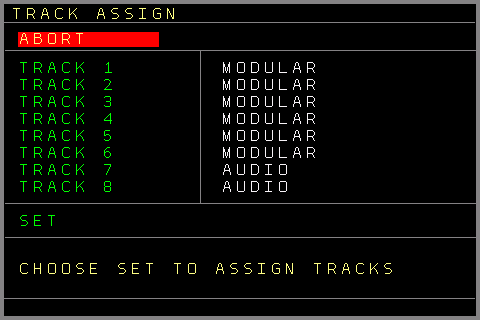
Wenn du mit der Zuweisung fertig bist, wähle SET und drücke OK, dann werden die Tracks zugewiesen. (Verlässt du den Screen und vergisst SET, wirst du gefragt, ob du die Änderungen bestätigen oder verwerfen willst.)
Ist ein Track bereits zugewiesen, kannst du hier mit der Taste OK auch den Track-Setup-Screen dieses Tracks öffnen.
Track-Setup-Screen
Hier änderst du track- und track-typspezifische Einstellungen. Manche Einstellungen gelten für alle Tracks (z. B. Track Clock, Pattern Order), andere sind typspezifisch (z. B. Column Destinations, Oszillator-Einstellungen usw.).
Du erreichst den Track-Setup-Screen auf folgenden Wegen:
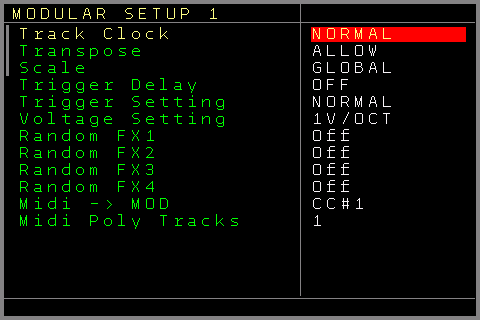
- über den Nerd-Screen / das Nerd-Menü im Sequencer-Screen
- über den Track-Assign-Screen (drücke OK auf einem bereits zugewiesenen Track)
- durch Drücken von PATCH im Current-Values-Screen (zweimal PATCH vom Sequencer-Screen aus oder in den meisten Teilen des Pattern-Screens führt dich zum Track-Setup-Screen).
Die typspezifischen Einstellungen werden bei den Beschreibungen der Pattern-Screens erklärt.
Diese gemeinsamen Einstellungen gibt es für alle Track-Typen:
- Track Clock → Ändert Clock-Teiler oder -Multiplikatoren des Tracks. Läuft der Player, wird die Änderung am Ende des aktuellen Patterns wirksam. Läuft er nicht, gilt sie sofort. Ändern mit SHIFT+CURSOR LEFT/RIGHT.
Die Track Clock lässt sich auf folgende Multiplikatoren/Teiler stellen: /7,/6,/5,/3,/32,/16,/8,/4,/2,Normal, *2,*4,*8,*3,*5,*6,*7
Die unterste Einstellung namens Mapping entkoppelt einen Track von der Main Clock, und die Clocks/Ticks des Tracks können von einem Mapping-Ziel gespeist werden (TRACK → Track X → TICK). So kannst du den Track von Hand mit Ticks aus beliebigen Quellen füttern, etwa den CV-Eingängen, Midi/I2C oder jedem NerdSEQ-Parameter. Jede Mapping-Quelle kann als Tick-Quelle dienen. Die Möglichkeiten findest du im Mapping-Screen.
- Transpose → Erlaubt oder verhindert das Transponieren des Tracks. Das gilt sowohl für den globalen als auch für den Track-Transpose.
- Scale → Entweder die globale Skalierung (die globale Skala legst du im Scale-Screen / den Einstellungen fest), oder Bypass, sodass keine Skaleneinstellung Einfluss auf Wiedergabe/Bearbeitung des Tracks hat. Du kannst auch eine der 89 verschiedenen Skalen oder eine User-Skala nur für diesen Track wählen.
- Trigger Delay → Verzögert den Trigger am lokalen Trigger-Ausgang um eine feste oder zufällige Zeit (gegenüber der CV-Änderung des Tracks). Je nach Einstellung Setup Screen→Trigger Delay reach gilt das nur für die Trigger-Spalte oder für alle erzeugten Trigger.
Das ist nützlich für Module, die die CV-Spannung nach der steigenden Flanke des Triggers nicht korrekt abtasten. Ein Wert von 0 bedeutet, dass die Trigger nicht verzögert werden.
Jenseits der maximalen Verzögerung (16,9 ms) lassen sich auch 16 Random Ranges als variable Trigger-Verzögerung wählen. Damit erreichst du einen Humanisierungseffekt. (Drücke OK auf einer der Random Ranges, um den Random-Ranges-Screen zu öffnen und den Bereich zu ändern.)Diese Einstellung wirkt nur auf den Tracks 1..6.
- Trigger Setting → Entweder Normal oder Inverted. Bei Normal verhält sich Trigger/Gate normal (Aus = 0 Volt, An = 5 Volt). Bei Inverted ist der Trigger-/Gate-Ausgang invertiert: → Aus = 5 Volt, An = 0 Volt.
Diese Einstellung wirkt nur auf den Tracks 1..6.
- Voltage Setting → Legt die Art der Ausgangsspannung fest:
- 1V/Oct
- 1,2V/Oct (Buchla-Skalierung)
- Hz/Volt (Skalierung alter Analogsynths)
Diese Einstellung wirkt nur auf den Tracks 1..6.
- Random FX1..4 → Aktiviert Zufallswerte für den gewählten FX. Ist das mit einem gewählten Bereich eingeschaltet, spielen alle FX-Werte in dieser Spalte mit Zufallswerten innerhalb der gewählten Bereiche. Das lässt sich auch mit dem Befehl Random FX (RDMN) aus der FX-Liste umschalten. Drücke OK, um zum Random-Ranges-Screen zu gelangen und die Bereiche zu ändern.
Beachte, dass manche Track-Typen nur 2 oder 3 FX-Spalten und daher nur 2 oder 3 Random-FX-Einstellungen haben.
Grundlagen des Pattern-Screens und Bearbeitungsfunktionen
Die folgenden allgemeinen Pattern-Funktionen und Informationen gelten für alle Pattern-Typen.
Alle Pattern-Screens (die sich je nach Track-Typ unterscheiden) teilen einige gemeinsame Elemente. In der ersten Spalte von links siehst du die Zeilennummern des Patterns. In diesem Feld siehst du links die aktuelle Wiedergabeposition, die den gerade spielenden Step zeigt. Rechts der Zeilennummern ist der Scrollbalken, der die aktuelle Cursorposition im gesamten Pattern zeigt. Daneben ist eine kleine Mini-Map, die für das ganze Pattern zeigt, ob Werte eingetragen sind. Läuft der Player und spielt das aktuelle Pattern, läuft in dieser Mini-Map eine kleine Anzeige mit, die den aktuellen Step zeigt. Der mittlere Teil enthält meist trackspezifische Spalten wie Noten, Trigger, FX usw. Rechts ist meist eine Info-Spalte mit Informationen zum Pattern und zu einigen aktuellen Zuständen. Die Erklärungen der Pattern-Screens für die verschiedenen Track-Typen gehen darauf im Detail ein.
- Navigiere mit den Cursortasten nach links/rechts für die Spalten und nach oben/unten für die Zeilen
- Ist „Navigation Wrap“ in den Einstellungen aktiviert, springt der Cursor nach oben zurück, wenn er unten angekommen ist. Ebenso springt er von der Position ganz rechts zurück an die Position ganz links und umgekehrt.
- START startet oder merkt das aktuelle Pattern vor.
SHIFT+START startet oder merkt die ganze Zeile des Sequencer-Screens vor (hast du den Pattern-Screen aus der 2. Zeile des Sequencer-Screens geöffnet, betrifft es die 2. Zeile) - Über das Nerd-Menü (SHIFT+NERD) kannst du einem Pattern auch einen Namen geben.
- Im Setup-Menü kannst du die Hervorhebungsperiode ändern (z. B. jede 4. Zeile hervorgehoben).
- Zusätzliche Bearbeitungsfunktionen ohne Markierung:
Aktuelle Zeile entfernen und alles darunter eins nach oben schieben: SHIFT+UP+DELETE
Leere Zeile einfügen und alles unter der aktuellen Zeile eins nach unten schieben: SHIFT+DOWN+DELETE
- Du kannst zwischen Patterns blättern, indem du PATTERN hältst und die Cursortasten benutzt. So navigierst du zwischen den Patterns, wie sie im Sequencer-Screen angeordnet sind.
PATTERN + CURSOR LEFT/RIGHT blättert durch die Sequencer-Zeile/Tracks und wählt ein dort vorhandenes Pattern direkt zum Bearbeiten. PATTERN + CURSOR UP/DOWN blättert durch die Patterns auf demselben Track, so wie sie im Sequencer-Screen aufgereiht sind.
- Steht der Cursor auf einem FX-Befehl, öffnest du mit OK die FX-Auswahl.
Ein Menü erscheint mit allen möglichen Effekten für diesen Track-Typ. Du wählst einen Effekt mit der Taste OK, und er wird in die FX-Befehlsspalte eingetragen.
- Es gibt mehrere Möglichkeiten, Pattern-Inhalte zu kopieren, zu löschen oder zu bearbeiten. Dafür gibt es die 3 Tasten MARK, COPY und DELETE (diese Zweitfunktionen nutzt du bei gehaltener SHIFT-Taste).
MARK markiert einen Bereich, der kopiert, bearbeitet oder gelöscht werden soll (mit SHIFT+DOWN markierst du alles), COPY kopiert/fügt einen zuvor kopierten Bereich an einer anderen Zeile/Spalte ein, und DELETE leert oder löscht den markierten Bereich (oder löscht/leert die aktuelle Cursorposition). Löschen kopiert die gelöschten Werte auch in die Zwischenablage, es funktioniert also wie Ausschneiden + Einfügen.
Einen Block kopieren:
Drücke SHIFT+MARK auf der ersten zu kopierenden Position (die Farbe des Screen-Rahmens wechselt und zeigt den Mark-Modus)
Bewege den Cursor auf die letzte Position des gewünschten Bereichs (mit SHIFT+DOWN markierst du alles).
Die Startposition der Markierung lässt sich ändern, indem du beim Navigieren SHIFT hältst.
Drücke nochmal SHIFT+MARK (oder SHIFT+COPY). Der Mark-Modus endet, und der markierte Block liegt in der Zwischenablage.
Bewege den Cursor nun auf die Zielposition.
Es gibt 2 Arten zu kopieren:
1. Drücke SHIFT+COPY, und der zuvor gespeicherte Block wird an die aktuelle Position kopiert. (Das überschreibt vorhandene Inhalte.)
2. Drücke SHIFT+DOWN (nicht Cursor runter)+COPY, und der zuvor gespeicherte Block wird an der aktuellen Position eingefügt. Die betroffenen Zeilen rutschen hinter den eingefügten Bereich nach unten.
Du kannst auch zwischen verschiedenen Patterns und zwischen kompatiblen Spaltentypen kopieren (z. B. Noten auf Noten).
Löschen:
Um nur die aktuelle Cursorposition zu löschen/leeren, drücke SHIFT+DELETE zum Leeren oder SHIFT+UP+DELETE, um die Position wirklich zu löschen und die folgenden Zeilen eins nach oben zu rücken.
Einen Block löschen:
Drücke SHIFT+MARK auf der Startposition, die geleert/gelöscht werden soll (die Farbe des Screen-Rahmens wechselt und zeigt den Mark-Modus)
Bewege den Cursor an die Endposition des gewünschten Bereichs.
Du kannst den markierten Block leeren oder löschen:
1 Leeren → Drücke SHIFT+DELETE, um den markierten Block zu leeren.
2 Löschen → Drücke SHIFT+UP+DELETE, um den markierten Block zu löschen. Alle Zeilen unter dem markierten Block rücken nach oben und füllen den gelöschten Platz.
Das Löschen markierter Werte kopiert sie auch in die Zwischenablage, es funktioniert also wie Ausschneiden und Einfügen.
Kopieren und Einfügen geht zwischen allen kompatiblen Spalten, egal welcher Typ oder wo sie sind. Noten auf Noten, Trigger auf Trigger, Grooves auf Grooves usw.
FX-Spalten lassen sich nur auf denselben Track-Typ kopieren.
Um zum Beispiel einen Notenteil von einem CV/Gate-Track in den 2. Notenteil eines Midi-Tracks zu kopieren, markiere den Notenteil im CV/Gate-Track. Gehe dann im Midi-Track zum 2. Notenteil, wohin er kopiert werden soll, und drücke SHIFT+COPY.
Dasselbe gilt für alle kompatiblen Felder. Auch für die Markierung müssen die Spaltentypen übereinstimmen.
Ein ganzes Pattern leeren:
SHIFT+MARK+DELETE ohne Markierung entfernt den gesamten Pattern-Inhalt.
Mehrere Werte eines markierten Blocks ändern:
Mehrere Werte in einem markierten Block lassen sich gleichzeitig ändern. Drücke im Mark-Modus SHIFT+OK+CURSOR UP/DOWN, um die markierten Werte in größeren Schritten zu erhöhen/verringern, und SHIFT+OK+CURSOR LEFT/RIGHT für kleinere Schritte.
Beachte, dass diese Funktion nicht mit den FX-, Table- und Patch-Spalten funktioniert.
Werte eines markierten Blocks in andere Zeilen verschieben:
Markierte Blöcke lassen sich mit folgenden Tastenkombinationen nach oben oder unten verschieben: SHIFT+OK+UP verschiebt den Block eine Zeile nach oben. Überlappende Inhalte wandern automatisch in die erste Zeile unter dem markierten Block. Die Startposition eines Blocks kann nicht über Pattern-Zeile 00 hinaus wandern.
SHIFT+OK+DOWN verschiebt den Block eine Zeile nach unten. Überlappende Inhalte wandern automatisch in die erste Zeile über dem markierten Block. Die Endposition eines markierten Blocks kann nicht unter Pattern-Zeile 63 wandern.
- Markierte Teile loopen → Markierte Zeilen im Pattern-Screen lassen sich mit der Taste START (im Mark-Modus) loopen. Der markierte Bereich loopt, bis ein anderer Abschnitt markiert und gestartet wird oder bis du nochmal START drückst, um den Loop-Modus zu beenden. SHIFT+START startet den Loop für alle Patterns in derselben Sequencer-Zeile.
Beachte, dass die Main Clock normal weiterläuft und geloopte Abschnitte nicht automatisch wieder mit der Main Clock synchronisiert werden – sie loopen einfach den markierten Inhalt (neu synchronisieren ist natürlich immer möglich). - Notenspalten setzen normalerweise eine Note und können auch ein Note-Off setzen. Ein Note-Off setzt du entweder unterhalb der tiefsten Note oder mit der Löschfunktion (SHIFT+DELETE). Ist das Feld leer, wird ein Note-Off eingefügt, sonst wird das Feld geleert. Das ist eine Umschaltfunktion.
– SHIFT+OK auf Noten- oder MOD-Feldern schaltet die Werte schnell zwischen einigen Presets und dem letzten Wert um (bei CV/Gate-Noten in folgender „Reihenfolge“: [ ], C-0, C-4, C-8, RN0, —. Bei einem CV/Gate-MOD-Feld: 000, 800, C-0, C-4, C-8, R 0, RN 0, —).
Modular-Track
Ein Modular-Track (auch CV/Gate-Track genannt) ist der Standard-Track-Typ zum Sequenzieren der CV-, MOD- und Trigger-/Gate-Ausgänge. Jeder Track ist einem festen Satz von CV/Gate-Ausgängen zugeordnet:
Track 1 → CV1, TRIGGER1, MOD1 | Track 2→ CV2, TRIGGER2, MOD2 und so weiter …
Auch wenn die Grundspalten standardmäßig den Ausgängen zugeordnet sind, gibt es viele Wege, vom selben Track aus auch alle anderen Ausgänge und Funktionen zu sequenzieren und zu manipulieren.
Ein Modular-Track kann für die Tracks 1..6 verwendet werden.
Pattern-Screen
Die Patterns eines Modular-Tracks haben folgende Spalten:
Row, Note, Trigger, Mod, Patch, Table, FX1..4 und Groove
- Note
- Trigger / Gate
- Modulations-CV (MOD)
- Patch
- Table
- Effekte: 4 Spalten, die am Cursor wird gezeigt (
FX 1234) - Groove-Spalte
- Pattern-Nummer
- Name des Screens
- Track-Nummer
- Track-Typ
- Aktuelle Note, Trigger, CV und MOD
- Aktuelle Table
- Zeilen-Wahrscheinlichkeit
- Wahrscheinlichkeit des gewählten Felds
- Statustext: was das Feld am Cursor tut
- Triolen-Ratchet
E3auf dem Trigger - Zeilennummern
00–3F(16 gleichzeitig sichtbar) - Note F♯ in Oktave 3
- Note Off
[ ] - Zufallsnote
RN2
- Row → zeigt die 16 sichtbaren Zeilen und ist nicht anwählbar.
- Note → zur Eingabe von Noten (C-4 für die Note C in Oktave 4; D#5 für die Note Dis in Oktave 5). [ ] ist die tiefste „Note“ und dient als Note-Off. Ist die Autogate-Funktion im Setup-Screen eingeschaltet, ist das Gate AN, während eine Note spielt, und AUS, wenn ein Note-Off kommt. Das Gate schaltet außerdem automatisch kurz aus und wieder an, wenn eine neue Note ohne Note-Off spielt, um neu zu triggern. Die Aus-Zeit lässt sich ebenfalls im Setup-Screen einstellen. Manche Module brauchen eine längere Aus-Zeit, um das Abfallen des Gates zu erkennen und neu zu triggern; erhöhe sie also, wenn wiederholte Noten nicht neu triggern. Steht in derselben Zeile ein Trigger, ist die Autogate-Funktion für diese Zeile deaktiviert, denn der Trigger hat Vorrang.
Mit der Taste OK kannst du eine Note vorhören. (Das geht auch in Kombination mit SHIFT.)
Du kannst deine Sequenz auch vorhören, indem du OK hältst und nach oben/unten scrollst. Steht im selben Step in der MOD-Spalte ein Notenwert, wird auch diese Note aktualisiert. (Das erlaubt „duophones“ Vorhören.)
Ist außerdem die Einstellung „Auto Fill in Trigger“ aktiviert, wird beim Einfügen einer Note automatisch ein Trigger eingefügt (der Standard-Trigger-Typ aus dem Setup-Screen). Das bringt schnelle Ergebnisse beim Live-Programmieren von Sequenzen. Ist „Auto Remove Trigger“ aktiviert, wird ein Trigger in derselben Zeile automatisch entfernt, wenn eine Note gelöscht wird.
Jenseits der Note C-A gibt es 16 wählbare Random Ranges. Sie sind als RN0 → RNF gekennzeichnet; damit spielt eine Zufallsnote innerhalb des gewählten Bereichs. (Die Taste OK auf einem Zufallsbefehl bringt dich zum Random-Ranges-Screen, wo du den Bereich ändern kannst.)
Mit SHIFT+OK auf der Notenspalte blätterst du durch verschiedene Inhalte:C-0, C-4, C-8, RN0, —, [ ]
- Trigger → schaltet den Trigger-Ausgang an/aus (wiederholbar). Dieses Feld hat mehrere Funktionen; die Werte bedeuten Folgendes:
Ist die 2. Ziffer null und die erste hat einen Wert:
10 triggert sehr kurz AN/AUS (5 ms)
20 triggert AN/AUS mit längerem AN (10 ms)
30 triggert AN/AUS mit noch längerer AN-Zeit (15 ms)
….. bis D0
Ist die 1. Ziffer null und die 2. hat einen Wert, ergibt sich eine (invertierte) Funktion, also ein verzögertes Gate:
01 triggert kurz AUS/AN (verzögertes Gate, 5 ms Verzögerung)
02 triggert AUS/AN mit längerer AUS-Zeit (verzögertes Gate, 10 ms Verzögerung)
03 triggert AUS/AN mit noch längerer AUS-Zeit (verzögertes Gate, 15 ms Verzögerung)
….. bis 0F
Denk daran, dass du den Trigger eventuell in der neuen Zeile oder früher mit dem Kill-Befehl zurücksetzen willst.
Haben sowohl die 1. als auch die 2. Ziffer einen Wert, wiederholt sich der Trigger.
Die erste Ziffer legt die Trigger-Länge fest, wobei 1 die kürzeste und F die längste ist. Trigger- und Pausenzeit sind gleich lang. Die 2. Ziffer ist die Anzahl der Wiederholungen, wobei 1 eine Wiederholung (2 Trigger-Impulse) und F 15 Wiederholungen (16 Trigger-Impulse) bedeutet.
22 triggert schnell AN/AUS/AN/AUS/AN/AUS (10-ms-Impulse)
23 triggert schnell AN/AUS/AN/AUS/AN/AUS/AN/AUS (10-ms-Impulse)
52 triggert langsamer AN/AUS/AN/AUS (25-ms-Impulse)
Außerdem gibt es spezielle Funktionsnummern, mit denen du die Trigger-Ausgänge manipulierst, um Ratchets oder BPM-bezogene Trigger-/Gate-Längen zu erzeugen oder sie zu setzen bzw. zurückzusetzen.
00 Schaltet den Ausgang AUS ( = Gate zurücksetzen)
D0 Trigger 1 Tick lang
D1 bis DF Trigger 2 bis 16 Ticks lang
E0 Gate einen Step lang
E1 Ratcheting 1x (Gate einen halben Step lang)
E2 Ratcheting 2x (Duolen)
E3 Ratcheting 3x (Triolen)
E4 Ratcheting 4x (Quartolen)
E5 Ratcheting 5x (Quintolen)
E6 Ratcheting 6x (Sextolen)
E7 Ratcheting 7x (Septolen)
E8 Ratcheting 8x (Oktolen)
E9 Ungerades Ratcheting 1x (Gate einen halben Step lang, beginnt mit Low-Pegel)
EA Ungerades Ratcheting 2x
EB Ungerades Ratcheting 3x
EC Ungerades Ratcheting 4x
ED Spezial-Ratcheting „high low low high 1001“ innerhalb eines Steps
EE Spezial-Ratcheting „low low high high high high 001111“ innerhalb eines Steps
EF Spezial-Ratcheting „high high low low high high 110011“ innerhalb eines Steps
F0 Zufällige Trigger-Länge innerhalb der gewählten Random Range 0 (siehe Random Ranges)
F1 Zufällige Trigger-Länge innerhalb der gewählten Random Range 1
F2 Zufällige Trigger-Länge innerhalb der gewählten Random Range 2
F3 Zufällige Trigger-Länge innerhalb der gewählten Random Range 3
F4 Zufälliges Ratcheting innerhalb der gewählten Random Range 0
F5 Zufälliges Ratcheting innerhalb der gewählten Random Range 1
F6 Zufälliges Ratcheting innerhalb der gewählten Random Range 2
F7 Zufälliges Ratcheting innerhalb der gewählten Random Range 3
F8 Zufällige Kombination aus Trigger-Länge und Ratcheting innerhalb der gewählten Random Range 0. Niedrigere Zufallsprozente ergeben Trigger unterschiedlicher Länge, höhere Prozente Ratchets.
F9 Zufällige Kombination aus Trigger-Länge und Ratcheting innerhalb der gewählten Random Range 1.
FA Zufällige Kombination aus Trigger-Länge und Ratcheting innerhalb der gewählten Random Range 2.
FB Zufälliges Gate innerhalb der gewählten Random Range 0. Je nach Zufallseinstellung wird das Gate zufällig gesetzt oder zurückgesetzt. Höhere Prozente setzen das Gate wahrscheinlicher, niedrigere setzen es wahrscheinlicher zurück.
FC Zufällig alles aus den Trigger-Möglichkeiten innerhalb der gewählten Random Range 0. Alle Trigger-Befehle von 00 bis FE werden auf die 100 % verteilt, und je nach Zufallsauswahl wird einer davon gewählt.
FD Schaltet den Ausgang um. War er an, ist er danach aus und umgekehrt.
FE Schaltet den Ausgang AN ( = Gate setzen)
D0 werden in Ticks und Steps gemessen, nicht in Millisekunden.Ein Trigger in der Trigger-Spalte übersteuert die Autogate-Funktion einer Note in derselben Zeile. Alle Trigger-Funktionen aus der Trigger-Spalte werden auch in der Statusleiste angezeigt.
OK auf einem Trigger-Wert „feuert“ den Trigger.
SHIFT+OK und Loslassen der Tasten wechselt zwischen dem Standard-Trigger-Wert, FE, 00 und „–“.
SHIFT+OK auf einem Trigger mit Zufallsauswahl bringt dich zum Random-Ranges-Screen.
Eine weitere Eingabemöglichkeit ist das Einfügen euklidischer Muster in die Trigger-Sequenzen.
Dazu erhöhst oder verringerst du mit SHIFT+OK+CURSOR LEFT/RIGHT die Anzahl der euklidischen Trigger. Die euklidische Eingabe füllt mit dem Standard-Trigger-Typ, der im Setup-Screen festgelegt ist. Die maximale Anzahl eingefügter euklidischer Trigger ist auf die Pattern-Länge begrenzt, und die Trigger werden gleichmäßig über die Sequenz verteilt, ebenfalls bezogen auf die Pattern-Länge.
Mit SHIFT+OK+CURSOR UP/DOWN lässt sich die Trigger-Spalte direkt nach oben oder unten verschieben, wobei die Werte umlaufen. Auch das Verschieben geschieht innerhalb der Pattern-Länge.
„SHIFT+DELETE“ auf einer leeren Trigger-Spalte wechselt zwischen dem Einfügen von 00 (Gate aus) und einer leeren Trigger-Spalte.
Trigger können pro Track auch eine feste oder zufällige (innerhalb eines Bereichs) Verzögerung haben. Ein Trigger in der Trigger-Spalte wird dann immer um x Millisekunden verzögert. So kann jedes externe Gerät den Trigger zusammen mit dem beabsichtigten CV-Signal verarbeiten und verwendet keinen möglicherweise ungültigen CV-Wert. Damit lässt sich auch ein zufälliges oder festgelegtes Microtiming in die Gates/Trigger bringen.
Mehr zu den Verzögerungseinstellungen im Track-Setup-Menü.
- MOD → Ändert den Modulationsausgang des Tracks auf einen Wert von 000 bis FFF (Bereich 0–10 Volt oder −5/+5 Volt). Der MOD-Ausgang kann auch notenskalierte Werte erzeugen. Oberhalb von FFF beginnt die Notenskalierung von C-0 bis A#9.
Danach beginnen die Zufallsfunktionen R 0 bis R F, die eine zufällige Tonhöhe innerhalb des gewählten Bereichs erzeugen. Danach folgen die Zufallsnoten-Funktionen RN0 bis RNF, die ebenfalls Zufallsnoten innerhalb des gewählten Bereichs wählen.Du kannst einen MOD-Notenwert mit OK „vorhören“. Das ändert den MOD-Ausgang direkt auf die Note bzw. den Wert. Steht auch in der Notenspalte eine Note, wird diese ebenfalls geändert und ein Trigger erzeugt. Das erlaubt eine Art „duophones“ Vorhören. Außerdem kannst du eine Sequenz vorhören, indem du mit den Cursortasten UP/DOWN durch sie scrollst.
Hinweis: Ist eine der Zufallsfunktionen gewählt, bringt dich die Taste OK zum Random-Ranges-Screen.Mit der Tastenkombination SHIFT+OK wechselst du die Werte schnell zwischen 000, 800, C-0, C-4, C-8, R 0, RN0 und —.
- Patch → wählt einen Patch, der ausgeführt wird, bevor eine Note spielt. Ein Patch ist wie ein Makro oder ein Multifunktions-Preset. Damit kannst du von jedem Step aus viele FX-Funktionen gleichzeitig manipulieren. Drücke OK, um einen neuen Patch anzulegen. SHIFT + OK auf einem eingetragenen Patch klont ihn in einen neuen Patch. SHIFT+DELETE entfernt den Patch aus dem Pattern-Feld. (Der Patch selbst wird nicht gelöscht; er bleibt verfügbar.) Den Patch-Screen öffnest du mit der Taste PATCH. Mehr zu Patches in der Beschreibung des Patch-Screens.
- Table → wählt eine Table, um Noten oder Effekte zu transponieren. Tables können in einem anderen (oder demselben) Zeitmaß wie die Haupt-Steps des Sequencers laufen und Arpeggios oder schnell/langsam wechselnde Effekte erzeugen. (Was Tables können, steht beim Table-Screen.)
Eine Table-Nummer in der Spalte startet die Table; gestoppt wird sie mit dem Table-Stopp-Befehl in derselben Spalte unterhalb von Table 00, angezeigt als zwei Sternchen „**“. Tables öffnest du mit der Table-Taste. Ist eine Table noch nicht initialisiert, wird sie entweder beim Öffnen automatisch initialisiert, oder du legst mit der Taste OK eine neue Table an. Initialisierte Tables haben die normale Zeilenfarbe, nicht initialisierte sind ausgegraut (in der Farbe eines gemuteten Tracks).
SHIFT+OK auf einer belegten Table-Position klont die gewählte Table in eine neue.
SHIFT+DELETE wechselt zwischen „–“ und „**“.
- FX → In der FX-Spalte fügst du mehrere Effekte/Funktionen für den Track, den Sequencer oder die Modulatoren hinzu oder änderst sie. Die FX-Spalten nutzt du zum Beispiel, um Glide auf deinem CV-Ausgang einzuschalten oder die Wahrscheinlichkeit zu ändern.
Neben Effekten lassen sich über die FX-Spalten auch die meisten allgemeinen Track-Funktionen für CV/Triggering usw. starten oder manipulieren. Manche FX-Effekte/-Funktionen wirken wie ein Regler, andere führen eine Funktion einmal aus oder ändern Einstellungen. Wählst du zum Beispiel einen, der wie ein Regler wirkt (etwa Glide oder Wahrscheinlichkeiten), stellt er beim Abspielen aus dem Sequencer die Reglerposition ein, und der Regler bleibt dort, bis er auf eine andere Position gesetzt wird.
Der Vorteil ist, dass eine Funktion so lange aktiv bleiben kann wie nötig, ohne in jedem Step Platz in der FX-Spalte zu belegen. So sind auch Funktionen leicht möglich, die länger als ein Pattern dauern. Andere FX-Funktionen wie zum Beispiel TRIG erzeugen einfach einmal einen Trigger.
Funktionen, die wie Regler wirken, sind in den Beschreibungen unten gekennzeichnet.In einem CV/Gate-(Modular-)Track wird immer nur eine FX-Spalte gleichzeitig angezeigt. Rechts neben dem FX-Wert erscheint eine kleine Anzeige, sobald eine andere FX-Spalte in derselben Zeile Daten enthält, sodass du auf einen Blick siehst, dass die Zeile FX-Daten hat, ohne durch alle Spalten zu scrollen.
Einen FX-Typ wählst du mit SHIFT+CURSOR UP/DOWN oder über das Menü der FX-Auswahl. Um die FX-Auswahl zu öffnen, drückst du OK auf der FX-Befehlsspalte. Ein Menü erscheint mit allen möglichen „Effekten“ für diesen Track-Typ. Du wählst einen Effekt mit der Taste OK, und er wird in die FX-Befehlsspalte eingetragen.Zusätzlich kannst du mit der Einstellung „Setup Screen → Play editing FX“ die Wiedergabe des gerade bearbeiteten FX (Cursor darauf) überspringen. Das verhindert ungewollte Wiedergabe oder Änderungen beim Bearbeiten. Die FX-Auswahl und das Überspringen beim Bearbeiten gibt es für alle Track-Typen.
Jeder Track-Typ hat seine eigene Effektliste. Die verfügbaren Effekte eines CV/Gate-Tracks findest du unten:
- PTCH → Pitch. Ändert die CV-Tonhöhe in feinen Schritten. 40 ist die Mitte (keine Änderung). 41 und höher heben die Tonhöhe an, 3F und niedriger senken sie.
Die Tonhöhe bleibt, bis eine neue Note getriggert wird.
- GL C → Glide CV. Lässt die Note zur nächsten Note gleiten.
- GLCR → Glide CV Resolution. Ändert die Glide-Auflösung. Höhere Werte können einen Quantisierungseffekt erzeugen (Tipp: Eine höhere Auflösung braucht auch einen höheren Glide-CV-Wert).
Für ein „knackiges“ Glide setze GLCR auf etwa 6–15 und stelle mit niedrigen GL-C-Werten fein ein. - MOD → Modulate, ändert den MOD-CV-Ausgang, genau wie die MOD-Spalte.
Die MOD-Werte können Tonhöhen von 000 bis FFF erzeugen ( 5V → +5V / 0V → 10V ). Mit Werten über FFF lassen sich die Noten C0 bis B-9 wählen.
- GL M → Glide MOD. Lässt die Spannung des MOD-Ausgangs zum nächsten gewählten Wert im Sequencer gleiten.
- GLMR → Glide MOD Resolution. Wie bei den Noten, aber für den MOD-Ausgang.
- TRIG → Trigger. Triggert den Trigger-Ausgang, wie die Trigger-Spalte, aber ohne das Autogate zu übersteuern.
- CV1..6 → Ändert die CV der CV-Ausgänge 1 .. 6. So kannst du alle CV-Ausgänge von jedem Track aus manipulieren. Die CV-Werte können Tonhöhen von 000 bis FFF erzeugen ( 5V → +5V / 0V → 10V ). Mit Werten über FFF lassen sich die Noten C0 bis B-9 wählen.
- TRG1..6 → Trigger 1..6 triggert die Ausgänge 1…6, so steuerst du jeden Trigger-Ausgang von jedem Kanal aus.
- MOD1..6 → Modulate 1..6 ändert die CV der MOD-Ausgänge. So manipulierst du jeden der 6 MOD-Ausgänge von jedem Track aus.
Die MOD-Werte können Tonhöhen von 000 bis FFF erzeugen ( 5V → +5V / 0V → 10V ). Mit Werten über FFF lassen sich die Noten C0 bis B-9 wählen.
- PRCV → Wahrscheinlichkeit in Prozent für die Notenspalte. Setzt den Prozentwert des Wahrscheinlichkeitsmodus für die Noten. Der Wahrscheinlichkeitsmodus kann Noten anhand des Prozentwerts überspringen (0 % .. 100 %). Die Wahrscheinlichkeit wird pro Step ausgewertet. Bei 75 % zum Beispiel wird dieser Step mit 75 % Wahrscheinlichkeit ausgeführt, egal was in ihm steht. Ein Wert von 0 bedeutet, dass dieser Typ nie spielt. Ein Wert von 64 (100 %) bedeutet, dass er immer spielt.
Die Wahrscheinlichkeit wirkt auch auf das automatische Gate der Noten. Wird die aktuelle Note übersprungen, wird auch das Gate nicht automatisch gesetzt. Das umgehst du, indem du stattdessen Trigger-Werte verwendest. Für kombinierte CV+Trigger-Wahrscheinlichkeit nimm den Befehl PROW, der beide Funktionen abdeckt. - PRTR → Wahrscheinlichkeit in Prozent für die Trigger-Spalte. Wirkt auf jeden Wert aus der Trigger-Spalte, aber nicht auf das von Noten erzeugte Gate (Autogate). Die Funktion ist dieselbe wie bei der Noten-Wahrscheinlichkeit beschrieben.
- PRMD → Wahrscheinlichkeit in Prozent für den MOD-Ausgang. Dieselbe Wahrscheinlichkeitsfunktion wie oben, aber für die Werte in der MOD-Spalte.
- PRTB → Wahrscheinlichkeit in Prozent für die Table-Spalte. Dieselbe Wahrscheinlichkeitsfunktion wie oben, aber für die Werte in der Table-Spalte.
- PRF1 → Wahrscheinlichkeit in Prozent für die Effektspalte FX1. Hier kann jede Art von Effektparameter aus der FX1-Spalte in die Wahrscheinlichkeit einbezogen werden.
- PRF2 → Wahrscheinlichkeit in Prozent für die Effektspalte FX2. Hier kann jede Art von Effektparameter aus der FX2-Spalte in die Wahrscheinlichkeit einbezogen werden.
- PRF3 → Wahrscheinlichkeit in Prozent für die Effektspalte FX3. Hier kann jede Art von Effektparameter aus der FX3-Spalte in die Wahrscheinlichkeit einbezogen werden.
- PRF4 → Wahrscheinlichkeit in Prozent für die Effektspalte FX4. Hier kann jede Art von Effektparameter aus der FX4-Spalte in die Wahrscheinlichkeit einbezogen werden.
- ASL0..ASL7 → Automator-Einstellungen für die Automator-Slots 0 ..7 (Automator-Screen). Hier manipulierst du alle Automator-Einstellungen jedes Slots. Je nachdem, welchen Automator-Typ du einem Slot zugewiesen hast, kannst du seine Werte ändern. Die 3 Ziffern des Werts haben folgende Sonderfunktionen:
X00: Die erste Ziffer (X) ist die Funktion des Automators. Hast du diesem Automator zum Beispiel einen LFO zugewiesen, entscheidet die erste Ziffer, welche LFO-Einstellung geändert wird (z. B. Start, Stop, Reset, Speed, Offset, Invert, Amplitude usw.). Die letzten 2 Ziffern (0XX) sind der Wert (auf 255 Werte skaliert, außer bei den Clock-Funktionen n*STEP und STEP).
Je nach Funktion ist das teilweise eine Regler-Einstellung.
- ENV1..8 → Envelope-Einstellungen und -Aktionen für die lokalen Envelopes 1..8.
Die erste Ziffer legt (zusammen mit den folgenden) eine dieser Funktionen fest:
100 → Envelope-Gate setzen
101 → Envelope-Gate zurücksetzen
102 → Envelope-Gate triggern
103 → Envelope-Gate umschalten (war es gesetzt, wird es zurückgesetzt und umgekehrt)
2xx → Attack-Wert setzen
3xx → Attack-Peak setzen
4xx → Decay setzen
5xx → Sustain setzen
6xx → Release setzen
7xx → Offset setzen
800 → Typ auf „One shot“ setzen
801 → Typ auf AD-SR setzen
802 → Typ auf Loop setzen
Je nach gewählter Funktion ist das teilweise eine Regler-Einstellung.
- PROW → Setzt die Wahrscheinlichkeit für die gesamte Sequencer-Zeile. Beachte, dass FX4 von der Zeilen-Wahrscheinlichkeit ausgenommen ist, sodass du die Zeilen-Wahrscheinlichkeit oder andere Effekte immer aus der Sequenz heraus abschalten oder ändern kannst.
- PCRD → Spielt einen Akkord auf dem aktuellen Step. Das funktioniert, wenn in der Notenspalte ein Grundton steht, und spielt den gewählten Akkord auf den angezeigten CV-Ausgängen. Der aktuell gewählte Track liefert Grundton und Basis-CV-Ausgang, die zusätzlichen Akkordnoten werden auf den folgenden CV-Ausgängen gespielt (bis CV6). Wird zum Beispiel Play Chord mit Minor 6th auf Track 4 verwendet, spielen CV4 und CV5 zusammen den (zweistimmigen) Akkord auf Basis des Grundtons aus der Notenspalte. Das Statusfeld zeigt dann auch, dass CV4-5 belegt sind. Übersteigt die Zahl der Akkordnoten CV6, werden die restlichen Noten ignoriert. Die maximale Notenzahl, die der Akkord spielt, siehst du im Statusfeld. Ist zum Beispiel auf Track 4 der Akkord „7th diminished“ gewählt, zeigt das Statusfeld 4-7(6), denn CV6 ist der höchste Ausgang und 7 wird ignoriert. Dann spielst du diesen Akkord besser auf einem niedrigeren Track. Folgende Akkorde sind verfügbar: Minor 2nd, Major 2nd, Minor 3rd, Major 3rd, Perfect 4th, Diminished 5th/Tritone, Perfect 5th, Minor 6th, Major 6th, Minor 7th, Major 7th, Triad Major, Triad Minor, Triad Diminished, Triad Diminished 5th, Triad Diminished Augmented, Triad Suspended 4th, Triad Suspended 2nd, 7th Dominant, 7th Minor, 7th Major, 7th Minor Major, 7th Suspended, 7th Augmented, 7th Augmented Major, 7th Augmented 9th, 7th Half Diminished, 7th Diminished, 7th Diminished 5th, 7th Diminished Flat 9, 6th, 6th Minor, 9th, 9th Minor, 9th Major, 9th Diminished 5th, 11th
- FX+* → Addiert einen Wert zum zuletzt verwendeten Effekt oder multipliziert ihn damit. Dieser Effekt merkt sich den letzten Wert des gewählten FX und addiert einen Wert dazu oder multipliziert ihn mit einem Wert. Der Effekt wird dann ebenfalls aktualisiert. War der zuletzt verwendete Effekt zum Beispiel eine MOD-Änderung auf den Wert 300 und ist der FX auf „10 addieren“ gestellt, wird eine neue MOD-Änderung auf 310 ausgelöst. Nun ist 310 der letzte bekannte Wert. FX+*-Funktionen lassen sich mehrfach aufrufen und arbeiten dann mit den Ergebnissen der zuletzt geänderten Werte. Multiplizierst du den letzten FX-Wert, sagen wir wieder den gerade geänderten MOD-Effekt (jetzt 310), mit 1,5 (Hex-Wert 0F, der Multiplikationsbereich reicht von 0,1 bis 25,5), wird der aktuelle MOD-Wert mit 1,5 multipliziert und erneut geändert. Das Ergebnis ist hier 498 (Werte in Hex), und MOD wird wieder aktualisiert.
Die Berechnungen können entweder auf den maximalen Effektwert begrenzt werden oder überlaufen dürfen.
Die erste Ziffer legt die betroffene FX-Spalte, die Art der Berechnung und den Überlauf fest. (Ein Überlauf tritt auf, wenn der neue Wert höher als der höchste Wert (bzw. je nach Berechnungsart niedriger als der niedrigste) des Effekts ist. Ist der Maximalwert des Effekts zum Beispiel FF (255), der aktuelle Wert FE (254) und die Berechnung „ADD 0A (10 dez) mit Überlauf“, ist das Ergebnis 8.)
0XX Wert XX zum letzten FX1-Effekt addieren (ohne Überlauf)
1XX Wert XX zum letzten FX2-Effekt addieren (ohne Überlauf)
2XX Wert XX zum letzten FX3-Effekt addieren (ohne Überlauf)
3XX Wert XX zum letzten FX4-Effekt addieren (ohne Überlauf)
4XX Wert XX zum letzten FX1-Effekt addieren (mit Überlauf)
5XX Wert XX zum letzten FX2-Effekt addieren (mit Überlauf)
6XX Wert XX zum letzten FX3-Effekt addieren (mit Überlauf)
7XX Wert XX zum letzten FX4-Effekt addieren (mit Überlauf)
8XX Letzten FX1-Effekt mit XX (0,1 – 25,5) multiplizieren (ohne Überlauf)
9XX Letzten FX2-Effekt mit XX (0,1 – 25,5) multiplizieren (ohne Überlauf)
AXX Letzten FX3-Effekt mit XX (0,1 – 25,5) multiplizieren (ohne Überlauf)
BXX Letzten FX4-Effekt mit XX (0,1 – 25,5) multiplizieren (ohne Überlauf)
CXX Letzten FX1-Effekt mit XX (0,1 – 25,5) multiplizieren (mit Überlauf)
DXX Letzten FX2-Effekt mit XX (0,1 – 25,5) multiplizieren (mit Überlauf)
EXX Letzten FX3-Effekt mit XX (0,1 – 25,5) multiplizieren (mit Überlauf)
FXX Letzten FX4-Effekt mit XX (0,1 – 25,5) multiplizieren (mit Überlauf)
- FX-/ → Subtrahiert vom bzw. dividiert den letzten FX-Wert.
Das funktioniert genau wie die Multiplikations-/Additionsfunktion, nur mit Subtraktion und Division.
Die FX-Befehle MOD und CV haben in Modular-Tracks zusammen mit den Funktionen ADD/SUB/MUL/DIV eine Besonderheit. Wurde der MOD- oder CV-Wert vorher als Tonhöhe verwendet (Werte 000 – FFF), bleibt er ein Tonhöhenwert, und FFF ist der maximale Tonhöhenwert für die Berechnungen. Wurde er als Note verwendet, wird in Noten gerechnet, und auch die Ergebnisse sind Noten.
- RDMN → Zufällige FX-Werte. Das kann entweder den nächsten gewählten FX-Wert überschreiben oder ein generelles zufälliges Überschreiben von FX-Werten innerhalb eines gewählten Bereichs aktivieren.
Es gibt 16 verschiedene Bereiche zur Auswahl (Random-Ranges-Screen).
Die erste Ziffer wählt die Art der Funktion:
0XX Nächster FX-Wert zufällig
1XX Zufall für die FX-Spalte aktivieren. Das überschreibt alle FX-Befehle in der gewählten FX-Spalte innerhalb des gewählten Bereichs, bis es wieder ausgeschaltet wird.2XX Zufall für die gewählte FX-Spalte deaktivieren
Die 2. Ziffer legt den gewählten Bereich von 0 bis 15 fest
X0X wählt Bereich 0
X1X wählt Bereich 1 usw. …
Die 3. Ziffer legt fest, welcher FX betroffen ist:XX0 ein zufälliger FX 1..4 wird für die Zufallsfunktion gewählt
XX1 FX1 wird für die Zufallsfunktion gewählt
XX2 FX2 wird für die Zufallsfunktion gewählt
XX3 FX3 wird für die Zufallsfunktion gewählt
XX4 FX4 wird für die Zufallsfunktion gewählt
Die Taste OK auf dem FX-Wert bringt dich direkt zum Random-Ranges-Screen
- PATC → Wie die Patch-Spalte. Ruft einen Patch auf.
- TABL → Wie die Table-Spalte. Wählt/startet/stoppt eine Table.
- STSP → Start Sequencer Pattern. Hier wählst du eine beliebige Position im Sequencer-Screen, die als Nächstes spielen soll. Es funktioniert genauso wie die Start-Taste. Es wechselt zwischen dem Start beim Nulldurchgang der Main Clock und beim nächsten Cue-Punkt. Die erste Ziffer X00 ist der Track, wobei null für die ganze Zeile und 1..8 für die Sequencer-Tracks steht. Die letzten beiden Ziffern 0XX sind die Zeilennummer im Sequencer-Screen.
- CBPB → Combined Playback FX
Ein Multifunktions-FX, um Clock-Einstellungen, Abspielreihenfolge und Transpositionen zu ändern und Live-Sprünge zwischen Patterns auszuführen.Die erste Ziffer legt die Funktionen fest:
0XX → Ändert den Clock-Typ nach dem Ende des gerade spielenden Patterns. Das neue Pattern spielt mit der neuen Clock-Einstellung.
Hier stellst du die verschiedenen Teiler und Multiplikatoren für den aktuellen Track ein. Mögliche Einstellungen reichen von 000 bis 010:/7, /6, /5, /3, /32, /16, /8, /4, /2, normale Clock, *2, *4, *8, *3, *5, *6, *7
Diese Reihenfolge ist absichtlich so gewählt, denn Teiler und Multiplikatoren zur Basis 2 werden am häufigsten verwendet und liegen rund um die normale Clock. (Siehe Track-Setup)Die erste Ziffer hat eine Zusatzfunktion: Sie lässt die Clock entweder mit einem neuen Pattern wechseln (nach dem Ende des gerade spielenden Patterns) oder erzwingt die neue Clock-Einstellung sofort.
1XX → Wie 0XX, ändert die Clock aber sofort. Vorsicht damit: Wird es irgendwo mitten in einem Pattern aufgerufen, kann das Pattern danach unsynchron laufen.
Steht es auf dem ersten Step, läuft die neue Clock-Einstellung in diesem Pattern sauber synchron (je nachdem, ob das letzte Pattern synchron war).Das funktioniert unabhängig von der laufenden Abspielreihenfolge. Dieser Befehl auf dem ersten Step wird immer vorab gelesen.
2XX → Playback Order. Legt fest, wie ein Track sein Pattern abspielt. Die Standardeinstellung ist „Forward“, bei der die Sequenz im Track normal von Step 0 bis 63 (oder weniger) läuft. Mit der Einstellung 2XX wird die neue Abspielreihenfolge aktiv, wenn das aktuelle Pattern fertig ist.
Weitere Einstellungen sind:
Backward → Spielt das Pattern von der letzten (je nach Pattern-Länge) bis zur ersten Position.
PingPong → Spielt das Pattern vorwärts und rückwärts
RND Keep → Random Keep. Wählt einmal eine zufällige Reihenfolge und behält sie bei, bis sie geändert wird.
RND Refresh → Random Refresh. Wählt jedes Mal, wenn ein Pattern fertig ist, eine neue zufällige Reihenfolge.
Bei beiden Zufallseinstellungen werden immer alle Steps innerhalb der Pattern-Länge gespielt!
Even-Odd → Spielt zuerst die geraden, dann die ungeraden Steps
3rd → Spielt jeden 3. Step
4th → Spielt jeden 4. Step
5th → Spielt jeden 5. Step
ROW E-O → Row even/odd. Spielt zuerst die geraden Reihen (4–8 Steps pro Reihe je nach Pattern-Länge) und dann die ungeraden Reihen
UP/DOWN → Spielt in einer Auf-/Ab-Reihenfolge (auf einem 8×8- / 4×4-Raster)
SPIRAL → Spielt spiralförmig von außen nach innen (auf einem 8×8- / 4×4-Raster)
SPIRAL<> → Spielt spiralförmig von außen nach innen und von innen nach außen (auf einem 8×8- / 4×4-Raster)
1ST-Last → Spielt den ersten Step, dann den letzten, dann den 2., dann den vorletzten usw. …
10325476 → Spielt in der angegebenen Reihenfolge (Step 1, Step 0, Step 3, Step 2 usw.)
00112233 → Spielt jeden Step zweimal (innerhalb der Pattern-Länge)
CRAB → Spielt Step 0, dann Step 1, dann wieder Step 0, dann Step 2, dann wieder 0 usw. …
DRUNK → Spielt die normale Reihenfolge, springt aber oft einen Step zurück, vor oder wiederholt einen Step …
3XX → Playback Order sofort: Wie der Befehl 2XX, nur dass die neue Abspielreihenfolge sofort aktiv ist. Steht er auf dem ersten Step, ist die neue Reihenfolge immer aktiv, unabhängig von der gerade laufenden Reihenfolge.
4XX → Track transponieren. Transponiert den Track (wie in den Track-Einstellungen) nach oben oder unten. Der Mittelwert (keine Transposition) ist 40.
5XX → Global Transpose. Ändert die globale Transpose-Einstellung (wie in den Projekteinstellungen) nach oben oder unten. Der Mittelwert (keine Transposition) ist 40.
6XX → Swing: Ändert die Swing-Einstellung (wie in den Projekteinstellungen), wenn die Main Clock auf intern steht. Der Mittelwert (kein Swing) ist 40.
7XX → Track Jump: Springt sofort zu einem anderen Pattern im selben Track (falls vorhanden), festgelegt durch die Zeile (XX) im Sequencer-Screen. Die Sequenz läuft auf demselben Step weiter, nur in einem anderen Pattern. Ist das Pattern fertig, spielen die ursprünglichen Patterns weiter. Das ist dieselbe Performance-Funktion wie die Taste OK auf einem Pattern im Sequencer-Screen bei deaktiviertem Edit-Mode.
8XX → Row Jump: Wie 7XX, aber für die ganze Sequencer-Zeile (wo möglich).
Je nach gewählter Funktion ist das teilweise eine Regler-Einstellung.9XX → TR Delay: Ändert die Track-Setup-Einstellung für das Trigger Delay
AXX → Set Track Scale: Setzt die Track-Skala bzw. die gewählte globale Skala auf eine der Skalen.
BXX → Set Global Scale: Setzt die globale Skala auf eine der Skalen.
CXX → Setzt den Grundton der aktuell verwendeten Skala.
- SPFX → Spezial-FX-Befehl. Enthält einige Sonderfunktionen ohne Wert:
000 → Keine Funktion
001 → Track am Ende des Patterns stoppen
002 → Track sofort stoppen
003 → Song sofort stoppen
004 → Clock-Ausgang setzen
005 → Clock-Ausgang zurücksetzen
006 → Impuls auf dem Clock-Ausgang
007 → Clockreset-Ausgang setzen
008 → Clockreset-Ausgang zurücksetzen
009 → Impuls auf dem Clockreset-Ausgang
00A → Alle FX-Werte des Tracks zurücksetzen
00B → Alle FX-Werte aller Tracks zurücksetzen
00C → Zu einer zufälligen Position im selben Pattern springen (innerhalb der Pattern-Länge)
00D → Track mit der Main Clock neu synchronisieren (synchronisiert beim Nulldurchgang der Main Clock)
00E → Alle Tracks mit der Main Clock neu synchronisieren (synchronisiert beim Nulldurchgang der Main Clock)
00F → Transpose für den Track verhindern
010 → Transpose für den Track erlauben
011 → Einen Table-Tick erzeugen. Gilt für die gerade laufende Table des Tracks und schaltet sie zum nächsten Table-Step weiter.
012 → Sync Clock. Zwingt das aktuelle Pattern, sich sofort mit der Main Clock zu synchronisieren.
013 → Fill Pattern. Füllt das gerade spielende Pattern des Tracks mit den aktuellen Einstellungen des Fill-Pattern-Screens.
014 → Magic Fill. Füllt das gerade spielende Pattern des Tracks per Magic Fill.
015 → Fill Pattern (nur bei Record). Wie 013, wird aber nur bei eingeschaltetem Record-Modus ausgeführt.
016 → Magic Fill (nur bei Record). Wie 014, wird aber nur bei eingeschaltetem Record-Modus ausgeführt.
017 → Fill Playing. Füllt das gerade spielende Pattern jedes Tracks auf einmal.
018 → Fill Playing (nur bei Record). Wie 017, läuft aber nur bei eingeschaltetem Record-Modus.
019 → Magic Fill Playing. Füllt das gerade spielende Pattern jedes Tracks auf einmal per Magic Fill.
01A → Magic Fill Playing (nur bei Record). Wie 019, läuft aber nur bei eingeschaltetem Record-Modus.
01B → Fill Follow. Füllt das gerade spielende Pattern des Tracks ab der gerade spielenden Zeile bis zum Ende dieses Patterns. Alle Zeilen vor dem Abspielkopf bleiben unberührt, die Füllung landet also nur vor der laufenden Position.
01C → Fill Follow (nur bei Record). Wie 01B, wird aber nur bei eingeschaltetem Record-Modus ausgeführt.
Mit diesen Fill-SPFX-Befehlen kann sich ein Pattern (oder die ganze Zeile) während der Wiedergabe selbst füllen oder neu füllen. Die Nur-Record-Varianten sind ein sicherer Weg, Live-Füllen auf die Momente zu beschränken, in denen Record scharf geschaltet ist.
- BPM → Ändert das Haupttempo auf die gewünschten Beats per Minute.
- XMAP → Führt eine Mapping-Zeile aus dem Mapping-Screen aus bzw. prüft sie.
Dieser Befehl hat 3 Funktionen.0XX → Die gewählte Mapping-Zeile (XX wählt die Mapping-Zeile 00-45) wird einmal ausgeführt. So lässt sich jede mögliche Funktion in dieser Mapping-Zeile ausführen, etwa um eine Variable zu setzen oder einen Algorithmus aus den Mappings zu starten. Du kannst verhindern, dass die Zeile vom Mapping selbst ausgeführt wird, indem du in der Mapping-Zeile davor einen Befehl CTRL>XXMP>1RW einträgst. So kannst du auch eine Folge von XMAP-Zeilen anlegen, die nur vom Sequencer ausgeführt werden. Mehr dazu beim Mapping-Screen. Beachte, dass die gewählte Zeile vollständig ausgeführt wird, egal ob sich die Quelle geändert hat oder nicht.
1XX → Das gewählte Mapping (XX wählt die Mapping-Zeile 00-45) wird wie bei 0XX einmal ausgeführt, aber das Ergebnis der ausgeführten Mapping-Zeile entscheidet, ob die aktuelle Pattern-Zeile spielt oder nicht. Bei einem Ergebnis von 0 spielt der Rest der Pattern-Zeile nicht, bei jeder anderen Zahl normal. Weitere FX-Spalten werden ebenfalls in diese Bedingung einbezogen. Das geht auch aus einem Patch heraus.
2XX → Das gewählte Mapping (XX wählt die Mapping-Zeile 00-45) wird NICHT ausgeführt; nur sein aktuelles Ergebnis entscheidet, wie beim Befehl 1XX, ob der Rest der aktuellen Pattern-Zeile gespielt wird.
Die bedingten Befehle 1XX und 2XX ermöglichen eine Art „bedingter Trigger“. - BASE → Grundton. Transponiert alle folgenden Noten des aktuellen Patterns um den Grundton-Wert (> 00 ist höher, < FF ist tiefer). Die Transposition hält bis zum Ende des Patterns an.
- KILL → Stoppt die Note vor dem nächsten Step. Damit erzeugst du richtig kurze Gates/Trigger oder ein beliebiges Gate-Timing.
Als Zusatzfunktion triggert ein Wert von 0 die Note nicht. Das nutzt du für einen Notenwechsel ohne neues Triggern/Gating.
- BRK → Break/Jump/Repeat: Setzt (bricht) den Pattern-Sequencer auf den Anfang zurück. Damit legst du die Anzahl der Steps jedes Patterns fest (bis 64 Steps). Die zweite Funktion wiederholt das Pattern X-mal: Trage beim Break einen Wert ein (unter 100), und das Pattern wiederholt sich. Ein Wiederholungswert von FF (255) ist besonders und lässt das Pattern endlos wiederholen.
Die dritte Funktion springt zu einer Zeile im selben Pattern. Für die Sprungfunktion setzt du die erste Ziffer auf 1. Die letzten 2 Ziffern sind die Pattern-Zeile, zu der gesprungen wird.
Beispiele:
BRK 000 → Bricht das Pattern ab und startet mit dem nächsten Pattern, falls eines gewählt ist
BRK 003 → Wiederholt dasselbe Pattern (bis zum Break) 3-mal, spielt das Pattern also 4-mal, bevor es mit dem nächsten Pattern weitergeht.
BRK 108 → Springt mit dem Player zu Zeile/Position 8 im selben Pattern.
Alle Sprung-, Break- und Wiederholungsfunktionen werden aufgehoben, wenn ein neues Pattern als Nächstes gewählt wird.
- Groove → ändert die Anzahl der Unter-Steps pro Pattern-Step (damit lässt sich die Step-Länge ändern). 6 ist der voreingestellte Wert (entspricht 24 ppqn = 6 Ticks pro Step), mit höheren Werten sind feinere Auflösungen möglich. Den voreingestellten Wert kannst du im Setup-Screen ändern (Default Groove Ticks), dann bekommen neue Patterns einen anderen Standard-Groove. Ein Shuffle-/Groove-Effekt entsteht auch durch abwechselnde Groove-Werte, z. B. 5/7/5/7/5/7. Unterschiedliche Groove-Einstellungen können auch dazu führen, dass Patterns auseinanderdriften, was das allgemeine Timing der Steps beeinflusst.
Die Groove-Differenz-Anzeige erscheint, wenn die Gesamtzahl der Groove-Ticks nicht zur Pattern-Länge und zur Haupt-Groove-Tick-Einstellung passt.
Eine Modular-Pattern-Zeile wird grundsätzlich in dieser Reihenfolge abgespielt:
Patch > FX1 > FX2 > FX3 > FX4 > Table > MOD > Trigger + CV
In FX1 geänderte Parameter wirken also zum Beispiel schon auf FX2 usw.
Track-Setup (Modular-Track)
- Track Clock → Siehe Track-Setup-Screen.
- Transpose → Siehe Track-Setup-Screen.
- Scale → Siehe Track-Setup-Screen.
- Trigger Delay → Siehe Track-Setup-Screen.
- Trigger Setting → Siehe Track-Setup-Screen.
- Voltage Setting → Siehe Track-Setup-Screen.
- Random FX1..4 → Siehe Track-Setup-Screen.
- Midi – MOD → Legt die Quelle für die Funktion der MOD-Spalte (und des MOD-Ausgangs) bei Aufnahme oder Eingabe über Midi fest. Möglich sind Bewegungen von CC 1 (Modulationsrad eines Midi-Keyboards), die Velocity der Note oder das Ergebnis einer Mapping-Zeile, falls sie im Midi-/I2C-Setup-Screen und im Mapping-Ziel für den Midi-Eingang festgelegt wurde.
- Midi Poly Tracks → Legt fest, ob ein Track beim Spielen oder Aufnehmen über Midi als monophoner (1) Track oder als Basis eines polyphonen (2+) Tracks arbeitet. Bei einem polyphonen Track werden die Stimmen auf die folgenden Tracks verteilt. Ist es zum Beispiel Track 2 und die Anzahl der Poly Tracks 3, werden Track 2, 3 und 4 zu einer polyphonen Gruppe zusammengefasst. Auf Track 2 gespielte Midi-Daten werden dann je nach Anzahl der gespielten Stimmen auf die 3 Tracks aufgeteilt. Die MOD/Velocity-Einstellung von Track 2 gilt dann auch für die anderen Tracks. Das funktioniert für die lokalen CV/Gate-Tracks; alle anderen Track-Typen werden ignoriert. Die höchste Track-Nummer ist 6, also werden auch alle Tracks über 6 in den polyphonen Gruppen ignoriert. (Das erlaubt bei entsprechender Einrichtung bis zu 6-stimmig polyphones Verhalten.) Jeder Track der polyphonen Gruppe bekommt pro Stimme eigene CV/Gate/MOD, sodass du auch jeder Stimme ein eigenes Envelope zuordnen kannst.
Audio-Track
Pattern-Screen
Die Audio-Tracks haben andere Spalten, denn Samples oder Wellenformen haben keine CV-Einstellungen oder Modulationsausgänge. Dafür haben sie andere wichtige Parameter wie die Lautstärke oder das gewählte Sample. Auch der Parametersatz der FX-Spalten unterscheidet sich von dem der CV-Tracks.
Um Samples zu verwenden, musst du sie in einen der 12 Sample-Slots laden. Nutze entweder die Funktion Load Sample im Nerd-Menü (SHIFT+NERD auf einem Audio-Track im Sequencer-Screen oder im Pattern-Screen eines Audio-Tracks) oder drücke OK in der Sample-Spalte. Das führt dich zum Load-Sample-Fenster, wo du Sample-Slots mit Audiodateien von der SD-Karte füllst. Die Samples werden dann in den Speicher geladen. Der Sample-Speicher ist auf 180 kB begrenzt, was über 4 Sekunden Audio bei 44100 Hz, 8 Bit mono erlaubt. Samples mit niedrigerer Auflösung werden länger. Finde deine Balance zwischen Qualität und Länge. Das Load-Sample-Fenster hat mehrere Optionen, um die Samplerate zu reduzieren, sowie einige Einstellungen zum Abspielverhalten.
Neben Samples lassen sich verschiedene Wellenformen abspielen, die wie ein Oszillator laufen. Diese Wellenformen lassen sich wie ein normales Sample in der Tonhöhe verändern und spielen, nur laufen sie unbegrenzt, solange sie nicht gestoppt oder von Envelopes oder anderen Effekten moduliert werden. Neben der Oszillator-Funktion kann jeder Audio-Part auch als 4-Operator-FM-Synthesizer arbeiten (Details im Teil Sample / Wave / Synthese des Handbuchs).
Eine weitere Besonderheit: Jeder Audio-Track bzw. jedes Audio-Pattern kann 2 getrennte Sequenzen enthalten. Es lassen sich also 2 Samples/Wellenformen gleichzeitig sequenzieren und abspielen. Beide Parts können unterschiedliche FX- und Groove-Einstellungen haben und so einigermaßen unabhängig laufen. Ist jedoch ein Part des Patterns fertig, endet auch der andere, und beide werden für das nächste Pattern neu synchronisiert. Auf dem Screen siehst du immer einen der 2 Pattern-Parts. Der 1. Part des Patterns ist ganz links; navigierst du über die Groove-Spalte hinaus nach rechts, erscheint der 2. Part mit denselben Funktionen.
- Note
- Sample oder Wellenform
- Lautstärke
- Effekte (2 Spalten)
- Groove
- Pattern-Nummer
- Track (7) und die gezeigte Slot-Bank
- Auf diesem Track laufende Table
- Sample-Slots
- Statustext: was das Feld am Cursor tut
- Zeilennummern
00–3F(16 gleichzeitig sichtbar) - Note, Sample 01, Lautstärke 5A und Effekt
BACK(rückwärts spielen) in einer Zeile
Erklären wir zuerst den Audio-Pattern-Screen für Samples/Waves/Synth:
Zuerst zeigt die Sequencer-Spalte die 16 sichtbaren Zeilen.
Dann folgen diese Spalten:
- Note → zur Eingabe der Noten. Ändert die Tonhöhe des Samples/der Welle in der Notenskala. Um ein Sample/eine Welle auszulösen, muss eine Note eingetragen sein. Im Screenshot ist der Grundton C-4, das entspricht der Originalgeschwindigkeit des Samples. Ein Note-On bedeutet auch „Gate an“, womit sich ein Envelope beim Auslösen des Samples/der Welle triggern lässt.
Um ein Sample/eine Welle zu stoppen, kannst du hier auch die Klammern verwenden (unter der tiefsten Note / Delete auf einem leeren Notenfeld) [ ]Das stoppt den Sample- oder Wave-Klang sofort und gibt auch das Gate frei. Neben dem Note-Off gibt es noch die Funktion „Gate Off“ (unter der Note-Off-Funktion / Delete auf einem Note-Off-Feld) „***“. Damit spielt das Sample bzw. die Wellenform weiter, aber ein verbundenes Envelope geht in seine Release-Phase (wenn das Envelope im Modus AD-SR steht).
Beachte, dass das Envelope erst neu getriggert wird, wenn es entweder fertig ist oder das Gate freigegeben wurde.
Nach der höchsten Note lassen sich 16 Random Ranges (RN0 → RNF) wählen, die eine Zufallsnote innerhalb der gewählten Random Range erzeugen. Die Taste OK bringt dich hier zum Random-Ranges-Screen.
- Sample / Waveform → Trage die Nummer des Sample-Slots ein. Willst du zum Beispiel Sample-Slot 1 spielen (626 SD2, das 2. Snare-Sample des berühmten Drumcomputers Roland TR-626), trägst du hier 01 ein, denn das Sample liegt im ersten Sample-Slot. Die Wellenformen liegen auf den Sample-Nummern 12 bis 17 (0C..11).
Die verschiedenen Wellenformen sind:
12 (0C) → Sinus
13 (0D) → Dreieck
14 (0E) → Rampe
15 (0F) → Sägezahn
16 (10) → Puls
17 (11) → Rauschen
Außerdem gibt es die Werte R0 bis RF, die anhand der Random Ranges 0-15 zufällig ein Sample oder eine Wellenform wählen.
Einmal gespielt, laufen die Wellenformen weiter und stoppen erst bei einem Note-Off oder einem Stop-All-Sounds-Befehl. Beachte, dass die Oszillator-Funktion kein echter Ersatz für analoge Oszillatoren ist, für viele Anwendungen aber gute Dienste leistet.
Die Taste OK auf der Sample/Waveform-Spalte führt dich zum Load-Sample-Fenster, und OK auf der Random-Range-Auswahl bringt dich zum Random-Ranges-Screen. - Volume → setzt die Lautstärke des Samples/der Wellenform. 7F (127) ist der Standardwert für ein Sample (max. –2,5 bis +2,5 V am Ausgang); du kannst die Lautstärke bis FF (255) erhöhen (max. –5 bis +5 V am Ausgang). Beachte, dass ein 2. Sample im selben Track bei diesem Pegel zu Clipping führen kann, denn die Samples werden wie in einem normalen Mischpult zusammengemischt. Für 2 Samples bist du auf der sicheren Seite, wenn beide unter 7F bleiben. Die Lautstärke lässt sich auch in einer Zeile ohne Sample setzen, um die Lautstärke eines bereits spielenden Samples zu ändern.
- FX → 2 FX-Spalten pro Sample. Hier fügst du verschiedene FX-Parameter hinzu, um das Sample weiter zu bearbeiten. Diese Parameter sind:
- FPTC → Fine Pitch eines Samples. Ändert die Tonhöhe des gerade spielenden Samples. Der Wert 0x40 ist der Basiswert und entspricht der Originaltonhöhe des Samples; höhere Werte heben die Tonhöhe an, niedrigere senken sie. Ein neu ausgelöstes Sample setzt die Fine-Pitch-Werte zurück.
- RTRG → Retrigger des Samples. Startet das Sample nach einer festgelegten Zeit mehrmals neu:
Die 1. Ziffer ist die Verzögerung, nach der das Sample neu getriggert wird, die 2. Ziffer die Anzahl der Wiederholungen. Ein Retrigger triggert auch jedes verbundene Envelope neu.
Ein Wert von 0000 für den Retrigger triggert oder startet ebenfalls ein verbundenes Envelope.
- BCSH → Bitcrush. Ein digitaler Effekt, der die Bittiefe des Samples verringert (Gleitkomma-Genauigkeit). Die Bitcrush-Einstellung bleibt an, bis sie wieder auf null gesetzt wird. Das wirkt als Kanaleffekt, wie ein Regler, den du durch Rechtsdrehen einschaltest (01..FF) und durch Ganz-nach-links-Drehen wieder ausschaltest (00).
- DIST → Distortion. Fügt dem aktuellen Sample einen einfachen digitalen Verzerrungseffekt hinzu (Gleitkomma-Genauigkeit). Auch er bleibt an, bis du ihn wieder ausschaltest.
- WFLD → Wavefolder-Effekt. Faltet die Wellenform/das Sample (Dreieck).
- BACK → Ein Multifunktions-FX.
Spielt gerade ein Sample, lässt es sich damit rückwärts abspielen.xxx1 → Spielt rückwärts. Geht auch mitten im Sample, um die Abspielrichtung zu ändern.
xxx0 → Spielt das Sample normal
Spielt eine Wellenform, lassen sich folgende Funktionen aktivieren:
xx00 → Keine Modulation/Funktion
xx01 → Hardsync mit der anderen Wellenform desselben Tracks. Spielt auch im anderen Part des Tracks eine Wellenform, wird die aktuelle Wellenform bei einem Nulldurchgang der anderen zurückgesetzt. Das lässt sich auf beiden Seiten nutzen, um beide Wellenformen zu beeinflussen.
xx02 bis xx10 → FM-Modulation der gerade spielenden Wellenform. Die gerade spielende Wellenform ist der Träger, andere Wellenformen/Operatoren/Samples können als Modulator(en) dienen. So baust du bis zu 4-Operator-FM-Synthesizer-Konfigurationen.
Folgende Konfigurationen sind wählbar: FM von OP1, OP2, OP3, OP4, OP1+2, OP2+3, OP3+4, OP1+3, OP2+4, OP1+4, OP1+2+3, OP2+3+4, OP1+3+4, OP1+2+4, OP1+2+3+4
x0xx → Keine Änderung am Mute-Attribut des Sample-/Wave-Parts.
x1xx → Der aktuelle Audioausgang des Sample-/Wave-Parts wird stummgeschaltet. Nutze das zum Beispiel, wenn du die Wellenform nur als Modulator verwendest und sie nicht im Ausgang hören willst. Intern lässt sich das Audiosignal weiterhin für Modulationen verwenden.
x2xx → Der aktuelle Audioausgang des Sample-/Wave-Parts wird nicht stummgeschaltet
0xxx → Noten spielen für den aktuellen Sample-/Wave-Part normal
1xxx bis 4xxx → Kopiert die Noten von der gewählten Quelle (OP/Wave 1..4). So lassen sich dieselben Noten oder eine Transposition der Noten der Quelle spielen. Wichtig für harmonische FM-Modulationen oder fettere Klänge beim Mischen von Wellenformen.
- OFFS → Setzt den Sample-Offset auf den skalierten Wert.
Zusammen mit der Pulse-Wellenform legt das auch das Pulsbreitenverhältnis fest, wobei 0 für 50:50 steht. Andere Einstellungen reichen bis 0:100 (001) oder 100:0 (FFF).
- TABL → Startet/weist dem Pattern-Part eine Table zu. So kannst du Tables auch für Samples oder Wellenformen nutzen. Die Zahlen zeigen die gewählte Table. Eine bereits zugewiesene Table erscheint in der normalen Farbe. Noch nicht zugewiesene/benutzte Tables sind ausgegraut (in der „Mute“-Farbe). Du weist sie einem Audio-Track zu, indem du OK oder TABLE drückst. Mit TABLE öffnest du außerdem direkt den Table-Screen, um die gewählte Table zu bearbeiten. Beachte, dass in den Audio-Tracks erzeugte Tables auch die FX der Audio-Tracks verwenden können.
Eine Table-Nummer über 31 setzt einen „Stop Table“-Befehl, angezeigt als „STOP“.
- PATC → Führt den gewählten Patch aus (Patch-Screen)
- PROB → Fügt dem Pattern-Part eine Wahrscheinlichkeit hinzu: die Wahrscheinlichkeit in Prozent, mit der ein Sample gespielt (oder gestoppt) wird. Wie die Noten-Wahrscheinlichkeiten für die CV-Ausgänge (siehe Beschreibung dort). Beide Pattern-Parts können unterschiedliche Wahrscheinlichkeiten haben. Auch hier bleibt die Wahrscheinlichkeit gesetzt, bis du sie selbst wieder ausschaltest.
- PRF1 → Wahrscheinlichkeit für den Parameter+Wert in FX1. Wie die Wahrscheinlichkeitseinstellung, nur auf den ersten FX-Parameter angewendet. So kannst du jedem Parameter eine Wahrscheinlichkeit geben.
- PRF2 → Wahrscheinlichkeit für den Parameter+Wert in FX2. Wie die Wahrscheinlichkeitseinstellung, nur auf den zweiten FX-Parameter angewendet. So kannst du jedem Parameter eine Wahrscheinlichkeit geben.
- TRIG → Feuert die Trigger der Tracks 1..6. Die ersten beiden Ziffern legen die Trigger 1..6 fest, die letzten beiden den Typ/Wert der Trigger. Es gelten dieselben Trigger-Funktionen wie in den normalen Trigger-Spalten.
- NOTE → Ändert die Note des gewählten CV-/MOD-Ausgangs. Ziele sind CV1..6 und MOD1..6. Die 2. Ziffer wählt den Ausgang, die letzten 2 Ziffern den Notenwert.
- VOLT → Ändert die Tonhöhe/Spannung des gewählten CV-/MOD-Ausgangs. Ziele sind CV1..6 und MOD1..6. Die 1. Ziffer wählt den Ausgang, die letzten 3 Ziffern den Tonhöhenwert.
- DELY → Delay-Einstellungen des Tracks. Auch diese Funktion enthält mehrere Einstellungen:
0100 – Delay-Typ → Short Highest quality. Beste Qualität, aber kurze Delay-Zeit.
0101 – Delay-Typ → Lo-Fi. Geringere Qualität, aber längere Delay-Zeit
0102 – Delay-Typ → More Lo-Fi. Geringste Qualität, aber längste Delay-Zeit
0103 – Delay-Typ → Fast. Hohe Qualität, sehr kurze Zeit für Flanger-Effekte
02xx – Delay-Zeit → Stellt die Delay-Zeit ein.
03xx – Delay Input Send → Die Eingangslautstärke des Delays.
04xx – Delay-Feedback → Lautstärke/Menge des Delay-Feedbacks.
- GLID → Ändert das Glide.
- PROW → Wahrscheinlichkeit für die Sequencer-Zeile. Denk daran, dass die ganze Audio-Zeile des Tracks betroffen ist und nicht nur ein Part davon. Der letzte FX ist von der Wahrscheinlichkeit ausgenommen, damit du die Wahrscheinlichkeitseinstellung aus der Sequenz heraus zurücksetzen kannst.
- SETW → Setzt/ändert das aktuelle Sample bzw. die aktuelle Wellenform. Jedes in der Sample/Wave-Spalte eingetragene Sample bzw. jede Welle wird von diesem FX-Befehl überschrieben.
- RDMN → Random FX. Nächster FX-Wert zufällig, oder ein generelles zufälliges Überschreiben der FX innerhalb des gewählten Bereichs. Diese Funktion entspricht der RDMN-Funktion der CV/Gate-Tracks. Drücke hier OK, um den Random-Ranges-Screen zu öffnen.
- +*-/ → Addieren/Multiplizieren/Subtrahieren/Dividieren. Wie die ADD/SUB-Funktionen eines CV/Gate-Tracks, nur dass sich alle 4 Rechenarten mit diesem einen FX erledigen lassen.
Die ersten 2 Ziffern legen die Rechenart fest und für welchen FX sie gilt:
00XX → 03XX Den Betrag XX zum letzten bekannten FX 1-4 addieren und aktualisieren, ohne Überlauf
04XX → 07XX Den Betrag XX zum letzten bekannten FX 1..4 addieren und aktualisieren, mit Überlauf
08XX → 0BXX Den letzten bekannten Wert von FX 1..4 mit XX (0,1 → 25,5) multiplizieren und aktualisieren, ohne Überlauf
0CXX → 0FXX Den letzten bekannten Wert von FX 1..4 mit XX (0,1 → 25,5) multiplizieren und aktualisieren, mit Überlauf
10XX → 13XX Den Betrag XX vom letzten bekannten FX 1-4 subtrahieren und aktualisieren, ohne Überlauf
14XX → 17XX Den Betrag XX vom letzten bekannten FX 1..4 subtrahieren und aktualisieren, mit Überlauf
18XX → 1BXX Den letzten bekannten Wert von FX 1..4 durch XX (0,1 → 25,5) dividieren und aktualisieren, ohne Überlauf
1CXX → 1FXX Den letzten bekannten Wert von FX 1..4 durch XX (0,1 → 25,5) dividieren und aktualisieren, mit Überlauf
- ASL0..7 → Einstellungen der Automator-Slots (wie bei CV/Gate-Patterns, Details dort)
- ENV1..8 → Einstellungen der lokalen Envelopes (wie bei CV/Gate-Patterns, Details dort)
- STSP → Start Sequencer Pattern. Hier wählst du eine beliebige Position im Sequencer-Screen, die als Nächstes spielen soll. Es funktioniert genauso wie die Start-Taste. Es wechselt zwischen dem Start beim Nulldurchgang der Main Clock und beim nächsten Cue-Punkt. Die erste Ziffer X00 ist der Track, wobei null für die ganze Zeile und 1..8 für die Sequencer-Tracks steht. Die letzten beiden Ziffern 0XX sind die Zeilennummer im Sequencer-Screen.
- CBPB → Combined Playback FX.
Wie die Einstellungen in einem Modular-CV/Gate-Track. - LSMP → „Nahezu“ nahtloses Laden eines kompletten Sample-Blocks. Ersetzt einen kompletten Sample-Block (den Inhalt aller 12 Sample-Slots). Mehr dazu im Abschnitt zum Project-Screen, wo Sample-Blöcke erzeugt werden.
- SPFX → Spezial-FX-Funktionen.
Wie die Einstellungen in einem Modular-CV/Gate-Track. - BPM → Ändert das Haupttempo auf die gewünschten Beats per Minute.
- XMAP → Wie die Einstellungen in einem Modular-CV/Gate-Track.
- KILL → Stoppt ein Sample zu einer bestimmten Zeit. Der Wert 000 stoppt das Sample sofort, höhere Werte stoppen es nach der gewählten Zeit.
- BRK → Break/Jump. Bricht das Pattern ab (stoppt es). So legst du Patterns an, die kürzer als die üblichen 64 Steps sind (z. B. 16 oder 7 Steps). Beachte, dass BRK beide Parts des Patterns stoppt. Auch bei unterschiedlichen Timings in einem Pattern wird also das ganze Pattern abgebrochen und mit dem nächsten Pattern neu synchronisiert. Steht in den unteren Ziffern ein Wert, wiederholt sich das Pattern entsprechend oft (z. B. wiederholt 002 das Pattern bis zum Break 2-mal, es spielt also 3-mal). Ein Wiederholungswert von 255 wiederholt das Pattern endlos.
Die zweite Funktion springt zu einer Zeile im selben Pattern. Für die Sprungfunktion setzt du die erste Ziffer auf 1. Die letzten 2 Ziffern sind die Pattern-Zeile, zu der gesprungen wird. BRK 105 springt also zum Beispiel zu Zeile 5, BRK 110 zu Zeile 10 (16 dezimal). BRK 000 (oder jeder Wert unter 100) aktiviert nur die Break-Funktion. Beachte, dass die Sprung-/Wiederholungsfunktionen nur in der ersten FX-Spalte für Sample 1 des Tracks funktionieren.
- Groove → die Groove-Einstellung des Steps, wie in den anderen Tracks. Standard ist 6, aber damit lassen sich unterschiedliche Step-Längen einstellen. Siehe die Groove-Erklärung im normalen Pattern-Groove-Abschnitt.
Besonders ist hier, dass ein Pattern 2 Groove-Einstellungen hat, du kannst die 2 Parts des Patterns also unterschiedlich einstellen.
Die Groove-Differenz-Anzeige erscheint, wenn die Gesamtzahl der Groove-Ticks nicht zur Pattern-Länge und zur Haupt-Groove-Tick-Einstellung passt.
Grundlegende Bedienung:
Um einem Slot ein Sample hinzuzufügen, öffne das Load-Sample-Fenster, indem du in einem Sample-Pattern die Taste PATCH oder auf der Sample-Spalte OK drückst.
Mit OK (und eventuell Scrollen nach oben/unten) auf den Sample-Noten kannst du das Sample mit der Notentonhöhe „vorhören“. Diese Funktion ähnelt dem Vorhören von Noten in den Modular-Pattern-Screens.
Wellenformen lassen sich mischen oder synchronisieren und sogar von den Automators aus manipulieren.
Eine Audio-Pattern-Zeile wird grundsätzlich in dieser Reihenfolge abgespielt:
FX1 > FX2 > Volume 1 > Note 1 > FX3 > FX4 > Volume 2 > Note 2
FX-Einstellungen in FX1 wirken also schon auf FX2 usw. …
Track-Setup (Audio-Track)
- Track Clock → Siehe Track-Setup-Screen.
- Transpose → Erlaubt oder verhindert das Transponieren des Tracks. Das gilt sowohl für den globalen als auch für den Track-Transpose.
- Scale → Siehe Track-Setup-Screen.
- Random FX1..4 → Aktiviert Zufallswerte für den gewählten FX. Ist das mit einem gewählten Bereich eingeschaltet, spielen alle FX-Werte in dieser Spalte mit Zufallswerten innerhalb der gewählten Bereiche. Das lässt sich auch mit dem Befehl Random FX (RDMN) aus der FX-Liste ein- und ausschalten. Drücke OK, um zum Random-Ranges-Screen zu gelangen und die Bereiche zu ändern.
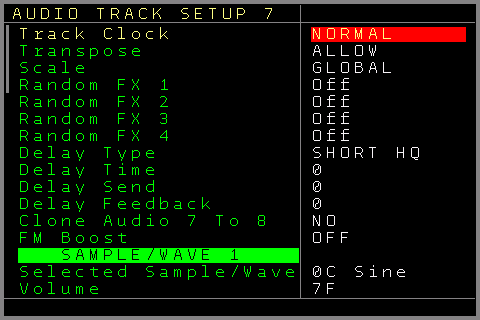
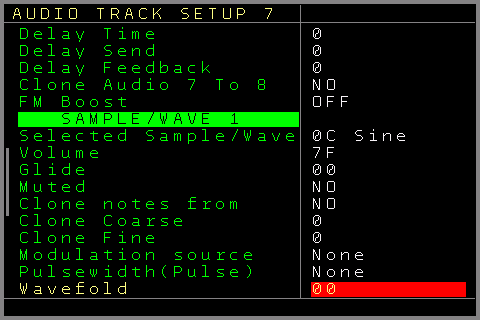
Details und Anwendung aller folgenden Werte findest du im Teil Sample / Wave / Synthese des Handbuchs.
- Delay Type → Setzt den Typ des Audio-Delays für den Track.
- Delay Time → Setzt die Größe/Zeit des Delay-Puffers
- Delay Send → Setzt die Eingangsamplitude des Delays
- Delay Feedback → Setzt die Menge des Delay-Feedbacks
- Clone Audio 7 to 8 → Klont den Audiostrom von Track 7 in Track 8 und überschreibt ihn dort. Der Audiostrom wird in der Audiokette vor dem Delay abgegriffen und eingespeist.
- FM boost → Globale Einstellung für die FM-Intensität
Sample-/Wave-Einstellung für die Parts 1,2,3,4 (die Werte lassen sich hier bearbeiten):
- Selected Sample/Wave → Das aktuell gewählte Sample bzw. die Wellenform
- Volume → Lautstärke/Amplitude des Samples/der Welle
- Glide → Glide-Einstellungen für den Sample-/Wave-Part
- Muted → Legt fest, ob der Audioausgang dieses Parts stummgeschaltet ist (das Signal lässt sich weiterhin für Modulationen nutzen)
Clone Notes from → Legt fest, ob die Noten von der Quelle geklont werden. So lassen sich mehrere Waves/Samples von einer Quelle aus sequenzieren
Clone Coarse → Werden Noten geklont, setzt das die Transposition/den Versatz in Halbtönen
Clone Fine → Werden Noten geklont, setzt das die Feinstimmung für die Hauptnote.
Modulation Source → Legt fest, ob das aktuelle Audio von einer oder mehreren anderen Waves/Samples FM-moduliert oder per Hardsync an eine andere Wellenform gekoppelt wird
Pulsewidth (Pulse) → Bestimmt die Pulsbreite der Pulswelle, falls die aktuelle Wellenform auf „Pulse“ steht
Wavefold → Setzt die aktuelle Wavefold-Menge für den aktuellen Sample-/Wave-Part
Bitcrush → Setzt die Bitcrush-Einstellungen für den aktuellen Sample-/Wave-Part
Distortion → Setzt die Distortion-Einstellungen für den aktuellen Sample-/Wave-Part
Mit den Tasten UP / DOWN wechselst du zwischen allen 4 Wave-/Sample-Einstellungen (für beide Audio-Tracks).
Midi-Track
Pattern-Screen
Ist ein Track Midi zugewiesen, wird der Midi-Pattern-Screen verwendet. Einen Track für Midi weist du im Track-Assign-Screen zu.
Ein Midi-Track kann jeden externen Midi-Synth, jedes Modul usw. polyphon sequenzieren. Zum Sequenzieren von Midi brauchst du einen der Midi-Expander.
Der Midi-Screen ist auf mehrere Seiten aufgeteilt. Bewege den Cursor weiter nach rechts, um zu den nächsten Seiten zu gelangen.
- Note 1
- Velocity 1
- Note 2
- Velocity 2
- Note 3
- Velocity 3
- Note 4
- Velocity 4
- Pattern-Nummer
- Name des Screens
- Track-Typ
- Track-Nummer
- Auf diesem Track laufende Table
- MIDI-Kanal je Ausgang
- Statustext: was das Feld am Cursor tut
- Zeilennummern
00–3F(16 gleichzeitig sichtbar) - Note Off
[ ], mit Release-Velocity
Zuerst zeigt die Sequencer-Spalte die 16 sichtbaren Zeilen.
- 4 Notenspalten, jede mit einem Noten- und einem Velocity-Wert. Ist für eine Spalte ein Override-Kanal eingeschaltet, siehst du die Kanalzuweisung oben neben der Note.
Die Noten reichen von C-0 bis C-A. Jenseits der Note C-A gibt es 16 Random-Range-Einstellungen RN0 → RNF, mit denen sich eine Zufallsnote innerhalb des gewählten Bereichs erzeugen lässt. Die Taste OK darauf bringt dich zum Random-Ranges-Screen. Zufallsnoten funktionieren auch mit der Akkordfunktion.
Die Velocity-Spalte (meist die Lautstärke) kann Werte von 00 (Note-Off) bis 7F (0-127) haben. Sie enthält außerdem einige Zusatzfunktionen, um Slides zu erzeugen (für viele monophone Midi-Synthesizer) oder stattdessen die lokalen CV/Gate-Ausgänge zu sequenzieren. Drückst du in der Velocity-Spalte (mit zugehöriger Note) SHIFT+OK, wechselst du zwischen den Zusatz-/Alternativfunktionen.Hier eine Übersicht der Funktionen (zusammen mit Note oder Note-Off):
Funktionen für den lokalen CV-Ausgang (des Tracks):
A → Nur Notenwechsel auf dem CV-Ausgang. Kein Gate-Wechsel bei eingetragener Note. Gate aus bei eingetragenem Note-Off.
A0 → Notenwechsel und Gate AUS
A1 → Notenwechsel und Gate AN
A2 → Notenwechsel mit einem Trigger von 10 ms (wie Trigger 20)
A8 → Notenwechsel mit einem Trigger von 40 ms (wie Trigger 80)
AT → Notenwechsel und Umschalten des aktuellen Gate-Zustands
Funktionen für den lokalen MOD-Ausgang (des Tracks):
B → Nur Notenwechsel auf dem MOD-Ausgang. Kein Gate-Wechsel bei eingetragener Note. Gate aus bei eingetragenem Note-Off.
B0 → Notenwechsel und Gate AUS
B1 → Notenwechsel und Gate AN
B2 → Notenwechsel mit einem Trigger von 10 ms (wie Trigger 20)
B8 → Notenwechsel mit einem Trigger von 40 ms (wie Trigger 80)
BT → Notenwechsel und Umschalten des aktuellen Gate-Zustands
Funktionen für den lokalen Trigger/Gate (des Tracks):
T → Gate an bei eingetragener Note, die Note wird aber ignoriert. Gate aus bei eingetragenem Note-Off, der Notenwechsel wird aber ignoriert.
T0 → Gate AUS ohne Notenwechsel.
T1 → Gate AN ohne Notenwechsel.
T2 → Trigger von 10 ms (wie Trigger 20) ohne Notenwechsel.
T8 → Trigger von 40 ms (wie Trigger 80) ohne Notenwechsel.
TT → Umschalten des aktuellen Gate-Zustands ohne Notenwechsel.
Lokale CV/MOD-Funktionen, unabhängig vom aktuellen Track:
C1 → Notenwechsel auf dem Ausgang CV 1 (kein Gate-Wechsel)
C2 → Notenwechsel auf dem Ausgang CV 2 (kein Gate-Wechsel)
C3 → Notenwechsel auf dem Ausgang CV 3 (kein Gate-Wechsel)
C4 → Notenwechsel auf dem Ausgang CV 4 (kein Gate-Wechsel)
C5 → Notenwechsel auf dem Ausgang CV 5 (kein Gate-Wechsel)
C6 → Notenwechsel auf dem Ausgang CV 6 (kein Gate-Wechsel)
M1 → Notenwechsel auf dem Ausgang MOD 1 (kein Gate-Wechsel)
M2 → Notenwechsel auf dem Ausgang MOD 2 (kein Gate-Wechsel)
M3 → Notenwechsel auf dem Ausgang MOD 3 (kein Gate-Wechsel)
M4 → Notenwechsel auf dem Ausgang MOD 4 (kein Gate-Wechsel)
M5 → Notenwechsel auf dem Ausgang MOD 5 (kein Gate-Wechsel)
M6 → Notenwechsel auf dem Ausgang MOD 6 (kein Gate-Wechsel)
Zufalls-Velocity-Funktionen (für Midi-Noten)
R0 bis RF → Zufällige Velocity innerhalb der gewählten Random Range. Die Taste OK bringt dich zum Random-Ranges-Screen.
VA bis VP → Velocity-Werte aus den Variablen verwenden (Variable-Screen)
Slide-Funktionen (für Midi-Noten) für monophone Synthesizer, die eine Slide-/Glide-/Tie-Funktion unterstützen: Die neue Note wird zuerst gespielt und erst dann die alte gestoppt. Das unterscheidet sich vom normalen Ablauf, bei dem die letzte Note immer gestoppt wird, bevor die neue spielt.
S1 bis S9 → Midi-Slide zur neuen Note mit Velocity 10 % (S1) bis 90 % (S9)
S0 → Midi-Slide mit einer Velocity von 100 % (entspricht 7F/127).
SA bis SH → Midi-Slide mit einer zufälligen Velocity aus Random Range 0-7
Seite 2
- Program Change
- Effekt 1
- Effekt 2
- Pattern-Nummer
- Track-Nummer
- MIDI-Kanal je Ausgang
- Statustext: was das Feld am Cursor tut
- Zeilennummern
00–3F(16 gleichzeitig sichtbar)
Zuerst zeigt die Sequencer-Spalte die 16 sichtbaren Zeilen.
Je nach verwendetem Midi-Gerät können Einstellungen wie Regler wirken.
- PC → Program Change. Sendet einen Program-Change-Befehl an den Midi-Kanal. Ist im Midi-Track-Setup die Einstellung „On Change“ aktiviert, wird er nur gesendet, wenn sich der Wert ändert. Manche Midi-Geräte brauchen lange, um das neue Programm zu laden, und hören in der Zwischenzeit eventuell auf zu spielen. Nur bei Änderung zu senden hält die Störungen durch das Midi-Gerät klein. Mit der Taste OK sendest du den Program Change direkt bzw. hörst vor.
- FX1..2 → 2 FX-Spalten mit folgenden Funktionen:
- PBND → Pitch Bend. Setzt das Pitch Bend, wobei 2000 die Mitte ist (Pitch Bend nicht verwendet), 3FFF das Maximum (Pitch-Bend-Rad ganz oben) und 0000 das Minimum (Pitch-Bend-Rad ganz unten).
- CTL1..CTL8 → Midi-Control-Preset-Nachrichten für CC und Program Change. Sendet Controller-Änderungen an die Controller, die in den Midi-Track-Einstellungen eingerichtet sind. Die letzten 2 Ziffern 00XX sind der Wert (Maximum 7F). Ist die erste Ziffer X000 auf eins gesetzt, legt die 2. Ziffer 0X00 den Midi-Kanal fest. So lassen sich CC-Werte an andere Kanäle als den des Tracks senden. Manche Geräte empfangen die Hauptdaten auf einem Kanal und andere Parameter per CC auf anderen Kanälen. Steht die erste Ziffer X000 auf 0, wird der für den Track eingestellte Midi-Kanal verwendet.
Außerdem lässt sich das Control Preset im Setup-Screen auf Program Change stellen. Die Ziffern bedeuten dasselbe wie bei den Control Changes, es werden aber Program-Change-Nachrichten erzeugt.
- CC A..CC H → Frei belegbare Midi-CCs. Während die Midi-Controller-Nummern für CC#1..8 fest sind und in den Track-Einstellungen eingerichtet werden müssen, lassen sich diese Controller frei belegen.
Die ersten 2 Ziffern XX00 legen Typ/Nummer des Controllers fest, die letzten beiden den Wert.
Der Hauptunterschied zu den ersten 8 Controllern: Die ersten 8 lassen sich auch für die Automators und andere Kanäle verwenden, während die Controller 9..16 in der Sequenz frei belegt werden können.
- CATC → Channel Aftertouch. Sendet Aftertouch-Werte, die für den ganzen Kanal gelten (von den meisten Midi-Implementierungen unterstützt).
- PAT1..4 → Polyphoner Aftertouch. Sendet Aftertouch-Werte pro Note, wobei 1..4 die angesprochene Notenspalte ist. Gültige Werte sind 00 bis 7F.
Polyphoner Aftertouch ist oft nicht implementiert, da er viel mehr Midi-Verkehr erzeugt.
- NRP1..4 → Setzt NRPN-Controller. Diese verhalten sich meist wie höher aufgelöste CCs, wenn das Midi-Gerät sie implementiert. Die NRPN-Controller-Nummer wird im Midi-Track-Setup-Screen festgelegt, der Wert kann von 0000 bis 3FFF reichen. Beachte, dass eine NRPN-Nachricht bis zu 4-mal so viele Midi-Daten sendet wie eine normale CC-Nachricht. Geh also sorgsam damit um, um einen Midi-Stau zu vermeiden (besonders zusammen mit Automators).
- SNRP → Setzt den Controller-Typ von NRPN4. Damit lässt sich NRPN4 als flexibler Controller nutzen. Die Controller-Typ-Nummer kann bis 3FFF gehen.
–PCRD → Spielt einen Akkord in den Midi-Spalten. Je nach gewähltem Akkord sind es 2 bis 4 Noten. Die erste Note in den Midi-Notenspalten legt den Grundton des Akkords fest. In den Midi-Notenspalten siehst du, wie viele Noten der Akkord verwendet, und die Noten werden dann auf diesen Spalten gespielt. Beachte, dass ein Akkord aus mehreren Noten auch mehrere Note-Off-Befehle braucht. Diese fügst du entweder über die normalen Note-Off-Befehle ein oder über denselben Akkord mit einem Note-Off in der ersten Notenspalte.
Verfügbare Akkorde für Midi sind: Minor 2nd, Major 2nd, Minor 3rd, Major 3rd, Perfect 4th,
Diminished 5th/Tritone, Perfect 5th, Minor 6th, Major 6th, Minor 7th, Major 7th, Triad Major, Triad Minor, Triad Diminished, Triad Diminished 5th, Triad Diminished Augmented, Triad Suspended 4th, Triad Suspended 2nd, 7th Dominant, 7th Minor, 7th Major, 7th Minor Major, 7th Suspended, 7th Augmented, 7th Augmented Major, 7th Augmented 9th, 7th Half Diminished, 7th Diminished, 7th Diminished 5th, 7th Diminished Flat 9th, 6th, 6th Minor, 9th, 9th Minor, 9th Major, 9th Diminished 5th, 11th.
- +*-/ → Addieren, Multiplizieren, Subtrahieren, Dividieren des letzten FX. Wie die Funktion in einem Modular-Track.
- VELO → Velocity-Override. Dieser Befehl kann entweder den Velocity-Wert einer der Midi-Notenspalten überschreiben oder, in einer Table verwendet, zur letzten bekannten Velocity addieren bzw. davon abziehen. In einer Table eingesetzt, lassen sich damit schöne Midi-Delay- oder Fade-Effekte bauen. Die erste Ziffer legt fest, welche Spalten betroffen sind, die 2. Ziffer die Funktion: Überschreiben, Subtrahieren, Addieren. Die letzten 2 Ziffern sind entweder der überschreibende Velocity-Wert oder der Betrag zum Subtrahieren/Addieren.
Alle weiteren Parameter sind genau dieselben wie bei einem Modular-CV/Gate-Track, alle Funktionen der lokalen Tracks lassen sich also weiterhin nutzen, mit folgenden Ausnahmen:
- KILL → Beendet die Note (sendet ein Note-Off) nach einer eingestellten Zeit. Die erste Ziffer X000 wählt die Notenspalte, die beendet werden soll (0 für alle Noten, 1..4 für die Noten 1..4), die letzten drei Ziffern 0XXX legen die Zeit bis zum Stoppen der Note fest. Kleine Werte ergeben sehr kurze Notenlängen (kürzer als Steps).
Seite 3
- Effekt 3
- Patch
- Table
- Groove
- Pattern-Nummer
- Track-Nummer
- MIDI-Kanal je Ausgang
- Statustext: was das Feld am Cursor tut
- Zeilennummern
00–3F(16 gleichzeitig sichtbar)
Zuerst zeigt die Sequencer-Spalte die 16 sichtbaren Zeilen.
- FX3 → Dieselben FX wie auf Seite 2.
- Patch → Spalte zum Setzen eines Patches. Die Funktion ist dieselbe wie bei den lokalen CV/Gate-Tracks. OK legt auf einem leeren Platz einen neuen Patch an. SHIFT+OK klont einen Patch. Ausgegraute Patch-Nummern sind entweder leer oder schon von anderen Track-Typen belegt. OK auf einer Patch-Nummer öffnet den Patch-Screen
- Table → Setzt eine Table. Mit der Taste OK legst du eine neue Table an. Mit SHIFT+OK auf einer aktuellen Table klonst du die gewählte Table in eine neue. Die Auswahl ** (der höchste Wert) ist der Befehl „Stop Table“.
- Groove → Groove-Einstellungen wie bei den anderen Tracks (Beschreibung beim CV/Gate-Pattern-Screen).
Besonderheiten der Midi-Tracks:
Ein Track lässt sich einem Kanal zuweisen (mehrere Tracks können denselben Kanal nutzen, aber Vorsicht bei sich überlappenden Noten). Zusätzlich lassen sich die CC-Werte 1..8 auch an andere Kanäle senden.
Eine Einstellung (in den Midi-Track-Einstellungen) erlaubt, die Noten der ersten Notenspalte per Midi und zusätzlich an die lokalen CV/Gate-Ausgänge zu senden, wobei ein Note-On das Gate setzt und ein Note-Off es zurücksetzt.
Die Taste OK auf den Notenspalten hört alle Noten der Zeile vor. Navigieren mit UP/DOWN spielt die Noten beim Navigieren.
Eine Midi-Pattern-Zeile wird grundsätzlich in dieser Reihenfolge abgespielt:
Patch > Program Change > FX1 > FX2 > FX3 > Midi Notes 1,2,3,4 > Aftertouch
In FX1 geänderte Parameter wirken also zum Beispiel schon auf FX2 usw.
Die Wahrscheinlichkeitseinstellungen lassen sich auf die Notenspalten 1..4, die FX-Spalten 1..3 und die ganze Zeile anwenden.
Track-Setup (Midi-Track)
- Track Clock → Siehe Track-Setup-Screen.
- Transpose → Erlaubt oder verhindert das Transponieren des Tracks. Das gilt sowohl für den globalen als auch für den Track-Transpose.
- Scale → Siehe Track-Setup-Screen.
- Loc.Trigger Delay → Siehe Track-Setup-Screen.
- Random FX1..3 → Aktiviert Zufallswerte für den gewählten FX. Ist das mit einem gewählten Bereich eingeschaltet, spielen alle FX-Werte in dieser Spalte mit Zufallswerten innerhalb der gewählten Bereiche. Das lässt sich auch mit dem Befehl Random FX (RDMN) aus der FX-Liste ein- und ausschalten. Drücke OK, um zum Random-Ranges-Screen zu gelangen und die Bereiche zu ändern.
- Base Midi Channel → Legt den Midi-Kanal des Midi-Tracks fest, sodass die vom Track erzeugten Midi-Daten an diesen Kanal gehen (sofern nicht anders überschrieben). Mit den normalen Midi-IO- und TRS-A-Expandern sind die Midi-Kanäle 1-16 wählbar, mit dem Multi-IO-Expander die Midi-Kanäle 1-16 für TRS, USB Host und USB Device.
- Overrule Column 2,3,4 → Normalerweise werden alle Noten der 4 Midi-Notenspalten auf dem Basis-Midi-Kanal gespielt. Das lässt sich überschreiben, sodass die gewählten Spalten auf einem anderen Kanal sequenzieren.
- Note Offset → Haupt-Transpose/-Offset für Midi-Noten. Damit passt du verschiedene Midi-Geräte an. Der Offset wird zum Haupt-Transpose addiert und kann positiv oder negativ sein.
- Record Columns → Wählt die Anzahl der Midi-Stimmen, die in einem Midi-Track aufgenommen werden können.
Die ersten 4 Einstellungen (1, 1+2, 1+2+3, 1+2+3+4) wählen, wie viele Spalten für die Midi-Aufnahme verwendet werden (was auch die Aufnahme-Polyphonie festlegt).
Die späteren Einstellungen (2, 3, 4) legen fest, dass monophon nur in die gewählte Spalte aufgenommen wird.
Record Columns: 1 bis 1+2+3+4 nehmen polyphon auf, 2, 3 und 4 nehmen monophon nur in diese Spalte auf.
Steht die Einstellung zum Beispiel auf 1+2, sind nur die ersten 2 Spalten für die Midi-Aufnahme verfügbar, und die anderen 2 Spalten bleiben unberührt.
- Clone to Modular → Ist das aktiviert, werden die Midi-Noten und Note-Offs der ersten Notenspalte auch an die lokalen CV- und Gate-Ausgänge des Tracks gesendet/geklont. Ein Note-On setzt das Gate und den CV-Wert auf die Note, ein Note-Off (auch mit KILL) setzt das Gate wieder zurück. Der Velocity-Wert wird auf dem MOD-Ausgang des Tracks ausgegeben.
- Program Change → Bei ALWAYS werden alle Program-Change-Ereignisse gesendet. Bei ON CHANGE nur, wenn sich die Programmnummer ändert. Manche Midi-Geräte brauchen eine ganze Weile, bis das Programm/der Patch vollständig geladen ist, und reagieren in dieser Zeit eventuell nicht. Diese Einstellung hält mögliche Probleme/Störungen klein.
Bei ALWAYS PRE wird immer gesendet, und zusätzlich im Voraus (wenn möglich 5 Steps früher), wenn der Program Change des als Nächstes spielenden Patterns in der ersten Zeile steht (Pre-Fetch). Beachte: Löst du einen Pattern-Wechsel nach diesen Steps aus, wurde der Program Change bereits gesendet. Das ist praktisch für Elektron-Geräte (und vielleicht andere), die den Program Change einen Takt im Voraus brauchen, um rechtzeitig reagieren zu können.
– Automation Limit → Begrenzt die Datenmenge, die der Automator erzeugt und an die Midi-Ziele Pitch Bend, CC und NRPN sendet. Die Einstellungen sind 100 %, 50 %, 25 %, 10 % und 5 %. Halte die Einstellung so niedrig wie vertretbar, um Midi-Datenüberläufe zu vermeiden. - Control Preset 1..8 → Legt die Controller-Nummer (CC) für die ersten 8 CC-FX-Werte fest oder wählt dieses Control Preset für zusätzliche Program-Change-Nachrichten. Diese lassen sich mit unterschiedlichen Midi-Kanälen für CCs und auch als Automator-Ziele verwenden.
- NRPN 1..4 → Legt die NRPN-Controller-Nummer für die 4 NRPN-FX-Werte fest. Diese sind dann aus den FX-Spalten erreichbar und lassen sich auch als Automator-Ziele nutzen.
Trigger16-Track
Pattern-Screen
Dieser Pattern-Screen ist nur mit angeschlossenem Trigger16-Expander verfügbar. Im Track-Assign-Screen musst du einen Track für die Verwendung mit dem Expander zuweisen.
Da die Pattern-Werte nicht auf einen Screen passen, ist er auf 3 Seiten aufgeteilt.
Seite 1
- Trigger-Spalten
T1–T8 - In der Drum-Matrix gesetzter Trigger (gelb)
- Pattern-Nummer
- Name des Screens
- Track-Typ
- Track-Nummer
- Auf diesem Track laufende Table
- Statustext: was das Feld am Cursor tut
- Zeilennummern
00–3F(16 gleichzeitig sichtbar) - Trigger-Funktion, hier
20
Zuerst zeigt die Sequencer-Spalte die 16 sichtbaren Zeilen.
Dann folgen diese Spalten:
- TR1 .. TR8 sind die Spalten für die ersten 8 Trigger-Ausgänge. Die Werte sind genau dieselben wie in den lokalen Trigger-Spalten (Erklärung beim Pattern-Screen des Modular-Tracks).
Nebenbei: Das können auch die Spalten TR9 .. TR16 sein. In den Track-Einstellungen kannst du den Track auf die 2. Hälfte der 16 Ausgänge stellen.
Der Trigger-Teil wird hervorgehoben, wenn in der Drum-Matrix für dieselbe Trigger-Position ein Trigger gesetzt ist.
Seite 2
- Effekt 1
- Effekt 2
- Effekt 3
- Pattern-Nummer
- Track-Typ
- Track-Nummer
- Auf diesem Track laufende Table
- Statustext: was das Feld am Cursor tut
- Zeilennummern
00–3F(16 gleichzeitig sichtbar)
Zuerst zeigt die Sequencer-Spalte die 16 sichtbaren Zeilen.
- FX1 .. FX3 → FX-Spalten speziell für den Trigger16-Expander mit folgenden Parametern:
- TR1 .. TR16 → Trigger-Werte, wie die normalen Trigger-Werte
- TRBL → Trigger Binary Value Low. Setzt den Binärwert für die ersten 8 Trigger-Ausgänge. Je nach Wert werden die Trigger gesetzt oder zurückgesetzt. Damit lassen sich coole Teiler bauen.
- TRBH → Trigger Binary Value High. Setzt den Binärwert für die zweiten 8 Trigger-Ausgänge (9..16). Je nach Wert werden die Trigger gesetzt oder zurückgesetzt.
- TREF → Trigger-Extra-Effekte. Einige zusätzliche Trigger-Funktionen:
All Triggers/Gates Off → schaltet alle Trigger-/Gate-Ausgänge aus.
Swap Outputs → Off/On. Bei On werden die 8 Trigger-Spalten auf die Trigger 9..16 getauscht (wie die Track-Setup-Einstellung, nur aus der Sequenz heraus).
Toggle Swap Outputs → Schaltet die Spalten zwischen 1..8 und 9..16 um
- NOTE → Spielt oder ändert die Note auf dem lokalen CV+Gate-Ausgang. Ist die erste Ziffer 0, wird nur ein Notenwechsel an den CV-Ausgang gesendet. Ist die erste Ziffer 1, wird zusammen mit der Note auch ein Trigger gesendet (eingestellt im Track-Setup → Matrix Trigger). Die eingetragenen Noten siehst du derzeit in der Statusleiste (kann sich noch ändern).
- Alle weiteren Parameter sind genau dieselben wie bei einem Modular-CV/Gate-Track, alle Funktionen der lokalen Tracks lassen sich also weiterhin nutzen. Der einzige Unterschied sind die Wahrscheinlichkeitseinstellungen, die hier zu mehreren Trigger-Ausgängen und FX gehören.
PR12 gehört zu den Spalten 1+2 (Trigger-Ausgänge 1+2 oder 9+10)
PR34 gehört zu den Spalten 3+4 (Trigger-Ausgänge 3+4 oder 11+12)PR56 gehört zu den Spalten 5+6 (Trigger-Ausgänge 5+6 oder 13+14)
PR78 gehört zu den Spalten 7+8 (Trigger-Ausgänge 7+8 oder 15+16)
Welche Ausgänge zu den Spalten gehören, bestimmt die Funktion Swap Outputs.Außerdem sind dieselben Ausgänge in der Drum-Matrix betroffen.
Seite 3
- Patch
- Drum-Matrix, Trigger 1–16
- Groove
- Pattern-Nummer
- Track-Typ
- Track-Nummer
- Auf diesem Track laufende Table
- Statustext: was das Feld am Cursor tut
- Zeilennummern
00–3F(16 gleichzeitig sichtbar)
Zuerst zeigt die Sequencer-Spalte die 16 sichtbaren Zeilen.
- Patch → Setzt Patches für alle FX-Parameter. Bedienung wie bei der Patch-Spalte in einem CV/Gate-Track.
- DrumMatrix → 16 Spalten für die 16 Ausgänge. Die Drummatrix ist eine spezielle klassische Ansicht, in der du Trigger in einer Matrix für alle Trigger16-Ausgänge und auch für die lokalen Trigger-Ausgänge setzt und zurücksetzt.
- Groove → Groove-Einstellungen wie bei den anderen Tracks (weitere Erklärung beim CV/Gate-Pattern-Screen).
Besondere Bedienung der DrumMatrix:
Die Trigger in der Drum-Matrix aktivierst du mit SHIFT+CURSOR RIGHT und deaktivierst sie mit SHIFT+CURSOR LEFT oder über SHIFT+DELETE. Mehrere Zeilen oder Spalten lassen sich mit den Mark-/Delete-Funktionen löschen.
Die Art der Trigger und der Ausgang jeder Spalte lassen sich im Track-Settings-Screen ändern.
Ganz oder teilweise markierte Drum-Matrix-Inhalte lassen sich wie andere Pattern-Inhalte kopieren und einfügen, auch zwischen Trigger16- und Multifunctional/I2C-Tracks.
Auf Seite 1 oder Seite 2 eingetragene Werte überschreiben jeden Drum-Matrix-Trigger auf demselben Trigger-Ausgang. Ist zum Beispiel Trigger 3 in der Drum-Matrix aktiviert, die Drum-Matrix-Trigger stehen auf 20, und auf Seite 1 steht in derselben Zeile Trigger 3 auf 52, dann überschreibt die 52 die 20. Diese Regel gilt pro „passendem“ Ausgang, nicht pro Spalte.
Die Trigger lassen sich auch muten oder solieren. Um einen Trigger zu muten, muss der Cursor entweder auf einer Trigger-Spalte der ersten Seite oder in der Drum-Matrix stehen. SHIFT+DOWN+START mutet/entmutet den Trigger. SHIFT+UP+START schaltet Solo für den Trigger ein oder aus. Beim Aufheben des Solos werden auch alle Trigger entmutet. Die Funktion arbeitet genauso wie Mute und Solo bei den normalen Tracks.
SHIFT+OK und Loslassen der Tasten wechselt zwischen dem Standard-Trigger-Wert, FE, 00 und „–“.
Drum-Matrix-Muster lassen sich pro Trigger verschieben. SHIFT+OK+CURSOR DOWN verschiebt die gewählte Trigger-Spalte der Drum-Matrix einen Step nach unten. Trigger, die aus der letzten Zeile herausfallen, werden in der ersten Zeile eingefügt. SHIFT+OK+CURSOR UP verschiebt die gewählte Trigger-Spalte der Drum-Matrix einen Step nach oben. Trigger, die aus der ersten Zeile herausfallen, werden in der letzten Zeile eingefügt.
Neben dem manuellen Setzen von Triggerpunkten in der Drum-Matrix gibt es einen weiteren Eingabemodus. Drum-Trigger lassen sich im Stil „euklidischer Rhythmen“ einfügen. Die Idee: eine Anzahl von Triggerpunkten hinzufügen, mit möglichst gleich langen Pausen dazwischen. Hat ein Pattern zum Beispiel 64 Steps und sollen 16 Trigger eingetragen werden, wird alle 4 Steps ein Trigger eingefügt.
So lassen sich 0 bis 64 Trigger einfügen, und Triggerpunkte und Pausen werden automatisch berechnet und in die gewählte Trigger-Spalte der Drum-Matrix eingefügt.
Mit SHIFT+OK+LEFT verringerst du die Anzahl der Trigger, und der euklidische Rhythmus wird eingefügt. Mit SHIFT+OK+RIGHT erhöhst du die Anzahl der Trigger, und der euklidische Rhythmus wird eingefügt. Beachte, dass die Zählung an der Cursorposition beginnt: Steht der Cursor zum Beispiel in der 7. Zeile, beginnt die euklidische Zählung bei der 7. Zeile bis zur letzten und läuft dann in den Zeilen 0..6 weiter. Die euklidische Funktion berücksichtigt bei ihren Berechnungen auch die gewählte Pattern-Länge.
Wichtig ist auch: Vorhandene Triggerpunkte der Trigger-Spalte werden von der euklidischen Eingabe überschrieben. Andererseits lassen sich euklidisch eingefügte Spalten weiter bearbeiten, um andere Ergebnisse zu erhalten.
OK auf einem gewählten Trigger (Trigger-Spalten oder Drum-Matrix) hört diesen Trigger vor. SHIFT+DOWN+OK auf den 8 Trigger-Spalten hört die ganze Trigger-Zeile vor.
Die Verschiebe- und Euklid-Funktionen der Drum-Matrix sind ein schneller Weg, spontan interessante Drum-Rhythmen zu bauen.
Steht der Trigger16-Track im Piano-Roll-Modus, steht jede Drum-Trigger-Spalte für eine Note, die vom im Track-Setup gewählten Grundton abhängt. Ist der Grundton C-2, ist die Trigger-Spalte ganz links C-2, daneben C#2, D-2 und so weiter. Oben in der Pattern-Ansicht siehst du die Kreuz- und b-Noten anhand des Grundtons farbig markiert. Ein eingetragener Trigger spielt die Note auf dem lokalen CV-Track und feuert einen Trigger auf dem lokalen Trigger-Ausgang. Die Trigger-Einstellungen sind dieselben wie für die Drum-Matrix. Beachte, dass auch die Drum-Matrix-Trigger feuern. Willst du das im Piano-Roll-Modus verhindern, scrolle über den höchsten Grundton (B-8) hinaus: Dort kannst du alle Grundtöne noch einmal wählen, nur mit ausgeschaltetem Drum-Matrix-Ausgang.
Eine Trigger16-Pattern-Zeile wird grundsätzlich in dieser Reihenfolge abgespielt:
Patch > FX1 > FX2 > FX3 > Trigger Columns 1-8 > Drummatrix 1-16
In FX1 geänderte Parameter wirken also zum Beispiel schon auf FX2 usw.
Track-Setup (Trigger16-Track)
Um diesen Screen zu öffnen, brauchst du einen Trigger16-Expander.
- Track Clock → Siehe Track-Setup-Screen.
- Transpose → Erlaubt oder verhindert das Transponieren des Tracks. Das gilt sowohl für den globalen als auch für den Track-Transpose.
- Scale → Siehe Track-Setup-Screen.
- Loc.Trigger Delay → Siehe Track-Setup-Screen.
- Random FX1..3 → Aktiviert Zufallswerte für den gewählten FX. Ist das mit einem gewählten Bereich eingeschaltet, spielen alle FX-Werte in dieser Spalte mit Zufallswerten innerhalb der gewählten Bereiche. Das lässt sich auch mit dem Befehl Random FX (RDMN) aus der FX-Liste ein- und ausschalten. Drücke OK, um zum Random-Ranges-Screen zu gelangen und die Bereiche zu ändern.
- Swap Outputs → Tauscht die erste Reihe 1..8 der Trigger-Expander-Ausgänge mit der zweiten Reihe 9..16. Das gibt es wegen der begrenzten Spaltenzahl eines Tracks, so kannst du entscheiden, welche Ausgänge du direkt ansprichst. Expander lassen sich mehreren Tracks zuweisen, zum Beispiel die ersten 8 Trigger einem Track und die letzten 8 einem anderen. Abgesehen davon sind die anderen Ausgänge immer über die FX-Spalte erreichbar und lassen sich in der Drum-Matrix triggern.
- Matrix X Destination 1..16 → Setzt das Trigger-Ziel der gewählten Spalte. Ziel pro Spalte kann einer der Trigger16-Ausgänge oder einer der 6 lokalen Trigger-Ausgänge sein. Derselbe Ausgang kann in mehreren Spalten verwendet werden.
- Matrix X Type 1..16 → Setzt den Trigger-Typ pro Spalte der Drum-Matrix. Hier lassen sich alle Trigger-Typen (wie die normalen Trigger-Typen) eintragen, die Drum-Matrix-Trigger verwenden dann diese Einstellungen.
- PR → Piano-Roll-Funktion. Aktiviert eine (senkrechte) monophone Piano-Roll. Ist sie eingeschaltet, setzt du einen Grundton oder einen Grundton ohne Trigger. Alle in der Drum-Matrix eingetragenen Trigger spielen dann auch eine Note auf dem lokalen CV/Gate-Track, beginnend mit dem Grundton beim ersten Trigger und dann in Halbtönen aufwärts bis zum letzten Trigger. Die Noten lassen sich mit oder ohne den lokalen Track-Trigger spielen (in der Einstellung nach dem höchsten Grundton). Im Piano-Roll-Modus sind die „schwarzen“ und „weißen“ Klaviertasten oben über den 16 Matrix-Triggern markiert.
- Firmware Update → Öffnet den Expander-Firmware-Update-Screen. NSA-Expander sind intelligente Geräte und können ebenfalls Firmware-Updates für neue Funktionen oder Fehlerbehebungen bekommen. (Siehe NSA-Firmware-Update-Screen)
- Test Trigger 1..16 → Hier lassen sich die Trigger-/Gate-Ausgänge testen (0 Volt = Aus, 5 Volt = An). Auch die LED sollte entsprechend der Spannung an oder aus sein.
CV16-Track
Der CV16-Expander erweitert den NerdSEQ um 16 zusätzliche CV-Ausgänge, die sich als weitere Noten-, Pitch- oder Modulationsausgänge nutzen lassen. Zur Steuerung der zusätzlichen Ausgänge gibt es einen eigenen Pattern-Screen und ein eigenes Setup. Außerdem lässt sich ein Expander mehreren Tracks zuweisen, sodass jeder Track seine eigenen Ausgänge nutzt.
Mehrere Spalten und die FX in einem Pattern können Noten spielen oder Pitches ändern. Auch die Automatoren und Mappings können die CV16-Ausgänge/-Funktionen beeinflussen.
Zusätzlich zu den Noten lassen sich auf jeden CV16-Ausgang folgende Effekte/Modulatoren anwenden:
Glide:
Für jeden CV-Ausgang gibt es Glide-Einstellungen. Sie funktionieren genau wie die Glide-Einstellung der Modular-Tracks des NerdSEQ selbst, mit den 2 Parametern Geschwindigkeit und Auflösung.
Die Geschwindigkeit bestimmt, wie schnell das Glide ist, und die Auflösung legt die Quantisierung jedes Geschwindigkeitsschritts fest. Für knackige Glides von einer Note zur nächsten erhöhst du die Auflösung etwas und hältst die Geschwindigkeit niedrig. Das Glide gilt pro CV-Ausgang, und ein Pitch/eine Note gleitet mit der zugewiesenen Geschwindigkeit/Auflösung zur neuen Note. Die Glide-Einstellungen lassen sich im Track-Setup oder aus den FX-Spalten ändern.
Modulatoren:
Es gibt insgesamt 16 Modulatoren: 8 Envelopes (Hüllkurven) und 8 LFOs. Jeder lässt sich auf allen Ausgängen des CV16-Expanders verwenden. Du kannst also jede Envelope jedem Ausgang des CV16-Expanders zuweisen. Dasselbe gilt für die LFOs.
Zum Beispiel kannst du Envelope 2 den CV-Ausgängen 1 und 4 zuweisen, Envelope 4 dem CV14, LFO 2 den Ausgängen CV2 und CV7 und so weiter … Du könntest sogar eine Envelope 15 oder allen 16 Ausgängen zuweisen und sie alle zu unterschiedlichen Zeiten starten. Denk daran, dass pro CV-Ausgang nur 1 Modulator aktiv sein kann, eine Envelope und ein LFO auf demselben CV-Ausgang sind also nicht möglich. Der zuletzt gestartete Modulator stoppt den vorherigen.
Jeder Modulator hat eigene Funktionen und Einstellungen (jeweils 8-mal):
Envelope → Da es ASR-Hüllkurven sind, hat jede Envelope die Einstellungen Attack, Sustain und Release.
Jede Envelope lässt sich in verschiedenen Phasen setzen/starten:
Attack → Release → „Feuert“ die Envelope, sie durchläuft ihre Attack-Phase, und wenn sie den Sustain-Spannungspegel erreicht, beginnt die Release-Phase.
Attack → Sustain → „Feuert“ die Envelope, sie durchläuft ihre Attack-Phase, und wenn sie den Sustain-Spannungspegel erreicht, hält sie diesen Pegel, bis die Release-Phase gestartet wird.
Release → Startet die Release-Phase vom aktuellen Sustain-Pegel aus.
Loop → „Feuert“ die Envelope, sie durchläuft ihre Attack-Phase; ist die Sustain-Spannung erreicht, geht sie direkt in die Release-Phase und wiederholt das endlos.
Die Attack-/Release-Zeiten reichen von 20 Millisekunden bis ~14 Minuten. Die Sustain-Spannung lässt sich von 0 bis 10 Volt in 255 Schritten einstellen.
LFO:
Jeder der 8 LFOs hat 3 Einstellungen: Wellenform, Geschwindigkeit und Amplitude.
Die möglichen Wellenformen sind: Sine, Triangle, Sawtooth, Ramp, Square, Noise und Random.
Die Random-Wellenform ist besonders, denn sie enthält alle Wellenformen außer Noise und wechselt zu einem zufälligen Zeitpunkt zufällig zwischen ihnen. Sie kann also zu verschiedenen Zeiten von Triangle zu Ramp und dann zu Sine wechseln und so weiter. Die Geschwindigkeit ändert die Wellendurchläufe zwischen 0,0011 Hz (~14 min) und 21,8 Hz. Die Amplitude reicht von 0 bis 10 Volt (-5/+5 bipolar) in 255 Schritten, mit feinerer Auflösung in den kleineren Bereichen.
Die LFOs lassen sich starten und laufen dann endlos. Es gibt auch einen Befehl, der den LFO zurücksetzt, sodass die Wellenform von vorne beginnt.
Für jeden CV-Ausgang gibt es eine zusätzliche Einstellung, ob der Modulator (Envelope oder LFO) pur ausgegeben oder zur aktuellen Note/zum aktuellen Pitch addiert werden soll.
Steht die Einstellung auf pure, gelten für die Modulatoren folgende Regeln:
Envelope
Die ASR-Hüllkurve (Attack Sustain Release) beginnt ihre Attack-Phase bei 0 Volt (-5 V) und steigt, bis sie die Sustain-Spannung erreicht. Bei vollem Sustain (255/FF) sind das 10 Volt (5 V). Ist die Release-Phase beendet, liegt die Spannung wieder bei 0 Volt.
LFO
Der Mittelpunkt des LFO liegt mit der Einstellung pure auf dem CV-Ausgang bei 5 Volt (0 V). Der LFO schwingt bei voller Amplitude also zwischen 0 und 10 Volt (-5/+5 V).
Steht der CV-Ausgang auf ADD, wird die Modulatorspannung zum aktuellen Pitch- oder Notenwert addiert. Die Modulatoren wirken dann als bipolare Modulatoren. In diesem Fall gelten folgende Regeln, angenommen zum Beispiel die Note C-2 → 2 Volt (-3 V):
ADD bei der Envelope
Die Attack-Phase beginnt bei 0 Volt (-5 V), weil sie nicht unter die niedrigstmögliche Spannung gehen kann. Sie steigt auf den Sustain-Pegel (bei vollem Sustain) von 7 Volt (2 V) und kehrt nach dem Release auf den niedrigsten Wert zurück. Die Note C-5 würde den vollen Bereich der Envelope ausgeben, höhere Noten verschieben den Offset nach oben.
ADD beim LFO
Der LFO schwingt bipolar um den Noten-/Pitch-Wert. Je nach Amplitudeneinstellung reicht der bipolare LFO-Ausschlag von plus/minus 5 Volt bis zu Millivolt um den aktuellen Pitch-Wert.
Ist ein Modulator gestartet, bleibt er aktiv, bis die Sequenz oder du ihn stoppst.
Bei CV-Ausgängen, die auf pure stehen, haben Notenwerte keine Wirkung.
Ein Modulator lässt sich mit dem passenden Befehl im Pattern-Screen für den CV-Ausgang oder im Nerd-Menü des Patterns → Stop all sound stoppen. Werden Modulatoren gestoppt, liegt wieder der ursprüngliche Noten-/Pitch-Wert bzw. die ursprüngliche Spannung am CV-Ausgang an.
Neben dem Sequenzieren kann der CV-Expander auch Ziel für Live-Aufnahme oder Live-Spiel über die CV-Eingänge oder Midi sein. Derzeit lässt sich 1 CV-Note von den CV-Eingängen zusammen mit einer Envelope aufnehmen (mit den Einstellungen von Envelope #8). Bei einem Gate On an den CV-Eingängen wird eine Envelope mit der Attack→Sustain-Phase zusammen mit der Note in die CV16-Spalten eingetragen. Bei einem Gate Off wird die Release-Phase eingetragen.
Ist das aufgenommene Eingangssignal Midi, gibt es flexible Einstellungen für polyphone Aufnahme.
Als Eingangseinstellung sind 1 bis 6 polyphone CV-Noten oder 1 bis 5 CV-Noten plus Envelope möglich. All das wird in die CV16-Spalten eingetragen. Ist die Envelope-Funktion aktiviert, wird zusätzlich Envelope #8 verwendet. Werden mehrere Tasten gedrückt, durchläuft die Envelope bei der ersten Note Attack→Sustain und startet die Release-Phase beim Loslassen der letzten Note.
Eine weitere Einstellung ist die polyphone 2×2- oder 3×3-Aufnahme. In diesem Modus ist eine 2- oder 3-stimmige polyphone Aufnahme samt Envelope-Erzeugung möglich. Im 2×2-Modus werden bis zu 2 gleichzeitige Noten in die ersten 2 Spalten eingetragen, die nächsten 2 Spalten setzen die Envelopes für diese Noten. Die Envelope in Spalte 3 gehört also zu Note 1 in Spalte 1, die Envelope in Spalte 4 zu Note 2 in Spalte 2. Im 3×3-Modus werden bis zu 3 Noten mit je einer Envelope aufgenommen: Die ersten 3 Spalten sind die Noten, die nächsten 3 Spalten die Envelopes der zugehörigen Noten. Das ermöglicht volle 3-stimmige Polyphonie pro Track.
Denk bitte daran, dass Glide, Envelopes und LFO echte analoge Slews, Hüllkurven oder LFOs nie ganz ersetzen können. Für viele Anwendungen sind sie aber definitiv eine sehr gute Ergänzung.
Pattern-Screen
Dieser Pattern-Screen ist nur mit angeschlossenem „More CV 16“-Expander verfügbar. Im Track-Assign-Screen musst du einen Track für die Verwendung mit dem Expander zuweisen.
Da die Pattern-Werte nicht auf einen Screen passen, ist er auf 3 Seiten aufgeteilt.
Der CV16- oder „More CV16“-Expander bringt einige flexiblere Screens und Funktionen mit, die im Vergleich zu den normalen Screens etwas mehr Erklärung brauchen.
Um möglichst viele Funktionen in den vorhandenen Spalten und der Bedienoberfläche unterzubringen, lassen sich in den ersten 6 Spalten mehrere Funktionen aus derselben Spalte zuweisen. Außerdem kann jede Spalte einem anderen Ziel zugewiesen werden. Die Ziele stellst du im CV16-Setup-Screen ein.
Ziele für die ersten 6 Spalten können einer der CV16-Ausgänge (1..16), die lokalen CV/MOD-Ausgänge des Tracks (TCV oder TM), CV1 bis CV6 (LC1..LC6) oder MOD1..6 (LM1..LM6) sein. Alle CV/MOD-Ausgänge lassen sich also auch mit Noten und Pitches aus den 6 CV16-Spalten steuern. Sogar die Trigger/Gates lassen sich von hier beeinflussen, mit einer begrenzten Auswahl an Gates/Triggern (Gate On/Off/Toggle, Trigger 20 ms und 40 ms).
Neben den Zielen des CV-Setups lassen sich in allen 6 Spalten verschiedene CV-Typen verwenden. Nutzen die Tracks einen der CV16-Ausgänge, stehen folgende Funktionen zur Verfügung:
Noten, Pitch, Trigger/Gate, Envelopes (Attack/Sustain/Release), LFO (Sine, Triangle, Sawtooth, Ramp, Square, Noise, Random, Trigger auf dem CV16-Ausgang (ab CV16-Firmware V1.2)).
- Sechs CV-Spalten
- Roher CV-Wert (über 120 keine Note mehr)
- Pattern-Nummer
- Track-Nummer
- Name des Screens
- Track-Typ
- Auf diesem Track laufende Table
- Glide- und Modulator-Einstellungen der Spalte am Cursor
- Status: wohin diese Spalte geht (CV16-Ausgang)
- Zeilennummern
00–3F(16 gleichzeitig sichtbar) - Wert als Note angezeigt
Seite 1
Spalten 1..6:
Werden normale Noten eingetragen, ändern die zugewiesenen Ausgänge die Spannung auf den Notenwert (sofern auf diesem Ausgang kein Modulator läuft). Je nach Offset-Schalter liegt die Spannung für die Note C-0 bei 0 Volt oder -5 Volt. Nach der höchsten Note C-A (also wenn du den Notenwert über C-A hinaus scrollst) lassen sich die Modulatoren einrichten. Damit alles in die Spalten passt, wird ein spezielles Zahlenformat verwendet: Von den 2 Ziffern legt die linke die Modulatornummer fest.
Die rechte Ziffer legt den Modulatortyp fest. Folgende Typen gibt es:
0 → Envelope Attack > Release (Spalte zusätzlich mit „^“ markiert)
1 → Envelope Attack > Sustain (Spalte zusätzlich mit „^“ markiert)
2 → Envelope Release (Spalte zusätzlich mit „^“ markiert)
3 → Envelope Loop (Spalte zusätzlich mit „^“ markiert)
4 → LFO Start/Continue (Spalte zusätzlich mit „~“ markiert)
5 → LFO / Envelope Reset (Spalte zusätzlich mit „<“ markiert)
6 → Stop Modulators (Spalte zusätzlich mit „-“ markiert)
Hier einige Beispielwerte:
Eingetragen in die erste Spalte, die CV2 zugewiesen ist:
^10 → Envelope 1 startet als Attack/Release auf Ausgang CV2
^11 → Envelope 1 startet als Attack/Sustain auf Ausgang CV2
^12 → Envelope 1 startet die Release-Phase auf Ausgang CV2
^13 → Envelope 1 auf Loop gesetzt (wiederholtes Attack/Release) auf Ausgang CV2
~14 → LFO1 auf Ausgang CV2 starten/fortsetzen
~34 → LFO3 auf Ausgang CV2 starten/fortsetzen
<55 → LFO5 auf Ausgang CV2 zurücksetzen
Beachte, dass zum Beispiel Envelope 2 ein anderer Modulator ist als LFO2. Die Nummern bestimmen nur, welche Funktion du auf welcher Spalte/welchem CV-Ausgang starten willst.
Derselbe LFO oder dieselbe Envelope kann auf mehreren CV-Ausgängen laufen, sogar in unterschiedlichen Phasen.
Ein weiteres Beispiel für eine Spalte, die CV12 zugewiesen ist:
~24 → LFO2 auf Ausgang CV12 starten/fortsetzen.
-16 → Modulator auf Ausgang CV12 stoppen. Die Modulatornummer spielt hier keine Rolle. Die Spalte/der CV-Ausgang wird vom laufenden Modulator freigegeben und kehrt zu seiner ursprünglichen Note/seinem ursprünglichen Pitch zurück.
Envelope-Phasen setzen bei der aktuellen „Spannung“ fort: War eine Release-Phase nicht beendet und wird die Envelope erneut gestartet, setzt sie die Attack-Phase ab dem aktuellen Release-Pegel fort. Mit dem Reset-Befehl setzt du eine Envelope vollständig zurück und startest sie neu.
Ab CV16-Firmware V1.2 können die CV16-Ausgänge auch einfache Trigger erzeugen. Dafür gibt es die One-Shot-LFO-Kurve TRIG. Sie erzeugt auf dem CV16-Ausgang einen Trigger mit festgelegter Amplitude und Länge (Speed-Einstellung). Eine Speed-Einstellung von 00 setzt den Trigger/das Gate zurück, eine Speed-Einstellung von FF setzt das Gate auf die angegebene Amplitude.
Außerdem lässt sich oberhalb der Modulatornummern eine Reihe von Triggern/Gates setzen.
Scrollst du also über die Modulatoren hinaus, stehen folgende Optionen zur Verfügung:
Die erste Gruppe ist für den Trigger-/Gate-Ausgang des aktuellen Tracks:
TT0 → Gate Off für den lokalen Trigger-/Gate-Ausgang des Tracks.
TT1 → Gate On für den lokalen Trigger-/Gate-Ausgang des Tracks.
TTT → Gate umschalten für den lokalen Trigger-/Gate-Ausgang des Tracks.
TT2 → Trigger von 10 ms für den lokalen Trigger-/Gate-Ausgang des Tracks.
TT8 → Trigger von 40 ms für den lokalen Trigger-/Gate-Ausgang des Tracks.
Die 2. Gruppe ist für das Ziel der Spalte. Ist die Spalte CV 1..6 zugewiesen, sind die Ziele die lokalen Trigger-/Gate-Ausgänge 1..6. Sind sie für den lokalen Track 1..6 eingerichtet, werden auch diese automatisch 1..6 zugewiesen. Alle anderen Zuweisungen nutzen den aktuellen Track.
Angenommen, die Spalte nutzt CV3 als Ziel:
TD0 → Gate Off für den Trigger-/Gate-Ausgang 3.
TD1 → Gate On für den Trigger-/Gate-Ausgang 3.
TDT → Gate umschalten für den Trigger-/Gate-Ausgang 3.
TD2 → Trigger von 10 ms für den Trigger-/Gate-Ausgang 3.
TD8 → Trigger von 40 ms für den Trigger-/Gate-Ausgang 3.
Danach folgen 2 Gruppen, die Zufall erzeugen.
Zuerst RN0 bis RN7, die eine Note innerhalb des gewählten Bereichs 0-7 erzeugen.
Dann R 0 bis R 7, die einen Pitch innerhalb des gewählten Bereichs 0-7 erzeugen.
Drückst du OK auf den Zufallsbefehlen, gelangst du zum Random-Ranges-Screen.
Zuletzt folgen die Pitch-Einstellungen der zugewiesenen Ausgänge.
Sie funktionieren wie die normalen Pitches von 000 bis FFF, die 0 bis 10 Volt (-5/+5) entsprechen.
Nebenbei: Die Pitch-Werte sind skaliert, deshalb sind nicht alle 4095 (FFF) Werte verfügbar. Tatsächlich gibt es nur 3892 verschiedene Werte, über den ganzen Bereich verteilt werden einige Zahlen übersprungen. Im normalen Gebrauch merkst du das gar nicht, denn die Spannungsschritte sind so fein, dass ein übersprungener Wert nicht hörbar ist. Brauchst du sie trotzdem, steht dir über die FX-Spalten weiterhin der volle Bereich mit 4095 Werten zur Verfügung.
Der Trigger16-Expander lässt sich auch aus einem CV16-Track heraus nutzen. Dazu stellst du im Track-Setup einen oder mehrere Trigger16-Ausgänge eines Trigger16-Expanders als Spaltenziele ein.
Statt der Pitch-Befehle lassen sich dann die Werte 00 – FE verwenden, um den Trigger16-Ausgang mit seinen üblichen Trigger-Befehlen zu steuern. Zusätzlich lassen sich die Trigger-Destination-Befehle TD0, TD1, TDT, TD2 und TD8 in derselben Spalte zur Steuerung der Trigger16-Ausgänge verwenden.
Zum schnellen Durchblättern kannst du auch mit SHIFT+OK direkt zwischen Noten, Modulatoren, Triggern, Pitches und einem leeren Wert springen.
Rechts auf dem Screen findest du die aktuellen Einstellungen der gewählten Spalte. Sie können je nach Art des für die Spalte gewählten Ziels abweichen, aber auch je nach Typ, auf dem der Cursor gerade steht.
Diese sind nicht nur sichtbar, sondern lassen sich auch direkt bearbeiten. Mit der Taste PATCH wechselt der Cursor von der linken Spaltenseite auf die rechte Seite. Die Einstellungen bearbeitest du dann wie gewohnt mit SHIFT+UP/DOWN/LEFT/RIGHT.
Ist das Ziel ein CV-Ausgang des Expanders, hast du folgende Einstellungen:
GLC → Glide-Geschwindigkeit
GLR → Glide-Auflösung
MOD → Modulation pur oder addiert
Hast du einen Modulator gewählt, bekommst du die zusätzlichen Einstellungen des Modulators. Bei einer Envelope sind das:
ATK → Attack-Wert der gewählten Envelope
RLS → Release-Wert der gewählten Envelope
SUS → Sustain-Wert der gewählten Envelope
Bei einem LFO sind das:
TYP → Typ des gewählten LFO (z. B. Sine, Sawtooth usw.)
SPD → Geschwindigkeit des gewählten LFO
AMP → Amplitude des gewählten LFO
Ein erneuter Druck auf PATCH bringt dich zurück zur normalen Spaltenbearbeitung.
Oben auf dem Screen siehst du, ob und welche Art von Modulationen auf diesem Ausgang aktiv sind.
Ein „^“ bedeutet eine aktive Envelope, ein „~“ einen aktiven LFO. Steht die Modulation auf pure, wird auf diesem Ausgang/dieser Spalte keine Note gespielt, bis die Modulation (Envelope oder LFO) gestoppt und der Ausgang wieder für andere Funktionen wie Noten freigegeben ist. Es gibt eine Ausnahme von diesem Verhalten: Ist die Einstellung „Pure Overrule“ aktiviert, deaktiviert eine neue Note die Modulation. Außerdem deaktiviert SHIFT+STOP bei gestopptem Sequencer alle CV16-Modulationen.
Unten rechts siehst du eine grafische Darstellung des aktuell gewählten Modulators (sofern der Cursor darauf steht).
Drücke beim Bearbeiten OK, um die aktuelle Sequencer-Zeile vorzuhören.
Seite 2
- Effekt 1
- Effekt 2
- Pattern-Nummer
- Track-Nummer
- Statustext: was das Feld am Cursor tut
- Zeilennummern
00–3F(16 gleichzeitig sichtbar)
Auf der zweiten Seite gibt es 2 FX-Spalten. Sie nutzen meist eine spezielle Kodierung der 4 Ziffern, die bei jeder Funktion erklärt wird. Für alle CV16-Funktionen gibt es Details/Hilfe in der Statusleiste, du solltest also mit allen arbeiten können, ohne noch einmal ins Handbuch zu schauen.
Folgende FX-Funktionen gibt es:
CV A bis CV H → Ändert den CV-Wert. Die Ziffer ganz links Xxxx legt den CV-Ausgang 1 bis 16 fest, die drei rechten Ziffern xXXX den CV-Wert/Pitch von 000 bis FFF.
NT A bis NT H → Ändert die Note. Die 2. Ziffer von links xXxx legt den CV-Ausgang 1 bis 16 fest, die zwei rechten Ziffern xxXX den Notenwert.
GL A bis GL H → Glide-Einstellungen für die 16 CV-Ausgänge. Die erste Ziffer Xxxx legt den CV-Ausgang fest. Die zweite Ziffer xXxx legt fest, ob es die Glide-Geschwindigkeit (0) oder die Glide-Auflösung (1) ist. Die 2 rechten Ziffern xxXX sind der Wert der gewählten Einstellung von 00 bis FF. Beachte, dass beim Bearbeiten automatisch die aktuellen Einstellungen eingetragen werden.
ST A bis ST H → Modulator starten. Damit startest (oder stoppst) du jeden Modulator auf jedem CV-Ausgang.
Die 2. Ziffer von links xXxx legt den CV-Ausgang 1..16 fest. Die dritte Ziffer von links xxXx legt die Modulatornummer 1..8 fest. Und die Ziffer ganz rechts xxxX legt den Modulatortyp fest.
Diese sind: 0: Attack→Release-Envelope, 1: Attack→Sustain-Envelope, 2: Release-Envelope, 3: Loop-Envelope, 4: LFO starten/fortsetzen, 5: LFO zurücksetzen, 6: Modulator stoppen
SENV → Envelope-Parameter setzen. Damit änderst du Envelope-Parameter aus dem laufenden Sequencer. Die erste Ziffer von links (Xxxx) ist die Envelope-Nummer. Die 2. Ziffer von links xXxx legt fest, welcher Envelope-Parameter betroffen ist: 0: Attack, 1: Release, 2: Sustain. Die 2 rechten Ziffern xxXX legen den Wert fest. Beachte, dass die aktuellen Envelope-Einstellungen automatisch eingetragen werden.
SLFO → LFO-Parameter setzen. Damit änderst du die Einstellungen eines der 8 LFOs.
Die erste Ziffer von links Xxxx ist die LFO-Nummer. Die zweite Ziffer xXxx wählt die zu ändernde Einstellung: 0: Typ, 1: Geschwindigkeit, 2: Amplitude. Die letzten 2 Ziffern xxXX sind der Wert der Einstellung.
SADD → Setzt die Modulation für den CV-Ausgang 1..16 auf pure oder add. Hier legt die 3. Ziffer von links xxXx die Nummer des CV-Ausgangs fest. Die letzte Ziffer xxxX legt fest, ob der Modulator zum aktuellen Pitch addiert (1) oder pur ausgegeben (0) werden soll.
PROW → Wahrscheinlichkeit für die ganze Zeile außer der letzten FX-Spalte.
PCRD → Play Chord. Spielt einen Akkord auf mehreren CV-Ausgängen. Xxxx wählt die Spalte und den Start-CV für den Grundton. Steht der Wert zum Beispiel auf 2xxx, wird die 2. Spalte für den Grundton verwendet, und der dieser Spalte zugewiesene CV spielt die erste Note des Akkords. Die folgenden CVs werden für den Rest des Akkords verwendet. Stell dir zum Beispiel vor, ein Akkord mit 4 Noten ist gewählt und die Spalte nutzt CV6. Der Akkord wird dann auf CV6, CV7, CV8 und CV9 gespielt. Der Akkord hängt also nicht von den anderen Spalten ab. Mehr noch: Mit weiteren Akkord-FX-Befehlen mit anderer Grundspalte lassen sich auf einem Step mehrere Akkorde gleichzeitig spielen.
xxXX legt den gewählten Akkord fest (verschiedene Akkorde nutzen 2 bis 6 Noten). Folgende Akkorde gibt es: Minor 2nd, Major 2nd, Minor 3rd, Major 3rd, Perfect 4th, Diminished 5th/Tritone, Perfect 5th, Minor 6th, Major 6th, Minor 7th, Major 7th, Triad Major, Triad Minor, Triad Diminished, Triad Diminished 5th, Triad Diminished Augmented, Triad Suspended 4th, Triad Suspended 2nd, 7th Dominant, 7th Minor, 7th Major, 7th Minor Major, 7th Suspended, 7th Augmented, 7th Augmented Major, 7th Augmented 9th, 7th Half Diminished, 7th Diminished, 7th Diminished 5th, 7th Diminished Flat 9, 6th, 6th Minor, 9th, 9th Minor, 9th Major, 9th Diminished 5th, 11th
PH 1 bis PH8 → Platzhalter für zukünftige FX, derzeit unbenutzt.
Alle weiteren Parameter sind genau dieselben wie bei den Modular-CV/Gate-Tracks, alle Funktionen der lokalen Tracks lassen sich also weiterhin nutzen. Der einzige Unterschied sind die Wahrscheinlichkeitseinstellungen, die hier zu mehreren CV-Ausgängen und FX gehören.
Die Wahrscheinlichkeitseinstellungen sind wie folgt festgelegt:
CV1, CV2, CV3, CV4, CV5+6, FX1, FX2, FX3.
- Effekt 3
- Patch
- Table
- Groove
- Pattern-Nummer
- Track-Nummer
- Statustext: was das Feld am Cursor tut
- Zeilennummern
00–3F(16 gleichzeitig sichtbar)
Seite 3
Die 3. Seite enthält die 3. FX-Spalte mit denselben Einstellungen wie die beiden vorherigen FX-Spalten.
Daneben liegen die Patch- und Table-Einstellungen. Die Patch-Funktion arbeitet genauso wie bei den lokalen CV/Gate-Tracks, alle FX-Parameter eines CV16-Expanders lassen sich also aus den Patches beeinflussen. Dasselbe gilt für die Table-Spalte. In beiden Spalten, Patch und Table, legst du mit OK einen neuen Patch/eine neue Table an und klonst mit SHIFT+OK auf einem gewählten Patch/einer gewählten Table in einen neuen Patch/eine neue Table.
Die letzte Spalte rechts ist die Groove-Spalte, die genauso arbeitet wie die Groove-Spalte der normalen CV/Gate-Tracks.
Eine CV16-Pattern-Zeile wird grundsätzlich in dieser Reihenfolge abgespielt:
Patch > FX1 > FX2 > FX3 > CV Columns 1-6
In FX1 geänderte Parameter wirken also zum Beispiel schon auf FX2 usw.
Track-Setup (CV16-Track)
Um diesen Screen zu öffnen, brauchst du einen CV16-Expander.
- Track Clock → Siehe Track-Setup-Screen.
- Transpose → Erlaubt oder verhindert das Transponieren des Tracks. Das gilt sowohl für den globalen als auch für den Track-Transpose.
- Scale → Siehe Track-Setup-Screen.
- Loc.Trigger Delay → Siehe Track-Setup-Screen.
- Random FX1..3 → Aktiviert Zufallswerte für den gewählten FX. Ist das mit einem gewählten Bereich eingeschaltet, spielen alle FX-Werte in dieser Spalte mit Zufallswerten innerhalb der gewählten Bereiche. Das lässt sich auch mit dem Befehl Random FX (RDMN) aus der FX-Liste ein- und ausschalten. Drücke OK, um zum Random-Ranges-Screen zu gelangen und die Bereiche zu ändern.
- Record Voices → Legt die Anzahl der Stimmen fest, die von Midi aufgenommen werden können. Derzeit gibt es folgende Einstellungen: 1..6 nimmt Midi in diese Anzahl von Spalten auf. Bei 3 werden also nur die linken 3 Spalten für die Aufnahme der Midi-Noten verwendet.
1..5 + ENV8 → 1 bis 5 Spalten werden für die Aufnahme von Noten verwendet, und die Envelope-Daten werden zusätzlich in die nächste Spalte eingetragen. Bei einem polyphonen Midi-Strom gelten diese Regeln: Wird die erste Note gedrückt, wird Envelope 8 als Attack/Sustain-Envelope in das Feld neben der höchstmöglichen gewählten Notenspalte eingetragen. Wird die letzte Note auf der Tastatur losgelassen, wird ein Release für Envelope 8 eingetragen. Richtest du zum Beispiel 2 Stimmen + Envelope ein, werden die Envelopes immer in die 3. Spalte eingetragen.
Außerdem gibt es die Record-Voices-Einstellungen 2×2 und 3×3, die volle polyphone Erzeugung von Noten + Envelopes ermöglichen. Hier werden die Noten in die ersten 2 oder 3 Spalten eingetragen und die zu jeder Note gehörenden Envelopes in die folgenden 2 oder 3 Spalten.
Ist eine Spalte als Trigger16-Ziel eingerichtet, werden statt der Envelopes Gates/Trigger eingetragen.
Record Voices: Notenspalten plus die Envelope-Spalten (oder Trigger16-Gate-Spalten) der ENV-Einstellungen. - Pure Overrule → Legt fest, ob ein Modulator im Pure-Modus gestoppt werden soll, wenn eine Note eingetragen und gespielt wird.
- Destination 1..6 → Legt das Ziel für die Spalten 1..6 fest. Folgende Ziele gibt es:
EXT CV1..CV16 → die CV-Ausgänge am Expander.
TRACK CV → Der CV-Ausgang des aktuellen Tracks am NerdSEQ.
LOC CV1..CV6 → Die CV-Ausgänge 1..6 des NerdSEQ.
TRACK MOD → Der MOD-Ausgang des aktuellen Tracks am NerdSEQ.
LOC MOD1..6 → Die MOD-Ausgänge 1..6 des NerdSEQ.
TRIGGER16 1..16 NSA 1..4 → Ausgänge 1 bis 16 eines Trigger16-Expanders (Adresse/Kanal 1 bis 4)
- Glide 1..16 → Setzt Glide-Geschwindigkeit und -Auflösung für jeden CV-Ausgang.
- Modulation 1..16 → Legt fest, wie die Modulationen auf den aktuellen Pitch/die aktuelle Note wirken. Bei pure werden nur die Modulatoren auf den Ausgang geleitet. Bei add wird der Modulator zum aktuellen Pitch/zur aktuellen Note addiert.
- Envelope 1..8 Settings → Attack, Release, Sustain. Eine grafische Darstellung der Hüllkurvenform wird auf dem Screen gezeichnet.
- LFO 1..8 Settings → LFO-Typ (Sine, Triangle, Sawtooth, Ramp, Square, Noise und Random. Zusätzlich lässt sich der „LFO“-Typ „Trigger“ wählen, wenn die CV16-Firmware V1.2 oder höher ist) sowie Speed und Amplitude.
- Firmware Update → Öffnet den NSA-Firmware-Update-Screen.
CV16-Kalibrierung
- Get Calibration → Fragt die CV16-Kalibrierungseinstellungen des gewählten Expanders ab. Hat der NerdSEQ die Daten vom Expander erfolgreich empfangen, werden die Werte in den Feldern darunter angezeigt. Mit einem an die CV-Ausgänge angeschlossenen Multimeter kannst du jeden Ausgang kalibrieren.
Bei CV16-Firmware unter V1.2 bekommst du 2 Einstellungen pro Ausgang. Diese kalibrierst du so:
Wähle CV 1 __ 0 V. Das Multimeter sollte jetzt 0 Volt anzeigen. Wenn nicht, ändere die Werte im rechten Feld, bis sie 0 Volt am besten treffen.Wähle jetzt CV 1 __ 10V. Du solltest jetzt 10 Volt an CV-Ausgang 1 messen. Wenn nicht, ändere den Wert im rechten Feld, bis er 10 Volt am besten trifft.
Fahre bei Bedarf mit allen Ausgängen fort. Die Kalibrierungseinstellungen werden 10 Sekunden nach der letzten Änderung/Kalibrierung eines CV-Werts automatisch gespeichert, schalte dein System also nicht aus, bevor 10 Sekunden vergangen sind!
Ab CV16-Firmware V1.2 ist die 11-Punkt-Kalibrierung aktiviert, die eine genauere Kalibrierung für jede Oktave erlaubt.
Du bekommst 11 Kalibrierungspunkte für die Spannungen 0 bis 10 Volt. Wähle für jeden zu kalibrierenden Ausgang zuerst die Einstellung CV1 __ 0 Volt und ändere die Kalibrierungswerte, bis du auf deinem Multimeter möglichst genau 0 Volt misst. Mach dann dasselbe für die 10-Volt-Einstellung.
An dieser Stelle kannst du die Einstellungen von 9 Volt bis 1 Volt automatisch eintragen lassen, interpoliert zwischen den Einstellungen für 0 und 10 Volt (mit SHIFT+OK).
Stimme jetzt jede Oktave fein ab, indem du die Werte bis hinunter zu 1 Volt änderst.
Wiederhole das für alle Ausgänge. Auch hier werden die Einstellungen nach 10 Sekunden ohne Eingabe automatisch im CV16 gespeichert.
Dualchord-Track
Pattern-Screen
Dieser Pattern-Screen ist nur mit angeschlossenem „Dualchord“-Expander verfügbar. Die Fähigkeiten des Dualchord-Expanders sind im Abschnitt Dualchord beschrieben.
Im Track-Assign-Screen musst du einen Track für die Verwendung mit dem Expander zuweisen.
Da die Pattern-Werte nicht auf einen Screen passen, ist er auf 4 Seiten aufgeteilt.
- Noten von Akkord 1, Stimmen 1–4
- Trigger von Akkord 1
- Seite
- Name des Screens
- Pattern-Nummer
- Track-Typ
- Track-Nummer
- Auf diesem Track laufende Table
- Akkord auf jedem Akkord gesetzt
- Statustext: was das Feld am Cursor tut
- Zeilennummern
00–3F(16 gleichzeitig sichtbar)
- Noten von Akkord 2, Stimmen 5–8
- Trigger von Akkord 2
- Seite
- Akkord auf jedem Akkord gesetzt
- Statustext: was das Feld am Cursor tut
- Zeilennummern
00–3F(16 gleichzeitig sichtbar)
- Effekt 1
- Effekt 2
- Seite
- Statustext: was das Feld am Cursor tut
- Zeilennummern
00–3F(16 gleichzeitig sichtbar)
- Effekt 3
- Patch
- Groove
- Seite
- Statustext: was das Feld am Cursor tut
- Zeilennummern
00–3F(16 gleichzeitig sichtbar)
Auf der ersten Seite gibt es 4 Spalten zum Eintragen von Noten. Diese Spalten nutzen die 4 Oszillatoren des ersten Ausgangs des Dualchord (in der Standardkonfiguration; die Zuordnung von Spalten zu Oszillatoren ist flexibel). Hier lassen sich Notenwerte von C-0 bis C-A eintragen sowie ein Note-Off [ ], das den Oszillator ganz ausschaltet. Außerdem wählen RN0 bis RNF zufällig Noten innerhalb des gewählten Zufallsbereichs. Mit OK gelangst du hier zum Random-Ranges-Screen, wo du den Notenbereich festlegst. Grundsätzlich wird der Oszillator beim Spielen einer eingetragenen Note gestartet, falls er noch nicht läuft. Stoppen kannst du den Oszillator mit einem Note-Off [ ] oder mit SHIFT+STOP bei gestopptem Sequencer (das stoppt alle Klänge und damit auch die Oszillatoren). Neben den 4 Notenspalten liegt die Trigger-Spalte für den ersten Trigger-Ausgang des Dualchord-Expanders (wieder in der Standardkonfiguration; sie lässt sich auf den anderen Trigger-Ausgang des Dualchord oder auf die lokalen Trigger-Ausgänge umstellen). Hier sind alle Trigger-Befehle möglich, die es auch in einem lokalen CV/Gate-Track gibt. Die Beschreibung der verschiedenen Trigger-Typen findest du hier.
Auf der nächsten Seite findest du genau dasselbe Layout, aber für die nächsten 4 Oszillatoren 5-8 und den 2. Trigger-Ausgang (in der Standardkonfiguration). Die Funktionsweise ist dieselbe.
Die Seiten 3+4 enthalten die 3 möglichen FX-Spalten mit folgenden FX-Funktionen:
NT A..D → Note spielen; die erste Ziffer Xxxx wählt den Oszillator 1-8, im rechten Teil lässt sich die Note wählen (C-0 bis C-A).
PT A..D → Setzt den Oszillator auf den gewählten Pitch; die erste Ziffer Xxxx wählt wieder den Oszillator, die nächsten 3 Ziffern xXXX legen die Pitch-Frequenz fest, wobei 000 die niedrigste und FFF die höchste Frequenz ist.
GL A..D → Ändert die Glide-Einstellung eines Oszillators; die 2. Ziffer xXxx wählt den Oszillator, die letzten 2 Ziffern xxXX die Glide-Intensität.
VL A..D → Ändert die Haupt-Velocity eines Oszillators; die 2. Ziffer xXxx wählt den Oszillator, die letzten 2 Ziffern xxXX den Velocity-Wert
MTRA..D → Triangle-Velocity (Mix) für die gewählten Oszillatoren; die 2. Ziffer xXxx wählt den Oszillator, die letzten 2 Ziffern xxXX die Velocity der Dreieckwelle.
MSIA..D → Sine-Velocity (Mix) für die gewählten Oszillatoren; die 2. Ziffer xXxx wählt den Oszillator, die letzten 2 Ziffern xxXX die Velocity der Sinuswelle.
MSAA..D → Sawtooth-Velocity (Mix) für die gewählten Oszillatoren; die 2. Ziffer xXxx wählt den Oszillator, die letzten 2 Ziffern xxXX die Velocity der Sägezahnwelle.
MPUA..D → Pulse-Velocity (Mix) für die gewählten Oszillatoren; die 2. Ziffer xXxx wählt den Oszillator, die letzten 2 Ziffern xxXX die Velocity der Pulswelle.
PWMA..D → Pulsbreite für den gewählten Oszillator (wirkt nur auf die Pulswelle); die 2. Ziffer xXxx wählt den Oszillator, die letzten 2 Ziffern xxXX die Pulsbreite (00 entspricht einem Verhältnis von 100/0, 80 von 50/50 und FF von 0/100).
TUNA..D → Verstimmt den gewählten Oszillator; die 2. Ziffer xXxx wählt den Oszillator, die letzten 2 Ziffern xxXX die Verstimmung (00 verstimmt um -128, 80 bedeutet „keine Verstimmung“ und FF ist eine Verstimmung um +127). Die Verstimmung bleibt, bis sie geändert wird.
VMOD → Setzt die Modi des Voice-Blocks aus Envelope / Filter / Amplifier (ENV/VCF/VCA) (benötigt Dualchord-Firmware V1.4 oder neuer). Die 2. Ziffer xXxx wählt die Funktion, die letzten 2 Ziffern xxXX den Wert. Die genauen Funktionen sind im Teil zum Dualchord-Track-Setup beschrieben.
x0XX → Die Voice-Konfiguration / das Routing. 00 = aus, 01 = WAV>VCF>OUT1, 02 = WAV>VCF>VCA>1, 03 = WAV>VCA>VCF>1, 04 = WAV>VCF>OUT2, 05 = WAV>VCF>VCA>2, 06 = WAV>VCA>VCF>2
x1XX → Der Filtermodus (00 = aus, 01-13: Biquad(BQ) LP, State Variable (SVF) LP, BQ HP, SVF HP, BQ Bandpass, SVF Bandpass, BQ Notch, SVF Notch, BQ Peak Q10, BQ Peak Q30, BQ Peak Q100, BQ Lowshelf 10, BQ Lowshelf 30, BQ Highshelf 10, BQ Highshelf 30, Butterworth LP, Butterworth HP, Bessel LP, Bessel HP
x2XX → Der Wavefold-/HardSync-Modus (00 = aus, 01-04: Sine Fold für Waves 1 / 1+2 / 1+2+3 / 1+2+3+4, 05 – 08: Triangle Fold für Waves 1 / 1+2 / 1+2+3 / 1+2+3+4, 09-0D: Hardsync Waves 1>2 / 2>3 / 3>4 / 1>2>3 / 1>2>3>4
VENV → Setzt die Envelope des Voice-Blocks; die 2. Ziffer xXxx wählt die Funktion, die letzten 2 Ziffern xxXX den Wert: x0XX Attack, x1XX Decay, x2XX Sustain, x3XX Release.
VFLT → Setzt das Filter des Voice-Blocks. x0XX ändert den Cutoff, x1XX die Resonanz und x2XX den Filter-Envelope-Anteil (80 ist der Mittelpunkt / keine Modulation, 00 ist voll negativ und FF voll positiv).
VFLD → Setzt den Wavefolder des Voice-Blocks. x0XX ändert den Fold Drive und x1XX den Fold Bias (80 ist mittig).
VNOI → Setzt die Rauschlautstärke des Voice-Blocks mit den letzten 2 Ziffern xxXX (00 = kein Rauschen).
Bitte beachte, dass VMOD, VENV, VFLT, VFLD und VNOI nur wirken, wenn „Waveform FX“ aktiviert ist (Track-Setup).
LFOA..F → Ändert die Einstellungen der internen Dualchord-LFOs; die erste Ziffer Xxxx wählt den LFO. Die 2. Ziffer xXxx wählt die zu ändernde Funktion des LFO:
x0xx → LFO-Amplitude 0-100 % (x0XX)
x1xx → LFO-Geschwindigkeit; die Werte (x1XX) 00 → 0C wählen die synchronisierten LFO-Geschwindigkeiten: 128, 64, 32, 16, 8, 4, 2, 1 Steps und 2, 3, 4, 5, 6 Mal pro Step. Werte von 0D bis FF legen die freilaufende Geschwindigkeit von langsam bis schnell fest.
x2xx → LFO-Offset. Ein Wert (x2XX) von 00 ist ein negativer LFO-Offset, 80 der Mittelpunkt und FF der positive Offset.
x3xx → LFO-Phase. Ändert die Startposition der LFO-Wellenform; ein Wert (x3XX) von 00 bedeutet einen Phasenstart bei 0 Grad, 80 bei 180 Grad und FF bei 360 Grad (wie 0 Grad).
x4xx → Setzt das LFO-Ziel (mögliche Ziele siehe Dualchord-Track-Setup).
CLON → Klont die Dualchord-Ausgangseinstellungen; die 2. Ziffer (xXxx) wählt die Funktion:
x100 → Schaltet die Stereo-Clone-Funktion aus
x101 → Setzt Clone auf Stereo De-Phase
x102 → Setzt Clone auf Stereo Detune
x2XX → Setzt die Intensität der Stereo-Clone-Funktion.
MRPH → Morph-Einstellungen; die 2. Ziffer (xXxx) legt die Funktion fest:
x1XX → Setzt die Morph-Wellenform-Funktion für die Oszillatoren 1-4 (mögliche Morph-Einstellungen siehe Dualchord-Track-Setup)
x2XX → Ändert die Wellenformen der Oszillatoren 1-4 innerhalb der Morph-Einstellung
x3XX → Setzt die Morph-Wellenform-Funktion für die Oszillatoren 5-8 (mögliche Morph-Einstellungen siehe Dualchord-Track-Setup)
x4XX → Ändert die Wellenformen der Oszillatoren 5-8 innerhalb der Morph-Einstellung
CTUN → Setzt die Intensität der Detune-Spreizung für die Oszillatoren 1-4 (x1XX) und 5-8 (x2XX)
TRG1, TRG2 → Setzt die Dualchord-Trigger-Funktion; die letzten 2 Ziffern (xxXX) legen den Trigger-Typ fest, wie hier beschrieben:
KNBA..D → Legt das Regler-Ziel für die Dualchord-Regler A bis C fest (verfügbare Regler-Ziele siehe Dualchord-Track-Setup)
PCRD → Spielt Dualchord-Akkord-Presets. Die 2. Ziffer legt den Ausgang des Dualchord fest, die letzten 2 Ziffern den gewählten Akkord, der 2 bis 4 Oszillatoren nutzen kann. Der Grundton stammt vom 1. oder 5. Oszillator. In der Statuszeile siehst du außerdem, welche Oszillatoren verwendet werden. Auch die Notenspalten zeigen die Nutzung zusätzlicher Oszillatoren für den Akkord. Diese lassen sich bei Bedarf mit anderen Noten überschreiben. Die Akkorde legst du mit den letzten 2 Ziffern (xxXX) fest (verfügbare Akkorde siehe die „Part Mode“-Einstellungen im Dualchord-Track-Setup). Hier eine Liste der enthaltenen Akkorde mit der Anzahl der verwendeten Oszillatoren:
2xMinor 2nd, 2xMajor 2nd, 2xMinor 3rd, 2xMajor 3rd, 2xPerfect 4th, 2xDim 5th, 2xPerfect 5th, 2xMinor 6th, 2xMajor 6th, 2xMinor 7th, 2xMajor 7th, 3xTriad Major, 3xTriad Minor, 3xTriad Dim, 3xTri Dim 5th, 3xTri Dim Aug, 3xTri Sus 4th, 3xTri Sus 2nd, 4x7th Dom, 4x7th Minor, 4x7th Major, 4x7th MinMaj, 4x7th Sus, 4x7th Aug, 4x7th Aug Maj, 4x7th Half Dim, 4x7th Dim, 4x7th Dim 5th, 4x6th, 4x6th Minor, 4xMinor 2nd, 4xMajor 2nd, 4xMinor 3rd, 4xMajor 3rd, 4xPerfect 4th, 4xDim 5th, 4xPerfect 5th, 4xMinor 6th, 4xMajor 6th, 4xMinor 7th, 4xMajor 7th, 4xTriad Major, 4xTriad Minor, 4xTri Dim, 4xTri Dim 5th, 4xTri Dim Aug, 4xTri Sus 4th und 4xTri Sus 2nd.
Set → Preset / Part Mode setzen. Sind die ersten 2 Ziffern 00 (00xx), wählen die letzten 2 Ziffern das Preset (1..4). Sind die ersten 2 Ziffern 01 oder 02 (für Part 1 und Part 2), kannst du den Modus des gewählten Parts ändern (01xx oder 02xx). Die verfügbaren Part-Modi sind hier erklärt: Track-Setup (Dualchord-Track).
Alle weiteren Parameter sind genau dieselben wie bei den Modular-CV/Gate-Tracks, alle Funktionen der lokalen Tracks lassen sich also weiterhin nutzen. Der einzige Unterschied sind die Wahrscheinlichkeitseinstellungen, die zu den Dualchord-Spalten gehören:
Spalte 1, Spalte 2, Spalte 3, Spalte 4, Trigger-Spalte 1, FX1, FX2, FX3 und Zeile
Auf der 4. Seite gibt es neben der 3. FX-Spalte auch eine „Patch“- und die „Groove“-Spalte. Beide funktionieren wie in einem lokalen CV/Gate-Track.
Rechts siehst du, welche Preset-Akkorde (Part Modes) für die Dualchord-Ausgänge gerade gewählt sind.
Eine Dualchord-Pattern-Zeile wird grundsätzlich in dieser Reihenfolge abgespielt:
Patch > FX1 > FX2 > FX3 > Note Columns 1-4 und 5-8, Trigger1, Trigger 2.
Track-Setup (Dualchord-Track)
Im Track-Setup-Screen für den Dualchord änderst du das allgemeine Track-Verhalten, die Midi-Eingangseinstellungen für den Dualchord, die verschiedenen Modi sowie die Einstellungen und Zuweisungen von Oszillatoren, LFOs und Reglern.
Um diesen Screen zu öffnen, brauchst du einen Dualchord-Expander, und ein Track muss dem Dualchord zugewiesen sein. Wie alle Track-Setup-Screens erreichst du ihn über den Nerd-Screen / das Nerd-Menü, durch zweimaliges Drücken der Taste PATCH oder aus dem Track-Assign-Screen mit OK auf dem zugewiesenen Dualchord-Track.
- Track Clock → Siehe Track-Setup-Screen.
- Transpose → Erlaubt oder verhindert das Transponieren des Tracks. Das gilt sowohl für den globalen als auch für den Track-Transpose.
- Scale → Siehe Track-Setup-Screen.
- Loc.Trigger Delay → Siehe Track-Setup-Screen.
- Random FX1..3 → Aktiviert Zufallswerte für den gewählten FX. Ist das mit einem gewählten Bereich eingeschaltet, spielen alle FX-Werte in dieser Spalte mit Zufallswerten innerhalb der gewählten Bereiche. Das lässt sich auch mit dem Befehl Random FX (RDMN) aus der FX-Liste ein- und ausschalten. Drücke OK, um zum Random-Ranges-Screen zu gelangen und die Bereiche zu ändern.
- Record/Play Voices → Legt die Anzahl der Stimmen fest, die per Midi gespielt und aufgenommen werden können. Im Grunde leitet das die monophonen oder polyphonen Midi-Noten auf einen oder mehrere Oszillatoren/Spalten und fügt gewählte Attribute hinzu.
Jede Einstellung gibt es mit 2 Attributen: erstens die verwendeten Notenspalten des Dualchord-Tracks und zweitens, ob auch die Trigger-Spalte gefüllt werden soll. Wird die Trigger-Spalte verwendet, wird beim „Note On“ der ersten Note ein „Gate on“-Trigger (FE) eingetragen und beim „Note Off“ der zuletzt losgelassenen Note ein „Gate off“ (00) in die Trigger-Spalte. Liegen Note On und Note Off auf demselben Step, wird stattdessen der Standard-Trigger-Typ eingetragen.
Für die Spaltenauswahl gibt es viele verschiedene Kombinationen für den MIDI-Eingang (alle mit und ohne Trigger):
Record/Play Voices: welche Notenspalten (1–4, 5–8) die eingehenden Midi-Noten aufnehmen. Jede Option gibt es mit und ohne Trigger. 1+2 bedeutet zum Beispiel, dass du 2 Midi-Noten gleichzeitig drücken kannst und diese auf die Dualchord-Spalten 1 und 2 geleitet werden. Die Spalten 3 und 4 sind dann vom Midi-Eingang nicht betroffen.
Beachte, dass bei einem Midi-„Note On“ der gewählte Oszillator startet, falls er vorher gestoppt war.
- Rec/Play Note Off → Diese Einstellung gehört zur Einstellung Rec/Play Voices; hier legst du fest, ob ein Oszillator bei einem „Note Off“ wieder stoppen oder weiterlaufen soll (Standard). Ist die Einstellung aktiviert, wird bei der Aufnahme auch ein „Note Off“ „[ ]“ in die Spalten eingetragen.
- Column Setup → Hier legst du unterschiedliche Ziele für die 8 Notenspalten und die 2 Trigger-Spalten fest. Ein Anwendungsfall: Du willst 2 verschiedene Tracks mit dem Dualchord nutzen – einen, bei dem die ersten 4 Spalten + Trigger auf die ersten 4 Oszillatoren zeigen (und damit auf die erste Oszillator- und Trigger-Ausgangsbuchse am Dualchord), und einen anderen Track, bei dem die ersten Spalten auf die Oszillatoren 5-8 und den 2. Trigger für die 2. Ausgangsbuchsen zeigen.
Mögliche Ziele für die Notenspalten 1..8 sind: Oszillatoren 1..4 (Ausgang 1), Oszillatoren 5..8 (Ausgang 2). Für die Trigger-Spalten kannst du zwischen beiden Trigger-Ausgängen am Dualchord, dem Trigger-Ausgang des aktuellen Tracks (Tracks 1-6) und den lokalen Trigger-Ausgängen 1..6 wählen.
- DC Sound Settings
Hier wählst du eines der 4 möglichen Presets für die Dualchord-Einstellungen. Jedes Preset enthält alle Dualchord-Einstellungen, so kannst du 4 verschiedene Klänge erstellen. Die Presets / Dualchord-Einstellungen sind global und nicht pro Track. Bearbeiten kannst du immer das aktuelle Preset.
Mit den Funktionen zum Exportieren und Importieren von Presets lädst/speicherst du einzelne Presets von der/auf die SD-Karte des NerdSEQ. Das betrifft immer das gerade aktive Preset. Presets werden mit dem Projekt geladen und gespeichert.
Der nächste Block legt die allgemeinen Oszillator-Modi / Dualchord-Funktionen fest:
- Clone Out 1 to 2 → Legt fest, ob und wie der erste Ausgang auch auf den 2. Ausgang geklont werden soll. Damit erzeugst du ein Stereofeld, wenn ein Ausgang mit dem linken und der andere mit dem rechten Kanal deines Mischpults verbunden ist. Auch andere Anwendungen, bei denen du einfach beide Ausgänge mischst, sind möglich, um die Oszillatorvariation zu erweitern. Folgende Einstellungen stehen zur Wahl:
None → Das Klonen der Ausgänge ist deaktiviert
Stereo Dephase → Die Wellen des ersten Ausgangs werden auf den 2. Ausgang geklont, wobei der 2. Ausgang eine Phasenverschiebung von 0 bis 360 Grad hat (festgelegt mit der Einstellung Clone Depth). Das erzeugt ein festes Stereofeld.
Stereo Detune → Die Wellen des ersten Ausgangs werden auf den 2. Ausgang geklont, wobei die Wellen des 2. Ausgangs leicht verstimmt sind (Stärke der Verstimmung mit der Einstellung Clone Depth). Das erzeugt eine Art bewegtes Stereofeld.
Bitte beachte, dass der beste Stereoeffekt mit Noten in tieferen Oktaven entsteht.
Die Wellen des 2. Ausgangs lassen sich weiterhin beeinflussen, werden aber wieder überschrieben, sobald eine Note oder Einstellung der ersten Welle geändert wird. Änderungen der Phasen-/Detune-Werte werden als (recht) langsame Aktualisierungen angewendet, sodass die Beeinflussung der Oszillatoren von Ausgang 2 nicht hörbar ist.
- Clone Depth → Legt die Intensität der Effekte Stereo Phase oder Stereo Detune fest.
- Part 1 Mode → Das sind die Oszillator-Modi für den ersten Ausgang. Hier legst du fest, ob die Oszillatoren unabhängig sind oder zusammen spielen, mit vielen Presets. Verfügbare Modi:
Normal → Jeder der Oszillatoren 1..4 arbeitet unabhängig.
4x Note → Die Oszillatoren 1..4 sind verknüpft: Wird eine Note auf Oszillator 1 gestartet oder geändert, starten/ändern sich auch die Oszillatoren 2, 3 und 4 mit derselben Note. Spielst du also die Note C-3 auf Oszillator eins, spielt C-3 auch auf den anderen Oszillatoren. Fügst du eine Verstimmung pro Oszillator (oder die Detune-Spreizung) hinzu, werden die Oszillatoren gegeneinander verstimmt und erzeugen einen „breiteren/dickeren“ Klang. Damit lässt sich ein „Supersaw“-ähnlicher Klang erzeugen. Die anderen Oszillatoren lassen sich weiterhin einzeln beeinflussen, aber jede Note auf Oszillator 1 gilt für alle und überschreibt sie. Es gibt keine Synchronisation zwischen den Oszillatoren, nur ein Note-Off synchronisiert sie neu.
2x Note |0|-1| → Die Oszillatoren 1 und 2 sind wie bei 4x Note verknüpft, nur spielt der 2. Oszillator 1 Oktave tiefer.
3x Note |0|-1|+1| → Die Oszillatoren 1, 2 und 3 sind wie bei 4x Note verknüpft, nur spielt der 2. Oszillator 1 Oktave tiefer und der 3. Oszillator 1 Oktave höher.
4x Note |0|-1|+1|0| und 4x Note |0|-2|-1|1| arbeiten genauso wie zuvor, wobei die Oszillatoren unterschiedliche Oktaven nutzen.
2x Note 5th → Die Oszillatoren 1 und 2 sind verbunden, Oszillator 2 spielt 5 Halbtöne höher
4x Note 5th → Die Oszillatoren 1..4 sind verbunden, Oszillator 2 spielt 5 Halbtöne höher, Oszillator 3 1 Oktave tiefer und Oszillator 4 7 Halbtöne tiefer
2x Note 7th → Die Oszillatoren 1 und 2 sind verbunden, Oszillator 2 spielt 7 Halbtöne höher
4x Note 7th → Die Oszillatoren 1..4 sind verbunden, Oszillator 2 spielt 7 Halbtöne höher, Oszillator 3 1 Oktave tiefer und Oszillator 4 5 Halbtöne tiefer
Die folgenden Modi beziehen 2 bis 4 Oszillatoren auf dieselbe Weise ein, aber für Akkorde. Folgende Akkorde gibt es (2x, 3x und 4x ist die Anzahl der verwendeten Oszillatoren):
2xMinor 2nd, 2xMajor 2nd, 2xMinor 3rd, 2xMajor 3rd, 2xPerfect 4th, 2xDim 5th, 2xPerfect 5th, 2xMinor 6th, 2xMajor 6th, 2xMinor 7th, 2xMajor 7th, 3xTriad Major, 3xTriad Minor, 3xTriad Dim, 3xTri Dim 5th, 3xTri Dim Aug, 3xTri Sus 4th, 3xTri Sus 2nd, 4x7th Dom, 4x7th Minor, 4x7th Major, 4x7th MinMaj, 4x7th Sus, 4x7th Aug, 4x7th Aug Maj, 4x7th Half Dim, 4x7th Dim, 4x7th Dim 5th, 4x6th, 4x6th Minor, 4xMinor 2nd, 4xMajor 2nd, 4xMinor 3rd, 4xMajor 3rd, 4xPerfect 4th, 4xDim 5th, 4xPerfect 5th, 4xMinor 6th, 4xMajor 6th, 4xMinor 7th, 4xMajor 7th, 4xTriad Major, 4xTriad Minor, 4xTri Dim, 4xTri Dim 5th, 4xTri Dim Aug, 4xTri Sus 4th und 4xTri Sus 2nd.
- Morph Waves 1234 → Das sind die kombinierten Morph-Einstellungen für die 4 Oszillatoren. Damit morphst du zwischen den 4 möglichen Wellenformen in beliebiger Kombination. Zum Beispiel:
Sine ↔ Pulse
Sawtooth ↔ Sine
Pulse ↔ Sawtooth ↔ Triangle
Sine ↔ Sawtooth ↔ Triangle ↔ Pulse
… und so weiter. Alle möglichen Kombinationen aus 2, 3 und 4 Morph-Wellenformen stehen in dieser Einstellung zur Verfügung. Mit der Einstellung Morph Amount legst du die tatsächliche Morph-Position fest: - Morph Amount 1234 → Dieser Parameter (0 – 255 / 0-100 %) legt die Morph-Position der gewählten Wellenform fest. Steht „Morph Waves“ zum Beispiel auf PULSE ↔ SAW, ergibt ein Wert von 0 / 0 % eine Pulswelle. Bei 127 / 50 % sind die Wellenformen eine Mischung aus Puls- und Sägezahnwelle. Bei 255 / 100 % ist es eine reine Sägezahnwelle. Der Morph-Wert funktioniert für alle gewählten Wellenformen gleich. Er lässt sich auch einem LFO oder einem Regler zuweisen oder aus den FX/Mappings steuern, um viele „bewegte“ Variationen der verschiedenen Wellenformen zu bekommen.
Beachte, dass das immer die Welleneinstellungen jedes Oszillators überschreibt, da es wie eine Art „Preset“ wirkt. Die einzelnen Wellenform-Einstellungen werden beim Laden eines Projekts ebenfalls von einer aktivierten Morph-Einstellung überschrieben.
Morph Amount mit Morph Waves auf PULSE ↔ SAW (Illustration). - Detune Spread 1234 → Verstimmt alle 4 Oszillatoren mit den Verhältnissen
| -1 | 0 | +1 | +2 |. Damit bekommst du sofort einen „breiten“ oder „dicken“ Effekt, zum Beispiel mit den 4x-Note-Modi. Die Spreizung reicht von dezenter bis deutlich hörbarer Verstimmung.
Die folgenden 4 Einstellungen sind genau wie die vorherigen, gelten aber für die Oszillatoren 5 bis 8 des 2. Ausgangs.
Waveform FX / ENV/VCF/VCA Setup
Dieser Block ergänzt den Dualchord um eine Envelope, ein Filter, eine Rauschquelle und eine Wavefolder-/Hardsync-Sektion. Er benötigt mindestens Dualchord-Firmware V1.4.
Es gibt nur einen Voice-Block, den du entweder auf Ausgang 1 oder Ausgang 2 leitest. Beachte, dass der andere Ausgang stummgeschaltet ist, solange der Block aktiv ist. Das ist Absicht, denn Envelope und Filter brauchen die Rechenleistung des zweiten Ausgangs. Ist das Routing ausgeschaltet, verhält sich der Dualchord genau wie vorher mit 2 unabhängigen Ausgängen.
Alle Einstellungen dieses Blocks werden pro Dualchord-Preset gespeichert und mit dem Projekt gespeichert und geladen. Du kannst „on the fly“ zwischen Presets wechseln, die entweder 2 Ausgänge oder das eigene Waveform FX nutzen.
- ENV/VCF/VCA Setup → Legt das Routing des Voice-Blocks fest. Es wird als kleiner Signalweg angezeigt, sodass du direkt siehst, was passiert. Neben OFF (beide Ausgänge laufen wie gewohnt) gibt es folgende Routings:
WAV>VCF>OUT1 → Die Oszillatoren laufen durch das Filter auf Ausgang 1, die Envelope moduliert nur das Filter.
WAV>VCF>VCA>1 → Die Oszillatoren laufen durch das Filter und dann durch den VCA, der von der Envelope gesteuert wird.
WAV>VCA>VCF>1 → Dasselbe, aber mit dem Filter hinter dem VCA.
WAV>VCF>OUT2, WAV>VCF>VCA>2 und WAV>VCA>VCF>2 sind dieselben 3 Routings, aber für Ausgang 2.
Die drei Routings des ENV/VCF/VCA Setup. Jedes gibt es für Ausgang 1 und Ausgang 2; OFF lässt beide Ausgänge wie gewohnt. - Env Attack / Env Decay / Env Sustain / Env Release → Die ADSR-Einstellungen (0 – 255) der Voice-Envelope. Die Envelope wird vom Dualchord-Trigger/-Gate des gerouteten Ausgangs getriggert/gegatet.
- Filter Mode → Wählt das Filter. Neben Off gibt es 19 Filtertypen: Lowpass, Highpass, Bandpass und Notch, jeweils in einer Biquad- (BQ) und einer State-Variable-Version (SVF), gefolgt von Peak Q10, Peak Q30, Peak Q100, Low Shelf 10, Low Shelf 30, High Shelf 10, High Shelf 30, Butterworth LP, Butterworth HP, Bessel LP und Bessel HP. Die Biquad-Filter sind etwas „rauer“, die SVF-Versionen „zahmer“.
- Filter Cutoff → Die Cutoff-Frequenz des Filters (0 – 255)
- Filter Resonance → Die Resonanz des Filters (0 – 255)
- Filter Env Amount → Legt fest, wie stark die Envelope den Filter-Cutoff moduliert. Die Einstellung ist bipolar (-128 bis +127), 0 bedeutet gar keine Modulation.
- Noise Volume → Mischt eine Rauschquelle in die Stimme (0 = aus). Das Rauschen wird vor Filter und VCA hinzugefügt.
- Wavefold/HardSync → Hier richtest du entweder den Wavefolder oder Hardsync ein. Es kann immer nur eines davon aktiv sein. Neben Off kannst du Sine Fold 1..4 und Tri Fold 1..4 wählen, wobei die Zahl angibt, wie viele der 4 Oszillatoren gefaltet werden. Der Sine-Folder ist ein weicher klassischer, der Triangle-Folder klingt heller und faltet auch bei extremen Drive-Einstellungen weiter. Danach folgen die Hardsync-Einstellungen: Sync 1>2, Sync 2>3, Sync 3>4, Sync 1>2>3 und Sync 1>2>3>4, wobei der zuerst genannte Oszillator immer der Master ist, der den folgenden zurücksetzt. Master und Slave müssen beide klingen, und der Slave wird für den klassischen Sync-Klang meist höher gestimmt/verstimmt.
Wavefold/HardSync (Illustration). Gestrichelt: der reine Oszillator bzw. der Master bei Sync. - Fold Drive → Die Intensität des Wavefolders (0 – 255). Nur aktiv, wenn ein Wavefold-Modus gewählt ist.
- Fold Bias → Verschiebt die Symmetrie des Wavefolders (-128 bis +127, 0 ist mittig), was gerade Obertöne hinzufügt. Ebenfalls nur aktiv, wenn ein Wavefold-Modus gewählt ist.
Beachte, dass Wavefolder und Hardsync nur funktionieren, wenn der Voice-Block auf einen der Ausgänge geroutet ist.
Wave 1 – 4 Setup (und Wave 5 – 8 Setup)
Dieser Block enthält alle individuellen Einstellungen für jeden Oszillator:
- Lock Wave1 (5) to 1234 (5678) → Ist diese Einstellung aktiviert, gelten alle Änderungen an Oszillator 1 (oder 5) automatisch auch für die anderen 3 Oszillatoren (2,3,4 oder 6,7,8) desselben Ausgangs.
Die anderen Oszillatoren lassen sich weiterhin bearbeiten, aber jede neue Änderung an Oszillator 1 (5) überschreibt diese Änderungen wieder. Ist die Einstellung deaktiviert, lässt sich jede Wellenform unabhängig bearbeiten.
Folgende Einstellungen gibt es für alle 8 Oszillatoren:
- Wave X Velocity → Ändert die Hauptlautstärke des Oszillators
- Wave X Glide → Glide-Einstellung, die festlegt, wie schnell sich ein Pitch von einer Note zur nächsten ändert. Knackige und langsame Glides sind möglich.
- Wave X Detune → Feinverstimmung des aktuellen Pitches (positiv und negativ). Beachte, dass die Verstimmung bleibt, bis sie wieder auf 0 gesetzt wird.
- Wave X Triangle → Legt den Anteil der Dreieckwelle im Oszillator fest
- Wave X Sine → Legt den Anteil der Sinuswelle im Oszillator fest
- Wave X Saw → Legt den Anteil der Sägezahnwelle im Oszillator fest
- Wave X Pulse → Legt den Anteil der Pulswelle im Oszillator fest
- Wave X Pulsewidth → Legt die Pulsbreite / das Tastverhältnis der Pulswelle fest
KNOB Setup → legt die Funktionen fest, die du jedem der 4 Regler am Dualchord zuweisen kannst. Bitte beachte, dass die Regler am Dualchord keine Rückmeldung an den NerdSEQ senden, mit den Reglern lassen sich also nur interne Dualchord-Parameter ändern.
- Knob X Enabled → Aktiviert oder deaktiviert die aktuelle Funktion des Reglers. Nutze das, wenn du das Regler-Ziel ändern willst, ohne Einstellungen zu überschreiben.
- Knob X Destination → Setzt das Ziel des Reglers. Folgende Ziele (dieselben Funktionen wie oben und unten beschrieben) stehen zur Verfügung:
„LFO1..8 Speed“ nutzt je nach Geschwindigkeitseinstellung des LFO selbst 2 verschiedene Regler-Modi. Steht der LFO auf einer der synchronisierten Geschwindigkeiten (z. B. 64 Steps oder 3 pro Step), wechselt der Regler zwischen 128 Steps, 64 Steps … 4, 5, 6 pro Step; steht der LFO auf einer der „Freerun“-Einstellungen, nutzt der Regler die freilaufenden Geschwindigkeiten; LFO1..8 Amplitude, LFO1..8 Offset, LFO1..8 Phase, Stereo Deepness, Wave 1..8 PWM, Wave 1234 PWM, Wave 5678 PWM, Wave 1..8 Detune, Out1 und Out2 Detune (also Detune der Waves 1..4 und 5..8), Out1 und Out2 Spread (die Detune-Spread-Einstellung), Wave 1..8 und 1234/5678 Triangle Sine Saw Pulse, Wave 1..8 und 1234/5678 Morph, Wave 1..8 und 1234/5678 Glide, Wave 1..8 Velocity, Envelope Attack, Decay, Sustain, Release, Filter Cutoff, Resonance, Filter Envelope Amount, Noise Volume, Filter Mode, Fold Drive und Fold Bias.
LFO Setup → legt die Eigenschaften der 8 LFOs fest und die Funktionen, die du als LFO-Ziel zuweisen kannst.
- LFO X Enabled → Aktiviert oder deaktiviert den gewählten LFO
Gut zu wissen: Steht der Cursor auf diesem Menüeintrag und ist der LFO aktiviert, siehst du den tatsächlichen „Verlauf“ des LFO an der 1. LED des Dualchord. So bekommst du eine optische Anzeige seiner Geschwindigkeit.
- LFO X Destination → Setzt das Ziel des LFO. Folgende Ziele (dieselben Funktionen wie oben und unten beschrieben) stehen zur Verfügung:
Stereo Deepness, Wave 1..8 PWM, Wave 1234 PWM, Wave 5678 PWM, Wave 1..8 Detune, Out1 und Out2 Detune (also Detune der Waves 1..4 und 5..8), Out1 und Out2 Spread (die Detune-Spread-Einstellung), Wave 1..8 und 1234/5678 Triangle Sine Saw Pulse, Wave 1..8 und 1234/5678 Morph, Wave 1..8 und 1234/5678 Glide, Envelope Attack, Decay, Sustain, Release, Filter Cutoff, Resonance, Filter Envelope Amount, Noise Volume, Fold Drive und Fold Bias.
- LFO Speed → Setzt die LFO-Geschwindigkeit. 2 Arten von LFO-Geschwindigkeiten sind möglich: synchronisierte LFOs, bei denen die LFO-Welle eine gewählte Anzahl von Sequencer-Steps dauert (128, 64, 32, 16, 8, 4, 2, 1 Steps) oder 2, 3, 4, 5 oder 6 Mal pro Step läuft. Die Geschwindigkeit wird vom Haupttakt des NerdSEQ abgeleitet und bei jedem Nulldurchgang des NerdSEQ-Haupttakts neu synchronisiert.
Die 2. Möglichkeit sind die freilaufenden Geschwindigkeiten, die in keiner Weise synchronisiert sind.
- LFO Amp → Setzt die Amplitude des LFO
- LFO Offset → Setzt den Offset des LFO. Während ein LFO normalerweise um den Nullpunkt zwischen positiven und negativen Werten (bipolar) schwingt, verschiebt der Offset ihn ins Positive oder Negative. Damit findest du deine „Sweet Spots“ für das Ziel.
- LFO Phase → Legt die Phase des LFO fest. Bei einem freilaufenden LFO bestimmt sie den Startpunkt (0-360 Grad / 0-255); ist der LFO synchronisiert, bestimmt sie den Synchronisationspunkt der LFO-Welle.
Gut zu wissen:
- Bitte beachte, dass die LFOs und die Regler die Werte direkt im Dualchord ändern und der aktuelle Zustand des beeinflussten Werts nicht an den NerdSEQ zurückgemeldet wird.
- Beim Laden eines Projekts, das einen Dualchord nutzt, gilt folgende Rangfolge:
Alle individuellen Wave-Einstellungen
Detune-Spread-EinstellungenMorph-Mode-Einstellungen
LFO-Einstellungen
Regler-Einstellungen
Die individuellen Wave-Einstellungen können also von den Morph-Einstellungen überschrieben werden, wenn Morph aktiviert ist.
Multifunktions-/I2C-Track
Pattern-Screen
Dieser Pattern-Screen ist mit und ohne Multi-IO-Expander verfügbar. Im Track-Assign-Screen musst du einen Track für die Verwendung mit dem Expander zuweisen.
Der Multi-/I2C-Track ist ein Mehrzweck-Tracktyp, mit dem sich weit mehr als nur I2C-Geräte sequenzieren lassen. Er kann auch alle lokalen CV/Gates, den Trigger16-Expander, Midi und mehr ansprechen. Das macht ihn zu einem flexiblen polyphonen Track mit bis zu 6 Notenspalten und der bekannten Drum-Matrix des Trigger16-Expanders.
Da die Pattern-Werte nicht auf einen Screen passen, ist er auf 3 Seiten aufgeteilt.
- Sechs Noten- / Wertspalten
- Rohwert
- Pattern-Nummer
- Name des Screens
- Track-Typ
- Track-Nummer
- Auf diesem Track laufende Table
- Status: I2C-Ziel, Adresse und Port der Spalte
- Zeilennummern
00–3F(16 gleichzeitig sichtbar) - Note
- Effekt 1
- Effekt 2
- Effekt 3
- Pattern-Nummer
- Track-Typ
- Track-Nummer
- Auf diesem Track laufende Table
- Statustext: was das Feld am Cursor tut
- Zeilennummern
00–3F(16 gleichzeitig sichtbar)
- Drum-Matrix, Trigger 1–16
- Groove
- Pattern-Nummer
- Track-Typ
- Track-Nummer
- Auf diesem Track laufende Table
- Status: I2C-Ziel, Adresse und Port des Triggers am Cursor
- Zeilennummern
00–3F(16 gleichzeitig sichtbar) - Auf diesem Step gesetzter Trigger
Um möglichst viele Funktionen in den vorhandenen Spalten und der Bedienoberfläche unterzubringen, lassen sich in den ersten 6 Spalten mehrere Funktionen aus derselben Spalte zuweisen. Außerdem kann jede Spalte einem anderen Ziel zugewiesen werden. Die Ziele stellst du im Track-Setup ein.
Ziele für die ersten 6 Spalten können sein: I2C mit Befehlen für ER301, Just Friends, distingEX/NT oder eigene Befehle. Weitere Ziele sind die CV/MOD/Gate-Ausgänge des NerdSEQ einschließlich eines Note-On/Off-Verhaltens. Auch die Trigger/Gates lassen sich von hier beeinflussen, mit einer begrenzten Auswahl an Gates/Triggern (Gate On/Off/Toggle, Trigger 20 ms und 40 ms).
Ziele für die Drummatrix können sein: ER301, Just Friends, distingEX/NT, eigene I2C-Befehle, Midi-Noten, Midi-CC und die Trigger-Ausgänge des NerdSEQ und des Trigger16-Expanders. Viele Funktionen können als Trigger wirken, andere haben auch ein Gate-Verhalten, das über mehrere Steps andauern kann.
Hier die Beschreibung der verschiedenen Screens innerhalb eines I2C-/Multi-Patterns:
Seite 1
Spalten 1..6:
Die 6 Spalten dienen meist zum Spielen von Noten oder Pitches, bieten aber auch weitere Sequenzierfunktionen. Denk bitte daran, dass nicht jedes Ziel Noten spielen oder Gates erzeugen kann.
— → Eine leere Spalte
[ ] → Ein Note-Off für diese Spalte. Je nach Ziel gibt es das Gate frei oder sendet einen I2C-Befehl zum Freigeben eines Gates.
C-0 bis B-9 → Wählt die zu spielende Note; setzt je nach Ziel auch das Gate.
M1 bis M16 → Führt den Befehl/die Funktion aus, die durch die Drummatrix-Ziele 1-16 festgelegt ist
CA1 bis CA 8 → Führt die eigenen I2C-Befehle (Custom Commands) 1 bis 8 auf I2C-Port A aus, aber ohne Nutzdaten. Die Adresse dafür stammt ebenfalls aus der Custom-Adresse und wird nicht durch das Ziel festgelegt.
CB1 bis CB 8 → Wie zuvor, aber für I2C-Port B
TT0 → Gate Off für den lokalen Trigger-/Gate-Ausgang des Tracks.
TT1 → Gate On für den lokalen Trigger-/Gate-Ausgang des Tracks.
TTT → Gate umschalten für den lokalen Trigger-/Gate-Ausgang des Tracks.
TT2 → Trigger von 10 ms für den lokalen Trigger-/Gate-Ausgang des Tracks.
TT8 → Trigger von 40 ms für den lokalen Trigger-/Gate-Ausgang des Tracks.
Die 2. Gruppe ist für das Ziel der Spalte. Ist die Spalte CV 1..6 zugewiesen, sind die Ziele die lokalen Trigger-/Gate-Ausgänge 1..6. Sind sie für den lokalen Track 1..6 eingerichtet, werden auch diese automatisch 1..6 zugewiesen. Alle anderen Zuweisungen nutzen den aktuellen Track.
Angenommen, die Spalte nutzt CV3 als Ziel:
TD0 → Gate Off für den Trigger-/Gate-Ausgang 3.
TD1 → Gate On für den Trigger-/Gate-Ausgang 3.
TDT → Gate umschalten für den Trigger-/Gate-Ausgang 3.
TD2 → Trigger von 10 ms für den Trigger-/Gate-Ausgang 3.
TD8 → Trigger von 40 ms für den Trigger-/Gate-Ausgang 3.
Danach folgen 2 Gruppen, die Zufall erzeugen.
Zuerst RN0 bis RN7, die eine Note innerhalb des gewählten Bereichs 0-7 erzeugen.
Dann R 0 bis R 7, die einen Pitch innerhalb des gewählten Bereichs 0-7 erzeugen.
Drückst du OK auf den Zufallsbefehlen, gelangst du zum Random-Ranges-Screen.
Zuletzt folgen die Pitch-Einstellungen der zugewiesenen Ausgänge.
Sie funktionieren wie die normalen Pitches von 000 bis FFF, die je nach Ziel einem Bereich von 0 bis 10 Volt (-5/+5) entsprechen.
Nebenbei: Die Pitch-Werte sind skaliert, deshalb sind nicht alle 4095 (FFF) Werte verfügbar. Tatsächlich gibt es nur 3915 verschiedene Werte, über den ganzen Bereich verteilt werden einige Zahlen übersprungen. Im normalen Gebrauch merkst du das gar nicht, denn die Spannungsschritte sind so fein, dass ein übersprungener Wert nicht hörbar ist. Brauchst du sie trotzdem, steht dir über die FX-Spalten weiterhin der volle Bereich mit 4095 Werten zur Verfügung.
Zum schnellen Durchblättern kannst du auch mit SHIFT+OK direkt zwischen Note Off, Noten, Matrix, Custom, Triggern, Random, Pitches und einem leeren Platz springen.
Ist eine der Spalten „gegatet“ (z. B. weil eine Note spielt), wird ihre Spaltennummer oben auf dem Screen hervorgehoben.
Drücke beim Bearbeiten OK, um die aktuelle Sequencer-Zeile vorzuhören.
Seite 2
Auf der zweiten Seite gibt es 3 FX-Spalten. Sie nutzen meist eine spezielle Kodierung der 4 Ziffern, die bei jeder Funktion erklärt wird. Für alle I2C-Funktionen gibt es Details/Hilfe in der Statusleiste, du solltest also mit allen arbeiten können, ohne noch einmal ins Handbuch zu schauen.
Folgende FX-Funktionen gibt es:
PI 1 bis PI 6 → Ändert den Pitch-Wert des durch die Spalten 1-6 festgelegten Ziels. Der Pitch lässt sich von 000 bis FFF (0 – 4095) wählen.
NT 1 bis NT 6 → Ändert die Note des durch die Spalten 1-6 festgelegten Ziels. Wert 0 ist ein Note-Off, danach lassen sich C-0 bis B-9 wählen.
PROW → Wahrscheinlichkeit für die ganze Zeile außer der letzten FX-Spalte.
PCRD → Play Chord. Diese Funktion ist derzeit nicht implementiert.
+*-/ → Die Funktionen Addieren, Subtrahieren, Multiplizieren und Dividieren; die Rechnung wird auf den zuletzt verwendeten FX-Wert angewendet, der dann erneut ausgeführt wird.
XXXX Die ersten 2 Ziffern legen die Rechenart fest. 00 – 03 addiert den gewählten FX, bis der Maximalwert erreicht ist. 04 – 07 addiert mit Überlauf. 08 – 0B multipliziert mit X.X bis zum Maximalwert. 0C – 0F multipliziert mit X.X mit Überlauf. Von 10 – 17 dasselbe mit Subtraktion, und 18 – 1F sind die Divisionsfunktionen durch X.X. Ein Überlauf tritt auf, wenn das Ergebnis FFF (4095) überschreitet.
Alle weiteren Parameter sind genau dieselben wie bei den FX der Modular-CV/Gate-Tracks, alle Funktionen der lokalen Tracks lassen sich also weiterhin nutzen. Der einzige Unterschied sind die Wahrscheinlichkeitseinstellungen, die hier zu mehreren CV-Ausgängen und FX gehören.
T16A und T16B → Sendet einen gewählten Trigger-Befehl an den Trigger16-Expander. Die erste Ziffer XXXX legt den Expander-Kanal fest (NSA-Kanäle 1-4), die 2. XXXX den Trigger-Ausgang und die letzten 2 Ziffern XXXX den Trigger-Typ.
Die weiteren FX-Funktionen sind dieselben wie bei einem normalen Modular-CV/Gate-Track.
Seite 3 enthält vor allem die DrumMatrix, mit der sich Drums oder Ereignisse triggern lassen.
Sie ist in 16 Spalten aufgeteilt, und die gefüllten und leeren Plätze bestimmen das Triggern einer Drum, das Senden einer Midi-Note oder eines CC, einen I2C-Befehl usw. Das Ziel jeder Spalte wählst du im Track-Setup.
Die Bearbeitungsfunktionen sind dieselben wie beim Trigger16-Expander, sieh dir also bitte dessen Beschreibung an.
Eine weitere Besonderheit: Neben One-Shot-Triggern unterstützen manche Ziele auch Gating. Das Gate eines solchen Ziels wird gesetzt, wenn ein Platz in der DrumMatrix gefüllt ist, und beim nächsten leeren Platz wird ein Gate Off gesendet. Setzt du zum Beispiel die Drummatrix-Zeilen 02, 03 und 04 und lässt Platz 05 leer, wird das Gate bei 02 gesetzt und nach Zeile 04 zurückgesetzt. Das ist praktisch, wenn du zum Beispiel eine Midi-Drum in einer Spalte als Trigger und dieselbe Drum in einer anderen Spalte als Gate definiert hast. Dann spielst du meist kurze Trigger und nutzt gelegentlich das Gate, damit der Klang länger andauert. Das hängt natürlich von den Fähigkeiten des Ziels ab.
DrumMatrix-Zeilen/-Spalten lassen sich zwischen Multifunctional/I2C-Tracks und Trigger16-Tracks kopieren.
Die Wahrscheinlichkeitseinstellungen sind wie folgt festgelegt, können sich aber künftig ändern:
Spalte 1,2,3, Spalte 4,5,6, Matrix 1, Matrix 2, Matrix 3, FX1, FX2, FX3, Zeile
Jede der 16 Drummatrix-Spalten in einem I2C-/Multi-Track lässt sich unabhängig muten (genau wie bei einer Trigger16-Drummatrix). Wähle die Spalte und drücke SHIFT+DOWN+START, um die Spalte zu muten/entmuten, und SHIFT+UP+START, um Solo für die Spalte ein- oder auszuschalten.
Zuletzt kommt die Groove-Spalte, die genauso arbeitet wie die Groove-Einstellungen der normalen Modular-CV/Gate-Tracks.
Eine I2C-Pattern-Zeile wird grundsätzlich in dieser Reihenfolge abgespielt:
Patch > FX1 > FX2 > FX3 > Columns 1-6 > DrumMatrix 1-16
In FX1 geänderte Parameter wirken also zum Beispiel schon auf FX2 usw.
Track-Setup (I2C-/Multifunktions-Track)
Der I2C-Multi-Track ist ein multifunktionaler Tracktyp, mit dem sich alle möglichen Ziele wie I2C, Midi, CV und Trigger sequenzieren lassen. Die Einrichtung der Ziele ist hier beschrieben:
- Track Clock → Siehe Track-Setup-Screen.
- Transpose → Erlaubt oder verhindert das Transponieren des Tracks. Das gilt sowohl für den globalen als auch für den Track-Transpose.
- Scale → Siehe Track-Setup-Screen.
- Loc.Trigger Delay → Siehe Track-Setup-Screen.
- Random FX1..3 → Aktiviert Zufallswerte für den gewählten FX. Ist das mit einem gewählten Bereich eingeschaltet, spielen alle FX-Werte in dieser Spalte mit Zufallswerten innerhalb der gewählten Bereiche. Das lässt sich auch mit dem Befehl Random FX (RDMN) aus der FX-Liste ein- und ausschalten. Drücke OK, um zum Random-Ranges-Screen zu gelangen und die Bereiche zu ändern.
- Record Voices → Legt die Anzahl der Stimmen fest, die per Midi aufgenommen/gespielt werden können. Derzeit gibt es folgende Einstellungen: 1..6 nimmt Midi in diese Anzahl von Spalten auf bzw. spielt es dorthin. Bei 3 werden also nur die linken 3 Spalten zum Aufnehmen/Spielen der Midi-Noten verwendet. Wiedergabe und Notenverteilung erfolgen im Round-Robin-Wechsel.
Record Voices: Die eingehenden Midi-Noten werden reihum (Round Robin) auf die linken 1 bis 6 Spalten verteilt. Destination 1..6 setzt das Ziel der 6 Spalten im Pattern-Screen. Das sind:
I2C-Ziele (für alle I2C-Ziele lassen sich die Adresse (0 – 127), die I2C-Verbindung (A oder B) und der Port wählen (0 – 128)) und die lokalen CV/Gate-Ausgänge. In dieser Beschreibung sind beide I2C-Ports gleichzeitig als A/B benannt, aber jeder ist eine eigene Einstellung. Die Benennung ist überwiegend der Teletype-Benennung entlehnt, mit einigen Längenänderungen, und einige neue Befehle sind hinzugekommen.
Zuerst die Ziele für den ER301 von Orthogonal Devices (SC steht für Sound Computer). Er nutzt normalerweise die Adresse 31 hex und die Ports 1-100. (Beachte, dass der ER301 bei der Benennung seiner Ports einen Versatz hat: Er beginnt zwar mit Port 1, tatsächlich gesendet wird aber Port 0. Der NerdSEQ erledigt das intern.)9
A/B-SC.CV → Der Befehl SC.CV setzt den CV-Wert des Ports (mit Slew).
A/B-SC.CVGA → Der Befehl SC.CV setzt den CV-Wert des Ports (mit Slew) plus Gate On/Off (SC.TR) desselben Ports.
A/B-SC.CVTR → Der Befehl SC.CV setzt den CV-Wert des Ports (mit Slew) plus einen Trigger (SC.PULSE) desselben Ports.
A/B-SC.CVSE → Der Befehl SC.CV.SET setzt den CV-Wert des Ports (ohne Slew)
A/B-SC.CVSL → Der Befehl SC.CV.SLEW setzt den Slew für den Port
A/B-SC.TR → SC.TR setzt bei einem Note On nur das Gate des Ports und bei einem Note Off ein Gate Off.
A/B-SC.CVNG → Der Befehl SC.CV setzt den CV-Wert des Ports (ohne Slew) plus Gate On/Off (SC.TR) desselben Ports.
A/B-SC.CVNT → Der Befehl SC.CV setzt den CV-Wert des Ports (ohne Slew) plus einen Trigger (SC.PULSE) desselben Ports.
Hinweise zur Verwendung des ER301:
- Für zuverlässigen I2C-Empfang ist mindestens Firmware 0.5.03 nötig.
- Du musst die Teletype-Unterstützung aktivieren, um 2 neue Units zu bekommen, eine CV- und eine TR-Unit. Mit ihnen empfängst du die I2C-Daten vom NerdSEQ. Nutze dabei den 3,3-V-Pullup, vor allem wenn an diesen Leitungen kein anderes I2C-Gerät hängt.
Die folgenden Ziele sind für Just Friends10 von Whimsical Raps und dessen Just-Type-Implementierung. Lies dir unbedingt die Just-Type-Dokumentation durch, denn sie beschreibt alle unten aufgeführten Funktionen. JF nutzt normalerweise die Adresse 0x70; die Ausgänge lassen sich über die Ports 0-6 ansprechen, wobei11 Port 0 für alle Ausgänge steht, Port 1 für IDENTITY und 6 für 6N (JF-Nutzer wissen, wovon ich rede). Bitte beachte, dass ich es nicht selbst mit JF getestet habe; getestet hat es jemand anderes. Bist du ein Hardcore-JF-Nutzer mit Teletype-Kenntnissen und vermisst etwas oder funktioniert etwas nicht wie erwartet, lass es mich wissen.
A/B-JF.TR → JF.TRIGGER setzt bei einem Note On nur das Gate des Ports und bei einem Note Off ein Gate Off.
A/B-JF.RMOD → JF.RMODE setzt den RUN-Zustand (Note On aktiviert den Run-Modus, Note Off = aus)
A/B-JF.RVLT → JF.RUN setzt die RUN-Spannung (Noten oder Pitches können Min/Max festlegen)
A/B-JF.SHFT → JF.SHIFT verschiebt die Transposition von Just Friends
A/B-JF.VTR → JF.VTR triggert einen Kanal mit Velocity. Pitch 0 oder Note Off ist der Low-Zustand.
A/B-JF.MODE → JF.MODE aktiviert die Modalitäten Synthesis oder Geode.
Hinweis zu den folgenden Synth-/Geode-Befehlen, die nur funktionieren, wenn JF auf MODE = 1 steht.
Diesen Befehl musst du nicht senden, denn der NerdSEQ sendet ihn einmal vorab, wenn einer der folgenden Synthesebefehle „gespielt“ wird. JF bleibt auf MODE = 1, bis der Modus mit dem Befehl JF.MODE zurückgesetzt wird.
A/B-JF.VOXL → JF.VOX spielt eine Note (on/off) mit 33 % Pegel/Velocity auf dem gewählten Port.
A/B-JF.VOXM → JF.VOX spielt eine Note (on/off) mit 66 % Pegel/Velocity auf dem gewählten Port.
A/B-JF.VOXH → JF.VOX spielt eine Note (on/off) mit 100 % Pegel/Velocity auf dem gewählten Port.
A/B-JF.PTCH → JF.PITCH spielt eine Note/einen Pitch ohne Pegel-/Velocity-Triggerung auf dem gewählten Port.
A/B-JF.TICK → JF.TICK taktet Geode mit einem Strom von Teilungs-Ticks pro Takt. (Werte oder Noten 1-48 für die Teilungen und 49 – 255 für die BPM)
Die folgenden 2 Befehle sind Doppelbefehle und müssen in 2 Spalten nebeneinander stehen (links VOX1 und rechts VOX2, da der VOX-Parameter dafür 2 Werte braucht). Beide Befehle sind für die Ausführung nötig.
Der VOX-Befehl für Geode: „Erzeugt einen Strom rhythmischer Hüllkurven auf dem genannten Kanal. Der Strom läuft für die Anzahl der Wiederholungen (repeats) in einem durch divs festgelegten Rhythmus.“
A/B-JF.VOX1 → JF.VOX Divs, teilt den Takt in so viele Segmente
A/B-JF.VOX2 → JF.VOX Repeats, wie oft die Hüllkurve neu getriggert wird
A/B-JF.QT → JF.QT quantisiert Geode-Ereignisse auf Teilungen eines Takts.
Die folgenden 2 Befehle sind ebenfalls Doppelbefehle wie zuvor (links TUN1 und rechts TUN2, da der TUNE-Befehl 2 Werte braucht). Beide Befehle sind für die Ausführung nötig.
Der TUNE-Befehl legt das Stimmungsverhältnis eines Just-Friends-Kanals (Kanal 0 = alle Kanäle) als Zähler/Nenner-Paar neu fest. Ein Zähler/Nenner von 0/0 setzt den Kanal auf die Standardstimmung zurück.
A/B-JF.TUN1 → JF.TUNE Numerator, der Zähler des Stimmungsverhältnisses für den gewählten Kanal
A/B-JF.TUN2 → JF.TUNE Denominator, der Nenner des Stimmungsverhältnisses; diese Spalte sendet den kombinierten Befehl
Als Nächstes die Befehle für distingEX12 oder distingNT13 von Expert Sleepers. Beide teilen dieselbe Implementierung. Die Adresse lässt sich in den I2C-Einstellungen des distingEX/NT einstellen.
A/B-ES.CO → ES.CONTROLLER setzt den I2C-Controller auf einen Wert. Die Controller (Port) lassen sich im disting jedem Algorithmus-Parameter zuordnen.
A/B-ES.PARA → ES.PARAMETER setzt den Parameterwert des aktuellen Algorithmus auf den exakten Wert
A/B-ES.PV → ES.PARAMETER Range setzt den Parameterwert des aktuellen Algorithmus auf den Bereichswert (0…16384, skaliert aus dem Pitch-Wert 0-4095 im NerdSEQ)
A/B-ES.PRST → ES.PRESET lädt ein Preset
A/B-ES.VP → ES.VOX PITCH setzt den Pitch der angegebenen Stimme
A/B-ES.V → ES.VOX ON+VELO triggert die Stimme (Gate On/Off der aktuellen Note) mit einer Velocity
A/B-ES.VPL → ES.VOICE spielt eine Note (Note On/Off) mit 33 % Velocity
A/B-ES.VPM → ES.VOICE spielt eine Note (Note On/Off) mit 66 % Velocity
A/B-ES.VPH → ES.VOICE spielt eine Note (Note On/Off) mit 100 % Velocity
Die Voice-Ziele des distingEX/NT können entweder eine Voice oder eine Note ansprechen (die Unterschiede stehen in den disting-Handbüchern). Das wird über die Ausgangsnummer im Ziel gewählt: Die Ausgänge 1-24 sprechen die Voices an (nur EX) (angezeigt als V:1..V:24), die Ausgänge 25-48 die Notes (angezeigt als N:1..N:24). Daneben lassen sich die Notes auch zusammen mit einem Kanal ansprechen. Die Ausgänge ab 49 werden als N<Note>#<Kanal> angezeigt (N3#5 ist zum Beispiel Note 3 auf Kanal 5) und decken alle 24 Notes auf den Kanälen 1 bis 16 ab. Der NerdSEQ nutzt dafür die kanalbasierten Notenbefehle (Pitch setzen, Note On und Note Off mit Kanal), sodass mehrere Tracks oder Spalten jeweils eigene Noten auf einem eigenen Kanal desselben Moduls spielen können.
Die nächsten Ziele dienen zum Steuern/Spielen der ART-Module von TipTop Audio.14 Dafür sind das ART-Add-On und der Multi-IO-Expander nötig. Das ART-Add-On ist eine günstige 2-TE-Erweiterung (mit 2 ART-Ports) für den Multi-IO. Die Implementierung erlaubt polyphones Steuern/Spielen der aktuellen (und künftigen) ART-Module und wurde erfolgreich (6-stimmig polyphon) mit folgendem Aufbau getestet: NerdSEQ → Multi-IO → ART-Add-ON → Vortex6→Octostages/Poly Envelope→Octopass Polyfilter→ Octogain
In der 2. Spalte lässt sich der Port/Ausgang des ART-Moduls festlegen.
Folgende ART-Funktionen gibt es:
ART LOW → Note ON/OFF mit 30 % Velocity.
ART MID → Note ON/OFF mit 60 % Velocity.
ART HI → Note ON/OFF mit 100 % Velocity.
ART RND → Note ON/OFF mit einer zufälligen Velocity, festgelegt durch eine Auswahl der Zufallsbereiche.
ART MW → Modwheel-Controller
ART PORTA → Portamento-Controller
ART PC → Program Change
ART PB → Pitchbend
Bitte beachte, dass nicht alle ART-Befehle bei allen ART-Empfängern/-Modulen verfügbar/implementiert sind.
Weitere I2C-Ziele folgen in Zukunft. Du kannst auch eigene I2C-Befehle erstellen, die sich schon jetzt mit nicht unterstützten I2C-Followern nutzen lassen.
Diese eigenen Befehle (Custom Commands) lassen sich in diesem Setup-Menü festlegen und auch als Ziel aufrufen. Das Bearbeiten eigener Befehle ist weiter unten beschrieben (ein weiterer I2C-/Multi-Menüpunkt). Hier sind sie Zieleinträge, mit denen sich diese eigenen Befehle „abfeuern“ lassen.
A/B-CUSTM → Spielt einen gewählten eigenen Befehl (hängt aber 2 Byte Nutzdaten an, etwa die gewählte Note in der Sequenz oder einen Pitch-Wert). Hast du zum Beispiel einen 5-Byte-Befehl, werden die 2 Bytes angehängt. Den eigenen Befehl wählst du über die Nummer neben der Adresse.
Das nächste Ziel ist für die lokalen CV/Gate-Ausgänge:
CV-MOD → Funktionen der lokalen CV/Gate-Ausgänge
Die 2. Spalte legt die Funktion fest und die 3. Spalte die gewählten Ausgänge.
Bei den Ausgängen kannst du zwischen den Ausgängen 1-6 am NerdSEQ wählen, „LOCAL“ nutzt die Ausgänge des aktuellen Tracks (sofern es einer der Tracks 1-6 ist).
Funktionen:
CVGA → CV+GATE ändert den CV auf die Note oder den Pitch und setzt/setzt das Gate zurück
CVTR → CV+Trigger ändert den CV auf die Note oder den Pitch und feuert einen Standard-Trigger
MDGA → MOD+GATE ändert den MOD-Ausgang auf die Note oder den Pitch und setzt/setzt das Gate zurück
MDTR → MOD+Trigger ändert den MOD-Ausgang auf die Note oder den Pitch und feuert einen Standard-Trigger
CV → Ändert nur den CV auf die Note oder den Pitch
MOD → Ändert nur den MOD-Ausgang auf die Note oder den Pitch
MAPPING → Überschreibt eine gewählte Mapping-Zeile aus der Sequenz. Im Mapping-Screen muss die gewählte Zeile als Quelle auf GLOB → SEQV stehen.
Als Nächstes die Matrix-Ziele, die sich mit den 16 Trigger-/Gate-Punkten der Drummatrix nutzen lassen. Die meisten I2C-Matrix-Ziele sind ähnlich aufgebaut wie die Spaltenziele, mit einer Adresse und einem Port. Die Befehle werden aus der Drummatrix-Sequenz heraus „abgefeuert“.
ER301-Ziele:
A/B-SC.TR → SC.PULSE sendet einen Puls an den gewählten Port.
A/B-SC.GA → SC.TR sendet ein Gate an den gewählten Port. Ein gefülltes Feld in der Matrix sendet ein Gate On, das bis zum nächsten leeren Feld an bleibt.
Just-Friends-Ziele:
A/B-JF.TR → JF.TR sendet ein Gate On, direkt gefolgt von einem Gate Off, was einen Trigger-Puls ergibt.
A/B-JF.GATE → SC.TR sendet ein Gate an den gewählten Port. Ein gefülltes Feld in der Matrix sendet ein Gate On, das bis zum nächsten leeren Feld an bleibt.
DistingEX/NT-Ziele:
A/B-ES.TRGL → ES.VOICE sendet ein Note On (triggert z. B. ein Sample) mit einer Velocity von 33 %.
A/B-ES.TRGM → ebenso mit einer Velocity von 66 %.
A/B-ES.TRGH → ebenso mit einer Velocity von 100 %.
A/B-ES.GATL → ES.VOICE sendet ein Note On (gatet z. B. ein Sample) mit einer Velocity von 33 %. Ein gefülltes Feld in der Matrix sendet ein Gate On, das bis zum nächsten leeren Feld an bleibt.
A/B-ES.GATM → ebenso mit einer Velocity von 66 %.
A/B-ES.GATH → ebenso mit einer Velocity von 100 %.
Diese Matrix-Ziele nutzen dieselbe Port-Adressierung wie die Voice-Ziele: Der Port kann eine Voice (V:1 .. V:24), eine Note (N:1 .. N:24) oder eine Note zusammen mit einem Kanal wählen, angezeigt als N<Note>#<Kanal> (N3#5 ist zum Beispiel Note 3 auf Kanal 5, mit allen 24 Notes auf den Kanälen 1 bis 16). So kann jeder Drummatrix-Punkt seine eigene Note auf einem eigenen Kanal desselben Moduls triggern oder gaten.
A/B-CUSTOM → Sendet die festgelegten eigenen Befehle, aber ohne angehängte Nutzdaten. Der Port legt den gewählten eigenen Befehl fest.
MIDI NOTL, MIDI NOTM, MIDI NOTH → Sendet nur ein Midi-Note-On mit der festgelegten Note an den festgelegten Kanal/Midi-Port mit einer Velocity von 33 % (L), 66 % (M), 100 % (H)
MIDI NOTR → Sendet nur ein Midi-Note-On mit der festgelegten Note und einer zufälligen Velocity. Der Zufallswert stammt aus den Random Ranges, und die Drummatrix-Nummer bestimmt, welcher Bereich gewählt wird. Wird zum Beispiel die 2. Drummatrix-Spalte verwendet, nutzt sie Random Range 1 (Zählung ab 0). Mit OK gelangst du hier zum Random-Ranges-Screen.
MIDI TRGL, MIDI TRGM, MIDI TRGH → Sendet ein Midi-Note-On und -Off mit der festgelegten Note an den festgelegten Kanal/Midi-Port mit einer Velocity von 33 % (L), 66 % (M), 100 % (H)
MIDI TRGR → Sendet ein Midi-Note-On und -Off mit der festgelegten Note und einer zufälligen Velocity. Der Zufallswert stammt aus den Random Ranges, und die Drummatrix-Nummer bestimmt, welcher Bereich gewählt wird. Wird zum Beispiel die 2. Drummatrix-Spalte verwendet, nutzt sie Random Range 1 (Zählung ab 0). Mit OK gelangst du hier zum Random-Ranges-Screen.
MIDI GATL, MIDI GATM, MIDI GATH → Sendet ein Midi-Note-On oder -Note-Off mit einer Velocity von 33 % (L), 66 % (M), 100 % (H). Ein gefülltes Feld in der Matrix sendet ein Gate On, das bis zum nächsten leeren Feld an bleibt.
MIDI GATR → Sendet ein Midi-Note-On oder -Note-Off mit einer zufälligen Velocity. Der Zufallswert wird genauso ermittelt wie bei MIDI TRGR. Ein gefülltes Feld in der Matrix sendet ein Gate On, das bis zum nächsten leeren Feld an bleibt.
MIDI CCL, MIDI CCM, MIDI CCH → Sendet einen Midi-CC auf der gewählten Controller-Nummer mit dem Wert 33 % (L), 66 % (M) oder 100 % (H)
MIDI CCR → Sendet einen Midi-CC auf der gewählten Controller-Nummer mit einem Zufallswert. Der Zufallswert wird genauso ermittelt wie bei MIDI TRGR.
SAMP_LOW, SAMP_MID, SAMP_HI → Spielt ein geladenes Sample auf einem der Audiokanäle des NerdSEQ direkt aus der Drum-Matrix, mit niedriger, mittlerer oder hoher (voller) Velocity/Lautstärke. Die erste Spalte daneben wählt den Sample-Slot, gefolgt vom Audiokanal (1-4), die 2. Spalte den Pitch/die Note, mit der das Sample gespielt wird.
SAMP_RND → Wie oben, aber mit einer zufälligen Velocity/Lautstärke aus einem wählbaren Bereich (Random Ranges).
TRIG1-6 → Sendet einen Trigger (Typ gewählt mit der Option Matrix Trig unten) auf dem gewählten Trigger-Ausgang
T16 → Sendet einen Trigger (Typ gewählt mit der Option Matrix Trig unten) auf dem gewählten Trigger des Trigger16-Expanders (festgelegt durch NSA-Kanal und Ausgangsnummer)
XMAP → Führt die gewählte Zeile des Mapping-Screens aus der Matrix aus. Beachte, dass die Zeile immer vollständig ausgeführt wird, egal ob sich die Quelle geändert hat oder nicht.
Um das Bearbeiten ähnlicher Ziele zu beschleunigen (z. B. dasselbe Ziel auf verschiedenen Ports), kopierst du mit SHIFT+MARK eine Zielzeile und fügst sie mit SHIFT+COPY in eine andere Zielzeile ein.
Weiter mit den Setup-Positionen:
Matrix Trig → Legt den Trigger-Typ fest, den die Matrix bei Verwendung eines der lokalen oder Trigger16-Ziele aussendet
Custom CMD 1-8 → Das sind eigene I2C-Befehle, die du selbst festlegen kannst. Wird ein I2C-Follower oder ein bestimmter Befehl vom NerdSEQ nicht unterstützt, kannst du deinen eigenen Befehl aus eigenen Byte-Kombinationen erstellen. Die maximale Paketgröße beträgt 7 Bytes + die Adresse, die automatisch aus der Spalten- oder Matrix-Definition hinzugefügt wird. Beim Abspielen aus einer Spalte werden zusätzlich 2 Byte Nutzdaten mit dem Wert aus der Sequenz angehängt. Das erste Feld legt die Anzahl der zu sendenden Bytes fest, danach lassen sich die Bytes eintragen. Ein einfaches Beispiel: Du willst den Pulse-Befehl für den ER301 zur Verwendung in der Drum-Matrix erzeugen. Die Länge wäre 2, der Befehl für Pulse ist 05 und der Port wäre das zweite Byte (denk daran, dass der ER301 einen Versatz beim Port hat, du würdest also Port 00 verwenden, der am ER301 als Port 1 erkannt wird).
Der eigene Befehl sähe dann so aus: 2 – 05 00
In der Matrix wählst du den gewählten eigenen Befehl, der dann den ER301-Trigger aus der Drummatrix sendet. Ist der eigene Befehl als eines der 6 Spaltenziele gewählt, werden automatisch 2 zusätzliche Bytes als Nutzdaten für den Noten-Pitch oder -Wert angehängt.
Cstm Adr → Legt eine Standardadresse fest, die verwendet wird, wenn der eigene Befehl aus einer der 6 Spalten ausgeführt wird, das Ziel aber nicht auf ein I2C-Ziel gesetzt war.
Video-Track / Video-Shader-Funktionen
Zusammen mit dem Video Expander (VEX) gibt es viele Möglichkeiten, Videoanimationen und Videosynthese zu erzeugen. Der VEX unterstützt die Shader-Sprache GLSL (OpenGL ES 2.0) und kann Tausende beeindruckender Shader-Animationen15 abspielen (auch deine eigenen).
Zusätzlich zu den grundlegenden Shader-Eingängen (time, resolution, mouseXY) erlaubt die NerdSEQ-Integration bis zu 16 Modulationseingänge und den Alpha-Kanal-Eingang (Transparenzmischer zwischen Animation und NerdSEQ-Screen). Damit diese zusätzlichen Eingänge genutzt werden, muss der Shader-Code selbst angepasst werden. Einige technische Details dazu folgen später. Alle Eingänge, die die Shader-Animationen beeinflussen können, auch die grundlegenden, lassen sich von Hand verändern oder durch eigene Shader-Envelopes (bis zu 8 pro Shader) und Shader-LFOs (ebenfalls bis zu 8 pro Shader) modulieren. Die Animationszeit könnte zum Beispiel allein mit einem Shader-LFO (SLFO) vorwärts und rückwärts laufen, oder die X-Position der Animation ließe sich durch eine Shader-Envelope (SENV) verändern, die intern von einem der Trigger-Ausgänge des NerdSEQ getriggert wird. Und wie erwähnt lassen sich die Parameter/Modulatoren natürlich auch aus der Sequenz, von den Automatoren oder den Mappings beeinflussen.
Pro NerdSEQ-Projekt lassen sich 8 Shader-Animationen verwenden. Das kannst du mit normalen Sample-Slots vergleichen: Du hast 8 Sample-(Shader-)Slots, und jeder Slot hat seine eigenen Einstellungen (einschließlich eigener SENV- und SLFO-Einstellungen). Du kannst „on the fly“ von einer Shader-Animation zur anderen wechseln oder sie für den Nulldurchgang des Sequencer-Haupttakts vormerken (cue), genau wie bei Patterns. Ein Unterschied zu Samples: Shader-Animationen laufen „endlos“, und normalerweise wechselst du zu einem anderen Shader oder schaltest sie aus.
Die Shader-Animationen, meist nur kleine Dateien, lassen sich von der SD-Karte des NerdSEQ oder über einen USB-Stick im VEX laden. Alle Animationen werden automatisch in den Speicher des VEX kopiert und laufen dann auch ohne den USB-Stick. Im Internet gibt es große Communitys, die Shader-Animationen erstellen und teilen, es stehen also Tausende Animationen zur Verfügung. Viele laufen ohne jede Änderung (je nachdem, von welcher Plattform sie stammen). Manche Shader müssen angepasst werden, damit sie laufen, und manche brauchen zu viele Ressourcen und sind nicht mit dem VEX kompatibel (Shader-Animationen, die auf High-End-Rechnern mit modernsten GPUs erstellt wurden, brauchen schlicht mehr Rechenleistung, als ein kleines Embedded-System wie der NerdSEQ mit dem VEX bieten kann). Aus denselben Gründen laufen viele Animationen nicht in der höchsten Auflösung, aber mit reduzierter Auflösung laufen sie flüssig und sehen trotzdem cool aus. Auch weniger Bilder pro Sekunde (FPS) helfen hier. Trotz der Hardwaregrenzen gibt es endlose Möglichkeiten für coole Echtzeitanimationen.16
Der VEX (ab Version V3.0) hat bereits 8 Shader eingebaut, die sich direkt starten und beeinflussen lassen. Alle lassen sich natürlich durch andere Shader ersetzen.
Der Einstieg zur Verwaltung der Shader und ihrer Einstellungen ist der Video-Project-Setup-Screen.
Video-Project-Screen / Track-Setup
Mit aktiviertem VEX drückst du die Taste PROJECT zweimal, um den Video-Project-Screen zu öffnen. (Die Taste PROJECT wechselt zwischen dem normalen Project-Screen und dem Video-Project-Screen.)
Du erreichst den Video-Project-Screen auch aus einem Video-Track über dessen Track-Setup (Nerd-Menü oder zweimal PATCH drücken). In diesem Fall sind im Video-Project-Screen auch trackbezogene Funktionen verfügbar. Beachte bitte, dass es außerdem den Video-Setup-Screen gibt (Setup Video Setup), der alle nicht projektbezogenen Videoeinstellungen enthält, die du meist nur einmal oder nie änderst!
Der Video-Project-Screen enthält alle projektbezogenen Videoeinstellungen und lädt und speichert sie mit dem Projekt.
Im Screen siehst du die aktuelle VEX-Firmware-Version und rechts daneben die aktuellen Bilder pro Sekunde.
Darunter folgen die trackbezogenen Einstellungen, die den Grundeinstellungen eines normalen Track-Setups entsprechen: Track-Setup-Screen
Außerdem gibt es den Block „Video Set/Mode“ mit folgenden Einstellungen:
- Video Mode → Cue: Hier siehst du den gerade laufenden Shader 1..8 mit seinem Shader-Namen oder „Clone“, wenn kein Shader läuft, sowie den nächsten vorgemerkten Shader (oder Clone). Den vorgemerkten Shader änderst du mit SHIFT+CURSOR LEFT/RIGHT; er wird beim nächsten Nulldurchgang des Sequencer-Haupttakts aktiviert, wenn der Sequencer läuft, oder wenn der Sequencer startet. Der vorgemerkte Shader lässt sich auch direkt mit OK starten. Du kannst die Shader auch starten und stoppen, wenn die Shader-Funktionen in den folgenden Einstellungen ausgeschaltet sind (so kannst du ihn bei Bedarf weiterhin von Hand stoppen).
- Shader Functions → Schaltet die Shader-Funktionen ein oder aus. Diese Einstellung gibt die weiteren Einstellungen für die Shader frei. Beachte: Ist sie aktiviert, werden alle Shader-Einstellungen mit dem Projekt geladen und gespeichert. Projekte mit Shadern laden etwas länger (je nach Shadern) als Projekte ohne Shader. Nutzt du in deinem Projekt keine Animationen, solltest du die Shader-Funktionen also ausschalten.
- Transition Type → Legt fest, wie der NerdSEQ von einem Shader zum anderen wechselt. Neben „Direct“ (dem klassischen sofortigen Wechsel) gibt es folgende Übergänge: Fade Black, Fade White, Fade Red, Fade Green, Fade Blue, Strobe, Zoom, Slide, Door, Curtain, Blinds, Dissolve, Pixelate, Noise und Glitch.
- Transition Time → Legt die Dauer des Übergangs von 0,1 bis 5,0 Sekunden fest.
Als Nächstes folgen die Shader-Einstellungen. Sie sind nur erreichbar, wenn die Einstellung „Shader Functions“ oben eingeschaltet ist. In der 2. Zeile des Screens siehst du immer, welchen Shader du gerade bearbeitest. Es kann ein anderer Shader (oder kein Shader) laufen, während du einen anderen bearbeitest. Beachte bitte: Startest du von Hand einen anderen Shader, wird dieser automatisch zum bearbeiteten Shader.
Im Block „Shader Settings“ gibt es folgende Einstellungen:
- Edit Shader → Hier wählst du den Shader (SHIFT+CURSOR LEFT/RIGHT), den du bearbeiten willst (denk daran, dass du 8 Shader-Slots mit jeweils eigenen Einstellungen hast), und kannst ihn auch durch einen anderen Shader ersetzen. Drückst du OK, öffnet sich der Dateibrowser mit einigen Quellen und Optionen (siehe unten).
- Resolution → Ändert die Auflösung des Shaders. Drücke OK, um die neue Auflösung zu aktivieren. Wichtig: Die tatsächliche Auflösung hängt vom angeschlossenen HDMI-Bildschirm und seinen Einstellungen ab (oder von der normalen PAL/NTSC-Auflösung, wenn du den Composite-Ausgang nutzt). Der Prozentwert in den Auflösungseinstellungen ist ein Prozentsatz der tatsächlichen Auflösung. Ist zum Beispiel ein HDMI-Bildschirm mit 1080p als tatsächlicher Auflösung angeschlossen und steht der Prozentwert auf 50 %, beträgt die Auflösung der Animation 540p. Denk daran, dass an den Bildschirm weiterhin 1080p ausgegeben werden, nur die Auflösung der Shader-Animation wird „herunterskaliert“. Diese Einstellung ist wichtig, denn eine niedrigere Auflösung steigert die Leistung der Animation deutlich. (1080p = 103.680.000 Pixelberechnungen pro Sekunde bei 50 fps vs. 720p = 46.080.000 Pixelberechnungen pro Sekunde bei 50 fps).
Die meisten Shader-Animationen schaffen die 100-%-Auflösung (bei 1080p) mit den erwarteten Bildern pro Sekunde (FPS) nicht. Dann siehst du, dass die FPS oben rechts auf dem Screen niedriger sind als die gewünschten FPS – rot dargestellt, wenn der VEX dauerhaft überlastet ist. Halte die Auflösung immer so niedrig wie möglich, während die gewünschten FPS erhalten bleiben. Eine gute Faustregel: Stelle die Auflösung 3 – 5 % niedriger ein als den Punkt, an dem die FPS „stabil“ werden.
Dieser Spielraum ist wichtig, damit der VEX auch alle anderen Aufgaben erledigen kann (z. B. NerdSEQ-Screen, Envelopes, LFOs, Kommunikation mit dem NerdSEQ, USB-Tastatur).
Drückst du SHIFT+OK, wird die Auflösung in der Shader-Datei gespeichert, und Laden und Vorschau nutzen beim nächsten Mal diese Auflösung.
- Time Source → Ändert die Quelle der Animationszeit. Das ist normalerweise einfach eine Uhr, die bei 0,0 Sekunden beginnt und weiterläuft/ansteigt (Sekunden seit Animationsstart). Die Animation berechnet anhand dieser Zeit ihre aktuelle „Animationsposition“ auf der Zeitachse. Steht die Einstellung auf „Regular“, wird für die Animation die normale lineare Zeit verwendet.
Weitere Einstellungen sind Regular + SENV1..8: Sie nutzen die normale Zeit, addieren aber zusätzlich die Ergebnisse der gewählten Shader-Envelope. Dann könnte die Zeit in der Attack-Phase der Envelope schneller laufen und in der Release-Phase langsamer werden, bis sie wieder normal läuft. (Die Envelope-Einstellungen erlauben auch negative Werte, die ebenfalls zur Zeit addiert werden können, sodass die Animation „rückwärts“ läuft.)
Mit Regular+SENV1+2 und Regular+SENV1+2+3 lassen sich mehr Envelopes an der Zeitmanipulation beteiligen.
Dasselbe gilt für Regular + LFO1..8, wo die internen LFOs (bipolar) zur Zeit addiert werden. Auch Regular+LFO1+2 und Regular+LFO1+2+3 gibt es, um die zeitliche Komplexität zu erhöhen.
Die Einstellungen „SENV1..8 only“, „SENV1+2 only“ und „SENV1+2+3 only“ bewegen die Zeitachse nur noch durch den aktuellen Zustand der gewählten Shader-Envelopes und nicht mehr durch die ansteigende Zeit. Ruht die Envelope, ist die Animation pausiert.
Dieselbe Regel gilt für SLFO1..8 only, SLFO1+2 only und SLFO1+2+3 only. Hier wird die Zeitachse durch den aktuellen Zustand des LFO bzw. der LFOs festgelegt. Ein normaler bipolarer Sinus-LFO würde die Animation zum Beispiel zeitlich vor- und zurückbewegen.
- Time Extra Amp → Verändert die „Time Source“ zusätzlich mit einem festen oder dynamischen Verstärkungs-/Multiplikationswert (positiv oder negativ). Diese Einstellung hat 2 Parameter. Steht die linke Einstellung (dorthin gelangst du mit den Cursortasten) auf „Free“, ist der rechte Wert der Multiplikator der Zeit. Der Wert 1,0 entspricht der normalen Zeit, höhere Werte erhöhen die Zeit/Geschwindigkeit und niedrigere verringern sie, bis die Zeit bei 0 „pausiert“. Außerdem kann der Multiplikator negativ sein, dann nimmt die Zeit stattdessen ab. Der Multiplikator reicht von -20,0 bis +20,0.
Für den linken Teil gibt es außerdem folgende Einstellungen:
CV/MOD 1..6 OUT → Multipliziert die Zeit mit dem aktuellen Wert des gewählten CV/MOD-Ausgangs. (0 Volt entspräche einer Multiplikation mit -20,0, 5 Volt einer Multiplikation mit 0 und 10 Volt einer Multiplikation mit +20,0.)
TRIGGER 1..6 OUT → Multipliziert die Zeit entweder mit 0 (Trigger/Gate aus) oder mit 1,0 (Trigger/Gate an). Die Animation stoppt also oder läuft mit ihrer ursprünglichen „Geschwindigkeit“, je nach Zustand des gewählten Trigger-/Gate-Ausgangs.
CV1..4 IN → Multipliziert die Zeit mit dem aktuellen Wert des gewählten CV-Eingangs (dieselben Werte wie bei den CV/MOD-Ausgängen).
Automator 0..8 → Zeitmultiplikation aus den Automatoren (bipolar)
S-Envelope 1..8 / S-Env1+2, S-Env1+2+3 → Zeitmultiplikation aus den internen VEX-Envelopes oder Envelope-Kombinationen
S-LFO 1..8 / S-LFO1+2, S-LFO1+2+3 → Zeitmultiplikation aus den internen LFOs oder LFO-Kombinationen
- Frames Per Second → Diese Einstellung legt die Bildrate fest, mit der die Animation laufen soll. Alles über 25 fps ist für das menschliche Auge normalerweise in Ordnung. Du kannst den Wert bis 60 fps einstellen (40 fps ist der Standardwert). Die Shader-Animation versucht, mit den gewünschten FPS zu laufen. Schafft die Animation die gewünschten FPS nicht, wird sie mit niedrigeren FPS „abgespielt“. Das erkennst du daran, dass die FPS-Anzeige oben rechts rot wird. Senke dann bitte die Auflösung und/oder die gewünschten FPS. Wichtig ist, dass gewünschte und erreichte FPS gleich bleiben, damit alle anderen Abläufe weiterhin richtig funktionieren. Siehe auch das Thema Auflösung oben.
Beachte bitte auch, dass das die FPS der Animation sind und nicht die tatsächlichen FPS, die vom angeschlossenen Bildschirm abhängen. Die tatsächlichen FPS beeinflusst diese Einstellung nicht.
- Alpha → Legt die Mischung zwischen dem echten NerdSEQ-Screen und der Animation fest. Im Free-Modus zeigt der Wert 1,0 vollständig die Animation und der Wert 0 vollständig den NerdSEQ-Screen. Diese Einstellung funktioniert nur, wenn der Shader sie unterstützt. Mehr dazu in den technischen Fakten zu den Shadern. Willst du nur die Animation sehen, ist ein Alpha-Wert von 1,0 vorzuziehen, da er die Leistung der Animation verbessert.
Der Alpha-Wert lässt sich auch durch die CV/Mod-Ausgänge und -Eingänge, Trigger/Gate, Automatoren, S-Envelopes und S-LFOs festlegen. Die Einstellungen sind dieselben wie bei Time Extra Amp.
- Position X / Y → Diese 2 Einstellungen legen den Versatz der horizontalen bzw. vertikalen Achse der Animation fest. Diese Einstellung funktioniert nur, wenn der Shader sie unterstützt (mouseX/Y).
Neben der freien Einstellung (± 1,0000) lässt sich die X/Y-Position auch durch die CV/Mod-Ausgänge und -Eingänge, Trigger/Gate, Automatoren, S-Envelopes und S-LFOs festlegen.
Der nächste Hauptabschnitt sind die Modulatoren. Pro Shader sind bis zu 16 verschiedene Modulatoren möglich. Modulatoren sind die Parameter, die die Shader beeinflussen können. Art und Anzahl der Parameter hängen ganz vom Shader selbst ab und davon, ob er sie unterstützt.
- Amount Modulations → Legt die Anzahl der Modulator-Einträge fest. Diese Zahl wird beim Laden des Shaders automatisch erkannt und steht für die Anzahl der verfügbaren
Modulationsparameter.
- Modulation 1..16 (falls verfügbar) → Setzt den gewählten Modulationswert. Das ist der wichtigste Regler für die Shader-Animationen. Auch hier lassen sich die Werte in der Einstellung „Free“ ändern oder durch die CV/Mod-Ausgänge und -Eingänge, Trigger/Gate, Automatoren, S-Envelopes und S-LFOs festlegen.
Der VEX hat eigene A/R-Envelopes, mit denen sich die Shader flexibel beeinflussen/modulieren lassen. Pro Shader gibt es bis zu 8 Envelopes mit jeweils eigenen Einstellungen.
- Amount of Envelopes → Legt fest, wie viele Envelopes in den Menüeinstellungen sichtbar sind (um zu viele Menüeinträge zu vermeiden). Jede der bis zu 8 Envelopes hat folgende Einstellungen:
- Envelope Type → Legt den Typ der Envelope fest:
ASR Oneshot → Attack/Sustain/Release, als One-Shot getriggert. Erneutes Triggern startet die Envelope neu.
ATK-HOLD-REL → Attack-Hold-Release-Envelope. Bei einem Gate startet die Envelope in der Attack-Phase und steigt auf den Sustain-Pegel; wird das Gate wieder losgelassen, geht sie in die Release-Phase.
ASR Loop → Die Envelope durchläuft ihre Attack-/Sustain-/Release-Phasen in einer Schleife, solange das Gate an ist.
- Envelope Source → Setzt die Quelle, die die Envelope triggern/gaten soll.
- Trigger/Gate 1-6 nutzt die lokalen Ausgänge als Quelle
- SENV 1..8 chain wählt eine andere VEX-Envelope, die als verketteter Envelope-Trigger wirkt. Ist die gewählte Envelope beendet, „feuert“ die aktuelle.
- T16 (NSA-Trigger) nutzt die Trigger16-Ausgänge als Quelle.
- Dual (NSA-Trigger) nutzt die Trigger-/Gate-Ausgänge des Dualchord als Quelle.
Natürlich lassen sich die Envelopes auch aus den Mappings und durch Sequencer-Befehle triggern/gaten.
- Envelope Attack → Legt die Attack-Zeit der Envelope fest (0 – 255)
- Envelope Sustain → Legt den Sustain-Pegel der Envelope fest (0 – 255). Dieser Wert erzeugt bipolare Ergebnisse, Envelopes lassen sich also auch invertieren.
- Envelope Release → Legt die Release-Zeit der Envelope fest (0 – 255)
- Envelope Offset → Legt den Offset-Pegel im Ruhezustand fest (erzeugt ebenfalls bipolare Ergebnisse) (0 – 255)
Gut zu wissen: Du kannst die Envelope von Hand „feuern“, indem du OK auf den Einstellungen Attack/Sustain/Release/Offset drückst.
Außerdem gibt es pro Shader bis zu 8 LFOs als Modulationsquellen.
Sie können freilaufend oder mit dem Haupttakt des NerdSEQ synchronisiert sein.
- Amount of LFOs → Legt die Anzahl der im Menü sichtbaren LFO-Einstellungen fest.
- SLFO Setting → Legt fest, ob der Shader-LFO ausgeschaltet, freilaufend oder mit dem Haupttakt des NerdSEQ synchronisiert sein soll
- SLFO Wave → Wählt die LFO-Wellenform: Sine, Triangle, Positive/Negative Sawtooth
- SLFO Speed → Legt die Geschwindigkeit/Frequenz des LFO fest. In der freilaufenden Einstellung reicht die Geschwindigkeit von 1 ms (0) bis 100 ms (255). In der synchronisierten Einstellung lassen sich folgende Geschwindigkeiten wählen: 128, 64, 32, 16, 8, 4, 2, 1 Steps und 2, 3, 4, 5, 6 Mal pro Step.
- SLFO Amplitude → Legt die Amplitude des LFO fest
- SLFO Offset → Legt den Offset des LFO fest.
- SLFO Phase → Legt die Phase des LFO fest (z. B. den Startpunkt bei einem synchronisierten LFO).
Die Shader-Envelopes und -LFOs sind den Shadern vorbehalten und lassen sich nicht für normale NerdSEQ-Modulationen nutzen. Für alle Arten von Shader-Modulationen lassen sie sich aber verwenden.
Alle 8 Shader haben ihren eigenen Satz an Envelopes und LFOs.
SHIFT+DELETE setzt die gewählte Spalte auf ihren Init-Wert zurück.
Eigene Shader laden / einen Shader ersetzen
Drückst du im Video-Project-Screen OK auf der Einstellung „Edit Shader“, kannst du eigene Shader in die Shader-Slots laden bzw. dort ersetzen und einige weitere Dateifunktionen nutzen.
Der Dateibrowser startet, und du navigierst so:
- OK öffnet einen (Unter-)Ordner / eine Funktion. Auf einem Shader im Dateisystem lädt/ersetzt es den Shader im Slot und verlässt den Dateibrowser.
- CURSOR LEFT geht zurück zum letzten Ordner oder beendet den Browser, wenn du im Hauptordner bist.
- SHIFT+CURSOR RIGHT zeigt eine Vorschau eines Shaders, während du im Dateibrowser bleibst. Beachte bitte, dass die Vorschau derzeit auch den Shader in diesem Slot ersetzt.
Im Haupt-/Stammordner des Dateibrowsers gibt es folgende Einträge:
- NERDSEQ SD → öffnet den Dateibrowser für die SD-Karte des NerdSEQ (/shaders). Das Durchsuchen der NerdSEQ-SD-Karte ist sehr schnell, aber die Dateien sind nicht alphabetisch sortiert; sie erscheinen in der Reihenfolge, in der sie im Dateisystem gespeichert sind. Angesehene/geladene Shader werden automatisch auf die SD-Karte des VEX kopiert.
- VIDEO INTERN → ist die SD-Karte des VEX; hier zeigt der Dateibrowser die dort liegenden Dateien. Der Bildaufbau ist hier etwas langsamer, dafür sind die Dateien alphabetisch sortiert.
Mit SHIFT+DELETE löschst du Dateien von der SD-Karte des VEX. (Der Shader wird nicht gelöscht, sondern in den Backup-Ordner verschoben.)
- VIDEO USB → Du kannst einen USB-Stick am USB-Port des VEX verwenden. Die Shader-Dateien müssen im Stammverzeichnis (oder in Unterordnern) des USB-Sticks liegen. Auch hier ist das Durchsuchen etwas langsamer, dafür sind die Dateien alphabetisch sortiert. Alle geladenen/angesehenen Dateien werden automatisch auf die SD-Karte des VEX kopiert. Mit SHIFT+DELETE löschst du Shader vom USB-Laufwerk.
- COPY ALL FROM NERDSEQ SD → Diese Funktion kopiert alle Shader-Dateien aus dem Ordner /shaders der NerdSEQ-SD-Karte auf die SD-Karte des VEX. Die „.frag“-, „.vfrag“- und „.vert“-Dateien des Ordners werden alle in einem Durchgang kopiert. Eine Fortschrittszeile zeigt „Importing n/total“, und die Funktion endet mit „Import ready“ (oder „Upload Error“, wenn eine Datei nicht hochgeladen werden konnte).
- COPY ALL FROM/TO VIDEO USB → Diese Funktion hat 2 Aufgaben: 1. Gibt es auf dem USB-Stick einen Ordner „/shaders“, kopiert sie alle Shader-Dateien aus dem Ordner /shaders auf die SD-Karte des VEX. 2. Gibt es auf dem USB-Stick keinen Ordner „/shaders“, sichert sie alle Shader-Dateien und Bilder von der internen SD-Karte des VEX auf den USB-Stick nach /shaders/backup/.
Live-Update aus dem VEX Creator
Der VEX Creator ist ein interaktives Werkzeug zum Erzeugen und Bearbeiten deines Shader-Codes. Dieses webbasierte Werkzeug (mit WebMIDI) verbindet sich über einen der gewählten Midi-Ports mit dem NerdSEQ und erlaubt auch Live-Updates, sodass sich ein Shader direkt auf dem VEX „ansehen“ lässt und nicht nur im Browser. Die Beschreibung des VEX Creator findest du im Abschnitt XOR Tools.
Pattern-Screen
(Video-Track)
Ein Video-Track bietet Sequenzierfunktionen für die Videosynthesizer-Fähigkeiten des Video Expanders (VEX). Ein Video-Pattern funktioniert genauso wie andere Patterns, zum Beispiel ein Modular- oder Midi-Pattern. Es hat verschiedene Spalten, und statt Musiknoten trägst du Video-/Shader-Befehle ein, etwa zum Setzen der Modulatoren, zum Wechseln auf andere Shader oder zum Ändern des Timings der Video-Shader-Animation.
Um einen Video-Track anzulegen, musst du im Track-Assign-Screen einen Track zuweisen (und natürlich brauchst du einen laufenden VEX).
In einem neuen Pattern findest du diese Spalten:
- Befehl
- Seine Werte: Shader 1, jetzt starten, Preset DEFAULT1
- Seite: Video Sequence 1/2
- Pattern-Nummer
- Track-Nummer
- Track-Typ
- Status: die volle Bedeutung des Befehls am Cursor
- Zeilennummern
00–3F(16 gleichzeitig sichtbar) - Modulationsbefehl
MOD TAMPBefehl
- Zweite Befehlsspalte
- Seine Werte: Hüllkurve 1, Gate an
- Seite: Video Sequence 2/2
- Pattern-Nummer
- Track-Nummer
- Statustext: was das Feld am Cursor tut
- Zeilennummern
00–3F(16 gleichzeitig sichtbar)
- Effekt 1
- Effekt 2
- Einstellungen von Shader-LFO 2
- Groove
- Pattern-Nummer
- Track-Nummer
- Statustext: was das Feld am Cursor tut
- Zeilennummern
00–3F(16 gleichzeitig sichtbar)
- Zuerst zeigt die Sequencer-Spalte die 16 sichtbaren Zeilen.
- Die nächsten 5 Spalten bilden zusammen 1 Video-Befehl. Ein Befehl nutzt 1-5 Spalten für seine Parameter, meist bearbeitest du für einen Befehl also mehrere Spalten. Die 2. Spalte legt immer den Befehl fest:
- SHAD → Startet/stoppt den gewählten Shader, entweder vorgemerkt oder sofort. Die Einstellung zeigt entweder „OFF“, um den Shader auszuschalten (zurück zum Screen-Clone), oder einen der 8 Shader-Slots. Die zusätzliche Spalte zeigt, ob der Shader sofort („NOW“) oder vorgemerkt („CUE“) gestoppt/gestartet werden soll. Vorgemerkt heißt, dass die gewünschte Funktion beim Nulldurchgang des Sequencers aktiv wird.
- MOD → Setzt den gewählten Modulator des aktuellen Shaders auf einen Wert. In der 3. Spalte wählst du einen der 16 möglichen Modulatoren, in der 4. Spalte den Wert. Die Statuszeile zeigt den tatsächlichen Wert, den der Modulator im Bereich ±1,000 bekommt. Natürlich zeigen nur die Modulatoren, die der Shader unterstützt, beim Sequenzieren eine Wirkung. Andere werden einfach ignoriert.
- POS → Setzt die X/Y-Position für den aktuellen Shader (sofern der Shader das unterstützt). Die 3. Spalte legt die X- oder Y-Position fest, die 4. Spalte den Wert (die Statusleiste zeigt den Bereich ±1,000).
- TAMP → Setzt den Multiplikator für die Zeitverstärkung (wirkt nur, wenn Time Amp auf Free steht), von -20,00 bis +20,00.
- ALPH → Setzt die Alpha-Mischung (Transparenz) des Shaders (sofern unterstützt).
- FENV → Der Befehl zum Feuern einer Envelope. Die 3. Spalte legt fest, welche Shader-Envelope gestartet („gefeuert“) werden soll, und mit der 4. Spalte setzt du das Gate der Envelope, setzt es zurück oder feuerst sie einfach.
- SENV → Setzt die Einstellungen Attack, Sustain und Release der Shader-Envelope.
- LFOA → Der erste Teil der Shader-LFO-Einstellungen mit Wellenform, Geschwindigkeit und Amplitude.
- LFOB → Der 2. Teil der Shader-LFO-Einstellungen, der Offset und Phase des gewählten Shader-LFO umfasst
- FPS → Setzt die Bilder pro Sekunde für die gerade laufende Shader-Animation.
- RESO → Setzt die Auflösung für den gerade laufenden Shader (mit Vorsicht verwenden, wie in den Video-Projekteinstellungen beschrieben).
Direkt nach diesen Befehlen folgen die klassischen Befehle zum Erzeugen einfacher Grafikprimitive. Diese Grafiken und Texte werden auf die Grundfläche gezeichnet, also dieselbe Fläche, die den allgemeinen NerdSEQ-Screen klont. So kannst du Transparenz zwischen den Shadern und den Grafiken/Texten nutzen.
MODE → Diese Einstellung wechselt zwischen dem normalen Klonen des Screens und einer Fläche, auf der nur die mit den folgenden Befehlen gezeichneten Grafiken erscheinen.
COL → Ändert die Farbe (RGB) von Textvordergrund, Hintergrund oder den „Stiften“.
Set X/Y → Setzt die Position auf X/Y für Text, Formen oder Stifte
LINE → Zeichnet eine Linie von einer X/Y-Koordinate zu einer anderen X/Y-Koordinate
CRCL → Zeichnet einen Kreis mit Radius (gefüllt und nicht gefüllt) an der X/Y-Koordinate
RECT → Zeichnet ein Rechteck von der X/Y-Koordinate oben links zur X/Y-Koordinate unten rechts
BAR → Zeichnet ein gefülltes Rechteck von der X/Y-Koordinate oben links zur X/Y-Koordinate unten rechts
FILL → Füllt den Screen mit einer festgelegten Farbe
SFNT → Setzt Schrift und Schriftgröße (mit Hintergrundfarbe oder transparent)
TEXT → Zeichnet Text (derzeit max. 4 Buchstaben; da es 2 Befehlsspalten gibt, kannst du vorerst 8 Buchstaben pro Step und Track zeichnen)
SURF → Addiert Farbe zur Fläche oder subtrahiert sie (z. B. für einen Fade-to-Color-/Fade-out-Effekt)
SPEN und PEN sind derzeit nicht richtig integriert. Die weiteren Befehle sind derzeit nicht implementiert.
Pro Pattern gibt es 2 Sätze dieser Spalten/Funktionen. Scrollst du nach rechts, gelangst du zum 2. Screen, wo du einen zweiten Satz dieser Befehle eintragen kannst.
Weiter rechts erreichst du den letzten Teil mit 2 FX-Spalten und der Groove-Spalte.
Beschreibung der FX-Befehle:
SHAD → Startet oder stoppt Shader entweder direkt („NOW“) oder vorgemerkt auf den Nulldurchgang des Haupttakts.
MD 1..16 → Setzt den Modulationswert für die Shader; die erste Ziffer legt entweder den gerade laufenden Shader oder eine Auswahl von Shader 1..8 fest. Die letzten 3 Ziffern legen den Modulationswert fest.
POSX/POSY → Setzt die Shader-Position. Die erste Ziffer legt wieder den Shader fest, die letzten den Wert.
TIME → Setzt die Zeitverstärkung/den Multiplikator. Erste Ziffer = Shader-Auswahl. Letzte Ziffern: Multiplikator.
ALPH → Setzt Alpha/Transparenz für den Shader (1. Ziffer = Shader-Auswahl).
ENV1..8 → Envelope-Einstellungen für den Shader (1. Ziffer = Shader-Auswahl). Die 2. Ziffer legt die Funktionen fest:
0 = Gate ON/OFF/Fire, 1 = Attack, 2 = Sustain, 3 = Release, 4 = Offset, 5 = Source, 6 = Type. Die letzten 2 Ziffern legen die Werte fest.
LFO1..8 → LFO-Einstellungen für den Shader (1. Ziffer = Shader-Auswahl). Die 2. Ziffer legt die Funktionen fest:
0 = Typ: Off/Free running/Synchronized, 1 = Wellenform (Sine, Triangle, pos. Sawtooth, neg. Sawtooth), 2 = Speed, 3 = Amplitude, 4 = Offset, 5 = Phase
FPS → Bilder pro Sekunde
RESO → Auflösung (1. Ziffer = Shader-Auswahl). Mit Vorsicht verwenden, wie im Video-Project-Setup beschrieben.
Fast alle Befehle der ersten 2 Screens sowie die FX-Befehle für die Shader-Funktionen wirken wie ein Regler: Änderst du einen Wert, bleibt er auf diesem Wert, bis du ihn wieder änderst.
Alle weiteren Parameter sind genau dieselben wie bei den FX-Befehlen der Modular-CV/Gate-Tracks, alle Funktionen der lokalen Tracks lassen sich also weiterhin nutzen. Der einzige Unterschied sind die Wahrscheinlichkeitseinstellungen, die zu den Video-Spalten 1 und 2 und zur FX-Wahrscheinlichkeit gehören.
Groove → Groove-Einstellungen wie bei den anderen Tracks (Beschreibung beim CV/Gate-Pattern-Screen).
Eine Video-Pattern-Zeile wird grundsätzlich in dieser Reihenfolge abgespielt:
FX1 > FX2 > Spalten auf Screen 1 > Spalten auf Screen 2
Technische Shader-Informationen für Entwickler
Wie beschrieben unterstützen die Shader den Standard OpenGL ES 2.0 und die Sprache GLSL (im Grunde C mit eigenen GPU-beschleunigten Funktionen).
Das Dateiformat für eigene Shader muss „dateiname.frag“ sein, und ich empfehle kurze Dateinamen, damit sie in den Feldern des NerdSEQ-Screens lesbar bleiben. Zusätzlich zur Endung „.frag“ wird auch eine spezielle Endung „.vfrag“ unterstützt und genauso behandelt. Eine .vfrag ist die normale .frag-Fragment-Shader-Datei mit zusätzlichen Metadaten wie Sprite-Atlas, Texturen usw. Diese lassen sich mit dem Werkzeug VEX Creator erzeugen (siehe XOR Tools).
Nutzt du nur einen „Fragment“-Shader, wird ein Standard-„Vertex“-Shader eingebunden. Du kannst aber auch eigene Vertex-Shader verwenden, indem du für den Vertex-Shader denselben Dateinamen mit der Endung .vert nutzt → „dateiname.vert“.
Eine passende Textur oder ein passendes Sprite lässt sich im Ordner /shaders/images der NerdSEQ-SD-Karte mit demselben Dateinamen und der Endung „.tex“ oder „.spr“ ablegen. Sie werden zusammen mit dem Shader auf den VEX hochgeladen. .tex- oder .spr-Dateien lassen sich mit dem VEX Creator erzeugen.
Ein Grundgerüst für diesen Standard (also das einfachste Shader-Programm) sieht so aus:
#ifdef GL_ES
precision mediump float;
#endif

uniform vec2  u_resolution;
uniform vec2  u_mouse;
uniform float u_time;

void main()
{
    vec2 st = gl_FragCoord.xy/u_resolution.xy;
    gl_FragColor = vec4(st.x,st.y,0,1.0);
}
Beachte, dass diese Variablen/Definitionen wichtig sind (und in anderen OpenGL-Versionen/-Implementierungen oft abweichen):
uniform vec2  u_resolution;
uniform vec2  u_mouse;
uniform float u_time;
Die Variablen/Vektoren tragen das Präfix „u_“, etwa „u_resolution“ oder „u_time“. Beachte, dass zum Beispiel Shadertoy-Variablen das Präfix „i“ haben, etwa „iTime“, „iResolution“ und so weiter. Diese musst du auf das Präfix „u_“ ändern.
Die Main-Funktion muss so definiert sein:
void main() // oder: void main(void)Anders als bei anderen OpenGL-Definitionen hat sie keine „IN“- oder „OUT“-Funktionsparameter.
Die festen IN- (Fragment-Koordinaten) und OUT-Definitionen (Pixelfarbe) nutzen feste Namen:
gl_FragCoord         // IN:  Fragment-Koordinaten
gl_FragColor         // OUT: Pixelfarbe
Auch hier musst du je nach Shader eventuell auf diese Namen umstellen.
Die NerdSEQ/VEX-Implementierung nutzt folgende Standard-Variablen/-Vektoren/-Uniforms:
uniform vec2 u_resolution; | Auflösung in % bezogen auf den Bildschirm |
uniform vec2 u_mouse; | Position X / Y, Werte von -1,0 bis +1,0 |
uniform float u_time; | Seit dem Shader-Start vergangene Zeit, lässt sich aber mit den Shader-Zeitbefehlen beeinflussen |
Zusätzlich zu diesen „Standard“-Parametern hat der NerdSEQ folgende weitere Eingangsvariablen für eine tiefere Beeinflussung:
uniform float u_alpha; | Damit legst du Alpha/Transparenz zwischen dem Shader und dem normalen NerdSEQ-Screen/den Grafiken fest. Der Wert reicht von 0 (nur NerdSEQ-Screen) bis 1,0 (nur Shader). |
uniform sampler2D u_texture1; | Du kannst Bilder hinzufügen, die sich in die Animation einbinden lassen |
uniform sampler2D u_sprites; | Bindet einen Sprite-Atlas ein (bis zu 16×16 Sprites und 128×128 Pixel pro Sprite) |
uniform sampler2D u_framebuffer; | Der aktuelle NerdSEQ-Clone-Screen, als Textur eingebunden. Nutze ihn, wenn du dem NerdSEQ-Clone verrückte Manipulationen und Glitches hinzufügen willst. |
Normalerweise nutzt du u_alpha so im Ausgabeparameter:
gl_FragColor = vec4(red,green,blue,u_alpha);uniform float u_modulator1;
…
uniform float u_modulator16;Das sind die Eingangsvariablen, die sich über die Sequenzen und Einstellungen des NerdSEQ beeinflussen lassen. Dieser Gleitkommawert reicht von -1,000 bis +1,000.
Willst du eigene Shader-Animationen entwickeln, empfehle ich dieses tolle kleine Tutorial-Video, das die Grundlagen allgemein erklärt und Schritt für Schritt bis zu einem schön laufenden Shader führt: https://youtu.be/f4s1h2YETNY?si=5Hnxege8Y48gYPWu
Auch dieses Online-Buch hilft dir beim Einstieg und geht später in die Tiefe: https://thebookofshaders.com/
Und schließlich ist der Online-Editor aus „The Book of Shaders“ ein einfacher Weg, deine Shader zu entwickeln und direkt im Browser auszuprobieren: https://thebookofshaders.com/edit.php
Dort kannst du „on the fly“ bearbeiten und testen, und die Shader funktionieren wahrscheinlich auch mit dem VEX (natürlich abhängig vom Shader selbst, der Rechenleistung usw.).
Gut zu wissen: Vermeide „for“-Schleifen mit vielen Durchläufen, denn sie erhöhen die Rechenzeit und können Leistungsprobleme verursachen. Vor allem „for“-Schleifen mit Dutzenden oder Hunderten Durchläufen funktionieren mit dem VEX sehr wahrscheinlich nicht richtig. Enthält der Shader-Code Syntaxfehler, versucht der VEX, dir den Fehler und die betroffene Zeile anzuzeigen.
Nutzt du Shader, die du irgendwo heruntergeladen hast, denk daran, dass Lizenzen gelten können, die kommerzielle/nichtkommerzielle Nutzung oder Weitergabe erlauben oder verbieten. Oft steht die Lizenzart im Shader-Code oder auf der Seite, von der du sie hast.
Bitte teile deine Kreationen im XOR-Nutzerforum, damit mehr Leute sie genießen/nutzen können.
Video-(Hardware-)Setup-Screen
Im Video-Setup-Screen richtest du die Hardware des Video Expanders (VEX) ein (vor allem Videomodi, Bildschirmanpassungen usw.).
Dazu öffnest du den Setup-Screen und wählst „Video Expander“. Steht die Einstellung auf „USB“ oder „Clone“, gelangst du mit OK in den Video-Setup-Screen.
Folgende Einstellungen gibt es; sie werden automatisch auf dem VEX gespeichert:
Scaling Setting → Legt die Art der Skalierung / Kantenglättung / Interpolation der Videopixel fest. Damit bekommst du bei Composite ein besseres/schärferes Bild. Folgende Einstellungen sind möglich: Nearest (Standard für HDMI), Sinc, Blackman, No Side Lobes, Half 1st Side Lobe, Hamming, Hamming 3PI, Hamming 5PI.
Overscan Left/Right/Up/Down → Fügt links/rechts/oben/unten eine Anzahl von Pixeln hinzu oder entfernt sie und streckt/staucht dabei den tatsächlichen Bildinhalt. Liegt deine Ausgabe teilweise außerhalb des Bildschirms oder hat sie das falsche horizontale/vertikale Verhältnis oder die falsche Position, korrigierst du das damit. (Viele HDMI-Bildschirme haben zum Beispiel ein Seitenverhältnis von 16:9, dann wird der NerdSEQ-Screen horizontal gestreckt, um den ganzen Bildschirm zu füllen, was mit breiten, gestreckten Buchstaben etwas unschön aussehen kann. Mit Overscan links und rechts gleichst du das aus.)
Force HDMI → HDMI ist immer aktiviert, egal ob ein Bildschirm angeschlossen ist oder nicht. Beachte: Ist kein Bildschirm angeschlossen, wird eventuell automatisch eine andere Auflösung gewählt und verwendet.
HDMI Safe Mode → Ist er ausgeschaltet, wirken die obigen Einstellungen auf das Bildschirmverhalten. Ist er eingeschaltet, gelten Standard-HDMI-Einstellungen mit einer Auflösung von 640×480. Das eignet sich für einfache Tests, falls du kein Bild auf den Bildschirm bekommst.
HDMI Boost → Nutze das, wenn du ein stärkeres HDMI-Signal brauchst (zum Beispiel bei sehr langen Kabeln, wenn die Standardeinstellung nicht wie erwartet funktioniert). Schließt du einfach einen Bildschirm mit einem normalen kurzen Kabel an, belasse es beim Standard (Einstellung 4). Die Werte reichen von 1 (schwächstes Signal) bis 11 (stärkstes Signal für sehr lange Kabel). Wir übernehmen keine Gewährleistung und keine Verantwortung für Schäden an deinem HDMI-Bildschirm durch ein zu starkes Signal.
HDMI Resolution Group → Steht sie auf Auto-Erkennung, versucht der VEX, die Einstellungen zu nutzen, die er beim Start von deinem HDMI-Bildschirm bekommen hat. Außerdem gibt es die Einstellungen CEA und DMT, 2 Gruppen für verschiedene Bildschirmauflösungen. Sie zwingen den HDMI-Bildschirm (wenn möglich) zur gewählten Auflösung. Steht die Gruppe auf CEA oder DMT, lässt sich der Modus mit der folgenden Einstellung wählen:
HDMI Resolution Mode → Je nach Gruppe lassen sich verschiedene Auflösungen wählen. Alle möglichen Bildschirmauflösungen findest du in diesem Dokument:
https://github.com/XORElectronics/nerdSEQ_docs
Beachte, dass wahrscheinlich nicht alle Auflösungen mit deinem HDMI-Monitor/-Projektor funktionieren.
Die gewählte Auflösung beeinflusst auch die Leistung deiner Shader.
Composite Mode → Wähle das Videosystem deines Fernsehers/Monitors: Normal NTSC, Japanese NTSC, Normal PAL (Standard), Brazilian PAL, Progressive NTSC, Progressive PAL
Composite Aspect → Wähle das Seitenverhältnis für das Composite-Signal: 4:3 (Standard), 14:9, 16:9
Turbo Mode → Übertaktet den Video Expander ein wenig, um etwas mehr Leistung für die Shader-Animationen zu bekommen. So gewinnst du einige Prozent bei der Kombination aus Auflösung und Bildern pro Sekunde. Die Übertaktungseinstellungen sind sicher, aber denk daran, dass Übertakten immer etwas mehr Wärme erzeugt und etwas mehr Strom zieht. Wird dein VEX im Turbo Mode instabil, deaktiviere die Funktion.
Save and Restart → Drücke OK, um die Einstellungen zu speichern. Die Einstellungen werden sowohl im Video Expander als auch im NerdSEQ gespeichert. Der Video Expander wird dann mit den neuen Einstellungen neu gestartet.
12
Patch-Screen
Patches sind Presets, die sich auf jedem Sequencer-Step setzen lassen. Die Patch-Parameter bestehen aus allen FX-Typen, die der zugewiesene Track unterstützt. Steht also ein Wert in der Patch-Spalte und der Sequencer passiert die Zeile, werden alle aktiven Werte dieses Patches gesetzt.
Manche nennen das ein Makro. Im Grunde enthält ein Patch deine Reglerstellungen, die sich jederzeit abrufen lassen. Patches gibt es für alle Tracktypen. Den Patch-Screen erreichst du aus dem Pattern-Screen mit der Taste PATCH. Die Spalte mit der Stimmgabel ist für die Patches. Die Audio-Tracks haben keine Patch-Spalte, aber dort lassen sich – wie bei allen anderen Tracktypen – Patches aus der FX-Spalte anlegen, wählen oder klonen. Auf der Patch-Spalte oder dem PATC-FX drückst du entweder OK, um einen neuen Patch anzulegen, oder wählst einen vorhandenen Patch. Mit SHIFT+OK lässt sich ein Patch in einen neuen Patch klonen. Um den Patch-Screen zu öffnen, navigierst du zur Patch-Nummer und drückst die Taste PATCH (oder OK, wenn aktiviert). Der Patch-Screen zeigt links die verschiedenen Funktionen/Parameter und rechts den Wert des gewählten Parameters (eine Art Fortschrittsbalken mit aktuellem und maximalem Wert). Oben in diesem Bereich siehst du außerdem immer den Dezimalwert. In der Mitte zeigt ein „Fortschrittsbalken“ den aktuell gewählten Wert des „Effekts“. Fehlt der Fortschrittsbalken, ist dieser Effekt deaktiviert und wird beim Ausführen des Patches ignoriert. Dein Patch kann also nur ausgewählte Effekte enthalten und verändern und andere unberührt lassen.
- Patch-Nummer
- Track-Typ, für den der Patch ist
- Parameterwert
- Wertbalken
- Maximalwert
- Parameter ändert sich nicht (
----) - Cursor auf einem Wert in Bearbeitung
- Statustext: was das Feld am Cursor tut
- Parameter
Du navigierst nach oben/unten und änderst die Werte mit SHIFT+LEFT/RIGHT/UP/DOWN.
Um einen Wert zu deaktivieren, damit er den Parameter beim Aufruf des Patches nicht ändert, nutzt du SHIFT+DELETE.
Mit OK hörst du den gewählten FX/die gewählte Funktion vor. Mit SHIFT+OK hörst du den kompletten Patch vor. Nicht alle Patch-Effekte lassen sich vorhören, da sie von der laufenden Wiedergabe abhängen.
Im Nerd-Screen / Nerd-Menü (SHIFT+NERD) kannst du einen Patch-Namen vergeben, der hilft, verschiedene Patches auseinanderzuhalten.
13
Current-Values-Screen
Der Current-Values-Screen zeigt die aktuellen Werte/Einstellungen des aktuellen Tracks.
Du erreichst ihn aus dem Sequencer-Screen oder aus Tracks / Patterns (sofern nicht auf der Patch-Spalte und nicht im CV16-Pattern-Screen) mit der Taste PATCH.
Der Screen aktualisiert sich live, und alle Werte lassen sich direkt verändern, indem du den Parameter wählst und den Wert mit SHIFT+UP/DOWN/LEFT/RIGHT änderst.
Läuft der Sequencer und ändert den Wert, wird dein Wert überschrieben. Neben dem Ändern von Parametern lassen sich hier manche Werte auch starten/triggern. Dazu startest/triggerst du den Parameter/die Funktion mit der Taste OK.
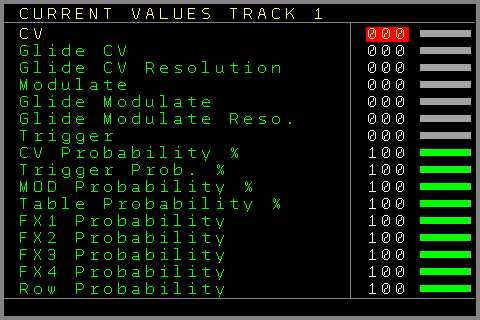
Aktuelle Werte eines CV/TRIGGER/MOD-Tracks:
CV → Aktueller CV-Wert (nicht der Notenwert)
Glide CV → Aktuelle Glide-Einstellung für den CV
Glide CV Resolution → Aktuelle Glide-Resolution-Einstellung für den CV
Modulate → Aktueller MOD-Wert
Glide Modulate → Aktuelle Glide-Einstellung für den MOD
Glide Modulate Resolution → Aktuelle Glide-Resolution-Einstellung für den MOD
Trigger → Aktuelle/letzte Trigger-Einstellung. Lässt sich mit der Taste OK auslösen
CV Probability % → Aktuelle Wahrscheinlichkeitseinstellung für den CV
Trigger Prob. % → Aktuelle Wahrscheinlichkeitseinstellung für den Trigger
MOD Probability % → Aktuelle Wahrscheinlichkeitseinstellung für den MOD
Table Probability % → Aktuelle Wahrscheinlichkeitseinstellung für die Table
FX1 Probability → Aktuelle Wahrscheinlichkeitseinstellung für FX1
FX2 Probability → Aktuelle Wahrscheinlichkeitseinstellung für FX2
FX3 Probability → Aktuelle Wahrscheinlichkeitseinstellung für FX3
FX4 Probability → Aktuelle Wahrscheinlichkeitseinstellung für FX4
Row Probability → Aktuelle Wahrscheinlichkeitseinstellung für die Zeile
Aktuelle Werte der Audio-Tracks:
Note 1 Probability % → Aktuelle Wahrscheinlichkeitseinstellungen für die Note des ersten Samples/der ersten Wellenform
FX 1>1 Probability % → Aktuelle Wahrscheinlichkeitseinstellung für FX1 des ersten Samples/der ersten Wellenform
FX 1>2 Probability % → Aktuelle Wahrscheinlichkeitseinstellung für FX2 des ersten Samples/der ersten Wellenform
Note 2 Probability % → Aktuelle Wahrscheinlichkeitseinstellungen für die Note des zweiten Samples/der zweiten Wellenform
FX 2>1 Probability % → Aktuelle Wahrscheinlichkeitseinstellung für FX1 des zweiten Samples/der zweiten Wellenform
FX 2>2 Probability % → Aktuelle Wahrscheinlichkeitseinstellung für FX2 des zweiten Samples/der zweiten Wellenform
ROW Probability % → Aktuelle Wahrscheinlichkeitseinstellung für die ganze Sequencer-Zeile
Aktuelle Werte eines Trigger16-Tracks:
CV → Aktueller CV-Wert des lokalen Tracks
Glide CV → Aktuelle Glide-Einstellung für den CV des lokalen Tracks
Glide CV Resolution → Aktuelle Glide-Resolution-Einstellung für den CV des lokalen Tracks
Modulate → Aktueller MOD-Wert des lokalen Tracks
Glide Modulate → Aktuelle Glide-Einstellung für den MOD des lokalen Tracks
Glide Modulate Resolution → Aktuelle Glide-Resolution-Einstellung für den MOD des lokalen Tracks
Trigger → Aktuelle/letzte Trigger-Einstellung für den lokalen Trigger. Lässt sich mit der Taste OK auslösen
TR1+2 Probability % → Aktuelle Wahrscheinlichkeitseinstellung für Trigger-Spalte 1+2 (einschließlich Drum-Matrix)
TR3+4 Probability % → Aktuelle Wahrscheinlichkeitseinstellung für Trigger-Spalte 3+4 (einschließlich Drum-Matrix)
TR5+6 Probability % → Aktuelle Wahrscheinlichkeitseinstellung für Trigger-Spalte 5+6 (einschließlich Drum-Matrix)
TR7+8 Probability % → Aktuelle Wahrscheinlichkeitseinstellung für Trigger-Spalte 7+8 (einschließlich Drum-Matrix)
FX1 Probability % → Aktuelle Wahrscheinlichkeitseinstellung für FX1
FX2 Probability % → Aktuelle Wahrscheinlichkeitseinstellung für FX2
FX3 Probability % → Aktuelle Wahrscheinlichkeitseinstellung für FX3
Row Probability % → Aktuelle Wahrscheinlichkeitseinstellung für die Zeile
Aktuelle Werte eines CV16-Tracks:
CV → Aktueller CV-Wert des lokalen Tracks
Glide CV → Aktuelle Glide-Einstellung für den CV des lokalen Tracks
Glide CV Resolution → Aktuelle Glide-Resolution-Einstellung für den CV des lokalen Tracks
Modulate → Aktueller MOD-Wert des lokalen Tracks
Glide Modulate → Aktuelle Glide-Einstellung für den MOD des lokalen Tracks
Glide Modulate Resolution → Aktuelle Glide-Resolution-Einstellung für den MOD des lokalen Tracks
Trigger → Aktuelle/letzte Trigger-Einstellung für den lokalen Trigger. Lässt sich mit der Taste OK auslösen
CV1 Probability % → Aktuelle Wahrscheinlichkeitseinstellung für CV-Spalte 1
CV2 Probability % → Aktuelle Wahrscheinlichkeitseinstellung für CV-Spalte 2
CV3 Probability % → Aktuelle Wahrscheinlichkeitseinstellung für CV-Spalte 3
CV4 Probability % → Aktuelle Wahrscheinlichkeitseinstellung für CV-Spalte 4
CV5+6 Probability % → Aktuelle Wahrscheinlichkeitseinstellung für CV-Spalte 5+6
FX1 Probability % → Aktuelle Wahrscheinlichkeitseinstellung für FX1
FX2 Probability % → Aktuelle Wahrscheinlichkeitseinstellung für FX2
FX3 Probability % → Aktuelle Wahrscheinlichkeitseinstellung für FX3
Row Probability % → Aktuelle Wahrscheinlichkeitseinstellung für die Zeile
Aktuelle Werte eines Midi-Tracks:
CV → Aktueller CV-Wert des lokalen Tracks
Glide CV → Aktuelle Glide-Einstellung für den CV des lokalen Tracks
Glide CV Resolution → Aktuelle Glide-Resolution-Einstellung für den CV des lokalen Tracks
Modulate → Aktueller MOD-Wert des lokalen Tracks
Glide Modulate → Aktuelle Glide-Einstellung für den MOD des lokalen Tracks
Glide Modulate Resolution → Aktuelle Glide-Resolution-Einstellung für den MOD des lokalen Tracks
Trigger → Aktuelle/letzte Trigger-Einstellung für den lokalen Trigger. Lässt sich mit der Taste OK auslösen
Note 1 Probability % → Aktuelle Wahrscheinlichkeitseinstellung für Midi-Note 1
Note 3 Probability % → Aktuelle Wahrscheinlichkeitseinstellung für Midi-Note 3
Note 2 Probability % → Aktuelle Wahrscheinlichkeitseinstellung für Midi-Note 2
Note 4 Probability % → Aktuelle Wahrscheinlichkeitseinstellung für Midi-Note 4
FX1 Probability % → Aktuelle Wahrscheinlichkeitseinstellung für FX1
FX2 Probability % → Aktuelle Wahrscheinlichkeitseinstellung für FX2
FX3 Probability % → Aktuelle Wahrscheinlichkeitseinstellung für FX3
Row Probability % → Aktuelle Wahrscheinlichkeitseinstellung für die Zeile
Aktuelle Werte eines I2C-/Multi-Tracks:
CV → Aktueller CV-Wert des lokalen Tracks
Glide CV → Aktuelle Glide-Einstellung für den CV des lokalen Tracks
Glide CV Resolution → Aktuelle Glide-Resolution-Einstellung für den CV des lokalen Tracks
Modulate → Aktueller MOD-Wert des lokalen Tracks
Glide Modulate → Aktuelle Glide-Einstellung für den MOD des lokalen Tracks
Glide Modulate Resolution → Aktuelle Glide-Resolution-Einstellung für den MOD des lokalen Tracks
Trigger → Aktuelle/letzte Trigger-Einstellung für den lokalen Trigger. Lässt sich mit der Taste OK auslösen
COL1 Probability % → Aktuelle Wahrscheinlichkeitseinstellung für Spalte 1
COL2 Probability % → Aktuelle Wahrscheinlichkeitseinstellung für Spalte 2
MATRIX1 Probability % → Aktuelle Wahrscheinlichkeitseinstellung für Matrix-Spalte 1
MATRIX2 Probability % → Aktuelle Wahrscheinlichkeitseinstellung für Matrix-Spalte 2
MATRIX3 Probability % → Aktuelle Wahrscheinlichkeitseinstellung für Matrix-Spalte 3
FX1 Probability % → Aktuelle Wahrscheinlichkeitseinstellung für FX1
FX2 Probability % → Aktuelle Wahrscheinlichkeitseinstellung für FX2
FX3 Probability % → Aktuelle Wahrscheinlichkeitseinstellung für FX3
Row Probability % → Aktuelle Wahrscheinlichkeitseinstellung für die Zeile
Aktuelle Werte eines Dualchord-Tracks:
CV → Aktueller CV-Wert des lokalen Tracks
Glide CV → Aktuelle Glide-Einstellung für den CV des lokalen Tracks
Glide CV Resolution → Aktuelle Glide-Resolution-Einstellung für den CV des lokalen Tracks
Modulate → Aktueller MOD-Wert des lokalen Tracks
Glide Modulate → Aktuelle Glide-Einstellung für den MOD des lokalen Tracks
Glide Modulate Resolution → Aktuelle Glide-Resolution-Einstellung für den MOD des lokalen Tracks
Trigger → Aktuelle/letzte Trigger-Einstellung für den lokalen Trigger. Lässt sich mit der Taste OK auslösen
COL1 Probability % → Aktuelle Wahrscheinlichkeitseinstellung für Spalte 1
COL2 Probability % → Aktuelle Wahrscheinlichkeitseinstellung für Spalte 2
COL3 Probability % → Aktuelle Wahrscheinlichkeitseinstellung für Spalte 3
COL4 Probability % → Aktuelle Wahrscheinlichkeitseinstellung für Spalte 4
Col Trigger Probability % → Aktuelle Wahrscheinlichkeitseinstellung für Trigger-Spalte 1
FX1 Probability % → Aktuelle Wahrscheinlichkeitseinstellung für FX1
FX2 Probability % → Aktuelle Wahrscheinlichkeitseinstellung für FX2
FX3 Probability % → Aktuelle Wahrscheinlichkeitseinstellung für FX3
Row Probability % → Aktuelle Wahrscheinlichkeitseinstellung für die Zeile
Die Wahrscheinlichkeitseinstellungen werden hier immer im Bereich 0 – 100 % angezeigt.
14
Table-Screen
Eine Table ist eine Art Sequencer im Sequencer. Sie kann neben dem Haupt-Pattern des Tracks laufen und für verschiedene Zwecke genutzt werden, etwa zum Erzeugen von Arpeggios und generativen Sequenzen, zum Verändern des Haupt-Patterns, für spezielles Ratcheting, Manipulationen oder FX-Ausführung zwischen den Steps, spezielle Gating-Sequenzen und vieles mehr …
Tables können auch eigene Sequenzen erzeugen. Eine Table-Sequenz ist bis zu 16 Steps lang (Tables lassen sich aber verketten, längere Table-Sequenzen sind also möglich) und lässt sich aus der Table-Spalte eines CV/Gate-, Midi- oder CV16-Tracks sowie über den Table-FX-Befehl in allen Tracktypen starten.
Alle Tracks können ihre eigene Table abspielen und sie flexibel wechseln, starten oder stoppen.
- Hop zu Zeile
- Transpose
- Effekt
- Table-Nummer
- Track-Typ, dem die Table zugeordnet ist
- Quelle und Speed
- Sequenz-Typ
- Gefolgte Haupt-Pattern-Spalte(n)
- Zufallsbereich
- Erlaubte Noten
- Auf die erlaubten Noten quantisieren
- Erlaubte Noten aus einem Akkord setzen
- Statustext: was das Feld am Cursor tut
- Zeile
- Hop zurück zu Zeile
00
Eine Table-Sequenz kann synchron zum Haupt-Sequencer laufen, frei ohne Bezug zum Sequencer-Tempo laufen oder über die CV-Eingänge, die Automatoren, die Mappings oder aus dem Sequencer mit einem FX-Befehl getaktet werden. Zusätzlich können verschiedene Teiler und Multiplikatoren das Table-Timing ändern. Eine Table kann auch in verschiedenen Richtungen/Modi laufen: vorwärts, rückwärts oder Pingpong. Pro Track kann nur eine Table laufen. Nutzt du in deiner Sequenz auf einem Track verschiedene Tables, läuft die Table-Position in den Loop-Modi weiter. Nur die One-Shot- oder Resync-Tables werden beim Table-Wechsel auf null zurückgesetzt. Mehrere Spalten des Haupt-Patterns lassen sich zum Transponieren (Notenspalten) oder Triggern (Trigger16-Spalten) nutzen. Die verwendeten/betroffenen Spalten der Pattern-Sequenz lassen sich pro Table einstellen. Mehr dazu in der Beschreibung der Transpose-Spalte.
Ein Table-Screen hat folgende Spalten:
- HP → Hop. Hier trägst du ein, zu welcher Zeile der Sequencer springen (hop) soll. Im Beispiel auf dem Bild steht in Zeile 06 eine 00, das heißt: Erreicht der Sequencer Zeile 06, springt er zurück zu 00. Beachte, dass er die Zeile mit dem Hop nicht spielt, sondern direkt zur neuen Zeile springt und diese spielt. In diesem Fall ergibt das eine Sequenz mit 6 Steps (One Shot), oder sie durchläuft die 6 Steps immer wieder, wenn die Loop-Einstellung endlos oder Restart ist.
Neben der Eingabe der Zielzeile gibt es 2 zusätzliche Spezialbefehle.
RU → Random Upper Jump. Springt zu einer zufälligen Position oberhalb des letzten RU-Befehls.
Steht also ein RU in Zeile 05, springt die Table zu einer zufälligen Position zwischen 00 und 04. Es lassen sich mehrere RU-Befehle eintragen; das RU in der höchsten Zeile legt den Sprung-„Bereich“ fest.
RD → Random Jump. Springt direkt zu einer beliebigen zufälligen Position innerhalb der 16 Zeilen.
Die Befehle RD und RU findest du, indem du einen Wert unter 00 eingibst oder mehrmals SHIFT+DELETE drückst (wechselt zwischen den Funktionen)
- TPS / TRG → Transpose / Trigger. Diese Spalte hat je nach Tracktyp eine andere Funktion. Bei einem Trigger16-Track legt sie fest, welchen Trigger die Table spielen soll.
Du kannst zwischen ***, also kein Trigger/Retrigger, und den Werten 00 bis FE wählen, die den Trigger-/Retrigger-Typ festlegen und dieselben sind wie in den Trigger-Spalten eines Trigger16-Tracks.Bei allen anderen Tracktypen transponiert sie die gerade spielende(n) Note(n) des aktuellen Tracks um eine Anzahl von Halbtönen (zusammen mit einer oder mehreren Notenspalten). „—“ bedeutet keine Transposition, +1 transponiert 1 Halbton höher, +2 transponiert 2 Halbtöne höher usw.
Werte unter „—“ transponieren tiefer: -1 um 1 Halbton, -2 um 2 Halbtöne usw.
Während CV-Werte und Oszillator-Pitches durch die Transposition einfach geändert werden, wird eine Midi-Note immer neu getriggert, denn bei Midi gibt es keinen Notenwechsel ohne neues Note Off und Note On. Eine Midi-Table triggert außerdem immer neu, wenn keine Transposition festgelegt ist, also bei „—“.Neben dem Transponieren um Halbtöne erreichst du weitere Spezialbefehle, indem du mehrmals SHIFT+DELETE drückst (wechselt zwischen den Funktionen):
RND → Randomize. Erzeugt eine zufällige Transposition. Dazu gehört die Einstellung „RANGE“, die den niedrigsten und höchsten Wert des Zufallsbereichs festlegt. Damit begrenzt du den Bereich auf Oktaven oder einen beliebigen anderen Bereich. Am RND-Punkt wird dann eine zufällige Halbton-Transposition gewählt.
>>> → Ein Spezialbefehl, der die aktuelle Note durch eine Note ersetzt, die rechts im Bereich der erlaubten Noten gewählt ist. Jedes >>> nimmt die nächste erlaubte Note. Angenommen, du hast 3 Noten als erlaubt eingetragen: C#, E und A.
Das erste >>> spielt C#, das zweite >>> spielt E und das letzte spielt A. So lassen sich feste Arpeggio-Akkorde erzeugen, unabhängig von der gespielten Hauptnote.
*** → Verhindert ein Retrigger. Diesen Befehl gibt es für Midi-Tables, die in dieser Zeile dann nicht neu triggern.
Die Transpose-/Trigger-Spalte wirkt zusammen mit den gewählten/aktivierten Spalten auf folgende Pattern-Spalten (nach Tracktyp):
Modular → Note- und MOD-Spalten (wenn mit Noten genutzt)
Audio → Spalten Note1 und Note 2
Midi → Midi-Notenspalten 1, 2, 3 und 4
Multifunctional/I2C → Pattern-Spalten 1 bis 6 (wenn mit Noten genutzt)
CV16 → Die 6 CV16-Spalten/-Ziele (wenn mit Noten genutzt)
Trigger16 → Die ersten 6 Trigger-Spalten (1-6 oder 9-14, wenn getauscht)
Dualchord → Die ersten 4 Notenspalten für die ersten 4 Wellenformen und die Spalten 5+6 für die Wellenformen 5 und 6.
Video → Für die Video-Spalten gibt es keine Transpose-Funktion
- FX → Effektparameter. Hier lassen sich alle möglichen Effektparameter eintragen, sodass sich mit den Tables alles verändern lässt. Alle FX-Werte des aktuellen Tracktyps sind verfügbar. Nutze das zum Beispiel, wenn du einen Ratchet-Effekt für deine Noten erzeugen willst: Wähle den Trigger als FX und setze ihn in der Abspielreihenfolge so, dass Doubles, Triplets usw. erklingen.
Mit dem Table-FX lässt sich eine weitere Table starten. So kannst du Tables verketten, wenn 16 Table-Steps nicht reichen.
Drückst du OK auf dem FX-Befehl, gelangst du zum FX-Selector-Menü, wo du den benötigten FX bequem aus einer Liste wählst.
Source → Legt die Taktquelle der Sequenz fest:
INT. Tick → Der „Takt“ der Sequenz wird aus den internen Ticks des Haupt-Sequencers abgeleitet. (6 Ticks/Step)
INT. Time → Nutzt den eigenen Takt der Table. Er kann schneller laufen als Int. Tick, hat aber keinen Bezug zum Tempo / BPM des Haupttakts
PTN-MAP → Der Table-Takt bekommt seine Ticks aus den FX-Funktionen eines normalen Patterns (SPFX 0011) oder aus den Mappings.
AUTOMAT 0..7 → Der Table-Takt bekommt seine Ticks von einem der Automatoren. Ein Tick entsteht beim Nulldurchgang eines Automators.
CV IN 1..4 → Der Table-Takt bekommt seine Ticks von einer steigenden Flanke am gewählten CV-Eingang.
Speed → Der Multiplikator/Teiler.
Bei 1 wird mit jedem Takt der nächste Step der Table-Sequenz ausgelöst. Bei 6 wird der nächste Step bei jedem 6. Tick ausgelöst, was der Standardgeschwindigkeit eines normalen Steps im Haupt-Sequencer entspricht. Mit niedrigeren Einstellungen läuft die Table-Sequenz also schneller, mit höheren langsamer.
Type → Legt die Art der Sequenzierung selbst fest:
> Resync → Die Table läuft endlos vorwärts in einer Schleife, wird aber jedes Mal neu gestartet, wenn der Sequencer den Table-Befehl passiert. Sie stoppt, wenn die Table gestoppt wird oder der ganze Sequencer stoppt. Wird nur der Track gestoppt, läuft sie weiter.
> Loop → Die Table läuft vorwärts in einer Schleife, wird vom Table-Befehl aber nicht neu gestartet. Sie stoppt, wenn die Table gestoppt wird oder der ganze Sequencer stoppt. Wird nur der Track gestoppt, läuft sie weiter.
> Once → Die Table läuft nur einmal vorwärts und stoppt dann.
< Resync → Wie das vorwärts laufende Resync, aber die Sequenz läuft rückwärts.
< Loop → Wie das vorwärts laufende Loop, aber die Sequenz läuft rückwärts.
< Once → Wie das vorwärts laufende Once, aber die Sequenz läuft rückwärts (beginnt am Ende oder beim ersten HP)
>< Loop1 → Die Table läuft in einer Pingpong-Schleife. Eingestellt wie im Beispielbild, läuft sie in dieser Folge: 00,01,02,01,00,01,02 … und so weiter
>< Loop2 → Die Table läuft in einer Pingpong-Schleife. Eingestellt wie im Beispielbild, läuft sie in dieser Folge: 00,01,02,02,01,00,00,01,02,02,01,00 … und so weiter
>< Once → Spielt die Pingpong-Folge wie bei Loop1, aber nur einmal (00,01,02,01,00).
Random → Die Table läuft nicht in einer festen Richtung, sondern wählt einen zufälligen Step. In der HOP-Spalte legst du fest, ob der zufällige Step aus der ganzen Table oder nur bis zum ersten Hop gewählt wird, sodass der Zufall auf einen Abschnitt begrenzt bleiben kann.
Column → Legt fest, welche (Noten-)Spalten von den Funktionen der Transpose-Spalte der Table betroffen sind. Bis zu 6 Spalten lassen sich wählen. Die Spalten beziehen sich auf die Spalten im Haupt-Pattern. Ein MIDI-Track hat zum Beispiel 4 Notenspalten, die du mit der Column-Einstellung der Table einzeln beeinflussen kannst.
Die Column-Einstellung legt außerdem fest, ob die betroffenen Noten bei jedem Table-Step neu getriggert werden (Transpose cols + retrig) oder nicht (Transpose cols no retrig). Ein 'R' im Column-Feld zeigt, dass Retrigger aktiv ist; umschalten kannst du es mit SHIFT+CURSOR UP/DOWN. Das automatische Retriggern funktioniert derzeit bei CV/Gate- und Sample-Tracks.
Range → Legt wie erwähnt den Transpositionsbereich der Zufallswerte fest. Den unteren Wert änderst du mit SHIFT + LEFT/RIGHT, den oberen mit SHIFT + UP/DOWN.
Der Bereich darunter fügt den Transpositionen eine spezielle Skalierung hinzu. Wird eine Note transponiert, lässt sie sich auch auf eine der erlaubten Noten festlegen. Dann wird statt der transponierten Note die nächstgelegene erlaubte Note gewählt. Wie die nächstgelegene Note gewählt wird, änderst du in der Einstellung Quantize. Die erlaubten Noten wählst du jeweils mit SHIFT + RIGHT/UP aus oder mit SHIFT + LEFT/DOWN ab.
Einstellung Quantize:
NO → Noten werden nicht auf die erlaubten Noten quantisiert. Es gilt die normale Transposition mit allen möglichen Noten.
UP → Die nächsthöhere erlaubte Note wird genommen. Ist die neue Note nach der Transposition zum Beispiel E-5 und die erlaubten Noten sind C, F# und A, wird die Note auf die nächsthöhere Note skaliert → F#5.
LOW → Die nächsttiefere erlaubte Note wird genommen. Ist die neue Note nach der Transposition zum Beispiel E-5 und die erlaubten Noten sind C, F# und A, wird die Note auf die nächsttiefere Note skaliert → C-5.
COIN → Ein Münzwurf entscheidet zufällig, ob die nächsthöhere oder die nächsttiefere Note gewählt wird.
Schließlich kann die Funktion SET CHORD die erlaubten Noten direkt auf den gewählten Akkord setzen. Den Akkord-Grundton änderst du mit SHIFT +UP/DOWN und die Akkordart (Major, Minor, Diminished, 7th) mit SHIFT+LEFT/RIGHT. Den gewählten Akkord aktivierst du mit der Taste OK. Die erlaubten Noten wechseln dann auf den Akkord. Hältst du OK gedrückt, während du den Akkord änderst, ändern sich die erlaubten Noten direkt mit. Der SET-CHORD-Wert ist nur eine Art Preset, das die erlaubten Noten setzt; er kann einen anderen Akkord anzeigen, als die erlaubten Noten gerade enthalten. Damit SET CHORD aktiviert wird, ist immer die Taste OK nötig.
Neben der Sequencer-Zeile siehst du die Table-Animation, die zeigt, auf welchem Step die Table auf den verfügbaren Tracks gerade spielt. Daran siehst du auch, wie die Sequenz läuft.
Nerd-Menü / Table-Presets:
Zur einfacheren Bedienung lassen sich viele Standard-Tables als Preset einfügen. Die Presets erreichst du über den Nerd-Screen / das Nerd-Menü im Table-Screen (SHIFT+NERD). Navigiere nach unten zur Option Preset > xxxxx
Wähle eines mit SHIFT+LEFT/RIGHT und drücke OK; es wird in die aktuelle Table eingefügt.
Folgende Presets gibt es:
Empty → Löscht den Inhalt der Table
Random → Fügt eine zufällige Transpose-Sequenz mit einem Hop 00 auf einem zufälligen Step ein. Der zufällige Transpositionsbereich wird durch Range festgelegt (niedrigste und höchste Transpositionsnote)
Doubles → Fügt FX-Befehle ein, die eine Verdopplung (Ratcheting) für die Hauptsequenz erzeugen. Das erzeugt einen doppelten Trigger/ein doppeltes Gate (oder einen doppelten Envelope-Trigger) für die Hauptsequenz innerhalb eines Steps. Eine Note wird also innerhalb eines Steps zweimal in gleichem Abstand getriggert. Beachte, dass dieses Preset auch die Einstellungen für Table-Takt und -Typ ändert, damit Timing und Abfolge stimmen.
Triplets → Wie Doubles, fügt aber 3 gleichmäßige Trigger/Gates pro Step ein, sodass sich Triolen spielen lassen.
Die folgenden sind Standardakkorde mit 3 oder mehr Noten:
Triads → Major, Minor, Diminished, Diminished 5th, Augmented, Suspended 4th, Suspended 2nd
7th Chords → Dominant 7th, Minor 7th, Major 7th, Minor Major 7th, Suspended 7th, Augmented 7th, Augmented Major 7th, 7th Augmented 9th, Half Diminished 7th, Diminished 7th, 7th Diminished 5th, 7th flat 9
6th Chords → 6th, Minor 6th
9th Chords → 9th, Minor 9th, Major 9th, 9th Diminished 5th
Dazu kommen noch ein 11th Chord und ein 13th Chord.
Edit Table Name → Öffnet die Bildschirmtastatur, mit der du einen Namen für die Table eingibst. Der Table-Name erscheint oben rechts.
Release Table → Leert eine Table und gibt sie von einem Tracktyp frei, sodass sie neu zugewiesen werden kann.
Gut zu wissen: Mit dem Befehl „Clean Tables“ im Reorganize-Screen gibst du alle unbenutzten Tables automatisch frei. Denk daran, dass Tables mit Inhalt (etwas in der Transpose-, Hop- oder FX-Spalte) nicht freigegeben werden. So werden vorbereitete Tables, die gerade nicht genutzt werden, nicht gelöscht. Um diese trotzdem freizugeben, musst du sie im Nerd-Screen / Nerd-Menü des Table-Screens freigeben.
Zwischen allen Tables navigierst du, indem du im Table-Screen die Taste TABLE hältst und CURSOR UP/DOWN drückst.
Der Table-Screen hat dieselben Mark-/Copy-/Paste-Funktionen wie die anderen Screens, zusätzlich kannst du aber entweder die Spalten/Zeilen oder die Einstellungen rechts für das Kopieren/Einfügen wählen.
Ebenfalls gut zu wissen:
- Mit den Befehlen Add/Sub/Mul/Div lassen sich schöne FX-Effekte erzeugen, wenn du diese Berechnungen in einer Table laufen lässt. Bei Audio kann das Time-Stretching- oder Granular-Effekte ergeben.
- Für Midi-Tracks gibt es einen speziellen Velocity-Overrule-FX, der zusammen mit dem Midi-Retriggern einer Table und einem fallenden oder steigenden Velocity-FX Midi-Delay- oder Fading-Effekte erzeugen kann.
- Eine Table lässt sich auch dynamisch mit Noten von einem Midi-Keyboard füllen, was Arpeggios „on the fly“ erlaubt. Mehr dazu im Abschnitt Input Assign des Midi-/I2C-Setup-Screens.
15
Automator-Screen
Der Automator-Screen enthält bis zu 8 Slots für Generatoren / Modulatoren / Effekte / Manipulatoren. Ein Automator kann derzeit ein LFO, eine Envelope oder ein CV-Eingang sein. Du kannst einen Automator jedem der 8 Slots zuweisen. Der Ausgang des Automators lässt sich über eine Modulationsmatrix auf verschiedene Funktionen, Ausgänge und mehr leiten. Die Matrix hat die 8 Tracks als Ziele, und darin legst du fest, welche Einstellung / Funktion / welcher Ausgang jedes Tracks vom Automator moduliert werden soll. Beachte, dass Automatoren auch negative Werte erzeugen können (z. B. die untere Hälfte eines Sinus-LFO), und bei den meisten Zielen werden die Werte je nach Maximalwert des Ziels skaliert und addiert.
- Automator-Funktion des Slots
- Gestartet / gestoppt
- Gewählte Zelle: Slot 0 → MOD-Ausgang von Track 1 (
01) - Tracks 1–8
- Status: das Ziel am Cursor
- Einstellungen des gewählten Slots, hier der LFO: Speed, Offset, Invert, Clock, Amp, Wave, Bit und Phase
- Gewählter Slot
- Slot-Nummern 0–7
Der obere Teil des Screens zeigt die 8 Slot-Zeilen: von links die Slot-Nummer, gefolgt von der zugewiesenen Funktion (leer, wenn dem Slot keine Funktion zugewiesen ist). Danach folgt die Anzeige, ob dieser Slot/diese Funktion läuft oder nicht. Die 8 Tracks daneben legen fest, auf welche Funktion jedes Tracks der Ausgang „geroutet“ wird. Auf dem Bild siehst du, dass der LFO in Slot 0 auf den MOD-Ausgang von Track 1 geroutet ist. Mit anderen Worten: Der LFO moduliert den physischen MOD1-Ausgang. In der Mitte des Screens siehst du die Animation des gerade gewählten Automators.
Der untere Teil zeigt die Einstellungen eines Automators. Der Screenshot zeigt den LFO mit allen seinen Einstellungen.
Die aktuelle Version hat folgende Automator-Funktionen:
- LFO
- Envelope
- CV Input/Output
Die Ziele in der Modulationsmatrix für die CV/Gate-Tracks sind:
- CV Output → Moduliert die Funktion auf den CV-Ausgang
- MOD Output → Moduliert die Funktion auf den MOD-Ausgang
- Trigger Length → Überschreibt die nächste Trigger-Einstellung mit einem ON/OFF-Trigger, dessen Länge der Automator-Ausgang bestimmt (10 .. C0)
- Delayed Trigger/Gate length → Überschreibt die nächste Trigger-Einstellung mit einem OFF/ON-Trigger/-Gate, dessen Verzögerung der Automator-Ausgang bestimmt (01 .. 0F)
- FX1..FX4 Overrule → Überschreibt den nächsten FX der festgelegten FX-Spalte mit dem Wert des Automators
- CV Glide → Verändert die Glide-Einstellung für den CV-Ausgang
- CV Resolution → Verändert die Glide-Resolution-Einstellung für den CV-Ausgang
- MOD Glide → Verändert die Glide-Einstellung für den MOD-Ausgang
- MOD Resolution → Verändert die Glide-Resolution-Einstellung für den MOD-Ausgang
- CV/Trigger/MOD/Table/FX1..4/Row Probability → Verändert die Wahrscheinlichkeitseinstellungen für den festgelegten FX
- Step Overrule → Überschreibt den aktuellen Step im gerade spielenden Pattern. Das ist eine experimentelle Funktion.
- Gate → Setzt das Gate des gewählten Tracks oder setzt es zurück. Ist der Automator-Wert größer als 0, wird das Gate gesetzt, ist er kleiner als 1, wird es zurückgesetzt.
- Trigger → Fast wie Gate, aber statt eines Gates wird beim Übergang von Low zu High nur ein Trigger erzeugt
Die Ziele für die Audio-Tracks 7+8 sind:
- Pitch → Moduliert den Pitch des gerade spielenden Samples/der gerade spielenden Welle, entweder für das erste oder das 2. Sample/die erste oder 2. Welle im Pattern-Screen
- Volume → Moduliert die Lautstärke
- Bitcrush → Moduliert die Bitcrush-Einstellungen
- Distortion → Moduliert die Distortion-Einstellungen
- Position → Verändert den aktuellen Sample-Offset/die aktuelle Sample-Position (damit sind lustige Time-Stretching-Effekte möglich). Zusammen mit einer Pulswelle moduliert es die Pulsbreite
- Wavefold → Verändert die Wavefold-Einstellungen des Samples/der Wellenform
- Overrule FX1..4 → Überschreibt den nächsten FX-Wert
- Probability % → Verändert die Wahrscheinlichkeitseinstellungen für die Samples 1/2
- Probability FX → Verändert die Wahrscheinlichkeitseinstellungen für den festgelegten FX
- Probability Row → Verändert die Wahrscheinlichkeitseinstellungen für die ganze Track-Zeile
- Overrule Steps → Überschreibt den aktuellen Step im gerade spielenden Pattern-Teil. Das ist eine experimentelle Funktion.
Alle Audio-Ziele gelten entweder für das 1. oder das 2. Sample/die 1. oder 2. Welle eines Audio-Tracks, außer der Zeilenwahrscheinlichkeit, die für beide gilt.
Die Ziele in der Modulationsmatrix für Tracks mit Midi-Zuweisung sind:
- Pitchbend → Sendet Pitchbend-Daten an das Midi-Gerät.
- CC1..8 → Sendet CC-Daten an die Controller-Nummern, die in den Midi-Track-Einstellungen eingerichtet sind
- NRPN1..4 → Sendet NRPN-Daten an die Controller-Nummern, die in den Midi-Track-Einstellungen eingerichtet sind
- Note overrule → Noch nicht implementiert
- Der Rest ist wie bei einem normalen CV/Gate-Track, mit folgenden Ausnahmen:
– Die Wahrscheinlichkeiten gelten für die Midi-Noten- und FX-Gruppen.
Die Ziele in der Modulationsmatrix für Tracks mit Zuweisung zum „Trigger16“-Expander sind:
- Trigger 1..4 Length → Überschreibt den nächsten Trigger (des Expanders), dessen Länge der Automator-Ausgang bestimmt (10 .. F0)
- Delayed Trigger/Gate 1..4 length → Überschreibt den nächsten Trigger (des Expanders) mit einem OFF/ON-Trigger/-Gate, dessen Verzögerung der Automator-Ausgang bestimmt (01 .. 0F)
- Triggers Galore → Sendet Trigger (wie im Track-Setup eingestellt) an den Trigger-Ausgang, der dem aktuellen Wert des Automator-Ausgangs entspricht.
- Triggers Square 8 → Setzt Trigger-Ausgang 8 (oder 16, wenn getauscht) mit dem Automator-Ausgang und setzt ihn zurück. Ist der Automator-Ausgang größer als 0, wird der Ausgang gesetzt, ist er kleiner als 0, wird er zurückgesetzt. Gilt nur für die Ausgänge 8 oder 16!
- Die folgenden Ziele sind wie bei einem normalen CV/Gate-Track, mit folgenden Ausnahmen:
– Die Wahrscheinlichkeiten gelten für die Trigger-Ausgangs- und FX-Gruppen. - Trigger 1..16 Gate – Setzt ein Gate auf dem festgelegten Trigger16-Ausgang, wenn der Wert größer als 0 ist; sonst wird das Gate zurückgesetzt
- Trigger 1..16 Trigger – Erzeugt bei jedem Übergang von Low zu High einen Trigger auf dem festgelegten Trigger16-Ausgang
Die Ziele für die CV16-Tracks sind:
- CV 1..16 → Moduliert die Funktion auf die CV-Ausgänge 1..16
- Column 1 Probability → Wahrscheinlichkeit für Spalte 1 des Pattern-Screens
- Column 2 Probability → Wahrscheinlichkeit für Spalte 2 des Pattern-Screens
- Column 3 Probability → Wahrscheinlichkeit für Spalte 3 des Pattern-Screens
- Column 4 Probability → Wahrscheinlichkeit für Spalte 4 des Pattern-Screens
- Column 5+6 Probability → Wahrscheinlichkeit für Spalte 5+6 des Pattern-Screens
- FX1..3 Probability → Wahrscheinlichkeit für die Spalte FX1..3
- FX1..3 Overrule → Überschreibt die Werte der Spalte FX1..3
- Envelope 1..8 Attack/Sustain/Release → Moduliert die Envelope-Einstellungen
- LFO 1..8 Type/Speed/Amplitude → Moduliert die LFO-Einstellungen
- Local CV → Moduliert den lokalen CV-Ausgang des Track-Setups
- Local MOD → Moduliert den lokalen MOD-Ausgang des Track-Setups
- Local Glide (CV/MOD) → Moduliert die lokalen Glide-Einstellungen
- Row Probability → Moduliert die Wahrscheinlichkeit der kompletten Pattern-Zeile
- Local Gate → Setzt das lokale Gate des Tracks und setzt es zurück
Die Ziele für die I2C-Tracks sind:
- Column 1-6 Destination → Sendet die Daten an das Ziel, das für Spalte 1-6 des Tracks festgelegt ist
- Matrix 1-16 Destination Gate → Setzt ein Gate (Nulldurchgang) für das Ziel, das für Matrix 1-16 des Tracks festgelegt ist, oder setzt es zurück. Reine Trigger-Ziele feuern auf der steigenden Flanke.
- Column123 Probability → Wahrscheinlichkeit für die Spalten 1, 2 und 3 des Pattern-Screens
- Column456 Probability → Wahrscheinlichkeit für die Spalten 4, 5 und 6 des Pattern-Screens
- Matrix1, Matrix2, Matrix3 Probability → Wahrscheinlichkeit für die ersten drei Spalten der Drum-Matrix. Die Matrix-Spalten 4 bis 16 haben keine Wahrscheinlichkeitseinstellung und spielen immer.
- FX1, FX2, FX3 Probability
- FX1, FX2, FX3 Overrule
- Local CV
- Local MOD
- Local CV Glide
- Local CV Resolution
- Local MOD Glide
- Local MOD Resolution
- Row Probability
Die Ziele für die Dualchord-Tracks sind:
- Wave1..8, 1-4, 5-8 Pitch
- Column 1 Probability
- Column 2 Probability
- Column 3 Probability
- Column 4 Probability
- Trigger Column1 Probability
- FX1,2,3 Probability,
- Row Probability
- FX1,2,3 overrule
- Stereo Deepness
- Wave1..8, 1-4, 5-8 Pulsewidth
- Wave1..8, 1-4, 5-8 Detune
- Wave1-4, 5-8 Spread
- Wave1..8, 1-4, 5-8 Triangle Mix
- Wave1..8, 1-4, 5-8 Sine Mix
- Wave1..8, 1-4, 5-8 Saw Mix
- Wave1..8, 1-4, 5-8 Pulse Mix
- Wave1..8, 1-4, 5-8 Morph
- Wave1..8, 1-4, 5-8 Glide
- Dualchord Trigger 1 Gate
- Dualchord Trigger 2 Gate
- Local CV
- Local MOD
- Local CV Glide
- Local CV Resolution
- Local MOD Glide
- Local MOD Resolution
- Local Gate
Die Ziele für die Video-Tracks sind:
- Modulator 1..16
- Position X / Y
- Time Amplify
- Alpha
- Pen X/Y (Beta, mit Vorsicht verwenden)
- Circle X/Y (Beta, mit Vorsicht verwenden)
- Color Red/Green/Blue (Beta, mit Vorsicht verwenden)
- Bar X/Y (Beta, mit Vorsicht verwenden)
- Local CV/MOD
- FX1,2 Overrule
- Local CV Glide
- Local CV Resolution
- Local MOD Glide
- Local MOD Resolution
- Column 1,2, FX 1,2, Row probability
Die Slot- und Modulationseinstellungen änderst du mit SHIFT + LEFT/RIGHT.
Mit OK schaltest du zwischen Start und Stopp um.
Starten mit SHIFT + CURSOR RIGHT.
Stoppen mit SHIFT + CURSOR LEFT.
Zu den Automator-Einstellungen unten gelangst du entweder mit OK auf der Automator-Funktion oder mit der Taste DOWN. Zurück geht es mit der Taste UP.
In den Automator-Einstellungen navigierst du zwischen den Einstellungen und änderst Werte mit SHIFT + LEFT/RIGHT. Steht beim LFO der Cursor auf dem Feld RST, lässt sich mit OK ein LFO-Reset auslösen.
Automator-Funktionen
Folgende Automator-Funktionen sind derzeit implementiert:
LFO
Ein Niederfrequenzoszillator mit mehreren Wellenformen und vielen Parametern. Der LFO läuft ständig, lässt sich aber über Start/Stopp des Slots starten/stoppen.
Die Parameter des LFO lassen sich auf 2 Arten verändern: erstens mit dem Slot-Editor unten im Automator-Screen und zweitens mit den Befehlen zur Automator-Slot-Manipulation in der FX-Spalte des Sequencers.
LFO-Parameter und -Eigenschaften:
- Waveforms: Sine, Triangle, Sawtooth, Pulse, White Noise, Walking Noise und die 12 Sample-Slots (SMPL 0 .. SMPL B)
Walking Noise ersetzt das frühere Pink Noise. Es ist ein Random Walk, der sich sanft um den Mittelpunkt bewegt, statt wie White Noise herumzuspringen. Bei dieser Wellenform dient der Phase-Parameter als Intensität/Tiefe des „Walks“.
Wählst du einen der 12 Sample-Slots als Wellenform, wird das Sample selbst als LFO-Wellenform verwendet. Das komplette Sample ist ein voller LFO-Zyklus, die Länge des Samples bestimmt also die Länge des Zyklus, und alle taktsynchronen LFO-Einstellungen bleiben exakt.
Statt Samples aus dem Sample-Pool zu nutzen, kannst du eigene Samples / Wellenformen erzeugen (eine Art CV-Recorder). Drücke dazu OK auf einem gewählten gefüllten oder leeren Sample. Damit gelangst du zu den Einstellungen von Automator Record.
Neben dem Feld WAVE wird die aktuelle Wellenform gezeichnet, samt Phasenmarke und invertierter Ansicht, sodass du immer siehst, was der LFO gerade tut.
- Clock sources:
- Free running
- Slow → Wie Free running, nur ist die Geschwindigkeit 100-mal langsamer.
– Tick → Der Takt ist mit den Sequencer-Ticks synchronisiert. Steht Speed auf 1, ist ein LFO-Wellenzyklus so lang wie ein Pattern, wobei der LFO mit jedem Tick weiterläuft.
– Pattern → Der Takt ist mit den Pattern-Zeilen synchronisiert. Steht Speed auf 1, ist ein LFO-Wellenzyklus so lang wie ein Pattern, wobei sich der LFO mit jeder Pattern-Zeile ändert (abgeleitet vom Haupttakt). Das ergibt eine Art gestuften LFO. - Slot 0..7 → Der Takt wird vom Ausgang eines anderen Slots abgeleitet, und der Speed-Parameter wirkt als Teiler. Damit lässt sich Frequenzmodulation (FM) erreichen, wobei die Frequenz von einem anderen Slot moduliert wird.
- STP-MUL → Lässt die LFO-Wellenform mit jedem Sequencer-Step des Haupttakts mit einem Multiplikator weiterlaufen. Der Multiplikator wird mit dem Speed-Parameter eingestellt.
- STP-DIV → Lässt den LFO mit jedem Sequencer-Step weiterlaufen, geteilt durch den im Speed-Feld eingestellten Teiler.
- TCK-MUL → Wie STP-MUL, aber mit der höheren Auflösung der Ticks.
- TCK-DIV → Dasselbe, aber mit Teiler.
- STP-SLT → Lässt den LFO beim Nulldurchgang eines anderen Slots einen Step weiterlaufen (das könnte zum Beispiel ein externer CV-Takt sein). Der Slot wird mit dem Speed-Parameter gewählt (z. B. bedeutet Speed 1 Slot 1 als Quelle).
- n*STEP → Lässt die LFO-Wellenform n-mal pro Step durchlaufen (Anzahl über Speed eingestellt)
- STEPS → Eine volle LFO-Wellenform dauert einen oder mehrere Steps (Anzahl der Steps über Speed eingestellt).
Beachte bitte, dass n*STEP und STEPS nicht exakt auf Step-Zeiten laufen, daher kann ein Reset (Resync) der LFOs nötig sein, wenn sie länger laufen sollen. Das liegt an der Natur der Automatoren und ihrer unterschiedlichen Aktualisierungsrate. Auch nach dem Start einer Sequenz kann ein Reset/Resync nötig sein, da die LFOs frei laufen und auch bei gestopptem Sequencer weiterlaufen. Der STEPS-Takt ist hier eine Ausnahme: Solange die gewählte Anzahl von Steps in den Haupttakt passt, wird der LFO beim Nulldurchgang des Haupttakts zurückgesetzt (und damit auch beim Start des Sequencers), sodass er immer am Pattern ausgerichtet bleibt. Längere Zyklen laufen wie bisher frei weiter. - Speed → Legt die Geschwindigkeit / Frequenz des LFO fest. Steht der Takt auf Tick, Pattern oder Slot, wirkt der Speed-Wert als Teiler. Beachte, dass die Geschwindigkeit bei den Rausch-Wellenformen eine andere Skala hat als bei den periodischen Wellenformen.
- Amplitude (AMP) → Legt den Bereich / die Amplitude des LFO fest. Der Wert reicht bis F7, der maximalen Amplitude. Slot0..Slot7 lassen sich als Quelle für den Bereich festlegen. Damit erreichst du Amplitudenmodulation (AM).
- Offset: Addiert oder subtrahiert einen DC-Offset zur LFO-Wellenform.
- Invert → Invertiert die LFO-Wellenform
- Bit → Auflösung der LFO-Wellenform. 1 Bit bis 12 Bit
- Phase → Setzt die Phase/den Versatz der Wellenform. Wird der LFO gestartet/zurückgesetzt, beginnt er an diesem Punkt der Wellenform. Zusammen mit der Pulswelle bestimmt sie die Pulsbreite. Bei der Wellenform Walking Noise heißt dieses Feld DEEP und setzt die Intensität des Random Walks.
- Rst X → Setzt die Wellenform auf ihren Anfang zurück, genauer gesagt auf die Phasenposition der Wellenform. Bei Rst X gibt es keine Quelle, und der LFO lässt sich nur mit OK auf der Funktion oder mit den Automator-FX-Funktionen des Sequencers (ASLx 101) zurücksetzen. Du kannst den Rst-X-Wert auch von 0 bis 7 setzen; dann wird der Reset zusätzlich von einem anderen Slot ausgelöst. Um einen Reset auszulösen, braucht der Reset-Eingang einen Übergang von 0 (oder weniger) auf mindestens 200, das sind etwa 0,5 Volt im 10-Volt-Bereich. Intern heißt das: Der Ausgang eines anderen Slots muss 0 oder weniger gewesen sein und auf Ausgangswerte von 200 und mehr steigen. Mit einem CV-Eingang als weiterem Slot-Automator lässt sich der LFO so von einer externen Quelle zurücksetzen.
- CV Input / Output (CV I/O) → Diese Automatoren können die CV-Eingänge sowie die CV- oder MOD-Ausgänge als Quelle nutzen und auf jedes Automator-Ziel oder andere Slots leiten. Damit lassen sich viele interne Werte des Sequencers durch eine externe Quelle und durch die aktuellen Werte der CV/MOD-Ausgänge verändern.
Für die CV-Eingänge gibt es folgende Einstellungen:
- Source → CV input 1..4 nutzt die CV-Eingangsbuchsen als Automator-Quelle;
OUT CV1..6, MOD CV1..6 nutzen die CV/MOD-Ausgänge (dasselbe Signal) als Automator-Quelle. Beachte, dass das das Signal einschließlich aller Automator-Manipulationen ist. - Offset → Addiert oder subtrahiert einen DC-Offset zur Quelle
- Invert → Invertiert das Quellsignal.
- Amplitude (AMP) → Legt den Bereich / die Amplitude der Quelle fest. Ein Wert von F7 nutzt den vollen CV-Bereich von 0 bis 10 Volt. Außerdem lassen sich die Ausgänge der Automator-Slots 1..8 nutzen, um den Bereich/die Amplitude zu verändern.
- Bit → Auflösung/Quantisierung der Quelle. 1 Bit bis 12 Bit
- Source → CV input 1..4 nutzt die CV-Eingangsbuchsen als Automator-Quelle;
- Envelope
Die Automator-Funktion Envelope kann die Envelopes über die Automator-Funktionen und die Modulationsmatrix verändern und routen. Beachte, dass das kein Hüllkurvengenerator innerhalb der Automatoren ist, sondern den Ausgang der eingebauten Envelopes des NerdSEQ in die Automatoren leitet. Damit lassen sich die Envelopes zusätzlich verändern und bekommen auch die Auflösung der Automatoren (nur innerhalb der Automatoren, die normale Envelope arbeitet unverändert). Nutze das für Spezialeffekte mit den üblichen Envelopes oder um sie anders durch die Modulationsmatrix zu leiten. Die aktuelle Kurve der gewählten Envelope siehst du unten rechts. Zum Bearbeiten der Envelope-Kurve brauchst du den Envelope-Screen.
Für die Envelopes gibt es folgende Einstellungen:
- Input → Wählt, welche Envelope (1..8) verwendet werden soll
- Offset → Addiert oder subtrahiert einen DC-Offset zur Envelope
- Invert → Invertiert die Envelope-Kurve.
- Amplitude (AMP) → Legt den Bereich / die Amplitude der Envelope fest. Ein Wert von F7 nutzt den vollen Envelope-Bereich. Außerdem lassen sich die Ausgänge der Automator-Slots 1..8 nutzen, um den Bereich/die Amplitude zu verändern.
- Bit → Auflösung/Quantisierung der Envelope. 1 Bit bis 12 Bit
Bitte beachte, dass die Automator-LFOs und -Envelopes nie ein echtes analoges oder digitales LFO-/Hüllkurvenmodul ersetzen können. Die Automatoren haben eine begrenzte Auflösung, mit allen Nebenwirkungen. Trotzdem sind sie großartige Modulationsquellen für alle internen und externen Modulationen.
16
Automator Record
Mit Automator Record nimmst du eine Modulation / Bewegung in einen der 12 Sample-Slots auf und nutzt sie danach als LFO-Wellenform. Im Grunde ist das ein CV-Recorder. Fast alles, was im NerdSEQ läuft, lässt sich aufnehmen: die CV-Eingänge (0-10 Volt), die CV- und MOD-Ausgänge, jede Mapping-Zeile oder jede der 16 Variablen. Das Ergebnis ist ein 12-Bit-Sample, das am Haupttakt ausgerichtet ist; eine aufgenommene Form bleibt also immer musikalisch synchron, egal mit welchem Tempo du sie später abspielst.
Automator Record erreichst du aus dem Automator-Screen. Wähle in einem der 8 Slots einen LFO, gehe zum Feld WAVE und wähle einen der Sample-Slots (SMPL 0 .. SMPL B). Die Statuszeile zeigt dann „PRESS OK TO RECORD“, und mit OK öffnet sich das Fenster Automator Record.
Folgende Einstellungen gibt es:
- STEPS → Die Länge der Aufnahme in Haupttakt-Steps. Jeder Step enthält 32 aufgenommene Frames, und neben dem Wert siehst du, wie viele Bytes die Aufnahme belegt. Die maximale Länge hängt vom freien Sample-Speicher ab.
- SOURCE → Die Quelle, die aufgenommen werden soll: CV IN 1..4, CV OUT 1..6, MOD OUT 1..6, eine der Mapping-Zeilen (angezeigt als MAP xx, gefolgt vom Namen der Quelle dieser Zeile) oder eine der Variablen A..P.
- RECORD → Startet die Aufnahme. Die Aufnahme ist scharfgeschaltet und wartet auf den nächsten Nulldurchgang des Haupttakts (der Status zeigt „STARTING IN -xx“) und nimmt dann für die gewählte Anzahl von Steps auf („RECORDING xx/xx“). Stoppst du den Sequencer zwischendurch, wird die Aufnahme mit dem bis dahin Aufgenommenen beendet.
- ABORT → Verlässt das Fenster wieder. Nach einer fertigen Aufnahme heißt dieser Eintrag FINISH.
Das aufgenommene Sample bekommt den Namen „AutoRecX“ (X ist die Slot-Nummer) und wird als 12-Bit-Sample gespeichert. Solange das Fenster offen ist, wird der Slot über den LFO-Ausgang vorgehört, du hörst die Modulation also schon während der Aufnahme.
Aufgenommene Samples lassen sich im Automator und auch für die Sample-Wiedergabe in den Audio-Tracks nutzen.
Ist das Fenster Automator Record bereits auf einer nicht scharfgeschalteten RECORD-Zeile offen, schalten auch SHIFT+RECORD oder eine auf Arm/disarm recording (MREC) gestellte Mapping-Zeile sie scharf, genau wie OK auf dieser Zeile: Der Sequencer startet (oder der Pre-Roll-Countdown läuft) wie gewohnt, und die Aufnahme wartet trotzdem auf den nächsten Nulldurchgang. Ist die Aufnahme beendet, schaltet sich der allgemeine Record-Modus wieder ab.
17
Envelope-Screen
Der NerdSEQ enthält auch einen Envelope-Generator (Hüllkurvengenerator), der 8 verschiedene ADSR-Envelopes erzeugen kann. Jede Envelope hat Funktionen, um ihre Kurve und ihr Verhalten zu verändern. Zum Starten der Envelope lassen sich verschiedene interne und externe Quellen flexibel nutzen. Viele interne Funktionen und alle externen CV- und MOD-Ausgänge lassen sich als Ziele setzen.
Den Envelope-Screen öffnest du mit der Taste AUTOMATE, wenn du im Automator-Screen bist (die Taste AUTOMATE wechselt zwischen Automator- und Envelope-Screen).
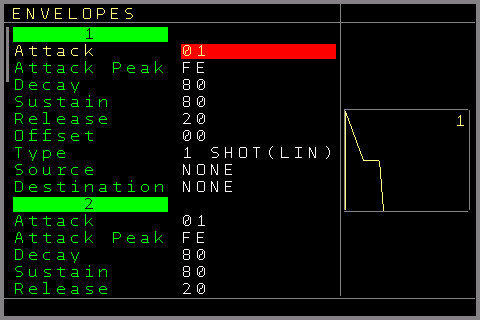
Im Envelope-Screen navigierst du zwischen den 8 Envelopes. Die Tasten UP/DOWN springen direkt zur nächsten Envelope. Parameter änderst du wie gewohnt mit SHIFT+LEFT/RIGHT/UP/DOWN. Alle Einstellungen außer Quellen und Zielen wirken sofort. Quellen und Ziele werden erst aktiviert, wenn du OK auf ihnen drückst oder den Envelope-Screen verlässt.
Für jede Envelope gibt es folgende Funktionen:
Attack → Legt die Attack-Geschwindigkeit fest.
Attack Peak → Legt den maximalen Amplitudenpegel der Attack-Phase fest.
Decay → Legt die Decay-Geschwindigkeit fest.
Sustain → Legt den Amplitudenpegel der Sustain-Phase fest.
Release → Legt die Release-Geschwindigkeit fest.
Offset → Legt Start- und Endpegel der Envelope fest. Die Attack-Phase beginnt auf diesem Pegel und steigt oder fällt auf den Attack-Peak-Pegel. Die Release-Phase endet auf dem Offset-Pegel (ebenfalls steigend oder fallend, je nach Sustain-Pegel). Mit dem Offset erzeugst du komplexere Envelope-Kurven, aber beachte, dass eine Envelope auf dem Offset-Pegel endet und dort bleibt. Ein VCA kann je nach Offset-Pegel „offen bleiben“, und Wellenformen können nach der Release-Phase noch hörbar sein, wenn der Offset nicht auf null steht.
Type → Legt fest, wie die Envelope abläuft, sowie die Envelope-Kurve.
One Shot (LIN/EXP) → Hier muss die Envelope nur einmal getriggert/gegatet werden und durchläuft die ADSR-Phasen in einem Zug: Attack → Decay → Sustain-Pegel → Release. Auf dem Sustain-Pegel gibt es keine Pause, das Release beginnt direkt, wenn die Decay-Phase den Sustain-Pegel erreicht.
AD-SR (LIN/EXP) → Die Envelope startet mit einem Gate-Signal (oder einem intern erzeugten virtuellen Gate → Quellen) und bleibt in der Sustain-Phase (nachdem Decay den Sustain-Pegel erreicht hat), bis das Gate wieder losgelassen wird. Denk daran, dass die Release-Phase sofort beginnt, wenn das Gate zurückgesetzt wird. War eine Phase noch nicht beendet, geht es also direkt ins Release.
Loop (LIN/EXP) → Die Envelope läuft in einer Schleife (durchläuft alle Phasen wie im One-Shot-Modus), solange das Gate gesetzt ist.
Jeder der drei Typen ist mit linearem (LIN) oder exponentiellem (EXP) Verlauf verfügbar (3x LIN, 3x EXP). Die exponentiellen Varianten ergeben eine natürlichere, knackigere Kurve für Attack, Decay und Release, die linearen Varianten steigen und fallen gleichmäßig.
Source → Legt die Quelle fest, von der die Envelope getriggert / gegatet werden kann.
Gate 1..6 → leitet den Trigger/das Gate von den Tracks 1..6 ab (spielt zum Beispiel eine Note auf dem Track, wird auch für die Envelope ein Gate gesetzt; ein Note-Off gibt die Envelope im AD-SR-Modus frei).
T7 Audio1,2 und T8 Audio 3,4 → Der Start einer Wellenform oder eines Samples auf Track 7 oder 8 (Audio-Teil 1, 2, 3, 4) „gatet“ die Envelope. Ist das Sample zu Ende, wird das Gate freigegeben.
Ein spezieller Reset-Gate-Befehl (***) in der Notenspalte eines Audio-Tracks kann das Gate freigeben, bevor das Sample/die Wellenform zu Ende ist. Dann beginnt die Release-Phase der Envelope, während das Sample weiterspielt.
Ein spezieller Note-Off-Befehl ([ ]) in der Notenspalte eines Audio-Tracks kann die Wiedergabe des Samples/der Wellenform vor dem Ende stoppen und gleichzeitig im AD-SR-Modus die Release-Phase der Envelope starten.
CV IN 1,2,3,4 → Mit den CV-Eingängen lässt sich das Gate für die Envelope setzen/zurücksetzen.
ENV1..8 Start → Der Start der gewählten Envelope startet auch diese Envelope. So lassen sich mehrere Envelopes gleichzeitig starten.
ENV1..8 End → Ist die gewählte Envelope beendet, startet sie diese Envelope. So lassen sich verkettete Envelopes erzeugen.
Clone ENV 1..8 → Klont die erzeugte Envelope exakt, sodass du sie für mehrere Ziele nutzen kannst. Beachte, dass die Einstellungen der Envelope-Kurve hier keine Wirkung haben.
Destination → Legt das Ziel fest, das die Envelope verändern soll.
CV 1..6 → Die Envelope wird auf die CV-Ausgänge 1..6 geleitet
MOD 1..6 → Die Envelope wird auf die MOD-Ausgänge 1..6 geleitet
Volume 1..4 → Die Envelope wirkt als VCA auf dem gewählten Audiokanal (z. B. auf Samples/Wellen)
Pitch 1..4 → Die Envelope überschreibt den Pitch des gewählten Audiokanals
Bitcrush 1..4 → Die Envelope überschreibt den Bitcrush des gewählten Audiokanals
Distort 1..4 → Die Envelope überschreibt die Distortion des gewählten Audiokanals
Wavefold 1..4 → Die Envelope überschreibt den Wavefold des gewählten Audiokanals
Die Einstellungen Source und Destination werden mit der Taste OK oder beim Verlassen des Envelope-Screens aktiviert. SHIFT+DELETE auf ihnen setzt sie auf „none“.
Wird die Envelope durch einen Automator geleitet, gibt es weitere Möglichkeiten, sie zu verändern, und sie lässt sich auch auf alle Automator-Ziele leiten. Denk daran, dass die Rate (im Sinne von Verarbeitungsrate/Auflösung) der Envelope dann auf die Verarbeitungsrate des Automators sinkt.
Neben den festen Quellen lässt sich eine Envelope auch über FX-Befehle gaten.
Läuft die gerade gewählte Envelope, siehst du eine Animation ihrer Phasen.
Envelopes und ihre Einstellungen lassen sich auch zur Laufzeit aus den Patterns oder aus den Mappings triggern/starten/ändern.
18
Project-Screen
Der Project-Screen enthält projektbezogene Funktionen, die in jedem Projekt anders sein können. Seine Einstellungen werden beim Laden/Speichern eines Projekts mitgeladen und -gespeichert.
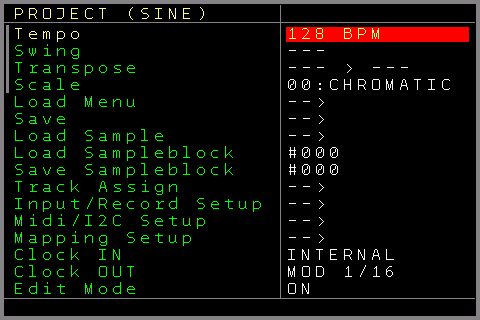
Folgende Menüpunkte gibt es:
Tempo → Ändert das globale Tempo zwischen 1 und 500 BPM. (SHIFT + LEFT zum Verringern, SHIFT + RIGHT zum Erhöhen).
Außerdem gibt es eine Nudge-Funktion. Nudging ist das, was ein DJ macht … oder früher gemacht hat 😉 … um Platten miteinander zu synchronisieren, indem er die Platte anschiebt oder kurz abbremst. Hältst du SHIFT+OK und drückst dann CURSOR UP/DOWN, schiebst du den Sequencer grob vor und zurück, mit CURSOR LEFT/RIGHT fein vor und zurück.
Swing → Fügt dem globalen Haupttakt Swing/Groove mit einer Genauigkeit von ±1/64 hinzu. Bitte beachte, dass auch die Clock-Ausgänge vom Swing betroffen sind. Außerdem wirkt der Swing nur mit internem Takt und ist bei jedem externen Takt deaktiviert.
Transpose → Ändert die globale Transposition in Halbtönen/Oktaven über oder unter der normalen Tonhöhe. Änderst du den Wert mit SHIFT+CURSOR LEFT/RIGHT, wird der neue Transpose-Wert bei laufendem Sequencer beim nächsten Nulldurchgang des Haupttakts angewendet. Mit OK ändert sich der Transpose-Wert sofort. Hältst du OK, während du SHIFT+CURSOR LEFT/RIGHT drückst, ändert sich die Transposition ebenfalls sofort.
Scale → Wähle aus einer großen Auswahl an Skalen, um Noten zu skalieren/quantisieren. Mit SHIFT+CURSOR LEFT/RIGHT änderst du die gewählte globale Skala, mit OK öffnest du den Scale-Screen, in dem du weitere Skalierungseinstellungen anpassen kannst.
Load Menu → Öffnet einen Dateibrowser zum Laden eines Projekts.
Eine Projektdatei lässt sich auch im Dateibrowser löschen (SHIFT+DELETE). Sie wird nicht gelöscht, sondern in den Backup-Ordner verschoben, sodass sie sich bei Bedarf wiederherstellen lässt.
Save → Speichert ein Projekt. Eine Bildschirmtastatur erscheint, mit der du entweder das aktuelle Projekt speicherst (einfach OK auf dem Feld READY drücken) oder einen neuen Projektnamen eingibst und mit OK auf dem Feld READY speicherst. Ein vorhandenes Projekt wird überschrieben, nachdem im Backup-Ordner eine Sicherung angelegt wurde (10 Generationen).
Load Sample → Öffnet das Fenster der Sample-Slots.
Load Sampleblock und Save Sampleblock → Laden und Speichern kompletter Sample-Blöcke. Ein Sample-Block besteht aus allen 12 Sample-Slots zusammen. Hier rufst du den ganzen Block ab (z. B. um alle Samples auf einmal zu ersetzen). Mit einem Befehl im Sample-FX lässt sich das auch während einer laufenden Sequenz nahezu nahtlos laden.
Sample-Block 000 wird nicht unterstützt, jeder Sample-Block muss also mit 1 oder höher nummeriert sein.
Track Assign → Öffnet den Track-Assign-Screen. Damit weist du den Tracks verschiedene Tracktypen zu. Ein normaler CV/Gate-Track lässt sich zum Beispiel als Midi-, Trigger16-, CV16- oder jeder andere Tracktyp einrichten, um dessen eigene Funktionen zu nutzen.
CV Input/Gamepad Screen → Zum Einrichten aller CV-Eingänge für Aufnahme oder Live-Manipulation CV-Input/Gamepad-Screen
MIDI / I2C Setup Screen → Zum Einrichten Midi-bezogener Funktionen wie Eingang, Aufnahme, Filter, Clock und mehr. Auch die Haupteinstellungen des I2C-Ports liegen im Midi-/I2C-Setup-Screen
Mapping Setup Screen → Zum Einrichten aller Arten von Mappings von Quellen auf Ziele oder zum Verändern aller möglichen internen und externen Werte mit einfachen, aber nützlichen Programmierfunktionen. Mapping-Screen
Clock IN → Die Einstellung für den Haupttakteingang. Die Optionen sind:
- Internal → Der Sequencer läuft mit dem internen Takt, intern mit 24 ppqn
- Mod. Clock24 → Der Sequencer läuft vom Clock-/Reset-Eingang mit einer Auflösung von 24 ppqn
- Mod. Clock → Der Sequencer läuft vom Clock-/Reset-Eingang mit 1/16-Auflösung
- Midi TRS-A → Der Sequencer folgt einer externen Midi-Clock vom TRS-A- oder normalen DIN-Midi-Port (Midi-IO-Expander / TRS-A-Midi-Expander / Multi-IO-Expander-Modul nötig)
- DIN-Sync → Der Sequencer läuft mit externen DIN-Sync-Signalen; der Clock-Eingang ist das DIN-Sync-Taktsignal, der Reset-Eingang das DIN-Sync-Signal für Run/Start/Stop. Das Continue-Signal wird nicht unterstützt.
- Midi USB-DEV → Der Sequencer folgt einer externen Midi-Clock vom USB-Device-Port (Multi-IO-Expander-Modul nötig)
- Midi USB-HOST → Der Sequencer folgt einer externen Midi-Clock vom USB-Host-Port (Multi-IO-Expander-Modul nötig)
Ist eine externe Taktquelle gewählt und der Sequencer spielt, lässt sich die Taktquelle mit SHIFT+DELETE direkt auf Internal umstellen. Damit wechselst du nahtlos auf den internen Takt, wobei dieselbe BPM (so gut wie möglich) erhalten bleibt.
Clock Out → Die Einstellungen des Clock-Ausgangs. Die Optionen sind:
- MOD 1/16 → Standard-Modular-Clock mit 1 Takt pro Step
- DINSYNC24 → Gibt 6 Takte pro Step aus. Wie DIN SYNC (Reset ist beim Start high und beim Stopp low).
- DISABLED → Deaktiviert den Clock-Ausgang. Die Clock- und Reset-Ausgänge lassen sich dann als zusätzliche Trigger/Gates nutzen oder um aus einer Sequenz einen eigenen Takt zu erzeugen.
Die Einstellungen zum Senden der Midi-Clock liegen im Midi-/I2C-Setup-Screen
Edit Mode → On/Off. Verhindert das Bearbeiten, zum Beispiel beim Live-Spielen oder Vorführen. Ist Edit aus, lassen sich keine Patterns ändern. Live-Spielen ist aber weiterhin möglich. Bei ausgeschaltetem Edit sind einige Zusatzfunktionen für das Live-Spielen aktiv.
Reorganize → Öffnet den Reorganize-Screen mit Optionen zum Aufräumen / Sortieren von Patterns, Tables oder Patches.
Live Cue points → Die Anzahl der Steps, nach denen ein neues Pattern startet (abgeleitet vom Haupttakt mit 64 Steps). Normalerweise startet ein neu ausgelöstes Pattern, wenn die alte Pattern-Sequenz beendet ist. Mit Live-Quantisierung, die du aktivierst, indem du zum Auslösen eines neuen Patterns zweimal START drückst, startet das neue Pattern am nächsten Live-Cue-Point. Die Live-Cue-Points siehst du oben und unten im Sequencer in der Haupttaktleiste.
Main clock → Setzt die Anzahl der Haupttakt-Steps. Sie legt auch die maximale Länge fest, die ein Pattern spielt. Standard sind 64 Steps, für andere rhythmische Variationen lassen sich aber weniger Steps nutzen. Drückst du OK auf diesem Feld (oder hältst es, während du den Wert änderst), werden alle Tracks auf die aktuelle Taktposition synchronisiert. Das funktioniert nur gut, wenn die Tracks gleich sind, nicht wenn sie ungewöhnliche Groove-Einstellungen haben, die vom Standard-Groove abweichen. SHIFT+CURSOR LEFT/RIGHT erhöht/verringert den Wert um eins. Erhöhen mit SHIFT+CURSOR UP geht in dieser Stufenfolge: 2,4,8,16,32,64. Verringern mit SHIFT+CURSOR DOWN geht in dieser Stufenfolge: 32,16,8,4,2,1.
NerdScope → Öffnet den Scope-Screen (NerdScope), ein einfaches eingebautes 4-Kanal-Oszilloskop.
Backup/Restore → Erlaubt, Dateien von der SD-Karte auf deinem Computer zu sichern und Projekt-/Firmware-/Wave-Dateien über einen der Midi-Ports auf die SD-Karte hochzuladen. Mit SHIFT+CURSOR LEFT/RIGHT wählst du das MIDI-Ziel (TRS, USB Host oder USB Device). Mit dem Multi-IO geht es am einfachsten über den USB-DEVICE-Port, der eine direkte Verbindung zum NerdSEQ-Backup-Tool bietet.
- Backup Projectfiles → Öffnet den Dateibrowser, in dem du eine einzelne gewählte Datei sicherst (OK), alle Dateien im aktuellen Ordner sicherst (SHIFT+OK) oder einen Unterordner öffnest, um Dateien von dort zu sichern. Das NerdSEQ-Backup-Tool speichert alle empfangenen Dateien automatisch.
- Restore / Receive Files → Versetzt den NerdSEQ in den Dateiempfangsmodus. Mit dem NerdSEQ-Backup-Tool lädst du alle NerdSEQ-bezogenen Dateien auf die SD-Karte des NerdSEQ hoch. Akzeptiert werden Projektdateien (.nrd, .map, .ptn → /projects), Samples (.wav, .raw → /samples), Firmware-Dateien (.hex, .vex, .nxp → /firmware) und Shader (.frag, .vfrag, .svex → /shaders); Dateien mit anderen Endungen werden abgelehnt.
Die Geschwindigkeit von Backup/Restore ist durch die Midi-Geschwindigkeit (31250 bps) begrenzt und daher nicht mit einem normalen Kopiervorgang vergleichbar. Ein Firmware-Upload über das Backup-Tool dauert etwa 14 Minuten (für das Update ist kein Aus- und Einschalten nötig). Dafür ist es ein sicherer Weg, ohne SD-Kartenleser zu sichern und wiederherzustellen. Existiert eine Datei bereits, wird automatisch eine Sicherung in den Ordner „backup“ kopiert.
Alle Informationen zum NerdSEQ-Backup-Tool findest du unter XOR Tools.
New Project → Wähle das, wenn du mit einem neuen, leeren Projekt beginnen willst. Alle Werte werden auf die Standardwerte zurückgesetzt.
19
Setup-Screen
Hier nimmst du die projektunabhängigen Einstellungen vor. Die meisten Einstellungen werden automatisch gespeichert und beim Einschalten geladen. Menüpunkte mit einem Pfeil ‘→’ öffnen beim Drücken von OK ein Untermenü oder eine Sonderfunktion. Die übrigen änderst du mit SHIFT+CURSOR LEFT/RIGHT.
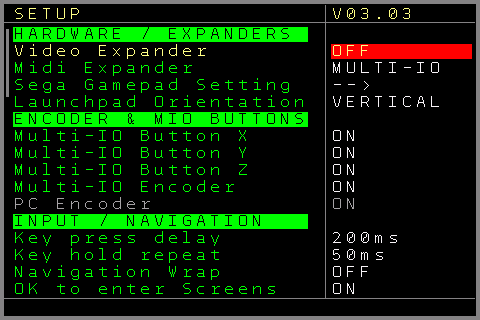
Die Setup-Funktionen sind in Hauptgruppen aufgeteilt:
Hardware / Expander
- Video Expander → Schaltet die Funktionen des Video Expanders ein oder aus. Ist kein Video Expander angeschlossen, sollte diese Funktion ausgeschaltet sein. Steht sie auf USB, sind die Videofunktionen deaktiviert, eine am Video Expander angeschlossene USB-Tastatur lässt sich aber benutzen. Bei CLONE wird der Video Expander vollständig initialisiert und kann den NerdSEQ-Bildschirm spiegeln. Drückst du bei aktiviertem Video Expander OK, gelangst du in den Video-(Hardware-)Setup-Screen.
Mit SHIFT+OK erhält der Video Expander ein Reset-Signal. Das ist nützlich, wenn deine USB-Tastatur oder der HDMI-Ausgang beim Start nicht richtig erkannt wurde.
- Midi Expander → Legt fest, welcher Midi Expander am NerdSEQ angeschlossen ist. Für das ältere Midi-IO mit Gamepad und für den TRS-A Midi Expander wählst du DIN/TRS-A, ansonsten den Multi-IO Midi & I2C Expander. Eventuell musst du neu starten, um alle Funktionen des Multi-IO nutzen zu können. Diese Einstellung ist nur einmal nötig. Beachte, dass ein Midi-IO oder TRS-A Midi Expander in der Multi-IO-Einstellung nicht funktioniert und umgekehrt.
Mit SHIFT+OK wird ein angeschlossener Multi-IO Expander neu gestartet. Das ist nützlich, wenn sein USB-Device-Port nach dem erneuten Anstecken nicht zuverlässig mit dem Computer kommuniziert.
- Sega Gamepad Settings → Öffnet die Sega-Gamepad-Settings
- Launchpad Orientation → Legt fest, wie das Raster eines angeschlossenen Launchpads angeordnet ist. Bei HORIZONTAL laufen die Steps von links nach rechts und dann in die nächste Reihe, bei VERTICAL von oben nach unten und dann in die nächste Spalte. Siehe Launchpad-Integration
Encoder & Multi-IO-Buttons
- Multi-IO Button X → Schaltet die eingebaute Funktion des X-Buttons am Multi-IO ein oder aus. OFF bedeutet: Der Button lässt beim Drücken weiterhin seine LED leuchten, wählt aber nicht mehr den Modus für den Allzweck-Regler und bleibt so für die Mappings frei (EXT → BUTN → MIOX).
- Multi-IO Button Y → Dasselbe für den Y-Button und den Noteneingabe-Modus (EXT → BUTN → MIOY).
- Multi-IO Button Z → Dasselbe für den Z-Button und den euklidischen Trigger-Modus (EXT → BUTN → MIOZ).
- Multi-IO Encoder → Schaltet die eingebaute Funktion des Edit-Encoders am Multi-IO ein oder aus. OFF bedeutet: Der Regler bewegt nicht mehr den Cursor und bearbeitet keine Noten und Trigger mehr, sondern speist nur noch die Mappings (EXT → MENC).
- PC Encoder → Dasselbe für den Encoder (Volume + / Volume –) einer angeschlossenen PC-Tastatur (EXT → PENC). Mit aktivierter Funktion folgt der PC-Encoder den Button-Modi des Multi-IO genau wie der Edit-Regler des Multi-IO.
Eingabe / Navigation
- Key Press Delay → Zeit, bis eine Taste wiederholt wird
- Key Hold Repeat → Wie schnell eine Taste wiederholt wird (nach dem Key Press Delay)
- Navigation Wrap → Schaltet das Umbrechen des Cursors ein/aus, wenn er den Anfang oder das Ende einer Zeile/Spalte erreicht
- OK to enter Screens → Öffnet automatisch das Pattern/den Patch/die Table, wenn du auf dem Sequencer-Screen/Pattern-Screen auf einer Pattern-Nummer OK drückst.
- Edit Steps → Bestimmt, um wie viele Steps der Cursor nach unten springt, nachdem du im Pattern-Screen mit SHIFT + UP einen Wert eingegeben hast. Der Wert 0 schaltet die Edit Steps aus.
Trigger
- Auto Fill-In Trigger → Ist diese Option aktiv, wird beim Eingeben einer neuen Note automatisch ein Trigger vom Default-Trigger-Typ (siehe unten) eingefügt
- Auto Remove Trigger → Ist diese Option aktiv, wird der Trigger entfernt, wenn eine Note entfernt wird.
- Default Trigger Type → Legt den Trigger-Typ fest, den mehrere Eingabemodi verwenden (Euclidean, Launchpad ….)
- Trigger Delay Reach → Legt fest, ob die Trigger-Delay-Einstellung der ersten 6 Tracks nur auf die Trigger-Spalte wirkt (Column) oder auf alle Trigger-Befehle und das Autogate (Full)
Defaults für neue Patterns
- New Pattern Length → Legt die Standardlänge eines neu angelegten Patterns fest
- Default Groove Ticks → Legt den Standard-Groove für neu angelegte Patterns fest. (6 ist die normale Einstellung bei einer 24-ppqn-Basis)
Wiedergabe / Clock / Aufnahme
- Pattern Launch Type → Legt fest, wie Patterns auf dem Sequencer-Screen gestartet werden. ‘Normal’ ist die Standardeinstellung: Ein neu gewähltes Pattern startet, wenn das gerade laufende Pattern fertig ist, unabhängig von dessen Länge und Zustand (außer ein neues Pattern soll am nächsten Cue Point starten).
Bei ‘Sync’ startet ein neues Pattern am Nulldurchgang der Mainclock. Kürzere oder längere Patterns spielen weiter oder wechseln, wenn sie fertig sind, zum nächsten in der Kette, aber am Nulldurchgang (oder am Cue Point, falls dort gestartet werden soll) startet das neu gewählte Pattern immer synchron.
- Clock IN Auto Start → Nutzt du MOD CLOCK (1/16-Clock) oder MOD-Clock 24 als Clock-Quelle und ist diese Einstellung aus, musst du den Sequencer selbst starten. Ist sie an, startet der Sequencer automatisch, sobald eine Clock ankommt. Nach einem Timeout, den du in der nächsten Einstellung festlegst, stoppt er wieder:
- Clock IN Stop Timeout → Ist die vorige Einstellung aktiv, legst du hier fest, nach wie vielen Sekunden ohne eingehende Clock der Sequencer automatisch gestoppt wird.
- Confirm Seq. Stop → Aktiviert eine Bestätigung, bevor der Sequencer mit SHIFT+STOP gestoppt wird.
- Reset FX on Seq stop → Ist diese Option aktiv, werden Glide- und Probability-Effekte (bei Audio-Tracks auch Bitcrush, Distortion, Wavefold) beim Stoppen des Sequencers automatisch zurückgesetzt bzw. ausgeschaltet
- Play editing FX → Ist diese Option aus, wird der FX-Wert unter dem Cursor (der gerade bearbeitet wird) in Patterns oder Tables übersprungen und nicht gespielt. So vermeidest du ungewollte Wertänderungen beim Bearbeiten. Ist sie aktiv, erscheint im Pattern- oder Table-Screen direkt darunter ein ‘X’, wenn der Cursor auf einem FX-Wert steht, damit du weißt, dass dieser übersprungen wird.
- Auto Gate on Note → Schaltet das Autogating ein/aus. CV/Gate-Track: Steht im Pattern-Screen eine Note, aber kein Trigger, setzt die Autogate-Funktion das Gate automatisch mit der Note. Mit einem Note Off lässt sich das Gate wieder zurücksetzen. Bei Notenwechseln bleibt das Gate für eine einstellbare Zahl von Mikro-/Millisekunden low, bevor es wieder gesetzt wird. Ein Wert in der Trigger-Spalte hat immer Vorrang vor der Autogate-Funktion. Ist sie aus, entsteht mit einer Note kein Gate automatisch; Gates kommen dann nur aus den Trigger-Spalten oder anderen Quellen.
- Auto Gate Timeout → Bei eingeschaltetem Autogate legst du hier fest, wie lange das Gate zwischen zwei Noten aus ist, bevor es wieder angeht.
- Pre-Record Countdown → Ein Einzähler (wie ein Metronom-Vorlauf), der vor dem eigentlichen Aufnahmestart läuft, damit du dich vorbereiten kannst, bevor der erste Step aufgenommen wird. Die erste Zahl (ändern mit SHIFT+CURSOR LEFT/RIGHT, OFF → 1 → 16) ist die Zahl der Einzähl-Beats (1 Beat = 4 Steps). Der rechte Teil (ändern mit SHIFT+CURSOR UP/DOWN) legt einen optionalen zusätzlichen Piepton auf einem der Audioausgänge oder einen Trigger auf den lokalen oder den Trigger16-Triggern fest. Startest du die Aufnahme mit der internen Clock, erscheint ein Countdown-Fenster, das die Beats vor Aufnahme- und Wiedergabestart herunterzählt. Der Aufnahmemodus wird auf dem letzten Beat scharf geschaltet, und der Sequencer startet genau dann, wenn der Countdown null erreicht. Mit SHIFT+STOP brichst du den Countdown ab; du kehrst zum vorigen Screen zurück und der Aufnahmemodus wird wieder ausgeschaltet.
Dateien / Projekt
- Autoload last project → Lädt beim Start des NerdSEQ automatisch das zuletzt gespeicherte Projekt. Das automatische Laden verhinderst du, indem du beim Hochfahren des NerdSEQ SHIFT gedrückt hältst.
- Autosave Screensaver → Speichert das Projekt automatisch, kurz bevor der Bildschirmschoner startet. Dabei wird, genau wie beim manuellen Speichern, auch ein Backup des zuvor gespeicherten Projekts angelegt.
- Backup folder → Zeigt oder versteckt den Backup-Ordner im Dateibrowser von Project Load
- Sort Files A-Z → Schaltet die alphabetische Sortierung der Dateilisten in den Dateibrowsern ein/aus. Bei OFF erscheinen die Dateien in der Reihenfolge, in der die SD-Karte sie liefert. Bei ON werden sie alphabetisch sortiert, was (je nach Anzahl der Dateien) etwas langsamer ist als die unsortierte Variante.
Anzeige / Oberfläche
- User Interface Setup → Richte dein eigenes Farbschema ein und ändere die Schrift: User-Interface-Screen
- Row Highlighting amount → Jede X-te Zeile im Pattern-Screen wird hervorgehoben (diese Einstellung wird pro Projekt gespeichert und geladen)
- Mainclock Progressbar → Zeigt die Mainclock-Steps und die Cue Points entweder horizontal (klassisch) oder vertikal
- Show Decimal Values → Zeigt für die wichtigsten Hex-Werte den Dezimalwert an
- Default Note View → Die Standardeinstellung, ob Noten mit Kreuz (z. B. C#3) oder mit b (z. B. Db3) angezeigt werden. Innerhalb der Patterns lässt sich das überschreiben.
- Pattern Scroll → Schaltet das Scrollen in Patterns ein/aus. Scrollen ist ein netter optischer Effekt, macht das Bearbeiten während der Wiedergabe aber sehr schwierig.
- Screensaver → Hier stehen 4 verschiedene Bildschirmschoner zur Verfügung. Mit SHIFT+CURSOR UP/DOWN wechselst du zwischen den Bildschirmschonern (Waves, Lines, Arrows, Blank), mit SHIFT+LEFT/RIGHT wählst du, nach wie vielen Minuten Inaktivität (bei gestopptem Sequencer) der Bildschirmschoner startet. (Mit OK aktivierst du den Bildschirmschoner direkt, sofern er nicht ausgeschaltet ist.)
Wartung / System
- Calibrate → Öffnet den Calibration-Screen, um die Ausgänge des NerdSEQ zu kalibrieren und zu testen
- Firmware Update/Reset → Mit dieser Option kannst du den NerdSEQ entweder zurücksetzen/neu starten (kein Werksreset) oder den Bootloader-Screen für ein Firmware-Update erzwingen. Drücke OK, dann bekommst du die Optionen: für einen Reset → STOP drücken; für das Firmware-Update → SHIFT+COPY+CURSOR UP gedrückt halten; zum Abbrechen und Zurückkehren zum Setup-Screen → LEFT drücken. Der NerdSEQ wird zurückgesetzt und startet den Bootloader (halte die Tasten weiter gedrückt, auch wenn der Bootloader zuerst eine Fehlermeldung zeigt; er versucht es erneut). Liegt eine NERDSEQ.HEX im Firmware-Ordner, zeigt der Screen die Anleitung zum Firmware-Update, andernfalls meldet er, dass keine Update-Datei gefunden wurde, wobei der Reset natürlich weiterhin möglich ist. Während der Reset läuft, erscheint ein ‘Please wait’-Fenster. Ist der 20-Sekunden-Countdown abgelaufen, kehrt er zum Setup-Screen zurück
- Expander Firmware update → Öffnet den Expander-Firmware-Update-Screen für die Expander (NSA, Video oder Multi-IO)
20
Sample, Wave und Synthese
Die Audio-Tracks können Samples abspielen, Wellenformen erzeugen (Oszillatoren) und Synthesizer-Klänge generieren (FM-Synthese). Jeder der vier Audio-Parts lässt sich für einen anderen Zweck nutzen, sodass Sample-Wiedergabe, laufende Oszillatoren und Synthese zusammen möglich sind. Jeder Part hat seine eigene Bearbeitung (Wavefolder, Bitcrush, Distortion) und Mischung (Volume, Mute).
Die fertigen Audiosignale laufen durch eine (Lo-Fi-)Delay-Einheit, bevor sie an der Sample-Ausgangsbuchse auf der Frontplatte ankommen.
Das Audiosignal nach der Lautstärkestufe lässt sich außerdem nutzen, um einen oder mehrere der 4 Oszillatoren/Operatoren frequenzzumodulieren. Damit ist FM-Synthese möglich.
Das Audiosignal von Audio-Track 7 vor dem Delay kann auch so geroutet werden, dass es den Pre-Delay-Teil von Audio-Track 8 überschreibt. So liegt auf den Ausgängen Audio 7 und Audio 8 dasselbe Audio, und mit unterschiedlichen Delay-Einstellungen für beide entsteht ein schöner Stereoeffekt.
Jede Einheit und jeder Teil des Audioflusses lässt sich im Track-Setup von Hand verändern oder über die Automatoren, Envelopes und aus der Sequenz modulieren.
Interner Audiofluss und Routing:
Sample-Wiedergabe
Jeder Audio-Part kann beliebige zuvor geladene Samples abspielen. Diese lassen sich aus dem Sequencer heraus in der Tonhöhe verändern und bearbeiten. Samples werden intern mit 8 oder 12 Bit Auflösung gespeichert (das wählst du beim Laden des Samples). 12 Bit klingt deutlich besser, braucht aber doppelt so viel Speicher. Für das beste Klangergebnis und das geringste Wandlungsrauschen solltest du Samples gut normalisieren, bevor du sie mit dem NerdSEQ verwendest.
Samples lassen sich auf verschiedene Arten loopen (Forward, Pingpong und Frame-Loops), rückwärts abspielen und mehr. Ein loopendes Sample kann wie ein Oszillator wirken. Loop-Start, Loop-Ende und Loop-/Frame-Position werden pro Sample-Slot im Load-Sample-Fenster eingestellt und lassen sich über den Mapping-Screen modulieren. Um mehr Sample-Zeit zu gewinnen (sie ist auf ca. 4 Sekunden / 180 kB begrenzt), kannst du Samples mit einer niedrigeren Samplerate laden, was für deine Zwecke womöglich trotzdem ausreicht. Das lässt sich natürlich auch als Effekt einsetzen. Pro Audioausgang / Audio-Part können zwei Samples gleichzeitig spielen.
Synthese
Neben Samples enthält jeder Audio-Part seinen eigenen Oszillator/Operator. Jeder Oszillator erzeugt Sinus, Dreieck, Ramp, Sägezahn, Puls und Rauschen. Ein gestarteter Oszillator läuft weiter, bis er gestoppt wird, entweder mit der Note-Off-Funktion im Sequencer oder manuell. Du kannst auch die Lautstärke herunterregeln, um ihn stummzuschalten, oder eine Envelope auf die Lautstärke legen. Auf einem Audioausgang können 2 Oszillatoren gleichzeitig spielen, da jeder Track 2 Audio-Parts hat. Diese lassen sich getrennt sequenzieren, oder die sequenzierten Noten werden geklont, sodass beide Parts genau dieselben Noten spielen. Die geklonten Noten des 2. Oszillators lassen sich in Halbtönen/Oktaven oder fein verstimmen, um ein breiteres Klangbild zu bekommen. Auch unterschiedliche Wellenformen sind hier möglich.
Die Pulswelle hat eine zusätzliche Einstellung für die Pulsbreite.
Beide Oszillatoren (pro Track) lassen sich per Hard Sync aneinander koppeln. Für jeden Oszillator / jede Welle stehen 3 Bearbeitungseffekte zur Verfügung: Wavefold, Bitcrush und Distortion. Der Wavefolder ist ein Dreiecks-Folder, der das Signal bei höherem Drive immer weiter zurückfaltet, statt es nur abzuflachen, und so selbst bei extremen Einstellungen neue Obertöne erzeugt.
Jeder Oszillator lässt sich auch von einem beliebigen anderen Oszillator (oder sich selbst) frequenzmodulieren und so als FM-Operator nutzen. Verbindet man mehrere Operatoren miteinander, als Modulatoren und Carrier, entsteht eine große Bandbreite an FM-Klängen.
Zum Beispiel kann Operator 1 (Carrier) von den Operatoren 2 und 3 (Modulatoren) moduliert werden, während Operator 3 selbst von Operator 1 oder anderen moduliert wird. Auf diese Weise lassen sich viele verschiedene 4-Operator-FM-Algorithmen bauen. Die Lautstärke des Operators wirkt dann als „Modulationsindex“. Beachte, dass das Modulatorsignal, mit dem andere Operatoren moduliert werden, im Audiofluss nach den Bearbeitungsstufen (Wavefold → Bitcrush → Distortion) und der Lautstärkestufe abgegriffen wird. Das ermöglicht zusätzliche Effekte und Variationen der Modulation. Nicht nur Wellen, sondern auch Samples lassen sich als Modulatoren verwenden (aber nicht als Carrier). Je besser das Sample normalisiert ist, desto stärker wirkt es auf die Modulation.
Operatoren lassen sich auch stummschalten, sodass du sie im modulierten Signal nicht hörst.
Die Notenklon-Funktion eignet sich auch für sauberes Keytracking der Operatoren. Transponieren/Verstimmen fügt dem Klang neue Obertöne hinzu.
Fast alle Parameter aller Operatoren/Oszillatoren lassen sich auch über die Automatoren, Envelopes oder den Sequencer steuern.
Beispiele für typische FM-Synthese:
- Gehe ins Track-Setup
2-Operator-Algorithmus: Operator 2 moduliert Operator 1, der auf Audio-Ausgang 7 klingt. - Wähle Sample/Wave 1
- Stelle Modulation Source auf FM OP2 (dieser Operator wird also von Operator 2 moduliert)
- Wähle Sample/Wave 2
- Stelle Muted auf yes (sonst hörst du den Klang von Oszillator/Operator 2 am Audioausgang)
- Stelle Clone notes from auf 1 (damit die Tonart dieselbe wie bei Operator 1 ist; das hält es für den Anfang harmonisch)
- Erstelle im Pattern-Screen eine Sequenz, während Audio 1 auf eine der Wellenformen eingestellt ist (Sinus für die klassischen FM-Klänge)
- Spiele die Sequenz ab. Spiel ein wenig mit Volume und Clone coarse von Operator 2. OP2 startet automatisch mit einem Sinus. Das lässt sich natürlich ändern.
Bis hierhin ist es eher ein FM-Oszillator. Mit ein paar Envelopes wird daraus eine echte FM-Synth-Stimme:
- Stelle zuerst die Lautstärke von Operator 2 auf einen hohen Wert, denn das macht die Envelope wirksamer.
- Gehe in den Envelope-Screen (drücke den AUTOMATE-Button zweimal)
- Wähle Envelope 1. Stelle sie (vorerst) auf „One Shot“.
- Stelle die Source auf T7 Audio 1 (jedes Note On von Track 7 Audio 1 triggert dann die Envelope)
- Stelle die Destination auf Volume 1 (das wirkt dann als VCA für Operator 1)
- Drücke den OK-Button, damit Source/Destination aktiviert werden
- Passe die Envelope-Einstellungen an, bis die Envelope zu deiner Sequenz gut klingt
- Wähle Envelope 2. Stelle sie ebenfalls auf „One shot“. Stelle die Source auf ENV1 Start (dann wird sie immer getriggert, wenn Envelope 1 getriggert wird; es gibt mehrere Wege, sie vom ersten Sample/Wave/Audio triggern zu lassen).
- Stelle die Destination auf Volume 2 (das wirkt dann ebenfalls als VCA für Operator 2. Dadurch bestimmt sie den „Modulationsindex“ bzw. die „Tiefe“ der Modulation).
- Passe die Envelope-Parameter so an, dass sie gut zur ersten Envelope passen
- Für perkussivere Klänge kannst du die Destination von Envelope 2 auf Pitch 2 stellen.
Das Audio ist am Audio-/Sample-Ausgang 7 zu hören. Da nur 2 Operatoren verwendet werden, könntest du eine 2. Version davon hinzufügen, dasselbe mit Operator 3 und 4 (mit eigenen Envelopes). Diese kommt dann am Sample-/Audioausgang 8 heraus. Sollen beide aus einem Audioausgang kommen, baust du diesen Algorithmus stattdessen mit Operator 1+3 und den Operatoren 2 + 4. Hebe das Mute von Operator 2 auf, und du hast einen duophonen 2-Operator-Synth auf einem Audioausgang.
- Wähle Sample/Wave 1 und stelle Modulation Source auf FM OP2+4 (Operator 1 wird also von den Operatoren 2 und 4 moduliert)
- Wähle Sample/Wave 2 und stelle Modulation Source auf FM OP 3
- Schalte Sample/Wave 4 stumm, wenn du ihn nicht am Audioausgang 8 hören willst
- Stelle Clone notes bei den Operatoren 2, 3 und 4 auf 1
(natürlich musst du die Noten nicht von Operator 1 klonen, aber dann bräuchtest du für diese nicht geklonten Operatoren eine eigene Sequenz, um sequenzierte FM zu erreichen, was für coole FM-Klänge, Effekte und Musik wirklich großartig ist).
- Lege auch hier nach Bedarf Envelopes an.
Wenn du die Noten klonst, entstehen mit unterschiedlichen „Clone coarse“- und „Clone fine“-Einstellungen schöne zusätzliche Variationen.
Auf diese Weise lassen sich viele verschiedene Algorithmen einsetzen. Operatoren in die Kette zurückzuführen kann schöne unerwartete Ergebnisse liefern. Die Einstellung FM boost erzeugt stärkere FM-Klänge.
Denke beim Bauen von Algorithmen daran, dass das Audio der Operatoren 1 + 2 immer am Audioausgang 7 und das der Operatoren 3 + 4 am Ausgang 8 zu hören ist (sofern nicht stummgeschaltet).
Das zeigt der folgende Algorithmus, in dem 3 Operatoren direkt zum Audioausgang geroutet sind. Da die Operatoren 1+2 hier am Audioausgang 7 und Operator 3 am Audioausgang 8 klingen, bräuchtest du einen externen Mixer, um die Audioausgänge 7+8 zu mischen.
Delay
Jeder Audio-Track hat außerdem eine Delay-Einheit (Echo) als letzte Stufe vor dem Audioausgang.
Das Delay ist eine Lo-Fi-Implementierung mit 4 verschiedenen Zeitbereichen:
- Short HQ → beste Qualität, aber sehr kurzes Delay
- Lofi → geringere Qualität, niedrigere Samplerate, aber längere Delay-Zeit
- More Lofi → geringste Qualität und Samplerate, aber längste Delay-Zeit
- Fast → Gute Qualität, sehr kurze Zeit (eine Art Flanger-Effekt)
Weitere Delay-Parameter sind:
- Delay time (0 ist die kürzeste, 255 die längste)
- Delay send → Die Lautstärke des Eingangssignals (und damit des Ausgangssignals) in die Delay-Einheit
- Delay feedback → Die Stärke der Rückkopplung in die Delay-Einheit. Bei 15 gibt es keinen Lautstärkeverlust, und das Delay-Signal bleibt mit voller Lautstärke in der Delay-Schleife.
Beachte, dass wegen der Art der Delay-Implementierung (die Delay-Zeit ändert die Größe des Delay-Puffers) eine Änderung der Delay-Zeit hörbare Artefakte durch alte Delay-Daten im Puffer erzeugen kann.
Die Delay-Einstellungen änderst du im Track-Setup für Audio 7 und 8 oder über den FX-Befehl im Sequencer.
Beide Audioausgänge können unterschiedliche Delay-Einstellungen haben, und wenn du Audio 7 auf 8 klonst, entsteht ein schöner Stereo-Delay-Effekt, sofern sich die Delay-Einstellungen nur leicht unterscheiden. Nutze Audioausgang 7 für den linken und Ausgang 8 für den rechten Kanal (oder natürlich umgekehrt).
Alle aktuellen Einstellungen werden mit dem Projekt gespeichert und geladen.
21
Load-Sample-Fenster
Das Load-Sample-Fenster erreichst du entweder vom Project-Screen aus oder über das Nerd-Menü auf einem Sample-Track bzw. in einem Sample-Pattern. Damit belegst du die 12 Sample-Slots mit Samples.
Unterstützte Sample-Formate sind:
- RAW 8 Bit unsigned
- WAV-Dateien mit 8, 16, 24 oder 32 Bit als PCM oder Fließkomma.
Mit Cursor hoch/runter wechselst du zwischen den 12 Slots. Drücke OK auf einem Slot, um den Dateibrowser zu öffnen und ein Sample zu wählen, und noch einmal OK, um die gewählte Datei in den Slot zu laden. Ist nicht genug Speicher frei, wird angeboten, die Samples mit einer niedrigeren Samplerate zu laden, die weniger Speicher braucht. Das passiert auch, wenn der Sample-Speicher zu stark fragmentiert ist. Wiederholtes Laden, Neuladen und Löschen von Samples innerhalb einer Sitzung kann zu Fragmentierung führen. Bei dem begrenzten Speicher, der Embedded-Umgebung und dem Echtzeitaspekt (du willst ja vielleicht Samples laden, während der Sequencer läuft) ist eine Defragmentierung in Echtzeit sehr knifflig. Vorerst wird das Laden des Samples in dieser Situation meist einfach abgelehnt.
Beim Einschalten sowie beim Laden/Neuladen des Projekts wird der Sample-Speicher jedoch automatisch defragmentiert. Dasselbe gilt beim Laden eines Sample-Blocks: Die geladenen Daten werden defragmentiert.
Mit SHIFT+OK kannst du beim Laden auch ein Resampling erzwingen. Dann öffnet sich die Resample-Auswahl, in der du Samples mit niedrigeren Sampleraten laden kannst (44100, 22050, 11025, 5512, 2756 Hz). Außerdem kannst du ein Sample interpolieren lassen (SHIFT+OK auf der gewählten Samplerate), was beim Reduzieren der Samplerate ein anderes Ergebnis liefern kann. Samples mit einer anderen Samplerate haben auch eine andere Basis-Oktave.
Im Resample-Fenster wählst du auch die Auflösung, mit der das Sample gespeichert wird. Mit CURSOR LEFT/RIGHT wechselst du zwischen „8 Bit“ und „12 Bit“. Die Größen in der Liste werden sofort aktualisiert, da ein 12-Bit-Sample doppelt so viel Speicher braucht wie dasselbe Sample in 8 Bit. 12 Bit lohnt sich nur bei WAV-Dateien, die wirklich mehr als 8 Bit enthalten (16, 24, 32 Bit und Fließkomma). Eine RAW-Datei oder eine 8-Bit-WAV-Datei wird immer in 8 Bit geladen.
Da die Auflösung im Resample-Fenster gewählt wird, lädst du ein Sample mit SHIFT+OK, wenn du es in 12-Bit-Qualität laden willst. In der Liste der Sample-Slots ist ein 12-Bit-Sample in der Spalte HQ mit einem ‘*’ markiert.
Samples in Projekten, die mit einer Firmware älter als V3.03 gespeichert wurden, werden immer in 8 Bit geladen. Lade die WAV-Datei erneut, wenn du für sie die 12-Bit-Qualität nutzen willst.
Gut zu wissen: Ein 12-Bit-Sample braucht doppelt so viel Speicher wie ein 8-Bit-Sample, was insgesamt weniger Sample-Zeit bedeutet. In Tests hat sich aber gezeigt, dass ein 12-Bit-Sample mit 22 kHz deutlich sauberer klingt als dasselbe Sample in 8 Bit mit 44 kHz.
Im Dateibrowser kannst du Samples mit SHIFT+LEFT (Audioausgang 7) oder SHIFT+RIGHT (Audioausgang 8) vorhören. Das Sample spielt, solange du den SHIFT-Button hältst. Das Vorhören hält alle anderen auf diesem Audio-Track spielenden Samples an. Der Sequencer kann während des Vorhörens aber weiterlaufen. Mit SHIFT+UP/DOWN änderst du die Oktave fürs Vorhören. Während des Vorhörens im Dateibrowser erscheint ein Notensymbol auf dem Bildschirm.
Jeder Sample-Slot hat eine Reihe von Loop-Funktionen: No Loop, Forward Loop, Pingpong Loop, Frame (no loop), Frame Forward Loop und Frame Pingpong. Die Frame-Varianten loopen ein kurzes Fenster des Samples. Ein loopendes Sample lässt sich auch in den OSC-Modus schalten, sodass es wie ein Oszillator weiterloopt (und auch weiterläuft, wenn der Track oder der Sequencer gestoppt ist). Die Loop-Einstellungen siehst du in der unteren Hälfte des Bildschirms. Dorthin gelangst du mit dem DOWN– oder dem CURSOR RIGHT-Button. Dort änderst du die Loop-Einstellungen, Start- und Endposition des Loops/Frames und ob das Sample wie ein Oszillator laufen soll. Die Loop-Positionen lassen sich auch über die Mappings verändern, was granulare und dynamische Sample-/Oszillator-Effekte ermöglicht.
Mit dem UP-Button oder einfach durch Hochgehen kommst du zurück zur Auswahl der Sample-Slots.
SHIFT+DELETE leert den gewählten Sample-Slot und gibt seinen Speicher frei.
Unten das Sample-Slot-Fenster mit 4 belegten Slots:
- Abbrechen
- HQ-Flag (hohe Qualität)
- Freier Sample-Speicher
- Sample-Größe
- Wellenform-Vorschau
- Start- und Endpunkt
- Loop-Modus
- Vorschau-Wiedergabe
- Gewählter Slot
- Sample-Name
- Leerer Slot
22
Nerd-Screen / -Menü
Der Nerd-Button öffnet ein Menü mit Sonderfunktionen. Je nach aktueller Cursorposition, Screen (z. B. Sequencer oder Pattern) und ob ein Block markiert ist, stehen verschiedene Möglichkeiten zur Verfügung, die Auswahl zu bearbeiten.
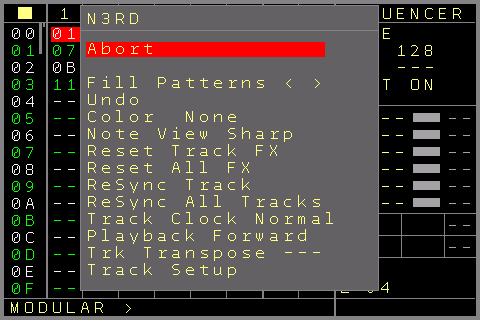
Im Sequencer-Screen stehen folgende Funktionen zur Verfügung
Wenn nichts markiert ist:
- Fill Patterns → OK öffnet den Fill-Pattern-Screen, um ein Pattern nach bestimmten Regeln automatisch zu füllen. SHIFT+OK oder SHIFT+CURSOR LEFT füllt sofort mit den normalen Fill-Einstellungen, ohne das Nerd-Menü zu verlassen. Dasselbe gilt für SHIFT+CURSOR RIGHT, das einen Magic Fill (zufällig erzeugte Fill-Einstellungen) ausführt. CURSOR LEFT allein (normaler Fill) oder CURSOR RIGHT allein (Magic Fill) füllt und kehrt zum Sequencer-Screen zurück. Gefüllt wird das gerade gewählte Pattern. Ist kein Pattern gewählt, wird ein neues angelegt.
- Undo → Die letzte Änderung im Sequencer-Screen lässt sich rückgängig machen; hast du versehentlich etwas gelöscht, kannst du es so wiederherstellen. Denke daran, dass nur die letzte Bearbeitung rückgängig gemacht werden kann.
- Color → Setzt die Hintergrundfarbe an der aktuellen Cursorposition. Die Farbe änderst du mit SHIFT+CURSOR LEFT/RIGHT
- Note View → Notenanzeige mit Kreuz/b für den gewählten Track
- Reset Track FX → Setzt alle FX / Current Values des Tracks zurück
- Reset All FX → Setzt alle FX / Current Values aller Tracks zurück
- Resync Track → Synchronisiert den Track am Nulldurchgang der Clock neu mit der Mainclock
- Resync All → Synchronisiert alle Tracks am Nulldurchgang der Clock neu mit der Mainclock
- Track Clock → Ändert Clock-Teiler oder -Multiplikatoren des Tracks. Läuft der Player, werden die Änderungen am Ende des Patterns übernommen. Läuft er nicht, werden sie sofort übernommen.
Mit SHIFT+OK übernimmst du die neue Clock-Auswahl sofort (das kann zu einem Pattern außer Takt führen). Ändern mit SHIFT+CURSOR LEFT/RIGHT. Mit SHIFT+OK auf dem Menüpunkt wird die neue Clock-Einstellung sofort aktiv. Die Clock ändert sich dann ab dem aktuellen Stand und wird nicht mit der Mainclock oder den Patterns synchronisiert. Ist ein Track durch die Track-Clock-Einstellung „Mapping“ von der Mainclock entkoppelt, lässt sich der Wert hier nicht ändern, sondern nur im Track-Setup-Screen des Tracks. Umgekehrt musst du den Track-Setup-Screen des Tracks benutzen, wenn du die Track Clock auf „Mapping“ stellen willst. - Playback → Ändert die Wiedergabereihenfolge des Tracks. Eine Änderung mit SHIFT+LEFT/RIGHT wird aktiv, nachdem das Pattern zu Ende ist. Mit OK aktivierst du die neue Reihenfolge direkt. Mit SHIFT+OK erzeugst du aus der gewählten Wiedergabereihenfolge ein neues Pattern.
Mehr zu den verfügbaren Wiedergabereihenfolgen findest du bei der FX-Funktion CBPB. - Track Transpose → Ändert die aktuelle Transponierung des Tracks (± Halbtöne). Die Transponierung funktioniert nur, wenn Track-Transposing im → Track-Setup-Screen erlaubt ist
Ändern mit SHIFT+CURSOR LEFT/RIGHT/UP/DOWN
- Track Setup → Öffnet den Track-Setup-Screen für den aktuellen Track. (siehe → Track-Setup-Screen)
Wenn ein Bereich oder Feld markiert ist:
- Fill Patterns → Wie Fill Patterns ohne Markierung, nur wird stattdessen der markierte Sequencer-Bereich gefüllt. Leere Stellen im markierten Bereich erzeugen neue Patterns, die dann ebenfalls gefüllt werden.
- Color → Setzt die Farbe des markierten Bereichs. Die Farbe änderst du mit SHIFT+CURSOR LEFT/RIGHT
- Transpose Notes +1 → Transponiert die Noten (CV und MOD) im Pattern um einen Halbton nach oben.
- Transpose Notes -1 → Transponiert die Noten (CV und MOD) im Pattern um einen Halbton nach unten.
- Transpose Notes +12 → Transponiert die Noten (CV und MOD) im Pattern um eine Oktave nach oben.
- Transpose Notes -12 → Transponiert die Noten (CV und MOD) im Pattern um eine Oktave nach unten.
- Clock → Ändert Clock-Teiler oder -Multiplikatoren der markierten Tracks. Funktioniert genauso wie ohne Markierung (siehe oben).
Die Funktionen im Pattern-Screen
Wenn nichts markiert ist:
- Fill Patterns → Wie der Fill-Pattern-Befehl mit und ohne Markierung im Sequencer-Screen. Gefüllt wird das aktuelle Pattern.
- Undo → Die letzte Änderung im Pattern-Screen (in diesem Pattern, nicht in anderen) wird rückgängig gemacht.
- Reset Track FX → Setzt alle FX / Current Values des Tracks zurück
- Playback → Funktioniert wie die Playback-Funktion im Nerd-Menü des Sequencers.
- Stop all Sound → Stoppt alle Klänge/Gates, Midi und Modulatoren des aktuellen Tracks. Mit gedrücktem SHIFT werden alle Klänge aller Tracks gestoppt.
- Edit Pattern Name → Öffnet einen Texteditor, um den Namen des aktuellen Patterns hinzuzufügen/zu ändern
- Pattern Length → Setzt die Länge des aktuellen Patterns auf 1..64 Steps. Der Sequencer spielt das Pattern nur für die gewählte Anzahl Steps. Auch alle Sprung- und Zufallssprung-Funktionen bleiben innerhalb der gewählten Länge. SHIFT + CURSOR LEFT/RIGHT erhöht/verringert um 1 Step, SHIFT+CURSOR UP/DOWN blättert durch diese Standard-Step-Zahlen: 64, 32, 16, 8, 4, 2, 1.
Da du diesen Wert während der Wiedergabe ändern kannst, kann der aktuelle Track beim Ändern der Länge „aus dem Takt“ geraten. Mit dem OK-Button synchronisierst du den Track direkt wieder mit der Mainclock. Änderst du die Länge mit gedrücktem OK-Button, wird der Track beim Ändern direkt neu synchronisiert. Damit baust du schöne Drum-/Synth-Fills in deinem Live-Set.
Das funktioniert derzeit nur mit normalen Groove-Einstellungen gut und wenn auf dem Track keine Clock-Skalierung läuft.Eine Standardlänge für neue Patterns lässt sich im Setup-Menü einstellen.
- Track Setup → Öffnet den Track-Setup-Screen für den aktuellen Track
- Export Pattern → Exportiert das aktuelle Pattern auf die SD-Karte. Das Dateimenü erscheint mit der aktuellen Pattern-Nummer und dem Namen (falls vorhanden). Der Name lässt sich weiter bearbeiten, und mit „ready“ wird das Pattern auf der SD-Karte (im Projektordner) gespeichert. Projektname und Pattern-Typ werden ebenfalls angehängt.
- Import Pattern → Importiert ein Pattern von der SD-Karte. Über einen Dateibrowser lässt sich ein zuvor exportiertes Pattern ins aktuelle Projekt importieren. Ein importiertes Pattern landet in einem neuen leeren Pattern. Die neue Pattern-Nummer wird nach dem Import angezeigt und kann in Tracks mit demselben Pattern-Typ verwendet werden.
Wenn ein Pattern-Block markiert ist:
- Fill Patterns → Dieselbe Fill-Funktion wie ohne Markierung, nur werden ausschließlich die markierten Teile gefüllt. Die markierten Teile sind im Fill-Pattern-Screen auch vorausgewählt (z. B. Notes + Triggers).
- Transpose +1 → Transponiert die markierten Noten um einen Halbton nach oben
- Transpose -1 → Transponiert die markierten Noten um einen Halbton nach unten
- Transpose +12 → Transponiert die markierten Noten um eine Oktave nach oben
- Transpose -12 → Transponiert die markierten Noten um eine Oktave nach unten
- Shift Up/Down → SHIFT + CURSOR UP/DOWN verschiebt die markierten Teile nach oben und unten, mit Umbruch.
- Flip Rows → Dreht die Reihenfolge der markierten Teile um: oben wird unten und unten wird oben
- Randomize order rows → Bringt die markierten Teile in eine zufällige Reihenfolge.
Die Funktionen des Nerd-Menüs im Table-Screen
- Preset xxxx → Fügt Presets in eine Table ein
- Edit Table name → Öffnet einen Texteditor, um den Namen der aktuellen Table hinzuzufügen/zu ändern
- Release Table → Löscht und leert die aktuelle Table, damit sie wiederverwendet werden kann.
Mehr zu den Funktionen des Nerd-Menüs im Table-Screen findest du im Abschnitt Table-Screen dieses Handbuchs
Die Funktionen des Nerd-Menüs im Patch-Screen
- Edit Patch name → Öffnet einen Texteditor, um den Namen des aktuellen Patches hinzuzufügen/zu ändern
Die Funktionen des Nerd-Menüs im Mapping-Screen
- Threshold → Setzt einen Schwellwert, mit dem sich in den Mappings über die Funktionen CALC oder SKIP vergleichen lässt.
- Export Mapping → Exportiert ein Mapping auf die SD-Karte.
- Import Mapping → Importiert ein Mapping von der SD-Karte.
Mit diesen 2 Funktionen speicherst und lädst du den kompletten Satz an Mappings. Den Namen der gespeicherten Datei legst du selbst fest. Mappings werden im normalen Projektordner gespeichert.
Ein schönes Feature: So können Nutzer Mappings auf Wunsch erstellen, ihre Mapping-Arbeit teilen oder spezielle Mapping-Vorlagen wiederverwenden.
- Export Part → Ist im Mapping-Screen ein Block markiert, zeigt der Export-Eintrag „Export Part“, und nur die markierten Zeilen werden exportiert, in eine Datei NAME_PART.MAP. Beim Import einer solchen Datei werden die Zeilen an der Cursorposition eingefügt. Details siehe → Mapping-Screen.
- Note View → Notenanzeige mit Kreuz/b in den Mappings.
- Stop on Edit → Ist diese Option aktiv, pausiert das Mapping automatisch, während ein Ziel-Parameter in den Mappings bearbeitet wird.
Die Funktionen des Nerd-Menüs im Scale-Screen
- Note View → Notenanzeige mit Kreuz/b im Scale-Screen
23
Fill-Pattern-Screen
Der Fill-Pattern-Screen erzeugt automatisch ein komplettes Pattern (oder einen Teil davon), basierend auf Regeln, die du festlegst. So kommst du schnell zu einem Ausgangspunkt, bringst Variation hinein oder füllst Drums, Noten und Modulationen, ohne alles von Hand einzugeben. Die Fill-Option gibt es für alle Track-Typen (außer den Video-Tracks, die keine Noten-, Trigger- oder Pitch-Daten haben).
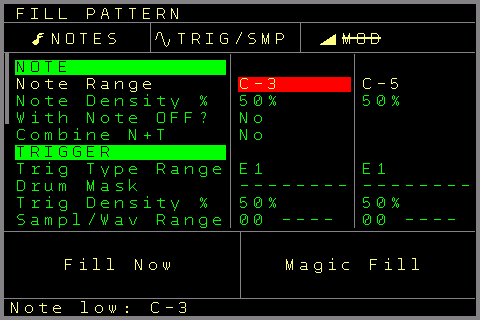
Den Fill-Pattern-Screen erreichst du über den Nerd-Screen / das Nerd-Menü.
Der Screen ist in drei Bereiche aufgeteilt:
Oben → drei Hauptschalter, die festlegen, was gefüllt wird: Notes, Triggers und Mod. Notes und Triggers sind einfach an oder aus. Mod hat drei Zustände: Off, Pitch (füllt die MOD-/Pitch-Werte) oder Notes (füllt Notenwerte in die Mod-Spalten). Geschrieben werden nur die Gruppen, deren Schalter an ist.
Mitte → die Parameterzeilen, gruppiert in die Abschnitte NOTE, TRIGGER, MOD und GLOBAL. Jede Zeile hat einen Min- und (wo sinnvoll) einen Max-Wert; die meisten Einstellungen definieren also einen Bereich, aus dem ein Zufallswert gewählt wird. Min/Max kann einfach einen Bereich festlegen, aber auch dazu dienen, zum Beispiel in den frühen Steps tiefere und in den späteren Steps höhere Noten zu haben (oder umgekehrt); dasselbe gilt für die Dichte usw.
Die verfügbaren Parameter sind:
NOTE-ABSCHNITT:
Note Range → der Notenbereich, der für den Fill verwendet werden kann. Von einem leeren Feld (—) über C-0 → C-A bis zu den 16 Noten, die von den Random Ranges erzeugt werden.
Note Density → der Prozentsatz der Zeilen, die eine Note erhalten.
With Note OFF? → setzt zusätzlich Note-Off-Befehle. Diese werden zufällig anstelle einer Note gewählt.
Combine Note + Trigger → koppelt Noten und Trigger, sodass sie zusammen auf denselben Steps landen.
TRIGGER-ABSCHNITT:
Trig Type (Min/Max) → der Bereich der Trigger-Typen, die gesetzt werden können. Er reicht von einer leeren Stelle bis FE und verwendet die normalen Trigger-Befehle einer Trigger-Spalte.
Drum Mask → welche der 16 Spalten der Drum-Matrix gefüllt werden dürfen (Min wählt die Spalten 1-8, Max die Spalten 9-16).
Trigger Density → der Prozentsatz der Zeilen, die einen Trigger erhalten.
Sampl/Wav Range → bei Audio-Tracks der Bereich der Sample-/Wellenform-Slots, aus dem gewählt wird.
MOD-ABSCHNITT:
Note/Pitch Range → der Bereich der MOD-Werte. Je nach Zustand des Mod-Hauptschalters sind das Pitch-Werte (000-FFF) oder Noten.
MOD Density → der Prozentsatz der Zeilen, die einen Mod-Wert erhalten.
Volume Range → bei Audio-Tracks der Bereich der Sample-/Wellenform-Lautstärke.
Velocity Range → bei Midi-Tracks der Velocity-Bereich. Sowohl der Min- als auch der Max-Wert können bis in die Midi-Slide-Einstellungen weiterlaufen.
Die Abschnitte enthalten auch Sample/Wave Range und Volume Range (für Audio-Tracks) sowie Velocity Range (für Midi-Tracks), passend zu den 2 oder 3 separaten Spalten innerhalb eines Patterns.
ALLGEMEINER ABSCHNITT:
Scale → quantisiert die gesetzten Noten auf eine Skala: keine Skala, die globale Skala oder eine der 90 Skalen, jeweils mit Grundton.
Interval → wie die gesetzten Steps verteilt werden:
- Density → zufällig, nach den Dichtewerten aus den anderen Abschnitten
- Every X steps → Nur jeder X-te Step wird gefüllt.
- Euclidean → Füllt die Steps nach der euklidischen Methode
- Block → Füllt feste Step-Blöcke. Wählst du zum Beispiel 3, werden 3 Steps hintereinander gefüllt, dann folgen 3 leere Steps, dann wieder 3 gefüllte usw.
Range Direction → wie die Werte aus einem Bereich genommen werden:
- Ascending → Füllt linear von niedrig nach hoch, zum Beispiel eine MOD-Spalte von 000 → FFF je nach Bereichseinstellung
- Descending → Füllt linear von hoch nach niedrig
- Random → Füllt mit einem zufälligen Wert innerhalb des Bereichs
- Triangle → Füllt die erste Hälfte linear aufsteigend und den Rest absteigend
- Sine → Füllt die Zeilen innerhalb des Bereichs wie eine Sinuskurve
Fill Behaviour → wie die Werte eingetragen werden:
- Overdub → Zusätzlich zum vorhandenen Inhalt
- Only — → Nur in leere Felder schreiben
- Clear & fill → leert zuerst das Pattern
Fill Offset → verschiebt das Ergebnis um eine Anzahl Steps. Nützlich bei den Intervallen Euclidean, Every X steps und Block
Fill Columns → wählt bei Tracks mit mehreren Noten-/Mod-Spalten, welche der 6 möglichen Spalten gefüllt werden (Spalte 1 ist immer an).
Remove % → leert nach dem Füllen diesen Prozentsatz der gesetzten Felder zufällig wieder. Praktisch, um ein zu volles Ergebnis auszudünnen. Auch für Overdub-Fills nützlich.
New Pat Length → Wird ein neues Pattern angelegt (Fill in eine leere Stelle vom Sequencer-Screen aus), bekommt es die gewählte Pattern-Länge.
Verwendest du für Min und Max der Dichte-Einstellungen unterschiedliche Prozentwerte, gilt die Range Direction (ascending/descending/triangle/sine) auch für die Dichte pro Zeile. Bei Ascending sind zum Beispiel die ersten Steps dünner und die späteren dichter besetzt.
Unten im Screen befinden sich die Optionen zum Ausführen:
- Fill Now → füllt das Pattern mit allen obigen Einstellungen.
- Magic Fill → ein schneller zufälliger Fill, der eigene Regeln für ein sofortiges Ergebnis anwendet.
Fast alle Felder bekommen Zufallswerte, außer den folgenden, die die normalen Fill-Werte verwenden: die Schalter Notes, Trig und Mod (damit du wählen kannst, was gefüllt wird), Trig type range, Drum Mask, Sampl/Wav range, Fill Behaviour, Fill Columns, New Pattern Length und Remove %. Außerdem sind einige Bereiche auf 20 bis 80 % begrenzt. Tests haben gezeigt, dass die Fills sonst sehr oft unbrauchbar wären, wenn auch diese Einstellungen völlig zufällig gewählt würden (z. B. in 90 % der Fälle leere Patterns oder komplett gefüllte Patterns mit Trigger-Chaos, bei dem die meisten Noten an blieben).
Ein Magic Fill verändert die normalen Fill-Einstellungen nicht.
Mit OK wird gefüllt und du kehrst zum Pattern-/Sequencer-Screen zurück. SHIFT+OK füllt, bleibt aber im Fill-Pattern-Screen.
Die Fill-Funktion lässt sich auch live aus einem Pattern mit den SPFX-Befehlen oder aus dem Mapping-Screen auslösen, sodass sich ein Pattern während der Wiedergabe selbst neu füllen oder neu gefüllt werden kann. Auch die Fill-Einstellungen lassen sich über Ziele im Mapping-Screen ändern, sodass du die Fill-Ergebnisse live beeinflussen und steuern kannst.
24
CV-Input-/Gamepad-Screen
Der NerdSEQ bietet Aufnahmefunktionen mit flexiblen Aufnahmequellen sowie Live-Manipulation über die CV/Gate-Eingänge. Die Aufnahme ist step-basiert, es werden also nur Werte pro Step aufgenommen. (Für eine Motion-„CV“-Aufnahme verwendest du den Automator-LFO (Automator Record), der einen eigenen Motion-Record-Modus hat.) Die nötigen Parameter stellst du im Project-Screen → CV Input/Gamepad ein.
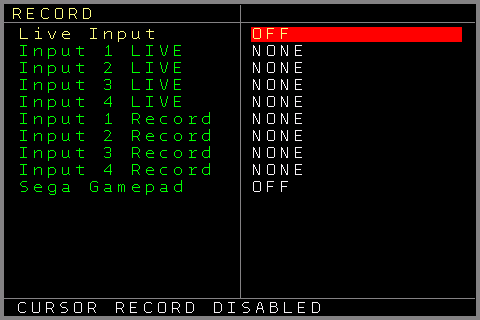
Der Aufnahme-/Live-Input-Screen ist in 3 Hauptbereiche aufgeteilt.
Live Input mit den Input-Definitionen 1..4 → Weise die CV-Eingänge zu, um verschiedene Ziele live zu beeinflussen.
Hier gibt es 5 Menüpunkte:
- Live Input ON/OFF → Schaltet den Live Input der CV-Eingänge generell ein. Bei OFF sind der Live Input und damit die zugewiesenen CV-Input-Parameter deaktiviert.
- Input 1..4 → Die CV-Eingänge sind die Quellen (0..10 Volt für CV und 0..5 Volt für Gates/Trigger), die Ziele stellst du auf der rechten Seite ein.
Mögliche Ziele sind:Transpose T1…T8 → Transponiert die CV-Ausgänge der Tracks 1..8 live, wobei der CV-Eingang auf Notenskalierung quantisiert wird. Der Mittelpunkt der Transponierung ist C-5 (5 Volt am Eingang), also keine Transponierung. Spannungen darunter transponieren den Ausgang nach unten, Spannungen über 5 Volt nach oben. Beachte, dass Transponieren (in den Track-Einstellungen) erlaubt sein muss, damit es auf die Tracks wirkt.
Transpose All → wie die Track-Transponierung, wirkt aber auf alle Tracks gemeinsam (nur Tracks, die Transponieren erlauben)
Pass to CV, MOD, TRIGGER 1..6 → Die Spannung des CV-Eingangs wird an den CV- oder MOD-Ausgang durchgereicht (und überschreibt ihn). Ist ein Trigger als Ziel eingestellt, entscheidet ein Schwellwert über Trigger On oder Trigger Off. Beachte, dass das Durchreichen bei jeder Änderung am Eingang aktualisiert wird; damit werden auch die Ausgänge aktualisiert, was eine gerade laufende Sequenz überschreibt.
Quantize to CV, MOD, TRIGGER 1..6 → Die Spannung des CV-Eingangs wird auf Notenskalierung quantisiert und an die Ziele CV 1..6 oder MOD 1..6 ausgegeben. Nur eine Notenänderung wird an den Ausgang durchgereicht. Ist ein Trigger als Ziel eingestellt, entscheidet ein Schwellwert über Trigger ON oder Trigger OFF.
Position X/Y/Start/Stop → Bewegen des Cursors im Sequencer-Screen wie bei einem „Zaubermaltafel“-Spielzeug (Etch A Sketch).
„Position X“ bewegt den Cursor im Sequencer-Screen horizontal zwischen den Tracks 1..8. Der niedrigste CV-Wert setzt den Cursor auf Track 1, der höchste auf Track 8, alles andere linear dazwischen.
„Position Y“ bewegt den Cursor vertikal zwischen den Zeilen des Sequencer-Screens. Die niedrigsten CV-Werte setzen den Cursor auf Zeile 00, die höchsten auf Zeile FE. Andere Spannungen werden linear auf die Zeilen dazwischen abgebildet.
„Position Start“: Ein Trigger/Gate am CV-Eingang startet als Nächstes das Pattern an der Cursorposition.
„Position Stop“: Ein Trigger/Gate am CV-Eingang leitet einen Stopp des Tracks/Patterns an der Cursorposition ein.
Audio 7..8 Gate / Trigger → Spielt das zuletzt gesetzte/verwendete Sample auf Track 7..8, solange das Gate anliegt, oder triggert das Sample, wenn auf Trigger eingestellt.
Audio 7..8 Pitch → Legt die Note des Samples fest, das über die Sample/Gate-Funktion gespielt wird.
Audio 7..8 Offset → Legt die Start-/Offset-Position des Samples fest, das über die Sample/Gate-Funktion gespielt wird (damit lassen sich verschiedene Slices des Samples starten).
Audio 7..8 Slot → Legt den Sample-Slot fest, der über die Sample/Gate-Funktion gespielt wird. Ist keiner festgelegt, spielt das zuletzt gespielte Sample.
Wie oben erklärt, haben die Input-Einstellungen keine Wirkung, wenn Live Input ausgeschaltet ist.
Ziel-Typen änderst du mit SHIFT+CURSOR LEFT/RIGHT, Ziel-Nummern (z. B. Tracks 1..8) mit SHIFT+CURSOR UP/DOWN.
Input 1..4 Recording → Weise die CV-Eingänge für die Aufnahme zu
CV 1..6 Note → Nimmt eine Note in den gerade spielenden Step auf. Aufgenommen wird nur im Record-Modus und wenn auf dem Track des gewählten CV ein Pattern läuft. Die Noten werden bei Änderung eingetragen.
MOD 1..6 → Nimmt einen Modulationswert in den gerade spielenden Step auf. Aufgenommen wird nur im Record-Modus und wenn auf dem Track des gewählten MOD ein Pattern läuft. Modulationswerte werden bei jeder erkannten Spannungsänderung eingetragen.
GATE 1..6 → Nimmt Gates in die Trigger-Spalte des gerade spielenden Steps auf: FE für Gate ON und 00 für Gate OFF. Aufgenommen wird nur im Record-Modus und wenn auf dem Track des gewählten Gates ein Pattern läuft.
TRIGGER 1..6 → Nimmt Trigger in die Trigger-Spalte des gerade spielenden Steps auf. Trägt den Default-Trigger-Wert ein, wenn am CV-Eingang ein Trigger kam.
CV NOTE + GATE 1..6 → Nimmt CV-Noten + Gates in den gerade spielenden Step auf. Eine Note wird nur eingetragen, wenn ein neues Gate kommt. Diese Option belegt immer 2 Eingänge; der CV-Eingang unter dem aktuellen wird automatisch als Gate-Eingang gewählt. Zusätzlich lässt sich die Gate-Erkennung verzögern, sodass auch Quellen mit Slew auf dem CV (bei denen der CV-Wert beim Eintreffen des Gates noch nicht stabil ist) sauber aufgenommen werden.
Den Verzögerungswert änderst du unterhalb der Input-Einstellung.
Das ist die beste Wahl, wenn du CV + Gate von einer Quelle wie einem Keyboard aufnehmen willst.
Sie lässt sich nur bei den Input-Einstellungen 1, 2 und 3 verwenden, da sie immer 2 Eingänge braucht.
CV NOTE + TRIGGER 1..6 → Wie CV NOTE + GATE 1..6, nur werden Trigger erkannt und aufgenommen.
CURSOR CV → In Kombination mitCURSOR GATE auf einem anderen Eingang. Nimmt eine Note an der aktuellen Cursorposition auf. Im Pattern-Screen wird beim Eintreffen eines neuen Gates an der aktuellen Cursorposition eine Note in die Notenspalte gesetzt. Zusätzlich wird ein Gate On (FE in der Trigger-Spalte) eingetragen. Wird das Gate auf demselben Step losgelassen, wird das Gate On durch einen Trigger 40 ersetzt. Der Cursor lässt sich auf einen anderen Step bewegen; wird das Gate dort losgelassen, wird ein Gate Off (Trigger-Spalte 00) eingetragen.
Wird das Gate länger als 1 Sekunde auf demselben Step gehalten, werden die Note und der Trigger-Wert am Cursor gelöscht.
Der Sequencer muss dafür weder laufen noch im Record-Modus sein. Der Edit Mode muss aber aktiviert sein.
So kannst du Noten im Pattern-Screen von einem CV/Gate-Keyboard aus bearbeiten.
SAMPLE PITCH 7..8 → Wählt das Sample / die Note, die aufgenommen werden soll.
SAMPLE SLOT 7..8 → Wählt den Sample-Slot, der für eine Sample-Notenaufnahme verwendet werden soll.
SAMPLE GATE 7..8 → Nimmt Noten (festgelegt durch SAMPLE PITCH) mit dem gewählten Sample-Slot (festgelegt durch SAMPLE SLOT) in den gerade spielenden Step auf. Aufgenommen wird nur im Record-Modus, wenn auf dem gewählten Sample-Track ein Pattern läuft. Eine Note wird nur eingetragen, wenn ein neues Gate kommt. Ist kein Slot gewählt, wird der letzte Slot verwendet.
Gamepad Record → Schaltet die Aufnahme der zugewiesenen Gamepad-Tasten ein/aus. Die Aufnahme-Tasten weist du unter SETUPSega Gamepad Settings zu. (Taste auf Gate 1..6 oder Trigger 1..6 record stellen)
Sind die Aufnahmequellen/-ziele eingerichtet, aktivierst du die Aufnahme mit SHIFT+RECORD. Das gewählte Pattern beginnt zu spielen (eventuell nach einem Vorlauf), und gleichzeitig ist die Aufnahme aktiv. Du kannst dann auch andere Patterns starten, die mit aufgenommen werden, ODER erst die Patterns starten und danach SHIFT+RECORD drücken, wenn die Aufnahme beginnen soll.
SHIFT+RECORD stoppt die Aufnahme, während das Pattern weiterspielt. Auch das Stoppen des Sequencers (SHIFT+STOP) schaltet die Aufnahme aus.
Aufgenommene Werte werden auch direkt an die entsprechenden Ausgänge geleitet. So ist eine Art Loop-Aufnahme/-Wiedergabe möglich.
Im Record-Modus lassen sich Werte „im Flug“ löschen, indem du im Pattern-Screen den TABLE-Button (Record ohne Shift) gedrückt hältst. Alle Noten, die gespielt werden, während du TABLE hältst, werden aus dem gerade spielenden Sequencer-Step gelöscht.
Steht der Cursor in einem spielenden/aufnehmenden Pattern auf der Trigger-Spalte eines CV/Gate-Tracks, kannst du Trigger mit dem OK-Button „eintappen“.
25
Midi-/I2C-Setup-Screen
Der Midi-/I2C-Setup-Screen enthält eine Reihe von Midi- und I2C-Einstellungen, mit denen du die Midi- und I2C-Ports anpasst und einrichtest. Oben im Screen siehst du, ob das Multi-IO oder einer der anderen Midi Expander gewählt ist. Ist ein Multi-IO Expander angeschlossen und aktiviert, wird seine Firmware-Version angezeigt. Beim Multi-IO siehst du außerdem unten in der Statusleiste die USB-Host-Firmware. Das Multi-IO enthält 2 verschiedene Firmwares, für den Hauptteil und für den USB-Host-Teil. Neue Firmware-Versionen findest du auf der Website.
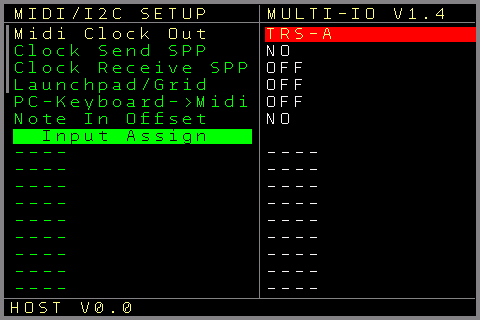
Einstellungen im Midi-/I2C-Setup-Screen:
Midi Clock Out → Legt fest, ob und welche Midi-Ports die Transport-Befehle Start/Stop und Clock senden. Die Einstellungen sind: TRS-A(DIN), Host, Device, TRS+Host, TRS+Device, Host+Device, TRS+Host+Device
Clock Send SPP → Legt fest, ob beim Start des Sequencers zusammen mit den Clock-Daten auch der Song Position Pointer (SPP) gesendet wird. Schalte das aus, wenn die Midi-Follower keine SPP-Daten verarbeiten können. Ist kein Midi-Clock-Ausgang gewählt, ist diese Einstellung deaktiviert.
Clock Receive SPP → Legt fest, ob der NerdSEQ auf empfangene SPP-Nachrichten reagiert. Damit lässt sich die spielende Sequenz an einen vom führenden Midi-Gerät bestimmten Takt usw. versetzen. Eine DAW könnte zum Beispiel ein Pattern oder einen Takt im Loop spielen, und der NerdSEQ spielt denselben Loop an derselben Position. Schalte es aus, wenn du es nicht brauchst. Aktivieren lässt sich diese Einstellung nur, wenn der NerdSEQ als Midi-Clock-Follower eingerichtet ist.
Launchpad/Grid → Aktiviert die verschiedenen Launchpad-Typen (derzeit werden nur Novation Launchpads unterstützt) für die NerdSEQ-Integration. Siehe → Launchpad-Integration
Die verschiedenen Launchpad-Versionen (LP Mini, LP MK2, Pro / MK3 / X) lassen sich so wählen, dass sie über einen der Midi-Ports (TRS/DIN, USB-Host, USB-Device) gesteuert werden. Beachte, dass du eventuell einen USB-Host-Adapter brauchst, wenn du nicht den USB-Host am Multi-IO Expander verwendest. Für das Launchpad PRO/MK3/X gibt es 2 Modi. Den ohne * im Namen (z. B. PRO MK3-HOST), bei dem du den Programmer Mode am Launchpad von Hand aktivieren musst (meist durch einsekündiges Halten des Setup-Buttons und Drücken des orangen Buttons am Launchpad; sonst sieh im Handbuch deines Launchpads nach).
Der mit * (z. B. PRO MK3-Host*) initialisiert das Launchpad automatisch im Programmer Mode (mit mehreren Launchpad-Geräten getestet). Beachte, dass sich diese Einstellung am Launchpad selbst nicht abschalten lässt. Um sie abzuschalten, gehst du am NerdSEQ auf die Einstellung ohne * und drückst den OK-Button. Das ist eine Novation-Funktion, die das Launchpad an die Einstellungen des externen Geräts bindet.
PC-Keyboard → Midi → Leitet die PC-Tastatur auf einen Midi-Eingang, der als Midi-Quelle gewählt werden kann (siehe Input Assign unten). Die PC-Tastatur wirkt dann wie ein einfaches Midi-Noten-Keyboard und kann Tracks spielen, aufnehmen oder transponieren wie ein externes Midi-Keyboard.
Note IN Offset → Da der Midi-Standard recht vage ist, welche Frequenz zum Beispiel ein C in Oktave 3 haben soll, und verschiedene Hersteller unterschiedliche Oktav-Offsets verwenden, kannst du mit dieser Einstellung den Offset des Midi-Noteneingangs flexibel ändern, damit die Oktaven unabhängig vom Midi-Eingabegerät immer gut passen. Der Offset kann positiv oder negativ sein.
Input Assign → Hier gibt es bis zu 16 verschiedene Einstellungen, mit denen du gewählten Midi-Eingangskanälen/-Ports verschiedene Aktionen zuordnest.
Links (ändern mit SHIFT+CURSOR UP/DOWN) wählst du die verschiedenen Quellen. Hältst du auf einer leeren Stelle (—-) den OK-Button, wird die Learn-Funktion aktiv, und die nächste empfangene Midi-Nachricht trägt Midi-Port und Kanal automatisch ein. Du kannst Port/Kanal auch von Hand eintragen, was zusätzliche Eingangstypen ermöglicht: zuerst die TRS/DIN-Midi-Eingangskanäle 1-16, bei aktiviertem Multi-IO dann die Host-Eingangskanäle 1-16 und die Device-Eingangskanäle 1-16. Danach folgen TRS, Host und Device All Channels sowie All Midi, das Eingaben von allen Midi-Kanälen annimmt. Zuletzt kannst du Mapping als Quelle wählen. Damit lassen sich beliebige Mapping-Daten aufnehmen oder spielen (gewählt über das Mapping-Ziel GLOB→MREC = Global → Zeile als Midi-Record-Quelle). Derzeit kann nur die MOD-Spalte eines Modular-Tracks die Mapping-Daten aufnehmen/spielen. Welche Mapping-Zeile der Aufnahme-/Wiedergabeeingang sein soll, legst du im Track-Setup eines Modular-Tracks fest (Funktion Midi → MOD auf eine der Mapping-Zeilen, die das Ziel GLOB-MREC enthält). So könntest du zum Beispiel nur die Aftertouch-Information in die MOD-Spalte aufnehmen und vieles mehr.
Rechts wählst du das Ziel für die Midi-Daten (ändern mit SHIFT+CURSOR LEFT/RIGHT). Folgende Ziele stehen zur Verfügung:
- Transpose All → Wählt die globale Transponierung, wobei Midi-Note 60 keine Transponierung bedeutet. Höhere und tiefere Werte transponieren relativ zu Note 60 nach oben oder unten.
- Track Select Record → Damit wird das Aufnahmeziel dynamisch gewählt, je nachdem, welcher Track ausgewählt ist (die Track-Spalte, auf der der Cursor im Sequencer-Screen steht). Das funktioniert in allen Screens, und es wird der zuletzt gewählte Track verwendet.
- Step Input → (ersetzt die frühere Einstellung Midi Step Channel)
Damit bearbeitest du Noten direkt in den Pattern-Screens. Dazu muss der Cursor auf der Notenspalte des Pattern-Screens stehen. Spielst du eine Note (zum Beispiel auf einem Midi-Keyboard), wird sie an der Cursorposition eingefügt. Wird die Note auf demselben Step losgelassen wie das Note On, wird für eine kurze Note ein Trigger (KILL bei Midi-Tracks) eingefügt. Wird sie auf einem anderen Step losgelassen, wird ein Note Off eingefügt. Hältst du die Note länger als 1 Sekunde, wird die Note an der Cursorposition entfernt.
Der Sequencer muss dafür weder laufen noch im Record-Modus sein. Der Edit Mode muss aber aktiviert sein. So kannst du Noten im Pattern-Screen von einem Midi-Keyboard aus bearbeiten. Beachte, dass das nicht der normale Record-Modus für Midi-Eingaben ist. Ist dies zusammen mit den normalen Aufnahme-Einstellungen des Tracks aktiv, können doppelte Noten entstehen.Start/Jump Row → Startet eine durch die Midi-Note bestimmte Zeile. Mit den 120 möglichen Midi-Noten werden die Zeilen 0-78 (120) unterstützt. Die Velocity bestimmt, wie die Zeile gestartet wird. Eine Velocity < 64 setzt die gewählte Zeile zum Starten in die Warteschlange; erneutes Drücken schaltet um, sodass sie an den Cue Points gestartet werden kann.
Eine Velocity > 64 führt die Jump-Funktion aus: Die Wiedergabe springt direkt zur gewählten Sequencer-Zeile und läuft am gerade spielenden Step im neu gewählten Pattern weiter. (Wie der OK-Button bei deaktiviertem Edit Mode.) Unterstützt dein Midi-Controller das, kannst du festlegen, welche Funktion er bei einem Tastendruck senden soll.Mute/Solo → Schaltet Tracks stumm/solo, wobei Funktion und Track über Note und Velocity bestimmt werden. Die Noten 48 – 55 bestimmen den Track; eine Velocity < 64 schaltet den Track stumm, eine Velocity über 64 hebt das Stummschalten auf.
Die Noten 60 – 67 bestimmen wieder den Track; eine Velocity < 64 schaltet den Track solo, eine Velocity über 64 hebt das Solo auf.
Merge to TRS → Mischt die Quelldaten in den Ausgang des TRS-Ports. Das ist eine Art Thru-Funktion, aber denke daran, dass es ein Software-Thru ist, das nicht alle Midi-Daten ans Ziel durchreicht. Das gilt auch für die nächsten 2 Ziele.
Merge to Host → Mischt die Quelldaten in den Ausgang des USB-Host-Ports. Merge to Device → Mischt die Quelldaten in den Ausgang des USB-Device-Ports.
TRACK 1..8 Input → Spielt mit der Quelle einen Track (wie ein Midi→CV-Wandler). Noten gehen an die CV-Note, Note On/Off an den Trigger-Ausgang On/Off, und auf einem Modular-Track gehen Modulationsrad, Velocity oder das Ergebnis eines Mapping-Ziels an den MOD-Ausgang (wenn im Track-Setup so festgelegt). Pitch Bend verbiegt, wenn möglich, die Tonhöhe des Ziel-Tracks.
Bei Midi-Tracks werden die Midi-Daten an den Midi-Kanal des Tracks durchgereicht.
Bei Trigger16-Tracks lassen sich alle 16 Trigger-Ausgänge über Midi-Noten spielen, beginnend bei Note C-3. NOTE ON setzt den Trigger, NOTE OFF setzt den Trigger-Ausgang zurück. Die nächsten 8 Noten triggern die gewählten 8 Trigger-Spalten (entweder 1..8 oder 9..16). Ab Note C-5 verhalten sich die Trigger-Ausgänge als Trigger statt als Gate, ein Note Off hat also keine Funktion.
Bei Audio-Tracks wird das Sample bei NOTE ON gespielt und bei NOTE OFF gestoppt. Die Lautstärke wird durch die Velocity bestimmt. Zusätzlich lässt sich der gespielte Sample-Slot über den Midi-Befehl Program Change ändern (0..11 für die 12 Slots). Bei einem CV16- und I2C-Track wird der Midi-Eingang zum Spielen in die 6 Notenspalten verwendet.
TRACK 1..8 Record → Nimmt live in die Ziel-Tracks auf. Note On trägt eine Note im aktuellen Aufnahme-Step ein. Wird die Note auf demselben Step losgelassen, wird F0 in die Trigger-Spalte eingetragen. Wird sie auf einem anderen Step losgelassen, wird ein Note Off eingefügt.
Bei Audio-Tracks wird die Note eingetragen, und die Velocity bestimmt die Sample-Lautstärke. Für die Aufnahme wird der zuletzt verwendete Sample-Slot genutzt; den Sample-Slot änderst du mit einem Program-Change-Befehl.
Bei Trigger16-Tracks lassen sich Trigger direkt in die Drum-Matrix aufnehmen. Ab Note C-3 lassen sich alle 16 Werte der Drum-Matrix mit einem Note-On-Befehl eintragen.
Bei CV16-Tracks lassen sich bis zu 6 Stimmen gleichzeitig aufnehmen oder, wenn so eingerichtet, bis zu 5 Stimmen plus eine eigene Envelope. Die Art der Aufnahme legst du im CV16-Setup-Screen fest.
Bei Midi-Tracks ist polyphone Midi-Aufnahme möglich. Bis zu 4 Noten gleichzeitig lassen sich aufnehmen sowie alle Midi-Parameter wie Program Change, Midi CC, Pitchbend, Aftertouch… Denke daran, dass Midi-Daten nur aufgenommen werden, solange in den FX-Spalten Platz ist. Sind alle 3 FX-Spalten schon belegt, werden die zusätzlichen Daten für diesen Step ignoriert.
TRACK 1..8 Transpose → Transponiert den Ziel-Track (auf Noten quantisiert). Note C-4 ist die Mittelposition, also keine Transponierung. Höhere Noten transponieren das Ziel nach oben, tiefere nach unten. Beachte, dass die Transponierung nur funktioniert, wenn für die Ziel-Tracks Track-Transpose erlaubt ist.
User Harmonic 1..4 → Speist eingehende Midi-Noten in die erlaubten Noten der Skala 5A ein (ein Live-„Scale Lock“): Die gehaltenen Noten legen die Harmonien fest und bleiben gelatcht, nachdem die Tasten losgelassen wurden. Neu gedrückte Midi-Noten erzeugen eine neue (harmonische) Skala.
Table 00..1F Arp → Speist eingehende Midi-Noten in eine gewählte Table (00-1F) ein, um automatisch Table-Arpeggios zu bauen. Die gedrückten Tasten werden in die Transpose-Spalte der Table geschrieben, sodass ein auf dem Keyboard gespielter Akkord zu einem laufenden Table-Arpeggio wird. Midi-Note C-5 (Notennummer 60) ist die Mittelnote ohne Transponierung, höhere und tiefere Noten bewirken positive und negative Transponierungen.
Als Nächstes kommen die Aufnahme-/Eingangsfilter. Mit ihnen lassen sich eingehende Midi-Daten herausfiltern, damit keine unnötigen Midi-Daten aufgenommen werden. Folgende Filter lassen sich ein-/ausschalten:
Velocity (trägt bei deaktiviertem Filter nur 127 oder 0 ein), Polyphonic Aftertouch, Channel Pressure/Aftertouch, Program Change, Pitchbend, CC Controller Data.
Ist Midi aktiviert, wird unten im Screen eine kleine Information über die eingehenden Midi-Daten angezeigt. Sie zeigt, ob auf dem Kanal ein Note-On- oder Note-Off-Befehl oder ein Midi CC mit seiner Controller-Nummer empfangen wird. Damit kannst du prüfen, ob der Eingang grundsätzlich funktioniert.
Danach folgen die grundlegenden I2C-Port-Einstellungen, die die Modi der 2 I2C-Ports am Multi-IO Expander festlegen. Sie sind wie physische Einstellungen, denn ein I2C-Port kann entweder Leader oder Follower sein (also Ausgang oder Eingang). Die 2 I2C-Ports heißen A und B, und jeder lässt sich auf folgende Modi einstellen:
Off → (koppelt den Port ab, sodass er am Bus unsichtbar ist)
Zuerst die Follower-Modi:
16n → NS 1-16 → Ermöglicht die Verwendung einer 16n-Faderbank (jede 16n-ähnliche Faderbank sowie der F8R sollte funktionieren) im Leader-Modus und kopiert die Faderwerte in die I2C-Slots 0-15 (die I2C-Ports sind von 0-15 nummeriert, die 16n-Fader aber von 1-16).
16n → NS 17-32 → Wie zuvor, nur werden die Werte in die I2C-Slots 16-31 kopiert. Damit lassen sich zwei 16n im Leader-Modus an die 2 I2C-Ports anschließen, die 32 verschiedene Parameter speisen.
Teletype → NS → Noch nicht implementiert. Voraussichtlich wird es im Teletype einen NerdSEQ-Operator geben, der die Interaktion zwischen beiden ermöglicht. Vorerst kann ein Teletype die Slot-Daten über die Modi 16n → 1-16/17-32 füllen (mit dem Befehl SC.CV und einer IN-Adresse von 0x31 (49)).
Für die Follower-Modi muss eine Empfangsadresse gewählt werden. Für die 16n-Faderbank-Funktionen sollte das 0x31 sein.
Als Nächstes die Leader-Modi:
Out → Definiert den Port als Ausgang / Leader. Damit lassen sich mehrere I2C-Geräte wie ER301, distingEX/NT oder ein Just Friends sequenzieren. Siehe dazu die Informationen zum Multi-IO Midi & I2C Expander und den Multi-functional / I2C Track zusammen mit dem Track-Setup.
Out Merge → Mischt die eingehenden Daten des anderen I2C-Ports in diesen Ausgangsport. Beachte, dass es besser sein kann, die Daten direkt an den anderen I2C-Port zu routen, da dies eine Software-Option ist, die auch etwas Latenz hinzufügt. Vielleicht willst du auch nur bestimmte Daten an den Ausgangsport weitergeben (z. B. einen I2C-Eingang mit Fadern nutzen, aber nur die Fader 8 – 16 an den anderen Port durchreichen). So etwas lässt sich flexibel im Mapping-Screen regeln.
NS → 16n 1-16 → ist ebenfalls eine Ausgangs-/Leader-Einstellung, fragt aber zusätzlich die 16 Fader eines 16n ab, der im Follower-Modus am I2C-Port hängt. Abgefragt wird die feste 16n-Follower-Adresse 0x34. Über diesen Port lassen sich weitere Daten senden, um auch andere Geräte zu steuern.
NS → 2x16n 1-32 / 3x16n 1-48 / 4x16n 1-64 ist ebenfalls eine Ausgangs-/Leader-Einstellung, fragt aber die Fader von bis zu 4 angeschlossenen 16n-kompatiblen Faderboxen ab. Damit lassen sich bis zu 64 verschiedene Fader an einem Port anschließen. Beachte, dass jeder zusätzliche 16n eine andere Adresse braucht. Im GitHub von XOR Electronics (https://github.com/XORElectronics) stelle ich eigene Firmwares bereit; dort bekommst du die 16n-Firmware mit den Adressen 0x35, 0x36 und 0x37 für die zusätzlichen 16n. Die Standard-Adresse des 16n im Follower-Modus ist 0x34.
Ist der I2C-Port im Leader-Modus, wird die Adresse nicht verwendet.
Mehr Informationen zu den I2C-Ports hier: Zusätzliche Installationsanleitung für Multi-IO und I2C.
26
Random-Ranges-Screen
Der Random-Ranges-Screen enthält 16 frei einstellbare Bereiche (Minimum – Maximum), die von mehreren Sequencer-Funktionen genutzt werden können.
Jeder Bereich lässt sich von 0 bis 100 % einstellen, und andere Funktionen können auf diesen Bereich zugreifen, um einen Zufallswert innerhalb davon zu erzeugen.
Die Bereiche änderst du mit SHIFT+CURSOR LEFT/RIGHT für den Minimal- und mit SHIFT+UP/DOWN für den Maximalwert.
Nimm als Beispiel die MOD-Spalte. Sie kann Spannungen/Tonhöhen von 0 bis 10 Volt erzeugen. Verwendest du den Random-Range-Befehl „R 0“ für Bereich 0 und ist Bereich 0 auf 0 – 100 % eingestellt, entsteht eine zufällige Spannung zwischen 0 und 10 Volt. Stellst du den Bereich auf 30 – 90 %, entsteht eine zufällige Spannung zwischen 3 Volt und 9 Volt.
Die Random Ranges lassen sich auf viele Funktionen anwenden, etwa die FX-Spalten, Noten usw.
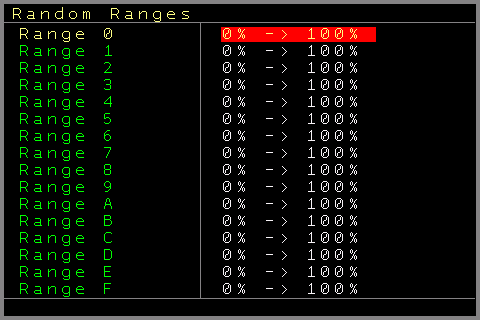
27
Scale-Screen
Im Scale-Screen richtest du das gesamte Skalenverhalten ein (außer der Table-Quantisierung, die ein eigenes Skalensystem für andere Zwecke ist).
Hier bearbeitest du die verfügbaren Skalen, einschließlich Feinstimmung, globalem und Track-Verhalten sowie dem Skalenverhalten beim Bearbeiten, bei der Eingabe und bei der Ausgabe.
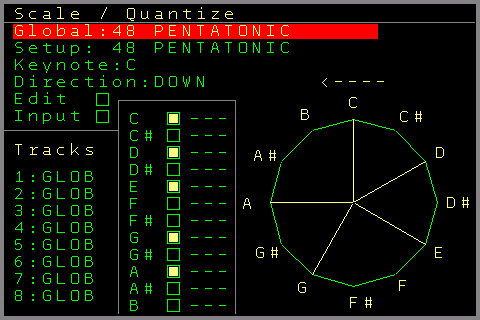
Zum Scale-Screen gelangst du über den Project-Screen
Grundsätzlich gibt es 3 Skaleneinstellungen, die festlegen, ob und welche Tracks von der Skalierung betroffen sind. Es gibt eine globale Skaleneinstellung, die für alle Tracks gilt, und eine Skaleneinstellung pro Track, die die globale Skalierung überschreibt. Pro Track legst du fest, ob er der globalen Skalierung folgt (Standard), von der Skalierung ausgenommen ist oder eine eigene Skala verwendet.
Es gibt 90 verschiedene Skalen-Presets:
Chromatic, 6 Tone Symmetric, Altered, Augmented Hepatonic, Augmented, Balinese, Bebop, Bebop Locrian, Bebop Major, Bebop Minor, Composite Blues, Diminished, Dorian, Dorian B2, Double Harmonic Major, Egyptian, Enigmatic, Flamenco, Flat Sixth Pentatonic, Flat Third Pentatonic, Half-Whole Diminished, Harmonic Major, Harmonic Minor, Hirajosji, Hungarian Major, Hungarian Minor, Ichikosucho, In-Sen, Ionian Pentatonic, Iwato, Kafi Raga, Kumoijoshi, Lead Whole Tone, Locrian, Locrian 2nd, Locrian 6th, Locrian Major, Locrian Pentatonic, Lydian, Lydian 7th Pentatonic, Lydian 9th, Lydian Double-Harmonic, Lydian Diminished, Lydian Dominant Pentatonic, Lydian Dominant, Lydian Minor, Lydian Pentatonic, Major, Major Blues, Malkos Raga, Melodic Minor, Messiaens, Messiaens Mode4, Messiaens Mode5, Messiaens Mode6, Messiaens Mode7, Minor Hexatonic, Minor, Minor 11th Pentatonic, Minor Bebop, Minor Blues, Minor Pentatonic, Minor 6th Diminished, Minor 6th Pentatonic, Mixolydian, Mixolydian B6, Mixolydian Pentatonic, Mystery 1, Neopolitan Major, Neopolitan Pentatonic, Oriental, Pelog, Pentatonic, Persian, Phrygian, Phrygian Major, Piongio, Prometheus, Prometheus Neopolitan, Purvi Raga, Ritusen, Romanian Minor, Scriabin, Slocrian Pentatonic, Hepatonic, Todi Raga, Ultralocrian, Vietnamese, Whole Tone und Whole Tone Pentatonic.
Zusätzlich sind die 4 Skalen ab Skala 5A „User Harmonics“: Skalen, die sich dynamisch durch das Drücken von Noten auf einem Midi-Keyboard erzeugen lassen. Mehr dazu bei der Einstellung Input Assign im Midi-/I2C-Setup-Screen.
Du kannst auch eigene User-Skalen anlegen.
Oben im Screen siehst du die gerade gewählte globale Skala. Standardmäßig ist das 00 Chromatic, die alle 12 Töne einer westlichen Oktave enthält. Die gewählte globale Skala änderst du mit SHIFT+CURSOR LEFT/RIGHT/UP/DOWN.
Die nächste Zeile ist die Setup-Skala. Das ist die gerade angezeigte Skala, die sich von der gewählten globalen Skala unterscheiden kann. Hast du eines der Skalen-Presets geändert (rechts angezeigt), setzt du die Skala mit SHIFT+DELETE auf das Original zurück.
Keynote → Legt den Grundton der Skala fest. Die Skala wird relativ zu einem einfachen C auf den Grundton transponiert.
Direction → Ändert die Richtung, in der der nächste passende Skalenton gesucht wird. Bei UP wird der nächste Skalenton oberhalb der aktuellen Note gesucht (im Uhrzeigersinn), DOWN sucht gegen den Uhrzeigersinn, und bei COIN entscheidet ein Münzwurf, ob im oder gegen den Uhrzeigersinn nach dem nächsten Treffer gesucht wird.
Edit → Ist diese Option aktiv, lässt jede Noteneingabe (z. B. im Pattern-Screen) nur Noten innerhalb der Skala zu. Ist sie aus, lassen sich wie gewohnt alle Noten der chromatischen Skala eingeben.
Input → Legt fest, ob externe Eingaben (etwa von einem Midi-Keyboard) beim Eintreffen automatisch skaliert werden. Das kommt zur Ausgabe-Skalierung hinzu und verändert den eingehenden Notenstrom direkt. Ist die Option aus, wird der eingehende Strom normal behandelt (auch wenn du bei direkter Wiedergabe trotzdem eine skalierte Ausgabe hören kannst).
Dann folgen die Track-Einstellungen, in denen du für jeden Track festlegst, ob er nach den globalen Einstellungen skaliert wird, die Skalierung umgeht oder eine eigene Skala nur für diesen Track verwendet.
Weiter unten folgt die Notenbearbeitung, in der du die gewählte Skala einzeln ändern kannst. Dazu schaltest du Noten innerhalb der Skala ein/aus (SHIFT+CURSOR UP/DOWN). Außerdem kannst du pro Note die Feinstimmung ändern (SHIFT+CURSOR LEFT/RIGHT).
Die feingestimmte Wiedergabe von Noten funktioniert bei Noten auf Modular-Tracks, Audio-Noten und I2C-Noten, aber nicht bei Midi.
Du siehst eine Anzeige, welche Noten vom Benutzer verändert wurden. SHIFT+DELETE in der 2. Setup-Zeile stellt die Original-Skala wieder her.
Rechts siehst du ein chromatisches Kreisdiagramm der gewählten Skala, oben mit einer Richtungsanzeige.
Die Skalen / User-Skalen werden mit einem Projekt gespeichert und geladen.
28
Mapping-Screen
Diesen Screen erreichst du über den Project-Screen, den Midi-/I2C-Setup-Screen oder durch zweimaliges Drücken von SHIFT+NERD aus den meisten anderen Screens.
Der Mapping-Screen (Zuordnungs-Screen) ist die zentrale Schaltstelle, um jeden internen oder externen Parameter mit jedem anderen internen oder externen Parameter zu beeinflussen. Im einfachsten Fall legst du eine Quelle fest, zum Beispiel einen CV-Eingang (oder einen Midi CC oder einen I2C-Parameter oder sogar das interne Ergebnis einer der Envelopes….), und mappst sie auf einen Parameter wie die Zeilen-Wahrscheinlichkeit von Track 3, die Geschwindigkeit eines Automator-LFOs oder die Decay-Phase der internen Envelope 7, um nur einige zu nennen.
- Name des Screens
- Quellfunktion
- Quell-Extra
- Quelle → Ziel
- Wert der gewählten Zeile: hex, dezimal, boolesch
- Ziel
- Zielfunktion
- Mapping läuft
- Ziel-Extra
- Zeilennummern
00–45 - A
CALCZeile - Quelle
- Status: das Feld am Cursor
Es gibt viele Quellen und Ziele zur Auswahl — im Grunde alle Parameter, die dir einfallen. (Vielleicht fehlt noch etwas — Feedback ist immer willkommen!) Über das reine Mappen von Daten hinaus kannst du alle möglichen Daten bearbeiten, bis hin zu einer Art Algorithmus / Code. Denk an Werte-Manipulation, Berechnungen, das Auslösen einer Aktion, wenn ein Wert eine bestimmte Schwelle erreicht, Parameter skalieren, Sequenzen oder die Wiedergabe abhängig von anderen Ereignissen verändern, Generatives. Zum Beispiel lässt sich damit ein springender Ball oder eine Turing Machine bauen und zur umfangreichen Bearbeitung deiner Sequenzen nutzen.
Der Mapping-Screen hat 6 Spalten und 70 Zeilen, und jede Zeile kann eine Definition Quelle (3 Spalten) → Ziel (3 Spalten) enthalten. Jede der 70 Zeilen wird 1000-mal pro Sekunde verarbeitet (1 kHz / jede Millisekunde). Das Timing und wie man es nutzt, wird weiter unten beschrieben. Links neben den Zeilen gibt es eine Scrollleiste mit einer Mini-Map, die zeigt, welche der 70 Zeilen belegt sind.
Die ersten 3 Spalten legen die Quelle fest, aufgeteilt in die Basis und 2 zusätzliche Funktionsparameter. Je nach gewählter Basis lässt sich eine zugehörige Funktion und bei Bedarf ein 3. Typ wählen. Willst du zum Beispiel einen Midi-CC-Eingang als Quelle wählen, enthält er den Midi-Kanal (Kanal 5) und die Controller-Nummer (Controller 14):
Ein anderes Beispiel für eine Quelle wäre die aktuelle Einstellung der Zeilen-Wahrscheinlichkeit von Track 3:
Manche Quellen verwenden nur 2 Parameter, manche 3. Gibt es keinen 3. Parameter, ist das Feld ausgegraut.
Die Spalten 4–6 auf der rechten Seite funktionieren genauso, nur für Ziele.
Um zum Beispiel den Release-Wert von Envelope 3 als Ziel zu verwenden, nimmst du Folgendes:
Als vollständiges Beispiel einer Zeile könntest du CV-Eingang 3 als Quelle und den MOD-Ausgang 6 als Ziel verwenden:
In diesem Beispiel wird CV-Eingang 3 direkt auf den Ausgang MOD6 geroutet und bis zu 1000-mal pro Sekunde aktualisiert. Die meisten Werte werden „bei Änderung“ aktualisiert. Ändert sich der Quellwert nicht, wird das Ziel nicht aktualisiert. Es gibt einige Ausnahmen, die bei den jeweiligen Mapping-Zielen beschrieben werden. Zwischen Quelle und Ziel siehst du, ob eine Mapping-Zeile regulär vom Mapping ausgeführt wird („>“) oder vom regulären Ablauf des Mapping-„Programms“ ausgenommen ist („X“) (über die Befehle SKIP oder XXMP/XLOD).
Steht der Cursor auf einer Zeile, siehst du das Ergebnis des Quellwerts in der obersten Zeile des Screens (hexadezimal und dezimal: 0–FFF / 0–4095).
In diesem Beispiel siehst du, wie sich der Wert des CV-Eingangs ändert, wenn du die Eingangsspannung änderst.
Je nach Cursorposition zeigt die Statuszeile immer die genaue Beschreibung des Befehls oder ob für die Quelle oder das Ziel ein Parameter fehlt.
Oben rechts siehst du ein „Play“-Symbol. Mit dem STOP-Button pausierst du die Verarbeitung des Mappings. So kannst du die Mappings bearbeiten, ohne dass beim Durchblättern ein Ziel Parameter verändert. Im Nerd-Menü kannst du auch „Stop on Edit: Yes“ aktivieren, um die Ausführung des Mappings automatisch anzuhalten, sobald du ein Ziel bearbeitest. Verlässt du den Mapping-Screen oder drückst START, läuft die Ausführung weiter. (Eine Ausnahme ist der Variable-Screen: Dort bleibt das Mapping pausiert.)
Bei aktivem Edit Mode öffnet der OK-Button den Mapping-Selector für das Feld, auf dem der Cursor steht.
OK übernimmt den markierten Eintrag, SHIFT+OK lässt das Feld unverändert.
Der Selector folgt dem Aufbau einer Zeile. Wählst du eine Basis, geht es direkt weiter zur Funktionsliste dieser Basis, und wählst du eine Funktion, geht es weiter zu ihrer Extra-Liste; eine vollständige Quelle oder ein vollständiges Ziel ist also mit drei Tastendrücken eingegeben. CURSOR LEFT geht den Weg zurück, vom Extra zur Funktion und von der Funktion zur Basis.
Für die Operanden von CALC und SKIP zeigt der Selector statt einer Liste einen kleinen Editor für die beiden Operanden — Constant, Threshold, Variable oder Row für jede Seite. Sie legen die 2 Werte fest, mit denen die Berechnung oder Funktion arbeitet. Außerdem gibt es einige „verkettete“ Funktionen, die 3 Werte/Operanden statt 2 verwenden. Steht der CALC-Befehl im Quellteil, wird die vorige Zeile als 3. Wert verwendet. Steht der CALC-Befehl im Zielteil, wird das Ergebnis des Quellteils als 3. Wert verwendet. Ein „verkettetes“ Beispiel mit CALC als Quelle:
Zeile 00 liest den Wert von CV-Eingang 1 (das Ergebnis bleibt in Zeile 00 gespeichert).
Zeile 01: Das Ergebnis ist wahr (1), wenn der Wert von ZEILE 00 (der vorigen Zeile) zwischen 2 und 7 liegt (2 und 7 eingeschlossen), sonst ist es falsch.
Ein „verkettetes“ Beispiel mit CALC als Ziel:
Das liefert dasselbe Wahr/Falsch-Ergebnis, nur wird statt der vorigen Zeile das Ergebnis der Quelle verwendet.
Jederzeit, auch bei pausiertem Mapping, kannst du mit SHIFT+OK nur die aktuelle Zeile (auf der der Cursor steht) ausführen. Das hilft beim Debuggen, da du Zeilen einzeln ausführen und die Ergebnisse prüfen kannst. Die Zeile wird immer ausgeführt, unabhängig davon, ob sich der Quellwert geändert hat.
Die Zeilen lassen sich auch aus den Sequencer-Patterns/-Tables/-Patches über den FX-Befehl XMAP ausführen sowie über die Drummatrix in den I2C-/Multi-Patterns, was sogar die Manipulation von Mapping-Zeilen erlaubt. Auch hier werden Ziele immer ausgeführt, unabhängig davon, ob sich die Quelle geändert hat.
Es gibt außerdem Mapping-Quellen und -Befehle, mit denen sich die Ausführung mehrerer Zeilen überspringen lässt; so kannst du Teile des Mappings von der regulären Ausführung ausnehmen und nur aus den Patterns heraus ausführen. Diese fortgeschrittenen Funktionen werden zusammen mit allen verfügbaren Quellen und Zielen beschrieben. Übersprungene/ausgenommene Zeilen werden in der Mitte der Zeile, zwischen Quelle und Ziel, angezeigt.
Eine Quelldefinition lässt sich in mehreren Zeilen verwenden, um mehrere Ziele anzusteuern.
Das Ergebnis einer Quelle wird, egal wie es entsteht, immer als eine Art Variable in der aktuellen Zeile gespeichert. Das ist wichtig zu wissen, denn dieser Wert lässt sich neben den regulären Variablen für weitere Verarbeitung oder Berechnungen nutzen.
Für eine bessere Übersicht kannst du zwischen Funktionsblöcken leere Zeilen lassen.
SHIFT+DELETE leert das aktuelle Feld (und die zugehörigen Parameterfelder). SHIFT+UP+DELETE löscht die ganze Zeile und schiebt die Zeilen darunter nach oben.
SHIFT+DOWN+DELETE FÜGT an der aktuellen Position eine leere Zeile EIN und schiebt alle Zeilen darunter nach unten.
Manche Parameter und Funktionen verweisen auf Zeilennummern (und damit auf deren Ergebnisse). Diese Zeilennummern werden beim Verschieben von Zeilen nach oben oder unten bei Bedarf automatisch angepasst.
Mappings haben ein normales Mark / Copy / Paste, genau wie der Sequencer- und der Pattern-Screen.
Bist du im Mark-Modus und öffnest mit SHIFT+NERD das Nerd-Menü, wird der Export-Eintrag zu „Export Part“, und nur die markierten Zeilen (mit allen Spalten) werden exportiert. Die Datei bekommt ein _PART an den Namen angehängt, zum Beispiel MYMAP_PART.MAP.
Ein solches Teil-Mapping wird an der Cursorposition importiert, sodass sich ein Block von Mapping-Zeilen in ein beliebiges anderes Mapping übernehmen lässt. Würden die importierten Zeilen vorhandene Mapping-Zeilen überschreiben oder passt der Block nicht mehr vor das Ende des Mappings, erscheint ein Popup, in dem START fortfährt und STOP den Import abbricht. Ein Teil-Import schreibt nur diese Zeilen; die Mapping-Variablen und der Mapping-Name des Projekts bleiben unberührt. Zeilennummern, die innerhalb der importierten Zeilen verwendet werden, werden nicht neu nummeriert; prüfe sie also, wenn der Block an einer anderen Position importiert wird.
Ein vollständiger Mapping-Export und -Import ersetzt das komplette Mapping einschließlich der Variablen und des Mapping-Namens. (In diesem Fall musst du nichts markieren.)
Gut zu wissen: Es gibt 3 Arten von Werten, die die Quellen erzeugen können.
Meist werden Werte zwischen 0 und FFF (4095) erzeugt, und die zugehörigen Funktionen skalieren auf diesen Bereich. Der CV-Eingang hat zum Beispiel ohnehin einen Bereich von 0-FFF (4095), ein Midi-CC-Wert hat aber nur 128 Werte, also einen Bereich von 0 – 7F (127). Auch dieser Wert wird als Quellergebnis auf 0 – FFF skaliert (mit einer der Quellfunktionen ließe sich das leicht zurückrechnen, wenn du wirklich mit den 128 Werten arbeiten willst).
FFF / 4095 ist auch der Maximalwert für die Mapping-Verarbeitung. Ein weiteres Beispiel: Ein I2C-Eingang (mit dem Befehl SC.CV, zum Beispiel von einem 16n) hat einen Bereich von 0 – 3FFF (16383). In diesem Fall wird der Wert passend zum Mapping-Bereich herunterskaliert.
Eine weitere Art von Werten, die eine Quelle erzeugen kann, sind Booleans. Sie erzeugt also eine 0 oder eine 1. Ein Beispiel ist ein Gate-Eingang: Ist das Gate low (0 Volt), ist das Ergebnis 0, ist das Gate high (5 Volt), ist das Ergebnis 1. Damit ließe sich zum Beispiel eine Funktion ein- oder ausschalten oder weiterverarbeiten.
Die letzte Art sind spezifische Werte. Verwendest du zum Beispiel einen Midi-Eingang mit Noten als Quelle, ist das Ergebnis die tatsächliche Notennummer (0 – 127).
Dasselbe gilt für Ziele: Manche arbeiten mit dem vollen Bereich, manche mit Booleans oder spezifischen Werten.
Die Wertarten werden bei jeder Quelle und jedem Ziel erklärt.
Wie oben erwähnt, speichert jede Zeile ihr Ergebnis, was als eine Art Variable oder Speicher dient. Zusätzlich gibt es 16 Variablen, mit denen sich Werte bei Bedarf speichern und austauschen lassen. Sowohl die Zeilenwerte als auch die Variablen lassen sich für weitere Berechnungen und Verarbeitung nutzen. Die 16 Variablen haben außerdem einen eigenen Variable-Screen, in dem du die aktuellen Werte aller Variablen siehst und veränderst. Zum Variable-Screen gelangst du vom Mapping-Screen aus mit dem PATCH-Button. Beachte, dass ein gestopptes Mapping im Variable-Screen gestoppt bleibt.
Zunächst eine Liste aller derzeit verfügbaren Quell- und Zieltypen; eine ausführliche Erklärung mit Beispielen folgt weiter unten:
Mapping-Quellen (Liste)
| CV | CV Input1-4 | Wert, invertierter Wert, Wahr/Falsch per Schwellwert |
|---|---|---|
| CV Output 1-6 | ||
| MOD Output 1-6 | ||
| Trigger | Trigger/Gate Output 1-6 | Kein zusätzlicher Parameter |
| Trigger16 1-16, NSA 1-4 | ||
| Track 1-8 Matrix 1-16 | Löst den Trigger16-Ausgang oder die I2C-Drum-Matrix-Zelle aus, für die die Drum-Matrix des Tracks diese Zelle konfiguriert hat (Drum-Matrix-Mute wird beachtet); auf anderen Track-Typen ohne Wirkung. | |
| Dualchord Trigger 1-2, NSA 1-4 | ||
| Audio 1-4 Gate (T7 Audio 1/2, T8 Audio 3/4) | ||
| Track | Track 1-8 | Probability 0 – Probability 8, wobei das Wahrscheinlichkeitsziel vom Track-Typ abhängt |
| Pattern-Zeile (Auflösung nach Ticks) | ||
| Run-/Stop-Status | ||
| Note aus Spalte 1 – 8 (liefert die zuletzt gespielte Note dieser Spalte) | ||
| Sequencer-Zeile des gewählten Tracks. | ||
| Automator | Slot 0 – 7 | Kein zusätzlicher Parameter |
| Envelope | Envelopes 1-8 | Value (der aktuelle Ausgang der Envelope) |
| Gate (1 solange das Gate an ist, sonst 0) | ||
| Aktuelle Phase (0 Ruhe, 1 Attack, 2 Decay, 3 Sustain, 4 Release) | ||
| Einstellwerte Attack, Attack Peak, Decay, Sustain, Release, Offset (skaliert auf 0 – FFF) | ||
| Midi | TRS Channel1-16 | Notes |
| Host Channel 1-16 | Beliebige Note = Gate an, kein Note On = Gate aus | |
| Device Channel 1-16 | Velocity | |
| Learn | Channel Pressure/Aftertouch | |
| Pitchbend | ||
| Program Change | ||
| Gate einer bestimmten Note | ||
| Velocity einer bestimmten Note | ||
| Aftertouch einer bestimmten Note | ||
| Midi CC | TRS Channel1-16 | Controller 0 – 127 |
| Host Channel 1-16 | Puls bei bestimmter MCC-Nummer und bestimmtem Wert erzeugen (Event-Modus) | |
| Device Channel 1-16 | ||
| Learn | ||
| Midi NRPN(14 bit) | TRS Channel1-16 | Controller 0 – 9999 |
| Host Channel 1-16 | ||
| Device Channel 1-16 | ||
| Learn | ||
| I2C | SC.CV | Port 0 – 127 |
| Learn | ||
| Set/Get Variable | Variable A-P | Quelle übernehmen |
| Zeile 00 – 45 | Konstante 0 – FFF | |
| Calculate/Compute | Addieren | Zwei Operanden/Parameter (Y und Z), jeweils: |
| Addieren mit Überlauf | Konstanten 0-8 | |
| Subtrahieren | Threshold | |
| Subtrahieren mit Überlauf | Variable A-P | |
| Multiplizieren | Zeile 00 – 45 | |
| Multiplizieren mit Überlauf | Konstanten 9-167 | |
| Multiplizieren * 0,1 | ||
| Multiplizieren * 0,1 mit Überlauf | ||
| Dividieren | ||
| Dividieren (2. Parameter * 0,1) | ||
| Dividieren (2. Parameter * 0,1) mit Überlauf | ||
| Modulo Y MOD Z | ||
| Bitweises AND | ||
| Bitweises OR | ||
| Bitweises XOR | ||
| Linksshift (ohne Übertrag) | ||
| Rechtsshift (ohne Übertrag) | ||
| Logisches AND | ||
| Logisches OR | ||
| Logisches XOR | ||
| IF (Y < Z) | ||
| IF (Y<=Z) | ||
| IF (Y>Z) | ||
| IF (Y>=Z) | ||
| IF(Y=Z) | ||
| IF(Y<>Z) | ||
| Latching Flipflop | ||
| Invertieren bei steigendem Y gegenüber Z | ||
| Invertieren bei fallendem Y gegenüber Z | ||
| Track & Hold | ||
| Sample & Hold | ||
| Z durchreichen, oder 0 wenn Y | ||
| Steigende Flanken von Y zählen | ||
| Y logisch invertieren | ||
| Y bitweise invertieren | ||
| Y rechtsschieben mit Überlauf auf Z Bits | ||
| Y linksschieben mit Überlauf auf Z Bits | ||
| Y erhöhen | ||
| Y verringern | ||
| Minimum von Y und Z | ||
| Maximum von Y und Z | ||
| Mittelwert von Y und Z | ||
| Pitch-Wert Y in Notennummer | ||
| Notennummer Y in Pitch-Wert | ||
| Zufallswert zwischen Y und Z (einschließlich) | ||
| Vorige Zeile auf den Bereich zwischen Y und Z abbilden | ||
| Wert Y erzwungen durchreichen, wenn Z wahr ist | ||
| Einmaligen Puls erzeugen, wenn Y > Z | ||
| Vorzeichenbehaftetes Modulo Y MODS Z | ||
| Indirekt laden: Wert der Zeile Y+Z | ||
| Erhöhen mit Umbruch zwischen Y und Z | ||
| Bit-Test: ist Bit Z von Y gesetzt | ||
| Slew in Richtung Y mit Schrittweite Z | ||
| Schmitt-Trigger Y gegenüber Z | ||
| Monoflop: Puls von Z ms bei steigendem Y | ||
| Wahr bei einer von Z Ausführungen | ||
| Differenz zwischen Y und Z | ||
| Skala: verketteten Wert auf Skala Y, Grundton Z quantisieren | ||
| Multiplexer: Y wenn der verkettete Wert wahr ist, sonst Z | ||
| Verketteten Wert auf Y bis Z begrenzen | ||
| Überblendung von Y nach Z durch den verketteten Wert | ||
| S-Kurven-Überblendung von Y nach Z durch den verketteten Wert | ||
| Verketteten Wert um Y krümmen, S-förmig wenn Z | ||
| Fenster: 1 solange der verkettete Wert zwischen Y und Z liegt | ||
| Verketteten Wert in den Bereich Y – Z falten | ||
| Slew zum verketteten Wert, Y aufwärts, Z abwärts | ||
| Verketteten vorzeichenbehafteten Schritt aufaddieren, gehalten innerhalb Y – Z | ||
| Clock-Teiler: ein Puls pro Y Flanken, Z setzt zurück | ||
| Nachschlagen: Zeile Y + verketteter Wert, umgebrochen in Z Zeilen | ||
| Schieberegister: verkettetes Bit bei steigendem Y, Z Bits breit | ||
| Verketteten Wert von Y – Z zurück auf 0 – FFF normalisieren | ||
| Wahrscheinlichkeit: Z mit einer Chance von Y pro verketteter Flanke durchreichen | ||
| Anzahl Zeilen überspringen | Für die folgenden 1-16 (X) Zeilen | Zwei Operanden/Parameter (Y und Z), jeweils: |
| X Zeilen, wenn Y < Z | Konstanten 0-8 | |
| X Zeilen, wenn Y <= Z | Threshold | |
| X Zeilen, wenn Y > Z | Variable A-P | |
| X Zeilen, wenn Y >= Z | Zeile 00 – 45 | |
| X Zeilen, wenn Y = Z | Konstanten 9-167 | |
| X Zeilen, wenn Y <> Z | ||
| Global | Aktuelle Mainclock-Zeile | Kein zusätzlicher Parameter |
| Sequencer gestartet / gestoppt | ||
| Zustand Clock-Eingang | ||
| Zustand Clock-Ausgang | ||
| Eingangszustand zurücksetzen | ||
| Ausgangszustand zurücksetzen | ||
| Zufallswert | ||
| BPM / Tempo | ||
| Aus Sequencer-Wert einfügen | ||
| Puls über andere Zeile erzeugen | ||
| Aktuelle Mainclock-Ticks | ||
| External Input | PC Keyboard (mit Video Expander) | Ziffernblock 0 -9, DOT |
| Sega Gamepad | A, B, C, X, Y, Z, Start, Mode, Up, Down, Left, Right | |
| Local Buttons | Alle Button-Zustände des NerdSEQ, einschließlich der Multi-IO-Buttons X, Y und Z | |
| Multi-IO Encoder | Schrittweite aus Variable A-P oder Wert von Zeile 00-45 | |
| PC Keyboard Encoder | Schrittweite aus Variable A-P oder Wert von Zeile 00-45 | |
| Control | Folgende X Mapping-Zeilen ausführen | |
| Mapping-Zeilen exklusiv ausführen | ||
| Mapping-Zeilen nach dem Laden des Projekts ausführen | ||
| Folgende Mapping-Zeilen bei steigender Flanke der vorigen Zeile ausführen |
Mapping-Quellen (ausführlich)
Hier findest du ausführlichere Informationen zu den Mapping-Befehlen.
Quellen (erste 3 Spalten) (sofern nicht anders angegeben, erzeugen die Quellen Werte zwischen 0 und FFF (0 – 4095); die Werte sind also entweder 1:1, hochskaliert oder herunterskaliert):
CV Quellen CV-Ein-/Ausgang
IN1,IN2, IN3, IN4 → Sind die 4 CV-Eingänge des NerdSEQ.
CV1 .. CV6 → Sind die tatsächlichen aktuellen CV-Ausgangswerte.
MOD1 .. MOD6 → Sind die tatsächlichen aktuellen MOD-Ausgangswerte.
VAL → Reicht den Wert unverändert durch (0 – FFF).
!VAL → Reicht den invertierten Wert durch (FFF – Wert).
TH → Ergibt 1, wenn der Wert über dem Schwellwert liegt (eingestellt im Nerd-Menü des Mappings), sonst 0.
!TH → Derselbe Test, aber mit invertiertem Ergebnis
TRIG Quellen Trigger-/Gate-Ausgang
TR1..TR6 → Ist der tatsächliche Zustand der Trigger-Ausgänge (Werte 0 oder 1)
1- 1..4-16 → Ist der Zustand der Ausgänge 1..16 eines Trigger16 Expanders. Die erste Ziffer bestimmt die NSA-Nummer 1-4 des gewählten Expanders, die 2. Ziffer den Ausgang 1-16 am gewählten Expander, genau wie bei den Trigger16-Zielen. Das ist nach bestem Bemühen, da der T16 seinen aktuellen Zustand nicht zurückmelden kann. Set/Reset und einfache Trigger werden korrekt gemeldet und lassen sich zuverlässig nutzen.
D1-1..D4-2 → Ist der Zustand der 2 Trigger-/Gate-Ausgänge eines Dualchord Expanders. Gleiche Verwendung und gleiches „bestes Bemühen“ wie bei den Trigger16-Quellen zuvor.
AUD1..AUD4 → Ist das Gate der 4 Audio-Stimmen (Audio 1/2 auf Track 7, Audio 3/4 auf Track 8): 1, solange eine Note gehalten wird.
TRCK Track-abhängige Quellen
TRK1..8 → Ist die Track-Auswahl für die Track-Quelle.
PRB0..PRB7 → sind die aktuellen Wahrscheinlichkeiten (in Prozent) des gewählten Tracks. Welche Wahrscheinlichkeit das ist, hängt vom verwendeten Track-Typ ab (z. B. ist PRB0 bei einem Modular-Track die Note Probability).
PRB8 → ist die aktuelle Zeilen-Wahrscheinlichkeit in Prozent.
PTRW → ist die aktuelle Pattern-Zeile. Sie beruht auf den Tick-Updates und hat daher eine feinere Auflösung (z. B. 6 Ticks/Step).
PRUN → Zeigt an, ob auf dem Track ein Pattern läuft oder nicht ( 0 / 1 )
NOT1..NOT8 → Wurde in der gewählten Spalte dieses Tracks eine Note gespielt, wird die zuletzt gespielte Notennummer als Quelle verwendet.
SROW → Liefert die gerade spielende Sequencer-Zeile des Tracks. Zusammen mit dem Ziel GLOB>SROW lässt sich damit der Sequencer-Screen automatisch mit der Sequenz des Tracks mitscrollen.
AUTM Automator-Ergebnisse als Quelle
SLT0…SLT7 → Gewählter Automator-Slot. Die bipolaren Ergebniswerte des Automators bekommen einen zusätzlichen Offset, damit sie in den Bereich 0 – FFF passen.
ENV Aktuelle Envelope-Ergebnisse als Quelle
#1 .. #8 → Gewählte Envelope
VAL → Reicht den aktuellen Envelope-Ausgang durch (0 – FFF).
GATE → Ergibt 1, solange das Gate der Envelope an ist, und 0, wenn es aus ist.
STAT → Die Phase, in der sich die Envelope befindet: 0 Ruhe, 1 Attack, 2 Decay, 3 Sustain, 4 Release.
ATK, ATKP, DECY, SUST, RELS, OFFS → Die Einstellungen Attack, Attack Peak, Decay, Sustain, Release und Offset der Envelope (0 – FE im Envelope-Screen), skaliert auf 0 – FFF.
MIDI Midi-„Events“ als Quelle
TC1..TC16 → TRS-A/DIN-Midi-Eingangskanäle 1..16
HC1..HC16 → USB-Host-Midi-Eingangskanäle 1..16 (benötigt Multi-IO Expander)
DC1..DC16 → USB-Device-Eingangskanäle 1..16 (benötigt Multi-IO Expander)
LRN → Ist dies eingestellt, legt das nächste empfangene Midi-Noten-Event das Eingabegerät und den Kanal und bei Bedarf auch die Notennummer fest (Learn). Die Learn-Funktion berücksichtigt auch die zusätzliche 3. Spalte. Stelle die 3. Spalte gegebenenfalls schon auf Note oder Gate oder eine bestimmte Note, je nachdem, ob auch eine Notennummer gelernt werden soll. Welche Note du wählst, spielt keine Rolle; die Learn-Funktion überschreibt sie mit der gelernten Note.)
NOTE → Erzeugt aus einer empfangenen Note eine Notennummer (0 – 127)
GATE → Zählt alle gerade gehaltenen Noten und ergibt 0, wenn alle Noten aus sind.
VELO → Ergibt den Velocity-Wert jeder gespielten Note (0 – 4095)
PRSR → Ergibt den Channel Pressure (Kanal-Aftertouch) jeder gespielten Note (0 – 4095)
BEND → Ergibt die Pitch-Bend-Werte des Kanals (0-4095)
PGMC → Ergibt die Program-Change-Werte des Kanals (0- 127)
C-0N bis B-9N → Ist die gewählte Note an, ist das Ergebnis 1, sonst 0. Nutze das, wenn du eine Funktion mit einer bestimmten Midi-Note ein-/ausschalten willst
C-0V bis B-9V → Spielt die gewählte Note, wird ihre Velocity als Ergebnis verwendet (0 – 4095)
C-0A bis B-9A → Ergibt den polyphonen Aftertouch der gewählten Note, falls vorhanden (0-4095)
MCC Midi-Controller (CC) als Quelle
TC1..TC16 → TRS-A/DIN-Midi-Eingangskanäle 1..16
HC1..HC16 → USB-Host-Midi-Eingangskanäle 1..16 (benötigt Multi-IO Expander)
DC1..DC16 → USB-Device-Eingangskanäle 1..16 (benötigt Multi-IO Expander)
LRN → Ist dies eingestellt, legt das nächste empfangene Midi-CC-Event das Eingabegerät und den Kanal fest (Learn). Das Lernen berücksichtigt die Extra-Zelle: Ist sie leer oder enthält sie eine einfache Controller-Nummer, werden Kanal und Controller gelernt; ist sie bereits im Puls-/Event-Modus, werden Controller-Nummer und Wert der empfangenen Nachricht zusammen gelernt, sodass sich ein Encoder-Klick oder ein Werte-Button direkt in die Zeile einlernen lässt.
# 0 bis # 127 → ist die Controller-Nummer des empfangenen CC.
In diesem Modus ist das Ergebnis der aktuelle Wert des CC-Reglers des gewählten Controllers.
Mit SHIFT + CURSOR UP wechselst du in den Puls-Modus.
Im Puls-Modus bestimmt der linke „Operand“ die Controller-Nummer und der rechte „Operand“ ihren Wert:
0A01 → würde Midi-CC-Controller 0A (#10) und Wert 1 verwenden.
Wird ein Midi CC mit passendem Controller und Wert empfangen, entsteht ein Puls. Mit diesem Puls lassen sich Werte erhöhen/verringern oder beliebige andere Ereignisse auslösen. Manche Endlos-Encoder mit Midi CC lassen sich so nutzen.
NRPN Midi NRPN (Non-Registered Parameter Number) als Quelle
Diese sind wie Midi CC, können aber mehr als 128 Controller-Parameter und Werte bis 14 Bit haben. 7- oder 14-Bit-NRPN-Nachrichten werden in jedem Fall automatisch erkannt und auf 0-FFF (0 – 4095) skaliert
TC1..TC16 → TRS-A/DIN-Midi-Eingangskanäle 1..16
HC1..HC16 → USB-Host-Midi-Eingangskanäle 1..16 (benötigt Multi-IO Expander)
DC1..DC16 → USB-Device-Eingangskanäle 1..16 (benötigt Multi-IO Expander)
LRN → Ist dies eingestellt, legt das nächste empfangene NRPN-Event das Eingabegerät und den Kanal fest (Learn).
# 0 – 9999 → ist die NRPN-Parameternummer / Controller-Nummer
I2C I2C-Empfang als Quelle
Derzeit wird nur der Befehl SC.CV (0x10 oder 0x11) unterstützt. Die empfangenen 14-Bit-Werte werden auf 12 Bit (0 – FFF) skaliert. Damit kannst du zum Beispiel deine 16n-Faderbox oder Ähnliches direkt empfangen.
SCCV → Empfängt SC.CV oder kompatible Befehle (wie ES.CO).
LRN → Lernt den Empfangsport mit dem nächsten (oder letzten) eingehenden I2C-Befehl SC.CV.
#0 – 127 → ist die gewählte Portnummer für den Empfang
Für einen 16n und den ersten Fader stellst du I2C SCCV #0 ein
VAR Quellen und Funktionen für die 16 Variablen und die Mapping-Zeilen
#A – #P → Gewählte Variable A bis P
RW00 – RW45 → Gewählte Mapping-Zeile 00 bis 45
SRC → Reicht den Wert der gewählten Variable oder Zeile an das Ziel durch
#0 – FFF → Setzt die gewählte Variable oder Zeile auf einen festen Wert. Das Ergebnis wird auch an die Ziele durchgereicht
CALC Berechnungen, logische, arithmetische und Ablaufsteuerungs-Funktionen des Mappings
Damit lassen sich mehrere Werte bearbeiten oder ein einfacher Programmablauf / Algorithmus erstellen
Die Parameter der 3. Spalte legen die 2 Operanden (Y und Z) fest, die an der Berechnung oder Verarbeitung beteiligt sind. Sie ist in 2 Teile aufgeteilt: Die linken 2 Stellen bestimmen den ersten Operanden, die rechten zwei Stellen den zweiten. Das wird durch ein „|“ zwischen den Operanden angezeigt. Die Operanden lassen sich aus diesen Quellen wählen: Konstanten (=0 bis =8) für die Werte 0 bis 8, Threshold (TH), der den gewählten Schwellwert verwendet (einstellbar im Nerd-Menü des Mappings), die 16 Variablen (VA bis VP), die Mapping-Zeile (00 bis 45) und zusätzliche Konstanten 9 bis 167 (die zusätzlichen Konstanten werden invertiert dargestellt, damit sie nicht mit einer Mapping-Zeile verwechselt werden). Willst du zum Beispiel Zeile 02 und Variable A in eine Berechnung einbeziehen, wählst du in der 3. Spalte 02VA.
Außerdem: Gate an bedeutet, dass der Wert von 0 auf einen Wert größer 0 geht und dort bleibt. Gate aus bedeutet, dass der Wert auf 0 geht oder 0 ist. Ein Puls/Trigger bedeutet, dass der Wert von 0 auf einen beliebigen Wert größer 0 und dann zurück auf 0 geht. Manche CALC-Befehle können einen 3. Parameter verwenden, der entweder aus der vorigen Zeile (wenn CALC im Quellteil steht) oder aus dem Ergebnis der Quelle (wenn CALC im Zielteil steht) stammt.
ADD → Addiert den ersten Operanden Y und den 2. Operanden Z, mit einem Höchstergebnis von FFF. Ein Beispiel, wenn du 3 zu Variable B addieren willst:
Hält Variable B gerade zum Beispiel den Wert 2, ist das Ergebnis 5. Beachte, dass das Ergebnis als Quellwert an das Ziel weitergegeben wird. Die Variable selbst ändert sich dadurch in keiner Weise.
ADD! → Addiert den ersten Operanden Y und den 2. Operanden Z mit Überlauf. Ist das Ergebnis größer als FFF, läuft es über und beginnt wieder bei 0 (das Ergebnis ist dann das berechnete Ergebnis modulo FFF)
SUB → Subtrahieren: Operand Y minus Operand Z. Ist das Ergebnis kleiner als 0, ist es 0
SUB! → Subtrahieren mit Überlauf. Wie SUB, aber ist das Ergebnis kleiner als 0, läuft es über und macht bei FFF weiter. (Das Ergebnis ist dann das berechnete Ergebnis modulo FFF)
MUL → Multipliziert Operand Y mit Operand Z. Ohne Überlauf.
MUL! → Multipliziert Operand Y mit Operand Z, mit Überlauf.
MUL. → Multipliziert Operand Y mit Operand Z und mit 0,1, ohne Überlauf
MUL → Multipliziert Operand Y mit Operand Z und mit 0,1, mit Überlauf
DIV → Dividieren: Operand Y / Operand Z, ohne Überlauf (Division durch null ist ungültig, ergibt aber 0)
DIV. → Dividieren: Operand Y / (Operand Z * 0,1). (Division durch null ist ungültig, ergibt aber 0). Ohne Überlauf
DIV → Dividieren: Operand Y / (Operand Z * 0,1). (Division durch null ist ungültig, ergibt aber 0). Mit Überlauf
MOD → Modulo: Operand Y MOD Operand Z
BAND → Bitweises AND: Operand Y AND Operand Z
B OR → Bitweises OR: Operand Y OR Operand Z
BXOR → Bitweises XOR: Operand Y XOR Operand Z
LSFT → Linksshift: Operand Y um Operand Z Stellen nach links schieben. Ohne Übertrag.
RSFT → Rechtsshift: Operand Y um Operand Z Stellen nach rechts schieben. Ohne Übertrag.
LAND → Logisches AND. Operanden sind wahr, wenn sie > 0 sind. AND wird zwischen diesen 2 Operanden angewendet, das Ergebnis ist 0 oder 1
L OR → Logisches OR. Wie LAND, Ergebnis ist 0 oder 1
LXOR → Logisches XOR. Wie LAND, Ergebnis ist 0 oder 1
IF < → IF-Ausdruck: Ist Operand Y kleiner als Operand Z, ist das Ergebnis 1, sonst 0
IF<= → IF-Ausdruck: Ist Operand Y kleiner als oder gleich Operand Z, ist das Ergebnis 1, sonst 0
IF > → IF-Ausdruck: Ist Operand Y größer als Operand Z, ist das Ergebnis 1, sonst 0
IF>= → IF-Ausdruck: Ist Operand Y größer als oder gleich Operand Z, ist das Ergebnis 1, sonst 0
IF = → IF-Ausdruck: Ist Operand Y gleich Operand Z, ist das Ergebnis 1, sonst 0
IF<> → IF-Ausdruck: Ist Operand Y größer oder kleiner als (nicht gleich) Operand Z, ist das Ergebnis 1, sonst 0
LFLP → Logisches FlipFlop mit einem Set- (Operand Y) und einem Reset-Eingang (Operand Z). Ist Operand Y > 0, wird das FlipFlop gesetzt (Ergebnis = 1), und ist Operand Z > 0, wird das Ergebnis auf 0 zurückgesetzt. Sind Y und Z beide > 0, ist das Ergebnis 0
FLG^ → Invertiert das Ergebnis bei einer eingehenden steigenden Flanke / einem Puls. Eine steigende Flanke wird erkannt, wenn Operand Y kleiner als Operand Z war und gleich oder größer als Operand Z wird. Eine erkannte steigende Flanke macht aus einer 1 eine 0 und umgekehrt.
FLGv → Invertiert das Ergebnis bei einer eingehenden fallenden Flanke / einem Puls. Wie FLG^, aber mit einer fallenden Flanke zwischen Operand Y und Operand Z.
T&H → Track & Hold. Operand Y ist das Gate und Operand Z der Wert. Solange das Gate high ist, wird der Wert von Operand Z ans Ergebnis durchgereicht. Ist das Gate low, hält/friert das Ergebnis den zuletzt durchgelassenen Wert von Operand Z ein.
S&H → Sample & Hold. Operand Y ist der „Trigger“ und Operand Z der Wert. Geht Y von low auf high, wird der Wert von Z einmal abgetastet und als Ergebnis ausgegeben. Das Ergebnis wird gehalten, bis Y wieder low wird und für die nächste Abtastung auf high geht.
PASS → Wert oder null durchreichen. Reicht den Wert von Operand Z durch, wenn Operand Y > 0 ist. Ist Operand Y 0, ist auch das Ergebnis 0.
CNT → Zähler. Jeder Trigger/Puls von Operand Y wird gezählt / zum Ergebnis addiert. Ein Trigger auf Operand Z setzt den Ergebniswert zurück.
DINV → Logisches Invertieren. Das Ergebnis ist 1, wenn Operand Y 0 ist, und 0, wenn Operand Y > 0 ist.
INV → Bitweises Invertieren. Der Wert von Operand Y wird bitweise invertiert ins Ergebnis übernommen.
SHTR → Rechtsshift mit Übertrag. Operand Z ist die Anzahl der Bits, die für das Schieben und den Übertrag verwendet werden (sind zum Beispiel 8 Bits eingestellt, wird bei jedem Rechtsshift in Bit 7 übertragen). Der Rechtsshift schiebt Operand Y bei jedem Aufruf. Eine Folge von 12-Bit-Shifts sähe zum Beispiel so aus: 0000 0000 0010 → 0000 0000 0001 → 1000 0000 0000 → 0100 0000 0000 usw.
SHTL → Linksshift mit Übertrag. Wie der Rechtsshift, nur nach links. Bits, die aus der gewählten Bitanzahl herausgeschoben werden, werden in Bit 0 übertragen.
INC → Erhöhen. Erhöht Operand Y (Ergebnis = Operand Y + 1). Ohne Überlauf.
DEC → Verringern. Verringert Operand Y (Ergebnis = Operand Y – 1). Ohne Überlauf.
MIN → Minimum-Funktion. Das Ergebnis ist der kleinere/gleiche Wert von Operand Y und Operand Z.
MAX → Maximum-Funktion. Das Ergebnis ist der größere/gleiche Wert von Operand Y und Operand Z.
AVRG → Mittelwert-Funktion. Das Ergebnis ist der Mittelwert zwischen Operand Y und Operand Z.
P2NT → Pitch in Note. Wandelt einen Pitch-Wert (10-Oktaven-Bereich 0 – FFF) in eine Notennummer (0 – 120). Damit lassen sich CV-NOTE-Ziele speisen. Die Funktion ist quantisiert, jeder Wert rastet also auf die nächste Note ein (nach oben oder unten).
NT2P → Note in Pitch. Wandelt eine Notennummer (0 – 120) in den 10-Oktaven-Pitch-Bereich (0 – FFF). Damit lassen sich CV-Pitch-Ziele speisen.
RNDM → Erzeugt einen Zufallswert zwischen Operand Y und Z.
RNGE → Skaliert den verketteten Wert (siehe unten) in einen Bereich zwischen Operand Y und Z. NORM ist die Umkehrung.
FORC → Erzwingt den Wert von Operand Y am Ziel, wenn Operand Z > 0 ist. Das Ziel wird zwangsweise ausgeführt, egal ob sich der Quellwert geändert hat oder nicht. Verwende diesen Befehl mit Vorsicht, denn er kann 1000-mal pro Sekunde ausgeführt werden, was für das gewählte Ziel (z. B. Midi oder Expander) zu viel sein kann.
PULS → Erzeugt einen einmaligen Puls, wenn ein steigender Operand Y größer als Operand Z wird. Nutze das, wenn du bei einem „Ereignis“ einfach etwas nur einmal ausführen willst.
MODS → Vorzeichenbehaftetes Modulo: Operand Y MODS Operand Z
LDI → Indirekt laden: Das Ergebnis ist der Wert der Mapping-Zeile, auf die Operand Y plus Operand Z zeigt (umgebrochen bei Zeile 45/69). So lässt sich eine Zeile lesen, die erst während des Mapping-Laufs gewählt wird; ein Block von Zeilen kann damit als Array, Wavetable oder Step-Sequencer dienen.
INCW → Erhöhen mit Umbruch: Zählt das eigene Ergebnis bei jeder Ausführung um 1 hoch und bricht innerhalb des Bereichs Operand Y bis Operand Z (beide eingeschlossen) um. Ist Y größer als Z, werden sie vertauscht, und ein Wert außerhalb des Bereichs beginnt wieder am unteren Ende. Zusammen mit LDI ersetzt das eine Schleife.
BIT → Bit-Test: Das Ergebnis ist 1, wenn Bit Nummer Operand Z von Operand Y gesetzt ist, sonst 0. Ein Operand Z über 11 ergibt immer 0.
SLEW → Slew: Bewegt das eigene Ergebnis pro Ausführung um höchstens Operand Z auf Operand Y zu. Operand Z = 0 springt direkt auf Y. Damit glättest du einen verrauschten CV-Eingang oder lässt einen Wert gleiten.
SCHM → Schmitt-Trigger: Das Ergebnis wird 1, sobald Operand Y über Operand Z steigt, und geht erst wieder auf 0, wenn Operand Y 64 unter Operand Z fällt. Der Abstand zwischen den beiden Punkten verhindert, dass ein verrauschtes Signal um den Schwellwert herum flattert.
MONO → Monoflop: Bei steigendem Operand Y ist das Ergebnis für Operand Z Millisekunden 1 und dann wieder 0, egal wie lange Y high bleibt. Operand Z = 0 zählt als 1 Millisekunde.
EVRY → Erzeugt alle x Millisekunden einen Puls. Das Ergebnis ist bei einer von jeweils Operand Z Ausführungen 1 und bei den anderen 0. So bremst du eine Zeile am einfachsten aus, zum Beispiel vor einem Midi- oder Expander-Ziel, das nicht 1000-mal pro Sekunde ausgeführt werden soll.
DIFF → Differenz: Das Ergebnis ist der Abstand zwischen Operand Y und Operand Z, also nie negativ.
SCAL → Skala: Der verkettete Wert wird als Notennummer genommen und in die durch Operand Y bestimmte User-Skala quantisiert, mit Operand Z als Grundton (0 = C bis 11 = B).
MUX → Multiplexer: Das Ergebnis ist Operand Y, wenn der verkettete Wert nicht 0 ist, und Operand Z, wenn er 0 ist. Ein Zwei-Wege-Wahlschalter.
CLMP → Begrenzen: der verkettete Wert, gehalten innerhalb des Bereichs von Operand Y und Operand Z. Die Reihenfolge ist egal.
XFAD → Überblendung: Operand Y wird durch den verketteten Wert linear in Operand Z überblendet, wobei 0 ganz Y und 4095 ganz Z ist. Ein Z unter Y blendet einfach andersherum.
XFDS → Überblendung mit S-Kurve: dieselbe Überblendung wie XFAD, aber der Übergang folgt einer S-Kurve statt einer Geraden, sodass er am Anfang sanft einsetzt und am Ende sanft ausläuft. Die Endpunkte sind dieselben wie bei XFAD, und das Ergebnis bleibt weiterhin zwischen Operand Y und Operand Z.
CURV → Kurve: der verkettete Wert, verbogen durch eine Kennlinie. Operand Y ist die Kurve: 800 ist linear, unter 800 logarithmisch (der Wert steigt schnell und flacht dann ab) und über 800 exponentiell (er bleibt niedrig und steigt dann an). Operand Z = 0 verbiegt den ganzen Bereich in einem Zug; jeder andere Operand Z spiegelt die Biegung um die Mitte, was eine S-Kurve (Y über 800) oder ein umgekehrtes S (Y unter 800) ergibt.
WIN → Fenster: Das Ergebnis ist 1, solange der verkettete Wert innerhalb des Bereichs von Operand Y und Operand Z liegt, und 0 außerhalb.
FOLD → Falten: der verkettete Wert, in den Bereich von Operand Y und Operand Z umgebrochen. Während RNGE einen Wert in einen Bereich skaliert, bricht FOLD ihn in einen Bereich um.
SLRF → Slew Rise/Fall: Bewegt sich pro Ausführung um höchstens Operand Y aufwärts und Operand Z abwärts auf den verketteten Wert zu. Eine Rate von 0 springt direkt dorthin, genau wie bei SLEW.
ACCU → Aufaddieren: Addiert den verketteten Wert als vorzeichenbehafteten 12-Bit-Schritt zum eigenen Ergebnis, wobei 0 bis 2047 aufwärts und 2048 bis 4095 abwärts zählt, und hält die Summe innerhalb des Bereichs von Operand Y und Operand Z.
CDIV → Clock-Teiler: ein Puls pro Operand Y steigenden Flanken des verketteten Werts. Ein steigender Operand Z startet die Teilung neu.
LUT → Nachschlagen: das Ergebnis der Zeile, auf die Operand Y plus der verkettete Wert zeigt, umgebrochen innerhalb eines Fensters von Operand Z Zeilen. Ein Fenster von 0 ist die ganze Tabelle mit 70 Zeilen.
SHFT → Schieberegister: Operand Z Bits breit. Bei steigendem Operand Y schiebt es das eigene Ergebnis um eins nach oben und übernimmt den verketteten Wert als neues niedrigstes Bit. Anders als bei SHTR und SHTL kommen die Daten von außen, und zwischen den Clocks hält das Register einfach seinen Wert.
NORM → Normalisieren: der verkettete Wert, aus dem Bereich von Operand Y und Operand Z zurück auf 0 bis 4095 skaliert. Ein Y über Z dreht das Ergebnis ebenfalls um, sodass NORM genau das rückgängig macht, was RNGE getan hat.
PROB → Wahrscheinlichkeit: Reicht Operand Z mit einer Chance von Operand Y zu 4095 durch. Gewürfelt wird einmal bei jeder steigenden Flanke des verketteten Werts, und das Ergebnis wird gehalten, solange er oben bleibt; ein Gate behält so seine volle Länge, statt zu flattern.
Gut zu wissen: MONO, EVRY und CDIV sind in der Nutzung begrenzt. Verwenden mehr als 16 Zeilen gleichzeitig MONO, EVRY oder CDIV, bleiben die zusätzlichen Zeilen auf 0.
SKIP Eine Reihe von Funktionen, mit denen sich mehrere Mapping-Zeilen überspringen lassen
Damit erreichst du ein langsameres Ausführungstempo von Mapping-Zeilen, zeitabhängige Ausführung, bedingte oder „ereignisabhängige“ Ausführung (zum Beispiel: Ist CV-Eingang 1 höher als 5 Volt, überspringe die folgenden 5 Zeilen, sonst werden die 5 Zeilen ausgeführt).
Die 3. Spalte wirkt auch hier genau wie im CALC-Teil der Mappings beschrieben als doppelte Quelle für 2 Operanden, die an der Entscheidung über das Überspringen beteiligt sind.
Die Anzahl der zu überspringenden Zeilen wird in der 2. Spalte festgelegt. Bis zu 16 Zeilen lassen sich überspringen. Gezählt wird ab der nächsten Zeile. Steht dieser Befehl zum Beispiel in Zeile 02 mit „2 Zeilen überspringen“, betrifft er die Zeilen 03 und 04. Zeile 05 ist nicht betroffen und wird normal ausgeführt. Brauchst du mehr Zeilen, füge denselben Befehl mit denselben Parametern und eventuell einer anderen Zeilenzahl nach dem letzten übersprungenen Block erneut ein (im Beispiel wäre das Zeile 05). Auch das Ergebnis lässt sich nutzen: Werden die Zeilen übersprungen, ist das Ergebnis 1, sonst 0.
Die Live-Ergebnisse der übersprungenen Zeilen siehst du in der Mitte der Zeilen des Mapping-Screens anhand der Anzeige „>“ oder „X“.
Aufgeführt für 1 bis 16
als XX:
XX < → XX Zeilen überspringen, wenn Operand Y kleiner als Operand Z ist
XX<= → XX Zeilen überspringen, wenn Operand Y kleiner als oder gleich Operand Z ist
XX > → XX Zeilen überspringen, wenn Operand Y größer als Operand Z ist
XX>= → XX Zeilen überspringen, wenn Operand Y größer als oder gleich Operand Z ist
XX = → XX Zeilen überspringen, wenn Operand Y gleich Operand Z ist
XX<> → XX Zeilen überspringen, wenn Operand Y ungleich Operand Z ist
GLOB Globale Quellen (verwendet nur einen Parameter = 2. Spalte)
SQRW → Ergibt die aktuelle Mainclock-Zeile / den Step. Das Ergebnis wird auf FFF skaliert
SRUN → Ergibt 1, wenn der Sequencer gestartet ist, und 0, wenn er gestoppt ist.
CLKI → Ergibt den Zustand des eingehenden Clock-Eingangs. (0 oder 1)
CLKO → Ergibt den Zustand des ausgehenden Clock-Ausgangs (0 oder 1)
RSTI → Ergibt den Zustand des eingehenden Reset-Eingangs (0 oder 1)
RSTO → Ergibt den Zustand des ausgehenden Reset-Ausgangs (0 oder 1)
RAND → Erzeugt einen Zufallswert zwischen 0 und FFF
BPM → Ergibt das aktuell gewählte oder erkannte BPM
SEQV → Wählt diese Zeile als Quelle eines I2C-/Multi-Patterns. Ist eine der Spalten des Multi-functional / I2C Track als Mapping-Quelle gewählt (eingerichtet im Track-Setup), werden die sequenzierten Werte (Zahlen 0-120 für Noten, 0-FFF für Pitch-Werte) als Ergebnis verwendet. Beachte, dass die gewählte Zeile mit der Mapping-Zeile des SEQV-Befehls übereinstimmen muss.
PLSE → Erzeugt einen Puls aus XMAP-Befehlen (z. B. aus dem Sequencer). Das Ergebnis der Zeile ist für genau eine Ausführung 1 und bei der nächsten wieder 0. Es feuert, wenn ein XMAP-, XXMP-, XLOD- oder XSHT-Block diese Zeile ausführt (oder wenn du im Editor SHIFT+OK darauf drückst), und auch dann, wenn eine andere Zeile mit SETV RWxx einen Wert hineinschreibt: Das Ergebnis der Zeile ist in diesem Fall der geschriebene Wert.
TICK → Ergibt die aktuellen Mainclock-Ticks
RECM → Ergibt 1, solange der Record-Modus scharf geschaltet ist, sonst 0.
EXT Externe Eingangsquellen
Derzeit werden externe Tasten-/Button-Drücke verwendet (0 = Button/Taste nicht gedrückt, 1 = Button/Taste gedrückt)
KEYB → Ist der PC-Tastatur-Eingang des Video Expanders
NUM0..9 → Sind die Zifferntasten / der Ziffernblock
DOT → Ist der Dezimalpunkt im Ziffernblock
MUTE, PLAY, NEXT, PREV, STOP → Sind die Medientasten der Tastatur. Diese können auf der Tastatur auch eigene Funktionen haben, die der NerdSEQ nicht steuern kann.
Die Tasten Volume + / Volume – (falls vorhanden) wirken als Encoder der PC-Tastatur. Als Mapping-Quelle stehen sie über PENC (siehe unten) zur Verfügung.
SEGA → Sind die Tasten des Sega Gamepads: A, B, C, X, Y, Z, Start, Mode, Up, Down, Left, Right. Beachte, dass die Sega-Gamepad-Funktion in den Sega Gamepad Settings aktiviert sein muss. Achte auch auf eine mögliche Doppelbelegung einer Taste, wenn sie sowohl in den Mappings als auch im Gamepad-Setup definiert ist.
BUTN → Liefert den Zustand der lokalen NerdSEQ-Buttons:
CRUP → Cursor Up
CRDN → Cursor Down
CRLF → Cursor Left
CRRG → Cursor Right
STRT → Start
STOP → Stop
SHFT → Shift
OK → OK
UP → UP
DOWN → DOWN
SEQ → Sequencer/Mark
PTRN → Pattern/Copy
PTCH → Patch/Delete
TABL → Table/Record
AUTO → Automate/Nerd
PROJ → Project/Setup
MIOX → Multi-IO Button X
MIOY → Multi-IO Button Y
MIOZ → Multi-IO Button Z
Eventuell willst du das ursprüngliche Verhalten der MIO-Buttons im Setup-Screen abschalten und mit den Mapping-Events eigene Funktionen bauen.
MENC → Ist der Edit-Regler/-Encoder des Multi-IO Expanders. Durch Drehen wird der Wert dieser Mapping-Zeile hoch- und heruntergezählt.
Das Extra wählt die Schrittweite über eine der 16 Variablen oder eines der 70 Ergebnisse der Mapping-Zeilen. Der Zeilenwert wird zwischen 0 und FFF gehalten und bricht nicht um.
PENC → Ist der Encoder (oder die Lautstärketasten) einer angeschlossenen PC-Tastatur, mit demselben Verhalten wie MENC.
CTRL Zentrale Steuerfunktionen
XMAP 0 – 69 Rows → Führt die folgenden X Zeilen bei jedem Durchlauf des Mappings einmal aus. Die Zeilen sind vom regulären Durchlauf ausgenommen; die XMAP-Zeile führt sie jedes Mal, wenn der Durchlauf sie erreicht, in direkter Reihenfolge aus, und zusätzlich jedes Mal, wenn ein externer XMAP-Befehl sie aufruft (z. B. aus einem Pattern-FX, einer Table oder einem Patch). Ein SKIP vor der XMAP-Zeile schaltet daher den ganzen Block ein und aus, egal wie viele Zeilen er umfasst. Die Zeilen werden immer ausgeführt, ob sich ihre Quelle geändert hat oder nicht. Eine XMAP-Zeile innerhalb eines anderen Blocks läuft nur, wenn dieser Block läuft. Die Funktion ist deaktiviert, wenn mehr als die verfügbaren Mapping-Zeilen ausgeführt würden.
XXMP → Wie XMAP, nur dass die XXMP-Zeile die gewählten Zeilen nie selbst ausführt: Sie werden nur ausgeführt, wenn ein externer XMAP-Befehl sie aufruft. Die gewählten Zeilen sind gewissermaßen „gekapselt“, was du auch an der Anzeige in der Mitte der Zeile siehst. Das ist auch der bevorzugte Befehl, um zu verhindern, dass Zeilen vom Mapping selbst ausgeführt werden.
XLOD → Wie XXMP. Zusätzlich werden die gewählten Zeilen nach dem Laden des Projekts einmal automatisch ausgeführt. Damit lassen sich Voreinstellungen für bestimmte Werte oder Zustände im NerdSEQ anwenden. Oder zum Beispiel der Sequencer nach dem Laden automatisch starten.
XSHT → Eine weitere Variante von XXMP. Sie führt die folgenden X Zeilen einmal aus, ausgelöst durch die steigende Änderung (logisch 0 auf 1) der Quelle der vorigen Zeile. Der One-Shot muss in Zeile 01 oder höher stehen.
Mapping-Ziele (Liste)
| CV | Pitch | Local CV 1-6 |
|---|---|---|
| Note | Local MOD 1-6 | |
| CV16 Expander 1-16, NSA 1-4 | ||
| Trigger/Gate | Gate | Local Trigger 1-6 |
| Trigger | Trigger16 1-16, NSA 1-4 | |
| Trigger value | ||
| Trigger force | ||
| Trigger value force | ||
| Track | Track 1-8 | Mute |
| Per Cursor gewählter Track | Solo | |
| Track über Variable A-P wählen | Pattern order | |
| Track über Zeile 00-45 wählen | Transpose | |
| Trigger delay | ||
| Probability 1-9 | ||
| CV glide | ||
| CV glide resolution | ||
| MOD glide | ||
| MOD glide resolution | ||
| Track Clock | ||
| Fire Patch | ||
| Pattern length | ||
| Pattern row | ||
| Pattern tick | ||
| Pattern nach oben verschieben | ||
| Pattern nach unten verschieben | ||
| Track Re-Sync | ||
| Track zurücksetzen | ||
| FX1 Overrule | ||
| FX2 Overrule | ||
| FX3 Overrule | ||
| FX4 Overrule | ||
| Sequencer-Track in der gewählten Zeile starten/vormerken (0 – FE) | ||
| Alle Sequencer-Tracks in der gewählten Zeile starten/vormerken (0 – FE) | ||
| Gewählten Track auf eine andere Sequencer-Zeile springen lassen (0-FE) | ||
| Alle Tracks auf eine andere Sequencer-Zeile springen lassen (0-FE) | ||
| Gewählten Track stoppen / Stopp vormerken | ||
| Euklidische Position/Basispunkt setzen | ||
| Lokale Trigger euklidisch setzen | ||
| Drummatrix 1-16 euklidisch setzen | ||
| Cursorposition im Pattern | ||
| Pattern-Note am Cursor | ||
| Pattern-Note auf Step 00 – 3F (00 – 64) | ||
| Pattern-Wert der Spalte auf Step 00 – 3F (00 – 64) | ||
| Automator | Slot 0 – 7 | Bei LFO: |
| Slot bestimmt durch Variable A-P | Start | |
| Slot bestimmt durch Ergebnis von Zeile 00-45 | Reset | |
| Speed | ||
| Offset | ||
| Invert | ||
| Clock | ||
| Amplitude | ||
| Waveform | ||
| Bitrate | ||
| Phase | ||
| Envelope | Envelope 1 – 8 | Attack |
| Envelope bestimmt durch Variable A-P | Attack Peak | |
| Envelope bestimmt durch Ergebnis von Zeile 00-45 | Decay | |
| Sustain | ||
| Release | ||
| Offset | ||
| Gate | ||
| Fire | ||
| Toggle | ||
| Midi Controller | TRS Channel 1 – 16 | CC-Controller-Nummer 0 – 127 |
| Host Channel 1 – 16 | NRPN-(14-Bit-)Controller-Nummer 0 – 9999 | |
| Device Channel 1 – 16 | ||
| I2C | Für I2C-Port A+B des Multi-IO | High-Byte = I2C-Adresse 0-127, Low-Byte = Port 0-127 |
| SC.CV (mit Slew) | ||
| SC.CV (ohne Slew) | ||
| SC.CV (ohne Slew, nicht skaliert) | ||
| SC.TR | ||
| ES.CO (disting EX / NT controller ID) | ||
| Audio | Audio-Parts 1 – 4 | Change Pitch |
| Change Note | ||
| Gate/Play Osc / Sample | ||
| Oszillator / Sample stoppen | ||
| Select Sample/Osc | ||
| Offset | ||
| Backwards | ||
| Delay type | ||
| Delay time | ||
| Delay send | ||
| Delay feedback | ||
| FM Boost | ||
| Volume | ||
| Glide | ||
| Operator stummschalten | ||
| Clone notes from | ||
| Clone coarse | ||
| Clone fine | ||
| Modulation source | ||
| Pulse Width Modulation | ||
| Wavefold | ||
| Bitcrush | ||
| Distortion | ||
| Sample Slot 0 – 11 | Sample-Loop: Startposition | |
| Sample-Loop: Endposition | ||
| Sample-Loop: Start- und Endposition kombiniert | ||
| Set Variable | Variable A – P | Aus der Quelle |
| Zeile 00 – 45 | Zurücksetzen, wenn Quelle = wahr | |
| INC^ Erhöhen bei steigender Quelle | ||
| INCv Erhöhen bei fallender Quelle | ||
| DEC^ Verringern bei steigender Quelle | ||
| DECv Verringern bei fallender Quelle | ||
| Random Ranges | Random Range 0 – 15 | Minimum % |
| Maximum % | ||
| Global | Transpose | |
| Swing | ||
| Tempo / BPM | ||
| Masterclock-Steps | ||
| Scale | ||
| Scale keynote | ||
| Tracks neu synchronisieren | ||
| Player zurücksetzen | ||
| Zeile als Midi-Record-Quelle | ||
| Buttons | Sequencer/Mark | |
| Pattern/Copy | ||
| Patch/Delete | ||
| Table/Record | ||
| Automate/Nerd | ||
| Project/Setup | ||
| Start | ||
| Stop | ||
| Shift | ||
| OK | ||
| Down | ||
| Up | ||
| Cursor Up | ||
| Cursor Down | ||
| Cursor Left | ||
| Cursor Right | ||
| Screens | Sequencer | |
| Pattern | ||
| Patch | ||
| Table | ||
| Current Values | ||
| Automator | ||
| Envelope | ||
| Track Setup | ||
| Random FX | ||
| Mapping | ||
| Variable | ||
| Scaling | ||
| Nerd Menu | ||
| Project | ||
| Setup | ||
| Sample Select | ||
| Record Setup | ||
| Midi/I2C Setup | ||
| Screen Saver | ||
| Track Assign | ||
| Load Project | ||
| Save Project | ||
| Mode | Edit Mode | |
| Record Mode | ||
| CV Input Live Mode | ||
| Pattern Scroll Mode | ||
| Anzahl der Edit Steps setzen | ||
| Auf Multi-IO-Button-Modus X stellen (Allzweck-Regler) | ||
| Auf Multi-IO-Button-Modus Y stellen (Noteneingabe) | ||
| Auf Multi-IO-Button-Modus Z stellen (euklidische Trigger) | ||
| Set Sequencer Row | – | |
| Set Scale Direction | ||
| Scope Input 1 | ||
| Scope Input 2 | ||
| Scope Input 3 | ||
| Scope Input 4 | ||
| Scope Trigger Input | ||
| Fill-Pattern-Befehle/-Einstellungen | Gerade spielendes Pattern 1..8 / alle sofort füllen | |
| Magic Fill für gerade spielendes Pattern 1..8 / alle sofort | ||
| Schalter Notes, Trig/Sample, MOD | ||
| Note range Min/Max | ||
| Note Density Min/Max | ||
| Schalter With Note Off | ||
| Schalter Combine Note+Trig | ||
| Trigger type Min/Max | ||
| Drummatrix Mask 1-8 9-16 | ||
| Trigger Density Min/Max | ||
| Sample/Wave range Min/Max | ||
| Mod/Note/Pitch Range Min/Max | ||
| Mod density Min/Max | ||
| Sample Volume Range Min/Max | ||
| Midi Velocity Range Min/Max | ||
| Scale | ||
| Grundton der Skala | ||
| Interval Mode | ||
| Interval Parameter | ||
| Range direction | ||
| Behaviour | ||
| Offset | ||
| Erlaubte Spalten | ||
| Remove % | ||
| New Pattern Length für Fill | ||
| CV16 | Envelope-Einstellungen 1-8: | CV 1-16, NSA 1-4 |
| Glide Speed | ||
| Glide Resolution | ||
| Attack | ||
| Amplitude | ||
| Release | ||
| Fire Oneshot | ||
| Fire A/R | ||
| LFO-Einstellungen 1-8: | ||
| Type | ||
| Speed | ||
| Amplitude | ||
| Start | ||
| Reset | ||
| LFO/Envelope stoppen | ||
| Table | Table 00 – 1F | Speed |
| Laufende Table auf Track 1-8 | Type | |
| Laufende Table auf gewähltem Track | Quantize | |
| Chord | ||
| Range Low | ||
| Range High | ||
| Preset | ||
| Add Tick | ||
| Start Table on Track 1-8 | ||
| Stop Table | ||
| Midi | TRS Channel 1 – 16 | Note On |
| Host Channel 1 – 16 | Note Off | |
| Device Channel 1 – 16 | Note On, Note Off | |
| Pitchbend | ||
| Program Change | ||
| Erweitertes Note On und Off per Gate | ||
| Erweitertes Note On und Off per Trigger | ||
| Dualchord | NSA1,2,3,4 | Note 1-8 |
| Pitch 1-8 | ||
| Wave On/Off 1-8 | ||
| LFO 1-8 Speed | ||
| LFO 1-8 Amplitude | ||
| LFO 1-8 Offset | ||
| LFO 1-8 Phase | ||
| Stereo Deepness | ||
| Wave 1-8 PWM | ||
| Wave 1+2+3+4 PWM | ||
| Wave 5+6+7+8 PWM | ||
| Wave 1-8 Detune | ||
| Wave 1+2+3+4 Detune | ||
| Wave 5+6+7+8 Detune | ||
| Output 1-2 Spread | ||
| Waveform 1-8 Anteil Triangle, Sine, Saw, Pulse | ||
| Waveform 1+2+3+4 Anteil Triangle, Sine, Saw, Pulse | ||
| Waveform 5+6+7+8 Anteil Triangle, Sine, Saw, Pulse | ||
| Wave 1-8 Morph | ||
| Wave 1+2+3+4 Morph | ||
| Wave 5+6+7+8 Morph | ||
| Wave 1-8 Glide | ||
| Wave 1+2+3+4 Glide | ||
| Wave 5+6+7+8 Glide | ||
| Wave 1-8 Velocity | ||
| Wave 1+2+3+4 Velocity | ||
| Wave 5+6+7+8 Velocity | ||
| Set Preset | ||
| Voice Envelope Attack | ||
| Voice Envelope Decay | ||
| Voice Envelope Sustain | ||
| Voice Envelope Release | ||
| Filter Cutoff | ||
| Filter Resonance | ||
| Filter Envelope Amount | ||
| Noise Volume | ||
| Filter Mode | ||
| Fold Drive | ||
| Fold Bias | ||
| Anzahl Zeilen überspringen | Für die folgenden 1-16 (X) Zeilen | Zwei Operanden/Parameter (Y und Z), jeweils: |
| X Zeilen, wenn Y < Z | Konstanten 0-8 | |
| X Zeilen, wenn Y <= Z | Threshold | |
| X Zeilen, wenn Y > Z | Variable A-P | |
| X Zeilen, wenn Y >= Z | Zeile 00 – 45 | |
| X Zeilen, wenn Y = Z | Konstanten 9-167 | |
| X Zeilen, wenn Y <> Z | ||
| Video | Shader starten/vormerken/stoppen | Shaders 1-8 |
| Gewählt oder per Wert | ||
| Shader-Befehle | Position X/Y, Time Amplify, Alpha | |
| Shader Modulators | Modulators 1-16 | |
| Shader Envelope | Shader-Envelopes 1-8 Gate, Fire, Attack, Sustain, Release, Offset | |
| Shader LFO | Shader-LFOs 1-8 Start/Stop, Wave, Speed, Amplitude, Offset, Phase | |
| Controls | Zeilen exklusiv bei steigender Flanke ausführen | Anzahl Zeilen 1-69 |
| Zeilen exklusiv bei fallender Flanke ausführen | ||
| Zeilen exklusiv bei jeder Flanke ausführen | ||
| Calculate/Compute | Alle CALC-Funktionen, genau wie bei der CALC-Quelle aufgeführt | Zwei Operanden/Parameter (Y und Z), genau wie bei der CALC-Quelle. „Verkettete“ CALC-Typen verwenden die Quelle als 3. Parameter |
Mapping-Ziele (ausführlich)
Die Ziele einer Mapping-Zeile verwenden die Spalten 4, 5 und 6. Wie bei den Quellen ist die 4. Spalte die Basis, die anderen sind Funktionsparameter.
Fast alle Ziele werden nur ausgeführt, wenn sich der Quellwert ändert, mit einigen Ausnahmen. Diese Ausnahmen sind in den jeweiligen Funktionsbeschreibungen genannt.
CV Allgemeine Ziele CV-Ausgang (lokal und CV16 Expander) für Noten oder Tonhöhen
Die festgelegten CV-Ausgänge werden auf die Noten/Tonhöhen gesetzt.
PTCH → Setzt die durch den Quellwert 0-FFF bestimmte Tonhöhe.
NOTE → Setzt die durch den Notenwert bestimmte Tonhöhe. (Akzeptiert Zahlen von 0 – 120)
CV 1..6 → Sind die lokalen CV-Ausgänge
MOD 1..6 → Sind die lokalen MOD-Ausgänge
1 – 1 → Ist das Ziel für den CV16 Expander. Die erste Ziffer bestimmt die NSA-Nummer 1-4 des gewählten Expanders, die 2. Ziffer den Ausgang 1-16 am gewählten Expander.
TRIG Allgemeine Trigger-/Gate-Ziele für die lokalen Trigger-/Gate-Ausgänge und den Trigger16 Expander
GATE → Setzt/löscht das Gate des gewählten Ausgangs.
TRIG → Löst einen Trigger aus (gewählter Default Trigger Type im Setup-Screen), wenn die Quelle von 0 auf einen Wert > 0 wechselt.
TVAL → Sendet den Trigger mit dem gewählten Wert (z. B. Wert FD für Trigger-Toggle, siehe die Trigger-Typen im
Pattern-Screen des Modular-Tracks).
Beachte, dass der Wert bei jeder Änderung der Quelle ausgelöst wird.
TRG* → Löst bei jeder Ausführung der Zeile einen Trigger aus (gewählter Default Trigger Type im Setup-Screen). Eventuell willst du diese Ausführung mit den SKIP-Funktionen begrenzen und den Trigger nur dann auslösen, wenn du es willst.
VAL* → Löst bei jeder Ausführung der Zeile den durch den Wert bestimmten Trigger aus. Begrenze die Ausführung wie bei der Funktion TRG* beschrieben.
TRCK Ziele für Tracks / Patterns
TRK1..8 → Gewählter Track für die Funktion
SLCT → Wählt den Track per Cursor, z. B. im Sequencer-Screen über die Track-Spalten oder innerhalb eines Patterns, oder den zuletzt gewählten Track.
VA..VP → Wählt den Track dynamisch über eine Variable
RW00..RW45 → Wählt den Track dynamisch über ein Zeilenergebnis
MUTE → Schaltet den Track stumm, wenn der Wert > 0 ist. Hebt das Stummschalten auf, wenn der Wert 0 ist.
SOLO → Schaltet den Track solo, wenn der Wert > 0 ist. Hebt das Solo auf, wenn der Wert 0 ist.
PORD → Wählt die Pattern-Reihenfolge. Die Pattern-Reihenfolge ändert sich sofort. Die Auswahl der 18 verschiedenen Pattern-Reihenfolgen erfolgt über die Werte 0 – FFF (0 = normale Reihenfolge, FFF = Drunk-Reihenfolge).
TPS → Transponiert den Track. Die Mitte (keine Transponierung) ist 7FF. Transponiert wird um 5 Oktaven nach unten (Werte 0 – 7FF) und 5 Oktaven nach oben (Werte 800 – FFF).
TDLY → Ändert die Trigger-Delay-Einstellung des Tracks (falls vorhanden). Die Werte 0 – FFF ändern sie von 0 – 16,9 ms.
PRB1..PRB8 → Ändert die Wahrscheinlichkeit (in Prozent) des Tracks. Welche Wahrscheinlichkeit gewählt ist, hängt vom Track-Typ ab. Bei einem Modular-Track ist 1 = Note Probability, 2 = Trigger Probability, 3 = MOD Probability, 4 = Table Probability, 5,6,7,8 = FX 1..4 Probability. Die gewählte Wahrscheinlichkeit wird in der Statuszeile angezeigt. Werte 0 – FFF für Wahrscheinlichkeiten von 0 – 100 %.
PRB9 → Zeilen-Wahrscheinlichkeit.
GL C → Glide-Geschwindigkeit für den CV-Ausgang des Tracks (falls vorhanden)
GLCR → Glide-Auflösung für den CV-Ausgang des Tracks (falls vorhanden)
GL M → Glide-Geschwindigkeit für den MOD-Ausgang des Tracks (falls vorhanden)
GLMR → Glide-Auflösung für den MOD-Ausgang des Tracks (falls vorhanden)
TCLK → Track-Clock-Einstellungen. 800 ist der Mittelpunkt mit der normalen Track-Clock. Höhere Werte sind die Multiplikatoren, niedrigere die Teiler. Die Einstellung ändert sich sofort.
PTCH → Löst einen gewählten Patch aus. Die Patch-Nummer wird über die vorige Zeile gewählt. Der Patch wird ausgelöst, wenn die aktuelle Zeile von 0 auf 1 wechselt (logischer Wechsel).
LGTH → Ändert die Pattern-Länge. Das betrifft entweder das gerade spielende Pattern oder, wenn du im Pattern-Screen des Tracks bist, das gerade gewählte Pattern.
PROW → Verändert die Zeilenposition des gerade spielenden Patterns des Tracks.
TICK → Erzeugt einen Tick für das gewählte Pattern. Diese Funktion arbeitet nur, wenn die Track-Clock ausgeschaltet ist, damit sie die Clock von dieser Funktion übernimmt. Die Ticks werden erzeugt, wenn der Wert zuvor 0 war, und der neue Wert ist die Anzahl der hinzuzufügenden Ticks. Hat ein Track zum Beispiel die normale Groove-Einstellung von 6 pro Step, würdest du zwischen 0 und 6 wechseln, um im Track einen Step weiterzugehen. Den Wechsel könnte einfach ein CV-Eingang mit angeschlossenem Trigger erzeugen. Bearbeite das Ergebnis dieses Eingangs mit der Funktion CALC+PASS, wobei Operand Y die Zeile des CV-Eingangs und Operand Z eine Konstante von 6 verwendet. Das Ziel der letzten Zeile wäre TICK des gewählten Tracks.
SHUP → Pattern Shift UP. Verschiebt das gerade spielende Pattern des Tracks bei jedem Wechsel der Quelle von 0 auf einen Wert nach oben. Der Wert bestimmt auch die Anzahl der Verschiebe-Steps.
SHDN → Pattern Shift DOWN. Wie SHUP, nur nach unten.
SYNC → Leitet einen Re-Sync des Tracks ein, der erfolgt, sobald die Mainclock den Nulldurchgang durchläuft.
RSET → Track-Reset. Ein Puls auf diese Funktion setzt den Track auf seine Startposition zurück.
FX1..FX4 → Aktiviert die Übersteuerung der FX-Werte 1..4. Jeder eingetragene FX in der festgelegten FX-Spalte wird immer durch den Ergebniswert des Mappings übersteuert.
STRT → Sequencer-Track starten/vormerken. Die Werte 0-FE bestimmen die Zeile im Sequencer-Screen. Verhält sich wie der Start-Button.
STRW → Sequencer-Zeile starten/vormerken. Die Werte 0-FE bestimmen die Zeile im Sequencer-Screen. Verhält sich wie SHIFT+Start.
JMPT → Sprung zur Sequencer-Zeile. Springt direkt zu einem anderen Pattern in der gewählten Sequencer-Zeile des gewählten Tracks (0 – FE) und spielt weiter, bis das Pattern fertig ist.
JMPR → Sprung zur Sequencer-Zeile. Lässt alle laufenden Tracks direkt zu einem anderen Pattern in der gewählten Sequencer-Zeile (0 – FE) springen und spielt weiter, bis das Pattern fertig ist.
STOP → Stoppt den gewählten Track (vorgemerkter Stopp). Verhält sich wie der Stop-Button.
ECLP → Setzt die euklidische Start-/Basisposition für die folgenden euklidischen Befehle.
ECLD → Setzt die euklidischen Werte der lokalen Trigger-Spalte für das gerade spielende oder (im Pattern-Screen) gerade gewählte Pattern. Die Werte 0 – FFF bestimmen die euklidische Füllung von 0 bis zur Pattern-Länge.
EC1 bis EC16 → Setzt die euklidischen Werte der Drummatrix-Spalten, falls vorhanden (Trigger16-/I2C-/Multi-Patterns/-Tracks)
CRSR → Verändert die Cursor-Zeile im Pattern. Damit ließen sich Werte eintragen, während man extern mit der Zeile „navigiert“.
CRNT → Fügt an der aktuellen Cursorposition im Pattern eine Note und einen Trigger ein (gewählter Default Trigger Type im Setup-Screen). Ein Wert von 0 entfernt Note und Triggerpunkt.
NT00 bis NT3F → Fügt im gewählten oder spielenden Pattern auf dem gewählten Step / der gewählten Zeile eine Note und einen Triggerpunkt ein. (00 – 3F / 0 – 63). Ein Wert von 0 entfernt Note und Triggerpunkt. Damit ließe sich zum Beispiel mit bis zu 64 Fadern oder Reglern oder jeder anderen Quelle ein komplettes Pattern im Flug eingeben.
CU00 bis CU63 → Fügt einen Wert an der aktuellen Cursorposition und der gewählten Zeile ein.
PNC1 bis PNC8 → Fügt die Note aus der Mapping-Zeile darüber in die Notenspalte 1 – 8 der Zeile ein, die der Track gerade spielt. Es feuert, wenn der Wert dieser Zeile von 0 aus ansteigt; die Note wird wie bei NT00 bis NT3F skaliert, und ein Notenwert von 0 entfernt die Note. Spalten, die der Track-Typ nicht hat, werden ignoriert (CV/Gate 1, MIDI 1 – 4, CV16 und I2C 1 – 6, Dualchord 1 – 8). Die Note wird nur geschrieben; zu hören ist sie, wenn der Abspielkopf diese Zeile das nächste Mal erreicht.
AUTM Ziel zum Verändern von Automator-Funktionen und -Einstellungen
SLT0..7 → Gewählter Automator-Slot.
VA..VP → Wählt den Automator-Slot über eine Variable
RW00..RW45 → Wählt den Automator-Slot über ein Zeilenergebnis
Von den Automator-Typen lassen sich derzeit nur die LFO-Automatoren über die Mappings verändern!
STRT → Ein Wert > 0 startet den Automator-LFO
RST → Jede Änderung des Werts setzt den LFO zurück
SPED → Ändert den Speed-Wert des LFO
OFFS → Ändert den Offset-Wert des LFO
INV → Ist der Wert > 0, wird die LFO-Welle invertiert
CLCK → Wählt die Clock-Quelle des LFO
AMP → Setzt die Amplitude (00 – F7) des LFO
WAVE → Ändert die Wellenform des LFO.
BIT → Ändert die Bitrate/Auflösung des LFO
PHAS → Ändert die Startphase der Wellenform
ENV Ziel zum Ändern der lokalen Envelope-Einstellungen und zum Auslösen der Envelopes
#1 bis #8 → Gewählte Envelope
VA..VP → Wählt den Envelope-Slot über eine Variable
RW00..RW45 → Wählt den Envelope-Slot über ein Zeilenergebnis
ATK → Attack
ATKP → Attack Peak
DECY → Decay
SUST → Sustain
RELS → Release
OFFS → Offset
GATE → Setzt das Gate, um die Envelope zu starten. Wert > 0 = Gate an, Wert 0 = Gate aus
FIRE → Löst die Envelope aus / startet sie (One Shot)
TOGL → Schaltet das Gate der Envelope bei einem Puls um
MCON Midi-Controller- (CC) oder 14-Bit-NRPN-Controller-Nachrichten senden
TC1..TC16 → TRS-A/DIN-Midi-Ausgangskanäle 1..16
HC1..HC16 → USB-Host-Midi-Ausgangskanäle 1..16 (benötigt Multi-IO Expander)
DC1..DC16 → USB-Device-Ausgangskanäle 1..16 (benötigt Multi-IO Expander)
#0 bis #127 → legt die Midi-Controller-(CC-)Nummern fest, an die die Werte gesendet werden.
N 0 bis 9999 → legt die Controller-Nummern für die 14-Bit-NRPN-Nachricht fest. Der 12-Bit-Wert wird auf 14 Bit hochskaliert.
I2C Verschiedene I2C-Befehle an Port und Adresse des Multi-IO Expanders senden
A CV → Befehl SC.CV mit Slew
ACVS → Befehl SC.CV ohne Slew
ACVX → Befehl SC.CV, ohne Slew, nicht skaliert (exakter Wert)
A TR → Befehl SC.TR
AESC → Befehl ES.CO, setzt die Controller-ID des disting EX/NT
Dieselben Befehle gibt es für den I2C-Anschluss B des Multi-IO (z. B. B CV, B TR oder BESC)
Address / Port → jeweils 0-127, zusammen als ein 4-stelliger Hex-Wert angezeigt: die I2C-Adresse (Standard 0x31, bzw. 0x41 bei AESC/BESC) und der Port für das Ziel.
AUDI Ziel zum Ändern aller möglichen Audio-Parameter
#1 bis #4 → Bestimmt den gewählten Audio-Part. #1 und #2 sind die ersten 2 Waves/Samples, die normalerweise am linken Audioausgang (Sample 7) herauskommen; #3 und #4 sind die Audio-Parts für den rechten Audioausgang (Sample 8). Ein Audio-Part kann ein Sample oder eine Wellenform sein.
PTCH → Ändert die Tonhöhe des gewählten Audio-Parts über 10 Oktaven (0 – FFF).
NOTE → Ändert die Note (über die Notennummer 0 – 120) des gewählten Samples / der gewählten Wellenform
GATE → Setzt das Gate des gewählten Audio-Parts (0/1). Damit lassen sich zum Beispiel die Envelopes triggern, wenn sie verbunden sind. Das Sample / die Wellenform startet mit der (zuletzt) gewählten Tonhöhe/Note, dem Sample / der Wellenform und der Lautstärke.
ONOF → Schaltet den gewählten Audio-Part aus (1) und setzt sein Gate zurück.
WAVE → Wählt für den gewählten Audio-Part entweder das Sample oder die Wellenform (0 – 11 = Sample-Slots, 12 = Sine, 13 = Triangle, 14 = Ramp, 15 = Sawtooth, 16 = Pulse, 17 = Noise)
OFFS → Ändert den Offset des gewählten Samples (0 – FFF, skaliert auf die Sample-Länge) oder die Pulsbreite der Pulswelle (800 = 50/50).
BACK → Schaltet von Vorwärts- (0) auf Rückwärtswiedergabe (1) des Samples um.
DLYT → Setzt den Delay-Typ von Audio-Part 1&2 oder 3&4. Typen 0: SHORT HQ, 1: LOFI, 2: MORE LOFI, 3: FAST
DYTI → Setzt die Delay-Zeit von Audio-Part 1&2 oder 3&4.
DLYS → Ändert den Parameter Delay Send für 1&2 oder 3&4
FDBK → Ändert den Parameter Feedback für 1&2 oder 3&4
BOST → Ändert den Parameter FM Boost (alle Audio-Parts) 0-4
VOLM → Ändert die Lautstärke des gewählten Audio-Parts
GLID → Ändert das Glide des gewählten Audio-Parts
MUTE → Schaltet den gewählten Audio-Part stumm (0 / 1)
CLON → Wählt den Audio-Part, von dem Noten geklont werden (0 = OFF, 1-4 = Parts)
CORS → Wählt die grobe Abweichung beim Notenklonen (0-119 = negativ, 120 = gleich, 121–240 = positiv)
CFIN → Feinstimmung zur groben Abweichung (0-119 = negative Feinstimmung, 120 = gleiche Stimmung, 121–240 = positive Feinstimmung)
MSRC → Gewählte Audio-Modulationsquelle. 0 = keine, 1 = OP1, 2 = OP2, 3 = OP3, 4 = OP4, 5 = OP1+2, 6 = OP2+3, 7 = OP3+4, 8 = OP1+3, 9 = OP2+4, 10 = OP1+4, 11 = OP1+2+3, 12 = OP2+3+4,
13 = OP1+3+4, 14 = OP1+2+4, 15 = OP1+2+3+4
PWM → Pulsbreitenmodulation für die Pulswelle
WFLD → Wavefold-Einstellung für den gewählten Audio-Part
BCSH → Bitcrush-Einstellung für den gewählten Audio-Part
DIST → Distortion-Einstellung für den gewählten Audio-Part
SP0 bis SP11 STAR → Setzt die Loop-Startposition des gewählten Sample-Slots
END → Setzt die Loop-Endposition des gewählten Sample-Slots
POS → Ändert Loop-Start- und -Endposition des gewählten Sample-Slots (verschiebt das Loop-Fenster)
SETV Variablen-Funktionen für die 16 Variablen
V A bis V P → Gewählte Variablen A bis P
RW00 bis RW45 → Gewählte Mapping-Zeile 00 bis 45
SRC → Das Ergebnis des Quellwerts wird in der gewählten Variable/Zeile gespeichert. Das ist auch eine Möglichkeit, Zeilen von außerhalb der Mapping-Ausführung zu verändern.
RST → Die gewählte Variable oder Zeile wird zurückgesetzt, wenn das Quellergebnis > 0 ist.
INC^ → Die gewählte Variable oder Zeile wird bei jedem steigenden Quellwert um 1 erhöht. Sie stoppt bei FFF.
INCv → Dasselbe, aber bei jedem fallenden Quellwert.
DEC^ → Die gewählte Variable oder Zeile wird bei jedem steigenden Quellwert um 1 verringert. Sie stoppt bei 0.
DECv → Dasselbe, aber bei jedem fallenden Quellwert.
RNDM Minimal- und Maximalwerte der Random Ranges ändern
RG0 bis RG15 → Gewählter Bereich 0 bis 15
LOW → Ändert den Minimalwert (%) des gewählten Bereichs
HIGH → Ändert den Maximalwert (%) des gewählten Bereichs
Ungültige Werte werden automatisch korrigiert (z. B. min >= max).
GLOB Globale Ziele zum Verändern verschiedener Parameter
TPS → Globale Transponierung. 0-7FF = negative Transponierung, 800 = keine Transponierung, 801 – FFF = positive Transponierung.
SWNG → Swing-Einstellung. 0-7FF = negativer Swing, 800 = kein Swing, 801-FFF = positiver Swing.
TMPO → Ändert das Tempo/BPM: 0 – FFF = 1 – 500 BPM
MCLK → Ändert die Anzahl der Mainclock-Steps: 0 – FFF = 1-64 Steps
SCAL → Wählt die globale Skala 0-FFF = Skala 0 – 90
SLKN → Grundton der gewählten Skala 0-FFF = Grundton C bis B
SYNC → Befehl „alle Tracks neu synchronisieren“, wenn wahr
RSET → Player zurücksetzen (Wiedergabezeilen auf 0), wenn wahr
MREC → Zeile als Midi-Record-Quelle verwenden (das Mapping muss im Midi-/I2C-Setup-Screen eingerichtet und diese Mapping-Zeile im festgelegten Track gewählt sein ( Track-Setup-Screen). Sie dient als Aufnahmequelle für die MOD-Spalte eines Modular-Tracks.
BUTN → Buttons des Sequencers. Ist das Ergebnis > 0, ist der Button gedrückt. Ist das Ergebnis 0, ist er nicht gedrückt. Damit lassen sich die Buttons des NerdSEQ extern steuern.
SEQ → Button Sequencer/Mark
PATN → Button Pattern/Copy
PTCH → Button Patch/Delete
TABL → Button Table/Record
AUTM → Button Automate/Nerd
PROJ → Button Project/Setup
STRT → Button Start
STOP → Button Stop
SHFT → Button Shift
OK → Button OK
DOWN → Button „Page“ down
UP → Button „Page“ up
C UP → Button Cursor up
CDWN → Button Cursor down
CLFT → Button Cursor left
CRGT → Button Cursor right
SCRN → Wechselt zum gewählten Screen, wenn das Ergebnis > 0 ist (sofern möglich)
SEQ → Sequencer-Screen
PATN → Pattern-Screen
PTCH → Patch-Screen
TABL → Table-Screen
CVAL → Current-Values-Screen
AUTM → Automator-Screen
ENV → Envelope-Screen
TSET → Track-Setup-Screen
RDFX → Random-FX-Screen
MAPP → Mapping-Screen
VAR → Variable-Screen
SCAL → Scale-Screen
NERD → Nerd-Menü
PROJ → Project-Screen
SETP → Setup-Screen
SMPL → Sample-Select-Screen
RSET → Record-Setup-Screen
MI2C → Midi-/I2C-Setup-Screen
SSVR → Screensaver-Screen
TASS → Track-Assign-Screen
LOAD → Load-Project-Screen
SAVE → Save-Project-Screen
MODE
EDIT → Edit Mode ein/aus
RECORD → Record-Modus ein/aus
LIVE → Live Mode für den CV-Eingang ein/aus
SCRL → Scroll-Modus der Pattern-Ansicht ein/aus
EDTS → Edit Steps setzen
MIOG → Auf Multi-IO-Button-Modus X stellen (Allzweck-Regler)
MION → Auf Multi-IO-Button-Modus Y stellen (Noteneingabe)
MIOT → Auf Multi-IO-Button-Modus Z stellen (euklidische Trigger)
SROW → Aktuelle Sequencer-Zeile
SDIR → Aktuelle Skalenrichtung setzen (UP/DOWN/COIN)
SCP1..4 → Scope-Eingänge 1 bis 4
SCTV → Trigger-Eingang des Scope
FILL → Fill-Pattern-Manipulationen.
FI 1..8 → Spielendes Pattern auf Track 1..8 füllen (bei steigender Flanke)
FI * → Alle spielenden Patterns auf allen Tracks füllen (bei steigender Flanke)
FIM1..8 → Magic Fill für spielendes Pattern auf Track 1..8 (bei steigender Flanke)
FIM* → Magic Fill für alle spielenden Patterns auf allen Tracks (bei steigender Flanke)
TNOT → LOW: Noten werden nicht gefüllt, HIGH: Noten werden gefüllt
TTRG → LOW: Trigger werden nicht gefüllt, HIGH: Trigger werden gefüllt (auch für Sample-Slots)
TMOD → LOW: MOD wird nicht gefüllt, 1: Noten werden in MOD gefüllt, 2: Tonhöhen werden in MOD gefüllt (auch für Sample-Lautstärke und Midi-Velocity)
NTLO, NTHI → Notenbereich, Min/Max
NDLO, NDHI → Notendichte, Min/Max
NOFF → 1 = mit Note Off, 0 = ohne Note Off
CNT → 1 = Note + Trigger kombinieren, 0 = nicht kombinieren
TTLO, TTHI → Trigger-Typ Min/Max
DML → Drummatrix-Maske 1-8
DMH → Drummatrix-Maske 9-16
TDLO, TDHI → Trigger-Dichte Min/Max
SRLO, SRHI → Sample-/Wave-Slot Min/Max
MPLO, MPHI → Bereich MOD, Note, Pitch Min/Max
MDLO, MDHI → Mod-Dichte Min/Max
VOLO, VOHI → Bereich Sample-/Wave-Lautstärke Min/Max
VCLO, VCHI → Bereich Midi-Velocity Min/Max
SCAL → Gewählte Skala
KEY → Grundton der Skala
IVAL → Interval-Modus setzen
IVPR → Interval-Parameter
RDIR → Range Direction
BHVR → Behaviour
OFFS → Offset
COLS → Erlaubte Spalten
REM% → Prozentsatz der eingetragenen Werte, die entfernt werden
PLEN → Neue Pattern-Länge
CV16 Einstellungen, Manipulation und Ausführung von CV16-Funktionen
1-1 bis 4-16 → Die 6. Spalte (3. Zielspalte) legt das CV16-Ziel fest: NSA1..4 CV, Ausgang 1..16
GLCV → Glide-Geschwindigkeit
GLCR → Glide-Auflösung
Einstellungen und Ausführung für alle 8 Envelopes
EVxA → Attack-Einstellung von Envelope x
EVxS → Sustain-/Amp-Einstellung von Envelope x
EVxR → Release-Einstellung von Envelope x
EVxO → Envelope im Oneshot-Modus ausführen (> 0 = ausführen)
EVxX → Gate von Envelope X bei > 0 setzen (starten), bei 0 zurücksetzen
Wurden Envelopes gestartet, übernehmen sie die CV-Ausgangsfunktion, genau als wären sie aus der Sequenz gestartet worden.
LFxT → Typ von LFO x (0 – 7: Sine, Triangle, Sawtooth, Ramp, Square, Noise, Random und Trigger)
LFxS → Speed von LFO x
LFxA → Amplitude von LFO x
LFxX → Start von LFO x
LFxR → Reset von LFO x (die Reset-Funktion gilt auch für die Envelopes)
STOP → Stoppt Envelope oder LFO-Modulator und gibt die Kontrolle an die Sequenz zurück (z. B. Noten)
TABL Einstellungen für die Tables
TB00 bis TB1F → Direkt gewählte Table
TRK1 .. TRK8 → Gerade laufende Table auf Track 1..8
TSEL → Gerade laufende Table auf dem gewählten Track (Cursor im Sequencer-Screen, im Pattern oder zuletzt verwendeter Track)
SPED → Table-Geschwindigkeit
TYPE → Ausführungstyp der Table (z. B. Loop, One Shot usw.)
QUTZ → Quantize-Einstellungen (None, Down, Up, Coin)
CHRD → Akkord für die Table wählen/ändern
RGLO → Random Range unten
RGHI → Random Range oben
PRST → Table-Preset wählen und eintragen
TICK → Bei steigender Flanke (oder per XMAP) 1 Table-Tick hinzufügen
STT1..8 → Table auf Track 1..8 starten
STOP → Table stoppen (nur wenn ein Track gewählt ist)
MIDI An Midi senden
TC1..TC16 → TRS-A/DIN-Midi-Ausgangskanäle 1..16
HC1..HC16 → USB-Host-Midi-Ausgangskanäle 1..16 (benötigt Multi-IO Expander)
DC1..DC16 → USB-Device-Ausgangskanäle 1..16 (benötigt Multi-IO Expander)
NTON → Note On mit Velocity 127. Verwendet die Notennummern 0 – 127. Beachte, dass nur ein Note On gesendet wird; bei unsachgemäßer Verwendung können „hängende“ Noten entstehen.
NTOF → Note Off. Verwendet die Notennummern 0 – 127.
NOTE → Sendet ein Note On (Velocity = 127), gefolgt von einem Note Off.
PBND → Sendet PitchBend-Daten. 800 hex ist der Mittelpunkt.
PGMC → Sendet einen Program-Change-Befehl (0-127)
NTGT → Sendet ein Midi Note On, wenn die Quelle von 0 auf einen Wert geht, und ein Note Off, wenn die Quelle von einem Wert auf null geht. Die Notennummer stammt aus der vorigen Zeile (0-127). Ein Note Off verwendet immer die zuletzt verwendete Note-On-Nummer. Steht dieses Ziel in Zeile 0, wird es nicht ausgeführt.
NTTR → Sendet ein Midi Note On und Off, wenn die Quelle von 0 auf einen Wert geht (Trigger). Die Notennummer stammt aus der vorigen Zeile (0-127). Steht dieses Ziel in Zeile 0, wird es nicht ausgeführt.
DUAL Befehle für den Dualchord Expander
NSA1,2,3,4 → Legt den gewählten NSA-Kanal des Dualchord fest
NOT1..8 → Ändert (und startet) die gewählte Welle 1..8 mit der gewählten Note 0-127
PTC1..8 → Ändert (und startet) die gewählte Welle 1..8 mit der gewählten Tonhöhe 0-4095 / 0-FFF
OOF1..8 → Schaltet die gewählte Welle aus (0) oder ein (jeder andere Wert)
L1..8SP → Setzt die Geschwindigkeit von Dualchord-LFO 1..8 (0-FFF). 0-C0 (192) schalten auf einen synchronisierten LFO (128,64,32,16,8,4,2,1 Steps und 2x,3x,4x,5x,6x pro Step), Werte über C0 (192) setzen die Geschwindigkeit eines frei laufenden LFO vom langsamsten bis zum schnellsten.
L1..8AM → Setzt die Amplitude von Dualchord-LFO 1..8 (0-100 %, skaliert auf 0..FFF)
L1..8OF → Setzt den Offset von Dualchord-LFO 1..8 (-50 % bis +50 %, skaliert auf 0-FFF, Standard-Mittelpunkt bei 800)
L1..8PH → Setzt die Phase von Dualchord-LFO 1..8 (0 – 360 Grad, skaliert auf 0..FFF)
STEO → Setzt die Stereotiefe (0-100 %, skaliert auf 0-FFF)
W1..8PW → Setzt die Pulsbreite der Pulswelle 1..8 (Verhältnis von 100-0 bis 0-100, skaliert auf 0-FFF, Standard-Mittelpunkt 50-50 bei 800)
WAPW → Setzt die Pulsbreite der 4 Pulswellen 1,2,3,4 (Verhältnis von 100-0 bis 0-100, skaliert auf 0-FFF, Standard-Mittelpunkt 50-50 bei 800)
WBPW → Setzt die Pulsbreite der 4 Pulswellen 5,6,7,8 (Verhältnis von 100-0 bis 0-100, skaliert auf 0-FFF, Standard-Mittelpunkt 50-50 bei 800)
W1..8DT → Setzt die Verstimmung der Wellen 1..8 (-128 bis +127, skaliert auf 0-FFF, Standard-Mittelpunkt (keine Verstimmung) bei 800)
WADT → Setzt die Verstimmung der 4 Wellen 1,2,3,4 (-128 bis +127, skaliert auf 0-FFF, Standard-Mittelpunkt (keine Verstimmung) bei 800)
WBDT → Setzt die Verstimmung der 4 Wellen 5,6,7,8 (-128 bis +127, skaliert auf 0-FFF, Standard-Mittelpunkt (keine Verstimmung) bei 800)
ASPR → Setzt die Verstimmungs-Spreizung (Verstimmung zwischen den einzelnen Wellenformen) der 4 Wellen 1,2,3,4 (0-255, skaliert auf 0-FFF, keine Verstimmung bei 0) BSPR → Setzt die Verstimmungs-Spreizung (Verstimmung zwischen den einzelnen Wellenformen) der 4 Wellen 5,6,7,8 (0-255, skaliert auf 0-FFF, keine Verstimmung bei 0)
W1..8TR → Setzt die Velocity der Dreieckswelle der Wellen 1..8 (0-100 %, skaliert auf 0-FFF)
W1..8SI → Setzt die Velocity der Sinuswelle der Wellen 1..8 (0-100 %, skaliert auf 0-FFF)
W1..8SA → Setzt die Velocity der Sägezahnwelle der Wellen 1..8 (0-100 %, skaliert auf 0-FFF)
W1..8PU → Setzt die Velocity der Pulswelle der Wellen 1..8 (0-100 %, skaliert auf 0-FFF)
WATR → Setzt die Velocity der Dreieckswelle der 4 Wellen 1,2,3,4 (0-100 %, skaliert auf 0-FFF)
WASI → Setzt die Velocity der Sinuswelle der 4 Wellen 1,2,3,4 (0-100 %, skaliert auf 0-FFF)
WASA → Setzt die Velocity der Sägezahnwelle der 4 Wellen 1,2,3,4 (0-100 %, skaliert auf 0-FFF)
WAPU → Setzt die Velocity der Pulswelle der 4 Wellen 1,2,3,4 (0-100 %, skaliert auf 0-FFF)
WBTR → Setzt die Velocity der Dreieckswelle der 4 Wellen 5,6,7,8 (0-100 %, skaliert auf 0-FFF)
WBSI → Setzt die Velocity der Sinuswelle der 4 Wellen 5,6,7,8 (0-100 %, skaliert auf 0-FFF)
WBSA → Setzt die Velocity der Sägezahnwelle der 4 Wellen 5,6,7,8 (0-100 %, skaliert auf 0-FFF)
WBPU → Setzt die Velocity der Pulswelle der 4 Wellen 5,6,7,8 (0-100 %, skaliert auf 0-FFF)
W1..8MO → Setzt den Morph-Wert der Wellen 1..8 (skaliert auf 0-FFF)
WAMO → Setzt den Morph-Wert der 4 Wellen 1,2,3,4 (skaliert auf 0-FFF)
WBMO → Setzt den Morph-Wert der 4 Wellen 5,6,7,8 (skaliert auf 0-FFF)
W1..8GL → Setzt den Glide-Anteil der Wellen 1..8 (skaliert auf 0-FFF)
WAGL → Setzt den Glide-Anteil der 4 Wellen 1,2,3,4 (skaliert auf 0-FFF)
WBGL → Setzt den Glide-Anteil der 4 Wellen 5,6,7,8 (skaliert auf 0-FFF)
W1..8VL → Setzt die Velocity der Wellen 1..8 (0-100 %, skaliert auf 0-FFF)
WAVL → Setzt die Velocity der 4 Wellen 1,2,3,4 (0-100 %, skaliert auf 0-FFF)
WBVL → Setzt die Velocity der 4 Wellen 5,6,7,8 (0-100 %, skaliert auf 0-FFF)
PSET → Preset 1-4 setzen
Die folgenden Ziele gehören zum Voice-Block des Dualchord:
EATK, EDCY, ESUS, EREL → Attack, Decay, Sustain und Release der Voice-Envelope
FCUT → Setzt den Filter-Cutoff
FRES → Setzt die Filter-Resonanz
FENV → Setzt den Anteil der Filter-Envelope (800 ist der Mittelpunkt / keine Modulation)
NOIS → Setzt die Rauschlautstärke
FMOD → Wählt den Filtermodus (Off und 19 Modi von 0-FFF)
FDRV → Setzt den Fold Drive
FBIA → Setzt den Fold Bias (800 ist mittig)
SKIP Dieselbe Funktion wie die SKIP-Funktionen der Mapping-Quellen
VISU Visuelle Funktionen in Verbindung mit dem Video Expander
SHSL → Visuelle Shader-Auswahl
NOSH → Shader sofort stoppen. Stoppt einen laufenden Shader unmittelbar.
SH1..8 → Shader sofort starten
SHSL → Den von der Quelle gewählten Shader sofort starten CNOS → Shader-Stopp vormerken. Stoppt einen laufenden Shader am Nulldurchgang der Hauptschleife.
CSH1..8 → Shader vormerken. Startet den Shader an einem Nulldurchgang.
SHCU → Den durch den Quellwert gewählten Shader vormerken
SHAD → Funktionen zur Shader-Manipulation
POSX → Setzt die X-Position des Shaders (u_mouse.x), falls unterstützt
POSY → Setzt die Y-Position des Shaders (u_mouse.y), falls unterstützt
TAMP → Setzt die Zeitverstärkung des Shaders
ALPH → Setzt das Alpha des Shaders (u_alpha), falls unterstützt
MODS → Shader-Modulatoren
MD1..16 → Setzt die Modulationswerte (u_modulator1..16) des Shaders (falls unterstützt)
SENV → Einstellungen der Shader-Envelopes
E1..8GT → Gate von Shader-Envelope 1..8
E1..8FI → Shader-Envelope 1..8 auslösen
E1..8AT → Attack von Shader-Envelope 1..8
E1..8SU → Sustain von Shader-Envelope 1..8
E1..8RE → Release von Shader-Envelope 1..8
E1..8OF → Offset von Shader-Envelope 1..8
SLFO → Einstellungen der Shader-LFOs
L1ST → Start von Shader-LFO 1
L1WV → Wellenform von Shader-LFO 1
L1SP → Speed von Shader-LFO 1
L1AM → Amplitude von Shader-LFO 1
L1OF → Offset von Shader-LFO 1
L1PH → Phase von Shader-LFO 1
CTRL One-Shot: Zeilen exklusiv ausführen
XSH^ → Zeilen 1..69. Die nächsten X Zeilen bei steigender Flanke ausführen
XSHv → Zeilen 1..69. Die nächsten X Zeilen bei fallender Flanke ausführen
XSH! → Zeilen 1..69. Die nächsten X Zeilen bei jeder Flanke ausführen (logisch 0/1← >1/0)
CALC Dieselben Rechenfunktionen und dasselbe Verhalten wie die CALC-Quelle
Das Ergebnis wird zum Ergebnis dieser Zeile, das andere Zeilen als Parameter/Wert nutzen können. Bei den „verketteten“ CALC-Operationen stammt der 3. Parameter nicht aus der vorigen Zeile, sondern direkt aus dem Quellwert.
Ein CALC-Ziel wird immer ausgeführt, auch wenn sich der Quellwert nicht geändert hat.
29
Variable-Screen
Der Variable-Screen speichert 16 benutzerdefinierte Variablen, die vor allem für die Mappings verwendet werden.
Zum Variable-Screen gelangst du aus dem Mapping-Screen mit dem PATCH-Button. (Auch zurück zum Mapping-Screen geht es mit dem PATCH-Button.)
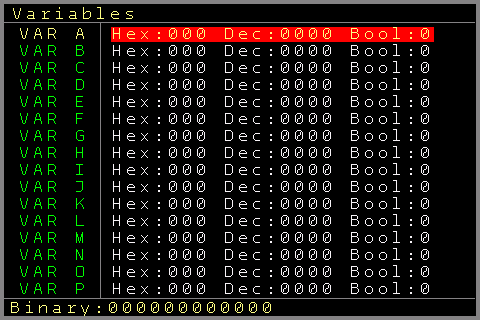
Im Variable-Screen siehst du 16 Zeilen für die 16 Variablen A bis P. Neben den Namen stehen die aktuellen Werte der Variablen in HEX, dezimal und als Boolean. Steht der Cursor auf einer Variable, siehst du außerdem ihren Binärwert. Die angezeigten Werte werden alle 100 ms aktualisiert; ändert sich eine Variable schnell, siehst du also eventuell nicht alle Zwischenschritte.
Die Variablen änderst du mit SHIFT+LEFT/RIGHT/CURSOR UP/DOWN, oder du setzt sie mit SHIFT+DELETE auf null zurück.
Hast du den Mapping-Screen vorher pausiert, bleibt die Ausführung des Mappings auch im Variable-Screen pausiert.
30
User-Interface-Screen
In diesem Screen änderst du die Farben und die Schrift der Benutzeroberfläche. Es gibt 6 verschiedene Schriften, von Solid bis Geek.
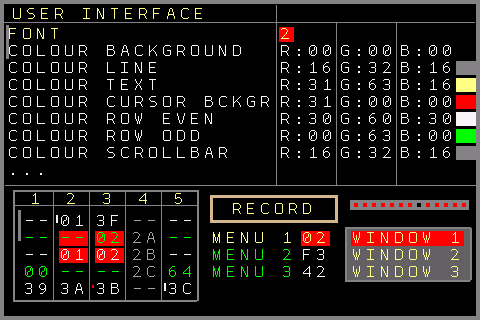
Bei den Farben kannst du folgende Farben der Oberfläche ändern:
- Background, Lines, Text, Cursor Background, Even Rows, Odd Rows, Scrollbar, Play Cursor, Record frame, Muted Text, Windows Fill, Windows Lines, Clock Bars.
Alle Farben lassen sich in ihren Anteilen Rot, Grün und Blau bearbeiten. Rechts siehst du die gewählten Farbwerte und Beispiele, wie die Farben auf dem Bildschirm aussehen würden.
Uppercase Font → Ist diese Option aktiv, wird jeder Text in Großbuchstaben eingegeben und angezeigt.
Mit Import oder Export importierst bzw. exportierst du User-Interface-Presets/-Skins von der bzw. auf die SD-Karte.
Im unteren Teil des Screens sind Beispiele aller Bildschirmelemente zu sehen.
Mit der Option Save speicherst du Schrift- und Farbeinstellungen, damit sie nach dem Aus- und Einschalten wieder geladen werden.
Die Option Reset Colour setzt die Farben auf das ursprüngliche Farbschema zurück.
31
Reorganize-Screen
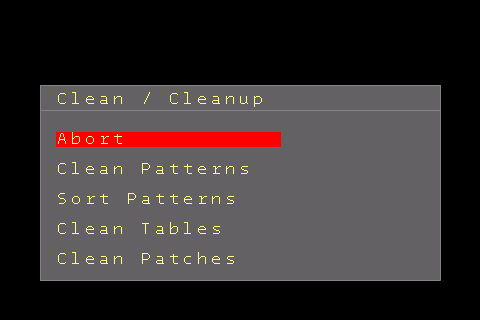
Dieser Screen bietet dir einige Möglichkeiten, ungenutzte Patterns, Tables oder Patches aufzuräumen und zu sortieren.
- Abort → Bringt dich zurück zum Project-Screen
- Clean Patterns → Leert ungenutzte Patterns und gibt sie frei
- Sort Patterns → Öffnet den Pattern-Sort-Screen, in dem du deine Patterns neu ordnen und defragmentieren kannst. Er zeigt eine scrollbare Liste aller Pattern-Slots — jeweils mit Nummer, Kästchen für „in Benutzung“ pro Track, Typ und Name — und links eine Mini-Map, die belegte Slots markiert. Mit OK greifst du das Pattern unter dem Cursor, bewegst es an eine neue Position und legst es mit erneutem OK ab. Mit „Pack“ werden automatisch alle verwendeten Patterns nach oben gezogen und leere Slots nach unten geschoben. Alle Änderungen sind nur eine Vorschau, bis du „Apply“ wählst; dann werden die Patterns neu nummeriert und alle Verweise darauf in deinem Song aktualisiert. „Abort“ lässt alles unverändert. Beachte, dass Apply die Wiedergabe stoppt und das Undo für einzelne Patterns löscht.
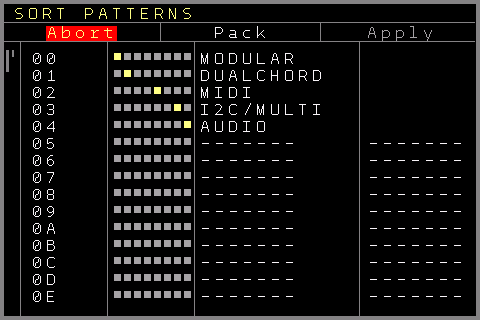
Pattern-Sort-Screen - Clean Tables → Leert ungenutzte und leere Tables und gibt sie frei. Ungenutzte, aber nicht leere Tables gibst du mit der speziellen Funktion im Nerd-Screen / -Menü des Table-Screens frei.
- Clean Patches → Leert ungenutzte Patches und gibt sie frei. Beachte, dass die Clean-Funktionen zuerst die Wiedergabe stoppen.
32
Sega-Gamepad-Settings
Diesen Screen erreichst du über den Setup-Screen. Hier testest und richtest du ein angeschlossenes Sega Gamepad (oder kompatible Nachbauten) ein. Bewegungen des Steuerkreuzes und Tastendrücke werden hier angezeigt.
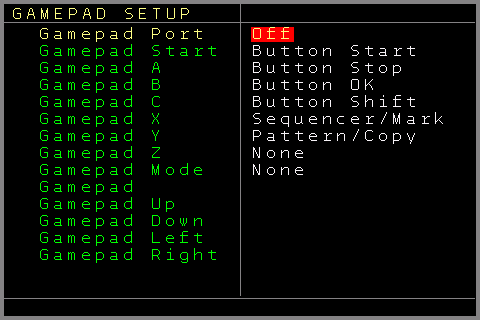
Gehe auf eine Taste und weise die Gamepad-Tasten mit SHIFT+LEFT/RIGHT verschiedenen Funktionen zu:
Gamepad Port On oder Off. Off schaltet die Gamepad-Funktion komplett ab, wenn du kein Gamepad hast oder es nicht angeschlossen ist. Das gibt einige Ressourcen frei. Beachte: Hast du von einer Version vor V2.0 aktualisiert, wird der Port einmalig deaktiviert!
Ein Sega Gamepad (6 Tasten) bietet folgende Tasten: Start, A, B, C, X, Y, Z und Mode. Es gibt Gamepads mit zusätzlichen Tasten (etwa Schultertasten), aber nur die genannten Tasten sind mit Sega-Systemen kompatibel.
Diese Tasten lassen sich folgenden Funktionen zuweisen:
Buttons des NerdSEQ: Sequencer/Mark, Pattern/Copy, Patch/Delete, Table/Record, Automate/Nerd, Project/Setup, Start, Stop, Up, Shift, OK, Down
Weitere Zuordnungen:
Gate1..6 → Setzt die lokalen Gates 1..6, solange die Taste gedrückt ist, und gibt sie beim Loslassen wieder frei.
Trigger 1..6 → Löst bei einem Tastendruck einen Trigger aus
Trigger- und Gate-Einstellungen lassen sich auch aufnehmen, wenn die Funktion in den Aufnahme-Einstellungen aktiviert ist.
Sample 1..4 → Spielt das gewählte Sample (zuletzt gespieltes Sample, zuletzt gewählte Tonhöhe). Die Samples 1 und 2 werden über den Audioausgang 7 gespielt, 3 und 4 über den Audioausgang 8.
Mute Track → Schaltet den gewählten Track (bzw. beim Trigger16 den Drum-Part) stumm
Solo Track → Schaltet den gewählten Track (bzw. beim Trigger16 den Drum-Part) solo
Jump Track → Springt in einem Track zum neu gewählten Pattern, an dieselbe Position, an der der Sequencer war (wie der OK-Button bei deaktiviertem Edit).
Jump Row → Springt zu den neuen Patterns der ganzen Zeile
None → Für das Gamepad ist nichts gewählt. Nutze das, wenn du für diese Taste keine Funktion brauchst.
Die Gamepad-Tasten lassen sich auch als Mapping-Quelle im Mapping-Screen verwenden. Damit kannst du zusätzlich zu den hier beschriebenen Funktionen eine Vielzahl weiterer Funktionen an die Gamepad-Tasten koppeln. In diesem Fall würdest du die Taste hier wohl auf None stellen.
Das Steuerkreuz (D-Pad) dient nur zur allgemeinen Navigation und lässt sich in diesem Screen keiner anderen Funktion zuweisen. Die Einstellungen werden beim Verlassen des Menüs automatisch gespeichert.
33
Midi Expander
Mit einem der Midi Expander erweiterst du deinen NerdSEQ um fortgeschrittene Midi-Funktionen. Denk an Clock-Ein- und -Ausgang, Spielen und Aufnehmen über Midi (Midi→CV-Wandlung), Steuerung aller NerdSEQ-Parameter per Midi CC und NRPN, polyphone mehrkanalige Midi-Aufnahme und -Sequenzierung, Sequenzierung von Parametern, Program Changes oder Drums und vieles mehr.
Alle Midi Expander haben dieselben Midi-Funktionen, außer dem Multi-IO, das 2 zusätzliche Midi-Ports hat, die sich jeweils unabhängig nutzen lassen. Die Midi- (und I2C-)Funktionen lassen sich im ganzen NerdSEQ nutzen; die jeweiligen Funktionen findest du in den entsprechenden Teilen des Handbuchs (z. B. Patterns, Automatoren, Midi Input Setup, Mapping …).
Normalerweise kannst du nur einen Midi Expander an einem NerdSEQ anschließen und verwenden. Die Ausnahme ist das Multi-IO, das sich auch zusammen mit dem normalen Midi-IO Expander verwenden lässt. Zusammen verwendet sind die Midi-Ports des Midi-IO Expanders deaktiviert, der Sega-Gamepad-Port lässt sich aber weiterhin nutzen. Es gibt außerdem einen eigenen Sega-Gamepad-Port-Expander.
Midi-IO Expander
Er erweitert den NerdSEQ um einen Midi-In- und einen Midi-Out-Port (DIN5) und einen Anschluss für einen Sega-Gamepad-Controller. Am Gamepad-Anschluss lässt sich ein Sega Gamepad (Sega Genesis 6 Button Controller) anschließen, das für Navigation, Bearbeitung, Live-Spiel und weitere Manipulationen genutzt werden kann.17
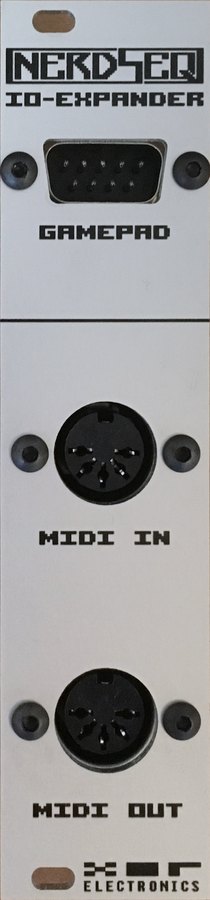
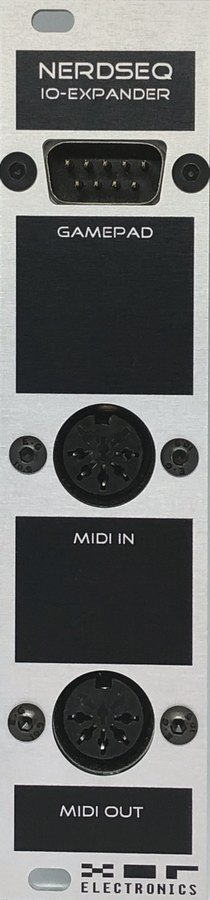
Installation des IO-Expanders
Stecke den 12-poligen Flachbandkabel-Stecker in den PAD-Midi-Port auf der Rückseite des NerdSEQ. Der Expander wird vom NerdSEQ mit Strom versorgt. Der NerdSEQ sucht nicht nach dem Midi-Interface; es funktioniert einfach, sobald es angeschlossen ist.
2 TE TRS-A Midi Expander
Kleinere Version des Midi Expanders ohne Sega-Gamepad-Port. Er hat 1 TRS-A-Eingang, 1 TRS-A-Ausgang und einen TRS-A-Thru-Port, der sich auch als Ausgang nutzen lässt. TRS-A wird verwendet, weil es der Midi-Standard ist. Auch alle anderen Aspekte des Standards werden eingehalten (z. B. elektrische Spezifikationen, Optokoppler usw.).
Spezifikationen
- 2 TE Breite
- Midi In/Out mit den standardisierten TRS-A-Miniklinken-Anschlüssen.
- Zusätzlicher Port für Midi Thru/Out
- 3 Adapterkabel zum Anschluss an normales 5-poliges DIN-Midi
Installation des 2 TE TRS-A Midi Expanders
Stecke den 12-poligen Flachbandkabel-Stecker in den PAD-Midi-Port auf der Rückseite des NerdSEQ. Der Expander wird vom NerdSEQ mit Strom versorgt. Verwende die mitgelieferten TRS-A-auf-DIN-Midi-Kabel, wenn du an klassische 5-polige DIN-Midi-Ports anschließen musst. Verwende einen optionalen Midi-Adapter TRS-A auf TRS-B, wenn du an Geräte mit TRS-B-Midi-Anschlüssen anschließen musst.
Der NerdSEQ sucht nicht nach dem Midi-Interface; es funktioniert einfach, sobald es angeschlossen ist.
Für die Verbindung zwischen verschiedenen Midi-Geräten brauchst du Stereo-Audiokabel. Mono-Patchkabel funktionieren mit TRS-Midi nicht!
Multi-IO Midi & I2C Expander
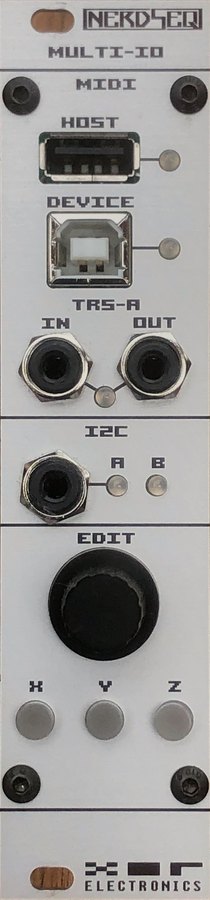
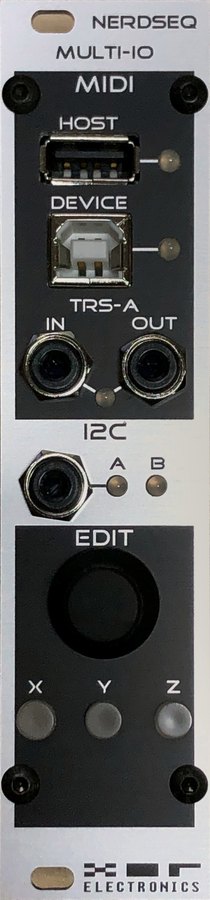
Das Multi-IO ist der neueste Midi Expander für den NerdSEQ. Er enthält 3 unabhängige Midi-Ports (TRS-A Midi In und Out, USB-Host-Midi und USB-Device-Midi) und 2 frei konfigurierbare I2C-Ports (Leader/Follower), beide als normale 3-polige Stiftleisten auf der Rückseite, einer davon zusätzlich auf der Frontplatte als TRS-Buchse (zum Beispiel, um einen externen 16n direkt vorne anzuschließen). Außerdem gibt es einen Encoder, mit dem sich Parameter/Werte oder Noten „eindrehen“ lassen. Schließlich gibt es 3 Buttons, mit denen du zusammen mit dem Edit-Encoder neue Modi für die Dateneingabe wählst.
Das TRS-A-Midi lässt sich als normaler Midi-Port nutzen (Adapterkabel für normales DIN-Midi liegen bei; Adapter TRS-A auf TRS-B sind optional). Am USB-Host-Port lässt sich direkt ein Launchpad oder ein Midi-Masterkeyboard anschließen. Er unterstützt auch Hubs, sodass sich mit einem USB-Hub beides und mehr gleichzeitig anschließen lässt. Der Port ist für einen Strom bis 500 mA (bei 5 Volt) ausgelegt, was aber auch von den Möglichkeiten deines Racks abhängt.
Der USB-Device-Port lässt sich direkt an jeden modernen Computer anschließen und erscheint dort als klassenkonformer USB-Midi-Ein- und -Ausgangsport.
Spezifikationen
- 3 unabhängige Midi-Ports auf der Front: TRS-A-, USB-Host- und USB-Device-Midi-Port
- 2 I2C-Ports, beide auf der Rückseite, einer zusätzlich vorne mit TRS-Buchse
- I2C mit wählbarem Pullup (keiner, 3,3 V, 5 V)
- Encoder zum „Eindrehen“ von Noten und Werten
- 3 Buttons zum Wechseln der Eingabemodi
- 6 TE, 40 mm tief
- Stromverbrauch: ~20 mA (+12 V) 0 mA (-12 V) 0 mA (5 V)
- Standard-USB-Host-Versorgung bis 500 mA bei 5 Volt (begrenzt durch die Rack-Versorgung, entspricht ~200 mA auf der +12-V-Schiene)
Zusätzliche Installationsanleitung für Multi-IO und I2C
Das Multi-IO braucht im Grunde 2 Verbindungen: eine zum Eurorack-Busboard für die Stromversorgung und eine zum NerdSEQ für die Kommunikation.
Verbinde den 10-poligen Stecker mit dem Stromversorgungsbus des Racks. Verbinde das 12-polige Kabel vom Midi-Bus-Port (dem äußeren Port) mit dem Midi-Pad-Port des NerdSEQ. Bei Bedarf verbindest du den mittleren „Thru“-Port mit einem weiteren Midi-IO Expander oder dem Gamepad Expander. Der „Thru“-Port ist nur für die Gamepad-Funktion gedacht; mit den anderen Midi Expandern bringt er keine zusätzliche Midi-Funktionalität.
Die I2C-Pullup-Jumper sollten in der 3,3-Volt-Position stehen, wenn keine I2C-Geräte angeschlossen sind. Andernfalls folge bitte den I2C-Anweisungen deiner angeschlossenen Geräte und dem Tutorial im NerdSEQ-Handbuch. Hat das andere Gerät bereits eigene Pullup-Widerstände, kannst du die Jumper offen lassen (entferne den Jumper oder stecke ihn nur auf ein Bein, damit er nicht verloren geht). Bisher sollten alle I2C-Geräte mit 3,3-Volt-Pullup-Widerständen funktionieren. Stecke die I2C-Ports niemals im laufenden Betrieb um; verbinde I2C-Geräte nur, wenn sowohl der Expander als auch das Gerät ausgeschaltet sind. Wenn du einen der I2C-Ports anschließt, verbinde dein Gerät 1:1 = GND mit GND, SCL mit SCL und SDA mit SDA. Meist ist in der I2C-Kette nur ein Pullup nötig, prüfe also, ob dein Gerät bereits interne oder aktivierte Pullups hat und ob die Spannungen passen.
Du kannst mehrere I2C-Geräte parallel verketten; Grundregel ist, dass pro Kette nur ein Leader erlaubt ist.
Ich übernehme keine Verantwortung für Schäden an deinen Geräten oder am Multi-IO, die durch die Verwendung von I2C in deinem Setup entstehen.
Bist du neu bei I2C, empfiehlt sich ein Blick in „A users guide to I2C“.18
Im NerdSEQ wählst du für jeden Port, ob er Leader oder Follower sein soll (Midi-/I2C-Setup-Screen).
Auf Midi übertragen wäre ein „Leader“ typischerweise der Midi-Out-Port und ein Follower der Midi-In-Port. Normalerweise verbindest du also einen „Leader“ mit einem oder mehreren „Followern“.
Der Leader sendet oder fordert die Daten an, und der Follower antwortet auf diese Anfrage. Am NerdSEQ-Port siehst du an der LED auf der Front immer, ob die Kommunikation funktioniert. Im Detail: Ist der Port ein Leader-Port, siehst du die Anzeige der Kommunikation nur, wenn auch der Follower korrekt antwortet. Gibt es keine Antwort, etwa wegen einer falschen Verbindung, einer falschen Adresse oder einer Fehlfunktion/Kollision, zeigt die LED nichts an. Du kannst aber immer sicher sein, dass der NerdSEQ versucht hat, die Kommunikation mit den angegebenen Ports und Adressen aufzubauen. Keine LED = keine korrekte Kommunikation.
Umgekehrt gilt dasselbe: Verwendest du einen „Follower“-Port, siehst du nur dann eine Anzeige, wenn auf der richtigen Adresse ein gültiges Paket empfangen wurde.
Einige Konfigurationsbeispiele:
NerdSEQ I2C (Leader) → ER301 (Follower, Adresse 0x31)
→ distingEX/NT (Follower, Adresse 0x41)
→ Just Friends (Follower, Adresse 0x70)
Diese lassen sich alle zusammen an einem Leader-Port anschließen, wenn jeder Follower eine andere Adresse hat. Es lassen sich zum Beispiel auch mehrere ER301 anschließen, wenn sie unterschiedliche Adressen verwenden. Wie du die Empfangsadressen änderst, wenn du mehrere Geräte verwenden willst, steht im Handbuch des jeweiligen Geräts.
NerdSEQ I2C (Follower, Adresse 0x31) ← 16n-„Klone“ (Leader-Modus)
Alle 16n-Klone (wie Sweet 16, Atov 16n, Michigan Synth Works F8R Fader Banks usw.) sollten mit dem NerdSEQ zusammenarbeiten, wenn sie richtig konfiguriert sind und eine der neuesten Firmwares verwenden. Was bei Verwendung der offiziellen 16n-Firmwares zu beachten ist:
Ist der NerdSEQ der Follower, musst du den 16n in den Leader-Modus stellen. Der NerdSEQ-Port muss auf Adresse 0x31 stehen. Der 16n sucht 10 Sekunden nach dem Einschalten den I2C-Port ab und deaktiviert die I2C-Kommunikation, wenn er kein I2C-Gerät findet. Meist musst du den 16n also einmal aus- und wieder einschalten, wenn du den I2C-Port des NerdSEQ frisch als 16n-Follower eingerichtet hast. Die Einstellungen werden im Multi-IO gespeichert; ist es einmal eingerichtet, funktioniert es (auch wenn du mit dem NerdSEQ ein neues Projekt beginnst, reagiert die Standardkonfiguration OFF mit Adresse 0x31 ebenfalls auf die Anfragen des 16n), zum Beispiel wenn du alles zusammen einschaltest. Ist dein 16n ein externes Gerät mit eigener Stromversorgung, schalte zuerst dein Rack und dann den 16n ein. Du musst nicht warten, bis der NerdSEQ seinen Start abgeschlossen hat. Beachte auch, dass sich das I2C-Setup mit jedem Projekt ändern kann. Lege dir also eventuell eine eigene „Vorlagen“-Projektdatei an, die bereits deine zum Hardware-Setup passende I2C- und Midi-Konfiguration enthält.
Ich habe den 16n-Quellcode derzeit „geforkt“ und werde eine alternative Version bereitstellen, die mehrere 16n-Faderbanks an einem I2C-Port erlaubt und den I2C-Scan nach 10 Sekunden nicht durchführt, sondern davon ausgeht, dass das Multi-IO immer angeschlossen ist. Das hilft beim Einschaltverhalten.
Wie erwähnt, lassen sich auch mehrere 16n anschließen. Der einfache Weg ist ein 16n an jedem I2C-Port, so hast du direkt 32 funktionierende Fader.
Du könntest aber auch bis zu 4 16n-Faderboxen an einem I2C-Port des NerdSEQ anschließen. Dann müssen allerdings alle 16n im Follower-Modus sein und alle unterschiedliche Adressen haben (entweder durch Kompilieren einer alternativen Firmware mit den Adressen 0x34, 0x35, 0x36 und 0x37 oder mit den kommenden vorkompilierten Firmwares, die ich auf GitHub bereitstellen werde). Der NerdSEQ lässt sich bereits so einrichten. Die alternativen Firmwares für den 16n folgen. In dieser Konfiguration fragt der NerdSEQ jeden 16n-Fader einzeln ab und übernimmt die neue Faderposition bei Änderung.
Ist der 16n konfiguriert und funktioniert (LED-Anzeige, wenn du die Fader bewegst), kannst du ihn im Mapping-Screen als Quelle für alle möglichen Funktionen verwenden.
Beachte: Auch wenn am ersten Fader eine 1, am 2. eine 2 usw. steht, beginnt der tatsächlich vom 16n gesendete Port bei 0. Für Fader 1 stellst du also I2C → SCCV → #0 ein.
NerdSEQ I2C (Follower) ← Teletype (Leader-Modus)
Derzeit gibt es keine Teletype-Integration, sie ist/war aber nach dem kommenden Teletype-Firmware-Release (V5.0) geplant. In minimaler Form lässt sich der Teletype aber schon verwenden. Mit den SC.CV-Befehlen des Teletype lassen sich bereits Parameter im NerdSEQ ändern. Der NerdSEQ-Port wird dann als Follower mit Adresse 0x31 (oder 32, 33) und als 16n-Eingang eingestellt.
Andere Konfigurationen, zum Beispiel ein 16n (Follower) und ein ER301 (Follower) zusammen an einem I2C-Port, sind auch möglich, aber nicht empfehlenswert. Denn ein 16n im Follower-Modus erzeugt viel Verkehr am I2C-Port; das funktioniert zwar, bedeutet aber weniger verfügbare Bandbreite und eventuell leichte Latenzen beim Sequenzieren des ER301. Es ist, als würde man mehrere Midi-Geräte an nur einem Midi-Port betreiben. Am besten hängst du die zu sequenzierenden Geräte an einen I2C-Port und die Faderboxen usw. an den anderen.
Funktionen des Multi-IO
Anders als die „klassischen“ Midi-IO- und TRS-A-Midi-Expander bietet das Multi-IO 3 Midi-Ports. Alle 3 Ports können also unabhängig Midi-Daten empfangen und senden. Du könntest zum Beispiel festlegen, welche Ports die Midi-Clock-Daten senden sollen (etwa Clock Out am TRS-A- und am Host-Port, aber nicht am Device-Port). Der Midi-Empfangsteil lässt sich für jeden Midi-Port und seine Kanäle flexibel für eine Vielzahl von Funktionen konfigurieren, vom Spielen und Aufnehmen von Midi-Noten über das Ändern von Parametern und das Starten von Patterns bis hin zu vielem mehr. Am USB-Host-Port lassen sich verschiedene Launchpad-Geräte direkt anschließen, die dann mit der → Launchpad-Integration genutzt werden können. Alle modernen (klassenkonformen) Launchpads (LP Mini, MK2, MK3, Pro, X) funktionieren laut Rückmeldungen damit. Der Host-Port erlaubt auch die Verwendung eines USB-Hubs (die meisten Hubs sollten funktionieren), sodass du zum Beispiel gleichzeitig ein Launchpad anschließen und ein Midi-Masterkeyboard auf einem anderen Kanal verwenden kannst. (Behalte immer die Stromversorgung deines Euroracks im Blick; eventuell brauchst du einen USB-Hub mit eigener Stromversorgung. Das Multi-IO erlaubt 500 mA auf den USB-5-Volt seines Ports (~200 mA auf der +12-Volt-Schiene der Eurorack-Versorgung).)
Bisher funktionieren alle getesteten USB-Host-Geräte, aber sag mir bitte Bescheid, wenn bei dir etwas nicht funktioniert. Beachte, dass nur klassenkonforme Geräte unterstützt werden; alte Midi-Geräte, die spezielle Treiber brauchen, funktionieren eventuell nicht.
Der USB-Device-Port ist ein standardmäßiges klassenkonformes Midi-Gerät für deinen Computer. Schließt du ihn an deinen Computer an, erscheint dort ein neuer Midi-Ein- und -Ausgangsport (XOR NerdSEQ), den du mit deiner DAW oder jeder anderen Midi-fähigen Software nutzen kannst. Da er klassenkonform ist, funktioniert er mit allen modernen Betriebssystemen ohne Treiber. Das Multi-IO verwendet einen sehr schnellen Mikrocontroller, sodass der gesamte Verkehr am Device-Port sozusagen in „Echtzeit“ läuft. Das gilt nicht unbedingt für dein Computer-Setup, dein Betriebssystem, deine DAW usw. Latenz oder Jitter am USB-Device-Port entstehen also immer im Computer, und viele Dinge können das beeinflussen, etwa die CPU, die Art der USB-Ports im Computer (interner Hub, geteilte Ressourcen usw.), die Audio-Latenz, das Betriebssystem, die verwendete Software und so weiter.
Die TRS-A-Midi-Ports sind Standard-Midi-Ports nach dem Midi-Standard für TRS und der elektrischen Spezifikation (Optokoppler usw.). Es gibt eine TRS-Eingangs- und eine -Ausgangsbuchse, die sich mit den mit dem Multi-IO gelieferten Adapterkabeln auf einen klassischen 5-poligen DIN-Midi-Anschluss umsetzen lassen. Da der Midi-Standard (TRS-A)19 verwendet wird, brauchen alle Geräte mit TRS-B ein spezielles Adapterkabel A auf B, das du leicht in deinem bevorzugten Musikgeschäft oder im XOR-Webshop bekommst.
Für die TRS-Verbindung zwischen verschiedenen Midi-Geräten brauchst du Stereo-Audiokabel. Mono-Patchkabel funktionieren mit TRS-Midi nicht!
Für jeden Midi-Port gibt es eine LED-Anzeige, die ausgehende (grün) und eingehende (rot) Midi-Daten zeigt.
Neben den Midi-Ports befindet sich auf der Front ein I2C-Port. Er verwendet einen üblichen TRS-Anschluss für I2C. Die TRS-Belegung ist TIP = SDA, RING = SCL und Shield = GND.
Soweit ich weiß, gibt es hier keine Probleme mit TRS-A / TRS-B.
Es ist derselbe Port wie Port A auf der Rückseite. Du könntest also die Frontbuchse zusammen mit dem rückseitigen Anschluss nutzen, wenn deine I2C-Konfiguration das erlaubt. Auch die Pullup-Konfiguration ist die von Port A. Die I2C-Anbindung wurde bereits beschrieben. Um ein Gerät damit zu verbinden, brauchst du ein Stereokabel. Normale Eurorack-Patchkabel funktionieren nicht!
Ich kann es nicht oft genug sagen: Stecke die I2C-Anschlüsse niemals im laufenden Betrieb um. Speise keine Steuerspannungen oder Ähnliches ein.
Der Edit-Regler und die 3 Funktions-Buttons X, Y, Z
Der Edit-Regler ist ein Endlos-Encoder (ohne Rastung = ohne Klick), der sich für mehrere Zwecke nutzen lässt. Die Verwendung hängt davon ab, welcher Button-Modus gewählt ist.
Ist Button-Modus X aktiv, arbeitet er als Allzweck-Eingaberegler. Du kannst auf jeden Parameter gehen und seinen Wert genauso ändern wie mit den Cursortasten. Normales Drehen des Reglers erhöht/verringert den Wert (wo auch immer der Cursor steht) in feinen Schritten. Hältst du den X-Button gedrückt und drehst den Regler, wird in größeren Schritten erhöht/verringert.
Button-Modus Y arbeitet innerhalb eines Patterns; ist er aktiv, fügt Drehen des Reglers eine Note zusammen mit einem Triggerpunkt ein (auf Modular-Tracks; zu den anderen Track-Typen siehe den Hinweis unten). Mit dem Cursor kannst du zu einem anderen Step gehen oder den Step vielleicht direkt mit dem Launchpad im Raster wählen. Das ist ein weiterer schneller Weg, eine Sequenz direkt in die gewählten Steps einzugeben bzw. „einzudrehen“. Hältst du den Y-Button gedrückt und drehst den Regler, werden Note und Triggerpunkt an der gewählten Position wieder entfernt.
Button-Modus Z arbeitet ebenfalls innerhalb eines Patterns und erlaubt es, Trigger-Positionen auf euklidische Weise einzufügen. Drehen nach links verringert, Drehen nach rechts erhöht die euklidischen Positionen. Beachte, dass der euklidische Startpunkt auf der gewählten Cursor-Zeile liegt. Eventuell willst du für die euklidische Eingabe also auf Position 1 gehen (oder auch nicht).
Mit gehaltenem Z-Button lässt sich die Trigger-Spalte nach oben/unten verschieben. Eine Kombination der Button-Modi Y und Z erlaubt es, schnell interessante Sequenzen einzugeben.
Beachte, dass die Funktionen von Regler und Buttons XYZ noch erweitert werden. Button-Modus Y arbeitet auf allen Track-Typen außer Video: Auf MIDI-, Audio-, Dualchord- und CV16-Tracks ändert Drehen des Reglers die Note unter dem Cursor (Halten von Y entfernt sie), und auf Trigger16- und I2C-Tracks fügt er euklidische Schläge in der zuletzt gewählten Drum-Matrix-Spalte hinzu oder entfernt sie (Halten von Y verschiebt diese Spalte). Button-Modus Z arbeitet auf Modular-, Audio- und Dualchord-Tracks und, wiederum auf der zuletzt gewählten Drum-Matrix-Spalte, auf Trigger16- und I2C-Tracks. Weitere Funktionen und mehr Flexibilität kommen noch.
Bei jedem der drei Buttons und beim Encoder lässt sich die eingebaute Funktion einzeln abschalten, unter Setup-Screen → Encoder & Multi-IO Buttons. Ein Button mit abgeschalteter Funktion lässt beim Drücken weiterhin seine LED leuchten, ändert aber den Modus nicht mehr, und ein Encoder mit abgeschalteter Funktion bewegt nicht mehr den Cursor und bearbeitet keine Noten und Trigger mehr. Alle bleiben als Mapping-Quellen verfügbar (EXT → BUTN → MIOX/MIOY/MIOZ, EXT → MENC und EXT → PENC), sodass du ihnen im Mapping-Screen eigene Funktionen geben kannst. Die drei Modi lassen sich auch aus einem Mapping mit dem Ziel GLOB → MODE → MIOG/MION/MIOT wählen; die Button-LEDs folgen dem Modus, egal auf welchem Weg er gesetzt wurde.
Das Multi-IO lässt sich unter Setup-Screen → Midi Expander mit SHIFT+OK auf dieser Zeile neu starten.
Anschlüsse auf der Rückseite
Auf der Rückseite gibt es 3 Wannenstecker. Einer ist mit Power Bus (10-polig) beschriftet und dient der allgemeinen Eurorack-Stromversorgung. Diese Verbindung ist nötig, da sonst der Strom für den USB-Host-Port nicht bereitgestellt werden könnte. Der neben dem I2C-B-Port ist mit „Midi Bus“ (12-polig) beschriftet und ist die Verbindung zum „PAD-MIDI“-Port des NerdSEQ. Er geht direkt in den NerdSEQ oder, falls vorhanden, zuerst durch den Video Expander.
Der 3. Stecker in der Mitte heißt Thru; daran lässt sich ein eigener Sega-Gamepad-Expander (erhältlich im Webshop von XOR Electronics) oder der klassische Midi-IO Expander anschließen. So lässt sich die Gamepad-Funktion auch mit dem Multi-IO Expander nutzen. Verwendest du den Midi-IO Expander, sind seine DIN-Midi-Ports ohne Funktion. Du verwendest stattdessen die TRS-Ports am Multi-IO Expander. (Das ist nur für den Fall gedacht, dass du den Midi-IO Expander noch hast und das Gamepad weiter nutzen willst.)
Die I2C-Anschlüsse wurden bereits in der zusätzlichen Installationsanleitung für Multi-IO und I2C beschrieben
Alle Midi- und I2C-Funktionen sind Teil des Gesamtsystems und lassen sich im NerdSEQ auf vielfältige Weise nutzen. Alle Funktionen stehen mit allen Midi Expandern zur Verfügung, sofern die Hardware es zulässt (z. B. vorhandene Ports).
ART-Add-On für das Multi-IO
Das ART-Add-On für das Multi-IO ermöglicht es, ART-kompatible Module von TipTop14 (und künftig eventuell anderen Herstellern) zu steuern/sequenzieren. Es erlaubt die polyphone Sequenzierung eines Modular-Setups über nur ein Patchkabel. Der Funktionsumfang ist Midi sehr ähnlich.

Um ART-kompatible Module über ART zu sequenzieren, brauchst du für den NerdSEQ das ART-Add-On (und den Multi-IO Expander).
Spezifikationen
- 2 TipTop-ART-Ausgangsports
- 4 ART-Ports adressierbar
- 2 TE, 20 mm tief
- Erhältlich in Schwarz oder Grau
- Versorgt vom Multi-IO Expander ~1 mA (+12 V) 0 mA (-12 V) 0 mA (5 V)
- Benötigt den Multi-IO Expander!!!
Installationsanleitung: Das ART-Add-On wird mit 2 3-poligen Dupont-Kabeln an einen der 2 I2C-Ports und dessen 3,3/5-Volt-Pullup-Jumperpins angeschlossen.
Verwendest du zum Beispiel I2C-Port A des Multi-IO, verbindest du ein Kabel von GND/SCL/SDA der I2C-A-Jumper mit den GND/SCL/SDA-Jumpern am ART-Add-On. Das andere Kabel verbindet den mit 3.3 / 5 Pullup beschrifteten Jumper am Multi-IO mit den gleichnamigen Jumpern am ART-Add-On. Beachte, dass die Verbindungen 1:1 sein müssen, also GND mit GND, SCL mit SCL, SDA mit SDA, 3,3 V mit 3,3 V und 5 V mit 5 V!
Entferne den Pullup-Jumper am Multi-IO, um die Verbindung herstellen zu können.
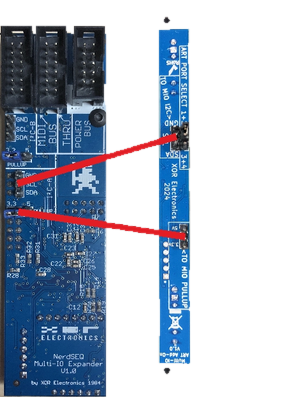
Der 3. Jumper am ART-Add-On legt fest, ob die ART-Ausgänge 1+2 oder 3+4 gewählt sind.
Du kannst 2 ART-Add-Ons parallel anschließen, um 4 vollständige ART-Kanäle zu bekommen.
Beachte, dass der verwendete I2C-Port des Multi-IO im NerdSEQ als Ausgang eingestellt sein muss. Der Port lässt sich parallel mit anderen I2C-Follower-Geräten nutzen.
Die I2C-Ports lassen sich mit anderen I2C-Followern teilen.
Das ART-Add-On benötigt mindestens NerdSEQ-Firmware V3.0.
Sega Gamepad Expander (für das Multi-IO oder eigenständig)
Das ist ein eigenständiger Sega Gamepad Expander. Wenn du kein Midi verwendest oder kein Midi-Interface angeschlossen hast, kannst du damit trotzdem die Sega-Gamepad-Funktionen nutzen (Sega Genesis 6 Button Controller).
Hast du den Multi-IO Expander, lässt er sich auch am Thru-Port des Multi-IO anschließen und ergänzt den Multi-IO Expander um die Gamepad-Funktionen.
Spezifikationen
- Breite: 4 TE
- Tiefe: 25 mm
- Wird mit dem mitgelieferten 12-poligen Flachbandkabel direkt am Multi-IO oder am NerdSEQ angeschlossen.
34
NSA-Expander
Du kannst bis zu 4 NSA-Expander mit einem NerdSEQ verwenden. Alle NSA-Expander werden am NSA-Port des NerdSEQ angeschlossen, entweder direkt oder von einem Expander zum nächsten verkettet (Daisy Chain).
Derzeit erhältlich sind diese Expander:
Trigger16
Erweitert den NerdSEQ um 16 weitere Trigger/Gates. Zusätzlich zu allen bekannten Trigger-/Gate-Funktionen gibt es viele neue Funktionen und, wenn er angeschlossen ist, einen schönen Drum-Matrix-Screen.
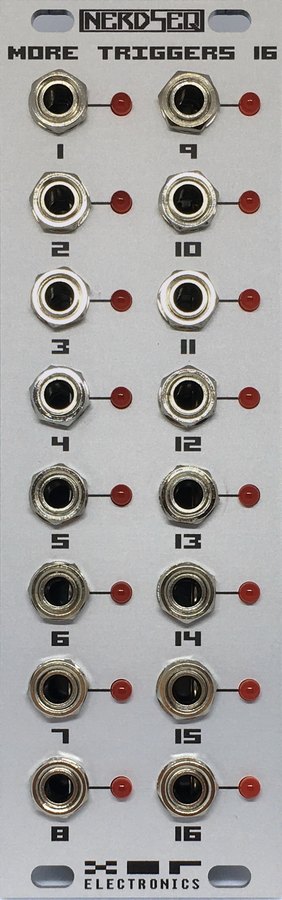
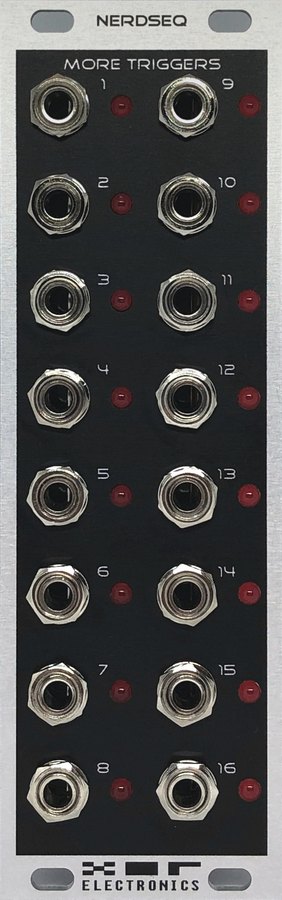
Spezifikationen
- 16 Trigger-/Gate-Ausgänge
- Ausgangspegel sind entweder 0 oder 5 Volt
- 16 LEDs zeigen den Ausgangsstatus
- Vollständig in die NerdSEQ-Tracks integriert
- Stromverbrauch: ~30 mA (+12 V) 0 mA (-12 V) 0 mA (5 V)
Installation des Trigger16
Verbinde das Flachbandkabel mit einem der Stecker und mit dem NSA-Stecker (Nerd Sound Adapter) am NerdSEQ. Beide Stecker am Expander sind gleichwertig, es ist also egal, welcher verbunden wird. Hast du mehrere Expander, verbindest du den anderen Stecker mit dem nächsten Expander (Daisy Chain) und so weiter.
Jeder Expander muss auf einen eigenen Kanal eingestellt sein. Welcher, ist egal, solange jeder nur einmal vorkommt. Ändere bei Bedarf mit dem Jumper auf der Rückseite den Kanal auf den gewünschten.
Jeden Kanal kannst du frei einem oder mehreren NerdSEQ-Tracks zuweisen. Beim Start erkennt der NerdSEQ den Expander auf seiner Kanalnummer.
CV16
Erweitert den NerdSEQ um 16 weitere CV-Ausgänge für Noten und Tonhöhen sowie 8 Hüllkurven und 8 LFOs, die sich auf jeden der Ausgänge routen lassen. Zusätzliche Effekte pro CV-Ausgang.
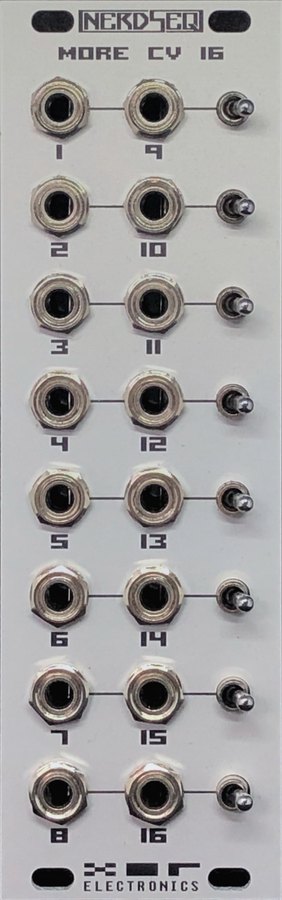
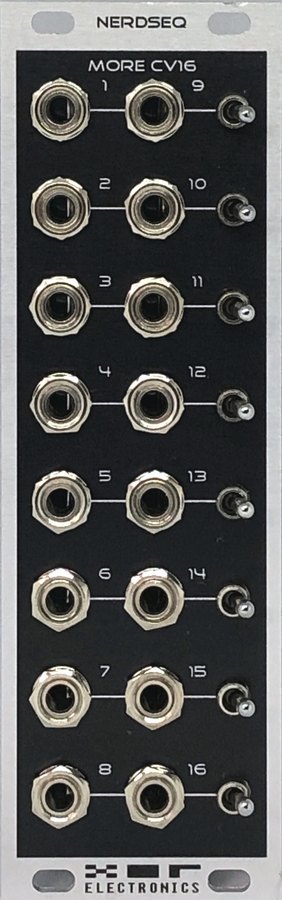
Spezifikationen
- 16 CV-Ausgänge
- CV-Spannungen können auf Tonhöhe oder Noten skaliert sein
- 8 ASR-Hüllkurven
- 8 verschiedene LFO-Typen
- Glide-Einstellungen für jeden CV-Ausgang
- Ausgangspegel sind -5/+5 Volt oder 0–10 Volt (Offset-Wahlschalter für jeweils 2 Ausgänge)
- Bis zu 4 Expander pro NerdSEQ möglich
- Erhältlich in Schwarz, Grau oder Schwarz/Grau
- Vollständig in die NerdSEQ-Tracks integriert
- Stromverbrauch: ~75 mA (+12 V) ~35 mA (-12 V) 0 mA (5 V)
Installation des CV16 Expanders
Verbinde das Flachbandkabel mit einem der Stecker und mit dem NSA-Stecker (Nerd Sound Adapter) am NerdSEQ. Beide Stecker am Expander sind gleichwertig, es ist also egal, welcher verbunden wird. Hast du mehrere Expander, verbindest du den anderen Stecker mit dem nächsten Expander (Daisy Chain) und so weiter.
Jeder Expander muss auf einen eigenen Kanal eingestellt sein. Welcher, ist egal, solange jeder nur einmal vorkommt. Ändere bei Bedarf mit dem Jumper auf der Rückseite den Kanal auf den gewünschten.
Jeden Kanal kannst du frei einem oder mehreren NerdSEQ-Tracks zuweisen. Beim Start erkennt der NerdSEQ den Expander auf seiner Kanalnummer.
Jeder Ausgang kann Noten und Tonhöhen von 0 bis 10 Volt (-5 / +5 Volt) erzeugen.
Während sich die Noten für polyphone Sequenzierung nutzen lassen, können alle anderen Modulationen und Tonhöhen viele Ziele steuern. Wie bei den Expandern allgemein üblich, lassen sie sich mehreren Tracks zuweisen.
More Video-IO
Der More Video-IO Expander erweitert den NerdSEQ um einen Composite- und einen HDMI-Videoausgang sowie einen USB-Anschluss, sodass sich eine USB-Computertastatur verwenden lässt. Und nicht zu vergessen: Er bringt auch einen fortgeschrittenen Videosynthesizer mit!
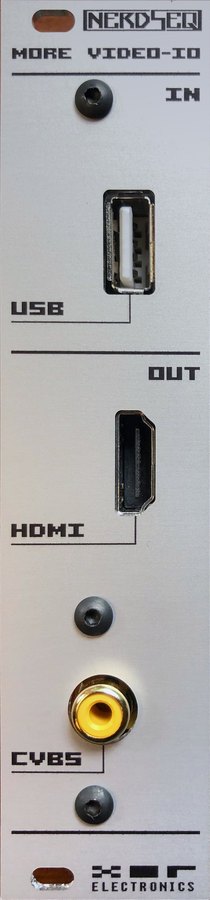
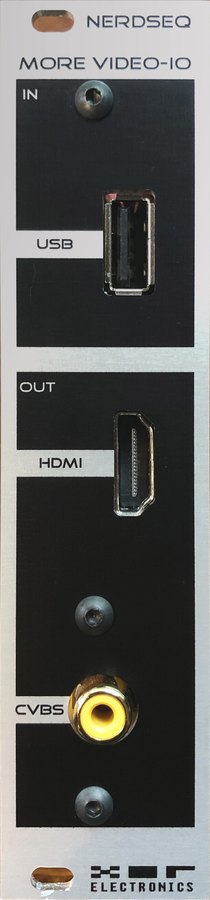
Spezifikationen
- 6 TE breit (42 mm tief)
- HDMI- und Composite-Videoausgang
- USB-Host für PC-Tastatur
- Klon des NerdSEQ-Screens auf größere Bildschirme
- PC-Tastatur mit Belegung für das authentische Tracker-Gefühl
- Videosynthese mit GLSL-Shadern
- Expander verwendet fest NSA-Slot 4
- Stromverbrauch: ~60 mA (+12 V) 0 mA (-12 V) 0 mA (5 V) (ohne angeschlossenes USB oder HDMI)
Installation des More Video-IO
Verbinde das Flachbandkabel mit einem der 14-poligen Stecker und mit dem NSA-Stecker (Nerd Sound Adapter) am NerdSEQ (oder an einem anderen per Daisy Chain verbundenen NSA-Expander). Beide 14-poligen Stecker am Expander sind gleichwertig, es ist also egal, welcher verbunden wird. Hast du mehrere Expander, verbindest du den anderen Stecker mit dem nächsten Expander (Daisy Chain) und so weiter. Am „More Video-IO“ Expander gibt es keine Kanalwahl, der Kanal ist immer fest auf Kanal 4 eingestellt. Achte darauf, dass kein anderer Expander Kanal 4 verwendet.
Verbinde das andere 12-polige Flachbandkabel mit dem Midi-Port des NerdSEQ. Dieser Port wird gebraucht, damit die USB-Verbindung mit dem NerdSEQ funktioniert. Über den zweiten 12-poligen Port schließt du einen der Midi Expander an. Auch dieser Port ist durchgeschleift (Daisy Chain), es ist also egal, welcher der 2 Ports verwendet wird.
Beachte, dass du den Video Expander im Setup-Screen des NerdSEQ aktivieren musst. Ab dann wird er beim Start erkannt.
Beim Einschalten (oder Expander-Reset) erkennt der Expander, ob ein HDMI-Kabel/-Bildschirm angeschlossen ist, und verwendet dann automatisch den HDMI-Modus. Ist kein HDMI-Bildschirm angeschlossen, fällt er in den Composite-Modus zurück (wenn HDMI Force ausgeschaltet ist, siehe weiter unten bei den Videokonfigurationen). Beachte, dass sich HDMI und Composite nicht gleichzeitig verwenden lassen. Der HDMI-Anschluss ist auch nicht für Hot-Plug gedacht; verbinde/trenne ihn also möglichst nur, wenn Expander/NerdSEQ ausgeschaltet sind.
Wir übernehmen keine Verantwortung für Schäden an deinem Bildschirm oder deiner Tastatur bei der Verwendung des Video Expanders. Bitte verwende und behandle ihn mit gesundem Menschenverstand!
In der Grundfunktion kann der Expander den NerdSEQ-Screen auf einen großen Bildschirm klonen. Die Video-Klon-Funktion gibt es seit NerdSEQ-Firmware V1.25. Videosynthese / Shader benötigen mindestens Firmware V3.0 sowohl für den NerdSEQ als auch für den Video Expander. Die aktuelle und empfohlene Version ist V3.3.
Im Setup-Screen kannst du den Video Expander deaktivieren, nur mit USB-Funktion aktivieren oder mit Klon-Funktion aktivieren. Ist er aktiviert, wird der Screen auf den HDMI- oder Composite-Ausgang geklont.
Die Möglichkeiten und Funktionen des Videosynthesizers werden im Abschnitt Video-Track / Video-Shader-Funktionen erklärt.
USB-Tastatur-Funktionen des Video Expanders
Eine angeschlossene Computertastatur (PC-Tastatur) erleichtert das Bearbeiten, da sich viele Funktionen des NerdSEQ direkt über die Tastatur erreichen lassen. Sie lässt sich auch zum Eingeben oder Spielen von Noten nutzen, da 2 Notenoktaven direkt auf die Tastatur gelegt sind. Noten lassen sich im Sequencer-Screen spielen; dabei wird der aktuelle Track von der Tastatur gespielt (oder mehrere, wenn Tracks im Poly-Midi-Modus sind). Innerhalb der Tracks lassen sich Noten mit der Tastatur spielen oder bearbeiten. Die 2 Oktaven der PC-Tastatur lassen sich auch wie ein Midi-Eingang verwenden. Das richtest du im Midi-/I2C-Setup-Screen ein. So ist eine flüssigere polyphone Nutzung möglich, ebenso wie die verschiedenen Aufnahme- und zusätzlichen Midi-Funktionen.
Tastaturbelegung
| Taste | Funktion |
|---|---|
| Enter | Wie der OK-Button am NerdSEQ |
| Rechte ALT-Taste | Wie der STOP-Button am NerdSEQ |
| Shift | Wie der SHIFT-Button am NerdSEQ (in Kombination mit anderen Tasten) |
| Leertaste | Wie der START-Button am NerdSEQ |
| Tilde (~) | Edit EIN/AUS. Mit SHIFT: Record EIN/AUS |
| Tab | Wechselt zwischen den Teilen des Automator-Screens. Wechselt in CV16-Spalten zu den CV16-Funktionen |
| Cursortasten | Wie CURSOR UP/DOWN/LEFT/RIGHT am NerdSEQ |
| Feststelltaste (Caps Lock) | Fügt, wenn möglich, ein Note OFF in die Notenspalten ein |
| CTRL+C | Schaltet den Markiermodus um (kopiert beim Aufheben der Markierung in die Zwischenablage) |
| CTRL+V | Kopieren/Einfügen (Funktion und Kombinationen wie mit den NerdSEQ-Buttons) |
| Entf (Delete) | Wie SHIFT+DELETE am NerdSEQ (einschließlich Page UP/DOWN) |
| Rücktaste (Backspace) | Entfernt die Pattern-Zeile und schiebt nach oben |
| Einfg (Insert) | Fügt eine leere Pattern-Zeile ein und schiebt nach unten |
| F1 | Sequencer-Screen (mit SHIFT: Track-Assign-Screen) |
| F2 | Pattern-Screen |
| SHIFT+F2 | Scaling-Screen |
| F3 | Patch-Screen |
| SHIFT+F3 | Mapping-Screen |
| F4 | Table-Screen |
| SHIFT+F4 | Variable-Screen |
| F5 | Current-Values-Screen (mit SHIFT: Projekt laden) |
| F6 | Automator-Screen (mit SHIFT: Projekt speichern) |
| F7 | Envelope-Screen (mit SHIFT: Sample laden) |
| F8 | Track-Setup-Screen (mit SHIFT: Midi-/I2C-Setup-Screen) |
| F9 | Random-Ranges-Screen (mit SHIFT: Video-Project-Screen) |
| F10 | Project-Screen (mit SHIFT: Sega-Gamepad-Mapping-Screen) |
| F11 | Record-Screen (mit SHIFT: User-Interface-Screen) |
| F12 | Nerd Menu (mit SHIFT: Setup-Screen) |
| Linke CTRL+F1..F8 | Track 1..8 stumm / laut schalten (oder Trigger-Spalten im Trigger16-/Multi-I2C-Pattern-Screen) |
| Linke ALT+F1..F8 | Track 1..8 solo / Solo aufheben (oder Trigger-Spalten im Trigger16-/Multi-I2C-Pattern-Screen) |
| Druck (Print Screen) | Projekt laden |
| Rollen (Scroll Lock) | Projekt speichern |
| Pause | Sample laden |
| + / – im Ziffernblock | BPM erhöhen / verringern |
| CTRL + / – im Ziffernblock | Swing-Einstellung erhöhen / verringern |
| Pos1 (Home) | Tastatur-Oktave +1 |
| Ende (End) | Tastatur-Oktave -1 |
| Ziffernblock 0..9 und Komma | Lassen sich im Mapping-Screen frei als Quelle festlegen |
| Normale Buchstabentasten | Siehe unten (Blau: gewählte Tastatur-Oktave. Grün: Oktave+1. Pink: Oktave+2) |
Zusätzlich lassen sich auch die „Medientasten“ einer Tastatur verwenden: MUTE, PLAY, PREV, NEXT und STOP. Diese 5 Tasten stehen als Mapping-Quellen zur Verfügung (EXT → KEYB), du kannst sie also für alles nutzen, was du willst. Ein Encoder oder Lautstärketasten werden, falls vorhanden, ebenfalls unterstützt. Beachte, dass das bei Tastaturen mit speziellen Implementierungen der Mediensteuerung eventuell nicht funktioniert.
Besondere Hinweise zur Verwendung der USB-Tastatur
- Die meisten USB-Tastaturen, auch Bluetooth-Tastaturen, sind kompatibel. Da es sich aber um ein eingebettetes System handelt, kann ich nicht garantieren, dass alle Tastaturen gut funktionieren. Funktioniert eine nicht, lohnt sich vielleicht ein Versuch mit einem zusätzlichen USB-Hub (ohne/mit eigener Stromversorgung) dazwischen.
- Viele einfache USB-Tastaturen erlauben nicht, mehrere Tasten gleichzeitig zu drücken. Das kann dich betreffen, wenn du Akkorde mit mehreren Noten spielen willst. Beachte, dass das dann ein Problem der Tastatur ist. Das Problem kennen auch viele Gamer mit USB-Tastaturen, aber es gibt spezielle Gaming-USB-Tastaturen, die es bei Bedarf lösen.
- Achte darauf, dass beide Flachbandkabel (12-polig und 14-polig) gut verbunden sind. Eine schlechte Verbindung kann auf beiden Seiten Probleme verursachen: Störungen im Video, Probleme mit der USB-Tastatureingabe und/oder allgemeine Eingabeprobleme. Auch alle anderen per Daisy Chain verbundenen Anschlüsse, etwa die Midi Expander oder andere NSA-Expander, können bei schlechter Verbindung Probleme verursachen.
- Achte darauf, dass dein Rack-Netzteil genug „Reserve“ hat, da auch deine USB-Tastatur zusätzlichen Strom ziehen kann.
Dualchord
Der Dualchord-Expander erweitert das NerdSEQ-Ökosystem um 2-mal 4 Oszillator-Wellenformen.
Hardware-Spezifikationen
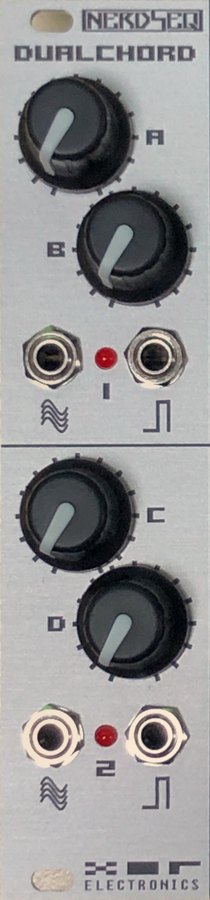
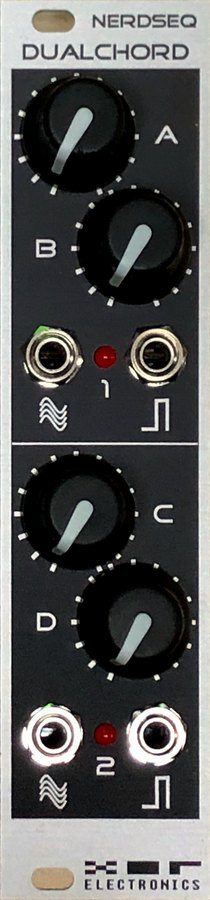
- 2 Audioausgänge (±5 Volt)
- 2 Trigger-/Gate-Ausgänge (0/5 Volt)
- 4 Potentiometer-Regler
- 2 Anzeige-LEDs
- 6 TE, 35 mm tief
- Erhältlich in Schwarz, Grau oder Schwarz/Grau
- Stromverbrauch: ~100 mA (+12 V) 10 mA (-12 V) 0 mA (5 V)
- Expander für den NSA-Port des NerdSEQ
Installation des Dualchord
Verbinde das Flachbandkabel mit einem der Stecker und mit dem NSA-Stecker (Nerd Sound Adapter) am NerdSEQ. Beide Stecker am Expander sind gleichwertig, es ist also egal, welcher verbunden wird. Hast du mehrere Expander, verbindest du den anderen Stecker mit dem nächsten Expander (Daisy Chain) und so weiter.
Jeder Expander muss auf einen eigenen Kanal eingestellt sein. Welcher, ist egal, solange jeder nur einmal vorkommt. Ändere bei Bedarf mit dem Jumper auf der Rückseite den Kanal auf den gewünschten.
Jeden Dualchord-Kanal kannst du frei einem oder mehreren NerdSEQ-Tracks zuweisen. Beim Start erkennt der NerdSEQ den Expander auf seiner Kanalnummer. Der „Dualchord“-Expander benötigt NerdSEQ-Firmware V2.02 oder neuer. Er wird vom NerdSEQ mit Strom versorgt.
Allgemeine Beschreibung
Wie erwähnt, ist der Dualchord ein Multi-Oszillator-Modul, das für jeden der 2 Audioausgänge 4 unabhängige digitale Oszillator-Wellenformen erzeugt. Jeder Oszillator selbst erzeugt 4 Wellenformen (Sinus, Dreieck, Sägezahn und Puls) gleichzeitig (also 32 gleichzeitig laufende Wellen!), die sich für jeden einzelnen Oszillator unabhängig mischen lassen.
Jeder Oszillator hat zusätzliche Velocity-, Glide-, Detune- und Mix-Einstellungen pro Wellenform und Pulsbreiten-Einstellungen für die Pulswelle. Oszillator-Einstellungen lassen sich einzeln oder kombiniert anwenden. Morph-Funktionen erlauben das Überblenden zwischen verschiedenen Wellenformen in jeder möglichen Wellenform-Kombination. Ein Detune-Spread kann zwischen den verschiedenen Oszillatoren Supersaw-artige Klänge erzeugen. Viele Komfortmodi ermöglichen die Verwendung monophoner, monophoner Multi-Oszillator-, paraphoner oder Akkord-Presets.
Außerdem gibt es einen Voice-Block, der eine ADSR-Hüllkurve, einen Filter mit 19 Filtertypen, eine Rauschquelle und eine Wavefolder-/Hardsync-Sektion hinzufügt. Dieser Block wird auf einen der 2 Ausgänge geroutet, der andere Ausgang ist dann stumm. So entsteht eine vollständige 4-stimmige paraphone Synth-Stimme, die wie klassische analoge Synths klingen kann.
Neben einzelnen Ausgängen mit jeweils eigenen Einstellungen lassen sich die Ausgänge auch klonen, und durch Phasenverschiebung oder Verstimmen des zweiten Ausgangs lässt sich ein Stereofeld erzeugen. Mischt du die 2 Ausgänge extern, lassen sich die 8 Oszillatoren 8-„stimmig“ paraphon spielen.
Für jeden Oszillatorsatz gibt es 2 Trigger-/Gate-Ausgänge mit allen Trigger-/Gate-Tricks, die du vom NerdSEQ selbst kennst.
4 Regler am Dualchord lassen sich frei beliebigen Dualchord-Funktionen zuweisen, um die Dualchord-Parameter direkt zu manipulieren (natürlich lässt sich alles auch vom NerdSEQ selbst aus manipulieren).
Der Dualchord enthält außerdem 8 LFOs (mit Dreieckwelle), die ebenfalls die Manipulation aller internen Dualchord-Parameter erlauben. Jeder LFO kann eigene Einstellungen für Geschwindigkeit, Phase, Offset und Amplitude haben und frei laufen oder mit der NerdSEQ-Mainclock synchronisiert sein. Zum Beispiel dauert 1 LFO-Phase 128, 64, 32, 16, 8, 4, 2 oder 1 Steps, oder es laufen mehrere Phasen (2, 3, 4, 5, 6) pro Step.
Der Dualchord lässt sich für eine sehr große Bandbreite an Klängen nutzen: Seine Oszillatoren können scharf sein für schöne Acid-Basslines, weich für sanfte Klänge, massiv oder dünn, mono oder poly für Akkorde über mehrere Oktaven. Dank der vielen Parameter ist er ein großartiger Drone-Generator, aber mit Filter und Hüllkurve ist er auch dein kitschiger, analog anmutender 80er-Synth-Pad-Freund. Wie gewohnt erlaubt eine umfangreiche Midi-Integration das mono-/paraphone Spielen der Oszillatoren.
Ein Dualchord-Pattern-Screen kann alle 8 Oszillatoren direkt über Noten steuern und hat 2 Trigger-Spalten; alle Funktionen lassen sich leicht einrichten und auch über die FX-Funktionen manipulieren. Alle Dualchord-Funktionen können Ziel der NerdSEQ-Automatoren sein und stehen auch als Mapping-Ziele zur Verfügung.
Unten siehst du die Funktionsblöcke des Dualchord:
35
Expander-Firmware-Update-Screen
Hierher gelangst du über den Setup-Screen.
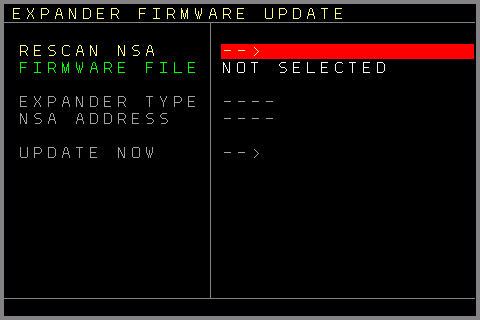
Da die meisten Expander intelligente Geräte mit eigenem Mikrocontroller sind, braucht ihre Firmware eventuell ein Update für neue Funktionen oder Fehlerbehebungen. Diese Expander lassen sich ganz einfach über den NerdSEQ aktualisieren.
Der Expander-Firmware-Update-Screen hat folgende Funktionen:
- Rescan NSA → Versucht, die angeschlossenen Expander neu zu erkennen. Das kann nach einem Firmware-Update nötig sein, wenn ein Expander anfangs nicht richtig erkannt wurde oder wenn du nicht weißt, welche Firmware darauf läuft. Beachte, dass Expander nur bei ausgeschalteter Stromversorgung angeschlossen werden sollten.
- Firmware File → Öffnet einen Dateibrowser, um eine Firmware-Datei für das Update zu wählen. Für das Update kopierst du die Firmware-Datei in den Ordner /firmware der SD-Karte. Alle .nxp-Dateien sind mögliche Update-Dateien. Außerdem lässt sich auch ein angeschlossener Video Expander aktualisieren. Seine Dateiendung ist .vex, NSA-Typ und -Adresse werden automatisch eingetragen.
- Expander type → Zeigt den Expander-Typ, sobald die Expander-Firmware geladen ist.
- NSA Address → Falls verfügbar, stellst du hier den Kanal des zu aktualisierenden Expanders ein. Er muss mit dem Kanal übereinstimmen, der mit dem Jumper auf der Rückseite des Expanders gewählt ist.
- Update Now → Ist alles in Ordnung, lässt sich Update Now wählen. Es prüft unter anderem, ob der angeschlossene Expander-Typ stimmt. Bei Erfolg beginnt das Flashen der Firmware. Entferne während des Updates nicht die SD-Karte und schalte NerdSEQ/Expander nicht aus. Keine Sorge, falls das trotzdem passiert: Reagiert ein Expander im normalen Betrieb nicht, kannst du versuchen, ihn erneut zu flashen. Trenne dazu einfach die Stromversorgung des Expanders und verbinde sie wieder. Du hast dann weniger als eine Sekunde, um den Update-Now-Button zu drücken, und der Expander wird erneut geflasht.
Wurde ein Update erfolgreich ausgeführt, wird das angezeigt, und der NerdSEQ erkennt alle NSA-Expander neu (wenn es ein NSA-Update war). Hier kannst du die neue Versionsnummer prüfen. Ist etwas schiefgegangen, erscheint eine Fehlermeldung, und der NerdSEQ erkennt die Expander nicht neu. Versuch es erneut oder finde heraus, wo das Problem liegt.
Manchmal kann es auch nötig sein, den Expander nach dem Flashen aus- und wieder einzuschalten, bevor der NerdSEQ ihn erkennt, selbst wenn eine Erfolgsmeldung angezeigt wurde.Das Update des Video Expanders sieht etwas anders aus und endet mit einem Neustart des Video Expanders.
Beim Update des Multi-IO besteht das Update meist aus 2 Teilen: einem für die Haupt-CPU und einem für den Host-Teil. Der CPU-Teil wird immer ausgeführt, danach kannst du wählen, ob du auch mit einem Host-Update weitermachen willst. Nach Abschluss des Multi-IO-Updates werden die neue Multi-IO-Version und die Host-Version angezeigt.
36
Scope-Screen (NerdScope)
Das NerdScope ist ein eingebautes Oszilloskop, das bis zu vier Signale gleichzeitig anzeigen kann. Damit lassen sich bequem Hüllkurven, LFOs, CV-Ein-/Ausgänge oder beliebige andere Werte sichtbar machen.
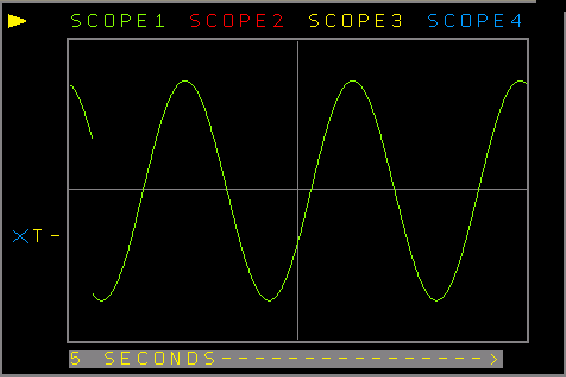
Zum Scope gelangst du über den Project-Screen, indem du NerdScope wählst.
Die im Scope angezeigten Signale kommen aus dem Mapping-Screen. Mappe eine beliebige Quelle auf folgende Mapping-Ziele:
GLOB→SCP1..4 → Scope Input 1..4, um die vier Spuren zu speisen
GLOB→SCTV → Scope Trigger Input, für das Triggersignal (setzt den Strahl des Scopes zurück)
Folgende Einstellungen gibt es:
Run → startet und stoppt das Scope. (OK zum Umschalten)
Scope 1..4 → schaltet jede der vier Spuren ein oder aus. (OK zum Umschalten)
Trigger Type → wie der Durchlauf gestartet wird: (X) frei laufend (das Scope läuft ununterbrochen durch), steigende, fallende oder steigende+fallende Flanke des Trigger-Eingangs.
Trigger Level → die Schwelle, mit der der Trigger-Eingang verglichen wird (1 – 4095).
Timebase → die Zeit, die das Scope für einen Durchlauf über den Screen braucht: 200 ms, 500 ms, 1 s, 2 s, 5 s, 10 s, 20 s oder gekoppelt an 64 Main-Clock-Steps.
Nach der Main-Clock-Einstellung geht die Timebase in die X/Y-Modi über: X/Y 20 ms, 15 ms, 10 ms, 5 ms, 2 ms und 1 ms. Im X/Y-Modus läuft das Scope überhaupt nicht von links nach rechts. Stattdessen zeichnet es Scope Input 1 als horizontale und Scope Input 2 als vertikale Position, sodass beide Signale zusammen eine Figur zeichnen, und es gibt keinen Trigger. Die Zeile, die normalerweise den Trigger Level einstellt, legt stattdessen die Länge der gezeichneten Spur fest.
Die Millisekunden hinter X/Y geben an, wie oft diese Figur neu erfasst und neu gezeichnet wird. Eine schnellere Rate zeichnet eine glattere, detailliertere Figur und kostet proportional mehr Prozessorzeit; eine langsamere Rate lässt mehr davon für alles andere übrig.
37
Launchpad-Integration
Eine besondere Funktion ist die Integration des Novation Launchpad (LP). Es bietet Anzeige und Steuerung mehrerer NerdSEQ-Screens und -Funktionen. Es funktioniert mit allen neueren (klassenkonformen) Launchpads, einschließlich Launchpad Mini, MK2, MK3, Launchpad Pro, Launchpad Pro MK3 und Launchpad X.
Alle Launchpads lassen sich per USB über den Multi-IO Midi & I2C Expander anschließen
Die Launchpad-PRO-Geräte lassen sich alternativ auch über die normalen Midi-Ports anschließen.
Für das LP Pro verbindest du den Midi Out des Expanders mit dem Midi In des LP und den Midi Out des LP mit dem Midi In des Expanders.
Die LP-Funktion aktivierst/richtest du in den Einstellungen des Midi-/I2C-Setup-Screens ein. Beachte, dass das LP eventuell auch auf andere Midi-Kanäle als Kanal 1 hört; Midi-Sequenzierung auf den Kanälen 1..4 kann also das Launchpad stören.
Je nach gewähltem Launchpad und Launchpad-Modus musst du das Launchpad eventuell manuell initialisieren. Lies dazu bitte die zusätzliche Anleitung im Midi-/I2C-Setup-Screen.
Ist das Launchpad richtig eingerichtet, zeigt es dieselben Farben wie der Sequencer-Screen, sobald du den Sequencer-Screen wieder aufrufst. Die LP-Integration ergibt eigentlich nur mit Farben Sinn, da du die Teile dann sehr leicht auf dem NerdSEQ-Screen und den LP-Pads wiedererkennst. Das LP zeigt die oberen 8 Zeilen des Sequencer-Screens und folgt dem Scrollen des Screens.
Die folgenden Bilder zeigen das Launchpad neben dem Sequencer-Screen des NerdSEQ. Wie du siehst, stimmen die Farben auf beiden überein, sodass du deine Pattern-Arrangements bei Verwendung von Farben leicht wiedererkennst.
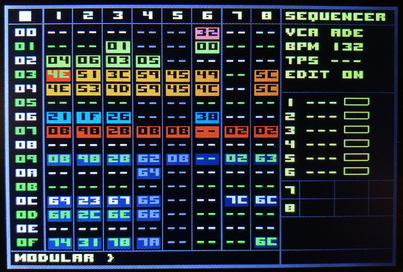
Neben der übereinstimmenden Farbanordnung siehst du, welche Tracks / Patterns gerade spielen. Die gerade spielenden Patterns sind animiert und als weiße Pads dargestellt. Auch die aktuelle Clock-Position wird als weißes Pad in der Matrix angezeigt. Die aktuelle Step-/Clock-Position lässt sich horizontal oder vertikal anzeigen. (Umstellen im Setup-Screen)
Mit den Pads in der Matrix lässt sich der Sequencer starten, das Pattern starten oder das als Nächstes zu spielende Pattern wählen (wie der Start-Button, wenn du auf einem Pattern stehst). Hältst du den SHIFT-Button und wählst ein Pattern in der Matrix, wird die ganze Zeile gestartet oder als Nächstes zum Start ausgewählt. (Beachte, dass in dieser LP-Erklärung mit dem SHIFT-Button der auf dem LP (Button H) gemeint ist und nicht der am NerdSEQ.) Das ist dieselbe Funktion wie SHIFT+START mit den normalen NerdSEQ-Tasten. Die Matrix-Pads/-Buttons haben in Kombination mit den Buttons rechts noch weitere Funktionen.
Die oberste Reihe des LP zeigt die Mute-/Solo-Buttons für die Tracks 1..8 sowie den aktuellen Zustand der Buttons/Tracks. Grün bedeutet hier, dass der Track spielt. Rot bedeutet, dass der Track nicht spielt. Schwarz oder gar keine Farbe zeigt an, dass der Track stummgeschaltet ist. Durch Drücken eines der 8 oberen Buttons schaltest du den Track stumm/laut. In Kombination mit dem SHIFT-Button schaltest du den Track solo bzw. hebst das Solo auf.
Mit den Buttons A und B scrollst du im Sequencer-Screen nach oben und unten. Mit A oder B zusammen mit SHIFT scrollst du eine Seite (16 Zeilen) nach oben und unten.
Button C in Kombination mit einem Pattern-Pad aus der Matrix öffnet das Pattern.
Button D in Kombination mit einem Track aus der Matrix (Spalte 1..8) ändert die Track-Clock-Skalierung (nachdem das Pattern zu Ende ist) in Richtung Teiler → Multiplikatoren.
/7 → /6 → /5 → /3 → /32 → /16 → /8 → /4 → /2 → Normal → *2 → *4 → *8 → *3 → *5 → *6 → *7
Zusammen mit dem SHIFT-Button ändert sich die Clock-Skalierung in Richtung Multiplikatoren → Teiler.
*7 → *6 → *5 → *3 → *8 → *4 → *2 → Normal → /2 → /4 → /8 → /16 → /32 → /3 → /5 → /6 → /7
Button E in Kombination mit einem Track aus der Matrix setzt die Track-Clock auf normal (nachdem das Pattern zu Ende ist).
Button F in Kombination mit einem Track aus der Matrix wählt den Track aus, der stoppen soll, wenn das Pattern zu Ende ist. Zweimal Drücken stoppt den Track sofort. (dieselbe Funktion wie der normale STOP-Button)
SHIFT + F + ein Button in der Matrix stoppt den Sequencer.
Button G in Kombination mit einem Button in der Matrix springt zum neuen Pattern, wenn der gewählte Track spielt. Gesprungen wird vom gerade spielenden Pattern zum gewählten Pattern auf demselben Step. (dieselbe Funktion wie der OK-Button am NerdSEQ bei ausgeschaltetem Edit)
Zusammen mit dem SHIFT-Button springt die ganze Zeile zur neu gewählten Pattern-Zeile.
Denk daran, dass das nur vorübergehende Sprünge sind. Ist das Pattern zu Ende, springt es zurück zum ursprünglich spielenden Pattern.
Innerhalb von Patterns (egal ob mit dem LP oder dem NerdSEQ gewählt) hat das LP andere Funktionen.
Im Pattern-Screen eines CV/Gate-Tracks kannst du Trigger einfügen oder entfernen. Die Matrix zeigt alle 64 Steps, und durch Drücken eines Buttons fügst du einen Trigger ein oder entfernst ihn. Tippen auf Button H (SHIFT) fügt an der aktuellen Wiedergabeposition einen Trigger ein. Button D verschiebt alle Trigger um einen Step nach oben (UP, mit Überlauf). Button E verschiebt alle Trigger um einen Step nach unten (DOWN, mit Überlauf). Button F erhöht die Trigger nach der euklidischen Formel. Button G verringert die Trigger nach der euklidischen Formel.
Die aktuelle Cursorposition ist der euklidische Startpunkt.
In der obersten Reihe siehst du, welcher Track gewählt ist.
Drücken eines beliebigen oberen Buttons bringt dich zurück zum Sequencer-Screen.
Die Trigger16- und I2C-/Multi-Pattern-Screens zeigen die aktuelle Drum-Matrix für die ersten 8 oder die zweiten 8 Drum-Matrix-Spalten.
Innerhalb der Spalten kannst du die Drum-Matrix-Trigger für die aktuellen 8 Steps setzen oder zurücksetzen. Die Buttons rechts legen fest, welche Steps/Zeilen zum Bearbeiten gewählt sind. Oben ist also 1..8, der 2. ist 9..16, der 3. ist 17..24 und so weiter. Wechselst du die Zeilen nicht, schaltet der gerade gewählte Zeilen-Button zwischen den ersten 8 und den zweiten 8 Drum-Matrix-Spalten um. Die oberste Button-Reihe dient zum Stummschalten/Solo der Trigger.
Hältst du einen der rechten Buttons und drückst ein beliebiges Pad im Raster, kehrst du zum Sequencer-Screen zurück.
Im Dualchord-Screen lassen sich die Noten und Trigger jedes Dualchord-Teils ansehen und bearbeiten. Die ersten 4 Spalten zeigen die 4 Noten (mit Farbe, wenn eine Note eingetragen ist, sonst leer), die nächste Spalte zeigt die Trigger-Spalte. Diese Noten und Trigger lassen sich genauso ändern wie auf einem CV/Gate-Track. Rechts kannst du zwischen den verschiedenen Zeilen wechseln sowie zwischen Dualchord-Teil 1 und Teil 2 umschalten. Das ähnelt der Bearbeitung bei Trigger16/Multi I2C.
Das Midi-Pattern zeigt seine 4 Notenspalten auf den Pad-Spalten 1..4, das CV16-Pattern zeigt seine 6 CV-Spalten auf den Pad-Spalten 1..6, und ein Audio-/Sample-Pattern zeigt die Note und den Sample-Slot beider Stimmen. (Note1, Sample1, leere Spalte, Note2, Sample2).
Für alle Track-Typen gilt:
Noten sind nach ihrem Notenwert eingefärbt, leere Felder bleiben schwarz, und Pad-Reihen, die für diesen Track-Typ nichts enthalten, bleiben dunkel. Drücken eines Pads bewegt den Cursor auf dieses Feld im Pattern-Screen (und in der Dualchord-Trigger-Reihe setzt oder entfernt es den Trigger), sodass du den Wert direkt danach ändern oder mit dem Encoder eindrehen kannst.
Es gibt zusätzliche Encoder-Bearbeitungsmodi, die sich zusammen mit dem Multi-IO Expander, der PC-Tastatur oder über die Mappings nutzen lassen, bei denen du jedes Bedienelement als Encoder-Steuerung zuweisen kannst.
Einer betrifft Button-Modus Y (am Multi-IO). Dort wählst du über das Launchpad-Raster einen Step im Pattern-Screen und drehst den Encoder, um den Wert des Steps zu ändern. So lassen sich Noten auf den gewählten Steps schön spontan eindrehen. Mit Button-Modus Z, der die euklidische Trigger-Eingabe erlaubt, wählt das Raster den Startpunkt/Offset der euklidischen Sequenz.
Button-Modus X ist der Allzweck-Eingabemodus.
38
XOR Tools
Neben der NerdSEQ-Hardware gibt es eine Reihe von Web-Tools unter https://tools.xor.eu. Sie laufen komplett im Browser, brauchen weder Installation noch Konto und laden deine Dateien nirgendwohin hoch – die gesamte Verarbeitung passiert lokal auf deinem Rechner. Jedes Tool übernimmt eine Aufgabe, die am Computer einfach praktischer (oder überhaupt nur dort möglich) ist als am NerdSEQ selbst: ein altes Tracker-Modul konvertieren, eine Projektdatei als Text bearbeiten, Dateien zum und vom Gerät übertragen oder einen VEX-Shader mit Live-Vorschau schreiben/ändern.
Alle kommen mit einer schönen Sammlung kostbarer ultramoderner Themes.
Einige der XOR Tools kommunizieren per Midi direkt mit dem NerdSEQ. Dafür brauchst du Brave, Chrome oder Edge (Web MIDI ist in anderen Browsern eventuell nicht implementiert, deaktiviert oder eingeschränkt, aber es lohnt sich, im Netz nach Möglichkeiten für deinen Lieblingsbrowser und dein Betriebssystem zu suchen). Verbindest du über ein normales Midi-Kabel, müssen Midi IN und Midi OUT beide verbunden sein, da die Verbindung in beide Richtungen läuft. Am einfachsten verwendest du den Multi-IO Expander und schließt den Computer am Device-Port an; das funktioniert „out of the box“, wenn dein Browser es zulässt.
Die folgenden Abschnitte beschreiben jedes Tool und seine Funktionen ausführlich.
Hauptmenü (tools.xor.eu)
Das Hauptmenü ist der Einstiegspunkt und zeigt dir die Sammlung der derzeit verfügbaren Tools. Bisher gibt es folgende Tools:
- Module 2 NerdSEQ Converter → Konvertiert klassische Tracker-Module ins NerdSEQ-Format.
- NerdSEQ Backup → Ein Tool zum Sichern und Wiederherstellen aller Arten von NerdSEQ-Dateien.
- Projectfile Import/Export → Konvertiert zwischen NerdSEQ-Projektdateien und lesbaren JSON-Dateien.
- VEX Creator → Autorenwerkzeug zum Erstellen und Bearbeiten eigener Shader inkl. Vorschau im Browser.
Weitere Tools sollen die Werkzeugkiste noch ergänzen.
Module2NerdSEQ
Module2NerdSEQ konvertiert ein Tracker-Modul – unterstützt werden MOD, S3M, XM, IT, MED, OKT und eine Reihe weiterer Formate – in eine NerdSEQ-Projektdatei (.NRD, Firmware 3.03 oder neuer). Zieh das Modul auf die Seite (oder klick zum Auswählen), und es wird sofort dekodiert: Du bekommst eine Pattern-Liste und ein Arrangement-Raster pro Track, dazu ein Badge, das zeigt, wie viele eindeutige Patterns der Export tatsächlich erzeugen wird.
Vor dem Export wählst du Max tracks, entweder 4 oder 6, und kannst einzelne Kanäle abwählen, die du nicht übernehmen willst. „Add trigger“ fügt außerdem in jeder Notenzeile einen CV-Gate-Trigger in die Trigger-Spalte ein. Export NRD schreibt dann die Datei; der Download-Name wird auf das DOS-Format 8.3 gekürzt, da das Dateisystem des NerdSEQ das erwartet.
Jeder Track wird als unabhängiger Satz von Patterns exportiert; nach dem Laden auf dem NerdSEQ kannst du Patterns pro Track also frei umsortieren, duplizieren oder verketten, ohne dass das die anderen beeinflusst. Behalte beim Arrangieren längerer Module die Projektgrenzen im Blick: 255 Song-Zeilen, 175 eindeutige Patterns und 64 Zeilen pro Pattern.
Tracker-FX, Instrumente und Lautstärken werden nicht importiert, da sie sich zu sehr von den NerdSEQ-FX unterscheiden. Der Rest wird „so gut wie möglich“ importiert, und deine Noten und dein Arrangement sollten sauber erhalten bleiben.
Möglich gemacht hat den Import libopenmpt aus dem Projekt OpenMPT (https://www.openmpt.org), einem weiteren Tracker-Klassiker! Schau es dir unbedingt an und unterstütze es, wenn du kannst.
NerdSEQ Backup
Dieses Tool überträgt Dateien per MIDI zum und vom NerdSEQ: Es empfängt Projekt-Backups und sendet Dateien zurück, auch Firmware.
Es verwendet die Midi-Verbindung wie unter → XOR Tools beschrieben.
Um ein Backup zu empfangen, startest du das Backup am NerdSEQ selbst (siehe Backup/Restore); jede geprüfte Datei wird einzeln heruntergeladen. Um eine Datei zu senden, ziehst du sie auf die Seite oder verwendest „Choose file…“. Akzeptiert werden .NRD .MAP .PTN .DCP .WAV .RAW .HEX .VEX .NXP, und der NerdSEQ legt jede Datei anhand ihrer Endung im passenden Ordner ab (projects, samples oder firmware). Drück Upload, und der NerdSEQ zeigt den Namen der eingehenden Datei und wartet 20 Sekunden, bis du mit START annimmst oder mit STOP ablehnst. Der Sequencer muss vorher gestoppt sein; der NerdSEQ lehnt eine Übertragung während der Wiedergabe ab, statt die Wiedergabe zu unterbrechen. Eine vorhandene Datei mit demselben Namen wird in einen Backup-Ordner verschoben, nie überschrieben. Firmware-Updates funktionieren genauso: „Update Now“ (oben rechts) stellt die neueste stabile mitgelieferte nerdseq.hex bereit und sendet sie über genau denselben Upload-Ablauf. Am Ende des Uploads fragt dich der NerdSEQ, ob du die Firmware direkt aktualisieren willst. Folge dann den Anweisungen.
Projectfile Import / Export
Projectfile Import/Export konvertiert eine NerdSEQ-Projektdatei (.NRD) byte-genau nach JSON und zurück, komplett im Browser. Zieh eine oder viele Dateien auf die Seite; die Richtung wird für jede Datei automatisch anhand ihres Inhalts erkannt, .NRD nach .json und .json nach .NRD, sodass gemischte Stapel in einem Rutsch verarbeitet werden. Die Ergebnisse lädst du einzeln aus ihrer Zeile herunter oder, sobald es mehr als eins sind, als eine einzige .zip.
Unterstützt werden nur Projektdateien ab Firmware-Version V3.03 (oder neuer).
Das exportierte JSON enthält außerdem einen Format-Block, der jedes Feld in Klartext beschreibt; er dient nur der Dokumentation, wird beim Rückweg ignoriert und beeinflusst die entstehende .NRD nie. Für alle, die eigene Skripte oder Tools für dieses Format schreiben, bündelt der Download JSON Programmer’s Reference das vollständige JSON-Schema zusammen mit der FX-Befehlsreferenz pro Track-Typ und mehr als .zip.
VEX Creator
VEX Creator ist das Autorenwerkzeug für den VEX-Video-Expander: Damit lädst du Shader-Animationen, siehst sie in der Vorschau, änderst sie und schickst sie direkt an NerdSEQ/VEX.
Es verwendet die Midi-Verbindung wie unter → XOR Tools beschrieben.
Es arbeitet mit zwei verwandten Dateitypen:
- Eine .frag- (oder .glsl-)Datei ist reiner GLSL-ES-2.0-Fragment-Shader-Quelltext – nur Code, keine Bilder.
- Eine .vfrag-Datei ist das komplette Paket, das der VEX tatsächlich ausführt: derselbe Shader plus seine Hintergrundtexturen und Sprite-Sheets, komprimiert und in eine Datei gepackt. Mit beiden lässt sich arbeiten; welche du lädst, bestimmt, was mitkommt. Das Laden einer .frag ersetzt nur den Shader-Code und lässt bereits geladene Texturen und Sprites unberührt; das ist die richtige Wahl, wenn du nur am Shader-Code feilst oder Code unabhängig von seinem Artwork weitergibst. Das Laden einer .vfrag ersetzt den Shader und jeden Textur-/Sprite-Slot auf einmal: eine vollständige VEX-Projektdatei.
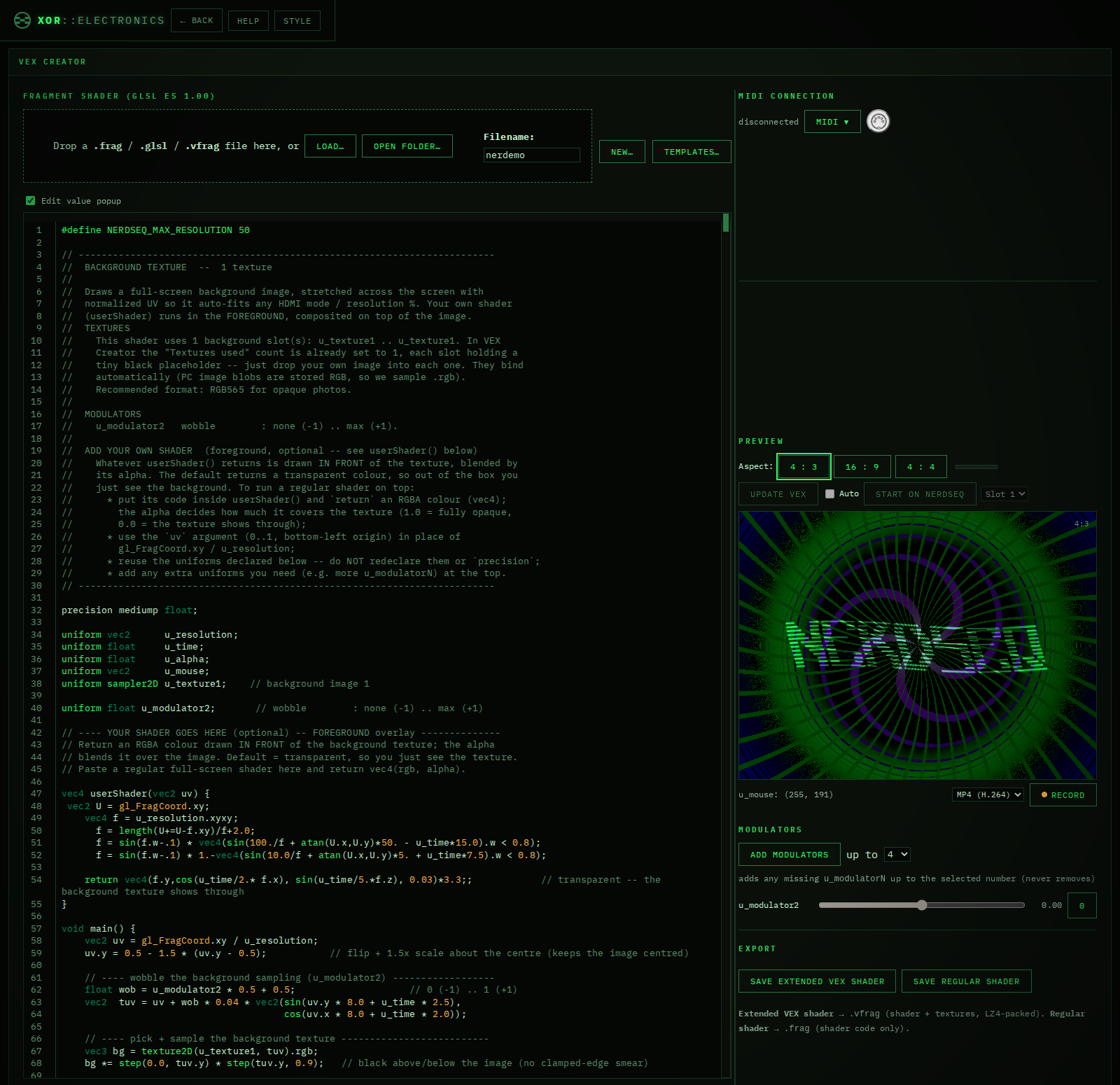
Der Editor
Der Editor-Bereich links ist ein vollwertiger Code-Editor; die Vorschau rechts kompiliert etwa zwei Sekunden, nachdem du aufgehört hast zu tippen oder zu bearbeiten, automatisch neu und zeigt ein rotes ✕, wenn der Shader nicht kompiliert, ohne dass deine Änderungen verloren gehen. „New…“ setzt auf den Standard-Shader ohne Texturen oder Sprites zurück (es fragt vorher nach und lässt sich nicht rückgängig machen); „Templates…“ lädt eine der mitgelieferten Beispiel-.vfrag-Dateien als Ausgangspunkt. Dort sind mehrere einfache Demos enthalten, die die Verwendung von Texturen und Sprites im Shader-Code zeigen.
Neben der einfachen Textbearbeitung sind einige praktische Funktionen in den Editor integriert. Während du bearbeitest, läuft eine vollständige Syntaxprüfung, die dir ein Problem im Shader-Code direkt anzeigt (immer nur eins). Ist die Option „Edit value popup“ aktiv, lassen sich je nach darunterliegendem Code/Wert zusätzliche Funktionen öffnen. Klick auf eine beliebige Zahl (Float, Integer, Vektor):
1. Die Zahl direkt ziehen
Zieh am Scrub-Regler nach links/rechts, um den Wert an Ort und Stelle zu ändern (±0.01 pro Pixel). Der Shader kompiliert beim Ziehen live neu, du siehst die Wirkung also sofort. Einen Vektor kannst du als Einzelwerte, zweidimensional (vec2) oder über einen Farbwähler (vec3) bearbeiten.
2. Daraus einen Modulator machen
Statt einer festen Zahl kannst du den Wert von einem der u_modulator-Eingänge des Shaders steuern lassen (dieselben, die auch die Modulator-Fader unter dem Editor steuern). Weist du einen Modulator zu, baut das Popup einen Ausdruck aus drei Teilen:
- Offset: ein fester Grundwert (hier 0.96)
– Scale: wie stark der ±1-Bereich des Modulators auf den Wert multipliziert wird (hier * 2.0)
– Modulator: welcher u_modulator-Slot (1–16) ihn steuert
Ist er zugewiesen, kannst du mit einem kleinen Schieberegler im Popup den Wert dieses Modulators direkt zur Vorschau steuern; dabei bewegen sich der Fader auf dem Bildschirm und die Live-Vorschau des Shaders gemeinsam. Die nötige Deklaration uniform float u_modulatorN; wird automatisch in den Quelltext eingefügt.
– Mit dem Vorzeichen (+ oder -) rechnest du den Offset plus oder minus den Modulator-Faktor.
3. Einen vorhandenen Modulator-Ausdruck neu bearbeiten
Klickst du auf eine Zahl, die bereits ein Modulator-Ausdruck ist (statt einer einfachen Konstante), öffnet sich das Popup erneut mit den Feldern Offset/Scale/Modulator, vorausgefüllt aus diesem Ausdruck, sodass du ihn anpassen kannst, statt neu anzufangen.
4. Das Popup bleibt offen, bis du ausdrücklich wählst:
– Apply – übernimmt die Änderung
– Cancel – stellt genau den Originaltext wieder her und entfernt eine Modulator-Deklaration wieder, wenn sie nur für diese Änderung hinzugefügt wurde und nirgends sonst verwendet wird
Shader-Editor: Modulator-Popup
5. Tilemap-/Sprite-Picker-Popup
Klick auf den vex_tile-Titel (den Namen des Arrays), um das Tilemap-Raster zu öffnen. In diesem Raster weist du Sprites zu. Wähl eines der Felder, und der Sprite-Picker öffnet sich, in dem du ein Sprite für dieses Tilemap-Feld auswählst. Du kannst ihn auch öffnen, indem du eine Sprite-Indexnummer in einer Zuweisung vex_tile[…] = <n>.0 anklickst.
Das visuelle Atlas-Raster zeigt jedes gerade in den Atlas geladene Sprite als Miniaturraster (wenn der Atlas mit Sprites gefüllt ist), jede Zelle passend zur Nummerierung des Atlas selbst nummeriert (dieselben Nummern, die du im Sprite-Atlas-Bereich siehst).
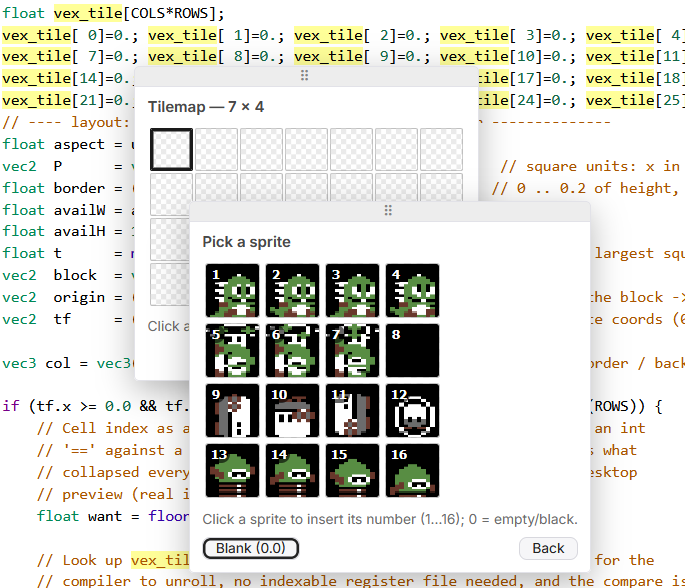
Hintergrundtexturen
Wähl bis zu vier Textur-Slots (u_texture1…u_texture4), die jeweils ein hineingezogenes Bild aufnehmen; wähl RGB565 für einen deckenden Hintergrund oder RGBA, wo du Transparenz brauchst. Bilder, die auf einer Achse größer als 1024 px sind, werden automatisch und mit erhaltenem Seitenverhältnis auf das Hardware-Texturlimit des VEX verkleinert. Der Invertieren-Button (unten rechts) auf einer Textur- oder Sprite-Miniatur kehrt ihre Farben um. Mit dem Farbwähler-Button (unten links) wählst du eine Alpha-Farbe, die als transparent behandelt wird. Verschiedene Einstellungen ändern Größe oder Seitenverhältnis. Fertige Textur-Blöcke lassen sich speichern und laden, sodass du sie immer wieder in deine verschiedenen Animationen einbauen kannst.
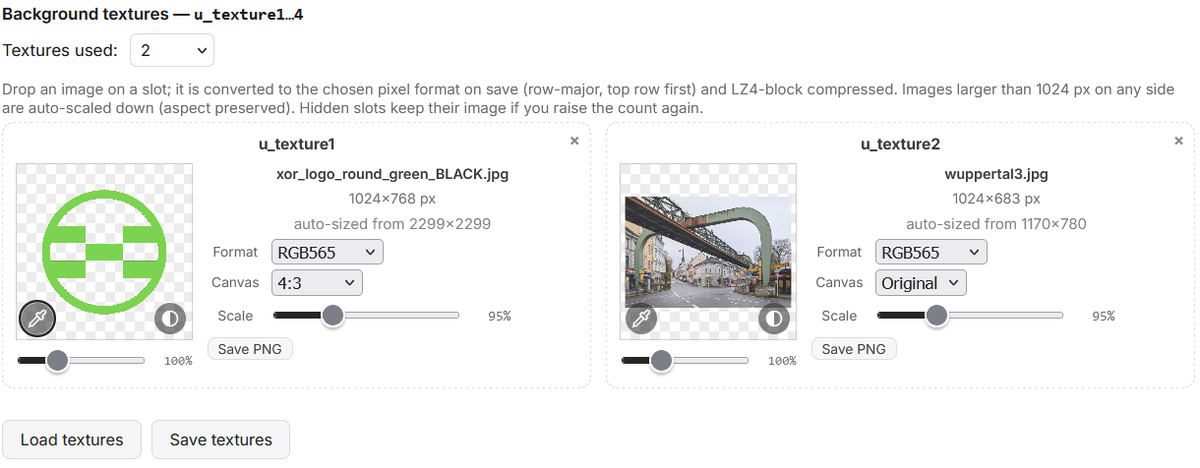
Sprite-Atlas → Hier stellst du den Satz an Sprites (u_sprites) zusammen, aus dem dein Shader zeichnen kann – bis zu einem 16×16-Raster einzelner Bilder, gepackt in einen Atlas.
Grid → legt fest, wie viele Sprite-Slots aktiv sind: keine, 1×1, 2×2, 4×4, 8×8 oder 16×16.
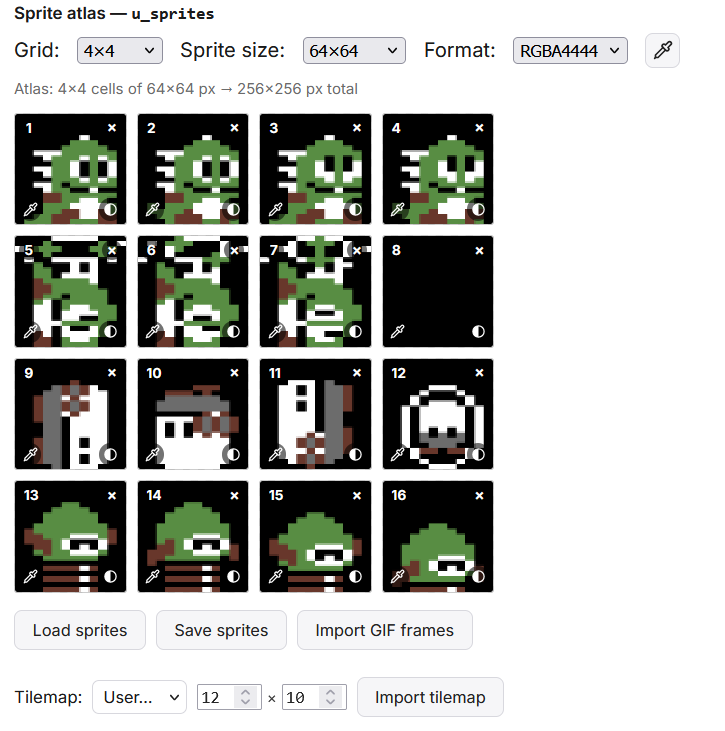
Sprite size → legt die Auflösung fest, in der jedes Sprite im Atlas gespeichert wird (16×16, 32×32, 64×64 oder 128×128 px pro Zelle). Optionen, die den Atlas über die Gesamtgrenze von 1024 px bringen würden, werden automatisch ausgegraut.
Format wählt das Pixelformat, in dem der Atlas gespeichert/exportiert wird (bestimmt, ob Transparenz verfügbar ist – siehe Chroma-Key unten). Klick auf eine Zelle (oder zieh ein Bild darauf), um ein Bild in diesen Slot zu laden. Leere Zellen bleiben im Shader transparent. Hat ein geladenes Bild keine eigene Transparenz (ein flacher Hintergrund, z. B. ein einfarbiges PNG), erscheint auf dieser Zelle ein Farbwähler-Button (unten links). Damit wählst du eine Alpha-Farbe, die als transparent behandelt wird.
Es gibt auch einen globalen Transparenz-Farbwähler (für alle Sprites zusammen).
Mit dem Invertieren-Button (unten rechts) kehrst du die Farben um. Du kannst eine komplette Tilemap importieren, die das Raster in einem Rutsch füllt. Eine weitere Möglichkeit ist der Import animierter GIF-Clips. Dabei wird das Raster automatisch auf die nötige Anzahl an Frames umgestellt (oder es werden gleichmäßig Frames übersprungen, damit sie ins 16×16-Raster passen).
Speichere und lade deinen Sprite-Atlas, damit du ihn für mehrere Shader verwenden kannst.
Sowohl die Textur-Dateien (.tex) als auch die Sprite-Atlas-Dateien (.spr) kennt der VEX, und du kannst sie ebenfalls verwenden, wenn der Dateiname zum Shader-Dateinamen auf der VEX-SD-Karte passt.
Vorschau
Die Vorschau zeigt die aktuelle Shader-Animation. Beachte, dass sie wahrscheinlich nicht zu 100 % mit dem Endergebnis übereinstimmt. Unterschiedliche Auflösungen, Seitenverhältnisse und kleine Unterschiede in den OpenGL-Implementierungen können zu leichten Abweichungen führen. Insgesamt sind die Ergebnisse gleichwertig. Mit der Aspect-Auswahl wählst du ein Seitenverhältnis ähnlich dem Bildschirm an deinem VEX. Daneben zeigt der Fortschrittsbalken die Zeit, bis die Vorschau aktualisiert wird (zum Beispiel nach einer Code-Änderung). Mit dem Button Update VEX aktualisierst du den VEX auch direkt. Je nach Größe der Texturen/Sprites kann der Upload eine Weile dauern. Das gilt aber nur beim ersten Mal; sind die neuesten Daten einmal hochgeladen, werden nur noch Änderungen gesendet. Du kannst die Funktion Auto aktivieren, die den VEX ebenfalls automatisch aktualisiert. Denk daran, dass der NerdSEQ für das Live-Update im Video-Project-Screen sein muss. Mit der Option „Start on NerdSEQ“ startest du diesen Shader automatisch im gewählten Slot, sodass du nach dem Upload nicht durch die Shader blättern musst.
Ein Linksklick in den Vorschau-Screen ändert den Vektor u_mouse. Ein Rechtsklick öffnet das Kontextmenü, in dem du den aktuellen Vorschau-Screenshot speichern kannst.
Record unter der Vorschau nimmt genau das auf, was die Vorschau abspielt – einschließlich Modulator-Bewegungen und u_mouse-Ziehens –, als MP4 (H.264) in aktuellen Chrome-/Edge-Versionen, sonst als WebM.
Mit „Add modulators“ fügst du neue u_modulators hinzu, die du in deinem Code verwenden kannst (werden automatisch eingefügt). Sie lassen sich direkt bedienen und sogar einem Midi-CC-Controller zuweisen (Learn-Funktion links).
Schließlich speichert „Save Extended VEX shader“ das komplette Paket – Shader-Code, Texturen, Sprites und die meisten Einstellungen – in eine .vfrag-Datei. Diese lässt sich wieder laden, um weiterzuarbeiten, oder auf den NerdSEQ übertragen und dort verwenden.
„Save regular shader“ speichert nur die klassische .frag ohne die Textur- oder Sprite-Infos.
39
Kalibrierung
Kalibrierung und Test aller Ein- und Ausgänge.
Der NerdSEQ ist „ab Werk“ kalibriert, und die Einstellungen sind in einem EEPROM gespeichert. Für eine saubere Kalibrierung brauchst du ein gutes Multimeter, wobei in den meisten Fällen ein normales, günstiges Multimeter mit 3,5 oder 4 Stellen genügt. Außerdem brauchst du einen kleinen Schraubendreher, um die Potentiometer auf der Rückseite einzustellen.
Achte darauf, dass beim Kalibrieren keine Automatoren oder anderen Funktionen laufen. Am besten kalibrierst du nach einem Reset des NerdSEQ, damit alle Einstellungen auf Standard stehen.
Mit Page Up/Down springst du über die verschiedenen Abschnitte, also von der CV-Kalibrierung zum Trigger-Test und schließlich zur manuellen Eingangskalibrierung.
Um eine Kalibrierung zu starten, gehst du so vor:
- Geh in die Kalibrierungseinstellungen und wähl die 2. Zeile: OUT CV1 0V
Stell diesen Parameter auf 10; so hast du für die Kalibrierung einen kleinen Bereich unterhalb von 10. Verbinde jetzt das Multimeter mit dem CV1-Ausgang. Stell den CV-Offset-Schalter (unter den CV-Ausgängen) in die rechte Position. Der Ausgang sollte jetzt mit Potentiometer POTI 2 auf der Rückseite des Moduls (dem der Mitte am nächsten) auf genau 0 Volt kalibriert werden (wie auf deinem Multimeter angezeigt). Ist er auf 0 Volt kalibriert, stellst du den Offset-Schalter für CV in die linke Position, um den -5-Volt-Offset zu kalibrieren. Dafür verwendest du Potentiometer POTI 1. Ist er kalibriert, prüfst du die Positionen 0 Volt und -5 Volt noch einmal, um sicherzugehen, dass sie stimmen. - Jetzt musst du die Potentiometer nicht mehr anfassen, der NerdSEQ kann also zurück ins Rack. Stell den CV- und den MOD-Offset wieder in die rechte Position (0 Volt).
- Geh zur nächsten Menüzeile OUT CV1 10 V. Ändere den Wert, bis er genau (oder sehr nahe bei) 10 Volt liegt. Danach kannst du mit dem nächsten Wert (9 Volt) weitermachen oder die Werte 9V → 1V automatisch füllen lassen. Dazu drückst du SHIFT+OK auf OUT CV1 10 V, was alle Werte für CV1 (9 Volt → 1 Volt) interpoliert. Jetzt sind die Werte für CV1 interpoliert, und du kannst mit der Feinabstimmung dieser Werte weitermachen.
- Verbinde jetzt das Multimeter mit dem MOD1-Ausgang und wähl die nächste Menüzeile OUT MOD1 (0V). Ändere den Wert, bis das Multimeter möglichst nahe an 0 Volt misst. Beachte, dass du den exakten 0-Volt-Punkt eventuell nicht erreichst. Da die Auflösung des NerdSEQ 10/4095 Werte beträgt, ist die feinste Spannungsauflösung 0,0024 Volt. Der Wert, der 0 am nächsten liegt, mit einer leichten Abweichung in der 3. und 4. Stelle, ist also absolut OK.
- Wähl jetzt die nächste Menüzeile OUT MOD1 10V und ändere die Einstellung, bis du am MOD1-Ausgang genau oder sehr nahe 10 Volt misst. Mach auch hier mit allen Zwischenwerten (9V – 1V) für den MOD1-Ausgang weiter, oder interpoliere auch hier zuerst (SHIFT+OK), wenn du willst.
- Verbinde dein Multimeter mit dem nächsten Ausgang CV2, wähl die nächste Menüzeile OUT CV2 0V und ändere die Werte wieder, bis du 0 Volt erhältst.
- Mach mit dem Messen weiter, bis du alle CV- und MOD-Ausgänge kalibriert hast.
- Als Nächstes kannst du deine Eingänge automatisch kalibrieren (nachdem alle Ausgänge gut kalibriert sind). Dazu verbindest du nur den CV1-Ausgang mit dem CV1-Eingang, den CV2-Ausgang mit dem CV2-Eingang, den CV3-Ausgang mit dem CV3-Eingang und den CV4-Ausgang mit dem CV4-Eingang.
Achte darauf, dass deine Offset-Schalter rechts stehen und keine Automatoren oder anderen Funktionen laufen.
Wähl Auto Calibrate Inputs; du bekommst eine kurze Erklärung, was zu tun ist. Drück OK, um die automatische Eingangskalibrierung zu starten. - Als Nächstes könntest du alle anderen Ausgänge testen. Die Menüeinstellungen zeigen dir die erwarteten Spannungen für die Ausgänge.
- In der obersten Zeile findest du eine zusätzliche Option zum Speichern der Kalibrierung. Grundsätzlich werden die Kalibrierungseinstellungen automatisch gespeichert, wenn du den Calibration-Screen verlässt. Zwischendurch ist auch manuelles Speichern möglich.
- Der Sample-Test für die Audioausgänge 7 und 8 schaltet eine Sinuswelle ein, die sich an den Ausgängen prüfen lässt.
- Neben der Auto-Kalibrierung der Eingänge kannst du einen Eingang auch manuell zusammen mit der verwendeten Spannungsquelle (zum Beispiel einem CV-Keyboard) kalibrieren. Dafür gehst du am besten so vor:
Verbinde natürlich den CV-Eingang, den du kalibrieren willst, mit deiner Quelle.
Spiel eine tiefe Note an der Quelle (zum Beispiel C-1). Wähl den Offset der CV-Eingangszeile (Input X 1V). In der Statusleiste liest du ab, welche Note der NerdSEQ misst. Ändere den Offset, bis die Note der gespielten tiefen Note entspricht. Versuch, die Note zu treffen; die Zahl daneben sollte möglichst nahe bei null liegen. Spiel eine sehr hohe Note auf dem Keyboard (zum Beispiel C-8). Geh auf die Range-Position der Kalibrierung und ändere sie, bis die Statusleiste die Note zeigt. Versuch auch hier, den Wert möglichst nahe an null zu bringen. Wiederhole das ein paarmal, bis Offset und Range so fein wie möglich eingestellt sind.
Mach dasselbe für die anderen Eingänge. Die CV-Eingänge passen dann zur Quelle.
Ohne Quelle kannst du auch wieder die CV-Ausgänge 1..4 mit den CV-Eingängen 1..4 verbinden und manuell kalibrieren. Die Ausgänge werden als Kalibrierungsreferenz automatisch entweder auf C-1 / 1V oder C-9 / 9 Volt gesetzt. Das Ergebnis wird höchstwahrscheinlich dasselbe sein wie bei der Auto-Kalibrierung.
40
Tipps und Tricks, FAQ, PANIC
Hier werden einige allgemeine Tipps und Tricks, typische Stolperfallen und Einsteigerprobleme beschrieben. Registriere dich unbedingt im XOR-Forum für weitere Informationen, Fragen und noch mehr Tipps und Tricks.
- Noten setzen automatisch das Gate am Trigger-Ausgang. Dafür musst du nichts in die Trigger-Spalte eintragen. Setze das Gate zurück, indem du auf einem anderen Step in der Notenspalte ein [ ] (Note-Off) einträgst, oder verwende für kürzere Gates den KILL-Befehl mit einem Wert. Du kannst aber mit den Trigger-Befehlen das automatische Gating überschreiben oder die Autogate-Funktion im Setup-Screen abschalten.
- Ein Expander fügt dem NerdSEQ nie zusätzliche Tracks hinzu. Die Anzahl der Tracks ist fest: 6 normale Tracks und 2 Audio-Tracks. Die 8 Tracks lassen sich den Expandern zuweisen und bieten dann zusätzliche Funktionen, und alle Funktionen der lokalen Tracks (bei Verwendung mit den Tracks 1..6) bleiben weiterhin verfügbar!
- Midi-Controller 78 schaltet alle Noten aus.
- Da es am NerdSEQ mehrere Wege gibt, Button- und Tastendrücke zu erzeugen (lokale Buttons/Tasten, Sega Gamepad, Computertastatur), können sie sich gelegentlich gegenseitig stören. Bleibt deshalb im unwahrscheinlichen Fall eine Taste hängen, lassen sich mit einem Shortcut alle Tasten loslassen. Halte dazu die Buttons SEQUENCER, AUTOMATOR und STOP zusammen gedrückt. Prüf auch, ob du die Sega- oder die Video-USB-Clone-Einstellungen aktiviert hast, ohne dass die Hardware (vollständig) angeschlossen ist. Auch das kann „Geister“-Tastendrücke verursachen. Deaktiviere bitte die Sega- oder Video-Funktionen, wenn sie nicht (vollständig) angeschlossen sind.
41
Firmware-Update
Neue Firmware lässt sich zuverlässig in den NerdSEQ flashen, um Fehler zu beheben und neue Funktionen hinzuzufügen (und es gibt immer jede Menge neuer Funktionen!).
Es gibt 2 Wege, die Firmware zu aktualisieren. Einer ist schneller als der andere, erfordert aber mehr Handarbeit.
Weg 1 → (klassischer schneller Weg, mehr Handgriffe, fehleranfälliger):
Leg eine neue Firmware-Datei auf der SD-Karte in den Ordner \firmware. Achte darauf, dass die Datei „nerdseq.hex“ heißt. Schau im Troubleshooting-Bereich des Forums nach, wenn du Probleme hast, die Datei mit deinem Browser herunterzuladen. Die neuesten Firmwares gibt es immer auf der NerdSEQ-Website und im Forum. Weiter geht es nach Weg 2.
Weg 2 → Verwende das XOR-Backup/Restore-Tool (moderner Weg über deinen Computer + Midi, langsamer, aber einfach und weniger fehleranfällig. Benötigt NerdSEQ V3.03 oder neuer)
Dafür brauchst du eine Midi-Verbindung vom NerdSEQ zu deinem Computer (TRS/DIN, Device oder Host). Besitzt du ein Multi-IO, empfiehlt sich das Multi-IO mit dem Device-Port.
Besuch https://tools.xor.eu
Die Anleitung für das Backup-Tool findest du hier: NerdSEQ Backup.
Weiter für Weg 1+2:
Beim Einschalten des NerdSEQ / oder nachdem du im Settings-Screen das Firmware-Update gewählt hast / oder nachdem du das Backup-Tool verwendet hast, drückst und hältst du SHIFT, COPY und CURSOR UP. ( Nicht den UP-Button!!! )
Halte die Buttons, bis der Bootloader erscheint und anzeigt, dass er die Firmware-Datei prüft; dann lässt du die Buttons los. Nach der Prüfung zeigt der NerdSEQ die neue Softwareversion und fragt, ob sie geflasht werden soll. Drück SHIFT, wenn sie geflasht werden soll. Ist der NerdSEQ mit dem Flashen fertig, prüfst du den Status und drückst erneut SHIFT, um die neue Version zu starten. Der Screen zeigt an, ob das Flashen erfolgreich war. Es kann vorkommen, dass Fortschrittsbalken und Prozentanzeige über 100 % hinausgehen, bei 0 % neu beginnen und irgendwo enden. (bei frühen NerdSEQ) Keine Sorge: Meldet der NerdSEQ erfolgreiches Flashen, ist das Update gut gelaufen! Das ist nur ein Anzeigefehler, das Update ist auch bei den frühen NerdSEQ-Versionen zuverlässig.
Das war’s. Wird das Flashen aus irgendeinem Grund unterbrochen (Strom, Entfernen der SD-Karte), kannst du es einfach noch einmal machen (nach dem Einschalten). Der Bootloader-Modus nach dem Einschalten funktioniert immer!
Es kann sein, dass der Firmware-Upgrade-Modus einen SD-Karten-Fehler zeigt. Das passiert, wenn die SD-Karte beim ersten Versuch nicht richtig erkannt wurde; halte die Tasten weiter gedrückt, und meist klappt es beim nächsten Versuch, der automatisch folgt. Keine Sorge also, versuch es einfach noch einmal.
42
Spickzettel (Cheat Sheet)
Navigation (alle Screens)
- CURSOR UP CURSOR DOWN CURSOR LEFT CURSOR RIGHT
- Cursor bewegen
- UP / DOWN
- Eine Seite (16 Zeilen) hoch oder runter
Bearbeiten (alle Screens)
- SHIFT + CURSOR LEFT/RIGHT
- Wert oder Pattern-Nummer erhöhen / verringern
- SHIFT + CURSOR UP/DOWN
- Stark erhöhen / verringern
Sequencer-Screen
- SHIFT + DELETE
- Track-Stopp einfügen
**auf einem leeren Slot - SHIFT + MARK
- Markieren beginnen; nochmal: Markieren beenden und in die Zwischenablage kopieren
- SHIFT + COPY
- Aus der Zwischenablage am Cursor einfügen (überschreibt)
- SHIFT + DOWN + COPY
- Aus der Zwischenablage einfügen, Inhalt rutscht nach unten
- SHIFT + DELETE
- Markierten Inhalt / aktuellen Wert leeren
- SHIFT + UP + DELETE
- Markierten Inhalt oder aktuellen Wert löschen, Inhalt rutscht nach oben
- SHIFT + DOWN + DELETE
- Leere Zeile einfügen, Inhalt rutscht nach unten
- OK
- Neues Pattern anlegen
- SHIFT + OK
- Pattern klonen
- PATTERN
- Pattern bearbeiten (OK ebenfalls, wenn im Setup aktiviert)
- PATCH
- Current-Values-Screen
- PATCH ×2
- Track-Setup-Screen
- SHIFT + DOWN + START
- Track muten / entmuten
- SHIFT + UP + START
- Track solo / Solo aus (zweimal: alle Tracks entmuten)
- SHIFT + RECORD
- Aufnahme starten und stoppen
- SHIFT + START
- Gestoppt: ab dieser Zeile abspielen. Läuft: die ganze Zeile auslösen (noch nicht laufende Tracks starten bei globalem Step 0, laufende am Ende ihres Patterns oder beim Nulldurchgang der Main Clock)
- START
- Gestoppt: diesen Track starten. Läuft: vormerken (startet bei globalem Step 0, wenn er steht); zweimal: am nächsten Live-Quantise-Punkt starten
- SHIFT + STOP
- Alles stoppen (fragt vorher, wenn aktiviert)
- STOP
- Track stoppen, wenn sein Pattern zu Ende ist; zweimal: sofort stoppen
- SHIFT + STOP im Stopp
- Alle Gates, Klänge und Oszillatoren stoppen
Pattern-Screen
- SHIFT + MARK
- Markieren beginnen; nochmal: Markieren beenden und kopieren
- SHIFT + DOWN
- Alles markieren
- SHIFT + DELETE
- Markierten Inhalt / aktuellen Wert leeren
- SHIFT + UP + DELETE
- Markierten Inhalt oder Wert löschen, Inhalt rutscht nach oben
- SHIFT + COPY
- Aus der Zwischenablage einfügen (überschreibt)
- SHIFT + DOWN + COPY
- Aus der Zwischenablage einfügen, Inhalt rutscht nach unten
- SHIFT + DOWN + DELETE
- Leeren Wert einfügen, alles darunter rutscht nach unten
- OK
- In einer Patch- / Table-Spalte: neuen Patch bzw. neue Table anlegen
- PATCH / TABLE
- Patch- / Table-Screen öffnen (OK ebenfalls, wenn im Setup aktiviert)
- SHIFT + OK
- Patch / Table klonen
- SHIFT + DOWN + START
- Track muten / entmuten
- SHIFT + UP + START
- Solo / Solo aus (zweimal: alle Tracks entmuten)
- SHIFT + RECORD
- Aufnahme starten und stoppen
- SHIFT + START
- Die ganze Sequencer-Zeile starten (bei Step 0 oder, wenn läuft, am nächsten Startpunkt)
- START
- Nur dieses Pattern starten; zweimal: am nächsten Live-Quantise-Punkt
- SHIFT + STOP
- Alles stoppen (fragt vorher, wenn aktiviert)
- STOP
- Stoppen, wenn das Pattern zu Ende ist; zweimal: sofort stoppen
- OK auf einer Note
- Note vorhören (auch beim Bewegen hoch / runter)
- PATTERN + CURSOR UP/DOWN/LEFT/RIGHT
- Zu einem anderen Pattern wechseln, wie im Sequencer
- OK auf einer Sample-Nummer
- Load-Sample-Fenster öffnen
- SHIFT + OK auf einer Note / MOD
- Noten-, Pitch- und Zufallsfunktionen durchblättern
- SHIFT + OK auf MIDI-Velocity
- Zusatzfunktionen durchblättern
- OK auf einer FX-Spalte
- FX-Auswahl öffnen
Load-Sample-Fenster
- OK
- Slot wählen
- SHIFT + CURSOR LEFT/RIGHT
- Sample auf Ausgang 7/8 vorhören; nochmal: stoppen
- SHIFT + CURSOR UP/DOWN
- Vorhör-Oktave ändern
Patch-Screen
- PATCH
- Öffnen, mit dem Cursor auf einer Patch-Spalte / -Nummer
- SHIFT + DELETE
- Wert deaktivieren
Current-Values-Screen
- PATCH
- Öffnen, mit dem Cursor NICHT auf einem Patch
- OK
- Trigger-Parameter auslösen
Track-Setup-Screen
- PATCH ×2
- Öffnen, mit dem Cursor NICHT auf einem Patch (oder aus dem Nerd-Menü)
- OK
- Trigger-Parameter auslösen
Project- / Setup-Screen
- OK
- Untermenü öffnen (Parameter zeigt
-->)
Automate-Screen
- OK oder DOWN
- Automator-Werte bearbeiten (untere Bildschirmhälfte)
- UP
- Zurück zum Raster
Envelope-Screen
- AUTOMATE ×2
- Öffnen
- OK
- Geänderte Quelle oder Ziel aktivieren
Table-Screen
- OK
- Gewählten Akkord anwenden
- TABLE + CURSOR UP/DOWN
- Zu einer anderen Table wechseln
Nerd-Menü
- SHIFT + NERD
- Nerd-Menü öffnen (mit oder ohne markierte Werte)
Firmware-Update
- SHIFT + COPY + CURSOR UP
- Beim Einschalten (oder nach einem Reset) halten, bis der Bootloader erscheint; den Anweisungen folgen. Erscheinen rote Fehler, weiter halten, damit er es erneut versucht; nach 3 Fehlern die Firmware-Datei auf der SD-Karte prüfen
Reset
- SHIFT + SETUP
- Setup-Screen; Debug aktivieren, dann CURSOR RIGHT auf ‚Soft Reset‘
43
Haftungsausschluss
Dieses Handbuch wurde nach bestem Wissen und Gewissen so vollständig und korrekt wie möglich geschrieben. Es kann aber trotzdem Fehler, Ungenauigkeiten oder unvollständige Inhalte geben. Beachte, dass das Handbuch immer der neuesten stabilen Firmware-Version des NerdSEQ entspricht. Für ältere Versionen gibt es ein Archiv mit Handbüchern. Aus Funktionen, die versehentlich in diesem Handbuch erscheinen, lassen sich keine Ansprüche ableiten. Ich entschuldige mich im Voraus für alle Probleme, die durch falsche Inhalte oder Fehlinterpretationen entstehen können.
Ich freue mich über jede Hilfe, das Handbuch zu verbessern; sag mir also bitte Bescheid, wenn etwas unklar ist oder besser sein könnte. Schließlich bin ich Softwareentwickler, Erfinder und Musiker, und das Handbuch ist nur eines von vielen Dingen, an denen ich arbeite.
Außerdem übernimmt XOR Electronics keine Verantwortung für Schäden an Geräten oder anderem Eigentum, am NerdSEQ oder an deinem Körper durch die Verwendung des NerdSEQ. Bitte verwende und behandle ihn mit gesundem Menschenverstand.
Unterstützt werden nur die offiziellen Firmware-Releases. Für veränderte („gehackte“) Versionen oder alternative Firmwares kann XOR Electronics keine Hilfe garantieren und übernimmt keine Verantwortung für Schäden, die durch deren Verwendung entstehen.