Esta página no está pensada para imprimir. Para una copia impresa, usa el PDF claro: https://xor.eu/downloadfiles/nerdseq/manual/nerdseq-manual-es-light.pdf
XOR Electronics · Eurorack
NerdSEQ
Secuenciador tracker híbrido, sintetizador y caja de herramientas
Manual de usuario
Firmware V3.03
Este manual no para de crecer. ¡Salva los árboles y no lo imprimas!
Si de verdad no puedes resistirte, hay una versión clara pensada para imprimir: nerdseq-manual-es-light.pdf.
Esta edición es una traducción automática del manual en inglés. En caso de duda, prevalece la versión inglesa.
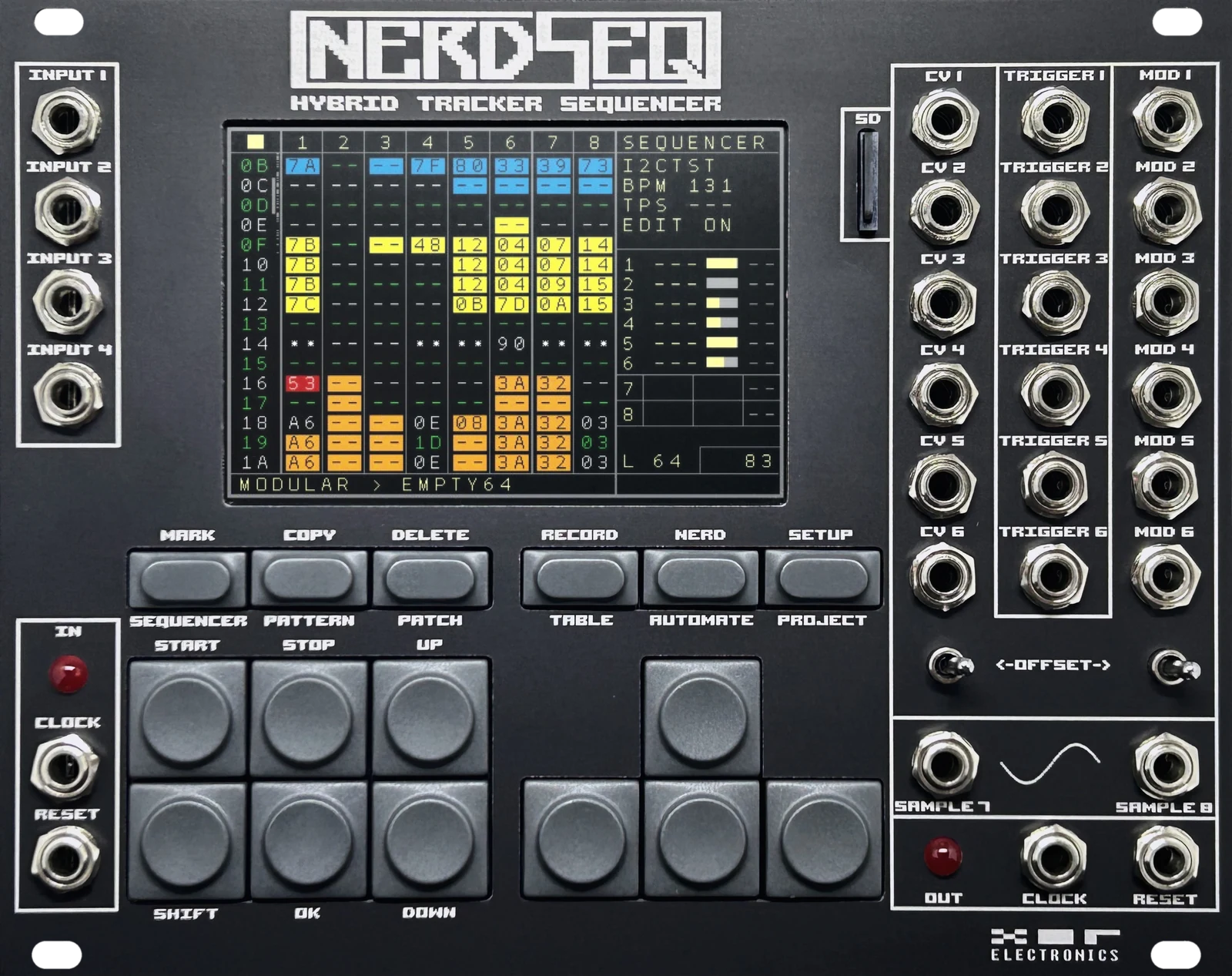
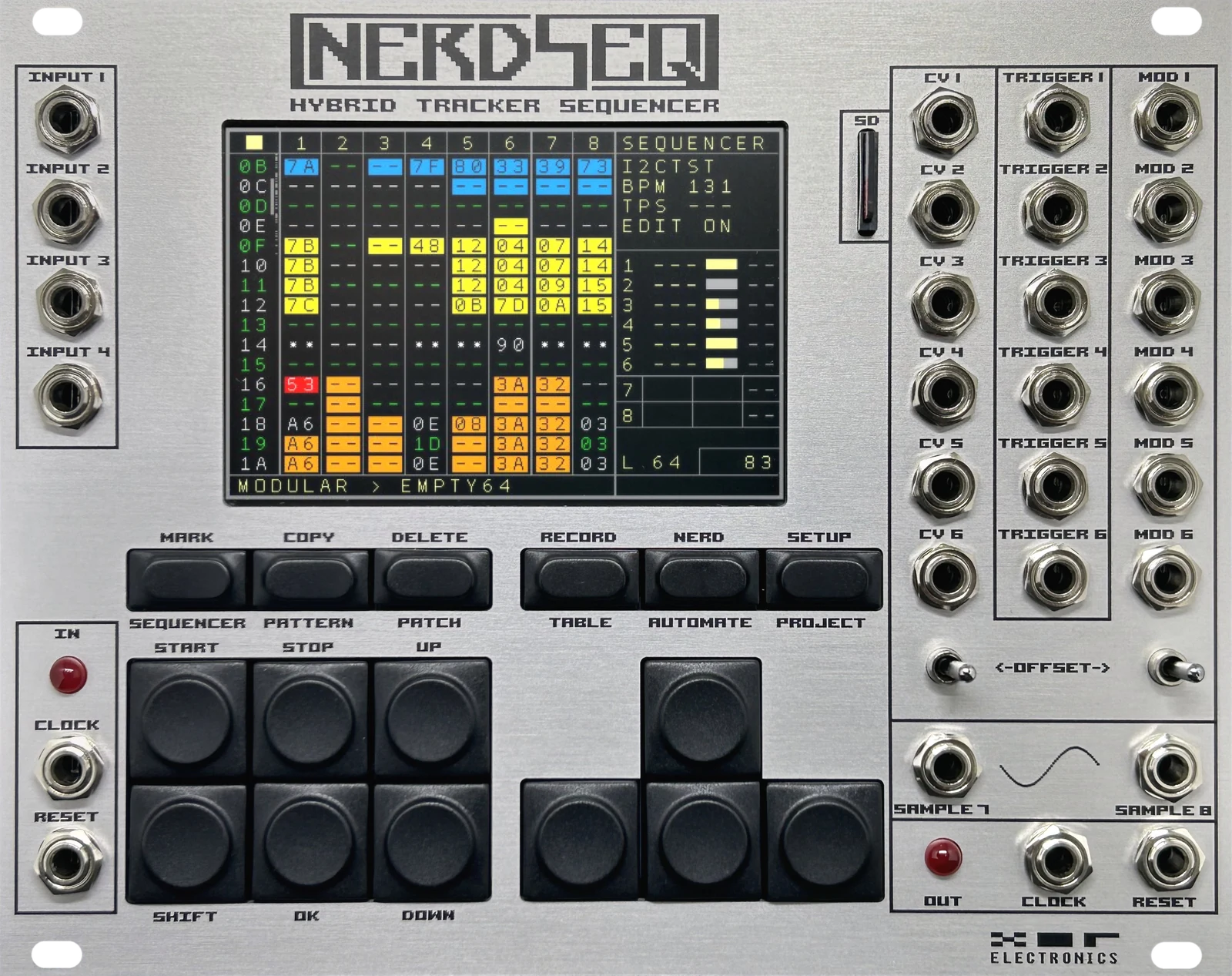
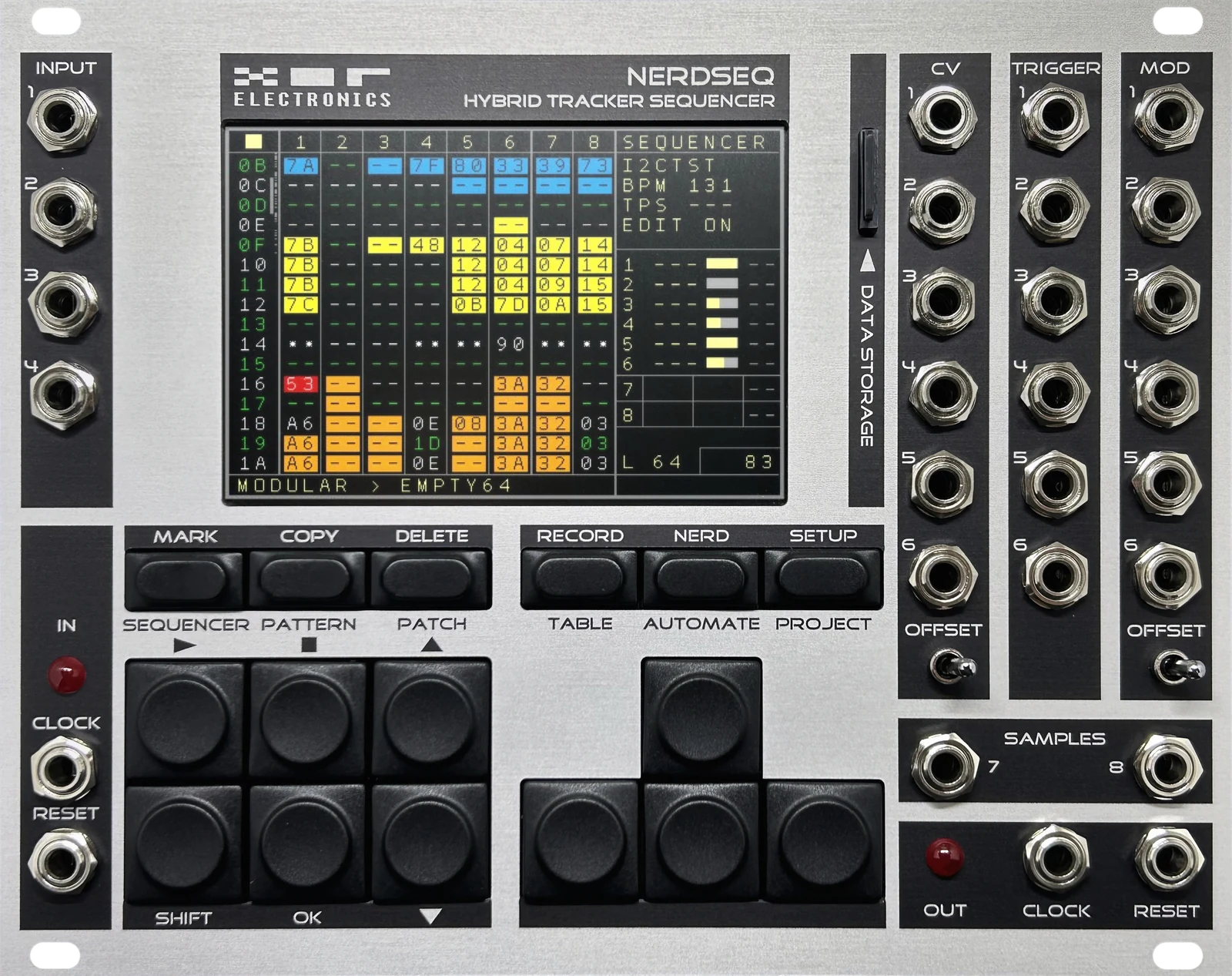
01
Introducción
El NerdSEQ es un secuenciador basado en tracker, un sintetizador y un generador de modulación para sistemas Eurorack.
Tiene 8 Tracks (pistas) que se pueden usar para secuenciar CV/Gate, MIDI, I2C y mucho más. En la configuración básica, los 6 primeros Tracks generan señales de CV, trigger y gate en 18 salidas (12 CV + 6 trigger/gate). Los otros 2 Tracks son Tracks de audio, cada uno con 2 partes de audio dedicadas a secuenciar samples y síntesis. La parte de audio también puede funcionar como oscilador de formas de onda o como sintetizador FM.
- 1CV1 · TRIG1 · MOD1
- 2CV2 · TRIG2 · MOD2
- 3CV3 · TRIG3 · MOD3
- 4CV4 · TRIG4 · MOD4
- 5CV5 · TRIG5 · MOD5
- 6CV6 · TRIG6 · MOD6
- 72 partes de audio → SAMPLE 7
- 82 partes de audio → SAMPLE 8
Además, cada Track se puede cambiar a otra función:
- MIDI Expanders Midi
- Más salidas de CV CV16
- Más salidas de trigger Trigger16
- I2C Multi-IO
- Multioscilador Dualchord
- Sintetizador de vídeo Video Expander
Se pueden generar funciones de modulación como LFOs, envolventes y muchas funciones más complejas para uso interno y externo. Hay entradas y salidas dedicadas de clock y reset para distintos tipos de reloj. 4 entradas de CV libremente asignables sirven para la manipulación en directo o para grabar CV/Gate. Una matriz de modulación avanzada, que también permite funciones algorítmicas (una especie de scripting), conecta entre sí todo tipo de señales internas y externas.
El secuenciador en sí está inspirado en los antiguos module trackers1 como Fasttracker 2 (PC)2, OctaMED (Amiga)3, LittleSoundDJ (Game Boy)4 y Little Piggy Tracker (multiplataforma)5, por nombrar solo algunos. Hay muchas más inspiraciones.
Contiene muchísimas funciones de secuenciación: interpretación en directo avanzada, Patterns de hasta 64 pasos, encadenamiento, Tracks polirrítmicos, groove, glide, retrigger, longitudes flexibles de trigger, gate y paso, Patches, efectos especiales, probabilidad, líneas de tiempo avanzadas, Tables y mucho más. Los Tracks de audio añaden reproducción de samples, afinación, efectos de sample y retrigger, además de un motor de síntesis que crea formas de onda o funciona como sintetizador FM de 4 operadores. Los samples se cargan desde la ranura de tarjeta SD del panel frontal.
El secuenciador puede hacer loops (muchos loops) y canciones completas, incluso varias canciones en un mismo proyecto, según su complejidad y cuántos Patterns usen. Los Patterns se pueden iniciar y detener de forma independiente por Track, lo que permite una secuenciación flexible al estilo de clips. Los proyectos se guardan en la tarjeta microSD y se cargan desde ella.
Toda la edición está implementada de una forma muy sencilla (al menos lo he intentado). Cada pantalla u opción de edición se alcanza con una tecla o con SHIFT + tecla. No hay submenús anidados ni hay que bucear en menús profundos, e intento que siga siendo así en futuras actualizaciones.
Los expanders adicionales permiten grabar y secuenciar MIDI, controlar el equipo con un gamepad de Sega, hasta 64 salidas más de trigger, gate y CV, cables de patch virtuales por I2C, secuenciar los módulos ART de Tiptop, una voz de oscilador/sintetizador flexible de 8 voces, y clonar la pantalla y hacer síntesis de vídeo en una pantalla compuesta o HDMI.
En general, con el NerdSEQ puedes llegar muy lejos. Hay tantas funciones que puede resultar abrumador, y no todo será fácil de entender al principio. No tienes por qué usarlo todo. Empieza por lo sencillo y ve descubriendo más funciones por el camino. Y cuando te preguntes si el NerdSEQ puede hacer esto o aquello, lo más probable es que sí, y a menudo de más de una manera. Vale la pena leerse el manual, o al menos las partes que te interesen.
Así que no te asustes: tienes delante una herramienta muy potente, y solo llega tan lejos como tú quieras.
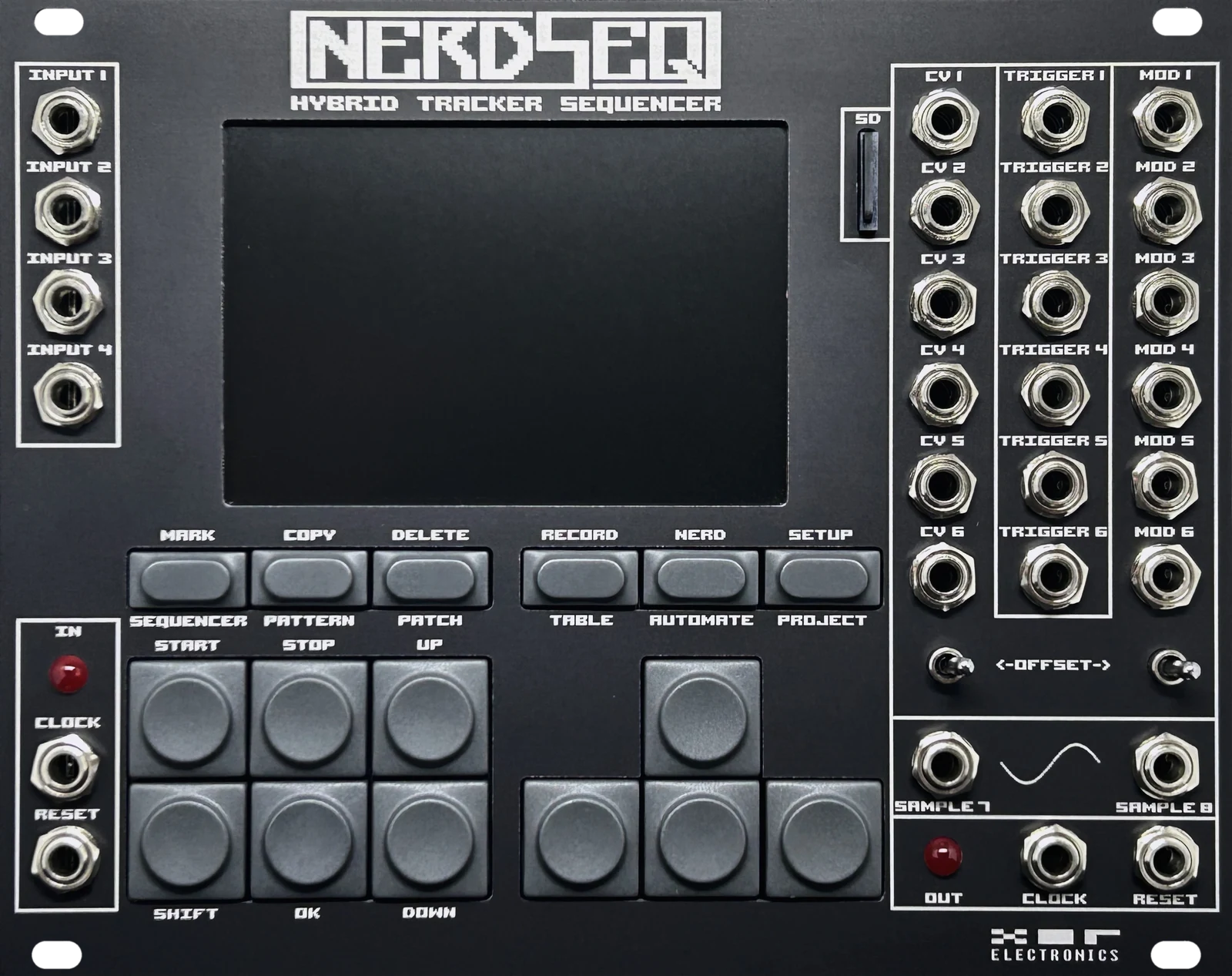 1
2
3
4
5
6
7
8
9
10
11
12
13
- Entradas CV 1–4 0–10 V, libremente asignables
- Entradas de clock y reset con el LED de clock IN
- Pantalla IPS a color de 480 × 320
- Ranura microSD proyectos y samples
- Salidas CV 1–6
- Salidas trigger/gate 1–6
- Salidas MOD 1–6
- Conmutadores de offset para CV y MOD
- Salidas de audio 7 y 8
- Salidas de clock y reset con el LED de clock OUT
- Botones de pantalla segunda función con SHIFT
- Botones de transporte y edición
- Teclas de cursor
Todos los expanders se conectan en la parte trasera del NerdSEQ con cables planos: los expanders Midi con un cable de 12 pines al puerto PAD-Midi, los expanders NSA con un cable de 14 pines al conector NSA. La excepción es el add-on ART, que cuelga de un puerto I2C del Multi-IO.
- 1
 2
 3
 4
 5
 6
 7
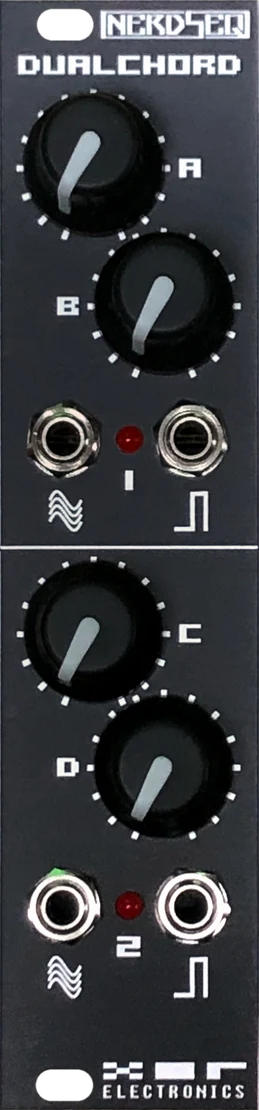 8
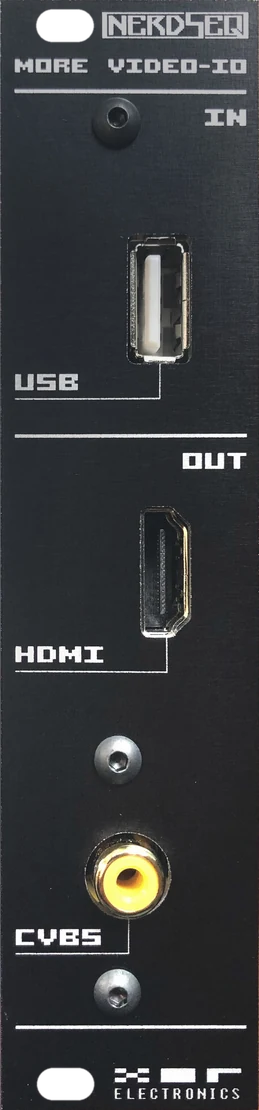 9
 10
- NerdSEQ 32 HP. El secuenciador en sí; todo lo demás de esta página se conecta a su parte trasera.
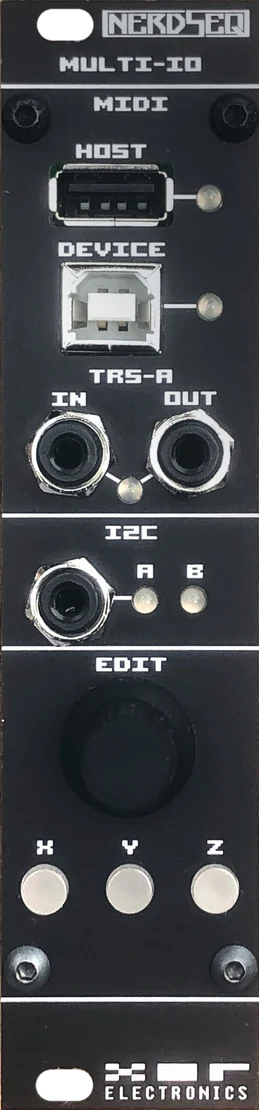
- Multi-IO 6 HP. Tres puertos Midi independientes (TRS-A, USB Host, USB Device) y dos puertos I2C.
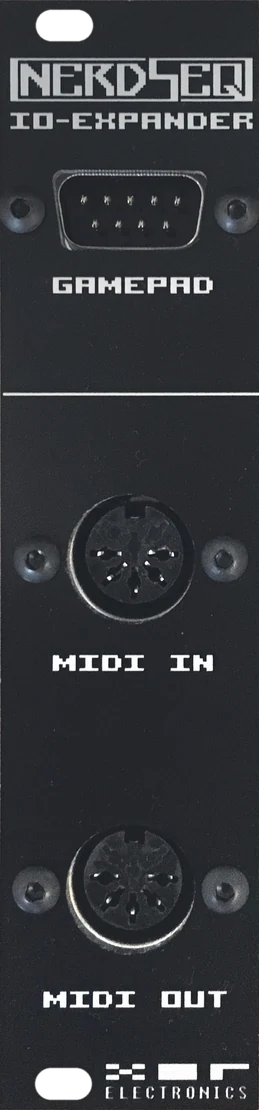
- Midi-IO 6 HP. El expander Midi clásico: entrada y salida Midi, más un puerto para Sega Gamepad.
- TRS-A Midi 2 HP. El Midi-IO sin el puerto de Gamepad: TRS-A in, out y thru.
- Gamepad 4 HP. Un puerto para Sega Gamepad por sí solo, para el NerdSEQ o el Multi-IO.
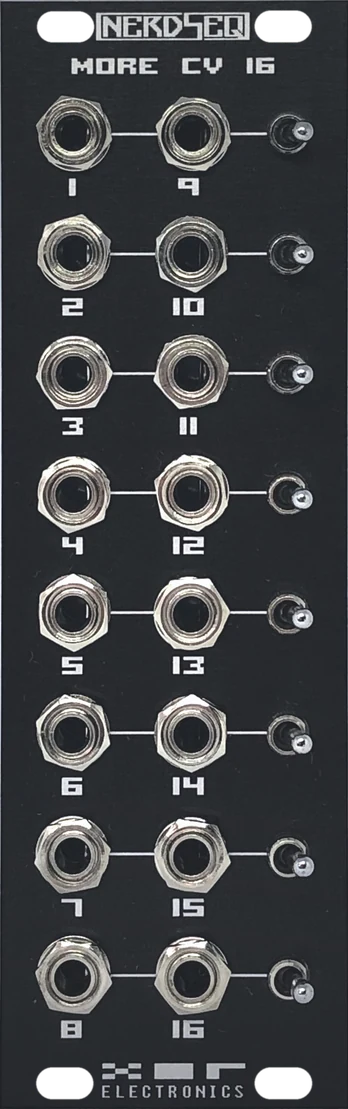
- CV16 8 HP. 16 salidas de CV más, con 8 envolventes y 8 LFOs para enrutar a ellas.
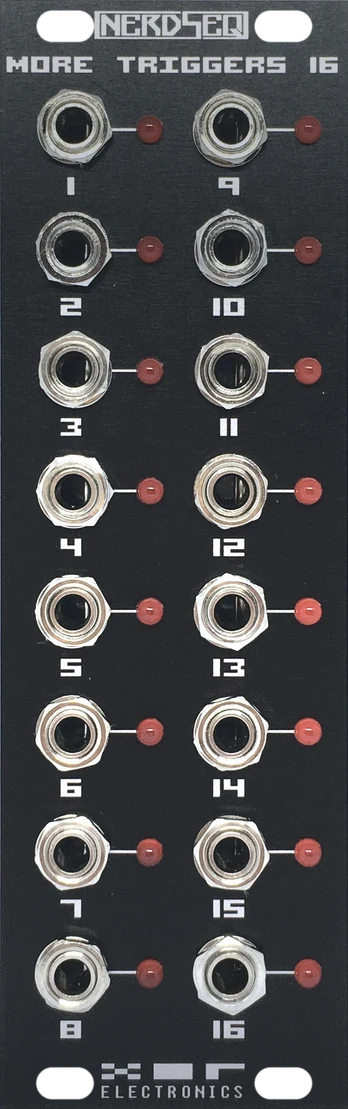
- Trigger16 8 HP. 16 salidas de trigger/gate más, cada una con su propio LED.
- Dualchord 6 HP. Dos salidas de audio, cada una alimentada por cuatro osciladores digitales.
- Video Expander 6 HP. Salida de vídeo HDMI y compuesta con un sintetizador de vídeo, y USB para un teclado de PC.
- Add-on ART 2 HP. Dos salidas ART para los módulos ART de TipTop; necesita el Multi-IO.
02
Especificaciones técnicas
Alimentación, panel y conectores.
Consumo
28 mini-jacks (mono)
| 4 | Entradas de CV | 0 a 10 V |
|---|---|---|
| 2 | Entradas de clock + reset | 5 V |
| 12 | Salidas de CV (CV 1–6, MOD 1–6) | −5 a +5 V o 0 a +10 V |
| 6 | Salidas de trigger/gate | 5 V |
| 2 | Salidas de audio | −5 a +5 V, acoplamiento AC |
| 2 | Salidas de clock + reset | 5 V |
Resumen del hardware
| Panel frontal | Gris/plata, negro o combinado gris/negro |
|---|---|
| Pantalla | Pantalla gráfica IPS a color de gran ángulo, 480 × 320 píxeles |
| Botones | 10 botones de tamaño completo y 6 de medio tamaño |
| Conmutadores | 2 conmutadores de palanca para cambiar el offset de las tensiones de CV |
| LEDs | 2 LEDs que indican los clocks |
| Almacenamiento | Conector microSD, accesible en el panel frontal |
| Conector de alimentación | Conector de bus de 10 pines con carcasa |
| Expander MIDI | Conector de expansión de 12 pines con carcasa para los módulos expander Midi |
| Expander NSA | Conector de expansión de 14 pines con carcasa para extensiones especiales del NerdSEQ (NSA) |
03
Funciones del firmware
Lo que hace el firmware, agrupado por áreas.
- 8Tracks
- 255filas del Sequencer
- 176Patterns, de hasta 64 pasos cada uno
- 144Patches
- 32Tables, de hasta 16 pasos cada una
- 12ranuras de sample
- ∞posibilidades
Secuenciación
- Secuenciador estilo tracker
- 8 Tracks de tracker, controlados de forma independiente, sincronizados o no
- Secuenciación polifónica por Track
- 255 filas del Sequencer
- 176 Patterns de hasta 64 pasos cada uno
- 144 Patches
- 32 Tables (un secuenciador dentro del secuenciador) de hasta 16 pasos cada una, para transposición, escalado, distintas escalas y fuentes de velocidad/nota, sincronizadas o no con el clock principal del secuenciador, con funciones de aleatorización
- Encadenamiento «infinito» de Patterns
- Varios modos de reproducción por Track: adelante, atrás, pingpong, aleatorio, serpiente, espiral, pares, impares y más
- Todos los Tracks Modular se pueden manipular desde otros Tracks
- Escalado de notas avanzado con muchas escalas predefinidas y escalas de usuario
Pasos, ritmo y azar
- Patterns con entrada escalada a notas, selección de Patch, trigger/gate con retrigger, triggers retardados, etc., manipulación de modulación CV, groove, afinación fina, glide, cuantización del glide, selección de Table…
- Varios FX directos por paso y por Pattern
- Groove por paso y por Pattern para distintas longitudes de paso, shuffle y ritmos raros, y para Tracks polirrítmicos
- Entrada euclidiana para componer ritmos
- Drum matrix con hasta 16 puntos de disparo de percusión simultáneos por Track
- Probabilidad (0–100 % en pasos del 1 %) para una fila del Sequencer o para funciones concretas: CV, Mod, Trigger/Gate, Tables, Samples y FX (que pueden contener cualquier función)
- Ajustes avanzados de ratcheting
- Funciones de trigger con distintos tiempos para ON/OFF, OFF/ON (gate retardado) y retrigger
- Longitud de gate tan corta o larga como haga falta (puede ser mucho más corta que la longitud del paso)
Clock y CV
- Fuente de clock: interna, 1/16 por la entrada de clock, 24 ppqn, MIDI clock, DIN Sync
- Salidas de clock: 1/16, DIN Sync, MIDI clock
- Divisores y multiplicadores por Track: /32, /16, /8, /7, /6, /5, /4, /3, /2, ×2, ×3, ×4, ×5, ×6, ×7, ×8
- Las salidas de CV generan 1 V/Oct, 1,2 V/Oct y Volt/Hz
- Grabación de CV
- Enrutamiento libre de la grabación para entradas de CV y MIDI
- Enrutamiento libre de las entradas de CV a distintas funciones
Modulación
- 8 slots de automatización para LFOs, envolventes, ruido, aleatoriedad y más, conectados libremente a parámetros internos y externos mediante una matriz de modulación
- 8 envolventes ADSR con amplias opciones de configuración, fuente y destino
- Matriz de modulación (Mapping) en la que todas las funciones pueden modularse entre sí
- El Mapping también permite scripting y creaciones algorítmicas
Tracks de audio
- 2 × 2 partes de sample para las 2 salidas de sample/oscilador/sintetizador (mono)
- 12 ranuras de sample
- 180 kB de memoria de samples de 8/12 bits (4 segundos a 44,1 kHz, 8 bits mono, o más a frecuencias de muestreo menores)
- Soporte de samples RAW 8 bits mono y WAV 8/16/24/32 bits, mono/estéreo
- Afinación de sample, onda y sintetizador en escala de notas
- Efectos de audio: volumen, afinación fina, retrigger, reproducción inversa, bitcrush, distorsión, offset, wavefolder, delay de audio…
- Oscilador de formas de onda con varias formas de onda en las salidas de audio
- Síntesis FM de 4 operadores entre formas de onda, con funciones de sintetizador FM dedicadas
Directo y edición
- Reproductor en directo flexible para cambiar entre distintos Patterns (clips) en distintos Tracks
- Modo Live para lanzar, silenciar y poner en solo Patterns
- Edición en directo mientras suena, incluida la creación, manipulación y grabación de Patterns; casi todas las funciones son accesibles durante la reproducción
- Marcar, copiar y pegar avanzados para copiar partes marcadas dentro de un Pattern o entre Patterns
- Clonado de Patterns
- Clonado de Patches
MIDI y expanders
- Secuenciación y grabación MIDI, incluidas 4 notas polifónicas por Track, velocity, CC, pitch bend, program change, aftertouch de canal y polifónico, NRPN y más
- Soporte de expanders para hasta 64 salidas más y/o funciones adicionales
- Video Expander para mostrar la pantalla del NerdSEQ en un monitor, televisor o proyector
- Síntesis de vídeo con shaders (con el Video Expander)
Archivos
- Gestión de proyectos
- Gestión de samples
- Tantos proyectos como quepan en la tarjeta SD
… y muchas funciones más.
04
Versiones de firmware
Este manual es válido para las siguientes versiones de firmware.
| Módulo | Firmware |
|---|---|
| NerdSEQ | V3.03 |
| Multi-IO | V1.2 |
| Video Expander | V3.03 |
| Dualchord | V1.4 |
| CV16 | V1.2 |
| Trigger16 | V1.1 |
Recomiendo usar las últimas versiones para que todas las funciones estén disponibles en todo el ecosistema del NerdSEQ.
05
Visión general
Cómo se relacionan entre sí los bloques funcionales del NerdSEQ.
Varias funciones pueden manipularse entre sí, lo que ayuda a crear secuencias complejas. En el caso más básico, el Sequencer elige un Pattern para reproducirlo en un Track. Ese Pattern secuencia notas, triggers, etc. hacia uno de sus destinos, por ejemplo las salidas CV/Gate o los samples.
Además, estas secuencias se pueden manipular aún más, por ejemplo con los Automators o las Tables. Algunas funciones también se pueden enrutar a salidas sin ninguna secuencia: un Envelope (envolvente) puede ir directamente a una salida CV/MOD, y el propio Envelope puede a su vez dispararse o activarse por gate desde una secuencia, una Table, las entradas CV u otras fuentes.
El bloque Mapping puede acceder a todos los bloques y manipularlos en todas las direcciones. Esto va desde algo tan simple como asignar un MIDI CC a una salida CV hasta un procesamiento algorítmico complejo que abarca varios bloques. Incluso puedes «programar» juegos con él que usen cualquiera de las señales o modulaciones.
06
Primeros pasos
El encendido y lo que hace el NerdSEQ antes de que aparezca la primera pantalla.
-
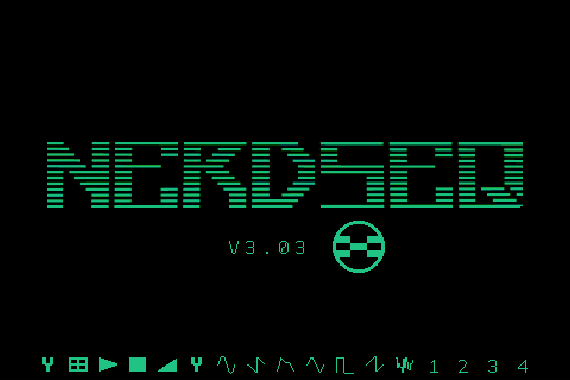
Pantalla de bienvenida
Primero aparece una pantalla de bienvenida, seguida del número de versión del firmware actual.
-
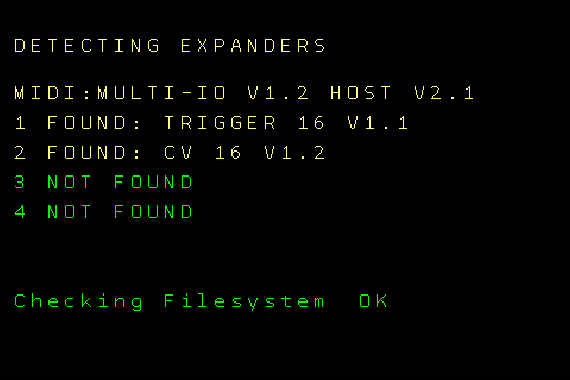
Comprobación de expanders
El sistema comprueba si hay expanders NSA (Nerd Sound Adapter) conectados. Si los hay, muestra su tipo y su versión de firmware. Los canales sin nada conectado aparecen como
Not Found. -
Comprobación de la tarjeta SD
Se comprueba la tarjeta SD para confirmar que se ha inicializado correctamente.
-
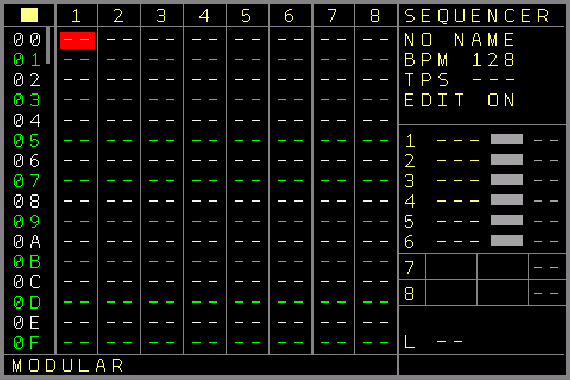
Listo
La secuencia de arranque ha terminado y una pantalla Sequencer vacía te espera para empezar.
| Expander | Detección al arrancar |
|---|---|
| Expanders NSA | Automática, con tipo y versión de firmware |
| Midi-IO, TRS-A | No se detectan, pero funcionan de inmediato |
| Multi-IO | Después de activarlo una vez en la pantalla Setup; a partir de entonces se detecta y muestra sus versiones de firmware |
| Video Expander | Después de activarlo en la pantalla Setup (modo clon); entonces aparece como el 4.º NSA (requiere el firmware V3.0 o superior del Video Expander) |
A continuación viene una guía de los conceptos básicos de los valores que encontrarás en la mayoría de los trackers, y después algunos fundamentos sobre los trackers y la navegación en el NerdSEQ.
07
Números, valores y fundamentos del tracker
Cómo leer un tracker: filas, columnas, nombres de notas y números hexadecimales.
La historia de los trackers7 se remonta a finales de los años 80, cuando se desarrolló una nueva forma de hacer música introduciendo la partitura de otra manera. A menudo se ve más como programar música que como componer, por la forma en que se introducen los datos musicales. En realidad no es así: en cuanto conoces lo básico, ¡es componer de principio a fin!
Los trackers se usan a menudo para reproducir samples (en escala de notas) en distintos Tracks y para controlar directamente los chips de sonido de los antiguos ordenadores domésticos. El flujo de trabajo es distinto al de la secuenciación con partitura o piano roll.
En la mayoría de los trackers, la secuencia avanza de arriba abajo, en filas y columnas. Cada fila es un paso de la secuencia. Las columnas principales son los Tracks, y las subcolumnas contienen distintos comandos. Cada Track suele tener el mismo tipo de subcolumnas (los trackers modernos permiten distintos tipos de Tracks y subcolumnas): normalmente una para la nota, una para el volumen y a veces una para un comando especial, y más según el tracker.
Las notas se escriben con su nombre (en notación inglesa) seguido de la octava:
C-3- nota C (do), octava 3
F-5- nota F (fa), octava 5
D#2- D sostenido (re♯), octava 2: un semitono por encima de
D-2 Eb2- la misma nota mostrada como bemol
El NerdSEQ también puede mostrar las notas como bemoles si lo deseas, seleccionable por Track: en lugar de D#2, la misma nota aparece como Eb2. El aspecto exacto de las notas varía entre trackers; en el NerdSEQ se ven como en los ejemplos de arriba.
Hexadecimal
Los demás valores de las subcolumnas, como el volumen, suelen mostrarse como números hexadecimales8. Aquí solo se explica lo más básico; las notas al pie enlazan a más detalles.
Normalmente contamos en base 10: 0, 1, 2 … 9, 10, 11 … Cada 10 números aumenta la cifra de la izquierda; cada 100, las dos cifras de la izquierda, y así sucesivamente. El hexadecimal es base 16, así que la cifra de la izquierda aumenta cada 16 números. En lugar de llegar a 10 después del 9, las letras A a F llenan el hueco:
- 0
- 1
- 2
- 3
- 4
- 5
- 6
- 7
- 8
- 9
- A
- B
- C
- D
- E
- F
- 10
- 11
- 12
- …
- 19
- 1A
- 1B
- …
| Dec | Hex | Dec | Hex | Dec | Hex |
|---|---|---|---|---|---|
| 0 | 0 | 16 | 10 | 32 | 20 |
| 1 | 1 | 17 | 11 | 33 | 21 |
| 2 | 2 | 18 | 12 | 34 | 22 |
| 3 | 3 | 19 | 13 | 35 | 23 |
| 4 | 4 | 20 | 14 | 36 | 24 |
| 5 | 5 | 21 | 15 | 37 | 25 |
| 6 | 6 | 22 | 16 | 38 | 26 |
| 7 | 7 | 23 | 17 | 39 | 27 |
| 8 | 8 | 24 | 18 | 40 | 28 |
| 9 | 9 | 25 | 19 | 41 | 29 |
| 10 | A | 26 | 1A | 42 | 2A |
| 11 | B | 27 | 1B | 43 | 2B |
| 12 | C | 28 | 1C | 44 | 2C |
| 13 | D | 29 | 1D | 45 | 2D |
| 14 | E | 30 | 1E | 46 | 2E |
| 15 | F | 31 | 1F | 47 | 2F |
Así, después de 9F viene A0, y después de FF viene 100. El NerdSEQ muestra la mayoría de sus valores en hexadecimal.
Pantallas en lugar de desplazamiento
Algunos trackers muestran todo el contenido en una sola pantalla; otros necesitan desplazarse, y algunos cambian a otra pantalla para otro contenido. Como el NerdSEQ tiene una pantalla pequeña, la información está repartida de forma lógica en distintas pantallas, que se explican más adelante.
Hay mucho más que saber sobre los trackers; los enlaces de abajo son un buen comienzo. También te sugiero ver algunos tutoriales de LittleSoundDJ, ya que es el tracker más parecido al NerdSEQ. Aunque hay diferencias importantes, da una buena idea de cómo se trabaja con pantallas dedicadas.
08
Botones y navegación
Con los botones navegas, cambias de pantalla y editas valores. La mayoría tiene una segunda función con SHIFT.
Botones de pantalla
Los 6 botones de medio tamaño de la fila superior cambian entre pantallas. Mantén SHIFT y pulsa uno de ellos para su segunda función.
| Botón | Abre | Con SHIFT |
|---|---|---|
| SEQUENCER | La secuenciación principal: disposición de Patterns, estructura de la canción, etc. | MARK: empieza a marcar contenido en la pantalla. Púlsalo de nuevo para copiar los valores marcados al portapapeles. |
| PATTERN | Los datos del Pattern: todas las notas, gates y efectos. | COPY: copia el contenido marcado (o cortado) previamente en la nueva posición. También copia los valores marcados al portapapeles. |
| PATCH | Los Patches guardados (macros), los valores actuales del Track actual o la configuración del Track. | DELETE: borra el valor actual o el contenido marcado. Funciona como cortar para los valores marcados. |
| TABLE | Las Tables: un secuenciador dentro del secuenciador, que funciona sincronizado con la secuencia principal o de forma independiente, y que puede manipularla de muchas maneras. | RECORD: inicia/detiene la grabación. |
| AUTOMATE | Automators/moduladores que manipulan muchos parámetros mediante LFOs, etc. Púlsalo de nuevo para alternar entre la pantalla Automator y la pantalla Envelope. | NERD: distintas funciones, como un menú contextual. En la mayoría de los casos, SHIFT + NERD dos veces abre la pantalla Mapping. |
| PROJECT | Todos los ajustes relacionados con el proyecto. Alterna con la pantalla Video Expander Project si hay instalado un Video Expander con firmware V3.0 o superior. | SETUP: la pantalla Setup, para ajustes generales que no dependen de un proyecto. |
Botones de abajo a la izquierda
- START
- Inicia el Sequencer, o lanza/pone en cola un Pattern.
- STOP
- Detiene un Pattern; con SHIFT, detiene el Sequencer. Si el Sequencer ya está parado, SHIFT + STOP ejecuta «Stop All Sounds»: se restablecen todos los gates, se detienen todas las notas y se genera una señal de reset si la salida de clock es un clock modular normal. En un Track de audio, pulsar STOP en un Track que ya está parado detiene todo el sonido de ese Track.
- SHIFT
- Accede a la segunda función de un botón, o edita.
- UP
- Sube una página de 16 pasos: el cursor sube 16 filas.
- DOWN
- Baja una página de 16 pasos: el cursor baja 16 filas.
- OK
- Se usa sobre todo para crear nuevos Patterns o Patches, y para entrar en una opción de menú, confirmarla o iniciarla.
Teclas de cursor
Las teclas de cursor están a la derecha. Arriba, abajo, izquierda y derecha sirven para la navegación y el desplazamiento básicos, y funcionan así en la mayoría de las pantallas: en la pantalla Sequencer, por ejemplo, ▲/▼ cambian la fila y ◀/▶ cambian el Track/la columna. Algunas pantallas tienen más combinaciones de teclas, que se explican más adelante.
Editar valores
Combinadas con SHIFT, las teclas de cursor editan. Los valores cambian siempre en los pasos más pequeños con SHIFT + ◀/▶ y en pasos mayores con SHIFT + ▼/▲. En la pantalla Pattern:
| Teclas | Nota | Valor hasta FF (255) | Valor por encima de FF | Tipo de FX |
|---|---|---|---|---|
| SHIFT + ◀ / ▶ | −/+ 1 semitono | −/+ 1 | −/+ 1 | −/+ 1 |
| SHIFT + ▼ / ▲ | −/+ 1 octava | −/+ 16 ($10) | −/+ 64 ($40) | −/+ 10 |
- Si los Editsteps están activados (pantalla Setup), el cursor baja automáticamente el número de pasos de edición cuando insertas un valor con SHIFT + ▲ en un campo vacío de la pantalla Pattern.
- SHIFT + DELETE borra/vacía valores.
- SHIFT + MARK inicia el modo Mark en la pantalla Pattern o Sequencer. Selecciona un bloque con los botones de navegación: navegar con SHIFT mueve el punto inicial del bloque, sin SHIFT el punto final. Pulsa de nuevo SHIFT + MARK para salir del modo Mark y copiar los valores marcados al portapapeles. Hay más funciones en el modo Mark y con el botón MARK, descritas en las partes correspondientes del manual.
Mute y solo
| SHIFT + DOWN + START | Silenciar/reactivar el Track actual (pantalla Sequencer o Pattern). Silenciar libera el gate y mantiene la tensión de CV, y no suena nada más en el Track hasta que se reactiva. Un Track silenciado sigue secuenciando en segundo plano y el comando Break sigue funcionando, así que un Pattern de 16 pasos sigue durando 16 pasos aunque esté silenciado. |
|---|---|
| SHIFT + UP + START | Activar/desactivar el solo del Track actual: se silencian todos los Tracks y, si hace falta, se reactiva el Track actual. Quitar el solo reactiva todos los Tracks. Reactivar otro Track, o silenciar el Track en solo, también quita el solo. |
| SHIFT + UP + START ×2 | Reactivar todos los Tracks rápidamente. |
Las mismas funciones de mute y solo funcionan en la drum matrix de un Track I2C/Multi o del expander Trigger16.
Navegación rápida
- En la pantalla Pattern, mantén PATTERN y usa las teclas de cursor para moverte entre Patterns, en el orden de la disposición del Sequencer.
- En la pantalla Table, mantén TABLE y usa ▲/▼ para moverte entre Tables.
09
Información general sobre las pantallas
El flujo de trabajo está dividido en pantallas. Pasarás la mayor parte del tiempo en dos de ellas.
La mayoría de las pantallas tienen un marco que contiene el clock principal y el indicador de cue, en horizontal o en vertical. Si el clock principal se basa en 64 pasos, por ejemplo, muestra el paso que suena en ese momento como una especie de barra de progreso. Muchas pantallas también tienen abajo una barra de estado con información adicional sobre la función que está bajo el cursor.
- SEQUENCER
Sequencer
La disposición de tus Tracks. Desde aquí secuencias los Patterns.
- PATTERN
Pattern
Notas, FX y más para cada paso: la secuenciación principal.
- PATCH
Patch
Patches (macros) que se ejecutan desde un paso del Pattern; además, valores actuales y configuración del Track.
- TABLE
Table
El secuenciador dentro del secuenciador, ejecutado desde un paso del Pattern.
- AUTOMATE
Automator · Envelope
LFOs y otras fuentes de modulación; 8 envolventes ADSR.
- PROJECT
Project
Cargar/guardar, tempo, transposición; acceso a Scale, Track assign, Midi/I2C Setup, clock.
- SHIFT+SETUP
Setup
Ajustes del editor y del hardware, calibración, firmware de los expanders.
- SHIFT+NERD
Menú Nerd
Un menú contextual para cambiar funciones y valores rápidamente.
- SHIFT+NERD ×2
Mapping
Conecta cualquier cosa con cualquier cosa, desde una matriz de modulación hasta algoritmos.
Sequencer y Tracks
La pantalla principal es la pantalla Sequencer, que muestra la disposición de tus Tracks y Patterns. Puedes secuenciar cada uno de los 176 Patterns en cualquier Track, siempre que el Track sea del mismo tipo: los Patterns varían según el tipo de Track. Un Track Modular, por ejemplo, destaca secuenciando las salidas CV/Gate y sus modulaciones, mientras que un Track MIDI está especializado en la secuenciación MIDI polifónica. Hay 8 tipos de Pattern/Track, cada uno con sus propios puntos fuertes:
- Modular
- Audio
- Midi
- Trigger16
- CV16
- Dualchord
- I2C/Multifunctional
- Video
Patterns, Patches y Tables
Cada Pattern tiene su propia pantalla Pattern con los valores de nota, los FX y mucho más: la secuenciación principal. En cada paso, un Pattern también puede ejecutar Patches (como macros) o Tables (un secuenciador dentro del secuenciador). Estos tienen sus propias pantallas Patch y Table. En total hay 144 Patches y 32 Tables.
Un Pattern está ligado a su tipo de Track. Se puede reutilizar en otros Tracks del mismo tipo, pero no en Tracks de otro tipo; el editor impide seleccionar Patterns no permitidos. Las Tables y los Patches también dependen del tipo de Track, y se ignoran (o se limitan) en otros tipos de Track.
Cada tipo de Track tiene su propia pantalla de configuración del Track para las funciones específicas del Track. Otra pantalla muestra los valores actuales básicos de un Track y te permite cambiarlos a mano.
Menús y ajustes
El menú Nerd es un menú contextual que se abre en muchos sitios, para ejecutar o cambiar funciones y valores rápidamente.
La pantalla Project contiene los ajustes relacionados con el proyecto. Ahí cargas y guardas tus proyectos, y cambias ajustes globales como la transposición global o el BPM del proyecto. También es el punto de entrada a otras pantallas relacionadas con el proyecto: la pantalla Scale para todo lo relativo a la cuantización, Track assign, el enrutamiento MIDI en la pantalla Midi Setup/I2C, los ajustes de entrada/salida de clock, y más. Los ajustes de la pantalla Project se guardan y cargan con el proyecto.
La pantalla Setup contiene los ajustes del editor, de funcionamiento y del hardware que normalmente cambias una vez, o al menos no a menudo. Ahí también puedes calibrar y actualizar el firmware de los expanders. Estos ajustes se guardan automáticamente en el hardware y se conservan al apagar el equipo.
Modulación
La pantalla Automator es una de las pantallas secundarias para la modulación. Contiene LFOs y otras fuentes de modulación, y una matriz de modulación básica que envía los resultados de los Automators a muchos destinos relacionados con los Tracks. Para envolventes, hay además 8 envolventes ADSR en la pantalla Envelope.
La pantalla Mapping es otro gran centro de mando. Ahí puedes combinar todo tipo de parámetros internos y externos: simplemente conectarlos al estilo de una matriz de modulación, o añadir manipulación algorítmica, hasta llegar a procesos generativos. O, si sabes, programar tú mismo esa función que falta.
Aunque hay muchas pantallas y menús, trabajarás sobre todo en las pantallas Sequencer y Pattern. Las pantallas importantes se alcanzan con un botón o con una doble pulsación.
10
Pantalla Sequencer
La pantalla principal: la disposición de Patterns de los 8 Tracks. Pulsa SEQUENCER para llegar a ella.
- Indicador de reproducción y grabación
- Números de fila
00–FE - Barra de desplazamiento y minimapa de las 255 filas
- Tracks 1–8
- Cursor
- Número de Pattern en una casilla
- Casilla vacía
-- - Nombre de la pantalla
- Nombre del proyecto, tempo, transposición global, editor on/off
- Última nota, gate/trigger y modulación de los 6 Tracks CV/Gate
- Tracks de audio: últimos samples o formas de onda
- Longitud del Pattern bajo el cursor
- Texto de estado
- Tiempo desde el inicio de la reproducción
- Indicador del clock principal
Filas y Tracks
La pantalla Sequencer sirve para la secuenciación general de Patterns. Aquí combinas islas o cadenas de Patterns para formar loops o canciones.
La columna de más a la izquierda muestra los números de fila, de 00 a FE (255 filas), junto a una barra de desplazamiento (sí, puedes bajar hasta el final) y un minimapa que muestra, para las 255 filas, si una fila usa algún Pattern. Siempre ves 16 filas a la vez; la pantalla se desplaza a medida que navegas.
Las 8 columnas siguientes son los 8 Tracks. Por defecto, cada Track está dedicado a un canal de salida (el Track 1 a CV1, TRIGGER1 y MOD1, etc.), así que con los ajustes por defecto hay 6 Tracks CV/TRIGGER/MOD y 2 Tracks Audio.
Algunas casillas están vacías (se muestran como --) y otras tienen Patterns. Si el Track 1 muestra 00 en la primera fila, el Pattern 00 está asignado a ese sitio. El mismo Pattern puede aparecer en dos Tracks si esos Tracks son del mismo tipo. Varias instancias del mismo número de Pattern apiladas una debajo de otra reproducen ese Pattern varias veces.
Un ** en una casilla detiene el Track (no el Sequencer) cuando el reproductor llega a ella. Iniciar a mano una casilla ** también detiene el Track. Úsalo para iniciar solo algunos de los Tracks de una fila, o para detener varios Tracks a la vez.
Navega con las teclas de cursor. Si «Navigation Wrap» está activado, el cursor vuelve al principio desde la posición de más a la derecha.
Reproducción
| START | Empieza a reproducir el Pattern seleccionado, o el primer Pattern asignado (el de más arriba). Esto inicia un solo Track. |
|---|---|
| SHIFT + START | Inicia la fila entera. Durante la reproducción, hace que la fila entera sea la siguiente en sonar. |
| START durante la reproducción | Pone en cola el Pattern seleccionado: suena después de que termine el Pattern actual de la misma columna (modo de lanzamiento Normal) o en un paso por cero del clock principal (modo de lanzamiento Sync). |
| START ×2 | Lanza antes el siguiente Pattern, tras el número de pasos fijado en el ajuste de proyecto «Live Cue-points» (derivado de los pasos del clock principal). El siguiente punto de inicio aparece en el indicador del clock principal. |
| STOP | Detiene el Pattern cuando termina; después no suena ningún otro Pattern en este Track. |
| STOP ×2 | Termina inmediatamente el Pattern de este Track. |
| SHIFT + STOP | Detiene el reproductor, envía un pulso de reset por las salidas de reset y restablece todos los gates (y, si está activado en los ajustes, todos los valores de efecto). Con el Sequencer parado, es la función «Panic»: un note-off a todos los dispositivos MIDI y un nuevo pulso de reset. |
Los Patterns encadenados (uno debajo de otro) suenan en secuencia y, al final de la cadena, vuelven a su inicio.
También puedes marcar varios Tracks con SHIFT + MARK. START o STOP inician o detienen entonces los Tracks seleccionados en el mismo modo de lanzamiento (START usa la primera fila marcada).
Crear Patterns y entrar en ellos
| OK en una casilla vacía | Crea un Pattern nuevo y vacío con un número nuevo. En una casilla ocupada, OK entra en el Pattern o no hace nada, según el ajuste. |
|---|---|
| SHIFT + OK | Clona el Pattern bajo el cursor: su contenido se copia por completo en un Pattern nuevo. |
| SHIFT + DOWN + OK | Clona en un Pattern nuevo colocado en la fila de abajo y mueve el cursor ahí. El contenido que hubiera en esa fila se sobrescribe con el número del Pattern clonado. |
| SHIFT + OK en modo Mark | Clona toda la zona marcada, mientras haya Patterns libres. Libera los Patterns no usados con la función Clean Patterns de la pantalla Reorganize. |
| SHIFT + ▶ | Reutiliza un Pattern existente: busca el número de Pattern con SHIFT + ◀/▶. |
| PATTERN u OK | Entra en el Pattern bajo el cursor (OK si está activado en el Setup). Más información en el capítulo de la pantalla Pattern. |
Cada posición de la pantalla Sequencer puede tener su propio color, para ayudarte a reconocer Patterns o bloques más rápidamente. Aplica colores a una sola posición o a un bloque marcado desde el menú Nerd.
El panel de información
A la derecha ves el nombre del proyecto, el tempo, la transposición global actual y si el editor está activado. El editor se puede desactivar para que ningún Pattern se modifique por accidente, por ejemplo al tocar en directo (lanzando Patterns) o al hacer una demostración.
En el centro hay indicadores de las últimas notas reproducidas, del estado de gate/trigger y del estado de modulación de los 6 Tracks CV/Gate. Unos indicadores adicionales muestran cuándo un Track usa otro clock (multiplicador/divisor, o desacoplado del clock: EX) o un orden de reproducción distinto del predeterminado (números resaltados). Debajo están las 4 partes de audio, que muestran los últimos samples o formas de onda reproducidos, seguidas de una vista decimal de varios valores (si está activada). A su izquierda está la longitud del Pattern seleccionado (cursor sobre un Pattern).
Abajo hay un texto de estado con información útil: sobre todo el tipo del Track actual, o el nombre del Pattern si lo tiene. Abajo a la derecha está el tiempo transcurrido desde el inicio de la reproducción.
Copiar y borrar
Tres botones copian y borran contenido del Sequencer: MARK marca una zona para copiarla o borrarla, COPY copia o inserta una zona marcada previamente en otra fila/columna, y DELETE vacía o borra la zona marcada (o la posición actual del cursor).
- Pulsa SHIFT + MARK en la posición inicial. El borde de la pantalla cambia de color para indicar el modo Mark.
- Mueve el cursor al final de la zona. Mantén SHIFT mientras navegas para mover en su lugar la posición inicial.
- Pulsa de nuevo SHIFT + MARK (o SHIFT + COPY). El modo Mark termina y el bloque está en el portapapeles.
- Mueve el cursor al destino y pega, de una de estas dos maneras:
El bloque se copia en el cursor y sustituye lo que había.
El bloque se inserta; las filas de abajo bajan. (DOWN es el botón de página, no la tecla de cursor.)
Copiar sobre un tipo de Track incompatible (un Track Modular sobre un Track Audio, por ejemplo) deja el destino sin cambios, para evitar problemas por incompatibilidades entre Tracks.
Borrar una sola posición
Vacía la posición actual.
Borra realmente la posición; las filas siguientes suben una.
Inserta un hueco vacío; la columna baja una fila.
Borrar un bloque
- Pulsa SHIFT + MARK en la posición inicial (el borde cambia de color).
- Mueve el cursor al final de la zona.
- Vacíala con SHIFT + DELETE, o bórrala con SHIFT + UP + DELETE: las filas de abajo suben y ocupan el espacio.
Borrar valores marcados también los copia al portapapeles, así que borrar funciona como cortar y pegar.
11
Tracks y Patterns
Cada uno de los 8 Tracks (técnicamente, las 8 columnas de la pantalla Sequencer) se puede dedicar a secuenciar destinos concretos. Por ejemplo, usarías un Track de tipo Midi para crear secuencias Midi polifónicas, y un Track de tipo Modular para secuenciar CV y Gate. Cada tipo de Track está especializado para sacar el máximo partido a los destinos elegidos.
El tipo de Track decide qué columnas tiene un Pattern y qué pueden hacer, para que cada columna se ajuste a su tarea. Un Track Modular, por ejemplo, tiene columnas dedicadas para el CV, el trigger y la salida de modulación. Un Track Midi, en cambio, tiene 4 columnas de notas, cada una con su propia velocity, para secuenciar Midi polifónico a 4 voces por Track, y funciones que solo tienen sentido en Midi, como el note off con velocity de liberación. Por eso cada tipo de Track tiene su propia pantalla Pattern, su propia lista de comandos FX y su propio Track Setup, todos descritos a continuación. Los destinos posibles por Track son:
- CV/Gate (Track Modular), con funciones dedicadas para las salidas locales de CV y Gate.
- Samples / Osciladores / Sintetizador FM (Track Audio), con funciones para reproducir samples y formas de onda o construir un sintetizador FM
- Midi (Track Midi), cuyo punto fuerte es la secuenciación MIDI polifónica y los efectos Midi, controladores, etc. Para secuenciar MIDI necesitas un expander Midi (hay 3 tipos distintos).
- Trigger16 es un tipo de Track especial para el expander Trigger16, con columnas de trigger especiales y una drum matrix para disparar hasta 16 percusiones/triggers distintos por Track
- CV16, para el expander CV16, que tiene 16 salidas de CV más que se pueden secuenciar o manipular de forma polifónica, además de sus propias envolventes y LFOs
- Dualchord, para el expander Dualchord, con columnas y comandos dedicados para secuenciar hasta 8 formas de onda parafónicas del multioscilador Dualchord.
- Multi/I2C, que es una combinación de distintos tipos de destino. Como su nombre indica, permite toda la secuenciación I2C posible y, mucho más allá, se puede usar para muchos fines distintos, incluidos la mayoría de los destinos de los otros tipos de Track (p. ej. CV, Midi, triggers…). También tiene una drum matrix, igual que un Track Trigger16, pero aquí cada columna de la drum matrix se puede asignar a salidas de trigger, Midi, I2C y más.
- Video, para el expander More Video-IO, que tiene todas las funciones para la síntesis de vídeo avanzada.
Por defecto, los Tracks 1 a 6 están configurados como Tracks Modular y los Tracks 7 y 8 como Tracks Audio. Solo los Tracks 1 a 6 pueden ser Tracks Modular y solo los Tracks 7 y 8 pueden ser Tracks Audio; todos los demás tipos se pueden usar en cualquier Track. Para cambiar la asignación, usa la pantalla Track Assign, a la que se accede desde la pantalla Project (pantalla Project pantalla Track Assign).
Pantalla Track Assign
En la pantalla Track Assign puedes asignar a uno de los Tracks distintos tipos de Track, como CV/Gate, Midi o Trigger16. A la pantalla Track Assign se entra desde la pantalla Project.
PROJECT SCREEN→TRACK ASSIGN
La pantalla Track Assign muestra 8 filas, una para cada uno de los 8 Tracks. El tipo de los Tracks se cambia con SHIFT+CURSOR LEFT/RIGHT. Así puedes elegir entre el tipo de Track Modular (solo para los Tracks 1..6), NSA1,2,3,4 → y, si hay expanders conectados, muestra el tipo de expander reconocido (Trigger16, CV16, Dualchord, Video) junto con el número de canal NSA, Midi y, por último, I2C/Multi. Los Tracks 7+8 no permiten elegir un Track Modular; en su lugar puedes configurarlos como Tracks de audio (samples, osciladores, sintetizador FM) o como Tracks de tipo NSA, Midi o I2C.
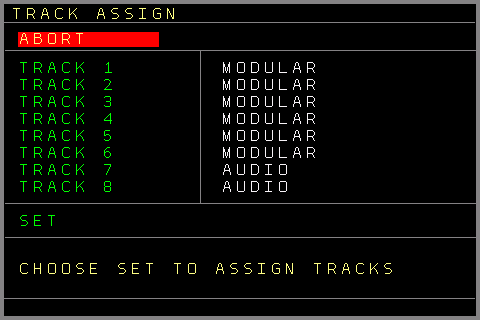
Cuando termines la asignación, elige SET y pulsa OK, y los Tracks quedarán asignados. (Si sales de la pantalla y olvidas hacer SET, te pedirá que confirmes o descartes los cambios.)
Si un Track ya está asignado, también puedes entrar aquí en su pantalla de configuración con el botón OK.
Pantalla Track Setup
Aquí puedes cambiar ajustes específicos del Track y de su tipo. Algunos ajustes son comunes a todos los Tracks (p. ej. Track Clock, Pattern Order) y otros son específicos del tipo de Track (p. ej. destinos de columna, ajustes de oscilador, etc.).
Puedes entrar en la pantalla Track Setup de estas maneras:
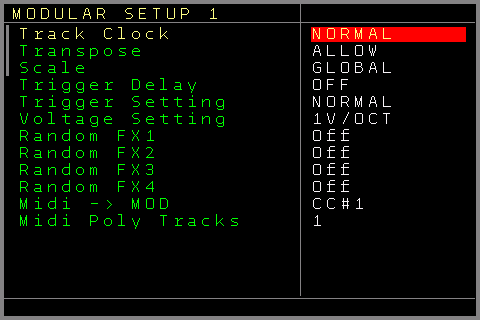
- desde la pantalla / menú Nerd en la pantalla Sequencer
- desde la pantalla Track Assign (pulsa el botón OK en uno de los Tracks ya asignados)
- pulsando el botón PATCH en la pantalla Current Values (pulsar PATCH dos veces desde la pantalla Sequencer o desde la mayor parte de la pantalla Pattern te lleva a la pantalla Track Setup).
Los ajustes específicos de cada tipo de Track se explican en las descripciones de la pantalla Pattern.
Estos son los ajustes comunes disponibles para todos los tipos de Track:
- Track Clock → Cambia los divisores o multiplicadores de clock del Track. Si el reproductor está sonando, el cambio se aplica al final del Pattern actual. Si no está sonando, el cambio se aplica de inmediato. Se cambia con SHIFT+CURSOR LEFT/RIGHT.
El Track Clock admite los siguientes multiplicadores/divisores: /7,/6,/5,/3,/32,/16,/8,/4,/2,Normal, *2,*4,*8,*3,*5,*6,*7
El ajuste más bajo, llamado Mapping, desacopla un Track del clock principal, y los clocks/ticks del Track se pueden alimentar desde un destino de Mapping (TRACK → Track X → TICK). Así puedes alimentar el Track a mano con ticks de cualquier fuente, como las entradas CV, Midi/I2C o cualquier parámetro del NerdSEQ. Cualquier fuente de Mapping puede servir como fuente de ticks. Consulta la pantalla Mapping para ver las posibilidades.
- Transpose → Permite o impide la transposición del Track. Se aplica tanto a la transposición global como a la del Track.
- Scale → Elige el escalado global (define la escala global en la pantalla Scale / Settings), o elige omitir el escalado para que ningún ajuste de escala afecte a la reproducción/edición del Track. También puedes elegir una de las 89 escalas distintas o una escala de usuario solo para este Track.
- Trigger Delay → Retrasa el trigger de la salida de trigger local un tiempo fijo o aleatorio (respecto al cambio de CV del Track). Según el ajuste Setup Screen→Trigger Delay reach, se aplica solo a la columna de trigger o a todos los triggers generados.
Es útil para módulos que no muestrean correctamente la tensión de CV tras el flanco de subida del trigger. Un valor de 0 significa que los triggers no tienen retardo.
Por encima del tiempo de retardo máximo (16,9 ms) también se pueden elegir 16 rangos aleatorios como retardo de trigger variable. Úsalos para conseguir un efecto de humanización. (Pulsa OK en uno de los rangos aleatorios para entrar en la pantalla Random Ranges y cambiar el rango).Este ajuste solo funciona en los Tracks 1..6.
- Trigger Setting → Normal o Inverted. Con Normal, el trigger/gate se comporta normalmente (Off = 0 voltios, On = 5 voltios). Con Inverted, la salida de trigger/gate se invierte: → Off = 5 voltios, On = 0 voltios.
Este ajuste solo funciona en los Tracks 1..6.
- Voltage Setting → Define el tipo de salida de tensión:
- 1V/Oct
- 1.2V/Oct (escalado Buchla)
- Hz/Volt (escalado de los sintetizadores analógicos antiguos)
Este ajuste solo funciona en los Tracks 1..6.
- Random FX1..4 → Activa valores aleatorios para el FX seleccionado. Si está activado con un rango seleccionado, todos los valores de FX de esa columna sonarán con valores aleatorios dentro de los rangos elegidos. También se puede alternar con el comando Random FX (RDMN) de la lista de FX. Pulsa OK para ir a la pantalla Random Ranges y cambiar los rangos.
Ten en cuenta que algunos tipos de Track solo tienen 2 o 3 columnas de FX y, por tanto, solo 2 o 3 ajustes Random FX.
Información básica de la pantalla Pattern y funciones de edición
Las siguientes funciones e información generales de los Patterns se aplican a todos los tipos de Pattern.
Todas las pantallas Pattern (que varían según el tipo de Track) comparten algunos elementos visuales. En la primera columna empezando por la izquierda ves los números de fila del Pattern. Dentro de este campo, a la izquierda, ves la posición de reproducción actual, que indica el paso que está sonando. A la derecha de los números de fila está la barra de desplazamiento, que muestra la posición del cursor dentro del Pattern completo. Junto a ella hay un pequeño minimapa que muestra, para todo el Pattern, si hay valores introducidos. Si el reproductor está en marcha y suena el Pattern actual, un pequeño indicador recorre el minimapa mostrando el paso actual. La parte central contiene sobre todo columnas específicas del Track, como notas, triggers, FX, etc. A la derecha suele haber una columna de información con datos sobre el Pattern y algunos estados actuales. Las explicaciones de la pantalla Pattern para cada tipo de Track entran en los detalles.
- Navega con las teclas de cursor izquierda/derecha por las columnas y arriba/abajo por las filas
- Si «Navigation Wrap» está activado en los ajustes, el cursor vuelve arriba al llegar abajo del todo. Del mismo modo, cuando el cursor llega a la posición de más a la derecha, vuelve a la de más a la izquierda, y viceversa.
- START inicia o pone en cola el Pattern actual.
SHIFT+START inicia o pone en cola toda la fila de la pantalla Sequencer (si entraste en la pantalla Pattern desde la 2.ª fila de la pantalla Sequencer, afecta a la 2.ª fila) - Con el menú Nerd (SHIFT+NERD) también puedes poner nombre a un Pattern.
- En el menú Setup puedes cambiar el periodo de resaltado (p. ej. se resalta cada 4.ª fila).
- Funciones de edición adicionales si no hay nada marcado:
Quitar la fila actual y subir una posición todo lo que hay debajo: SHIFT+UP+DELETE
Insertar una fila vacía y bajar una posición todo lo que hay debajo de la fila actual: SHIFT+DOWN+DELETE
- Puedes moverte entre distintos Patterns manteniendo el botón PATTERN y usando las teclas de cursor. Así navegas entre los Patterns tal como están dispuestos en la pantalla Sequencer.
PATTERN + CURSOR LEFT/RIGHT recorre la fila/los Tracks del Sequencer y selecciona cualquier Pattern disponible ahí para editarlo directamente. Y PATTERN + CURSOR UP/DOWN recorre los Patterns del mismo Track en el orden en que están en la pantalla Sequencer.
- Cuando el cursor está sobre un comando FX, puedes abrir el selector de FX pulsando OK.
Aparece un menú con todos los efectos posibles para este tipo de Track. Eliges un efecto con el botón OK y se introduce en la columna de comando FX.
- Hay varias herramientas para copiar, borrar o manipular el contenido de un Pattern. Para ello están los 3 botones MARK, COPY y DELETE. (usa estas funciones alternativas de los botones manteniendo pulsado SHIFT).
MARK para marcar una zona que se vaya a copiar, manipular o borrar (usa SHIFT+DOWN para marcarlo todo), COPY para copiar/insertar una zona copiada previamente en otra fila/columna y DELETE para vaciar o borrar la zona marcada (o para borrar/vaciar la posición actual del cursor). Borrar también copia los valores borrados al portapapeles, así que funciona como una operación de cortar + pegar.
Para copiar un bloque:
Pulsa SHIFT+MARK en la primera posición que quieras copiar (el color del borde de la pantalla cambia para indicar el modo Mark)
Mueve el cursor a la última posición de la zona deseada (pulsa SHIFT+DOWN para marcarlo todo).
La posición inicial de la marca se puede cambiar manteniendo el botón SHIFT mientras navegas.
Pulsa de nuevo SHIFT+MARK (o SHIFT+COPY). El modo Mark termina y el bloque marcado se guarda en el portapapeles.
Ahora mueve el cursor a la posición de destino.
Hay 2 maneras de copiar:
1.ª Pulsa SHIFT+COPY y el bloque guardado se copia en la posición actual. (Esto sobrescribe el contenido existente.)
2.ª Pulsa SHIFT+DOWN (no el cursor abajo)+COPY y el bloque guardado se inserta en la posición actual. Las filas afectadas bajan por detrás de la zona insertada.
También puedes copiar entre distintos Patterns y entre tipos de columna compatibles (p. ej. notas a notas).
Para borrar:
Para borrar/vaciar solo la posición actual del cursor, pulsa SHIFT+DELETE para vaciarla, o SHIFT+UP+DELETE para borrarla realmente y subir una posición las filas siguientes.
Para borrar un bloque:
Pulsa SHIFT+MARK en la posición inicial que quieras vaciar/borrar (el color del borde de la pantalla cambia para indicar el modo Mark)
Mueve el cursor a la posición final de la zona deseada.
Puedes elegir entre vaciar o borrar el bloque marcado:
1 Vaciar → pulsa SHIFT+DELETE para vaciar el bloque marcado.
2 Borrar → pulsa SHIFT+UP+DELETE para borrar el bloque marcado. Todas las filas por debajo del bloque marcado suben y ocupan el espacio borrado.
Borrar valores marcados también los copia al portapapeles, así que funciona como cortar y pegar.
Las acciones de copiar y pegar se pueden hacer entre todas las columnas compatibles, sin importar el tipo ni dónde estén. Notas a notas, triggers a triggers, grooves a grooves, etc.
Las columnas FX solo se pueden copiar al mismo tipo de Track.
Por ejemplo, para copiar una parte de notas de un Track CV/Gate a la 2.ª parte de notas de un Track Midi, marca la parte de notas en el Track CV/Gate. Luego, en el Track Midi, ve a la 2.ª parte de notas donde quieras copiarla y pulsa SHIFT+COPY.
Lo mismo vale para todos los campos compatibles. Para marcar, los tipos de columna también deben coincidir.
Para vaciar/borrar un Pattern completo:
Pulsar SHIFT+MARK+DELETE sin nada marcado elimina todo el contenido del Pattern.
Para cambiar varios valores de un bloque marcado:
Se pueden cambiar a la vez varios valores de un bloque marcado. En modo Mark, pulsa SHIFT+OK+CURSOR UP/DOWN para subir/bajar los valores marcados en pasos grandes y SHIFT+OK+CURSOR LEFT/RIGHT para subirlos/bajarlos en pasos pequeños.
Ten en cuenta que esta función no funciona con las columnas FX, Table y Patch.
Para mover los valores de un bloque marcado a otras filas:
Los bloques marcados se pueden mover arriba o abajo con estas combinaciones de botones: SHIFT+OK+UP sube el bloque una fila. El contenido que se solape pasa automáticamente a la primera fila por debajo del bloque marcado. La posición inicial de un bloque no puede subir por encima de la fila 00 del Pattern.
SHIFT+OK+DOWN baja el bloque una fila. El contenido que se solape pasa automáticamente a la primera fila por encima del bloque marcado. La posición final de un bloque marcado no puede bajar por debajo de la fila 63 del Pattern.
- Hacer loop de partes marcadas → las filas marcadas en la pantalla Pattern se pueden reproducir en loop pulsando el botón START (en modo Mark). La zona marcada se repite hasta que se marca e inicia otra sección, o hasta que se pulsa de nuevo START para salir del modo loop. SHIFT+START puede iniciar el loop para todos los Patterns de la misma fila del Sequencer.
Ten en cuenta que el clock principal sigue funcionando con normalidad y que las secciones en loop no se vuelven a sincronizar automáticamente con él: simplemente repiten el contenido marcado (aunque, por supuesto, siempre se pueden resincronizar). - Las columnas de nota normalmente fijan una nota y también pueden fijar un note-off. Un note-off se puede fijar por debajo de la nota más grave o con la función de borrar (SHIFT+DELETE). Si el campo está vacío, se inserta un note-off. Si no, el campo se vacía. Es una función de alternancia.
– SHIFT+OK en campos Note o MOD alterna rápidamente los valores entre algunos preajustes y el último valor (para notas CV/Gate en esta «secuencia»: [ ], C-0, C-4, C-8, RN0, —. Para un campo MOD de CV/Gate: 000, 800, C-0, C-4, C-8, R 0, RN 0, —).
Track Modular
Un Track Modular (también llamado Track CV/Gate) es el tipo de Track por defecto para secuenciar las salidas CV, MOD y Trigger/Gate. Cada Track está asignado a un conjunto fijo de salidas CV/Gate:
Track 1 → CV1, TRIGGER1, MOD1 | Track 2→ CV2, TRIGGER2, MOD2 y así sucesivamente…
Aunque las columnas básicas están asignadas por defecto a las salidas, también hay muchas maneras de secuenciar y manipular todas las demás salidas y funciones desde el mismo Track.
Un Track Modular se puede usar en los Tracks 1..6.
Pantalla Pattern
Los Patterns de un Track Modular tienen las siguientes columnas:
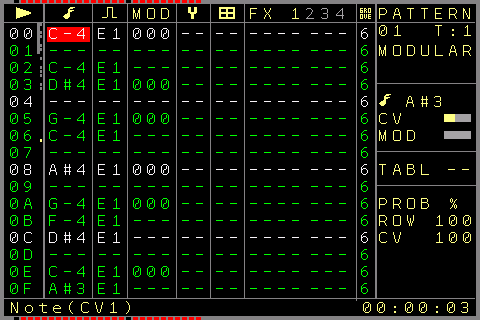
Row, Note, Trigger, Mod, Patch, Table, FX1..4 y Groove
- Note
- Trigger / gate
- CV de modulación (MOD)
- Patch
- Table
- Efectos: 4 columnas, se muestra la que está bajo el cursor (
FX 1234) - Columna de groove
- Número de pattern
- Nombre de la pantalla
- Número de Track
- Tipo de Track
- Nota, trigger, CV y MOD actuales
- Tabla actual
- Probabilidad de la fila
- Probabilidad del campo seleccionado
- Texto de estado: qué hace el campo bajo el cursor
- Ratchet en tresillo
E3en el trigger - Números de fila
00–3F(16 visibles a la vez) - Nota fa♯ en la octava 3
- Note off
[ ] - Nota aleatoria
RN2
- Row → muestra las 16 filas visibles y no se puede seleccionar.
- Note → para introducir notas musicales (C-4 para la nota C (do) en la octava 4; D#5 para la nota D sostenido (re♯) en la octava 5). [ ] es la «nota» más grave y se usa para el note-off. Si la función Autogate de la pantalla Setup está activada, el gate está en ON mientras suena una nota y pasa a OFF cuando llega un note-off. El gate también hace automáticamente un ciclo Off/On cuando suena una nota nueva sin note-off, para redisparar. El tiempo de Off también se puede ajustar en la pantalla Setup. Algunos módulos necesitan un tiempo de Off más largo para notar la caída del gate y redisparar, así que auméntalo si las notas repetidas no se redisparan. Si hay un trigger en la misma fila, la función de autogate se desactiva para esa fila, porque el trigger tiene prioridad.
Puedes preescuchar una nota con el botón OK. (También funciona en combinación con SHIFT.)
También puedes preescuchar tu secuencia manteniendo el botón OK y desplazándote arriba/abajo. Si hay un valor de nota en el mismo paso de la columna MOD, esa nota también se actualiza. (Esto permite una preescucha «duofónica».)
Además, si el ajuste «Auto Fill in Trigger» está activado, al introducir una nota se inserta automáticamente un trigger (el tipo de trigger por defecto definido en la pantalla Setup). Esto da resultados rápidos al programar secuencias en directo. Si «Auto Remove Trigger» está activado, al borrar una nota se elimina automáticamente el trigger de la misma fila.
Más allá de la nota C-A, hay 16 rangos aleatorios posibles para elegir. Se marcan como RN0 → RNF y con ellos suena una nota aleatoria dentro del rango seleccionado. (Pulsar el botón OK sobre un comando aleatorio te lleva a la pantalla Random Ranges, donde puedes cambiar el rango.)
Usa SHIFT+OK en la columna de notas para recorrer distintos contenidos:C-0, C-4, C-8, RN0, —, [ ]
- Trigger → activa/desactiva la salida de trigger (repetible). Este campo tiene varias funciones; los valores significan lo siguiente:
Si la 2.ª cifra es cero y la primera tiene un valor:
10 dispara ON/OFF muy corto (5ms)
20 dispara ON/OFF con un ON más largo (10ms)
30 dispara ON/OFF con un tiempo ON aún más largo (15ms)
….. hasta D0
Si la 1.ª cifra es cero y la 2.ª tiene un valor, tiene una función (invertida) que produce un gate retardado:
01 dispara OFF/ON corto (gate retardado, 5ms de retardo)
02 dispara OFF/ON con un tiempo OFF más largo (gate retardado, 10ms de retardo)
03 dispara OFF/ON con un tiempo OFF aún más largo (gate retardado, 15ms de retardo)
….. hasta 0F
Ten en cuenta que quizá quieras restablecer el trigger en la fila nueva o antes con el comando kill.
Si tanto la 1.ª como la 2.ª cifra tienen un valor, el trigger se repite.
La primera cifra fija la longitud del trigger, donde 1 es la más corta y F la más larga. Los tiempos de trigger y de pausa son iguales. La 2.ª cifra es el número de repeticiones, donde 1 es una repetición (2 pulsos de trigger) y F son 15 repeticiones (16 pulsos de trigger).
22 dispara ON/OFF/ON/OFF/ON/OFF rápido (pulsos de 10ms)
23 dispara ON/OFF/ON/OFF/ON/OFF/ON/OFF rápido (pulsos de 10 ms)
52 dispara ON/OFF/ON/OFF más lento (pulsos de 25ms)
Además, hay números de función especiales con los que puedes manipular las salidas de trigger para generar ratcheting o longitudes de trigger/gate relacionadas con el BPM, o para activarlas o restablecerlas.
00 Apaga la salida (= reset del gate)
D0 Trigger de 1 tick de longitud
D1 hasta DF Trigger de 2 a 16 ticks de longitud
E0 Gate de un paso de longitud
E1 Ratcheting 1x (gate de medio paso)
E2 Ratcheting 2x (dosillos)
E3 Ratcheting 3x (tresillos)
E4 Ratcheting 4x (cuatrillos)
E5 Ratcheting 5x (quintillos)
E6 Ratcheting 6x (seisillos)
E7 Ratcheting 7x (septillos)
E8 Ratcheting 8x (octillos)
E9 Ratcheting impar 1x (gate de medio paso que empieza en nivel bajo)
EA Ratcheting impar 2x
EB Ratcheting impar 3x
EC Ratcheting impar 4x
ED Ratcheting especial «alto bajo bajo alto 1001» dentro de un paso
EE Ratcheting especial «bajo bajo alto alto alto alto 001111» dentro de un paso
EF Ratcheting especial «alto alto bajo bajo alto alto 110011» dentro de un paso
F0 Longitud de trigger aleatoria dentro del rango aleatorio 0 seleccionado (ver Random Ranges)
F1 Longitud de trigger aleatoria dentro del rango aleatorio 1 seleccionado
F2 Longitud de trigger aleatoria dentro del rango aleatorio 2 seleccionado
F3 Longitud de trigger aleatoria dentro del rango aleatorio 3 seleccionado
F4 Ratcheting aleatorio dentro del rango aleatorio 0 seleccionado
F5 Ratcheting aleatorio dentro del rango aleatorio 1 seleccionado
F6 Ratcheting aleatorio dentro del rango aleatorio 2 seleccionado
F7 Ratcheting aleatorio dentro del rango aleatorio 3 seleccionado
F8 Combinación aleatoria de longitud de trigger / ratcheting dentro del rango aleatorio 0 seleccionado. Los porcentajes aleatorios bajos producen triggers de varias longitudes y los altos producen ratchets.
F9 Combinación aleatoria de longitud de trigger / ratcheting dentro del rango aleatorio 1 seleccionado.
FA Combinación aleatoria de longitud de trigger / ratcheting dentro del rango aleatorio 2 seleccionado.
FB Gate aleatorio dentro del rango aleatorio 0 seleccionado. Activa o restablece el gate al azar según los ajustes aleatorios. Los porcentajes altos tienden más a activar el gate y los bajos a restablecerlo.
FC Cualquier cosa al azar entre las posibilidades de trigger dentro del rango aleatorio 0 seleccionado. Reparte todos los comandos de trigger de 00 a FE sobre el 100 % y, según la selección aleatoria, elige uno de ellos.
FD Conmuta la salida. Si estaba encendida, se apaga, y viceversa.
FE Enciende la salida (= activa el gate)
D0 se miden en ticks y pasos, no en milisegundos.Un trigger en la columna de trigger anula la función de autogate de una nota en la misma fila. Todas las funciones de trigger de la columna de trigger también se muestran en la barra de estado.
Pulsar OK sobre un valor de trigger «dispara» el trigger.
SHIFT+OK y soltar los botones alterna entre el valor de trigger por defecto, FE, 00 y «–».
Pulsar SHIFT+OK sobre un trigger con una selección aleatoria te lleva a la pantalla Random Ranges.
Otra posibilidad de entrada es insertar patrones euclidianos en las secuencias de trigger.
Para ello, usa SHIFT+OK+CURSOR LEFT/RIGHT para aumentar o reducir el número de triggers euclidianos. La entrada euclidiana rellena con el tipo de trigger por defecto definido en la pantalla Setup. El número máximo de triggers euclidianos insertados está limitado a la longitud del Pattern, y los triggers se reparten uniformemente a lo largo de la secuencia, también en función de la longitud del Pattern.
Con SHIFT+OK+CURSOR UP/DOWN la columna de trigger se puede desplazar directamente arriba o abajo, y los valores dan la vuelta. El desplazamiento también se aplica dentro de la longitud del Pattern.
Pulsar «SHIFT+DELETE» en una columna de trigger vacía alterna entre insertar un 00 (Gate Off) o dejar la columna vacía.
Los triggers también pueden tener un retardo fijo o aleatorio (dentro de un rango) por Track. Es decir, un trigger de la columna Trigger siempre se retrasa x milisegundos. Así te aseguras de que todo el equipo externo pueda procesar el trigger junto con la señal de CV prevista y no use un valor de CV posiblemente no válido. También se puede usar para añadir a los gates/triggers un elemento de microtiming aleatorio o definido.
Más sobre los ajustes de retardo en el menú Track Setup.
- MOD → Cambia la salida de modulación del Track a un valor de 000 a FFF (rango de 0 – 10 voltios o -5/+5 voltios). La salida MOD también puede generar valores escalados a notas. Por encima de FFF empieza el escalado de notas, de C-0 a A#9.
Después empiezan las funciones aleatorias, de R 0 a R F, que generan una afinación aleatoria dentro del rango seleccionado. A continuación están las funciones de nota aleatoria RN0 a RNF, que también eligen notas aleatorias dentro del rango seleccionado.Puedes «preescuchar» un valor de nota Mod pulsando OK. Esto cambia la salida MOD directamente a la nota o al valor. Si también hay una nota en la columna de notas, también cambia y se genera un trigger. Esto permite una especie de preescucha «duofónica». Además, puedes preescuchar una secuencia recorriéndola con las teclas de cursor UP/DOWN.
Nota: si hay seleccionada una de las funciones aleatorias, el botón OK te lleva a la pantalla Random Ranges.Con la combinación de botones SHIFT+OK, los valores se pueden alternar rápidamente entre 000, 800, C-0, C-4, C-8, R 0, RN0 y —.
- Patch → selecciona un Patch que se ejecuta antes de que suene una nota. Un Patch es como una macro o un preajuste multifunción. Te permite manipular muchas funciones FX a la vez desde cualquier paso. Pulsa OK para crear un Patch nuevo. Pulsa SHIFT + OK sobre un Patch introducido para clonarlo en un Patch nuevo. SHIFT+DELETE quita el Patch del campo del Pattern. (No borra el Patch en sí; sigue disponible para usarlo.) Entra en la pantalla Patch con el botón PATCH. Más sobre los Patches en la descripción de la pantalla Patch .
- Table → te permite elegir una Table para transponer notas o efectos. Las Tables pueden funcionar a una escala de tiempo distinta (o igual) a la de los pasos del Sequencer principal y pueden crear arpegios o efectos de cambio rápido/lento. (consulta la pantalla Table para saber de qué son capaces las Tables).
Un número de Table en la columna inicia la Table, y se puede detener con el comando de parada de Table de la misma columna, por debajo de la Table 00, que aparece como dos asteriscos «**». Se entra en las Tables con el botón Table. Si una Table aún no está inicializada, se inicializa automáticamente al entrar en ella, o puedes crear una Table nueva con el botón OK. Las Tables inicializadas tienen el color de fila normal, mientras que las no inicializadas aparecen en gris (en el color de un Track silenciado).
Pulsar SHIFT+OK sobre una posición de Table usada clona la Table seleccionada en una nueva.
SHIFT+DELETE alterna entre «–» y «**».
- FX → la columna FX te permite añadir o cambiar varios efectos/funciones del Track, del Sequencer o de los moduladores. Usarías las columnas FX, por ejemplo, para activar el glide en tu salida de CV o para cambiar el ajuste de probabilidad.
Además de efectos, la mayoría de las funciones generales del Track para CV/triggers, etc. también se pueden iniciar o manipular desde las columnas FX. Algunos efectos/funciones FX actúan como un mando, mientras que otros ejecutan una función una vez o cambian ajustes. Por ejemplo, si eliges uno que actúa como un mando (como el glide o las probabilidades), al sonar desde el Sequencer fija la posición del mando, y el mando se queda en esa posición hasta que se fija en otra.
La ventaja es que una función puede seguir activa el tiempo que haga falta sin ocupar espacio en la columna FX en cada paso. Esto también facilita tener funciones que duran más que un Pattern. Otras funciones FX, como TRIG, solo producen un trigger una vez.
Las funciones que actúan como mandos están marcadas en las descripciones de abajo.En un Track CV/Gate (Modular) solo se muestra una columna FX a la vez. Aparece un pequeño indicador a la derecha del valor FX cuando otra columna FX de la misma fila contiene datos, para que veas de un vistazo que la fila tiene datos FX sin recorrer todas las columnas.
Puedes elegir un tipo de FX con SHIFT+CURSOR UP/DOWN o mediante el menú selector de FX. Para abrir el selector de FX, pulsa el botón OK en la columna de comando FX. Aparece un menú con todos los «efectos» posibles para este tipo de Track. Eliges un efecto con el botón OK y se introduce en la columna de comando FX.Además, puedes usar el ajuste «Setup Screen → Play editing FX» para omitir la reproducción del FX que estás editando (cuando el cursor está sobre él). Así se evitan reproducciones o cambios no deseados mientras editas. El selector de FX y la función de omitir FX al editar están disponibles para todos los tipos de Track.
Cada tipo de Track tiene su propia lista de efectos. Estos son los efectos disponibles para un Track CV/Gate:
- PTCH → Pitch. Cambia la afinación del CV en pasos finos. 40 es el punto medio (sin cambio). 41 y superiores suben la afinación, y 3F e inferiores la bajan.
La afinación se mantiene hasta que se dispara una nota nueva.
- GL C → Glide CV. Hace que la nota se deslice hasta la siguiente.
- GLCR → Glide CV Resolution. Cambia la resolución del glide. Los valores altos pueden producir un efecto de cuantización (consejo: una resolución mayor también requiere un valor Glide CV mayor).
Para un glide «seco», pon GLCR en algo como 6 – 15 y ajusta finamente con valores GL C bajos. - MOD → Modulate, cambia la salida de CV MOD, igual que la columna MOD.
Los valores MOD pueden generar afinaciones de 000 a FFF ( 5V → +5V / 0V → 10V ). Con valores por encima de FFF se pueden elegir las notas C0 a B-9.
- GL M → Glide MOD. Hace que la tensión de la salida Mod se deslice hasta el siguiente valor elegido en el Sequencer.
- GLMR → Glide MOD Resolution. Igual que para las notas, pero para la salida MOD.
- TRIG → Trigger. Dispara la salida de trigger, igual que la columna de trigger pero sin anular el autogate.
- CV1..6 → Cambia el CV de las salidas CV 1 .. 6. Así puedes manipular todas las salidas CV desde cualquier Track. Los valores CV pueden generar afinaciones de 000 a FFF ( 5V → +5V / 0V → 10V ). Con valores por encima de FFF se pueden elegir las notas C0 a B-9.
- TRG1..6 → Trigger 1..6 dispara las salidas 1…6, así que puedes controlar cualquier salida de trigger desde cualquier canal.
- MOD1..6 → Modulate 1..6 cambia el CV de las salidas MOD. Te permite manipular cada una de las 6 salidas MOD desde cualquier Track.
Los valores MOD pueden generar afinaciones de 000 a FFF ( 5V → +5V / 0V → 10V ). Con valores por encima de FFF se pueden elegir las notas C0 a B-9.
- PRCV → Porcentaje de probabilidad para la columna Note. Fija el porcentaje del modo de probabilidad para las notas musicales. El modo de probabilidad puede saltarse notas según el porcentaje de probabilidad. (0% .. 100%). La probabilidad se evalúa por paso. Por ejemplo, con 75% hay un 75 % de posibilidades de que este paso se ejecute, independientemente de lo que contenga. Un valor de probabilidad 0 significa que este tipo no sonará nunca. Un valor de 64 (100%) significa que sonará siempre.
La probabilidad también afecta al gate automático de las notas. Si se salta la nota actual, el gate tampoco se activa automáticamente. Puedes evitarlo usando valores de trigger en su lugar. Para una probabilidad combinada CV+trigger, usa el comando PROW, que cubre ambas funciones. - PRTR → Porcentaje de probabilidad para la columna Trigger. Afecta a cualquier valor de la columna de trigger, pero no al gate generado por las notas (autogate). El funcionamiento es el mismo que el descrito para la probabilidad de notas.
- PRMD → Porcentaje de probabilidad para la salida MOD. La misma función de probabilidad descrita antes, pero para los valores de la columna MOD.
- PRTB → Porcentaje de probabilidad para la columna Table. La misma función de probabilidad descrita antes, pero para los valores de la columna Table.
- PRF1 → Porcentaje de probabilidad para la columna de efecto FX1. Aquí cualquier tipo de parámetro de efecto de la columna FX1 puede entrar en la probabilidad.
- PRF2 → Porcentaje de probabilidad para la columna de efecto FX2. Aquí cualquier tipo de parámetro de efecto de la columna FX2 puede entrar en la probabilidad.
- PRF3 → Porcentaje de probabilidad para la columna de efecto FX3. Aquí cualquier tipo de parámetro de efecto de la columna FX3 puede entrar en la probabilidad.
- PRF4 → Porcentaje de probabilidad para la columna de efecto FX4. Aquí cualquier tipo de parámetro de efecto de la columna FX4 puede entrar en la probabilidad.
- ASL0..ASL7 → Ajustes de Automator para los slots de Automator 0 ..7. ( pantalla Automator) Aquí puedes manipular todos los ajustes de Automator de cada slot. Según el tipo de Automator asignado a un slot, puedes cambiar sus valores. Las 3 cifras del valor tienen estas funciones especiales:
X00, la primera cifra (X) es la función del Automator; así, si por ejemplo asignaste un LFO a este Automator, la primera cifra decide qué ajuste del LFO se cambia (p. ej. Start, Stop, Reset, Speed, Offset, Invert, Amplitude, etc.). Las 2 últimas cifras (0XX) son el valor (escalado a 255 valores excepto en las funciones n*STEP y STEP Clock).
Según la función, actúa en parte como un mando.
- ENV1..8 → Ajustes y acciones de Envelope para los Envelopes locales 1..8.
La primera cifra (combinada con las siguientes) define una de estas funciones:
100 → Activar el gate del Envelope
101 → Restablecer el gate del Envelope
102 → Disparar el gate del Envelope
103 → Conmutar el gate del Envelope (si estaba activado se restablece, y viceversa)
2xx → Fijar el valor de attack
3xx → Fijar el pico del attack
4xx → Fijar el decay
5xx → Fijar el sustain
6xx → Fijar el release
7xx → Fijar el offset
800 → Fijar el tipo a «One shot»
801 → Fijar el tipo a AD-SR
802 → Fijar el tipo a Loop
Según la función elegida, actúa en parte como un mando.
- PROW → Fija la probabilidad de toda la fila del Sequencer. Ten en cuenta que FX4 queda excluido de la probabilidad de fila, así que siempre es posible desactivar o cambiar la probabilidad de fila u otros efectos desde la secuencia.
- PCRD → Toca un acorde en el paso actual. Funciona si hay una nota base en la columna Note, y toca el acorde elegido en las salidas CV mostradas. El Track seleccionado aporta la nota base y la salida CV base, y las notas adicionales necesarias para el acorde suenan en las salidas CV siguientes (hasta CV6). Por ejemplo, si se usa Play Chord con Minor 6th en el Track 4, CV4 y CV5 tocarán el acorde (de 2 notas) basado en la nota base de la columna de notas. El campo de estado también mostrará que se usan CV4-5. Si el número de notas del acorde supera CV6, las últimas notas se ignoran. En el campo de estado puedes ver las notas máximas que tocará el acorde. P. ej., si el Track 4 debe tocar el acorde «7th diminished», el campo de estado mostrará 4-7(6), porque la salida CV6 es la última y 7 se ignora. En ese caso quizá prefieras tocar este acorde en un Track más bajo. Están disponibles estos acordes: Minor 2nd, Major 2nd, Minor 3rd, Major 3rd, Perfect 4th, Diminished 5th/Tritone, Perfect 5th, Minor 6th, Major 6th, Minor 7th, Major 7th, Triad Major, Triad Minor, Triad Diminished, Triad Diminished 5th, Triad Diminished Augmented, Triad Suspended 4th, Triad Suspended 2nd, 7th Dominant, 7th Minor, 7th Major, 7th Minor Major, 7th Suspended, 7th Augmented, 7th Augmented Major, 7th Augmented 9th, 7th Half Diminished, 7th Diminished, 7th Diminished 5th, 7th Diminished Flat 9, 6th, 6th Minor, 9th, 9th Minor, 9th Major, 9th Diminished 5th, 11th
- FX+* → Suma o multiplica un valor al último efecto usado. Este efecto recuerda el último valor del FX elegido y le suma un valor o lo multiplica por un valor. Luego el efecto también se actualiza. Por ejemplo, si el último efecto usado fue un cambio MOD al valor 300 y el FX está configurado para sumarle 10, se lanzaría un nuevo cambio MOD a 310. Ahora 310 es el último valor conocido. Las funciones FX+* se pueden llamar varias veces y trabajan entonces con los resultados de los últimos valores cambiados. Si, por ejemplo, multiplicas el último valor FX (de nuevo el efecto MOD recién cambiado, que ahora vale 310) por 1,5 (valor hex 0F; el rango de multiplicación va de 0,1 a 25,5), el valor MOD actual se multiplica por 1,5 y vuelve a cambiar. El resultado aquí es 498 (valores en hex) y el MOD se actualiza de nuevo.
Los cálculos se pueden limitar al valor máximo del efecto o permitir que desborden.
La primera cifra define la columna FX afectada, el tipo de cálculo y si debe desbordar o no. (Hay desbordamiento si el nuevo valor es mayor que el valor más alto (o menor que el más bajo, según el tipo de cálculo) del efecto. Por ejemplo, si el valor máximo del efecto es FF (255), el valor actual es FE (254) y el cálculo es «ADD 0A (10 decimal) con desbordamiento», el resultado sería 8.)
0XX Suma el valor XX al último efecto FX1 (sin desbordamiento)
1XX Suma el valor XX al último efecto FX2 (sin desbordamiento)
2XX Suma el valor XX al último efecto FX3 (sin desbordamiento)
3XX Suma el valor XX al último efecto FX4 (sin desbordamiento)
4XX Suma el valor XX al último efecto FX1 (con desbordamiento)
5XX Suma el valor XX al último efecto FX2 (con desbordamiento)
6XX Suma el valor XX al último efecto FX3 (con desbordamiento)
7XX Suma el valor XX al último efecto FX4 (con desbordamiento)
8XX Multiplica XX (0,1 – 25,5) por el último efecto FX1 (sin desbordamiento)
9XX Multiplica XX (0,1 – 25,5) por el último efecto FX2 (sin desbordamiento)
AXX Multiplica XX (0,1 – 25,5) por el último efecto FX3 (sin desbordamiento)
BXX Multiplica XX (0,1 – 25,5) por el último efecto FX4 (sin desbordamiento)
CXX Multiplica XX (0,1 – 25,5) por el último efecto FX1 (con desbordamiento)
DXX Multiplica XX (0,1 – 25,5) por el último efecto FX2 (con desbordamiento)
EXX Multiplica XX (0,1 – 25,5) por el último efecto FX3 (con desbordamiento)
FXX Multiplica XX (0,1 – 25,5) por el último efecto FX4 (con desbordamiento)
- FX-/ → Resta / divide con/desde el último valor FX.
Funciona igual que la función de multiplicar/sumar, pero con resta y división.
Los comandos FX MOD y CV de los Tracks Modular también tienen una función especial en combinación con las funciones ADD/SUB/MUL/DIV. Si el valor MOD o CV se ha usado antes como afinación (valores 000 – FFF), sigue siendo un valor de afinación y FFF sería el valor de afinación máximo para los cálculos. Si se ha usado como nota, los cálculos se hacen en notas y los resultados también son notas.
- RDMN → Valores FX aleatorios. Puede anular el siguiente valor FX elegido o activar una anulación aleatoria general de los valores FX dentro de un rango elegido.
Hay 16 rangos distintos para elegir ( pantalla Random Ranges).
La primera cifra elige el tipo de función:
0XX Siguiente valor FX aleatorio
1XX Activa el modo aleatorio para la columna FX. Anula todos los comandos FX de la columna FX elegida dentro del rango elegido hasta que se vuelva a desactivar.2XX Desactiva el modo aleatorio para la columna FX elegida
La 2.ª cifra define el rango elegido, de 0 a 15
X0X elige el rango 0
X1X elige el rango 1, etc.…
La 3.ª cifra define a qué FX afecta:XX0 se elige un FX 1..4 al azar para la función aleatoria
XX1 se elige FX1 para la función aleatoria
XX2 se elige FX2 para la función aleatoria
XX3 se elige FX3 para la función aleatoria
XX4 se elige FX4 para la función aleatoria
Pulsar el botón OK sobre el valor FX te lleva directamente a la pantalla Random Ranges
- PATC → Igual que la columna Patch. Llama a un Patch.
- TABL → Igual que la columna Table. Elige/inicia/detiene una Table.
- STSP → Start sequencer pattern. Aquí puedes elegir cualquier posición de la pantalla Sequencer que deba empezar a sonar a continuación. Funciona igual que el botón START. Alterna entre empezar en el paso por cero del clock principal o en el siguiente cue point. La primera cifra X00 es el Track, donde cero es la fila entera y 1..8 los Tracks del Sequencer. Las dos últimas cifras 0XX son el número de fila en la pantalla Sequencer.
- CBPB → Combined Playback FX
Es un FX multifunción para cambiar los ajustes de clock, el orden de reproducción y las transposiciones, y para ejecutar saltos en directo entre Patterns.La primera cifra define las funciones:
0XX → Cambia el tipo de clock al final del Pattern que está sonando. El nuevo Pattern sonará con el nuevo ajuste de clock.
Aquí puedes fijar los distintos divisores y multiplicadores del Track actual. Los ajustes posibles van de 000 a 010:/7, /6, /5, /3, /32, /16, /8, /4, /2, clock normal, *2, *4, *8, *3, *5, *6, *7
Este orden se eligió a propósito, ya que los divisores y multiplicadores en base 2 son los más usados y están colocados alrededor del clock normal. (Ver Track Setup)La primera cifra tiene una función adicional: deja que el clock cambie con un nuevo Pattern (al final del Pattern que suena) o fuerza el nuevo ajuste de clock de inmediato.
1XX → Igual que 0XX, pero cambia el clock de inmediato. Úsalo con cuidado, porque puede desincronizar el Pattern si se llama en mitad de un Pattern.
Si está en el primer paso, el nuevo ajuste de clock funcionará bien sincronizado dentro de este Pattern (según si el último Pattern estaba sincronizado).Funciona independientemente del orden de reproducción en curso. Este comando en el primer paso siempre se lee por adelantado.
2XX → Playback Order. Define cómo reproduce un Track su Pattern. El ajuste por defecto es «Forward», en el que la secuencia del Track avanza normalmente del paso 0 al 63 (o menos). Con el ajuste 2XX, el nuevo orden de reproducción se activa cuando termina el Pattern actual.
Otros ajustes:
Backward → reproduce el Pattern desde la última posición/paso (según la longitud del Pattern) hasta la primera.
PingPong → reproduce el Pattern hacia delante y hacia atrás
RND Keep → Random Keep. Elige un orden aleatorio una vez y lo mantiene hasta que se cambia.
RND Refresh → Random Refresh. Elige un nuevo orden aleatorio cada vez que termina un Pattern.
¡Con ambos ajustes aleatorios siempre se reproducen todos los pasos dentro de la longitud del Pattern!
Even-Odd → reproduce primero los pasos pares y luego los impares
3rd → reproduce uno de cada 3 pasos
4th → reproduce uno de cada 4 pasos
5th → reproduce uno de cada 5 pasos
ROW E-O → Row even/odd. Reproduce primero las filas pares (4 – 8 pasos por fila según la longitud del Pattern) y luego las impares
UP/DOWN → reproduce en orden arriba/abajo (en una cuadrícula de 8×8 / 4×4)
SPIRAL → reproduce en espiral de fuera hacia dentro (en una cuadrícula de 8×8 / 4×4)
SPIRAL<> → reproduce en espiral de fuera hacia dentro y de dentro hacia fuera (en una cuadrícula de 8×8 / 4×4)
1ST-Last → reproduce el primer paso, luego el último, luego el 2.º, luego el penúltimo, etc.…
10325476 → reproduce en el orden numerado (paso 1, paso 0, paso 3, paso 2, etc.)
00112233 → reproduce cada paso dos veces (dentro de la longitud del Pattern)
CRAB → reproduce el paso 0, luego el 1, luego otra vez el 0, luego el 2, luego otra vez el 0, etc.…
DRUNK → reproduce el orden normal, pero a menudo salta un paso atrás o adelante, o repite un paso…
3XX → Playback Order now: igual que el comando 2XX, pero el nuevo orden de reproducción se activa de inmediato. Si está en el primer paso, el nuevo orden siempre estará activo, sea cual sea el orden de reproducción en curso.
4XX → Transposición del Track. Transpone el Track (igual que en los ajustes del Track) hacia arriba o hacia abajo. El valor central (sin transposición) es 40.
5XX → Transposición global. Cambia el ajuste de transposición global (igual que en los ajustes del proyecto) hacia arriba o hacia abajo. El valor central (sin transposición) es 40.
6XX → Swing: cambia los ajustes de swing (igual que en los ajustes del proyecto) cuando el clock principal es interno. El valor central (sin swing) es 40.
7XX → Track Jump: salta de inmediato a otro Pattern del mismo Track (si lo hay), definido por la fila (XX) de la pantalla Sequencer. La secuencia continúa en el mismo paso, solo que en otro Pattern. Cuando termina el Pattern, siguen sonando los Patterns originales. Es la misma función de directo que usar el botón OK sobre un Pattern en la pantalla Sequencer con el Edit-Mode desactivado.
8XX → Row Jump: igual que 7XX, pero para toda la fila del Sequencer (donde sea posible).
Según la función elegida, actúa en parte como un mando.9XX → TR Delay: cambia el ajuste de Trigger delay del Track Setup
AXX → Set Track Scale: fija la escala del Track o la escala global elegida a una de las escalas.
BXX → Set Global Scale: fija la escala global a una de las escalas.
CXX → Fija la tónica de la escala en uso.
- SPFX → Comando Special FX. Contiene algunas funciones especiales sin valor:
000 → Sin función
001 → Detener el Track al final del Pattern
002 → Detener el Track de inmediato
003 → Detener la canción de inmediato
004 → Activar la salida de clock
005 → Restablecer la salida de clock
006 → Pulso en la salida de clock
007 → Activar la salida de clock reset
008 → Restablecer la salida de clock reset
009 → Pulso en la salida de clock reset
00A → Restablecer todos los valores FX del Track
00B → Restablecer todos los valores FX de todos los Tracks
00C → Saltar a una posición aleatoria del mismo Pattern (dentro de la longitud del Pattern)
00D → Resincronizar el Track con el clock principal (se sincroniza en el paso por cero del clock principal)
00E → Resincronizar todos los Tracks con el clock principal (se sincronizan en el paso por cero del clock principal)
00F → Impedir la transposición del Track
010 → Permitir la transposición del Track
011 → Crear un tick de Table. Es para la Table que está sonando en el Track y sirve para avanzar al siguiente paso de la Table.
012 → Sync Clock. Fuerza al Pattern actual a sincronizarse de inmediato con el clock principal.
013 → Fill Pattern. Rellena el Pattern que está sonando en el Track con los ajustes actuales de la pantalla Fill Pattern.
014 → Magic Fill. Hace un Magic Fill del Pattern que está sonando en el Track.
015 → Fill Pattern (solo grabando). Igual que 013, pero solo se ejecuta con el modo Record activado.
016 → Magic Fill (solo grabando). Igual que 014, pero solo se ejecuta con el modo Record activado.
017 → Fill Playing. Rellena a la vez el Pattern que está sonando en cada Track.
018 → Fill Playing (solo grabando). Igual que 017, pero solo funciona con el modo Record activado.
019 → Magic Fill Playing. Hace a la vez un Magic Fill del Pattern que está sonando en cada Track.
01A → Magic Fill Playing (solo grabando). Igual que 019, pero solo funciona con el modo Record activado.
01B → Fill Follow. Rellena el Pattern que está sonando en el Track desde la fila que suena en ese momento hasta el final del Pattern. Todas las filas anteriores al cabezal de reproducción quedan intactas, así que el relleno solo cae por delante de la posición en curso.
01C → Fill Follow (solo grabando). Igual que 01B, pero solo se ejecuta con el modo Record activado.
Con estos comandos SPFX de relleno, un Pattern puede rellenarse o volver a rellenarse a sí mismo (o la fila entera) mientras suena. Las variantes solo-grabando son una forma segura de limitar el relleno en directo a los momentos en que Record está armado.
- BPM → Cambia el tempo principal a los pulsos por minuto deseados.
- XMAP → Ejecuta / comprueba una fila de Mapping de la pantalla Mapping.
Este comando tiene 3 funciones.0XX → La fila de Mapping elegida (XX elige la fila de Mapping 00-45) se ejecuta una vez. Sirve para ejecutar cualquier función posible de esa fila de Mapping. Por ejemplo, para fijar una variable o iniciar un algoritmo desde los Mappings. Puedes evitar que los propios Mappings ejecuten la fila añadiendo un comando CTRL>XXMP>1RW en la fila de Mapping anterior. Esto también te permite crear una secuencia de filas XMAP que solo ejecuta el Sequencer. Consulta la pantalla Mapping para más información. Ten en cuenta que la fila elegida se ejecuta por completo, haya cambiado o no la fuente.
1XX → El Mapping elegido (XX elige la fila de Mapping 00-45) se ejecuta una vez, como con 0XX, pero el resultado de la fila ejecutada decide si suena o no la fila actual del Pattern. Un resultado 0 no reproduce el resto de la fila del Pattern, y cualquier otro número la reproduce normalmente. Las columnas FX siguientes también quedan incluidas en esta condición. También se puede aplicar desde un Patch.
2XX → El Mapping elegido (XX elige la fila de Mapping 00-45) NO se ejecuta; solo se usa su resultado actual para decidir si debe sonar el resto de la fila actual del Pattern, igual que con el comando 1XX.
Los comandos condicionales 1XX y 2XX permiten una especie de «triggers condicionales». - BASE → nota base. Transpone todas las notas siguientes del Pattern actual según el valor de la nota base (> 00 es más agudo, < FF es más grave). La transposición dura hasta el final del Pattern.
- KILL → detiene la nota antes del siguiente paso. Con él puedes crear gates/triggers muy cortos o cualquier temporización de gate.
Como función adicional, un valor 0 no dispara la nota. Úsalo para cambiar de nota sin un nuevo trigger/gate.
- BRK → Break/Jump/Repeat: devuelve (rompe) el secuenciador de Patterns al principio. Con él puedes fijar el número de pasos de cada Pattern (hasta 64 pasos). La segunda función repite el Pattern X veces: introduce un valor con el break (por debajo de 100) y el Pattern se repite. Un valor de repetición FF (255) es especial y hace que el Pattern se repita sin fin.
La tercera función es saltar a una fila del mismo Pattern. Para usar la función de salto, pon la primera cifra a 1. Las 2 últimas cifras son la fila del Pattern a la que se salta.
Ejemplos:
BRK 000 → Rompe el Pattern y empieza con el siguiente Pattern, si hay uno elegido
BRK 003 → Repite el mismo Pattern (hasta el break) 3 veces, así que suena 4 veces antes de seguir con el siguiente Pattern.
BRK 108 → Hace saltar el reproductor a la fila/posición 8 del mismo Pattern.
Todas las funciones de salto, break y repetición se cancelan si se elige un nuevo Pattern para sonar a continuación.
- Groove → cambia el número de subpasos por paso del Pattern (se puede usar para cambiar la longitud del paso). 6 es el valor predefinido (equivale a una resolución de 24ppqn = 6 ticks por paso), pero con valores mayores se consiguen resoluciones más finas. El valor predefinido se puede cambiar en la pantalla Setup (Default Groove Ticks), para dar a los Patterns nuevos otro groove por defecto. También se puede crear un efecto shuffle/groove alternando valores de groove, p. ej. 5/7/5/7/5/7. Distintos ajustes de groove también pueden hacer que los Patterns se desfasen entre sí, lo que afecta a la temporización general de los pasos.
El indicador de diferencia de groove aparece si el número total de ticks de groove no coincide con la longitud del Pattern y el ajuste principal de ticks de groove.
La reproducción general de una fila de un Pattern Modular sigue este orden:
Patch > FX1 > FX2 > FX3 > FX4 > Table > MOD > Trigger + CV
Así, por ejemplo, los parámetros cambiados en FX1 ya afectan a FX2, y así sucesivamente.
Track Setup (Track Modular)
- Track Clock → Consulta la pantalla Track Setup.
- Transpose → Consulta la pantalla Track Setup.
- Scale → Consulta la pantalla Track Setup.
- Trigger Delay → Consulta la pantalla Track Setup.
- Trigger Setting → Consulta la pantalla Track Setup.
- Voltage Setting → Consulta la pantalla Track Setup.
- Random FX1..4 → Consulta la pantalla Track Setup.
- Midi – MOD → Define la fuente de la función de la columna MOD (y de la salida MOD) para grabar o introducir datos por Midi. Las opciones son los movimientos del CC 1 (rueda de modulación de un teclado Midi), la velocity de la nota o el resultado de una fila de Mapping, si se ha definido para entrada Midi en la pantalla Midi / I2C Setup y en el destino de Mapping.
- Midi Poly Tracks → Define si un Track actúa como Track monofónico (1) o como base de un Track polifónico (2+) cuando se toca o graba desde Midi. En un Track polifónico, las voces se reparten entre los Tracks siguientes. Por ejemplo, si es el Track 2 y el número de Poly Tracks es 3, los Tracks 2, 3 y 4 se combinan como grupo polifónico. Los datos Midi tocados en el Track 2 se reparten entonces entre los 3 Tracks, según el número de voces tocadas. El ajuste MOD/Velocity del Track 2 se aplica entonces también a los demás Tracks. Funciona con los Tracks CV/Gate locales. Todos los demás tipos de Track se ignoran. El número de Track máximo es 6, así que todos los Tracks por encima de 6 en los grupos polifónicos también se ignoran. (Con la configuración adecuada, esto permite un comportamiento polifónico de hasta 6 voces.) Cada uno de los Tracks del grupo polifónico tiene su propio CV/Gate/MOD por voz, lo que también permite conectar Envelopes independientes a cada voz.
Track Audio
Pantalla Pattern
Los Tracks Audio tienen columnas distintas, porque los samples o las formas de onda no tienen ajustes de CV ni salidas de modulación. En cambio, tienen otros parámetros relevantes, como el volumen o el sample elegido. El conjunto de parámetros de las columnas FX también es distinto al de los Tracks CV.
Para usar samples tienes que cargarlos en una de las 12 ranuras de sample. Usa la función Load Sample del menú Nerd (SHIFT+NERD en un Track de audio en la pantalla Sequencer o en la pantalla Pattern de un Track de audio) o pulsa OK en la columna de sample. Así llegas a la ventana Load Sample, donde puedes llenar las ranuras de sample con archivos de audio de la tarjeta SD. Los samples se cargan entonces en memoria. La memoria de samples está limitada a 180 kB, lo que permite más de 4 segundos de audio a 44100 Hz, 8 bits mono. Los samples con menor resolución serán más largos. Elige tu equilibrio entre calidad y duración. La ventana Load Sample tiene varias opciones para reducir la frecuencia de muestreo, además de algunos ajustes de comportamiento de reproducción.
Además de samples, se pueden reproducir distintas formas de onda que funcionan como un oscilador. Estas formas de onda se pueden afinar y reproducir como un sample normal, salvo que suenan indefinidamente a menos que se detengan o se modulen con envolventes u otros efectos. Además de oscilador, cada parte de audio también puede funcionar como sintetizador FM de 4 operadores (detalles en la parte Sample / Wave / Synthesis del manual).
Otra característica es que cada Track/Pattern de audio puede contener 2 secuencias independientes. Es decir, se pueden secuenciar y reproducir 2 samples/formas de onda a la vez. Ambas partes pueden tener distintos ajustes de FX y groove, así que pueden funcionar de forma bastante independiente. Sin embargo, cuando una parte del Pattern termina, la otra también termina, y ambas se resincronizan para el siguiente Pattern. En la pantalla siempre ves una de las 2 partes del Pattern. La 1.ª parte está a la izquierda del todo; si navegas a la derecha más allá de la columna de groove, aparece la 2.ª parte con las mismas funciones.
- Note
- Sample o forma de onda
- Volumen
- Efectos (2 columnas)
- Groove
- Número de pattern
- Track (7) y banco de slots mostrado
- Tabla en curso en este Track
- Slots de samples
- Texto de estado: qué hace el campo bajo el cursor
- Números de fila
00–3F(16 visibles a la vez) - Nota, sample 01, volumen 5A y efecto
BACK(reproducir al revés) en una fila
Expliquemos primero la pantalla Pattern de audio para samples/ondas/síntesis:
Primero, la columna del Sequencer indica las 16 filas visibles.
Después vienen estas columnas:
- Note → para introducir las notas musicales. Cambia la afinación del sample/onda en escala de notas. Para disparar un sample/onda hay que introducir una nota. En la captura, la nota base es C-4, que representa la velocidad original del sample. Un note-on también significa «gate on», que se puede usar con envolventes para disparar un Envelope cuando se dispara el sample/onda.
Para detener un sample/onda también puedes usar aquí los corchetes (por debajo de la nota más grave / Delete en un campo de nota vacío) [ ]Esto detiene directamente el audio del sample o de la onda y además libera el gate. Junto al note-off está también la función «Gate Off» (por debajo de la función note-off / Delete en un campo con note-off) «***». Mantiene el sample o la forma de onda sonando, pero pone un Envelope conectado en su fase de release (si el Envelope está en modo AD-SR).
Ten en cuenta que el Envelope no se vuelve a disparar a menos que haya terminado o que se haya liberado el gate.
Después de la nota más aguda se pueden elegir 16 rangos aleatorios (RN0 → RNF), que generan una nota aleatoria dentro del rango aleatorio elegido. Pulsar aquí el botón OK te lleva a la pantalla Random Ranges.
- Sample / Waveform → introduce el número de la ranura de sample. Así, por ejemplo, si quieres reproducir la ranura de sample 1 (626 SD2, el 2.º sample de caja de la famosa caja de ritmos Roland TR-626), tendrías que introducir aquí 01, porque el sample está cargado en la primera ranura. Las formas de onda están disponibles de los números de sample 12 a 17 (0C..11).
Las distintas formas de onda son:
12 (0C) → Seno
13 (0D) → Triángulo
14 (0E) → Rampa
15 (0F) → Diente de sierra
16 (10) → Pulso
17 (11) → Ruido
Además, están disponibles los valores R0 a RF, que eligen al azar un sample o una forma de onda según los rangos aleatorios 0-15.
Una vez reproducidas, las formas de onda siguen sonando y solo se detienen con un note-off o con un comando Stop All Sounds. Ten en cuenta que la función de oscilador no sustituye de verdad a los osciladores analógicos, pero para muchas aplicaciones cumple bien.
Pulsar el botón OK en la columna Sample/Waveform te lleva a la ventana Load Sample, y OK sobre la selección de rango aleatorio te lleva a la pantalla Random Ranges. - Volume → fija el volumen del sample/forma de onda. 7F (127) es el valor por defecto para un sample (máx. –2,5 a +2,5 V en la salida); puedes subir el volumen hasta FF (255) (máx. –5 a +5 V en la salida). Ten en cuenta que usar un 2.º sample en el mismo Track a este nivel puede provocar clipping, ya que los samples se mezclan como en un mezclador normal. Para ir sobre seguro con 2 samples, mantén el volumen de ambos por debajo de 7F. El volumen también se puede fijar en una columna sin sample, para cambiar el volumen de un sample que ya está sonando.
- FX → 2 columnas FX por sample. Puedes añadir distintos parámetros FX para manipular más el sample. Estos parámetros son:
- FPTC → Afinación fina de un sample. Cambia la afinación del sample que está sonando. El valor 0x40 es el valor base, que equivale a la afinación original del sample; los valores mayores suben la afinación y los menores la bajan. Un sample disparado de nuevo restablece los valores de afinación fina.
- RTRG → Retrigger del sample. Reinicia el sample varias veces tras un tiempo determinado:
La 1.ª cifra es el tiempo tras el cual se redispara el sample y la 2.ª cifra es el número de repeticiones. Un retrigger también redispara cualquier Envelope conectado.
Un valor 0000 para el retrigger también redispara o inicia un Envelope conectado.
- BCSH → Bitcrush. Un efecto digital que reduce la profundidad de bits del sample (precisión de coma flotante). El ajuste de bitcrush permanece activo hasta que se vuelve a poner a cero. Funciona como un efecto de canal, como un mando que activas girándolo a la derecha (01..FF) y desactivas girándolo del todo a la izquierda (00).
- DIST → Distorsión. Añade un efecto de distorsión digital sencillo (precisión de coma flotante) al sample actual. También aquí permanece activo hasta que lo desactivas.
- WFLD → Efecto wavefolder. Pliega (en triángulo) la forma de onda/el sample.
- BACK → Un FX multifunción.
Si está sonando un sample, sirve para reproducirlo al revés.xxx1 → Lo reproduce al revés. También se puede usar en mitad de un sample para cambiar el sentido de reproducción.
xxx0 → Reproduce el sample normalmente
Si está sonando una forma de onda, se pueden activar estas funciones:
xx00 → Sin modulación/función
xx01 → Hardsync con la otra forma de onda del mismo Track. Así, si también suena una forma de onda en la otra parte del Track, la forma de onda actual se reinicia en cada paso por cero de la otra. Se puede usar en ambos lados para manipular las dos formas de onda.
xx02 a xx10 → Modulación FM de la forma de onda que está sonando. La forma de onda actual es la portadora, y otras formas de onda/operadores/samples se pueden usar como moduladores. Así puedes crear configuraciones de sintetizador FM de hasta 4 operadores.
Se pueden elegir estas configuraciones: FM from OP1, OP2, OP3, OP4, OP1+2, OP2+3, OP3+4, OP1+3, OP2+4, OP1+4, OP1+2+3, OP2+3+4, OP1+3+4, OP1+2+4, OP1+2+3+4
x0xx → Sin cambios en el atributo de mute/silencio de la parte sample/onda.
x1xx → La salida de audio actual de la parte sample/onda se silencia. Úsalo, por ejemplo, si usas la forma de onda solo como moduladora y no quieres oírla en la salida. Internamente, la señal de audio se puede seguir usando para las modulaciones.
x2xx → La salida de audio actual de la parte sample/onda no se silencia
0xxx → Las notas suenan normalmente para la parte sample/onda actual
1xxx a 4xxx → Copia las notas de la fuente elegida (OP/Wave 1..4). Permite tocar las mismas notas que la fuente o una transposición de ellas. Importante para modulaciones FM armónicas o para sonidos más grandes al mezclar formas de onda.
- OFFS → Fija el offset del sample al valor escalado.
En combinación con la forma de onda Pulse, también define la relación de ancho de pulso, donde 0 significa 50:50. Otros ajustes pueden llegar a 0:100 (001) o 100:0 (FFF).
- TABL → Inicia/asigna una Table a la parte del Pattern. Así también puedes usar las Tables para samples o formas de onda. Los números muestran la Table elegida. Una Table ya asignada aparece en el color normal. Las Tables aún no asignadas/usadas aparecen en gris (el color de «mute»). Puedes asignarlas a un Track de audio pulsando el botón OK o el botón TABLE. Con el botón TABLE también entras directamente en la pantalla Table, para editar la Table elegida. Ten en cuenta que las Tables creadas en los Tracks de audio también pueden usar los FX de los Tracks de audio.
Un número de Table mayor que 31 pone un comando «Stop Table», que se muestra como «STOP».
- PATC → Ejecuta el Patch elegido ( pantalla Patch)
- PROB → Añade probabilidad a la parte del Pattern. Añade la probabilidad, con un porcentaje dado, de que un sample suene (o se detenga). Igual que las probabilidades de nota para las salidas CV (ver la descripción allí). Ambas partes del Pattern pueden tener distintos ajustes de probabilidad. También aquí la probabilidad se mantiene hasta que la desactivas tú mismo.
- PRF1 → Añade probabilidad al parámetro+valor FX1. Igual que el ajuste de probabilidad, pero aplica una probabilidad al primer parámetro FX. Así puedes añadir probabilidad a cualquier parámetro.
- PRF2 → Añade probabilidad al parámetro+valor FX2. Igual que el ajuste de probabilidad, pero aplica una probabilidad al segundo parámetro FX. Así puedes añadir probabilidad a cualquier parámetro.
- TRIG → Dispara los triggers de los Tracks 1..6. Las dos primeras cifras definen los triggers 1..6 y las dos últimas el tipo/valor de los triggers. Usan las mismas funciones de trigger que las columnas de trigger normales.
- NOTE → Cambia la nota de la salida CV/MOD elegida. Los destinos son CV1..6 y MOD1..6. La 2.ª cifra fija la salida y las 2 últimas el valor de nota.
- VOLT → Cambia la afinación/tensión de la salida CV/MOD elegida. Los destinos son CV1..6 y MOD1..6. La 1.ª cifra fija la salida y las 3 últimas el valor de afinación.
- DELY → Ajustes del delay del Track. Esta función vuelve a contener varios ajustes:
0100 – Tipo de delay → Short Highest quality. La mejor calidad, pero tiempo de delay corto.
0101 – Tipo de delay → Lo-Fi. Menor calidad, pero tiempo de delay más largo
0102 – Tipo de delay → More Lo-Fi. La calidad más baja, pero el tiempo de delay más largo
0103 – Tipo de delay → Fast. Alta calidad, tiempo muy corto para efectos de flanger
02xx – Tiempo de delay → Ajusta el tiempo de delay.
03xx – Envío de entrada al delay → El volumen de entrada del delay.
04xx – Feedback del delay → El volumen/la cantidad de realimentación del delay.
- GLID → Cambia el glide.
- PROW → Probabilidad para la fila del Sequencer. Ten en cuenta que afecta a toda la fila de audio del Track, no solo a una parte. El último FX queda excluido de la probabilidad, así que se puede usar para restablecer el ajuste de probabilidad desde la secuencia.
- SETW → Fija/cambia el sample/forma de onda actual. Este comando FX anula cualquier sample/onda introducido en la columna de sample/onda.
- RDMN → Random FX. Siguiente valor FX aleatorio, o activa una anulación aleatoria general de los FX dentro del rango elegido. Esta función es igual que la función RDMN de los Tracks CV/Gate. Pulsa aquí OK para entrar en la pantalla Random Ranges.
- +*-/ → Sumar/multiplicar/restar/dividir. Igual que las funciones ADD/SUB de un Track CV/Gate, salvo que los 4 cálculos se pueden hacer con este único FX.
Las 2 primeras cifras definen el tipo de cálculo y a qué FX se aplica:
00XX → 03XX Suma la cantidad XX al último FX 1-4 conocido y lo actualiza, sin desbordamiento
04XX → 07XX Suma la cantidad XX al último FX 1..4 conocido y lo actualiza, con desbordamiento
08XX → 0BXX Multiplica el último valor FX 1..4 conocido por el valor XX (0,1 → 25,5) y lo actualiza, sin desbordamiento
0CXX → 0FXX Multiplica el último valor FX 1..4 conocido por el valor XX (0,1 → 25,5) y lo actualiza, con desbordamiento
10XX → 13XX Resta la cantidad XX del último FX 1-4 conocido y lo actualiza, sin desbordamiento
14XX → 17XX Resta la cantidad XX del último FX 1..4 conocido y lo actualiza, con desbordamiento
18XX → 1BXX Divide el último valor FX 1..4 conocido por el valor XX (0,1 → 25,5) y lo actualiza, sin desbordamiento
1CXX → 1FXX Divide el último valor FX 1..4 conocido por el valor XX (0,1 → 25,5) y lo actualiza, con desbordamiento
- ASL0..7 → Ajustes de los slots de Automator. (igual que en los Patterns CV-Gate; consulta allí los detalles)
- ENV1..8 → Ajustes de los Envelopes locales. (igual que en los Patterns CV-Gate; consulta allí los detalles)
- STSP → Start sequencer pattern. Aquí puedes elegir cualquier posición de la pantalla Sequencer que deba empezar a sonar a continuación. Funciona igual que el botón START. Alterna entre empezar en el paso por cero del clock principal o en el siguiente cue point. La primera cifra X00 es el Track, donde cero es la fila entera y 1..8 los Tracks del Sequencer. Las dos últimas cifras 0XX son el número de fila en la pantalla Sequencer.
- CBPB → Combined Playback FX.
Igual que los ajustes de un Track Modular CV/Gate. - LSMP → Carga «casi» sin cortes de un bloque de samples completo. Sustituye un bloque de samples completo (el contenido de las 12 ranuras de sample). Más sobre esto en la sección de la pantalla Project, donde se pueden generar bloques de samples.
- SPFX → Funciones Special FX.
Igual que los ajustes de un Track Modular CV/Gate. - BPM → Cambia el tempo principal a los pulsos por minuto deseados.
- XMAP → Igual que los ajustes de un Track Modular CV/Gate.
- KILL → Detiene un sample en un momento dado. El valor 000 detiene el sample de inmediato y los valores mayores lo detienen tras el tiempo elegido.
- BRK → Break/Jump. Rompe (detiene) el Pattern. Te permite crear Patterns más cortos que los 64 pasos estándar (p. ej. 16 o 7 pasos). Ten en cuenta que BRK detiene las dos partes del Pattern. Así, aunque trabajes con distintas temporizaciones en un Pattern, todo el Pattern se rompe y se resincroniza con el siguiente. Si se introduce un valor en las cifras bajas, el Pattern se repite ese número de veces (p. ej. 002 repite el Pattern hasta el break 2 veces, así que suena 3 veces). Un valor de repetición de 255 repite el Pattern sin fin.
La segunda función es saltar a una fila del mismo Pattern. Para usar la función de salto, pon la primera cifra a 1. Las 2 últimas cifras son la fila del Pattern a la que se salta. Así, por ejemplo, BRK 105 salta a la fila 5, y BRK 110 salta a la fila 10 (16 en decimal). BRK 000 (o cualquier valor menor que 100) solo activa la función Break. Ten en cuenta que las funciones de salto/repetición solo funcionan en la primera columna FX del sample 1 del Track.
- Groove → el ajuste de groove del paso, como en los demás Tracks. El valor estándar es 6, pero con él se pueden fijar distintas longitudes de paso. Consulta la explicación del groove en la sección normal del groove de Pattern.
Una particularidad aquí es que un Pattern tiene 2 ajustes de groove, así que puedes tener ajustes distintos para las 2 partes del Pattern.
El indicador de diferencia de groove aparece si el número total de ticks de groove no coincide con la longitud del Pattern y el ajuste principal de ticks de groove.
Uso básico:
Para añadir un sample a una ranura, abre la ventana Load Sample pulsando el botón PATCH cuando estés en un Pattern de samples, o pulsando OK en la columna de sample.
Pulsar OK (y quizá desplazarte arriba/abajo) sobre las notas de sample sirve para «preescuchar» el sample con la afinación de la nota. Esta función es parecida a la preescucha de notas de las pantallas Pattern Modular.
Las formas de onda se pueden mezclar o sincronizar e incluso manipular desde los Automators.
La reproducción general de una fila de un Pattern Audio sigue este orden:
FX1 > FX2 > Volume 1 > Note 1 > FX3 > FX4 > Volume 2 > Note 2
Así, los ajustes FX de FX1 ya afectan a FX2, etc.…
Track Setup (Track Audio)
- Track Clock → Consulta la pantalla Track Setup.
- Transpose → Permite o impide la transposición del Track. Se aplica tanto a la transposición global como a la del Track.
- Scale → Consulta la pantalla Track Setup.
- Random FX1..4 → Activa valores aleatorios para el FX seleccionado. Si está activado con un rango seleccionado, todos los valores de FX de esa columna sonarán con valores aleatorios dentro de los rangos elegidos. También se puede activar/desactivar con el comando Random FX (RDMN) de la lista de FX. Pulsa OK para ir a la pantalla Random Ranges y cambiar los rangos.
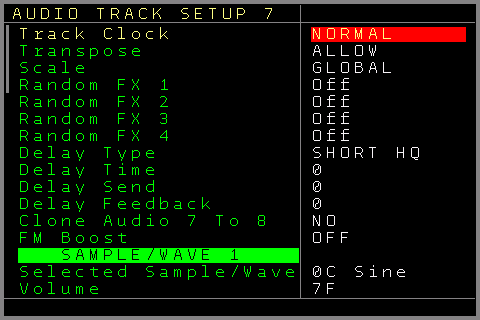
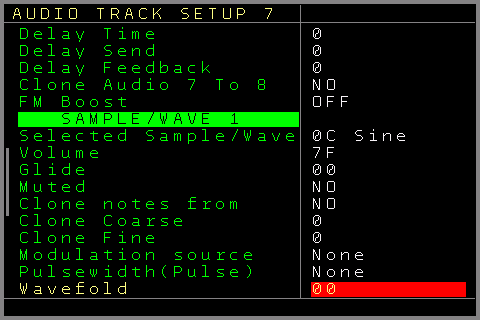
Para todos los valores siguientes, consulta la parte Sample / Wave / Synthesis del manual, donde se detallan y se explica su uso.
- Delay Type → Fija el tipo de delay de audio del Track.
- Delay Time → Fija la cantidad/el tiempo del búfer de delay
- Delay Send → Fija la amplitud de entrada del delay
- Delay Feedback → Fija la cantidad de realimentación del delay
- Clone Audio 7 to 8 → Clona el flujo de audio del Track 7 en el Track 8 y lo sobrescribe. El flujo de audio se toma e incluye antes del delay en la cadena de audio.
- FM boost → Ajuste global de la intensidad de FM
Ajustes Sample Wave para las partes 1,2,3,4: (aquí se pueden editar los valores)
- Selected Sample/Wave → El sample/forma de onda elegido actualmente
- Volume → Volumen/amplitud del sample/onda
- Glide → Ajustes de glide de la parte sample/onda
- Muted → Fija si la salida de audio de esta parte se silencia o no (la señal se sigue pudiendo usar para modulaciones)
Clone Notes from → Elige si las notas se clonan de la fuente. Así se pueden secuenciar varias ondas/samples desde una sola fuente
Clone Coarse → Si se clonan notas, fija la transposición/el offset de nota en semitonos
Clone Fine → Si se clonan notas, fija la afinación fina de la nota principal.
Modulation Source → Elige si el audio actual se modula en FM con una o más ondas/samples, o se sincroniza por hardsync con otra forma de onda
Pulsewidth (Pulse) → Determina el ancho de pulso de la onda de pulso si la forma de onda actual es «Pulse»
Wavefold → Fija la cantidad de wavefolding de la parte sample/onda actual
Bitcrush → Fija los ajustes de bitcrush de la parte sample/onda actual
Distortion → Fija los ajustes de distorsión de la parte sample/onda actual
Puedes usar los botones UP / DOWN para cambiar entre los 4 ajustes Wave/Sample (de ambos Tracks de audio).
Track Midi
Pantalla Pattern
Si un Track está asignado a Midi, se usa la pantalla Pattern Midi. Puedes asignar un Track para Midi en la pantalla Track Assign.
Un Track Midi puede secuenciar de forma polifónica cualquier sintetizador/módulo Midi externo, etc. Para secuenciar Midi hace falta uno de los expanders Midi.
La pantalla Midi está dividida en varias páginas. Mueve el cursor más a la derecha para llegar a las páginas siguientes.
- Note 1
- Velocity 1
- Note 2
- Velocity 2
- Note 3
- Velocity 3
- Note 4
- Velocity 4
- Número de pattern
- Nombre de la pantalla
- Tipo de Track
- Número de Track
- Tabla en curso en este Track
- Canal MIDI de cada salida
- Texto de estado: qué hace el campo bajo el cursor
- Números de fila
00–3F(16 visibles a la vez) - Note off
[ ], con velocidad de liberación
Primero, la columna del Sequencer indica las 16 filas visibles.
- 4 columnas de nota, cada una con un valor de nota y un valor de velocity. Si se activa un canal de anulación para una columna, verás la asignación de canal arriba, junto a la nota musical.
Las notas van de C-0 a C-A. Más allá de la nota C-A hay 16 ajustes de rango aleatorio RN0 → RNF, que se pueden usar para generar una nota aleatoria dentro del rango elegido. Pulsar el botón OK sobre ellos te lleva a la pantalla Random Ranges. Las notas aleatorias también funcionan con la función de acordes.
La columna Velocity (sobre todo el volumen) admite valores de velocity de 00 (note-off) a 7F (0-127). La columna Velocity también contiene algunas funciones adicionales para generar slides (para muchos sintetizadores Midi monofónicos) o para secuenciar en su lugar las salidas CV/Gate locales. Si pulsas SHIFT+OK en la columna Velocity (con una nota correspondiente), alterna entre las funciones adicionales/alternativas.Este es un resumen de las funciones (junto con la nota o el note-off):
Funciones de la salida CV local (del Track):
A → Solo cambia la nota en la salida CV. Sin cambio de gate si hay una nota. Gate off si hay un note-off.
A0 → Cambia la nota y pone el gate en OFF
A1 → Cambia la nota y pone el gate en ON
A2 → Cambia la nota y hace un trigger de 10ms (como el trigger 20)
A8 → Cambia la nota y hace un trigger de 40ms (como el trigger 80)
AT → Cambia la nota y conmuta el estado actual del gate
Funciones de la salida MOD local (del Track):
B → Solo cambia la nota en la salida MOD. Sin cambio de gate si hay una nota. Gate off si hay un note-off.
B0 → Cambia la nota y pone el gate en OFF
B1 → Cambia la nota y pone el gate en ON
B2 → Cambia la nota y hace un trigger de 10ms (como el trigger 20)
B8 → Cambia la nota y hace un trigger de 40ms (como el trigger 80)
BT → Cambia la nota y conmuta el estado actual del gate
Funciones de trigger/gate locales (del Track):
T → Gate on si hay una nota, pero la nota se ignora. Gate off si hay un note-off, pero el cambio de nota se ignora.
T0 → Gate OFF sin cambio de nota.
T1 → Gate ON sin cambio de nota.
T2 → Trigger de 10ms (como el trigger 20) sin cambio de nota.
T8 → Trigger de 40ms (como el trigger 80) sin cambio de nota.
TT → Conmuta el estado actual del gate sin cambio de nota.
Funciones CV/MOD locales, independientemente del Track actual:
C1 → Cambio de nota en la salida CV 1 (sin cambio de gate)
C2 → Cambio de nota en la salida CV 2 (sin cambio de gate)
C3 → Cambio de nota en la salida CV 3 (sin cambio de gate)
C4 → Cambio de nota en la salida CV 4 (sin cambio de gate)
C5 → Cambio de nota en la salida CV 5 (sin cambio de gate)
C6 → Cambio de nota en la salida CV 6 (sin cambio de gate)
M1 → Cambio de nota en la salida MOD 1 (sin cambio de gate)
M2 → Cambio de nota en la salida MOD 2 (sin cambio de gate)
M3 → Cambio de nota en la salida MOD 3 (sin cambio de gate)
M4 → Cambio de nota en la salida MOD 4 (sin cambio de gate)
M5 → Cambio de nota en la salida MOD 5 (sin cambio de gate)
M6 → Cambio de nota en la salida MOD 6 (sin cambio de gate)
Funciones de velocity aleatoria (para notas Midi)
R0 a RF → Usa una velocity aleatoria dentro del rango aleatorio elegido. Pulsar el botón OK te lleva a la pantalla Random Ranges.
VA a VP → Usa valores de velocity de las variables de la pantalla Variable
Funciones de slide (para notas Midi) para sintetizadores monofónicos que admiten una función slide/glide/tie, es decir, la nueva nota se toca primero y luego se detiene la anterior. Esto difiere del flujo normal, en el que siempre se detiene la última nota antes de que suene la nueva.
S1 a S9 → Slide Midi a la nueva nota con velocity del 10% (S1) al 90% (S9)
S0 → Slide Midi con una velocity del 100% (equivale a 7F/127).
SA a SH → Slide Midi con una velocity aleatoria definida por los rangos aleatorios 0-7
Página 2
- Program change
- Efecto 1
- Efecto 2
- Número de pattern
- Número de Track
- Canal MIDI de cada salida
- Texto de estado: qué hace el campo bajo el cursor
- Números de fila
00–3F(16 visibles a la vez)
Primero, la columna del Sequencer indica las 16 filas visibles.
Según el equipo Midi que uses, los ajustes pueden actuar como mandos.
- PC → Program Change. Envía un comando de program change al canal Midi. Si el ajuste «On Change» del Track Setup Midi está activado, solo se envía cuando cambia el valor. Algunos dispositivos Midi tardan mucho en cargar el nuevo programa y pueden dejar de sonar mientras tanto. Enviar solo al cambiar minimiza las interrupciones del equipo Midi. Puedes pulsar el botón OK para enviar directamente el program change / preescuchar.
- FX1..2 → 2 columnas FX con estas funciones:
- PBND → Pitch bend. Fija el pitch bend, donde 2000 es el valor central (es decir, sin pitch bend), 3FFF es el máximo (rueda de pitch bend arriba del todo) y 0000 es el mínimo (rueda de pitch bend abajo del todo).
- CTL1..CTL8 → Mensajes Midi Control preset para CC y program change. Envía cambios de controlador a los controladores configurados en los ajustes del Track Midi. Las 2 últimas cifras 00XX son el valor (7F como máximo). Si la primera cifra X000 se pone a uno, la 2.ª cifra 0X00 fija el canal Midi. Así se pueden enviar valores CC a canales distintos del configurado para el Track. Algunos dispositivos reciben los datos principales en un canal y otros parámetros por CC en otros canales. Si la primera cifra X000 vuelve a 0, se usa el canal Midi configurado para el Track.
Además, en la pantalla Setup el Control Preset se puede poner en Program Change. El significado de las cifras es el mismo que con los cambios de control, pero produce mensajes de program change.
- CC A..CC H → Midi CC libremente asignables. Mientras que los números de controlador Midi de CC#1..8 son fijos y hay que configurarlos en los ajustes del Track, estos controladores se pueden asignar libremente.
Las 2 primeras cifras XX00 fijan el tipo/número de controlador y las dos últimas el valor.
La principal diferencia con los 8 primeros controladores es que los 8 primeros también se pueden usar para los Automators y otros canales, mientras que los controladores 9..16 se pueden asignar libremente en la secuencia.
- CATC → Channel Aftertouch. Envía valores de aftertouch válidos para todo el canal (admitido por la mayoría de las implementaciones Midi).
- PAT1..4 → Aftertouch polifónico. Envía valores de aftertouch por nota, donde 1..4 es la columna de nota a la que se dirige. Los valores van de 00 a 7F.
El aftertouch polifónico a menudo no está implementado, porque genera mucho más tráfico Midi.
- NRP1..4 → Fija controladores NRPN. Funcionan sobre todo como CC de mayor resolución, si el dispositivo Midi los implementa. El número de controlador NRPN se fija en la pantalla Track Setup Midi, y el valor puede ir de 0000 a 3FFF. Ten en cuenta que un mensaje NRPN envía hasta 4 veces más datos Midi que un mensaje CC normal. Así que úsalo con cuidado para evitar un atasco de tráfico Midi (sobre todo en combinación con los Automators).
- SNRP → Fija el tipo de controlador de NRPN4. Así NRPN4 se puede usar como controlador flexible. El número de tipo de controlador puede llegar a 3FFF.
–PCRD → Toca un acorde dentro de las columnas Midi. Según el acorde elegido hay de 2 a 4 notas. La primera nota de las columnas de nota Midi define la nota base del acorde. En las columnas de nota Midi puedes ver cuántas notas usa el acorde, y las notas suenan entonces en esas columnas. Ten en cuenta que un acorde de varias notas también necesita varios comandos note-off. Se pueden insertar con los comandos note-off normales o usando el mismo acorde con un note-off en la primera columna de nota.
Los acordes disponibles para Midi son: Minor 2nd, Major 2nd, Minor 3rd, Major 3rd, Perfect 4th,
Diminished 5th/Tritone, Perfect 5th, Minor 6th, Major 6th, Minor 7th, Major 7th, Triad Major, Triad Minor, Triad Diminished, Triad Diminished 5th, Triad Diminished Augmented, Triad Suspended 4th, Triad Suspended 2nd, 7th Dominant, 7th Minor, 7th Major, 7th Minor Major, 7th Suspended, 7th Augmented, 7th Augmented Major, 7th Augmented 9th, 7th Half Diminished, 7th Diminished, 7th Diminished 5th, 7th Diminished Flat 9th, 6th, 6th Minor, 9th, 9th Minor, 9th Major, 9th Diminished 5th, 11th.
- +*-/ → Suma, multiplica, resta o divide el último FX. Igual que la función de un Track Modular.
- VELO → Anulación de velocity. Este comando puede anular el valor de velocity de una de las columnas de nota Midi o, usado en una Table, sumar/restar a la última velocity conocida. Usar este comando en una Table puede crear bonitos efectos de delay Midi o de fundido. La primera cifra define las columnas afectadas y la 2.ª la función: anular, restar, sumar. Las 2 últimas cifras definen el valor de velocity de anulación o la cantidad a restar/sumar.
Todos los demás parámetros son exactamente iguales que en un Track Modular CV/Gate, así que se siguen pudiendo usar todas las funciones de los Tracks locales, con estas excepciones:
- KILL → Corta la nota (envía un note-off) tras un tiempo fijado. La primera cifra X000 elige la columna de nota que se corta (0 para todas las notas y 1..4 para las notas 1..4), y las tres últimas cifras 0XXX fijan el tiempo hasta que la nota se detiene. Las cantidades pequeñas pueden generar notas muy cortas (más cortas que los pasos).
Página 3
- Efecto 3
- Patch
- Table
- Groove
- Número de pattern
- Número de Track
- Canal MIDI de cada salida
- Texto de estado: qué hace el campo bajo el cursor
- Números de fila
00–3F(16 visibles a la vez)
Primero, la columna del Sequencer indica las 16 filas visibles.
- FX3 → Los mismos FX que en la página 2.
- Patch → Columna para fijar un Patch. La función es la misma que en los Tracks CV/Gate locales. OK crea un Patch nuevo en un sitio vacío. SHIFT+OK clona un Patch. Los números de Patch en gris están vacíos o ya los usan otros tipos de Track. OK sobre un número de Patch entra en la pantalla Patch
- Table → Fija una Table. Puedes crear una Table nueva pulsando el botón OK. Pulsando SHIFT+OK sobre una Table actual, puedes clonar la Table elegida en una Table nueva. Elegir aquí ** (el valor más alto) es el comando «stop table».
- Groove → Aplica ajustes de groove igual que en los demás Tracks (ver la descripción en la pantalla Pattern CV/Gate).
Particularidades de los Tracks Midi:
Un Track se puede asignar a un canal (varios Tracks pueden usar el mismo canal, pero cuidado con las notas que se solapan). Además, los valores CC 1..8 también se pueden enviar a otros canales.
Un ajuste (en los ajustes del Track Midi) permite enviar las notas de la primera columna de nota por Midi y también a las salidas CV/Gate locales, donde un note-on activa el gate y un note-off lo restablece.
Pulsar el botón OK en las columnas de nota preescucha todas las notas de la fila. Navegar con UP/DOWN toca las notas mientras navegas.
La reproducción general de una fila de un Pattern Midi sigue este orden:
Patch > Program Change > FX1 > FX2 > FX3 > Midi Notes 1,2,3,4 > Aftertouch
Así, por ejemplo, los parámetros cambiados en FX1 ya afectan a FX2, y así sucesivamente.
Los ajustes de probabilidad se pueden aplicar a las columnas de nota 1..4, a las columnas FX 1..3 y a la fila entera.
Track Setup (Track Midi)
- Track Clock → Consulta la pantalla Track Setup.
- Transpose → Permite o impide la transposición del Track. Se aplica tanto a la transposición global como a la del Track.
- Scale → Consulta la pantalla Track Setup.
- Loc.Trigger Delay → Consulta la pantalla Track Setup.
- Random FX1..3 → Activa valores aleatorios para el FX seleccionado. Si está activado con un rango seleccionado, todos los valores de FX de esa columna sonarán con valores aleatorios dentro de los rangos elegidos. También se puede activar/desactivar con el comando Random FX (RDMN) de la lista de FX. Pulsa OK para ir a la pantalla Random Ranges y cambiar los rangos.
- Base Midi Channel → Asigna el Track Midi a un canal Midi para que los datos Midi generados por ese Track vayan a ese canal (salvo que se anule de otro modo). Con los expanders Midi-IO y TRS-A normales se pueden elegir los canales Midi 1-16. Con el expander Multi-IO se pueden elegir los canales Midi 1-16 para TRS, USB-Host y USB-Device.
- Overrule Column 2,3,4 → Normalmente, todas las notas de las 4 columnas de nota Midi suenan en el canal Midi base. Esto se puede anular para que las columnas elegidas secuencien en otro canal.
- Note Offset → Transposición/offset principal para las notas Midi. Sirve para adaptarse a distintos dispositivos Midi. El offset se suma a la transposición principal y puede ser positivo o negativo.
- Record Columns → Elige el número de voces Midi que se pueden grabar en un Track Midi.
Los 4 primeros ajustes (1, 1+2, 1+2+3, 1+2+3+4) eligen cuántas columnas se usan para grabar Midi (lo que también define la polifonía de grabación).
Los últimos ajustes (2, 3, 4) definen que la grabación sea monofónica solo en la columna elegida.
Record Columns: de 1 a 1+2+3+4 graban de forma polifónica; 2, 3 y 4 graban de forma monofónica solo en esa columna.
Así, si por ejemplo el ajuste es 1+2, solo las 2 primeras columnas están disponibles para grabar Midi y las otras 2 quedan intactas.
- Clone to Modular → Si está activado, las notas y note-offs Midi de la primera columna de nota también se envían/clonan a las salidas CV y gate locales del Track. El note-on activa el gate y fija el valor de CV a la nota, y el note-off (también con KILL) vuelve a restablecer el gate. El valor de velocity sale por la salida MOD del Track.
- Program Change → Con ALWAYS se envían todos los eventos de program change. Con ON CHANGE solo se envía si cambia el número de programa. Algunos dispositivos Midi necesitan bastante tiempo para cargar por completo el programa/patch y pueden dejar de responder un rato. Este ajuste minimiza posibles problemas/fallos.
Con ALWAYS PRE se envía siempre, y además por adelantado (5 pasos antes si es posible) si el program change del siguiente Pattern está en la primera fila (prefetch). Ten en cuenta que, si inicias un cambio de Pattern después de esos pasos, el program change ya se habrá enviado. Es una función práctica para equipos Elektron (y quizá otros) que necesitan el program change un compás antes para poder reaccionar a tiempo.
– Automation Limit → Limita la cantidad de datos que genera el Automator y que se envían a los destinos Midi pitch bend, CC y NRPN. Los ajustes son 100%, 50%, 25%, 10% y 5%. Mantén los ajustes tan bajos como sea aceptable para minimizar desbordamientos de datos Midi. - Control Preset 1..8 → Fija el número de controlador (CC) de los 8 primeros valores FX CC, o elige este Control Preset para mensajes de program change adicionales. Se pueden usar con distintos canales Midi para los CC y también como destinos de Automator.
- NRPN 1..4 → Fija el número de controlador NRPN (CC) de los 4 valores FX NRPN. Luego se puede acceder a ellos desde las columnas FX y usarlos también como destinos de Automator.
Track Trigger16
Pantalla Pattern
Esta pantalla Pattern solo está disponible con un expander «Trigger16» conectado. Tienes que asignar un Track para usarlo con el expander en la pantalla Track Assign.
Como los valores del Pattern no caben en una pantalla, está dividida en 3 páginas.
Página 1
- Columnas de triggers
T1–T8 - Trigger puesto en la drum matrix (amarillo)
- Número de pattern
- Nombre de la pantalla
- Tipo de Track
- Número de Track
- Tabla en curso en este Track
- Texto de estado: qué hace el campo bajo el cursor
- Números de fila
00–3F(16 visibles a la vez) - Función de trigger, aquí
20
Primero, la columna del Sequencer indica las 16 filas visibles.
Después vienen estas columnas:
- TR1 .. TR8 son las columnas de las 8 primeras salidas de trigger. Los valores son exactamente los mismos que en las columnas de trigger locales. (ver la explicación en la pantalla Pattern del Track Modular).
Como nota aparte, también pueden ser las columnas TR9 .. TR16. En los ajustes del Track puedes hacer que use la 2.ª mitad de las 16 salidas.
La parte de trigger se resalta si hay un trigger configurado en la drum matrix para la misma posición de trigger.
Página 2
- Efecto 1
- Efecto 2
- Efecto 3
- Número de pattern
- Tipo de Track
- Número de Track
- Tabla en curso en este Track
- Texto de estado: qué hace el campo bajo el cursor
- Números de fila
00–3F(16 visibles a la vez)
Primero, la columna del Sequencer indica las 16 filas visibles.
- FX1 .. FX3 → Columnas FX dedicadas al expander Trigger16, con estos parámetros:
- TR1 .. TR16 → Valores de trigger, iguales que los valores de trigger normales
- TRBL → Trigger Binary Value Low. Fija el valor binario para las 8 primeras salidas de trigger. Los triggers se activan o restablecen según el valor. Se podría usar para algunos divisores interesantes.
- TRBH → Trigger Binary Value High. Fija el valor binario para las 8 segundas salidas de trigger (9..16). Los triggers se activan o restablecen según el valor.
- TREF → Efectos de trigger extra. Algunas funciones de trigger adicionales:
All Triggers/Gates Off → apaga todas las salidas de trigger/gate.
Swap Outputs → Off/On. Si está activado, las 8 columnas de trigger pasan a los triggers 9..16 (igual que el ajuste del Track Setup, pero desde la secuencia).
Toggle Swap Outputs → alterna las columnas entre 1..8 y 9..16
- NOTE → Toca o cambia la nota en la salida CV+Gate local. Si la primera cifra es 0, solo se envía un cambio de nota a la salida CV. Si la primera cifra es 1, también se envía un trigger (configurado en Track Setup → Matrix Trigger) junto con la nota. Las notas introducidas se ven por ahora en la barra de estado (puede cambiar).
- Todos los demás parámetros son exactamente iguales que en un Track Modular CV/Gate, así que se siguen pudiendo usar todas las funciones de los Tracks locales. La única diferencia son los ajustes de probabilidad, que ahora corresponden a varias salidas de trigger y FX.
PR12 corresponde a las columnas 1+2 (salidas de trigger 1+2 o 9+10)
PR34 corresponde a las columnas 3+4 (salidas de trigger 3+4 o 11+12)PR56 corresponde a las columnas 5+6 (salidas de trigger 5+6 o 13+14)
PR78 corresponde a las columnas 7+8 (salidas de trigger 7+8 o 15+16)
Las salidas de las columnas las determina la función Swap Outputs.Además, afecta a las mismas salidas de la drum matrix.
Página 3
- Patch
- Drum matrix, triggers 1–16
- Groove
- Número de pattern
- Tipo de Track
- Número de Track
- Tabla en curso en este Track
- Texto de estado: qué hace el campo bajo el cursor
- Números de fila
00–3F(16 visibles a la vez)
Primero, la columna del Sequencer indica las 16 filas visibles.
- Patch → Fija Patches para todos los parámetros FX. Se usa igual que la columna Patch de un Track CV/Gate.
- DrumMatrix → 16 columnas para las 16 salidas. La drum matrix es una vista clásica especial en la que puedes activar y quitar triggers en una matriz para todas las salidas del Trigger16 y también para las salidas de trigger locales.
- Groove → Ajustes de groove como en los demás Tracks (ver más explicaciones en la pantalla Pattern CV/Gate).
Uso especial de la DrumMatrix:
Los triggers de la drum matrix se activan con SHIFT+CURSOR RIGHT y se desactivan con SHIFT+CURSOR LEFT o con SHIFT+DELETE. Se pueden borrar varias filas o columnas con las funciones de marcar/borrar.
El tipo de trigger y la salida de cada columna se cambian en la pantalla de ajustes del Track.
El contenido completo o parcial de la drum matrix se puede copiar y pegar como el resto del contenido del Pattern, también entre Tracks Trigger16 y Multifunctional/I2C.
Los valores introducidos en la página 1 o 2 anulan cualquier trigger de la drum matrix en la misma salida de trigger. Por ejemplo, si el trigger 3 está activado en la drum matrix con los triggers de la drum matrix en 20, y en la página 1 el trigger 3 está en 52 en la misma fila, el 52 anula el 20. Esta regla se define por salida «coincidente», no por columna.
Los triggers también se pueden silenciar o poner en solo. Para silenciar un trigger, el cursor tiene que estar en una columna de trigger de la primera página o en la drum matrix. Pulsar SHIFT+DOWN+START silencia/reactiva el trigger. Pulsar SHIFT+UP+START activa o quita el solo del trigger. Al quitar el solo, también se reactivan todos los triggers. La función es igual que el mute y el solo de los Tracks normales.
SHIFT+OK y soltar los botones alterna entre el valor de trigger por defecto, FE, 00 y «–».
Los Patterns de la drum matrix se pueden mover por trigger. SHIFT+OK+CURSOR DOWN baja un paso la columna de trigger elegida en la drum matrix. Los triggers que salen por la última fila entran por la primera. SHIFT+OK+CURSOR UP sube un paso la columna de trigger elegida en la drum matrix. Los triggers que salen por la primera fila entran por la última.
Además de colocar a mano distintos puntos de trigger en la drum matrix, hay otro modo de entrada. Los triggers de percusión se pueden insertar al estilo «ritmo euclidiano». La idea es añadir un número de puntos de trigger con pausas entre ellos lo más iguales posible. Por ejemplo, si un Pattern tiene 64 pasos y hay que introducir 16 triggers, se inserta un trigger cada 4 pasos.
Así se pueden insertar de 0 a 64 triggers, y los puntos de trigger y las pausas se calculan e insertan automáticamente en la columna de trigger elegida de la drum matrix.
Con SHIFT+OK+LEFT se reduce el número de triggers y se inserta el ritmo euclidiano. Con SHIFT+OK+RIGHT se aumenta el número de triggers y se inserta el ritmo euclidiano. Ten en cuenta que la cuenta empieza en la posición del cursor; así, si por ejemplo el cursor está en la 7.ª fila, la cuenta euclidiana va de la 7.ª fila a la última, da la vuelta y sigue en las filas 0..6. La función euclidiana también tiene en cuenta la longitud de Pattern elegida en sus cálculos.
También es importante saber que la entrada euclidiana sobrescribe los puntos de trigger que ya haya en la columna. Por otro lado, las columnas introducidas de forma euclidiana se pueden seguir editando para obtener otros resultados.
Pulsar OK sobre un trigger elegido (columnas de trigger o drum matrix) preescucha ese trigger. SHIFT+DOWN+OK sobre las 8 columnas de trigger preescucha toda la fila de triggers.
Usar las funciones de mover y euclidiana en la drum matrix es una forma rápida de crear ritmos de percusión interesantes sobre la marcha.
Si el Track Trigger16 está en modo Piano Roll, cada columna de trigger de percusión representa una nota que depende de la nota base elegida en el Track Setup. Así, si la nota base es C-2, la columna de trigger de más a la izquierda es C-2, la siguiente C#2, luego D-2, etc. Arriba de la vista del Pattern ves coloreados los sostenidos y bemoles, según la nota base. Un trigger introducido toca la nota en el Track CV local y dispara un trigger en la salida de trigger local. Los ajustes de trigger son los mismos que usa la drum matrix. Ten en cuenta que los triggers de la drum matrix también se disparan. Si quieres evitar que la drum matrix se dispare en modo piano roll, pasa de la nota base más aguda (B-8): ahí puedes volver a elegir todas las notas base, pero con la salida adicional de la drum matrix desactivada.
La reproducción general de una fila de un Pattern Trigger16 sigue este orden:
Patch > FX1 > FX2 > FX3 > Trigger Columns 1-8 > Drummatrix 1-16
Así, por ejemplo, los parámetros cambiados en FX1 ya afectan a FX2, y así sucesivamente.
Track Setup (Track Trigger16)
Para entrar en esta pantalla hace falta un expander «Trigger16».
- Track Clock → Consulta la pantalla Track Setup.
- Transpose → Permite o impide la transposición del Track. Se aplica tanto a la transposición global como a la del Track.
- Scale → Consulta la pantalla Track Setup.
- Loc.Trigger Delay → Consulta la pantalla Track Setup.
- Random FX1..3 → Activa valores aleatorios para el FX seleccionado. Si está activado con un rango seleccionado, todos los valores de FX de esa columna sonarán con valores aleatorios dentro de los rangos elegidos. También se puede activar/desactivar con el comando Random FX (RDMN) de la lista de FX. Pulsa OK para ir a la pantalla Random Ranges y cambiar los rangos.
- Swap Outputs → Intercambia la primera fila 1..8 de salidas del expander de triggers con la segunda fila 9..16. Existe por el número limitado de columnas de un Track, para que puedas decidir a qué salidas accedes directamente. Los expanders se pueden asignar a varios Tracks, por ejemplo los 8 primeros triggers en un Track y los 8 últimos en otro. Aparte de eso, las demás salidas siempre están disponibles desde la columna FX y se pueden disparar en la drum matrix.
- Matrix X Destination 1..16 → Fija el destino de trigger de la columna elegida. El destino de cada columna puede ser una de las salidas del Trigger16 o una de las 6 salidas de trigger locales. La misma salida se puede usar en varias columnas.
- Matrix X Type 1..16 → Fija el tipo de trigger de cada columna de la drum matrix. Aquí se pueden introducir todos los tipos de trigger (los mismos que los normales), y los triggers de la drum matrix usan entonces estos ajustes.
- PR → Función Piano Roll. Activa una función piano roll monofónica (vertical). Si está activada, puedes fijar una nota base, o una nota base sin trigger. Todos los triggers introducidos en la drum matrix tocan entonces también una nota en el Track CV/Gate local, empezando por la nota base en el primer trigger y subiendo por semitonos hasta el último. Las notas se pueden tocar con o sin el trigger del Track local (en el ajuste tras la nota base más aguda). En modo Piano Roll, las teclas «negras» y «blancas» del piano se marcan encima de los 16 triggers de la matriz.
- Firmware Update → Entra en la pantalla Expander Firmware Update. Los expanders NSA son dispositivos inteligentes y también pueden recibir actualizaciones de firmware con nuevas funciones o correcciones. (Ver la pantalla de actualización de firmware NSA)
- Test Trigger 1..16 → Aquí se pueden probar las salidas de trigger/gate (0 voltios = Off, 5 voltios = On). El LED también debería encenderse o apagarse según la tensión.
Track CV 16
El expander CV16 añade al NerdSEQ 16 salidas de CV adicionales que se pueden usar como salidas de nota, afinación o modulación adicionales. Para controlar estas salidas hay una pantalla Pattern y una configuración dedicadas. Además, un mismo expander se puede asignar a varios Tracks, de modo que cada Track usa sus propias salidas.
Varias columnas y los FX de un Pattern pueden tocar notas o cambiar afinaciones. Los Automators y los Mappings también pueden manipular las salidas/funciones del CV16.
Además de las notas, se pueden aplicar estos efectos/moduladores a cada salida del CV16:
Glide:
Cada salida CV tiene ajustes de glide. Funcionan igual que el ajuste de glide de los Tracks Modular del propio NerdSEQ, con los 2 parámetros velocidad y resolución.
La velocidad decide lo rápido que es el glide y la resolución define la cuantización de cada iteración de velocidad. Para conseguir glides secos de una nota a otra, sube un poco la resolución y mantén la velocidad en un valor bajo. El glide es por salida CV, y una afinación/nota se desliza hasta la nueva nota con la velocidad/resolución asignada. Los ajustes de glide se pueden cambiar en el Track Setup o desde las columnas FX.
Moduladores:
Hay 16 moduladores en total: 8 Envelopes y 8 LFOs. Cada uno se puede usar en todas las salidas del expander CV16. Así, puedes asignar cualquier Envelope a cualquier salida del CV16. Lo mismo vale para los LFOs.
Por ejemplo, puedes asignar el Envelope 2 a las salidas CV 1 y 4, el Envelope 4 a CV14, el LFO 2 a CV2 y CV7, y así sucesivamente… Incluso podrías asignar un Envelope a 15 o a las 16 salidas e iniciarlos todos en momentos distintos. Ten en cuenta que solo puede haber 1 modulador activo por salida CV, así que no es posible un Envelope y un LFO en la misma salida CV. El último modulador iniciado detiene el anterior.
Cada modulador tiene funciones y ajustes dedicados (cada uno 8 veces), que son:
Envelope → como son envolventes ASR, cada Envelope tiene ajustes de Attack, Sustain y Release.
Cada Envelope se puede poner/iniciar en distintas fases:
Attack → Release → «dispara» el Envelope, que recorre su fase de attack y, cuando alcanza el nivel de tensión de sustain, empieza la fase de release.
Attack → Sustain → «dispara» el Envelope, que recorre su fase de attack y, cuando alcanza el nivel de tensión de sustain, lo mantiene hasta que se inicia la fase de release.
Release → inicia la fase de release desde el nivel de sustain actual.
Loop → «dispara» el Envelope, que recorre su fase de attack; al alcanzar la tensión de sustain pasa directamente a la fase de release y repite esto sin fin.
Los tiempos de attack/release van de 20 milisegundos a ~14 minutos. La tensión de sustain se puede fijar de 0 a 10 voltios en 255 pasos.
LFO:
Cada uno de los 8 LFOs tiene 3 ajustes: forma de onda, velocidad y amplitud.
Las formas de onda posibles son: seno, triángulo, diente de sierra, rampa, cuadrada, ruido y aleatoria.
La forma de onda aleatoria es especial, porque contiene todas las formas de onda excepto el ruido y cambia entre ellas al azar en un momento aleatorio. Así, puede pasar de triángulo a rampa y luego a seno, etc., en momentos distintos. La velocidad cambia las iteraciones de onda entre 0,0011 Hz (~14 min) y 21,8 Hz. La amplitud va de 0 a 10 voltios (-5/+5 bipolar) en 255 pasos, con una resolución más fina en los rangos pequeños.
Los LFOs se pueden iniciar y funcionan sin fin. También hay un comando que reinicia el LFO, para que la forma de onda empiece de nuevo.
Cada salida CV tiene un ajuste adicional para decidir si el modulador (Envelope o LFO) es puro o se suma a la nota/afinación actual.
Si el ajuste es pure, se aplican estas reglas a los moduladores:
Envelope
La envolvente ASR (Attack Sustain Release) empieza su fase de attack en 0 voltios (-5V) y sube hasta alcanzar la tensión de sustain. Con sustain al máximo (255/FF) son 10 voltios (5V). Al terminar la fase de release, la tensión vuelve a 0 voltios.
LFO
El punto medio del LFO con el ajuste pure en la salida CV es 5 voltios (0V). Así, a amplitud máxima, el LFO oscila entre 0 y 10 voltios (-5/+5V).
Si la salida CV está en ADD, la tensión del modulador se suma al valor de afinación o de nota actual. Los moduladores actúan como moduladores bipolares. En este caso se aplican estas reglas, suponiendo por ejemplo la nota C-2 → 2 voltios (-3V):
ADD para el Envelope
La fase de attack empieza en 0 voltios (-5V), porque no puede bajar de la tensión más baja posible. Sube hasta el nivel de sustain (si el sustain está al máximo) de 7 voltios (2V) y vuelve al valor más bajo tras el release. La nota C-5 daría el rango completo de la envolvente, y las notas más agudas desplazarían el offset hacia arriba.
ADD para el LFO
El LFO oscila de forma bipolar alrededor del valor de nota/afinación. Según el ajuste de amplitud, la oscilación bipolar del LFO va de más/menos 5 voltios a unos milivoltios alrededor del valor de afinación actual.
Una vez iniciado, un modulador permanece activo hasta que lo detiene la secuencia o el usuario.
En las salidas CV configuradas como pure, los valores de nota no tienen efecto.
Un modulador se puede detener con el comando correspondiente en la pantalla Pattern para la salida CV, o en el menú Nerd del Pattern → Stop all sound. Al detener los moduladores, la salida CV vuelve al valor/tensión de nota/afinación original.
Además de la secuenciación, el expander CV también puede ser destino para grabar o tocar en directo desde las entradas CV o Midi. Actualmente se puede grabar 1 nota CV desde las entradas CV junto con una envolvente (con los ajustes del Envelope n.º 8). Con un gate on en las entradas CV, se introduce en las columnas CV16 una envolvente con la fase Attack→Sustain junto con la nota. Con un gate off, se introduce la fase de release.
Si la entrada grabada es una señal Midi, hay ajustes flexibles para conseguir una grabación polifónica.
Los ajustes de entrada pueden ir de 1 a 6 notas CV polifónicas, o de 1 a 5 notas CV más la envolvente. Todo esto se introduce en las columnas CV16. Si la función de envolvente está activada, también se usa el Envelope n.º 8. Al pulsar varias teclas, la envolvente recorre Attack→Sustain con la primera nota e inicia la fase de release al soltar la última nota.
Otro ajuste es la grabación polifónica 2×2 o 3×3. En este modo es posible una grabación polifónica a 2 o 3 voces con generación de envolventes. En modo 2×2 se introducen hasta 2 notas a la vez en las 2 primeras columnas, mientras que las 2 columnas siguientes fijan las envolventes de esas notas. Así, la envolvente de la columna 3 es para la nota 1 de la columna 1, y la de la columna 4 para la nota 2 de la columna 2. Con el modo 3×3 activo, se graban hasta 3 notas, cada una con una envolvente: las 3 primeras columnas son las notas y las 3 siguientes las envolventes de las notas correspondientes. Esto permite polifonía completa a 3 voces por Track.
Ten en cuenta que el glide, las envolventes y los LFOs nunca pueden sustituir del todo a los slews, envolventes o LFOs analógicos reales. Pero sin duda son un complemento muy bueno para muchas aplicaciones.
Pantalla Pattern
Esta pantalla Pattern solo está disponible con un expander «More CV 16» conectado. Tienes que asignar un Track para usarlo con el expander en la pantalla Track Assign
Como los valores del Pattern no caben en una pantalla, está dividida en 3 páginas.
El expander CV16 o «More CV16» añade algunas pantallas y funciones más flexibles que necesitan algo más de explicación que las pantallas normales.
Para tener tantas funciones como sea posible con las columnas y la interfaz disponibles, en las 6 primeras columnas se pueden asignar varias funciones desde la misma columna. Además, cada columna se puede asignar a un destino distinto. Los destinos se fijan en la pantalla CV16 Setup.
Los destinos de las 6 primeras columnas pueden ser una de las salidas del CV16 (1..16), las salidas CV/MOD locales del Track (TCV o TM), CV1 a CV6 (LC1..LC6) o MOD1..6 (LM1..LM6). Así, todas las salidas CV/MOD también se pueden controlar con notas y afinaciones desde las 6 columnas CV16. Incluso los triggers/gates se pueden manipular desde aquí, con un conjunto limitado de gates/triggers disponibles (Gate On/Off/Toggle, trigger de 20ms y 40ms).
Además de los destinos de la configuración CV, en las 6 columnas se pueden usar distintos tipos de CV. Si los Tracks están configurados para usar una de las salidas del CV16, se pueden usar estas funciones:
Notas, afinación, trigger/gate, envolventes (Attack/Sustain/Release), LFO (seno, triángulo, diente de sierra, rampa, cuadrada, ruido, aleatoria, triggers en la salida CV16 (desde el firmware V1.2 del CV16)).
- Seis columnas CV
- Valor CV bruto (por encima de 120 ya no es una nota)
- Número de pattern
- Número de Track
- Nombre de la pantalla
- Tipo de Track
- Tabla en curso en este Track
- Ajustes de glide y modulador de la columna bajo el cursor
- Estado: adónde va esta columna (salida CV16)
- Números de fila
00–3F(16 visibles a la vez) - Valor mostrado como nota
Página 1
Columnas 1..6:
Si se introducen notas normales, las salidas asignadas cambian la tensión al valor de la nota (si no hay ningún modulador funcionando en esa salida). Según el conmutador de offset, la tensión de la nota C-0 es 0 voltios o -5 voltios. Después de la nota más aguda C-A (es decir, si sigues desplazando el valor de nota más allá de C-A) se pueden configurar los moduladores. Para que todo quepa en las columnas, se usa un formato numérico especial: de las 2 cifras, la de la izquierda define el número de modulador.
La cifra de la derecha define el tipo de modulador. Hay estos tipos:
0 → Envelope Attack > Release (la columna se marca además con «^»)
1 → Envelope Attack > Sustain (la columna se marca además con «^»)
2 → Envelope Release (la columna se marca además con «^»)
3 → Envelope Loop (la columna se marca además con «^»)
4 → LFO Start/Continue (la columna se marca además con «~»)
5 → LFO / Envelope Reset (la columna se marca además con «<»)
6 → Stop Modulators (la columna se marca además con «-»)
Estos son algunos ejemplos de valores:
Introducidos en la primera columna, asignada a CV2:
^10 → El Envelope 1 empieza como Attack/Release en la salida CV2
^11 → El Envelope 1 empieza como Attack/Sustain en la salida CV2
^12 → El Envelope 1 inicia la fase de release en la salida CV2
^13 → El Envelope 1 pasa a loop (attack/release repetidos) en la salida CV2
~14 → Inicia/continúa el LFO1 en la salida CV2
~34 → Inicia/continúa el LFO3 en la salida CV2
<55 → Reinicia el LFO5 en la salida CV2
Ten en cuenta que, por ejemplo, el Envelope 2 es un modulador distinto del LFO2. Los números solo deciden qué función quieres iniciar en qué columna/salida CV.
El mismo LFO o Envelope puede funcionar en varias salidas CV, incluso en fases distintas.
Otro ejemplo para una columna asignada a CV12:
~24 → Inicia/continúa el LFO2 en la salida CV12.
-16 → Detiene el modulador en la salida CV12. Aquí el número de modulador no importa. La columna/salida CV queda liberada del modulador en marcha y vuelve a su nota/afinación original.
Las fases de la envolvente continúan desde la «tensión» actual; así, si una fase de release no ha terminado y la envolvente se inicia de nuevo, continúa con la fase de attack desde el nivel de release actual. Usa el comando reset para restablecer y reiniciar por completo una envolvente.
Con el firmware V1.2 o superior del CV16, las salidas del CV16 también pueden generar triggers sencillos. Para ello está implementada la curva de LFO one-shot TRIG. Genera en la salida CV16 un trigger con una amplitud y una longitud (ajuste de velocidad) determinadas. Un ajuste de velocidad 00 restablece el trigger/gate y un ajuste de velocidad FF pone el gate a la amplitud indicada.
Además, por encima de los números de modulador se puede fijar un conjunto de triggers/gates.
Así, si te desplazas más allá de los moduladores, están disponibles estas opciones:
El primer conjunto es para la salida de trigger/gate del Track actual:
TT0 → Gate off para la salida de trigger/gate local del Track.
TT1 → Gate on para la salida de trigger/gate local del Track.
TTT → Conmuta el gate de la salida de trigger/gate local del Track.
TT2 → Trigger de 10ms para la salida de trigger/gate local del Track.
TT8 → Trigger de 40ms para la salida de trigger/gate local del Track.
El 2.º conjunto es para el destino de la columna. Si la columna está asignada a CV 1..6, los destinos son las salidas de trigger/gate locales 1..6. Si están configuradas para el Track local 1..6, también se asignan automáticamente a 1..6. Todas las demás asignaciones usan el Track actual.
Suponiendo que la columna usa CV3 como destino:
TD0 → Gate off para la salida de trigger/gate 3.
TD1 → Gate on para la salida de trigger/gate 3.
TDT → Conmuta el gate de la salida de trigger/gate 3.
TD2 → Trigger de 10ms para la salida de trigger/gate 3.
TD8 → Trigger de 40ms para la salida de trigger/gate 3.
Después hay 2 conjuntos para generar aleatoriedad.
Primero está RN0 a RN7, que genera una nota dentro del rango elegido 0-7.
Luego está R 0 a R 7, que genera una afinación dentro del rango elegido 0-7.
Pulsar el botón OK sobre los comandos aleatorios te lleva a la pantalla Random Ranges.
Por último, están los ajustes de afinación de las salidas asignadas.
Funcionan como las afinaciones normales de 000 a FFF, que representan de 0 a 10 voltios (-5/+5).
Como nota aparte, los valores de afinación están escalados, así que no están disponibles los 4095 (FFF) valores. De hecho, solo hay 3892 valores distintos, con algunos números omitidos a lo largo de todo el rango. En el uso normal no lo notarás en absoluto, porque los pasos de tensión son tan finos que omitir un valor no es audible. Si aun así los necesitas, sigues teniendo el rango completo de 4095 valores desde las columnas FX.
También es posible usar el expander Trigger16 desde un Track CV16. Para ello, fija una o más salidas de un expander Trigger16 como destinos de columna en el Track Setup.
En lugar de los comandos de afinación, se pueden usar entonces los valores 00 – FE para controlar la salida del expander Trigger16 con sus comandos de trigger habituales. Además, los comandos Trigger Destination TD0, TD1, TDT, TD2 y TD8 de la misma columna se pueden usar para controlar las salidas del Trigger16.
Como opción de navegación rápida, también puedes usar SHIFT+OK para saltar directamente entre notas, moduladores, triggers, afinaciones y un valor vacío.
A la derecha de la pantalla encontrarás los ajustes actuales de la columna elegida. Pueden variar según el tipo de destino elegido para la columna, pero también según el tipo sobre el que esté el cursor.
No solo son visibles, sino que también se pueden editar directamente. Al pulsar el botón PATCH, el cursor pasa del lado de las columnas, a la izquierda, al lado derecho. Los ajustes se editan entonces como siempre con SHIFT+UP/DOWN/LEFT/RIGHT.
Si el destino es una salida CV del expander, tienes estos ajustes:
GLC → Velocidad del glide
GLR → Resolución del glide
MOD → Modulación pura o sumada
Si has elegido un modulador, tienes además los ajustes del modulador. Para una envolvente son:
ATK → Valor de attack de la envolvente elegida
RLS → Valor de release de la envolvente elegida
SUS → Valor de sustain de la envolvente elegida
Para un LFO son:
TYP → El tipo del LFO elegido (p. ej. seno, diente de sierra, etc.)
SPD → La velocidad del LFO elegido
AMP → La amplitud del LFO elegido
Pulsar de nuevo PATCH te devuelve a la edición normal de columnas.
Arriba de la pantalla puedes ver si hay modulaciones activas en esa salida, y de qué tipo.
Un «^» indica una envolvente activa. Un «~» indica un LFO activo. Si la modulación está en pure, no sonará ninguna nota en esa salida/columna hasta que se detenga la modulación (Envelope o LFO) y la salida quede libre de nuevo para cualquier otra función, como las notas. Hay una excepción a este comportamiento. Si el ajuste «Pure Overrule» está activado, una nota nueva desactiva la modulación. Además, SHIFT+STOP con el Sequencer parado desactiva todas las modulaciones del CV16.
Abajo a la derecha ves una representación gráfica del modulador elegido (si el cursor está sobre él).
Mientras editas, pulsa OK para preescuchar la fila actual del Sequencer.
Página 2
- Efecto 1
- Efecto 2
- Número de pattern
- Número de Track
- Texto de estado: qué hace el campo bajo el cursor
- Números de fila
00–3F(16 visibles a la vez)
En la segunda página hay 2 columnas FX. Usan sobre todo una codificación especial de las 4 cifras, que se explica en cada función. Para todas las funciones del CV16 hay detalles/ayuda en la barra de estado, así que deberías poder trabajar con todas ellas sin volver a consultar el manual.
Están disponibles estas funciones FX:
CV A a CV H → Cambian el valor de CV. La cifra de más a la izquierda Xxxx define la salida CV 1 a 16 y las tres cifras de la derecha xXXX definen el valor/afinación del CV de 000 a FFF.
NT A a NT H → Cambian la nota. La 2.ª cifra por la izquierda xXxx define la salida CV 1 a 16 y las dos cifras de la derecha xxXX definen el valor de nota.
GL A a GL H → Ajustes de glide para las 16 salidas CV. La primera cifra Xxxx define la salida CV. La segunda cifra xXxx define si es el ajuste de velocidad del glide (0) o de resolución del glide (1). Las 2 cifras de la derecha xxXX son el valor del ajuste elegido, de 00 a FF. Ten en cuenta que al empezar a editar se introducen automáticamente los ajustes actuales.
ST A a ST H → Start Modulator. Con esto puedes iniciar (o detener) cualquier modulador en cualquier salida CV.
La 2.ª cifra por la izquierda xXxx define la salida CV 1..16. La tercera cifra por la izquierda xxXx define el número de modulador 1..8. Y la cifra de más a la derecha xxxX define el tipo de modulador.
Son: 0: Envelope Attack→Release, 1: Envelope Attack→Sustain, 2: Envelope Release, 3: Envelope Loop, 4: Start/Continue LFO, 5: Reset LFO, 6: Stop modulator
SENV → Set Envelope Parameter. Sirve para cambiar parámetros de envolvente desde el Sequencer en marcha. La primera cifra por la izquierda (Xxxx) es el número de envolvente. La 2.ª cifra por la izquierda xXxx define el parámetro de envolvente afectado 0: Attack, 1: Release, 2: Sustain. Y las 2 cifras de la derecha xxXX definen el valor. Ten en cuenta que los ajustes actuales del Envelope se introducen automáticamente.
SLFO → Set LFO parameter. Con esto puedes cambiar los ajustes de uno de los 8 LFOs.
La primera cifra por la izquierda Xxxx es el número de LFO. La segunda cifra xXxx elige el ajuste a cambiar: 0: tipo, 1: velocidad, 2: amplitud. Las 2 últimas cifras xxXX son el valor del ajuste.
SADD → Fija la modulación de la salida CV 1..16 en pure o add. Aquí la 3.ª cifra por la izquierda xxXx define el número de salida CV. La última cifra xxxX define si el modulador se suma a la afinación actual (1) o es puro (0).
PROW → Probabilidad para toda la fila excepto la última columna FX.
PCRD → Play Chord. Toca un acorde en varias salidas CV. Xxxx elige la columna y el CV inicial para la nota base. Por ejemplo, con 2xxx se usa la 2.ª columna para la nota base, y el CV asignado a esa columna toca la primera nota del acorde. Los CV siguientes se usan para el resto del acorde. Imagina, por ejemplo, que se elige un acorde de 4 notas y la columna usa CV6. El acorde sonará entonces en CV6, CV7, CV8 y CV9. Así que el acorde no depende de las otras columnas. Es más, se pueden tocar varios acordes a la vez en un paso usando más comandos FX de acorde con otras columnas base.
xxXX define el acorde elegido (los distintos acordes usan de 2 a 6 notas). Están disponibles estos acordes: Minor 2nd, Major 2nd, Minor 3rd, Major 3rd, Perfect 4th, Diminished 5th/Tritone, Perfect 5th, Minor 6th, Major 6th, Minor 7th, Major 7th, Triad Major, Triad Minor, Triad Diminished, Triad Diminished 5th, Triad Diminished Augmented, Triad Suspended 4th, Triad Suspended 2nd, 7th Dominant, 7th Minor, 7th Major, 7th Minor Major, 7th Suspended, 7th Augmented, 7th Augmented Major, 7th Augmented 9th, 7th Half Diminished, 7th Diminished, 7th Diminished 5th, 7th Diminished Flat 9, 6th, 6th Minor, 9th, 9th Minor, 9th Major, 9th Diminished 5th, 11th
PH 1 a PH8 → Reservados para futuros FX; actualmente sin uso.
Todos los demás parámetros son exactamente iguales que en los Tracks Modular CV/Gate, así que se siguen pudiendo usar todas las funciones de los Tracks locales. La única diferencia son los ajustes de probabilidad, que ahora corresponden a varias salidas CV y FX.
Los ajustes de probabilidad se definen así:
CV1, CV2, CV3, CV4, CV5+6, FX1, FX2, FX3.
- Efecto 3
- Patch
- Table
- Groove
- Número de pattern
- Número de Track
- Texto de estado: qué hace el campo bajo el cursor
- Números de fila
00–3F(16 visibles a la vez)
Página 3
La 3.ª página contiene la 3.ª columna FX, que tiene los mismos ajustes que las 2 columnas FX anteriores.
Junto a ella están los ajustes de Patch y Table. La función Patch funciona igual que en los Tracks CV/Gate locales, así que todos los parámetros FX de un expander CV16 se pueden manipular desde los Patches. Lo mismo vale para la columna Table. En las columnas Patch y Table puedes crear un Patch/Table nuevo pulsando el botón OK y clonar en un Patch/Table nuevo pulsando SHIFT+OK sobre un Patch/Table seleccionado.
La última columna de la derecha es la columna groove, que funciona igual que la columna groove de los Tracks CV/Gate normales.
La reproducción general de una fila de Pattern de CV16 sigue este orden:
Patch > FX1 > FX2 > FX3 > CV Columns 1-6
Así, por ejemplo, los parámetros cambiados en FX1 ya afectan a FX2, y así sucesivamente.
Track Setup (Track CV16)
Para entrar en esta pantalla se necesita un expander CV16.
- Track Clock → Consulta la pantalla Track Setup.
- Transpose → Permite o impide transponer el Track. Se aplica tanto a la transposición global como a la del Track.
- Scale → Consulta la pantalla Track Setup.
- Loc.Trigger Delay → Consulta la pantalla Track Setup.
- Random FX1..3 → Activa valores aleatorios para el FX elegido. Si se activa con un rango seleccionado, todos los valores FX de esa columna sonarán con valores aleatorios dentro de los rangos elegidos. También se puede activar/desactivar con el comando Random FX (RDMN) de la lista de FX. Pulsa OK para ir a la pantalla Random Ranges y cambiar los rangos.
- Record Voices → fija el número de voces que se pueden grabar desde Midi. Actualmente están disponibles estos ajustes: 1..6 graba Midi en ese número de columnas. Así, con 3, solo se usan las 3 columnas de la izquierda para grabar las notas Midi.
1..5 + ENV8 → se usan de 1 a 5 columnas para grabar notas y, además, los datos de envolvente se escriben en la columna siguiente. Con un flujo Midi polifónico las reglas son: al pulsar la primera nota, el Envelope 8 se escribe como envolvente Attack/Sustain en el campo junto a la columna de notas más alta posible elegida. Al soltar la última nota en el teclado, se escribe un release para el Envelope 8. Por ejemplo, si configuras 2 voces + envolvente, las envolventes se escriben siempre en la 3.ª columna.
Además están los ajustes de grabación de voces 2×2 y 3×3, que permiten generar notas + envolventes de forma totalmente polifónica. Aquí las notas se escriben en las 2 o 3 primeras columnas, y las envolventes de cada nota en las 2 o 3 columnas siguientes.
Si una columna está configurada como destino Trigger16, en lugar de las envolventes se escriben Gates/Triggers.
Record Voices: columnas de notas, más las columnas de envelope (o de gate de Trigger16) de los ajustes ENV. - Pure Overrule → define si un modulador en modo Pure debe detenerse cuando se escribe y suena una nota.
- Destination 1..6 → define el destino de las columnas 1..6. Están disponibles estos destinos:
EXT CV1..CV16 → las salidas CV del expander.
TRACK CV → la salida CV del NerdSEQ del Track actual.
LOC CV1..CV6 → las salidas CV 1..6 del NerdSEQ.
TRACK MOD → la salida MOD del NerdSEQ del Track actual.
LOC MOD1..6 → las salidas MOD 1..6 del NerdSEQ.
TRIGGER16 1..16 NSA 1..4 → salidas 1 a 16 de un expander Trigger16 (dirección/canal 1 a 4)
- Glide 1..16 → Fija la velocidad y la resolución del glide para cada salida CV.
- Modulation 1..16 → Fija el comportamiento de las modulaciones sobre la afinación/nota actual. En pure, solo los moduladores se envían a la salida. En add, el modulador se suma a la afinación/nota actual.
- Envelope 1..8 Settings → Attack, Release, Sustain. En pantalla se dibuja una representación gráfica de la forma de la envolvente.
- LFO 1..8 Settings → Tipo de LFO (seno, triángulo, diente de sierra, rampa, cuadrada, ruido y aleatorio. Además se puede elegir el tipo de «LFO» «Trigger» si el firmware del CV16 es V1.2 o superior) más la velocidad y la amplitud.
- Firmware Update → Entra en la pantalla de actualización de firmware NSA.
Calibración del CV16
- Get Calibration → Solicita los ajustes de calibración del CV16 al expander elegido. Cuando el NerdSEQ ha recibido correctamente los datos del expander, los valores se muestran en los campos de abajo. Con un multímetro conectado a las salidas CV puedes calibrar cada salida.
Con un firmware del CV16 anterior a V1.2 recibirás 2 ajustes por salida. Puedes calibrarlos así:
Elige CV 1 __ 0 V. El multímetro debería indicar ahora 0 voltios. Si no, cambia los valores del campo de la derecha hasta acercarte lo más posible a 0 voltios.Ahora elige CV 1 __ 10V. Deberías medir ahora 10 voltios en la salida CV 1. Si no, cambia el valor del campo de la derecha hasta acercarte lo más posible a 10 voltios.
Repite con todas las salidas si hace falta. Los ajustes de calibración se guardan automáticamente 10 segundos después del último cambio/calibración de un valor CV, así que no apagues el sistema hasta que hayan pasado 10 segundos.
Con el firmware del CV16 V1.2 o superior se activa la calibración de 11 puntos, que permite una calibración más precisa para cada octava.
Recibirás 11 puntos de calibración para las tensiones de 0 a 10 voltios. Para cada salida que quieras calibrar, elige primero el ajuste CV1 __ 0 Volt y cambia los valores de calibración hasta medir lo más cerca posible de 0 voltios en el multímetro. Haz luego lo mismo con el ajuste de 10 voltios.
En esta posición puedes rellenar automáticamente los ajustes de 9 a 1 voltio, interpolados entre los ajustes de 0 y 10 voltios (usa SHIFT+OK).
Ajusta ahora cada octava cambiando los valores hasta 1 voltio.
Repite con todas las salidas. También aquí los ajustes se guardan automáticamente en el CV16 tras 10 segundos de inactividad.
Track Dualchord
Pantalla Pattern
Esta pantalla Pattern solo está disponible con un expander «Dualchord» conectado. Consulta la descripción de las capacidades del expander Dualchord en la sección Dualchord.
Debes asignar un Track para usarlo junto con el expander en la pantalla Track Assign
Como los valores del Pattern no caben en una pantalla, se reparten en 4 páginas.
- Notas del acorde 1, voces 1–4
- Trigger del acorde 1
- Página
- Nombre de la pantalla
- Número de pattern
- Tipo de Track
- Número de Track
- Tabla en curso en este Track
- Acorde fijado en cada acorde
- Texto de estado: qué hace el campo bajo el cursor
- Números de fila
00–3F(16 visibles a la vez)
- Notas del acorde 2, voces 5–8
- Trigger del acorde 2
- Página
- Acorde fijado en cada acorde
- Texto de estado: qué hace el campo bajo el cursor
- Números de fila
00–3F(16 visibles a la vez)
- Efecto 1
- Efecto 2
- Página
- Texto de estado: qué hace el campo bajo el cursor
- Números de fila
00–3F(16 visibles a la vez)
- Efecto 3
- Patch
- Groove
- Página
- Texto de estado: qué hace el campo bajo el cursor
- Números de fila
00–3F(16 visibles a la vez)
En la primera página hay 4 columnas para introducir notas musicales. Estas columnas usan los 4 osciladores de la primera salida del Dualchord (en la configuración por defecto; la asignación de columnas a osciladores es flexible). Aquí se pueden introducir valores de nota de C-0 a C-A, así como un Note off [ ], que apaga por completo el oscilador. Además, RN0 a RNF permiten elegir notas al azar dentro del rango aleatorio elegido. Pulsar OK aquí te lleva a la pantalla Random Ranges, donde puedes definir el rango de notas. En general, cuando suena una nota introducida, el oscilador se inicia si no estaba ya en marcha. Puedes detener el oscilador con un note off [ ] o pulsando SHIFT+STOP con el Sequencer parado (lo que detiene todos los sonidos y, por tanto, también los osciladores). Junto a las 4 columnas de notas está la columna de trigger para la primera salida de trigger del expander Dualchord (de nuevo en la configuración por defecto; se puede cambiar a la otra salida de trigger del Dualchord o a las salidas de trigger locales). Aquí son posibles todos los comandos de trigger que también están disponibles en un Track CV/Gate local. Consulta aquí la descripción de los distintos tipos de trigger.
En la página siguiente encontrarás exactamente la misma disposición, pero para los 4 osciladores siguientes, 5-8, y la 2.ª salida de trigger (en la configuración por defecto). El funcionamiento es el mismo.
Las páginas 3+4 tienen las 3 columnas FX posibles con estas funciones FX:
NT A..D → Toca una nota: la primera cifra Xxxx elige el oscilador 1-8 y en la parte derecha se puede elegir la nota (C-0 a C-A).
PT A..D → Pone el oscilador en la afinación elegida: la primera cifra Xxxx elige de nuevo el oscilador y las 3 cifras siguientes xXXX definen la frecuencia, donde 000 es la frecuencia más baja y FFF la más alta.
GL A..D → Cambia el ajuste de glide de un oscilador: la 2.ª cifra xXxx elige el oscilador y las 2 últimas cifras xxXX eligen la intensidad del glide.
VL A..D → Cambia la velocidad principal de un oscilador: la 2.ª cifra xXxx elige el oscilador y las 2 últimas cifras xxXX eligen la cantidad de velocidad
MTRA..D → Velocidad (mezcla) de triángulo para los osciladores elegidos: la 2.ª cifra xXxx elige el oscilador y las 2 últimas cifras xxXX eligen la velocidad de la onda triangular.
MSIA..D → Velocidad (mezcla) de seno para los osciladores elegidos: la 2.ª cifra xXxx elige el oscilador y las 2 últimas cifras xxXX eligen la velocidad de la onda senoidal.
MSAA..D → Velocidad (mezcla) de diente de sierra para los osciladores elegidos: la 2.ª cifra xXxx elige el oscilador y las 2 últimas cifras xxXX eligen la velocidad de la onda de diente de sierra.
MPUA..D → Velocidad (mezcla) de pulso para los osciladores elegidos: la 2.ª cifra xXxx elige el oscilador y las 2 últimas cifras xxXX eligen la velocidad de la onda de pulso.
PWMA..D → Ancho de pulso del oscilador elegido (solo afecta a la onda de pulso): la 2.ª cifra xXxx elige el oscilador y las 2 últimas cifras xxXX eligen el ancho de pulso (00 es una relación 100/0, 80 una relación 50/50 y FF una relación 0/100).
TUNA..D → Desafina el oscilador elegido: la 2.ª cifra xXxx elige el oscilador y las 2 últimas cifras xxXX eligen la desafinación (00 desafina en -128, 80 significa «sin desafinación» y FF es una desafinación de +127). La desafinación se mantiene hasta que se cambie.
VMOD → Fija los modos del bloque de voz Envelope / Filter / Amplifier (ENV/VCF/VCA) (requiere el firmware del Dualchord V1.4 o posterior). La 2.ª cifra xXxx elige la función y las 2 últimas cifras xxXX el valor. Las funciones exactas se describen en la parte del Track Setup del Dualchord.
x0XX → la configuración / el enrutamiento de la voz. 00 = off, 01 = WAV>VCF>OUT1, 02 = WAV>VCF>VCA>1, 03 = WAV>VCA>VCF>1, 04 = WAV>VCF>OUT2, 05 = WAV>VCF>VCA>2, 06 = WAV>VCA>VCF>2
x1XX → el modo de filtro (00 = off, 01-13: Biquad(BQ) LP, State Variable (SVF) LP, BQ HP, SVF HP, BQ Bandpass, SVF Bandpass, BQ Notch, SVF Notch, BQ Peak Q10, BQ Peak Q30, BQ Peak Q100, BQ Lowshelf 10, BQ Lowshelf 30, BQ Highshelf 10, BQ Highshelf 30, Butterworth LP, Butterworth HP, Bessel LP, Bessel HP
x2XX → el modo Wavefold/HardSync (00 = off, 01-04: Sine fold para las ondas 1 / 1+2 / 1+2+3 / 1+2+3+4, 05 – 08: Triangle fold para las ondas 1 / 1+2 / 1+2+3 / 1+2+3+4, 09-0D: Hardsync de las ondas 1>2 / 2>3 / 3>4 / 1>2>3 / 1>2>3>4
VENV → Fija la envolvente del bloque de voz: la 2.ª cifra xXxx elige la función y las 2 últimas cifras xxXX el valor: x0XX Attack, x1XX Decay, x2XX Sustain, x3XX Release.
VFLT → Fija el filtro del bloque de voz. x0XX cambia el Cutoff, x1XX la Resonance y x2XX la Filter Envelope Amount (80 es el punto medio / sin modulación, 00 es totalmente negativo y FF totalmente positivo).
VFLD → Fija el wavefolder del bloque de voz. x0XX cambia el Fold Drive y x1XX el Fold Bias (80 es el centro).
VNOI → Fija el volumen de ruido del bloque de voz con las 2 últimas cifras xxXX (00 = sin ruido).
Ten en cuenta que VMOD, VENV, VFLT, VFLD y VNOI solo tienen efecto si «Waveform FX» está activado (Track Setup).
LFOA..F → Cambia los ajustes de los LFOs internos del Dualchord: la primera cifra Xxxx elige el LFO. La 2.ª cifra xXxx elige la función del LFO que se cambia:
x0xx → amplitud del LFO 0-100% (x0XX)
x1xx → velocidad del LFO, donde los valores (x1XX) 00 → 0C eligen las velocidades sincronizadas: 128, 64, 32, 16, 8, 4, 2, 1 pasos y 2,3,4,5,6 veces por paso. Los valores de 0D a FF definen la velocidad libre, de lenta a rápida.
x2xx → offset del LFO. Un valor (x2XX) de 00 es un offset negativo, 80 es el punto medio y FF es el offset positivo.
x3xx → fase del LFO. Cambia la posición inicial de la forma de onda del LFO: un valor (x3XX) de 00 significa un inicio de fase a 0 grados, 80 un inicio a 180 grados y FF un inicio a 360 grados (igual que 0 grados).
x4xx → fija el destino del LFO (consulta el Track Setup del Dualchord para ver los destinos posibles).
CLON → Clona los ajustes de salida del Dualchord; la 2.ª cifra (xXxx) elige la función:
x100 → desactiva la función de clonado estéreo
x101 → pone el clonado en stereo de-phase
x102 → pone el clonado en stereo detune
x2XX → fija la intensidad de la función de clonado estéreo.
MRPH → Ajustes de morph; la 2.ª cifra (xXxx) define la función:
x1XX → fija la función de morph de formas de onda para los osciladores 1-4 (consulta el Track Setup del Dualchord para ver los ajustes de morph posibles)
x2XX → cambia las formas de onda de los osciladores 1-4 dentro del ajuste de morph
x3XX → fija la función de morph de formas de onda para los osciladores 5-8 (consulta el Track Setup del Dualchord para ver los ajustes de morph posibles)
x4XX → cambia las formas de onda de los osciladores 5-8 dentro del ajuste de morph
CTUN → Fija la intensidad de la dispersión de desafinación para los osciladores 1-4 (x1XX) y los osciladores 5-8 (x2XX)
TRG1, TRG2 → Fijan la función de trigger del Dualchord; las 2 últimas cifras (xxXX) definen el tipo de trigger tal como se describe aquí:
KNBA..D → Define el destino de los mandos A a C del Dualchord (consulta el Track Setup del Dualchord para ver los destinos de mando disponibles)
PCRD → Toca presets de acordes del Dualchord. La 2.ª cifra define la salida del Dualchord y las 2 últimas cifras el acorde elegido, que puede usar de 2 a 4 osciladores. La nota base se toma del 1.er o del 5.º oscilador. En la barra de estado también puedes ver qué osciladores se usan. Las columnas de notas muestran asimismo el uso de osciladores adicionales para el acorde. Si quieres, se pueden sobrescribir con notas alternativas. Los acordes se definen con las 2 últimas cifras (xxXX) (consulta los ajustes «Part Mode» en el Track Setup del Dualchord para ver los acordes disponibles). Esta es la lista de acordes incluidos junto con el número de osciladores que usan:
2xMinor 2nd, 2xMajor 2nd, 2xMinor 3rd, 2xMajor 3rd, 2xPerfect 4th, 2xDim 5th, 2xPerfect 5th, 2xMinor 6th, 2xMajor 6th, 2xMinor 7th, 2xMajor 7th, 3xTriad Major, 3xTriad Minor, 3xTriad Dim, 3xTri Dim 5th, 3xTri Dim Aug, 3xTri Sus 4th, 3xTri Sus 2nd, 4x7th Dom, 4x7th Minor, 4x7th Major, 4x7th MinMaj, 4x7th Sus, 4x7th Aug, 4x7th Aug Maj, 4x7th Half Dim, 4x7th Dim, 4x7th Dim 5th, 4x6th, 4x6th Minor, 4xMinor 2nd, 4xMajor 2nd, 4xMinor 3rd, 4xMajor 3rd, 4xPerfect 4th, 4xDim 5th, 4xPerfect 5th, 4xMinor 6th, 4xMajor 6th, 4xMinor 7th, 4xMajor 7th, 4xTriad Major, 4xTriad Minor, 4xTri Dim, 4xTri Dim 5th, 4xTri Dim Aug, 4xTri Sus 4th y 4xTri Sus 2nd.
Set → Set Preset / Part Mode. Si las 2 primeras cifras son 00 (00xx), las 2 últimas eligen el preset (1..4). Si las 2 primeras cifras son 01 o 02 (para la parte 1 y la parte 2), puedes cambiar el modo de la parte elegida (01xx o 02xx). Los Part Modes disponibles se explican aquí: Track Setup (Track Dualchord).
Todos los demás parámetros son exactamente iguales que en los Tracks Modular CV/Gate, así que se siguen pudiendo usar todas las funciones de los Tracks locales. La única diferencia son los ajustes de probabilidad, que corresponden a las columnas del Dualchord:
Column 1, Column 2, Column 3, Column 4, Trigger Column 1, FX1, FX2, FX3 y Row
En la 4.ª página hay, junto a la 3.ª columna FX, también una columna «Patch» y la columna «Groove». Ambas funcionan igual que en un Track CV/Gate local.
A la derecha puedes ver qué acordes preset (Part Modes) están elegidos actualmente para las salidas del Dualchord.
La reproducción general de una fila de Pattern de Dualchord sigue este orden:
Patch > FX1 > FX2 > FX3 > Note Columns 1-4 and 5-8, Trigger1, Trigger 2.
Track Setup (Track Dualchord)
En la pantalla Track Setup del Dualchord puedes cambiar el comportamiento general del Track, los ajustes de entrada Midi relacionados con el Dualchord, los distintos modos y los ajustes y asignaciones de osciladores, LFOs y mandos.
Para entrar en esta pantalla se necesita un expander Dualchord, y hay que asignar un Track al Dualchord. Como en todas las pantallas Track Setup, puedes entrar desde la pantalla / menú Nerd, pulsando dos veces el botón PATCH o desde la pantalla Track Assign pulsando OK sobre el Track Dualchord asignado.
- Track Clock → Consulta la pantalla Track Setup.
- Transpose → Permite o impide transponer el Track. Se aplica tanto a la transposición global como a la del Track.
- Scale → Consulta la pantalla Track Setup.
- Loc.Trigger Delay → Consulta la pantalla Track Setup.
- Random FX1..3 → Activa valores aleatorios para el FX elegido. Si se activa con un rango seleccionado, todos los valores FX de esa columna sonarán con valores aleatorios dentro de los rangos elegidos. También se puede activar/desactivar con el comando Random FX (RDMN) de la lista de FX. Pulsa OK para ir a la pantalla Random Ranges y cambiar los rangos.
- Record/Play Voices → Fija el número de voces que se pueden tocar y grabar desde Midi. Básicamente, enruta las notas Midi monofónicas o polifónicas a uno o varios osciladores/columnas y añade los atributos elegidos.
Cada ajuste está disponible con 2 atributos: primero, las columnas de notas del Track Dualchord que se usan y, segundo, si también debe rellenarse la columna de trigger. Si se usa la columna de trigger, se inserta un trigger «Gate on» (FE) en el «Note On» de la primera nota, y un «Gate off» (00) en la columna de trigger en el «Note Off» de la última nota soltada. Si el note on y el note off ocurren en el mismo paso, se inserta en su lugar el tipo de trigger por defecto.
Para la selección de columnas hay muchas combinaciones posibles para la entrada MIDI (todas con y sin triggers):
Record/Play Voices: qué columnas de notas (1–4, 5–8) reciben las notas Midi entrantes. Cada opción existe con y sin triggers. Por ejemplo, 1+2 significa que puedes pulsar 2 notas Midi a la vez y se enrutarán a las columnas 1 y 2 del Dualchord. Las columnas 3 y 4 no se ven afectadas entonces por la entrada Midi.
Ten en cuenta que, con un «note on» Midi, el oscilador elegido arranca si estaba detenido.
- Rec/Play Note Off → Este ajuste pertenece al ajuste Rec/Play Voices; aquí puedes definir si un oscilador debe detenerse de nuevo con un «note off» o seguir sonando (por defecto). Si el ajuste está activado, al grabar también se inserta un «note off» «[ ]» en las columnas.
- Column Setup → Aquí puedes definir destinos distintos para las 8 columnas de notas y las 2 columnas de trigger. Un caso de uso sería querer usar 2 Tracks distintos con el Dualchord: uno en el que las 4 primeras columnas + trigger apunten a los 4 primeros osciladores (y por tanto a los jacks de la primera salida de oscilador y de trigger del Dualchord), y otro Track en el que las primeras columnas apunten a los osciladores 5-8 y el 2.º trigger, para los jacks de la 2.ª salida.
Los destinos posibles para las columnas de notas 1..8 son: osciladores 1..4 (salida 1) y osciladores 5..8 (salida 2). Para las columnas de trigger puedes elegir entre las dos salidas de trigger del Dualchord, la salida de trigger del Track actual (Tracks 1-6) y las salidas de trigger locales 1..6.
- DC Sound Settings
Aquí puedes elegir uno de los 4 presets posibles para los ajustes del Dualchord. Cada preset contiene todos los ajustes del Dualchord, lo que te permite crear 4 sonidos distintos. Los presets / ajustes del Dualchord son globales, no por Track. El preset actual es siempre el que puedes editar.
Las funciones de exportar e importar presets te permiten cargar/guardar presets sueltos desde/en la tarjeta SD del NerdSEQ. Esto afecta siempre al preset activo. Los presets se cargan y se guardan con el proyecto.
El bloque siguiente define los modos generales de los osciladores / funciones del Dualchord:
- Clone Out 1 to 2 → Define si la primera salida debe clonarse también en la 2.ª salida, y cómo. Así puedes crear un campo estéreo si una salida está conectada al canal izquierdo de tu mezclador y la otra al derecho. También son posibles otros usos en los que simplemente mezclas ambas salidas para enriquecer la variación de los osciladores. Puedes elegir entre estos ajustes:
None → el clonado de salidas está desactivado
Stereo Dephase → las ondas de la primera salida se clonan en la 2.ª salida, y la 2.ª salida tiene un desfase de 0 a 360 grados (definido con el ajuste Clone Depth). Esto genera un campo estéreo fijo.
Stereo Detune → las ondas de la primera salida se clonan en la 2.ª salida, y las ondas de la 2.ª salida se desafinan ligeramente (cantidad definida con el ajuste Clone Depth). Esto crea una especie de campo estéreo en movimiento.
Ten en cuenta que el mejor efecto estéreo se consigue con notas de octavas graves.
Las ondas de la 2.ª salida se pueden seguir manipulando, pero se vuelven a sobrescribir si cambia cualquier nota o ajuste de la primera onda. Los cambios en las cantidades de fase/desafinación se aplican como actualizaciones (bastante) lentas, así que la manipulación de los osciladores de la salida 2 no es audible.
- Clone Depth → Define la intensidad de los efectos Stereo Phase o Stereo Detune.
- Part 1 Mode → Son los modos de oscilador de la primera salida. Aquí puedes definir si los osciladores deben ser independientes o tocar juntos, con muchos presets. Los modos disponibles son:
Normal → cada uno de los osciladores 1..4 funciona de forma independiente.
4x Note → los osciladores 1..4 están enlazados: si se inicia o cambia una nota en el oscilador 1, los osciladores 2, 3 y 4 también arrancan/cambian con la misma nota. Así, si tocas la nota C-3 en el oscilador uno, la nota C-3 sonará también en los demás osciladores. Si añades desafinación por oscilador (o la dispersión de desafinación), los osciladores se desafinan entre sí y generan un sonido más «ancho/grueso». Así podrías crear un sonido tipo «supersaw». Los demás osciladores se pueden seguir manipulando por separado, pero cada nota en el oscilador 1 se aplica a todos ellos y los sobrescribe. No hay sincronización entre los osciladores; solo un note-off vuelve a sincronizarlos.
2x Note |0|-1| → los osciladores 1 y 2 están enlazados como con 4x Note, salvo que el 2.º oscilador suena 1 octava más grave.
3x Note |0|-1|+1| → los osciladores 1, 2 y 3 están enlazados como con 4x Note, salvo que el 2.º oscilador suena 1 octava más grave y el 3.º 1 octava más aguda.
4x Note |0|-1|+1|0| y 4x Note |0|-2|-1|1| actúan igual que antes, con los osciladores en octavas distintas.
2x Note 5th → los osciladores 1 y 2 están conectados y el oscilador 2 suena 5 semitonos más agudo
4x Note 5th → los osciladores 1..4 están conectados; el oscilador 2 suena 5 semitonos más agudo, el oscilador 3 1 octava más grave y el oscilador 4 7 semitonos más grave
2x Note 7th → los osciladores 1 y 2 están conectados y el oscilador 2 suena 7 semitonos más agudo
4x Note 7th → los osciladores 1..4 están conectados; el oscilador 2 suena 7 semitonos más agudo, el oscilador 3 1 octava más grave y el oscilador 4 5 semitonos más grave
Los siguientes ajustes de modo implican de 2 a 4 osciladores de la misma manera, pero para acordes. Están disponibles estos acordes (2x, 3x y 4x es el número de osciladores usados):
2xMinor 2nd, 2xMajor 2nd, 2xMinor 3rd, 2xMajor 3rd, 2xPerfect 4th, 2xDim 5th, 2xPerfect 5th, 2xMinor 6th, 2xMajor 6th, 2xMinor 7th, 2xMajor 7th, 3xTriad Major, 3xTriad Minor, 3xTriad Dim, 3xTri Dim 5th, 3xTri Dim Aug, 3xTri Sus 4th, 3xTri Sus 2nd, 4x7th Dom, 4x7th Minor, 4x7th Major, 4x7th MinMaj, 4x7th Sus, 4x7th Aug, 4x7th Aug Maj, 4x7th Half Dim, 4x7th Dim, 4x7th Dim 5th, 4x6th, 4x6th Minor, 4xMinor 2nd, 4xMajor 2nd, 4xMinor 3rd, 4xMajor 3rd, 4xPerfect 4th, 4xDim 5th, 4xPerfect 5th, 4xMinor 6th, 4xMajor 6th, 4xMinor 7th, 4xMajor 7th, 4xTriad Major, 4xTriad Minor, 4xTri Dim, 4xTri Dim 5th, 4xTri Dim Aug, 4xTri Sus 4th y 4xTri Sus 2nd.
- Morph Waves 1234 → Son los ajustes de morph combinados para los 4 osciladores. Con ellos puedes hacer morph entre las 4 formas de onda posibles en cualquier combinación. Por ejemplo:
Sine ↔ Pulse
Sawtooth ↔ Sine
Pulse ↔ Sawtooth ↔ Triangle
Sine ↔ Sawtooth ↔ Triangle ↔ Pulse
…y así sucesivamente. En este ajuste están disponibles todas las combinaciones posibles de 2, 3 y 4 formas de onda. Con el ajuste Morph Amount se define la posición real del morph: - Morph Amount 1234 → Este parámetro (0 – 255 / 0-100%) define la posición del morph de la forma de onda elegida. Por ejemplo, si el ajuste «Morph Waves» es PULSE ↔ SAW, una cantidad de 0 / 0% da una onda de pulso. Con 127 / 50%, las formas de onda son una mezcla de la onda de pulso y la de diente de sierra. Con 255 / 100% es una onda de diente de sierra pura. La cantidad de morph funciona igual para todas las formas de onda elegidas. También se puede asignar a un LFO o a un mando, o controlar desde los FX/Mappings, para obtener muchas variaciones «en movimiento» de las distintas formas de onda.
Ten en cuenta que esto siempre sobrescribe los ajustes de onda de cada oscilador, porque actúa como una especie de «preset». Al cargar un proyecto, los ajustes de forma de onda individuales también se sobrescriben con un ajuste de morph activado.
Morph Amount con Morph Waves en PULSE ↔ SAW (ilustración). - Detune Spread 1234 → Desafina los 4 osciladores con las proporciones
| -1 | 0 | +1 | +2 |. Puedes usarlo para obtener al instante un efecto «ancho» o «grueso», por ejemplo con los modos 4x Note. La dispersión va de una desafinación sutil a una claramente audible.
Los 4 ajustes siguientes son exactamente como los anteriores, salvo que se aplican a los osciladores 5 a 8 de la 2.ª salida.
Waveform FX / ENV/VCF/VCA Setup
Este bloque añade al Dualchord una envolvente, un filtro, una fuente de ruido y una sección de wavefolder/hardsync. Requiere como mínimo el firmware del Dualchord V1.4.
Solo hay un bloque de voz disponible, y lo enrutas a la salida 1 o a la salida 2. Ten en cuenta que la otra salida queda silenciada mientras el bloque esté activo. Es intencionado, porque la envolvente y el filtro necesitan la potencia de proceso de la segunda salida. Con el enrutamiento desactivado, el Dualchord se comporta exactamente como antes, con 2 salidas independientes.
Todos los ajustes de este bloque se almacenan por preset del Dualchord y se guardan y cargan con el proyecto. Puedes cambiar «sobre la marcha» entre presets que usan 2 salidas o el Waveform FX dedicado.
- ENV/VCF/VCA Setup → Define el enrutamiento del bloque de voz. Se muestra como un pequeño trayecto de señal para que veas directamente lo que ocurre. Además de OFF (ambas salidas funcionan como siempre), están disponibles estos enrutamientos:
WAV>VCF>OUT1 → los osciladores pasan por el filtro hacia la salida 1 y la envolvente solo modula el filtro.
WAV>VCF>VCA>1 → los osciladores pasan por el filtro y luego por el VCA, controlado por la envolvente.
WAV>VCA>VCF>1 → lo mismo, pero con el filtro detrás del VCA.
WAV>VCF>OUT2, WAV>VCF>VCA>2 y WAV>VCA>VCF>2 son los mismos 3 enrutamientos, pero para la salida 2.
Los tres enrutamientos del ENV/VCF/VCA Setup. Cada uno existe para la salida 1 y para la salida 2; OFF deja ambas salidas como siempre. - Env Attack / Env Decay / Env Sustain / Env Release → los ajustes ADSR (0 – 255) de la envolvente de la voz. La envolvente se dispara/controla con el trigger/gate del Dualchord de la salida enrutada.
- Filter Mode → Elige el filtro. Además de Off hay 19 tipos de filtro disponibles: Lowpass, Highpass, Bandpass y Notch, cada uno en versión Biquad (BQ) y State Variable (SVF), seguidos de Peak Q10, Peak Q30, Peak Q100, Low Shelf 10, Low Shelf 30, High Shelf 10, High Shelf 30, Butterworth LP, Butterworth HP, Bessel LP y Bessel HP. Los filtros Biquad son algo más «ásperos», mientras que las versiones SVF son más «domadas».
- Filter Cutoff → La frecuencia de corte del filtro (0 – 255)
- Filter Resonance → La resonancia del filtro (0 – 255)
- Filter Env Amount → Define cuánto modula la envolvente la frecuencia de corte del filtro. Este ajuste es bipolar (-128 a +127); 0 significa ninguna modulación.
- Noise Volume → Mezcla una fuente de ruido en la voz (0 = off). El ruido se añade antes del filtro y del VCA.
- Wavefold/HardSync → Aquí configuras el wavefolder o el hardsync. Solo uno de ellos puede estar activo a la vez. Además de Off puedes elegir Sine Fold 1..4 y Tri Fold 1..4, donde el número define cuántos de los 4 osciladores se pliegan. El plegador senoidal es suave y clásico, mientras que el triangular es más brillante y sigue plegando incluso con ajustes de drive extremos. Después vienen los ajustes de hardsync: Sync 1>2, Sync 2>3, Sync 3>4, Sync 1>2>3 y Sync 1>2>3>4, donde el primer oscilador nombrado es siempre el maestro, que reinicia al siguiente. Tanto el maestro como el esclavo tienen que sonar, y el esclavo suele afinarse/desafinarse más agudo para oír el clásico sonido de sync.
Wavefold/HardSync (ilustración). Discontinua: el oscilador solo, o el maestro para Sync. - Fold Drive → La intensidad del wavefolder (0 – 255). Solo activo si se elige un modo wavefold.
- Fold Bias → Desplaza la simetría del wavefolder (-128 a +127, 0 es el centro), lo que añade armónicos pares. También solo activo con un modo wavefold elegido.
Ten en cuenta que el wavefolder y el hardsync solo funcionan cuando el bloque de voz está enrutado a una de las salidas.
Wave 1 – 4 Setup (y Wave 5 – 8 Setup)
Este bloque contiene todos los ajustes individuales de cada oscilador:
- Lock Wave1 (5) to 1234 (5678) → Con este ajuste activado, todos los cambios del oscilador 1 (o 5) se aplican automáticamente también a los otros 3 osciladores (2,3,4 o 6,7,8) de la misma salida.
Los demás osciladores se pueden seguir editando, pero cada cambio nuevo en el oscilador 1 (5) vuelve a sobrescribir esos cambios. Si está desactivado, cada forma de onda se puede editar de forma independiente.
Estos ajustes están disponibles para los 8 osciladores:
- Wave X Velocity → Cambia el volumen principal del oscilador
- Wave X Glide → Ajuste de glide que define lo rápido que cambia la afinación de una nota a otra. Son posibles glides rápidos y lentos.
- Wave X Detune → Desafinación fina de la afinación actual (positiva y negativa). Ten en cuenta que la desafinación se mantiene hasta que vuelvas a ponerla a 0.
- Wave X Triangle → Define la mezcla de la forma de onda triangular en el oscilador
- Wave X Sine → Define la mezcla de la forma de onda senoidal en el oscilador
- Wave X Saw → Define la mezcla de la forma de onda de diente de sierra en el oscilador
- Wave X Pulse → Define la mezcla de la forma de onda de pulso en el oscilador
- Wave X Pulsewidth → Define el ancho / la relación de pulso de la forma de onda de pulso
KNOB Setup → define las funciones que puedes asignar a cada uno de los 4 mandos del Dualchord. Ten en cuenta que los mandos del Dualchord no envían ningún feedback al NerdSEQ, así que con los mandos solo se pueden cambiar parámetros internos del Dualchord.
- Knob X Enabled → Activa o desactiva la función actual del mando. Úsalo cuando quieras cambiar el destino del mando sin sobrescribir ningún ajuste.
- Knob X Destination → Fija el destino del mando. Están disponibles estos destinos (las mismas funciones descritas antes y más abajo):
«LFO1..8 Speed» usa 2 modos de mando distintos según el propio ajuste de velocidad del LFO. Si el LFO está en alguna de las velocidades sincronizadas (p. ej. 64 pasos o 3 por paso), el mando cambia entre 128 pasos, 64 pasos … 4, 5, 6 por paso; si el LFO está en alguno de los ajustes «freerun», el mando usa las velocidades libres; LFO1..8 Amplitude, LFO1..8 Offset, LFO1..8 Phase, Stereo Deepness, Wave 1..8 PWM, Wave 1234 PWM, Wave 5678 PWM, Wave 1..8 Detune, Out1 y Out2 Detune (la desafinación de las ondas 1..4 y 5..8), Out1 y Out2 Spread (el ajuste de dispersión de desafinación), Wave 1..8 y 1234/5678 Triangle Sine Saw Pulse, Wave 1..8 y 1234/5678 Morph, Wave 1..8 y 1234/5678 Glide, Wave 1..8 Velocity, Envelope Attack, Decay, Sustain, Release, Filter Cutoff, Resonance, Filter Envelope Amount, Noise Volume, Filter Mode, Fold Drive y Fold Bias.
LFO Setup → define los atributos de los 8 LFOs y las funciones que puedes asignar como destino de LFO.
- LFO X Enabled → activa o desactiva el LFO elegido
Bueno saberlo: si el cursor está sobre esta entrada del menú y el LFO está activado, puedes ver el «flujo» real del LFO en el 1.er LED del Dualchord. Así tienes una indicación visual de su velocidad.
- LFO X Destination → fija el destino del LFO. Están disponibles estos destinos (las mismas funciones descritas antes y más abajo):
Stereo Deepness, Wave 1..8 PWM, Wave 1234 PWM, Wave 5678 PWM, Wave 1..8 Detune, Out1 y Out2 Detune (la desafinación de las ondas 1..4 y 5..8), Out1 y Out2 Spread (el ajuste de dispersión de desafinación), Wave 1..8 y 1234/5678 Triangle Sine Saw Pulse, Wave 1..8 y 1234/5678 Morph, Wave 1..8 y 1234/5678 Glide, Envelope Attack, Decay, Sustain, Release, Filter Cutoff, Resonance, Filter Envelope Amount, Noise Volume, Fold Drive y Fold Bias.
- LFO Speed → fija la velocidad del LFO. Son posibles 2 tipos de velocidad: LFOs sincronizados, en los que la onda del LFO dura un número elegido de pasos del Sequencer (128, 64, 32, 16, 8, 4, 2, 1 pasos) o se repite 2, 3, 4, 5 o 6 veces por paso. La velocidad se deriva del reloj principal del NerdSEQ y se resincroniza en cada paso por cero del reloj principal del NerdSEQ.
La 2.ª opción son las velocidades libres, que no están sincronizadas de ningún modo.
- LFO Amp → fija la amplitud del LFO
- LFO Offset → fija el offset del LFO. Mientras que un LFO suele oscilar entre valores positivos y negativos (bipolar) alrededor del punto cero, el offset lo desplaza hacia positivo o negativo. Úsalo para encontrar tus «puntos dulces» en el destino.
- LFO Phase → define la fase del LFO. Con un LFO libre define el punto de inicio (0-360 grados / 0-255); si el LFO está sincronizado, define el punto de sincronización de la onda del LFO.
Cosas que conviene saber:
- Ten en cuenta que los LFOs y los mandos cambian los valores directamente en el Dualchord, y el estado actual del valor manipulado no se comunica de vuelta al NerdSEQ.
- Al cargar un proyecto que usa un Dualchord, se aplica este orden de prioridad:
Todos los ajustes individuales de onda
Ajustes de Detune SpreadAjustes de Morph Mode
Ajustes de LFO
Ajustes de mandos
Esto significa que los ajustes individuales de onda pueden quedar sobrescritos por los de morph si el morph está activado.
Track Multi-functional / I2C
Pantalla Pattern
Esta pantalla Pattern está disponible con y sin el expander Multi-IO. Debes asignar un Track para usarlo junto con el expander en la pantalla Track Assign
El Track Multi / I2C es un tipo de Track polivalente que permite secuenciar mucho más que solo equipos I2C. También puede controlar todos los CV/Gates locales, el expander Trigger16, Midi y más, lo que lo convierte en un Track polifónico flexible con hasta 6 columnas de notas y la conocida Drum-Matrix del expander Trigger16.
Como los valores del Pattern no caben en una pantalla, se reparten en 3 páginas.
- Seis columnas de notas / valores
- Valor bruto
- Número de pattern
- Nombre de la pantalla
- Tipo de Track
- Número de Track
- Tabla en curso en este Track
- Estado: destino I2C, dirección y puerto de la columna
- Números de fila
00–3F(16 visibles a la vez) - Note
- Efecto 1
- Efecto 2
- Efecto 3
- Número de pattern
- Tipo de Track
- Número de Track
- Tabla en curso en este Track
- Texto de estado: qué hace el campo bajo el cursor
- Números de fila
00–3F(16 visibles a la vez)
- Drum matrix, triggers 1–16
- Groove
- Número de pattern
- Tipo de Track
- Número de Track
- Tabla en curso en este Track
- Estado: destino I2C, dirección y puerto del trigger bajo el cursor
- Números de fila
00–3F(16 visibles a la vez) - Trigger puesto en este paso
Para obtener tantas funciones como sea posible dentro de las columnas y la interfaz disponibles, en las 6 primeras columnas se pueden asignar varias funciones desde la misma columna. Además, cada columna se puede asignar a un destino distinto. Los destinos se fijan en el Track Setup
Los destinos de las 6 primeras columnas pueden ser: I2C con comandos para el ER301, Just Friends, distingEX/NT o comandos personalizados. Otros destinos son las salidas CV/MOD/Gate del NerdSEQ, incluido un comportamiento Note On/Off. Desde aquí también se pueden manipular los Triggers/Gates con un conjunto limitado de Gates/Triggers (Gate On/Off/Toggle, Trigger de 20ms y 40ms).
Los destinos de la Drummatrix pueden ser: ER301, Just Friends, distingEX/NT, comandos I2C personalizados, notas Midi, Midi CC y las salidas de trigger del NerdSEQ y del expander Trigger16. Muchas funciones pueden actuar como Trigger, y otras también pueden tener un comportamiento de Gate que dure varios pasos.
A continuación se describen las distintas pantallas de un Pattern I2C/Multi:
Página 1
Columnas 1..6:
Las 6 columnas se usan normalmente para tocar notas o afinaciones, pero ofrecen también más funciones de secuenciación. Ten en cuenta que no todos los destinos pueden tocar notas o producir Gates.
— → Una columna vacía
[ ] → Un note off para esa columna. Según el destino, suelta el Gate o envía un comando I2C para soltar un Gate.
C-0 to B-9 → Elige la nota que se toca; según el destino, también activa el Gate.
M1 a M16 → Ejecutan el comando/función definido por los destinos 1-16 de la Drummatrix
CA1 a CA 8 → Ejecutan los I2C Custom Commands 1 a 8 en el puerto I2C A, pero sin carga útil. La dirección también se toma de la dirección personalizada, no del destino.
CB1 a CB 8 → Igual que antes, pero para el puerto I2C B
TT0 → Gate off para la salida de trigger/gate local del Track.
TT1 → Gate on para la salida de trigger/gate local del Track.
TTT → Conmuta el gate de la salida de trigger/gate local del Track.
TT2 → Trigger de 10ms para la salida de trigger/gate local del Track.
TT8 → Trigger de 40ms para la salida de trigger/gate local del Track.
El 2.º conjunto es para el destino de la columna. Si la columna está asignada a CV 1..6, los destinos son las salidas de trigger/gate locales 1..6. Si están configuradas para el Track local 1..6, también se asignan automáticamente a 1..6. Todas las demás asignaciones usan el Track actual.
Suponiendo que la columna usa CV3 como destino:
TD0 → Gate off para la salida de trigger/gate 3.
TD1 → Gate on para la salida de trigger/gate 3.
TDT → Conmuta el gate de la salida de trigger/gate 3.
TD2 → Trigger de 10ms para la salida de trigger/gate 3.
TD8 → Trigger de 40ms para la salida de trigger/gate 3.
Después hay 2 conjuntos para generar aleatoriedad.
Primero está RN0 a RN7, que genera una nota dentro del rango elegido 0-7.
Luego está R 0 a R 7, que genera una afinación dentro del rango elegido 0-7.
Pulsar el botón OK sobre los comandos aleatorios te lleva a la pantalla Random Ranges.
Por último, están los ajustes de afinación de las salidas asignadas.
Funcionan como las afinaciones normales de 000 a FFF, que representan un rango de 0 a 10 voltios (-5/+5) según el destino.
Como nota aparte, los valores de afinación están escalados, así que no están disponibles los 4095 (FFF) valores. De hecho, solo hay 3915 valores distintos, con algunos números omitidos a lo largo de todo el rango. En el uso normal no lo notarás en absoluto, porque los pasos de tensión son tan finos que omitir un valor no es audible. Si aun así los necesitas, sigues teniendo el rango completo de 4095 valores desde las columnas FX.
Como opción de navegación rápida, también puedes usar SHIFT+OK para saltar directamente entre Note Off, notas, Matrix, Custom, triggers, Random, afinaciones y un valor vacío.
Si una de las columnas tiene el gate activo (p. ej. suena una nota), su número de columna se resalta arriba en la pantalla.
Mientras editas, pulsa OK para preescuchar la fila actual del Sequencer.
Página 2
En la segunda página hay 3 columnas FX. Usan sobre todo una codificación especial de las 4 cifras, que se explica en cada función. Para todas las funciones I2C hay detalles/ayuda en la barra de estado, así que deberías poder trabajar con todas ellas sin volver a consultar el manual.
Están disponibles estas funciones FX:
PI 1 a PI 6 → Cambian el valor de afinación del destino definido por las columnas 1-6. La afinación se puede elegir de 000 a FFF (0 – 4095).
NT 1 a NT 6 → Cambian la nota del destino definido por las columnas 1-6. El valor 0 es un note off y luego se puede elegir de C-0 a B-9.
PROW → Probabilidad para toda la fila excepto la última columna FX.
PCRD → Play Chord. Esta función no está implementada actualmente.
+*-/ → Las funciones de suma, resta, multiplicación y división: la operación se aplica al último valor FX usado, que luego se ejecuta de nuevo.
XXXX Las 2 primeras cifras definen el tipo de cálculo. 00 – 03 suma el FX elegido hasta alcanzar el valor máximo. 04 – 07 suma con desbordamiento. 08 – 0B multiplica por X.X hasta el valor máximo. 0C – 0F multiplica por X.X con desbordamiento. De 10 a 17 lo mismo con la resta, y de 18 a 1F están las funciones de división por X.X. Se produce un desbordamiento si el resultado supera FFF (4095).
Todos los demás parámetros son exactamente iguales que los FX de los Tracks Modular CV/Gate, así que se siguen pudiendo usar todas las funciones de los Tracks locales. La única diferencia son los ajustes de probabilidad, que ahora corresponden a varias salidas CV y FX.
T16A y T16B → Envían un comando de trigger elegido al expander Trigger16. La primera cifra XXXX define el canal del expander (canales NSA 1-4), la 2.ª XXXX la salida de trigger y las 2 últimas cifras XXXX el tipo de trigger.
Las demás funciones FX son las mismas que en un Track Modular CV/Gate normal.
La página 3 contiene principalmente la DrumMatrix, que permite disparar baterías o eventos.
Se divide en 16 columnas, y los puntos rellenos y vacíos definen el disparo de un sonido de batería, el envío de una nota Midi o un CC, un comando I2C, etc. Puedes elegir el destino de cada columna en el Track Setup
Las funciones de edición son las mismas que para el expander Trigger16, así que consulta su descripción.
Otra particularidad es que, además del disparo one-shot, algunos destinos admiten también gate. El gate de un destino así se activa cuando se rellena un punto en la DrumMatrix, y se envía un gate off en el siguiente punto vacío. Así, si por ejemplo rellenas las filas 02, 03 y 04 de la Drummatrix y dejas vacío el punto 05, el gate se activa en 02 y se restablece después de la fila 04. Esto es útil si, por ejemplo, tienes un sonido de batería Midi definido como trigger en una columna y el mismo sonido definido como gate en otra. Podrías tocar triggers cortos casi siempre y usar el gate de vez en cuando para que el sonido dure más. Esto depende, claro, de las capacidades del destino.
Puedes copiar filas/columnas de la DrumMatrix entre los Tracks Multifunctional/I2C y los Tracks Trigger16.
Los ajustes de probabilidad se definen así, aunque pueden cambiar en el futuro:
Column 1,2,3, Column 4,5,6, Matrix 1, Matrix 2, Matrix 3, FX1, FX2, FX3, Row
Cada una de las 16 columnas de la Drummatrix de un Track I2C/Multi se puede silenciar de forma independiente (igual que en una Drummatrix de Trigger16). Elige la columna y pulsa SHIFT+DOWN+START para silenciarla/reactivarla y SHIFT+UP+START para ponerla/quitarla en solo.
Por último está la columna groove, que funciona igual que los ajustes de groove de los Tracks Modular CV/Gate normales.
La reproducción general de una fila de Pattern I2C sigue este orden:
Patch > FX1 > FX2 > FX3 > Columns 1-6 > DrumMatrix 1-16
Así, por ejemplo, los parámetros cambiados en FX1 ya afectan a FX2, y así sucesivamente.
Track Setup (Track I2C / Multifunctional)
El Track I2C Multi es un tipo de Track multifunción que permite secuenciar hacia todo tipo de destinos, como I2C, Midi, CV y triggers. La configuración de los destinos se describe aquí:
- Track Clock → Consulta la pantalla Track Setup.
- Transpose → Permite o impide transponer el Track. Se aplica tanto a la transposición global como a la del Track.
- Scale → Consulta la pantalla Track Setup.
- Loc.Trigger Delay → Consulta la pantalla Track Setup.
- Random FX1..3 → Activa valores aleatorios para el FX elegido. Si se activa con un rango seleccionado, todos los valores FX de esa columna sonarán con valores aleatorios dentro de los rangos elegidos. También se puede activar/desactivar con el comando Random FX (RDMN) de la lista de FX. Pulsa OK para ir a la pantalla Random Ranges y cambiar los rangos.
- Record Voices → fija el número de voces que se pueden grabar/tocar desde Midi. Actualmente están disponibles estos ajustes: 1..6 graba/toca Midi en ese número de columnas. Así, con 3, solo se usan las 3 columnas de la izquierda para grabar/tocar las notas Midi. La reproducción y la distribución de notas siguen una rotación round robin.
Record Voices: las notas Midi entrantes se reparten por turnos (round robin) entre las 1 a 6 columnas de la izquierda. Destination 1..6 fija el destino de las 6 columnas de la pantalla Pattern. Son:
Destinos I2C (para todos los destinos I2C se pueden elegir la dirección (0 – 127), la conexión I2C (A o B) y el puerto (0 – 128)) y las salidas CV/Gate locales. En esta descripción los dos puertos I2C se nombran a la vez como A/B, pero cada uno es un ajuste propio. Los nombres se derivan sobre todo de los del Teletype, con algunos cambios de longitud, y se han añadido algunos comandos nuevos.
Primero, los destinos para el ER301 de Orthogonal Devices (SC significa Sound Computer). Suele usar la dirección 31 hex y los puertos 1-100. (Ten en cuenta que el ER301 tiene un desfase en la numeración de sus puertos: aunque empieza por el puerto 1, en realidad se envía el puerto 0. El NerdSEQ lo gestiona internamente.)9
A/B-SC.CV → El comando SC.CV fija el valor CV del puerto (con slew).
A/B-SC.CVGA → El comando SC.CV fija el valor CV del puerto (con slew) más el Gate On/Off (SC.TR) del mismo puerto.
A/B-SC.CVTR → El comando SC.CV fija el valor CV del puerto (con slew) más un trigger (SC.PULSE) del mismo puerto.
A/B-SC.CVSE → El comando SC.CV.SET fija el valor CV del puerto (sin slew)
A/B-SC.CVSL → El comando SC.CV.SLEW fija el slew del puerto
A/B-SC.TR → SC.TR solo activa el Gate del puerto con un note on, y un gate off con el note off.
A/B-SC.CVNG → El comando SC.CV fija el valor CV del puerto (sin slew) más el Gate On/Off (SC.TR) del mismo puerto.
A/B-SC.CVNT → El comando SC.CV fija el valor CV del puerto (sin slew) más un trigger (SC.PULSE) del mismo puerto.
Notas sobre el uso del ER301:
- Para una recepción I2C fiable hay que usar como mínimo el firmware 0.5.03.
- Tienes que activar el soporte de Teletype para obtener 2 unidades nuevas, una unidad CV y una unidad TR. Se pueden usar para recibir los datos I2C del NerdSEQ. Usa con ellas el pullup de 3,3V, sobre todo cuando no hay otro equipo I2C conectado en esas líneas.
Los siguientes destinos son para el Just Friends10 de Whimsical Raps y su implementación Just Type. Lee bien la documentación de Just Type, porque describe todas las funciones de abajo. El JF suele usar la dirección 0x70; las salidas se controlan con los puertos 0-6, donde11 el puerto 0 es para todas las salidas, el puerto 1 es IDENTITY y el 6 es 6N (los usuarios de JF saben de qué hablo). Ten en cuenta que no lo he probado yo mismo con el JF; lo probó otra persona. Si eres un usuario acérrimo del JF con conocimientos de Teletype y echas algo en falta o algo no funciona como esperas, avísame.
A/B-JF.TR → JF.TRIGGER solo activa el Gate del puerto con un note on, y un gate off con el note off.
A/B-JF.RMOD → JF.RMODE fija el estado RUN (el note on activa el modo Run, note off = Off)
A/B-JF.RVLT → JF.RUN fija la tensión RUN (las notas o afinaciones pueden definir mín./máx.)
A/B-JF.SHFT → JF.SHIFT desplaza la transposición del Just Friends
A/B-JF.VTR → JF.VTR dispara el canal con velocidad. La afinación 0 o el note off es el estado bajo.
A/B-JF.MODE → JF.MODE activa las modalidades Synthesis o Geode.
Nota sobre los siguientes comandos Synth / Geode, que solo funcionan si el JF está en MODE = 1.
No hace falta enviar ese comando, porque el NerdSEQ lo envía una vez de antemano cuando se «toca» uno de los siguientes comandos de síntesis. Se queda en MODE = 1 hasta que el modo se restablezca con el comando JF.MODE.
A/B-JF.VOXL → JF.VOX toca una nota (on/off) con un nivel/velocidad del 33% en el puerto elegido.
A/B-JF.VOXM → JF.VOX toca una nota (on/off) con un nivel/velocidad del 66% en el puerto elegido.
A/B-JF.VOXH → JF.VOX toca una nota (on/off) con un nivel/velocidad del 100% en el puerto elegido.
A/B-JF.PTCH → JF.PITCH toca una nota/afinación sin disparo de nivel/velocidad en el puerto elegido.
A/B-JF.TICK → JF.TICK da reloj al Geode con un flujo de ticks de división por compás (valores o notas 1-48 para las divisiones y 49 – 255 para el BPM)
Los 2 comandos siguientes son comandos dobles y tienen que estar uno al lado del otro en 2 columnas (a la izquierda VOX1 y a la derecha VOX2, porque el parámetro VOX necesita 2 valores). Ambos comandos son necesarios para la ejecución.
El comando VOX para Geode: «Create a stream of rhythmic envelopes on the named channel. The stream will continue for the count of repeats at a rhythm defined by divs.»
A/B-JF.VOX1 → JF.VOX Divs, divide el compás en este número de segmentos
A/B-JF.VOX2 → JF.VOX Repeats, número de veces que se redispara la envolvente
A/B-JF.QT → JF.QT cuantiza los eventos de Geode a divisiones de un compás.
Los 2 comandos siguientes también son comandos dobles, igual que antes (a la izquierda TUN1 y a la derecha TUN2, porque el comando TUNE necesita 2 valores). Ambos comandos son necesarios para la ejecución.
El comando TUNE redefine la relación de afinación de un canal del Just Friends (canal 0 = todos los canales) como un par numerador/denominador. Un numerador/denominador de 0/0 devuelve ese canal a la afinación por defecto.
A/B-JF.TUN1 → JF.TUNE Numerator, el numerador de la relación de afinación del canal elegido
A/B-JF.TUN2 → JF.TUNE Denominator, el denominador de la relación de afinación; esta columna envía el comando combinado
Después vienen los comandos para el distingEX12 o el distingNT13 de Expert Sleepers. Ambos comparten la misma implementación. La dirección se puede fijar en los ajustes I2C del distingEX/NT.
A/B-ES.CO → ES.CONTROLLER pone el controlador I2C en un valor. Los controladores (puerto) se pueden mapear en el disting a cualquier parámetro de algoritmo.
A/B-ES.PARA → ES.PARAMETER cambia el valor del parámetro del algoritmo actual al valor exacto
A/B-ES.PV → ES.PARAMETER Range cambia el valor del parámetro del algoritmo actual al valor de rango (0…16384, escalado desde el valor de afinación 0-4095 del NerdSEQ)
A/B-ES.PRST → ES.PRESET carga un preset
A/B-ES.VP → ES.VOX PITCH fija la afinación de la voz indicada
A/B-ES.V → ES.VOX ON+VELO dispara la voz (Gate on/off de la nota actual) con una velocidad
A/B-ES.VPL → ES.VOICE toca una nota (Note On/Off) con una velocidad del 33%
A/B-ES.VPM → ES.VOICE toca una nota (Note On/Off) con una velocidad del 66%
A/B-ES.VPH → ES.VOICE toca una nota (Note On/Off) con una velocidad del 100%
Los destinos de voz del distingEX/NT pueden dirigirse a una Voice o a una Note (consulta las diferencias en los manuales del disting). Se elige con el número de salida del destino: las salidas 1-24 apuntan a las Voices (solo EX) (se muestran como V:1..V:24), mientras que las salidas 25-48 apuntan a las Notes (se muestran como N:1..N:24). Además, las notas también se pueden direccionar junto con un canal. Las salidas 49 y superiores se muestran como N<note>#<channel> (N3#5, por ejemplo, es la nota 3 en el canal 5) y cubren las 24 notas en los canales 1 a 16. Para ellas el NerdSEQ usa los comandos de nota por canal (fijar afinación, note on y note off con un canal), así que varios Tracks o columnas pueden tocar cada uno sus propias notas en su propio canal del mismo módulo.
Los siguientes destinos sirven para controlar/tocar los módulos ART de TipTop Audio.14 Requieren el ART-Add-On y el expander Multi-IO. El ART-Add-On es un complemento económico de 2HP (con 2 puertos ART) para el Multi-IO. La implementación permite controlar/tocar de forma polifónica los módulos ART actuales (y futuros) y se ha probado con éxito (polifonía de 6 voces) con esta configuración: NerdSEQ → Multi-IO → ART-Add-ON → Vortex6→Octostages/Poly Envelope→Octopass Polyfilter→ Octogain
En la 2.ª columna se puede definir el puerto/salida del módulo ART.
Están disponibles estas funciones ART:
ART LOW → Note ON/OFF con una velocidad del 30%.
ART MID → Note ON/OFF con una velocidad del 60%.
ART HI → Note ON/OFF con una velocidad del 100%.
ART RND → Note ON/OFF con una velocidad aleatoria definida por una selección de rango aleatorio.
ART MW → Controlador Modwheel
ART PORTA → Controladores de portamento
ART PC → Program Change
ART PB → Pitchbend
Ten en cuenta que no todos los comandos ART están disponibles/implementados en todos los receptores/módulos ART.
En el futuro llegarán más destinos I2C. También puedes crear tus propios comandos I2C, que ya se pueden usar con followers I2C no soportados.
Estos comandos personalizados se definen en este menú de configuración y también se pueden llamar como destino. La edición de comandos personalizados se describe más abajo (otra entrada del menú I2C/Multi). Aquí son entradas de destino que sirven para «disparar» esos comandos personalizados.
A/B-CUSTM → Toca un comando personalizado elegido (pero añade una carga útil de 2 bytes, como la nota elegida en la secuencia o un valor de afinación). Así, si por ejemplo tienes un comando personalizado de 5 bytes, se le añaden los 2 bytes. El comando personalizado se elige con el número junto a la dirección.
El siguiente destino es para las salidas CV/Gate locales:
CV-MOD → Funciones de las salidas CV/Gate locales
La 2.ª columna define la función y la 3.ª las salidas elegidas.
Como salidas puedes elegir entre las salidas 1-6 del NerdSEQ, y «LOCAL» usa las salidas del Track actual (si es uno de los Tracks 1-6).
Funciones:
CVGA → CV+GATE cambia el CV a la nota o afinación y activa/restablece el Gate
CVTR → CV+Trigger cambia el CV a la nota o afinación y dispara un trigger por defecto
MDGA → MOD+GATE cambia la salida MOD a la nota o afinación y activa/restablece el Gate
MDTR → MOD+Trigger cambia la salida MOD a la nota o afinación y dispara un trigger por defecto
CV → Solo cambia el CV a la nota o afinación
MOD → Solo cambia la salida MOD a la nota o afinación
MAPPING → Sobrescribe una fila de mapping elegida desde la secuencia. En la pantalla Mapping la fila elegida tiene que tener GLOB → SEQV como fuente.
Después vienen los destinos Matrix, que se pueden usar con los 16 puntos de trigger/gate de la Drummatrix. La mayoría de los destinos Matrix I2C se construyen de forma parecida a los destinos de columna, con una dirección y un puerto. Los comandos se «disparan» desde la secuenciación de la Drummatrix.
Destinos ER301:
A/B-SC.TR → SC.PULSE envía un pulso al puerto elegido.
A/B-SC.GA → SC.TR envía un Gate al puerto elegido. Un campo relleno en la matriz envía un gate on que se mantiene hasta el siguiente campo vacío.
Destinos Just Friends:
A/B-JF.TR → JF.TR envía un Gate on seguido directamente de un Gate off, lo que da un pulso de trigger.
A/B-JF.GATE → SC.TR envía un Gate al puerto elegido. Un campo relleno en la matriz envía un gate on que se mantiene hasta el siguiente campo vacío.
Destinos DistingEX/NT:
A/B-ES.TRGL → ES.VOICE envía un note on (p. ej. dispara un sample) con una velocidad del 33%.
A/B-ES.TRGM → lo mismo con una velocidad del 66%.
A/B-ES.TRGH → lo mismo con una velocidad del 100%.
A/B-ES.GATL → ES.VOICE envía un note on (p. ej. abre el gate de un sample) con una velocidad del 33%. Un campo relleno en la matriz envía un gate on que se mantiene hasta el siguiente campo vacío.
A/B-ES.GATM → lo mismo con una velocidad del 66%.
A/B-ES.GATH → lo mismo con una velocidad del 100%.
Estos destinos Matrix usan el mismo direccionamiento de puertos que los destinos de voz: el puerto puede elegir una Voice (V:1 .. V:24), una Note (N:1 .. N:24) o una Note junto con un canal, mostrada como N<note>#<channel> (N3#5, por ejemplo, es la nota 3 en el canal 5, con las 24 notas en los canales 1 a 16). Así, cada punto de la Drummatrix puede disparar o abrir el gate de su propia nota en su propio canal del mismo módulo.
A/B-CUSTOM → Envía los comandos personalizados definidos, pero sin carga útil añadida. El puerto define el comando personalizado elegido.
MIDI NOTL, MIDI NOTM, MIDI NOTH → Envía solo un note on Midi con la nota definida al canal/puerto Midi definido, con una velocidad del 33%(L), 66%(M), 100%(H)
MIDI NOTR → Envía solo un note on Midi con la nota definida y una velocidad aleatoria. El valor aleatorio se toma de los Random Ranges, y el número de columna de la Drummatrix define qué rango se elige. Por ejemplo, si se usa la 2.ª columna de la Drummatrix, se usa el Random Range 1 (empezando por 0). Aquí puedes pulsar OK para ir a la pantalla Random Ranges.
MIDI TRGL, MIDI TRGM, MIDI TRGH → Envía un note on y off Midi con la nota definida al canal/puerto Midi definido, con una velocidad del 33%(L), 66%(M), 100%(H)
MIDI TRGR → Envía un note on y off Midi con la nota definida y una velocidad aleatoria. El valor aleatorio se toma de los Random Ranges, y el número de columna de la Drummatrix define qué rango se elige. Por ejemplo, si se usa la 2.ª columna de la Drummatrix, se usa el Random Range 1 (empezando por 0). Aquí puedes pulsar OK para ir a la pantalla Random Ranges.
MIDI GATL, MIDI GATM, MIDI GATH → Envía un note on o note off Midi con una velocidad del 33%(L), 66%(M), 100%(H). Un campo relleno en la matriz envía un gate on que se mantiene hasta el siguiente campo vacío.
MIDI GATR → Envía un note on o note off Midi con una velocidad aleatoria. El valor aleatorio se obtiene igual que con MIDI TRGR. Un campo relleno en la matriz envía un gate on que se mantiene hasta el siguiente campo vacío.
MIDI CCL, MIDI CCM, MIDI CCH → Envía un CC Midi en el número de controlador elegido con el valor del 33%(L), 66%(M) o 100%(H)
MIDI CCR → Envía un CC Midi en el número de controlador elegido con un valor aleatorio. El valor aleatorio se obtiene igual que con MIDI TRGR.
SAMP_LOW, SAMP_MID, SAMP_HI → Toca un sample cargado en uno de los canales de audio del NerdSEQ directamente desde la Drum-Matrix, con una velocidad/volumen baja, media o alta (completa). La primera columna junto a él elige el slot del sample seguido del canal de audio (1-4), y la 2.ª columna elige la afinación/nota a la que suena el sample.
SAMP_RND → Igual que arriba, pero con una velocidad/volumen aleatoria tomada de un rango seleccionable (Random Ranges).
TRIG1-6 → Envía un trigger (tipo elegido con la opción Matrix Trig de abajo) en la salida de trigger elegida
T16 → Envía un trigger (tipo elegido con la opción Matrix Trig de abajo) en el trigger elegido del expander Trigger16 (definido por el canal NSA y el número de salida)
XMAP → Ejecuta desde la Matrix la fila elegida de la pantalla Mapping. Ten en cuenta que la fila se ejecuta siempre por completo, haya cambiado la fuente o no.
Para agilizar la edición de destinos parecidos (p. ej. el mismo destino en puertos distintos), puedes pulsar SHIFT+MARK para copiar una fila de destino y SHIFT+COPY para pegarla en otra fila de destino.
Seguimos con las posiciones del Setup:
Matrix Trig → Define el tipo de trigger que envía la Matrix al usar uno de los destinos locales o de Trigger16
Custom CMD 1-8 → Son comandos I2C personalizados que define el usuario. Si el NerdSEQ no soporta un follower I2C o un comando concreto, puedes definir tu propio comando personalizado creando tus propias combinaciones de bytes. El tamaño máximo de paquete es de 7 bytes + la dirección, que se añade automáticamente a partir de la definición de la columna o de la Matrix. Al tocarlo desde una columna, se añade además una carga útil de 2 bytes con el valor de la secuencia. El primer campo define el número de bytes que se envían, y después se pueden rellenar los bytes. Como ejemplo sencillo, supón que quieres generar el comando Pulse del ER301 para usarlo en la Drum Matrix. La longitud sería 2, el comando de Pulse es 05 y el puerto sería el segundo byte (recuerda que el ER301 tiene un desfase en el puerto, así que usarías el puerto 00, que el ER301 reconoce como puerto 1).
El Custom Command quedaría entonces así: 2 – 05 00
En la Matrix eliges el Custom Command correspondiente, que enviará entonces el trigger del ER301 desde la Drummatrix. Si el Custom Command se elige como uno de los 6 destinos de columna, se añaden automáticamente 2 bytes adicionales como carga útil extra para la afinación o el valor de la nota.
Cstm Adr → Define una dirección por defecto que se usa si el Custom Command se ejecuta desde una de las 6 columnas pero el destino no es un destino I2C.
Track Video / funciones de shader de vídeo
En combinación con el Video Expander (VEX) hay muchas posibilidades para generar animaciones y síntesis de vídeo. El VEX soporta el lenguaje de shaders GLSL (OpenGL ES 2.0) y es capaz de ejecutar miles de animaciones de shader asombrosas15 (incluidas las tuyas propias).
Además de las entradas básicas de la interfaz de shaders (time, resolution, mouseXY), la integración con el NerdSEQ permite hasta 16 entradas de modulación y la entrada del canal alfa (mezclador de transparencia entre la animación y la pantalla del NerdSEQ). Para usar estas entradas adicionales hay que actualizar el propio código del shader. Más adelante se dan algunos detalles técnicos. Todas las entradas que pueden manipular las animaciones de shader, incluidas las básicas, se pueden manipular a mano o modular con Shader-Envelopes dedicadas (hasta 8 por shader) y Shader-LFOs (también hasta 8 por shader). Por ejemplo, el tiempo de la animación podría avanzar y retroceder solo con un Shader-LFO (SLFO), o la posición X de la animación podría manipularse con una Shader-Envelope (SENV) disparada internamente por una de las salidas de trigger del NerdSEQ. Y, por supuesto, como ya se ha dicho, los parámetros/moduladores también se pueden manipular desde la secuencia, los automators o los mappings.
Por proyecto del NerdSEQ se pueden usar 8 animaciones de shader. Puedes compararlo con los slots de samples normales: tienes 8 slots de sample (shader), y cada slot tiene sus propios ajustes (incluidos sus propios ajustes SENV y SLFO). Puedes cambiar de una animación de shader a otra sobre la marcha, o ponerla en cola para que se active en el paso por cero del reloj principal del Sequencer, igual que con los Patterns. Una diferencia con los samples es que las animaciones de shader se ejecutan «sin fin», y normalmente cambias a otro shader o las apagas.
Las animaciones de shader, que suelen ser archivos pequeños, se pueden cargar desde la tarjeta SD del NerdSEQ o desde un USB Stick conectado al VEX. Todas las animaciones se copian automáticamente en la memoria del propio VEX y después pueden ejecutarse sin el USB Stick. En internet hay grandes comunidades de gente que crea y comparte animaciones de shader, así que hay miles disponibles. Muchas funcionan sin ninguna modificación (según la plataforma de donde las saques). Algunos shaders necesitan modificaciones para funcionar, y otros necesitan demasiados recursos y no son compatibles con el VEX (p. ej. las animaciones creadas en ordenadores de gama alta con GPUs punteras simplemente necesitan más potencia de proceso de la que puede dar un sistema embebido pequeño como el NerdSEQ con el VEX). Por las mismas razones, muchas animaciones no pueden ejecutarse a la máxima resolución, pero reduciendo la resolución pueden seguir funcionando con fluidez y verse igual de bien. Reducir los fotogramas por segundo (FPS) también ayuda. A pesar de las limitaciones del hardware, sigue habiendo posibilidades infinitas para animaciones en tiempo real espectaculares.16
El VEX (desde la versión V3.0) ya trae integrados 8 shaders de fábrica, que se pueden iniciar y manipular directamente. Por supuesto, todos se pueden sustituir por otros shaders.
El punto de entrada para gestionar los shaders y sus ajustes es la pantalla Video Project Setup.
Pantalla Video Project / Track Setup
Con un VEX activado, puedes pulsar dos veces el botón PROJECT para entrar en la pantalla Video Project. (El botón PROJECT alterna entre la pantalla Project normal y la pantalla Video Project.)
También puedes acceder a la pantalla Video Project desde un Track Video entrando en su Track Setup (menú Nerd o pulsando dos veces PATCH). En ese caso, en la pantalla Video Project también están disponibles las funciones relacionadas con el Track. Ten en cuenta que también existe la pantalla Video Setup (Setup Video Setup), que contiene todos los ajustes de vídeo no relacionados con el proyecto, que normalmente cambiarás una vez o nunca.
La pantalla Video Project contiene todos los ajustes de vídeo relacionados con el proyecto, y los carga y guarda con él.
Una vez en la pantalla, muestra la versión actual del firmware del VEX y, a su derecha, los fotogramas por segundo actuales.
Debajo están los ajustes relacionados con el Track, que son los mismos que los ajustes básicos de un Track Setup normal: pantalla Track Setup
También está el bloque «Video Set/Mode», con estos ajustes:
- Video Mode → Cue: aquí puedes ver el shader 1..8 que se está ejecutando, seguido de su nombre o de «Clone» si no hay ningún shader en marcha, así como el siguiente shader en cola (o clone). Puedes cambiar el shader en cola (SHIFT+CURSOR LEFT/RIGHT), que se activará en el siguiente paso por cero del reloj principal del Sequencer si está en marcha, o cuando arranque el Sequencer. El shader en cola también se puede iniciar directamente pulsando el botón OK. Puedes iniciar y detener los shaders aunque las funciones de shader de los ajustes siguientes estén desactivadas (para que puedas seguir deteniéndolo a mano si hace falta).
- Shader Functions → activa o desactiva las funciones de shader. Este ajuste habilita los demás ajustes de los shaders. Ten en cuenta que, si está activado, todos los ajustes de shader se cargan y guardan con el proyecto. Cargar proyectos con shaders tarda algo más (según los shaders) que cargar proyectos sin ellos. Así que, si no usas animaciones en tu proyecto, deberías desactivar las funciones de shader.
- Transition Type → define cómo cambia el NerdSEQ de un shader a otro. Además de «Direct» (el cambio instantáneo clásico) están disponibles estas transiciones: Fade Black, Fade White, Fade Red, Fade Green, Fade Blue, Strobe, Zoom, Slide, Door, Curtain, Blinds, Dissolve, Pixelate, Noise y Glitch.
- Transition Time → fija la duración de la transición, de 0,1 a 5,0 segundos.
Después vienen los ajustes de shader. Solo se puede acceder a ellos si el ajuste «Shader Functions» de arriba está activado. En la 2.ª fila de la pantalla siempre puedes ver qué shader estás editando. Es posible tener otro shader (o ninguno) en marcha mientras editas otro. Ten en cuenta que, si inicias a mano otro shader, ese shader pasa automáticamente a ser el que se edita.
En el bloque «Shader Settings» están disponibles estos ajustes:
- Edit Shader → te permite elegir el shader (SHIFT+CURSOR LEFT/RIGHT) que quieres editar (recuerda que tienes 8 slots de shader, cada uno con sus propios ajustes), y también sustituirlo por otro shader. Si pulsas OK, se abre el explorador de archivos y ofrece algunas fuentes y opciones (ver abajo).
- Resolution → cambia la resolución del shader. Pulsa OK para activar la nueva resolución. Importante: la resolución real depende de la pantalla HDMI conectada y de sus ajustes (o de la resolución PAL/NTSC normal si usas la salida de vídeo compuesto). El porcentaje de los ajustes de resolución es un porcentaje de la resolución real. Por ejemplo, si tienes conectada una pantalla HDMI con 1080p como resolución real y el porcentaje está al 50%, la resolución de la animación sería 540p. Ten en cuenta que la salida real a la pantalla sigue siendo 1080p; solo se «reduce» la resolución de la animación del shader. Este ajuste es importante, porque una resolución menor aumenta mucho el rendimiento de la animación (1080p = 103.680.000 cálculos de píxel por segundo @ 50fps frente a 720p = 46.080.000 cálculos de píxel por segundo @ 50fps).
La mayoría de las animaciones de shader no podrán usar la resolución del 100% (@1080p) y alcanzar los fotogramas por segundo (FPS) esperados. En ese caso verás que los FPS arriba a la derecha de la pantalla son inferiores a los deseados, y se muestran en rojo si el VEX está sobrecargado de forma permanente. Conviene mantener la resolución lo más baja posible conservando los FPS deseados. Una buena regla práctica es fijar la resolución un 3 – 5% por debajo del punto en que los FPS se vuelven «estables».
Este margen es importante para que el VEX pueda procesar también todas sus demás tareas (p. ej. pantalla del NerdSEQ, envolventes, LFOs, comunicación con el NerdSEQ, teclado USB).
Si pulsas SHIFT+OK, la resolución se guarda en el archivo del shader, y la carga y la previsualización usarán esa resolución la próxima vez.
- Time Source → cambia la fuente del tiempo de la animación. Normalmente es solo un reloj que empieza en 0,0 segundos y sigue corriendo/aumentando (segundos desde el inicio de la animación). La animación usa este tiempo para calcular su «posición de animación» actual en la línea de tiempo. Si el ajuste es «Regular», se usa el tiempo lineal normal para la animación.
Otros ajustes son Regular + SENV1..8, que usa el tiempo normal pero le suma además los resultados de la Shader-Envelope elegida. En ese caso el tiempo podría correr más rápido cuando la envolvente está en su fase de attack y frenarse en la fase de release hasta volver a correr con normalidad. (Los ajustes de envolvente también permiten valores negativos, que también se pueden sumar al tiempo, haciendo que la animación vaya «hacia atrás».)
Con Regular+SENV1+2 y Regular+SENV1+2+3 pueden intervenir más envolventes en la manipulación del tiempo.
Lo mismo vale para Regular + LFO1..8, donde los LFOs internos se suman (de forma bipolar) al tiempo. También están disponibles Regular+LFO1+2 y Regular+LFO1+2+3, para aumentar la complejidad temporal.
Los ajustes «SENV1..8 only», «SENV1+2 only» y «SENV1+2+3 only» mueven la línea de tiempo solo según el estado actual de las Shader-Envelopes elegidas, y ya no según el tiempo que aumenta. Si la envolvente está en reposo, la animación queda en pausa.
La misma regla vale para SLFO1..8 only, SLFO1+2 only y SLFO1+2+3 only. Aquí la línea de tiempo la fija el estado actual del LFO o los LFOs. Por ejemplo, un LFO senoidal bipolar normal movería la animación hacia delante y hacia atrás en el tiempo.
- Time Extra Amp → manipula además la «time source» con un valor de amplificación/multiplicación fijo o dinámico (positivo o negativo). Este ajuste tiene 2 parámetros. Si el ajuste de la izquierda (llega hasta él con las teclas de cursor) está en «Free», el valor de la derecha es el multiplicador del tiempo. El valor 1,0 sería el tiempo normal; los valores más altos aumentan el tiempo/la velocidad y los más bajos lo reducen, hasta que con 0 el tiempo quedaría «en pausa». Además, el multiplicador puede ser negativo, de modo que el tiempo disminuiría. El multiplicador va de -20,0 a +20,0.
Para la parte izquierda están disponibles estos otros ajustes:
CV/MOD 1..6 OUT → Multiplica el tiempo por el valor actual de la salida CV/MOD elegida. (0 voltios sería una multiplicación por -20,0, 5 voltios una multiplicación por 0 y 10 voltios una multiplicación por +20,0.)
TRIGGER 1..6 OUT → Multiplica el tiempo por 0 (trigger/gate off) o por 1,0 (trigger/gate on). Así la animación se detiene o corre a su «velocidad» original según el estado de la salida de trigger/gate elegida.
CV1..4 IN → Multiplica el tiempo por el valor actual de la entrada CV elegida (mismos valores que con las salidas CV/MOD).
Automator 0..8 → Multiplicador de tiempo derivado de los automators (bipolar)
S-Envelope 1..8 / S-Env1+2, S-Env1+2+3 → Multiplicador de tiempo derivado de las envolventes internas del VEX o de combinaciones de envolventes
S-LFO 1..8 / S-LFO1+2, S-LFO1+2+3 → Multiplicador de tiempo derivado de los LFOs internos o de combinaciones de LFOs
- Frames Per Second → este ajuste define la velocidad de fotogramas a la que debe ejecutarse la animación. Todo lo que supere 25 fps suele bastar para el ojo humano. Puedes subir el valor hasta 60 fps (40fps es el valor por defecto). La animación de shader intenta ejecutarse con los FPS deseados. Si no consigue alcanzarlos, se «reproduce» a menos FPS. Lo verás cuando el indicador de FPS arriba a la derecha se ponga en rojo. En ese caso, baja la resolución y/o los FPS deseados. Es importante que los FPS deseados y los conseguidos coincidan para que todo el resto del procesamiento siga funcionando bien. Consulta también el apartado de resolución de arriba.
Ten en cuenta además que estos son los FPS de la animación, no los FPS reales, que dependen de la pantalla que hayas conectado. Este ajuste no afecta a los FPS reales.
- Alpha → define la mezcla entre la pantalla real del NerdSEQ y la animación. En el modo libre, el valor 1,0 muestra solo la animación y el valor 0 muestra solo la pantalla del NerdSEQ. Este ajuste solo funciona si el shader lo soporta. Consulta los datos técnicos de los shaders para más información. Además, si solo quieres ver la animación, es preferible un valor alfa de 1,0, porque mejora el rendimiento de la animación.
El valor alfa también se puede definir con las salidas y entradas CV/Mod, Trigger/Gate, automators, S-Envelopes y S-LFOs. Los ajustes son los mismos que con Time Extra Amp.
- Position X / Y → estos 2 ajustes definen el offset del eje horizontal o vertical de la animación. Este ajuste solo funciona si el shader lo soporta (mouseX/Y).
Además del ajuste libre (± 1,0000), la posición X/Y también se puede definir con las salidas y entradas CV/Mod, Trigger/Gate, automators, S-Envelopes y S-LFOs.
La siguiente sección principal son los moduladores. Por shader son posibles hasta 16 moduladores distintos. Los moduladores son los parámetros que pueden manipular los shaders. El tipo y el número de parámetros dependen por completo del propio shader y de si los soporta.
- Amount Modulations → define el número de entradas de modulador. Este número se detecta automáticamente al cargar el shader y representa el número de
parámetros de modulación disponibles.
- Modulation 1..16 (si está disponible) → fija el valor de modulación elegido. Es el manipulador principal de las animaciones de shader. También aquí los valores se pueden cambiar en el ajuste «free» o definir con las salidas y entradas CV/Mod, Trigger/Gate, automators, S-Envelopes y S-LFOs.
El VEX tiene sus propias envolventes A/R, que se pueden usar para manipular/modular los shaders de forma flexible. Por shader hay hasta 8 envolventes, cada una con sus propios ajustes.
- Amount of Envelopes → fija el número de envolventes visibles en los ajustes del menú (para evitar demasiadas entradas). Cada una de las hasta 8 envolventes tiene estos ajustes:
- Envelope Type → define el tipo de envolvente:
ASR Oneshot → Attack/Sustain/Release disparada como one-shot. Volver a dispararla reinicia la envolvente.
ATK-HOLD-REL → envolvente Attack Hold Release. Con un gate, la envolvente empieza en la fase de attack y sube hasta el nivel de sustain; entra en la fase de release cuando se suelta el gate.
ASR Loop → la envolvente recorre sus fases Attack/Sustain/Release en bucle mientras el Gate esté activo.
- Envelope Source → fija la fuente que debe disparar/controlar la envolvente.
- Trigger/Gate 1-6 usa las salidas locales como fuente
- SENV 1..8 chain elige otra envolvente del VEX que actúa como disparador encadenado. Cuando la envolvente elegida termina, la actual se «dispara».
- T16 (NSA-Trigger) usa las salidas del Trigger16 como fuente.
- Dual (NSA-Trigger) usa las salidas de trigger/gate del Dualchord como fuente.
Por supuesto, las envolventes también se pueden disparar/controlar desde los mappings y con comandos del Sequencer.
- Envelope Attack → define el tiempo de attack de la envolvente (0 – 255)
- Envelope Sustain → define el nivel de sustain de la envolvente (0 – 255). Este valor da resultados bipolares, así que las envolventes también se pueden invertir.
- Envelope Release → define el tiempo de release de la envolvente (0 – 255)
- Envelope Offset → define el nivel de offset en reposo (también da resultados bipolares) (0 – 255)
Bueno saberlo: puedes «disparar» la envolvente a mano pulsando OK sobre los ajustes Attack/Sustain/Release/Offset.
Por shader también hay hasta 8 LFOs disponibles como fuentes de modulación.
Pueden ser libres o estar sincronizados con el reloj principal del NerdSEQ.
- Amount of LFOs → define el número de ajustes de LFO visibles en el menú.
- SLFO Setting → define si el Shader LFO debe estar apagado, ser libre o estar sincronizado con el reloj principal del NerdSEQ
- SLFO Wave → elige la forma de onda del LFO: seno, triángulo, diente de sierra positivo/negativo
- SLFO Speed → define la velocidad/frecuencia del LFO. En el ajuste libre la velocidad va de 1ms (0) a 100ms (255). En el ajuste sincronizado se pueden elegir estas velocidades: 128, 64, 32, 16, 8, 4, 2, 1 pasos y 2,3,4,5,6 veces por paso.
- SLFO Amplitude → define la amplitud del LFO
- SLFO Offset → define el offset del LFO.
- SLFO Phase → define la fase del LFO (p. ej. el punto de inicio con un LFO sincronizado).
Las Shader Envelopes y los Shader LFOs están dedicados a los shaders y no se pueden usar para las modulaciones normales del NerdSEQ. Pero sí para todo tipo de modulaciones de shader.
Los 8 shaders tienen cada uno su propio juego de envolventes y LFOs.
SHIFT+DELETE restablece la columna elegida a su valor inicial.
Cargar shaders personalizados / sustituir un shader
Si pulsas OK sobre el ajuste «Edit Shader» en la pantalla Video Project, puedes cargar/sustituir shaders personalizados en los slots de shader y usar otras funciones relacionadas con archivos.
Se abre el explorador de archivos y puedes navegar así:
- OK para entrar en una (sub)carpeta / función. Sobre un shader del sistema de archivos, lo carga/sustituye en el slot y sale del explorador de archivos.
- CURSOR LEFT para volver a la última carpeta o salir si estás en la carpeta principal.
- SHIFT+CURSOR RIGHT para previsualizar un shader sin salir del explorador de archivos. Ten en cuenta que, de momento, previsualizar también sustituye el shader en ese slot.
En la carpeta principal/raíz del explorador de archivos están disponibles estas entradas:
- NERDSEQ SD → abre el explorador de archivos para la tarjeta SD del NerdSEQ (/shaders). Explorar la tarjeta SD del NerdSEQ es muy rápido, pero los archivos no están ordenados alfabéticamente; aparecen en el orden en que están almacenados en el sistema de archivos. Los shaders previsualizados / cargados se copian automáticamente a la tarjeta SD del VEX.
- VIDEO INTERN → es la tarjeta SD del VEX; muestra el explorador de archivos para los archivos que hay en ella. Aquí el refresco de pantalla es algo más lento, pero los archivos están ordenados alfabéticamente.
Puedes borrar archivos de la tarjeta SD del VEX pulsando SHIFT+DELETE. (El shader no se borra, sino que se mueve a la carpeta de copia de seguridad.)
- VIDEO USB → Puedes usar un USB Stick en el puerto USB del VEX. Los archivos de shader tienen que estar en la raíz (o en subcarpetas) del USB Stick. También aquí la navegación es algo más lenta, pero los archivos están ordenados alfabéticamente. Todos los archivos cargados/previsualizados se copian automáticamente a la tarjeta SD del VEX. Pulsa SHIFT+DELETE para borrar shaders de la unidad USB.
- COPY ALL FROM NERDSEQ SD → Esta función copia todos los archivos de shader de la carpeta /shaders de la tarjeta SD del NerdSEQ a la tarjeta SD del VEX. Los archivos «.frag», «.vfrag» y «.vert» de la carpeta se copian todos de una vez. Una línea de progreso muestra «Importing n/total» y la función termina con «Import ready» (o «Upload Error» si no se pudo subir un archivo).
- COPY ALL FROM/TO VIDEO USB → Esta función tiene 2 funcionalidades: 1. si en el USB Stick hay una carpeta «/shaders», copia todos los archivos de shader de esa carpeta /shaders a la tarjeta SD del VEX. 2. Si no hay carpeta «/shaders» en el USB Stick, hace una copia de seguridad de todos los archivos de shader e imágenes de la tarjeta SD interna del VEX en el USB Stick, en /shaders/backup/.
Actualización en vivo desde el VEX Creator
El VEX Creator es una herramienta interactiva para generar y manipular el código de tus shaders. Esta herramienta web (con WebMIDI) se conecta al NerdSEQ por uno de los puertos Midi elegidos y permite también actualizaciones en vivo, de modo que un shader se puede «previsualizar» directamente en el VEX y no solo en el navegador. Consulta la descripción del VEX Creator en la sección XOR Tools.
Pantalla Pattern
(Track Video)
Un Track Video ofrece funciones de secuenciación para las capacidades de sintetizador de vídeo del Video Expander (VEX). Un Pattern de vídeo funciona igual que los demás Patterns, por ejemplo un Pattern Modular o Midi. Tiene distintas columnas y, en lugar de notas musicales, introduces comandos de vídeo / shader, como fijar los moduladores, cambiar a otros shaders o cambiar la temporización de la animación de shader.
Para crear un Track Video, tienes que asignar un Track en la pantalla Track Assign (y, por supuesto, necesitas un VEX en marcha).
En un Pattern nuevo encontrarás estas columnas:
- Comando
- Sus valores: shader 1, iniciar ya, preset DEFAULT1
- Página: Video Sequence 1/2
- Número de pattern
- Número de Track
- Tipo de Track
- Estado: el significado completo del comando bajo el cursor
- Números de fila
00–3F(16 visibles a la vez) - Comando de modulación
MOD TAMPcomando
- Segunda columna de comandos
- Sus valores: envolvente 1, gate on
- Página: Video Sequence 2/2
- Número de pattern
- Número de Track
- Texto de estado: qué hace el campo bajo el cursor
- Números de fila
00–3F(16 visibles a la vez)
- Efecto 1
- Efecto 2
- Ajustes del LFO 2 del shader
- Groove
- Número de pattern
- Número de Track
- Texto de estado: qué hace el campo bajo el cursor
- Números de fila
00–3F(16 visibles a la vez)
- Primero, la columna del Sequencer indica las 16 filas visibles.
- Las 5 columnas siguientes se combinan en 1 comando de vídeo. Un comando usa de 1 a 5 columnas para sus parámetros, así que normalmente puedes editar varias columnas para un mismo comando. La 2.ª columna siempre define el comando:
- SHAD → inicia/detiene el shader elegido, en cola o de inmediato. Los ajustes muestran «OFF» para apagar el shader (volver al clon de pantalla) o uno de los 8 slots de shader. La columna adicional indica si el shader debe detenerse/iniciarse de inmediato («NOW») o en cola («CUE»). En cola significa que la función deseada se activa en el paso por cero del Sequencer.
- MOD → pone el modulador elegido del shader actual en un valor. En la 3.ª columna puedes cambiar el modulador a uno de los 16 posibles y en la 4.ª columna el valor. La barra de estado muestra el valor real que recibirá el modulador, en el rango ±1,000. Por supuesto, solo los moduladores que soporta el shader tienen algún efecto en la secuenciación. Los demás simplemente se ignoran.
- POS → fija la posición X/Y del shader actual (si el shader lo soporta). La 3.ª columna define la posición X o Y y la 4.ª columna el valor (la barra de estado muestra el rango ±1,000).
- TAMP → fija el multiplicador de la amplificación del tiempo (solo tiene efecto si Time Amp está en Free), de -20,00 a +20,00.
- ALPH → fija la mezcla alfa (transparencia) del shader (si lo soporta).
- FENV → el comando para disparar envolventes. La 3.ª columna define qué Shader-Envelope debe iniciarse («dispararse»), y con la 4.ª columna puedes activar o restablecer el gate de la envolvente, o simplemente dispararla.
- SENV → fija los ajustes Attack, Sustain y Release de la Shader-Envelope.
- LFOA → la primera parte de los ajustes del Shader LFO, con forma de onda, velocidad y amplitud.
- LFOB → la 2.ª parte de los ajustes del Shader LFO, que incluye el offset y la fase del Shader LFO elegido
- FPS → fija los fotogramas por segundo de la animación de shader en marcha.
- RESO → fija la resolución del shader en marcha (úsalo con cuidado, como se describe en los ajustes de Video Project).
Justo después de estos comandos vienen los comandos clásicos para generar gráficos primitivos sencillos. Estos gráficos y textos se dibujan sobre la superficie básica, que es la misma superficie que clona la pantalla general del NerdSEQ. Así podrías usar transparencia entre los shaders y los gráficos/textos.
MODE → Este ajuste alterna entre el clonado normal de la pantalla y una superficie donde solo se muestran los gráficos dibujados con los comandos siguientes.
COL → Cambia el color (RGB) del primer plano del texto, del fondo o de los «pens».
Set X/Y → Fija la posición X/Y para texto, formas o pens
LINE → Dibuja una línea de una coordenada X/Y a otra
CRCL → Dibuja un círculo con radio (relleno o no) en la coordenada X/Y
RECT → Dibuja un rectángulo desde la coordenada X/Y superior izquierda hasta la inferior derecha
BAR → Dibuja un rectángulo relleno desde la coordenada X/Y superior izquierda hasta la inferior derecha
FILL → Rellena la pantalla con un color definido
SFNT → Fija la fuente y su tamaño (con color de fondo o transparente)
TEXT → Dibuja texto (de momento 4 letras como máximo; como hay 2 columnas de comando, por ahora puedes dibujar 8 letras por paso y por Track)
SURF → Suma o resta color a la superficie (se podría usar para generar un efecto de fundido a color / fundido de salida)
SPEN y PEN no están bien integrados por el momento. Los demás comandos no están implementados actualmente.
Por Pattern hay 2 juegos de estas columnas/funciones. Si te desplazas a la derecha, llegas a la 2.ª pantalla, donde puedes añadir un segundo juego de estos comandos.
Más a la derecha llegas a la última parte, que contiene 2 columnas FX y la columna groove.
Descripción de los comandos FX:
SHAD → Inicia o detiene shaders directamente («NOW») o en cola hasta el paso por cero del reloj principal.
MD 1..16 → Fija el valor de modulación de los shaders; la primera cifra define el shader en marcha o una selección de shader 1..8. Las 3 últimas cifras definen el valor de modulación.
POSX/POSY → Fija la posición del shader. La primera cifra define de nuevo el shader y las últimas el valor.
TIME → Fija la amplificación/el multiplicador del tiempo. Primera cifra = selección de shader. Últimas cifras: multiplicador.
ALPH → Fija el alfa/la transparencia del shader (1.ª cifra = selección de shader).
ENV1..8 → Ajustes de envolvente del shader (1.ª cifra = selección de shader). La 2.ª cifra define las funciones:
0 = Gate ON/OFF/Fire, 1 = Attack, 2 = Sustain, 3 = Release, 4 = Offset, 5 = Source, 6 = Type. Las 2 últimas cifras definen los valores.
LFO1..8 → Ajustes de LFO del shader (1.ª cifra = selección de shader). La 2.ª cifra define las funciones:
0 = Type: Off/Free running/Synchronized, 1 = Waveform (sine, triangle, pos.sawtooth, neg.sawtooth), 2 = Speed, 3 = Amplitude, 4 = Offset, 5 = Phase
FPS → Fotogramas por segundo
RESO → Resolución (1.ª cifra = selección de shader). Úsalo con cuidado, como se describe en el Video Project Setup.
Casi todos los comandos de las 2 primeras pantallas, así como los comandos FX que implican funciones de shader, actúan como un mando: si cambias un valor, se queda en ese valor hasta que vuelvas a cambiarlo.
Todos los demás parámetros son exactamente iguales que los comandos FX de los Tracks Modular CV/Gate, así que se siguen pudiendo usar todas las funciones de los Tracks locales. La única diferencia son los ajustes de probabilidad, que corresponden a las Video Columns 1 y 2 y a la probabilidad de FX.
Groove → Aplica ajustes de groove igual que en los demás Tracks (consulta la descripción en la pantalla Pattern CV/Gate).
La reproducción general de una fila de Pattern de vídeo sigue este orden:
FX1 > FX2 > Columns on screen 1 > Columns on screen 2
Información técnica sobre shaders para desarrolladores
Como se ha descrito antes, los shaders soportan el estándar OpenGL ES 2.0 y el lenguaje GLSL (que básicamente es C con funciones dedicadas aceleradas por GPU).
El formato de archivo de tus propios shaders tiene que ser «filename.frag», y te recomiendo nombres de archivo cortos para que sigan siendo legibles en los campos de la pantalla del NerdSEQ. Además de la extensión «.frag», también se soporta una extensión especial «.vfrag», que se trata exactamente igual. Un .vfrag es el archivo de fragment shader .frag normal con metadatos adicionales como sprite atlas, texturas, etc. Se pueden generar con la herramienta VEX Creator (consulta XOR Tools).
Si solo usas un fragment shader, se incluye un vertex shader por defecto. Pero también puedes usar tus propios vertex shaders con el mismo nombre de archivo y la extensión .vert → «filename.vert».
Se puede colocar una textura o sprite correspondiente en la carpeta /shaders/images de la tarjeta SD del NerdSEQ, con el mismo nombre de archivo y la extensión «.tex» o «.spr». Se sube al VEX junto con el shader. Los archivos .tex o .spr se pueden generar con el VEX Creator.
Un esbozo básico para este estándar (el programa de shader más sencillo) sería así:
#ifdef GL_ES
precision mediump float;
#endif

uniform vec2  u_resolution;
uniform vec2  u_mouse;
uniform float u_time;

void main()
{
    vec2 st = gl_FragCoord.xy/u_resolution.xy;
    gl_FragColor = vec4(st.x,st.y,0,1.0);
}
Ten en cuenta que estas variables/definiciones son importantes (y a menudo distintas en otras versiones/implementaciones de OpenGL):
uniform vec2  u_resolution;
uniform vec2  u_mouse;
uniform float u_time;
Las variables/vectores llevan el prefijo «u_», como «u_resolution» o «u_time». Ten en cuenta que, por ejemplo, las variables de Shadertoy llevan el prefijo «i», como «iTime», «iResolution», etc. Tienes que cambiarlas al prefijo «u_».
La función main tiene que definirse así:
void main() // or: void main(void)No tiene parámetros de función «IN» u «OUT», a diferencia de otras definiciones de OpenGL.
Las definiciones fijas de IN (coordenadas del fragmento) y OUT (color del píxel) usan nombres fijos:
gl_FragCoord         // IN:  fragment coordinates
gl_FragColor         // OUT: pixel colour
También aquí puede que tengas que cambiar a estos nombres, según el shader.
La implementación NerdSEQ/VEX usa estas variables/vectores/uniforms estándar:
uniform vec2 u_resolution; | Resolución en % según la pantalla |
uniform vec2 u_mouse; | Valores de posición X / Y de -1,0 a + 1,0 |
uniform float u_time; | Tiempo transcurrido desde el inicio del shader, aunque se puede manipular con los comandos de tiempo del shader |
Además de estos parámetros «estándar», el NerdSEQ tiene estas variables de entrada adicionales para permitir una manipulación más profunda:
uniform float u_alpha; | Úsala para definir el alfa/la transparencia entre el shader y la pantalla/los gráficos normales del NerdSEQ. Este valor va de 0 (solo la pantalla del NerdSEQ) a 1,0 (solo el shader). |
uniform sampler2D u_texture1; | Puedes añadir imágenes que se integren en la animación |
uniform sampler2D u_sprites; | Integra un sprite atlas (hasta 16×16 sprites y 128×128 píxeles por sprite) |
uniform sampler2D u_framebuffer; | Integra como textura la pantalla clon actual del NerdSEQ. Úsala si quieres añadir manipulaciones locas y glitches al clonado del NerdSEQ. |
Normalmente usarías u_alpha así en el parámetro de salida:
gl_FragColor = vec4(red,green,blue,u_alpha);uniform float u_modulator1;
…
uniform float u_modulator16;Son las variables de entrada que se pueden manipular desde las secuencias y los ajustes del NerdSEQ. Este valor de coma flotante tiene un rango de -1,000 a +1,000.
Si te interesa desarrollar tus propias animaciones de shader, te recomiendo este pequeño y estupendo vídeo tutorial, que cubre una explicación general de los fundamentos y una guía de desarrollo completa hasta un shader que funciona bien: https://youtu.be/f4s1h2YETNY?si=5Hnxege8Y48gYPWu
Este libro en línea también te ayuda en los comienzos y luego profundiza: https://thebookofshaders.com/
Por último, una forma sencilla de desarrollar tus shaders y probarlos directamente en el navegador es el editor en línea de The Book of Shaders: https://thebookofshaders.com/edit.php
Allí puedes editar y probar sobre la marcha, y lo más probable es que los shaders funcionen también con el VEX (dependiendo, claro, del propio shader, la potencia de proceso, etc.).
Bueno saberlo: evita los bucles «for» con muchas iteraciones, porque aumentan el tiempo de proceso y pueden causar problemas de rendimiento. En particular, los bucles «for» con decenas o cientos de iteraciones muy probablemente no funcionarán bien con el VEX. Si hay errores de sintaxis en el código del shader, el VEX hace lo posible por mostrarte el error y la línea donde se ha producido.
Si usas shaders que has descargado en algún sitio, ten en cuenta que pueden estar sujetos a licencias que permiten o prohíben el uso o la distribución comercial/no comercial. A menudo el tipo de licencia está incluido en el código del shader o se menciona en el sitio de donde los obtuviste.
Comparte tus creaciones en el foro de usuarios de XOR para que más gente pueda disfrutarlas/usarlas.
Pantalla Video (Hardware) Setup
La pantalla Video Setup sirve para configurar el hardware del Video Expander (VEX) (principalmente modos de vídeo, ajustes de pantalla, etc.).
Para llegar, entra en la pantalla Setup y elige «Video Expander». Si el ajuste es «USB» o «Clone», puedes entrar en la pantalla Video Setup pulsando OK.
Están disponibles estos ajustes, que se guardan automáticamente en el VEX:
Scaling Setting → Fija el tipo de escalado / aliasing / interpolación de los píxeles de vídeo. Úsalo para obtener una imagen mejor/más nítida al usar vídeo compuesto. Son posibles estos ajustes: Nearest (el valor por defecto para HDMI), Sinc, Blackman, No Side Lobes, Half 1st Side Lobe, Hamming, Hamming 3PI, Hamming 5PI.
Overscan Left/Right/Up/Down → Añade o quita un número de píxeles a la izquierda/derecha/arriba/abajo, estirando/encogiendo el contenido real de la pantalla. Si tu imagen queda en parte fuera de la pantalla, o tiene una proporción o posición horizontal/vertical incorrecta, puedes usarlo para corregirlo. (Por ejemplo, muchas pantallas HDMI tienen una proporción 16:9, y la pantalla del NerdSEQ se estira entonces en horizontal para llenarla entera, lo que puede quedar algo feo con letras anchas y estiradas. Quizá quieras añadir overscan a izquierda y derecha para ajustarlo.)
Force HDMI → HDMI está siempre activado, haya una pantalla conectada o no. Ten en cuenta que, si no hay ninguna pantalla conectada, puede elegirse y usarse automáticamente otra resolución.
HDMI Safe Mode → Si está desactivado, los ajustes de arriba afectan al comportamiento de la pantalla. Si está activado, se aplican ajustes HDMI estándar con una resolución de 640×480. Puede usarse para pruebas básicas si no obtienes imagen en la pantalla.
HDMI Boost → Úsalo si necesitas una señal HDMI más fuerte (por ejemplo, si usas cables muy largos y el ajuste por defecto no funciona como esperas). Déjalo en el valor por defecto (ajuste 4) si simplemente conectas una pantalla con un cable corto normal. Los valores van de 1 (señal más débil) a 11 (señal más fuerte, para cables muy largos). No damos ninguna garantía ni asumimos responsabilidad por daños en tu pantalla HDMI causados por una señal demasiado fuerte.
HDMI Resolution Group → Si está en detección automática, el VEX intenta usar al arrancar los ajustes que ha recibido de tu pantalla HDMI. Además están los ajustes CEA y DMT, que son 2 grupos para distintas resoluciones de pantalla. Obligan a la pantalla HDMI a trabajar con la resolución elegida (si es posible). Si el grupo está en CEA o DMT, el modo se elige con el ajuste siguiente:
HDMI Resolution Mode → Según el grupo se pueden elegir distintas resoluciones. Consulta este documento para ver todas las resoluciones de pantalla posibles:
https://github.com/XORElectronics/nerdSEQ_docs
Ten en cuenta que probablemente no todas las resoluciones funcionarán con tu monitor/proyector HDMI.
La resolución elegida también afecta al rendimiento de tus shaders.
Composite Mode → Elige el sistema de vídeo de tu TV/monitor: Normal NTSC, Japanese NTSC, Normal PAL (por defecto), Brazilian PAL, Progressive NTSC, Progressive PAL
Composite Aspect → Elige la relación de aspecto de la señal de vídeo compuesto: 4:3 (por defecto), 14:9, 16:9
Turbo Mode → Hace un pequeño overclock del Video Expander para obtener algo más de rendimiento en las animaciones de shader. Te permite ganar algún porcentaje en la combinación resolución / fotogramas por segundo. Los ajustes de overclock son seguros, pero ten en cuenta que el overclock siempre genera algo más de calor y consume un poco más de corriente. Si tu VEX se vuelve inestable en Turbo Mode, desactiva la función.
Save and Restart → Pulsa OK para guardar los ajustes. Los ajustes se almacenan tanto en el Video Expander como en el NerdSEQ. Después el Video Expander se reinicia con los nuevos ajustes.
12
Pantalla Patch
Los Patches son presets que se pueden fijar en cada paso del Sequencer. Los parámetros de un Patch son todos los tipos de FX que soporta el Track asignado. Así, cuando se introduce un valor en la columna Patch y el Sequencer pasa por esa fila, se fijan todos los valores activos de ese Patch.
Hay quien lo llama macro. En general, un Patch contiene las posiciones de tus mandos, que puedes recuperar en cualquier momento. Los Patches están disponibles para todos los tipos de Track. Puedes entrar en la pantalla Patch desde la pantalla Pattern pulsando el botón PATCH. La columna con el diapasón es la de los Patches. Los Tracks de audio no tienen columna Patch, pero en ellos, como en todos los demás tipos de Track, se pueden crear, elegir o clonar Patches desde la columna FX. En la columna Patch o en el FX PATC, pulsa OK para generar un Patch nuevo o elige un Patch disponible. Con SHIFT+OK se puede clonar un Patch en uno nuevo. Para entrar en la pantalla Patch, ve hasta el número de Patch y pulsa el botón PATCH (u OK si está habilitado). La pantalla Patch muestra las distintas funciones/parámetros a la izquierda y el valor del parámetro elegido a la derecha (una especie de barra de progreso con el valor actual y el máximo). Arriba de esta parte también puedes ver siempre el valor decimal. En el centro hay una «barra de progreso» que muestra el valor elegido del «efecto». Si no hay barra de progreso, ese efecto está desactivado y se ignora al ejecutar el Patch. Así, tu Patch puede contener y manipular solo los efectos elegidos y dejar los demás intactos.
- Número de patch
- Tipo de Track para el que es el patch
- Valor del parámetro
- Barra de valor
- Valor máximo
- Parámetro sin cambio (
----) - Cursor en un valor en edición
- Texto de estado: qué hace el campo bajo el cursor
- Parámetros
Puedes moverte arriba/abajo y cambiar los valores con SHIFT+LEFT/RIGHT/UP/DOWN.
Para desactivar un valor de modo que no cambie el parámetro cuando se llame al Patch, usa SHIFT+DELETE.
Puedes preescuchar el FX/la función elegida pulsando OK. Usa SHIFT+OK para preescuchar el Patch completo. No todos los efectos de Patch se pueden preescuchar, porque dependen de la reproducción en curso.
En la pantalla / menú Nerd (SHIFT+NERD) puedes añadir un nombre al Patch, lo que ayuda a identificar los distintos Patches.
13
Pantalla Current Values
La pantalla Current Values muestra los valores/ajustes actuales del Track actual.
Se accede desde la pantalla Sequencer o desde Tracks / Patterns (si no estás en la columna Patch ni en la pantalla Pattern de CV16) pulsando el botón PATCH.
La pantalla se actualiza en vivo, y todos los valores se pueden manipular directamente eligiendo el parámetro y cambiando el valor con SHIFT+UP/DOWN/LEFT/RIGHT.
Tu valor se sobrescribe si el Sequencer está en marcha y cambia el valor. Además de cambiar parámetros, aquí también se pueden iniciar/disparar algunos valores. Para ello, usa el botón OK para iniciar/disparar el parámetro/la función.
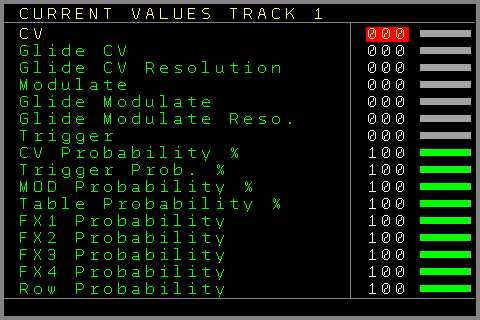
Valores actuales de un Track CV/TRIGGER/MOD:
CV → Valor CV actual (no el valor de nota)
Glide CV → Ajuste actual de glide del CV
Glide CV Resolution → Ajuste actual de resolución del glide del CV
Modulate → Valor MOD actual
Glide Modulate → Ajuste actual de glide del MOD
Glide Modulate Resolution → Ajuste actual de resolución del glide del MOD
Trigger → Ajuste de trigger actual/último. Se puede disparar con el botón OK
CV Probability % → Ajuste actual de probabilidad del CV
Trigger Prob. % → Ajuste actual de probabilidad del trigger
MOD Probability % → Ajuste actual de probabilidad del MOD
Table Probability % → Ajuste actual de probabilidad de la Table
FX1 Probability → Ajuste actual de probabilidad de FX1
FX2 Probability → Ajuste actual de probabilidad de FX2
FX3 Probability → Ajuste actual de probabilidad de FX3
FX4 Probability → Ajuste actual de probabilidad de FX4
Row Probability → Ajuste actual de probabilidad de la fila
Valores actuales de los Tracks de audio:
Note 1 Probability % → Ajustes actuales de probabilidad de la nota del primer sample/forma de onda
FX 1>1 Probability % → Ajuste actual de probabilidad de FX1 para el primer sample/forma de onda
FX 1>2 Probability % → Ajuste actual de probabilidad de FX2 para el primer sample/forma de onda
Note 2 Probability % → Ajustes actuales de probabilidad de la nota del segundo sample/forma de onda
FX 2>1 Probability % → Ajuste actual de probabilidad de FX1 para el segundo sample/forma de onda
FX 2>2 Probability % → Ajuste actual de probabilidad de FX2 para el segundo sample/forma de onda
ROW Probability % → Ajuste actual de probabilidad de la fila para toda la fila del Sequencer
Valores actuales de un Track Trigger16:
CV → Valor CV actual del Track local
Glide CV → Ajuste actual de glide del CV del Track local
Glide CV Resolution → Ajuste actual de resolución del glide del CV del Track local
Modulate → Valor MOD actual del Track local
Glide Modulate → Ajuste actual de glide del MOD del Track local
Glide Modulate Resolution → Ajuste actual de resolución del glide del MOD del Track local
Trigger → Ajuste de trigger actual/último del trigger local. Se puede disparar con el botón OK
TR1+2 Probability % → Ajuste actual de probabilidad de la columna de trigger 1+2 (incluida la Drum-Matrix)
TR3+4 Probability % → Ajuste actual de probabilidad de la columna de trigger 3+4 (incluida la Drum-Matrix)
TR5+6 Probability % → Ajuste actual de probabilidad de la columna de trigger 5+6 (incluida la Drum-Matrix)
TR7+8 Probability % → Ajuste actual de probabilidad de la columna de trigger 7+8 (incluida la Drum-Matrix)
FX1 Probability % → Ajuste actual de probabilidad de FX1
FX2 Probability % → Ajuste actual de probabilidad de FX2
FX3 Probability % → Ajuste actual de probabilidad de FX3
Row Probability % → Ajuste actual de probabilidad de la fila
Valores actuales de un Track CV16:
CV → Valor CV actual del Track local
Glide CV → Ajuste actual de glide del CV del Track local
Glide CV Resolution → Ajuste actual de resolución del glide del CV del Track local
Modulate → Valor MOD actual del Track local
Glide Modulate → Ajuste actual de glide del MOD del Track local
Glide Modulate Resolution → Ajuste actual de resolución del glide del MOD del Track local
Trigger → Ajuste de trigger actual/último del trigger local. Se puede disparar con el botón OK
CV1 Probability % → Ajuste actual de probabilidad de la columna CV 1
CV2 Probability % → Ajuste actual de probabilidad de la columna CV 2
CV3 Probability % → Ajuste actual de probabilidad de la columna CV 3
CV4 Probability % → Ajuste actual de probabilidad de la columna CV 4
CV5+6 Probability % → Ajuste actual de probabilidad de la columna CV 5+6
FX1 Probability % → Ajuste actual de probabilidad de FX1
FX2 Probability % → Ajuste actual de probabilidad de FX2
FX3 Probability % → Ajuste actual de probabilidad de FX3
Row Probability % → Ajuste actual de probabilidad de la fila
Valores actuales de un Track Midi:
CV → Valor CV actual del Track local
Glide CV → Ajuste actual de glide del CV del Track local
Glide CV Resolution → Ajuste actual de resolución del glide del CV del Track local
Modulate → Valor MOD actual del Track local
Glide Modulate → Ajuste actual de glide del MOD del Track local
Glide Modulate Resolution → Ajuste actual de resolución del glide del MOD del Track local
Trigger → Ajuste de trigger actual/último del trigger local. Se puede disparar con el botón OK
Note 1 Probability % → Ajuste actual de probabilidad de la nota Midi 1
Note 3 Probability % → Ajuste actual de probabilidad de la nota Midi 3
Note 2 Probability % → Ajuste actual de probabilidad de la nota Midi 2
Note 4 Probability % → Ajuste actual de probabilidad de la nota Midi 4
FX1 Probability % → Ajuste actual de probabilidad de FX1
FX2 Probability % → Ajuste actual de probabilidad de FX2
FX3 Probability % → Ajuste actual de probabilidad de FX3
Row Probability % → Ajuste actual de probabilidad de la fila
Valores actuales de un Track I2C/Multi:
CV → Valor CV actual del Track local
Glide CV → Ajuste actual de glide del CV del Track local
Glide CV Resolution → Ajuste actual de resolución del glide del CV del Track local
Modulate → Valor MOD actual del Track local
Glide Modulate → Ajuste actual de glide del MOD del Track local
Glide Modulate Resolution → Ajuste actual de resolución del glide del MOD del Track local
Trigger → Ajuste de trigger actual/último del trigger local. Se puede disparar con el botón OK
COL1 Probability % → Ajuste actual de probabilidad de la columna 1
COL2 Probability % → Ajuste actual de probabilidad de la columna 2
MATRIX1 Probability % → Ajuste actual de probabilidad de la columna Matrix 1
MATRIX2 Probability % → Ajuste actual de probabilidad de la columna Matrix 2
MATRIX3 Probability % → Ajuste actual de probabilidad de la columna Matrix 3
FX1 Probability % → Ajuste actual de probabilidad de FX1
FX2 Probability % → Ajuste actual de probabilidad de FX2
FX3 Probability % → Ajuste actual de probabilidad de FX3
Row Probability % → Ajuste actual de probabilidad de la fila
Valores actuales de un Track Dualchord:
CV → Valor CV actual del Track local
Glide CV → Ajuste actual de glide del CV del Track local
Glide CV Resolution → Ajuste actual de resolución del glide del CV del Track local
Modulate → Valor MOD actual del Track local
Glide Modulate → Ajuste actual de glide del MOD del Track local
Glide Modulate Resolution → Ajuste actual de resolución del glide del MOD del Track local
Trigger → Ajuste de trigger actual/último del trigger local. Se puede disparar con el botón OK
COL1 Probability % → Ajuste actual de probabilidad de la columna 1
COL2 Probability % → Ajuste actual de probabilidad de la columna 2
COL3 Probability % → Ajuste actual de probabilidad de la columna 3
COL4 Probability % → Ajuste actual de probabilidad de la columna 4
Col Trigger Probability % → Ajuste actual de probabilidad de la columna de trigger 1
FX1 Probability % → Ajuste actual de probabilidad de FX1
FX2 Probability % → Ajuste actual de probabilidad de FX2
FX3 Probability % → Ajuste actual de probabilidad de FX3
Row Probability % → Ajuste actual de probabilidad de la fila
Aquí los ajustes de probabilidad se muestran siempre en el rango 0 – 100%.
14
Pantalla Table
Una Table es una especie de Sequencer dentro del Sequencer. Puede funcionar junto al Pattern principal del Track y sirve para distintos fines, como generar arpegios, secuencias generativas, manipular el Pattern principal, ratchets especiales, manipulación o ejecución de FX fuera de paso, secuencias de gate especiales y mucho más…
Las Tables también pueden crear sus propias secuencias. Una secuencia de Table tiene hasta 16 pasos (pero las Tables se pueden encadenar, así que son posibles secuencias más largas) y se puede iniciar desde la columna Table en un Track CV/Gate, Midi o CV16, y con el comando FX Table en todos los tipos de Track.
Todos los Tracks pueden ejecutar su propia Table y cambiarla, iniciarla o detenerla con flexibilidad.
- Hop a la fila
- Transpose
- Efecto
- Número de tabla
- Tipo de Track al que está asignada la tabla
- Fuente y speed
- Tipo de secuencia
- Columna(s) del pattern principal seguida(s)
- Rango aleatorio
- Notas permitidas
- Cuantizar a las notas permitidas
- Fijar las notas permitidas desde un acorde
- Texto de estado: qué hace el campo bajo el cursor
- Fila
- Hop de vuelta a la fila
00
Una secuencia de Table puede funcionar sincronizada con el Sequencer principal, ir libre sin relación con el tempo del Sequencer, recibir reloj por las entradas CV, por los automators, por los mappings o desde el Sequencer con un comando FX. Además, distintos divisores y multiplicadores de tiempo pueden cambiar la temporización de la Table. Una Table también puede funcionar en distintas direcciones/modos: hacia delante, hacia atrás o pingpong. Solo puede haber una Table en marcha por Track. Si usas Tables distintas en tu secuencia en un mismo Track, en los modos de bucle la posición de la Table sigue avanzando. Solo las Tables one-shot o resync vuelven a cero al cambiar de Table. Se pueden usar varias columnas del Pattern principal para transponer (columnas de notas) o disparar (columnas de Trigger16). Las columnas del Pattern usadas/afectadas se configuran por Table. Encontrarás más información en la descripción de la columna de transposición.
Una pantalla Table tiene estas columnas:
- HP → Hop. Aquí indicas a qué fila debe saltar (hop) el Sequencer. En el ejemplo de la imagen hay un 00 en la fila 06, lo que significa que, cuando el Sequencer llega a la fila 06, vuelve a saltar a 00. Ten en cuenta que no toca la fila con el hop, sino que salta directamente a la nueva fila y la toca. En este caso será una secuencia de 6 pasos (one shot), o iterará entre los 6 pasos si el ajuste de bucle es endless o restart.
Además de poder introducir la fila a la que saltar, hay 2 comandos especiales adicionales.
RU → Random upper jump. Salta a una posición aleatoria por encima del último comando RU.
Así, si hay un RU en la fila 05, saltaría a una posición aleatoria entre 00 y 04. Se pueden añadir varios comandos RU, y el RU de la fila más alta define el «rango» del salto.
RD → Random jump. Este salta directamente a cualquier posición aleatoria dentro de las 16 filas.
Los comandos RD y RU se encuentran introduciendo un valor por debajo de 00 o pulsando varias veces SHIFT+DELETE (alterna entre funciones)
- TPS / TRG → Transpose / Trigger. Esta columna tiene una función distinta según el tipo de Track. En un Track Trigger16 sirve para definir el trigger que debe tocar.
Puedes elegir entre ***, que significa ningún trigger/retrigger, y los valores 00 a FE, que definen el tipo de trigger/retrigger y son los mismos que en las columnas de trigger de un Track Trigger16.En todos los demás tipos de Track transpone la nota o las notas que suenan en el Track actual un número de semitonos (en combinación con una o varias columnas de notas). «—» significa sin transposición, +1 transpone 1 semitono hacia arriba, +2 transpone 2 semitonos hacia arriba, etc.
Los valores por debajo de «—» transponen hacia abajo: -1 un semitono, -2 dos semitonos, etc.
Mientras que los valores CV y las afinaciones de los osciladores simplemente cambian con la transposición, una nota Midi siempre se redispara, porque en Midi no existe un cambio de nota sin un nuevo Note Off y Note On. Una Table Midi también se redispara siempre si no hay transposición definida, así: «—».Además de la transposición por semitonos, se puede llegar a otros comandos especiales pulsando varias veces SHIFT+DELETE (alterna entre funciones):
RND → Randomize. Genera una transposición aleatoria. Va combinada con el ajuste «RANGE», que fija el valor más bajo y el más alto del rango aleatorio. Con él puedes limitar el rango a octavas o al rango que quieras. En el punto RND se elige entonces una transposición aleatoria en semitonos.
>>> → Es un comando especial que sustituye la nota actual por una nota elegida en la sección de notas permitidas de la derecha. Cada >>> toma la siguiente nota permitida. Por ejemplo, supón que tienes 3 notas permitidas: C#, E y A.
El primer >>> tocaría C#, el segundo >>> tocaría E y el último tocaría A. Así se pueden crear acordes arpegiados fijos independientemente de la nota principal que suene.
*** → Evita un redisparo. Este comando está disponible para Tables Midi, que entonces no se redisparan en esta fila.
La columna Transpose/Trigger, en combinación con las columnas elegidas/activadas, afecta a estas columnas del Pattern (según el tipo de Track):
Modular → columnas Note y MOD (si se usa con notas)
Audio → columnas Note1 y Note 2
Midi → columnas de notas Midi 1,2,3 y 4
Multifunctional/I2C → columnas del Pattern 1 a 6 (si se usan con notas)
CV16 → las 6 columnas/destinos del CV16 (si se usan con notas)
Trigger16 → las 6 primeras columnas de trigger (1-6 o 9-14 si están intercambiadas)
Dualchord → las 4 primeras columnas de notas para las 4 primeras formas de onda, y las columnas 5+6 para las formas de onda 5 y 6.
Video → no hay función de transposición para las columnas de vídeo
- FX → Parámetros de efecto. Aquí se pueden añadir todos los parámetros de efecto posibles para manipularlo todo mediante las Tables. Están disponibles todos los valores FX del tipo de Track actual. Úsalo, por ejemplo, si quieres crear un efecto de ratchet en tus notas eligiendo el trigger como FX y colocándolos en el orden de la secuencia para tocar dobles, tresillos, etc.
Con el FX Table se puede iniciar otra Table, lo que permite encadenar Tables si 16 pasos no bastan.
Pulsar el botón OK sobre el comando FX te lleva al menú FX Selector, donde puedes elegir cómodamente el FX necesario de una lista.
Source → Define la fuente de temporización de la secuencia:
INT. Tick → el «reloj» de la secuencia se deriva de los ticks internos del Sequencer principal (6 ticks/paso).
INT. Time → usa el reloj propio de la Table. Puede ir más rápido que Int. Tick, pero no tiene relación con el tempo / BPM del reloj principal
PTN-MAP → el reloj de la Table recibe sus ticks de las funciones FX de un Pattern normal (SPFX 0011) o de los mappings.
AUTOMAT 0..7 → el reloj de la Table recibe sus ticks de uno de los automators. Cada paso por cero de un automator genera un tick.
CV IN 1..4 → el reloj de la Table recibe sus ticks de un flanco de subida de la entrada CV elegida.
Speed → El multiplicador/divisor.
Con 1, cada reloj dispara el siguiente paso de la secuencia de la Table. Con 6, el siguiente paso se dispara cada 6.º tick, que es la velocidad estándar de un paso normal del Sequencer principal. Así, con valores más bajos la secuencia de la Table va más rápida y con valores más altos, más lenta.
Type → Define el tipo de secuenciación:
> Resync → la Table avanza sin fin en bucle, pero se reinicia cada vez que el Sequencer pasa por el comando de Table. Se detiene cuando se detiene la Table o todo el Sequencer. Sigue en marcha si solo se detiene el Track.
> Loop → la Table avanza en bucle, pero el comando de Table no la reinicia. Se detiene cuando se detiene la Table o todo el Sequencer. Sigue en marcha si solo se detiene el Track.
> Once → la Table avanza una sola vez y luego se detiene.
< Resync → igual que Resync hacia delante, pero la secuencia va hacia atrás.
< Loop → igual que Loop hacia delante, pero la secuencia va hacia atrás.
< Once → igual que Once hacia delante, pero la secuencia va hacia atrás (empieza por el final o por el primer HP)
>< Loop1 → la Table funciona en un bucle ping pong. Con los ajustes de la imagen de ejemplo, ejecuta esta secuencia: 00,01,02,01,00,01,02… y así sucesivamente
>< Loop2 → la Table funciona en un bucle ping pong. Con los ajustes de la imagen de ejemplo, ejecuta esta secuencia: 00,01,02,02,01,00,00,01,02,02,01,00… y así sucesivamente
>< Once → ejecuta la secuencia ping pong como en Loop1, pero solo una vez (00,01,02,01,00).
Random → la Table no avanza en una dirección fija, sino que elige un paso aleatorio. En la columna HOP eliges si el paso aleatorio se toma de toda la Table o solo hasta el primer hop, para mantener la aleatoriedad dentro de una sección.
Column → Define qué columnas (de notas) se ven afectadas por las funciones de la columna de transposición de la Table. Se pueden elegir hasta 6 columnas. Las columnas se refieren a las del Pattern principal. Un Track MIDI, por ejemplo, tiene 4 columnas de notas, que puedes manipular por separado con el ajuste de columnas de la Table.
El ajuste Column elige además si las notas afectadas se redisparan en cada paso de la Table (Transpose cols + retrig) o no (Transpose cols no retrig). Una «R» en el campo Column indica que el redisparo está activo; actívalo o desactívalo con SHIFT+CURSOR UP/DOWN. El redisparo automático funciona actualmente en Tracks CV/Gate y Sample.
Range → Como ya se ha dicho, define el rango de transposición de los valores aleatorios. Cambia el valor inferior con SHIFT + LEFT/RIGHT y el superior con SHIFT + UP/DOWN.
La parte de abajo añade una escala especial a las transposiciones. Cuando se transpone una nota, también se puede fijar a una de las notas permitidas. Entonces elige la nota permitida más cercana en lugar de la nota transpuesta. La forma de elegir la nota más cercana se cambia en el ajuste Quantize. Las notas permitidas se seleccionan una a una con SHIFT + RIGHT/UP o se deseleccionan con SHIFT + LEFT/DOWN.
Ajuste Quantize:
NO → las notas no se cuantizan a las notas permitidas. Se usa la transposición normal con todas las notas posibles.
UP → se toma la siguiente nota permitida más aguda. Por ejemplo, si la nueva nota tras la transposición es E-5 y las notas permitidas son C, F# y A, la nota se ajusta a la siguiente más aguda → F#5.
LOW → se toma la siguiente nota permitida más grave. Por ejemplo, si la nueva nota tras la transposición es E-5 y las notas permitidas son C, F# y A, la nota se ajusta a la siguiente más grave → C-5.
COIN → un lanzamiento de moneda decide al azar si se elige la siguiente nota más aguda o la más grave.
Por último, la función SET CHORD puede fijar las notas permitidas directamente al acorde elegido. La nota del acorde se cambia con SHIFT +UP/DOWN y el tipo de acorde (Major, Minor, diminished, 7th) con SHIFT+LEFT/RIGHT. El acorde elegido se activa pulsando el botón OK. Las notas permitidas cambian entonces al acorde. Si mantienes pulsado el botón OK mientras cambias el acorde, las notas permitidas cambian directamente. El valor SET CHORD es solo una especie de preset que fija las notas permitidas; puede mostrar un acorde distinto del que contienen las notas permitidas en ese momento. Para activar SET CHORD siempre hace falta el botón OK.
Junto a la fila del Sequencer puedes ver la animación de la Table, que muestra en qué paso está tocando la Table en ese momento en los Tracks disponibles. También muestra cómo avanza la secuencia.
Menú Nerd / presets de Table:
Para mayor comodidad, se pueden insertar muchas Tables estándar como preset. Usa la pantalla / menú Nerd en la pantalla Table (SHIFT+NERD) para llegar a los presets. Baja hasta la opción Preset > xxxxx
Elige uno con SHIFT+LEFT/RIGHT y pulsa OK; se insertará en la Table actual.
Están disponibles estos presets:
Empty → borra el contenido de la Table
Random → inserta una secuencia de transposición aleatoria con un hop 00 en un paso aleatorio. El rango de transposición aleatoria lo fija Range (nota de transposición más baja y más alta)
Doubles → inserta comandos FX para crear un doble (ratchet) en la secuencia principal. Esto crea un trigger/gate doble (o un disparo de envolvente) para la secuencia principal en un paso. Como resultado, una nota se dispara dos veces, con espaciado regular, en un paso. Ten en cuenta que este preset también cambia los ajustes de reloj y tipo de la Table para que la temporización y la secuencia sean correctas.
Triplets → igual que Doubles, pero inserta 3 triggers/gates iguales por paso para poder tocar tresillos.
Los siguientes son acordes estándar de 3 o más notas:
Triads → Major, Minor, Diminished, Diminished 5th, Augmented, Suspended 4th, Suspended 2nd
7th Chords → Dominant 7th, Minor 7th, Major 7th, Minor Major 7th, Suspended 7th, Augmented 7th, Augmented Major 7th, 7th Augmented 9th, Half Diminished 7th, Diminished 7th, 7th Diminished 5th, 7th flat 9
6th Chords → 6th, Minor 6th
9th Chords → 9th, Minor 9th, Major 9th, 9th Diminished 5th
Además, un 11th Chord y un 13th Chord.
Edit Table Name → entra aquí para abrir el teclado en pantalla e introducir un nombre para la Table. El nombre aparecerá arriba a la derecha.
Release Table → vacía y libera una Table de un tipo de Track, para que pueda asignarse de nuevo.
Bueno saberlo: usa el comando «Clean Tables» de la pantalla Reorganize para liberar automáticamente todas las Tables sin usar. Ten en cuenta que las Tables con contenido (algo en la columna de transposición, hop o FX) no se liberan. Así se evita borrar Tables preparadas que no se usan temporalmente. Para liberarlas de todos modos, tienes que hacerlo en la pantalla / menú Nerd desde la pantalla Table.
Puedes navegar entre todas las Tables manteniendo pulsado el botón TABLE en la pantalla Table y pulsando CURSOR UP/DOWN.
La pantalla Table tiene las mismas funciones Mark / Copy / Paste que las demás pantallas, pero además puedes elegir si las acciones de copiar/pegar usan las columnas/filas o los ajustes de la derecha.
También conviene saber:
- Puedes crear efectos FX interesantes usando los comandos Add/Sub/Mul/Div y dejando que estos cálculos se ejecuten en una Table. En audio esto puede crear efectos de time-stretching o granulares.
- Para un Track Midi se ha añadido un FX especial Velocity Overrule, que puede crear efectos de delay Midi o fundidos en combinación con el redisparo Midi de una Table y un FX de velocidad que decrece o crece.
- Una Table también se puede rellenar dinámicamente con notas de un teclado Midi, lo que permite arpegios sobre la marcha. Consulta la sección Input Assign de la pantalla Midi / I2C Setup para más información.
15
Pantalla Automator
La pantalla Automator contiene hasta 8 slots posibles para generadores / moduladores / efectos / manipuladores. Un automator puede ser actualmente un LFO, una envolvente o una entrada CV. Puedes asignar un automator a cualquiera de los 8 slots. La salida del automator se puede enrutar a varias funciones, salidas y más mediante una matriz de modulación. La matriz tiene los 8 Tracks como destinos, y en ella decides qué ajuste / función / salida de cada Track debe modular el automator. Ten en cuenta que los automators también pueden generar valores negativos (p. ej. la mitad inferior de un LFO senoidal) y que, en la mayoría de los destinos, los valores se escalan y se suman según el valor máximo del destino.
- Función de Automator del slot
- Iniciado / parado
- Celda seleccionada: slot 0 → salida MOD del Track 1 (
01) - Tracks 1–8
- Estado: el destino bajo el cursor
- Ajustes del slot seleccionado, aquí el LFO: speed, offset, invert, clock, amp, wave, bit y phase
- Slot seleccionado
- Números de slot 0–7
La parte superior de la pantalla muestra las 8 filas de slots: desde la izquierda, el número de slot, seguido de la función asignada (vacío si no hay función asignada al slot). Después viene la indicación de si este slot/función está en marcha o no. Los 8 Tracks de al lado definen a qué función de cada Track se «enruta» la salida. En la imagen puedes ver que el LFO del slot 0 está enrutado a la salida MOD del Track 1. Dicho de otro modo, el LFO modula la salida física MOD1. En el centro de la pantalla puedes ver la animación del automator elegido.
La parte inferior muestra los ajustes de un automator. La captura muestra el LFO con todos sus ajustes.
La versión actual tiene estas funciones de automator:
- LFO
- Envolvente
- Entrada/salida CV
Los destinos de la matriz de modulación para los Tracks CV/Gate son:
- CV Output → Modula la función sobre la salida CV
- MOD Output → Modula la función sobre la salida MOD
- Trigger Length → Sustituye el siguiente ajuste de trigger por un trigger ON/OFF cuya longitud determina la salida del automator (10 .. C0)
- Delayed Trigger/Gate length → Sustituye el siguiente ajuste de trigger por un trigger / gate OFF/ON cuyo retardo determina la salida del automator (01 .. 0F)
- FX1..FX4 Overrule → Sustituye el siguiente FX de la columna FX definida por el valor del automator
- CV Glide → Manipula el ajuste de glide de la salida CV
- CV Resolution → Manipula el ajuste de resolución del glide de la salida CV
- MOD Glide → Manipula el ajuste de glide de la salida MOD
- MOD Resolution → Manipula el ajuste de resolución del glide de la salida MOD
- CV/Trigger/MOD/Table/FX1..4/Row Probability → Manipula los ajustes de probabilidad del FX definido
- Step Overrule → Sustituye el paso actual del Pattern que está sonando. Es una función experimental.
- Gate → Activa o restablece el gate del Track elegido. Si el valor del automator es mayor que 0, activa el gate, y si es menor que 1, lo restablece.
- Trigger → Casi igual que Gate, pero en lugar de un gate solo se genera un trigger en la transición de bajo a alto
Los destinos para los Tracks de audio 7+8 son:
- Pitch → Modula la afinación del sample/onda que suena, del primero o del 2.º sample/onda de la pantalla Pattern
- Volume → Modula el volumen
- Bitcrush → Modula los ajustes de bitcrush
- Distortion → Modula los ajustes de distorsión
- Position → Manipula el offset/la posición actual del sample (con ello son posibles curiosos efectos de time-stretching). Combinado con una onda de pulso, modula el ancho de pulso
- Wavefold → Manipula los ajustes de wavefold del sample/forma de onda
- Overrule FX1..4 → Sustituye el siguiente valor FX
- Probability % → Manipula los ajustes de probabilidad de los samples 1/2
- Probability FX → Manipula los ajustes de probabilidad del FX definido
- Probability Row → Manipula los ajustes de probabilidad de toda la fila del Track
- Overrule Steps → Sustituye el paso actual de la parte del Pattern que está sonando. Es una función experimental.
Todos los destinos de audio son para el 1.er o para el 2.º sample/onda de un Track de audio, salvo la probabilidad de fila, que se aplica a ambos.
Los destinos de la matriz de modulación para los Tracks asignados a Midi son:
- Pitchbend → Envía datos de pitch bend al dispositivo Midi.
- CC1..8 → Envía datos CC a los números de controlador configurados en los ajustes del Track Midi
- NRPN1..4 → Envía datos NRPN a los números de controlador configurados en los ajustes del Track Midi
- Note overrule → Aún no implementado
- El resto es igual que en un Track CV/Gate normal, con estas excepciones:
– Las probabilidades se aplican a los grupos de notas Midi y FX.
Los destinos de la matriz de modulación para los Tracks asignados al expander «Trigger16» son:
- Trigger 1..4 Length → Sustituye el siguiente trigger (del expander); la longitud del trigger la determina la salida del automator (10 .. F0)
- Delayed Trigger/Gate 1..4 length → Sustituye el siguiente trigger (del expander) por un trigger / gate OFF/ON cuyo retardo determina la salida del automator (01 .. 0F)
- Triggers Galore → Envía triggers (según la configuración del Track Setup) a la salida de trigger que corresponde al valor actual de la salida del automator.
- Triggers Square 8 → Usa la salida del automator para activar y restablecer la salida de trigger 8 (o 16 si están intercambiadas). Si la salida del automator es mayor que 0, la salida se activa, y si es menor que 0, se restablece. ¡Solo se aplica a las salidas 8 o 16!
- Los siguientes destinos son iguales que en un Track CV/Gate normal, con estas excepciones:
– Las probabilidades se aplican a los grupos de salidas de trigger y FX. - Trigger 1..16 Gate – activa un gate en la salida Trigger16 definida si es mayor que 0; si no, restablece el gate
- Trigger 1..16 Trigger – genera un trigger en la salida Trigger16 definida en cada transición de bajo a alto
Los destinos para los Tracks CV16 son:
- CV 1..16 → Modula la función sobre las salidas CV 1..16
- Column 1 Probability → Probabilidad de la columna 1 de la pantalla Pattern
- Column 2 Probability → Probabilidad de la columna 2 de la pantalla Pattern
- Column 3 Probability → Probabilidad de la columna 3 de la pantalla Pattern
- Column 4 Probability → Probabilidad de la columna 4 de la pantalla Pattern
- Column 5+6 Probability → Probabilidad de las columnas 5+6 de la pantalla Pattern
- FX1..3 Probability → Probabilidad de la columna FX1..3
- FX1..3 Overrule → Sustituye los valores de la columna FX1..3
- Envelope 1..8 Attack/Sustain/Release → Modula los ajustes de envolvente
- LFO 1..8 Type/Speed/Amplitude → Modula los ajustes del LFO
- Local CV → Modula la salida CV local del Track Setup
- Local MOD → Modula la salida MOD local del Track Setup
- Local Glide (CV/MOD) → Modula los ajustes de glide locales
- Row Probability → Modula la probabilidad de toda la fila del Pattern
- Local Gate → Activa y restablece el gate local del Track
Los destinos para los Tracks I2C son:
- Column 1-6 Destination → Envía los datos al destino definido para la columna 1-6 del Track
- Matrix 1-16 Destination Gate → Activa o restablece un gate (paso por cero) en el destino definido para la Matrix 1-16 del Track. Los destinos que solo admiten trigger se disparan en el flanco de subida.
- Column123 Probability → Probabilidad de las columnas 1, 2 y 3 de la pantalla Pattern
- Column456 Probability → Probabilidad de las columnas 4, 5 y 6 de la pantalla Pattern
- Matrix1, Matrix2, Matrix3 Probability → Probabilidad de las tres primeras columnas de la Drum Matrix. Las columnas 4 a 16 de la matriz no tienen ajuste de probabilidad y suenan siempre.
- FX1, FX2, FX3 Probability
- FX1, FX2, FX3 Overrule
- Local CV
- Local MOD
- Local CV Glide
- Local CV Resolution
- Local MOD Glide
- Local MOD Resolution
- Row Probability
Los destinos para los Tracks Dualchord son:
- Wave1..8, 1-4, 5-8 Pitch
- Column 1 Probability
- Column 2 Probability
- Column 3 Probability
- Column 4 Probability
- Trigger Column1 Probability
- FX1,2,3 Probability,
- Row Probability
- FX1,2,3 overrule
- Stereo Deepness
- Wave1..8, 1-4, 5-8 Pulsewidth
- Wave1..8, 1-4, 5-8 Detune
- Wave1-4, 5-8 Spread
- Wave1..8, 1-4, 5-8 Triangle Mix
- Wave1..8, 1-4, 5-8 Sine Mix
- Wave1..8, 1-4, 5-8 Saw Mix
- Wave1..8, 1-4, 5-8 Pulse Mix
- Wave1..8, 1-4, 5-8 Morph
- Wave1..8, 1-4, 5-8 Glide
- Dualchord Trigger 1 Gate
- Dualchord Trigger 2 Gate
- Local CV
- Local MOD
- Local CV Glide
- Local CV Resolution
- Local MOD Glide
- Local MOD Resolution
- Local Gate
Los destinos para los Tracks Video son:
- Modulator 1..16
- Position X / Y
- Time Amplify
- Alpha
- Pen X/Y (beta, úsalo con cuidado)
- Circle X/Y (beta, úsalo con cuidado)
- Color Red/Green/Blue (beta, úsalo con cuidado)
- Bar X/Y (beta, úsalo con cuidado)
- Local CV/MOD
- FX1,2 Overrule
- Local CV Glide
- Local CV Resolution
- Local MOD Glide
- Local MOD Resolution
- Column 1,2, FX 1,2, Row probability
Puedes cambiar los ajustes de slot y de modulación con SHIFT + LEFT/RIGHT.
Alterna entre inicio y parada pulsando OK.
Inicia con SHIFT + CURSOR RIGHT.
Detén con SHIFT + CURSOR LEFT.
Para llegar a los ajustes del automator de abajo, pulsa OK sobre la función del automator o usa el botón DOWN. Para volver, usa el botón UP.
En los ajustes del automator puedes moverte entre los ajustes y cambiar valores con SHIFT + LEFT/RIGHT. En el LFO, si el cursor está sobre el campo RST, se puede disparar un reset del LFO pulsando OK.
Funciones de automator
Actualmente están implementadas estas funciones de automator:
LFO
Un oscilador de baja frecuencia con varias formas de onda y muchos parámetros. El LFO funciona de forma continua, pero se puede iniciar/detener con el start/stop del slot.
Hay 2 formas de manipular los parámetros del LFO: primero, con el editor de slots de la parte inferior de la pantalla Automator y, segundo, con los comandos de manipulación de slots de automator en la columna FX del Sequencer.
Parámetros y características del LFO:
- Formas de onda: seno, triángulo, diente de sierra, pulso, ruido blanco, Walking Noise y los 12 slots de sample (SMPL 0 .. SMPL B)
El Walking Noise sustituye al antiguo Pink Noise. Es un paseo aleatorio que se mueve suavemente alrededor del punto medio en lugar de saltar como hace el ruido blanco. En esta forma de onda, el parámetro Phase se usa como intensidad/profundidad del «paseo».
Si eliges uno de los 12 slots de sample como forma de onda, el propio sample se usa como forma de onda del LFO. El sample completo es un ciclo completo del LFO, así que la longitud del sample define la del ciclo, y todos los ajustes de LFO sincronizados con el reloj siguen siendo exactos.
En lugar de usar samples del pool de samples, puedes generar tus propios samples / formas de onda (una especie de grabador de CV). Para ello, pulsa OK sobre un sample elegido, lleno o vacío. Esto te lleva a los ajustes de Automator Record.
Junto al campo WAVE se dibuja la forma de onda actual, incluidos el marcador de fase y la vista invertida, para que siempre veas lo que hace el LFO.
- Fuentes de reloj:
- Free running
- Slow → Igual que free running, salvo que la velocidad es 100 veces más lenta.
– Tick → El reloj se sincroniza con los ticks del Sequencer. Con speed en 1, un ciclo de la forma de onda del LFO dura lo mismo que un Pattern, y el LFO avanza con cada tick.
– Pattern → El reloj se sincroniza con las filas del Pattern. Con speed en 1, un ciclo de la forma de onda del LFO dura lo mismo que un Pattern, y el LFO cambia con cada fila del Pattern (derivado del reloj principal). El efecto es una especie de LFO escalonado. - Slot 0..7 → El reloj se deriva de la salida de otro slot, y el parámetro speed actúa como divisor. Puede usarse para conseguir modulación de frecuencia (FM), con la frecuencia modulada por otro slot.
- STP-MUL → Avanza la forma de onda del LFO con cada paso del reloj principal del Sequencer, con un multiplicador. El multiplicador se fija con el parámetro Speed.
- STP-DIV → Avanza el LFO con cada paso del Sequencer dividido por el divisor fijado en el campo speed.
- TCK-MUL → Igual que STP-MUL, pero con la mayor resolución de los ticks.
- TCK-DIV → Lo mismo, pero con un divisor.
- STP-SLT → Avanza un paso en el LFO según el paso por cero de otro slot (que podría ser, por ejemplo, un reloj CV externo). El slot se elige con el parámetro speed (p. ej. speed 1 significa el slot 1 como fuente).
- n*STEP → Avanza la forma de onda del LFO n veces por paso (número fijado con speed)
- STEPS → Una forma de onda completa del LFO dura uno o varios pasos (número de pasos fijado con speed).
Ten en cuenta que n*STEP y STEPS no van exactamente a tiempo de paso, así que puede hacer falta un reset (resync) de los LFOs si quieres que funcionen durante mucho tiempo. Se debe a la naturaleza de los automators y a su distinta frecuencia de refresco. También puede hacer falta un reset/resync tras iniciar una secuencia, porque los LFOs son libres y siguen funcionando aunque el Sequencer esté parado. El reloj STEPS es una excepción: mientras el número de pasos elegido quepa en el reloj principal, el LFO se reinicia en el paso por cero del reloj principal (y por tanto también al arrancar el Sequencer), así que siempre queda enganchado al Pattern. Los ciclos más largos siguen funcionando libres como antes. - Speed → define la velocidad / frecuencia del LFO. Si el reloj es Tick, Pattern o Slot, el valor de speed actúa como divisor. Ten en cuenta que la velocidad de las formas de onda de ruido tiene una escala distinta de la de las formas de onda periódicas.
- Amplitude (AMP) → define el rango / la amplitud del LFO. El valor llega hasta F7, que es la amplitud máxima. Como fuente del rango se puede definir Slot0..Slot7. Así puedes conseguir modulación de amplitud (AM).
- Offset: suma o resta un offset DC a la forma de onda del LFO.
- Invert → invierte la forma de onda del LFO
- Bit → resolución de la forma de onda del LFO. De 1 a 12 bits
- Phase → fija la fase/el offset de la forma de onda. Así, cuando el LFO se inicia/reinicia, empieza desde ese punto de la forma de onda. Combinado con la onda de pulso, decide el ancho de pulso. En la forma de onda Walking Noise este campo se llama DEEP y fija la intensidad del paseo aleatorio.
- Rst X → reinicia la forma de onda a su inicio o, más exactamente, a la posición de fase de la forma de onda. Con Rst X no hay fuente, y el LFO solo se puede reiniciar pulsando OK sobre la función o desde las funciones FX de automator del Sequencer (ASLx 101). También puedes fijar el valor Rst de 0 a 7, lo que significa que el reset lo disparará además otro slot. Para disparar un reset, la entrada de reset necesita una transición de 0 (o menos) a como mínimo 200, que es aprox. 0,5 voltios en el rango de 10 voltios. Internamente significa que la salida de otro slot tiene que haber estado en 0 o menos y pasar a valores de salida de 200 o más. Usando una entrada CV como otro slot de automator, se puede reiniciar el LFO desde una fuente externa.
- CV Input / Output (CV I/O) → Estos automators pueden usar como fuente las entradas CV, así como las salidas CV o MOD, y enrutarla a cualquiera de los destinos de automator o a otros slots. Así se pueden manipular muchos valores internos del Sequencer con una fuente externa y con los valores actuales de las salidas CV/MOD.
Para las entradas CV están disponibles estos ajustes:
- Source → CV input 1..4 usa los jacks de entrada CV como fuente del automator;
OUT CV1..6 y MOD CV1..6 usan las salidas CV/MOD (la misma señal) como fuente del automator. Ten en cuenta que es la señal con toda manipulación de automator incluida. - Offset → Suma o resta un offset DC a la fuente
- Invert → Invierte la señal de la fuente.
- Amplitude (AMP) → Define el rango / la amplitud de la fuente. Un valor de F7 usa todo el rango CV de 0 a 10 voltios. Además, las salidas de los slots de automator 1..8 se pueden usar para manipular el rango/la amplitud.
- Bit → Resolución/cuantización de la fuente. De 1 a 12 bits
- Source → CV input 1..4 usa los jacks de entrada CV como fuente del automator;
- Envolvente
La función de automator Envelope puede manipular y enrutar las envolventes mediante las funciones de automator y la matriz de modulación. Ten en cuenta que no es un generador de envolventes dentro de los automators, sino que usa la salida de las envolventes integradas del NerdSEQ para llevarla a los automators. Así, las envolventes se pueden manipular además y adquieren la resolución de los automators (solo dentro de los automators; la envolvente normal funciona tal cual). Úsalo para conseguir efectos especiales con las envolventes habituales o para enrutarlas de otra forma por la matriz de modulación. Abajo a la derecha puedes ver la curva actual de la envolvente elegida. Para editar la curva de la envolvente tienes que usar la pantalla Envelope.
Para las envolventes están disponibles estos ajustes:
- Input → Elige qué envolvente (1..8) se usa
- Offset → Suma o resta un offset DC a la envolvente
- Invert → Invierte la curva de la envolvente.
- Amplitude (AMP) → Define el rango / la amplitud de la envolvente. Un valor de F7 usa todo el rango de la envolvente. Además, las salidas de los slots de automator 1..8 se pueden usar para manipular el rango/la amplitud.
- Bit → Resolución/cuantización de la envolvente. De 1 a 12 bits
Ten en cuenta que los LFOs y envolventes de los automators nunca pueden sustituir a un verdadero módulo LFO/envolvente analógico o digital. Los automators tienen una resolución limitada, con todos sus efectos secundarios. Aun así, son estupendas fuentes de modulación para cualquier modulación interna y externa.
16
Automator Record
Con Automator Record puedes grabar una modulación / un movimiento en uno de los 12 slots de sample y usarlo después como forma de onda de LFO. En la práctica es un grabador de CV. Se puede grabar casi todo lo que funciona dentro del NerdSEQ: las entradas CV (0-10 voltios), las salidas CV y MOD, cualquier fila de mapping o cualquiera de las 16 variables. El resultado es un sample de 12 bits enganchado al reloj principal, así que una forma grabada siempre se mantiene musicalmente sincronizada, sea cual sea el tempo al que la reproduzcas después.
A Automator Record se llega desde la pantalla Automator. Elige un LFO en uno de los 8 slots, ve al campo WAVE y elige uno de los slots de sample (SMPL 0 .. SMPL B). La barra de estado muestra entonces «PRESS OK TO RECORD», y pulsar OK abre la ventana Automator Record.
Están disponibles estos ajustes:
- STEPS → La longitud de la grabación en pasos del reloj principal. Cada paso contiene 32 frames grabados, y junto al valor puedes ver cuántos bytes ocupará la grabación. La longitud máxima depende de la memoria de samples libre.
- SOURCE → La fuente que se graba: CV IN 1..4, CV OUT 1..6, MOD OUT 1..6, una de las filas de mapping (se muestra como MAP xx seguido del nombre de la fuente de esa fila) o una de las variables A..P.
- RECORD → Inicia la grabación. La grabación queda armada y espera al siguiente paso por cero del reloj principal (el estado muestra «STARTING IN -xx») y después graba durante el número de pasos elegido («RECORDING xx/xx»). Si detienes el Sequencer entretanto, la grabación termina con lo grabado hasta ese momento.
- ABORT → Sale de nuevo de la ventana. Tras una grabación terminada, esta entrada se llama FINISH.
El sample grabado recibe el nombre «AutoRecX» (donde X es el número de slot) y se guarda como sample de 12 bits. Mientras la ventana está abierta, el slot se preescucha a través de la salida del LFO, así que ya puedes oír la modulación mientras se graba.
Los samples grabados se pueden usar en el automator y también para reproducir samples en los Tracks de audio.
Si la ventana Automator Record ya está abierta sobre una fila RECORD sin armar, SHIFT+RECORD o una fila de mapping configurada como Arm/disarm recording (MREC) también la arman, exactamente igual que pulsar OK sobre esa fila: el Sequencer arranca (o corre la cuenta atrás de pre-roll) como siempre, y la grabación sigue esperando al siguiente paso por cero. Cuando termina la grabación, el modo Record general se desactiva solo.
17
Pantalla Envelope
El NerdSEQ incluye también un generador de envolventes capaz de generar 8 envolventes ADSR distintas. Cada envolvente tiene funciones para manipular su curva y su comportamiento. Para iniciar la envolvente se pueden usar de forma flexible varias fuentes internas y externas. Como destinos se pueden fijar muchas funciones internas y todas las salidas CV y MOD externas.
Puedes entrar en la pantalla Envelope pulsando el botón AUTOMATE estando en la pantalla Automator (el botón AUTOMATE alterna entre la pantalla Automator y la pantalla Envelope).
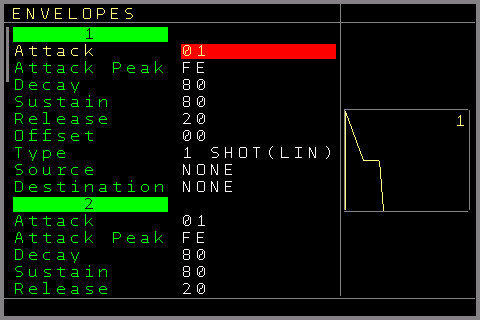
En la pantalla Envelope puedes moverte entre las 8 envolventes. Los botones UP/DOWN saltan directamente a la siguiente envolvente. Para cambiar parámetros usa el habitual SHIFT+LEFT/RIGHT/UP/DOWN. Todos los ajustes salvo las fuentes y los destinos se activan de inmediato. Las fuentes y los destinos solo se activan al pulsar el botón OK sobre ellos o al salir de la pantalla Envelope.
Para cada envolvente están disponibles estas funciones:
Attack → Define la velocidad del attack.
Attack Peak → Define el nivel de amplitud máximo de la fase de attack.
Decay → Define la velocidad del decay.
Sustain → Define el nivel de amplitud de la fase de sustain.
Release → Define la velocidad del release.
Offset → Define el nivel inicial y final de la envolvente. La fase de attack empieza desde este nivel y sube o baja hasta el nivel de Attack Peak. La fase de release termina en el nivel de offset (también subiendo o bajando, según el nivel de sustain). Usa el offset para crear curvas de envolvente más complejas, pero ten en cuenta que una envolvente termina en el nivel de offset y se queda ahí. Un VCA puede «quedarse abierto» según el nivel de offset, y las formas de onda pueden seguir oyéndose tras la fase de release si el offset no está a cero.
Type → Define cómo funciona la envolvente y su curva.
One Shot (LIN/EXP) → aquí basta con disparar/abrir el gate de la envolvente una vez, y recorre las fases ADSR de una tirada: Attack → Decay → nivel de Sustain → Release. No hay pausa en el nivel de sustain, y el release empieza justo cuando la fase de decay alcanza el nivel de sustain.
AD-SR (LIN/EXP) → inicia la envolvente con una señal de gate (o un gate virtual generado internamente → fuentes), y se queda en la fase de sustain (cuando el decay ha alcanzado el nivel de sustain) hasta que se suelta el gate. Ten en cuenta que la fase de release empieza de inmediato al restablecer el gate. Así, si alguna fase no había terminado, pasa directamente al release.
Loop (LIN/EXP) → la envolvente sigue en bucle (recorriendo todas las fases como en el modo One Shot) mientras el gate esté activo.
Cada uno de los tres tipos está disponible con respuesta lineal (LIN) o exponencial (EXP) (3x LIN, 3x EXP). Las variantes exponenciales dan una curva más natural y rápida en las etapas de attack, decay y release, mientras que las lineales suben y bajan de forma uniforme.
Source → define la fuente desde la que se puede disparar / abrir el gate de la envolvente.
Gate 1..6 → toma el trigger/gate de los Tracks 1..6 (por ejemplo, al tocar una nota en el Track también se activa un gate para la envolvente; un note off suelta la envolvente en modo AD-SR).
T7 Audio1,2 y T8 Audio 3,4 → el inicio de una forma de onda o un sample en el Track 7 u 8 (parte de audio 1,2,3,4) abre el «gate» de la envolvente. Cuando termina el sample, se suelta el gate.
Un comando especial de reset del gate (***) en la columna de notas de un Track de audio puede soltar el gate antes de que termine el sample/la forma de onda, lo que inicia la fase de release de la envolvente mientras el sample sigue sonando.
Un comando especial de note off ([ ]) en la columna de notas de un Track de audio puede detener la reproducción del sample/la forma de onda antes de que termine e iniciar a la vez la fase de release de la envolvente en modo AD-SR.
CV IN 1,2,3,4 → las entradas CV se pueden usar para activar/restablecer el gate de la envolvente.
ENV1..8 Start → el inicio de la envolvente elegida inicia también esta envolvente. Así puedes hacer que varias envolventes empiecen a la vez.
ENV1..8 End → cuando termina la envolvente elegida, se inicia esta envolvente. Así se pueden crear envolventes encadenadas.
Clone ENV 1..8 → clona exactamente la envolvente generada para que puedas usarla en varios destinos. Ten en cuenta que aquí los ajustes de curva de la envolvente no tienen efecto.
Destination → define el destino que debe manipular la envolvente.
CV 1..6 → la envolvente se enruta a las salidas CV 1..6
MOD 1..6 → la envolvente se enruta a las salidas MOD 1..6
Volume 1..4 → la envolvente actúa como VCA en el canal de audio elegido (p. ej. sobre samples/ondas)
Pitch 1..4 → la envolvente sustituye la afinación del canal de audio elegido
Bitcrush 1..4 → la envolvente sustituye el bitcrush del canal de audio elegido
Distort 1..4 → la envolvente sustituye la distorsión del canal de audio elegido
Wavefold 1..4 → la envolvente sustituye el wavefold del canal de audio elegido
Los ajustes Source y Destination se activan pulsando el botón OK o saliendo de la pantalla Envelope. SHIFT+DELETE sobre ellos los pone en «none».
Si se enruta a través de un automator, hay más manipulación disponible para la envolvente, y también se puede enrutar a todos los destinos de automator. Ten en cuenta que la frecuencia (de proceso/resolución) de la envolvente baja a la frecuencia de proceso del automator.
Además de las fuentes fijas, una envolvente también se puede abrir con comandos FX.
Mientras funciona, puedes ver una animación de las etapas de la envolvente elegida.
Las envolventes y sus ajustes también se pueden disparar/iniciar/cambiar desde los Patterns durante la reproducción o desde los mappings.
18
Pantalla Project
La pantalla Project contiene funciones relacionadas con el proyecto, que pueden ser distintas en cada proyecto. Sus ajustes se cargan y se guardan al cargar/guardar un proyecto.
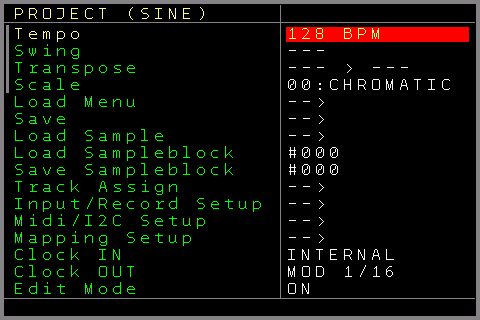
Están disponibles estas entradas del menú:
Tempo → cambia el tempo global entre 1 y 500 BPM (SHIFT + LEFT para bajarlo, SHIFT + RIGHT para subirlo).
Además, incluye una función Nudge. Hacer nudge es lo que hace un DJ…, o lo que hacía ;-)…, para sincronizar discos entre sí empujando o frenando brevemente el disco. Manteniendo SHIFT+OK y pulsando luego CURSOR UP/DOWN, el Sequencer se empuja hacia delante y hacia atrás de forma gruesa, y con CURSOR LEFT/RIGHT de forma fina.
Swing → añade swing/groove al reloj principal global con una precisión de ±1/64. Ten en cuenta que las salidas de reloj también se ven afectadas por el swing. Además, el swing solo está activo con el reloj interno y se desactiva con cualquier reloj externo.
Transpose → cambia la transposición global en semitonos/octavas por encima o por debajo de la afinación normal. Al cambiar el valor con SHIFT+CURSOR LEFT/RIGHT, el nuevo valor de transposición se aplica en el siguiente paso por cero del reloj principal si el Sequencer está en marcha. Pulsar OK cambia el valor de transposición de inmediato. Mantener OK mientras pulsas SHIFT+CURSOR LEFT/RIGHT también cambia la transposición de inmediato.
Scale → elige entre una amplia gama de escalas para ajustar/cuantizar notas. Pulsa SHIFT+CURSOR LEFT/RIGHT para cambiar la escala global elegida, o pulsa OK para entrar en la pantalla Scale, que permite personalizar más ajustes de escala.
Load Menu → abre un explorador de archivos para cargar un proyecto.
Un archivo de proyecto también se puede borrar desde el explorador de archivos (SHIFT+DELETE). Se mueve a la carpeta Backup en lugar de borrarse, así que se puede recuperar si hace falta.
Save → guarda un proyecto. Aparece un teclado en pantalla para guardar el proyecto actual (basta con pulsar OK en el campo READY) o introducir un nuevo nombre de proyecto y guardarlo pulsando OK en el campo READY. Un proyecto existente se sobrescribe después de crear una copia de seguridad en la carpeta backup (10 iteraciones).
Load Sample → abre la ventana de slots de samples.
Load Sampleblock y Save Sampleblock → cargan y guardan bloques de samples completos. Un bloque de samples consta de los 12 slots de sample juntos. Aquí puedes recuperar el bloque entero (p. ej. sustituir todos los samples de una vez). También se puede cargar de forma casi imperceptible mientras suena una secuencia, con un comando del FX de sample.
El bloque de samples 000 no está soportado, así que todo bloque de samples tiene que numerarse con 1 o más.
Track Assign → entra en la pantalla Track Assign. Sirve para asignar distintos tipos de Track a los Tracks. Por ejemplo, un Track CV/Gate normal se puede configurar como Midi, Trigger16, CV16 o cualquier otro tipo de Track para usar sus funciones específicas.
CV Input/Gamepad Screen → para configurar todas las entradas CV para grabación o manipulación en vivo pantalla CV Input/Gamepad
MIDI / I2C Setup Screen → para configurar funciones relacionadas con Midi, como entrada, grabación, filtrado, reloj y más. Los ajustes principales del puerto I2C también están en la pantalla Midi / I2C Setup
Mapping Setup Screen → para configurar todo tipo de mappings de fuentes a destinos, o para manipular todo tipo de valores internos y externos con funciones de programación sencillas pero útiles. pantalla Mapping
Clock IN → el ajuste de la entrada de reloj principal. Las opciones son:
- Internal → El Sequencer funciona con el reloj interno, a 24ppqn internamente
- Mod. Clock24 → El Sequencer funciona con la entrada Clock/Reset con una resolución de 24ppqn
- Mod. Clock → El Sequencer funciona con la entrada Clock/Reset con resolución de 1/16
- Midi TRS-A → El Sequencer funciona como esclavo con un reloj Midi externo desde el puerto TRS-A o el puerto Midi DIN normal (hace falta el expander Midi-IO / el expander Midi TRS-A / el módulo expander Multi-IO)
- DIN-Sync → El Sequencer funciona con señales DIN-Sync externas: la entrada de reloj es la señal de reloj DIN-Sync y la entrada de reset es la señal run/start/stop de DIN-Sync. La señal continue no está soportada.
- Midi USB-DEV → El Sequencer funciona como esclavo con un reloj Midi externo desde el puerto USB Device (hace falta el módulo expander Multi-IO)
- Midi USB-HOST → El Sequencer funciona como esclavo con un reloj Midi externo desde el puerto USB-Host (hace falta el módulo expander Multi-IO)
Si hay una fuente de reloj externa elegida y el Sequencer está tocando, la fuente de reloj se puede cambiar directamente a Internal pulsando SHIFT+DELETE. Sirve para pasar sin cortes al reloj interno manteniendo el mismo BPM (en la medida de lo posible).
Clock Out → los ajustes de la salida de reloj. Las opciones son:
- MOD 1/16 → Reloj modular estándar con 1 pulso por paso
- DINSYNC24 → Envía 6 pulsos por paso. Igual que DIN SYNC (Reset está alto al iniciar y bajo al detener).
- DISABLED → Desactiva la salida de reloj. Las salidas Clock y Reset se pueden usar como triggers/gates adicionales o para generar un reloj definido por el usuario desde una secuencia.
Los ajustes para enviar reloj Midi están en la pantalla Midi / I2C Setup
Edit Mode → On/Off. Impide editar, por ejemplo al tocar en directo o hacer una demostración. Con la edición desactivada no se puede cambiar ningún Pattern. Pero sigue siendo posible tocar en directo. Con la edición desactivada se habilitan algunas funciones extra para tocar en directo.
Reorganize → entra en la pantalla Reorganize, que tiene opciones para limpiar / ordenar Patterns, Tables o Patches.
Live Cue points → el número de pasos tras los cuales empieza un Pattern nuevo (derivado del reloj principal de 64 pasos). Normalmente, un Pattern recién disparado empieza cuando termina la secuencia del Pattern anterior. Con la cuantización en vivo, que activas pulsando dos veces START para disparar un Pattern nuevo, el nuevo Pattern empieza en el siguiente Live Cue point. Puedes ver los Live Cue points arriba y abajo del Sequencer, en la barra del reloj principal.
Main clock → fija el número de pasos del reloj principal. También define la longitud máxima que toca un Pattern. Aunque el estándar son 64 pasos, se pueden usar menos para distintas variaciones rítmicas. Pulsando el botón OK en este campo (o manteniéndolo mientras cambias el valor), todos los Tracks se sincronizan con la posición actual del reloj. Esto solo funciona bien si los Tracks son iguales, no si tienen ajustes de groove raros que difieren del groove estándar. SHIFT+CURSOR LEFT/RIGHT sube/baja el valor de uno en uno. Subir con SHIFT+CURSOR UP sigue esta serie de pasos: 2,4,8,16,32,64. Bajar con SHIFT+CURSOR DOWN sigue esta serie: 32,16,8,4,2,1.
NerdScope → entra en la pantalla Scope (NerdScope), un sencillo osciloscopio de 4 canales integrado.
Backup/Restore → permite hacer copias de seguridad de archivos de la tarjeta SD en tu ordenador y subir archivos de proyecto/firmware/wav a la tarjeta SD por uno de los puertos Midi. Usa SHIFT+CURSOR LEFT/RIGHT para elegir el destino MIDI (TRS, USB Host o USB Device). Con el Multi-IO, lo más fácil es usar el puerto USB DEVICE, que ofrece una conexión directa con la herramienta NerdSEQ Backup.
- Backup Projectfiles → Abre el explorador de archivos, donde puedes hacer copia de seguridad de un solo archivo elegido (OK), de todos los archivos de la carpeta actual (SHIFT+OK) o entrar en una subcarpeta para copiar archivos desde allí. La herramienta NerdSEQ Backup guarda automáticamente todos los archivos recibidos.
- Restore / Receive Files → Pone el NerdSEQ en modo de recepción de archivos. La herramienta NerdSEQ Backup te permite subir todos los archivos relacionados con el NerdSEQ a su tarjeta SD. Se aceptan archivos de proyecto (.nrd, .map, .ptn → /projects), samples (.wav, .raw → /samples), archivos de firmware (.hex, .vex, .nxp → /firmware) y shaders (.frag, .vfrag, .svex → /shaders); los archivos con cualquier otra extensión se rechazan.
La velocidad de Backup/Restore está limitada por la velocidad Midi (31250 bps), así que no es comparable con una copia de archivos normal. Subir un firmware del NerdSEQ con la herramienta de backup tarda unos 14 minutos (para la actualización no hace falta apagar y encender). Pero es una forma segura de hacer copias de seguridad y restaurar sin necesitar un lector de tarjetas SD. Si un archivo ya existe, se copia automáticamente una copia de seguridad en la carpeta «backup».
Consulta XOR Tools para toda la información sobre la herramienta NerdSEQ Backup.
New Project → elige esto si quieres empezar con un proyecto nuevo y vacío. Todos los valores vuelven a sus valores por defecto.
19
Pantalla Setup
Aquí configuras los ajustes no relacionados con el proyecto. La mayoría de los ajustes se guardan automáticamente y se cargan al encender. Las entradas del menú marcadas con una flecha «→» entran en un submenú o en una función especial al pulsar OK. Las demás se cambian con SHIFT+CURSOR LEFT/RIGHT.
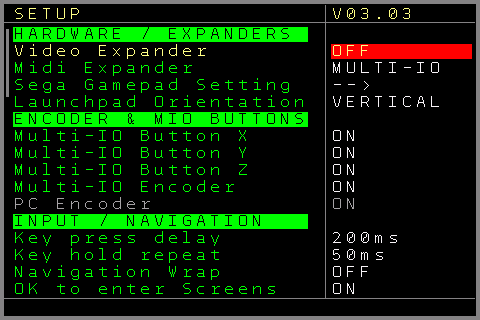
Las distintas funciones de configuración se reparten en grupos principales:
Hardware / expanders
- Video Expander → Activa o desactiva las funciones del Video Expander. Si no hay ningún Video Expander conectado, esta función debería estar desactivada. Si está en USB, las funciones de vídeo están desactivadas, pero se puede usar un teclado USB conectado al Video Expander. Si el ajuste es CLONE, el Video Expander se inicializa por completo y puede clonar la pantalla del NerdSEQ. Pulsando OK con un Video Expander activado se entra en la pantalla Video (Hardware) Setup.
Si pulsas SHIFT+OK, el Video Expander recibe una señal de reset. Puede servirte si tu teclado USB o la salida HDMI no se detectaron bien al arrancar.
- Midi Expander → Define qué expander Midi está conectado al NerdSEQ. Para el antiguo Midi-IO con el gamepad y para el expander Midi TRS-A, elige DIN/TRS-A; si no, elige el Multi-IO Midi & I2C Expander. Puede que tengas que reiniciar para poder usar todas las funciones del Multi-IO. Este ajuste solo hay que hacerlo una vez. Ten en cuenta que un expander Midi-IO o TRS-A no funciona con los ajustes de Multi-IO, ni al revés.
Si pulsas SHIFT+OK, se reinicia un expander Multi-IO conectado. Puede servirte si su puerto USB Device no se comunica de forma fiable con el ordenador tras reconectarlo.
- Sega Gamepad Settings → Entra en Sega Gamepad Settings
- Launchpad Orientation → Define cómo se distribuye la cuadrícula de un Launchpad conectado. HORIZONTAL recorre los pasos de izquierda a derecha y luego baja a la fila siguiente; VERTICAL los recorre de arriba abajo y luego pasa a la columna siguiente. Consulta Integración del Launchpad
Encoder y botones del Multi-IO
- Multi-IO Button X → Activa o desactiva la función integrada del botón X del Multi-IO. OFF significa que el botón sigue encendiendo su LED al pulsarlo, pero ya no elige el modo de mando de uso general, y queda libre para los mappings (EXT → BUTN → MIOX).
- Multi-IO Button Y → Lo mismo para el botón Y y el modo de introducción de notas (EXT → BUTN → MIOY).
- Multi-IO Button Z → Lo mismo para el botón Z y el modo de triggers euclidianos (EXT → BUTN → MIOZ).
- Multi-IO Encoder → Activa o desactiva la función integrada del encoder Edit del Multi-IO. OFF significa que el mando ya no mueve el cursor ni edita notas y triggers, y solo alimenta los mappings (EXT → MENC).
- PC Encoder → Lo mismo para el encoder (Volume + / Volume –) de un teclado de PC conectado (EXT → PENC). Con su función activada, el encoder del PC sigue los modos de los botones del Multi-IO igual que el mando Edit del Multi-IO.
Entrada / navegación
- Key Press Delay → Tiempo hasta que se repite la tecla
- Key Hold Repeat → Lo rápido que se repite una tecla (tras el Key Press Delay)
- Navigation Wrap → Activa/desactiva que el cursor dé la vuelta al llegar al principio o al final de una fila/columna
- OK to enter Screens → Activa la entrada automática en el Pattern/Patch/Table al pulsar OK sobre un número de Pattern en la pantalla Sequencer/pantalla Pattern.
- Edit Steps → Decide cuántos pasos baja el cursor tras introducir un valor con SHIFT + UP en la pantalla Pattern. El valor 0 desactiva los Edit Steps.
Triggers
- Auto Fill-In Trigger → Si está activado, al introducir una nota nueva se inserta automáticamente un trigger del tipo por defecto (ver abajo)
- Auto Remove Trigger → Si está activado, el trigger se quita al quitar una nota.
- Default Trigger Type → Define el tipo de trigger que usan varios modos de entrada (Euclidean, Launchpad ….)
- Trigger Delay Reach → Define si el ajuste de retardo de trigger de los 6 primeros Tracks afecta solo a la columna de trigger (Column) o a todos los comandos de trigger y al autogate (Full)
Valores por defecto de Patterns nuevos
- New Pattern Length → Define la longitud por defecto de un Pattern recién creado
- Default Groove Ticks → Define el groove por defecto de los Patterns recién creados (6 es el ajuste normal para una base de 24ppqn)
Reproducción / reloj / grabación
- Pattern Launch Type → Define cómo se inician/lanzan los Patterns en la pantalla Sequencer. El ajuste «Normal» es el estándar: un Pattern recién elegido empieza cuando termina el Pattern que suena, sea cual sea su longitud y estado (salvo cuando un Pattern nuevo está configurado para empezar en el siguiente cue point).
Si el ajuste es «Sync», un Pattern nuevo empieza en el paso por cero del reloj principal. Los Patterns más cortos o más largos siguen sonando o pasan al siguiente de la cadena al terminar, pero en el paso por cero (o en el cue point, si está configurado para empezar ahí) el Pattern recién elegido siempre empieza sincronizado.
- Clock IN Auto Start → Si usas MOD CLOCK (reloj de 1/16) o MOD-Clock 24 como fuente de reloj y este ajuste está desactivado, tienes que iniciar tú el Sequencer. Si está activado, el Sequencer arranca automáticamente en cuanto recibe un reloj. Lo vuelve a detener tras un tiempo de espera que se fija en el ajuste siguiente:
- Clock IN Stop Timeout → Si el ajuste anterior está activado, puedes fijar el número de segundos sin reloj entrante tras los cuales el Sequencer se detiene automáticamente.
- Confirm Seq. Stop → Activa una confirmación antes de detener el Sequencer con SHIFT+STOP.
- Reset FX on Seq stop → Si está activado, los efectos de glide y probabilidad (bitcrush, distorsión y wavefold en los Tracks de audio) se restablecen / desactivan automáticamente al detener el Sequencer
- Play editing FX → Si está desactivado, el valor FX bajo el cursor (el que se está editando) en Patterns o Tables se salta/no se toca. Así se evitan cambios de valor involuntarios al editar. Si está activo, aparece una «X» justo debajo en la pantalla Pattern o Table cuando el cursor está sobre un valor FX, para que sepas que ese se está saltando.
- Auto Gate on Note → Activa/desactiva el autogate. Track CV/Gate: si en la pantalla Pattern se introduce una nota pero ningún trigger, la función Autogate activa automáticamente el gate con la nota. El gate se puede restablecer de nuevo con un note off. En los cambios de nota, el gate queda bajo durante un número determinado de micro/milisegundos hasta activarse de nuevo. Un valor introducido en la columna de trigger siempre tiene prioridad sobre la función autogate. Si está desactivado, con una nota no se genera ningún gate automáticamente; los gates solo vienen de las columnas de trigger u otras fuentes.
- Auto Gate Timeout → Si Autogate está activado, fija el tiempo que el gate está apagado entre notas hasta volver a encenderse.
- Pre-Record Countdown → Una cuenta previa (como el pre-roll de un metrónomo) que suena antes de que empiece realmente la grabación, para que puedas prepararte antes de que se capture el primer paso. El primer número (se cambia con SHIFT+CURSOR LEFT/RIGHT, OFF → 1 → 16) es el número de tiempos de la cuenta (1 tiempo = 4 pasos). La parte derecha (se cambia con SHIFT+CURSOR UP/DOWN) define un pitido opcional adicional en una de las salidas de audio o un trigger en los triggers locales o del Trigger16. Cuando la grabación se inicia con el reloj interno, aparece una ventana de cuenta atrás que cuenta los tiempos antes de que empiecen la grabación y la reproducción. El modo de grabación se arma en el último tiempo y el Sequencer arranca exactamente cuando la cuenta atrás llega a cero. Pulsa SHIFT+STOP para cancelar la cuenta atrás, lo que te devuelve a la pantalla anterior y vuelve a desactivar el modo de grabación.
Archivos / proyecto
- Autoload last project → Carga automáticamente el último proyecto guardado al arrancar el NerdSEQ. Puedes impedir la carga automática manteniendo pulsado SHIFT mientras arranca el NerdSEQ.
- Autosave Screensaver → Guarda automáticamente el proyecto justo antes de que arranque el salvapantallas. También hace una copia de seguridad del proyecto guardado anteriormente, igual que al guardar un proyecto a mano.
- Backup folder → Muestra u oculta la carpeta Backup en el explorador de archivos de carga de proyectos
- Sort Files A-Z → Activa/desactiva el orden alfabético de las listas de archivos en los exploradores. Con OFF, los archivos se muestran en el orden en que los devuelve la tarjeta SD. Con ON, los archivos se ordenan alfabéticamente, lo que es algo más lento que la opción sin ordenar (según el número de archivos).
Pantalla / interfaz
- User Interface Setup → Configura tu propio esquema de colores y cambia la fuente: pantalla User Interface
- Row Highlighting amount → Cada X filas de la pantalla Pattern se resalta una (este ajuste se guarda y se carga por proyecto)
- Mainclock Progressbar → Muestra los pasos del reloj principal y los cue points en horizontal (clásico) o en vertical
- Show Decimal Values → Muestra el valor decimal de los valores hexadecimales más importantes
- Default Note View → El ajuste por defecto para mostrar las notas con sostenido (p. ej. C#3) o con bemol (p. ej. Db3). Este ajuste se puede cambiar dentro de los Patterns.
- Pattern Scroll → Activa/desactiva el desplazamiento en los Patterns. El desplazamiento es un detalle visual bonito, pero hace muy difícil editar mientras suena.
- Screensaver → Aquí hay 4 tipos distintos de salvapantallas. Usa SHIFT+CURSOR UP/DOWN para cambiar entre salvapantallas (Waves, Lines, Arrows, Blank) y SHIFT+LEFT/RIGHT para elegir los minutos de inactividad (con el Sequencer parado) tras los cuales arranca el salvapantallas. (Pulsa OK para activar el salvapantallas directamente, si no está desactivado.)
Mantenimiento / sistema
- Calibrate → Entra en la pantalla Calibration para calibrar y probar las salidas del NerdSEQ
- Firmware Update/Reset → Esta opción te permite reiniciar / rearrancar el NerdSEQ (no es un reset de fábrica) o forzar la entrada en la pantalla del bootloader para actualizar el firmware del NerdSEQ. Pulsa OK para entrar y obtendrás las opciones: para un reset → pulsa STOP; para la actualización de firmware → mantén pulsado SHIFT+COPY+CURSOR UP; o para cancelar y volver a la pantalla Setup → pulsa LEFT. Se reinicia y entra en el bootloader (sigue manteniendo los botones, aunque el bootloader muestre al principio un mensaje de error; lo volverá a intentar). Si se encuentra un NERDSEQ.HEX en la carpeta firmware, la pantalla muestra las instrucciones para la actualización de firmware; si no, te indica que no se ha encontrado ningún archivo de actualización, aunque el reset sigue estando disponible, claro. Mientras se ejecuta el reset se muestra una ventana «Please wait». Cuando termina la cuenta atrás de 20 segundos, vuelve a la pantalla Setup
- Expander Firmware update → Abre la pantalla Expander Firmware Update para los expanders (NSA, Video o Multi-IO)
20
Sample, ondas y síntesis
Los Tracks de audio pueden reproducir samples, generar formas de onda (osciladores) y generar sonidos de sintetizador (síntesis FM). Cada una de las cuatro partes de audio se puede usar para un fin distinto, así que se pueden combinar reproducción de samples, osciladores en marcha y síntesis. Cada parte tiene su propio procesado (wavefolder, bitcrush, distorsión) y mezcla (volumen, mute).
Las señales de audio finales pasan por una unidad de delay (lo-fi) antes de llegar al jack de salida Sample del panel frontal.
La señal de audio tras la etapa de volumen se puede usar además para modular en frecuencia uno o varios de los 4 osciladores/operadores. Esto permite generar síntesis FM.
La señal de audio pre-delay del Track de audio 7 también se puede enrutar para sobrescribir la parte pre-delay del Track de audio 8. Así tienes el mismo audio en las salidas de audio 7 y 8 y, combinándolo con ajustes de delay distintos en cada una, se puede generar un bonito efecto estéreo.
Cada unidad y parte del flujo de audio se puede manipular a mano en el Track Setup o modular con los automators, las envolventes y desde la secuencia.
Flujo y enrutamiento de audio internos:
Reproducción de samples
Cualquier parte de audio se puede usar para reproducir cualquier sample cargado previamente. Se pueden afinar y manipular desde el Sequencer. Los samples se almacenan internamente con una resolución de 8 o de 12 bits (lo eliges al cargar el sample). 12 bits suena claramente mejor, pero usa el doble de memoria. Para obtener los mejores resultados de audio y el menor ruido de conversión, los samples deberían estar bien normalizados antes de usarlos con el NerdSEQ.
Los samples se pueden reproducir en bucle de varias formas (forward, pingpong y bucles de frame), reproducir hacia atrás y más. Un sample en bucle puede actuar como un oscilador. El inicio del bucle, el final del bucle y la posición de bucle/frame se fijan por slot de sample en la ventana Load Sample y se pueden modular desde la pantalla Mapping. Para ganar tiempo de sample (ya que está limitado a ~4 segundos / 180kB), puedes cargar samples a una frecuencia de muestreo más baja, que puede seguir siendo aceptable para tus necesidades de audio. Por supuesto, también puedes usarlo como efecto. Por salida de audio / parte de audio pueden sonar dos samples a la vez.
Síntesis
Además de los samples, cada parte de audio contiene su propio oscilador / operador. Cada oscilador puede generar seno, triángulo, rampa, diente de sierra, pulso y ruido. Una vez iniciado, un oscilador sigue sonando hasta que se detiene, ya sea con la función note-off del Sequencer o con una parada manual. También puedes bajar el volumen para silenciarlos o aplicar una envolvente al volumen. En una salida de audio pueden sonar 2 osciladores a la vez, ya que cada Track tiene 2 partes de audio. Se pueden secuenciar por separado, o se pueden clonar las notas secuenciadas para que ambas partes toquen exactamente las mismas notas. Las notas clonadas del 2.º oscilador se pueden desafinar por semitonos/octavas o de forma fina para obtener un paisaje sonoro más amplio. Aquí también son posibles formas de onda distintas.
La onda de pulso tiene un ajuste adicional para cambiar el ancho de pulso.
Ambos osciladores (por Track) se pueden sincronizar entre sí (hard sync). Para cada oscilador / onda hay 3 efectos de procesado disponibles: wavefold, bitcrush y distorsión. El wavefolder es un plegador triangular que sigue plegando la señal hacia atrás con ajustes de drive más altos en lugar de simplemente aplanarla, así que sigue generando armónicos nuevos incluso con ajustes extremos.
Cada oscilador también puede ser modulado en frecuencia por cualquier otro oscilador (o por sí mismo) y usarse así como operador FM. Conectando varios operadores entre sí, como moduladores y portadoras, se puede generar una amplia gama de sonidos FM.
Por ejemplo, el operador 1 (portadora) puede ser modulado por los operadores 2 y 3 (moduladores), mientras que el operador 3 puede ser modulado a su vez por el operador 1 u otros. Así se pueden crear muchos algoritmos FM de 4 operadores distintos. El volumen del operador actúa entonces como «índice de modulación». Ten en cuenta que la señal moduladora usada para modular otros operadores se toma después de las etapas de procesado (Wavefold → Bitcrush → Distortion) y de la etapa de volumen del flujo de audio. Esto permite efectos y variaciones adicionales en las modulaciones. No solo las ondas, también los samples se pueden usar como moduladores (pero no como portadoras). Cuanto mejor normalizado esté el sample, más fuerte será su efecto en la modulación.
Los operadores también se pueden silenciar para que no se oigan en la señal modulada.
La función de clonado de notas también se puede usar para un key tracking correcto de los operadores. Transponerlos / desafinarlos añade nuevos armónicos al sonido.
Casi todos los parámetros de todos los operadores/osciladores también se pueden controlar con los automators, las envolventes o el Sequencer.
Ejemplos para generar una síntesis FM típica:
- Ve al Track Setup
Algoritmo de 2 operadores: el operador 2 modula el operador 1, que suena en la salida de audio 7. - Elige Sample/Wave 1
- Pon Modulation Source en FM OP2 (lo que significa que este operador es modulado por el operador 2)
- Elige Sample/Wave 2
- Pon Muted en yes (si no, oirás el sonido del oscilador/operador 2 en la salida de audio)
- Pon Clone notes from en 1 (para que la nota sea la misma que la del operador 1; así, para empezar, todo se mantiene armónico)
- Crea una secuencia en la pantalla Pattern con el audio 1 en una de las formas de onda (seno para los sonidos FM clásicos)
- Toca la secuencia. Juega un poco con el volumen y el Clone coarse del operador 2. OP2 empieza automáticamente con un seno. Por supuesto, se puede cambiar.
De momento es más bien un oscilador FM. Apliquemos algunas envolventes para obtener una auténtica voz de sintetizador FM:
- Primero, quizá quieras poner el volumen del operador 2 en un valor alto, porque así la envolvente es más eficaz.
- Ve a la pantalla Envelope (pulsa dos veces el botón AUTOMATE)
- Elige la envolvente 1. Ponla en «One Shot» (de momento).
- Pon Source en T7 Audio 1 (cada note on del Track 7 audio 1 disparará la envolvente)
- Pon Destination en Volume 1 (que actúa entonces como VCA para el operador 1)
- Pulsa el botón OK para que se activen la fuente y el destino
- Cambia los ajustes de la envolvente para que suene bien con tu secuencia
- Elige la envolvente 2. Ponla también en «One shot». Pon la fuente en ENV1 Start (así siempre se dispara cuando se dispara la envolvente 1; hay varias formas de que la dispare el primer sample/onda/audio).
- Pon el destino en Volume 2 (que actúa también como VCA para el operador 2. El efecto es que define el «índice de modulación» o la «profundidad» de la modulación).
- Cambia los parámetros de la envolvente para que encajen bien con la primera
- Para crear sonidos más percusivos, puedes poner el destino de la envolvente 2 en Pitch 2.
El audio se oye por la salida de audio/sample 7. Como solo se usan 2 operadores, podrías añadir una 2.ª versión, igual con los operadores 3 y 4 (con sus propias envolventes). Esta saldrá entonces por la salida de sample/audio 8. Si quieres que ambas salgan por una sola salida de audio, construye este algoritmo con los operadores 1+3 y 2+4. Quita el mute del operador 2 y tendrás un sintetizador duofónico de 2 operadores en una sola salida de audio.
- Elige Sample/Wave 1 y pon Modulation Source en FM OP2+4 (lo que significa que el operador 1 es modulado por los operadores 2 y 4)
- Elige Sample/Wave 2 y pon Modulation Source en FM OP 3
- Silencia Sample/Wave 4 si no quieres oírlo por la salida de audio 8
- Pon Clone notes en 1 en los operadores 2, 3 y 4
(por supuesto, no tienes por qué clonar las notas del operador 1, pero entonces tendrías que añadir una secuencia extra para esos operadores no clonados para conseguir FM secuenciada, que es estupenda para sonidos, efectos y música FM interesantes).
- De nuevo, aplica envolventes según haga falta.
Si clonas las notas, puedes crear variaciones adicionales interesantes con distintos ajustes de «Clone coarse» y «Clone fine».
Así se pueden usar muchos algoritmos distintos. Realimentar operadores en la cadena puede dar resultados bonitos e inesperados. El ajuste FM boost crea sonidos FM más fuertes.
Ten en cuenta que, al construir algoritmos, el audio de los operadores 1 + 2 siempre se oirá por la salida de audio 7 y el de los operadores 3 + 4 por la salida 8 (salvo que estén silenciados).
Se ve en el siguiente algoritmo, donde 3 operadores se enrutan directamente a la salida de audio. Como aquí los operadores 1+2 suenan por la salida de audio 7 y el operador 3 por la salida de audio 8, necesitarías un mezclador externo para mezclar las salidas de audio 7+8.
Delay
Cada Track de audio tiene además una unidad de delay (eco) como última etapa antes de la salida de audio.
El delay es una implementación lo-fi con 4 posibilidades de temporización distintas:
- Short HQ → la mejor calidad, pero un delay muy corto
- Lofi → menor calidad, menor frecuencia de muestreo, pero un tiempo de delay más largo
- More Lofi → la calidad y la frecuencia de muestreo más bajas, pero el tiempo de delay más largo
- Fast → buena calidad, tiempo muy corto (una especie de efecto flanger)
Otros parámetros del delay son:
- Delay time (donde 0 es el más corto y 255 el más largo)
- Delay send → El volumen de la señal de entrada (y por tanto de salida) hacia la unidad de delay
- Delay feedback → La intensidad de la realimentación hacia la unidad de delay. Un ajuste de 15 significa que no hay pérdida de volumen y la señal de delay se queda en el bucle de delay a volumen completo.
Ten en cuenta que, por la naturaleza de la implementación del delay (el ajuste de tiempo de delay cambia el tamaño del buffer de delay), un cambio del tiempo de delay puede crear artefactos audibles, causados por datos antiguos que quedan en el buffer de delay.
Los ajustes de delay se pueden cambiar en el Track Setup de los audios 7 y 8 o con el comando FX del Sequencer.
Ambas salidas de audio pueden tener ajustes de delay distintos y, clonando el audio 7 en el 8, puedes crear un bonito efecto de delay estéreo si esos ajustes son solo ligeramente distintos. Usa la salida de audio 7 para el canal izquierdo y la 8 para el derecho (o al revés, claro).
Todos los ajustes actuales se guardan y se cargan con el proyecto.
21
Ventana Load Sample
A la ventana Load Sample se accede desde la pantalla Project o desde el menú Nerd en un Track de samples o en un Pattern de samples. Sirve para añadir samples a los 12 slots de sample.
Los formatos de sample soportados son:
- RAW de 8 bits sin signo
- Archivos WAV de 8, 16, 24 o 32 bits, de tipo PCM o de coma flotante.
Usa el cursor arriba/abajo para moverte entre los 12 slots. Pulsa OK sobre un slot para abrir el explorador de archivos y elegir un sample, y pulsa OK de nuevo para cargar el archivo elegido en el slot. Si no hay suficiente memoria disponible, te ofrece cargar los samples a una frecuencia de muestreo más baja, que usa menos memoria. Esto también ocurre cuando la memoria de samples está demasiado fragmentada. Cargar, recargar y borrar samples repetidamente en una misma sesión puede causar fragmentación. Con la memoria limitada, el entorno embebido y el aspecto de tiempo real (puede que quieras cargar samples mientras suena el Sequencer), desfragmentar samples en tiempo real es muy complicado. De momento, en la mayoría de los casos simplemente se negará a cargar el sample en esa situación.
Sin embargo, al encender o al cargar/recargar el proyecto, la memoria de samples se desfragmenta automáticamente. Lo mismo ocurre al cargar un bloque de samples: los datos cargados se desfragmentan.
También puedes forzar el remuestreo cargando el sample con SHIFT+OK. Esto abre la selección de remuestreo, que te da la opción de cargar samples a frecuencias de muestreo más bajas (44100, 22050, 11025, 5512, 2756 Hz). También puedes elegir interpolar un sample (SHIFT+OK sobre la frecuencia de muestreo elegida), lo que puede dar un resultado distinto al reducir la frecuencia de muestreo. Los samples cargados con otra frecuencia de muestreo tienen también otra octava base.
En la ventana de remuestreo eliges también la resolución con que se almacena el sample. Usa CURSOR LEFT/RIGHT para cambiar entre «8 Bit» y «12 Bit». Los tamaños de la lista se actualizan de inmediato, porque un sample de 12 bits usa el doble de memoria que el mismo sample en 8 bits. 12 bits solo tiene sentido con archivos wav que de verdad lleven más de 8 bits (16, 24, 32 bits y coma flotante). Un archivo RAW o un wav de 8 bits se carga siempre en 8 bits.
Como la resolución se elige en la ventana de remuestreo, para cargar un sample en calidad de 12 bits lo cargas con SHIFT+OK. En la lista de slots de sample, un sample de 12 bits se marca con un «*» en la columna HQ.
Los samples de proyectos guardados con un firmware anterior a V3.03 se cargan siempre en 8 bits. Vuelve a cargar el archivo wav si quieres usar en ellos la calidad de 12 bits.
Bueno saberlo: un sample de 12 bits usa el doble de memoria que uno de 8 bits, lo que también significa menos tiempo total de sample. Sin embargo, en las pruebas se vio que un sample de 12 bits a 22kHz suena mucho más limpio que el mismo sample en 8 bits a 44kHz.
Los samples se pueden preescuchar pulsando SHIFT+LEFT (salida de audio 7) o SHIFT+RIGHT (salida de audio 8) en el explorador de archivos. El sample sigue sonando mientras mantengas pulsado el botón SHIFT. Una preescucha detiene todos los demás samples que suenan en ese Track de audio. Pero el Sequencer puede seguir en marcha mientras preescuchas. Con SHIFT+UP/DOWN se puede cambiar la octava elegida para la preescucha. Mientras preescuchas en el explorador de archivos, se muestra un símbolo de nota en pantalla.
Cada slot de sample tiene un juego de funciones de bucle: No Loop, Forward Loop, Pingpong Loop, Frame (no loop), Frame Forward Loop y Frame Pingpong. Las variantes Frame repiten en bucle una ventana corta del sample. Un sample en bucle también se puede poner en modo OSC, para que siga en bucle como un oscilador (y siga sonando también cuando se detiene el Track o el Sequencer). Los ajustes de bucle se ven en la mitad inferior de la pantalla. Para llegar a ellos, pulsa el botón DOWN o el botón CURSOR RIGHT. Ahí puedes cambiar los ajustes de bucle, la posición inicial y final del bucle/frame, y si el sample debe funcionar como un oscilador. Las posiciones de bucle también se pueden manipular desde los mappings, lo que permite efectos granulares y dinámicos de sample/oscilador.
El botón UP, o simplemente subir, te devuelve a la selección de slots de sample.
SHIFT+DELETE vacía el slot de sample elegido y libera su memoria.
Abajo se ve la ventana de slots de sample con 4 slots cargados:
- Cancelar
- Flag HQ (alta calidad)
- Memoria de samples libre
- Tamaño del sample
- Vista previa de la forma de onda
- Punto de inicio y fin
- Modo de bucle
- Reproducción de prueba
- Slot seleccionado
- Nombre del sample
- Slot vacío
22
Pantalla / menú Nerd
El botón Nerd abre un menú de funciones especiales. Según la posición actual del cursor, la pantalla (p. ej. Sequencer o Pattern) y si hay un bloque marcado, hay distintas opciones disponibles para manipular la selección.
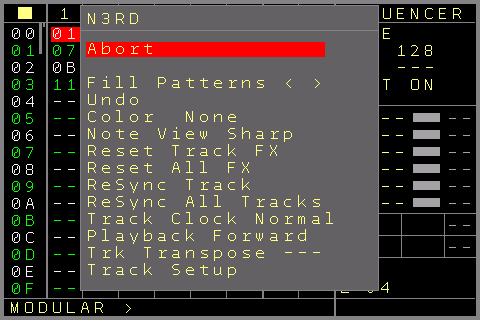
En la pantalla Sequencer están disponibles estas funciones
Si no hay nada marcado:
- Fill Patterns → OK abre la pantalla Fill Pattern para rellenar automáticamente un Pattern según un conjunto de reglas. SHIFT+OK o SHIFT+CURSOR LEFT rellena de inmediato con los ajustes de relleno normales sin salir del menú Nerd. Lo mismo vale para SHIFT+CURSOR RIGHT, que hace un Magic Fill (ajustes de relleno generados al azar). CURSOR LEFT solo (relleno normal) o CURSOR RIGHT solo (Magic Fill) rellena y vuelve a la pantalla Sequencer. El relleno se ejecuta sobre el Pattern elegido. Si no hay ningún Pattern elegido, se crea uno nuevo.
- Undo → Se puede deshacer el último cambio en la pantalla Sequencer, así que si has borrado algo por accidente, se puede recuperar. Ten en cuenta que solo se puede deshacer la última edición.
- Color → Fija el color de fondo del punto actual del cursor. Cambia el color con SHIFT+CURSOR LEFT/RIGHT
- Note View → Vista de notas con sostenidos/bemoles para el Track elegido
- Reset Track FX → Restablece todos los FX / valores actuales de los Tracks
- Reset All FX → Restablece todos los FX / valores actuales de todos los Tracks
- Resync Track → Resincroniza el Track con el reloj principal en el paso por cero del reloj
- Resync All → Resincroniza todos los Tracks con el reloj principal en el paso por cero del reloj
- Track Clock → Cambia los divisores o multiplicadores de reloj del Track. Si el reproductor está tocando, los cambios se aplican al final del Pattern. Si no, se aplican de inmediato.
Pulsa SHIFT+OK para aplicar de inmediato la nueva selección de reloj (puede que el Pattern quede desincronizado). Cambia con SHIFT+CURSOR LEFT/RIGHT. Pulsando SHIFT+OK sobre el ajuste del menú, el nuevo ajuste de reloj se activa de inmediato. El reloj cambia entonces desde la etapa actual y no se sincroniza con el reloj principal ni con los Patterns. Si un Track está desacoplado del reloj principal porque su Track Clock está en «Mapping», el valor no se puede cambiar aquí, solo en la pantalla Track Setup del Track. Y al revés: si quieres poner el Track Clock en «Mapping», tienes que usar la pantalla Track Setup del Track. - Playback → Cambia el orden de reproducción del Track. Cambiar el valor con SHIFT+LEFT/RIGHT lo activa cuando termina el Pattern. Pulsa OK para activar el nuevo orden directamente. Puedes crear un Pattern nuevo a partir del orden de reproducción elegido pulsando SHIFT+OK.
Para más información sobre los órdenes de reproducción disponibles, consulta la función FX CBPB. - Track Transpose → Cambia la transposición actual del Track (± semitonos). La transposición solo funciona si la transposición del Track está permitida en la → pantalla Track Setup
Se cambia con SHIFT+CURSOR LEFT/RIGHT/UP/DOWN
- Track Setup → Entra en la pantalla Track Setup del Track actual (consulta la → pantalla Track Setup)
Si hay un área o campo marcado:
- Fill Patterns → Igual que Fill Patterns sin marcar, pero se rellena el área marcada del Sequencer. Los huecos vacíos del área marcada crean Patterns nuevos, que también se rellenan.
- Color → Fija el color del área marcada. Cambia el color con SHIFT+CURSOR LEFT/RIGHT
- Transpose Notes +1 → Transpone las notas (CV y MOD) del Pattern un semitono hacia arriba.
- Transpose Notes -1 → Transpone las notas (CV y MOD) del Pattern un semitono hacia abajo.
- Transpose Notes +12 → Transpone las notas (CV y MOD) del Pattern una octava hacia arriba.
- Transpose Notes -12 → Transpone las notas (CV y MOD) del Pattern una octava hacia abajo.
- Clock → Cambia los divisores o multiplicadores de reloj de los Tracks marcados. Funciona igual que cuando no hay nada marcado (ver arriba).
Las funciones en la pantalla Pattern
Si no hay nada marcado:
- Fill Patterns → Igual que el comando Fill Patterns marcado y sin marcar de la pantalla Sequencer. Para el relleno se usa el Pattern actual.
- Undo → Se revierte el último cambio en la pantalla Pattern (de este Pattern, no de otros).
- Reset Track FX → Restablece todos los FX / valores actuales del Track
- Playback → Misma funcionalidad que la función Playback del menú Nerd del Sequencer.
- Stop all Sound → Detiene todos los sonidos/gates, Midi y moduladores del Track actual. Si se pulsa manteniendo SHIFT, se detienen todos los sonidos de todos los Tracks.
- Edit Pattern Name → Abre un editor de texto para añadir/cambiar el nombre del Pattern actual
- Pattern Length → Fija la longitud del Pattern actual entre 1..64 pasos. El Sequencer toca el Pattern solo durante el número de pasos elegido. Todas las funciones de salto y salto aleatorio se mantienen también dentro de la longitud elegida. SHIFT + CURSOR LEFT/RIGHT sube/baja de 1 en 1 paso y SHIFT+CURSOR UP/DOWN recorre estos números de pasos estándar: 64, 32, 16, 8, 4, 2, 1.
Como puedes cambiar este valor mientras suena el Sequencer, al cambiar la longitud el Track actual puede quedar «desincronizado». Puedes pulsar el botón OK para resincronizar el Track directamente con el reloj principal. Cambiar la longitud manteniendo pulsado el botón OK también resincroniza el Track directamente mientras cambias la longitud. Úsalo para crear bonitos fills de batería/sintetizador en tu directo.
De momento esto solo funciona bien con ajustes de groove normales y si no hay ninguna escala de reloj activa en el Track.En el menú Setup se puede fijar una longitud por defecto para los Patterns nuevos.
- Track Setup → Entra en la pantalla Track Setup del Track actual
- Export Pattern → Elige esto para exportar el Pattern actual a la tarjeta SD. Aparece el menú de archivo con el número de Pattern actual y su nombre (si tiene). El nombre se puede seguir editando y, al elegir «ready», el Pattern se guarda en la tarjeta SD (carpeta del proyecto). También se añaden el nombre del proyecto y el tipo de Pattern.
- Import Pattern → Elige esto para importar un Pattern desde la tarjeta SD. Con un explorador de archivos, un Pattern exportado previamente se puede importar al proyecto actual. Un Pattern importado se importa en un Pattern nuevo y vacío. El número del nuevo Pattern se muestra tras la importación y se puede usar en Tracks con el mismo tipo de Pattern.
Si hay un bloque de Pattern marcado:
- Fill Patterns → La misma función de relleno que con el Pattern sin marcar, pero solo se rellenan las partes marcadas. Además, las partes marcadas quedan preseleccionadas en la pantalla Fill Pattern (p. ej. notas + triggers).
- Transpose +1 → Transpone las notas marcadas un semitono hacia arriba
- Transpose -1 → Transpone las notas marcadas un semitono hacia abajo
- Transpose +12 → Transpone las notas marcadas una octava hacia arriba
- Transpose -12 → Transpone las notas marcadas una octava hacia abajo
- Shift Up/Down → SHIFT + CURSOR UP/DOWN desplaza las partes marcadas hacia arriba y hacia abajo, dando la vuelta.
- Flip Rows → Invierte el orden de las partes marcadas: lo de arriba pasa abajo y lo de abajo, arriba
- Randomize order rows → Ordena al azar las partes marcadas.
Las funciones del menú Nerd en una pantalla Table
- Preset xxxx → Inserta presets en una Table
- Edit Table name → Abre un editor de texto para añadir/cambiar el nombre de la Table actual
- Release Table → Borra y vacía la Table actual para poder reutilizarla.
Consulta la parte pantalla Table del manual para más detalles sobre las funciones del menú Nerd en la pantalla Table
Las funciones del menú Nerd en una pantalla Patch
- Edit Patch name → Abre un editor de texto para añadir/cambiar el nombre del Patch actual
Las funciones del menú Nerd en una pantalla Mapping
- Threshold → Fija un valor umbral con el que se puede comparar en los mappings usando las funciones CALC o SKIP.
- Export Mapping → Exporta un mapping a la tarjeta SD.
- Import Mapping → Importa un mapping desde la tarjeta SD.
Estas 2 funciones te permiten guardar y cargar el juego completo de mappings. Puedes definir el nombre del archivo guardado. Los mappings se guardan en la carpeta normal del proyecto.
Es una función estupenda, porque los usuarios pueden crear mappings por encargo, compartir su trabajo de mapping o reutilizar plantillas de mapping especiales.
- Export Part → Si hay un bloque marcado en la pantalla Mapping, la entrada de exportación muestra «Export Part» y solo se exportan las filas marcadas, en un archivo NAME_PART.MAP. Importar un archivo así inserta las filas en la posición del cursor. Consulta → pantalla Mapping para los detalles.
- Note View → Vista de notas con sostenidos/bemoles en los mappings.
- Stop on Edit → Si está activado, el mapping se pausa automáticamente mientras se edita cualquier parámetro de destino en los mappings.
Las funciones del menú Nerd en la pantalla Scale
- Note View → Vista de notas con sostenidos/bemoles en la pantalla Scale
23
Pantalla Fill Pattern
La pantalla Fill Pattern genera automáticamente un Pattern completo (o una parte), a partir de un conjunto de reglas que tú defines. Es una forma rápida de crear un punto de partida, añadir variación o rellenar baterías, notas y modulaciones sin introducirlo todo a mano. La opción de relleno está disponible para todos los tipos de Track (excepto los Tracks de vídeo, que no tienen datos de notas, triggers ni pitch).
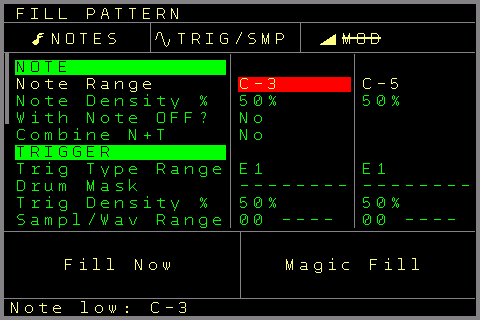
A la pantalla Fill Pattern se llega desde la pantalla / menú Nerd.
La pantalla se divide en tres zonas:
Arriba → tres interruptores principales que deciden qué se rellena: Notes, Triggers y Mod. Notes y Triggers simplemente están activados o desactivados. Mod tiene tres estados: Off, Pitch (rellena los valores MOD/pitch) o Notes (rellena valores de nota en las columnas mod). Solo se escriben los grupos cuyo interruptor está activado.
Centro → las filas de parámetros, agrupadas en las secciones NOTE, TRIGGER, MOD y GLOBAL. Cada fila tiene un valor Min y (cuando es útil) un valor Max, así que la mayoría de los ajustes definen un rango del que se elige un valor al azar. Min/max puede definir simplemente un rango, pero también se puede usar, por ejemplo, para tener notas más graves en los primeros pasos y más agudas en los últimos (o al revés); lo mismo vale para la densidad, etc.
Los parámetros disponibles son:
SECCIÓN NOTE:
Note Range → el rango de notas que se pueden usar para el relleno. Desde un campo vacío (—) hasta C-0 → C-A y las 16 notas generadas por los Random Ranges.
Note Density → el porcentaje de filas que recibirán una nota.
With Note OFF? → coloca también comandos note-off. Se eligen al azar en lugar de una nota.
Combine Note + Trigger → acopla notas y triggers para que se coloquen juntos en los mismos pasos.
SECCIÓN TRIGGER:
Trig Type (Min/Max) → el rango de tipos de trigger que se pueden colocar. Va desde un hueco vacío hasta FE. Usa los comandos de trigger normales de una columna de triggers.
Drum Mask → cuáles de las 16 columnas de la matriz de batería se pueden rellenar (Min elige las columnas 1-8, Max las 9-16).
Trigger Density → el porcentaje de filas que recibirán un trigger.
Sampl/Wav Range → en los Tracks de audio, el rango de slots de sample/forma de onda entre los que elegir.
SECCIÓN MOD:
Note/Pitch Range → el rango de valores MOD. Según el estado del interruptor Mod, son valores de pitch (000-FFF) o notas.
MOD Density → el porcentaje de filas que recibirán un valor mod.
Volume Range → en los Tracks de audio, el rango del volumen del sample/forma de onda.
Velocity Range → en los Tracks Midi, el rango de velocity. Tanto el valor Min como el Max pueden continuar también en los ajustes de slide Midi.
Las secciones incluyen también el rango Sample/Wave y el Volume Range (para Tracks de audio) y el Velocity Range (para Tracks Midi), de modo que coinciden con las 2 o 3 columnas separadas de un Pattern.
SECCIÓN GENERAL:
Scale → cuantiza las notas colocadas a una escala: sin escala, la escala global o una de las 90 escalas, junto con una tonalidad base.
Interval → cómo se reparten los pasos colocados:
- Density → al azar, usando los valores de densidad definidos en las otras secciones
- Every X steps → solo se rellena cada X pasos.
- Euclidean → rellena los pasos con el método euclidiano
- Block → rellena en bloques fijos de pasos. Si, por ejemplo, eliges un valor de 3, se rellenan 3 pasos seguidos, luego 3 pasos vacíos, luego 3 pasos rellenos, etc.
Range Direction → cómo se toman los valores de un rango:
- Ascending → rellena linealmente de menor a mayor, por ejemplo una columna MOD de 000 → FFF según los ajustes de rango
- Descending → rellena linealmente de mayor a menor
- Random → rellena eligiendo un valor al azar dentro del rango
- Triangle → rellena de forma lineal ascendente durante la mitad del relleno y descendente en el resto
- Sine → rellena las filas como una curva senoidal dentro del rango
Fill Behaviour → cómo se introducen los valores:
- Overdub → añade encima del contenido existente
- Only — → escribe solo en campos vacíos
- Clear & fill → primero vacía el Pattern
Fill Offset → desplaza el resultado del relleno un número de pasos. Útil para los intervalos euclidean, every X steps y block
Fill Columns → en Tracks con varias columnas de notas/mod, elige cuáles de las 6 columnas posibles se rellenan (la columna 1 siempre está activa).
Remove % → tras rellenar, vuelve a vaciar al azar este porcentaje de los campos colocados. Una forma práctica de aligerar un resultado demasiado cargado. También útil para rellenos en overdub.
New Pat Length → si se crea un Pattern nuevo (relleno en un hueco vacío desde la pantalla Sequencer), recibe la longitud de Pattern elegida.
Si usas porcentajes distintos para el mínimo y el máximo de los ajustes de densidad, la Range Direction (ascending/descending/triangle/sine) se aplica también a la densidad por fila. Por ejemplo, con ascending, los primeros pasos quedan menos poblados y los últimos más.
En la parte inferior de la pantalla están las opciones para ejecutar el relleno:
- Fill Now → rellena el Pattern con todos los ajustes de arriba.
- Magic Fill → un relleno aleatorio rápido que aplica sus propias reglas para un resultado instantáneo.
Casi todos los campos reciben valores aleatorios, excepto los siguientes, que usan los valores de relleno normales: los interruptores Notes, Trig y Mod (para que puedas elegir qué se rellena), el rango Trig type, Drum Mask, el rango Sampl/Wav, Fill Behaviour, Fill Columns, New Pattern Length y Remove %. Además, algunos rangos se limitan entre el 20 y el 80 %. Las pruebas mostraron que, si estos ajustes también se eligieran totalmente al azar, los rellenos serían muy a menudo inútiles (p. ej. Patterns vacíos el 90 % de las veces, o Patterns completamente llenos con un caos de triggers en el que la mayoría de las notas quedarían sonando).
Un Magic Fill no altera los ajustes de relleno normales.
Pulsar OK rellena y vuelve a la pantalla Pattern / Sequencer. SHIFT+OK rellena pero se queda en la pantalla Fill Pattern.
La función Fill también se puede disparar en directo desde un Pattern con los comandos SPFX o desde la pantalla Mapping, de modo que un Pattern puede rellenarse a sí mismo o ser rellenado mientras suena. Los ajustes de relleno también se pueden cambiar con destinos de la pantalla Mapping, así que puedes manipular y controlar los resultados del relleno en directo.
24
Pantalla CV Input / Gamepad
El NerdSEQ tiene funciones de grabación con fuentes de grabación flexibles, así como manipulaciones en directo a través de las entradas CV/Gate. La grabación es por pasos, así que solo se graban valores para cada paso. (Para grabar «CV» de movimiento usarías el Automator LFO (Automator Record), que tiene un modo de grabación de movimiento propio.) Los parámetros necesarios se configuran en la pantalla Project → CV Input/Gamepad
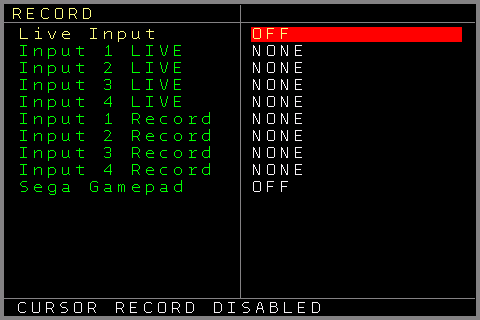
La pantalla de grabación / entrada en directo se divide en 3 partes principales.
Live Input con las definiciones de entrada 1..4 → Asigna las entradas CV para manipular varios destinos en directo.
Aquí hay 5 opciones de menú:
- Live Input ON/OFF → Activa en general la entrada en directo de las entradas CV. Si está en OFF, la entrada en directo y, por tanto, los parámetros de entrada CV asignados quedan desactivados.
- Input 1..4 → Las entradas CV son las fuentes (0..10 voltios para CV y 0..5 voltios para gates/triggers); los destinos se fijan a la derecha.
Los destinos posibles son:Transpose T1…T8 → Transpone en directo las salidas CV de los Tracks 1..8, con la entrada CV cuantizada a escala de notas. El punto medio de la transposición es C-5 (entrada de 5 voltios), que significa sin transposición. Las tensiones por debajo transponen la salida hacia abajo y las de más de 5 voltios hacia arriba. Ten en cuenta que la transposición debe estar permitida (ajustes del Track) para que tenga efecto en los Tracks.
Transpose All → igual que la transposición del Track, pero afecta a todos los Tracks a la vez (solo a los Tracks que permiten transponer)
Pass to CV, MOD, TRIGGER 1..6 → La tensión de la entrada CV se pasa a la salida CV o MOD (y la sobrescribe). Si el destino es un trigger, un umbral decide entre Trigger On o Trigger Off. Ten en cuenta que el paso directo se actualiza con cada cambio de la entrada, así que también se actualizan las salidas, lo que sobrescribe una secuencia que esté sonando.
Quantize to CV, MOD, TRIGGER 1..6 → La tensión de la entrada CV se cuantiza a escala de notas y sale por los destinos CV 1..6 o MOD 1..6. Solo un cambio de nota pasa a la salida. Si el destino es un trigger, un umbral decide entre Trigger ON o Trigger OFF.
Position X/Y/Start/Stop → movimiento del cursor en la pantalla Sequencer al estilo «Etch A Sketch».
«Position X» mueve el cursor en la pantalla Sequencer horizontalmente entre los Tracks 1..8. El valor CV más bajo coloca el cursor en el Track 1 y el más alto en el Track 8, con todo lo demás repartido linealmente entre medias.
«Position Y» mueve el cursor verticalmente entre las filas de la pantalla Sequencer. Los valores CV más bajos colocan el cursor en la fila 00 y los más altos en la fila FE. Las demás tensiones se asignan linealmente a las filas intermedias.
«Position Start»: un trigger / gate en la entrada CV arranca a continuación el Pattern en la posición del cursor.
«Position Stop»: un trigger / gate en la entrada CV inicia la parada del Track/Pattern en la posición del cursor.
Audio 7..8 Gate / Trigger → Toca el último sample fijado/usado en el Track 7..8 mientras el gate está activo o, si está en trigger, dispara el sample.
Audio 7..8 Pitch → Define la nota del sample que se toca mediante la función Sample/Gate.
Audio 7..8 Offset → Define la posición inicial/offset del sample que se toca mediante la función Sample/Gate (se puede usar para arrancar distintos trozos del sample).
Audio 7..8 Slot → Define el slot de sample que se toca mediante la función Sample/Gate. Si no está definido, suena el último sample tocado.
Como se explicó antes, si Live Input está desactivado, los ajustes de entrada no tienen efecto.
Los tipos de destino se cambian con SHIFT+CURSOR LEFT/RIGHT y los números de destino (p. ej. Tracks 1..8) con SHIFT+CURSOR UP/DOWN.
Input 1..4 Recording → Asigna las entradas CV para grabar
CV 1..6 Note → Graba una nota en el paso que está sonando. Solo graba en modo de grabación y si suena un Pattern en el Track del CV elegido. Las notas se introducen al cambiar.
MOD 1..6 → Graba un valor de modulación en el paso que está sonando. Solo graba en modo de grabación y si suena un Pattern en el Track del MOD elegido. Los valores de modulación se introducen con cualquier cambio de tensión detectado.
GATE 1..6 → Graba gates en la columna de triggers del paso que está sonando. FE para Gate ON y 00 para Gate OFF. Solo graba en modo de grabación y si suena un Pattern en el Track del gate elegido.
TRIGGER 1..6 → Graba triggers en la columna de triggers del paso que está sonando. Introduce el valor de trigger por defecto si hubo un trigger en la entrada CV.
CV NOTE + GATE 1..6 → Graba notas CV + gates en el paso que está sonando. Solo introduce una nota cuando llega un gate nuevo. Esta opción usa siempre 2 entradas, así que la entrada CV que está debajo de la actual se elige automáticamente como entrada de gate. Además, la detección de la entrada de gate se puede retrasar, para que también se graben bien fuentes con slew en el CV (en las que el valor CV aún no es estable cuando llega el gate).
El valor del retardo se cambia debajo del ajuste de entrada.
Es la mejor opción si quieres grabar CV + Gate desde una fuente como un teclado.
Solo se puede usar en los ajustes de entrada 1, 2 y 3, porque siempre necesita 2 entradas.
CV NOTE + TRIGGER 1..6 → Igual que CV NOTE + GATE 1..6, salvo que se detectan y graban triggers.
CURSOR CV → En combinación conCURSOR GATE en otra entrada. Graba una nota en la posición actual del cursor. En la pantalla Pattern, coloca una nota en la columna de notas cuando llega un gate nuevo en la posición actual del cursor. También se añade un Gate On (FE en la columna de triggers). Si el gate se suelta en el mismo paso, el Gate On se sustituye por un trigger de 40. El cursor se puede mover a otro paso y, si el gate se suelta allí, se introduce un gate off (columna de triggers 00).
Si el gate se mantiene más de 1 segundo en el mismo paso, se borran la nota y el valor de trigger del cursor.
No hace falta que el Sequencer esté tocando ni en modo de grabación. Pero el Edit Mode debe estar activado para que funcione.
Esto permite editar notas en la pantalla Pattern desde un teclado CV/Gate.
SAMPLE PITCH 7..8 → Elige el sample / la nota que se debe grabar.
SAMPLE SLOT 7..8 → Elige el slot de sample que se usa para grabar una nota de sample.
SAMPLE GATE 7..8 → Graba notas (definidas por SAMPLE PITCH) con el slot de sample elegido (definido por SAMPLE SLOT) en el paso que está sonando. Solo graba en modo de grabación cuando suena un Pattern en el Track de samples elegido. Solo introduce una nota cuando llega un gate nuevo. Si no hay slot elegido, se usa el último.
Gamepad Record → Activa/desactiva la grabación de los botones del gamepad asignados. Los botones de grabación se asignan en SETUPSega Gamepad Settings. (Pon el botón en grabación Gate 1..6 o Trigger 1..6)
Una vez configuradas las fuentes/destinos de grabación, pulsa SHIFT+RECORD para activar la grabación. El Pattern elegido empieza a sonar (quizá tras un pre-roll de grabación) con la grabación activada a la vez. Después puedes arrancar también otros Patterns para incluirlos en la grabación, O arrancar primero los Patterns y pulsar SHIFT+RECORD cuando quieras empezar a grabar.
SHIFT+RECORD detiene la grabación mientras el Pattern sigue sonando. Parar el Sequencer (SHIFT+STOP) también desactiva la grabación.
Los valores grabados se envían también directamente a las salidas correspondientes. Así es posible una especie de grabación/reproducción en bucle.
En modo de grabación, los valores se pueden borrar «sobre la marcha» manteniendo pulsado el botón TABLE (Record sin shift) en la pantalla Pattern. Todas las notas que se toquen mientras mantienes TABLE se borran del paso del Sequencer que está sonando.
Si el cursor está en la columna de triggers de un Track CV/Gate en un Pattern que suena/graba, los triggers se pueden «marcar» con el botón OK.
25
Pantalla Midi / I2C Setup
La pantalla Midi / I2C Setup contiene una serie de ajustes Midi e I2C para personalizar y configurar los puertos Midi e I2C. En la parte superior de la pantalla ves si está elegido el Multi-IO u otro de los Midi-Expanders. Muestra la versión de firmware del Multi-IO si tienes un Multi-IO Expander conectado y activado. Con el Multi-IO también ves el firmware del USB-Host abajo, en la barra de estado. El Multi-IO contiene 2 firmwares distintos, para la parte principal y para la parte USB-Host. Consulta la web para ver si hay versiones de firmware nuevas.
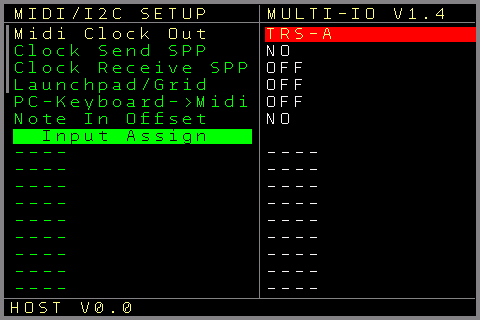
Ajustes de la pantalla Midi / I2C Setup:
Midi Clock Out → Define si se envían, y por qué puertos Midi, los comandos de transporte Start/Stop y Clock. Los ajustes son: TRS-A(DIN), Host, Device, TRS+Host, TRS+Device, Host+Device, TRS+Host+Device
Clock Send SPP → Define si también se debe enviar el Song Position Pointer (SPP) junto con los datos de reloj al arrancar el Sequencer. Desactívalo si los seguidores Midi no pueden procesar datos SPP. Este ajuste está desactivado si no hay ninguna salida de reloj Midi elegida.
Clock Receive SPP → Define si el NerdSEQ debe reaccionar a los mensajes SPP recibidos. Puede mover la secuencia que suena a un compás, etc., definido por el dispositivo Midi principal. Por ejemplo, un DAW podría tocar un Pattern o un compás en bucle, y el NerdSEQ tocaría el mismo bucle en la misma posición. Desactívalo si no lo usas. Solo puedes activar este ajuste si el NerdSEQ está configurado como seguidor de reloj Midi.
Launchpad/Grid → Activa los distintos tipos de Launchpad (de momento solo se soportan Launchpads de Novation) para una integración con el NerdSEQ. Consulta → Integración del Launchpad
Las distintas versiones de Launchpad (LP Mini, LP MK2, Pro / MK3 / X) se pueden elegir para controlarlas por uno de los puertos Midi (TRS/DIN, USB-Host, USB-Device). Ten en cuenta que puede que necesites un convertidor USB-Host si no usas el USB-Host del Multi-IO Expander. El Launchpad PRO/MK3/X tiene 2 modos a elegir. Uno sin * en el nombre (p. ej. PRO MK3-HOST), en el que tienes que activar a mano el Programmer Mode en el Launchpad (normalmente manteniendo el botón Setup un segundo y pulsando el botón naranja del Launchpad; si no, consulta el manual de tu Launchpad).
El que lleva * (p. ej. PRO MK3-Host*) inicializa automáticamente el Launchpad en Programmer Mode (probado con varios Launchpads). Ten en cuenta que este ajuste no se puede desactivar en el propio Launchpad. Para desactivarlo, ve al ajuste sin * en el NerdSEQ y pulsa el botón OK. Es una función de Novation que bloquea el Launchpad en los ajustes del dispositivo externo.
PC-Keyboard → Midi → Envía el teclado de PC a una entrada Midi que se puede elegir como fuente Midi (consulta Input Assign más abajo). El teclado de PC actúa entonces como un teclado Midi de notas sencillo y puede tocar, grabar o transponer Tracks igual que un teclado Midi externo.
Note IN Offset → Como el estándar Midi es bastante vago sobre qué frecuencia debe tener, por ejemplo, un C en la octava 3, y cada fabricante usa offsets de octava distintos, este ajuste permite cambiar con flexibilidad el offset de entrada de notas Midi, para que las octavas siempre coincidan, sea cual sea el dispositivo de entrada Midi. El ajuste puede tener un offset positivo o negativo.
Input Assign → Aquí puedes tener hasta 16 ajustes distintos con los que conectar distintas acciones a canales/puertos de entrada Midi elegidos.
A la izquierda (se cambia con SHIFT+CURSOR UP/DOWN) eliges las distintas fuentes. Mantener pulsado el botón OK sobre un hueco vacío (—-) activa la función Learn, y el siguiente mensaje Midi recibido rellena automáticamente el puerto y el canal Midi recibidos. También puedes introducir el puerto/canal a mano, lo que permite además otros tipos de entrada: primero los canales 1-16 de la entrada Midi TRS/DIN y, si hay un Multi-IO activado, los canales 1-16 de la entrada Host y los canales 1-16 de la entrada Device. Siguen TRS, Host y Device All Channels, y All Midi, que acepta la entrada de todos los canales Midi. Por último, puedes elegir Mapping como fuente. Con ello puedes grabar o tocar cualquier dato de mapping (elegido con el destino de mapping GLOB→MREC = Global→ Row as Midi Record Source). De momento solo la columna MOD de un Track modular puede grabar/tocar los datos de mapping. Tienes que definir qué fila de mapping debe ser la entrada de grabación/reproducción en el Track Setup de un Track modular (función Midi → MOD a cualquiera de las filas de mapping que contenga el destino GLOB-MREC). Esto te permitiría, por ejemplo, grabar solo la información de aftertouch en la columna MOD, y mucho más.
A la derecha eliges el destino de los datos Midi (se cambia con SHIFT+CURSOR LEFT/RIGHT). Hay estos destinos:
- Transpose All → Elige la transposición global; la nota Midi 60 significa sin transposición. Los valores más altos y más bajos transponen hacia arriba o hacia abajo respecto a la nota 60.
- Track Select Record → Con esto, el destino de grabación se elige dinámicamente según el Track que esté elegido (la columna de Track en la que está el cursor en la pantalla Sequencer). Funciona en todas las pantallas, y se usa el último Track elegido.
- Step Input → (sustituye al antiguo ajuste Midi Step Channel)
Sirve para editar notas directamente en las pantallas Pattern. Para usarlo, el cursor debe estar en la columna de notas de la pantalla Pattern. Tocar una nota (por ejemplo en un teclado Midi) inserta una nota en la posición del cursor. Si la nota se suelta en el mismo paso que el note on, se inserta un trigger (KILL en los Tracks Midi) para una nota corta. Si la nota se suelta en otro paso, se inserta un note off. Mantener la nota más de 1 segundo elimina la nota de la posición del cursor.
No hace falta que el Sequencer esté tocando ni en modo de grabación. Pero el Edit Mode debe estar activado para que funcione. Esto te permite editar notas en la pantalla Pattern desde un teclado Midi. Ten en cuenta que no es el modo de grabación normal para la entrada Midi. Además, si esto está activado junto con los ajustes de grabación normales del Track, pueden aparecer notas dobles.Start/Jump Row → Lanza una fila definida por la nota Midi. Se soportan las filas 0-78 (120) con las 120 notas Midi posibles. La velocity controla cómo se lanza la fila. Una velocity < 64 pone en cola la fila elegida para lanzarla; pulsarla de nuevo la conmuta para que se pueda lanzar en los puntos de cola.
Una velocity > 64 ejecuta la función Jump: la reproducción salta directamente a la fila del Sequencer elegida y continúa en el paso que está sonando del Pattern recién elegido. (Igual que el botón OK si el Edit Mode está desactivado.) Si tu controlador Midi lo soporta, puedes definir qué función debe enviar al pulsar un botón.Mute/Solo → Silencia/pone en solo los Tracks; la función y el Track se definen con la nota y la velocity. Las notas 48 – 55 definen el Track, y una velocity < 64 silencia el Track, mientras que una velocity mayor que 64 lo vuelve a activar.
Las notas 60 – 67 definen de nuevo el Track, y una velocity < 64 pone el Track en solo, mientras que una velocity mayor que 64 quita el solo.
Merge to TRS → Mezcla los datos de la fuente para enviarlos por el puerto TRS. Es una especie de función thru, pero ten en cuenta que es un thru por software y no pasa todos los datos Midi al destino. Esto vale también para los 2 destinos siguientes.
Merge to Host → Mezcla los datos de la fuente para enviarlos por el puerto USB-Host. Merge to Device → Mezcla los datos de la fuente para enviarlos por el puerto USB Device.
TRACK 1..8 Input → Usa la fuente para tocar un Track (como un conversor Midi→CV). Las notas van a la nota CV, Note On/Off a la salida de trigger On/Off, y la rueda de modulación, la velocity o el resultado de un destino de mapping van a la salida MOD (si está definido en el Track Setup) de un Track modular. El pitch bend dobla la afinación del Track de destino si es posible.
En los Tracks Midi, los datos Midi pasan al canal Midi del Track.
En los Tracks Trigger16, las 16 salidas de trigger se pueden tocar con notas Midi, a partir de la nota C-3. NOTE ON activa el trigger y NOTE OFF restablece la salida de trigger. Las 8 notas siguientes disparan las 8 columnas de trigger elegidas (1..8 o 9..16). A partir de la nota C-5, las salidas de trigger se comportan como triggers en lugar de gates, así que un note off no tiene ninguna función.
En los Tracks de audio, el sample se toca con NOTE ON y se detiene con NOTE OFF. El volumen lo define la velocity. Además, el slot de sample que suena se puede cambiar con el comando Midi Program Change (0..11 para los 12 slots). En un Track CV16 e I2C, la entrada Midi se usa para tocar en las 6 columnas de notas.
TRACK 1..8 Record → Graba en directo en los Tracks de destino. El note on introduce una nota en el paso de grabación actual. Si la nota se suelta en el mismo paso, se introduce un F0 en la columna de triggers. Si la nota se suelta en otro paso, se inserta un note off.
En los Tracks de audio se introduce la nota, y la velocity define el volumen del sample. Para grabar se usa el último slot de sample usado; el slot se puede cambiar con un comando Program Change.
En los Tracks Trigger16, los triggers se pueden grabar directamente en la matriz de batería. A partir de la nota C-3, los 16 valores de la matriz de batería se pueden insertar con un comando note on.
En los Tracks CV16 se pueden grabar hasta 6 voces a la vez o, si está configurado así, hasta 5 voces más una envolvente dedicada. El tipo de grabación se configura en la pantalla CV16 Setup.
En los Tracks Midi es posible la grabación Midi polifónica. Se pueden grabar hasta 4 notas a la vez, así como todos los parámetros Midi como Program Change, Midi CC, Pitchbend, Aftertouch… Ten en cuenta que los datos Midi solo se graban mientras haya sitio en las columnas FX. Si las 3 columnas FX ya están llenas, los datos adicionales se ignoran en ese paso.
TRACK 1..8 Transpose → Transpone el Track de destino (cuantizado a notas). La nota C-4 es la posición central, que significa sin transposición. Las notas más altas transponen hacia arriba y las más bajas transponen el destino hacia abajo. Ten en cuenta que la transposición solo funciona si la transposición del Track está permitida en los Tracks de destino.
User Harmonic 1..4 → Lleva las notas Midi entrantes a las notas permitidas de la escala 5A (un «scale lock» en directo): las notas mantenidas fijan los armónicos y se quedan enganchadas al soltar las teclas. Las notas Midi pulsadas de nuevo crean una escala (armónica) nueva.
Table 00..1F Arp → Lleva las notas Midi entrantes a una Table elegida (00-1F) para construir automáticamente arpegios de Table. Las teclas pulsadas se escriben en la columna de transposición de la Table, así que un acorde tocado en un teclado se convierte en un arpegio de Table en marcha. La nota Midi C-5 (número de nota 60) es la nota central, que no produce transposición, mientras que las notas más altas y más bajas producen transposiciones positivas y negativas.
Siguen los filtros de grabación/entrada. Permiten filtrar los datos Midi entrantes para no grabar datos Midi innecesarios. Se pueden activar/desactivar estos filtros:
Velocity (si está desactivado, solo introduce 127 o 0), Polyphonic Aftertouch, Channel Pressure/Aftertouch, Program Change, Pitchbend, CC Controller Data.
Si Midi está activado, en la parte inferior de la pantalla se muestra un poco de información sobre los datos Midi entrantes. Indica si se recibe en el canal un comando Note On o Note Off, o un Midi CC con su número de controlador. Sirve para comprobar si la entrada funciona en general.
Siguen los ajustes básicos del puerto I2C, que definen los modos de los 2 puertos I2C del Multi-IO Expander. Son como ajustes físicos, ya que un puerto I2C puede ser leader o follower (es decir, salida o entrada). Los 2 puertos I2C se llaman A y B, y cada uno se puede poner en estos modos:
Off → (desacopla el puerto para que sea invisible en el bus)
Primero los modos follower:
16n → NS 1-16 → Permite usar un faderbank 16n (debería funcionar cualquier faderbank tipo 16n, así como el F8R) en modo leader y copia los valores de los faders en los slots I2C 0-15 (los puertos I2C se numeran de 0-15, pero los faders del 16n se numeran 1-16).
16n → NS 17-32 → Igual que antes, pero los valores se copian en los slots I2C 16-31. Ten en cuenta que esto permite conectar dos 16n en modo leader a los 2 puertos I2C, alimentando 32 parámetros distintos.
Teletype → NS → Aún no implementado. Probablemente habrá un operador NerdSEQ en el Teletype para permitir la interacción entre ambos. De momento, un Teletype se puede usar para rellenar los datos de los slots con los modos 16n → 1-16/17-32 (con el comando SC.CV y una dirección IN de 0x31 (49)).
En los modos follower es necesario elegir una dirección de recepción. Para las funciones de faderbank 16n debe ser 0x31.
Siguen los modos leader:
Out → Define el puerto como salida / leader. Esto permite secuenciar varios dispositivos I2C como el ER301, distingEX/NT o un Just Friends. Consulta la información del Multi-IO Midi & I2C Expander y el Track multifunción / I2C junto con el Track Setup.
Out Merge → Mezcla en este puerto de salida los datos entrantes del otro puerto I2C. Ten en cuenta que puede ser mejor enviar los datos directamente al otro puerto I2C, ya que es una opción por software que además añade algo de latencia. También puede que prefieras pasar al puerto de salida solo datos concretos (p. ej. usar una entrada I2C con faders pero enviar al otro puerto solo los faders 8 – 16). Cosas así se gestionan con flexibilidad en la pantalla Mapping.
NS → 16n 1-16 → es también un ajuste de salida/leader, pero además consulta los 16 faders de un 16n conectado al puerto I2C en modo follower. Consulta la dirección follower fija del 16n, 0x34. Por este puerto se pueden enviar más datos para controlar también otros dispositivos.
NS → 2x16n 1-32 / 3x16n 1-48 / 4x16n 1-64 es también un ajuste de salida/leader, pero consulta los faders de hasta 4 faderboxes compatibles con 16n conectadas. Esto permitiría conectar hasta 64 faders distintos en un solo puerto. Ten en cuenta que cada 16n adicional necesita una dirección distinta para funcionar. Ofrezco firmwares específicos en el GitHub de XOR Electronics (https://github.com/XORElectronics), donde puedes conseguir el firmware del 16n con las direcciones 0x35, 0x36 y 0x37 para los 16n adicionales. La dirección por defecto del 16n en modo follower es 0x34.
La dirección no se usa si el puerto I2C está en modo leader.
Más información sobre los puertos I2C aquí: Guía de instalación adicional Multi-IO e I2C.
26
Pantalla Random Ranges
La pantalla Random Ranges contiene un juego de 16 rangos definibles por el usuario (mínimo – máximo) que se pueden usar para varias funciones del Sequencer.
Cada rango se puede fijar de 0 a 100 %, y otras funciones pueden asignarse a este rango para generar un valor aleatorio dentro de él.
Los rangos se cambian con SHIFT+CURSOR LEFT/RIGHT para el mínimo y SHIFT+UP/DOWN para el valor máximo.
Como ejemplo, toma la columna MOD. Puede generar tensiones/pitches de 0 a 10 voltios. Si usas el comando de rango aleatorio «R 0» para el rango 0, y el rango 0 está en 0 – 100 %, se genera una tensión aleatoria entre 0 y 10 voltios. Si fijas el rango en 30 – 90 %, se genera una tensión aleatoria entre 3 y 9 voltios.
Los Random Ranges se pueden aplicar a muchas funciones, como las columnas FX, las notas, etc.
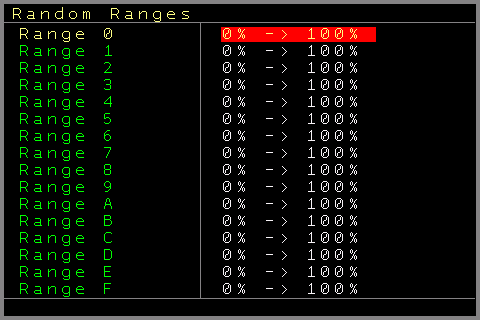
27
Pantalla Scale
La pantalla Scale permite configurar todo el comportamiento de las escalas (excepto la cuantización de las Tables, que es un sistema de escalas propio para otros fines).
Aquí puedes editar las escalas disponibles, incluida la afinación fina, el comportamiento global y por Track, y el comportamiento de escala para la edición, la entrada y la salida.
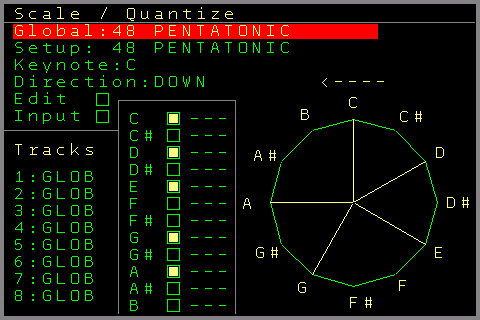
A la pantalla Scale se llega a través de la pantalla Project
En general, hay 3 ajustes de escala que definen si se ven afectados por la escala, y qué Tracks. Hay un ajuste de escala global que se aplica a todos los Tracks, y un ajuste de escala por Track que prevalece sobre la escala global. Por Track puedes definir si debe seguir la escala global (por defecto), quedar excluido de la escala o usar su propia escala.
Hay 90 presets de escala distintos:
Chromatic, 6 Tone Symmetric, Altered, Augmented Hepatonic, Augmented, Balinese, Bebop, Bebop Locrian, Bebop Major, Bebop Minor, Composite Blues, Diminished, Dorian, Dorian B2, Double Harmonic Major, Egyptian, Enigmatic, Flamenco, Flat Sixth Pentatonic, Flat Third Pentatonic, Half-Whole Diminished, Harmonic Major, Harmonic Minor, Hirajosji, Hungarian Major, Hungarian Minor, Ichikosucho, In-Sen, Ionian Pentatonic, Iwato, Kafi Raga, Kumoijoshi, Lead Whole Tone, Locrian, Locrian 2nd, Locrian 6th, Locrian Major, Locrian Pentatonic, Lydian, Lydian 7th Pentatonic, Lydian 9th, Lydian Double-Harmonic, Lydian Diminished, Lydian Dominant Pentatonic, Lydian Dominant, Lydian Minor, Lydian Pentatonic, Major, Major Blues, Malkos Raga, Melodic Minor, Messiaens, Messiaens Mode4, Messiaens Mode5, Messiaens Mode6, Messiaens Mode7, Minor Hexatonic, Minor, Minor 11th Pentatonic, Minor Bebop, Minor Blues, Minor Pentatonic, Minor 6th Diminished, Minor 6th Pentatonic, Mixolydian, Mixolydian B6, Mixolydian Pentatonic, Mystery 1, Neopolitan Major, Neopolitan Pentatonic, Oriental, Pelog, Pentatonic, Persian, Phrygian, Phrygian Major, Piongio, Prometheus, Prometheus Neopolitan, Purvi Raga, Ritusen, Romanian Minor, Scriabin, Slocrian Pentatonic, Hepatonic, Todi Raga, Ultralocrian, Vietnamese, Whole Tone y Whole Tone Pentatonic.
Además, las 4 escalas a partir de la escala 5A son «User Harmonics», escalas que se pueden crear dinámicamente pulsando notas en un teclado Midi. Consulta el ajuste Input Assign en la pantalla Midi / I2C Setup para más información.
También puedes crear tus propias escalas de usuario.
En la parte superior de la pantalla ves la escala global elegida. Por defecto es 00 Chromatic, que incluye las 12 notas de una octava de estilo occidental. La escala global elegida se cambia con SHIFT+CURSOR LEFT/RIGHT/UP/DOWN.
La siguiente fila es la escala de configuración. Es la escala que se está viendo y puede ser distinta de la escala global elegida. Si has cambiado uno de los presets de escala (se indica a la derecha), puedes devolver la escala al original pulsando SHIFT+DELETE.
Keynote → define la tónica de la escala. La escala se transpone a la tónica respecto a un C natural.
Direction → cambia la dirección en la que se busca la siguiente nota de escala que encaje. Si está en UP, busca la siguiente nota de escala más alta que la nota actual (en sentido horario); DOWN busca en sentido antihorario; y si está en COIN, un cara o cruz decide si se busca en sentido horario o antihorario.
Edit → si está activado, toda entrada de notas (p. ej. en la pantalla Pattern) solo permite notas de la escala. Si está desactivado, se pueden introducir como siempre todas las notas de la escala cromática.
Input → define si la entrada externa (como un teclado Midi) se debe ajustar automáticamente a la escala al llegar. Esto se suma a cualquier escala de salida y manipula directamente el flujo de notas entrante. Si está desactivado, el flujo entrante se trata con normalidad (aunque puede que sigas oyendo la salida ajustada a la escala si se toca directamente).
Luego vienen los ajustes por Track, donde puedes fijar para cada Track si debe seguir los ajustes globales, saltarse la escala o usar una escala propia solo para ese Track.
Bajando más está la edición de notas, donde puedes cambiar individualmente la escala elegida. Se cambia activando/desactivando notas dentro de la escala (SHIFT+CURSOR UP/DOWN). Además, puedes cambiar la afinación fina por nota (SHIFT+CURSOR LEFT/RIGHT).
La reproducción con afinación fina funciona con las notas de Tracks modulares, de audio e I2C, pero no con Midi.
Se indica qué notas ha manipulado el usuario. SHIFT+DELETE en la 2.ª fila de configuración devuelve la escala original.
A la derecha ves un diagrama de círculo cromático de la escala elegida, con un indicador de la dirección arriba.
Las escalas / escalas de usuario se guardan y cargan con el proyecto.
28
Pantalla Mapping
A esta pantalla se entra desde la pantalla Project, la pantalla Midi / I2C Setup o pulsando dos veces SHIFT+NERD desde la mayoría de las demás pantallas.
La pantalla Mapping es el centro de control principal para manipular cualquier parámetro interno o externo con cualquier otro parámetro interno o externo. En el uso más básico, defines una fuente, por ejemplo una entrada CV (o un Midi CC, un parámetro I2C o incluso el resultado interno de una de las envolventes…), y la asignas a un parámetro como la probabilidad de fila del Track 3, la velocidad de un LFO de Automator o la fase de decay de la envolvente interna 7, por nombrar algunos.
- Nombre de la pantalla
- Función fuente
- Extra de fuente
- Fuente → destino
- Valor de la fila elegida: hex, decimal, booleano
- Destino
- Función destino
- Mapping activo
- Extra de destino
- Números de fila
00–45 - A
CALCfila - Fuente
- Estado: el campo bajo el cursor
Hay muchísimas fuentes y destinos entre los que elegir: básicamente todos los parámetros que se te ocurran. (Puede que aún falte algo: ¡las sugerencias siempre son bienvenidas!) Más allá de simplemente asignar datos, también puedes manipular todo tipo de datos, hasta el punto de crear una especie de algoritmo / código. Piensa en manipular valores, hacer cálculos, lanzar una acción cuando un valor alcanza un nivel definido, escalar parámetros, manipular secuencias o la reproducción a raíz de otros eventos, cosas generativas. Por ejemplo, con ello se puede crear una pelota que rebota o una máquina de Turing y usarlas para manipular a fondo tus secuencias.
La pantalla Mapping tiene 6 columnas y 70 filas, y cada fila puede contener una definición fuente (3 columnas) → destino (3 columnas). Cada una de las 70 filas se procesa 1000 veces por segundo (1 kHz / cada milisegundo). La temporización y cómo usarla se describen más abajo. A la izquierda de las filas hay una barra de desplazamiento con un minimapa que muestra cuáles de las 70 filas están en uso.
Las 3 primeras columnas definen la fuente, que se divide en la base y 2 parámetros de función adicionales. Según la base elegida, se puede elegir una función relacionada y, si hace falta, un 3.er tipo. Por ejemplo, si quieres elegir una entrada Midi CC como fuente, contiene el canal Midi (canal 5) y el número de controlador (controlador 14):
Otro ejemplo de fuente sería el ajuste actual de la probabilidad de fila del Track 3:
Algunas fuentes usan solo 2 parámetros y otras usan 3. Si no hay 3.er parámetro, el campo aparece en gris.
Las columnas 4–6 de la derecha funcionan igual, pero para los destinos.
Por ejemplo, para usar como destino el valor de release de la envolvente 3 usarías esto:
Como ejemplo completo de una fila, podrías usar la entrada CV 3 como fuente y la salida MOD 6 como destino:
En este ejemplo, la entrada CV 3 se envía directamente a la salida MOD6, actualizada hasta 1000 veces por segundo. La mayoría de los valores se actualizan «al cambiar». Si el valor de la fuente no cambia, el destino no se actualiza. Hay algunas excepciones, que se describen con los destinos de mapping correspondientes. Entre la fuente y el destino ves si una fila de mapping la ejecuta el mapping con normalidad («>») o si está excluida del flujo normal del «programa» de mapping («X») (con los comandos SKIP o XXMP/XLOD).
Cuando el cursor está en una fila, ves el resultado del valor de la fuente en la línea superior de la pantalla (en hexadecimal y decimal: 0–FFF / 0–4095).
En este ejemplo ves cómo cambia el valor de la entrada CV cuando cambias la tensión de entrada.
Según la posición del cursor, la línea de estado muestra siempre la descripción exacta del comando, o si falta un parámetro en la fuente o el destino.
Arriba a la derecha ves un símbolo de «play». Puedes pausar el procesamiento del mapping pulsando el botón STOP. Así puedes editar los mappings sin riesgo de que algún destino cambie parámetros mientras navegas. También puedes activar «Stop on Edit: Yes» en el menú Nerd para pausar automáticamente la ejecución del mapping al editar cualquier destino. Salir de la pantalla Mapping o pulsar START reanuda la ejecución. (Entrar en la pantalla Variable es una excepción: el mapping sigue en pausa allí.)
Con el Edit Mode activado, el botón OK abre el Mapping Selector para el campo en el que está el cursor.
OK toma la entrada resaltada, SHIFT+OK deja el campo como estaba.
El selector sigue la forma en que se construye una fila. Elegir una base pasa directamente a la lista de funciones de esa base, y elegir una función pasa a su lista adicional, así que una fuente o un destino completos se introducen con tres pulsaciones. CURSOR LEFT recorre el camino inverso, de la lista adicional a la función y de la función a la base.
Para los operandos CALC y SKIP, el selector muestra un pequeño editor para los dos operandos en lugar de una lista: Constant, Threshold, Variable o Row para cada lado. Definen los 2 valores con los que trabaja el cálculo o la función. Además, hay algunas funciones «encadenadas» que usan 3 valores/operandos en lugar de 2. Si el comando CALC está en la parte de la fuente, se usa la fila anterior como 3.er valor. Si el comando CALC está en la parte del destino, se usa el resultado de la fuente como 3.er valor. Un ejemplo «encadenado» con CALC como fuente:
La fila 00 lee el valor de la entrada CV 1 (el resultado se guarda en la fila 00).
Fila 01: el resultado es verdadero (1) si el valor de la FILA 00 (la fila anterior) está entre 2 y 7 (incluidos 2 y 7); si no, el resultado es falso.
Un ejemplo «encadenado» con CALC como destino:
Esto da el mismo resultado verdadero/falso, usando el resultado de la fuente en lugar de la fila anterior.
En cualquier momento, incluso con el mapping en pausa, puedes ejecutar solo la fila actual (donde está el cursor) pulsando SHIFT+OK. Esto ayuda a depurar, ya que puedes ejecutar las líneas una a una y comprobar los resultados. La fila se ejecuta siempre, haya cambiado o no el valor de la fuente.
También es posible ejecutar las filas desde los Patterns/Tables/Patches del Sequencer con el comando FX XMAP, y desde la matriz de batería en los Patterns I2C/Multi, lo que incluso permite manipular filas de mapping. También aquí los destinos se ejecutan siempre, haya cambiado o no la fuente.
También hay fuentes y comandos de mapping que permiten saltarse la ejecución de varias filas, para excluir partes del mapping de la ejecución normal y ejecutarlas solo desde los Patterns. Estas funciones avanzadas se describen junto con todas las fuentes y destinos disponibles. Las filas saltadas/excluidas se indican en el centro de la fila, entre la fuente y el destino.
Una definición de fuente se puede usar en varias filas para controlar varios destinos.
El resultado de una fuente, se genere como se genere, se guarda siempre en la fila actual como una especie de variable. Es importante saberlo, ya que este valor se puede usar para más procesamiento o cálculos junto a las variables normales.
Puedes dejar filas vacías entre bloques de funciones para tener mejor visión de conjunto.
SHIFT+DELETE borra el campo actual (y los campos de parámetros adicionales). SHIFT+UP+DELETE borra la fila entera y sube las filas de debajo.
SHIFT+DOWN+DELETE INSERTA una fila vacía en la posición actual y baja todas las filas de debajo.
Algunos parámetros y funciones hacen referencia a números de fila (y por tanto a sus resultados). Estos números de fila se corrigen automáticamente, si hace falta, al subir o bajar filas.
Los mappings tienen el Mark / Copy / Paste habitual, igual que las pantallas Sequencer y Pattern.
Si estás en modo de marcado y pulsas SHIFT+NERD para entrar en el menú Nerd, la entrada de exportación cambia a «Export Part» y solo se exportan las filas marcadas (con todas sus columnas). El archivo recibe un _PART en el nombre, por ejemplo MYMAP_PART.MAP.
Un mapping parcial así se importa en la posición del cursor, de modo que un bloque de filas de mapping se puede llevar a cualquier otro mapping. Si las filas importadas sobrescribirían filas de mapping existentes, o si el bloque no cabe antes del final del mapping, aparece una ventana en la que START continúa y STOP cancela la importación. Una importación parcial solo escribe esas filas; las variables del mapping y el nombre del mapping del proyecto no se tocan. Los números de fila usados dentro de las filas importadas no se renumeran, así que revísalos si el bloque se importa en otra posición.
Una exportación e importación completas del mapping sustituyen el mapping entero, incluidas las variables y el nombre del mapping. (En este caso no hace falta marcar nada.)
Conviene saber que hay 3 tipos de valores que pueden generar las fuentes.
En la mayoría de los casos se generan valores entre 0 y FFF (4095), y las funciones correspondientes escalan a ese rango. Por ejemplo, la entrada CV ya tiene un rango de 0-FFF (4095), pero un valor Midi CC solo tiene 128 valores, así que su rango es 0 – 7F (127). Este valor también se escala a 0 – FFF como resultado de la fuente (podrías volver a calcularlo fácilmente con una de las funciones de fuente si de verdad quieres trabajar con los 128 valores).
FFF / 4095 es también el valor máximo para el procesamiento del mapping. Como otro ejemplo, una entrada I2C (con el comando SC.CV, por ejemplo desde un 16n) tiene un rango de 0 – 3FFF (16383). En este caso el valor se escala hacia abajo para ajustarse al rango del mapping.
Otro tipo de valores que puede generar una fuente son los booleanos. Es decir, puede generar un 0 o un 1. Un ejemplo es una entrada de gate: si el gate está bajo (0 voltios) el resultado es 0, y si está alto (5 voltios) el resultado es 1. Esto se podría usar, por ejemplo, para activar o desactivar una función, o para más procesamiento.
El último tipo son los valores dedicados. Por ejemplo, si usas como fuente una entrada Midi con notas, el resultado es el número de nota real (0 – 127).
Lo mismo vale para los destinos: algunos trabajan con el rango completo, otros con booleanos o con valores dedicados.
Los tipos de valor se explican para cada fuente y destino.
Como se dijo antes, cada fila guarda su resultado, que funciona como una especie de variable o almacén. Además, hay también 16 variables que se pueden usar para guardar e intercambiar valores cuando haga falta. Tanto los valores de las filas como las variables se pueden usar para más cálculos y procesamiento. Las 16 variables tienen además su propia pantalla Variable, donde puedes ver y manipular los valores actuales de todas las variables. A la pantalla Variable se llega desde la pantalla Mapping pulsando el botón PATCH. Ten en cuenta que un mapping parado sigue parado en la pantalla Variable.
Primero, aquí tienes una lista de todos los tipos de fuente y destino disponibles; más abajo sigue una explicación detallada con ejemplos:
Fuentes de Mapping (lista)
| CV | CV Input1-4 | Valor, valor invertido, verdadero/falso según el umbral |
|---|---|---|
| CV Output 1-6 | ||
| MOD Output 1-6 | ||
| Trigger | Trigger/Gate Output 1-6 | Sin parámetro adicional |
| Trigger16 1-16, NSA 1-4 | ||
| Track 1-8 Matrix 1-16 | Dispara la salida Trigger16 o la celda de matriz de batería I2C para la que está configurada esa celda en la propia matriz de batería del Track (respeta el mute de la matriz); sin efecto en otros tipos de Track. | |
| Dualchord Trigger 1-2, NSA 1-4 | ||
| Audio 1-4 Gate (T7 Audio 1/2, T8 Audio 3/4) | ||
| Track | Track 1-8 | Probability 0 – Probability 8; el destino de la probabilidad depende del tipo de Track |
| Fila del Pattern (resolución basada en ticks) | ||
| Estado Run/Stop | ||
| Nota de la columna 1 – 8 (devuelve la última nota tocada en esa columna) | ||
| Fila del Sequencer del Track elegido. | ||
| Automator | Slot 0 – 7 | Sin parámetro adicional |
| Envelope | Envelopes 1-8 | Valor (salida actual de la envolvente) |
| Gate (1 mientras el gate está activo, si no 0) | ||
| Fase actual (0 reposo, 1 attack, 2 decay, 3 sustain, 4 release) | ||
| Valores de ajuste Attack, Attack Peak, Decay, Sustain, Release, Offset (escalados a 0 – FFF) | ||
| Midi | TRS Channel1-16 | Notes |
| Host Channel 1-16 | Cualquier nota = gate on, ningún note on = gate off | |
| Device Channel 1-16 | Velocity | |
| Learn | Channel Pressure/Aftertouch | |
| Pitchbend | ||
| Program Change | ||
| Gate de una nota concreta | ||
| Velocity de una nota concreta | ||
| Aftertouch de una nota concreta | ||
| Midi CC | TRS Channel1-16 | Controller 0 – 127 |
| Host Channel 1-16 | Genera un pulso con un número y valor MCC concretos (modo evento) | |
| Device Channel 1-16 | ||
| Learn | ||
| Midi NRPN(14 bit) | TRS Channel1-16 | Controller 0 – 9999 |
| Host Channel 1-16 | ||
| Device Channel 1-16 | ||
| Learn | ||
| I2C | SC.CV | Port 0 – 127 |
| Learn | ||
| Set/Get Variable | Variable A-P | Toma la fuente |
| Fila 00 – 45 | Constante 0 – FFF | |
| Calculate/Compute | Suma | Dos operandos/parámetros (Y y Z), con ambos: |
| Suma con desbordamiento | Constantes 0-8 | |
| Resta | Threshold | |
| Resta con desbordamiento | Variable A-P | |
| Multiplicación | Fila 00 – 45 | |
| Multiplicación con desbordamiento | Constantes 9-167 | |
| Multiplicación * 0,1 | ||
| Multiplicación * 0,1 con desbordamiento | ||
| División | ||
| División (2.º parámetro * 0,1) | ||
| División (2.º parámetro * 0,1) con desbordamiento | ||
| Modulo Y MOD Z | ||
| AND bit a bit | ||
| OR bit a bit | ||
| XOR bit a bit | ||
| Desplazamiento a la izquierda (sin acarreo) | ||
| Desplazamiento a la derecha (sin acarreo) | ||
| AND lógico | ||
| OR lógico | ||
| XOR lógico | ||
| IF (Y < Z) | ||
| IF (Y<=Z) | ||
| IF (Y>Z) | ||
| IF (Y>=Z) | ||
| IF(Y=Z) | ||
| IF(Y<>Z) | ||
| Latching Flipflop | ||
| Invierte con Y subiendo frente a Z | ||
| Invierte con Y bajando frente a Z | ||
| Track & Hold | ||
| Sample & Hold | ||
| Pasa Z, o 0 si Y | ||
| Cuenta los flancos de subida de Y | ||
| Inversión lógica de Y | ||
| Inversión bit a bit de Y | ||
| Desplaza Y a la derecha con desbordamiento de Z bits | ||
| Desplaza Y a la izquierda con desbordamiento de Z bits | ||
| Incrementa Y | ||
| Decrementa Y | ||
| Valor mínimo de Y frente a Z | ||
| Valor máximo de Y frente a Z | ||
| Media de Y y Z | ||
| Valor de pitch Y a número de nota | ||
| Número de nota Y a valor de pitch | ||
| Valor aleatorio entre Y y Z (incluidos) | ||
| Escala la fila anterior entre Y y Z | ||
| Fuerza el paso del valor Y si Z es verdadero | ||
| Genera un pulso único si Y > Z | ||
| Módulo con signo Y MODS Z | ||
| Carga indirecta: valor de la fila Y+Z | ||
| Incrementa y da la vuelta entre Y y Z | ||
| Test de bit: ¿está a 1 el bit Z de Y? | ||
| Slew hacia Y con un paso de Z | ||
| Schmitt trigger Y frente a Z | ||
| Monoflop: pulso de Z ms con Y subiendo | ||
| Verdadero en una de cada Z ejecuciones | ||
| Diferencia entre Y y Z | ||
| Escala: cuantiza el valor encadenado a la escala Y, tónica Z | ||
| Multiplex: Y si el valor encadenado es verdadero, si no Z | ||
| Limita el valor encadenado entre Y y Z | ||
| Fundido de Y a Z según el valor encadenado | ||
| Fundido en curva S de Y a Z según el valor encadenado | ||
| Curva el valor encadenado según Y, en forma de S si Z | ||
| Ventana: 1 mientras el valor encadenado está entre Y y Z | ||
| Pliega el valor encadenado dentro del rango Y – Z | ||
| Slew hacia el valor encadenado, Y subiendo, Z bajando | ||
| Acumula el paso con signo encadenado, mantenido entre Y – Z | ||
| División de reloj: un pulso cada Y flancos, Z reinicia | ||
| Consulta: fila Y + valor encadenado, con vuelta en Z filas | ||
| Registro de desplazamiento: bit encadenado con Y subiendo, Z bits de ancho | ||
| Normaliza el valor encadenado de Y – Z de vuelta a 0 – FFF | ||
| Probabilidad: pasa Z con una probabilidad de Y por flanco encadenado | ||
| Salta una cantidad de filas | Las siguientes 1-16 (X) filas | Dos operandos/parámetros (Y y Z), con ambos: |
| X filas si Y < Z | Constantes 0-8 | |
| X filas si Y <= Z | Threshold | |
| X filas si Y > Z | Variable A-P | |
| X filas si Y >= Z | Fila 00 – 45 | |
| X filas si Y = Z | Constantes 9-167 | |
| X filas si Y <> Z | ||
| Global | Fila actual del reloj principal | Sin parámetro adicional |
| Sequencer arrancado / parado | ||
| Estado de la entrada de reloj | ||
| Estado de la salida de reloj | ||
| Restablece el estado de entrada | ||
| Restablece el estado de salida | ||
| Valor aleatorio | ||
| BPM / Tempo | ||
| Inserta desde un valor del Sequencer | ||
| Genera un pulso a través de otra fila | ||
| Ticks actuales del reloj principal | ||
| External Input | Teclado de PC (con Video Expander) | Teclado numérico 0 -9, DOT |
| Sega Gamepad | A, B, C, X, Y, Z, Start, Mode, Up, Down, Left, Right | |
| Local Buttons | Todos los estados de los botones del NerdSEQ, incluidos los botones X, Y y Z del Multi-IO | |
| Multi-IO Encoder | Tamaño de paso de la variable A-P o del valor de la fila 00-45 | |
| PC Keyboard Encoder | Tamaño de paso de la variable A-P o del valor de la fila 00-45 | |
| Control | Ejecuta las X filas de mapping siguientes | |
| Ejecución exclusiva de filas de mapping | ||
| Ejecuta filas de mapping tras cargar el proyecto | ||
| Ejecuta las filas de mapping siguientes con el flanco de subida de la fila anterior |
Fuentes de Mapping (detalle)
A continuación tienes información más detallada sobre los comandos de mapping.
Fuentes (3 primeras columnas) (salvo que se indique otra cosa, las fuentes generan valores entre 0 y FFF (0 – 4095), así que los valores son 1:1, escalados hacia arriba o hacia abajo):
CV Fuentes de entradas/salidas CV
IN1,IN2, IN3, IN4 → Son las 4 entradas CV del NerdSEQ.
CV1 .. CV6 → Son los valores reales actuales de las salidas CV.
MOD1 .. MOD6 → Son los valores reales actuales de las salidas MOD.
VAL → Pasa el valor tal cual (0 – FFF).
!VAL → Pasa el valor invertido (FFF – valor).
TH → Da un 1 si el valor está por encima del umbral (fijado en el menú Nerd del mapping) y un 0 si no.
!TH → La misma prueba, pero con el resultado invertido
TRIG Fuentes de salidas trigger/gate
TR1..TR6 → Es el estado real de las salidas de trigger (valores 0 o 1)
1- 1..4-16 → Es el estado de las salidas 1..16 de un expander Trigger16. La primera cifra define el número NSA del expander elegido (1-4) y la 2.ª la salida 1-16 del expander elegido, exactamente igual que en los destinos Trigger16. Es una estimación lo mejor posible, ya que el T16 no puede informar de su estado actual. Los Set/Reset y los triggers básicos se reflejan correctamente y se pueden usar con fiabilidad.
D1-1..D4-2 → Es el estado de las 2 salidas trigger/gate de un expander Dualchord. Mismo uso y misma estimación lo mejor posible que en el Trigger16 de antes.
AUD1..AUD4 → Es el gate de las 4 voces de audio (Audio 1/2 en el Track 7, Audio 3/4 en el Track 8): 1 mientras se mantiene una nota.
TRCK Fuentes dependientes del Track
TRK1..8 → Es la selección de Track para la fuente Track.
PRB0..PRB7 → son los porcentajes de probabilidad actuales del Track elegido. Qué probabilidad es depende del tipo de Track que se use (p. ej. en un Track modular, PRB0 es la Note Probability).
PRB8 → es el porcentaje actual de probabilidad de fila.
PTRW → es la fila actual del Pattern. Se basa en las actualizaciones de ticks y por tanto tiene una resolución más fina (p. ej. 6 ticks/paso).
PRUN → Indica si un Pattern del Track está en marcha o no ( 0 / 1 )
NOT1..NOT8 → Si se tocó una nota en la columna elegida de este Track, se usa como fuente el número de la última nota tocada.
SROW → Devuelve la fila del Sequencer que está sonando en el Track. Combinado con el destino GLOB>SROW, se puede usar para que la pantalla Sequencer se desplace automáticamente con la secuencia del Track.
AUTM Resultados de Automator como fuente
SLT0…SLT7 → Slot de Automator elegido. Los valores bipolares del Automator reciben un offset adicional para que encajen en el rango 0 – FFF.
ENV Resultados actuales de las envolventes como fuente
#1 .. #8 → Envolvente elegida
VAL → Pasa la salida actual de la envolvente (0 – FFF).
GATE → Da un 1 mientras el gate de la envolvente está activo y un 0 cuando no.
STAT → La fase en la que está la envolvente: 0 reposo, 1 attack, 2 decay, 3 sustain, 4 release.
ATK, ATKP, DECY, SUST, RELS, OFFS → Los ajustes attack, attack peak, decay, sustain, release y offset de la envolvente (0 – FE en la pantalla Envelope), escalados a 0 – FFF.
MIDI «Eventos» Midi como fuente
TC1..TC16 → Canales 1..16 de la entrada Midi TRS-A/DIN
HC1..HC16 → Canales 1..16 de la entrada Midi USB Host (necesita el Multi-IO Expander)
DC1..DC16 → Canales 1..16 de la entrada USB Device (necesita el Multi-IO Expander)
LRN → Con este ajuste, el siguiente evento de nota Midi recibido define (aprende) el dispositivo de entrada y el canal y, si hace falta, también el número de nota. La función Learn también sigue la 3.ª columna adicional. Puede que quieras poner ya la 3.ª columna en Note, Gate o una nota concreta para aprender o no también un número de nota. Da igual qué nota elijas: la función Learn la sobrescribe con la nota aprendida.)
NOTE → Genera un número de nota a partir de una nota recibida (0 – 127)
GATE → Cuenta todas las notas que están activas y da 0 si todas las notas están apagadas.
VELO → Da el valor de velocity de cualquier nota tocada (0 – 4095)
PRSR → Da la presión de canal (aftertouch de canal) de cualquier nota tocada (0 – 4095)
BEND → Da los valores de Pitch-Bend del canal (0-4095)
PGMC → Da los valores de Program Change del canal (0- 127)
C-0N to B-9N → Si la nota elegida está activa, el resultado es 1; si no, 0. Úsalo si quieres activar/desactivar una función con una nota Midi concreta
C-0V to B-9V → Si suena la nota elegida, su velocity se usa como resultado (0 – 4095)
C-0A to B-9A → Da el aftertouch polifónico de la nota elegida, si lo hay (0-4095)
MCC Controladores Midi (CC) como fuente
TC1..TC16 → Canales 1..16 de la entrada Midi TRS-A/DIN
HC1..HC16 → Canales 1..16 de la entrada Midi USB Host (necesita el Multi-IO Expander)
DC1..DC16 → Canales 1..16 de la entrada USB Device (necesita el Multi-IO Expander)
LRN → Con este ajuste, el siguiente evento Midi CC recibido define (aprende) el dispositivo de entrada y el canal. El aprendizaje sigue a la celda adicional: si está vacía o contiene un número de controlador simple, se aprenden el canal y el controlador, y si ya está en modo pulso/evento, se aprenden juntos el número de controlador y el valor del mensaje recibido, de modo que el clic de un encoder o un botón de valor se pueden enseñar directamente a la fila.
# 0 to # 127 → es el número de controlador del CC recibido.
En este modo, el resultado sería el valor actual del mando CC del controlador elegido.
Puedes cambiar al modo pulso con SHIFT + CURSOR UP.
En el modo pulso, el «operando» izquierdo define el número de controlador y el «operando» derecho su valor:
0A01 → usaría el controlador Midi CC 0A (#10) y el valor 1.
Si se recibe un Midi CC con el controlador y el valor coincidentes, se genera un pulso. Este pulso se puede usar para incrementar / decrementar valores o para disparar cualquier otro evento. Algunos encoders infinitos Midi CC se pueden usar así.
NRPN Midi NRPN (Non-Registered Parameter Number) como fuente
Son como los Midi CC, pero pueden tener más de 128 parámetros de controlador y valores de hasta 14 bits. En todos los casos, los mensajes NRPN de 7 o 14 bits se detectan automáticamente y se escalan a 0-FFF (0 – 4095)
TC1..TC16 → Canales 1..16 de la entrada Midi TRS-A/DIN
HC1..HC16 → Canales 1..16 de la entrada Midi USB Host (necesita el Multi-IO Expander)
DC1..DC16 → Canales 1..16 de la entrada USB Device (necesita el Multi-IO Expander)
LRN → Con este ajuste, el siguiente evento NRPN recibido define (aprende) el dispositivo de entrada y el canal.
# 0 – 9999 → es el número de parámetro NRPN / número de controlador
I2C Recepciones I2C como fuente
De momento solo se soporta el comando SC.CV (0x10 o 0x11). Los valores de 14 bits recibidos se escalan a 12 bits (0 – FFF). Úsalo por ejemplo para recibir directamente tu faderbox 16n o similar.
SCCV → Recibe comandos SC.CV o compatibles (como ES.CO).
LRN → Aprende el puerto de recepción con el siguiente (o el último) comando I2C SC.CV entrante.
#0 – 127 → es el número de puerto elegido para la recepción
Para un 16n y el primer fader lo pondrías en I2C SCCV #0
VAR Fuentes y funciones para usar con las 16 variables y las filas de mapping
#A – #P → Variable elegida, de A a P
RW00 – RW45 → Fila de mapping elegida, de 00 a 45
SRC → Pasa al destino el valor de la variable o fila elegida
#0 – FFF → Fija la variable o fila elegida en un valor fijo. El resultado se pasa también a los destinos
CALC Funciones de cálculo, lógicas, aritméticas y de control de flujo del mapping
Se pueden usar para manipular varios valores o para crear un flujo de programa / algoritmo básico
Los parámetros de la 3.ª columna definen los 2 operandos (Y y Z) que intervienen en los cálculos o el procesamiento. Se divide en 2 partes: las 2 cifras de la izquierda definen el primer operando y las dos últimas cifras de la derecha el segundo. Se indica con un «|» entre los operandos. Los operandos se pueden elegir de estas fuentes: constantes (=0 a =8), que definen los valores 0 a 8, Threshold (TH), que usa el valor umbral elegido (definido en el menú Nerd del mapping), las 16 variables (VA a VP), la fila de mapping (00 a 45) y constantes adicionales 9 a 167 (las constantes adicionales se muestran invertidas para que no se confundan con una fila de mapping). Por ejemplo, si quieres usar la fila número 02 y la variable A en cualquier cálculo, elegirías 02VA en la 3.ª columna.
Además: un Gate on significa que el valor pasa de 0 a un valor mayor que 0 y se queda ahí. Un Gate off significa que el valor pasa a 0 o es 0. Un pulso/trigger significa que el valor pasa de 0 a cualquier valor mayor que 0 y luego vuelve a 0. Algunos comandos CALC pueden usar un 3.er parámetro, que se toma de la fila anterior (si el CALC está en la parte de la fuente) o del resultado de la fuente (si el CALC está en la parte del destino).
ADD → Suma el primer operando Y con el 2.º operando Z, con un resultado máximo de FFF. Por ejemplo, si quieres sumar 3 a la variable B:
Por ejemplo, el resultado sería 5 si la variable B contiene ahora el valor 2. Ten en cuenta que el resultado se usa como valor de la fuente que se pasa al destino. No cambia la variable en absoluto.
ADD! → Suma el primer operando Y con el 2.º operando Z, con desbordamiento. Si el resultado es mayor que FFF, se desborda y vuelve a empezar desde 0 (el resultado sería entonces el resultado calculado módulo FFF)
SUB → Resta: operando Y menos operando Z. Si el resultado es menor que 0, el resultado es 0
SUB! → Resta con desbordamiento. Igual que SUB, pero si el resultado es menor que 0 se desborda y continúa en FFF. (El resultado sería entonces el resultado calculado módulo FFF)
MUL → Multiplica el operando Y por el operando Z. Sin desbordamiento.
MUL! → Multiplica el operando Y por el operando Z, con desbordamiento.
MUL. → Multiplica el operando Y por el operando Z y por 0,1, sin desbordamiento
MUL → Multiplica el operando Y por el operando Z y por 0,1, con desbordamiento
DIV → División: operando Y / operando Z, sin desbordamiento (la división por cero no es válida, pero da 0)
DIV. → División: operando Y / (operando Z * 0,1). (La división por cero no es válida, pero da 0.) Sin desbordamiento
DIV → División: operando Y / (operando Z * 0,1). (La división por cero no es válida, pero da 0.) Con desbordamiento
MOD → Módulo: operando Y MOD operando Z
BAND → AND bit a bit: operando Y AND operando Z
B OR → OR bit a bit: operando Y OR operando Z
BXOR → XOR bit a bit: operando Y XOR operando Z
LSFT → Desplazamiento a la izquierda: desplaza el operando Y a la izquierda Z veces. Sin acarreo.
RSFT → Desplazamiento a la derecha: desplaza el operando Y a la derecha Z veces. Sin acarreo.
LAND → AND lógico. Los operandos son verdaderos si son > 0. Se aplica AND entre esos 2 operandos, y el resultado es 0 o 1
L OR → OR lógico. Como LAND, el resultado es 0 o 1
LXOR → XOR lógico. Como LAND, el resultado es 0 o 1
IF < → Expresión IF: si el operando Y es menor que el operando Z, el resultado es 1; si no, 0
IF<= → Expresión IF: si el operando Y es menor o igual que el operando Z, el resultado es 1; si no, 0
IF > → Expresión IF: si el operando Y es mayor que el operando Z, el resultado es 1; si no, 0
IF>= → Expresión IF: si el operando Y es mayor o igual que el operando Z, el resultado es 1; si no, 0
IF = → Expresión IF: si el operando Y es igual al operando Z, el resultado es 1; si no, 0
IF<> → Expresión IF: si el operando Y es mayor o menor que el operando Z (no igual), el resultado es 1; si no, 0
LFLP → FlipFlop lógico con una entrada set (operando Y) y una entrada reset (operando Z). Si el operando Y es > 0, el FlipFlop se activa (resultado = 1), y si el operando Z es > 0, el resultado se restablece a 0. Si tanto Y como Z son > 0, el resultado es 0
FLG^ → Inversión del resultado con un flanco de subida/pulso entrante. El flanco de subida se detecta cuando el operando Y era menor que el operando Z y pasa a ser igual o mayor que el operando Z. Un flanco de subida detectado invierte un 1 en 0 y al revés.
FLGv → Inversión del resultado con un flanco de bajada/pulso entrante. Igual que FLG^, pero con un flanco de bajada entre el operando Y y el operando Z.
T&H → Track & Hold. El operando Y es el gate y el operando Z el valor. Mientras el gate está alto, el valor del operando Z pasa al resultado. Cuando el gate está bajo, el resultado mantiene/congela el último valor del operando Z con gate.
S&H → Sample & Hold. El operando Y es el «trigger» y el operando Z el valor. Si Y estaba bajo y pasa a alto, el valor de Z se muestrea una vez y se pasa como resultado. El resultado se mantiene hasta que Y vuelve a bajar y sube de nuevo para la siguiente muestra.
PASS → Pasa el valor o cero. Pasa el valor del operando Z si el operando Y es > 0. Si el operando Y es 0, el resultado también es 0.
CNT → Contador. Cada trigger/pulso del operando Y se cuenta / suma al resultado. Un trigger en el operando Z restablece el valor del resultado.
DINV → Inversión lógica. El resultado es 1 si el operando Y es 0 y el resultado es 0 si el operando Y es > 0.
INV → Inversión bit a bit. El valor del operando Y se invierte bit a bit en el resultado.
SHTR → Desplazamiento a la derecha con acarreo. El operando Z es el número de bits que se usan para el desplazamiento y el acarreo (si, por ejemplo, los bits están en 8, cada desplazamiento a la derecha acarrea al bit 7). El desplazamiento a la derecha desplaza el operando Y cada vez que se llama. Un ejemplo de una serie de desplazamientos de 12 bits sería: 0000 0000 0010 → 0000 0000 0001 → 1000 0000 0000 → 0100 0000 0000 y así sucesivamente
SHTL → Desplazamiento a la izquierda con acarreo. Igual que el desplazamiento a la derecha, pero hacia la izquierda. Los bits que salen del número de bits elegido se acarrean al bit 0.
INC → Incremento. Incrementa el operando Y (resultado = operando Y + 1). Sin desbordamiento.
DEC → Decremento. Decrementa el operando Y (resultado = operando Y – 1). Sin desbordamiento.
MIN → Función mínimo. El resultado es el valor menor/igual entre el operando Y y el operando Z.
MAX → Función máximo. El resultado es el valor mayor/igual entre el operando Y y el operando Z.
AVRG → Función media. El resultado es el valor medio entre el operando Y y el operando Z.
P2NT → Pitch to Note. Convierte un valor de pitch (rango de 10 octavas 0 – FFF) en un número de nota (0 – 120). Se puede usar para alimentar destinos CV NOTE. Esta función está cuantizada, así que cualquier valor se ajusta a la nota más cercana (arriba o abajo).
NT2P → Note to Pitch. Convierte un número de nota (0 – 120) al rango de pitch de 10 octavas (0 – FFF). Se puede usar para alimentar destinos CV pitch.
RNDM → Genera un valor aleatorio entre los operandos Y y Z.
RNGE → Escala el valor encadenado (ver abajo) a un rango entre los operandos Y y Z. NORM es su inversa.
FORC → Fuerza el valor del operando Y hacia el destino si el operando Z es > 0. Se fuerza la ejecución del destino, haya cambiado o no el valor de la fuente. Usa este comando con precaución, ya que puede ejecutarse 1000 veces por segundo, lo que podría ser demasiado para el destino elegido (p. ej. Midi o expanders).
PULS → Genera un pulso único cuando un operando Y que sube pasa a ser mayor que el operando Z. Úsalo si quieres ejecutar algo fácilmente una sola vez ante cualquier «evento».
MODS → Módulo con signo: operando Y MODS operando Z
LDI → Load Indirect: el resultado es el valor de la fila de mapping a la que apunta el operando Y más el operando Z (con vuelta en la fila 45/69). Así se puede leer una fila que se elige mientras corre el mapping, de modo que un bloque de filas se puede usar como array, como wavetable o como step sequencer.
INCW → Increment and Wrap: aumenta su propio resultado en 1 en cada ejecución y da la vuelta dentro del rango del operando Y al operando Z (ambos incluidos). Si Y es mayor que Z se intercambian, y un valor fuera del rango vuelve a empezar por el extremo inferior. Junto con LDI, sustituye a un bucle.
BIT → Test de bit: el resultado es 1 si el bit número operando Z del operando Y está a 1; si no, 0. Un operando Z mayor que 11 da siempre 0.
SLEW → Slew: acerca su propio resultado al operando Y como mucho en el operando Z por ejecución. Operando Z = 0 salta directamente a Y. Úsalo para suavizar una entrada CV con ruido o para deslizar un valor.
SCHM → Schmitt trigger: el resultado pasa a 1 en cuanto el operando Y sube por encima del operando Z, y solo vuelve a 0 cuando el operando Y baja 64 por debajo del operando Z. La distancia entre los dos puntos es lo que evita que una señal con ruido oscile alrededor del umbral.
MONO → Monoflop: con un operando Y que sube, el resultado es 1 durante operando Z milisegundos y luego vuelve a 0, sin importar cuánto tiempo siga Y alto. Operando Z = 0 cuenta como 1 milisegundo.
EVRY → Crea un pulso cada x milisegundos. El resultado es 1 en una de cada operando Z ejecuciones y 0 en las demás. Es la forma fácil de ralentizar una fila, por ejemplo delante de un destino Midi o de expander que no se debe ejecutar 1000 veces por segundo.
DIFF → Diferencia: el resultado es la distancia entre el operando Y y el operando Z, así que nunca es negativo.
SCAL → Scale: el valor encadenado se toma como número de nota y se cuantiza a la escala de usuario definida por el operando Y, con el operando Z como tónica (0 = C hasta 11 = B).
MUX → Multiplex: el resultado es el operando Y cuando el valor encadenado no es 0, y el operando Z cuando lo es. Un selector de dos vías.
CLMP → Clamp: el valor encadenado, mantenido dentro del rango del operando Y y el operando Z. Funciona en cualquier orden.
XFAD → Crossfade: el operando Y se funde linealmente en el operando Z según el valor encadenado, donde 0 es todo Y y 4095 es todo Z. Un Z menor que Y simplemente funde al revés.
XFDS → Crossfade S-Curve: el mismo fundido que XFAD, pero la mezcla sigue una curva en S en lugar de una línea recta, así que arranca y termina suavemente. Los extremos son los mismos que en XFAD y el resultado sigue quedando entre el operando Y y el operando Z.
CURV → Curve: el valor encadenado, doblado por una curva de respuesta. El operando Y es la curva: 800 es lineal, por debajo de 800 es logarítmica (el valor sube rápido y luego se aplana) y por encima de 800 es exponencial (se mantiene bajo y luego sube). Operando Z = 0 dobla todo el rango de una vez; cualquier otro operando Z refleja la curva alrededor del centro, lo que da una curva en S (Y por encima de 800) o una S invertida (Y por debajo de 800).
WIN → Window: el resultado es 1 mientras el valor encadenado está dentro del rango del operando Y y el operando Z, y 0 fuera de él.
FOLD → Fold: el valor encadenado, plegado dentro del rango del operando Y y el operando Z. Donde RNGE escala un valor a un rango, FOLD lo pliega dentro de él.
SLRF → Slew Rise/Fall: se acerca al valor encadenado como mucho en el operando Y por ejecución hacia arriba y en el operando Z hacia abajo. Una velocidad de 0 salta directamente, exactamente como lo interpreta SLEW.
ACCU → Accumulate: suma el valor encadenado a su propio resultado como un paso de 12 bits con signo, donde 0 a 2047 cuenta hacia arriba y 2048 a 4095 hacia abajo, y mantiene el total dentro del rango del operando Y y el operando Z.
CDIV → Clock Divide: un pulso por cada operando Y flancos de subida del valor encadenado. Un operando Z que sube reinicia la división.
LUT → Lookup: el resultado de la fila a la que apunta el operando Y más el valor encadenado, con vuelta dentro de una ventana de operando Z filas. Una ventana de 0 es la tabla entera de 70 filas.
SHFT → Shift Register: de operando Z bits de ancho. Con un operando Y que sube, desplaza su propio resultado una posición hacia arriba y toma el valor encadenado como el nuevo bit más bajo. A diferencia de SHTR y SHTL, los datos vienen de fuera, y entre pulsos de reloj el registro simplemente se mantiene.
NORM → Normalise: el valor encadenado, escalado desde el rango del operando Y y el operando Z de vuelta a 0 a 4095. Un Y mayor que Z también invierte el resultado, así que NORM deshace exactamente lo que hizo RNGE.
PROB → Probability: pasa el operando Z con una probabilidad de operando Y sobre 4095. La tirada se hace una vez en cada flanco de subida del valor encadenado y se mantiene mientras siga alto, así que un gate conserva su longitud completa en lugar de vibrar.
Bueno saberlo: MONO, EVRY y CDIV tienen un uso limitado. Si más de 16 filas usan MONO, EVRY o CDIV a la vez, las filas adicionales se quedan en 0.
SKIP Un juego de funciones que permiten saltarse varias filas de mapping
Se puede usar para reducir el ritmo de ejecución de las filas de mapping, para una ejecución relacionada con el tiempo, condicional o relacionada con «eventos» (por ejemplo, si la entrada CV 1 está por encima de 5 voltios, se saltan las 5 filas siguientes; si no, se ejecutan las 5 filas).
La 3.ª columna vuelve a funcionar tal como se describe en la parte CALC de los mappings, como fuente doble para 2 operandos que intervienen en la decisión de salto.
El número de filas que se saltan se define en la 2.ª columna. Se pueden saltar hasta 16 filas. La cuenta empieza en la fila siguiente. Por ejemplo, si tienes este comando en la fila 02 con un salto de 2 filas, afecta a las filas 03 y 04. La fila 05 no se ve afectada y se ejecuta con normalidad. Si necesitas más filas, añade el mismo comando con los mismos parámetros, y quizá otro número de filas, después del último bloque saltado (en el ejemplo sería en la fila 05). El resultado también se puede usar: si las filas acaban saltándose, el resultado es 1; si no, es 0.
Los resultados en vivo de las filas saltadas se ven en el centro de las filas de la pantalla Mapping con el indicador «>» o «X».
Listados para 1 a 16
como XX:
XX < → Salta XX filas si el operando Y es menor que el operando Z
XX<= → Salta XX filas si el operando Y es menor o igual que el operando Z
XX > → Salta XX filas si el operando Y es mayor que el operando Z
XX>= → Salta XX filas si el operando Y es mayor o igual que el operando Z
XX = → Salta XX filas si el operando Y es igual al operando Z
XX<> → Salta XX filas si el operando Y no es igual al operando Z
GLOB Fuentes globales (usa solo un parámetro = 2.ª columna)
SQRW → Da la fila/paso actual del reloj principal. El resultado se escala a FFF
SRUN → Da 1 si el Sequencer está arrancado y 0 si está parado.
CLKI → Da el estado de la entrada de reloj (0 o 1)
CLKO → Da el estado de la salida de reloj (0 o 1)
RSTI → Da el estado de la entrada de reset (0 o 1)
RSTO → Da el estado de la salida de reset (0 o 1)
RAND → Genera un valor aleatorio entre 0 y FFF
BPM → Da los BPM elegidos o detectados
SEQV → Elige esta fila como fuente de un Pattern I2C/Multi. Si una de las columnas del Track multifunción / I2C está elegida como fuente de mapping (configurado en el Track Setup), los valores secuenciados (números 0-120 para notas, 0-FFF para valores de pitch) se usan como resultado. Ten en cuenta que la fila elegida debe coincidir con la fila de mapping del comando SEQV.
PLSE → Genera un pulso a partir de comandos XMAP (p. ej. desde el Sequencer). El resultado de la fila es 1 durante exactamente una ejecución y vuelve a 0 en la siguiente. Se dispara cuando un bloque XMAP, XXMP, XLOD o XSHT ejecuta esta fila (o cuando pulsas SHIFT+OK sobre ella en el editor), y también cuando otra fila escribe un valor en ella con SETV RWxx: en ese caso, el resultado de la fila es el valor escrito.
TICK → Da los ticks actuales del reloj principal
RECM → Da 1 mientras el modo de grabación está armado y 0 si no.
EXT Fuentes de entrada externas
De momento se usan pulsaciones de teclas/botones externos (0 = botón/tecla sin pulsar, 1 = botón/tecla pulsado)
KEYB → Es la entrada del teclado de PC del Video Expander
NUM0..9 → Son las teclas numéricas / el teclado numérico
DOT → Es el punto decimal del teclado numérico
MUTE, PLAY, NEXT, PREV, STOP → Son las teclas multimedia del teclado. Puede que también tengan sus propias funciones en el teclado, que el NerdSEQ no puede controlar.
Las teclas Volume + / Volume – (si las hay) actúan como el encoder del teclado de PC. Están disponibles como fuente de mapping mediante PENC, más abajo.
SEGA → Son los botones del Sega Gamepad: A, B, C, X, Y, Z, Start, Mode, Up, Down, Left, Right. Ten en cuenta que la función Sega Gamepad debe estar activada en Sega Gamepad Settings. Ten cuidado también con una posible doble función de un botón si está definido tanto en los mappings como en la configuración del gamepad.
BUTN → Devuelve el estado de los botones locales del NerdSEQ:
CRUP → Cursor Up
CRDN → Cursor Down
CRLF → Cursor Left
CRRG → Cursor Right
STRT → Start
STOP → Stop
SHFT → Shift
OK → OK
UP → UP
DOWN → DOWN
SEQ → Sequencer/Mark
PTRN → Pattern/Copy
PTCH → Patch/Delete
TABL → Table/Record
AUTO → Automate/Nerd
PROJ → Project/Setup
MIOX → Botón X del Multi-IO
MIOY → Botón Y del Multi-IO
MIOZ → Botón Z del Multi-IO
Puede que quieras desactivar el comportamiento original de los botones MIO en la pantalla Setup y crear tus propias funciones con los eventos de mapping.
MENC → Es el mando/encoder Edit del Multi-IO Expander. Al girarlo, el valor de esta fila de mapping sube y baja.
El extra elige el tamaño del paso mediante una de las 16 variables o uno de los 70 resultados de fila de mapping. El valor de la fila se mantiene entre 0 y FFF y no da la vuelta.
PENC → Es el encoder (o los botones de volumen) de un teclado de PC conectado, con el mismo comportamiento que MENC.
CTRL Funciones de control principales
XMAP 0 – 69 Rows → Ejecuta las X filas siguientes una vez en cada pasada del mapping. Las filas quedan fuera del barrido normal; la fila XMAP las ejecuta, en orden directo, cada vez que el barrido llega a ella, y una vez más cada vez que un comando XMAP externo la llama (p. ej. desde un FX de Pattern, una Table o un Patch). Un SKIP delante de la fila XMAP activa y desactiva así todo el bloque, tenga las filas que tenga. Las filas se ejecutan siempre, haya cambiado o no su fuente. Una fila XMAP dentro de otro bloque solo se ejecuta cuando se ejecuta ese bloque. Esta función se desactiva si se ejecutan más filas de las disponibles.
XXMP → Igual que XMAP, salvo que la fila XXMP nunca ejecuta ella misma las filas elegidas: solo se ejecutan cuando un comando XMAP externo las llama. Las filas elegidas quedan en cierto modo «encapsuladas», lo que también ves por el indicador en el centro de la fila. Sería también el comando preferido para evitar que los propios mappings ejecuten filas.
XLOD → Igual que XXMP. Además, las filas elegidas se ejecutan automáticamente una vez tras cargar el proyecto. Se puede usar para aplicar presets de algunos valores o estados en el NerdSEQ. O, por ejemplo, para arrancar automáticamente el Sequencer tras la carga.
XSHT → Otra variante de XXMP. Ejecuta las X filas siguientes una vez, disparada por el cambio de subida (0 lógico a 1) de la fuente de la fila anterior. El one-shot debe estar en la fila 01 o superior.
Destinos de Mapping (lista)
| CV | Pitch | Local CV 1-6 |
|---|---|---|
| Note | Local MOD 1-6 | |
| CV16 Expander 1-16, NSA 1-4 | ||
| Trigger/Gate | Gate | Local Trigger 1-6 |
| Trigger | Trigger16 1-16, NSA 1-4 | |
| Trigger value | ||
| Trigger force | ||
| Trigger value force | ||
| Track | Track 1-8 | Mute |
| Track elegido por el cursor | Solo | |
| Elige el Track por la variable A-P | Pattern order | |
| Elige el Track por la fila 00-45 | Transpose | |
| Trigger delay | ||
| Probability 1-9 | ||
| CV glide | ||
| CV glide resolution | ||
| MOD glide | ||
| MOD glide resolution | ||
| Track Clock | ||
| Fire Patch | ||
| Pattern length | ||
| Pattern row | ||
| Pattern tick | ||
| Desplaza el Pattern hacia arriba | ||
| Desplaza el Pattern hacia abajo | ||
| Track Re-Sync | ||
| Reinicio del Track | ||
| FX1 Overrule | ||
| FX2 Overrule | ||
| FX3 Overrule | ||
| FX4 Overrule | ||
| Arranca/pone en cola el Track del Sequencer en la fila elegida (0 – FE) | ||
| Arranca/pone en cola todos los Tracks del Sequencer en la fila elegida (0 – FE) | ||
| Salta con el Track elegido a otra fila del Sequencer (0-FE) | ||
| Salta con todos los Tracks a otra fila del Sequencer (0-FE) | ||
| Detiene / pone en cola la parada del Track elegido | ||
| Fija la posición/punto base euclidiano | ||
| Trigger local en euclidiano | ||
| Matriz de batería 1-16 en euclidiano | ||
| Posición del cursor en el Pattern | ||
| Nota del Pattern en el cursor | ||
| Nota del Pattern en el paso 00 – 3F (00 – 64) | ||
| Valor del Pattern en el paso de columna 00 – 3F (00 – 64) | ||
| Automator | Slot 0 – 7 | Si es LFO: |
| Slot definido por la variable A-P | Start | |
| Slot definido por el resultado de la fila 00-45 | Reset | |
| Speed | ||
| Offset | ||
| Invert | ||
| Clock | ||
| Amplitude | ||
| Waveform | ||
| Bitrate | ||
| Phase | ||
| Envelope | Envelope 1 – 8 | Attack |
| Envolvente definida por la variable A-P | Attack Peak | |
| Envolvente definida por el resultado de la fila 00-45 | Decay | |
| Sustain | ||
| Release | ||
| Offset | ||
| Gate | ||
| Fire | ||
| Toggle | ||
| Midi Controller | TRS Channel 1 – 16 | Número de controlador CC 0 – 127 |
| Host Channel 1 – 16 | Número de controlador NRPN (14 bits) 0 – 9999 | |
| Device Channel 1 – 16 | ||
| I2C | Para los puertos I2C A+B del Multi-IO | Byte alto = dirección I2C 0-127, byte bajo = puerto 0-127 |
| SC.CV (con slew) | ||
| SC.CV (sin slew) | ||
| SC.CV (sin slew, sin escalar) | ||
| SC.TR | ||
| ES.CO (disting EX / NT controller ID) | ||
| Audio | Partes de audio 1 – 4 | Change Pitch |
| Change Note | ||
| Gate/Play Osc / Sample | ||
| Detiene el oscilador / sample | ||
| Select Sample/Osc | ||
| Offset | ||
| Backwards | ||
| Delay type | ||
| Delay time | ||
| Delay send | ||
| Delay feedback | ||
| FM Boost | ||
| Volume | ||
| Glide | ||
| Operador de mute | ||
| Clone notes from | ||
| Clone coarse | ||
| Clone fine | ||
| Modulation source | ||
| Pulse Width Modulation | ||
| Wavefold | ||
| Bitcrush | ||
| Distortion | ||
| Sample Slot 0 – 11 | Posición inicial del bucle de sample | |
| Posición final del bucle de sample | ||
| Posición combinada inicio+fin del bucle de sample | ||
| Set Variable | Variable A – P | De la fuente |
| Fila 00 – 45 | Reinicia si la fuente = verdadero | |
| INC^ incrementa con una fuente que sube | ||
| INCv incrementa con una fuente que baja | ||
| DEC^ decrementa con una fuente que sube | ||
| DECv decrementa con una fuente que baja | ||
| Random Ranges | Random Range 0 – 15 | Minimum % |
| Maximum % | ||
| Global | Transpose | |
| Swing | ||
| Tempo / BPM | ||
| Pasos del reloj principal | ||
| Scale | ||
| Scale keynote | ||
| Resincroniza los Tracks | ||
| Reinicia el reproductor | ||
| Fila como fuente de grabación Midi | ||
| Buttons | Sequencer/Mark | |
| Pattern/Copy | ||
| Patch/Delete | ||
| Table/Record | ||
| Automate/Nerd | ||
| Project/Setup | ||
| Start | ||
| Stop | ||
| Shift | ||
| OK | ||
| Down | ||
| Up | ||
| Cursor Up | ||
| Cursor Down | ||
| Cursor Left | ||
| Cursor Right | ||
| Screens | Sequencer | |
| Pattern | ||
| Patch | ||
| Table | ||
| Current Values | ||
| Automator | ||
| Envelope | ||
| Track Setup | ||
| Random FX | ||
| Mapping | ||
| Variable | ||
| Scaling | ||
| Nerd Menu | ||
| Project | ||
| Setup | ||
| Sample Select | ||
| Record Setup | ||
| Midi/I2C Setup | ||
| Screen Saver | ||
| Track Assign | ||
| Load Project | ||
| Save Project | ||
| Mode | Edit Mode | |
| Record Mode | ||
| CV Input Live Mode | ||
| Pattern Scroll Mode | ||
| Fija el número de Edit Steps | ||
| Pone el modo de botones X del Multi-IO (mando de uso general) | ||
| Pone el modo de botones Y del Multi-IO (entrada de notas) | ||
| Pone el modo de botones Z del Multi-IO (triggers euclidianos) | ||
| Set Sequencer Row | – | |
| Set Scale Direction | ||
| Scope Input 1 | ||
| Scope Input 2 | ||
| Scope Input 3 | ||
| Scope Input 4 | ||
| Scope Trigger Input | ||
| Comandos/ajustes de Fill Pattern | Rellena ya el Pattern que suena 1..8 / todos | |
| Magic Fill ya del Pattern que suena 1..8 / todos | ||
| Interruptores Notes, Trig/Sample, MOD | ||
| Note range Min/Max | ||
| Note Density Min/Max | ||
| Interruptor With Note Off | ||
| Interruptor Combine Note+Trig | ||
| Trigger type Min/Max | ||
| Drummatrix Mask 1-8 9-16 | ||
| Trigger Density Min/Max | ||
| Sample/Wave range Min/Max | ||
| Mod/Note/Pitch Range Min/Max | ||
| Mod density Min/Max | ||
| Sample Volume Range Min/Max | ||
| Midi Velocity Range Min/Max | ||
| Scale | ||
| Tónica de la escala | ||
| Interval Mode | ||
| Interval Parameter | ||
| Range direction | ||
| Behaviour | ||
| Offset | ||
| Columnas permitidas | ||
| Remove % | ||
| Longitud de Pattern nuevo para Fill | ||
| CV16 | Ajustes de envolvente 1-8: | CV 1-16, NSA 1-4 |
| Glide Speed | ||
| Glide Resolution | ||
| Attack | ||
| Amplitude | ||
| Release | ||
| Fire Oneshot | ||
| Fire A/R | ||
| Ajustes de LFO 1-8: | ||
| Type | ||
| Speed | ||
| Amplitude | ||
| Start | ||
| Reset | ||
| Detiene el LFO/la envolvente | ||
| Table | Table 00 – 1F | Speed |
| Table en marcha en el Track 1-8 | Type | |
| Table en marcha en el Track elegido | Quantize | |
| Chord | ||
| Range Low | ||
| Range High | ||
| Preset | ||
| Add Tick | ||
| Start Table on Track 1-8 | ||
| Stop Table | ||
| Midi | TRS Channel 1 – 16 | Note On |
| Host Channel 1 – 16 | Note Off | |
| Device Channel 1 – 16 | Note On, Note Off | |
| Pitchbend | ||
| Program Change | ||
| Note On y Off avanzados con gate | ||
| Note On y Off avanzados con trigger | ||
| Dualchord | NSA1,2,3,4 | Note 1-8 |
| Pitch 1-8 | ||
| Wave On/Off 1-8 | ||
| LFO 1-8 Speed | ||
| LFO 1-8 Amplitude | ||
| LFO 1-8 Offset | ||
| LFO 1-8 Phase | ||
| Stereo Deepness | ||
| Wave 1-8 PWM | ||
| Wave 1+2+3+4 PWM | ||
| Wave 5+6+7+8 PWM | ||
| Wave 1-8 Detune | ||
| Wave 1+2+3+4 Detune | ||
| Wave 5+6+7+8 Detune | ||
| Output 1-2 Spread | ||
| Waveform 1-8 cantidad de Triangle, Sine, Saw, Pulse | ||
| Waveform 1+2+3+4 cantidad de Triangle, Sine, Saw, Pulse | ||
| Waveform 5+6+7+8 cantidad de Triangle, Sine, Saw, Pulse | ||
| Wave 1-8 Morph | ||
| Wave 1+2+3+4 Morph | ||
| Wave 5+6+7+8 Morph | ||
| Wave 1-8 Glide | ||
| Wave 1+2+3+4 Glide | ||
| Wave 5+6+7+8 Glide | ||
| Wave 1-8 Velocity | ||
| Wave 1+2+3+4 Velocity | ||
| Wave 5+6+7+8 Velocity | ||
| Set Preset | ||
| Voice Envelope Attack | ||
| Voice Envelope Decay | ||
| Voice Envelope Sustain | ||
| Voice Envelope Release | ||
| Filter Cutoff | ||
| Filter Resonance | ||
| Filter Envelope Amount | ||
| Noise Volume | ||
| Filter Mode | ||
| Fold Drive | ||
| Fold Bias | ||
| Salta un número de filas | Las siguientes 1-16 (X) filas | Dos operandos/parámetros (Y y Z), con ambos: |
| X filas si Y < Z | Constantes 0-8 | |
| X filas si Y <= Z | Threshold | |
| X filas si Y > Z | Variable A-P | |
| X filas si Y >= Z | Fila 00 – 45 | |
| X filas si Y = Z | Constantes 9-167 | |
| X filas si Y <> Z | ||
| Video | Arranca/pone en cola/detiene shaders | Shaders 1-8 |
| Elegido o por valor | ||
| Comandos de shader | Position X/Y, Time Amplify, Alpha | |
| Shader Modulators | Modulators 1-16 | |
| Shader Envelope | Envolventes de shader 1-8 Gate, Fire, Attack, Sustain, Release, Offset | |
| Shader LFO | LFOs de shader 1-8 Start/Stop, Wave, Speed, Amplitude, Offset, Phase | |
| Controls | Ejecución exclusiva de filas con flanco de subida | Número de filas 1-69 |
| Ejecución exclusiva de filas con flanco de bajada | ||
| Ejecución exclusiva de filas con cualquier flanco | ||
| Calculate/Compute | Todas las funciones CALC, exactamente como en la fuente CALC | Dos operandos/parámetros (Y y Z), exactamente como en la fuente CALC. Los tipos CALC «encadenados» usan la fuente como 3.er parámetro |
Destinos de Mapping (detalle)
Los destinos de una fila de mapping usan las columnas 4, 5 y 6. Igual que con las fuentes, la 4.ª columna es la base y las demás son parámetros de función.
Casi todos los destinos solo se ejecutan si cambia el valor de la fuente, con algunas excepciones. Estas excepciones se mencionan en las descripciones de sus funciones.
CV Destinos de salida CV general (local y CV16 Expander) para notas o pitches
Las salidas CV definidas se fijan en las notas/pitches.
PTCH → Fija el pitch definido por el valor de la fuente 0-FFF.
NOTE → Fija el pitch definido por el valor de nota. (Acepta números de 0 – 120)
CV 1..6 → Son las salidas CV locales
MOD 1..6 → Son las salidas MOD locales
1 – 1 → Es el destino para el CV16 expander. La primera cifra define el número NSA del expander elegido (1-4) y la 2.ª la salida 1-16 del expander elegido.
TRIG Destinos generales de trigger / gate para las salidas trigger/gate locales y el Trigger16 Expander
GATE → Activa/desactiva el gate de la salida elegida.
TRIG → Dispara un trigger (tipo de trigger por defecto elegido en la pantalla Setup) si la fuente pasa de 0 a algo > 0.
TVAL → Envía el trigger con el valor elegido (p. ej. el valor FD para conmutar el trigger; consulta los tipos de trigger en
la pantalla Pattern del Track modular).
Ten en cuenta que el valor se dispara cada vez que cambia la fuente.
TRG* → Dispara un trigger (tipo de trigger por defecto elegido en la pantalla Setup) con cada ejecución de la fila. Puede que quieras limitar esta ejecución con las funciones SKIP y disparar el trigger solo cuando quieras.
VAL* → Dispara el trigger definido por el valor cada vez que se ejecuta la fila. Limita la ejecución como se describe en la función TRG*.
TRCK Destinos relacionados con Tracks / Patterns
TRK1..8 → Track elegido para la función
SLCT → Elige el Track por el cursor, p. ej. en la pantalla Sequencer mediante las columnas de Track, dentro de un Pattern, o el último Track elegido.
VA..VP → Elige el Track dinámicamente por una variable
RW00..RW45 → Elige el Track dinámicamente por el resultado de una fila
MUTE → Silencia el Track si el valor es > 0. Lo vuelve a activar si el valor es 0.
SOLO → Pone el Track en solo si el valor es > 0. Quita el solo si el valor es 0.
PORD → Elige el orden de Pattern. El orden de Pattern cambia de inmediato. La selección de los 18 tipos de orden de Pattern se hace con los valores 0 – FFF (0 = orden normal, FFF = orden Drunk).
TPS → Transpone el Track. El centro (sin transposición) es 7FF. La transposición va de 5 octavas hacia abajo (valores 0 – 7FF) a 5 octavas hacia arriba (valores 800 – FFF).
TDLY → Cambia el ajuste de retardo de trigger del Track (si lo hay). Los valores 0 – FFF lo cambian de 0 – 16,9 ms.
PRB1..PRB8 → Cambia el porcentaje de probabilidad del Track. La probabilidad elegida depende del tipo de Track. En un Track modular es 1 = Note probability, 2 = Trigger probability, 3 = MOD probability, 4 = Table probability, 5,6,7,8 = FX 1..4 probability. La probabilidad elegida se muestra en la línea de estado. Valores 0 – FFF para probabilidades del 0 – 100 %.
PRB9 → Probabilidad de fila.
GL C → Velocidad de glide para la salida CV del Track (si la hay)
GLCR → Resolución de glide para la salida CV del Track (si la hay)
GL M → Velocidad de glide para la salida MOD del Track (si la hay)
GLMR → Resolución de glide para la salida MOD del Track (si la hay)
TCLK → Ajustes de reloj del Track. 800 es el punto medio, con el reloj de Track normal. Los valores más altos son los multiplicadores y los más bajos los divisores. El ajuste cambia de inmediato.
PTCH → Dispara un Patch elegido. El número de Patch se elige con la fila anterior. El Patch se dispara si la fila actual pasa de 0 a 1 (cambio lógico).
LGTH → Cambia la longitud del Pattern. Afecta al Pattern que está sonando o al Pattern elegido si estás en la pantalla Pattern del Track.
PROW → Manipula la posición de fila del Pattern que está sonando en el Track.
TICK → Genera un tick para el Pattern elegido. Esta función solo funciona si el reloj del Track está desactivado, para que acepte el reloj de esta función. Los ticks se generan si el valor anterior era 0, y el nuevo valor es el número de ticks que se deben añadir. Por ejemplo, si un Track tiene el ajuste de groove normal de 6 por paso, iterarías entre 0 y 6 para avanzar un paso en el Track. La iteración se podría generar simplemente con una entrada CV con un trigger conectado. Manipula el resultado de esta entrada con la función CALC+PASS, donde el operando Y usa la fila de la entrada CV y el operando Z una constante de 6. El destino de la última fila sería TICK del Track elegido.
SHUP → Pattern Shift UP. Desplaza hacia arriba el Pattern que está sonando en el Track con cada cambio de 0 a valor de la fuente. El valor define también el número de pasos de desplazamiento.
SHDN → Pattern Shift DOWN. Igual que SHUP, pero hacia abajo.
SYNC → Inicia una resincronización del Track, que ocurre cuando el reloj principal pasa por el paso por cero.
RSET → Track Reset. Un pulso en esta función devuelve el Track a su posición inicial.
FX1..FX4 → Activa la sustitución de los valores FX 1..4. Cualquier FX introducido en la columna FX definida queda siempre sustituido por el valor del resultado del mapping.
STRT → Arranca/pone en cola un Track del Sequencer. Los valores 0-FE definen la fila en la pantalla Sequencer. Se comporta como el botón Start.
STRW → Arranca/pone en cola una fila del Sequencer. Los valores 0-FE definen la fila en la pantalla Sequencer. Se comporta como SHIFT+Start.
JMPT → Salta a una fila del Sequencer. Salta directamente a otro Pattern en la fila del Sequencer elegida del Track elegido (0 – FE) y sigue sonando hasta que termina el Pattern.
JMPR → Salta a una fila del Sequencer. Hace saltar todos los Tracks en marcha directamente a otro Pattern en la fila del Sequencer elegida (0 – FE) y sigue sonando hasta que termina el Pattern.
STOP → Detiene el Track elegido (parada en cola). Se comporta como el botón Stop.
ECLP → Fija la posición inicial/base euclidiana para los siguientes comandos euclidianos.
ECLD → Fija los valores euclidianos de la columna de triggers local para el Pattern que está sonando o el elegido (si estás en la pantalla Pattern). Los valores 0 – FFF definen el relleno euclidiano de 0 a la longitud del Pattern.
EC1 to EC16 → Fija los valores euclidianos de las columnas de la matriz de batería, si las hay (Patterns/Tracks Trigger16/I2C/Multi)
CRSR → Manipula la fila del cursor en el Pattern. Se podría usar para introducir valores mientras se «navega» externamente con la fila.
CRNT → Inserta una nota y un trigger (tipo de trigger por defecto elegido en la pantalla Setup) en la posición actual del cursor en el Pattern. Un valor de 0 elimina la nota y el punto de trigger.
NT00 to NT3F → Inserta una nota y un punto de trigger en el Pattern elegido o en el que suena, en el paso/fila elegido. (00 – 3F / 0 – 63). Un valor de 0 elimina la nota y el punto de trigger. Por ejemplo, se podría usar para insertar un Pattern completo sobre la marcha con hasta 64 faders o mandos o cualquier otra fuente.
CU00 to CU63 → Inserta un valor en la posición actual del cursor y la fila elegida.
PNC1 to PNC8 → Inserta la nota de la fila de mapping de encima en la columna de notas 1 – 8 de la fila que el Track está tocando ahora mismo. Se dispara cuando el valor de esta fila sube desde 0; la nota se escala como en NT00 a NT3F y un valor de nota de 0 elimina la nota. Las columnas que no tiene el tipo de Track se ignoran (CV/Gate 1, MIDI 1 – 4, CV16 e I2C 1 – 6, Dualchord 1 – 8). La nota solo se escribe; se oye la próxima vez que el cabezal de reproducción llega a esa fila.
AUTM Destino para manipular funciones y ajustes de los Automators
SLT0..7 → Slot de Automator elegido.
VA..VP → Elige el slot de Automator por variable
RW00..RW45 → Elige el slot de Automator por el resultado de una fila
De los tipos de Automator, ¡de momento solo los Automators LFO se pueden manipular desde los mappings!
STRT → Un valor > 0 arranca el LFO del Automator
RST → Cualquier cambio del valor reinicia el LFO
SPED → Cambia el valor de velocidad del LFO
OFFS → Cambia el valor de offset del LFO
INV → Si el valor es > 0, la onda del LFO se invierte
CLCK → Elige la fuente de reloj del LFO
AMP → Fija la amplitud (00 – F7) del LFO
WAVE → Cambia la forma de onda del LFO.
BIT → Cambia la tasa de bits/resolución del LFO
PHAS → Cambia la fase inicial de la forma de onda
ENV Destino para cambiar los ajustes de las envolventes locales y dispararlas
#1 to #8 → Envolvente elegida
VA..VP → Elige el slot de envolvente por variable
RW00..RW45 → Elige el slot de envolvente por el resultado de una fila
ATK → Attack
ATKP → Attack Peak
DECY → Decay
SUST → Sustain
RELS → Release
OFFS → Offset
GATE → Fija el gate para arrancar la envolvente. Valor > 0 = gate on, valor 0 = gate off
FIRE → Dispara/arranca la envolvente (one shot)
TOGL → Conmuta el gate de la envolvente al recibir un pulso
MCON Envía mensajes de controlador Midi (CC) o de controlador NRPN de 14 bits
TC1..TC16 → Canales 1..16 de la salida Midi TRS-A/DIN
HC1..HC16 → Canales 1..16 de la salida Midi USB Host (necesita el Multi-IO Expander)
DC1..DC16 → Canales 1..16 de la salida USB Device (necesita el Multi-IO Expander)
#0 to #127 → define los números de controlador Midi (CC) a los que se envían los valores.
N 0 to 9999 → define los números de controlador para el mensaje NRPN de 14 bits. El valor de 12 bits se escala a 14 bits.
I2C Envía diversos comandos I2C al puerto y la dirección I2C elegidos en el Multi-IO Expander
A CV → Comando SC.CV con slew
ACVS → Comando SC.CV sin slew
ACVX → Comando SC.CV, sin slew, sin escalar (valor exacto)
A TR → Comando SC.TR
AESC → Comando ES.CO, fija el ID de controlador del disting EX/NT
Los mismos comandos están disponibles para el conector I2C B del Multi-IO (p. ej. B CV, B TR o BESC)
Address / Port → cada uno 0-127, mostrados juntos como un valor hex de 4 cifras: la dirección I2C (por defecto 0x31, o 0x41 para AESC/BESC) y el puerto del destino.
AUDI Destino para cambiar todo tipo de parámetros de audio
#1 to #4 → Define la parte de audio elegida. #1 y #2 son las 2 primeras ondas/samples, que normalmente salen por la salida de audio izquierda (sample 7); #3 y #4 se usan para las partes de audio de la salida de audio derecha (sample 8). La parte de audio puede ser un sample o una forma de onda.
PTCH → Cambia el pitch de la parte de audio elegida en 10 octavas (0 – FFF).
NOTE → Cambia la nota (mediante el número de nota 0 – 120) del sample/forma de onda elegido
GATE → Fija el gate de la parte de audio elegida (0/1). Por ejemplo, las envolventes se pueden disparar con el gate, si están conectadas. El sample/forma de onda arranca con el (último) pitch/nota, sample/forma de onda y volumen elegidos.
ONOF → Apaga la parte de audio elegida (1) y restablece su gate.
WAVE → Elige el sample o la forma de onda para la parte de audio elegida (0 – 11 = slots de sample, 12 = Sine, 13 = Triangle, 14 = Ramp, 15 = Sawtooth, 16 = Pulse, 17 = Noise)
OFFS → Cambia el offset del sample elegido (0 – FFF escalado a la longitud del sample) o cambia el ancho de pulso de la onda de pulso (800 = 50/50).
BACK → Cambia de reproducción hacia delante (0) a hacia atrás (1) del sample.
DLYT → Fija el tipo de delay de las partes de audio 1&2 o 3&4. Tipos 0: SHORT HQ, 1: LOFI, 2: MORE LOFI, 3: FAST
DYTI → Fija el tiempo de delay de las partes de audio 1&2 o 3&4.
DLYS → Cambia el parámetro de envío al delay de 1&2 o 3&4
FDBK → Cambia el parámetro de feedback de 1&2 o 3&4
BOST → Cambia el parámetro FM Boost (todo el audio) 0-4
VOLM → Cambia el volumen de la parte de audio elegida
GLID → Cambia el glide de la parte de audio elegida
MUTE → Silencia la parte de audio elegida (0 / 1)
CLON → Elige la parte de audio de la que clonar notas (0 = OFF, 1-4 = partes)
CORS → Elige la diferencia gruesa para la clonación de notas (0-119 = afinación gruesa negativa, 120 = misma afinación, 121–240 = afinación gruesa positiva)
CFIN → Afinación fina de la gruesa (0-119 = afinación fina negativa, 120 = misma afinación, 121–240 = afinación fina positiva)
MSRC → Fuente de modulación de audio elegida. 0 = ninguna, 1 = OP1, 2 = OP2, 3 = OP3, 4 = OP4, 5 = OP1+2, 6 = OP2+3, 7 = OP3+4, 8 = OP1+3, 9 = OP2+4, 10 = OP1+4, 11 = OP1+2+3, 12 = OP2+3+4,
13 = OP1+3+4, 14 = OP1+2+4, 15 = OP1+2+3+4
PWM → Ajuste de modulación de ancho de pulso para la onda de pulso
WFLD → Ajustes de wavefold para la parte de audio elegida
BCSH → Ajuste de bitcrush para la parte de audio elegida
DIST → Ajuste de distorsión para la parte de audio elegida
SP0 to SP11 STAR → Fija la posición inicial del bucle del slot de sample elegido
END → Fija la posición final del bucle del slot de sample elegido
POS → Cambia la posición inicial y final del bucle del slot de sample elegido (mueve la ventana del bucle)
SETV Funciones de variables para las 16 variables
V A to V P → Variables elegidas, de A a P
RW00 to RW45 → Fila de mapping elegida, de 00 a 45
SRC → El resultado del valor de la fuente se guarda en la variable/fila elegida. Es también una forma de manipular filas desde fuera de la ejecución del mapping.
RST → La variable o fila elegida se restablece si el resultado de la fuente es > 0.
INC^ → La variable o fila elegida aumenta en 1 con cada subida del valor de la fuente. Se detiene en FFF.
INCv → Igual, pero con cada bajada del valor de la fuente.
DEC^ → La variable o fila elegida disminuye en 1 con cada subida del valor de la fuente. Se detiene en 0.
DECv → Igual, pero con cada bajada del valor de la fuente.
RNDM Cambia los valores mínimo y máximo de los Random Ranges
RG0 to RG15 → Rango elegido, de 0 a 15
LOW → Cambia el valor % mínimo del rango elegido
HIGH → Cambia el valor % máximo del rango elegido
Los valores no válidos se corrigen automáticamente (p. ej. min >= max).
GLOB Destinos globales para manipular distintos parámetros
TPS → Ajustes de transposición global. 0-7FF = transposición negativa, 800 = sin transposición, 801 – FFF = transposición positiva.
SWNG → Ajuste de swing. 0-7FF = swing negativo, 800 = sin swing, 801-FFF = swing positivo.
TMPO → Cambia el tempo/BPM: 0 – FFF = 1 – 500 BPM
MCLK → Cambia el número de pasos del reloj principal: 0 – FFF = 1-64 pasos
SCAL → Elige la escala global 0-FFF = escala 0 – 90
SLKN → Tónica de la escala elegida 0-FFF = tónica C a B
SYNC → Comando de resincronizar todos los Tracks si es verdadero
RSET → Reinicia el reproductor (devuelve las filas de reproducción a 0) si es verdadero
MREC → Usa la fila como fuente de grabación Midi (el mapping debe estar configurado en la pantalla Midi / I2C Setup y esta fila de mapping debe estar elegida en el Track definido ( pantalla Track Setup)). Se usa como fuente de grabación para grabar en la columna MOD de un Track modular.
BUTN → Botones del Sequencer. Si el resultado es > 0, el botón está pulsado. Si el resultado es 0, el botón no está pulsado. Esto permite controlar desde fuera los botones del NerdSEQ.
SEQ → Botón Sequencer/Mark
PATN → Botón Pattern/Copy
PTCH → Botón Patch/Delete
TABL → Botón Table/Record
AUTM → Botón Automate/Nerd
PROJ → Botón Project/Setup
STRT → Botón Start
STOP → Botón Stop
SHFT → Botón Shift
OK → Botón OK
DOWN → Botón «página» abajo
UP → Botón «página» arriba
C UP → Botón cursor arriba
CDWN → Botón cursor abajo
CLFT → Botón cursor izquierda
CRGT → Botón cursor derecha
SCRN → Cambia a la pantalla elegida si el resultado es > 0 (si es posible)
SEQ → Pantalla Sequencer
PATN → Pantalla Pattern
PTCH → Pantalla Patch
TABL → Pantalla Table
CVAL → Pantalla Current Values
AUTM → Pantalla Automator
ENV → Pantalla Envelope
TSET → Pantalla Track Setup
RDFX → Pantalla Random FX
MAPP → Pantalla Mapping
VAR → Pantalla Variable
SCAL → Pantalla Scale
NERD → Menú Nerd
PROJ → Pantalla Project
SETP → Pantalla Setup
SMPL → Pantalla Sample Select
RSET → Pantalla Record Setup
MI2C → Pantalla Midi/I2C Setup
SSVR → Pantalla Screen Saver
TASS → Pantalla Track Assign
LOAD → Pantalla Load Project
SAVE → Pantalla Save Project
MODE
EDIT → Activa/desactiva el Edit Mode
RECORD → Activa/desactiva el modo de grabación
LIVE → Activa/desactiva el Live Mode de la entrada CV
SCRL → Activa/desactiva el modo de desplazamiento de la vista de Pattern
EDTS → Fija los Edit Steps
MIOG → Pone el modo de botones X del Multi-IO (mando de uso general)
MION → Pone el modo de botones Y del Multi-IO (entrada de notas)
MIOT → Pone el modo de botones Z del Multi-IO (triggers euclidianos)
SROW → Fila actual del Sequencer
SDIR → Fija la dirección de escala actual (UP/DOWN/COIN)
SCP1..4 → Entradas 1 a 4 del Scope
SCTV → Entrada de trigger del Scope
FILL → Manipulaciones de Fill Pattern.
FI 1..8 → Rellena el Pattern que suena en el Track 1..8 (con un flanco de subida)
FI * → Rellena todos los Patterns que suenan en todos los Tracks (con un flanco de subida)
FIM1..8 → Magic Fill del Pattern que suena en el Track 1..8 (con un flanco de subida)
FIM* → Magic Fill de todos los Patterns que suenan en todos los Tracks (con un flanco de subida)
TNOT → LOW: las notas no se rellenan, HIGH: las notas se rellenan
TTRG → LOW: los triggers no se rellenan, HIGH: los triggers se rellenan (también para los slots de sample)
TMOD → LOW: MOD no se rellena, 1: se rellenan notas en MOD, 2: se rellenan pitches en MOD (también para el volumen de sample y la velocity Midi)
NTLO, NTHI → Rango de notas, min/max
NDLO, NDHI → Densidad de notas, min/max
NOFF → 1 = con note off, 0 = sin note off
CNT → 1 = combina Note + Trigger, 0 = no combina
TTLO, TTHI → Tipo de trigger min/max
DML → Máscara de la matriz de batería 1-8
DMH → Máscara de la matriz de batería 9-16
TDLO, TDHI → Densidad de triggers min/max
SRLO, SRHI → Slot de sample/onda min/max
MPLO, MPHI → Rango MOD, nota, pitch min/max
MDLO, MDHI → Densidad de mod min/max
VOLO, VOHI → Rango de volumen de sample/onda min/max
VCLO, VCHI → Rango de velocity Midi min/max
SCAL → Escala elegida
KEY → Tónica de la escala
IVAL → Fija el modo Interval
IVPR → Parámetro de Interval
RDIR → Range Direction
BHVR → Behaviour
OFFS → Offset
COLS → Columnas permitidas
REM% → Porcentaje de valores rellenados que se eliminan
PLEN → Longitud de Pattern nuevo
CV16 Ajustes, manipulación y ejecución de las funciones del CV16
1-1 to 4-16 → La 6.ª columna (3.ª columna del destino) se usa para definir el destino CV16 NSA1..4 CV, salida 1..16
GLCV → Velocidad de glide
GLCR → Resolución de glide
Ajustes y ejecución para las 8 envolventes
EVxA → Ajuste Attack de la envolvente x
EVxS → Ajuste Sustain/Amp de la envolvente x
EVxR → Ajuste Release de la envolvente x
EVxO → Ejecuta la envolvente en modo Oneshot (> 0 = ejecutar)
EVxX → Activa el gate (arranca) de la envolvente X con > 0, restablece el gate con 0
Si se han arrancado envolventes, toman el control de la salida CV igual que si se hubieran arrancado desde la secuencia.
LFxT → Tipo de LFO x (0 – 7: Sine, Triangle, Sawtooth, Ramp, Square, Noise, Random y Trigger)
LFxS → Velocidad del LFO x
LFxA → Amplitud del LFO x
LFxX → Arranque del LFO x
LFxR → Reinicio del LFO x (la función de reinicio también se aplica a las envolventes)
STOP → Detiene el modulador de envolvente o LFO y devuelve el control a la secuencia (p. ej. a las notas)
TABL Ajustes de las Tables
TB00 to TB1F → Table elegida directamente
TRK1 .. TRK8 → Table en marcha en el Track 1..8
TSEL → Table en marcha en el Track elegido (cursor en la pantalla Sequencer, en el Pattern o último Track usado)
SPED → Velocidad de la Table
TYPE → Tipo de ejecución de la Table (p. ej. loop, one shot, etc.)
QUTZ → Ajustes de cuantización (None, Down, Up, Coin)
CHRD → Elige/cambia el acorde de la Table
RGLO → Random Range bajo
RGHI → Random Range alto
PRST → Elige e introduce un preset de Table
TICK → Añade 1 tick de Table con un flanco de subida (o mediante XMAP)
STT1..8 → Arranca la Table en el Track 1..8
STOP → Detiene la Table (solo si hay un Track elegido)
MIDI Envío a Midi
TC1..TC16 → Canales 1..16 de la salida Midi TRS-A/DIN
HC1..HC16 → Canales 1..16 de la salida Midi USB Host (necesita el Multi-IO Expander)
DC1..DC16 → Canales 1..16 de la salida USB Device (necesita el Multi-IO Expander)
NTON → Note On con velocity 127. Usa números de nota 0 – 127. Ten en cuenta que solo envía un Note On y puede causar notas «colgadas» si no se usa bien.
NTOF → Note Off. Usa números de nota 0 – 127.
NOTE → Envía un Note On (velocity = 127) seguido de un Note Off.
PBND → Envía datos de PitchBend. 800 hex es el punto medio.
PGMC → Envía un comando Program Change (0-127)
NTGT → Envía un Note On Midi si la fuente pasa de 0 a un valor y un note off si la fuente pasa de un valor a cero. El número de nota se toma de la fila anterior (0-127). Un note off usa siempre el número del último Note On. Este destino no se ejecuta si está en la fila 0.
NTTR → Envía un Note On y Off Midi si la fuente pasa de 0 a un valor (trigger). El número de nota se toma de la fila anterior (0-127). Este destino no se ejecuta si está en la fila 0.
DUAL Comandos del Dualchord Expander
NSA1,2,3,4 → Define el canal NSA del Dualchord elegido
NOT1..8 → Cambia (y arranca) la onda elegida 1..8 con la nota elegida 0-127
PTC1..8 → Cambia (y arranca) la onda elegida 1..8 con el pitch elegido 0-4095 / 0-FFF
OOF1..8 → Apaga (0) o enciende (cualquier otro valor) la onda elegida
L1..8SP → Fija la velocidad del LFO 1..8 del Dualchord (0-FFF). 0-C0 (192) cambia a un LFO sincronizado (128,64,32,16,8,4,2,1 pasos y 2x,3x,4x,5x,6x por paso) y los valores mayores que C0 (192) fijan la velocidad de un LFO libre, del más lento al más rápido.
L1..8AM → Fija la amplitud del LFO 1..8 del Dualchord (0-100 % escalado a 0..FFF)
L1..8OF → Fija el offset del LFO 1..8 del Dualchord (-50 % a +50 % escalado a 0-FFF, punto medio por defecto en 800)
L1..8PH → Fija la fase del LFO 1..8 del Dualchord (0 – 360 grados escalados a 0..FFF)
STEO → Fija la profundidad estéreo (0-100 % escalado a 0-FFF)
W1..8PW → Fija el ancho de pulso de la onda de pulso 1..8 (relación de 100-0 a 0-100 escalada a 0-FFF, punto medio por defecto 50-50 en 800)
WAPW → Fija el ancho de pulso de las 4 ondas de pulso 1,2,3,4 (relación de 100-0 a 0-100 escalada a 0-FFF, punto medio por defecto 50-50 en 800)
WBPW → Fija el ancho de pulso de las 4 ondas de pulso 5,6,7,8 (relación de 100-0 a 0-100 escalada a 0-FFF, punto medio por defecto 50-50 en 800)
W1..8DT → Fija la desafinación de las ondas 1..8 (-128 a +127 escalado a 0-FFF, punto medio por defecto (sin desafinación) en 800)
WADT → Fija la desafinación de las 4 ondas 1,2,3,4 (-128 a +127 escalado a 0-FFF, punto medio por defecto (sin desafinación) en 800)
WBDT → Fija la desafinación de las 4 ondas 5,6,7,8 (-128 a +127 escalado a 0-FFF, punto medio por defecto (sin desafinación) en 800)
ASPR → Fija la dispersión de desafinación (desafinación entre cada forma de onda) de las 4 ondas 1,2,3,4 (0-255 escalado a 0-FFF, sin desafinación en 0) BSPR → Fija la dispersión de desafinación (desafinación entre cada forma de onda) de las 4 ondas 5,6,7,8 (0-255 escalado a 0-FFF, sin desafinación en 0)
W1..8TR → Fija la velocity de la onda triangular de las ondas 1..8 (0-100 % escalado a 0-FFF)
W1..8SI → Fija la velocity de la onda senoidal de las ondas 1..8 (0-100 % escalado a 0-FFF)
W1..8SA → Fija la velocity de la onda de diente de sierra de las ondas 1..8 (0-100 % escalado a 0-FFF)
W1..8PU → Fija la velocity de la onda de pulso de las ondas 1..8 (0-100 % escalado a 0-FFF)
WATR → Fija la velocity de la onda triangular de las 4 ondas 1,2,3,4 (0-100 % escalado a 0-FFF)
WASI → Fija la velocity de la onda senoidal de las 4 ondas 1,2,3,4 (0-100 % escalado a 0-FFF)
WASA → Fija la velocity de la onda de diente de sierra de las 4 ondas 1,2,3,4 (0-100 % escalado a 0-FFF)
WAPU → Fija la velocity de la onda de pulso de las 4 ondas 1,2,3,4 (0-100 % escalado a 0-FFF)
WBTR → Fija la velocity de la onda triangular de las 4 ondas 5,6,7,8 (0-100 % escalado a 0-FFF)
WBSI → Fija la velocity de la onda senoidal de las 4 ondas 5,6,7,8 (0-100 % escalado a 0-FFF)
WBSA → Fija la velocity de la onda de diente de sierra de las 4 ondas 5,6,7,8 (0-100 % escalado a 0-FFF)
WBPU → Fija la velocity de la onda de pulso de las 4 ondas 5,6,7,8 (0-100 % escalado a 0-FFF)
W1..8MO → Fija el valor de morph de las ondas 1..8 (escalado a 0-FFF)
WAMO → Fija el valor de morph de las 4 ondas 1,2,3,4 (escalado a 0-FFF)
WBMO → Fija el valor de morph de las 4 ondas 5,6,7,8 (escalado a 0-FFF)
W1..8GL → Fija la cantidad de glide de las ondas 1..8 (escalado a 0-FFF)
WAGL → Fija la cantidad de glide de las 4 ondas 1,2,3,4 (escalado a 0-FFF)
WBGL → Fija la cantidad de glide de las 4 ondas 5,6,7,8 (escalado a 0-FFF)
W1..8VL → Fija la velocity de las ondas 1..8 (0-100 % escalado a 0-FFF)
WAVL → Fija la velocity de las 4 ondas 1,2,3,4 (0-100 % escalado a 0-FFF)
WBVL → Fija la velocity de las 4 ondas 5,6,7,8 (0-100 % escalado a 0-FFF)
PSET → Fija el preset 1-4
Los destinos siguientes pertenecen al bloque de voz del Dualchord:
EATK, EDCY, ESUS, EREL → Attack, Decay, Sustain y Release de la envolvente de voz
FCUT → Fija el cutoff del filtro
FRES → Fija la resonancia del filtro
FENV → Fija la cantidad de envolvente del filtro (800 es el punto medio / sin modulación)
NOIS → Fija el volumen del ruido
FMOD → Elige el modo del filtro (Off y 19 modos de 0-FFF)
FDRV → Fija el drive del fold
FBIA → Fija el bias del fold (800 es el centro)
SKIP La misma funcionalidad que las funciones SKIP de las fuentes de mapping
VISU Funciones visuales en combinación con el Video Expander
SHSL → Selección de shader visual
NOSH → Detiene el shader ya. Detiene de inmediato un shader en marcha.
SH1..8 → Arranca el shader ya
SHSL → Arranca ya el shader elegido por la fuente CNOS → Parada en cola del shader. Detiene un shader en marcha en el paso por cero del bucle principal.
CSH1..8 → Pone en cola el shader. Arranca el shader en un paso por cero.
SHCU → Pone en cola el shader elegido por el valor de la fuente
SHAD → Funciones de manipulación de shaders
POSX → Fija la posición X del shader (u_mouse.x) si lo soporta
POSY → Fija la posición Y del shader (u_mouse.y) si lo soporta
TAMP → Fija la amplificación de tiempo del shader
ALPH → Fija el alpha del shader (u_alpha) si lo soporta
MODS → Moduladores del shader
MD1..16 → Fija los valores de modulación (u_modulator1..16) del shader (si los soporta)
SENV → Ajustes de envolvente del shader
E1..8GT → Gate de la envolvente de shader 1..8
E1..8FI → Dispara la envolvente de shader 1..8
E1..8AT → Attack de la envolvente de shader 1..8
E1..8SU → Sustain de la envolvente de shader 1..8
E1..8RE → Release de la envolvente de shader 1..8
E1..8OF → Offset de la envolvente de shader 1..8
SLFO → Ajustes de LFO del shader
L1ST → Arranque del LFO de shader 1
L1WV → Forma de onda del LFO de shader 1
L1SP → Velocidad del LFO de shader 1
L1AM → Amplitud del LFO de shader 1
L1OF → Offset del LFO de shader 1
L1PH → Fase del LFO de shader 1
CTRL Ejecución exclusiva de filas en one shot
XSH^ → Filas 1..69. Ejecuta las X filas siguientes con un flanco de subida
XSHv → Filas 1..69. Ejecuta las X filas siguientes con un flanco de bajada
XSH! → Filas 1..69. Ejecuta las X filas siguientes con cualquier flanco (lógico 0/1← >1/0)
CALC Las mismas funciones de cálculo y el mismo comportamiento que la fuente CALC
El resultado pasa a ser el resultado de esta fila, que otras filas pueden usar como parámetro/valor. Con las operaciones CALC «encadenadas», el 3.er parámetro no se toma de la fila anterior, sino directamente del valor de la fuente.
Un destino CALC se ejecuta siempre, aunque el valor de la fuente no haya cambiado.
29
Pantalla Variable
La pantalla Variable guarda 16 variables definidas por el usuario, que se usan sobre todo en los mappings.
A la pantalla Variable se llega desde la pantalla Mapping pulsando el botón PATCH. (También se vuelve a la pantalla Mapping con el botón PATCH.)
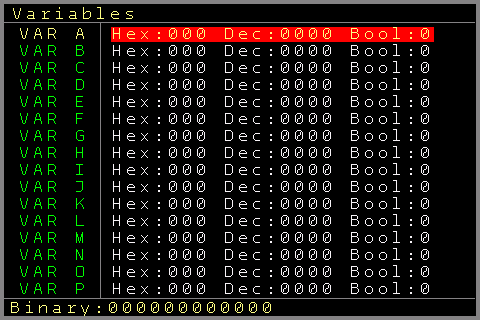
En la pantalla Variable ves 16 filas, para las 16 variables de la A a la P. Junto a los nombres ves los valores actuales HEX, decimal y booleano de las variables. Si el cursor está en una variable, ves también el valor binario de la variable elegida. Los valores mostrados se actualizan cada 100 ms, así que si una variable cambia rápido, puede que no veas todos los pasos intermedios.
Las variables se cambian con SHIFT+LEFT/RIGHT/CURSOR UP/DOWN, o se pueden poner a cero con SHIFT+DELETE.
Si antes pausaste la pantalla Mapping, la ejecución del mapping sigue en pausa también en la pantalla Variable.
30
Pantalla User Interface
Esta pantalla sirve para cambiar los colores y la fuente de la interfaz de usuario. Hay 6 fuentes distintas, de Solid a Geek.
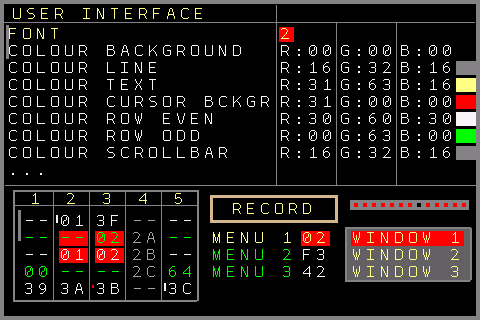
En cuanto a los colores, puedes cambiar estos colores de la interfaz:
- Background, Lines, Text, Cursor Background, Even Rows, Odd Rows, Scrollbar, Play Cursor, Record frame, Muted Text, Windows Fill, Windows Lines, Clock Bars.
Todos los colores se pueden editar en sus componentes rojo, verde y azul. A la derecha ves los valores del color elegido, así como ejemplos de cómo se verían los colores en pantalla.
Uppercase Font → Si está activado, todo el texto se introduce y se muestra en mayúsculas.
Elige Import o Export para importar o exportar presets/skins de la interfaz de usuario desde/a la tarjeta SD.
En la parte inferior de la pantalla se ven ejemplos de todos los componentes de pantalla.
Usa la opción Save para guardar los ajustes de fuente y color, de modo que se recuperen tras apagar y encender.
La opción Reset Colour devuelve los colores al esquema de color original.
31
Pantalla Reorganize
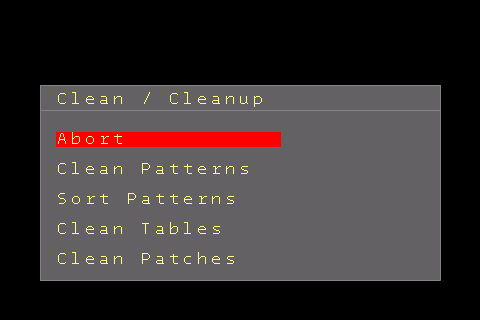
Esta pantalla te da algunas opciones para limpiar y ordenar Patterns, Tables o Patches sin usar.
- Abort → Te devuelve a la pantalla Project
- Clean Patterns → Vacía y libera los Patterns sin usar
- Sort Patterns → Entra en la pantalla Pattern Sort, que te permite reordenar y desfragmentar tus Patterns. Muestra una lista desplazable de todos los slots de Pattern, cada uno con su número, cuadrados «en uso» por Track, tipo y nombre, y a la izquierda hay además un minimapa que marca qué slots están ocupados. Pulsa OK para coger el Pattern que está bajo el cursor, muévelo a una nueva posición y pulsa OK de nuevo para soltarlo. Usa «Pack» para subir automáticamente todos los Patterns usados y bajar los slots vacíos. Todos los cambios son solo una vista previa hasta que eliges «Apply», que renumera los Patterns y actualiza todas sus referencias en tu canción. «Abort» lo deja todo sin cambios. Ten en cuenta que aplicar detiene la reproducción y borra el undo de Pattern individual.
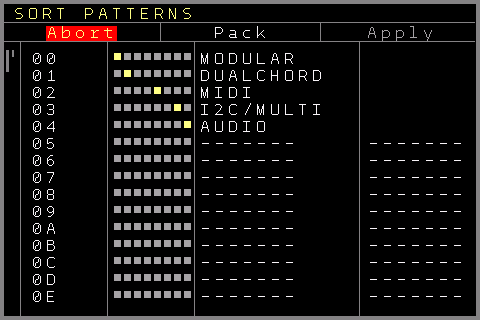
Pantalla Pattern Sort - Clean Tables → Vacía y libera las Tables sin usar y vacías. Para liberar Tables sin usar pero no vacías hay que usar la función especial del menú / pantalla Nerd en la pantalla Table.
- Clean Patches → Vacía y libera los Patches sin usar. Ten en cuenta que las funciones de limpieza detienen primero la reproducción.
32
Ajustes del Sega Gamepad
A esta pantalla se entra desde la pantalla Setup. Sirve para probar y configurar un Sega Gamepad conectado (o clones compatibles). Aquí se visualizan los movimientos del pad y las pulsaciones de botones.
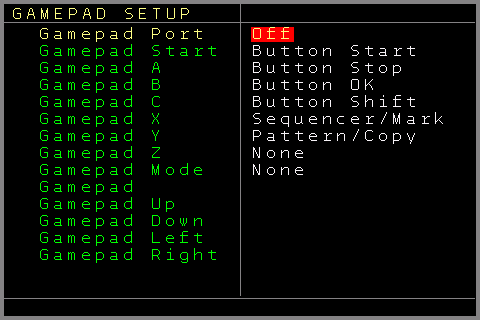
Ve a un botón y usa SHIFT+LEFT/RIGHT para asignar los botones del gamepad a distintas funciones:
Gamepad Port On u Off. Off desactiva por completo la función de gamepad si no tienes gamepad o no está conectado. Esto libera algunos recursos. Ten en cuenta que si actualizaste desde una versión anterior a V2.0, ¡el puerto se desactiva una vez!
Un Sega Gamepad (de 6 botones) tiene estos botones: Start, A, B, C, X, Y, Z y Mode. Hay gamepads con botones adicionales (como botones laterales), pero solo los botones mencionados son compatibles con los sistemas Sega.
Estos botones se pueden asignar a las funciones siguientes:
Botones del NerdSEQ: Sequencer/Mark, Pattern/Copy, Patch/Delete, Table/Record, Automate/Nerd, Project/Setup, Start, Stop, Up, Shift, OK, Down
Asignaciones adicionales:
Gate1..6 → Activa los gates locales 1..6 al pulsar el botón y los suelta al soltar el botón.
Trigger 1..6 → Dispara un trigger al pulsar el botón
Los ajustes de trigger y gate también se pueden grabar si la función está activada en los ajustes de grabación.
Sample 1..4 → Toca el sample elegido (último sample tocado, último pitch elegido). Los samples 1 y 2 suenan por la salida de audio 7, y el 3 y el 4 por la salida de audio 8.
Mute Track → Silencia el Track elegido (o la parte de batería con Trigger16)
Solo Track → Pone en solo el Track elegido (o la parte de batería con Trigger16)
Jump Track → Salta al Pattern recién elegido en un Track, en la misma posición en que estaba el Sequencer (igual que el botón OK si Edit está desactivado).
Jump Row → Salta a los Patterns nuevos de toda la fila
None → Nada elegido para el gamepad. Úsalo si no necesitas ninguna función para este botón.
También es posible usar el botón del gamepad como fuente de mapping en la pantalla Mapping. Esto te permite conectar un gran número de funciones a los botones del gamepad, además de las descritas aquí. En ese caso, lo más probable es que pongas aquí el botón en None.
La cruceta solo se puede usar para la navegación general y no se puede asignar a ninguna otra función en esta pantalla. Los ajustes se guardan automáticamente al salir del menú.
33
Midi expanders
Puedes añadir uno de los Midi Expanders a tu NerdSEQ para tener funciones Midi avanzadas. Piensa en entrada y salida de reloj, tocar y grabar desde Midi (conversión Midi→CV), control por Midi CC y NRPN de todos los parámetros del NerdSEQ, grabación y secuenciación Midi polifónica multicanal, secuenciación de parámetros, Program Change o batería, y mucho más.
Todos los Midi Expanders tienen la misma funcionalidad Midi, excepto el Multi-IO, que tiene 2 puertos Midi adicionales, cada uno utilizable de forma independiente. Las funciones Midi (e I2C) se pueden usar en todo el NerdSEQ; consulta las distintas partes del manual para cada función concreta (p. ej. Patterns, Automators, Midi Input Setup, Mapping …).
Normalmente solo puedes conectar y usar un Midi Expander con un NerdSEQ. La excepción es el Multi-IO, que también se puede usar junto con el Midi-IO Expander normal. Cuando se usan juntos, los puertos Midi del Midi-IO Expander quedan desactivados, pero el puerto del Sega Gamepad se puede seguir usando. También existe un expander dedicado para el puerto del Sega Gamepad.
Midi-IO Expander
Amplía el NerdSEQ con un puerto Midi In y un puerto Midi Out (DIN5) y un conector para un mando Sega Gamepad. Al conector Gamepad se puede conectar un Sega Gamepad (Sega Genesis 6 Button Controller), que se puede usar para navegar, editar, tocar en directo y más manipulaciones.17
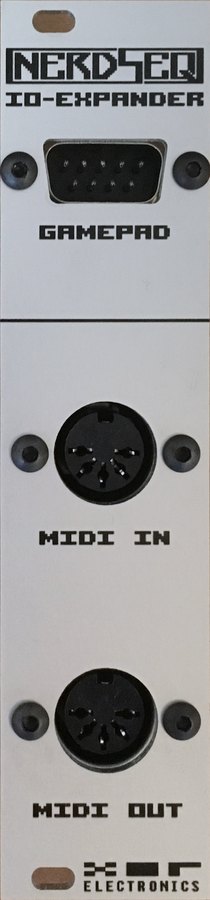
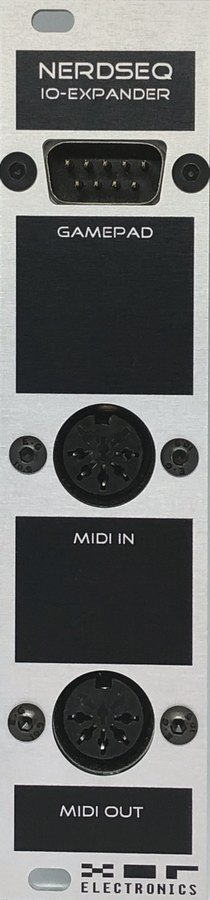
Instalación del IO-Expander
Conecta el conector del cable plano de 12 pines al puerto PAD-Midi de la parte trasera del NerdSEQ. El expander se alimenta desde el NerdSEQ. El NerdSEQ no detecta la interfaz Midi, así que simplemente funciona al conectarla.
2HP TRS-A Midi-Expander
Versión más pequeña del Midi Expander, sin el puerto del Sega Gamepad. Tiene 1 entrada TRS-A, 1 salida TRS-A y un puerto TRS-A Thru que también se puede usar como salida. Se usa TRS-A porque es el estándar Midi. También se respetan todos los demás aspectos del estándar (p. ej. especificaciones eléctricas, optoaislamiento, etc.).
Especificaciones
- 2HP de ancho
- Midi In/Out con las conexiones minijack TRS-A del estándar Midi.
- Puerto adicional para Midi Thru/Out
- 3 cables adaptadores para conectar con Midi DIN normal de 5 pines
Instalación del 2HP TRS-A Midi-Expander
Conecta el conector del cable plano de 12 pines al puerto PAD-Midi de la parte trasera del NerdSEQ. El expander se alimenta desde el NerdSEQ. Usa los cables TRS-A a DIN Midi incluidos con el expander si necesitas conectar con puertos Midi DIN clásicos de 5 pines. Usa un adaptador Midi opcional TRS-A a TRS-B si necesitas conectar con equipos que usan conexiones Midi TRS-B.
El NerdSEQ no detecta la interfaz Midi, así que simplemente funciona al conectarla.
Para la conexión entre distintos equipos Midi tienes que usar cables de audio estéreo. ¡Los cables de patch mono no funcionan con Midi TRS!
Multi-IO Midi & I2C Expander
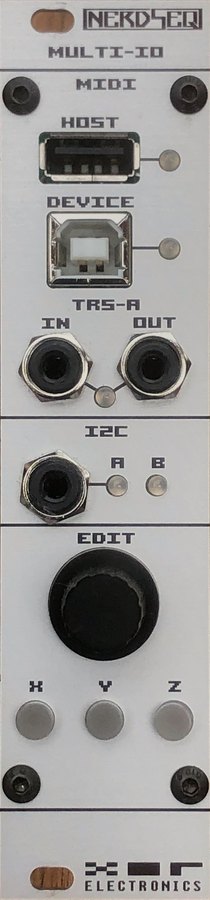
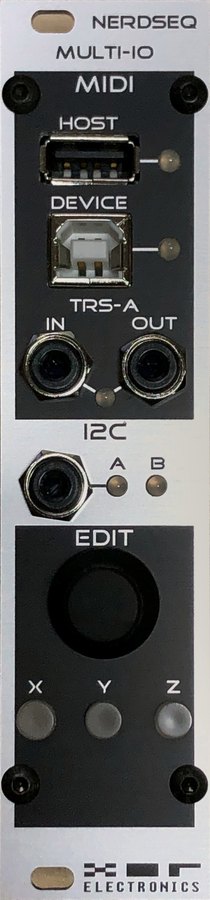
El Multi-IO es el Midi Expander más reciente para el NerdSEQ; contiene 3 puertos Midi independientes (Midi TRS-A in y out, USB Host Midi y USB Device Midi) y 2 puertos I2C libremente configurables (Leader/Follower), ambos como conectores estándar de 3 pines en la parte trasera, y uno de ellos además en el panel frontal como jack TRS (por ejemplo para conectar directamente un 16n externo en el frontal). Además, hay un encoder que se puede usar para «marcar» parámetros/valores o notas. Por último, hay 3 botones para elegir nuevos modos de entrada de datos junto con el encoder Edit.
El Midi TRS-A se puede usar como un puerto Midi normal (los cables adaptadores para Midi DIN normal están incluidos; los adaptadores TRS-A a TRS-B son opcionales). El puerto USB Host se puede usar para conectar directamente un Launchpad o un teclado maestro Midi. También soporta hubs, así que se pueden conectar ambos y más a la vez con un hub USB. El puerto está especificado para una corriente de hasta 500 mA (a 5 voltios), pero eso depende también de las capacidades de tu rack.
El puerto USB Device se puede conectar directamente a cualquier ordenador moderno y aparece en él como un puerto de entrada y salida USB Midi class compliant.
Especificaciones
- 3 puertos Midi independientes en el frontal: TRS-A, USB Host y USB Device
- 2 puertos I2C, ambos en la parte trasera y uno además en el frontal con un jack TRS
- I2C con pullup seleccionable (ninguno, 3,3V, 5V)
- Encoder para «marcar» notas y valores
- 3 botones para cambiar los modos de entrada
- 6HP, 40 mm de profundidad
- Consumo: ~20mA (+12V) 0mA (-12V) 0mA (5V)
- Alimentación USB Host estándar de hasta 500 mA a 5 voltios (limitada por la alimentación del rack, equivale a ~200 mA en el raíl de +12V)
Guía de instalación adicional Multi-IO e I2C
El Multi-IO necesita básicamente 2 conexiones: una al bus Eurorack para la alimentación y otra al NerdSEQ para la comunicación.
Conecta el conector de 10 pines al bus de alimentación del rack. Conecta el cable de 12 pines del puerto Midi-Bus (el puerto exterior) al puerto Midi-Pad del NerdSEQ. Si hace falta, conecta el puerto «Thru» del centro a otro Midi-IO Expander o al Gamepad Expander. El puerto «Thru» es solo para la función de gamepad, así que no da más funcionalidad Midi con los otros Midi Expanders.
Los jumpers de pullup I2C deben estar en la posición de 3,3 voltios si no hay ningún equipo I2C conectado. Si no, sigue las instrucciones I2C de tu equipo conectado y el tutorial del manual del NerdSEQ. Si el otro equipo ya tiene sus propias resistencias de pullup, puedes dejar los jumpers abiertos (quita el jumper o conéctalo solo por una pata para no perderlo). Hasta ahora, todos los equipos I2C deberían funcionar bien con resistencias de pullup de 3,3 voltios. Nunca conectes los puertos I2C en caliente; conecta equipos I2C solo con el expander y el equipo apagados. Si conectas cualquiera de los puertos I2C, asegúrate de conectar tu equipo 1:1 = GND a GND, SCL a SCL y SDA a SDA. Normalmente solo hace falta un pullup en la cadena I2C, así que comprueba si tu equipo ya tiene pullups internos o activados y si las tensiones coinciden.
Puedes encadenar en paralelo varios dispositivos I2C, con la regla básica de que solo se permite un leader por cadena.
No asumo ninguna responsabilidad por daños a tu equipo o al Multi-IO causados por el uso de I2C en tu configuración.
Si eres nuevo en I2C, se recomienda echar un vistazo a «A users guide to I2C».18
En el NerdSEQ puedes elegir para cada puerto si debe ser leader o follower (pantalla Midi / I2C Setup).
Traducido a Midi, un «leader» sería típicamente el puerto Midi Out y un follower el puerto Midi In. Así que normalmente conectas un «Leader» a uno o varios «Followers».
El leader envía o pide los datos y el follower responde a esa petición. Con el puerto del NerdSEQ siempre ves en el LED frontal si la comunicación funciona. En detalle: si el puerto es leader, solo ves la indicación de la comunicación si el follower también responde correctamente. Si no hay respuesta, por ejemplo por una conexión o dirección equivocada o por un fallo/colisión, el LED no muestra nada. Sin embargo, siempre puedes estar seguro de que el NerdSEQ intentó iniciar la comunicación con los puertos y direcciones que indicaste. Sin LED = sin comunicación correcta.
Lo mismo vale al revés: si usas un puerto «follower», solo ves una indicación si se ha recibido un paquete válido en la dirección correcta.
Algunos ejemplos de configuración:
NerdSEQ I2C (Leader) → ER301 (Follower, dirección 0x31)
→ distingEX/NT (Follower, dirección 0x41)
→ Just Friends (Follower, dirección 0x70)
Todos ellos se pueden conectar juntos en un puerto leader si las direcciones son distintas para cada follower. Por ejemplo, también se pueden conectar varios ER301 si usan direcciones distintas. Busca en el manual del equipo cómo cambiar sus direcciones de recepción si quieres usar varias unidades.
NerdSEQ I2C (Follower, dirección 0x31) ← «clones» del 16n (modo Leader)
Todos los clones del 16n (como Sweet 16, Atov 16n, Michigan Synth Works F8R Fader Banks, etc.) deberían funcionar con el NerdSEQ si están bien configurados y usan uno de los firmwares más recientes. Cosas a tener en cuenta al usar los firmwares oficiales del 16n:
Si el NerdSEQ es el follower, tienes que poner el 16n en modo leader. El puerto del NerdSEQ debe estar en la dirección 0x31. El 16n explora el puerto I2C 10 segundos después de encenderse y, si no encuentra ningún dispositivo I2C, desactiva la comunicación I2C. Eso significa que la mayoría de las veces tendrías que apagar y encender el 16n una vez si acabas de configurar el puerto I2C del NerdSEQ para usarlo como follower del 16n. Los ajustes se guardan en el Multi-IO, así que una vez configurado funcionará (también si empiezas un proyecto nuevo con el NerdSEQ, la configuración por defecto OFF con dirección 0x31 también responde a las peticiones del 16n), por ejemplo si lo enciendes todo a la vez. Si tu 16n es un dispositivo externo con alimentación externa, enciende primero tu rack y luego el 16n. No hace falta esperar a que el NerdSEQ termine de arrancar. Ten en cuenta también que la configuración I2C puede cambiar con cada proyecto. Así que quizá quieras hacer un proyecto «plantilla» que ya tenga tu configuración I2C y Midi adaptada a tu hardware.
De momento he hecho un «fork» del código fuente del 16n y ofreceré una versión alternativa que permite usar varios faderbanks 16n en un puerto I2C y que no hace la exploración I2C a los 10 segundos, sino que asume que el Multi-IO está siempre conectado. Eso ayudará con el comportamiento al encender.
Además, como se ha dicho, se pueden conectar varios 16n. La forma fácil es un 16n en cada puerto I2C, así puedes tener 32 faders funcionando directamente.
Pero también podrías conectar hasta 4 faderboxes 16n en un puerto I2C del NerdSEQ. En ese caso todos los 16n tienen que estar en modo follower, y todos necesitan direcciones distintas (compilando un firmware alternativo con las direcciones 0x34, 0x35, 0x36 y 0x37, o usando los firmwares precompilados que subiré a github). El NerdSEQ ya se puede configurar así. Los firmwares alternativos para el 16n llegarán más adelante. En esta configuración, el NerdSEQ consulta cada fader del 16n por separado y toma la nueva posición del fader al cambiar.
Una vez que el 16n está configurado y funciona (indicador LED al mover los faders), puedes usarlo como fuente para todo tipo de funciones en la pantalla Mapping
Ten en cuenta que, aunque el primer fader muestre un 1, el 2.º un 2, etc., el puerto real que envía el 16n empieza en 0. Así que para el fader 1 configurarías I2C → SCCV → #0.
NerdSEQ I2C (Follower) ← Teletype (modo Leader)
De momento no hay integración con el Teletype, pero está/estaba prevista tras el próximo firmware del Teletype (V5.0). Sin embargo, ya se puede usar con el Teletype de forma mínima. Los comandos SC.CV del Teletype ya se pueden usar para cambiar parámetros en el NerdSEQ. El puerto del NerdSEQ se pondría entonces como follower, dirección 0x31 (o 32, 33) y como entrada 16n.
Otras configuraciones, por ejemplo un 16n (follower) y un ER301 (follower) juntos en un puerto I2C, también son posibles pero no se recomiendan. Eso es porque usar un 16n en modo follower genera mucho tráfico en el puerto I2C y, aunque funciona, significa menos ancho de banda disponible y quizá ligeras latencias en la secuenciación del ER301. Es como usar varios equipos Midi en un solo puerto Midi. Así que lo mejor es tener los equipos que hay que secuenciar en un puerto I2C y las faderboxes, etc., en el otro.
Funcionalidad del Multi-IO
A diferencia de los Midi expanders «clásicos» Midi-IO y TRS-A, el Multi-IO ofrece 3 puertos Midi. Esto significa que los 3 puertos pueden recibir y enviar datos Midi independientes. Por ejemplo, podrías decidir qué puertos deben enviar los datos de reloj Midi (como clock out en TRS-A y en el puerto Host, pero no en el puerto Device). La parte de recepción Midi se puede configurar con flexibilidad para cada puerto Midi y sus canales con una amplia gama de funciones, empezando por tocar notas Midi, grabar, cambiar parámetros, lanzar Patterns y mucho más. El puerto USB Host te permite conectar directamente distintos Launchpads, que luego se pueden usar con la → Integración del Launchpad. Se ha comprobado que todos los Launchpads modernos (class compliant) (LP Mini, MK2, MK3, Pro, X) funcionan con él. El puerto Host también permite usar un hub USB (la mayoría de los hubs deberían funcionar), así que puedes conectar por ejemplo un Launchpad y a la vez usar un teclado maestro Midi en otro canal. (Ten siempre en cuenta la alimentación de tu Eurorack; puede que necesites un hub USB alimentado. El Multi-IO permite una corriente de 500 mA en los 5 voltios USB de su puerto (~200 mA en el raíl de +12 voltios de la alimentación Eurorack).)
Hasta ahora, todos los equipos USB Host probados funcionan, pero avísame si algo no te funciona. Ten en cuenta que solo se soportan equipos class compliant, así que equipos Midi antiguos que necesiten drivers especiales puede que no funcionen.
El puerto USB Device es un dispositivo Midi class compliant estándar para tu ordenador. Si lo conectas a tu ordenador, añade un nuevo puerto de entrada y salida Midi (XOR NerdSEQ) que puedes usar con tu DAW o con cualquier otro software con Midi. Como es class compliant, funciona con todos los sistemas operativos modernos sin necesidad de drivers. El Multi-IO usa un microcontrolador muy rápido, así que todo el tráfico del puerto Device es lo que se llama «tiempo real». Esto puede no valer para tu ordenador, sistema operativo, DAW, etc. Así que cualquier latencia o jitter en el puerto USB Device lo genera siempre el ordenador, y hay muchas cosas que pueden influir, como la CPU, el tipo de puertos USB del ordenador (hub interno, recursos compartidos, etc.), la latencia de audio, el sistema operativo, el software que usas, etc.
Los puertos Midi TRS-A son puertos Midi estándar que siguen el estándar Midi para TRS y la especificación eléctrica (optoaislamiento, etc.). Hay un jack de entrada TRS y uno de salida, que se pueden convertir a un conector Midi DIN clásico de 5 pines con los cables adaptadores que vienen con el Multi-IO. Como se usa el estándar Midi (TRS-A)19, todos los equipos que usan TRS-B necesitan un cable adaptador especial A a B, que puedes conseguir fácilmente en tu tienda de instrumentos favorita o en la tienda web de XOR.
Para la conexión TRS entre distintos equipos Midi tienes que usar cables de audio estéreo. ¡Los cables de patch mono no funcionan con Midi TRS!
Hay un indicador LED para cada uno de los puertos Midi que muestra los datos Midi salientes (verde) y entrantes (rojo).
Junto a los puertos Midi hay un puerto I2C en el frontal. Usa un conector TRS común para el I2C. La configuración TRS es TIP = SDA, RING = SCL y Shield = GND.
Hasta donde sé, aquí no hay problemas TRS-A / TRS-B.
Es el mismo puerto que el puerto A de la parte trasera. Así que podrías usar el jack frontal junto con la conexión trasera si tu configuración I2C lo permite. La configuración de pullup también es la del puerto A. La conectividad I2C ya se ha descrito antes. Para conectar cualquier equipo necesitas un cable estéreo. ¡Los cables de patch Eurorack normales no funcionan!
No me cansaré de recordarlo: nunca conectes en caliente los conectores I2C. No les metas tensiones de control ni nada parecido.
El mando Edit y los 3 botones de función X, Y, Z
El mando Edit es un encoder infinito (sin detenciones = sin clic) que se puede usar para varias cosas. El uso depende del modo de botones elegido.
Si el modo de botones X está activo, funciona como un mando de entrada de uso general. Puedes ir a cualquier parámetro y cambiar su valor igual que lo harías con las teclas de cursor. Girar el mando normalmente aumenta/disminuye el valor (esté donde esté el cursor) en pasos finos. Mantener el botón X y girar el mando da aumentos / disminuciones mayores.
El modo de botones Y funciona dentro de un Pattern; si está activo, girar el mando inserta una nota musical junto con un punto de trigger (en Tracks modulares; consulta la nota de abajo para los demás tipos de Track). Puedes usar el cursor para ir a otro paso o quizá usar el Launchpad y elegir el paso directamente en la cuadrícula. Es otra forma rápida de crear/marcar una secuencia directamente en los pasos elegidos. Si mantienes el botón Y y giras el mando, se vuelven a eliminar la nota y el punto de trigger en la posición elegida.
El modo de botones Z también funciona dentro de un Pattern y te permite insertar posiciones de trigger de forma euclidiana. Girar el mando a la izquierda reduce las posiciones euclidianas y girarlo a la derecha las aumenta. Ten en cuenta que el punto de inicio euclidiano está en la fila del cursor elegida. Así que quizá quieras ir a la posición 1 para la entrada euclidiana (o no).
Mantener el botón Z permite desplazar la columna de triggers hacia arriba/abajo. Una combinación de los modos de botones Y y Z te permite insertar rápidamente secuencias interesantes.
Ten en cuenta que la funcionalidad del mando y los botones XYZ se sigue ampliando. El modo de botones Y funciona en todos los tipos de Track excepto Video: en Tracks MIDI, Audio, Dualchord y CV16, girar el mando cambia la nota bajo el cursor (mantener Y la elimina), y en Tracks Trigger16 e I2C añade o quita golpes euclidianos en la columna de la matriz de batería que elegiste por última vez (mantener Y desplaza esa columna). El modo de botones Z funciona en Tracks modulares, Audio y Dualchord y, de nuevo sobre la última columna de la matriz de batería elegida, en Tracks Trigger16 e I2C. Se añadirán más funciones y flexibilidad.
Cada uno de los tres botones y el encoder pueden tener su función integrada desactivada por separado, en pantalla Setup → Encoder & Multi-IO Buttons. Un botón con la función desactivada sigue encendiendo su LED al pulsarlo, pero ya no cambia el modo, y un encoder con la función desactivada ya no mueve el cursor ni edita notas y triggers. Todos siguen disponibles como fuentes de mapping (EXT → BUTN → MIOX/MIOY/MIOZ, EXT → MENC y EXT → PENC), así que puedes darles tus propias funciones en la pantalla Mapping. Los tres modos también se pueden elegir desde un mapping con el destino GLOB → MODE → MIOG/MION/MIOT; los LEDs de los botones siguen al modo, se haya fijado como se haya fijado.
El Multi-IO se puede reiniciar desde pantalla Setup → Midi Expander pulsando SHIFT+OK en esa fila.
Conexiones de la parte trasera
En la parte trasera hay 3 conectores con carcasa. Uno está marcado como power bus (10 pines) y es para la alimentación Eurorack general. Necesita esta conexión, ya que si no, no sería posible dar la corriente para el puerto USB Host. El que está junto al puerto I2C-B está marcado como «Midi Bus» (12 pines) y es la conexión al puerto «PAD-MIDI» del NerdSEQ. Va directamente al NerdSEQ o, si lo hay, primero a través del Video Expander.
El 3.er conector, en el centro, se llama Thru y te permite conectar un expander Sega-Gamepad dedicado (disponible en la tienda web de XOR Electronics) o el Midi-IO Expander clásico. Esto permite seguir usando la función de gamepad con el Multi-IO Expander. Si usas el Midi-IO expander, sus puertos Midi DIN no funcionan. En su lugar se usan los puertos TRS del Multi-IO Expander. (Esto es solo por si aún tienes el Midi-IO expander y quieres seguir usando el gamepad.)
Los conectores I2C ya se han descrito en la Guía de instalación adicional Multi-IO e I2C
Toda la funcionalidad Midi e I2C forma parte del sistema completo y se puede usar de muchas formas en el NerdSEQ. Toda la funcionalidad está disponible con todos los Midi Expanders si el hardware lo permite (p. ej. puertos disponibles).
ART Add-On para el Multi-IO
El ART Add-On para el Multi-IO añade la capacidad de controlar/secuenciar módulos compatibles con ART de TipTop14 (y quizá de otras marcas en el futuro). Permite la secuenciación polifónica de un sistema modular con un solo cable de patch. El juego de funciones es muy parecido a Midi.

Para poder secuenciar módulos compatibles con ART vía ART necesitas el ART-Add-On (y el Multi-IO Expander) para el NerdSEQ.
Especificaciones
- 2 puertos de salida TipTop ART
- 4 puertos ART direccionables
- 2HP, 20 mm de profundidad
- Disponible en negro o gris
- Alimentado por el Multi-IO Expander ~1mA (+12V) 0mA (-12V) 0mA (5V)
- ¡¡¡Necesita el Multi-IO Expander!!!
Guía de instalación: el ART-Add-On se conecta con 2 cables Dupont de 3 pines a uno de los 2 puertos I2C y a sus pines de jumper de pullup de 3,3/5 voltios.
Por ejemplo, si usas el puerto I2C-A del Multi-IO, conectarías 1 cable desde GND/SCL/SDA de los jumpers I2C-A a los jumpers GND/SCL/SDA del ART Add-On. El otro cable iría desde el jumper marcado 3.3 / 5 Pullup del Multi-IO a los jumpers del mismo nombre del Art-Add-On. Ten en cuenta que las conexiones deben ser 1:1, es decir, ¡GND a GND, SCL a SCL, SDA a SDA, 3,3V a 3,3V y 5V a 5V!
Quita el jumper de pullup del Multi-IO para poder hacer la conexión.
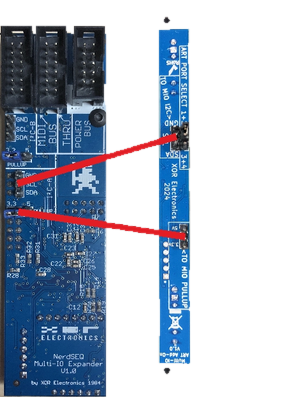
El 3.er jumper del ART-Add-On define las salidas ART elegidas, 1+2 o 3+4.
Puedes conectar 2 ART-Add-Ons en paralelo para tener 4 canales ART completos.
Ten en cuenta que el puerto I2C usado en el Multi-IO debe estar configurado como salida en el NerdSEQ. El puerto se puede usar en paralelo con otros equipos I2C follower.
Los puertos I2C se pueden compartir con otros followers I2C.
El ART-Add-On necesita como mínimo el firmware del NerdSEQ V3.0.
Sega Gamepad Expander (para Multi-IO o independiente)
Es un expander Sega Gamepad independiente. Si no usas Midi o no tienes ninguna interfaz Midi conectada, te permite seguir usando las funciones del Sega Gamepad (Sega Genesis 6 Button Controller).
Si tienes el Multi-IO Expander, también se puede conectar al puerto Thru del Multi-IO y añade las funciones de gamepad al Multi-IO Expander.
Especificaciones
- Ancho: 4HP
- Profundidad: 25 mm
- Se conecta directamente al Multi-IO o al NerdSEQ con el cable plano de 12 pines incluido.
34
NSA expanders
Puedes usar hasta 4 NSA expanders con un NerdSEQ. Todos los NSA Expanders se conectan al puerto NSA del NerdSEQ, directamente o encadenados de un expander al siguiente.
Los expanders disponibles actualmente son:
Trigger16
Añade 16 triggers/gates más al NerdSEQ. Además de todas las funciones de trigger/gate conocidas, hay muchas funciones nuevas y una bonita pantalla de matriz de batería cuando está conectado.
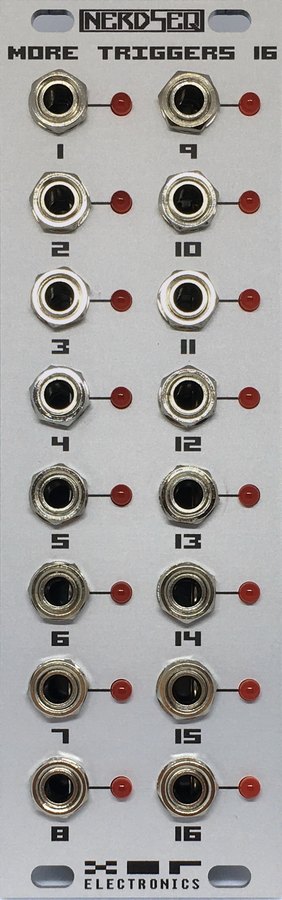
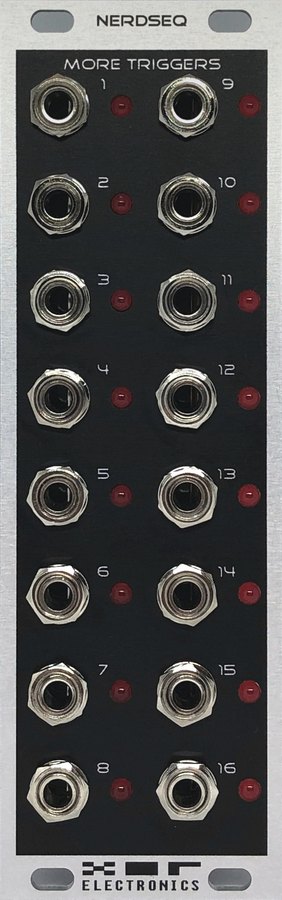
Especificaciones
- 16 salidas de trigger/gate
- Los niveles de salida son 0 o 5 voltios
- 16 LEDs indican el estado de las salidas
- Totalmente integrado en los Tracks del NerdSEQ
- Consumo: ~30mA (+12V) 0mA (-12V) 0mA (5V)
Instalación del Trigger16
Conecta el cable plano a uno de los conectores y al conector NSA (Nerd Sound Adapter) del NerdSEQ. Los dos conectores del expander son iguales, así que da igual cuál se conecte. Si tienes varios expanders, conectas el otro conector al siguiente expander (en cadena), y así sucesivamente.
Cada expander debe estar en su propio canal. Da igual cuál, siempre que no se repita. Usa el jumper de la parte trasera y cámbialo al canal deseado si hace falta.
Puedes enviar libremente cada canal a uno o más Tracks del NerdSEQ. Al arrancar, el NerdSEQ detecta el expander en su número de canal.
CV16
Añade 16 salidas CV más para notas y pitches, así como 8 envolventes y 8 LFOs que se pueden enviar a cualquiera de las salidas. Efectos adicionales por salida CV.
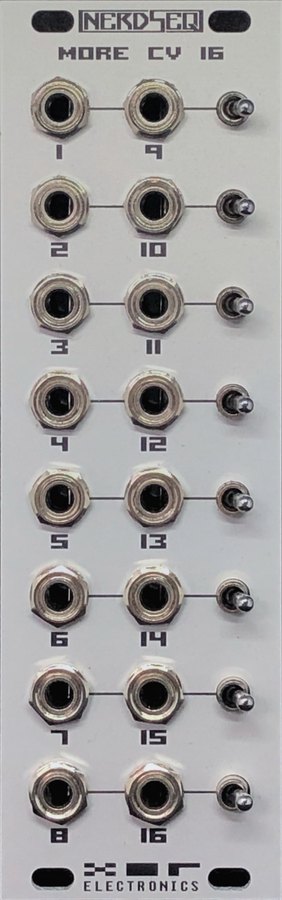
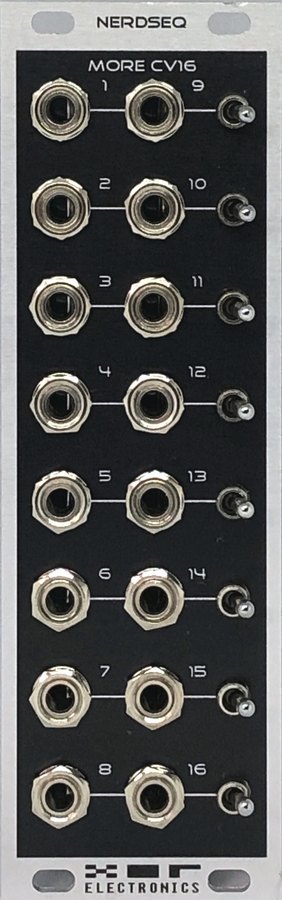
Especificaciones
- 16 salidas CV
- Las tensiones CV pueden estar escaladas a pitch o a notas
- 8 envolventes ASR
- 8 tipos de LFO distintos
- Ajustes de glide para cada salida CV
- Los niveles de salida son -5/+5 voltios o 0-10 voltios (selector de offset por parejas de 2 salidas)
- Hasta 4 expanders posibles por NerdSEQ
- Disponible en negro, gris o negro/gris
- Totalmente integrado en los Tracks del NerdSEQ
- Consumo: ~75mA (+12V) ~35mA (-12V) 0mA (5V)
Instalación del CV16 Expander
Conecta el cable plano a uno de los conectores y al conector NSA (Nerd Sound Adapter) del NerdSEQ. Los dos conectores del expander son iguales, así que da igual cuál se conecte. Si tienes varios expanders, conectas el otro conector al siguiente expander (en cadena), y así sucesivamente.
Cada expander debe estar en su propio canal. Da igual cuál, siempre que no se repita. Usa el jumper de la parte trasera y cámbialo al canal deseado si hace falta.
Puedes enviar libremente cada canal a uno o más Tracks del NerdSEQ. Al arrancar, el NerdSEQ detecta el expander en su número de canal.
Cada salida puede generar notas y pitches de 0 a 10 voltios (-5 / +5 voltios).
Mientras que las notas se pueden usar para secuenciación polifónica, todas las demás modulaciones y pitches se pueden usar para controlar muchos destinos. Como suele pasar con los expanders, se pueden asignar a varios Tracks.
More Video-IO
El More Video-IO Expander añade al NerdSEQ una salida de vídeo compuesto y una HDMI, así como un conector USB para poder usar un teclado de ordenador USB. ¡Y sin olvidar que añade también un sintetizador de vídeo avanzado!
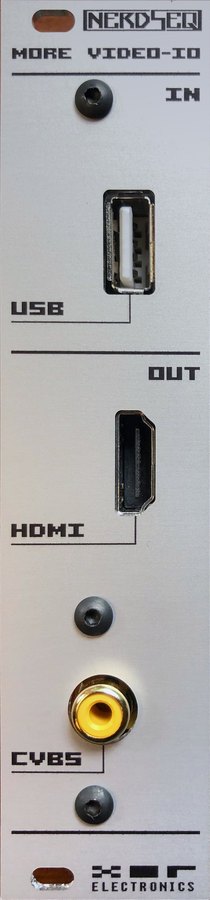
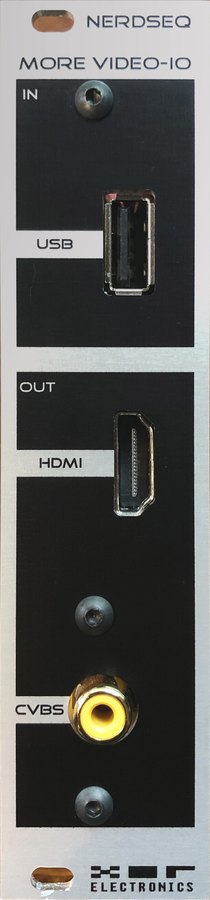
Especificaciones
- 6 HP de ancho (42mm/1.64" de profundidad)
- Salida de vídeo HDMI y compuesto
- USB Host para teclado de PC
- Clon de la pantalla del NerdSEQ en pantallas más grandes
- Teclado de PC con mapeo para la auténtica sensación de Tracker
- Síntesis de vídeo con shaders GLSL
- El expander usa el slot NSA fijo 4
- Consumo: ~60mA (+12V) 0mA (-12V) 0mA (5V) (sin USB ni HDMI conectados)
Instalación del More Video-IO
Conecta el cable plano a uno de los conectores de 14 pines y al conector NSA (Nerd Sound Adapter) del NerdSEQ (o de otro expander NSA encadenado). Los dos conectores de 14 pines del expander son iguales, así que da igual cuál se conecte. Si tienes varios expanders, conectas el otro conector al siguiente expander (en cadena), y así sucesivamente. No hay selección de canal en el expander «More Video-IO», sino que el canal está siempre fijo en el canal 4. Asegúrate de que ningún otro expander use el canal 4.
Conecta el otro cable plano de 12 pines al puerto Midi del NerdSEQ. Este puerto es necesario para que la conexión USB funcione con el NerdSEQ. Usa el segundo puerto de 12 pines para conectar uno de los Midi Expanders. Este puerto también está encadenado, así que da igual cuál de los 2 puertos se use.
Ten en cuenta que tienes que activar el Video Expander en la pantalla Setup del NerdSEQ. A partir de entonces se detecta al arrancar.
Al encender (o al reiniciar el expander), el expander detecta si hay un cable/pantalla HDMI conectado y entonces usa automáticamente el modo HDMI. Si no hay ninguna pantalla HDMI conectada, vuelve al modo compuesto (si HDMI force está desactivado; consulta más adelante las configuraciones de vídeo). Ten en cuenta que no es posible usar HDMI y compuesto a la vez. El conector HDMI tampoco está pensado para conectarse en caliente, así que, si es posible, desconéctalo/conéctalo solo con el expander/NerdSEQ apagados.
No asumimos ninguna responsabilidad por daños a tu pantalla o teclado al usar el Video Expander. ¡Úsalo y trátalo con sentido común!
En su uso básico, el expander puede clonar la pantalla del NerdSEQ en una pantalla grande. La función de clon de vídeo está disponible desde el firmware del NerdSEQ V1.25. La síntesis de vídeo / los shaders necesitan como mínimo el firmware V3.0 tanto en el NerdSEQ como en el Video Expander. La versión actual y recomendada es la V3.3.
En la pantalla Setup puedes poner el Video expander en desactivado, activado solo con la función USB o activado con la función de clon. Una vez activado, la pantalla se clona en la salida HDMI o compuesto.
Las capacidades y funciones del sintetizador de vídeo se explican en la sección Track Video / funciones de shader de vídeo.
Funciones del teclado USB del Video Expander
Un teclado de ordenador conectado (teclado de PC) facilita la edición, ya que a muchas funciones del NerdSEQ se puede acceder directamente desde el teclado. También se puede usar para introducir o tocar notas directamente, ya que hay 2 octavas de notas asignadas directamente al teclado. Las notas se pueden tocar desde la pantalla Sequencer, y el teclado toca el Track actual (o varios si los Tracks están en modo poly-midi). Dentro de los Tracks, las notas se pueden tocar o editar con el teclado. Las 2 octavas del teclado de PC también se pueden usar igual que una entrada Midi. Esto se configura en la pantalla Midi/I2C Setup. Así se consigue un uso polifónico más fluido, además de las distintas funciones de grabación y Midi extra.
Distribución del teclado
| Tecla | Función |
|---|---|
| Enter | Igual que el botón OK del NerdSEQ |
| ALT derecho | Igual que el botón STOP del NerdSEQ |
| Shift | Igual que el botón SHIFT del NerdSEQ (en combinación con otras teclas) |
| Espacio | Igual que el botón START del NerdSEQ |
| Tilde (~) | Edit ON/OFF. Con SHIFT: Record ON/OFF |
| Tab | Alterna entre las partes de la pantalla Automator. Alterna a las funciones CV16 en las columnas CV16 |
| Teclas de cursor | Igual que CURSOR UP/DOWN/LEFT/RIGHT en el NerdSEQ |
| Bloq Mayús | Inserta un Note OFF en las columnas de notas si es posible |
| CTRL+C | Activa/desactiva el modo de marcado (copia al portapapeles al desmarcar) |
| CTRL+V | Copiar/pegar (funciones y combinaciones iguales que con los botones del NerdSEQ) |
| Supr | Igual que SHIFT+DELETE en el NerdSEQ (incluido Page UP/DOWN) |
| Retroceso | Elimina la línea del Pattern y sube el resto |
| Insert | Inserta una fila de Pattern vacía y baja el resto |
| F1 | Pantalla Sequencer (con SHIFT: pantalla Track Assign) |
| F2 | Pantalla Pattern |
| SHIFT+F2 | Pantalla Scale |
| F3 | Pantalla Patch |
| SHIFT+F3 | Pantalla Mapping |
| F4 | Pantalla Table |
| SHIFT+F4 | Pantalla Variable |
| F5 | Pantalla Current Values (con SHIFT: Load Project) |
| F6 | Pantalla Automator (con SHIFT: Save Project) |
| F7 | Pantalla Envelope (con SHIFT: Load Sample) |
| F8 | Pantalla Track Setup (con SHIFT: pantalla Midi/I2C Setup) |
| F9 | Pantalla Random Ranges (con SHIFT: pantalla Video Project) |
| F10 | Pantalla Project (con SHIFT: pantalla Sega Gamepad Mapping) |
| F11 | Pantalla Record (con SHIFT: pantalla User Interface) |
| F12 | Menú Nerd (con SHIFT: pantalla Setup) |
| CTRL izquierdo+F1..F8 | Mute / Unmute del Track 1..8 (o de las columnas de trigger en la pantalla Pattern Trigger16/Multi I2C) |
| ALT izquierdo+F1..F8 | Solo / Unsolo del Track 1..8 (o de las columnas de trigger en la pantalla Pattern Trigger16/Multi I2C) |
| Impr Pant | Load Project |
| Bloq Despl | Save Project |
| Pausa | Load Sample |
| + / – del teclado numérico | Aumenta / disminuye los BPM |
| CTRL + / – del teclado numérico | Aumenta / disminuye el ajuste de swing |
| Inicio | Octava del teclado +1 |
| Fin | Octava del teclado -1 |
| Teclado numérico 0..9 y punto | Se pueden definir libremente como fuente en la pantalla Mapping |
| Teclas de letras normales | Ver abajo (azul: octava del teclado elegida. Verde: octava+1. Rosa: octava+2) |
Además, también se pueden usar las «teclas multimedia» de un teclado: MUTE, PLAY, PREV, NEXT y STOP. Estas 5 teclas están disponibles como fuentes de mapping (EXT → KEYB), así que puedes usarlas para lo que quieras. También se soportan un encoder o botones de volumen, si los hay. Ten en cuenta que esto puede no funcionar con teclados que usan implementaciones especiales para los controles multimedia.
Notas especiales sobre el uso del teclado USB
- La mayoría de los teclados USB, incluidos los Bluetooth, son compatibles. Sin embargo, como es un sistema embebido, no puedo garantizar que todos los teclados funcionen bien. Si uno no funciona, puede valer la pena probar con un hub USB adicional (alimentado o no) entre medias.
- Muchos teclados USB sencillos no permiten pulsar varias teclas a la vez. Esto puede afectarte si quieres tocar acordes con varias notas. Ten en cuenta que en ese caso es un problema del teclado. Es también un problema conocido para muchos jugadores que usan teclados USB, pero existen teclados USB especiales para juegos que lo resuelven, si hace falta.
- Asegúrate de que ambos cables planos (12 pines y 14 pines) están bien conectados. Una mala conexión puede causar problemas en ambos lados: fallos en el vídeo, problemas con la entrada del teclado USB y/o problemas de entrada en general. Todas las demás conexiones en cadena, como los Midi expanders u otros NSA expanders, también pueden causar problemas si están mal conectadas.
- Asegúrate de tener suficiente «margen» en la fuente de alimentación de tu rack, ya que tu teclado USB también puede consumir corriente adicional.
Dualchord
El expander Dualchord añade 2 veces 4 formas de onda de oscilador al ecosistema del NerdSEQ.
Especificaciones del hardware
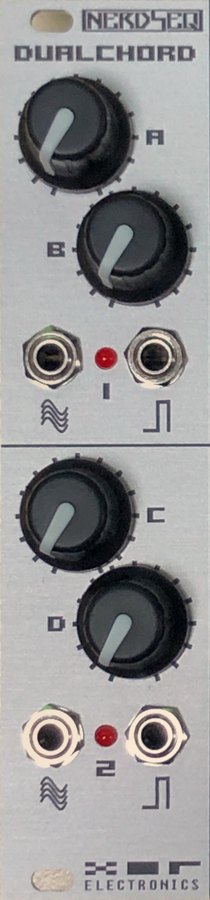
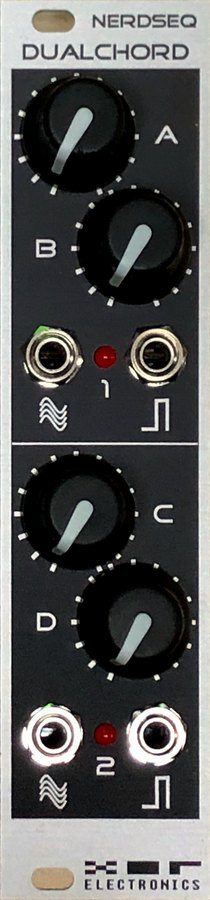
- 2 salidas de audio (+- 5 voltios)
- 2 salidas de trigger/gate (0/5 voltios)
- 4 mandos potenciómetro
- 2 LEDs indicadores
- 6HP, 35 mm de profundidad
- Disponible en negro, gris o negro/gris
- Consumo: ~100mA (+12V) 10mA (-12V) 0mA (5V)
- Expander para el puerto NSA del NerdSEQ
Instalación del Dualchord
Conecta el cable plano a uno de los conectores y al conector NSA (Nerd Sound Adapter) del NerdSEQ. Los dos conectores del expander son iguales, así que da igual cuál se conecte. Si tienes varios expanders, conectas el otro conector al siguiente expander (en cadena), y así sucesivamente.
Cada expander debe estar en su propio canal. Da igual cuál, siempre que no se repita. Usa el jumper de la parte trasera y cámbialo al canal deseado si hace falta.
Puedes asignar libremente cada canal Dualchord a uno o más Tracks del NerdSEQ. Al arrancar, el NerdSEQ detecta el expander en su número de canal. El expander «Dualchord» necesita el firmware del NerdSEQ V2.02 o posterior. Se alimenta desde el NerdSEQ.
Descripción general
Como se ha dicho, el Dualchord es un módulo multioscilador que genera 4 formas de onda de oscilador digitales independientes para cada una de las 2 salidas de audio. Cada oscilador ejecuta a su vez 4 formas de onda (Sine, Triangle, Sawtooth y Pulse) a la vez (¡eso son 32 ondas sonando a la vez!), que se pueden mezclar de forma independiente para cada oscilador.
Cada oscilador tiene además ajustes de velocity, glide, desafinación y mezcla por forma de onda, y ajustes de ancho de pulso para la onda de pulso. Los ajustes de oscilador se pueden aplicar por separado o combinados. Las funciones de morph permiten transformar entre distintas formas de onda en todas las combinaciones posibles. Una dispersión de desafinación puede generar sonidos tipo supersaw entre los distintos osciladores. Se han añadido muchos modos prácticos para usar presets monofónicos, monofónicos multioscilador, parafónicos o de acordes.
También hay un bloque de voz que añade una envolvente ADSR, un filtro con 19 tipos de filtro, una fuente de ruido y una sección de wavefolder / hardsync. Este bloque se envía a una de las 2 salidas, y la otra salida queda entonces silenciada. Esto permite una voz de sintetizador parafónica completa de 4 voces que puede sonar como los sintetizadores analógicos clásicos.
Además de salidas individuales, cada una con sus propios ajustes, las salidas también se pueden clonar, y se puede generar un campo estéreo desfasando o desafinando la segunda salida. Mezclando externamente las 2 salidas, los 8 osciladores se pueden tocar de forma parafónica a 8 «voces».
Hay 2 salidas de trigger/gate disponibles para cada juego de osciladores, con todos los trucos de trigger/gate conocidos del propio NerdSEQ.
Los 4 mandos del Dualchord se pueden asignar libremente a cualquiera de las funciones del Dualchord para manipular directamente sus parámetros (por supuesto, todo se puede manipular también desde el propio NerdSEQ).
El Dualchord incluye también 8 LFOs (con forma de onda triangular), que también permiten manipular todos los parámetros internos del Dualchord. Cada LFO puede tener sus propios ajustes de velocidad, fase, offset y amplitud, y puede ir libre o sincronizado con el reloj principal del NerdSEQ. Por ejemplo, una fase de LFO dura 128, 64, 32, 16, 8, 4, 2 o 1 pasos, o varias fases (2,3,4,5,6) por paso.
El Dualchord se puede usar para una gama muy amplia de sonidos: sus osciladores pueden ser afilados para bonitas líneas de bajo acid, suaves para sonidos delicados, masivos o finos, mono o poly para acordes de varias octavas. Por sus muchos parámetros es un gran generador de drones, pero combinado con un filtro y una envolvente es también tu amigo para pads de sintetizador ochenteros con aire analógico. Como siempre, una amplia integración Midi permite tocar los osciladores de forma mono/parafónica.
Una pantalla Pattern de Dualchord puede controlar los 8 osciladores directamente con notas y tiene 2 columnas de trigger; todas las funciones se configuran fácilmente y también se pueden manipular con las funciones FX. Todas las funciones del Dualchord pueden ser destino de los Automators del NerdSEQ y también están disponibles como destinos de mapping.
Consulta abajo los bloques de funciones del Dualchord:
35
Pantalla Expander Firmware Update
Aquí se llega desde la pantalla Setup.
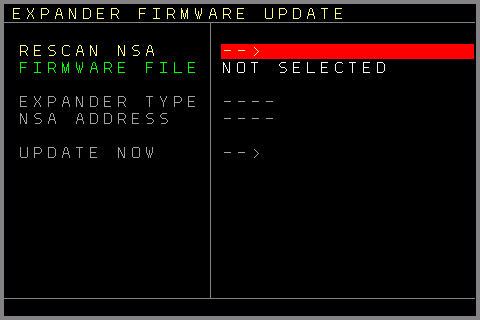
Como la mayoría de los expanders son dispositivos inteligentes con su propio microcontrolador, puede que su firmware necesite una actualización para funciones nuevas o correcciones. Estos expanders se actualizan fácilmente a través del NerdSEQ.
La pantalla Expander Firmware Update tiene estas funciones:
- Rescan NSA → Intenta volver a detectar los expanders conectados. Puede hacer falta tras una actualización de firmware, si no se reconoció bien al principio o si no sabes qué firmware lleva. Ten en cuenta que los expanders solo se deben conectar con la alimentación apagada.
- Firmware File → Abre un explorador de archivos para elegir un archivo de firmware para la actualización. Para actualizar, copia el archivo de firmware en la carpeta /firmware de la tarjeta SD. Todos los archivos .nxp son posibles archivos de actualización. Además, también se puede actualizar un Video Expander conectado. Su extensión de archivo es .vex, y el tipo NSA y la dirección se introducen automáticamente.
- Expander type → Muestra el tipo de expander una vez cargado el firmware del expander.
- NSA Address → Si está disponible, fija el canal del expander que se debe actualizar. Debe coincidir con el canal elegido con el jumper de la parte trasera del expander.
- Update Now → Si todo está bien, se puede elegir Update Now. Comprueba, entre otras cosas, si el tipo de expander conectado es el correcto. Si todo va bien, empieza a grabar el firmware. No quites la tarjeta SD ni apagues el NerdSEQ/el expander durante la actualización. Pero no te preocupes si ocurre de todos modos. Si un expander no responde en funcionamiento normal, puedes intentar grabarlo otra vez. Simplemente desconecta la alimentación del expander y vuelve a conectarla. Tienes entonces menos de un segundo para pulsar el botón Update now, y volverá a grabar el expander.
Si una actualización se ejecuta con éxito, se indica y el NerdSEQ vuelve a detectar todos los NSA expanders (si era una actualización NSA). Aquí puedes comprobar el nuevo número de versión. Si algo ha ido mal, se muestra un mensaje de error y el NerdSEQ no vuelve a detectar los expanders. Inténtalo de nuevo o averigua cuál es el problema.
A veces también puede ser necesario apagar y encender el expander antes de que el NerdSEQ lo reconozca tras la grabación, aunque haya mostrado un mensaje de éxito.La actualización del Video Expander es algo distinta y termina con un reinicio del Video Expander.
Si actualizas el Multi-IO, la actualización suele tener 2 partes: una para la CPU principal y otra para la parte Host. La parte de la CPU se ejecuta siempre, y después puedes elegir si quieres continuar también con una actualización del Host. Al terminar la actualización del Multi-IO se muestran la nueva versión del Multi-IO y la versión del Host.
36
Pantalla Scope (NerdScope)
El NerdScope es un osciloscopio integrado que puede mostrar hasta cuatro señales a la vez. Es práctico para visualizar envolventes, LFOs, entradas/salidas CV o cualquier otro valor.
Al Scope se llega desde la pantalla Project eligiendo NerdScope.
Las señales que muestra el Scope le llegan desde la pantalla Mapping. Asigna cualquier fuente a estos destinos de mapping:
GLOB→SCP1..4 → Entrada 1..4 del Scope, para alimentar los cuatro trazos
GLOB→SCTV → Entrada de trigger del Scope, para dar la señal de trigger (reinicia el haz del Scope)
Hay estos ajustes:
Run → arranca y detiene el Scope. (OK para conmutar)
Scope 1..4 → activa o desactiva cada uno de los cuatro trazos. (OK para conmutar)
Trigger Type → cómo arranca el barrido: (X) libre (el Scope barre continuamente), flanco Rising, Falling o Rising+Falling de la entrada de trigger.
Trigger Level → el umbral con el que se compara la entrada de trigger (1 – 4095).
Timebase → el tiempo que necesita el Scope para un barrido a lo ancho de la pantalla: 200ms, 500ms, 1s, 2s, 5s, 10s, 20s, o fijado a 64 pasos del reloj principal.
Tras el ajuste del reloj principal, la base de tiempos continúa con los modos X/Y: X/Y 20ms, 15ms, 10ms, 5ms, 2ms y 1ms. En modo X/Y, el Scope no barre de izquierda a derecha en absoluto. En su lugar, dibuja la entrada 1 del Scope como posición horizontal y la entrada 2 como posición vertical, de modo que las dos señales juntas dibujan una figura, y no hay trigger. La fila que normalmente fija el nivel de trigger fija en su lugar la longitud del rastro dibujado.
Los milisegundos tras X/Y indican cada cuánto se vuelve a capturar y redibujar esa figura. Una frecuencia más rápida dibuja una figura más suave y detallada y cuesta proporcionalmente más tiempo de procesador; una más lenta deja más para todo lo demás.
37
Integración del Launchpad
Una función especial es la integración del Novation Launchpad (LP). Ofrece visualización y control de varias pantallas y funciones del NerdSEQ. Funciona con todos los Launchpads más recientes (class compliant), incluidos Launchpad Mini, MK2, MK3, Launchpad Pro, Launchpad Pro MK3 y Launchpad X.
Todos los Launchpads se pueden conectar por USB usando el Multi-IO Midi & I2C Expander
Los Launchpad PRO también se pueden conectar a través de los puertos Midi normales.
Para usar el LP Pro, conecta el Midi Out del expander al Midi In del LP y el Midi Out del LP al Midi In del expander.
La función LP se activa/configura en los ajustes de la pantalla Midi / I2C Setup. Ten en cuenta que el LP también puede escuchar canales Midi distintos del canal 1, así que la secuenciación Midi en los canales 1..4 podría interferir con el Launchpad.
Según el Launchpad y el modo de Launchpad elegidos, puede que tengas que inicializar el Launchpad a mano. Lee las instrucciones adicionales al respecto en la pantalla Midi / I2C Setup.
Si el Launchpad está bien configurado, muestra los mismos colores que la pantalla Sequencer en cuanto vuelves a entrar en la pantalla Sequencer. Solo tiene verdadero sentido usar la integración del LP con colores, ya que así reconoces las partes muy fácilmente en la pantalla del NerdSEQ y en los pads del LP. El LP muestra las 8 filas superiores de la pantalla Sequencer y sigue el desplazamiento de la pantalla.
Las imágenes siguientes muestran el Launchpad junto a la pantalla Sequencer del NerdSEQ. Como ves, los colores coinciden en ambos, así que reconoces fácilmente tus arreglos de Patterns cuando usas colores.
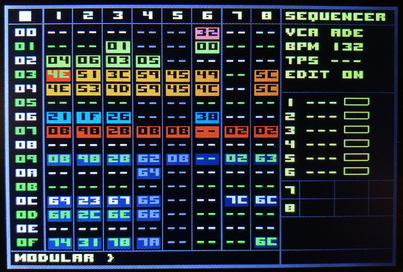
Además de la disposición de colores coincidente, ves qué Tracks / Patterns están sonando. Los Patterns que suenan están animados y se indican como pads blancos. La posición actual del reloj también se muestra como un pad blanco en la matriz. El paso/posición de reloj actual se puede ver en modo horizontal o vertical. (Se cambia en la pantalla Setup)
Los pads de la matriz se pueden usar para arrancar el Sequencer, arrancar el Pattern o elegir el siguiente Pattern que sonará (igual que el botón Start sobre un Pattern). Manteniendo pulsado el botón SHIFT y eligiendo un Pattern en la matriz, se arranca toda la fila o se elige para arrancar a continuación. (Ten en cuenta que en esta explicación del LP, el botón SHIFT es el del LP (botón H) y no el del NerdSEQ.) Es también la misma función que usar SHIFT+START con las teclas normales del NerdSEQ. Los pads/botones de la matriz tienen además más funciones combinados con los botones de la derecha.
La fila superior del LP muestra los botones Mute/Solo de los Tracks 1..8, así como el estado actual de los botones/Tracks. Aquí, verde significa que el Track está sonando. Rojo significa que el Track no está sonando. Y negro, o ningún color, indica que el Track está silenciado. Puedes silenciar/activar el Track pulsando uno de los 8 botones superiores. Combinado con el botón SHIFT, puedes poner/quitar el Track en solo.
Con los botones A y B te desplazas arriba y abajo en la pantalla Sequencer. Usando A o B junto con SHIFT, te desplazas una página (16 filas) arriba y abajo.
El botón C combinado con un pad de Pattern de la matriz entra en el Pattern.
El botón D combinado con un Track de la matriz (columna 1..8) cambia la escala de reloj del Track (al terminar el Pattern) en dirección divisores → multiplicadores.
/7 → /6 → /5 → /3 → /32 → /16 → /8 → /4 → /2 → Normal → *2 → *4 → *8 → *3 → *5 → *6 → *7
Junto con el botón SHIFT, la escala de reloj cambia en dirección multiplicadores → divisores.
*7 → *6 → *5 → *3 → *8 → *4 → *2 → Normal → /2 → /4 → /8 → /16 → /32 → /3 → /5 → /6 → /7
El botón E combinado con un Track de la matriz pone el reloj del Track en normal (al terminar el Pattern).
El botón F combinado con un Track de la matriz elige el Track para detenerlo cuando termine el Pattern. Pulsarlo dos veces detiene el Track de inmediato. (misma función que el botón STOP normal)
SHIFT + F + un botón de la matriz detiene el Sequencer.
El botón G combinado con un botón de la matriz hace un salto al nuevo Pattern si el Track elegido está sonando. El salto va del Pattern que suena al Pattern elegido en el mismo paso. (misma función que usar el botón OK del NerdSEQ con Edit desactivado)
Junto con el botón SHIFT, toda la fila salta a la fila de Patterns recién elegida.
Ten en cuenta que son solo saltos temporales. Cuando termina el Pattern, vuelve al Pattern que sonaba originalmente.
Dentro de los Patterns (elegidos con el LP o con el NerdSEQ), el LP tiene otras funciones.
En una pantalla Pattern de un Track CV/Gate puedes insertar o quitar triggers. La matriz muestra los 64 pasos y, pulsando un botón, insertas o quitas un trigger. Tocar el botón H (SHIFT) inserta un trigger en la posición que está sonando. El botón D desplaza todos los triggers un paso hacia UP (con desbordamiento). El botón E desplaza todos los triggers un paso hacia DOWN (con desbordamiento). El botón F aumenta los triggers con la fórmula euclidiana. El botón G los reduce con la fórmula euclidiana.
La posición actual del cursor es el punto de inicio euclidiano.
En la fila superior ves qué Track está elegido.
Pulsar cualquier botón superior te devuelve a la pantalla Sequencer.
Las pantallas Pattern Trigger16 e I2C/Multi muestran la matriz de batería actual para las primeras 8 o las segundas 8 columnas de la matriz.
Dentro de las columnas puedes activar o desactivar los triggers de la matriz de batería para los 8 pasos actuales. Los botones de la derecha definen los pasos/filas elegidos para editar. Así, el de arriba es 1..8, el 2.º es 9..16, el 3.º 17..24, etc. Si no cambias las filas, el botón de fila elegido conmuta entre las primeras 8 y las segundas 8 columnas de la matriz de batería. La fila de botones superior sirve para silenciar/poner en solo los triggers.
Mantener pulsado cualquiera de los botones de la derecha y pulsar cualquier pad de la cuadrícula te devuelve a la pantalla Sequencer.
En la pantalla Dualchord se pueden ver y manipular las notas y los triggers de cada parte del Dualchord. Las 4 primeras columnas muestran las 4 notas (con un color si hay una nota introducida o en blanco si no), y la siguiente columna muestra la columna de triggers. Estas notas y triggers se cambian igual que en un Track CV/Gate. A la derecha puedes cambiar entre las distintas filas y conmutar entre la parte 1 y la parte 2 del Dualchord. Es parecido a la edición Trigger16/Multi I2C.
El Pattern Midi muestra sus 4 columnas de notas en las columnas de pads 1..4, el Pattern CV16 muestra sus 6 columnas CV en las columnas de pads 1..6 y un Pattern de audio/sample muestra la nota y el slot de sample de las dos voces. (Note1, Sample1, columna vacía, Note2, Sample2).
Para todos los tipos de Track:
Las notas se colorean según su valor, los campos vacíos quedan en negro y las filas de pads que no llevan nada para ese tipo de Track quedan oscuras. Pulsar un pad lleva el cursor a ese campo en la pantalla Pattern (y en la fila de triggers del Dualchord activa o quita el trigger), así que justo después puedes cambiar el valor o marcarlo con el encoder.
Hay modos adicionales de edición con encoder que se pueden usar junto con el Multi-IO Expander, el teclado de PC o mediante los mappings, donde puedes asignar cualquier control como control de encoder.
Uno se aplica al modo de botones Y (en el Multi-IO). Ahí puedes elegir un paso en la pantalla Pattern con la cuadrícula del Launchpad y girar el encoder para cambiar el valor del paso. Esto permite marcar notas sobre la marcha en los pasos elegidos. Con el modo de botones Z, que permite la entrada euclidiana de triggers, la cuadrícula elige el punto de inicio/offset de la secuencia euclidiana.
El modo de botones X es el modo de entrada de uso general.
38
XOR Tools
Junto al hardware del NerdSEQ hay un conjunto de herramientas web en https://tools.xor.eu. Funcionan por completo en el navegador, no necesitan instalación ni cuenta, y nunca suben tus archivos a ninguna parte: todo el procesamiento ocurre localmente en tu ordenador. Cada una cubre una tarea que sencillamente es más práctica (o incluso solo posible) en un ordenador que en el propio NerdSEQ: convertir un módulo de tracker antiguo, editar un archivo de proyecto como texto, pasar archivos al dispositivo y desde él, o escribir/cambiar un shader VEX con vista previa en directo.
Todas vienen con una bonita colección de preciosos temas ultramodernos.
Algunas de las XOR Tools usan Midi para comunicarse directamente con el NerdSEQ. Esas necesitan Brave, Chrome o Edge (Web MIDI puede no estar implementado, o estar desactivado o restringido en otros navegadores, pero vale la pena buscar en la web opciones para tu navegador y sistema operativo favoritos). Si te conectas con un cable Midi normal, tienen que estar conectados tanto el Midi IN como el Midi OUT, ya que la conexión es bidireccional. Lo más fácil es usar el Multi-IO expander y conectar el ordenador al puerto Device, que funciona «tal cual» si tu navegador lo permite.
Las secciones siguientes describen cada herramienta y sus funciones al completo.
Menú principal (tools.xor.eu)
El menú principal es el punto de entrada y te muestra la colección de herramientas disponibles. De momento hay estas herramientas:
- Module 2 NerdSEQ Converter → convierte módulos de tracker clásicos al formato del NerdSEQ.
- NerdSEQ Backup → una herramienta para hacer copias de seguridad y restaurar todo tipo de archivos relacionados con el NerdSEQ.
- Projectfile Import/Export → convierte entre archivos de proyecto del NerdSEQ y archivos JSON legibles.
- VEX Creator → herramienta de autoría para crear y editar tus propios shaders, con vista previa en el navegador.
Está previsto añadir más herramientas a la caja.
Module2NerdSEQ
Module2NerdSEQ convierte un módulo de tracker (MOD, S3M, XM, IT, MED, OKT y otros formatos soportados) en un archivo de proyecto del NerdSEQ (.NRD, firmware 3.03 o posterior). Suelta el módulo en la página (o haz clic para buscarlo) y se decodifica al instante: obtienes una lista de Patterns y una cuadrícula de arreglo por Track, con una etiqueta que indica cuántos Patterns únicos producirá realmente la exportación.
Antes de exportar eliges Max tracks, 4 o 6, y puedes desactivar canales concretos que no quieras pasar. «Add trigger» añade además un trigger de gate CV en la columna de triggers en cada fila con nota. Export NRD escribe entonces el archivo; el nombre de la descarga se acorta al formato DOS 8.3, ya que es lo que espera el sistema de archivos del NerdSEQ.
Cada Track se exporta como un juego independiente de Patterns, así que, tras cargar el resultado en el NerdSEQ, puedes reordenar, duplicar o encadenar Patterns por Track sin afectar a los demás. Ten en cuenta los límites del proyecto al arreglar módulos más largos: 255 filas de canción, 175 Patterns únicos y 64 filas por Pattern.
No se importan FX de tracker, instrumentos ni volúmenes, ya que difieren demasiado de los FX del NerdSEQ. El resto se importa «lo mejor posible», y tus notas y tu arreglo deberían conservarse correctamente.
La importación ha sido posible gracias a libopenmpt del proyecto OpenMPT (https://www.openmpt.org), ¡otro clásico de los trackers! No dejes de echarle un vistazo y apoyarlo si puedes.
NerdSEQ Backup
Esta herramienta pasa archivos al NerdSEQ y desde él por MIDI: recibe copias de seguridad de proyectos y devuelve archivos, incluido el firmware.
Usa la conexión Midi descrita en → XOR Tools.
Para recibir una copia de seguridad, iníciala en el propio NerdSEQ (consulta Backup/Restore); cada archivo verificado se descarga por separado. Para enviar un archivo, suéltalo en la página o usa «Choose file…». Los tipos aceptados son .NRD .MAP .PTN .DCP .WAV .RAW .HEX .VEX .NXP, y el NerdSEQ archiva cada uno según su extensión en la carpeta correspondiente (proyectos, samples o firmware). Pulsa Upload y el NerdSEQ muestra el nombre del archivo entrante y espera 20 segundos a que aceptes con START o rechaces con STOP. Antes hay que parar el Sequencer; el NerdSEQ rechaza una transferencia mientras está sonando en lugar de interrumpir la reproducción. Un archivo existente con el mismo nombre se mueve a una carpeta de copia de seguridad, nunca se sobrescribe. Las actualizaciones de firmware funcionan igual: «Update Now» (arriba a la derecha) prepara el último nerdseq.hex estable incluido y lo envía por el mismo flujo de subida. Al terminar la subida, el NerdSEQ te pregunta si quieres actualizar el firmware directamente. Luego sigue las instrucciones.
Projectfile Import / Export
Projectfile Import/Export convierte un archivo de proyecto del NerdSEQ (.NRD) a JSON y de vuelta, byte a byte, por completo en el navegador. Suelta uno o muchos archivos en la página; la dirección de cada archivo se detecta automáticamente por su contenido, .NRD a .json y .json a .NRD, así que los lotes mezclados se procesan de una sola vez. Descarga los resultados uno a uno desde su fila, o como un único .zip cuando hay más de uno.
Solo se soportan archivos de proyecto del firmware V3.03 (o posterior).
El JSON exportado lleva además un bloque de formato que describe cada campo en lenguaje llano; es solo documentación, se ignora al volver a importar y nunca afecta al .NRD resultante. Para quien escriba sus propios scripts o herramientas sobre este formato, la descarga JSON Programmer's Reference incluye en un .zip el esquema JSON completo junto con la referencia de comandos FX por tipo de Track y más.
VEX Creator
VEX Creator es la herramienta de autoría para el VEX video expander que te permite cargar animaciones de shader, previsualizarlas, cambiarlas y enviarlas directamente al NerdSEQ/VEX.
Usa la conexión Midi descrita en → XOR Tools.
Trabaja con dos tipos de archivo relacionados:
- Un archivo .frag (o .glsl) es código fuente de fragment shader GLSL ES 2.0 sin más: solo código, sin imágenes.
- Un archivo .vfrag es el paquete completo que ejecuta realmente el VEX: ese mismo shader más sus texturas de fondo y hojas de sprites, comprimidos y empaquetados en un solo archivo. Con ambos se puede trabajar; el que cargues cambia lo que viene con él. Cargar un .frag sustituye solo el código del shader y deja intactas las texturas y sprites que ya estén cargados, lo que lo hace la opción correcta mientras iteras solo sobre el código o compartes el código independientemente de su arte. Cargar un .vfrag sustituye a la vez el shader y todos los slots de textura/sprite: un archivo de proyecto VEX completo.
El editor
El panel del editor a la izquierda es un editor de código completo; la vista previa de la derecha se recompila automáticamente unos dos segundos después de que dejes de escribir o editar, y muestra una ✕ roja si el shader no compila, sin perder tus cambios. «New…» vuelve al shader por defecto sin texturas ni sprites (pregunta antes y no se puede deshacer); «Templates…» carga como punto de partida uno de los archivos .vfrag de ejemplo incluidos. Ahí se incluyen varias demos básicas que describen el uso de texturas y sprites en el código del shader.
Además de la edición de texto básica, hay algunas funciones muy prácticas integradas en el editor. Mientras editas, se ejecuta una comprobación de sintaxis completa que te muestra directamente un problema en el código del shader (solo uno a la vez). Si la opción «Edit value popup» está activada, se pueden abrir funciones extra según el código/los valores que haya debajo. Haz clic en cualquier número (float, integer, vector):
1. Arrastrar el número directamente
Arrastra a izquierda/derecha sobre el control para cambiar el valor en su sitio (±0,01 por píxel de arrastre). El shader se recompila en directo mientras arrastras, así que ves el efecto de inmediato. Un vector lo puedes editar como valores sueltos, en 2 dimensiones (vec2) o con un selector de color (vec3).
2. Convertirlo en un modulador
En lugar de un número fijo, puedes controlar el valor con una de las entradas u_modulator del shader (las mismas que controlan los faders de moduladores debajo del editor). Al asignar un modulador, la ventana construye una expresión a partir de tres partes:
- Offset: un valor base fijo (aquí 0.96)
– Scale: cuánto multiplica el rango ±1 del modulador sobre el valor (aquí * 2.0)
– Modulator: qué slot u_modulator (1–16) lo controla
Una vez asignado, un pequeño deslizador en la ventana te permite previsualizar directamente el valor de ese modulador, moviendo a la vez el fader en pantalla y la vista previa en directo del shader. La declaración necesaria uniform float u_modulatorN; se añade automáticamente al código.
– El signo (+ o -) te permite calcular el offset más o menos el factor del modulador.
3. Volver a editar una expresión de modulador existente
Hacer clic en un número que ya es una expresión de modulador (y no una constante simple) vuelve a abrir la ventana con los campos offset/scale/modulator ya rellenados a partir de esa expresión, para que puedas ajustarla en lugar de empezar de cero.
4. La ventana sigue abierta hasta que eliges explícitamente:
– Apply: mantiene el cambio
– Cancel: restaura exactamente el texto original y, si se añadió una declaración de modulador solo para este cambio y no se usa en ningún otro sitio, la vuelve a quitar
Editor de shader: ventana de modulador
5. Ventana Tilemap / Sprite Picker
Haz clic en el título vex_tile (nombre del array) para abrir la cuadrícula del tilemap. Es la cuadrícula a la que puedes asignar sprites. Elige uno de los campos y se abre el selector de sprites, donde puedes elegir un sprite para ese campo del tilemap. También puedes hacer clic en un número de índice de sprite dentro de una asignación vex_tile[…] = <n>.0 para abrirlo.
La cuadrícula visual del atlas muestra todos los sprites cargados en el atlas como una cuadrícula de miniaturas (si el atlas tiene sprites), con cada celda numerada según la numeración del propio atlas (los mismos números que ves en el panel del atlas de sprites).
Texturas de fondo
Elige hasta cuatro slots de textura (u_texture1…u_texture4), cada uno con una imagen soltada; elige RGB565 para un fondo opaco o RGBA donde necesites transparencia. Las imágenes de más de 1024 px en cualquier eje se reducen automáticamente, conservando la proporción, al límite de textura del hardware del VEX. El botón de invertir (abajo a la derecha) de una miniatura de textura o sprite invierte sus colores. El botón del selector de color (abajo a la izquierda) te permite elegir un color alpha que se tratará como transparente. Hay varios ajustes para cambiar su tamaño o proporción. Los bloques de texturas ya hechos se pueden guardar y cargar, para integrarlos una y otra vez en tus distintas animaciones.
Atlas de sprites → Aquí construyes el juego de sprites (u_sprites) del que puede dibujar tu shader: hasta una cuadrícula de 16×16 imágenes sueltas empaquetadas en un atlas.
Grid → elige cuántos slots de sprite están activos: ninguno, 1×1, 2×2, 4×4, 8×8 o 16×16.
Sprite size → fija la resolución con que se guarda cada sprite dentro del atlas (16×16, 32×32, 64×64 o 128×128 px por celda). Las opciones que harían que el atlas superara el límite total de 1024 px aparecen en gris automáticamente.
Format elige el formato de píxel con el que se guarda/exporta el atlas (afecta a si hay transparencia; ver chroma-key abajo). Haz clic en una celda (o arrastra una imagen sobre ella) para cargar una imagen en ese slot. Las celdas vacías quedan transparentes en el shader. Si una imagen cargada no tiene transparencia propia (un fondo plano, p. ej. un PNG de color sólido), aparece un botón de selector de color en esa celda (abajo a la izquierda). Te permite elegir un color alpha que se tratará como transparente.
También hay un selector de color de transparencia global (para todos los sprites a la vez).
El botón de invertir (abajo a la derecha) te permite invertir el color. Puedes importar un tilemap completo que llenaría la cuadrícula de una vez. Otra opción es importar clips GIF animados. Cambia automáticamente la cuadrícula al número de fotogramas necesario (o salta fotogramas de forma uniforme para que quepan en la cuadrícula de 16×16).
Guarda y carga tu atlas de sprites para poder usarlo en varios shaders.
Tanto los archivos de textura (.tex) como los de atlas de sprites (.spr) los conoce el VEX, y también los puedes usar si el nombre del archivo coincide con el nombre del archivo del shader en la tarjeta SD del VEX.
Vista previa
La vista previa muestra la animación actual del shader. Ten en cuenta que probablemente no es 100 % idéntica al resultado final. Distintas resoluciones, proporciones de pantalla y ligeras diferencias en las implementaciones de OpenGL pueden causar pequeñas diferencias. En conjunto, los resultados son equivalentes. La selección de aspecto te permite elegir una proporción parecida a la de la pantalla conectada a tu VEX. Al lado, la barra de progreso muestra el tiempo hasta que se actualiza la vista previa (por ejemplo tras cambiar el código). El botón Update VEX te permite también actualizar el VEX directamente. Según el tamaño de las texturas/sprites, la subida puede tardar un rato. Pero eso es solo al principio; una vez subidos los últimos datos, solo se envían los cambios. Puedes activar la función Auto, que actualizaría también el VEX automáticamente. Ten en cuenta que para la actualización en directo el NerdSEQ debe estar en la pantalla Video Project. La opción «Start on NerdSEQ» te permite arrancar automáticamente este shader en el slot elegido, para no tener que buscar los shaders tras subirlos.
Un clic izquierdo en la vista previa cambia el vector u_mouse. Un clic derecho abre el menú contextual, que te permite guardar una captura de la vista previa actual.
Record, debajo de la vista previa, captura exactamente lo que reproduce la vista previa (incluidos los movimientos de los moduladores y los arrastres de u_mouse) en MP4 (H.264) en Chrome/Edge recientes, o en WebM en los demás.
«Add modulators» te permite añadir nuevos u_modulators que puedes usar en tu código (se insertan automáticamente). Se pueden manipular directamente e incluso asignar a un controlador Midi CC (función learn a la izquierda).
Por último, «Save Extended VEX shader» guarda el paquete completo (código del shader, texturas, sprites y la mayoría de los ajustes) en un archivo .vfrag. Se puede volver a cargar para seguir editando o para ponerlo y usarlo en el NerdSEQ.
«Save regular shader» guarda solo el .frag clásico, sin la información de texturas ni sprites.
39
Calibración
Calibración y prueba de todas las entradas y salidas.
El NerdSEQ viene calibrado «de fábrica» y los ajustes se guardan en una EEPROM. Para una calibración correcta necesitas un buen multímetro, aunque en la mayoría de los casos basta con uno normal y barato de 3,5 o 4 dígitos. También necesitas un destornillador pequeño para poder ajustar los potenciómetros de la parte trasera.
Asegúrate de que no haya automators ni ninguna otra función en marcha mientras calibras. Lo mejor es calibrar tras un reset del NerdSEQ, para que todos los ajustes estén en sus valores por defecto.
Con Page Up/Down saltas entre las distintas secciones, así que puedes saltar de la calibración de CV a la prueba de triggers y, por último, a la calibración manual de entradas.
Para empezar una calibración, procede así:
- Ve a los ajustes de calibración y elige la 2.ª fila: OUT CV1 0V
Pon este parámetro a 10, lo que te da un pequeño margen por debajo de 10 para la calibración. Ahora conecta el multímetro a la salida CV1. Pon el conmutador CV Offset en la posición derecha (debajo de las salidas CV). La salida debe calibrarse ahora exactamente a 0 voltios (según tu multímetro) con el potenciómetro POTI 2 de la parte trasera del módulo (el más cercano al centro). Una vez calibrada a 0 voltios, pasa el conmutador de Offset de CV a la posición izquierda, que te permite calibrar el offset de -5 voltios. Para ello usa el potenciómetro POTI 1. Al terminar, vuelve a comprobar las posiciones de 0 y -5 voltios para asegurarte de que son correctas. - Ya no necesitas tocar los potenciómetros, así que puedes volver a montar el NerdSEQ en el rack. Vuelve a poner los offsets de CV y MOD en la posición derecha (0 voltios).
- Ve a la siguiente fila del menú, OUT CV1 10 V. Cambia el valor hasta que sea exactamente (o casi) 10 voltios. Después puedes pasar al siguiente valor (9 voltios) o hacer un relleno automático de los valores 9V → 1V. Para ello pulsa SHIFT+OK en OUT CV1 10 V, lo que interpola todos los valores de CV1 (9 voltios → 1 voltio). Ahora los valores de CV1 están interpolados y puedes seguir con el ajuste fino de esos valores.
- Ahora conecta el multímetro a la salida MOD1 y elige la siguiente fila del menú, OUT MOD1 (0V). Cambia el valor hasta que el multímetro mida lo más cerca posible de 0 voltios. Ten en cuenta que quizá no puedas alcanzar exactamente el punto de 0 voltios. Como la resolución del NerdSEQ es de 10/4095 valores, la resolución de tensión más fina es de 0,0024 voltios. Así que el valor más cercano a 0, con una ligera diferencia en el 3.º y 4.º dígito, está absolutamente OK.
- Elige ahora la siguiente fila del menú, OUT MOD1 10V, y cambia el ajuste hasta medir exactamente o casi 10 voltios en la salida MOD1. Continúa de nuevo con todos los valores intermedios (9V – 1V) de la salida MOD1, o interpola primero también aquí (SHIFT+OK) si quieres.
- Conecta el multímetro a la siguiente salida, CV2, elige la siguiente fila del menú, OUT CV2 0V, y vuelve a cambiar los valores para obtener 0 voltios.
- Continúa midiendo hasta haber calibrado todas las salidas CV y MOD.
- A continuación puedes autocalibrar tus entradas (una vez bien calibradas todas las salidas). Para ello solo tienes que conectar la salida CV1 con la entrada CV1, la salida CV2 con la entrada CV2, la salida CV3 con la entrada CV3 y la salida CV4 con la entrada CV4.
Asegúrate de que tus conmutadores de offset estén a la derecha y de que no haya automators ni otras funciones en marcha.
Elige Auto Calibrate Inputs, que te da una breve explicación de lo que hay que hacer. Pulsa OK para iniciar la calibración automática de entradas. - Después puedes probar todas las demás salidas. Los ajustes del menú te muestran las tensiones esperadas en las salidas.
- En la fila superior encontrarás una opción extra para guardar la calibración. En general, los ajustes de calibración se guardan automáticamente al salir de la pantalla de calibración. También es posible guardar manualmente entre medias.
- La prueba de samples para las salidas de audio 7 y 8 activa una forma de onda senoidal que puedes comprobar en las salidas.
- Además de la función de autocalibración de las entradas, puedes calibrar una entrada manualmente junto con la fuente de tensión (por ejemplo un teclado CV) que uses. Para ello lo más sensato es seguir estos pasos:
Por supuesto, conecta la entrada CV que quieras calibrar a tu fuente.
Toca una nota grave en la fuente (por ejemplo C-1). Elige el offset de la fila de la entrada CV (Input X 1V). En la barra de estado puedes leer qué nota está midiendo el NerdSEQ. Cambia el offset hasta que la nota coincida con la nota grave que has tocado. Intenta alcanzar la nota; el número que aparece al lado debe estar lo más cerca posible de cero. Toca una nota muy aguda en el teclado (por ejemplo C-8). Ve a la posición de rango de la calibración y cámbiala hasta que la barra de estado muestre la nota. También aquí intenta que el valor esté lo más cerca posible de cero. Repítelo unas cuantas veces hasta que el offset y el rango sean lo más finos posible.
Haz lo mismo con las demás entradas. Así las entradas CV coincidirán con la fuente.
Sin fuente, también puedes volver a conectar las salidas CV 1..4 a las entradas CV 1..4 y calibrar manualmente. Las salidas se ponen automáticamente en C-1 / 1V o en C-9 / 9 voltios como referencia de calibración. El resultado será muy probablemente el mismo que con la autocalibración.
40
Trucos y consejos, FAQ, PANIC
Aquí se describen algunos trucos y consejos generales, errores habituales y problemas de principiante. No dejes de registrarte en el XOR Forum para más información, preguntas y más trucos y consejos.
- Las notas activan automáticamente el Gate en la salida de trigger. No hace falta añadir nada en la columna Trigger para ello. Para cerrar el gate, añade un [ ] (note-off) en otro paso de la columna Note, o usa el comando KILL con un valor para gates más cortos. Aun así, puedes usar los comandos de trigger para anular el gate automático, o desactivar la función Autogate en la pantalla Setup.
- Un expander nunca añade Tracks adicionales al NerdSEQ. El número de Tracks es fijo: 6 Tracks normales y 2 Tracks de audio. Los 8 Tracks se pueden asignar a los expanders y aportan funciones adicionales cuando están asignados, ¡y todas las funciones de los Tracks locales (si se usan con los Tracks 1..6) siguen disponibles!
- El controlador Midi 78 apaga todas las notas.
- Como hay varias formas de generar pulsaciones de botones y teclas en el NerdSEQ (botones/teclas locales, Sega Gamepad, teclado de ordenador), a veces pueden interferir entre sí. En el improbable caso de que una tecla se quede atascada por ello, hay un atajo para soltar todas las teclas: mantén pulsados a la vez los botones SEQUENCER, AUTOMATOR y STOP. Comprueba también si tienes activados los ajustes Sega o Video USB Clone sin que el hardware esté (completamente) conectado. Eso también puede causar pulsaciones «fantasma». Desactiva las funciones Sega o Video si no están (completamente) conectadas.
41
Actualización de firmware
Se puede grabar de forma fiable un firmware nuevo en el NerdSEQ para corregir errores y añadir funciones nuevas (¡y siempre hay un montón de funciones nuevas!).
Hay 2 formas de actualizar el firmware. Una es más rápida que la otra, pero requiere más pasos manuales.
Forma 1 → (la forma rápida clásica, requiere más manejo y es más propensa a errores):
Coloca un archivo de firmware nuevo en la tarjeta SD, en la carpeta \firmware. Asegúrate de que el archivo se llame ‘nerdseq.hex’. Consulta la sección de solución de problemas del foro si tienes problemas para descargar el archivo con tu navegador. Los firmwares más recientes están siempre disponibles en la web del NerdSEQ y en el foro. Continúa después de la Forma 2.
Forma 2 → Usa la herramienta XOR Backup/Restore (la forma moderna a través de tu ordenador + Midi, más lenta pero fácil y menos propensa a errores; necesita NerdSEQ V3.03 o posterior)
Para ello necesitas una conexión Midi del NerdSEQ a tu ordenador (puede ser TRS/DIN, Device o Host). Si tienes un Multi-IO, se recomienda usarlo con el puerto Device.
Visita https://tools.xor.eu
Consulta aquí las instrucciones de la herramienta de copia de seguridad: NerdSEQ Backup.
Continuación para las formas 1+2:
Al encender el NerdSEQ / o después de haber elegido actualizar el firmware en la pantalla de ajustes / o de haber usado la herramienta de copia de seguridad, tienes que mantener pulsados SHIFT, COPY y CURSOR UP. (¡¡¡No el botón UP!!!)
Mantén pulsados los botones hasta que aparezca el bootloader y muestre que está comprobando el archivo de firmware; entonces suelta los botones. Tras la comprobación, el NerdSEQ muestra la nueva versión de software y pregunta si debe grabarla. Pulsa SHIFT si quieres grabarla. Cuando el NerdSEQ termine de grabar, debes comprobar el estado y volver a pulsar SHIFT para arrancar la nueva versión. La pantalla indica si la grabación ha tenido éxito. Es posible que la barra de progreso y el porcentaje pasen del 100 %, vuelvan a empezar en 0 % y acaben en cualquier sitio (en NerdSEQ antiguos). No te preocupes por eso: si el NerdSEQ indica que la grabación ha tenido éxito, ¡la actualización ha ido bien! Es solo un fallo visual, y la actualización es fiable también en las versiones antiguas del NerdSEQ.
Eso es todo. Si la grabación se interrumpe por algún motivo (corriente, extracción de la tarjeta SD), simplemente puedes repetirla (tras encender). ¡Entrar en el modo Bootloader tras encender siempre funciona!
Es posible que el modo de actualización de firmware muestre un error de tarjeta SD. Puede ocurrir si la tarjeta SD no se reconoció bien al primer intento; sigue manteniendo las teclas y normalmente funcionará en el siguiente intento, que se hace automáticamente. No te preocupes, simplemente inténtalo de nuevo.
42
Hoja de referencia (Cheat Sheet)
Navegación (todas las pantallas)
- CURSOR UP CURSOR DOWN CURSOR LEFT CURSOR RIGHT
- Mover el cursor
- UP / DOWN
- Subir o bajar una página (16 filas)
Edición (todas las pantallas)
- SHIFT + CURSOR LEFT/RIGHT
- Subir / bajar un valor o número de pattern
- SHIFT + CURSOR UP/DOWN
- Subir / bajar en pasos grandes
Pantalla Sequencer
- SHIFT + DELETE
- Insertar una parada de Track
**en un slot vacío - SHIFT + MARK
- Empezar a marcar; otra vez: terminar y copiar al portapapeles
- SHIFT + COPY
- Pegar del portapapeles en el cursor (sobrescribe)
- SHIFT + DOWN + COPY
- Insertar del portapapeles, desplazando el contenido abajo
- SHIFT + DELETE
- Vaciar el contenido marcado / el valor actual
- SHIFT + UP + DELETE
- Borrar el contenido marcado o el valor actual, el contenido sube
- SHIFT + DOWN + DELETE
- Insertar una fila vacía, el contenido baja
- OK
- Crear un pattern nuevo
- SHIFT + OK
- Clonar el pattern
- PATTERN
- Editar el pattern (OK también, si está activado en Setup)
- PATCH
- Pantalla Current Values
- PATCH ×2
- Pantalla Track Setup
- SHIFT + DOWN + START
- Silenciar / quitar silencio del Track
- SHIFT + UP + START
- Solo / quitar solo del Track (dos veces: quitar silencio a todos)
- SHIFT + RECORD
- Iniciar y detener la grabación
- SHIFT + START
- Parado: empezar a tocar en esta fila. Sonando: disparar toda la fila (los Tracks aún parados empiezan en el paso global 0, los que suenan al terminar su pattern o en el paso por cero del main clock)
- START
- Parado: iniciar este Track. Sonando: ponerlo en cola (empieza en el paso global 0 si está parado); dos veces: empezar en el siguiente punto de live quantise
- SHIFT + STOP
- Parar todo (pregunta antes, si está activado)
- STOP
- Parar el Track al terminar su pattern; dos veces: parar al instante
- SHIFT + STOP estando parado
- Parar todos los gates, sonidos y osciladores
Pantalla Pattern
- SHIFT + MARK
- Empezar a marcar; otra vez: terminar y copiar
- SHIFT + DOWN
- Marcar todo
- SHIFT + DELETE
- Vaciar el contenido marcado / el valor actual
- SHIFT + UP + DELETE
- Borrar el contenido marcado o el valor, el contenido sube
- SHIFT + COPY
- Pegar del portapapeles (sobrescribe)
- SHIFT + DOWN + COPY
- Insertar del portapapeles, desplazando el contenido abajo
- SHIFT + DOWN + DELETE
- Insertar un valor vacío, todo lo de abajo baja
- OK
- En una columna patch / tabla: crear un patch o una tabla nuevos
- PATCH / TABLE
- Abrir la pantalla Patch / Table (OK también, si está activado en Setup)
- SHIFT + OK
- Clonar el patch / la tabla
- SHIFT + DOWN + START
- Silenciar / quitar silencio del Track
- SHIFT + UP + START
- Solo / quitar solo (dos veces: quitar silencio a todos)
- SHIFT + RECORD
- Iniciar y detener la grabación
- SHIFT + START
- Iniciar toda la fila del sequencer (en el paso 0, o en el siguiente punto de arranque si suena)
- START
- Iniciar solo este pattern; dos veces: en el siguiente punto de live quantise
- SHIFT + STOP
- Parar todo (pregunta antes, si está activado)
- STOP
- Parar al terminar el pattern; dos veces: parar al instante
- OK en una nota
- Preescuchar la nota (también al moverse arriba / abajo)
- PATTERN + CURSOR UP/DOWN/LEFT/RIGHT
- Cambiar a otro pattern, como en el sequencer
- OK en un número de sample
- Abrir la ventana Load Sample
- SHIFT + OK en una nota / MOD
- Recorrer las funciones de nota, pitch y aleatorias
- SHIFT + OK en la velocidad MIDI
- Recorrer las funciones extra
- OK en una columna FX
- Abrir el selector de FX
Ventana Load Sample
- OK
- Elegir el slot
- SHIFT + CURSOR LEFT/RIGHT
- Preescuchar el sample en la salida 7/8; otra vez: parar
- SHIFT + CURSOR UP/DOWN
- Cambiar la octava de preescucha
Pantalla Patch
- PATCH
- Abrir, con el cursor en una columna / número de patch
- SHIFT + DELETE
- Desactivar un valor
Pantalla Current Values
- PATCH
- Abrir, con el cursor NO en un patch
- OK
- Disparar el parámetro trigger
Pantalla Track Setup
- PATCH ×2
- Abrir, con el cursor NO en un patch (o desde el menú Nerd)
- OK
- Disparar el parámetro trigger
Pantalla Project / Setup
- OK
- Abrir un submenú (el parámetro muestra
-->)
Pantalla Automate
- OK o DOWN
- Editar los valores del automator (mitad inferior de la pantalla)
- UP
- Volver a la cuadrícula
Pantalla Envelope
- AUTOMATE ×2
- Abrir
- OK
- Activar una fuente o destino modificados
Pantalla Table
- OK
- Aplicar el acorde elegido
- TABLE + CURSOR UP/DOWN
- Cambiar a otra tabla
Menú Nerd
- SHIFT + NERD
- Abrir el menú Nerd (con o sin valores marcados)
Actualización de firmware
- SHIFT + COPY + CURSOR UP
- Mantener al encender (o tras un reset) hasta que aparezca el bootloader; seguir las instrucciones. Si aparecen errores rojos, seguir manteniendo para que lo reintente; tras 3 errores, comprobar el archivo de firmware en la tarjeta SD
Reset
- SHIFT + SETUP
- Pantalla Setup; activar Debug, luego CURSOR RIGHT en «Soft Reset»
43
Aviso legal
Este manual se ha escrito con el mayor esfuerzo para que sea completo y correcto. Sin embargo, puede seguir habiendo errores, imprecisiones o contenido incompleto. Ten en cuenta que el manual corresponde siempre a la última versión estable del firmware del NerdSEQ. Hay un archivo de manuales para versiones anteriores. No se pueden reclamar funciones que aparezcan por error en este manual. Pido disculpas de antemano por cualquier problema que pueda surgir de contenidos incorrectos o de malas interpretaciones.
Agradezco cualquier ayuda para mejorar el manual, así que avísame si algo no está claro o se podría mejorar. Al fin y al cabo, soy desarrollador de software, inventor y músico, y el manual es solo una de las muchas cosas en las que trabajo.
Además, XOR Electronics no asume ninguna responsabilidad por daños causados a cualquier equipo u otras pertenencias, al NerdSEQ o a tu cuerpo por el uso del NerdSEQ. Úsalo y manéjalo con sentido común.
Solo se da soporte a las versiones oficiales del firmware. Para versiones modificadas («hackeadas») o firmwares alternativos, XOR Electronics no puede garantizar ninguna ayuda y no asume ninguna responsabilidad por los daños que se produzcan por su uso.