Deze pagina is niet bedoeld om te printen. Gebruik voor een geprinte versie de lichte PDF: https://xor.eu/downloadfiles/nerdseq/manual/nerdseq-manual-nl-light.pdf
XOR Electronics · Eurorack
NerdSEQ
Hybride tracker-sequencer, synthesizer en gereedschapskist
Gebruikershandleiding
Firmware V3.03
Deze handleiding blijft maar groeien. Red de bomen en print hem niet!
Kun je het echt niet laten, dan is er een lichte versie die bedoeld is om te printen: nerdseq-manual-nl-light.pdf.
Deze editie is een automatische vertaling van de Engelse handleiding. Bij twijfel geldt de Engelse versie.
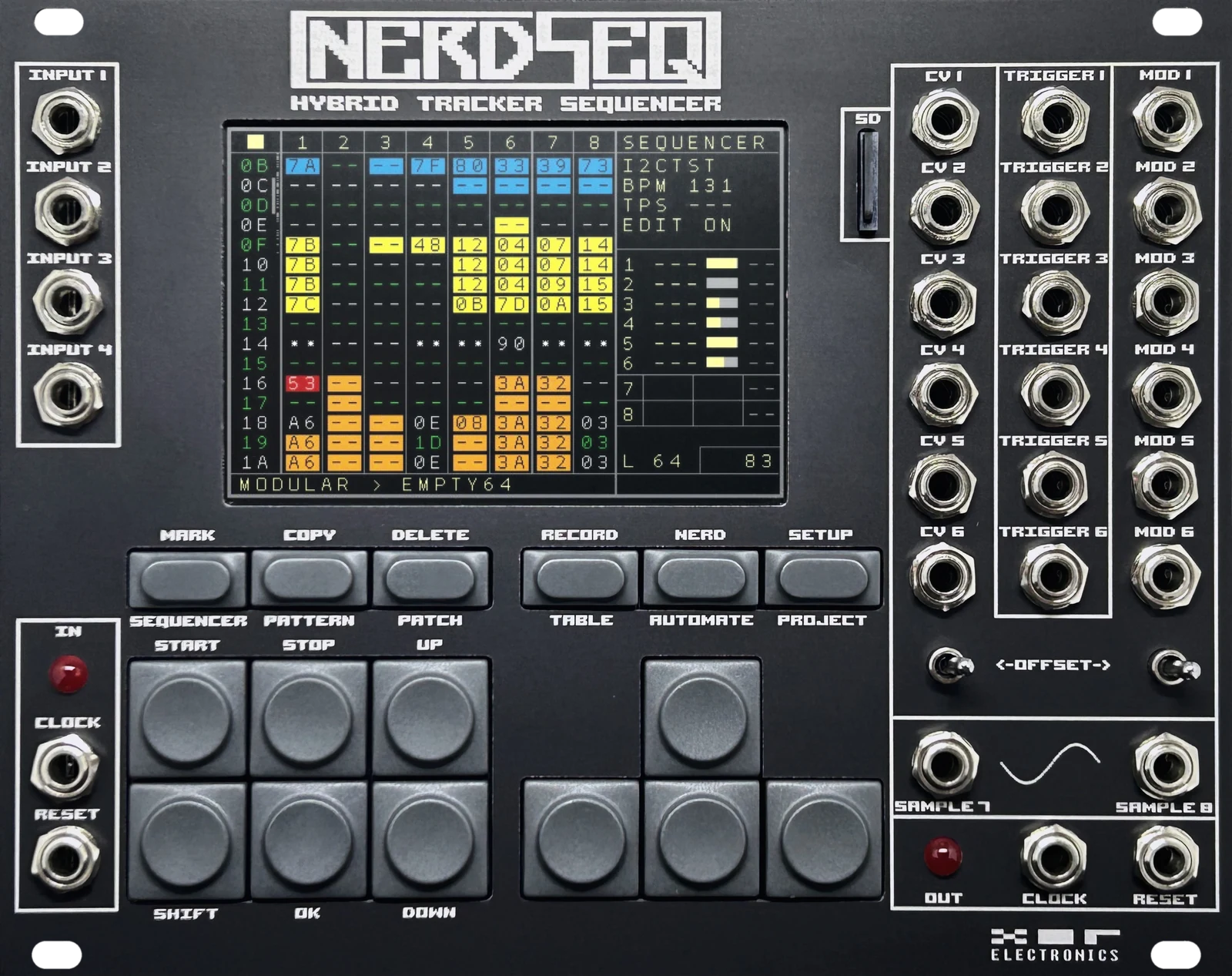
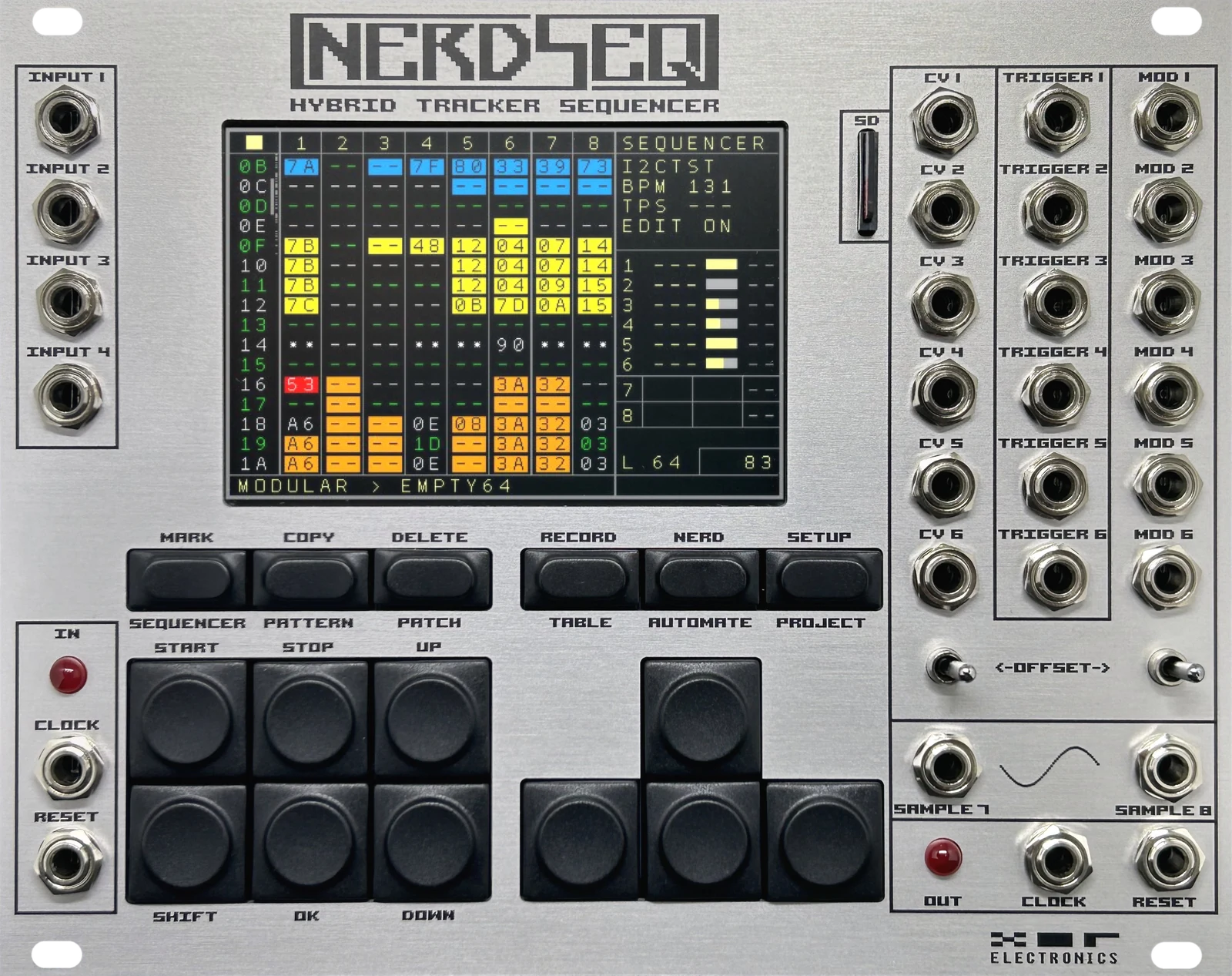
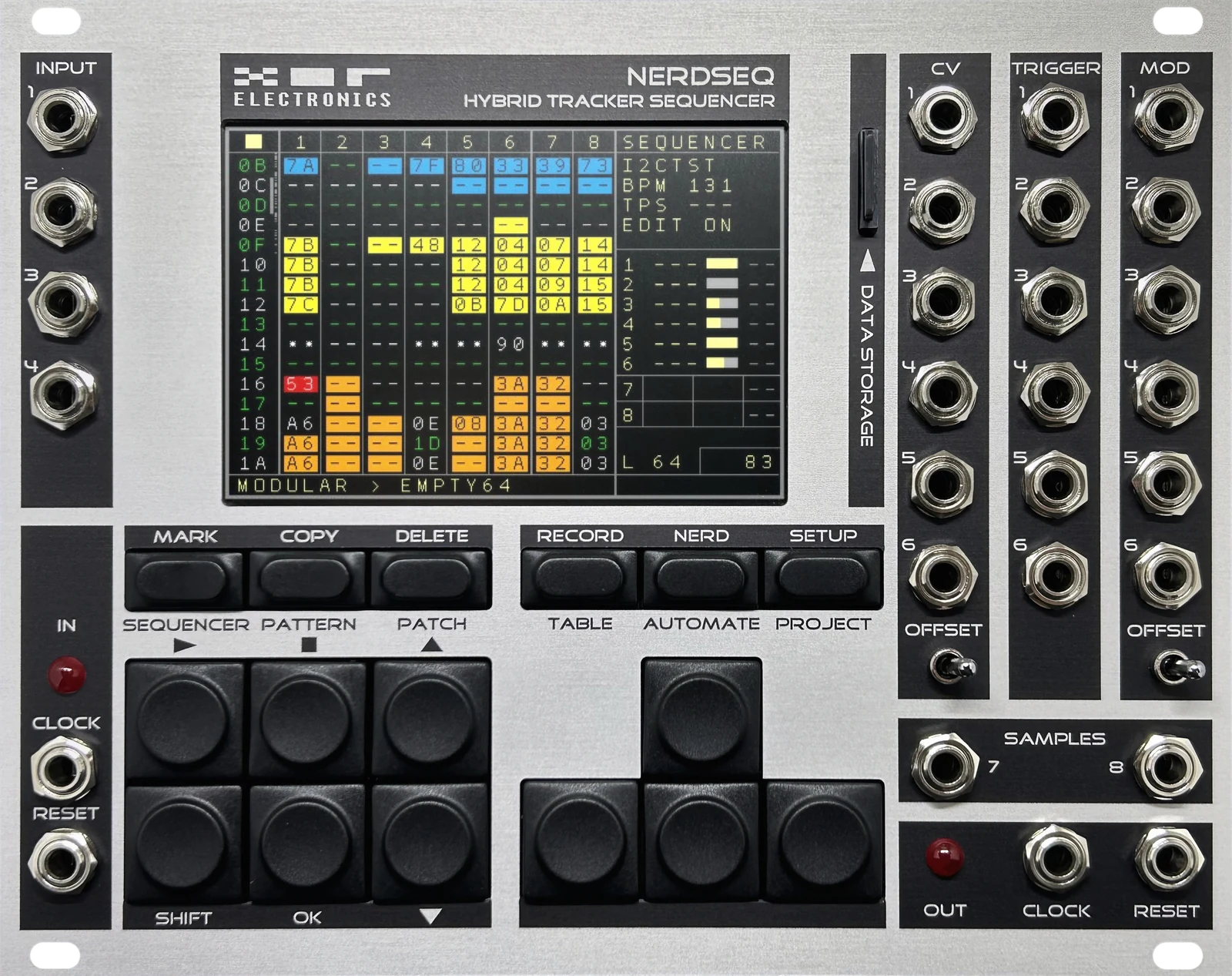
01
Introductie
De NerdSEQ is een op een tracker gebaseerde sequencer, synthesizer en modulatiegenerator voor Eurorack-systemen.
Hij heeft 8 Tracks (sporen) die je kunt gebruiken voor CV/Gate-, MIDI-, I2C-sequencing en meer. In de basisconfiguratie genereren de eerste 6 Tracks CV-, trigger- en gatesignalen op 18 uitgangen (12 CV + 6 trigger/gate). De andere 2 Tracks zijn audio-Tracks, elk met 2 eigen audio-delen voor het sequencen van samples en synthese. Het audio-deel kan ook werken als golfvormoscillator of als FM-synthesizer.
- 1CV1 · TRIG1 · MOD1
- 2CV2 · TRIG2 · MOD2
- 3CV3 · TRIG3 · MOD3
- 4CV4 · TRIG4 · MOD4
- 5CV5 · TRIG5 · MOD5
- 6CV6 · TRIG6 · MOD6
- 72 audio-delen → SAMPLE 7
- 82 audio-delen → SAMPLE 8
Elke Track kan ook op een andere functie worden gezet:
- MIDI Midi-expanders
- Meer CV-uitgangen CV16
- Meer trigger-uitgangen Trigger16
- I2C Multi-IO
- Multi-oscillator Dualchord
- Videosynthesizer Video Expander
Modulatiefuncties zoals LFO’s, envelopes en veel complexere functies kunnen worden gegenereerd voor intern en extern gebruik. Er zijn aparte clock- en reset-in- en uitgangen voor verschillende soorten clock. 4 vrij toewijsbare CV-ingangen kun je gebruiken voor live manipulatie of het opnemen van CV/Gate. Een uitgebreide modulatiematrix, die ook algoritmische functionaliteit mogelijk maakt (een soort scripting), verbindt allerlei interne en externe signalen met elkaar.
De sequencer zelf is geïnspireerd door oude moduletrackers1 zoals Fasttracker 2 (pc)2, OctaMED (Amiga)3, LittleSoundDJ (Game Boy)4 en Little Piggy Tracker (meerdere platforms)5, om er maar een paar te noemen. Er zijn nog veel meer inspiratiebronnen.
Hij bevat veel functies voor sequencing: uitgebreide liveperformance, patternlengtes tot 64 stappen, chaining, polyritmische Tracks, groove, glide, retrigger, flexibele trigger-, gate- en staplengtes, Patches, speciale effecten, waarschijnlijkheid, uitgebreide tijdlijnen, Tables en nog veel meer. De audio-Tracks voegen het afspelen van samples toe, pitchen, sample-effecten en retrigger, plus een synthesizer-engine die golfvormen maakt of als 4-operator FM-synthesizer werkt. Samples worden geladen vanaf de SD-kaartsleuf op het frontpaneel.
De sequencer kan loops maken (heel veel loops) en complete songs — zelfs meerdere songs in één project, afhankelijk van hoe complex ze zijn en hoeveel Patterns ze gebruiken. Patterns kunnen per Track onafhankelijk worden gestart en gestopt, wat flexibele sequencing in clipstijl mogelijk maakt. Projecten worden op de microSD-kaart opgeslagen en ervan geladen.
Alle bewerking is heel eenvoudig opgezet (dat heb ik in elk geval geprobeerd). Elk scherm of elke bewerkingsoptie is bereikbaar met één toets of met SHIFT + toets. Er zijn geen geneste submenu’s en je hoeft niet diep in menu’s te duiken, en dat probeer ik in toekomstige updates zo te houden.
Extra expanders maken MIDI-opname en -sequencing mogelijk, besturing met een Sega-gamepad, tot 64 extra trigger-, gate- en CV-uitgangen, virtuele patchkabels via I2C, sequencing voor de ART-modules van Tiptop, een flexibele 8-stemmige oscillator/synthstem, en het klonen van het scherm en videosynthese op een composiet- of HDMI-scherm.
Over het algemeen kun je met de NerdSEQ heel diep gaan. Er zijn zoveel functies dat het overweldigend kan voelen, en niet alles is in het begin makkelijk te begrijpen. Je hoeft niet alles te gebruiken. Begin eenvoudig en ontdek gaandeweg meer functies. En als je je afvraagt of de NerdSEQ dit of dat kan, is de kans groot dat het kan, vaak zelfs op meer dan één manier. Het loont om de handleiding door te lezen, of in elk geval de delen die je interesseren.
Schrik dus niet: je hebt een heel krachtig stuk gereedschap voor je, en het wordt maar zo diep als jij wilt.
 1
2
3
4
5
6
7
8
9
10
11
12
13
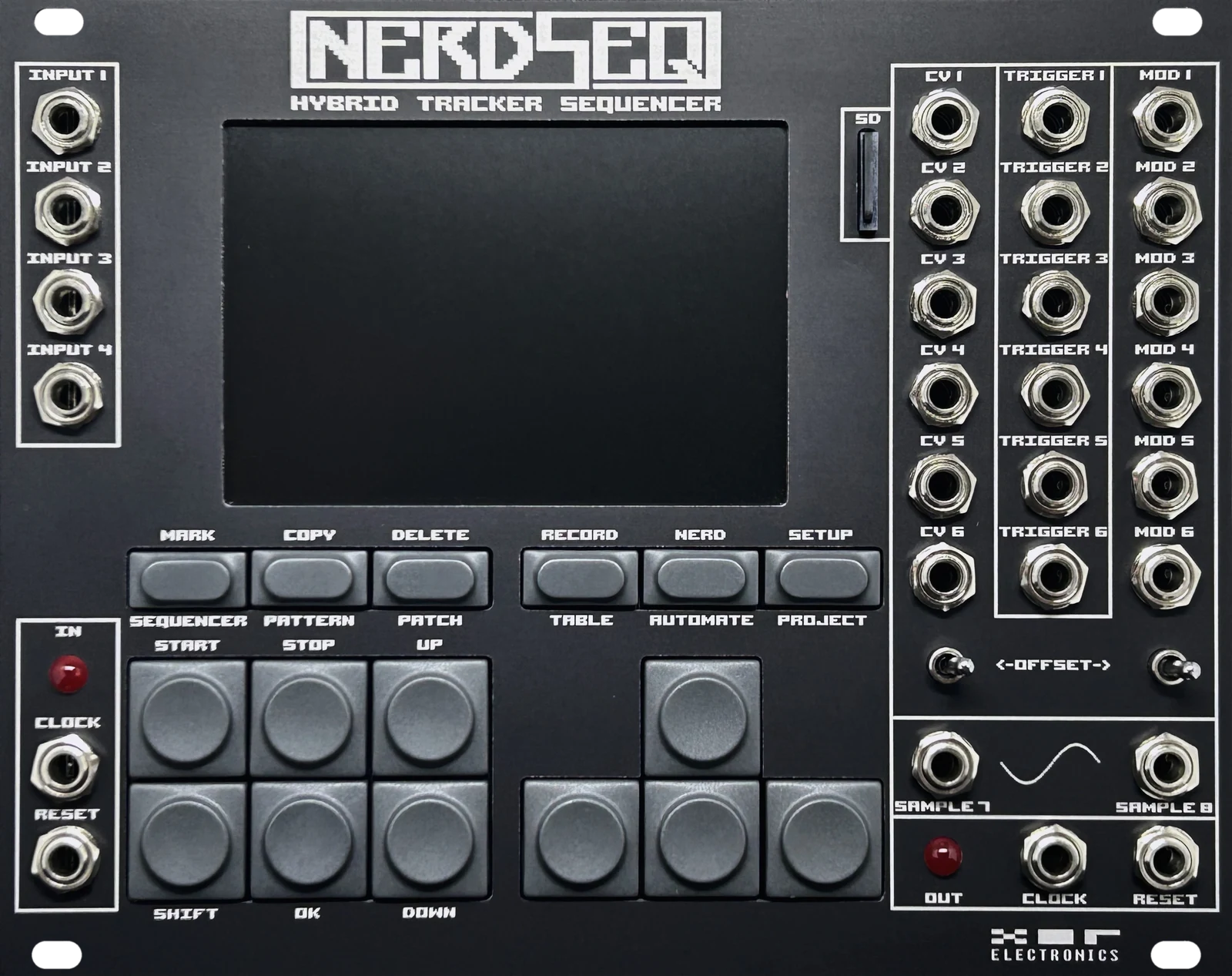
- CV-ingangen 1–4 0–10 V, vrij toewijsbaar
- Clock- en reset-ingangen met de IN-clock-led
- Display 480 × 320 IPS in kleur
- microSD-sleuf projecten en samples
- CV-uitgangen 1–6
- Trigger/gate-uitgangen 1–6
- MOD-uitgangen 1–6
- Offsetschakelaars voor CV en MOD
- Audio-uitgangen 7 en 8
- Clock- en reset-uitgangen met de OUT-clock-led
- Schermknoppen tweede functie met SHIFT
- Transport- en bewerkingsknoppen
- Cursortoetsen
Alle expanders worden aan de achterkant van de NerdSEQ aangesloten met lintkabels: de Midi-expanders met een 12-polige kabel op de PAD-Midi-poort, de NSA-expanders met een 14-polige kabel op de NSA-header. De ART-add-on is de uitzondering en hangt aan een I2C-poort van de Multi-IO.
- 1
 2
 3
 4
 5
 6
 7
 8
 9
 10
- NerdSEQ 32 HP. De sequencer zelf; al het andere op deze pagina wordt aan zijn achterkant aangesloten.
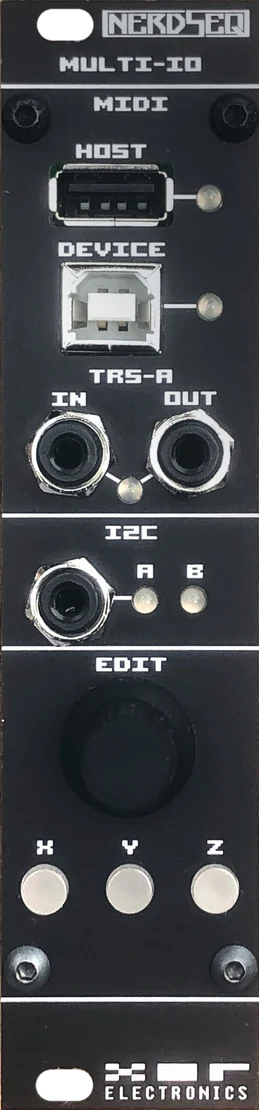
- Multi-IO 6 HP. Drie onafhankelijke Midi-poorten (TRS-A, USB Host, USB Device) en twee I2C-poorten.
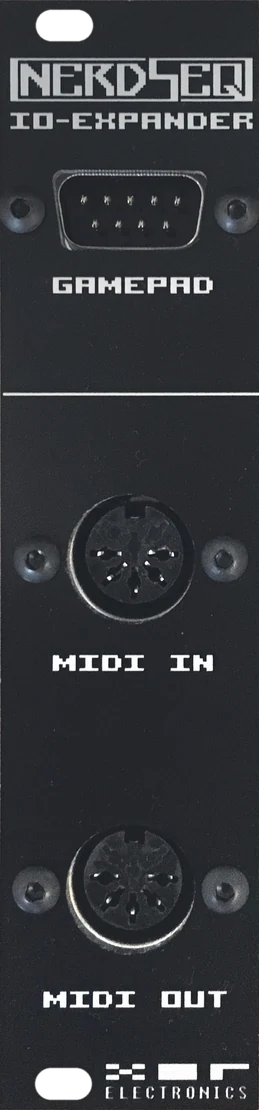
- Midi-IO 6 HP. De klassieke Midi-expander: Midi in en uit, plus een poort voor de Sega Gamepad.
- TRS-A Midi 2 HP. De Midi-IO zonder Gamepad-poort: TRS-A in, out en thru.
- Gamepad 4 HP. Alleen een poort voor de Sega Gamepad, voor de NerdSEQ of de Multi-IO.
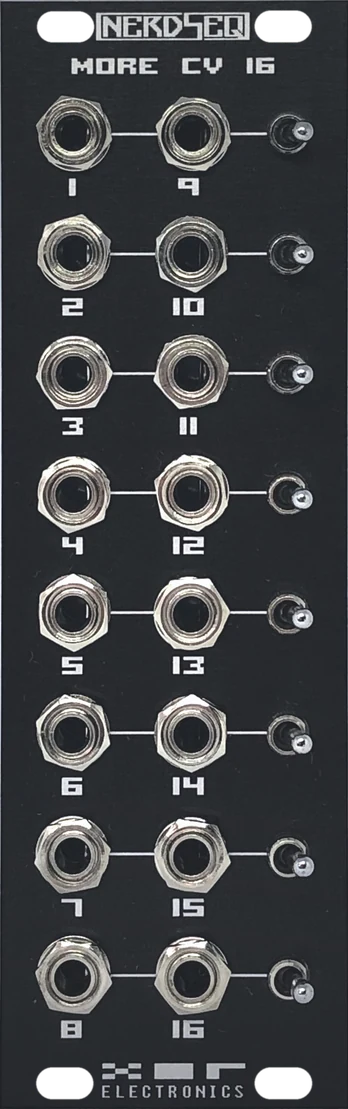
- CV16 8 HP. 16 extra CV-uitgangen, met 8 envelopes en 8 LFO’s om ernaartoe te routen.
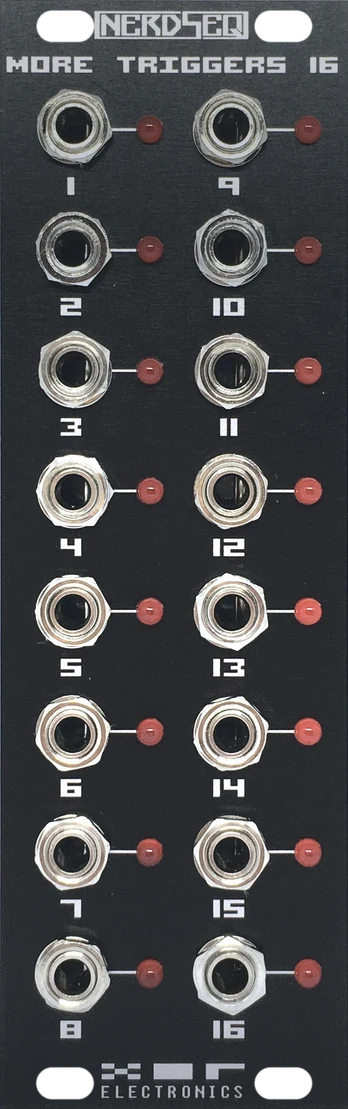
- Trigger16 8 HP. 16 extra trigger/gate-uitgangen, elk met een eigen led.
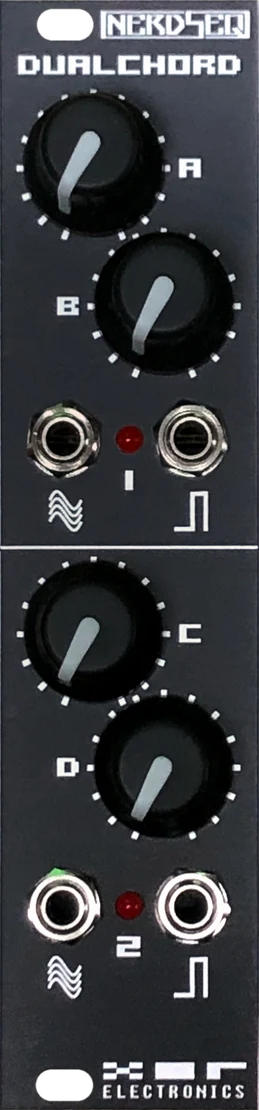
- Dualchord 6 HP. Twee audio-uitgangen, elk aangestuurd door vier digitale oscillatoren.
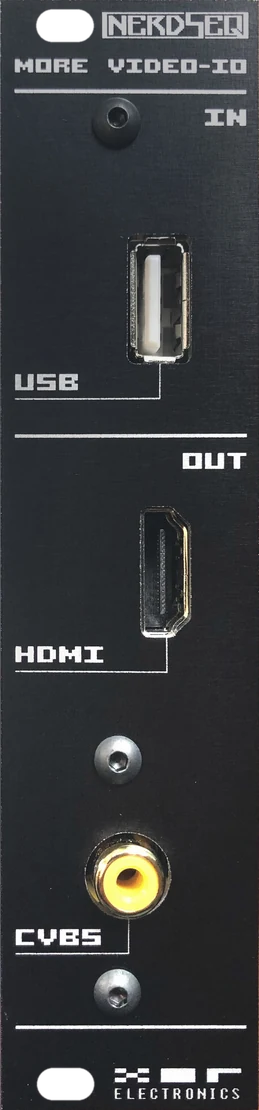
- Video Expander 6 HP. HDMI- en composiet-video-uitgang met een videosynthesizer, en USB voor een pc-toetsenbord.
- ART-add-on 2 HP. Twee ART-uitgangen voor TipTop ART-modules; heeft de Multi-IO nodig.
02
Technische specificaties
Voeding, paneel en aansluitingen.
Stroomverbruik
28 minijacks (mono)
| 4 | CV-ingangen | 0 tot 10 V |
|---|---|---|
| 2 | Clock- + reset-ingangen | 5 V |
| 12 | CV-uitgangen (CV 1–6, MOD 1–6) | −5 tot +5 V of 0 tot +10 V |
| 6 | Trigger/gate-uitgangen | 5 V |
| 2 | Audio-uitgangen | −5 tot +5 V, AC-gekoppeld |
| 2 | Clock- + reset-uitgangen | 5 V |
Hardware-overzicht
| Frontpaneel | Grijs/zilver, zwart, of gecombineerd grijs/zwart |
|---|---|
| Display | Grafisch IPS-kleurendisplay met brede kijkhoek, 480 × 320 pixels |
| Knoppen | 10 knoppen op volle grootte en 6 halve knoppen |
| Schakelaars | 2 tuimelschakelaars om de offset van de CV-spanningen te wijzigen |
| Leds | 2 leds om clocks aan te geven |
| Opslag | microSD-aansluiting, bereikbaar op het frontpaneel |
| Voedingsaansluiting | 10-polige bus-connector met behuizing |
| MIDI-expander | 12-polige expander-connector met behuizing voor de Midi-expandermodules |
| NSA-expander | 14-polige expander-connector met behuizing voor speciale NerdSEQ-uitbreidingen (NSA) |
03
Firmwarefuncties
Wat de firmware doet, gegroepeerd per gebied.
- 8Tracks
- 255sequencerrijen
- 176Patterns, elk tot 64 stappen
- 144Patches
- 32Tables, elk tot 16 stappen
- 12sampleslots
- ∞mogelijkheden
Sequencing
- Sequencer in trackerstijl
- 8 tracker-Tracks, onafhankelijk bestuurd, gesynchroniseerd of niet gesynchroniseerd
- Polyfone sequencing per Track
- 255 sequencerrijen
- 176 Patterns met elk tot 64 stappen
- 144 Patches
- 32 Tables (een sequencer in de sequencer) met elk tot 16 stappen — voor transponeren, schalen, verschillende snelheids-/nootschalen en bronnen, gesynchroniseerd of niet met de hoofdclock van de sequencer, met randomfuncties
- ‘Eindeloos’ aaneenschakelen van Patterns
- Meerdere afspeelrichtingen per Track: vooruit, achteruit, pingpong, random, snake, spiral, even, oneven en meer
- Alle Modular-Tracks kunnen vanuit andere Tracks worden gemanipuleerd
- Uitgebreide toonladderquantisering met veel scale-presets en eigen scales
Stappen, ritme en kans
- Patterns met op toonladder geschaalde invoer, patchselectie, trigger/gate met retrigger, vertraagde triggers enz., manipulatie van CV-modulatie, groove, fijne pitch, glide, glide-quantisering, tableselectie…
- Meerdere directe FX per Pattern per stap
- Groove per stap per Pattern voor verschillende staplengtes, shuffle en vreemde ritmes, en voor polyritmische Tracks
- Euclidische invoer om ritmes te componeren
- Drum matrix met tot 16 drum-triggerpunten tegelijk per Track
- Waarschijnlijkheid (0–100 % in stappen van 1 %) voor een sequencerrij of voor specifieke functies: CV, Mod, Trigger/Gate, Tables, Samples en FX (die elke functie kunnen bevatten)
- Uitgebreide ratchet-instellingen
- Triggerfuncties met verschillende timings voor ON/OFF, OFF/ON (vertraagde gate) en retriggeren
- Gatelengte zo kort of lang als nodig (veel korter dan de staplengte kan ook)
Clock en CV
- Clockbron: intern, 1/16 via clock-ingang, 24 ppqn, MIDI-clock, DIN Sync
- Clock-uitgangen: 1/16, DIN Sync, MIDI-clock
- Track-delers en -vermenigvuldigers: /32, /16, /8, /7, /6, /5, /4, /3, /2, ×2, ×3, ×4, ×5, ×6, ×7, ×8
- CV-uitgangen leveren 1 V/Oct, 1,2 V/Oct en Volt/Hz
- CV-opname
- Vrije opnamerouting voor CV- en MIDI-invoer
- Vrije routing van CV-ingangen naar verschillende functies
Modulatie
- 8 automatiseringsslots voor LFO’s, envelopes, ruis, toeval en meer, vrij te verbinden met interne en externe parameters via een modulatiematrix
- 8 ADSR-envelopes met uitgebreide instellingen, bron- en bestemmingsfuncties
- Modulatiematrix (Mapping) waarin alle functies elkaar kunnen moduleren
- Mapping maakt ook scripting en algoritmische creaties mogelijk
Audio-Tracks
- 2 × 2 sample-delen voor de 2 sample-/oscillator-/synthesizeruitgangen (mono)
- 12 sampleslots
- 180 kB 8/12-bit samplegeheugen (4 seconden op 44,1 kHz, 8-bit mono, of langer bij lagere samplerates)
- Ondersteuning voor RAW 8-bit mono en WAV 8/16/24/32-bit, mono/stereo
- Pitch van sample, golfvorm en synth in nootschaal
- Audio-effecten: volume, fijne pitch, retrigger, achteruit, bitcrush, distortion, offset, wavefolder, audio-delay…
- Golfvormoscillator met meerdere golfvormen op de audio-uitgangen
- 4-operator FM-synthese tussen golfvormen, met speciale FM-synthfuncties
Live en bewerken
- Flexibele liveplayer om te wisselen tussen verschillende Patterns (clips) op verschillende Tracks
- Live-modus om Patterns te triggeren, te muten en solo te zetten
- Live bewerken tijdens het afspelen, inclusief Patterns maken, manipuleren en opnemen — bijna alle functies zijn bereikbaar tijdens het afspelen
- Uitgebreid markeren, kopiëren en plakken om gemarkeerde delen binnen of tussen Patterns te kopiëren
- Patterns klonen
- Patches klonen
MIDI en expanders
- MIDI-sequencing en -opname, inclusief 4 polyfone noten per Track, velocity, CC, pitch bend, program change, kanaal- en polyfone aftertouch, NRPN en meer
- Expander-ondersteuning voor tot 64 extra uitgangen en/of extra functionaliteit
- Video Expander om het NerdSEQ-scherm op een monitor, tv of beamer te tonen
- Videosynthese met shaders (met de Video Expander)
Bestanden
- Projectbeheer
- Samplebeheer
- Zoveel projecten als er op de SD-kaart passen
… en nog veel meer functies.
04
Firmwareversies
Deze handleiding geldt voor de volgende firmwareversies.
| Module | Firmware |
|---|---|
| NerdSEQ | V3.03 |
| Multi-IO | V1.2 |
| Video Expander | V3.03 |
| Dualchord | V1.4 |
| CV16 | V1.2 |
| Trigger16 | V1.1 |
Ik raad aan de nieuwste versies te gebruiken, zodat alle functies in het hele NerdSEQ-ecosysteem beschikbaar zijn.
05
Basisoverzicht
Hoe de functieblokken van de NerdSEQ met elkaar samenhangen.
Verschillende functies kunnen elkaar manipuleren, wat helpt om complexe sequenties te maken. In het eenvoudigste geval kiest de Sequencer een Pattern om op een Track af te spelen. Dat Pattern stuurt noten, triggers enzovoort naar een van zijn bestemmingen, bijvoorbeeld de CV/Gate-uitgangen of samples.
Daarbovenop kunnen deze sequenties verder worden gemanipuleerd, bijvoorbeeld door de Automators of de Tables. Sommige functies kun je ook zonder sequentie naar uitgangen routen: een Envelope kan direct naar een CV/MOD-uitgang gaan, en de Envelope zelf kan weer worden getriggerd of gegate door een sequentie, een Table, de CV-ingangen of andere bronnen.
Het Mapping-blok heeft toegang tot alle blokken en kan ze in alle richtingen manipuleren. Dat gaat van iets eenvoudigs als een MIDI CC op een CV-uitgang mappen tot complexe algoritmische verwerking over meerdere blokken heen. Je kunt er zelfs spelletjes mee ‘programmeren’ die alle signalen of modulaties gebruiken.
06
Aan de slag
Aanzetten, en wat de NerdSEQ doet voordat het eerste scherm verschijnt.
-
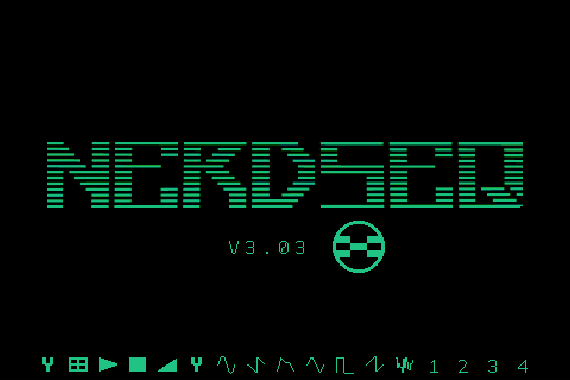
Opstartscherm
Eerst verschijnt een opstartscherm, gevolgd door het versienummer van de huidige firmware.
-
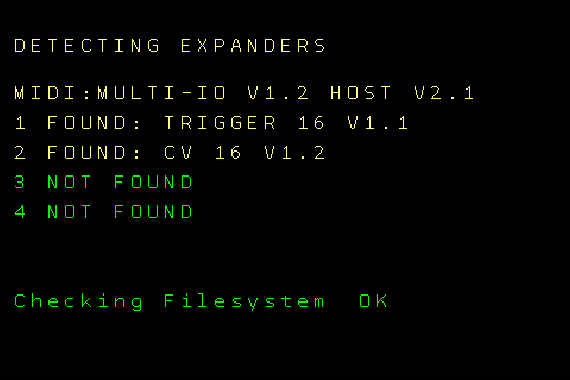
Expander-controle
Het systeem controleert of er NSA-expanders (Nerd Sound Adapter) zijn aangesloten. Zo ja, dan toont het hun type en firmwareversie. Kanalen waarop niets is aangesloten tonen
Not Found. -
SD-kaart-controle
De SD-kaart wordt gecontroleerd om te bevestigen dat hij correct is geïnitialiseerd.
-
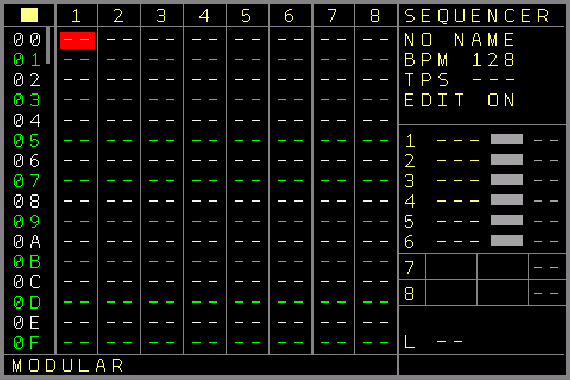
Klaar
Het opstarten is klaar, en een leeg Sequencer-scherm wacht tot je aan de slag gaat.
| Expander | Gedetecteerd bij het opstarten |
|---|---|
| NSA-expanders | Automatisch, met type en firmwareversie |
| Midi-IO, TRS-A | Niet gedetecteerd, maar werken meteen |
| Multi-IO | Nadat je hem eenmaal hebt ingeschakeld in het Setup-scherm; vanaf dan wordt hij gedetecteerd en toont hij zijn firmwareversies |
| Video Expander | Nadat je hem hebt ingeschakeld in het Setup-scherm (clone-modus); hij verschijnt dan als 4e NSA (vereist Video Expander-firmware V3.0 of hoger) |
Hierna volgt een gids met de basis van waarden die je in de meeste trackers tegenkomt, en daarna wat basiskennis over trackers en navigatie op de NerdSEQ.
07
Getallen, waarden en trackerbasis
Een tracker lezen: rijen, kolommen, nootnamen en hexadecimale getallen.
De geschiedenis van trackers7 gaat terug tot het eind van de jaren 80, toen mensen een nieuwe manier ontwikkelden om muziek te maken door de partituur anders in te voeren. Het wordt vaak gezien als muziek programmeren in plaats van componeren, vanwege de manier waarop de muziekdata wordt ingevoerd. Dat klopt eigenlijk niet: zodra je de basis kent, is het gewoon componeren!
Trackers worden vaak gebruikt om samples (in een nootschaal) op verschillende Tracks af te spelen, en om de geluidschips van oude homecomputers direct aan te sturen. De werkwijze verschilt van sequencen met een partituur of een pianorol.
In de meeste trackers loopt de sequentie van boven naar beneden, in rijen en kolommen. Elke rij is een stap in de sequentie. De hoofdkolommen zijn de Tracks, en subkolommen bevatten verschillende commando’s. Elke Track heeft meestal dezelfde soort subkolommen (moderne trackers staan verschillende soorten Tracks en subkolommen toe): doorgaans een voor de noot, een voor het volume en soms een voor een speciaal commando, plus meer afhankelijk van de tracker.
Noten worden geschreven als de nootnaam gevolgd door het octaaf:
C-3- noot C, octaaf 3
F-5- noot F, octaaf 5
D#2- D kruis (Dis), octaaf 2 — een halve toon boven
D-2 Eb2- dezelfde noot als mol weergegeven
De NerdSEQ kan noten desgewenst ook als mol tonen, per Track instelbaar: in plaats van D#2 wordt dezelfde noot dan als Eb2 weergegeven. Hoe noten er precies uitzien verschilt per tracker; op de NerdSEQ zien ze eruit als in de voorbeelden hierboven.
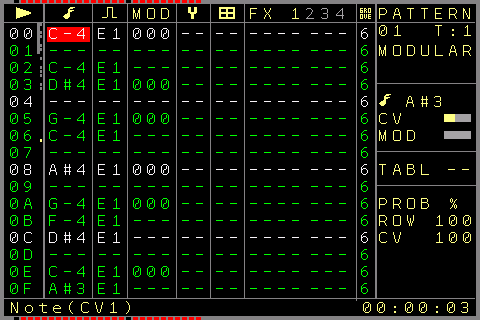
Hexadecimaal
Andere waarden in de subkolommen, zoals het volume, worden meestal als hexadecimale8 getallen weergegeven. Hier wordt alleen de absolute basis uitgelegd; de voetnoten linken naar meer details.
Normaal tellen we in het tientallig stelsel: 0, 1, 2 … 9, 10, 11 … Bij elk 10e getal gaat het cijfer links omhoog; bij elk 100e de twee cijfers links, enzovoort. Hexadecimaal is zestientallig, dus het linkercijfer gaat bij elk 16e getal omhoog. In plaats van na 9 bij 10 uit te komen, vullen de letters A tot F het gat op:
- 0
- 1
- 2
- 3
- 4
- 5
- 6
- 7
- 8
- 9
- A
- B
- C
- D
- E
- F
- 10
- 11
- 12
- …
- 19
- 1A
- 1B
- …
| Dec | Hex | Dec | Hex | Dec | Hex |
|---|---|---|---|---|---|
| 0 | 0 | 16 | 10 | 32 | 20 |
| 1 | 1 | 17 | 11 | 33 | 21 |
| 2 | 2 | 18 | 12 | 34 | 22 |
| 3 | 3 | 19 | 13 | 35 | 23 |
| 4 | 4 | 20 | 14 | 36 | 24 |
| 5 | 5 | 21 | 15 | 37 | 25 |
| 6 | 6 | 22 | 16 | 38 | 26 |
| 7 | 7 | 23 | 17 | 39 | 27 |
| 8 | 8 | 24 | 18 | 40 | 28 |
| 9 | 9 | 25 | 19 | 41 | 29 |
| 10 | A | 26 | 1A | 42 | 2A |
| 11 | B | 27 | 1B | 43 | 2B |
| 12 | C | 28 | 1C | 44 | 2C |
| 13 | D | 29 | 1D | 45 | 2D |
| 14 | E | 30 | 1E | 46 | 2E |
| 15 | F | 31 | 1F | 47 | 2F |
Na 9F komt dus A0, en na FF komt 100. De NerdSEQ toont de meeste waarden hexadecimaal.
Schermen in plaats van scrollen
Sommige trackers tonen alle inhoud op één scherm; andere moeten scrollen, en sommige schakelen voor andere inhoud naar een ander scherm. Omdat de NerdSEQ een klein display heeft, is de informatie logisch verdeeld over verschillende schermen, die later worden uitgelegd.
Er is nog veel meer te weten over trackers — de links hieronder zijn een goed begin. Ik raad ook aan wat tutorials voor LittleSoundDJ te bekijken, omdat dat de tracker is die het meest op de NerdSEQ lijkt. Hoewel er een paar grote verschillen zijn, geeft het een goed idee van hoe je met aparte schermen werkt.
08
Knoppen en navigatie
Met de knoppen navigeer je, wissel je van scherm en bewerk je waarden. De meeste hebben een tweede functie met SHIFT.
Schermknoppen
De 6 halve knoppen in de bovenste rij wisselen tussen schermen. Houd SHIFT ingedrukt en druk op een ervan voor de tweede functie.
| Knop | Opent | Met SHIFT |
|---|---|---|
| SEQUENCER | De hoofdsequencing: arrangement van de Patterns, songstructuur enz. | MARK — begin met het markeren van inhoud op het scherm. Druk nogmaals om de gemarkeerde waarden naar het klembord te kopiëren. |
| PATTERN | De Pattern-data: alle noten, gates en effecten. | COPY — kopieer eerder gemarkeerde (of geknipte) inhoud naar de nieuwe positie. Kopieert gemarkeerde waarden ook naar het klembord. |
| PATCH | De opgeslagen Patches (macro’s), de huidige waarden van de huidige Track, of de Track-setup. | DELETE — verwijder de huidige waarde of de gemarkeerde inhoud. Werkt als knippen voor gemarkeerde waarden. |
| TABLE | Tables: een sequencer in de sequencer, die gesynchroniseerd met of onafhankelijk van de hoofdsequentie loopt en die op veel manieren kan manipuleren. | RECORD — opname starten/stoppen. |
| AUTOMATE | Automators/modulatoren die veel parameters manipuleren via LFO’s enz. Druk nogmaals om te wisselen tussen het Automator- en het Envelope-scherm. | NERD — verschillende functies, zoals een contextmenu. Meestal opent tweemaal SHIFT + NERD het Mapping-scherm. |
| PROJECT | Alle projectgerelateerde instellingen. Wisselt met het Video Expander Project-scherm als er een Video Expander met firmware V3.0 of hoger is geïnstalleerd. | SETUP — het Setup-scherm, voor algemene instellingen die niet aan een project gebonden zijn. |
Knoppen linksonder
- START
- Start de sequencer, of trigger/zet een Pattern klaar.
- STOP
- Stop een Pattern; met SHIFT stop je de sequencer. Als de sequencer al gestopt is, voert SHIFT + STOP ‘Stop All Sounds’ uit: alle gates worden gereset, alle noten gestopt, en er wordt een resetsignaal gegenereerd als de clock-uitgang een gewone modulaire clock is. Op een audio-Track stopt STOP op een Track die al gestopt is al het geluid op die Track.
- SHIFT
- Bereik de tweede functie van een knop, of bewerk.
- UP
- Pagina omhoog met 16 stappen: de cursor gaat 16 rijen omhoog.
- DOWN
- Pagina omlaag met 16 stappen: de cursor gaat 16 rijen omlaag.
- OK
- Vooral gebruikt om nieuwe Patterns of Patches aan te maken, en om een menuoptie te openen, te bevestigen of te starten.
Cursortoetsen
De cursortoetsen zitten rechts. Omhoog, omlaag, links en rechts zorgen voor eenvoudige navigatie en scrollen, en werken zo in de meeste schermen: in het Sequencer-scherm bijvoorbeeld veranderen ▲/▼ de rij en ◀/▶ de Track/kolom. Sommige schermen hebben meer toetscombinaties, die later worden uitgelegd.
Waarden bewerken
In combinatie met SHIFT bewerken de cursortoetsen. Waarden veranderen altijd in de kleinste stappen met SHIFT + ◀/▶ en in grotere stappen met SHIFT + ▼/▲. In het Pattern-scherm:
| Toetsen | Noot | Waarde tot FF (255) | Waarde boven FF | FX-type |
|---|---|---|---|---|
| SHIFT + ◀ / ▶ | −/+ 1 halve toon | −/+ 1 | −/+ 1 | −/+ 1 |
| SHIFT + ▼ / ▲ | −/+ 1 octaaf | −/+ 16 ($10) | −/+ 64 ($40) | −/+ 10 |
- Als Editsteps zijn ingeschakeld (Setup-scherm), gaat de cursor automatisch het aantal editstappen omlaag wanneer je in het Pattern-scherm met SHIFT + ▲ een waarde invoert op een leeg veld.
- SHIFT + DELETE verwijdert/leegt waarden.
- SHIFT + MARK start de Mark-modus in het Pattern- of Sequencer-scherm. Selecteer een blok met de navigatieknoppen: navigeren met SHIFT verplaatst het beginpunt van het blok, zonder SHIFT het eindpunt. Druk nogmaals op SHIFT + MARK om de Mark-modus te verlaten en de gemarkeerde waarden naar het klembord te kopiëren. Er zijn meer functies in de Mark-modus en met de MARK-knop, beschreven in de betreffende delen van de handleiding.
Mute en solo
| SHIFT + DOWN + START | Mute/unmute van de huidige Track (Sequencer- of Pattern-scherm). Muten laat de gate los en houdt de CV-spanning vast, en er speelt verder niets op de Track tot hij weer unmuted is. Een gemute Track blijft op de achtergrond doorsequencen en het Break-commando werkt nog steeds, dus een Pattern van 16 stappen blijft 16 stappen lang, ook als het gemute is. |
|---|---|
| SHIFT + UP + START | Solo/unsolo van de huidige Track: alle Tracks worden gemute en de huidige Track wordt zo nodig unmuted. Unsolo unmute alle Tracks. Een andere Track unmuten, of de solo-Track muten, heft de solo ook op. |
| SHIFT + UP + START ×2 | Unmute snel alle Tracks. |
Dezelfde mute- en solofuncties werken in de drum matrix van een I2C/Multi-Track of van de Trigger16-expander.
Snelle navigatie
- Houd in het Pattern-scherm PATTERN ingedrukt en gebruik de cursortoetsen om tussen Patterns te bewegen, in de volgorde van het sequencer-arrangement.
- Houd in het Table-scherm TABLE ingedrukt en gebruik ▲/▼ om tussen Tables te bewegen.
09
Algemene informatie over de schermen
De werkwijze is verdeeld over schermen. Het grootste deel van je tijd breng je door in twee ervan.
De meeste schermen hebben een kader met de hoofdclock en de cue-indicator, horizontaal of verticaal. Als de hoofdclock bijvoorbeeld op 64 stappen is gebaseerd, toont hij de stap die nu speelt als een soort voortgangsbalk. Veel schermen hebben onderaan ook een statusbalk met extra informatie over de functie onder de cursor.
- SEQUENCER
Sequencer
Je Track-arrangement. Van hieruit sequence je de Patterns.
- PATTERN
Pattern
Noten, FX en meer voor elke stap — de hoofdsequencing.
- PATCH
Patch
Patches (macro’s) die vanuit een Pattern-stap worden uitgevoerd; ook huidige waarden en Track-setup.
- TABLE
Table
De sequencer in de sequencer, uitgevoerd vanuit een Pattern-stap.
- AUTOMATE
Automator · Envelope
LFO’s en andere modulatiebronnen; 8 ADSR-envelopes.
- PROJECT
Project
Laden/opslaan, tempo, transponeren; toegang tot Scale, Track assign, MIDI/I2C-setup, clock.
- SHIFT+SETUP
Setup
Editor- en hardware-instellingen, kalibratie, expander-firmware.
- SHIFT+NERD
Nerd-menu
Een contextmenu om snel functies en waarden te wijzigen.
- SHIFT+NERD ×2
Mapping
Verbind alles met alles, van modmatrix tot algoritmes.
Sequencer en Tracks
Het hoofdscherm is het Sequencer-scherm, dat je Track-arrangement en Patterns toont. Elk van de 176 Patterns kun je op elke Track sequencen, zolang de Track hetzelfde type heeft — Patterns verschillen afhankelijk van het Track-type. Een Modular-Track is bijvoorbeeld sterk in het sequencen van de CV/Gate-uitgangen en hun modulaties, terwijl een MIDI-Track gespecialiseerd is in polyfone MIDI-sequencing. Er zijn 8 Pattern-/Track-types, elk met zijn eigen sterke punten:
- Modular
- Audio
- Midi
- Trigger16
- CV16
- Dualchord
- I2C/Multifunctional
- Video
Patterns, Patches en Tables
Elk Pattern heeft zijn eigen Pattern-scherm met de nootwaarden, FX en nog veel meer — de hoofdsequencing. Op elke stap kan een Pattern ook Patches (zoals macro’s) of Tables (een sequencer in de sequencer) uitvoeren. Die hebben hun eigen Patch- en Table-schermen. Er zijn in totaal 144 Patches en 32 Tables.
Een Pattern is vast verbonden met zijn Track-type. Het kan op andere Tracks van hetzelfde type worden hergebruikt, maar niet op Tracks van een ander type; de editor voorkomt dat je Patterns kiest die niet zijn toegestaan. Tables en Patches zijn ook aan het Track-type gekoppeld en worden op andere Track-types genegeerd (of beperkt).
Elk Track-type heeft zijn eigen Track-setupscherm voor Track-specifieke functies. Een ander scherm toont de basiswaarden van een Track op dat moment en laat je ze met de hand wijzigen.
Menu’s en instellingen
Het Nerd-menu is een contextmenu dat op veel plaatsen opent, om snel functies en waarden uit te voeren of te wijzigen.
Het Project-scherm bevat projectgerelateerde instellingen. Daar laad en bewaar je je projecten, en wijzig je globale instellingen zoals de globale transpositie of de BPM van het project. Het is ook de toegang tot andere projectgerelateerde schermen: het Scale-scherm voor al je quantiseringsbehoeften, Track assign, MIDI-routing in het Midi Setup/I2C-scherm, clock-in- en uitgangsinstellingen, en meer. De instellingen van het Project-scherm worden met het project opgeslagen en geladen.
Het Setup-scherm bevat de editor-, functionaliteits- en hardware-instellingen die je meestal één keer wijzigt, of in elk geval niet vaak. Je kunt daar ook kalibreren en de expander-firmware bijwerken. Deze instellingen worden automatisch in de hardware opgeslagen en blijven bewaard na uitschakelen.
Modulatie
Het Automator-scherm is een van de zijschermen voor modulatie. Het bevat LFO’s en andere modulatiebronnen, en een eenvoudige modulatiematrix die de resultaten van de automators naar veel Track-gerelateerde bestemmingen stuurt. Voor envelopes zijn er ook 8 ADSR-envelopes in het Envelope-scherm.
Het Mapping-scherm is nog zo’n belangrijk commandocentrum. Daar kun je allerlei interne en externe parameters combineren: gewoon verbinden in modmatrix-stijl, of algoritmische manipulatie toevoegen, tot generatieve processen aan toe. Of, als je dat kunt, programmeer die ene ontbrekende functie zelf.
Ook al zijn er veel schermen en menu’s, je werkt vooral in het Sequencer- en het Pattern-scherm. De belangrijke schermen zijn bereikbaar met één knop of door twee keer te drukken.
10
Sequencer-scherm
Het hoofdscherm: het Pattern-arrangement van alle 8 Tracks. Druk op SEQUENCER om er te komen.
- Afspeel- en opname-indicator
- Rijnummers
00–FE - Scrollbalk en minikaart van alle 255 rijen
- Tracks 1–8
- Cursor
- Pattern-nummer in een slot
- Leeg slot
-- - Schermnaam
- Projectnaam, tempo, globale transpositie, editor aan/uit
- Recente noot, gate/trigger en modulatie van de 6 CV/Gate-Tracks
- Audio-Tracks: recente samples of golfvormen
- Lengte van het Pattern onder de cursor
- Statustekst
- Tijd sinds het afspelen begon
- Indicator van de hoofdclock
Rijen en Tracks
Het Sequencer-scherm is voor het algemene sequencen van Patterns. Hier combineer je eilanden of ketens van Patterns tot loops of songs.
De meest linkse kolom toont de rijnummers, van 00 tot FE (255 rijen), naast een scrollbalk (ja, je kunt helemaal naar beneden scrollen) en een minikaart die voor alle 255 rijen laat zien of een rij Patterns gebruikt. Je ziet altijd 16 rijen tegelijk; het scherm scrolt mee terwijl je navigeert.
De volgende 8 kolommen zijn de 8 Tracks. Standaard hoort elke Track bij één uitgangskanaal — Track 1 bij CV1, TRIGGER1 en MOD1, enzovoort — dus met de standaardinstellingen zijn er 6 CV/TRIGGER/MOD-Tracks en 2 Audio-Tracks.
Sommige slots zijn leeg (weergegeven als --), en in sommige zijn Patterns ingevuld. Als Track 1 in de eerste rij 00 toont, is Pattern 00 aan die plek toegewezen. Hetzelfde Pattern kan in twee Tracks staan als die Tracks van hetzelfde type zijn. Meerdere keren hetzelfde Pattern-nummer onder elkaar speelt dat Pattern meerdere keren af.
Een ** in een slot stopt de Track (niet de sequencer) wanneer de player het bereikt. Een **-slot met de hand starten stopt de Track ook. Gebruik het om maar een deel van de Tracks in een rij te starten, of om meerdere Tracks tegelijk te stoppen.
Navigeer met de cursortoetsen. Als ‘Navigation Wrap’ is ingeschakeld, springt de cursor vanaf de meest rechtse positie terug naar het begin.
Afspelen
| START | Begin met het afspelen van het geselecteerde Pattern, of van het eerste (bovenste) toegewezen Pattern. Dit start maar één Track. |
|---|---|
| SHIFT + START | Start de hele rij. Tijdens het afspelen triggert het de hele rij om als volgende te spelen. |
| START tijdens het afspelen | Zet het geselecteerde Pattern klaar (cue): het speelt nadat het huidige Pattern in dezelfde kolom klaar is (Normal-startmodus) of op een nuldoorgang van de hoofdclock (Sync-startmodus). |
| START ×2 | Trigger het volgende Pattern eerder, na het aantal stappen dat in de projectinstelling ‘Live Cue-points’ is ingesteld (afgeleid van de stappen van de hoofdclock). Het volgende startpunt verschijnt op de indicator van de hoofdclock. |
| STOP | Stop het Pattern nadat het klaar is; daarna speelt er geen ander Pattern meer op deze Track. |
| STOP ×2 | Beëindig het Pattern op deze Track onmiddellijk. |
| SHIFT + STOP | Stop de player, stuur een resetpuls op de reset-uitgangen en reset alle gates (en, als dat in de instellingen is ingeschakeld, alle effectwaarden). Met de sequencer gestopt is dit de ‘Panic’-functie: een note-off naar alle MIDI-apparaten en een nieuwe resetpuls. |
Aaneengeschakelde Patterns (onder elkaar) spelen na elkaar en springen aan het eind van de keten terug naar het begin ervan.
Je kunt ook meerdere Tracks markeren met SHIFT + MARK. START of STOP start of stopt dan de geselecteerde Tracks in dezelfde startmodus (START gebruikt de eerste gemarkeerde rij).
Patterns aanmaken en openen
| OK op een leeg slot | Maak een nieuw, leeg Pattern met een nieuw nummer. Op een gevuld slot opent OK het Pattern of doet niets, afhankelijk van de instelling. |
|---|---|
| SHIFT + OK | Kloon het Pattern onder de cursor: de inhoud wordt volledig naar een nieuw Pattern gekopieerd. |
| SHIFT + DOWN + OK | Kloon naar een nieuw Pattern in de rij eronder, en zet de cursor daar. Bestaande inhoud in die rij wordt overschreven door het nummer van het gekloonde Pattern. |
| SHIFT + OK in Mark-modus | Kloon het hele gemarkeerde gebied, zolang er vrije Patterns zijn. Maak ongebruikte Patterns vrij met de functie Clean Patterns in het Reorganize-scherm. |
| SHIFT + ▶ | Hergebruik een bestaand Pattern: blader naar het Pattern-nummer met SHIFT + ◀/▶. |
| PATTERN of OK | Open het Pattern onder de cursor (OK als dat in de Setup is ingeschakeld). Meer in het hoofdstuk over het Pattern-scherm. |
Elke positie in het Sequencer-scherm kan een eigen kleur hebben, zodat je Patterns of blokken sneller herkent. Kleuren pas je toe op een enkele positie of een gemarkeerd blok via het Nerd-menu.
Het informatiepaneel
Rechts zie je de projectnaam, het tempo, de huidige globale transpositie en of de editor is ingeschakeld. De editor kan worden uitgeschakeld zodat er niet per ongeluk een Pattern kan worden gewijzigd — bijvoorbeeld tijdens live spelen (Patterns triggeren) of bij een demonstratie.
In het midden staan indicatoren voor de recent gespeelde noten, de gate/trigger-status en de modulatiestatus van de 6 CV/Gate-Tracks. Extra indicatoren laten zien wanneer een Track een andere clock gebruikt (vermenigvuldiger/deler, of losgekoppeld van de clock: EX) of een andere afspeelvolgorde dan de standaard (nummers gemarkeerd). Daaronder staan de 4 audio-delen, met de recent spelende samples of golfvormen, gevolgd door een decimale weergave van diverse waarden (indien ingeschakeld). Links daarvan staat de lengte van het geselecteerde Pattern (cursor op een Pattern).
Onderaan staat een statustekst met nuttige informatie — meestal het type van de huidige Track, of de naam van het Pattern als het er een heeft. Rechtsonder staat de verstreken tijd sinds het afspelen begon.
Kopiëren en verwijderen
Drie knoppen kopiëren en verwijderen sequencer-inhoud: MARK markeert een gebied om te kopiëren of te verwijderen, COPY kopieert of voegt een eerder gemarkeerd gebied in op een andere rij/kolom, en DELETE leegt of verwijdert het gemarkeerde gebied (of de huidige cursorpositie).
- Druk op SHIFT + MARK op de beginpositie. De schermrand verandert van kleur om de Mark-modus aan te geven.
- Verplaats de cursor naar het einde van het gebied. Houd SHIFT ingedrukt tijdens het navigeren om in plaats daarvan de beginpositie te verplaatsen.
- Druk nogmaals op SHIFT + MARK (of SHIFT + COPY). De Mark-modus eindigt en het blok staat op het klembord.
- Verplaats de cursor naar de bestemming en plak, op een van twee manieren:
Het blok wordt naar de cursor gekopieerd en vervangt wat er stond.
Het blok wordt ingevoegd; de rijen eronder schuiven omlaag. (DOWN is de pagina-knop, niet de cursortoets.)
Kopiëren naar een incompatibel Track-type (bijvoorbeeld een Modular-Track naar een Audio-Track) laat de bestemming ongewijzigd, om problemen door incompatibele Tracks te voorkomen.
Eén positie verwijderen
Maakt de huidige positie leeg.
Verwijdert de positie echt; de volgende rijen schuiven één omhoog.
Voegt een lege plek in; de kolom schuift één rij omlaag.
Een blok verwijderen
- Druk op SHIFT + MARK op de beginpositie (de rand verandert van kleur).
- Verplaats de cursor naar het einde van het gebied.
- Maak het leeg met SHIFT + DELETE, of verwijder het met SHIFT + UP + DELETE — de rijen eronder schuiven omhoog en vullen de ruimte.
Gemarkeerde waarden verwijderen kopieert ze ook naar het klembord, dus verwijderen werkt als knippen en plakken.
11
Tracks en Patterns
Elk van de 8 Tracks (technisch gezien de 8 kolommen in het Sequencer-scherm) kan worden ingezet om specifieke bestemmingen te sequencen. Een Midi-Track gebruik je bijvoorbeeld om polyfone Midi-sequenties te maken, terwijl je een Modular-Track gebruikt voor speciale CV- en Gate-sequencing. Elk Track-type is gespecialiseerd om de mogelijkheden van de gekozen bestemmingen te benadrukken.
Het Track-type bepaalt welke kolommen een Pattern heeft en wat ze kunnen, zodat elke kolom bij zijn taak past. Een Modular-Track heeft bijvoorbeeld speciale kolommen voor de CV, de trigger en de modulatie-uitgang. Een Midi-Track heeft daarentegen 4 nootkolommen, elk met een eigen velocity, voor 4-stemmige polyfone Midi-sequencing per Track, en functies die alleen voor Midi zinvol zijn, zoals een note-off met release-velocity. Daarom heeft elk Track-type een eigen Pattern-scherm, een eigen lijst met FX-commando’s en een eigen Track Setup, die hieronder allemaal worden beschreven. De mogelijke bestemmingen per Track zijn:
- CV/Gate (Modular-Track), met speciale functies voor de lokale CV- en Gate-uitgangen.
- Samples / oscillatoren / FM-synth (Audio-Track), met functies om samples en golfvormen af te spelen of een FM-synthesizer te bouwen
- Midi (Midi-Track) is sterk in polyfone MIDI-sequencing en Midi-effecten, controllers enz. Voor MIDI-sequencing heb je een Midi Expandernodig (er zijn 3 verschillende types).
- Trigger16 is een speciaal Track-type voor de Trigger16-expander, met speciale triggerkolommen en een drum matrix om tot 16 verschillende drums/triggers per Track te triggeren
- CV16, voor de CV16-expander, die 16 extra CV-uitgangen heeft die polyfoon kunnen worden gesequenced of gemanipuleerd, plus eigen envelopes en LFO’s
- Dualchord voor de Dualchord-expander, met speciale kolommen en commando’s om tot 8 parafone golfvormen van de Dualchord-multi-oscillator te sequencen.
- Multi/I2C, een combinatie van verschillende soorten bestemmingen. Zoals de naam al zegt, maakt het alle mogelijke I2C-sequencing mogelijk, en daarnaast kan het voor veel verschillende doelen worden gebruikt, waaronder de meeste bestemmingen van de andere Track-types (bv. CV, Midi, triggers…). Het heeft ook een drummatrix, net als een Trigger16-Track, maar hier kan elke kolom van de drummatrix worden toegewezen aan trigger-uitgangen, Midi, I2C en meer.
- Video voor de More Video-IO-expander, met alle functionaliteit voor geavanceerde videosynthese.
Standaard zijn Tracks 1 tot 6 ingesteld als Modular-Tracks en Tracks 7 en 8 als Audio-Tracks. Alleen Tracks 1 tot 6 kunnen Modular-Tracks zijn en alleen Tracks 7 en 8 Audio-Tracks; alle andere types kun je op elke Track gebruiken. Om de toewijzing te wijzigen gebruik je het Track Assign-scherm, dat je vanuit het Project-scherm bereikt (Project-scherm Track Assign-scherm).
Track Assign-scherm
In het Track Assign-scherm kun je verschillende Track-types zoals CV/Gate, Midi of Trigger16 aan een van de Tracks toewijzen. Je opent het Track Assign-scherm vanuit het Project-scherm.
PROJECT SCREEN→TRACK ASSIGN
Het Track Assign-scherm toont 8 rijen, één voor elk van de 8 Tracks. Het type van de Tracks wijzig je met SHIFT+CURSOR LEFT/RIGHT. Zo kies je tussen het Modular-Track-type (alleen voor Tracks 1..6), NSA1,2,3,4 → en als er expanders zijn aangesloten, toont het het herkende expandertype (Trigger16, CV16, Dualchord, Video) samen met het nummer van het NSA-kanaal, Midi en ten slotte I2C/Multi. Voor Tracks 7+8 kun je geen Modular-Track kiezen; in plaats daarvan kun je ze instellen als audio-Tracks (samples, oscillatoren, FM-synth) of als NSA-, Midi- of I2C-Track.
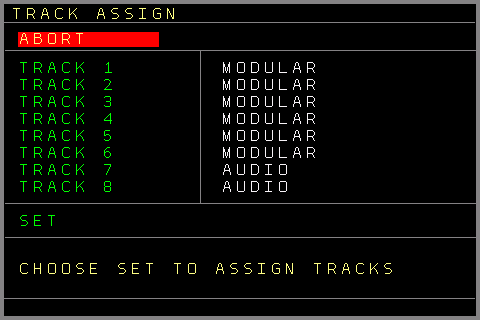
Als je klaar bent met toewijzen, kies je SET en druk je op OK; de Tracks worden dan toegewezen. (Als je het scherm verlaat en SET vergeet, wordt je gevraagd de wijzigingen te bevestigen of af te breken.)
Als een Track al is toegewezen, kun je hier met de OK-knop ook het Track Setup-scherm van die Track openen.
Track Setup-scherm
Hier wijzig je Track-specifieke en Track-type-specifieke instellingen. Sommige instellingen zijn voor alle Tracks hetzelfde (bv. Track Clock, Pattern Order) en sommige zijn specifiek voor het Track-type (bv. kolombestemmingen, oscillatorinstellingen enz.).
Je opent het Track Setup-scherm op de volgende manieren:
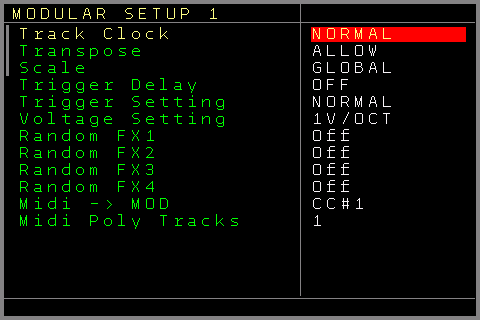
- via het Nerd-scherm / -menu in het Sequencer-scherm
- via het Track Assign-scherm (druk op de OK-knop op een van de al toegewezen Tracks)
- door op de PATCH-knop te drukken in het Current Values-scherm (twee keer PATCH vanuit het Sequencer-scherm of in de meeste delen van het Pattern-scherm brengt je naar het Track Setup-scherm).
De Track-type-specifieke instellingen worden uitgelegd bij de beschrijvingen van de Pattern-schermen.
Dit zijn de algemene instellingen die voor alle Track-types beschikbaar zijn:
- Track Clock → Wijzig de clockdelers of -vermenigvuldigers van de Track. Als de player speelt, gaat de wijziging in aan het eind van het huidige Pattern. Als hij niet speelt, gaat de wijziging meteen in. Wijzigen met SHIFT+CURSOR LEFT/RIGHT.
De Track Clock kan op de volgende vermenigvuldigers/delers worden gezet: /7,/6,/5,/3,/32,/16,/8,/4,/2,Normal, *2,*4,*8,*3,*5,*6,*7
De laagste instelling, Mapping, koppelt een Track los van de Mainclock; de clocks/ticks van de Track kunnen dan vanuit een Mapping-bestemming worden aangeleverd (TRACK → Track X → TICK). Zo kun je de Track met de hand ticks geven vanuit elke bron, zoals de CV-ingangen, Midi/I2C of een willekeurige NerdSEQ-parameter. Elke Mapping-bron kan als tickbron dienen. Bekijk het Mapping-scherm voor de mogelijkheden.
- Transpose → Staat transponeren van de Track toe of niet. Dit geldt voor zowel de globale als de Track-transpositie.
- Scale → Zet dit op de globale toonladder (de globale scale stel je in het Scale-scherm / de instellingen in), of kies bypass zodat geen enkele scale-instelling effect heeft op het afspelen/bewerken van de Track. Je kunt ook een van de 89 verschillende scales of een eigen scale alleen voor deze Track kiezen.
- Trigger Delay → Vertraagt de trigger op de lokale trigger-uitgang met een vaste of willekeurige tijd (ten opzichte van de CV-verandering van de Track). Afhankelijk van de instelling Setup Screen→Trigger Delay reach geldt dit alleen voor de triggerkolom of voor alle gegenereerde triggers.
Dit is handig voor modules die de CV-spanning niet goed samplen na de stijgende flank van de trigger. Een waarde van 0 betekent dat de triggers geen vertraging hebben.
Voorbij de maximale vertragingstijd (16,9 ms) kun je ook 16 random ranges kiezen als variabele triggervertraging. Gebruik die voor een humanisatie-effect. (Druk op OK op een van de random ranges om het Random Ranges-scherm te openen en het bereik te wijzigen.)Deze instelling werkt alleen op Tracks 1..6.
- Trigger Setting → Normal of Inverted. Bij Normal gedraagt de Trigger/Gate zich normaal (Off = 0 volt, On = 5 volt). Bij Inverted wordt de Trigger/Gate-uitgang omgekeerd: → Off = 5 volt, On = 0 volt.
Deze instelling werkt alleen op Tracks 1..6.
- Voltage Setting → Bepaalt het soort spanningsuitgang:
- 1V/Oct
- 1.2V/Oct (Buchla-schaling)
- Hz/Volt (schaling van oude analoge synths)
Deze instelling werkt alleen op Tracks 1..6.
- Random FX1..4 → Schakelt willekeurige waarden in voor de gekozen FX. Als dit aan staat met een bereik geselecteerd, spelen alle FX-waarden in die kolom met willekeurige waarden binnen de gekozen bereiken. Dit kan ook worden omgeschakeld met het Random FX-commando (RDMN) uit de FX-lijst. Druk op OK om naar het Random Ranges-scherm te gaan en de bereiken te wijzigen.
Sommige Track-types hebben maar 2 of 3 FX-kolommen en dus maar 2 of 3 Random FX-instellingen.
Basisinformatie over het Pattern-scherm en bewerkingsfuncties
De volgende algemene Pattern-functies en informatie gelden voor alle Pattern-types.
Alle Pattern-schermen (die verschillen per Track-type) hebben een aantal gemeenschappelijke visuele elementen. In de eerste kolom van links zie je de verschillende rijnummers van het Pattern. In dit veld zie je links de huidige afspeelpositie, die de stap toont die nu speelt. Rechts van de rijnummers staat de scrollbalk, die de huidige cursorpositie binnen het hele Pattern laat zien. Daarnaast staat een kleine minikaart die voor het hele Pattern toont of er waarden zijn ingevuld. Als de player speelt en het huidige Pattern speelt, loopt er een kleine indicator die de huidige stap binnen deze minikaart laat zien. Het middelste deel bevat meestal Track-specifieke kolommen zoals noten, triggers, FX enz. Rechts staat meestal een infokolom met wat informatie over het Pattern en enkele actuele toestanden. De uitleg van de Pattern-schermen voor de verschillende Track-types gaat hier verder op in.
- Navigeer met de cursortoetsen naar links/rechts voor de kolommen en omhoog/omlaag voor de rijen
- Als ‘Navigation Wrap’ in de instellingen is ingeschakeld, springt de cursor terug naar boven als de onderkant is bereikt. Evenzo gaat de cursor, als hij de meest rechtse positie bereikt, terug naar de meest linkse positie, en omgekeerd.
- START start het huidige Pattern of zet het klaar.
SHIFT+START start de hele rij van het Sequencer-scherm of zet die klaar (als je het Pattern-scherm hebt geopend vanuit de 2e rij van het Sequencer-scherm, dan geldt het voor de 2e rij) - Via het Nerd-menu (SHIFT+NERD) kun je een Pattern ook een naam geven.
- In het setupmenu kun je de markeringsperiode wijzigen (bv. elke 4e rij wordt gemarkeerd).
- Extra bewerkingsfuncties als er niets gemarkeerd is:
De huidige rij verwijderen en alles eronder één omhoog schuiven: SHIFT+UP+DELETE
Een lege rij invoegen en alles onder de huidige rij één omlaag schuiven: SHIFT+DOWN+DELETE
- Je kunt tussen verschillende Patterns bladeren door de PATTERN-knop ingedrukt te houden en de cursortoetsen te gebruiken. Zo navigeer je tussen de Patterns zoals ze in het Sequencer-scherm zijn gerangschikt.
PATTERN + CURSOR LEFT/RIGHT bladert door de rij/Tracks van de sequencer en selecteert elk beschikbaar Pattern daar om het direct te bewerken. En PATTERN + CURSOR UP/DOWN bladert door de Patterns op dezelfde Track zoals ze in het Sequencer-scherm onder elkaar staan.
- Als de cursor op een FX-commando staat, open je de FX Selector met OK.
Er verschijnt een menu met alle mogelijke effecten voor dit Track-type. Je kiest een effect met de OK-knop en het wordt in de FX-commandokolom ingevuld.
- Er zijn verschillende mogelijkheden om Pattern-inhoud te kopiëren, te verwijderen of te manipuleren. Daarvoor zijn er de 3 knoppen MARK, COPY en DELETE. (gebruik deze tweede knopfuncties terwijl je de SHIFT-knop vasthoudt).
MARK om een gebied te markeren dat moet worden gekopieerd, gemanipuleerd of verwijderd (gebruik SHIFT+DOWN om alles te markeren), COPY om een eerder gekopieerd gebied naar een andere rij/kolom te kopiëren/in te voegen en DELETE om het gemarkeerde gebied leeg te maken of te verwijderen (of om de huidige cursorpositie te verwijderen/leeg te maken). Verwijderen kopieert de verwijderde waarden ook naar het klembord, dus het kan werken als knippen + plakken.
Een blok kopiëren:
Druk op SHIFT+MARK op de eerste positie die moet worden gekopieerd (de kleur van de schermrand verandert om de Mark-modus aan te geven)
Verplaats de cursor naar de laatste positie van het gewenste gebied (druk op SHIFT+DOWN om alles te markeren).
De beginpositie van de markering kun je wijzigen door de SHIFT-knop vast te houden tijdens het navigeren.
Druk nogmaals op SHIFT+MARK (of SHIFT+COPY). De Mark-modus wordt verlaten en het gemarkeerde blok wordt op het klembord bewaard.
Verplaats nu de cursor naar de bestemmingspositie.
Er zijn 2 manieren om te kopiëren:
1e Druk op SHIFT+COPY en het eerder bewaarde blok wordt naar de huidige positie gekopieerd. (Dit overschrijft bestaande inhoud.)
2e Druk op SHIFT+DOWN (niet cursor omlaag)+COPY en het eerder bewaarde blok wordt op de huidige positie ingevoegd. De betrokken rijen schuiven omlaag tot achter het ingevoegde gebied.
Je kunt ook tussen verschillende Patterns kopiëren en tussen compatibele kolomtypes (bv. noten naar noten).
Verwijderen:
Om alleen de huidige cursorpositie te verwijderen/leeg te maken, druk je op SHIFT+DELETE om de huidige positie leeg te maken of op SHIFT+UP+DELETE om de positie echt te verwijderen en de volgende rijen één omhoog te schuiven.
Een blok verwijderen:
Druk op SHIFT+MARK op de beginpositie die moet worden leeggemaakt/verwijderd (de kleur van de schermrand verandert om de Mark-modus aan te geven)
Verplaats de cursor naar de eindpositie van het gewenste gebied.
Je kunt kiezen tussen het gemarkeerde blok leegmaken of verwijderen:
1 Leegmaken → druk op SHIFT+DELETE om het gemarkeerde blok leeg te maken.
2 Verwijderen → druk op SHIFT+UP+DELETE om het gemarkeerde blok te verwijderen. Alle rijen onder het gemarkeerde blok schuiven omhoog en vullen de verwijderde ruimte.
Gemarkeerde waarden verwijderen kopieert ze ook naar het klembord, dus het kan werken als knippen en plakken.
Kopiëren en plakken kan tussen alle compatibele kolommen, ongeacht het type of waar ze staan. Noten naar noten, triggers naar triggers, grooves naar grooves enz.
FX-kolommen kunnen alleen naar hetzelfde Track-type worden gekopieerd.
Om bijvoorbeeld een nootdeel van een CV/Gate-Track naar het 2e nootdeel van een Midi-Track te kopiëren, markeer je het nootdeel in de CV/Gate-Track. Ga dan in de Midi-Track naar het 2e nootdeel waar het naartoe moet en druk op SHIFT+COPY.
Hetzelfde geldt voor alle compatibele velden. Ook voor het markeren moeten de kolomtypes overeenkomen.
Een volledig Pattern leegmaken/wissen:
Als er niets gemarkeerd is, verwijdert SHIFT+MARK+DELETE alle inhoud van het Pattern.
Meerdere waarden van een gemarkeerd blok wijzigen:
Meerdere waarden in een gemarkeerd blok kunnen tegelijk worden gewijzigd. Druk in de Mark-modus op SHIFT+OK+CURSOR UP/DOWN om de gemarkeerde waarden in grotere stappen te verhogen/verlagen en op SHIFT+OK+CURSOR LEFT/RIGHT om ze in kleinere stappen te verhogen/verlagen.
Deze functie werkt niet met de FX-, Table- en Patch-kolommen.
Waarden van een gemarkeerd blok naar andere rijen verplaatsen:
Gemarkeerde blokken kun je omhoog of omlaag verplaatsen met de volgende knopcombinaties: SHIFT+OK+UP verplaatst het blok één rij omhoog. Overlappende inhoud verhuist automatisch naar de eerste rij onder het gemarkeerde blok. De beginpositie van een blok kan niet boven Pattern-rij 00 komen.
SHIFT+OK+DOWN verplaatst het blok één rij omlaag. Overlappende inhoud verhuist automatisch naar de eerste rij boven het gemarkeerde blok. De eindpositie van een gemarkeerd blok kan niet onder Pattern-rij 63 komen.
- Gemarkeerde delen loopen → gemarkeerde rijen in het Pattern-scherm kun je loopen door op de START-knop te drukken (in de Mark-modus). Het gemarkeerde gebied loopt tot een ander deel wordt gemarkeerd en gestart, of tot START nogmaals wordt ingedrukt om de loopmodus op te heffen. SHIFT+START kan de loop starten voor alle Patterns op dezelfde sequencerrij.
Let op: de hoofdclock blijft gewoon doorlopen en geloopte delen worden niet automatisch opnieuw met de hoofdclock gesynchroniseerd — ze loopen gewoon de gemarkeerde inhoud (opnieuw synchroniseren kan natuurlijk altijd). - Nootkolommen zetten meestal een noot en kunnen ook een note-off zetten. Een note-off zet je onder de laagste noot, of met de verwijderfunctie (SHIFT+DELETE). Als het veld leeg is, wordt een note-off ingevoegd. Anders wordt het veld leeggemaakt. Dit is een wisselfunctie.
– SHIFT+OK op noot- of MOD-velden wisselt de waarden snel tussen enkele presets en de laatste waarde (voor CV/Gate-noten in de volgende ‘volgorde’: [ ], C-0, C-4, C-8, RN0, —. Voor een CV/Gate-MOD-veld: 000, 800, C-0, C-4, C-8, R 0, RN 0, —).
Modular-Track
Een Modular-Track (ook wel CV/Gate-Track genoemd) is het standaard Track-type voor het sequencen van de CV-, MOD- en Trigger/Gate-uitgangen. Elke Track is toegewezen aan een vaste set CV/Gate-uitgangen:
Track 1 → CV1, TRIGGER1, MOD1 | Track 2→ CV2, TRIGGER2, MOD2 enzovoort…
Hoewel de basiskolommen standaard aan de uitgangen zijn toegewezen, zijn er ook veel manieren om alle andere uitgangen en functies vanuit dezelfde Track te sequencen en te manipuleren.
Een Modular-Track kan worden gebruikt voor Tracks 1..6.
Pattern-scherm
De Patterns van een Modular-Track hebben de volgende kolommen:
Row, Note, Trigger, Mod, Patch, Table, FX1..4 en Groove
- Note
- Trigger / gate
- Modulatie-CV (MOD)
- Patch
- Table
- Effecten: 4 kolommen, die onder de cursor wordt getoond (
FX 1234) - Groove-kolom
- Pattern-nummer
- Schermnaam
- Tracknummer
- Tracktype
- Huidige noot, trigger, CV en MOD
- Huidige Table
- Rijkans
- Kans van het gekozen veld
- Statustekst: wat het veld onder de cursor doet
- Triool-ratchet
E3op de trigger - Rijnummers
00–3F(16 tegelijk zichtbaar) - Noot F♯ in octaaf 3
- Note off
[ ] - Random noot
RN2
- Row → toont de 16 zichtbare rijen en is niet selecteerbaar.
- Note → om muzieknoten in te voeren (C-4 voor de noot C in octaaf 4; D#5 voor de noot ‘Dis’ of D-kruis in octaaf 5). [ ] is de laagste ‘noot’ en wordt gebruikt voor note-off. Als de Autogate-functie in het Setup-scherm aan staat, is de Gate ON wanneer een noot speelt en OFF wanneer er een note-off komt. De Gate gaat ook automatisch even uit en weer aan als er een nieuwe noot speelt zonder note-off, om te retriggeren. De uit-tijd kan ook in het Setup-scherm worden ingesteld. Sommige modules hebben een langere uit-tijd nodig om de Gate te zien wegvallen en te retriggeren; verhoog hem dus als herhaalde noten niet retriggeren. Als er op dezelfde rij een trigger is ingevuld, is de auto-gate-functie voor die rij uitgeschakeld, omdat de trigger voorrang heeft.
Je kunt een noot vooraf beluisteren met de OK-knop. (Dit werkt ook in combinatie met SHIFT.)
Je kunt je sequentie ook vooraf beluisteren door de OK-knop vast te houden en omhoog/omlaag te scrollen. Als er op dezelfde stap in de MOD-kolom een nootwaarde staat, wordt die noot ook bijgewerkt. (Dit maakt ‘duofoon’ vooraf beluisteren mogelijk.)
Als de instelling ‘Auto Fill in Trigger’ is ingeschakeld, wordt bij het invoeren van een noot ook automatisch een trigger (het standaard triggertype uit het Setup-scherm) ingevoegd. Dat geeft snel resultaat bij het live programmeren van sequenties. Als ‘Auto Remove Trigger’ is ingeschakeld, wordt een trigger op dezelfde rij automatisch verwijderd wanneer een noot wordt verwijderd.
Voorbij noot C-A zijn er 16 mogelijke random ranges om te kiezen. Ze zijn gemarkeerd als RN0 → RNF en daarmee speelt een willekeurige noot binnen het gekozen bereik. (Met de OK-knop op een random-commando kom je in het Random Ranges-scherm, waar je het bereik kunt wijzigen.)
Gebruik SHIFT+OK op de nootkolom om door verschillende inhoud te bladeren:C-0, C-4, C-8, RN0, —, [ ]
- Trigger → zet de trigger-uitgang aan/uit (herhaalbaar). Dit veld heeft meerdere functies; de waarden betekenen het volgende:
Als het 2e cijfer nul is en het eerste een waarde heeft:
10 triggert heel kort ON/OFF (5 ms)
20 triggert ON/OFF met een langere ON-tijd (10 ms)
30 triggert ON/OFF met een nog langere ON-tijd (15 ms)
….. tot D0
Als het 1e cijfer nul is en het 2e cijfer een waarde heeft, is er een (omgekeerde) functie die een vertraagde gate oplevert:
01 triggert kort OFF/ON (vertraagde gate, 5 ms vertraging)
02 triggert OFF/ON met een langere OFF-tijd (vertraagde gate, 10 ms vertraging)
03 triggert OFF/ON met een nog langere OFF-tijd (vertraagde gate, 15 ms vertraging)
….. tot 0F
Houd er rekening mee dat je de trigger misschien in de nieuwe rij of eerder wilt resetten met het kill-commando.
Als zowel het 1e als het 2e cijfer een waarde heeft, wordt de trigger herhaald.
Het eerste cijfer bepaalt de triggerlengte, waarbij 1 de kortste is en F de langste. De trigger- en pauzetijden zijn gelijk. Het 2e cijfer is het aantal herhalingen, waarbij 1 één herhaling is (2 triggerpulsen) en F 15 herhalingen (16 triggerpulsen).
22 triggert snel ON/OFF/ON/OFF/ON/OFF (pulsen van 10 ms)
23 triggert snel ON/OFF/ON/OFF/ON/OFF/ON/OFF (pulsen van 10 ms)
52 triggert langzamer ON/OFF/ON/OFF (pulsen van 25 ms)
Daarnaast zijn er speciale functienummers waarmee je de trigger-uitgangen kunt manipuleren om ratcheting of BPM-gerelateerde trigger-/gatelengtes te genereren, of om ze te zetten of te resetten.
00 Zet de uitgang OFF ( = Gate resetten)
D0 Trigger van 1 tick lang
D1 tot DF Trigger van 2 tot 16 ticks lang
E0 Gate van één stap lang
E1 Ratcheting 1x (gate van een halve stap)
E2 Ratcheting 2x (duolen)
E3 Ratcheting 3x (triolen)
E4 Ratcheting 4x (kwartolen)
E5 Ratcheting 5x (kwintolen)
E6 Ratcheting 6x (sextolen)
E7 Ratcheting 7x (septolen)
E8 Ratcheting 8x (octolen)
E9 Oneven ratcheting 1x (gate van een halve stap die laag begint)
EA Oneven ratcheting 2x
EB Oneven ratcheting 3x
EC Oneven ratcheting 4x
ED Speciale ratcheting ‘hoog laag laag hoog 1001’ binnen één stap
EE Speciale ratcheting ‘laag laag hoog hoog hoog hoog 001111’ binnen één stap
EF Speciale ratcheting ‘hoog hoog laag laag hoog hoog 110011’ binnen één stap
F0 Willekeurige triggerlengte binnen gekozen random range 0 (zie random ranges)
F1 Willekeurige triggerlengte binnen gekozen random range 1
F2 Willekeurige triggerlengte binnen gekozen random range 2
F3 Willekeurige triggerlengte binnen gekozen random range 3
F4 Willekeurige ratcheting binnen gekozen random range 0
F5 Willekeurige ratcheting binnen gekozen random range 1
F6 Willekeurige ratcheting binnen gekozen random range 2
F7 Willekeurige ratcheting binnen gekozen random range 3
F8 Willekeurige combinatie van triggerlengte / ratcheting binnen gekozen random range 0. Lagere willekeurige percentages geven triggers van verschillende lengtes en hogere percentages geven ratchets.
F9 Willekeurige combinatie van triggerlengte / ratcheting binnen gekozen random range 1.
FA Willekeurige combinatie van triggerlengte / ratcheting binnen gekozen random range 2.
FB Willekeurige gate binnen gekozen random range 0. Dit zet of reset de gate willekeurig, afhankelijk van de random-instellingen. Hogere percentages zetten de gate eerder en lagere percentages resetten de gate eerder.
FC Alles willekeurig uit de triggermogelijkheden binnen gekozen random range 0. Dit verdeelt alle triggercommando’s van 00 tot FE over de 100% en kiest er, afhankelijk van de willekeurige keuze, een van.
FD Wisselt de uitgang om. Als hij aan was, gaat hij uit, en omgekeerd.
FE Zet de uitgang ON ( = Gate zetten)
D0 zijn gemeten in ticks en stappen, niet in milliseconden.Een trigger in de triggerkolom heeft voorrang op de auto-gate-functie van een noot in dezelfde rij. Alle triggerfuncties uit de triggerkolom worden ook in de statusbalk getoond.
Met OK op een triggerwaarde ‘vuur’ je de trigger af.
SHIFT+OK en de knoppen loslaten wisselt tussen de standaard triggerwaarde, FE, 00 en ‘–’.
Met SHIFT+OK op een trigger met een random-keuze kom je in het Random Ranges-scherm.
Een andere invoermogelijkheid is het invoegen van Euclidische patronen in de triggersequenties.
Gebruik daarvoor SHIFT+OK+CURSOR LEFT/RIGHT om het aantal Euclidische triggers te verhogen of te verlagen. De Euclidische invoer vult met het standaard triggertype dat in het Setup-scherm is ingesteld. Het maximale aantal ingevoegde Euclidische triggers is beperkt tot de Pattern-lengte en de triggers worden gelijkmatig over de sequentie verdeeld, ook op basis van de Pattern-lengte.
Met SHIFT+OK+CURSOR UP/DOWN kan de triggerkolom direct omhoog of omlaag worden verschoven, waarbij de waarden rondlopen. Het verschuiven gebeurt ook binnen de Pattern-lengte.
‘SHIFT+DELETE’ op een lege triggerkolom wisselt tussen het invoegen van 00 (Gate Off) of een lege triggerkolom.
Triggers kunnen per Track ook een vaste of willekeurige (binnen een bereik) vertraging hebben. Dat betekent dat een trigger in de triggerkolom altijd x milliseconden wordt vertraagd. Zo kan alle externe apparatuur de trigger samen met het bedoelde CV-signaal verwerken en gebruikt ze niet een mogelijk ongeldige CV-waarde. Het kan ook worden gebruikt om een willekeurig of vastgelegd microtiming-element aan de gates / triggers toe te voegen.
Meer over de vertragingsinstellingen in het Track Setup-menu.
- MOD → Wijzigt de modulatie-uitgang van de Track naar een waarde van 000 tot FFF (bereik van 0 – 10 volt of -5/+5 volt). De MOD-uitgang kan ook op noten geschaalde waarden genereren. Boven FFF begint de nootschaling van C-0 tot A#9.
Daarna beginnen de random-functies met R 0 tot R F, die een willekeurige toonhoogte binnen het gekozen bereik genereren. Daarna volgen de random-nootfuncties RN0 tot RNF, die ook willekeurige noten binnen het gekozen bereik kiezen.Je kunt een Mod-nootwaarde ‘vooraf beluisteren’ door op OK te drukken. Dit zet de MOD-uitgang direct op de noot of waarde. Als er ook een noot in de nootkolom staat, wordt die ook gewijzigd en wordt er een trigger gegenereerd. Dat maakt een soort ‘duofoon’ vooraf beluisteren mogelijk. Daarnaast kan een sequentie vooraf worden beluisterd door er met de cursortoetsen UP/DOWN doorheen te scrollen.
Let op: als een van de random-functies is gekozen, brengt de OK-knop je naar het Random Ranges-scherm.Met de knopcombinatie SHIFT+OK kunnen de waarden snel worden gewisseld tussen 000, 800, C-0, C-4, C-8, R 0, RN0 en —.
- Patch → kiest een Patch die wordt uitgevoerd voordat een noot speelt. Een Patch is als een macro of multifunctionele preset. Hiermee kun je vanuit elke stap veel FX-functies tegelijk manipuleren. Druk op OK om een nieuwe Patch aan te maken. Druk op SHIFT + OK op een ingevulde Patch om die te klonen naar een nieuwe Patch. SHIFT+DELETE haalt de Patch uit het Pattern-veld. (De Patch zelf wordt niet gewist; die blijft beschikbaar.) Open het Patch-scherm met de PATCH-knop. Meer over Patches in de beschrijving van het Patch-scherm .
- Table → hiermee kies je een Table om noten of effecten te transponeren. Die kunnen op een andere (of dezelfde) tijdschaal lopen dan de stappen van de hoofdsequencer en kunnen arpeggio’s of snel/langzaam veranderende effecten maken. (zie het Table-scherm voor wat Tables kunnen).
Een Table-nummer in de kolom start de Table, en die kan worden gestopt met het Table-stopcommando in dezelfde kolom onder Table 00, weergegeven als de twee sterretjes ‘**’. Tables open je met de Table-knop. Als een Table nog niet is geïnitialiseerd, wordt die automatisch geïnitialiseerd bij het openen, of je kunt een nieuwe Table aanmaken met de OK-knop. Geïnitialiseerde Tables hebben de normale rijkleur, niet-geïnitialiseerde Tables zijn grijs (in de kleur van een gemute Track).
Met SHIFT+OK op een gebruikte Table-positie kloon je de gekozen Table naar een nieuwe.
SHIFT+DELETE wisselt tussen ‘–’ en ‘**’.
- FX → met de FX-kolom voeg je verschillende effecten/functies toe of wijzig je ze, voor de Track, de sequencer of de modulatoren. De FX-kolommen gebruik je bijvoorbeeld om glide op je CV-uitgang in te schakelen of de waarschijnlijkheid te wijzigen.
Naast effecten kunnen de meeste algemene Track-functies voor CV/triggering enz. ook via de FX-kolommen worden gestart of gemanipuleerd. Sommige FX-effecten/-functies werken als een draaiknop, andere voeren een functie één keer uit of wijzigen instellingen. Kies je er bijvoorbeeld een die als draaiknop werkt (zoals glide of waarschijnlijkheden), dan zet die de knopstand wanneer hij vanuit de sequencer speelt, en de knop blijft in die stand tot hij op een andere stand wordt gezet.
Het voordeel is dat een functie zo lang als nodig actief kan blijven zonder voor elke stap ruimte in de FX-kolom in te nemen. Zo kun je ook makkelijk functies hebben die langer duren dan een Pattern. Andere FX-functies, zoals TRIG, geven gewoon één keer een trigger.
Functies die als draaiknop werken zijn hieronder in de beschrijvingen gemarkeerd.In een CV/Gate-(Modular-)Track wordt maar één FX-kolom tegelijk getoond. Rechts van de FX-waarde verschijnt een kleine indicator zodra een andere FX-kolom op dezelfde rij gegevens bevat, zodat je in één oogopslag ziet dat de rij FX-gegevens heeft zonder door alle kolommen te scrollen.
Een FX-type kies je met SHIFT+CURSOR UP/DOWN of via het FX Selector-menu. Om de FX Selector te openen druk je op de OK-knop in de FX-commandokolom. Er verschijnt een menu met alle mogelijke ‘effecten’ voor dit Track-type. Je kiest een effect met de OK-knop en het wordt in de FX-commandokolom ingevuld.Daarnaast kun je met de instelling ‘Setup Screen → Play editing FX’ het afspelen van de FX die je op dat moment bewerkt (de cursor staat erop) overslaan. Dat voorkomt onbedoeld afspelen of wijzigingen tijdens het bewerken. De FX Selector en de FX-overslafunctie bij het bewerken zijn voor alle Track-types beschikbaar.
Elk Track-type heeft zijn eigen lijst met effecten. Zie hieronder de beschikbare effecten voor een CV/Gate-Track:
- PTCH → Pitch. Wijzigt de CV-toonhoogte in fijne stappen. 40 is het middelpunt (geen verandering). 41 en hoger verhogen de toonhoogte en 3F en lager verlagen hem.
De toonhoogte blijft tot er een nieuwe noot wordt getriggerd.
- GL C → Glide CV. Laat de noot naar de volgende noot glijden.
- GLCR → Glide CV Resolution. Wijzigt de glide-resolutie. Hogere waarden kunnen een quantiseereffect geven (tip: een hogere resolutie vraagt ook een hogere Glide CV-waarde).
Voor een ‘snappy’ glide zet je GLCR op iets als 6 – 15 en stel je fijn af met lage GL C-waarden. - MOD → Modulate, wijzigt de MOD-CV-uitgang, net als de MOD-kolom.
De MOD-waarden kunnen toonhoogtes genereren van 000 tot FFF ( 5V → +5V / 0V → 10V ). Met waarden hoger dan FFF kun je de noten C0 tot B-9 kiezen.
- GL M → Glide MOD. Laat de spanning van de Mod-uitgang naar de volgende gekozen waarde in de sequencer glijden.
- GLMR → Glide MOD Resolution. Zoals bij noten, maar voor de MOD-uitgang.
- TRIG → Trigger. Triggert de trigger-uitgang, net als de triggerkolom maar zonder de auto-gating te overschrijven.
- CV1..6 → Wijzigt de CV van de CV-uitgangen 1 .. 6. Zo kun je alle CV-uitgangen vanuit elke Track manipuleren. De CV-waarden kunnen toonhoogtes genereren van 000 tot FFF ( 5V → +5V / 0V → 10V ). Met waarden hoger dan FFF kun je de noten C0 tot B-9 kiezen.
- TRG1..6 → Trigger 1..6 triggert de uitgangen 1…6, zodat je elke trigger-uitgang vanuit elk kanaal kunt aansturen.
- MOD1..6 → Modulate 1..6 wijzigt de CV van de MOD-uitgangen. Zo kun je elk van de 6 MOD-uitgangen vanuit elke Track manipuleren.
De MOD-waarden kunnen toonhoogtes genereren van 000 tot FFF ( 5V → +5V / 0V → 10V ). Met waarden hoger dan FFF kun je de noten C0 tot B-9 kiezen.
- PRCV → Waarschijnlijkheidspercentage voor de nootkolom. Stelt het percentage van de waarschijnlijkheidsmodus voor de muzieknoten in. De waarschijnlijkheidsmodus kan noten overslaan op basis van het percentage (0% .. 100%). De waarschijnlijkheid wordt per stap bepaald. Bij 75% is er bijvoorbeeld 75% kans dat deze stap wordt uitgevoerd, ongeacht wat er in de stap staat. Een waarschijnlijkheid van 0 betekent dat dit type nooit speelt. Een waarde van 64 (100%) betekent dat het altijd speelt.
Waarschijnlijkheid beïnvloedt ook de automatische gate voor noten. Als de huidige noot wordt overgeslagen, wordt de gate ook niet automatisch gezet. Je kunt dit omzeilen door in plaats daarvan triggerwaarden te gebruiken. Voor gecombineerde CV+trigger-waarschijnlijkheid gebruik je het PROW-commando, dat beide functies dekt. - PRTR → Waarschijnlijkheidspercentage voor de triggerkolom. Dit geldt voor elke waarde uit de triggerkolom maar niet voor de gating door noten (auto-gate). De werking is dezelfde als bij de nootwaarschijnlijkheid.
- PRMD → Waarschijnlijkheidspercentage voor de MOD-uitgang. Dezelfde waarschijnlijkheidsfunctie als hiervoor, maar voor de waarden in de MOD-kolom.
- PRTB → Waarschijnlijkheidspercentage voor de Table-kolom. Dezelfde waarschijnlijkheidsfunctie als hiervoor, maar voor de waarden in de Table-kolom.
- PRF1 → Waarschijnlijkheidspercentage voor de FX1-effectkolom. Hier kan elk soort effectparameter uit de FX1-kolom aan de waarschijnlijkheid meedoen.
- PRF2 → Waarschijnlijkheidspercentage voor de FX2-effectkolom. Hier kan elk soort effectparameter uit de FX2-kolom aan de waarschijnlijkheid meedoen.
- PRF3 → Waarschijnlijkheidspercentage voor de FX3-effectkolom. Hier kan elk soort effectparameter uit de FX3-kolom aan de waarschijnlijkheid meedoen.
- PRF4 → Waarschijnlijkheidspercentage voor de FX4-effectkolom. Hier kan elk soort effectparameter uit de FX4-kolom aan de waarschijnlijkheid meedoen.
- ASL0..ASL7 → Automator-instellingen voor de Automator-slots 0 ..7. ( Automator-scherm) Hier kun je alle Automator-instellingen per slot manipuleren. Afhankelijk van welk type Automator je aan een slot hebt toegewezen, kun je de waarden ervan wijzigen. De 3 waardecijfers hebben de volgende speciale functies:
X00, het eerste cijfer (X) is de functie van de Automator; als je bijvoorbeeld een LFO aan deze Automator hebt toegewezen, bepaalt het eerste cijfer welke LFO-instelling moet worden gewijzigd. (bv. Start, Stop, Reset, Speed, Offset, Invert, Amplitude enz.). De laatste 2 cijfers (0XX) zijn voor de waarde (geschaald naar 255 waarden, behalve voor n*STEP- en STEP Clock-functies).
Dit is deels een knopinstelling, afhankelijk van de functie.
- ENV1..8 → Envelope-instellingen en -acties voor de lokale envelopes 1..8.
Het eerste cijfer (samen met de volgende) bepaalt een van de volgende functies:
100 → Envelope-gate zetten
101 → Envelope-gate resetten
102 → Envelope-gate triggeren
103 → Envelope-gate omwisselen (als hij gezet was, wordt hij gereset en omgekeerd)
2xx → De attack-waarde instellen
3xx → De attack-piek instellen
4xx → De decay instellen
5xx → De sustain instellen
6xx → De release instellen
7xx → De offset instellen
800 → Het type op ‘One shot’ zetten
801 → Het type op AD-SR zetten
802 → Het type op Loop zetten
Dit is deels een knopinstelling, afhankelijk van de gekozen functie.
- PROW → Stelt de waarschijnlijkheid voor de hele sequencerrij in. FX4 is uitgesloten van de rijwaarschijnlijkheid, zodat het altijd mogelijk is om de rijwaarschijnlijkheid of andere effecten vanuit de sequentie uit te schakelen of te wijzigen.
- PCRD → Speel een akkoord op de huidige stap. Dit werkt als er een grondnoot in de nootkolom staat, en het speelt het gekozen akkoord op de getoonde CV-uitgangen. De nu geselecteerde Track levert de grondnoot en de basis-CV-uitgang, en de extra noten die voor het akkoord nodig zijn worden op de volgende CV-uitgangen gespeeld (tot CV6). Als bijvoorbeeld Play Chord met Minor 6th op Track 4 wordt gebruikt, spelen CV4 en CV5 samen het (2-noten-)akkoord op basis van de grondnoot in de nootkolom. Het statusveld toont dan ook dat CV4-5 worden gebruikt. Als het aantal akkoordnoten voorbij CV6 gaat, worden de laatste noten genegeerd. Je ziet het maximale aantal noten dat het akkoord speelt in het statusveld. Als Track 4 bijvoorbeeld akkoord ‘7th diminished’ moet spelen, toont het statusveld 4-7(6), omdat uitgang CV6 de hoogste is en 7 wordt genegeerd. Dan kun je dit akkoord beter op een lagere Track spelen. De volgende akkoorden zijn beschikbaar: Minor 2nd, Major 2nd, Minor 3rd, Major 3rd, Perfect 4th, Diminished 5th/Tritone, Perfect 5th, Minor 6th, Major 6th, Minor 7th, Major 7th, Triad Major, Triad Minor, Triad Diminished, Triad Diminished 5th, Triad Diminished Augmented, Triad Suspended 4th, Triad Suspended 2nd, 7th Dominant, 7th Minor, 7th Major, 7th Minor Major, 7th Suspended, 7th Augmented, 7th Augmented Major, 7th Augmented 9th, 7th Half Diminished, 7th Diminished, 7th Diminished 5th, 7th Diminished Flat 9, 6th, 6th Minor, 9th, 9th Minor, 9th Major, 9th Diminished 5th, 11th
- FX+* → Tel een waarde op bij het laatst gebruikte effect of vermenigvuldig het ermee. Dit effect onthoudt de laatste waarde van de gekozen FX en telt er een waarde bij op of vermenigvuldigt hem met een waarde. Het effect wordt dan ook bijgewerkt. Als het laatst gebruikte effect bijvoorbeeld een MOD-wijziging naar waarde 300 was, en de FX was ingesteld om daar 10 bij op te tellen, dan volgt een nieuwe MOD-wijziging naar 310. Nu is 310 de laatst bekende waarde. FX+*-functies kunnen meerdere keren worden aangeroepen en werken dan met de resultaten van de laatst gewijzigde waarden. Vermenigvuldig je bijvoorbeeld de laatste FX-waarde, weer het zojuist gewijzigde MOD-effect (nu 310), met 1,5 (hexwaarde 0F, het vermenigvuldigingsbereik gaat van 0,1 tot 25,5), dan wordt de huidige MOD-waarde met 1,5 vermenigvuldigd en opnieuw gewijzigd. Het resultaat is hier 498 (waarden in hex) en de MOD wordt opnieuw bijgewerkt.
De berekeningen kunnen worden begrensd op de maximale effectwaarde of mogen overlopen.
Het eerste cijfer bepaalt de betrokken FX-kolom, het soort berekening en of het mag overlopen of niet. (Overloop treedt op als de nieuwe waarde hoger is dan de hoogste waarde (of lager dan de laagste, afhankelijk van het soort berekening) van het effect. Als de maximale waarde van het effect bijvoorbeeld FF (255) is, de huidige waarde FE (254) en de berekening ‘ADD 0A (10 dec) met overloop’, dan is het resultaat 8.)
0XX Tel waarde XX op bij het laatste FX1-effect (geen overloop)
1XX Tel waarde XX op bij het laatste FX2-effect (geen overloop)
2XX Tel waarde XX op bij het laatste FX3-effect (geen overloop)
3XX Tel waarde XX op bij het laatste FX4-effect (geen overloop)
4XX Tel waarde XX op bij het laatste FX1-effect (met overloop)
5XX Tel waarde XX op bij het laatste FX2-effect (met overloop)
6XX Tel waarde XX op bij het laatste FX3-effect (met overloop)
7XX Tel waarde XX op bij het laatste FX4-effect (met overloop)
8XX Vermenigvuldig XX (0,1 – 25,5) met het laatste FX1-effect (geen overloop)
9XX Vermenigvuldig XX (0,1 – 25,5) met het laatste FX2-effect (geen overloop)
AXX Vermenigvuldig XX (0,1 – 25,5) met het laatste FX3-effect (geen overloop)
BXX Vermenigvuldig XX (0,1 – 25,5) met het laatste FX4-effect (geen overloop)
CXX Vermenigvuldig XX (0,1 – 25,5) met het laatste FX1-effect (met overloop)
DXX Vermenigvuldig XX (0,1 – 25,5) met het laatste FX2-effect (met overloop)
EXX Vermenigvuldig XX (0,1 – 25,5) met het laatste FX3-effect (met overloop)
FXX Vermenigvuldig XX (0,1 – 25,5) met het laatste FX4-effect (met overloop)
- FX-/ → Aftrekken / delen met/van de laatste FX-waarde.
Dit werkt net als de vermenigvuldig-/optelfunctie, alleen wordt er afgetrokken en gedeeld.
De MOD- en CV-FX-commando’s in de Modular-Tracks hebben ook een speciale functie in combinatie met de ADD/SUB/MUL/DIV-functies. Als de MOD- of CV-waarde eerder als toonhoogte is gebruikt (waarden 000 – FFF), blijft het een toonhoogtewaarde en is FFF de maximale toonhoogtewaarde voor de berekeningen. Als hij als noot is gebruikt, wordt in noten gerekend en zijn de resultaten ook noten.
- RDMN → Willekeurige FX-waarden. Dit kan de volgende gekozen FX-waarde overschrijven of een algemene willekeurige overschrijving van FX-waarden binnen een gekozen bereik inschakelen.
Er zijn 16 verschillende bereiken om uit te kiezen ( Random Ranges-scherm).
Het eerste cijfer kiest het soort functie:
0XX Willekeurige volgende FX-waarde
1XX Random inschakelen voor de FX-kolom. Dit overschrijft alle FX-commando’s in de gekozen FX-kolom binnen het gekozen bereik tot het weer wordt uitgeschakeld.2XX Random uitschakelen voor de gekozen FX-kolom
Het 2e cijfer bepaalt het gekozen bereik van 0 tot 15
X0X kiest bereik 0
X1X kiest bereik 1 enz…
Het 3e cijfer bepaalt welke FX wordt beïnvloed:XX0 een willekeurige FX 1..4 wordt gekozen voor de random-functie
XX1 FX1 wordt gekozen voor de random-functie
XX2 FX2 wordt gekozen voor de random-functie
XX3 FX3 wordt gekozen voor de random-functie
XX4 FX4 wordt gekozen voor de random-functie
Met de OK-knop op de FX-waarde kom je direct in het Random Ranges-scherm
- PATC → Net als de Patch-kolom. Roept een Patch aan.
- TABL → Net als de Table-kolom. Kiest/start/stopt een Table.
- STSP → Start sequencer pattern. Hier kun je elke positie in het Sequencer-scherm kiezen die als volgende moet gaan spelen. Het werkt net als de startknop. Het wisselt tussen starten op de nuldoorgang van de mainclock of op het volgende cue-punt. Het eerste cijfer X00 is voor de Track, waarbij nul de hele rij is en 1..8 de sequencer-Tracks. De laatste twee cijfers 0XX zijn het rijnummer in het Sequencer-scherm.
- CBPB → Combined Playback FX
Dit is een multifunctionele FX om de clockinstellingen, de afspeelvolgorde en transposities te wijzigen en om live sprongen tussen Patterns uit te voeren.Het eerste cijfer bepaalt de functies:
0XX → Wijzig het clocktype na het einde van het Pattern dat nu speelt. Het nieuwe Pattern speelt met de nieuwe clockinstelling.
Hier stel je de verschillende delers en vermenigvuldigers voor de huidige Track in. Mogelijke instellingen zijn 000 tot 010:/7, /6, /5, /3, /32, /16, /8, /4, /2, normale clock, *2, *4, *8, *3, *5, *6, *7
Deze volgorde is bewust gekozen, omdat delers en vermenigvuldigers met grondtal 2 het meest worden gebruikt en rond de gewone clock staan. (Zie Track-setup)Het eerste cijfer heeft nog een functie: het laat de clock veranderen met een nieuw Pattern (na het einde van het Pattern dat nu speelt) of dwingt de nieuwe clockinstelling meteen af.
1XX → Net als 0XX, maar het wijzigt de clock meteen. Gebruik dit voorzichtig, want het kan een niet-gesynchroniseerd Pattern opleveren als het ergens midden in een Pattern wordt aangeroepen.
Staat het op de eerste stap, dan loopt de nieuwe clockinstelling binnen dit Pattern goed gesynchroniseerd. (afhankelijk van of het vorige Pattern gesynchroniseerd was).Dit werkt ongeacht de lopende afspeelvolgorde van het Pattern. Dit commando op de eerste stap wordt altijd vooraf opgehaald.
2XX → Afspeelvolgorde. Dit bepaalt hoe een Track zijn Pattern moet afspelen. De standaardinstelling is ‘Forward’, waarbij de sequentie in de Track gewoon van stap 0 tot 63 (of minder) loopt. Met de instelling 2XX wordt de nieuwe afspeelvolgorde actief nadat het huidige Pattern klaar is.
Andere instellingen zijn:
Backward → speelt het Pattern van de laatste (afhankelijk van de Pattern-lengte) naar de eerste positie / stap.
PingPong → speelt het Pattern vooruit en achteruit
RND Keep → Random Keep. Kiest één keer een willekeurige volgorde en blijft die volgorde spelen tot ze wordt gewijzigd.
RND Refresh → Random Refresh. Kiest elke keer dat een Pattern klaar is een nieuwe willekeurige volgorde.
Met beide random-instellingen worden altijd alle stappen binnen de Pattern-lengte gespeeld!
Even-Odd → speelt eerst de even stappen en dan de oneven stappen
3rd → speelt elke 3e stap
4th → speelt elke 4e stap
5th → speelt elke 5e stap
ROW E-O → rij even/oneven. Speelt eerst de even rijen (4 – 8 stappen per rij, afhankelijk van de Pattern-lengte) en dan de oneven rijen
UP/DOWN → speelt in een op/neer-volgorde (op een 8×8- / 4×4-raster)
SPIRAL → speelt in een spiraalvolgorde van buiten naar binnen (op een 8×8- / 4×4-raster)
SPIRAL<> → speelt in een spiraalvolgorde van buiten naar binnen en van binnen naar buiten (op een 8×8- / 4×4-raster)
1ST-Last → speelt de eerste stap, dan de laatste stap, dan de 2e stap, dan de op een na laatste stap enz…
10325476 → speelt in de genummerde volgorde (stap 1, stap 0, stap 3, stap 2 enz.)
00112233 → speelt elke stap twee keer (binnen de Pattern-lengte)
CRAB → speelt stap 0, dan stap 1, dan weer stap 0, dan stap 2, dan weer 0 enz…
DRUNK → speelt de gewone volgorde maar springt vaak een stap terug, vooruit of herhaalt een stap…
3XX → Afspeelvolgorde nu: net als het 2XX-commando, alleen is de nieuwe afspeelvolgorde meteen actief. Staat het op de eerste stap, dan is de nieuwe volgorde altijd actief, ongeacht de huidige afspeelvolgorde van het Pattern.
4XX → Track transponeren. Transponeert de Track (net als in de Track-instellingen) omhoog of omlaag. De middenwaarde (geen transpositie) is 40.
5XX → Globale transpositie. Wijzigt de globale transpositie-instelling (net als in de projectinstellingen) omhoog of omlaag. De middenwaarde (geen transpositie) is 40.
6XX → Swing: wijzigt de swing-instellingen (net als in de projectinstellingen) als de hoofdclock op intern staat. De middenwaarde (geen swing) is 40.
7XX → Track Jump: springt meteen naar een ander Pattern in dezelfde Track (indien beschikbaar), bepaald door de rij (XX) in het Sequencer-scherm. De sequentie gaat verder op dezelfde stap, alleen in een ander Pattern. Als dat Pattern klaar is, spelen de oorspronkelijke Patterns verder. Dit is dezelfde performancefunctie als de OK-knop op een Pattern in het Sequencer-scherm wanneer de Edit-Mode is uitgeschakeld.
8XX → Row Jump: net als 7XX, maar voor de hele sequencerrij (waar mogelijk).
Dit is deels een knopinstelling, afhankelijk van de gekozen functie.9XX → TR Delay: wijzigt de Track-setupinstelling voor de triggervertraging
AXX → Set Track Scale: zet de Track-scale of de gekozen globale scale op een van de scales.
BXX → Set Global Scale: zet de globale scale op een van de scales.
CXX → Stelt de grondtoon van de nu gebruikte scale in.
- SPFX → Speciaal FX-commando. Bevat enkele speciale functies zonder waarde:
000 → Geen functie
001 → Track stoppen aan het eind van het Pattern
002 → Track meteen stoppen
003 → Song meteen stoppen
004 → Clock-uitgang zetten
005 → Clock-uitgang resetten
006 → Puls op de clock-uitgang
007 → Clockreset-uitgang zetten
008 → Clockreset-uitgang resetten
009 → Puls op de clockreset-uitgang
00A → Alle FX-waarden van de Track resetten
00B → Alle FX-waarden van alle Tracks resetten
00C → Naar een willekeurige positie in hetzelfde Pattern springen (binnen de Pattern-lengte)
00D → Track opnieuw synchroniseren met de mainclock (synchroniseert op de nuldoorgang van de mainclock)
00E → Alle Tracks opnieuw synchroniseren met de mainclock (synchroniseert op de nuldoorgang van de mainclock)
00F → Transponeren voor de Track vermijden
010 → Transponeren voor de Track toestaan
011 → Een Table-tick maken. Dit is voor de Table die nu op de Track loopt en kan worden gebruikt om naar de volgende Table-stap te gaan.
012 → Sync Clock. Dwingt het huidige Pattern om meteen met de mainclock te synchroniseren.
013 → Fill Pattern. Vult het Pattern dat nu op de Track speelt met de huidige instellingen van het Fill Pattern-scherm.
014 → Magic Fill. Vult het Pattern dat nu op de Track speelt met Magic Fill.
015 → Fill Pattern (alleen bij opname). Net als 013, maar wordt alleen uitgevoerd als de Record-modus aan staat.
016 → Magic Fill (alleen bij opname). Net als 014, maar wordt alleen uitgevoerd als de Record-modus aan staat.
017 → Fill Playing. Vult het spelende Pattern van elke Track in één keer.
018 → Fill Playing (alleen bij opname). Net als 017, maar loopt alleen als de Record-modus aan staat.
019 → Magic Fill Playing. Vult het spelende Pattern van elke Track in één keer met Magic Fill.
01A → Magic Fill Playing (alleen bij opname). Net als 019, maar loopt alleen als de Record-modus aan staat.
01B → Fill Follow. Vult het Pattern dat nu op de Track speelt vanaf de rij die op dit moment speelt tot het einde van dat Pattern. Alle rijen vóór de afspeelpositie blijven onaangeroerd, dus de vulling komt alleen vóór de lopende positie terecht.
01C → Fill Follow (alleen bij opname). Net als 01B, maar wordt alleen uitgevoerd als de Record-modus aan staat.
Met deze Fill-SPFX-commando’s kan een Pattern zichzelf (of de hele rij) tijdens het spelen vullen of opnieuw vullen. De varianten die alleen bij opname werken zijn een veilige manier om live vullen te beperken tot de momenten waarop Record is ingeschakeld.
- BPM → Wijzigt het hoofdtempo naar het gewenste aantal beats per minuut.
- XMAP → Een Mapping-rij uit het Mapping-scherm uitvoeren / controleren.
Dit commando heeft 3 functies.0XX → De gekozen Mapping-rij (XX kiest Mapping-rij 00-45) wordt één keer uitgevoerd. Zo kun je elke mogelijke functie in die Mapping-rij uitvoeren, bijvoorbeeld om een variabele te zetten of een algoritme uit de mappings te starten. Je kunt voorkomen dat de rij door de mappings zelf wordt uitgevoerd door er een CTRL>XXMP>1RW-commando in de Mapping-rij ervoor aan toe te voegen. Zo kun je ook een reeks XMAP-rijen maken die alleen door de sequencer worden uitgevoerd. Bekijk het Mapping-scherm voor meer informatie. Let op: de gekozen rij wordt volledig uitgevoerd, ongeacht of de bron is veranderd of niet.
1XX → De gekozen mapping (XX kiest Mapping-rij 00-45) wordt één keer uitgevoerd zoals bij 0XX, maar het resultaat van de uitgevoerde Mapping-rij bepaalt of de huidige Pattern-rij speelt of niet. Een resultaat van 0 speelt de rest van de Pattern-rij niet en elk ander getal speelt hem gewoon. Verdere FX-kolommen vallen ook onder deze voorwaarde. Dit kan ook vanuit een Patch worden toegepast.
2XX → De gekozen mapping (XX kiest Mapping-rij 00-45) wordt NIET uitgevoerd; alleen het huidige resultaat ervan wordt gebruikt om te bepalen of de rest van de huidige Pattern-rij moet worden gespeeld, net als bij het 1XX-commando.
De voorwaardelijke 1XX- en 2XX-commando’s maken een soort ‘voorwaardelijke triggers’ mogelijk. - BASE → grondnoot. Transponeert alle volgende noten van het huidige Pattern met de waarde van de grondnoot (> 00 is hoger, < FF is lager). De transpositie duurt tot het einde van het Pattern.
- KILL → stopt de noot vóór de volgende stap. Daarmee maak je heel korte gates/triggers of elke gewenste gate-timing.
Als extra functie triggert een waarde van 0 de noot niet. Gebruik dit voor een nootwissel zonder nieuwe trigger/gate.
- BRK → Break/Jump/Repeat: zet de Pattern-sequencer terug (break) naar het begin. Zo stel je het aantal stappen voor elk Pattern in (tot 64 stappen). De tweede functie herhaalt het Pattern X keer: vul bij de break een waarde in (onder 100) en het Pattern wordt herhaald. Een herhaalwaarde van FF (255) is speciaal en laat het Pattern eindeloos herhalen.
De derde functie is naar een rij in hetzelfde Pattern springen. Zet daarvoor het eerste cijfer op 1. De laatste 2 cijfers zijn de Pattern-rij waarnaar wordt gesprongen.
Voorbeelden:
BRK 000 → Breekt het Pattern af en begint met het volgende Pattern als dat gekozen is
BRK 003 → Herhaalt hetzelfde Pattern (tot de break) 3 keer, dus het Pattern speelt 4 keer voordat het verdergaat met het volgende Pattern.
BRK 108 → Springt met de player naar rij/positie 8 in hetzelfde Pattern.
Alle spring-, break- en herhaalfuncties worden geannuleerd als er een nieuw Pattern wordt gekozen om als volgende te spelen.
- Groove → wijzigt het aantal substappen per Pattern-stap (kan worden gebruikt om de staplengte te veranderen). 6 is de standaardwaarde (gelijk aan een resolutie van 24 ppqn = 6 ticks per stap), maar met hogere waarden bereik je fijnere resoluties. De standaardwaarde kun je in het Setup-scherm wijzigen (Default Groove Ticks), zodat nieuwe Patterns een andere standaardgroove krijgen. Een shuffle-/groove-effect kun je ook maken door groovewaarden af te wisselen, bv. 5/7/5/7/5/7. Verschillende groove-instellingen kunnen er ook voor zorgen dat Patterns uit elkaar gaan lopen, wat de algemene timing van de stappen beïnvloedt.
De indicator voor groove-verschil verschijnt als het totale aantal groove-ticks niet overeenkomt met de Pattern-lengte en de instelling voor de hoofd-groove-ticks.
Het afspelen van een rij in een Modular-Pattern gebeurt in deze volgorde:
Patch > FX1 > FX2 > FX3 > FX4 > Table > MOD > Trigger + CV
Parameters die in FX1 worden gewijzigd hebben dus bijvoorbeeld al effect op FX2, enzovoort.
Track Setup (Modular-Track)
- Track Clock → Zie het Track Setup-scherm.
- Transpose → Zie het Track Setup-scherm.
- Scale → Zie het Track Setup-scherm.
- Trigger Delay → Zie het Track Setup-scherm.
- Trigger Setting → Zie het Track Setup-scherm.
- Voltage Setting → Zie het Track Setup-scherm.
- Random FX1..4 → Zie het Track Setup-scherm.
- Midi – MOD → Bepaalt de bron voor de functie van de MOD-kolom (en MOD-uitgang) bij opnemen of invoer via Midi. De instellingen zijn bewegingen van CC 1 (het modulatiewiel van een Midi-keyboard), de velocity van de noot of het resultaat van een Mapping-rij als die voor Midi-invoer is ingesteld in het Midi / I2C Setup-scherm en de Mapping-bestemming.
- Midi Poly Tracks → Bepaalt of een Track zich gedraagt als monofone (1) Track of als basis van een polyfone (2+) Track wanneer hij vanuit Midi wordt bespeeld of opgenomen. Bij een polyfone Track worden de stemmen over de volgende Tracks verdeeld. Als het bijvoorbeeld Track 2 is en het aantal Poly-Tracks 3, dan worden Track 2, 3 en 4 gecombineerd tot een polyfone groep. Midi-data die op Track 2 wordt gespeeld, wordt dan over de 3 Tracks verdeeld, afhankelijk van het aantal gespeelde stemmen. De MOD/Velocity-instelling van Track 2 geldt dan ook voor de andere Tracks. Dit werkt voor de lokale CV/Gate-Tracks. Alle andere Track-types worden genegeerd. Het hoogste Track-nummer is 6, dus alle Tracks hoger dan 6 in de polyfone groepen worden ook genegeerd. (Zo is tot 6-stemmig polyfoon gedrag mogelijk als je het zo instelt.) Elke Track in de polyfone groep krijgt per stem een eigen CV/Gate/MOD, zodat je ook aan elke stem onafhankelijke envelopes kunt koppelen.
Audio-Track
Pattern-scherm
De Audio-Tracks hebben andere kolommen, omdat samples of golfvormen geen CV-instellingen of modulatie-uitgangen hebben. Ze hebben wel andere relevante parameters, zoals volume of de gekozen sample. Ook de parameterset voor de FX-kolommen is anders dan bij de CV-Tracks.
Om samples te gebruiken moet je ze in een van de 12 sampleslots laden. Gebruik de functie Load Sample in het Nerd-menu (SHIFT+NERD op een audio-Track in het Sequencer-scherm of in het Pattern-scherm van een audio-Track) of druk op OK in de samplekolom. Dan kom je in het Load Sample-venster, waar je sampleslots kunt vullen met audiobestanden van de SD-kaart. De samples worden dan in het geheugen geladen. Het samplegeheugen is beperkt tot 180 kB, wat ruim 4 seconden audio op 44100 Hz, 8-bit mono mogelijk maakt. Samples met een lagere resolutie kunnen langer zijn. Kies je eigen balans tussen kwaliteit en lengte. Het Load Sample-venster heeft verschillende opties om de samplerate te verlagen, plus enkele instellingen voor het afspeelgedrag.
Naast samples kunnen verschillende golfvormen worden afgespeeld en als oscillator lopen. Deze golfvormen kunnen worden gepitcht en afgespeeld als een gewone sample, alleen lopen ze eindeloos door tenzij ze worden gestopt of door envelopes of andere effecten worden gemoduleerd. Naast oscillator kan elk audio-deel ook werken als 4-operator FM-synthesizer (details in het deel Sample / Wave / Synthesis van de handleiding).
Een andere functie is dat elke audio-Track/elk audio-Pattern 2 aparte sequenties kan bevatten. Er kunnen dus 2 samples/golfvormen tegelijk worden gesequenced en afgespeeld. Beide delen kunnen verschillende FX- en groove-instellingen hebben, zodat ze enigszins onafhankelijk kunnen lopen. Maar als het ene deel van het Pattern klaar is, is het andere ook klaar, en beide worden voor het volgende Pattern opnieuw gesynchroniseerd. Op het scherm zie je altijd een van de 2 Pattern-delen. Het 1e deel van het Pattern staat helemaal links; als je voorbij de groovekolom naar rechts navigeert, verschijnt het 2e deel met dezelfde functies.
- Note
- Sample of golfvorm
- Volume
- Effecten (2 kolommen)
- Groove
- Pattern-nummer
- Track (7) en de getoonde slotbank
- Table die op deze track loopt
- Sample-slots
- Statustekst: wat het veld onder de cursor doet
- Rijnummers
00–3F(16 tegelijk zichtbaar) - Noot, sample 01, volume 5A en effect
BACK(achteruit afspelen) in één rij
Eerst de uitleg van het audio-Pattern-scherm voor samples/golfvormen/synth:
Eerst geeft de sequencerkolom de 16 zichtbare rijen aan.
Daarna de volgende kolommen:
- Note → om de muzieknoten in te vullen. Het wijzigt de toonhoogte van de sample/golfvorm in nootschaal. Om een sample/golfvorm te triggeren moet er een noot zijn ingevuld. In de schermafbeelding is de grondnoot C-4, die de oorspronkelijke samplesnelheid voorstelt. Een note-on betekent ook ‘Gate on’, wat je met envelopes kunt gebruiken om een envelope te triggeren wanneer de sample/golfvorm wordt getriggerd.
Om een sample/golfvorm te stoppen kun je hier ook de haken gebruiken (onder de laagste noot / Delete op een leeg nootveld) [ ]Dit stopt de sample- of golfvorm-audio direct en laat ook de gate los. Naast de note-off is er ook de functie ‘Gate Off’ (onder de note-off-functie / delete op een note-off-veld) ‘***’. Die laat de sample of golfvorm doorspelen maar zet een gekoppelde envelope in de releasefase (als de envelope in AD-SR-modus staat).
Let op: de envelope wordt pas opnieuw getriggerd als hij klaar is of de gate is losgelaten.
Na de hoogste noot kun je 16 random ranges (RN0 → RNF) kiezen, die een willekeurige noot binnen het gekozen bereik genereren. Met de OK-knop kom je hier in het Random Ranges-scherm.
- Sample / Waveform → vul het nummer van het sampleslot in. Wil je bijvoorbeeld sampleslot 1 spelen (626 SD2, de 2e snaredrumsample van de beroemde Roland TR-626-drumcomputer), dan vul je hier 01 in, omdat de sample in het eerste sampleslot is geladen. De golfvormen zijn beschikbaar vanaf samplenummer 12 tot 17 (0C..11).
De verschillende golfvormen zijn:
12 (0C) → sinus
13 (0D) → driehoek
14 (0E) → ramp
15 (0F) → zaagtand
16 (10) → puls
17 (11) → ruis
Verder zijn de waarden R0 tot RF beschikbaar, die willekeurig een sample of golfvorm kiezen op basis van de random ranges 0-15.
Eenmaal gestart blijven de golfvormen lopen en stoppen ze alleen bij een Note Off of een Stop All Sounds-commando. Let op: de oscillatorfunctie is geen volwaardige vervanging voor analoge oscillatoren, maar voor veel toepassingen doen ze het prima.
Met de OK-knop in de Sample/Waveform-kolom kom je in het Load Sample-venster en met OK op de random range-keuze kom je in het Random Ranges-scherm. - Volume → stelt het volume van de sample/golfvorm in. 7F (127) is de standaardwaarde voor een sample (max. –2,5 tot +2,5 V op de uitgang); je kunt het volume verhogen tot FF (255) (max. –5 tot +5 V op de uitgang). Let op: een 2e sample in dezelfde Track op dit niveau kan tot clipping leiden, omdat de samples worden samengemengd zoals in een gewone mixer. Om met 2 samples veilig te zitten, houd je het volume van beide onder 7F. Het volume kan ook in een kolom zonder sample worden gezet, om het volume van een sample die al speelt te wijzigen.
- FX → 2 FX-kolommen per sample. Je kunt verschillende FX-parameters toevoegen om de sample verder te manipuleren. Deze parameters zijn:
- FPTC → Fijne pitch van een sample. Wijzigt de toonhoogte van de sample die nu speelt. Waarde 0x40 is de basiswaarde, gelijk aan de oorspronkelijke toonhoogte van de sample; hogere waarden pitchen de sample hoger en lagere waarden lager. Een nieuw getriggerde sample reset de fijne-pitchwaarden.
- RTRG → Sample retriggeren. Start de sample na een bepaalde tijd meerdere keren opnieuw:
Het 1e cijfer is de vertragingstijd waarna de sample opnieuw wordt getriggerd en het 2e cijfer het aantal herhalingen. Een retrigger retriggert ook elke gekoppelde envelope.
Een waarde van 0000 voor de retrigger retriggert of start ook een gekoppelde envelope.
- BCSH → Bitcrush. Een digitaal effect dat de bitdiepte van de sample verlaagt (floating-point-precisie). De bitcrush-instelling blijft aan tot ze weer op nul wordt gezet. Dit werkt als kanaaleffect, zoals een draaiknop die je aanzet door hem naar rechts te draaien (01..FF) en uitzet door hem weer helemaal naar links te draaien (00).
- DIST → Distortion. Voegt een eenvoudig digitaal vervormingseffect (floating-point-precisie) aan de huidige sample toe. Ook dit blijft aan tot je het weer uitzet.
- WFLD → Wavefolder-effect. Vouwt (driehoek) de golfvorm/sample.
- BACK → Een multifunctionele FX.
Als er een sample speelt, wordt dit gebruikt om de sample achteruit af te spelen.xxx1 → Speelt achteruit af. Kan ook midden in een sample worden gebruikt om de afspeelrichting te veranderen.
xxx0 → Speelt de sample normaal af
Als er een golfvorm speelt, kunnen de volgende functies worden geactiveerd:
xx00 → Geen modulatie/functie
xx01 → Hardsync met de andere golfvorm van dezelfde Track. Als er ook een golfvorm op het andere deel van de Track speelt, wordt de huidige golfvorm gereset op een nuldoorgang van de andere golfvorm. Dit kan aan beide kanten worden gebruikt om beide golfvormen te manipuleren.
xx02 tot xx10 → FM-modulatie van de golfvorm die nu speelt. De golfvorm die nu speelt is de draaggolf, en andere golfvormen/operators/samples kunnen als modulator(en) worden gebruikt. Zo kun je configuraties tot een 4-operator FM-synthesizer maken.
De volgende configuraties kun je kiezen: FM vanaf OP1, OP2, OP3, OP4, OP1+2, OP2+3, OP3+4, OP1+3, OP2+4, OP1+4, OP1+2+3, OP2+3+4, OP1+3+4, OP1+2+4, OP1+2+3+4
x0xx → Geen wijziging aan het mute-/stilte-attribuut van het sample-/wave-deel.
x1xx → De huidige audio-uitgang van het sample-/wave-deel wordt gemute. Gebruik dit als je de golfvorm bijvoorbeeld alleen als modulator gebruikt en hem niet in de uitgang wilt horen. Intern kan het audiosignaal nog steeds voor de modulaties worden gebruikt.
x2xx → De huidige audio-uitgang van het sample-/wave-deel wordt niet gemute
0xxx → Noten spelen normaal voor het huidige sample-/wave-deel
1xxx tot 4xxx → Kopieert de noten van de gekozen bron (OP/Wave 1..4). Zo kun je dezelfde noten of een transpositie van de noten van de bron spelen. Belangrijk voor harmonische FM-modulaties of vollere klanken bij het mengen van golfvormen.
- OFFS → Zet de sample-offset op de geschaalde waarde.
In combinatie met de pulsgolfvorm bepaalt dit ook de pulsbreedteverhouding, waarbij 0 50:50 betekent. Andere instellingen kunnen gaan tot 0:100 (001) of 100:0 (FFF).
- TABL → Table starten/toewijzen aan het Pattern-deel. Zo kun je de Tables ook voor samples of golfvormen gebruiken. De nummers tonen de gekozen Table. Een Table die al is toegewezen wordt in de gewone kleur getoond. Tables die nog niet zijn toegewezen/gebruikt zijn grijs (de ‘mute’-kleur). Je kunt ze aan een audio-Track toewijzen met de OK-knop of met de TABLE-knop. Met de TABLE-knop open je ook meteen het Table-scherm, zodat je de gekozen Table kunt bewerken. Tables die in de audio-Tracks worden aangemaakt kunnen ook de FX van de audio-Tracks gebruiken.
Een Table-nummer hoger dan 31 zet een ‘Stop Table’-commando, weergegeven als ‘STOP’.
- PATC → Voert de gekozen Patch uit ( Patch-scherm)
- PROB → Voegt waarschijnlijkheid toe aan het Pattern-deel: de kans dat een sample met een bepaald percentage wordt gespeeld (of gestopt). Net als de nootwaarschijnlijkheid voor de CV-uitgangen (zie de beschrijving daar). Beide Pattern-delen kunnen verschillende waarschijnlijkheidsinstellingen hebben. Ook hier blijft de waarschijnlijkheid staan tot je hem zelf weer uitzet.
- PRF1 → Voegt waarschijnlijkheid toe voor de FX1-parameter+waarde. Net als de waarschijnlijkheidsinstelling, maar dan voor de eerste FX-parameter. Zo kun je aan elke parameter waarschijnlijkheid toevoegen.
- PRF2 → Voegt waarschijnlijkheid toe voor de FX2-parameter+waarde. Net als de waarschijnlijkheidsinstelling, maar dan voor de tweede FX-parameter. Zo kun je aan elke parameter waarschijnlijkheid toevoegen.
- TRIG → Vuurt de triggers van Tracks 1..6 af. De eerste twee cijfers bepalen de triggers 1..6 en de laatste twee het type/de waarde van de triggers. Deze gebruiken dezelfde triggerfuncties als de gewone triggerkolommen.
- NOTE → Wijzigt de noot van de gekozen CV/MOD-uitgang. De bestemmingen zijn CV1..6 en MOD1..6. Het 2e cijfer zet de uitgang en de laatste 2 cijfers de nootwaarde.
- VOLT → Wijzigt de toonhoogte/spanning van de gekozen CV/MOD-uitgang. De bestemmingen zijn CV1..6 en MOD1..6. Het 1e cijfer zet de uitgang en de laatste 3 cijfers de toonhoogtewaarde.
- DELY → Delay-instellingen voor de Track. Ook deze functie bevat meerdere instellingen:
0100 – Delaytype → Short, hoogste kwaliteit. Beste kwaliteit maar korte delaytijd.
0101 – Delaytype → Lo-Fi. Lagere kwaliteit maar langere delaytijd
0102 – Delaytype → More Lo-Fi. Laagste kwaliteit maar langste delaytijd
0103 – Delaytype → Fast. Hoge kwaliteit, heel korte tijd voor flanger-effecten
02xx – Delaytijd → Stelt de delaytijd in.
03xx – Delay input send → Het ingangsvolume voor de delay.
04xx – Delay feedback → Het volume/de hoeveelheid van de delay-feedback.
- GLID → Wijzigt de glide.
- PROW → Waarschijnlijkheid voor de sequencerrij. Houd er rekening mee dat de hele audiorij van de Track wordt beïnvloed en niet maar een deel ervan. De laatste FX is uitgesloten van de waarschijnlijkheid, zodat die kan worden gebruikt om de waarschijnlijkheidsinstelling vanuit de sequentie te resetten.
- SETW → Zet/wijzig de huidige sample/golfvorm. Elke sample/golfvorm in de sample-/wave-kolom wordt door dit FX-commando overschreven.
- RDMN → Random FX. Willekeurige volgende FX-waarde of een algemene willekeurige FX-overschrijving binnen het gekozen bereik inschakelen. Deze functie is dezelfde als de RDMN-functie voor CV/Gate-Tracks. Druk hier op OK om het Random Ranges-scherm te openen.
- +*-/ → Optellen/vermenigvuldigen/aftrekken/delen. Net als de ADD/SUB-functies voor een CV/Gate-Track, alleen kunnen alle 4 berekeningen met deze ene FX worden gedaan.
De eerste 2 cijfers bepalen het soort berekening en voor welke FX het geldt:
00XX → 03XX Tel XX op bij de laatst bekende FX 1-4 en werk bij, zonder overloop
04XX → 07XX Tel XX op bij de laatst bekende FX 1..4 en werk bij, met overloop
08XX → 0BXX Vermenigvuldig de laatst bekende FX 1..4-waarde met waarde XX (0,1 → 25,5) en werk bij, zonder overloop
0CXX → 0FXX Vermenigvuldig de laatst bekende FX 1..4-waarde met waarde XX (0,1 → 25,5) en werk bij, met overloop
10XX → 13XX Trek XX af van de laatst bekende FX 1-4 en werk bij, zonder overloop
14XX → 17XX Trek XX af van de laatst bekende FX 1..4 en werk bij, met overloop
18XX → 1BXX Deel de laatst bekende FX 1..4-waarde door waarde XX (0,1 → 25,5) en werk bij, zonder overloop
1CXX → 1FXX Deel de laatst bekende FX 1..4-waarde door waarde XX (0,1 → 25,5) en werk bij, met overloop
- ASL0..7 → Instellingen van de Automator-slots. (zoals bij CV-Gate-Patterns, zie daar voor details)
- ENV1..8 → Instellingen van de lokale envelopes. (zoals bij CV-Gate-Patterns, zie daar voor details)
- STSP → Start sequencer pattern. Hier kun je elke positie in het Sequencer-scherm kiezen die als volgende moet gaan spelen. Het werkt net als de startknop. Het wisselt tussen starten op de nuldoorgang van de hoofdclock of op het volgende cue-punt. Het eerste cijfer X00 is voor de Track, waarbij nul de hele rij is en 1..8 de sequencer-Tracks. De laatste twee cijfers 0XX zijn het rijnummer in het Sequencer-scherm.
- CBPB → Combined Playback FX.
Zelfde instellingen als in een Modular CV/Gate-Track. - LSMP → ‘Bijna’ naadloos laden van een volledig sampleblok. Dit vervangt een volledig sampleblok (de inhoud van alle 12 sampleslots). Meer daarover in het deel over het Project-scherm, waar sampleblokken kunnen worden gemaakt.
- SPFX → Speciale FX-functies.
Zelfde instellingen als in een Modular CV/Gate-Track. - BPM → Wijzigt het hoofdtempo naar het gewenste aantal beats per minuut.
- XMAP → Zelfde instellingen als in een Modular CV/Gate-Track.
- KILL → Stopt een sample op een bepaald moment. Waarde 000 stopt de sample meteen en hogere waarden stoppen de sample na de gekozen tijd.
- BRK → Break/Jump. Breekt het Pattern af (stopt het). Zo kun je Patterns maken die korter zijn dan de standaard 64 stappen (bv. 16 of 7 stappen). Let op: BRK stopt beide delen van het Pattern. Dus ook als je in één Pattern met verschillende timings werkt, wordt het hele Pattern afgebroken en met het volgende Pattern opnieuw gesynchroniseerd. Als er een waarde in de lagere cijfers staat, wordt het Pattern zo vaak herhaald (bv. 002 herhaalt het Pattern tot de break 2 keer, dus het speelt 3 keer). Een herhaalwaarde van 255 herhaalt het Pattern eindeloos.
De tweede functie is naar een rij in hetzelfde Pattern springen. Zet daarvoor het eerste cijfer op 1. De laatste 2 cijfers zijn de Pattern-rij waarnaar wordt gesprongen. BRK 105 springt dus bijvoorbeeld naar rij 5, en BRK 110 naar rij 10 (16 decimaal). BRK 000 (of elke waarde lager dan 100) activeert alleen de Break-functie. Let op: de spring-/herhaalfuncties werken alleen in de eerste FX-kolom voor sample 1 van de Track.
- Groove → de groove-instelling voor de stap, net als in de andere Tracks. De standaard is 6, maar je kunt er verschillende staplengtes mee instellen. Zie de uitleg over groove in het gewone Pattern-groovedeel.
Bijzonder is hier dat één Pattern 2 groove-instellingen heeft, zodat je verschillende instellingen voor de 2 delen van het Pattern kunt hebben.
De indicator voor groove-verschil verschijnt als het totale aantal groove-ticks niet overeenkomt met de Pattern-lengte en de instelling voor de hoofd-groove-ticks.
Basisgebruik:
Om een sample aan een slot toe te voegen, open je het Load Sample-venster met de PATCH-knop als je in een sample-Pattern bent, of met OK als je op de samplekolom staat.
Met OK (en eventueel omhoog/omlaag scrollen) op de samplenoten kun je de sample met de nootpitch ‘vooraf beluisteren’. Deze functie lijkt op het vooraf beluisteren van noten in de modulaire Pattern-schermen.
Golfvormen kunnen worden gemengd of gesynchroniseerd en zelfs vanuit de Automators worden gemanipuleerd.
Het afspelen van een rij in een Audio-Pattern gebeurt in deze volgorde:
FX1 > FX2 > Volume 1 > Note 1 > FX3 > FX4 > Volume 2 > Note 2
FX-instellingen in FX1 hebben dus al effect op FX2 enz…
Track Setup (Audio-Track)
- Track Clock → Zie het Track Setup-scherm.
- Transpose → Staat transponeren van de Track toe of verhindert het. Dit geldt voor zowel de globale als de Track-transpositie.
- Scale → Zie het Track Setup-scherm.
- Random FX1..4 → Schakelt willekeurige waarden in voor de gekozen FX. Als dit aan staat met een gekozen bereik, spelen alle FX-waarden in die kolom met willekeurige waarden binnen de gekozen bereiken. Dit kan ook worden in- of uitgeschakeld met het Random FX-commando (RDMN) uit de FX-lijst. Druk op OK om naar het Random Ranges-scherm te gaan en de bereiken te wijzigen.
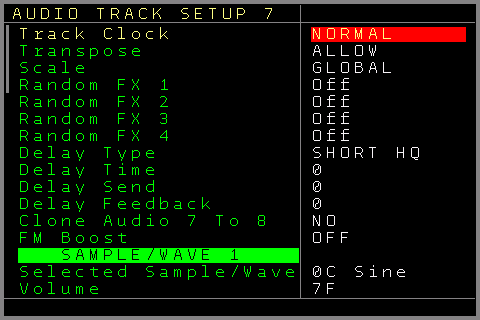
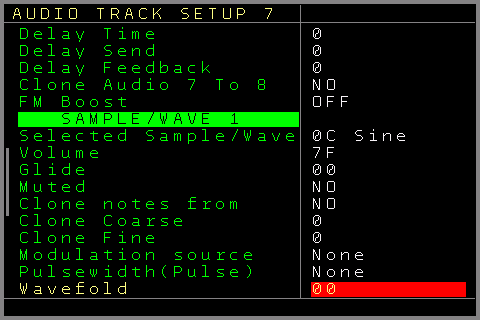
Zie voor alle volgende waarden het deel Sample / Wave / Synthesis van de handleiding voor details en een beschrijving van het gebruik.
- Delay Type → Zet het type audiodelay voor de Track.
- Delay Time → Zet de hoeveelheid/tijd van de delaybuffer
- Delay Send → Zet de ingangsamplitude voor de delay
- Delay Feedback → Zet de hoeveelheid delay-feedback
- Clone Audio 7 to 8 → Kloont de audiostroom van Track 7 naar Track 8 en overschrijft die. De audiostroom wordt vóór de delay in de audioketen opgepakt en toegevoegd.
- FM boost → Globale instelling voor de FM-intensiteit
Sample/Wave-instelling voor de delen 1,2,3,4: (waarden kunnen hier worden bewerkt)
- Selected Sample/Wave → De momenteel gekozen sample/golfvorm
- Volume → Volume/amplitude van de sample/wave
- Glide → Glide-instellingen voor het sample-/wave-deel
- Muted → Bepaalt of de audio-uitgang van dit deel wordt gemute of niet (het signaal kan nog steeds voor modulaties worden gebruikt)
Clone Notes from → Bepaalt of de noten van de bron worden gekloond. Zo kunnen meerdere waves/samples vanuit één bron worden gesequenced
Clone Coarse → Als noten worden gekloond, zet dit de nootransponering/-offset in halve tonen
Clone Fine → Als noten worden gekloond, zet dit de fijnstemming voor de hoofdnoot.
Modulation Source → Bepaalt of de huidige audio door een of meer andere waves/samples FM-gemoduleerd wordt of op een andere golfvorm wordt gehardsynced
Pulsewidth (Pulse) → Bepaalt de pulsbreedte van de pulsgolf als de huidige golfvorm op ‘Pulse’ staat
Wavefold → Zet de hoeveelheid wavefolding voor het huidige sample-/wave-deel
Bitcrush → Zet de bitcrush-instellingen voor het huidige sample-/wave-deel
Distortion → Zet de distortion-instellingen voor het huidige sample-/wave-deel
Met de knoppen UP / DOWN wissel je tussen alle 4 Wave/Sample-instellingen (voor beide audio-Tracks).
MIDI-Track
Pattern-scherm
Als een Track aan MIDI is toegewezen, wordt het MIDI-Pattern-scherm gebruikt. Je kunt een Track voor MIDI toewijzen in het Track Assign-scherm.
Een MIDI-Track kan elke externe MIDI-synth/-module enz. polyfoon sequencen. Om MIDI te sequencen is een van de MIDI-expanders nodig.
Het MIDI-scherm is in verschillende pagina’s verdeeld. Beweeg de cursor verder naar rechts om naar de volgende pagina’s te gaan.
- Note 1
- Velocity 1
- Note 2
- Velocity 2
- Note 3
- Velocity 3
- Note 4
- Velocity 4
- Pattern-nummer
- Schermnaam
- Tracktype
- Tracknummer
- Table die op deze track loopt
- MIDI-kanaal per uitgang
- Statustekst: wat het veld onder de cursor doet
- Rijnummers
00–3F(16 tegelijk zichtbaar) - Note off
[ ], met release-velocity
Eerst geeft de sequencerkolom de 16 zichtbare rijen aan.
- 4 nootkolommen, elk met een nootwaarde en een velocitywaarde. Als voor een kolom een override-kanaal aan staat, zie je de kanaaltoewijzing bovenaan naast de muzieknoot.
De noten lopen van C-0 tot C-A. Na noot C-A zijn er 16 random range-instellingen RN0 → RNF waarmee je een willekeurige noot binnen het gekozen bereik kunt maken. Met de OK-knop hierop kom je in het Random Ranges-scherm. Willekeurige noten werken ook met de akkoordfunctie.
De velocitykolom (meestal volume) kan velocitywaarden van 00 (Note off) tot 7F (0-127) hebben. De velocitykolom bevat ook enkele extra functies om slides te maken (voor veel monofone MIDI-synthesizers) of om in plaats daarvan de lokale CV/Gate-uitgangen te sequencen. Druk je in de velocitykolom (met een bijbehorende noot) op SHIFT+OK, dan wissel je tussen de extra/alternatieve functies.Hier een overzicht van de functies (samen met de noot of Note off):
Lokale (Track-)CV-uitgangsfuncties:
A → Doet alleen een nootwijziging op de CV-uitgang. Geen gatewijziging als er een noot is ingevuld. Gate uit als er een Note off is ingevuld.
A0 → Doet een nootwijziging en zet de gate UIT
A1 → Doet een nootwijziging en zet de gate AAN
A2 → Doet een nootwijziging met een trigger van 10ms (zoals trigger 20)
A8 → Doet een nootwijziging met een trigger van 40ms (zoals trigger 80)
AT → Doet een nootwijziging en schakelt de huidige gatestatus om
Lokale (Track-)MOD-uitgangsfuncties:
B → Doet alleen een nootwijziging op de MOD-uitgang. Geen gatewijziging als er een noot is ingevuld. Gate uit als er een Note off is ingevuld.
B0 → Doet een nootwijziging en zet de gate UIT
B1 → Doet een nootwijziging en zet de gate AAN
B2 → Doet een nootwijziging met een trigger van 10ms (zoals trigger 20)
B8 → Doet een nootwijziging met een trigger van 40ms (zoals trigger 80)
BT → Doet een nootwijziging en schakelt de huidige gatestatus om
Lokale (Track-)trigger-/gatefuncties:
T → Gate aan als er een noot is ingevuld, maar de noot wordt genegeerd. Gate uit als er een Note off is ingevuld, maar de nootwijziging wordt genegeerd.
T0 → Gate UIT zonder nootwijziging.
T1 → Gate AAN zonder nootwijziging.
T2 → Trigger van 10ms (zoals trigger 20) zonder nootwijziging.
T8 → Trigger van 40ms (zoals trigger 80) zonder nootwijziging.
TT → Schakelt de huidige gatestatus om zonder nootwijziging.
Lokale CV/MOD-functies, ongeacht de huidige Track:
C1 → Nootwijziging op CV 1-uitgang (geen gatewijziging)
C2 → Nootwijziging op CV 2-uitgang (geen gatewijziging)
C3 → Nootwijziging op CV 3-uitgang (geen gatewijziging)
C4 → Nootwijziging op CV 4-uitgang (geen gatewijziging)
C5 → Nootwijziging op CV 5-uitgang (geen gatewijziging)
C6 → Nootwijziging op CV 6-uitgang (geen gatewijziging)
M1 → Nootwijziging op MOD 1-uitgang (geen gatewijziging)
M2 → Nootwijziging op MOD 2-uitgang (geen gatewijziging)
M3 → Nootwijziging op MOD 3-uitgang (geen gatewijziging)
M4 → Nootwijziging op MOD 4-uitgang (geen gatewijziging)
M5 → Nootwijziging op MOD 5-uitgang (geen gatewijziging)
M6 → Nootwijziging op MOD 6-uitgang (geen gatewijziging)
Random-velocityfuncties (voor MIDI-noten)
R0 tot RF → Gebruik een willekeurige velocity binnen het gekozen random range. Met de OK-knop kom je in het Random Ranges-scherm.
VA tot VP → Gebruik velocitywaarden uit de Variables van het Variable-scherm
Slidefuncties (voor MIDI-noten) voor monofone synthesizers die een slide-/glide-/tie-functie ondersteunen: de nieuwe noot wordt eerst gespeeld en daarna wordt de oude gestopt. Dit wijkt af van het gewone verloop, waarbij de laatste noot altijd wordt gestopt voordat de nieuwe noot speelt.
S1 tot S9 → MIDI-slide naar de nieuwe noot met velocity 10% (S1) tot 90% (S9)
S0 → MIDI-slide met een velocity van 100% (gelijk aan 7F/127).
SA tot SH → MIDI-slide met een willekeurige velocity uit Random Range 0-7
Pagina 2
- Program change
- Effect 1
- Effect 2
- Pattern-nummer
- Tracknummer
- MIDI-kanaal per uitgang
- Statustekst: wat het veld onder de cursor doet
- Rijnummers
00–3F(16 tegelijk zichtbaar)
Eerst geeft de sequencerkolom de 16 zichtbare rijen aan.
Afhankelijk van de gebruikte MIDI-apparatuur kunnen instellingen als draaiknoppen werken.
- PC → Program Change. Stuurt een program change-commando naar het MIDI-kanaal. Als de instelling ‘On Change’ in de MIDI-Track Setup aan staat, wordt het alleen verstuurd als de waarde verandert. Sommige MIDI-apparaten hebben veel tijd nodig om het nieuwe programma op te roepen en stoppen intussen soms met spelen. Alleen bij wijziging versturen beperkt de verstoring van de MIDI-apparatuur. Met de OK-knop stuur je de program change meteen / luister je vooraf.
- FX1..2 → 2 FX-kolommen met de volgende functies:
- PBND → Pitch bend. Zet de pitch bend, waarbij 2000 de middenwaarde is (dus geen pitch bend), 3FFF het maximum (pitch bend-wiel helemaal omhoog) en 0000 het minimum (pitch bend-wiel helemaal omlaag).
- CTL1..CTL8 → MIDI Control-presetberichten voor CC en Program Change. Stuurt controllerwijzigingen naar de controllers die in de MIDI-Track-instellingen zijn ingesteld. De laatste 2 cijfers 00XX zijn voor de waarde (maximaal 7F). Als het eerste cijfer X000 op één staat, zet het 2e cijfer 0X00 het MIDI-kanaal. Zo kun je CC-waarden naar andere kanalen sturen dan het kanaal van de Track. Sommige apparaten ontvangen hoofddata op één kanaal en andere parameters via CC op andere kanalen. Staat het eerste cijfer X000 weer op 0, dan wordt het MIDI-kanaal van de Track gebruikt.
Daarnaast kan de Control Preset in het Setup-scherm op Program Change worden gezet. De betekenis van de cijfers is dezelfde als bij de control changes, maar er worden program change-berichten gemaakt.
- CC A..CC H → Vrij toewijsbare MIDI-CC. Terwijl de MIDI-controllernummers voor CC#1..8 vastliggen en in de Track-instellingen moeten worden ingesteld, kunnen deze controllers vrij worden toegewezen.
De eerste 2 cijfers XX00 zetten het controllertype/-nummer en de laatste twee cijfers de waarde.
Het belangrijkste verschil met de eerste 8 controllers is dat de eerste 8 ook voor de Automators en andere kanalen kunnen worden gebruikt, terwijl de controllers 9..16 vrij in de sequentie kunnen worden toegewezen.
- CATC → Channel Aftertouch. Stuurt aftertouchwaarden die voor het hele kanaal gelden (door de meeste MIDI-implementaties ondersteund).
- PAT1..4 → Polyphonic Aftertouch. Stuurt aftertouchwaarden per noot, waarbij 1..4 de nootkolom is die moet worden aangesproken. De waarden lopen van 00 tot 7F.
Polyphonic aftertouch is vaak niet geïmplementeerd, omdat het veel meer MIDI-verkeer veroorzaakt.
- NRP1..4 → Zet NRPN-controllers. Deze werken meestal als CC met hogere resolutie, als het MIDI-apparaat ze ondersteunt. Het NRPN-controllernummer zet je in het MIDI-Track Setup-scherm, en de waarde kan van 0000 tot 3FFF lopen. Let op: een NRPN-bericht stuurt tot 4 keer zoveel MIDI-data als een gewoon CC-bericht. Ga er dus voorzichtig mee om, om een MIDI-verkeersopstopping te voorkomen (vooral in combinatie met Automators).
- SNRP → Zet het controllertype van NRPN4. Zo kan NRPN4 als flexibele controller worden gebruikt. Het controllertypenummer kan tot 3FFF gaan.
–PCRD → Speelt een akkoord binnen de MIDI-kolommen. Afhankelijk van het gekozen akkoord zijn er 2 tot 4 noten. De eerste noot in de MIDI-nootkolommen bepaalt de grondtoon van het akkoord. In de MIDI-nootkolommen zie je hoeveel noten voor het akkoord worden gebruikt, en de noten worden dan op deze kolommen gespeeld. Let op: een akkoord van meerdere noten heeft ook meerdere note off-commando’s nodig. Die kun je invoegen met de gewone note off-commando’s of door hetzelfde akkoord met een note off in de eerste nootkolom te gebruiken.
Beschikbare akkoorden voor MIDI zijn: Minor 2nd, Major 2nd, Minor 3rd, Major 3rd, Perfect 4th,
Diminished 5th/Tritone, Perfect 5th, Minor 6th, Major 6th, Minor 7th, Major 7th, Triad Major, Triad Minor, Triad Diminished, Triad Diminished 5th, Triad Diminished Augmented, Triad Suspended 4th, Triad Suspended 2nd, 7th Dominant, 7th Minor, 7th Major, 7th Minor Major, 7th Suspended, 7th Augmented, 7th Augmented Major, 7th Augmented 9th, 7th Half Diminished, 7th Diminished, 7th Diminished 5th, 7th Diminished Flat 9th, 6th, 6th Minor, 9th, 9th Minor, 9th Major, 9th Diminished 5th, 11th.
- +*-/ → Optellen, vermenigvuldigen, aftrekken, delen van de laatste FX. Zelfde als de functie in een modulaire Track.
- VELO → Velocity-override. Dit commando kan de velocitywaarde van een van de MIDI-nootkolommen overschrijven, of in een Table iets optellen bij of aftrekken van de laatst bekende velocity. In een Table kun je hiermee mooie MIDI-delay- of fade-effecten maken. Het eerste cijfer bepaalt welke kolommen worden beïnvloed en het 2e cijfer de functie: overschrijven, aftrekken, optellen. De laatste 2 cijfers bepalen de overschrijvende velocitywaarde of de hoeveelheid om af te trekken/op te tellen.
Alle verdere parameters zijn precies hetzelfde als voor een Modular CV/Gate-Track, dus alle functies van de lokale Tracks kun je nog steeds gebruiken, met de volgende uitzonderingen:
- KILL → Stopt de noot (stuurt een note off) na een ingestelde tijd. Het eerste cijfer X000 kiest de nootkolom die moet worden gestopt (0 voor alle noten en 1..4 voor noten 1..4), en de laatste drie cijfers 0XXX zetten de tijd tot de noot stopt. Kleine waarden geven heel korte nootlengtes (korter dan stappen).
Pagina 3
- Effect 3
- Patch
- Table
- Groove
- Pattern-nummer
- Tracknummer
- MIDI-kanaal per uitgang
- Statustekst: wat het veld onder de cursor doet
- Rijnummers
00–3F(16 tegelijk zichtbaar)
Eerst geeft de sequencerkolom de 16 zichtbare rijen aan.
- FX3 → Zelfde FX als op pagina 2.
- Patch → Kolom om een Patch te zetten. De functie is dezelfde als bij de lokale CV/Gate-Tracks. OK maakt een nieuwe Patch op een lege plek. SHIFT+OK kloont een Patch. Grijze Patch-nummers zijn leeg of al in gebruik door andere Track-typen. OK op een Patch-nummer opent het Patch-scherm
- Table → Zet een Table. Met de OK-knop maak je een nieuwe Table. Met SHIFT+OK op een huidige Table kloon je de gekozen Table naar een nieuwe Table. Kies je hier ** (de hoogste waarde), dan is dat het ‘stop table’-commando.
- Groove → Groove-instellingen toepassen, net als bij de andere Tracks (zie het CV/Gate-Pattern-scherm voor een beschrijving).
Bijzonderheden van de MIDI-Tracks:
Een Track kan aan een kanaal worden toegewezen (meerdere Tracks kunnen hetzelfde kanaal gebruiken, maar pas op met overlappende noten). Daarnaast kunnen CC-waarden 1..8 ook naar andere kanalen worden gestuurd.
Met een instelling (in de MIDI-Track-instellingen) kun je de noten van de eerste nootkolom via MIDI én naar de lokale CV/Gate-uitgangen sturen, waarbij een note on de gate zet en een note off hem reset.
Met de OK-knop op de nootkolommen luister je alle noten in de rij vooraf. Navigeren met UP/DOWN speelt de noten tijdens het navigeren.
Het afspelen van een rij in een MIDI-Pattern gebeurt in deze volgorde:
Patch > Program Change > FX1 > FX2 > FX3 > Midi Notes 1,2,3,4 > Aftertouch
Parameters die in FX1 worden gewijzigd hebben dus bijvoorbeeld al effect op FX2, enzovoort.
De waarschijnlijkheidsinstellingen kunnen worden toegepast op de nootkolommen 1..4, de FX-kolommen 1..3 en de hele rij.
Track Setup (MIDI-Track)
- Track Clock → Zie het Track Setup-scherm.
- Transpose → Staat transponeren van de Track toe of verhindert het. Dit geldt voor zowel de globale als de Track-transpositie.
- Scale → Zie het Track Setup-scherm.
- Loc.Trigger Delay → Zie het Track Setup-scherm.
- Random FX1..3 → Schakelt willekeurige waarden in voor de gekozen FX. Als dit aan staat met een gekozen bereik, spelen alle FX-waarden in die kolom met willekeurige waarden binnen de gekozen bereiken. Dit kan ook worden in- of uitgeschakeld met het Random FX-commando (RDMN) uit de FX-lijst. Druk op OK om naar het Random Ranges-scherm te gaan en de bereiken te wijzigen.
- Base Midi Channel → Zet de MIDI-Track op een MIDI-kanaal, zodat de MIDI-data van die Track naar dat kanaal gaat (tenzij anders overschreven). Voor de gewone Midi-IO- en TRS-A-expanders kunnen MIDI-kanalen 1-16 worden gekozen. Met de Multi-IO-expander kunnen MIDI-kanalen 1-16 voor TRS, USB-Host en USB-Device worden gekozen.
- Overrule Column 2,3,4 → Normaal worden alle noten van de 4 MIDI-nootkolommen op het basis-MIDI-kanaal gespeeld. Dit kan worden overschreven, zodat de gekozen kolommen op een ander kanaal kunnen sequencen.
- Note Offset → Hoofdtranspositie/-offset voor MIDI-noten. Hiermee stem je verschillende MIDI-apparaten op elkaar af. De offset wordt bij de hoofdtranspositie opgeteld en kan positief of negatief zijn.
- Record Columns → Kies het aantal MIDI-stemmen dat in een MIDI-Track kan worden opgenomen.
De eerste 4 instellingen (1, 1+2, 1+2+3, 1+2+3+4) bepalen hoeveel kolommen voor MIDI-opname worden gebruikt (wat ook de opnamepolyfonie bepaalt).
De laatste instellingen (2, 3, 4) bepalen dat de opname monofoon in alleen de gekozen kolom gebeurt.
Record Columns: 1 tot 1+2+3+4 nemen polyfoon op, 2, 3 en 4 nemen monofoon op in alleen die kolom.
Staat de instelling bijvoorbeeld op 1+2, dan zijn alleen de eerste 2 kolommen beschikbaar voor MIDI-opname en blijven de andere 2 kolommen onaangeroerd.
- Clone to Modular → Als dit aan staat, worden de MIDI-noten en note offs van de eerste nootkolom ook naar de lokale CV- en gate-uitgangen van de Track gestuurd/gekloond. Note on zet de gate en de CV-waarde op de noot, en note off (ook met KILL) reset de gate weer. De velocitywaarde wordt op de MOD-uitgang van de Track uitgegeven.
- Program Change → Op ALWAYS worden alle program change-events verstuurd. Op ON CHANGE wordt het alleen verstuurd als het programmanummer verandert. Sommige MIDI-apparaten hebben behoorlijk wat tijd nodig om het programma/de patch volledig op te roepen en reageren een tijdje niet meer. Deze instelling beperkt mogelijke problemen/glitches.
Op ALWAYS PRE wordt het altijd verstuurd, en ook van tevoren (indien mogelijk 5 stappen eerder) als de program change van het volgende Pattern in de eerste rij staat (pre-fetch). Let op: als je na deze stappen een Pattern-wissel start, is de program change al verstuurd. Dit is handig voor Elektron-apparatuur (en mogelijk andere) die de program change een maat van tevoren nodig heeft om op tijd te kunnen reageren.
– Automation Limit → Beperkt de hoeveelheid data die de Automator maakt en naar de MIDI-bestemmingen Pitch bend, CC en NRPN stuurt. De instellingen zijn 100%, 50%, 25%, 10% en 5%. Houd de instellingen zo laag als acceptabel om MIDI-data-overloop te beperken. - Control Preset 1..8 → Zet het controllernummer (CC) voor de eerste 8 CC-FX-waarden of kiest deze Control Preset voor extra Program Change-berichten. Deze kunnen met verschillende MIDI-kanalen voor CC’s en ook als Automator-bestemmingen worden gebruikt.
- NRPN 1..4 → Zet het NRPN-controllernummer (CC) voor de 4 NRPN-FX-waarden. Deze zijn dan bereikbaar vanuit de FX-kolommen en ook bruikbaar als Automator-bestemmingen.
Trigger16-Track
Pattern-scherm
Dit Pattern-scherm is alleen beschikbaar met een aangesloten ‘Trigger16’-expander. Je moet in het Track Assign-scherm een Track toewijzen die samen met de expander wordt gebruikt.
Omdat de Pattern-waarden niet op één scherm passen, is het in 3 pagina’s verdeeld.
Pagina 1
- Triggerkolommen
T1–T8 - Trigger gezet in de drum-matrix (geel)
- Pattern-nummer
- Schermnaam
- Tracktype
- Tracknummer
- Table die op deze track loopt
- Statustekst: wat het veld onder de cursor doet
- Rijnummers
00–3F(16 tegelijk zichtbaar) - Triggerfunctie, hier
20
Eerst geeft de sequencerkolom de 16 zichtbare rijen aan.
Daarna de volgende kolommen:
- TR1 .. TR8 zijn de kolommen voor de eerste 8 triggeruitgangen. De waarden zijn precies dezelfde als in de lokale triggerkolommen (zie het Pattern-scherm van de Modular Track voor uitleg).
Overigens kunnen dit ook de kolommen TR9 .. TR16 zijn. In de Track-instellingen kun je de Track de 2e helft van de 16 uitgangen laten gebruiken.
Het triggerdeel is gemarkeerd als er in de drum-matrix een trigger op dezelfde triggerpositie staat.
Pagina 2
- Effect 1
- Effect 2
- Effect 3
- Pattern-nummer
- Tracktype
- Tracknummer
- Table die op deze track loopt
- Statustekst: wat het veld onder de cursor doet
- Rijnummers
00–3F(16 tegelijk zichtbaar)
Eerst geeft de sequencerkolom de 16 zichtbare rijen aan.
- FX1 .. FX3 → FX-kolommen speciaal voor de Trigger16-expander, met de volgende parameters:
- TR1 .. TR16 → Triggerwaarden, zelfde als de gewone triggerwaarden
- TRBL → Trigger Binary Value Low. Zet de binaire waarde voor de eerste 8 triggeruitgangen. De triggers worden afhankelijk van de waarde gezet of gereset. Hiermee kun je leuke dividers maken.
- TRBH → Trigger Binary Value High. Zet de binaire waarde voor de tweede 8 triggeruitgangen (9..16). De triggers worden afhankelijk van de waarde gezet of gereset.
- TREF → Extra triggereffecten. Enkele extra triggerfuncties:
All Triggers/Gates Off → zet alle trigger-/gate-uitgangen uit.
Swap Outputs → Off/On. Als dit aan staat, worden de 8 triggerkolommen naar triggers 9..16 gewisseld (zelfde als de instelling in de Track Setup, maar vanuit de sequentie).
Toggle Swap Outputs → Wisselt de kolommen tussen 1..8 en 9..16
- NOTE → Speelt of wijzigt de noot op de lokale CV+Gate-uitgang. Is het eerste cijfer 0, dan wordt alleen een nootwijziging naar de CV-uitgang gestuurd. Is het eerste cijfer 1, dan wordt samen met de noot ook een trigger verstuurd (ingesteld in de Track Setup → Matrix Trigger). De ingevulde noten zijn momenteel in de statusbalk te zien (kan nog veranderen).
- Alle verdere parameters zijn precies hetzelfde als voor een Modular CV/Gate-Track, dus alle functies van de lokale Tracks kun je nog steeds gebruiken. Het enige verschil zijn de waarschijnlijkheidsinstellingen, die nu bij meerdere triggeruitgangen en FX horen.
PR12 hoort bij de kolommen 1+2 (triggeruitgangen 1+2 of 9+10)
PR34 hoort bij de kolommen 3+4 (triggeruitgangen 3+4 of 11+12)PR56 hoort bij de kolommen 5+6 (triggeruitgangen 5+6 of 13+14)
PR78 hoort bij de kolommen 7+8 (triggeruitgangen 7+8 of 15+16)
De uitgangen van de kolommen worden bepaald door de functie Swap Outputs.Daarnaast worden dezelfde uitgangen in de drum-matrix beïnvloed.
Pagina 3
- Patch
- Drum-matrix, triggers 1–16
- Groove
- Pattern-nummer
- Tracktype
- Tracknummer
- Table die op deze track loopt
- Statustekst: wat het veld onder de cursor doet
- Rijnummers
00–3F(16 tegelijk zichtbaar)
Eerst geeft de sequencerkolom de 16 zichtbare rijen aan.
- Patch → Zet Patches voor alle FX-parameters. Zelfde gebruik als de Patch-kolom in een CV/Gate-Track.
- DrumMatrix → 16 kolommen voor de 16 uitgangen. De drum-matrix is een speciale klassieke weergave waarin je triggers in een matrix zet en reset voor alle Trigger16-uitgangen en voor de lokale triggeruitgangen.
- Groove → Groove-instellingen zoals bij de andere Tracks (zie het CV/Gate-Pattern-scherm voor meer uitleg).
Bijzonder gebruik van de drum-matrix:
De triggers in de drum-matrix zet je aan met SHIFT+CURSOR RIGHT en uit met SHIFT+CURSOR LEFT of met SHIFT+DELETE. Meerdere rijen of kolommen kun je wissen met de markeer-/wisfuncties.
Het soort triggers en de uitgang per kolom kun je in het Track-instellingenscherm wijzigen.
Volledig en gedeeltelijk geselecteerde drum-matrixinhoud kan net als andere Pattern-inhoud worden gekopieerd en geplakt, ook tussen Trigger16- en Multifunctional/I2C-Tracks.
Waarden die op pagina 1 of pagina 2 zijn ingevuld overschrijven elke drum-matrixtrigger op dezelfde triggeruitgang. Is bijvoorbeeld trigger 3 in de drum-matrix aangezet met drum-matrixtriggers op 20, en staat op pagina 1 trigger 3 in dezelfde rij op 52, dan overschrijft 52 de 20. Deze regel geldt per ‘overeenkomende’ uitgang, niet per kolom.
De triggers kunnen ook worden gemute of gesoleerd. Om een trigger te muten moet je cursor op een triggerkolom van de eerste pagina of op de drum-matrix staan. SHIFT+DOWN+START mute/unmute de trigger. SHIFT+UP+START zet solo aan of uit voor de trigger. Bij het uitzetten van solo worden ook alle triggers weer unmuted. De functie werkt net als muten en solo bij de gewone Tracks.
SHIFT+OK en de knoppen loslaten wisselt tussen de standaard triggerwaarde, FE, 00 en ‘–’.
Drum-matrix-Patterns kunnen per trigger worden verschoven. Met SHIFT+OK+CURSOR DOWN schuift de gekozen triggerkolom in de drum-matrix één stap omlaag. Triggers die uit de laatste rij schuiven, worden in de eerste rij ingevoegd. Met SHIFT+OK+CURSOR UP schuift de gekozen triggerkolom in de drum-matrix één stap omhoog. Triggers die uit de eerste rij schuiven, worden in de laatste rij ingevoegd.
Naast het handmatig zetten van triggerpunten in de drum-matrix is er een andere invoermodus. Drumtriggers kunnen in de stijl van een ‘Euclidisch ritme’ worden ingevoegd. Het idee is een aantal triggerpunten toe te voegen met pauzes daartussen die zo gelijk mogelijk zijn. Heeft een Pattern bijvoorbeeld 64 stappen en moeten er 16 triggers worden ingevuld, dan komt er elke 4 stappen een trigger.
Je kunt dus 0 tot 64 triggers invoegen; de triggerpunten en pauzes worden automatisch berekend en in de gekozen triggerkolom van de drum-matrix ingevoegd.
Met SHIFT+OK+LEFT verlaag je het aantal triggers en wordt het euclidische ritme ingevoegd. Met SHIFT+OK+RIGHT verhoog je het aantal triggers en wordt het euclidische ritme ingevoegd. Het tellen begint bij de cursorpositie: staat de cursor bijvoorbeeld op de 7e rij, dan telt de euclidische functie van de 7e rij tot de laatste rij, loopt rond en gaat verder op rijen 0..6. De euclidische functie houdt ook rekening met de gekozen Pattern-lengte.
Belangrijk om te weten: de huidige triggerpunten van de triggerkolom worden door de euclidische invoer overschreven. Aan de andere kant kun je kolommen die euclidisch zijn ingevoegd verder bewerken om andere resultaten te krijgen.
OK op een gekozen trigger (triggerkolommen of drum-matrix) laat je die trigger vooraf beluisteren. SHIFT+DOWN+OK op de 8 triggerkolommen laat je de hele triggerrij vooraf beluisteren.
De verschuif- en euclidische functies op de drum-matrix zijn een snelle manier om spontaan interessante drumritmes te maken.
Staat de Trigger16-Track in Piano Roll-modus, dan staat elke drumtriggerkolom voor een noot die afhangt van de grondnoot in de Track Setup. Staat de grondnoot op C-2, dan is de meest linkse triggerkolom C-2, daarnaast C#2, D-2 enzovoort. Bovenaan de Pattern-weergave zie je de verhoogde en verlaagde noten gekleurd, op basis van de grondnoot. Een ingevulde trigger speelt de noot op de lokale CV-Track en vuurt een trigger af op de lokale triggeruitgang. De triggerinstellingen zijn dezelfde als die voor de drum-matrix. Let op: de drum-matrixtriggers vuren ook. Wil je voorkomen dat de drum-matrix in piano roll-modus vuurt, scroll dan voorbij de hoogste grondnoot (B-8): daar kun je alle grondnoten opnieuw kiezen, maar met de extra drum-matrixuitgang uitgeschakeld.
Het afspelen van een rij in een Trigger16-Pattern gebeurt in deze volgorde:
Patch > FX1 > FX2 > FX3 > Trigger Columns 1-8 > Drummatrix 1-16
Parameters die in FX1 worden gewijzigd hebben dus bijvoorbeeld al effect op FX2, enzovoort.
Track Setup (Trigger16-Track)
Om dit scherm te openen is een ‘Trigger16’-expander nodig.
- Track Clock → Zie het Track Setup-scherm.
- Transpose → Staat transponeren van de Track toe of verhindert het. Dit geldt voor zowel de globale als de Track-transpositie.
- Scale → Zie het Track Setup-scherm.
- Loc.Trigger Delay → Zie het Track Setup-scherm.
- Random FX1..3 → Schakelt willekeurige waarden in voor de gekozen FX. Als dit aan staat met een gekozen bereik, spelen alle FX-waarden in die kolom met willekeurige waarden binnen de gekozen bereiken. Dit kan ook worden in- of uitgeschakeld met het Random FX-commando (RDMN) uit de FX-lijst. Druk op OK om naar het Random Ranges-scherm te gaan en de bereiken te wijzigen.
- Swap Outputs → Wisselt de eerste rij 1..8 van de triggerexpander-uitgangen met de tweede rij 9..16. Dit bestaat vanwege het beperkte aantal kolommen in een Track, zodat je zelf bepaalt welke uitgangen je direct aanspreekt. Expanders kunnen aan meerdere Tracks worden toegewezen, bijvoorbeeld de eerste 8 triggers aan de ene Track en de laatste 8 triggers aan een andere. Daarnaast zijn de andere uitgangen altijd bereikbaar via de FX-kolom en kunnen ze in de drum-matrix worden getriggerd.
- Matrix X Destination 1..16 → Zet de triggerbestemming voor de gekozen kolom. De bestemming per kolom kan een van de Trigger16-uitgangen zijn of een van de 6 lokale triggeruitgangen. Dezelfde uitgang kan in meerdere kolommen worden gebruikt.
- Matrix X Type 1..16 → Zet het triggertype per kolom voor de drum-matrix. Hier kunnen alle triggertypen (dezelfde als de gewone triggertypen) worden ingevuld, en de drum-matrixtriggers gebruiken dan deze instellingen.
- PR → Piano Roll-functie. Schakelt een (verticale) monofone piano roll-functie in. Als die aan staat, kun je een grondnoot instellen, of een grondnoot zonder trigger. Alle triggers die in de drum-matrix worden ingevoerd spelen dan ook een noot op de lokale CV/Gate-Track, te beginnen met de grondnoot op de eerste trigger en daarna in halve tonen omhoog tot de laatste trigger. De noten kunnen met of zonder de lokale Track-trigger worden gespeeld (in de instelling na de hoogste grondnoot). In Piano Roll-modus zijn de ‘zwarte’ en ‘witte’ pianotoetsen bovenaan de 16 matrixtriggers gemarkeerd.
- Firmware Update → Opent het Expander Firmware Update-scherm. NSA-expanders zijn slimme apparaten en kunnen ook firmware-updates krijgen voor nieuwe functies of bugfixes. (Zie het NSA Firmware Update-scherm)
- Test Trigger 1..16 → Hier kun je de trigger-/gate-uitgangen testen (0 Volt = uit, 5 Volt = aan). De LED moet ook aan of uit zijn volgens de spanning.
CV16-Track
De CV16-expander voegt 16 extra CV-uitgangen aan de NerdSEQ toe, die als extra noot-, toonhoogte- of modulatie-uitgangen kunnen worden gebruikt. Om de extra uitgangen aan te sturen is er een eigen Pattern-scherm en Setup. Ook kan één expander aan meerdere Tracks worden toegewezen, zodat elke Track zijn eigen uitgangen gebruikt.
Meerdere kolommen en de FX in een Pattern kunnen noten spelen of toonhoogtes wijzigen. Ook de Automators en Mappings kunnen de CV16-uitgangen/-functies manipuleren.
Naast de noten kunnen voor elke CV16-uitgang de volgende effecten/modulatoren worden toegepast:
Glide:
Voor elke CV-uitgang zijn er glide-instellingen. Die werken net als de glide-instelling op de Modular-Tracks van de NerdSEQ zelf, met de 2 parameters snelheid en resolutie.
De snelheid bepaalt hoe snel de glide is en de resolutie bepaalt de kwantisering van elke snelheidsstap. Voor pittige glides van de ene noot naar de volgende verhoog je de resolutie wat en houd je de snelheid laag. De glide geldt per CV-uitgang, en een toonhoogte/noot glijdt met de ingestelde snelheid/resolutie naar de nieuwe noot. De glide-instellingen kun je in de Track Setup of vanuit de FX-kolommen wijzigen.
Modulatoren:
Er zijn in totaal 16 modulatoren: 8 Envelopes en 8 LFO’s. Elk kan op alle uitgangen van de CV16-expander worden gebruikt. Je kunt dus elke Envelope aan elke uitgang van de CV16-expander toewijzen. Hetzelfde geldt voor de LFO’s.
Je kunt bijvoorbeeld Envelope 2 toewijzen aan CV-uitgangen 1 en 4, Envelope 4 aan CV14, LFO 2 aan CV2 en CV7, enzovoort… Je kunt zelfs één Envelope aan 15 of alle 16 uitgangen toewijzen en ze allemaal op verschillende momenten starten. Houd er rekening mee dat per CV-uitgang maar 1 modulator actief kan zijn; een Envelope en een LFO op dezelfde CV-uitgang kan dus niet. De laatst gestarte modulator stopt de vorige.
Elke modulator heeft eigen functies en instellingen (elk 8 keer):
Envelope → omdat dit ASR-envelopes zijn, heeft elke envelope instellingen voor Attack, Sustain en Release.
Elke Envelope kan in verschillende fasen worden gezet/gestart:
Attack → Release → ‘vuurt’ de envelope af, die zijn attackfase doorloopt; als het sustain-spanningsniveau is bereikt, begint de releasefase.
Attack → Sustain → ‘vuurt’ de envelope af, die zijn attackfase doorloopt; als het sustain-spanningsniveau is bereikt, houdt hij dat niveau vast tot de releasefase wordt gestart.
Release → start de releasefase vanaf het huidige sustainniveau.
Loop → ‘vuurt’ de envelope af, die zijn attackfase doorloopt; als de sustainspanning is bereikt, gaat hij meteen naar de releasefase en herhaalt dit eindeloos.
De attack-/releasetijden lopen van 20 milliseconden tot ~14 minuten. De sustainspanning kan van 0 tot 10 Volt in 255 stappen worden ingesteld.
LFO:
Elk van de 8 LFO’s heeft 3 instellingen: golfvorm, snelheid en amplitude.
De mogelijke golfvormen zijn: Sine, Triangle, Sawtooth, Ramp, Square, Noise en Random.
De random-golfvorm is bijzonder: hij bevat alle golfvormen behalve noise en wisselt op een willekeurig moment willekeurig tussen ze. Hij kan dus op verschillende momenten van triangle naar ramp en dan naar sine enzovoort springen. De snelheid verandert de golfherhalingen tussen 0,0011 Hz (~14 min) en 21,8 Hz. De amplitude loopt van 0 tot 10 Volt (-5/+5 bipolair) in 255 stappen, met een fijnere resolutie in de kleinere bereiken.
De LFO’s kunnen worden gestart en lopen dan eindeloos. Er is ook een commando dat de LFO reset, zodat de golfvorm opnieuw begint.
Voor elke CV-uitgang is er een extra instelling die bepaalt of de modulator (Envelope of LFO) puur is of bij de huidige noot/toonhoogte wordt opgeteld.
Staat de instelling op pure, dan gelden de volgende regels voor de modulatoren:
Envelope
De ASR-envelope (Attack Sustain Release) begint zijn attackfase op 0 Volt (-5V) en stijgt tot hij de sustainspanning bereikt. Bij volle sustain (255/FF) is dat 10 Volt (5V). Als de releasefase klaar is, is de spanning weer 0 Volt.
LFO
Het middelpunt van de LFO met de instelling pure op de CV-uitgang is 5 Volt (0V). De LFO zwaait bij volle amplitude dus tussen 0 en 10 Volt (-5/+5V).
Staat de CV-uitgang op ADD, dan wordt de modulatorspanning bij de huidige toonhoogte- of nootwaarde opgeteld. De modulatoren werken dan als bipolaire modulatoren. In dit geval gelden de volgende regels, uitgaande van bijvoorbeeld de noot C-2 → 2 Volt (-3V):
ADD voor de Envelope
De attackfase begint op 0 Volt (-5V), omdat hij niet lager kan dan de laagst mogelijke spanning. Hij stijgt naar het sustainniveau (als sustain op vol staat) van 7 Volt (2V) en keert na de release terug naar de laagste waarde. Noot C-5 zou het volle bereik van de envelope uitgeven, en hogere noten verschuiven de offset omhoog.
ADD voor de LFO
De LFO zwaait bipolair rond de noot-/toonhoogtewaarde. Afhankelijk van de amplitude-instelling heeft de bipolaire LFO-zwaai waarden van plus/min 5 Volt tot millivolts rond de huidige toonhoogtewaarde.
Een gestarte modulator blijft actief tot hij door de sequentie of de gebruiker wordt gestopt.
Voor CV-uitgangen die op pure staan, hebben nootwaarden geen effect.
Een modulator stop je met het bijbehorende commando in het Pattern-scherm voor de CV-uitgang, of in het Pattern-Nerd Menu → Stop all sound. Als modulatoren worden gestopt, keert de oorspronkelijke noot-/toonhoogtewaarde/-spanning terug op de CV-uitgang.
Naast het sequencen kan de CV-expander ook een bestemming zijn voor live opnemen of spelen via de CV-ingangen of MIDI. Momenteel kan 1 CV-noot vanaf de CV-ingangen worden opgenomen, samen met een envelope (met de instellingen van Envelope #8). Bij een Gate On op de CV-ingangen wordt een envelope met de fase Attack→Sustain samen met de noot in de CV16-kolommen ingevoerd. Bij een Gate Off wordt de releasefase ingevoerd.
Is de opgenomen ingang een MIDI-signaal, dan zijn er flexibele instellingen voor polyfone opname.
De ingangsinstellingen kunnen 1 tot 6 polyfone CV-noten zijn, of 1 tot 5 CV-noten plus de envelope. Al deze worden in de CV16-kolommen ingevuld. Als de envelopefunctie aan staat, wordt ook Envelope #8 gebruikt. Bij meerdere ingedrukte toetsen doorloopt de envelope Attack→Sustain bij de eerste noot en start de releasefase bij het loslaten van de laatste noot.
Een andere instelling is de 2×2- of 3×3-polyfone opname. In deze modus is een 2- of 3-stemmige polyfone opname met envelopes mogelijk. In 2×2-modus worden maximaal 2 gelijktijdige noten in de eerste 2 kolommen ingevoerd, terwijl de volgende 2 kolommen de envelopes voor deze noten zetten. De envelope in kolom 3 is dus voor noot 1 in kolom 1, en de envelope in kolom 4 voor noot 2 in kolom 2. In 3×3-modus worden maximaal 3 noten opgenomen, elk met een envelope, waarbij de eerste 3 kolommen de noten zijn en de volgende 3 kolommen de envelopes voor de bijbehorende noten. Zo krijg je volledige 3-stemmige polyfonie per Track.
Houd er rekening mee dat de glide, envelopes en LFO echte analoge slews, envelopes of LFO’s nooit helemaal kunnen vervangen. Maar ze zijn zeker een heel goede aanvulling voor veel toepassingen.
Pattern-scherm
Dit Pattern-scherm is alleen beschikbaar met een aangesloten ‘More CV 16’-expander. Je moet in het Track Assign-scherm een Track toewijzen die samen met de expander wordt gebruikt
Omdat de Pattern-waarden niet op één scherm passen, is het in 3 pagina’s verdeeld.
De CV16- of ‘More CV16’-expander voegt enkele flexibelere schermen en functies toe die vergeleken met de gewone schermen wat extra uitleg nodig hebben.
Om zoveel mogelijk functies in de beschikbare kolommen en gebruikersinterface te krijgen, kunnen in de eerste 6 kolommen meerdere functies vanuit dezelfde kolom worden toegewezen. Ook kan elke kolom aan een andere bestemming worden toegewezen. De bestemmingen stel je in het CV16 Setup-scherm in.
Bestemmingen voor de eerste 6 kolommen kunnen een van de CV16-uitgangen (1..16) zijn, de lokale CV/MOD-uitgangen van de Track (TCV of TM), CV1 tot CV6 (LC1..LC6) of MOD1..6 (LM1..LM6). Zo kunnen alle CV/MOD-uitgangen ook met noten en toonhoogtes vanuit de 6 CV16-kolommen worden aangestuurd. Zelfs de triggers/gates kunnen hiervandaan worden gemanipuleerd, met een beperkte set gates/triggers (Gate On/Off/Toggle, Trigger 20ms en 40ms).
Naast de bestemmingen uit de CV-setup kunnen in alle 6 kolommen verschillende CV-typen worden gebruikt. Als de Tracks een van de CV16-uitgangen gebruiken, zijn de volgende functies beschikbaar:
Noten, toonhoogte, trigger/gate, envelopes (Attack/Sustain/Release), LFO (Sine, Triangle, Sawtooth, Ramp, Square, Noise, Random, triggers op de CV16-uitgang (vanaf CV16-firmware V1.2)).
- Zes CV-kolommen
- Ruwe CV-waarde (boven 120 is het geen noot meer)
- Pattern-nummer
- Tracknummer
- Schermnaam
- Tracktype
- Table die op deze track loopt
- Glide- en modulatorinstellingen van de kolom onder de cursor
- Status: waar deze kolom naartoe gaat (CV16-uitgang)
- Rijnummers
00–3F(16 tegelijk zichtbaar) - Waarde getoond als noot
Pagina 1
Kolommen 1..6:
Als er gewone noten zijn ingevuld, zetten de toegewezen uitgangen de spanning op de nootwaarde (als er geen modulator op die uitgang loopt). Afhankelijk van de offsetschakelaar is de spanning voor noot C-0 0 Volt of -5 Volt. Na de hoogste noot C-A (dus de nootwaarde verder scrollen dan noot C-A) kunnen de modulatoren worden ingesteld. Om alles in de kolommen te laten passen, wordt een speciaal getalformaat gebruikt: van de 2 cijfers bepaalt het linkercijfer het modulatornummer.
Het rechtercijfer bepaalt het modulatortype. De volgende typen zijn beschikbaar:
0 → Envelope Attack > Release (kolom ook gemarkeerd met een ‘^’ )
1 → Envelope Attack > Sustain (kolom ook gemarkeerd met een ‘^’ )
2 → Envelope Release (kolom ook gemarkeerd met een ‘^’ )
3 → Envelope Loop (kolom ook gemarkeerd met een ‘^’ )
4 → LFO Start/Continue (kolom ook gemarkeerd met een ‘~’ )
5 → LFO / Envelope Reset (kolom ook gemarkeerd met een ‘<’ )
6 → Stop Modulators (kolom ook gemarkeerd met een ‘-’ )
Hier enkele voorbeelden van de waarden:
Ingevuld in de eerste kolom, die aan CV2 is toegewezen:
^10 → Envelope 1 start als Attack/Release op uitgang CV2
^11 → Envelope 1 start als Attack/Sustain op uitgang CV2
^12 → Envelope 1 start de releasefase op uitgang CV2
^13 → Envelope 1 op loop (herhaalt attack/release) op uitgang CV2
~14 → Start/vervolg LFO1 op uitgang CV2
~34 → Start/vervolg LFO3 op uitgang CV2
<55 → Reset LFO5 op uitgang CV2
Let op: Envelope 2 is bijvoorbeeld een andere modulator dan LFO2. De nummers bepalen alleen welke functie je op welke kolom/CV-uitgang wilt starten.
Dezelfde LFO of Envelope kan op meerdere CV-uitgangen lopen, zelfs in verschillende fasen.
Nog een voorbeeld voor een kolom die aan CV12 is toegewezen:
~24 → Start/vervolg LFO2 op uitgang CV12.
-16 → Stop de modulator op uitgang CV12. Het modulatornummer doet hier niet ter zake. De kolom/CV-uitgang wordt van de lopende modulator losgemaakt en keert terug naar zijn oorspronkelijke noot/toonhoogte.
Envelopefasen gaan verder vanaf de huidige ‘spanning’: was een releasefase nog niet klaar en wordt de envelope opnieuw gestart, dan gaat hij verder met de attackfase vanaf het huidige releaseniveau. Gebruik het resetcommando om een envelope volledig te resetten en opnieuw te starten.
Met CV16-firmware V1.2 of hoger kunnen de CV16-uitgangen ook eenvoudige triggers maken. Daarvoor is de one-shot LFO-curve TRIG geïmplementeerd. Die maakt een trigger met een eigen amplitude en lengte (snelheidsinstelling) op de CV16-uitgang. Een snelheidsinstelling van 00 reset de trigger/gate en een snelheidsinstelling van FF zet de gate op de opgegeven amplitude.
Verder kan boven de modulatornummers een set triggers/gates worden gezet.
Scroll je voorbij de modulatoren, dan zijn de volgende opties beschikbaar:
De eerste set is voor de trigger-/gate-uitgang van de huidige Track:
TT0 → Gate Off voor de lokale trigger-/gate-uitgang van de Track.
TT1 → Gate On voor de lokale trigger-/gate-uitgang van de Track.
TTT → Toggle Gate voor de lokale trigger-/gate-uitgang van de Track.
TT2 → Trigger van 10ms voor de lokale trigger-/gate-uitgang van de Track.
TT8 → Trigger van 40ms voor de lokale trigger-/gate-uitgang van de Track.
De 2e set is voor de bestemming van de kolom. Is de kolom aan CV 1..6 toegewezen, dan zijn de bestemmingen de lokale trigger-/gate-uitgangen 1..6. Zijn ze voor de lokale Track 1..6 ingesteld, dan worden die ook automatisch aan 1..6 toegewezen. Alle andere toewijzingen gebruiken de huidige Track.
Stel dat de kolom CV3 als bestemming gebruikt:
TD0 → Gate Off voor trigger-/gate-uitgang 3.
TD1 → Gate On voor trigger-/gate-uitgang 3.
TDT → Toggle Gate voor trigger-/gate-uitgang 3.
TD2 → Trigger van 10ms voor trigger-/gate-uitgang 3.
TD8 → Trigger van 40ms voor trigger-/gate-uitgang 3.
Daarna volgen 2 sets voor willekeur.
Eerst is er RN0 tot RN7, dat een noot binnen het gekozen bereik 0-7 maakt.
Dan is er R 0 tot R 7, dat een toonhoogte binnen het gekozen bereik 0-7 maakt.
Met de OK-knop op de random-commando’s kom je in het Random Ranges-scherm.
Tot slot zijn er de toonhoogte-instellingen van de toegewezen uitgangen.
Deze werken als de normale toonhoogtes van 000 tot FFF, die 0 tot 10 Volt (-5/+5) voorstellen.
Overigens zijn de toonhoogtewaarden geschaald, dus niet alle 4095 (FFF) waarden zijn beschikbaar. In feite zijn er maar 3892 verschillende waarden, waarbij over het hele bereik enkele getallen worden overgeslagen. Bij normaal gebruik merk je hier helemaal niets van, want de spanningsstappen zijn zo fijn dat het overslaan van één waarde niet hoorbaar is. Heb je ze toch echt nodig, dan heb je via de FX-kolommen nog steeds het volle bereik met 4095 waarden.
Je kunt de Trigger16-expander ook vanuit een CV16-Track gebruiken. Zet daarvoor een of meer Trigger16-uitgangen van een Trigger16-expander als kolombestemmingen in de Track Setup.
In plaats van de toonhoogtecommando’s kunnen dan de waarden 00 – FE worden gebruikt om de Trigger16-expanderuitgang met zijn gewone triggercommando’s aan te sturen. Daarnaast kunnen de Trigger Destination-commando’s TD0, TD1, TDT, TD2 en TD8 in dezelfde kolom worden gebruikt om de Trigger16-uitgangen aan te sturen.
Om snel te bladeren kun je ook SHIFT+OK gebruiken om direct te springen tussen noten, modulatoren, triggers, toonhoogtes en een lege waarde.
Rechts op het scherm vind je de huidige instellingen van de gekozen kolom. Die kunnen verschillen afhankelijk van het soort bestemming dat voor de kolom is gekozen, maar ook van het type waarop de cursor staat.
Deze zijn niet alleen zichtbaar, maar ook direct te bewerken. Met de PATCH-knop wisselt je cursor van de linker kolomkant naar de rechterkant. De instellingen kun je dan zoals gewoonlijk bewerken met SHIFT+UP/DOWN/LEFT/RIGHT.
Is de bestemming een CV-uitgang van de expander, dan heb je de volgende instellingen:
GLC → Glide Speed
GLR → Glide Resolution
MOD → Modulatie puur of opgeteld
Heb je een modulator gekozen, dan krijg je de extra instellingen van de modulator. Voor een envelope zijn dat:
ATK → Attackwaarde van de gekozen envelope
RLS → Releasewaarde van de gekozen envelope
SUS → Sustainwaarde van de gekozen envelope
Voor een LFO zijn dat:
TYP → Het type van de gekozen LFO (bv. Sine, Sawtooth enz.)
SPD → De snelheid van de gekozen LFO
AMP → De amplitude van de gekozen LFO
Druk je nog eens op PATCH, dan kom je terug bij het gewone kolombewerken.
Bovenaan het scherm zie je of, en wat voor, modulaties op die uitgang actief zijn.
Een ‘^’ betekent een actieve envelope. Een ‘~’ betekent een actieve LFO. Staat de modulatie op pure, dan wordt er geen noot op die uitgang/kolom gespeeld tot de modulatie (Envelope of LFO) is gestopt en de uitgang weer vrij is voor andere functies zoals noten. Er is één uitzondering op dit gedrag: als de instelling ‘Pure Overrule’ aan staat, schakelt een nieuwe noot de modulatie uit. Ook schakelt SHIFT+STOP bij een gestopte sequencer alle CV16-modulaties uit.
Rechtsonder zie je een grafische weergave van de gekozen modulator (als de cursor erop staat).
Druk tijdens het bewerken op OK om de huidige sequencerrij vooraf te beluisteren.
Pagina 2
- Effect 1
- Effect 2
- Pattern-nummer
- Tracknummer
- Statustekst: wat het veld onder de cursor doet
- Rijnummers
00–3F(16 tegelijk zichtbaar)
Op de tweede pagina staan 2 FX-kolommen. Die gebruiken meestal een speciale codering voor de 4 cijfers, die per functie wordt uitgelegd. Voor alle CV16-functies is er uitleg/hulp in de statusbalk, zodat je met alle functies moet kunnen werken zonder de handleiding opnieuw te raadplegen.
De volgende FX-functies zijn beschikbaar:
CV A tot CV H → Wijzig de CV-waarde. Het meest linkse cijfer Xxxx bepaalt de CV-uitgang 1 tot 16 en de drie rechtercijfers xXXX bepalen de CV-waarde/toonhoogte van 000 tot FFF.
NT A tot NT H → Wijzig de noot. Het 2e cijfer van links xXxx bepaalt de CV-uitgang 1 tot 16 en de twee rechtercijfers xxXX bepalen de nootwaarde.
GL A tot GL H → Glide-instellingen voor de 16 CV-uitgangen. Het eerste cijfer Xxxx bepaalt de CV-uitgang. Het tweede cijfer xXxx bepaalt of het de instelling Glide Speed (0) of Glide Resolution (1) is. De 2 rechtercijfers xxXX zijn de waarde van de gekozen instelling van 00 tot FF. Let op: bij het begin van het bewerken worden de huidige instellingen automatisch ingevuld.
ST A tot ST H → Start Modulator. Hiermee start (of stop) je elke modulator op elke CV-uitgang.
Het 2e cijfer van links xXxx bepaalt de CV-uitgang 1..16. Het derde cijfer van links xxXx bepaalt het modulatornummer 1..8. En het meest rechtse cijfer xxxX bepaalt het modulatortype.
Dat zijn: 0: Attack→Release-envelope, 1: Attack→Sustain-envelope, 2: Release-envelope, 3: Loop-envelope, 4: LFO starten/vervolgen, 5: LFO resetten, 6: modulator stoppen
SENV → Set Envelope Parameter. Hiermee wijzig je envelopeparameters vanuit de spelende sequencer. Het eerste cijfer van links (Xxxx) is het envelopenummer. Het 2e cijfer van links xXxx bepaalt welke envelopeparameter wordt beïnvloed 0: Attack, 1: Release, 2: Sustain. En de 2 rechtercijfers xxXX bepalen de waarde. Let op: de huidige envelope-instellingen worden automatisch ingevuld.
SLFO → Set LFO parameter. Hiermee wijzig je de instellingen van een van de 8 LFO’s.
Het eerste cijfer van links Xxxx is het LFO-nummer. Het tweede cijfer xXxx kiest de te wijzigen instelling: 0: Type, 1: Speed, 2: Amplitude. De laatste 2 cijfers xxXX zijn voor de waarde van de instelling.
SADD → Zet de modulatie voor CV-uitgang 1..16 op de instelling pure of add. Hier bepaalt het 3e cijfer van links xxXx het CV-uitgangsnummer. Het laatste cijfer xxxX bepaalt of de modulator bij de huidige toonhoogte wordt opgeteld (op 1) of puur is (op 0).
PROW → Waarschijnlijkheid voor de hele rij, behalve de laatste FX-kolom.
PCRD → Play Chord. Speelt een akkoord op meerdere CV-uitgangen. Xxxx kiest de kolom en de start-CV voor de grondtoon. Op 2xxx wordt bijvoorbeeld de 2e kolom voor de grondtoon gebruikt, en de CV die aan deze kolom is toegewezen speelt de eerste noot van het akkoord. De volgende CV’s worden dan voor de rest van het akkoord gebruikt. Stel dat een akkoord met 4 noten is gekozen en de kolom CV6 gebruikt. Het akkoord wordt dan gespeeld op CV6, CV7, CV8 en CV9. Het akkoord hangt dus niet samen met de andere kolommen. Sterker nog: met meer akkoord-FX-commando’s met een andere basiskolom kunnen op één stap meerdere akkoorden tegelijk worden gespeeld.
xxXX bepaalt het gekozen akkoord (verschillende akkoorden gebruiken 2 tot 6 noten). De volgende akkoorden zijn beschikbaar: Minor 2nd, Major 2nd, Minor 3rd, Major 3rd, Perfect 4th, Diminished 5th/Tritone, Perfect 5th, Minor 6th, Major 6th, Minor 7th, Major 7th, Triad Major, Triad Minor, Triad Diminished, Triad Diminished 5th, Triad Diminished Augmented, Triad Suspended 4th, Triad Suspended 2nd, 7th Dominant, 7th Minor, 7th Major, 7th Minor Major, 7th Suspended, 7th Augmented, 7th Augmented Major, 7th Augmented 9th, 7th Half Diminished, 7th Diminished, 7th Diminished 5th, 7th Diminished Flat 9, 6th, 6th Minor, 9th, 9th Minor, 9th Major, 9th Diminished 5th, 11th
PH 1 tot PH8 → Plaatshouders voor toekomstige FX, momenteel ongebruikt.
Alle verdere parameters zijn precies hetzelfde als voor de Modular CV/Gate-Tracks, dus alle functies van de lokale Tracks kun je nog steeds gebruiken. Het enige verschil zijn de waarschijnlijkheidsinstellingen, die nu bij meerdere CV-uitgangen en FX horen.
De waarschijnlijkheidsinstellingen zijn als volgt ingedeeld:
CV1, CV2, CV3, CV4, CV5+6, FX1, FX2, FX3.
- Effect 3
- Patch
- Table
- Groove
- Pattern-nummer
- Tracknummer
- Statustekst: wat het veld onder de cursor doet
- Rijnummers
00–3F(16 tegelijk zichtbaar)
Pagina 3
De 3e pagina bevat de 3e FX-kolom, met dezelfde instellingen als de vorige 2 FX-kolommen.
Daarnaast staan de Patch- en Table-instellingen. De Patch-functie werkt hetzelfde als bij de lokale CV/Gate-Tracks, dus alle FX-parameters van een CV16-expander kunnen vanuit de Patches worden gemanipuleerd. Hetzelfde geldt voor de Table-kolom. In zowel de Patch- als de Table-kolom maak je een nieuwe Patch/Table met de OK-knop en kloon je naar een nieuwe Patch/Table met SHIFT+OK op een gekozen Patch/Table.
De laatste kolom rechts is de groovekolom, die hetzelfde werkt als de groovekolom van de normale CV/Gate-Tracks.
Het afspelen van een rij in een CV16-Pattern gebeurt in deze volgorde:
Patch > FX1 > FX2 > FX3 > CV Columns 1-6
Parameters die in FX1 worden gewijzigd hebben dus bijvoorbeeld al effect op FX2, enzovoort.
Track Setup (CV16-Track)
Om dit scherm te openen is een CV16-expander nodig.
- Track Clock → Zie het Track Setup-scherm.
- Transpose → Staat transponeren van de Track toe of verhindert het. Dit geldt voor zowel de globale als de Track-transpositie.
- Scale → Zie het Track Setup-scherm.
- Loc.Trigger Delay → Zie het Track Setup-scherm.
- Random FX1..3 → Schakelt willekeurige waarden in voor de gekozen FX. Als dit aan staat met een gekozen bereik, spelen alle FX-waarden in die kolom met willekeurige waarden binnen de gekozen bereiken. Dit kan ook worden in- of uitgeschakeld met het Random FX-commando (RDMN) uit de FX-lijst. Druk op OK om naar het Random Ranges-scherm te gaan en de bereiken te wijzigen.
- Record Voices → zet het aantal stemmen dat vanuit MIDI kan worden opgenomen. Momenteel zijn de volgende instellingen beschikbaar: 1..6 neemt MIDI op in dat aantal kolommen. Op 3 worden dus alleen de linker 3 kolommen gebruikt om de MIDI-noten op te nemen.
1..5 + ENV8 → 1 tot 5 kolommen worden gebruikt om noten op te nemen, en de envelopedata wordt daarnaast in de volgende kolom ingevuld. Bij een polyfone MIDI-stroom gelden de regels: bij de eerste ingedrukte noot wordt Envelope 8 als Attack/Sustain-envelope ingevuld in het veld naast de hoogst mogelijke gekozen nootkolom. Wordt de laatste noot op het keyboard losgelaten, dan wordt een release voor Envelope 8 ingevuld. Stel je bijvoorbeeld 2 stemmen + envelope in, dan worden de envelopes altijd in de 3e kolom ingevuld.
Verder zijn er de Record Voices-instellingen 2×2 en 3×3, die volledig polyfone noot- + envelopegeneratie mogelijk maken. Hier worden noten in de eerste 2 of 3 kolommen ingevuld en de bij elke noot horende envelopes in de volgende 2 of 3 kolommen.
Is een kolom als Trigger16-bestemming ingesteld, dan worden gates/triggers ingevuld in plaats van de envelopes.
Record Voices: nootkolommen, plus de envelope-kolommen (of Trigger16-gatekolommen) van de ENV-instellingen. - Pure Overrule → bepaalt of een modulator in Pure-modus moet stoppen als er een noot wordt ingevuld en gespeeld.
- Destination 1..6 → bepaalt de bestemming voor de kolommen 1..6. De volgende bestemmingen zijn beschikbaar:
EXT CV1..CV16 → de CV-uitgangen op de expander.
TRACK CV → de CV-uitgang van de huidige Track op de NerdSEQ.
LOC CV1..CV6 → de NerdSEQ-CV-uitgangen 1..6.
TRACK MOD → de MOD-uitgang van de huidige Track op de NerdSEQ.
LOC MOD1..6 → de NerdSEQ-MOD-uitgangen 1..6.
TRIGGER16 1..16 NSA 1..4 → uitgangen 1 tot 16 van een Trigger16-expander (adres/kanaal 1 tot 4)
- Glide 1..16 → Zet de Glide Speed en Resolution voor elke CV-uitgang.
- Modulation 1..16 → Zet het gedrag van de modulaties op de huidige toonhoogte/noot. Bij pure gaan alleen de modulatoren naar de uitgang. Bij add wordt de modulator bij de huidige toonhoogte/noot opgeteld.
- Envelope 1..8 Settings → Attack, Release, Sustain. Een grafische weergave van de envelopevorm wordt op het scherm getekend.
- LFO 1..8 Settings → LFO-type (Sine, Triangle, Sawtooth, Ramp, Square, Noise en Random. Daarnaast kan het ‘LFO’-type ‘Trigger’ worden gekozen als de CV16-firmware versie V1.2 of hoger is) plus de snelheid en amplitude.
- Firmware Update → Opent het NSA Firmware Update-scherm.
CV16-kalibratie
- Get Calibration → Vraagt de CV16-kalibratie-instellingen van de gekozen expander op. Zodra de NerdSEQ de data van de expander goed heeft ontvangen, worden de waarden in de velden hieronder getoond. Met een multimeter op de CV-uitgangen kun je elke uitgang kalibreren.
Met CV16-firmware lager dan V1.2 krijg je 2 instellingen per uitgang. Die kalibreer je zo:
Kies CV 1 __ 0 V. De multimeter moet nu 0 Volt aangeven. Zo niet, wijzig dan de waarden in het rechterveld tot het zo goed mogelijk 0 Volt is.Kies nu CV 1 __ 10V. Je moet nu 10 Volt meten op CV-uitgang 1. Zo niet, wijzig dan de waarde in het rechterveld tot het zo goed mogelijk 10 Volt is.
Ga indien nodig zo door voor alle uitgangen. De kalibratie-instellingen worden automatisch opgeslagen 10 seconden nadat de laatste CV-waarde is gewijzigd/gekalibreerd; zet je systeem dus niet uit voordat er 10 seconden voorbij zijn!
Met CV16-firmware V1.2 of hoger is de 11-puntskalibratie actief, die per octaaf een nauwkeurigere kalibratie mogelijk maakt.
Je krijgt 11 kalibratiepunten voor de spanningen 0 tot 10 Volt. Kies voor elke te kalibreren uitgang eerst de instelling CV1 __ 0 Volt en wijzig de kalibratiewaarden tot je zo dicht mogelijk bij 0 Volt meet op je multimeter. Doe daarna hetzelfde voor de instelling 10 Volt.
Op deze positie kun je de instellingen van 9 Volt tot 1 Volt automatisch laten invullen, geïnterpoleerd tussen de instellingen voor 0 en 10 Volt (gebruik SHIFT+OK).
Stem nu elk octaaf fijn af door de waarden tot 1 Volt te wijzigen.
Herhaal voor alle uitgangen. Ook hier worden de instellingen na 10 seconden zonder activiteit automatisch in de CV16 opgeslagen.
Dualchord-Track
Pattern-scherm
Dit Pattern-scherm is alleen beschikbaar met een aangesloten ‘Dualchord’-expander. Zie de beschrijving van de mogelijkheden van de Dualchord-expander in het deel Dualchord.
Je moet in het Track Assign-scherm een Track toewijzen die samen met de expander wordt gebruikt
Omdat de Pattern-waarden niet op één scherm passen, is het in 4 pagina’s verdeeld.
- Noten van akkoord 1, stemmen 1–4
- Trigger van akkoord 1
- Page
- Schermnaam
- Pattern-nummer
- Tracktype
- Tracknummer
- Table die op deze track loopt
- Akkoord ingesteld per akkoord
- Statustekst: wat het veld onder de cursor doet
- Rijnummers
00–3F(16 tegelijk zichtbaar)
- Noten van akkoord 2, stemmen 5–8
- Trigger van akkoord 2
- Page
- Akkoord ingesteld per akkoord
- Statustekst: wat het veld onder de cursor doet
- Rijnummers
00–3F(16 tegelijk zichtbaar)
- Effect 1
- Effect 2
- Page
- Statustekst: wat het veld onder de cursor doet
- Rijnummers
00–3F(16 tegelijk zichtbaar)
- Effect 3
- Patch
- Groove
- Page
- Statustekst: wat het veld onder de cursor doet
- Rijnummers
00–3F(16 tegelijk zichtbaar)
Op de eerste pagina staan 4 kolommen om muzieknoten in te voeren. Deze kolommen gebruiken de 4 oscillatoren van de eerste uitgang van de Dualchord (in de standaardconfiguratie; de toewijzing van kolom naar oscillator is flexibel). Hier kun je nootwaarden van C-0 tot C-A invoeren en een Note off [ ], die de oscillator helemaal uitzet. Verder kun je met RN0 tot RNF willekeurig noten kiezen binnen het gekozen random range. Met OK kom je hier in het Random Ranges-scherm, waar je het nootbereik bepaalt. Over het algemeen geldt: als een ingevulde noot speelt, wordt de oscillator gestart als die nog niet liep. Je stopt de oscillator met een Note off [ ] of door bij een gestopte sequencer op SHIFT+STOP te drukken (dat stopt alle geluiden en dus ook de oscillatoren). Naast de 4 nootkolommen staat de triggerkolom voor de eerste triggeruitgang van de Dualchord-expander (weer in de standaardconfiguratie; dit kan naar de andere triggeruitgang van de Dualchord of naar de lokale triggeruitgangen worden gewijzigd). Hier zijn alle triggercommando’s mogelijk die ook in een lokale CV/Gate-Track beschikbaar zijn. Zie hier de beschrijving van de verschillende triggertypen .
Op de volgende pagina vind je precies dezelfde indeling, maar voor de volgende 4 oscillatoren 5-8 en de 2e triggeruitgang (in de standaardconfiguratie). De werking is dezelfde.
Pagina’s 3+4 hebben de 3 mogelijke FX-kolommen met de volgende FX-functies:
NT A..D → Speel een noot, waarbij het eerste cijfer Xxxx de oscillator 1-8 kiest en in het rechterdeel de noot kan worden gekozen (C-0 tot C-A).
PT A..D → Zet de oscillator op de gekozen toonhoogte, waarbij het eerste cijfer Xxxx weer de oscillator kiest en de volgende 3 cijfers xXXX de toonhoogtefrequentie bepalen, met 000 als laagste en FFF als hoogste frequentie.
GL A..D → Wijzigt de glide-instelling voor een oscillator, waarbij het 2e cijfer xXxx de oscillator kiest en de laatste 2 cijfers xxXX de glide-intensiteit.
VL A..D → Wijzigt de hoofdvelocity van een oscillator, waarbij het 2e cijfer xXxx de oscillator kiest en de laatste 2 cijfers xxXX de hoeveelheid velocity
MTRA..D → Triangle-velocity (mix) voor de gekozen oscillatoren, waarbij het 2e cijfer xXxx de oscillator kiest en de laatste 2 cijfers xxXX de velocity van de trianglegolf.
MSIA..D → Sine-velocity (mix) voor de gekozen oscillatoren, waarbij het 2e cijfer xXxx de oscillator kiest en de laatste 2 cijfers xxXX de velocity van de sinusgolf.
MSAA..D → Sawtooth-velocity (mix) voor de gekozen oscillatoren, waarbij het 2e cijfer xXxx de oscillator kiest en de laatste 2 cijfers xxXX de velocity van de zaagtandgolf.
MPUA..D → Pulse-velocity (mix) voor de gekozen oscillatoren, waarbij het 2e cijfer xXxx de oscillator kiest en de laatste 2 cijfers xxXX de velocity van de pulsgolf.
PWMA..D → Pulsbreedte voor de gekozen oscillator (geldt alleen voor de pulsgolf), waarbij het 2e cijfer xXxx de oscillator kiest en de laatste 2 cijfers xxXX de pulsbreedte (00 is een verhouding van 100/0, 80 een verhouding van 50/50 en FF een verhouding van 0/100).
TUNA..D → Ontstem de gekozen oscillator, waarbij het 2e cijfer xXxx de oscillator kiest en de laatste 2 cijfers xxXX de ontstemming (00 ontstemt met -128, 80 betekent ‘geen ontstemming’ en FF is een ontstemming van +127). De ontstemming blijft staan tot ze wordt gewijzigd.
VMOD → Zet de modi van het voice-blok Envelope / Filter / Amplifier (ENV/VCF/VCA) (vereist Dualchord-firmware V1.4 of later). Het 2e cijfer xXxx kiest de functie en de laatste 2 cijfers xxXX de waarde. De precieze functies worden in het deel over de Dualchord-Track Setup beschreven.
x0XX → De voice-configuratie / routing. 00 = off, 01 = WAV>VCF>OUT1, 02 = WAV>VCF>VCA>1, 03 = WAV>VCA>VCF>1, 04 = WAV>VCF>OUT2, 05 = WAV>VCF>VCA>2, 06 = WAV>VCA>VCF>2
x1XX → De filtermodus (00 = off, 01-13: Biquad(BQ) LP, State Variable (SVF) LP, BQ HP, SVF HP, BQ Bandpass, SVF Bandpass, BQ Notch, SVF Notch, BQ Peak Q10, BQ Peak Q30, BQ Peak Q100, BQ Lowshelf 10, BQ Lowshelf 30, BQ Highshelf 10, BQ Highshelf 30, Butterworth LP, Butterworth HP, Bessel LP, Bessel HP
x2XX → De wavefold-/hardsync-modus (00 = off, 01-04: Sine fold voor Waves 1 / 1+2 / 1+2+3 / 1+2+3+4, 05 – 08: Triangle fold voor Waves 1 / 1+2 / 1+2+3 / 1+2+3+4, 09-0D: Hardsync Waves 1>2 / 2>3 / 3>4 / 1>2>3 / 1>2>3>4
VENV → Zet de envelope van het voice-blok, waarbij het 2e cijfer xXxx de functie kiest en de laatste 2 cijfers xxXX de waarde: x0XX Attack, x1XX Decay, x2XX Sustain, x3XX Release.
VFLT → Zet het filter van het voice-blok. x0XX wijzigt de cutoff, x1XX de resonantie en x2XX de Filter Envelope Amount (80 is het middelpunt / geen modulatie, 00 is volledig negatief en FF volledig positief).
VFLD → Zet de wavefolder van het voice-blok. x0XX wijzigt de Fold Drive en x1XX de Fold Bias (80 is het midden).
VNOI → Zet het ruisvolume van het voice-blok met de laatste 2 cijfers xxXX (00 = geen ruis).
Let op: VMOD, VENV, VFLT, VFLD en VNOI hebben alleen effect als ‘Waveform FX’ aan staat (Track Setup).
LFOA..F → Wijzigt de LFO-instellingen van de interne Dualchord-LFO’s, waarbij het eerste cijfer Xxxx de LFO kiest. Het 2e cijfer xXxx kiest de LFO-functie die wordt gewijzigd:
x0xx → LFO-amplitude 0-100% (x0XX)
x1xx → LFO-snelheid, waarbij de waarden (x1XX) 00 → 0C de gesynchroniseerde LFO-snelheden kiezen: 128, 64, 32, 16, 8, 4, 2, 1 stappen en 2,3,4,5,6 keer per stap. Waarden van 0D tot FF bepalen de vrijlopende snelheid van langzaam tot snel.
x2xx → LFO-offset. Een waarde (x2XX) van 00 is een negatieve LFO-offset, een waarde van 80 het middelpunt en een waarde van FF de positieve offset.
x3xx → LFO-fase. Wijzigt de startpositie van de LFO-golfvorm, waarbij een waarde (x3XX) van 00 een fasestart van 0 graden betekent, 80 een fasestart van 180 graden en FF een fasestart van 360 graden (zelfde als 0 graden).
x4xx → Zet de LFO-bestemming (zie de Dualchord-Track Setup voor mogelijke bestemmingen).
CLON → Kloon de Dualchord-uitgangsinstellingen, waarbij het 2e cijfer (xXxx) de functie kiest:
x100 → Zet de stereo-kloonfunctie uit
x101 → Zet de kloon op stereo de-phase
x102 → Zet de kloon op stereo detune
x2XX → Zet de intensiteit van de stereo-kloonfunctie.
MRPH → Morph-instellingen, waarbij het 2e cijfer (xXxx) de functie bepaalt:
x1XX → Zet de morph-golfvormfunctie voor oscillatoren 1-4 (zie de Dualchord-Track Setup voor mogelijke morph-instellingen)
x2XX → Wijzig de golfvormen van oscillatoren 1-4 binnen de morph-instelling
x3XX → Zet de morph-golfvormfunctie voor oscillatoren 5-8 (zie de Dualchord-Track Setup voor mogelijke morph-instellingen)
x4XX → Wijzig de golfvormen van oscillatoren 5-8 binnen de morph-instelling
CTUN → Zet de intensiteit van de detune-spreiding voor oscillatoren 1-4 (x1XX) en oscillatoren 5-8 (x2XX)
TRG1, TRG2 → Zet de Dualchord-triggerfunctie, waarbij de laatste 2 cijfers (xxXX) het triggertype bepalen zoals hier beschreven:
KNBA..D → Bepaal de knopbestemming voor de Dualchord-knoppen A tot C (zie de Dualchord-Track Setup voor de beschikbare knopbestemmingen)
PCRD → Speel Dualchord-akkoordpresets. Het 2e cijfer bepaalt de uitgang van de Dualchord en de laatste 2 cijfers het gekozen akkoord, dat 2 tot 4 oscillatoren kan gebruiken. De grondtoon komt van de 1e of de 5e oscillator. In de statusregel zie je ook welke oscillatoren worden gebruikt. De nootkolommen tonen ook het gebruik van extra oscillatoren voor het akkoord. Die kunnen naar wens met andere noten worden overschreven. De akkoorden bepaal je met de laatste 2 cijfers (xxXX) (zie de instellingen ‘Part Mode’ in de Dualchord-Track Setup voor de beschikbare akkoorden). Hier een lijst van de akkoorden met het aantal gebruikte oscillatoren:
2xMinor 2nd, 2xMajor 2nd, 2xMinor 3rd, 2xMajor 3rd, 2xPerfect 4th, 2xDim 5th, 2xPerfect 5th, 2xMinor 6th, 2xMajor 6th, 2xMinor 7th, 2xMajor 7th, 3xTriad Major, 3xTriad Minor, 3xTriad Dim, 3xTri Dim 5th, 3xTri Dim Aug, 3xTri Sus 4th, 3xTri Sus 2nd, 4x7th Dom, 4x7th Minor, 4x7th Major, 4x7th MinMaj, 4x7th Sus, 4x7th Aug, 4x7th Aug Maj, 4x7th Half Dim, 4x7th Dim, 4x7th Dim 5th, 4x6th, 4x6th Minor, 4xMinor 2nd, 4xMajor 2nd, 4xMinor 3rd, 4xMajor 3rd, 4xPerfect 4th, 4xDim 5th, 4xPerfect 5th, 4xMinor 6th, 4xMajor 6th, 4xMinor 7th, 4xMajor 7th, 4xTriad Major, 4xTriad Minor, 4xTri Dim, 4xTri Dim 5th, 4xTri Dim Aug, 4xTri Sus 4th en 4xTri Sus 2nd.
Set → Preset / Part Mode zetten. Zijn de eerste 2 cijfers 00 (00xx), dan kiezen de laatste 2 cijfers de preset (1..4). Zijn de eerste 2 cijfers 01 of 02 (voor part 1 en part 2), dan kun je de modus voor het gekozen part wijzigen (01xx of 02xx). De beschikbare part modes worden hier uitgelegd: Track Setup (Dualchord-Track).
Alle verdere parameters zijn precies hetzelfde als voor de Modular CV/Gate-Tracks, dus alle functies van de lokale Tracks kun je nog steeds gebruiken. Het enige verschil zijn de waarschijnlijkheidsinstellingen, die bij de Dualchord-kolommen horen:
Kolom 1, kolom 2, kolom 3, kolom 4, triggerkolom 1, FX1, FX2, FX3 en rij
Op de 4e pagina staan naast de 3e FX-kolom ook een ‘Patch’- en de ‘Groove’-kolom. Beide werken hetzelfde als in een lokale CV/Gate-Track.
Rechts zie je welke presetakkoorden (Part Modes) momenteel voor de Dualchord-uitgangen zijn gekozen.
Het afspelen van een rij in een Dualchord-Pattern gebeurt in deze volgorde:
Patch > FX1 > FX2 > FX3 > Note Columns 1-4 and 5-8, Trigger1, Trigger 2.
Track Setup (Dualchord-Track)
In het Track Setup-scherm van de Dualchord wijzig je het algemene Track-gedrag, de MIDI-ingangsinstellingen voor de Dualchord, de verschillende modi en de instellingen en toewijzingen van oscillatoren, LFO’s en knoppen.
Om dit scherm te openen is een Dualchord-expander nodig en moet een Track aan de Dualchord zijn toegewezen. Zoals bij alle Track Setup-schermen open je het vanuit het Nerd-scherm / -menu, door twee keer op de PATCH-knop te drukken, of vanuit het Track Assign-scherm door op OK te drukken op de toegewezen Dualchord-Track.
- Track Clock → Zie het Track Setup-scherm.
- Transpose → Staat transponeren van de Track toe of verhindert het. Dit geldt voor zowel de globale als de Track-transpositie.
- Scale → Zie het Track Setup-scherm.
- Loc.Trigger Delay → Zie het Track Setup-scherm.
- Random FX1..3 → Schakelt willekeurige waarden in voor de gekozen FX. Als dit aan staat met een gekozen bereik, spelen alle FX-waarden in die kolom met willekeurige waarden binnen de gekozen bereiken. Dit kan ook worden in- of uitgeschakeld met het Random FX-commando (RDMN) uit de FX-lijst. Druk op OK om naar het Random Ranges-scherm te gaan en de bereiken te wijzigen.
- Record/Play Voices → Zet het aantal stemmen dat vanuit MIDI kan worden gespeeld en opgenomen. In feite stuurt dit de monofone of polyfone MIDI-noten naar een of meer oscillatoren/kolommen en voegt het gekozen eigenschappen toe.
Elke instelling bestaat met 2 eigenschappen: ten eerste welke nootkolommen van de Dualchord-Track worden gebruikt, en ten tweede of ook de triggerkolom wordt ingevuld. Wordt de triggerkolom gebruikt, dan wordt bij de ‘Note On’ van de eerste noot een ‘Gate on’-trigger (FE) ingevoegd, en bij de ‘Note Off’ van de laatst losgelaten noot een ‘Gate off’ (00) in de triggerkolom. Vallen note on en off op dezelfde stap, dan wordt in plaats daarvan het standaard triggertype ingevoegd.
Voor de kolomkeuze zijn er veel verschillende combinaties voor de MIDI-ingang mogelijk (allemaal met en zonder triggers):
Record/Play Voices: welke nootkolommen (1–4, 5–8) de binnenkomende MIDI-noten krijgen. Elke keuze bestaat met en zonder triggers. 1+2 betekent bijvoorbeeld dat je 2 MIDI-noten tegelijk kunt indrukken en dat die naar de Dualchord-kolommen 1 en 2 gaan. Kolommen 3 en 4 worden dan niet door de MIDI-ingang beïnvloed.
Let op: met een MIDI-‘note on’ start de gekozen oscillator als die eerder was gestopt.
- Rec/Play Note Off → Deze instelling hoort bij de instelling Rec/Play Voices; hier bepaal je of een oscillator bij een ‘note off’ weer stopt of blijft lopen (standaard). Staat de instelling aan, dan wordt tijdens het opnemen ook een ‘note off’ ‘[ ]’ in de kolommen ingevoegd.
- Column Setup → Hier bepaal je verschillende bestemmingen voor de 8 nootkolommen en de 2 triggerkolommen. Een toepassing is als je 2 verschillende Tracks met de Dualchord wilt gebruiken: één waarbij de eerste 4 kolommen + trigger naar de eerste 4 oscillatoren wijzen (en dus naar de eerste oscillator- en trigger-uitgangsbussen van de Dualchord), en een andere Track waarbij de eerste kolommen naar oscillatoren 5-8 en de 2e trigger voor de 2e uitgangsbussen wijzen.
De mogelijke bestemmingen voor de nootkolommen 1..8 zijn: oscillatoren 1..4 (uitgang 1), oscillatoren 5..8 (uitgang 2). Voor de triggerkolommen kun je kiezen uit beide triggeruitgangen van de Dualchord, de triggeruitgang van de huidige Track (Tracks 1-6) en de lokale triggeruitgangen 1..6.
- DC Sound Settings
Hier kies je een van de 4 mogelijke presets voor de Dualchord-instellingen. Elke preset bevat alle Dualchord-instellingen, zodat je 4 verschillende klanken kunt maken. De presets / Dualchord-instellingen zijn globaal en niet per Track. De huidige preset is altijd degene die je kunt bewerken.
Met de functies voor presets exporteren en importeren laad/sla je losse presets op van/naar de SD-kaart van de NerdSEQ. Dit geldt altijd voor de actieve preset. Presets worden met het project geladen en opgeslagen.
Het volgende blok bepaalt de algemene oscillatormodi / Dualchord-functies:
- Clone Out 1 to 2 → Bepaalt of en hoe de eerste uitgang ook naar de 2e uitgang wordt gekloond. Zo kun je een stereobeeld maken als de ene uitgang op het linker- en de andere op het rechterkanaal van je mixer zit. Ook andere toepassingen waarbij je beide uitgangen gewoon mengt zijn mogelijk, voor meer variatie in de oscillatoren. Je kunt kiezen uit de volgende instellingen:
None → uitgangskloon staat uit
Stereo Dephase → de golven van de eerste uitgang worden naar de 2e uitgang gekloond, terwijl de 2e uitgang een faseverschuiving van 0 tot 360 graden heeft (ingesteld met Clone Depth). Dit geeft een vast stereobeeld.
Stereo Detune → de golven van de eerste uitgang worden naar de 2e uitgang gekloond, terwijl de golven van de 2e uitgang licht ontstemd zijn (hoeveelheid ingesteld met Clone Depth). Dit geeft een soort bewegend stereobeeld.
Let op: het beste stereo-effect krijg je met noten in lagere octaven.
De golven van de 2e uitgang kunnen nog steeds worden gemanipuleerd, maar worden weer overschreven zodra een noot of instelling van de eerste golf verandert. Wijzigingen van fase/ontstemming worden als (vrij) langzame updates toegepast, zodat de manipulatie van de oscillatoren van uitgang 2 niet hoorbaar is.
- Clone Depth → Bepaalt de intensiteit van de effecten Stereo Phase of Stereo Detune.
- Part 1 Mode → Dit zijn de oscillatormodi voor de eerste uitgang. Hier bepaal je of de oscillatoren onafhankelijk zijn of samen spelen, met veel presets. De beschikbare modi zijn:
Normal → elke oscillator 1..4 werkt onafhankelijk.
4x Note → oscillatoren 1..4 zijn gekoppeld: wordt een noot op oscillator 1 gestart of gewijzigd, dan starten/wijzigen oscillatoren 2, 3 en 4 ook met dezelfde noot. Speel je noot C-3 op oscillator één, dan speelt noot C-3 ook op de andere oscillatoren. Voeg je per oscillator ontstemming toe (of de detune spread), dan zijn de oscillatoren tegen elkaar ontstemd en krijg je een ‘bredere/vollere’ klank. Zo kun je een ‘supersaw’-achtige klank maken. De andere oscillatoren kunnen nog steeds apart worden gemanipuleerd, maar elke noot op oscillator 1 geldt voor allemaal en overschrijft ze. Er is geen synchronisatie tussen de oscillatoren; alleen een note off synchroniseert ze opnieuw.
2x Note |0|-1| → oscillatoren 1 en 2 zijn gekoppeld zoals bij 4x Note, alleen speelt de 2e oscillator 1 octaaf lager.
3x Note |0|-1|+1| → oscillatoren 1, 2 en 3 zijn gekoppeld zoals bij 4x Note, alleen speelt de 2e oscillator 1 octaaf lager en de 3e oscillator 1 octaaf hoger.
4x Note |0|-1|+1|0| en 4x Note |0|-2|-1|1| werken op dezelfde manier, met oscillatoren in verschillende octaven.
2x Note 5th → oscillatoren 1 en 2 zijn gekoppeld, waarbij oscillator 2 5 halve tonen hoger speelt
4x Note 5th → oscillatoren 1..4 zijn gekoppeld, waarbij oscillator 2 5 halve tonen hoger speelt, oscillator 3 1 octaaf lager en oscillator 4 7 halve tonen lager
2x Note 7th → oscillatoren 1 en 2 zijn gekoppeld, waarbij oscillator 2 7 halve tonen hoger speelt
4x Note 7th → oscillatoren 1..4 zijn gekoppeld, waarbij oscillator 2 7 halve tonen hoger speelt, oscillator 3 1 octaaf lager en oscillator 4 5 halve tonen lager
De volgende modi gebruiken op dezelfde manier 2 tot 4 oscillatoren, maar dan voor akkoorden. De volgende akkoorden zijn beschikbaar (2x, 3x en 4x is het aantal gebruikte oscillatoren):
2xMinor 2nd, 2xMajor 2nd, 2xMinor 3rd, 2xMajor 3rd, 2xPerfect 4th, 2xDim 5th, 2xPerfect 5th, 2xMinor 6th, 2xMajor 6th, 2xMinor 7th, 2xMajor 7th, 3xTriad Major, 3xTriad Minor, 3xTriad Dim, 3xTri Dim 5th, 3xTri Dim Aug, 3xTri Sus 4th, 3xTri Sus 2nd, 4x7th Dom, 4x7th Minor, 4x7th Major, 4x7th MinMaj, 4x7th Sus, 4x7th Aug, 4x7th Aug Maj, 4x7th Half Dim, 4x7th Dim, 4x7th Dim 5th, 4x6th, 4x6th Minor, 4xMinor 2nd, 4xMajor 2nd, 4xMinor 3rd, 4xMajor 3rd, 4xPerfect 4th, 4xDim 5th, 4xPerfect 5th, 4xMinor 6th, 4xMajor 6th, 4xMinor 7th, 4xMajor 7th, 4xTriad Major, 4xTriad Minor, 4xTri Dim, 4xTri Dim 5th, 4xTri Dim Aug, 4xTri Sus 4th en 4xTri Sus 2nd.
- Morph Waves 1234 → Dit zijn de gecombineerde morph-instellingen voor de 4 oscillatoren. Hiermee morph je in elke combinatie tussen de 4 mogelijke golfvormen. Bijvoorbeeld:
Sine ↔ Pulse
Sawtooth ↔ Sine
Pulse ↔ Sawtooth ↔ Triangle
Sine ↔ Sawtooth ↔ Triangle ↔ Pulse
…enzovoort. Alle mogelijke combinaties van 2, 3 en 4 morph-golfvormen zijn in deze instelling beschikbaar. Met de instelling Morph Amount bepaal je de eigenlijke morph-positie: - Morph Amount 1234 → Deze parameter (0 – 255 / 0-100%) bepaalt de morph-positie van de gekozen golfvorm. Staat ‘Morph Waves’ bijvoorbeeld op PULSE ↔ SAW, dan geeft een waarde van 0 / 0% een pulsgolf. Op 127 / 50% zijn de golfvormen een mix van de puls- en de zaagtandgolf. Op 255 / 100% is het een pure zaagtandgolf. De morph amount werkt voor alle gekozen golfvormen op dezelfde manier. Je kunt dit ook aan een LFO of een knop toewijzen of vanuit de FX/Mappings aansturen om veel ‘bewegende’ variaties van de verschillende golfvormen te krijgen.
Let op: dit overschrijft altijd de golfvorminstellingen van elke oscillator, omdat het als een soort ‘preset’ werkt. De afzonderlijke golfvorminstellingen worden bij het laden van een project ook overschreven door een actieve morph-instelling.
Morph Amount met Morph Waves op PULSE ↔ SAW (illustratie). - Detune Spread 1234 → Dit ontstemt alle 4 oscillatoren met de verhoudingen
| -1 | 0 | +1 | +2 |. Hiermee krijg je meteen een ‘breed’ of ‘vol’ effect, bijvoorbeeld met de 4x Note-modi. De spreiding loopt van subtiele tot duidelijk hoorbare ontstemming.
De volgende 4 instellingen zijn precies zoals de vorige, alleen gelden ze voor oscillatoren 5 tot 8 van de 2e uitgang.
Waveform FX / ENV/VCF/VCA Setup
Dit blok voegt een envelope, een filter, een ruisbron en een wavefolder-/hardsyncdeel aan de Dualchord toe. Het vereist minstens Dualchord-firmware V1.4.
Er is maar één voice-blok, dat je naar uitgang 1 of uitgang 2 stuurt. Let op: de andere uitgang is gemute zolang het blok actief is. Dat is bewust, want de envelope en het filter hebben de rekenkracht van de tweede uitgang nodig. Met de routing uit gedraagt de Dualchord zich precies zoals voorheen, met 2 onafhankelijke uitgangen.
Alle instellingen van dit blok worden per Dualchord-preset bewaard en met het project opgeslagen en geladen. Je kunt ‘on the fly’ wisselen tussen presets die 2 uitgangen gebruiken en presets met de speciale Waveform FX.
- ENV/VCF/VCA Setup → Bepaalt de routing van het voice-blok. Het wordt als een klein signaalpad getoond, zodat je meteen ziet wat er gebeurt. Naast OFF (beide uitgangen werken zoals gewoonlijk) zijn de volgende routings beschikbaar:
WAV>VCF>OUT1 → de oscillatoren gaan via het filter naar uitgang 1, terwijl de envelope alleen het filter moduleert.
WAV>VCF>VCA>1 → de oscillatoren gaan via het filter en daarna via de VCA, die door de envelope wordt aangestuurd.
WAV>VCA>VCF>1 → hetzelfde, maar met het filter achter de VCA.
WAV>VCF>OUT2, WAV>VCF>VCA>2 en WAV>VCA>VCF>2 zijn dezelfde 3 routings, maar dan voor uitgang 2.
De drie routeringen van de ENV/VCF/VCA Setup. Elke bestaat voor uitgang 1 en voor uitgang 2; OFF laat beide uitgangen zoals gewoonlijk. - Env Attack / Env Decay / Env Sustain / Env Release → De ADSR-instellingen (0 – 255) van de voice-envelope. De envelope wordt getriggerd/gegate door de Dualchord-trigger/-gate van de gerouteerde uitgang.
- Filter Mode → Kiest het filter. Naast Off zijn er 19 filtertypen: Lowpass, Highpass, Bandpass en Notch, elk in een Biquad- (BQ) en een State Variable-versie (SVF), gevolgd door Peak Q10, Peak Q30, Peak Q100, Low Shelf 10, Low Shelf 30, High Shelf 10, High Shelf 30, Butterworth LP, Butterworth HP, Bessel LP en Bessel HP. De Biquad-filters zijn wat ‘ruwer’, terwijl de SVF-versies ‘tammer’ zijn.
- Filter Cutoff → De cutofffrequentie van het filter (0 – 255)
- Filter Resonance → De resonantie van het filter (0 – 255)
- Filter Env Amount → Bepaalt hoeveel de envelope de filtercutoff moduleert. Deze instelling is bipolair (-128 tot +127), waarbij 0 helemaal geen modulatie betekent.
- Noise Volume → Mengt een ruisbron in de voice (0 = uit). De ruis wordt vóór het filter en de VCA toegevoegd.
- Wavefold/HardSync → Hier stel je de wavefolder of de hardsync in. Er kan maar één van beide tegelijk actief zijn. Naast Off kun je Sine Fold 1..4 en Tri Fold 1..4 kiezen, waarbij het getal bepaalt hoeveel van de 4 oscillatoren worden gefold. De sine folder is een zachte klassieke, terwijl de triangle folder helderder is en zelfs bij extreme drive-instellingen blijft folden. Daarna volgen de hardsync-instellingen: Sync 1>2, Sync 2>3, Sync 3>4, Sync 1>2>3 en Sync 1>2>3>4, waarbij de eerstgenoemde oscillator altijd de master is die de volgende reset. Zowel master als slave moeten klinken, en de slave wordt meestal hoger gestemd/ontstemd om het klassieke sync-geluid te horen.
Wavefold/HardSync (illustratie). Gestreept: de gewone oscillator, of de master bij Sync. - Fold Drive → De intensiteit van de wavefolder (0 – 255). Alleen actief als een wavefold-modus is gekozen.
- Fold Bias → Verschuift de symmetrie van de wavefolder (-128 tot +127, 0 is het midden), wat even harmonischen toevoegt. Ook alleen actief met een gekozen wavefold-modus.
Let op: de wavefolder en de hardsync werken alleen als het voice-blok naar een van de uitgangen is gerouteerd.
Wave 1 – 4 Setup (en Wave 5 – 8 Setup)
Dit blok bevat alle afzonderlijke instellingen voor elke oscillator:
- Lock Wave1 (5) to 1234 (5678) → Als deze instelling aan staat, gelden alle wijzigingen aan oscillator 1 (of 5) automatisch ook voor de andere 3 oscillatoren (2,3,4 of 6,7,8) van dezelfde uitgang.
De andere oscillatoren kunnen nog steeds worden bewerkt, maar elke nieuwe wijziging op oscillator 1 (5) overschrijft die wijzigingen weer. Staat het uit, dan kan elke golfvorm onafhankelijk worden bewerkt.
De volgende instellingen zijn beschikbaar voor alle 8 oscillatoren:
- Wave X Velocity → Wijzigt het hoofdvolume van de oscillator
- Wave X Glide → Glide-instelling die bepaalt hoe snel een toonhoogte van de ene noot naar de andere verandert. Zowel pittige als langzame glides zijn mogelijk.
- Wave X Detune → Fijne ontstemming van de huidige toonhoogte (positief en negatief). Let op: de detune-instelling blijft staan tot hij weer op 0 wordt gezet.
- Wave X Triangle → Bepaalt het aandeel van de trianglegolf in de oscillator
- Wave X Sine → Bepaalt het aandeel van de sinusgolf in de oscillator
- Wave X Saw → Bepaalt het aandeel van de zaagtandgolf in de oscillator
- Wave X Pulse → Bepaalt het aandeel van de pulsgolf in de oscillator
- Wave X Pulsewidth → Bepaalt de pulsbreedte/-verhouding van de pulsgolf
KNOB Setup → bepaalt de functies die je aan elk van de 4 knoppen op de Dualchord kunt toewijzen. Let op: de knoppen op de Dualchord sturen geen terugkoppeling naar de NerdSEQ, dus met de knoppen kunnen alleen interne Dualchord-parameters worden gewijzigd.
- Knob X Enabled → Schakelt de huidige functie van de knop in of uit. Gebruik dit als je de knopbestemming wilt wijzigen zonder instellingen te overschrijven.
- Knob X Destination → Zet de bestemming van de knop. De volgende bestemmingen (dezelfde functies als hierboven en hieronder beschreven) zijn beschikbaar:
‘LFO1..8 Speed’ gebruikt 2 verschillende knopmodi, afhankelijk van de snelheidsinstelling van de LFO zelf. Staat de LFO op een van de gesynchroniseerde snelheden (bv. 64 stappen of 3 per stap), dan wisselt de knop tussen 128 stappen, 64 stappen … 4, 5, 6 per stap; staat de LFO op een van de ‘freerun’-instellingen, dan gebruikt de knop de vrijlopende snelheden; LFO1..8 Amplitude, LFO1..8 Offset, LFO1..8 Phase, Stereo Deepness, Wave 1..8 PWM, Wave 1234 PWM, Wave 5678 PWM, Wave 1..8 Detune, Out1 en Out2 Detune (de detune van waves 1..4 en 5..8), Out1 en Out2 Spread (de instelling detune spread), Wave 1..8 en 1234/5678 Triangle Sine Saw Pulse, Wave 1..8 en 1234/5678 Morph, Wave 1..8 en 1234/5678 Glide, Wave 1..8 Velocity, Envelope Attack, Decay, Sustain, Release, Filter Cutoff, Resonance, Filter Envelope Amount, Noise Volume, Filter Mode, Fold Drive en Fold Bias.
LFO Setup → bepaalt de eigenschappen van de 8 LFO’s en de functies die je als LFO-bestemming kunt toewijzen.
- LFO X Enabled → Schakelt de gekozen LFO in of uit
Goed om te weten: staat de cursor op dit menu-item en is de LFO actief, dan zie je de eigenlijke ‘loop’ van de LFO op de 1e LED van de Dualchord. Zo krijg je een visuele indicatie van de snelheid.
- LFO X Destination → Zet de bestemming van de LFO. De volgende bestemmingen (dezelfde functies als hierboven en hieronder beschreven) zijn beschikbaar:
Stereo Deepness, Wave 1..8 PWM, Wave 1234 PWM, Wave 5678 PWM, Wave 1..8 Detune, Out1 en Out2 Detune (de detune van waves 1..4 en 5..8), Out1 en Out2 Spread (de instelling detune spread), Wave 1..8 en 1234/5678 Triangle Sine Saw Pulse, Wave 1..8 en 1234/5678 Morph, Wave 1..8 en 1234/5678 Glide, Envelope Attack, Decay, Sustain, Release, Filter Cutoff, Resonance, Filter Envelope Amount, Noise Volume, Fold Drive en Fold Bias.
- LFO Speed → Zet de LFO-snelheid. Er zijn 2 soorten LFO-snelheden: gesynchroniseerde LFO’s, waarbij de LFO-golf een gekozen aantal sequencerstappen duurt (128, 64, 32, 16, 8, 4, 2, 1 stappen) of 2, 3, 4, 5 of 6 keer per stap loopt. De snelheid wordt afgeleid van de hoofdclock van de NerdSEQ en bij elke nuldoorgang van de hoofdclock opnieuw gesynchroniseerd.
De 2e optie zijn de vrijlopende snelheden, die op geen enkele manier gesynchroniseerd zijn.
- LFO Amp → Zet de amplitude van de LFO
- LFO Offset → Zet de offset van de LFO. Een LFO zwaait normaal tussen positieve en negatieve waarden (bipolair) rond het nulpunt; de offset verschuift hem positief of negatief. Gebruik dit om je ‘sweet spots’ voor de bestemming te vinden.
- LFO Phase → Bepaalt de fase van de LFO. Bij een vrijlopende LFO bepaalt dit het startpunt (0-360 graden / 0-255); is de LFO gesynchroniseerd, dan bepaalt het het synchronisatiepunt van de LFO-golf.
Goed om te weten:
- Let op: de LFO’s en de knoppen wijzigen de waarden direct in de Dualchord, en de huidige stand van de gemanipuleerde waarde wordt niet aan de NerdSEQ teruggemeld.
- Bij het laden van een project dat een Dualchord gebruikt, geldt de volgende prioriteitsvolgorde:
Alle afzonderlijke Wave-instellingen
Detune Spread-instellingenMorph Mode-instellingen
LFO-instellingen
Knob-instellingen
De afzonderlijke wave-instellingen kunnen dus door de morph-instellingen worden overschreven als morph aan staat.
Multi-functional / I2C-Track
Pattern-scherm
Dit Pattern-scherm is beschikbaar met en zonder de Multi-IO-expander. Je moet in het Track Assign-scherm een Track toewijzen die samen met de expander wordt gebruikt
De Multi / I2C-Track is een veelzijdig Track-type waarmee je veel meer dan alleen I2C-apparatuur kunt sequencen. Hij kan ook alle lokale CV/Gates, de Trigger16-expander, MIDI en meer aanspreken, wat hem tot een flexibele polyfone Track maakt met tot 6 nootkolommen en de bekende drum-matrix van de Trigger16-expander.
Omdat de Pattern-waarden niet op één scherm passen, is het in 3 pagina’s verdeeld.
- Zes noot- / waardekolommen
- Ruwe waarde
- Pattern-nummer
- Schermnaam
- Tracktype
- Tracknummer
- Table die op deze track loopt
- Status: I2C-bestemming, adres en poort van de kolom
- Rijnummers
00–3F(16 tegelijk zichtbaar) - Note
- Effect 1
- Effect 2
- Effect 3
- Pattern-nummer
- Tracktype
- Tracknummer
- Table die op deze track loopt
- Statustekst: wat het veld onder de cursor doet
- Rijnummers
00–3F(16 tegelijk zichtbaar)
- Drum-matrix, triggers 1–16
- Groove
- Pattern-nummer
- Tracktype
- Tracknummer
- Table die op deze track loopt
- Status: I2C-bestemming, adres en poort van de trigger onder de cursor
- Rijnummers
00–3F(16 tegelijk zichtbaar) - Trigger gezet op deze stap
Om zoveel mogelijk functies in de beschikbare kolommen en gebruikersinterface te krijgen, kunnen in de eerste 6 kolommen meerdere functies vanuit dezelfde kolom worden toegewezen. Ook kan elke kolom aan een andere bestemming worden toegewezen. De bestemmingen stel je in de Track Setup in
Bestemmingen voor de eerste 6 kolommen kunnen zijn: I2C met commando’s voor de ER301, Just Friends, distingEX/NT of eigen commando’s. Andere bestemmingen zijn de CV/MOD/Gate-uitgangen van de NerdSEQ, inclusief Note On/Off-gedrag. Ook de triggers/gates kunnen hiervandaan worden gemanipuleerd, met een beperkte set gates/triggers (Gate On/Off/Toggle, Trigger 20ms en 40ms).
Bestemmingen voor de drum-matrix kunnen zijn: ER301, Just Friends, distingEX/NT, eigen I2C-commando’s, MIDI-noten, MIDI-CC en de triggeruitgangen van de NerdSEQ en de Trigger16-expander. Veel functies kunnen als trigger werken, andere ook met gate-gedrag dat over meerdere stappen kan duren.
Hieronder een beschrijving van de verschillende schermen binnen een I2C/Multi-Pattern:
Pagina 1
Kolommen 1..6:
De 6 kolommen worden meestal gebruikt om noten of toonhoogtes te spelen, maar bieden ook meer sequencingmogelijkheden. Houd er rekening mee dat niet elke bestemming noten kan spelen of gates kan maken.
— → Een lege kolom
[ ] → Een note off voor die kolom. Afhankelijk van de bestemming laat dit de gate los of stuurt het een I2C-commando om een gate los te laten.
C-0 tot B-9 → Kiest de te spelen noot; zet afhankelijk van de bestemming ook de gate.
M1 tot M16 → Voer het commando/de functie uit die door de drum-matrixbestemmingen 1-16 is bepaald
CA1 tot CA 8 → Voert de I2C Custom Commands 1 tot 8 uit op I2C-poort A, maar zonder payload. Het adres hiervoor komt ook van het custom-adres en wordt niet door de bestemming bepaald.
CB1 tot CB 8 → Hetzelfde, maar voor I2C-poort B
TT0 → Gate Off voor de lokale trigger-/gate-uitgang van de Track.
TT1 → Gate On voor de lokale trigger-/gate-uitgang van de Track.
TTT → Toggle Gate voor de lokale trigger-/gate-uitgang van de Track.
TT2 → Trigger van 10ms voor de lokale trigger-/gate-uitgang van de Track.
TT8 → Trigger van 40ms voor de lokale trigger-/gate-uitgang van de Track.
De 2e set is voor de bestemming van de kolom. Is de kolom aan CV 1..6 toegewezen, dan zijn de bestemmingen de lokale trigger-/gate-uitgangen 1..6. Zijn ze voor de lokale Track 1..6 ingesteld, dan worden die ook automatisch aan 1..6 toegewezen. Alle andere toewijzingen gebruiken de huidige Track.
Stel dat de kolom CV3 als bestemming gebruikt:
TD0 → Gate Off voor trigger-/gate-uitgang 3.
TD1 → Gate On voor trigger-/gate-uitgang 3.
TDT → Toggle Gate voor trigger-/gate-uitgang 3.
TD2 → Trigger van 10ms voor trigger-/gate-uitgang 3.
TD8 → Trigger van 40ms voor trigger-/gate-uitgang 3.
Daarna volgen 2 sets voor willekeur.
Eerst is er RN0 tot RN7, dat een noot binnen het gekozen bereik 0-7 maakt.
Dan is er R 0 tot R 7, dat een toonhoogte binnen het gekozen bereik 0-7 maakt.
Met de OK-knop op de random-commando’s kom je in het Random Ranges-scherm.
Tot slot zijn er de toonhoogte-instellingen van de toegewezen uitgangen.
Deze werken als de normale toonhoogtes van 000 tot FFF, die afhankelijk van de bestemming een bereik van 0 tot 10 Volt (-5/+5) voorstellen.
Overigens zijn de toonhoogtewaarden geschaald, dus niet alle 4095 (FFF) waarden zijn beschikbaar. In feite zijn er maar 3915 verschillende waarden, waarbij over het hele bereik enkele getallen worden overgeslagen. Bij normaal gebruik merk je hier helemaal niets van, want de spanningsstappen zijn zo fijn dat het overslaan van één waarde niet hoorbaar is. Heb je ze toch echt nodig, dan heb je via de FX-kolommen nog steeds het volle bereik met 4095 waarden.
Om snel te bladeren kun je ook SHIFT+OK gebruiken om direct te springen tussen Note Off, noten, matrix, custom, triggers, random, toonhoogtes en een lege plek.
Is een van de kolommen ‘gegate’ (er speelt bv. een noot), dan is het kolomnummer bovenaan het scherm gemarkeerd.
Druk tijdens het bewerken op OK om de huidige sequencerrij vooraf te beluisteren.
Pagina 2
Op de tweede pagina staan 3 FX-kolommen. Die gebruiken meestal een speciale codering voor de 4 cijfers, die per functie wordt uitgelegd. Voor alle I2C-functies is er uitleg/hulp in de statusbalk, zodat je met alle functies moet kunnen werken zonder de handleiding opnieuw te raadplegen.
De volgende FX-functies zijn beschikbaar:
PI 1 tot PI 6 → Wijzig de toonhoogtewaarde van de bestemming die door kolommen 1-6 is bepaald. De toonhoogte kan van 000 tot FFF (0 – 4095) worden gekozen.
NT 1 tot NT 6 → Wijzig de noot van de bestemming die door kolommen 1-6 is bepaald. Waarde 0 is een note off, daarna kun je C-0 tot B-9 kiezen.
PROW → Waarschijnlijkheid voor de hele rij, behalve de laatste FX-kolom.
PCRD → Play Chord. Deze functie is momenteel niet geïmplementeerd.
+*-/ → De functies optellen, aftrekken, vermenigvuldigen en delen, waarbij de berekening wordt toegepast op de laatst gebruikte FX-waarde, die daarna opnieuw wordt uitgevoerd.
XXXX De eerste 2 cijfers bepalen het soort berekening. 00 – 03 Tel bij de gekozen FX op tot de maximale waarde is bereikt. 04 – 07 Optellen met overloop. 08 – 0B Vermenigvuldig met X.X tot de maximale waarde. 0C – 0F Vermenigvuldig met X.X met overloop. Van 10 – 17 hetzelfde met aftrekken en van 18 – 1F de deelfuncties door X.X. Er treedt overloop op als het resultaat groter wordt dan FFF (4095).
Alle verdere parameters zijn precies hetzelfde als voor de FX van de Modular CV/Gate-Tracks, dus alle functies van de lokale Tracks kun je nog steeds gebruiken. Het enige verschil zijn de waarschijnlijkheidsinstellingen, die nu bij meerdere CV-uitgangen en FX horen.
T16A en T16B → Stuurt een gekozen triggercommando naar de Trigger16-expander. Het eerste cijfer XXXX bepaalt het expanderkanaal (NSA-kanalen 1-4), het 2e XXXX de triggeruitgang en de laatste 2 cijfers XXXX het triggertype.
De verdere FX-functies zijn dezelfde als voor een gewone Modular CV/Gate-Track.
Pagina 3 bevat vooral de drum-matrix, waarmee je drums of events triggert.
Hij is in 16 kolommen verdeeld, en de ingevulde en lege plekken bepalen het triggeren van een drum, het versturen van een MIDI-noot of -CC, een I2C-commando enz. De bestemming voor elke kolom kies je in de Track Setup
De bewerkfuncties zijn dezelfde als bij de Trigger16-expander; zie daarom de beschrijving daarvan.
Nog een bijzonderheid is dat sommige bestemmingen naast one-shot-triggers ook gating ondersteunen. De gate van zo’n bestemming wordt gezet als een plek in de drum-matrix is ingevuld, en bij de volgende lege plek wordt een gate off verstuurd. Zet je bijvoorbeeld drum-matrixrijen 02, 03 en 04 en laat je plek 05 leeg, dan wordt de gate op 02 gezet en na rij 04 gereset. Dit is handig als je bijvoorbeeld een MIDI-drum als trigger in de ene kolom hebt en dezelfde drum als gate in een andere kolom. Je kunt dan meestal korte triggers spelen en af en toe de gate gebruiken om de klank langer te laten duren. Dit hangt natuurlijk af van de mogelijkheden van de bestemming.
Je kunt drum-matrixrijen/-kolommen kopiëren tussen de Multifunctional/I2C-Tracks en de Trigger16-Tracks.
De waarschijnlijkheidsinstellingen zijn als volgt ingedeeld, maar kunnen in de toekomst nog veranderen:
Kolom 1,2,3, kolom 4,5,6, Matrix 1, Matrix 2, Matrix 3, FX1, FX2, FX3, rij
Elk van de 16 drum-matrixkolommen in een I2C/Multi-Track kan apart worden gemute (net als bij een Trigger16-drum-matrix). Kies de kolom en druk op SHIFT+DOWN+START om de kolom te muten/unmuten en op SHIFT+UP+START om solo aan/uit te zetten.
Als laatste is er de groovekolom, die hetzelfde werkt als de groove-instellingen van de normale Modular CV/Gate-Tracks.
Het afspelen van een rij in een I2C-Pattern gebeurt in deze volgorde:
Patch > FX1 > FX2 > FX3 > Columns 1-6 > DrumMatrix 1-16
Parameters die in FX1 worden gewijzigd hebben dus bijvoorbeeld al effect op FX2, enzovoort.
Track Setup (I2C / Multifunctional-Track)
De I2C Multi-Track is een multifunctioneel Track-type waarmee je naar allerlei bestemmingen kunt sequencen, zoals I2C, MIDI, CV en triggers. De instelling van de bestemmingen wordt hier beschreven:
- Track Clock → Zie het Track Setup-scherm.
- Transpose → Staat transponeren van de Track toe of verhindert het. Dit geldt voor zowel de globale als de Track-transpositie.
- Scale → Zie het Track Setup-scherm.
- Loc.Trigger Delay → Zie het Track Setup-scherm.
- Random FX1..3 → Schakelt willekeurige waarden in voor de gekozen FX. Als dit aan staat met een gekozen bereik, spelen alle FX-waarden in die kolom met willekeurige waarden binnen de gekozen bereiken. Dit kan ook worden in- of uitgeschakeld met het Random FX-commando (RDMN) uit de FX-lijst. Druk op OK om naar het Random Ranges-scherm te gaan en de bereiken te wijzigen.
- Record Voices → zet het aantal stemmen dat vanuit MIDI kan worden opgenomen/gespeeld. Momenteel zijn de volgende instellingen beschikbaar: 1..6 neemt MIDI op/speelt MIDI af in dat aantal kolommen. Op 3 worden dus alleen de linker 3 kolommen gebruikt om de MIDI-noten op te nemen / te spelen. Het afspelen en de nootverdeling gebeuren in een round robin-rotatie.
Record Voices: de binnenkomende Midi-noten worden om de beurt (round robin) over de linker 1 tot 6 kolommen verdeeld. Destination 1..6 zet de bestemming van de 6 kolommen in het Pattern-scherm. Dat zijn:
I2C-bestemmingen (voor alle I2C-bestemmingen kun je het adres (0 – 127), de I2C-aansluiting (A of B) en de poort (0 – 128) kiezen) en de lokale CV/Gate-uitgangen. In deze beschrijving worden beide I2C-poorten tegelijk als A/B genoemd, maar elk is een eigen instelling. De namen zijn grotendeels afgeleid van de Teletype-namen, met enkele wijzigingen in lengte, en er zijn enkele nieuwe commando’s toegevoegd.
Eerst de bestemmingen voor de Orthogonal Devices ER301 (SC staat voor Sound Computer). Die gebruikt meestal adres 31 hex en poorten 1-100. (Let op: de ER301 heeft een offset in de naamgeving van zijn poorten: hij begint met poort 1, maar eigenlijk wordt poort 0 verstuurd. De NerdSEQ regelt dit intern.)9
A/B-SC.CV → Het commando SC.CV zet de CV-waarde van de poort (met slew).
A/B-SC.CVGA → Het commando SC.CV zet de CV-waarde van de poort (met slew) plus de Gate On/Off (SC.TR) van dezelfde poort.
A/B-SC.CVTR → Het commando SC.CV zet de CV-waarde van de poort (met slew) plus een trigger (SC.PULSE) van dezelfde poort.
A/B-SC.CVSE → Het commando SC.CV.SET zet de CV-waarde van de poort (zonder slew)
A/B-SC.CVSL → Het commando SC.CV.SLEW zet de slew voor de poort
A/B-SC.TR → SC.TR zet alleen de gate van de poort bij een note on, en een gate off bij note off.
A/B-SC.CVNG → Het commando SC.CV zet de CV-waarde van de poort (zonder slew) plus de Gate On/Off (SC.TR) van dezelfde poort.
A/B-SC.CVNT → Het commando SC.CV zet de CV-waarde van de poort (zonder slew) plus een trigger (SC.PULSE) van dezelfde poort.
Opmerkingen over het gebruik van de ER301:
- Voor betrouwbare I2C-ontvangst is minstens firmware 0.5.03 nodig.
- Je moet Teletype-ondersteuning aanzetten om 2 nieuwe units te krijgen, een CV- en een TR-unit. Die kunnen de I2C-data van de NerdSEQ ontvangen. Gebruik daarbij de 3,3V-pullup, vooral als er geen andere I2C-apparatuur op deze lijnen is aangesloten.
De volgende bestemmingen zijn voor de Just Friends10 van Whimsical Raps en de bijbehorende Just Type-implementatie. Lees de Just Type-documentatie goed door, want die beschrijft alle functies hieronder. De JF gebruikt meestal adres 0x70; de uitgangen kun je aanspreken met poorten 0-6, waarbij11 poort 0 voor alle uitgangen is, poort 1 IDENTITY en 6 is 6N (JF-gebruikers weten waar ik het over heb). Let op: ik heb het zelf niet met de JF getest; iemand anders heeft het getest. Ben je een fanatieke JF-gebruiker met Teletype-kennis en mis je iets of werkt het niet zoals verwacht, laat het me dan weten.
A/B-JF.TR → JF.TRIGGER zet alleen de gate van de poort bij een note on, en een gate off bij note off.
A/B-JF.RMOD → JF.RMODE Zet de RUN-status (note on activeert Run Mode, note off = uit)
A/B-JF.RVLT → JF.RUN Zet de RUN-spanning (noten of toonhoogtes kunnen min/max bepalen)
A/B-JF.SHFT → JF.SHIFT Verschuift de transpositie van Just Friends
A/B-JF.VTR → JF.VTR Triggerkanaal met velocity. Toonhoogte 0 of note off is de lage toestand.
A/B-JF.MODE → JF.MODE Activeert de modaliteiten Synthesis of Geode.
Opmerking bij de volgende Synth-/Geode-commando’s, die alleen werken als de JF in MODE = 1 staat.
Het is niet nodig dat commando te sturen: de NerdSEQ stuurt het één keer vooraf als een van de volgende synthesecommando’s wordt ‘gespeeld’. Hij blijft in MODE = 1 tot de modus met het commando JF.MODE wordt gereset.
A/B-JF.VOXL → JF.VOX Speelt een noot (aan/uit) met een niveau/velocity van 33% op de gekozen poort.
A/B-JF.VOXM → JF.VOX Speelt een noot (aan/uit) met een niveau/velocity van 66% op de gekozen poort.
A/B-JF.VOXH → JF.VOX Speelt een noot (aan/uit) met een niveau/velocity van 100% op de gekozen poort.
A/B-JF.PTCH → JF.PITCH Speelt een noot/toonhoogte zonder niveau-/velocitytrigger op de gekozen poort.
A/B-JF.TICK → JF.TICK Klokt Geode met een stroom divisieticks per maat (waarden of noten 1-48 voor de divisies en 49 – 255 voor de BPM)
De volgende 2 commando’s zijn dubbele commando’s en moeten naast elkaar in 2 kolommen staan (links VOX1 en rechts VOX2, omdat de VOX-parameter hiervoor 2 waarden nodig heeft). Beide commando’s zijn nodig voor de uitvoering.
Het VOX-commando voor Geode: “Create a stream of rhythmic envelopes on the named channel. The stream will continue for the count of repeats at a rhythm defined by divs.”
A/B-JF.VOX1 → JF.VOX Divs, verdeelt de maat in zoveel segmenten
A/B-JF.VOX2 → JF.VOX Repeats, aantal keren dat de envelope opnieuw wordt getriggerd
A/B-JF.QT → JF.QT Kwantiseer Geode-events op divisies van een maat.
De volgende 2 commando’s zijn ook dubbele commando’s, net als hierboven (links TUN1 en rechts TUN2, omdat het TUNE-commando 2 waarden nodig heeft). Beide commando’s zijn nodig voor de uitvoering.
Het TUNE-commando legt de stemverhouding van een Just Friends-kanaal (kanaal 0 = alle kanalen) opnieuw vast als teller/noemer-paar. Een teller/noemer van 0/0 zet dat kanaal terug op de standaardstemming.
A/B-JF.TUN1 → JF.TUNE Numerator, de teller van de stemverhouding voor het gekozen kanaal
A/B-JF.TUN2 → JF.TUNE Denominator, de noemer van de stemverhouding; deze kolom stuurt het gecombineerde commando
Daarna volgen de commando’s voor de distingEX12 of distingNT13 van Expert Sleepers. Beide delen dezelfde implementatie. Het adres stel je in de I2C-instellingen van de distingEX/NT in.
A/B-ES.CO → ES.CONTROLLER Zet de I2C-controller op een waarde. De controllers (poort) kunnen in de disting aan elke algoritmeparameter worden gekoppeld.
A/B-ES.PARA → ES.PARAMETER Zet de parameterwaarde van het huidige algoritme op de exacte waarde
A/B-ES.PV → ES.PARAMETER Range Zet de parameterwaarde van het huidige algoritme op de bereikwaarde (0…16384, geschaald vanuit de toonhoogtewaarde 0-4095 in de NerdSEQ)
A/B-ES.PRST → ES.PRESET Preset laden
A/B-ES.VP → ES.VOX PITCH Zet de toonhoogte voor de opgegeven voice
A/B-ES.V → ES.VOX ON+VELO Triggert de voice (gate aan/uit van de huidige noot) met een velocity
A/B-ES.VPL → ES.VOICE Speelt een noot (note on/off) met een velocity van 33%
A/B-ES.VPM → ES.VOICE Speelt een noot (note on/off) met een velocity van 66%
A/B-ES.VPH → ES.VOICE Speelt een noot (note on/off) met een velocity van 100%
De voice-bestemmingen van de distingEX/NT kunnen een voice of een noot aanspreken (zie de verschillen in de disting-handleidingen). Dit kies je met het uitgangsnummer in de bestemming: uitgangen 1-24 richten zich op de voices (alleen EX) (getoond als V:1..V:24), uitgangen 25-48 op de noten (getoond als N:1..N:24). Daarnaast kunnen de noten ook samen met een kanaal worden aangesproken. De uitgangen vanaf 49 worden getoond als N<note>#<channel> (N3#5 is bijvoorbeeld noot 3 op kanaal 5) en dekken alle 24 noten op de kanalen 1 tot 16. De NerdSEQ gebruikt hiervoor de kanaalgebaseerde nootcommando’s (toonhoogte zetten, note on en note off met een kanaal), zodat meerdere Tracks of kolommen elk hun eigen noten op hun eigen kanaal van dezelfde module kunnen spelen.
De volgende bestemmingen zijn om de ART-modules van TipTop Audio aan te sturen/te bespelen.14 Dit vereist de ART-Add-On en de Multi-IO-expander. De ART-Add-On is een goedkope 2HP-add-on (met 2 ART-poorten) voor de Multi-IO. De implementatie maakt polyfone aansturing/bespeling van de huidige (en toekomstige) ART-modules mogelijk en is met succes getest (6-stemmig polyfoon) met de volgende opstelling: NerdSEQ → Multi-IO → ART-Add-ON → Vortex6→Octostages/Poly Envelope→Octopass Polyfilter→ Octogain
In de 2e kolom bepaal je de poort/uitgang van de ART-module.
De volgende ART-functies zijn beschikbaar:
ART LOW → Note ON/OFF met een velocity van 30%.
ART MID → Note ON/OFF met een velocity van 60%.
ART HI → Note ON/OFF met een velocity van 100%.
ART RND → Note ON/OFF met een willekeurige velocity, bepaald door een random range.
ART MW → Modwheel-controller
ART PORTA → Portamento-controllers
ART PC → Program Change
ART PB → Pitchbend
Let op: niet alle ART-commando’s zijn op alle ART-ontvangers/-modules beschikbaar/geïmplementeerd.
In de toekomst volgen meer I2C-bestemmingen. Je kunt ook je eigen I2C-commando’s maken, die je nu al met niet-ondersteunde I2C-followers kunt gebruiken.
Deze eigen commando’s bepaal je in dit setupmenu en kun je ook als bestemming aanroepen. Het bewerken van eigen commando’s wordt verderop beschreven (een ander I2C/Multi-menu-item). Hier zijn het bestemmingen waarmee je deze eigen commando’s ‘afvuurt’.
A/B-CUSTM → Speelt een gekozen eigen commando (maar voegt een payload van 2 bytes toe, zoals de gekozen noot in de sequentie of een toonhoogtewaarde). Heb je bijvoorbeeld een eigen commando van 5 bytes, dan worden de 2 bytes erachter gezet. Je kiest het eigen commando met het nummer naast het adres.
De volgende bestemming is voor de lokale CV/Gate-uitgangen:
CV-MOD → Lokale CV/Gate-uitgangsfuncties
De 2e kolom bepaalt de functie en de 3e kolom de gekozen uitgangen.
Voor de uitgangen kun je kiezen uit de uitgangen 1-6 op de NerdSEQ, en ‘LOCAL’ gebruikt de uitgangen van de huidige Track (als het een van de Tracks 1-6 is).
Functies:
CVGA → CV+GATE Zet de CV op de noot of toonhoogte en zet/reset de gate
CVTR → CV+Trigger Zet de CV op de noot of toonhoogte en vuurt een standaardtrigger af
MDGA → MOD+GATE Zet de MOD-uitgang op de noot of toonhoogte en zet/reset de gate
MDTR → MOD+Trigger Zet de MOD-uitgang op de noot of toonhoogte en vuurt een standaardtrigger af
CV → Zet alleen de CV op de noot of toonhoogte
MOD → Zet alleen de MOD-uitgang op de noot of toonhoogte
MAPPING → Overschrijf een gekozen Mapping-rij vanuit de sequentie. In het Mapping-scherm moet de gekozen rij GLOB → SEQV als bron hebben.
Daarna volgen de matrixbestemmingen, die je met de 16 trigger-/gatepunten van de drum-matrix gebruikt. De meeste I2C-matrixbestemmingen zijn op dezelfde manier opgebouwd als de kolombestemmingen, met een adres en een poort. De commando’s worden ‘afgevuurd’ vanuit de drum-matrix-sequencing.
ER301-bestemmingen:
A/B-SC.TR → SC.PULSE stuurt een puls naar de gekozen poort.
A/B-SC.GA → SC.TR stuurt een gate naar de gekozen poort. Een ingevuld veld in de matrix stuurt een gate on die aan blijft tot het volgende lege veld.
Just Friends-bestemmingen:
A/B-JF.TR → JF.TR stuurt een gate on direct gevolgd door een gate off, wat een triggerpuls geeft.
A/B-JF.GATE → SC.TR stuurt een gate naar de gekozen poort. Een ingevuld veld in de matrix stuurt een gate on die aan blijft tot het volgende lege veld.
DistingEX/NT-bestemmingen:
A/B-ES.TRGL → ES.VOICE stuurt een note on (triggert bv. een sample) met een velocity van 33%.
A/B-ES.TRGM → hetzelfde met een velocity van 66%.
A/B-ES.TRGH → hetzelfde met een velocity van 100%.
A/B-ES.GATL → ES.VOICE stuurt een note on (gate bv. een sample) met een velocity van 33%. Een ingevuld veld in de matrix stuurt een gate on die aan blijft tot het volgende lege veld.
A/B-ES.GATM → hetzelfde met een velocity van 66%.
A/B-ES.GATH → hetzelfde met een velocity van 100%.
Deze matrixbestemmingen gebruiken dezelfde poortadressering als de voice-bestemmingen: de poort kan een voice (V:1 .. V:24), een noot (N:1 .. N:24) of een noot samen met een kanaal kiezen, getoond als N<note>#<channel> (N3#5 is bijvoorbeeld noot 3 op kanaal 5, met alle 24 noten op de kanalen 1 tot 16). Zo kan elk drum-matrixpunt zijn eigen noot op zijn eigen kanaal van dezelfde module triggeren of gaten.
A/B-CUSTOM → Stuurt de bepaalde eigen commando’s, maar zonder extra payload. De poort bepaalt het gekozen eigen commando.
MIDI NOTL, MIDI NOTM, MIDI NOTH → Stuurt alleen een MIDI Note On met de bepaalde noot naar het bepaalde kanaal/de bepaalde MIDI-poort, met een velocity van 33%(L), 66%(M), 100%(H)
MIDI NOTR → Stuurt alleen een MIDI Note On met de bepaalde noot en een willekeurige velocity. De willekeurige waarde komt uit de Random Ranges, en het drum-matrixnummer bepaalt welk bereik wordt gekozen. Wordt bijvoorbeeld de 2e drum-matrixkolom gebruikt, dan wordt Random Range 1 gebruikt (vanaf 0 geteld). Met OK kom je hier in het Random Ranges-scherm.
MIDI TRGL, MIDI TRGM, MIDI TRGH → Stuurt een MIDI Note On en Off met de bepaalde noot naar het bepaalde kanaal/de bepaalde MIDI-poort, met een velocity van 33%(L), 66%(M), 100%(H)
MIDI TRGR → Stuurt een MIDI Note On en Off met de bepaalde noot en een willekeurige velocity. De willekeurige waarde komt uit de Random Ranges, en het drum-matrixnummer bepaalt welk bereik wordt gekozen. Wordt bijvoorbeeld de 2e drum-matrixkolom gebruikt, dan wordt Random Range 1 gebruikt (vanaf 0 geteld). Met OK kom je hier in het Random Ranges-scherm.
MIDI GATL, MIDI GATM, MIDI GATH → Stuurt een MIDI Note On of Note Off met een velocity van 33%(L), 66%(M), 100%(H). Een ingevuld veld in de matrix stuurt een gate on die aan blijft tot het volgende lege veld.
MIDI GATR → Stuurt een MIDI Note On of Note Off met een willekeurige velocity. De willekeurige waarde komt op dezelfde manier tot stand als bij MIDI TRGR. Een ingevuld veld in de matrix stuurt een gate on die aan blijft tot het volgende lege veld.
MIDI CCL, MIDI CCM, MIDI CCH → Stuurt een MIDI-CC op het gekozen controllernummer met een waarde van 33%(L), 66%(M) of 100%(H)
MIDI CCR → Stuurt een MIDI-CC op het gekozen controllernummer met een willekeurige waarde. De willekeurige waarde komt op dezelfde manier tot stand als bij MIDI TRGR.
SAMP_LOW, SAMP_MID, SAMP_HI → Speelt een geladen sample op een van de audiokanalen van de NerdSEQ, direct vanuit de drum-matrix, met een lage, middelste of hoge (volle) velocity/volume. De eerste kolom ernaast kiest het sampleslot gevolgd door het audiokanaal (1-4), en de 2e kolom kiest de toonhoogte/noot waarop de sample wordt gespeeld.
SAMP_RND → Zelfde als hierboven, maar met een willekeurige velocity/volume uit een kiesbaar bereik (random ranges).
TRIG1-6 → Stuurt een trigger (type gekozen met de optie Matrix Trig hieronder) op de gekozen triggeruitgang
T16 → Stuurt een trigger (type gekozen met de optie Matrix Trig hieronder) op de gekozen trigger van de Trigger16-expander (bepaald door NSA-kanaal en uitgangsnummer)
XMAP → Voert de gekozen rij van het Mapping-scherm vanuit de matrix uit. Let op: de rij wordt altijd volledig uitgevoerd, ongeacht of de bron is veranderd.
Om het bewerken van vergelijkbare bestemmingen te versnellen (bv. dezelfde bestemming op verschillende poorten), kun je met SHIFT+MARK een bestemmingsrij kopiëren en met SHIFT+COPY in een andere bestemmingsrij plakken.
Verder met de Setup-posities:
Matrix Trig → Bepaalt het type trigger dat de matrix uitstuurt bij gebruik van een van de lokale of Trigger16-bestemmingen
Custom CMD 1-8 → Dit zijn eigen I2C-commando’s die de gebruiker kan bepalen. Wordt een I2C-follower of een bepaald commando niet door de NerdSEQ ondersteund, dan kun je je eigen commando maken met je eigen bytecombinaties. De maximale pakketgrootte is 7 bytes + het adres, dat automatisch uit de kolom- of matrixdefinitie wordt toegevoegd. Vanuit een kolom gespeeld komt er ook een extra payload van 2 bytes met de waarde uit de sequentie achter. Het eerste veld bepaalt het aantal te versturen bytes, daarna kunnen de bytes worden ingevuld. Een eenvoudig voorbeeld: stel dat je het Pulse-commando voor de ER301 wilt maken om in de drum-matrix te gebruiken. De lengte is dan 2, het commando voor Pulse is 05 en de poort is de tweede byte (houd er rekening mee dat de ER301 een offset voor de poort heeft, dus je gebruikt poort 00, die op de ER301 als poort 1 wordt herkend).
Het eigen commando ziet er dan zo uit: 2 – 05 00
In de matrix kies je het gekozen eigen commando, dat dan de ER301-trigger vanuit de drum-matrix stuurt. Wordt het eigen commando als een van de 6 kolombestemmingen gekozen, dan worden automatisch 2 extra bytes als payload voor de toonhoogte of waarde van de noot toegevoegd.
Cstm Adr → Bepaalt een standaardadres dat wordt gebruikt als het eigen commando vanuit een van de 6 kolommen wordt uitgevoerd terwijl de bestemming niet op een I2C-bestemming staat.
Video-Track / Video Shader-functies
In combinatie met de Video Expander (VEX) zijn er veel mogelijkheden om video-animaties en -synthese te maken. De VEX ondersteunt de GLSL Shader Language (OpenGL ES 2.0) en kan duizenden geweldige shader-animaties draaien15 (ook je eigen).
Naast de basisingangen van de shader-interface (time, resolution, mouseXY) maakt de NerdSEQ-integratie tot 16 modulatie-ingangen mogelijk plus de alpha-kanaalingang (transparantiemixer tussen de animatie en het NerdSEQ-scherm). Voor deze extra ingangen moet de shadercode zelf worden aangepast. Enkele technische details daarover volgen later. Alle ingangen die de shader-animaties kunnen manipuleren, ook de basisingangen, kunnen handmatig worden gemanipuleerd of door speciale Shader-Envelopes (tot 8 per shader) en Shader-LFO’s (ook tot 8 per shader) worden gemoduleerd. Zo kan de animatietijd vooruit en achteruit lopen met alleen een Shader-LFO (SLFO), of kan de X-positie van de animatie worden gemanipuleerd door een Shader-Envelope (SENV) die intern door een van de triggeruitgangen van de NerdSEQ wordt getriggerd. En zoals gezegd kunnen de parameters/modulatoren natuurlijk ook vanuit de sequentie, de Automators of de Mappings worden gemanipuleerd.
Per NerdSEQ-project kunnen 8 shader-animaties worden gebruikt. Je kunt dit vergelijken met gewone sampleslots. Je hebt 8 sample- (shader-)slots, en elk slot heeft zijn eigen instellingen (inclusief eigen SENV- en SLFO-instellingen). Je kunt ‘on the fly’ van de ene shader-animatie naar de andere wisselen, of hem in de cue zetten zodat hij op de nuldoorgang van de hoofdclock van de sequencer wordt geactiveerd, net als bij Patterns. Eén verschil met samples is wel dat shader-animaties ‘eindeloos’ lopen; meestal wissel je naar een andere shader of zet je ze uit.
De shader-animaties, meestal maar kleine bestanden, kunnen van de SD-kaart van de NerdSEQ of van een USB-stick in de VEX worden geladen. Alle animaties worden automatisch naar het geheugen van de VEX zelf gekopieerd en kunnen daarna zonder de USB-stick draaien. Op internet zijn er grote community’s van mensen die shader-animaties maken en delen, dus er zijn duizenden animaties beschikbaar. Veel daarvan draaien zonder aanpassing (afhankelijk van het platform waar je ze vandaan hebt). Sommige shaders moeten worden aangepast om te draaien, en sommige vragen te veel middelen en zijn niet compatibel met de VEX (shader-animaties die op high-end computers met moderne GPU’s zijn gemaakt, hebben gewoon meer rekenkracht nodig dan een klein embedded systeem als de NerdSEQ met de VEX kan leveren). Om dezelfde redenen kunnen veel animaties niet op de hoogste resolutie draaien, maar met een lagere resolutie blijven ze soepel lopen en zien ze er nog steeds gaaf uit. Ook minder frames per seconde (FPS) helpt hierbij. Ondanks de hardwarebeperkingen zijn er nog eindeloos veel mogelijkheden voor gave realtime-animaties.16
De VEX (vanaf versie V3.0) heeft al 8 standaardshaders ingebouwd, die je direct kunt starten en manipuleren. Die kunnen natuurlijk allemaal door andere shaders worden vervangen.
Het startpunt om de shaders en hun instellingen te beheren is het Video Project Setup-scherm.
Video Project-scherm / Track Setup
Met een actieve VEX druk je twee keer op de PROJECT-knop om het Video Project-scherm te openen. (De PROJECT-knop wisselt tussen het gewone Project-scherm en het Video Project-scherm.)
Je kunt het Video Project-scherm ook vanuit een Video-Track openen via de Track Setup (Nerd Menu of twee keer op PATCH drukken). In dat geval zijn in het Video Project-scherm ook Track-gerelateerde functies beschikbaar. Let op: er is ook het Video Setup-scherm (Setup Video Setup), met alle niet-projectgebonden video-instellingen die je meestal maar één keer of nooit wijzigt!
Het Video Project-scherm bevat alle projectgebonden video-instellingen en laadt en slaat ze met het project op.
In het scherm zie je de huidige VEX-firmwareversie en rechts daarvan de huidige frames per seconde.
Daaronder staan de Track-gerelateerde instellingen, die dezelfde zijn als de basisinstellingen van een gewone Track Setup: Track Setup-scherm
Er is ook het blok ‘Video Set/Mode’, met de volgende instellingen:
- Video Mode → Cue: hier zie je de momenteel lopende shader 1..8, gevolgd door de shadernaam of ‘Clone’ als er geen shader loopt, en ook de volgende shader in de cue (of clone). Je kunt de shader in de cue wijzigen (SHIFT+CURSOR LEFT/RIGHT); die wordt geactiveerd op de volgende nuldoorgang van de hoofdclock als de sequencer loopt, of als de sequencer start. De shader in de cue kun je ook direct starten met de OK-knop. Je kunt de shaders starten en stoppen, ook als de shaderfuncties in de volgende instellingen uit staan (zodat je hem indien nodig nog steeds handmatig kunt stoppen).
- Shader Functions → Zet de shaderfuncties aan of uit. Deze instelling activeert de verdere instellingen voor de shaders. Let op: als dit aan staat, worden alle shaderinstellingen met het project geladen en opgeslagen. Projecten met shaders laden wat langzamer (afhankelijk van de shaders) dan projecten zonder shaders. Gebruik je geen animaties in je project, zet de shaderfuncties dan uit.
- Transition Type → Bepaalt hoe de NerdSEQ van de ene shader naar de andere wisselt. Naast ‘Direct’ (de klassieke directe wissel) zijn de volgende overgangen beschikbaar: Fade Black, Fade White, Fade Red, Fade Green, Fade Blue, Strobe, Zoom, Slide, Door, Curtain, Blinds, Dissolve, Pixelate, Noise en Glitch.
- Transition Time → Zet de duur van de overgang van 0,1 tot 5,0 seconden.
Daarna volgen de shaderinstellingen. Die zijn alleen bereikbaar als de instelling ‘Shader Functions’ hierboven aan staat. In de 2e rij van het scherm zie je altijd welke shader je bewerkt. Er kan een andere shader (of geen shader) lopen terwijl je een andere bewerkt. Let op: start je handmatig een andere shader, dan wordt die automatisch de shader die je bewerkt.
In het blok ‘Shader Settings’ zijn de volgende instellingen beschikbaar:
- Edit Shader → hiermee kies je de shader (SHIFT+CURSOR LEFT/RIGHT) die je wilt bewerken (je hebt 8 shaderslots, elk met eigen instellingen), en kun je hem ook door een andere shader vervangen. Druk je op OK, dan opent de bestandsbrowser met enkele bronnen en opties (zie hieronder).
- Resolution → Wijzigt de resolutie van de shader. Druk op OK om de nieuwe resolutie te activeren. Belangrijk: de echte resolutie hangt af van het aangesloten HDMI-scherm en de instellingen daarvan (of de gewone PAL/NTSC-resolutie als je de composietuitgang gebruikt). Het percentage in de resolutie-instellingen is een percentage van de echte resolutie. Heb je bijvoorbeeld een HDMI-scherm met 1080p als echte resolutie aangesloten en staat het percentage op 50%, dan is de resolutie van de animatie 540p. Houd er rekening mee dat de echte uitgangsresolutie naar het scherm nog steeds 1080p is; alleen de resolutie van de shader-animatie wordt ‘verkleind’. Deze instelling is belangrijk, want een lagere resolutie verhoogt de prestaties van de animatie flink. (1080p = 103.680.000 pixelberekeningen per seconde @ 50fps vs. 720p = 46.080.000 pixelberekeningen per seconde @ 50fps).
De meeste shader-animaties kunnen de resolutie van 100% (@1080p) niet gebruiken en tegelijk de verwachte frames per seconde (FPS) halen. Dan zie je dat de FPS rechtsboven op het scherm lager is dan de gewenste FPS, rood weergegeven als de VEX permanent overbelast is. Houd de resolutie altijd zo laag mogelijk terwijl je de gewenste FPS behoudt. Een goede vuistregel is de resolutie 3 – 5% lager te zetten dan het punt waarop de FPS ‘stabiel’ wordt.
Deze marge is belangrijk zodat de VEX ook al zijn andere taken kan uitvoeren (bv. NerdSEQ-scherm, envelopes, LFO’s, communicatie met de NerdSEQ, USB-toetsenbord).
Druk je op SHIFT+OK, dan wordt de resolutie in het shaderbestand opgeslagen en gebruiken laden en preview de volgende keer die resolutie.
- Time Source → wijzigt de bron van de animatietijd. Meestal is dat gewoon een klok die bij 0,0 seconden begint en blijft lopen/oplopen (seconden sinds de start van de animatie). De animatie gebruikt deze tijd om haar huidige ‘animatiepositie’ in de tijdlijn te berekenen. Op ‘Regular’ wordt de normale lineaire tijd voor de animatie gebruikt.
Verdere instellingen zijn Regular + SENV1..8, dat de gewone tijd gebruikt maar daar de resultaten van de gekozen shader-envelope bij optelt. De tijd kan dan sneller lopen als de envelope in de attackfase is en in de releasefase vertragen tot hij weer normaal loopt. (De envelope-instellingen staan ook negatieve waarden toe, die ook bij de tijd kunnen worden opgeteld, zodat de animatie ‘achteruit’ loopt.)
Met Regular+SENV1+2 en Regular+SENV1+2+3 kunnen meer envelopes bij de tijdmanipulatie betrokken worden.
Hetzelfde geldt voor Regular + LFO1..8, waarbij de interne LFO’s (bipolair) bij de tijd worden opgeteld. Regular+LFO1+2 en Regular+LFO1+2+3 zijn ook beschikbaar om de timing complexer te maken.
De instellingen ‘SENV1..8 only’, ‘SENV1+2 only’ en ‘SENV1+2+3 only’ bewegen de tijdlijn alleen nog door de huidige stand van de gekozen shader-envelopes en niet meer door de oplopende tijd. Is de envelope in rust, dan staat de animatie op pauze.
Dezelfde regel geldt voor SLFO1..8 only, SLFO1+2 only en SLFO1+2+3 only. Hier wordt de tijdlijn bepaald door de huidige stand van de LFO(’s). Een gewone bipolaire sinus-LFO beweegt de animatie bijvoorbeeld vooruit en achteruit in de tijd.
- Time Extra Amp → manipuleert de ‘time source’ extra met een vaste of dynamische versterkings-/vermenigvuldigingswaarde (positief of negatief). Deze instelling heeft 2 parameters. Staat de instelling links (ga erheen met de cursortoetsen) op ‘Free’, dan is de waarde rechts de vermenigvuldiger van de tijd. De waarde 1,0 is de gewone tijd, hogere waarden verhogen de tijd/snelheid en lagere verlagen hem, tot de tijd bij 0 ‘pauzeert’. Verder kan de vermenigvuldiger negatief zijn, zodat de tijd juist afneemt. De vermenigvuldiger loopt van -20,0 tot +20,0.
De volgende andere instellingen zijn beschikbaar voor het linkerdeel:
CV/MOD 1..6 OUT → Vermenigvuldig de tijd met de huidige waarde van de gekozen CV/MOD-uitgang. (0 Volt is een vermenigvuldiging met -20,0, 5 Volt een vermenigvuldiging met 0 en 10 Volt een vermenigvuldiging met +20,0.)
TRIGGER 1..6 OUT → Vermenigvuldigt de tijd met 0 (trigger/gate uit) of 1,0 (trigger/gate aan). De animatie stopt dan of loopt met haar oorspronkelijke ‘snelheid’, afhankelijk van de stand van de gekozen trigger-/gate-uitgang.
CV1..4 IN → Vermenigvuldig de tijd met de huidige waarde van de gekozen CV-ingang (zelfde waarden als bij de CV/MOD-uitgangen).
Automator 0..8 → Tijdvermenigvuldiging afgeleid van de Automators (bipolair)
S-Envelope 1..8 / S-Env1+2, S-Env1+2+3 → Tijdvermenigvuldiging afgeleid van de interne VEX-envelopes of envelopecombinaties
S-LFO 1..8 / S-LFO1+2, S-LFO1+2+3 → Tijdvermenigvuldiging afgeleid van de interne LFO’s of LFO-combinaties
- Frames Per Second → deze instelling bepaalt de framerate waarmee de animatie moet lopen. Alles boven 25 fps is meestal prima voor het menselijk oog. Je kunt de waarde tot 60 fps zetten (40 fps is de standaard). De shader-animatie probeert met de gewenste FPS te draaien. Lukt dat niet, dan wordt ze met een lagere FPS ‘gespeeld’. Dat zie je als de FPS-indicator rechtsboven rood wordt. Verlaag dan de resolutie en/of de gewenste FPS. Het is belangrijk dat gewenste en gehaalde FPS gelijk blijven, zodat alle andere verwerking goed blijft werken. Zie ook het onderwerp resolutie hierboven.
Let ook op: dit is de FPS van de animatie en niet de echte FPS, die van het aangesloten scherm afhangt. De echte FPS wordt door deze instelling niet beïnvloed.
- Alpha → Bepaalt de mix tussen het echte NerdSEQ-scherm en de animatie. In de modus free toont de waarde 1,0 de animatie volledig en een waarde van 0 het NerdSEQ-scherm volledig. Deze instelling werkt alleen als de shader het ondersteunt. Zie de technische feiten over de shaders voor meer info. Wil je alleen de animatie zien, dan is een alphawaarde van 1,0 aan te raden, want dat verbetert de prestaties van de animatie.
De alphawaarde kan ook worden bepaald door de CV/MOD-uitgangen en -ingangen, Trigger/Gate, Automators, S-Envelopes en S-LFO’s. De instellingen zijn dezelfde als bij time extra amp.
- Position X / Y → deze 2 instellingen bepalen de offset van de horizontale of verticale as van de animatie. Deze instelling werkt alleen als de shader het ondersteunt (mouseX/Y).
Naast de instelling free (± 1,0000) kan de X/Y-positie ook worden bepaald door de CV/MOD-uitgangen en -ingangen, Trigger/Gate, Automators, S-Envelopes en S-LFO’s.
Het volgende hoofddeel zijn de modulatoren. Per shader zijn tot 16 verschillende modulatoren mogelijk. Modulatoren zijn de parameters die de shaders kunnen manipuleren. Het type en aantal parameters hangt volledig af van de shader zelf en of die ze ondersteunt.
- Amount Modulations → bepaalt het aantal modulatoritems. Dit aantal wordt automatisch gedetecteerd als de shader laadt en staat voor het aantal beschikbare
modulatieparameters.
- Modulation 1..16 (indien beschikbaar) → zet de gekozen modulatiewaarde. Dit is de belangrijkste manipulator voor de shader-animaties. Ook hier kunnen de waarden in de instelling ‘free’ worden gewijzigd of worden bepaald door de CV/MOD-uitgangen en -ingangen, Trigger/Gate, Automators, S-Envelopes en S-LFO’s.
De VEX heeft eigen A/R-envelopes waarmee je de shaders flexibel kunt manipuleren/moduleren. Per shader zijn tot 8 envelopes beschikbaar, elk met eigen instellingen.
- Amount of Envelopes → zet het aantal envelopes dat in de menu-instellingen zichtbaar is (om te veel menu-items te voorkomen). Elk van de maximaal 8 envelopes heeft de volgende instellingen:
- Envelope Type → Bepaalt het type envelope:
ASR Oneshot → Attack/Sustain/Release die als one-shot wordt getriggerd. Opnieuw triggeren start de envelope opnieuw.
ATK-HOLD-REL → Attack Hold Release-envelope. Bij een gate begint de envelope in de attackfase en stijgt naar het sustainniveau; hij gaat naar de releasefase als de gate weer wordt losgelaten.
ASR Loop → de envelope doorloopt zijn fasen Attack/Sustain/Release in een loop zolang de gate aan staat.
- Envelope Source → Zet de bron die de envelope moet triggeren/gaten.
- Trigger/Gate 1-6 gebruikt de lokale uitgangen als bron
- SENV 1..8 chain kiest een andere VEX-envelope die als gekoppelde envelopetrigger werkt. Zodra de gekozen envelope klaar is, ‘vuurt’ de huidige.
- T16 (NSA-Trigger) gebruikt de Trigger16-uitgangen als bron.
- Dual (NSA-Trigger) gebruikt de trigger-/gate-uitgangen van de Dualchord als bron.
Natuurlijk kunnen de envelopes ook vanuit de Mappings en met sequencercommando’s worden getriggerd/gegate.
- Envelope Attack → Bepaalt de attacktijd van de envelope (0 – 255)
- Envelope Sustain → bepaalt het sustainniveau van de envelope (0 – 255). Deze waarde geeft bipolaire resultaten, dus envelopes kunnen ook worden omgekeerd.
- Envelope Release → Bepaalt de releasetijd van de envelope (0 – 255)
- Envelope Offset → bepaalt het offsetniveau in rust (geeft ook bipolaire resultaten) (0 – 255)
Goed om te weten: je kunt de envelope handmatig ‘afvuren’ door op OK te drukken op de instellingen Attack/Sustain/Release/Offset.
Per shader zijn er ook tot 8 LFO’s beschikbaar als modulatiebronnen.
Die kunnen vrijlopend zijn of met de hoofdclock van de NerdSEQ gesynchroniseerd.
- Amount of LFOs → bepaalt het aantal LFO-instellingen dat zichtbaar is in het menu.
- SLFO Setting → bepaalt of de Shader-LFO uit staat, vrij loopt of met de hoofdclock van de NerdSEQ is gesynchroniseerd
- SLFO Wave → kiest de LFO-golfvorm: Sine, Triangle, positieve/negatieve Sawtooth
- SLFO Speed → bepaalt de snelheid/frequentie van de LFO. In de vrijlopende instelling loopt de snelheid van 1ms (0) tot 100ms (255). In de gesynchroniseerde instelling kun je de volgende snelheden kiezen: 128, 64, 32, 16, 8, 4, 2, 1 stappen en 2,3,4,5,6 keer per stap.
- SLFO Amplitude → Bepaalt de amplitude van de LFO
- SLFO Offset → Bepaalt de offset van de LFO.
- SLFO Phase → bepaalt de fase van de LFO (bv. het startpunt bij een gesynchroniseerde LFO).
De Shader-Envelopes en -LFO’s zijn speciaal voor de shaders en kunnen niet voor gewone NerdSEQ-modulaties worden gebruikt. Wel voor allerlei shadermodulaties.
Alle 8 shaders hebben hun eigen set envelopes en LFO’s.
SHIFT+DELETE zet de gekozen kolom terug op de beginwaarde.
Eigen shaders laden / een shader vervangen
Druk je op OK op de instelling ‘Edit Shader’ in het Video Project-scherm, dan kun je eigen shaders in de shaderslots laden/vervangen en enkele andere bestandsfuncties gebruiken.
De bestandsbrowser start en je navigeert zo:
- OK om een (sub)map / functie te openen. Op een shader in het bestandssysteem laadt/vervangt dit de shader in het slot en sluit de bestandsbrowser.
- CURSOR LEFT om terug te gaan naar de vorige map, of af te sluiten als je in de hoofdmap bent.
- SHIFT+CURSOR RIGHT om een shader vooraf te bekijken terwijl je in de bestandsbrowser blijft. Let op: vooraf bekijken vervangt momenteel ook de shader in dat slot.
In de hoofdmap (root) van de bestandsbrowser zijn de volgende items beschikbaar:
- NERDSEQ SD → opent de bestandsbrowser voor de SD-kaart van de NerdSEQ (/shaders). Bladeren op de SD-kaart van de NerdSEQ gaat heel snel, maar de bestanden zijn niet alfabetisch gesorteerd; ze verschijnen in de volgorde waarin ze in het bestandssysteem staan. Vooraf bekeken / geladen shaders worden automatisch naar de SD-kaart van de VEX gekopieerd.
- VIDEO INTERN → is de SD-kaart van de VEX; dit toont de bestandsbrowser voor de bestanden daar. Het scherm ververst hier wat langzamer, maar de bestanden zijn alfabetisch gesorteerd.
Met SHIFT+DELETE wis je bestanden van de SD-kaart van de VEX. (De shader wordt niet gewist, maar naar de backupmap verplaatst.)
- VIDEO USB → Je kunt een USB-stick in de USB-poort van de VEX gebruiken. De shaderbestanden moeten in de root (of submappen) van de USB-stick staan. Ook hier gaat bladeren wat langzamer, maar de bestanden zijn alfabetisch gesorteerd. Alle geladen/vooraf bekeken bestanden worden automatisch naar de SD-kaart van de VEX gekopieerd. Druk op SHIFT+DELETE om shaders van de USB-stick te wissen.
- COPY ALL FROM NERDSEQ SD → Deze functie kopieert alle shaderbestanden uit de map /shaders van de SD-kaart van de NerdSEQ naar de SD-kaart van de VEX. De bestanden ‘.frag’, ‘.vfrag’ en ‘.vert’ in de map worden in één keer gekopieerd. Een voortgangsregel toont ‘Importing n/total’ en de functie eindigt met ‘Import ready’ (of ‘Upload Error’ als een bestand niet kon worden geüpload).
- COPY ALL FROM/TO VIDEO USB → Deze functie heeft 2 werkingen: 1. staat er een map ‘/shaders’ op de USB-stick, dan kopieert deze functie alle shaderbestanden uit die map /shaders naar de SD-kaart van de VEX. 2. Staat er geen map ‘/shaders’ op de USB-stick, dan maakt ze een backup van alle shaderbestanden en afbeeldingen van de interne SD-kaart van de VEX naar /shaders/backup/ op de USB-stick.
Live update vanuit de VEX Creator
De VEX Creator is een interactieve tool om je shadercode te maken en te bewerken. Deze webtool (met WebMIDI) maakt via een van de gekozen MIDI-poorten verbinding met de NerdSEQ en maakt ook live updates mogelijk, zodat een shader direct op de VEX en niet alleen in de browser kan worden ‘bekeken’. Zie de beschrijving van de VEX Creator in het deel XOR Tools.
Pattern-scherm
(Video-Track)
Een Video-Track biedt sequencingfuncties voor de videosynthesizermogelijkheden van de Video Expander (VEX). Een Video-Pattern werkt net als andere Patterns, bijvoorbeeld een Modular- of MIDI-Pattern. Het heeft verschillende kolommen, en in plaats van muzieknoten vul je video-/shadercommando’s in, zoals de modulatoren zetten, naar andere shaders wisselen of de timing van de video-shader-animatie wijzigen.
Om een Video-Track te maken moet je een Track toewijzen in het Track Assign-scherm (en natuurlijk heb je een werkende VEX nodig).
In een nieuw Pattern vind je deze kolommen:
- Commando
- De waarden ervan: shader 1, nu starten, preset DEFAULT1
- Pagina: Video Sequence 1/2
- Pattern-nummer
- Tracknummer
- Tracktype
- Status: de volledige betekenis van het commando onder de cursor
- Rijnummers
00–3F(16 tegelijk zichtbaar) - Modulatiecommando
MOD TAMPcommando
- Tweede commandokolom
- De waarden ervan: envelope 1, gate aan
- Pagina: Video Sequence 2/2
- Pattern-nummer
- Tracknummer
- Statustekst: wat het veld onder de cursor doet
- Rijnummers
00–3F(16 tegelijk zichtbaar)
- Effect 1
- Effect 2
- Instellingen van shader-LFO 2
- Groove
- Pattern-nummer
- Tracknummer
- Statustekst: wat het veld onder de cursor doet
- Rijnummers
00–3F(16 tegelijk zichtbaar)
- Eerst geeft de sequencerkolom de 16 zichtbare rijen aan.
- De volgende 5 kolommen vormen samen 1 videocommando. Een commando gebruikt 1-5 kolommen voor zijn parameters, dus meestal kun je voor één commando meerdere kolommen bewerken. De 2e kolom bepaalt altijd het commando:
- SHAD → start/stopt de gekozen shader, in de cue of direct. De instellingen tonen ‘OFF’ om de shader uit te zetten (terug naar de schermkloon) of een van de 8 shaderslots. De extra kolom toont of de shader direct (‘NOW’) of in de cue (‘CUE’) moet worden gestopt/gestart. In de cue betekent dat de gewenste functie op de nuldoorgang van de sequencer actief wordt.
- MOD → zet de gekozen modulator van de huidige shader op een waarde. In de 3e kolom kies je een van de 16 mogelijke modulatoren en in de 4e kolom de waarde. De statusregel toont de echte waarde die de modulator krijgt, in het bereik ±1,000. Natuurlijk hebben bij het sequencen alleen de modulatoren die de shader ondersteunt effect. Andere worden gewoon genegeerd.
- POS → Zet de X/Y-positie voor de huidige shader (als de shader het ondersteunt). De 3e kolom bepaalt de X- of Y-positie en de 4e kolom de waarde (de statusbalk toont het bereik ±1,000).
- TAMP → zet de vermenigvuldiger voor de tijdversterking (heeft alleen effect als Time Amp op Free staat), van -20,00 tot +20,00.
- ALPH → zet de alphamix (transparantie) van de shader (indien ondersteund).
- FENV → het fire envelope-commando. De 3e kolom bepaalt welke shader-envelope wordt gestart (‘afgevuurd’), en met de 4e kolom kun je de envelope-gate zetten of resetten, of hem gewoon afvuren.
- SENV → Zet de instellingen Attack, Sustain en Release van de shader-envelope.
- LFOA → het eerste deel van de shader-LFO-instellingen, met golfvorm, snelheid en amplitude.
- LFOB → het 2e deel van de shader-LFO-instellingen, met de offset en de fase van de gekozen shader-LFO
- FPS → zet de frames per seconde voor de lopende shader-animatie.
- RESO → zet de resolutie voor de lopende shader (voorzichtig gebruiken, zoals beschreven in de Video Project-instellingen).
Direct na deze commando’s volgen de klassieke commando’s om eenvoudige primitieve graphics te maken. Deze graphics en tekst worden getekend op het basisvlak, hetzelfde vlak dat het algemene NerdSEQ-scherm kloont. Je kunt dus transparantie tussen de shaders en de graphics/tekst gebruiken.
MODE → Deze instelling wisselt tussen gewoon klonen van het scherm en een vlak waarop alleen graphics van de volgende commando’s worden getoond.
COL → Wijzig de kleur (RGB) van tekstvoorgrond, achtergrond of de ‘pennen’.
Set X/Y → Zet de positie op X/Y voor tekst, vormen of pennen
LINE → Teken een lijn van de ene X/Y-coördinaat naar een andere X/Y-coördinaat
CRCL → Teken een cirkel met straal (gevuld en niet gevuld) op de X/Y-coördinaat
RECT → Teken een rechthoek van de X/Y-coördinaat linksboven naar de X/Y-coördinaat rechtsonder
BAR → Teken een gevulde rechthoek van de X/Y-coördinaat linksboven naar de X/Y-coördinaat rechtsonder
FILL → Vul het scherm met een bepaalde kleur
SFNT → Zet lettertype, lettergrootte (met achtergrondkleur of transparant)
TEXT → Teken tekst (momenteel maximaal 4 letters; omdat er 2 commandokolommen zijn, kun je voorlopig 8 letters per stap per Track tekenen)
SURF → Tel kleur op bij of trek kleur af van het vlak (te gebruiken voor een fade naar kleur/fade-out-effect)
SPEN en PEN zijn momenteel nog niet goed geïntegreerd. De verdere commando’s zijn momenteel niet geïmplementeerd.
Per Pattern zijn er 2 sets van deze kolommen/functies. Scroll je naar rechts, dan kom je op het 2e scherm, waar je een tweede set van deze commando’s kunt toevoegen.
Verder naar rechts kom je bij het laatste deel, met 2 FX-kolommen en de groovekolom.
Beschrijving van de FX-commando’s:
SHAD → Start of stop shaders direct (‘NOW’) of in de cue op de nuldoorgang van de hoofdclock.
MD 1..16 → Zet de modulatiewaarde voor de shaders, waarbij het eerste cijfer de lopende shader of een keuze uit shader 1..8 bepaalt. De laatste 3 cijfers bepalen de modulatiewaarde.
POSX/POSY → Zet de shaderpositie. Het eerste cijfer bepaalt weer de shader en de laatste de waarde.
TIME → Zet de tijdversterking/-vermenigvuldiger. Eerste cijfer = shaderkeuze. Laatste cijfers: vermenigvuldiger.
ALPH → Zet de alpha/transparantie voor de shader (1e cijfer = shaderkeuze).
ENV1..8 → Envelope-instellingen voor de shader (1e cijfer = shaderkeuze). Het 2e cijfer bepaalt de functies:
0 = Gate ON/OFF/Fire, 1 = Attack, 2 = Sustain, 3 = Release, 4 = Offset, 5 = Source, 6 = Type. De laatste 2 cijfers bepalen de waarden.
LFO1..8 → LFO-instellingen voor de shader (1e cijfer = shaderkeuze). Het 2e cijfer bepaalt de functies:
0 = Type: Off/Free running/Synchronized, 1 = golfvorm (sine, triangle, pos.sawtooth, neg.sawtooth), 2 = Speed, 3 = Amplitude, 4 = Offset, 5 = Phase
FPS → Frames per seconde
RESO → Resolutie (1e cijfer = shaderkeuze). Voorzichtig gebruiken, zoals beschreven in de Video Project Setup.
Bijna alle commando’s van de eerste 2 schermen en de FX-commando’s voor de shaderfuncties werken als een draaiknop: wijzig je een waarde, dan blijft die staan tot je hem weer wijzigt.
Alle verdere parameters zijn precies hetzelfde als voor de FX-commando’s van de Modular CV/Gate-Tracks, dus alle functies van de lokale Tracks kun je nog steeds gebruiken. Het enige verschil zijn de waarschijnlijkheidsinstellingen, die bij de videokolommen 1 en 2 en de FX-waarschijnlijkheid horen.
Groove → Groove-instellingen toepassen, net als bij de andere Tracks (zie het CV/Gate-Pattern-scherm voor een beschrijving).
Het afspelen van een rij in een Video-Pattern gebeurt in deze volgorde:
FX1 > FX2 > Columns on screen 1 > Columns on screen 2
Technische informatie over shaders voor ontwikkelaars
Zoals eerder beschreven ondersteunen de shaders de standaard OpenGL ES 2.0 en de taal GLSL (in feite C met speciale, GPU-versnelde functies).
Het bestandsformaat voor je eigen shaders moet “filename.frag” zijn, en ik raad korte bestandsnamen aan, zodat ze in de velden op het NerdSEQ-scherm nog leesbaar zijn. Naast de extensie ‘.frag’ wordt ook een speciale extensie ‘.vfrag’ ondersteund en precies hetzelfde behandeld. Een .vfrag is het gewone .frag-fragmentshaderbestand met extra metadata zoals sprite-atlas, textures enz. Die kun je maken met de tool VEX Creator (zie XOR Tools).
Gebruik je alleen een ‘fragment’-shader, dan wordt een standaard ‘vertex’-shader meegenomen. Je kunt ook je eigen vertex shaders gebruiken door dezelfde bestandsnaam met de extensie .vert te gebruiken → “filename.vert”.
Een bijbehorende texture of sprite kun je in de map /shaders/images van de SD-kaart van de NerdSEQ zetten, met dezelfde bestandsnaam en de extensie ‘.tex’ of ‘.spr’. Die wordt samen met de shader naar de VEX geüpload. .tex- of .spr-bestanden kun je met de VEX Creator maken.
Een basisschets voor deze standaard (het eenvoudigste shaderprogramma) ziet er zo uit:
#ifdef GL_ES
precision mediump float;
#endif

uniform vec2  u_resolution;
uniform vec2  u_mouse;
uniform float u_time;

void main()
{
    vec2 st = gl_FragCoord.xy/u_resolution.xy;
    gl_FragColor = vec4(st.x,st.y,0,1.0);
}
Let op: deze variabelen/definities zijn belangrijk (en in andere OpenGL-versies/-implementaties vaak anders):
uniform vec2  u_resolution;
uniform vec2  u_mouse;
uniform float u_time;
De variabelen/vectoren hebben het voorvoegsel ‘u_’, zoals ‘u_resolution’ of ‘u_time’. Let op: variabelen van bijvoorbeeld Shadertoy hebben het voorvoegsel ‘i’, zoals ‘iTime’, ‘iResolution’ enzovoort. Die moet je naar het voorvoegsel ‘u_’ wijzigen.
De main-functie moet zo worden gedefinieerd:
void main() // or: void main(void)Ze heeft geen ‘IN’- of ‘OUT’-functieparameters, anders dan bij andere OpenGL-definities.
De vaste IN- (fragmentcoördinaten) en OUT-definities (pixelkleur) gebruiken vaste namen:
gl_FragCoord         // IN:  fragment coordinates
gl_FragColor         // OUT: pixel colour
Ook hier moet je afhankelijk van de shader misschien naar deze namen wijzigen.
De NerdSEQ/VEX-implementatie gebruikt de volgende standaard variabelen/vectoren/uniforms:
uniform vec2 u_resolution; | Resolutie in % op basis van het scherm |
uniform vec2 u_mouse; | Positie X / Y, waarden van -1,0 tot + 1,0 |
uniform float u_time; | Verstreken tijd sinds de start van de shader, maar te manipuleren met de shader-tijdcommando’s |
Naast deze ‘standaard’-parameters heeft de NerdSEQ deze extra ingangsvariabelen voor diepere manipulatie:
uniform float u_alpha; | Hiermee bepaal je de alpha/transparantie tussen de shader en het gewone NerdSEQ-scherm/de graphics. Deze waarde loopt van 0 (alleen NerdSEQ-scherm) tot 1,0 (alleen shader). |
uniform sampler2D u_texture1; | Je kunt afbeeldingen toevoegen die in de animatie kunnen worden opgenomen |
uniform sampler2D u_sprites; | Neemt een sprite-atlas op (tot 16×16 sprites en 128×128 pixels per sprite) |
uniform sampler2D u_framebuffer; | Het huidige NerdSEQ-kloonscherm, opgenomen als texture. Gebruik dit als je gekke manipulaties en glitches aan de NerdSEQ-kloon wilt toevoegen. |
Meestal gebruik je u_alpha zo in de uitgangsparameter:
gl_FragColor = vec4(red,green,blue,u_alpha);uniform float u_modulator1;
…
uniform float u_modulator16;Dit zijn de ingangsvariabelen die via de NerdSEQ-sequenties en -instellingen kunnen worden gemanipuleerd. Deze floating point-waarde heeft een bereik van -1,000 tot +1,000.
Wil je zelf shader-animaties ontwikkelen, dan raad ik deze geweldige korte tutorialvideo aan, met een algemene uitleg van de basis en een volledige ontwikkelgids voor een mooi werkende shader: https://youtu.be/f4s1h2YETNY?si=5Hnxege8Y48gYPWu
Ook dit online boek helpt je op weg en gaat later de diepte in: https://thebookofshaders.com/
Tot slot is de online editor van The Book of Shaders een makkelijke manier om je shaders te ontwikkelen en direct in de browser te proberen: https://thebookofshaders.com/edit.php
Daar kun je ‘on the fly’ bewerken en testen, en de shaders werken waarschijnlijk ook met de VEX (natuurlijk afhankelijk van de shader zelf, de rekenkracht enz.).
Goed om te weten: vermijd ‘for’-lussen met veel iteraties, want die verhogen de verwerkingstijd en kunnen prestatieproblemen geven. Vooral ‘for’-lussen met tientallen of honderden iteraties werken hoogstwaarschijnlijk niet goed met de VEX. Zitten er syntaxfouten in de shadercode, dan doet de VEX zijn best om je de fout en de regel waar die optrad te tonen.
Gebruik je shaders die je ergens hebt gedownload, let er dan op dat er licenties kunnen gelden die commercieel/niet-commercieel gebruik of delen toestaan of verbieden. Vaak staat het soort licentie in de shadercode of op de site waar je ze vandaan hebt.
Deel je creaties op het XOR-gebruikersforum, zodat meer mensen ervan kunnen genieten/ze kunnen gebruiken.
Video (Hardware) Setup-scherm
Het Video Setup-scherm gebruik je om de hardware van de Video Expander (VEX) in te stellen (vooral videomodi, schermaanpassingen enz.).
Daarvoor open je het Setup-scherm en kies je ‘Video Expander’. Staat de instelling op ‘USB’ of ‘Clone’, dan open je het Video Setup-scherm met OK.
De volgende instellingen zijn beschikbaar en worden automatisch op de VEX opgeslagen:
Scaling Setting → Zet het soort schaling / aliasing / interpolatie van de videopixels. Gebruik dit voor een beter/scherper beeld via composiet. De volgende instellingen zijn mogelijk: Nearest (de standaard voor HDMI), Sinc, Blackman, No Side Lobes, Half 1st Side Lobe, Hamming, Hamming 3PI, Hamming 5PI.
Overscan Left/Right/Up/Down → Voegt links/rechts/boven/onder pixels toe of haalt ze weg, terwijl de echte scherminhoud wordt uitgerekt/verkleind. Valt je beeld deels buiten het scherm, of heeft het een verkeerde horizontale/verticale verhouding of positie, dan kun je dit hiermee corrigeren. (Veel HDMI-schermen hebben bijvoorbeeld een verhouding van 16:9, en het NerdSEQ-scherm wordt dan horizontaal uitgerekt om het hele scherm te vullen, wat met brede, uitgerekte letters wat lelijk kan zijn. Voeg dan links en rechts overscan toe om dat aan te passen.)
Force HDMI → HDMI staat altijd aan, ongeacht of er een scherm is aangesloten. Let op: is er geen scherm aangesloten, dan kan automatisch een andere resolutie worden gekozen en gebruikt.
HDMI Safe Mode → Staat dit uit, dan bepalen de instellingen hierboven het schermgedrag. Staat het aan, dan worden standaard HDMI-instellingen met een resolutie van 640×480 gebruikt. Dit is handig voor eenvoudige tests als je geen beeld op het scherm krijgt.
HDMI Boost → Gebruik dit als je een sterker HDMI-signaal nodig hebt (bijvoorbeeld bij heel lange kabels als de standaardinstelling niet werkt zoals verwacht). Laat het op de standaard (instelling 4) als je gewoon een scherm met een normale korte kabel aansluit. Waarden lopen van 1 (zwakste signaal) tot 11 (sterkste signaal voor heel lange kabels). Wij geven geen garantie en nemen geen verantwoordelijkheid voor schade aan je HDMI-scherm door een te sterk signaal.
HDMI Resolution Group → Op auto detect probeert de VEX de instellingen te gebruiken die hij bij het opstarten van je HDMI-scherm heeft gekregen. Verder zijn er de instellingen CEA en DMT, 2 groepen voor verschillende schermresoluties. Die dwingen het HDMI-scherm (indien mogelijk) met de gekozen resolutie te werken. Staat de groep op CEA of DMT, dan kies je de modus met de volgende instelling:
HDMI Resolution Mode → Afhankelijk van de groep kun je verschillende resoluties kiezen. Bekijk dit document voor alle mogelijke schermresoluties:
https://github.com/XORElectronics/nerdSEQ_docs
Let op: waarschijnlijk werken niet alle resoluties met je HDMI-monitor/-projector.
De gekozen resolutie heeft ook effect op de prestaties van je shaders.
Composite Mode → Kies het videosysteem van je tv/monitor: Normal NTSC, Japanese NTSC, Normal PAL (standaard), Brazilian PAL, Progressive NTSC, Progressive PAL
Composite Aspect → Kies de beeldverhouding voor het composietsignaal: 4:3 (standaard), 14:9, 16:9
Turbo Mode → Overklokt de Video Expander een beetje voor wat extra prestaties bij de shader-animaties. Zo win je wat procenten in de combinatie resolutie / frames per seconde. De overklokinstellingen zijn veilig, maar houd er rekening mee dat overklokken altijd wat extra warmte geeft en iets meer stroom trekt. Wordt je VEX instabiel in Turbo Mode, zet de functie dan uit.
Save and Restart → Druk op OK om de instellingen op te slaan. De instellingen worden zowel in de Video Expander als in de NerdSEQ opgeslagen. Daarna start de Video Expander opnieuw op met de nieuwe instellingen.
12
Patch-scherm
Patches zijn presets die je op elke sequencerstap kunt zetten. De Patch-parameters bestaan uit alle FX-typen die de toegewezen Track ondersteunt. Wordt er een waarde in de Patch-kolom ingevoerd en passeert de sequencer de rij, dan worden alle actieve waarden van deze Patch gezet.
Sommige mensen noemen dit een macro. Over het algemeen bevat een Patch je knopstanden, die je op elk moment kunt oproepen. Patches zijn beschikbaar voor alle Track-typen. Vanuit het Pattern-scherm open je het Patch-scherm met de PATCH-knop. De kolom met de stemvork is voor de Patches. De audio-Tracks hebben geen Patch-kolom, maar daar kunnen, net als bij alle andere Track-typen, Patches vanuit de FX-kolom worden gemaakt, gekozen of gekloond. Op de Patch-kolom of de PATC-FX druk je op OK om een nieuwe Patch te maken of kies je een beschikbare Patch. Met SHIFT+OK kan een Patch naar een nieuwe Patch worden gekloond. Om het Patch-scherm te openen ga je naar het Patch-nummer en druk je op de PATCH-knop (of OK als dat is ingeschakeld). Het Patch-scherm toont links de verschillende functies/parameters en rechts de waarde van de gekozen parameter (een soort voortgangsbalk met de huidige en maximale waarde). Bovenaan dit deel zie je ook altijd de decimale waarde. In het midden staat een ‘voortgangsbalk’ die de gekozen waarde van het ‘effect’ toont. Is er geen voortgangsbalk, dan is dit effect uitgeschakeld en wordt het genegeerd als de Patch wordt uitgevoerd. Je Patch kan dus alleen gekozen effecten bevatten en manipuleren en de andere ongemoeid laten.
- Patch-nummer
- Tracktype waarvoor de Patch is
- Parameterwaarde
- Waardebalk
- Maximumwaarde
- Parameter verandert niet (
----) - Cursor op een waarde die wordt bewerkt
- Statustekst: wat het veld onder de cursor doet
- Parameters
Je navigeert omhoog/omlaag en wijzigt de waarden met SHIFT+LEFT/RIGHT/UP/DOWN.
Om een waarde uit te schakelen, zodat die de parameter niet wijzigt als de Patch wordt aangeroepen, gebruik je SHIFT+DELETE.
Met OK luister je de gekozen FX/functie vooraf. Gebruik SHIFT+OK om de hele Patch vooraf te beluisteren. Niet alle Patch-effecten kunnen vooraf worden beluisterd, omdat sommige van het lopende afspelen afhangen.
In het Nerd-scherm / -menu (SHIFT+NERD) kun je een Patch-naam toevoegen, zodat je verschillende Patches makkelijker herkent.
13
Current Values-scherm
Het Current Values-scherm toont de huidige waarden/instellingen van de huidige Track.
Je opent het vanuit het Sequencer-scherm of vanuit de Tracks / Patterns (als je niet op de Patch-kolom en niet in het CV16-Pattern-scherm staat) met de knop PATCH.
Het scherm wordt live bijgewerkt, en alle waarden kun je direct manipuleren door de parameter te kiezen en de waarde te wijzigen met SHIFT+UP/DOWN/LEFT/RIGHT.
Je waarde wordt overschreven als de sequencer loopt en de waarde wijzigt. Naast het wijzigen van parameters kun je sommige waarden hier ook starten/triggeren. Gebruik daarvoor de knop OK om de parameter/functie te starten/triggeren.
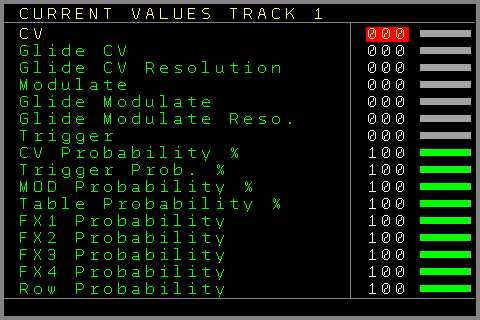
Huidige waarden van een CV/TRIGGER/MOD-Track:
CV → Huidige CV-waarde (niet de nootwaarde)
Glide CV → Huidige Glide-instelling voor de CV
Glide CV Resolution → Huidige instelling Glide Resolution voor de CV
Modulate → Huidige MOD-waarde
Glide Modulate → Huidige Glide-instelling voor de MOD
Glide Modulate Resolution → Huidige instelling Glide Resolution voor de MOD
Trigger → Huidige/laatste triggerinstelling. Kan worden getriggerd met de knop OK
CV Probability % → Huidige kansinstelling voor de CV
Trigger Prob. % → Huidige instelling Trigger Probability
MOD Probability % → Huidige kansinstelling voor de MOD
Table Probability % → Huidige instelling Table Probability
FX1 Probability → Huidige FX1-kansinstelling
FX2 Probability → Huidige FX2-kansinstelling
FX3 Probability → Huidige FX3-kansinstelling
FX4 Probability → Huidige FX4-kansinstelling
Row Probability → Huidige instelling Row Probability
Huidige waarden voor de audio-Tracks:
Note 1 Probability % → Huidige kansinstellingen voor de noot van de eerste sample/golfvorm
FX 1>1 Probability % → Huidige FX1-kansinstelling voor de eerste sample/golfvorm
FX 1>2 Probability % → Huidige FX2-kansinstelling voor de eerste sample/golfvorm
Note 2 Probability % → Huidige kansinstellingen voor de noot van de tweede sample/golfvorm
FX 2>1 Probability % → Huidige FX1-kansinstelling voor de tweede sample/golfvorm
FX 2>2 Probability % → Huidige FX2-kansinstelling voor de tweede sample/golfvorm
ROW Probability % → Huidige instelling Row Probability voor de hele sequencerrij
Huidige waarden van een Trigger16-Track:
CV → Huidige CV-waarde van de lokale Track
Glide CV → Huidige Glide-instelling voor de CV van de lokale Track
Glide CV Resolution → Huidige instelling Glide Resolution voor de CV van de lokale Track
Modulate → Huidige MOD-waarde van de lokale Track
Glide Modulate → Huidige Glide-instelling voor de MOD van de lokale Track
Glide Modulate Resolution → Huidige instelling Glide Resolution voor de MOD van de lokale Track
Trigger → Huidige/laatste triggerinstelling voor de lokale trigger. Kan worden getriggerd met de knop OK
TR1+2 Probability % → Huidige kansinstelling voor triggerkolom 1+2 (inclusief drum-matrix)
TR3+4 Probability % → Huidige kansinstelling voor triggerkolom 3+4 (inclusief drum-matrix)
TR5+6 Probability % → Huidige kansinstelling voor triggerkolom 5+6 (inclusief drum-matrix)
TR7+8 Probability % → Huidige kansinstelling voor triggerkolom 7+8 (inclusief drum-matrix)
FX1 Probability % → Huidige FX1-kansinstelling
FX2 Probability % → Huidige FX2-kansinstelling
FX3 Probability % → Huidige FX3-kansinstelling
Row Probability % → Huidige instelling Row Probability
Huidige waarden van een CV16-Track:
CV → Huidige CV-waarde van de lokale Track
Glide CV → Huidige Glide-instelling voor de CV van de lokale Track
Glide CV Resolution → Huidige instelling Glide Resolution voor de CV van de lokale Track
Modulate → Huidige MOD-waarde van de lokale Track
Glide Modulate → Huidige Glide-instelling voor de MOD van de lokale Track
Glide Modulate Resolution → Huidige instelling Glide Resolution voor de MOD van de lokale Track
Trigger → Huidige/laatste triggerinstelling voor de lokale trigger. Kan worden getriggerd met de knop OK
CV1 Probability % → Huidige kansinstelling voor CV-kolom 1
CV2 Probability % → Huidige kansinstelling voor CV-kolom 2
CV3 Probability % → Huidige kansinstelling voor CV-kolom 3
CV4 Probability % → Huidige kansinstelling voor CV-kolom 4
CV5+6 Probability % → Huidige kansinstelling voor CV-kolom 5+6
FX1 Probability % → Huidige FX1-kansinstelling
FX2 Probability % → Huidige FX2-kansinstelling
FX3 Probability % → Huidige FX3-kansinstelling
Row Probability % → Huidige instelling Row Probability
Huidige waarden van een MIDI-Track:
CV → Huidige CV-waarde van de lokale Track
Glide CV → Huidige Glide-instelling voor de CV van de lokale Track
Glide CV Resolution → Huidige instelling Glide Resolution voor de CV van de lokale Track
Modulate → Huidige MOD-waarde van de lokale Track
Glide Modulate → Huidige Glide-instelling voor de MOD van de lokale Track
Glide Modulate Resolution → Huidige instelling Glide Resolution voor de MOD van de lokale Track
Trigger → Huidige/laatste triggerinstelling voor de lokale trigger. Kan worden getriggerd met de knop OK
Note 1 Probability % → Huidige kansinstelling voor MIDI-noot 1
Note 3 Probability % → Huidige kansinstelling voor MIDI-noot 3
Note 2 Probability % → Huidige kansinstelling voor MIDI-noot 2
Note 4 Probability % → Huidige kansinstelling voor MIDI-noot 4
FX1 Probability % → Huidige FX1-kansinstelling
FX2 Probability % → Huidige FX2-kansinstelling
FX3 Probability % → Huidige FX3-kansinstelling
Row Probability % → Huidige instelling Row Probability
Huidige waarden van een I2C/Multi-Track:
CV → Huidige CV-waarde van de lokale Track
Glide CV → Huidige Glide-instelling voor de CV van de lokale Track
Glide CV Resolution → Huidige instelling Glide Resolution voor de CV van de lokale Track
Modulate → Huidige MOD-waarde van de lokale Track
Glide Modulate → Huidige Glide-instelling voor de MOD van de lokale Track
Glide Modulate Resolution → Huidige instelling Glide Resolution voor de MOD van de lokale Track
Trigger → Huidige/laatste triggerinstelling voor de lokale trigger. Kan worden getriggerd met de knop OK
COL1 Probability % → Huidige kansinstelling voor kolom 1
COL2 Probability % → Huidige kansinstelling voor kolom 2
MATRIX1 Probability % → Huidige kansinstelling voor matrixkolom 1
MATRIX2 Probability % → Huidige kansinstelling voor matrixkolom 2
MATRIX3 Probability % → Huidige kansinstelling voor matrixkolom 3
FX1 Probability % → Huidige FX1-kansinstelling
FX2 Probability % → Huidige FX2-kansinstelling
FX3 Probability % → Huidige FX3-kansinstelling
Row Probability % → Huidige instelling Row Probability
Huidige waarden van een Dualchord-Track:
CV → Huidige CV-waarde van de lokale Track
Glide CV → Huidige Glide-instelling voor de CV van de lokale Track
Glide CV Resolution → Huidige instelling Glide Resolution voor de CV van de lokale Track
Modulate → Huidige MOD-waarde van de lokale Track
Glide Modulate → Huidige Glide-instelling voor de MOD van de lokale Track
Glide Modulate Resolution → Huidige instelling Glide Resolution voor de MOD van de lokale Track
Trigger → Huidige/laatste triggerinstelling voor de lokale trigger. Kan worden getriggerd met de knop OK
COL1 Probability % → Huidige kansinstelling voor kolom 1
COL2 Probability % → Huidige kansinstelling voor kolom 2
COL3 Probability % → Huidige kansinstelling voor kolom 3
COL4 Probability % → Huidige kansinstelling voor kolom 4
Col Trigger Probability % → Huidige kansinstelling voor triggerkolom 1
FX1 Probability % → Huidige FX1-kansinstelling
FX2 Probability % → Huidige FX2-kansinstelling
FX3 Probability % → Huidige FX3-kansinstelling
Row Probability % → Huidige instelling Row Probability
De kansinstellingen worden hier altijd in het bereik 0 – 100% getoond.
14
Table-scherm
Een Table is een soort sequencer binnen de sequencer. Hij kan naast het hoofd-Pattern van de Track lopen en voor allerlei doelen worden gebruikt, zoals arpeggio’s genereren, generatieve sequenties, manipulatie van het hoofd-Pattern, speciale ratcheting, manipulatie tussen de stappen of FX uitvoeren, speciale gatesequenties en nog veel meer…
Tables kunnen ook hun eigen sequenties maken. Een Table-sequentie is tot 16 stappen lang (maar Tables kunnen worden geketend, dus langere Table-sequenties zijn mogelijk) en kan worden gestart vanuit de Table-kolom in een CV/Gate-, MIDI- of CV16-Track, en via het Table-FX-commando in alle Track-typen.
Alle Tracks kunnen hun eigen Table laten lopen en die flexibel wisselen, starten of stoppen.
- Hop naar rij
- Transpose
- Effect
- Table-nummer
- Tracktype waaraan de Table is toegewezen
- Bron en snelheid
- Sequentietype
- Gevolgde hoofdkolom(men) van de Pattern
- Random-bereik
- Toegestane noten
- Kwantiseren naar de toegestane noten
- Toegestane noten uit een akkoord instellen
- Statustekst: wat het veld onder de cursor doet
- Rij
- Hop terug naar rij
00
Een Table-sequentie kan synchroon met de hoofdsequencer lopen, vrij lopen zonder enige relatie met het sequencertempo, of geclockt worden via de CV-ingangen, de Automators, de Mappings of vanuit de sequencer met een FX-commando. Daarnaast kunnen verschillende tijddelers en -vermenigvuldigers de Table-timing wijzigen. Een Table kan ook in verschillende richtingen/modi lopen: vooruit, achteruit of pingpong. Er kan maar één Table per Track lopen. Gebruik je in je sequentie verschillende Tables op één Track, dan loopt de Table-positie in de loopmodi door. Alleen de one-shot- of resync-Tables worden bij een Table-wissel op nul teruggezet. Meerdere kolommen van het hoofd-Pattern kunnen worden gebruikt voor transpositie (nootkolommen) of triggering (Trigger16-kolommen). Welke kolommen van de Pattern-sequentie worden gebruikt/beïnvloed, stel je per Table in. Meer daarover in de beschrijving van de transpositiekolom.
Een Table-scherm heeft de volgende kolommen:
- HP → Hop. Hier vul je in naar welke rij de sequencer moet springen (hop). In het voorbeeld op de afbeelding staat op rij 06 een 00, wat betekent dat de sequencer bij rij 06 terugspringt naar 00. De rij met de hop wordt niet gespeeld; hij springt direct naar de nieuwe rij en speelt die. In dit geval wordt het een sequentie van 6 stappen (one shot), of hij herhaalt de 6 stappen als de loopinstelling endless of restart is.
Naast het invoeren van de rij waarnaar gesprongen wordt, zijn er 2 extra speciale commando’s.
RU → Willekeurige sprong naar boven. Springt naar een willekeurige positie hoger dan het laatste RU-commando.
Staat er dus een RU op rij 05, dan springt hij naar een willekeurige positie tussen 00 en 04. Je kunt meerdere RU-commando’s toevoegen; de RU op de hoogste rij bepaalt het sprong‘bereik’.
RD → Willekeurige sprong. Deze springt direct naar een willekeurige positie binnen de 16 rijen.
De commando’s RD en RU vind je door een waarde onder 00 in te voeren of door meerdere keren op SHIFT+DELETE te drukken (wisselt tussen functies)
- TPS / TRG → Transpose / Trigger. Deze kolom werkt anders afhankelijk van het Track-type. Bij een Trigger16-Track bepaal je ermee welke trigger hij moet spelen.
Je kiest tussen ***, wat geen trigger/retrigger betekent, en de waarden 00 tot FE, die het trigger-/retriggertype bepalen en dezelfde zijn als in de triggerkolommen van een Trigger16-Track.Bij alle andere Track-typen transponeert hij de noot (noten) die nu op de huidige Track speelt met een aantal halve tonen (in combinatie met een of meer nootkolommen). ‘—’ betekent geen transpositie, +1 transponeert 1 halve toon hoger, +2 transponeert 2 halve tonen hoger enz.
Waarden onder ‘—’ transponeren lager: -1 met 1 halve toon, -2 met 2 halve tonen enz.
CV-waarden en oscillatortoonhoogtes worden door de transpositie gewoon gewijzigd, maar een MIDI-noot wordt altijd opnieuw getriggerd, omdat MIDI geen nootwijziging kent zonder nieuwe Note Off en Note On. Een MIDI-Table triggert ook altijd opnieuw als er geen transpositie is ingesteld, zo: ‘—’.Naast de functie ‘transponeren met halve tonen’ bereik je andere speciale commando’s door meerdere keren op SHIFT+DELETE te drukken (wisselt tussen functies):
RND → Randomize. Dit genereert een willekeurige transpositie. Daarbij hoort de instelling ‘RANGE’, die de laagste en hoogste waarde van het willekeurige bereik bepaalt. Zo beperk je het bereik tot octaven of welk bereik je ook kiest. Op het RND-punt wordt dan een willekeurige transpositie in halve tonen gekozen.
>>> → Een speciaal commando dat de huidige noot vervangt door een noot die rechts in de sectie met toegestane noten is gekozen. Elke >>> neemt de volgende toegestane noot. Stel dat je 3 noten als toegestaan hebt ingevuld: C#, E en A.
De eerste >>> speelt C#, de tweede >>> speelt E en de laatste speelt A. Zo kun je vaste arpeggio-akkoorden maken, ongeacht welke hoofdnoot speelt.
*** → Voorkomt een retrigger. Dit commando is beschikbaar voor MIDI-Tables, die op deze rij dan niet opnieuw triggeren.
De kolom Transpose/Trigger beïnvloedt in combinatie met de gekozen/ingeschakelde kolommen de volgende Pattern-kolommen (per Track-type):
Modular → Note- en MOD-kolom (als die met noten wordt gebruikt)
Audio → kolommen Note1 en Note 2
Midi → MIDI-nootkolommen 1, 2, 3 en 4
Multifunctional/I2C → Pattern-kolommen 1 tot 6 (als ze met noten worden gebruikt)
CV16 → de 6 CV16-kolommen/-bestemmingen (als ze met noten worden gebruikt)
Trigger16 → de eerste 6 triggerkolommen (1-6 of 9-14 als ze verwisseld zijn)
Dualchord → de eerste 4 nootkolommen voor de eerste 4 golfvormen, en kolommen 5+6 voor de golfvormen 5 en 6.
Video → voor de videokolommen is er geen transpositiefunctie
- FX → Effectparameters. Alle mogelijke effectparameters kun je hier toevoegen, zodat je met de Tables alles kunt manipuleren. Alle FX-waarden van het huidige Track-type zijn beschikbaar. Gebruik dit bijvoorbeeld als je een ratchet-effect voor je noten wilt maken: kies de trigger als FX en zet die in volgorde om dubbele, triolen enz. te spelen.
Met de Table-FX kun je een andere Table starten; zo kun je Tables ketenen als 16 Table-stappen niet genoeg zijn.
Druk je op de knop OK op het FX-commando, dan kom je in het FX Selector-menu, waar je de gewenste FX makkelijk uit een lijst kiest.
Source → Bepaalt de timingbron voor de sequentie:
INT. Tick → De ‘clock’ van de sequentie wordt afgeleid van de interne ticks van de hoofdsequencer (6 ticks/stap).
INT. Time → Gebruikt de eigen clock van de Table. Die kan sneller lopen dan Int. Tick, maar heeft geen relatie met het tempo / de BPM van de hoofdclock
PTN-MAP → De Table-clock krijgt zijn ticks van de FX-functies van een gewoon Pattern (SPFX 0011) of van de Mappings.
AUTOMAT 0..7 → De Table-clock krijgt zijn ticks van een van de Automators. Een tick ontstaat bij de nuldoorgang van een Automator.
CV IN 1..4 → De Table-clock krijgt zijn ticks van een stijgende flank van de gekozen CV-ingang.
Speed → De vermenigvuldiger/deler.
Bij de instelling 1 triggert elke clock de volgende stap van de Table-sequentie. Bij de instelling 6 wordt de volgende stap elke 6e tick getriggerd, wat de standaardsnelheid is van een gewone stap in de hoofdsequencer. Met lagere instellingen loopt de Table-sequentie dus sneller en met hogere langzamer.
Type → Bepaalt het type van de sequencing zelf:
> Resync → de Table loopt eindeloos vooruit in een loop, maar wordt opnieuw gestart elke keer dat de sequencer het Table-commando passeert. Hij stopt als de Table wordt gestopt of als de hele sequencer wordt gestopt. Hij loopt door als alleen de Track wordt gestopt.
> Loop → de Table loopt vooruit in een loop, maar wordt niet opnieuw gestart door het Table-commando. Hij stopt als de Table wordt gestopt of als de hele sequencer wordt gestopt. Hij loopt door als alleen de Track wordt gestopt.
> Once → De Table loopt maar één keer vooruit en stopt dan.
< Resync → Zelfde als de voorwaartse Resync, maar de sequentie loopt achteruit.
< Loop → Zelfde als de voorwaartse Loop, maar de sequentie loopt achteruit.
< Once → Zelfde als de voorwaartse Once, maar de sequentie loopt achteruit (start vanaf het eind of de eerste HP)
>< Loop1 → De Table loopt in een pingpongloop. Ingesteld zoals op de voorbeeldafbeelding loopt hij deze sequentie: 00,01,02,01,00,01,02… enzovoort
>< Loop2 → De Table loopt in een pingpongloop. Ingesteld zoals op de voorbeeldafbeelding loopt hij deze sequentie: 00,01,02,02,01,00,00,01,02,02,01,00… enzovoort
>< Once → Loopt de pingpongsequentie zoals bij Loop1, maar maar één keer (00,01,02,01,00).
Random → De Table loopt niet in een vaste richting, maar kiest een willekeurige stap. In de HOP-kolom kies je of de willekeurige stap uit de hele Table komt of alleen tot de eerste hop, zodat de willekeur binnen een sectie blijft.
Column → Bepaalt welke (noot)kolommen door de functies van de Table-transpositiekolom worden beïnvloed. Je kunt tot 6 kolommen kiezen. De kolommen verwijzen naar de kolommen in het hoofd-Pattern. Een MIDI-Track heeft bijvoorbeeld 4 nootkolommen, die je met de kolominstelling in de Table afzonderlijk kunt manipuleren.
De instelling Column bepaalt daarnaast of de beïnvloede noten bij elke Table-stap opnieuw worden getriggerd (Transpose cols + retrig) of niet (Transpose cols no retrig). Een 'R' in het veld Column geeft aan dat retrigger actief is; schakel het om met SHIFT+CURSOR UP/DOWN. Automatisch retriggeren werkt op dit moment voor CV/Gate- en sample-Tracks.
Range → Bepaalt zoals gezegd het transpositiebereik van willekeurige waarden. Wijzig de onderwaarde met SHIFT + LEFT/RIGHT en de bovenwaarde met SHIFT + UP/DOWN.
Het deel eronder voegt een speciale schaling aan de transposities toe. Wordt een noot getransponeerd, dan kan hij ook op een van de toegestane noten worden vastgezet. Hij kiest dan de dichtstbijzijnde toegestane noot in plaats van de getransponeerde noot. Hoe hij de dichtstbijzijnde noot kiest, wijzig je in de instelling Quantize. De toegestane noten selecteer je elk met SHIFT + RIGHT/UP of deselecteer je met SHIFT + LEFT/DOWN.
Instelling Quantize:
NO → Noten worden niet naar de toegestane noten gekwantiseerd. Normale transpositie met alle mogelijke noten.
UP → De volgende hogere toegestane noot wordt genomen. Is de nieuwe noot na transpositie bijvoorbeeld E-5 en zijn de toegestane noten C, F# en A, dan wordt de noot naar de volgende hogere noot geschaald → F#5.
LOW → De volgende lagere toegestane noot wordt genomen. Is de nieuwe noot na transpositie bijvoorbeeld E-5 en zijn de toegestane noten C, F# en A, dan wordt de noot naar de volgende lagere noot geschaald → C-5.
COIN → Een muntworp beslist willekeurig of de volgende hogere of de volgende lagere noot wordt gekozen.
Ten slotte zet de functie SET CHORD de toegestane noten direct op het gekozen akkoord. De akkoordnoot wijzig je met SHIFT +UP/DOWN en het akkoordtype (Major, Minor, diminished, 7th) met SHIFT+LEFT/RIGHT. Het gekozen akkoord activeer je met de knop OK. De toegestane noten veranderen dan in het akkoord. Houd je de knop OK ingedrukt terwijl je het akkoord wijzigt, dan veranderen de toegestane noten direct. De SET CHORD-waarde is alleen een soort preset die de toegestane noten instelt; hij kan een ander akkoord tonen dan de toegestane noten op dat moment bevatten. SET CHORD heeft altijd de knop OK nodig om te worden geactiveerd.
Naast de sequencerrij zie je de Table-animatie, die laat zien op welke stap de Table op de beschikbare Tracks nu speelt. Zo zie je ook hoe de sequentie loopt.
Nerd Menu / Table-presets:
Voor het gemak kun je veel standaard-Tables als preset invoegen. Gebruik het Nerd-scherm / -menu in het Table-scherm (SHIFT+NERD) om bij de presets te komen. Ga omlaag naar de optie Preset > xxxxx
Kies er een met SHIFT+LEFT/RIGHT en druk op OK; hij wordt in de huidige Table ingevoegd.
De volgende presets zijn beschikbaar:
Empty → Wist de inhoud van de Table
Random → Voegt een willekeurige transpositiesequentie in met een hop 00 op een willekeurige stap. Het willekeurige transpositiebereik wordt bepaald door Range (laagste en hoogste transpositienoot)
Doubles → Voegt FX-commando’s in om een verdubbeling (ratcheting) voor de hoofdsequentie te maken. Dit maakt een dubbele trigger/gate (of envelopetrigger) voor de hoofdsequentie in een stap. Het resultaat: een noot wordt binnen één stap twee keer gelijkmatig verdeeld getriggerd. Deze preset wijzigt ook de instellingen voor Table-clock en -type, zodat timing en sequentie kloppen.
Triplets → Zelfde als Doubles, maar dit voegt 3 gelijke triggers/gates voor een stap in, zodat je triolen kunt spelen.
De volgende zijn standaardakkoorden met 3 of meer noten:
Triads → Major, Minor, Diminished, Diminished 5th, Augmented, Suspended 4th, Suspended 2nd
7th Chords → Dominant 7th, Minor 7th, Major 7th, Minor Major 7th, Suspended 7th, Augmented 7th, Augmented Major 7th, 7th Augmented 9th, Half Diminished 7th, Diminished 7th, 7th Diminished 5th, 7th flat 9
6th Chords → 6th, Minor 6th
9th Chords → 9th, Minor 9th, Major 9th, 9th Diminished 5th
Daarnaast nog een 11th Chord en een 13th Chord.
Edit Table Name → opent het schermtoetsenbord om een naam voor de Table in te voeren. De Table-naam verschijnt rechtsboven.
Release Table → maakt een Table leeg en geeft hem vrij van een Track-type, zodat hij opnieuw kan worden toegewezen.
Goed om te weten: gebruik het commando ‘Clean Tables’ in het Reorganize-scherm om alle ongebruikte Tables automatisch vrij te geven. Houd er rekening mee dat Tables met inhoud (iets in de transpositie-, hop- of fx-kolom) niet worden vrijgegeven. Zo worden voorbereide Tables die tijdelijk niet worden gebruikt niet gewist. Wil je die toch vrijgeven, dan doe je dat in het Nerd-scherm / -menu vanuit het Table-scherm.
Je navigeert tussen alle Tables door in het Table-scherm de knop TABLE ingedrukt te houden en op CURSOR UP/DOWN te drukken.
Het Table-scherm heeft dezelfde functies Mark / Copy / Paste als de andere schermen, maar daarnaast kun je de kolommen/rijen of de instellingen rechts kiezen voor kopiëren/plakken.
Ook goed om te weten:
- Je kunt mooie FX-effecten maken met de commando’s Add/Sub/Mul/Div en die berekeningen in een Table laten lopen. Bij audio levert dat timestretching of granulaire effecten op.
- Voor een MIDI-Track is er een speciale FX Velocity Overrule, die in combinatie met de MIDI-retriggering van een Table en een af- of oplopende Velocity-FX MIDI-delay- of fade-effecten kan maken.
- Een Table kan ook dynamisch worden gevuld met noten van een MIDI-keyboard, wat spontane arpeggio’s mogelijk maakt. Zie de sectie Input Assign van het Midi / I2C Setup-scherm voor meer info.
15
Automator-scherm
Het Automator-scherm bevat tot 8 slots voor generators / modulators / effecten / manipulators. Een Automator kan op dit moment een LFO, een envelope of een CV-ingang zijn. Je kunt een Automator aan elk van de 8 slots toewijzen. De uitgang van de Automator kan via een modulatiematrix naar verschillende functies, uitgangen en meer worden gerouteerd. De matrix heeft de 8 Tracks als bestemmingen, en daarin bepaal je welke instelling / functie / uitgang van elke Track door de Automator moet worden gemoduleerd. Houd er rekening mee dat Automators ook negatieve waarden kunnen genereren (bv. de onderste helft van een sinus-LFO), en dat voor de meeste bestemmingen de waarden worden geschaald en opgeteld afhankelijk van de maximale waarde van de bestemming.
- Automator-functie van het slot
- Gestart / gestopt
- Gekozen cel: slot 0 → MOD-uitgang van track 1 (
01) - Tracks 1–8
- Status: de bestemming onder de cursor
- Instellingen van het gekozen slot, hier de LFO: speed, offset, invert, clock, amp, wave, bit en phase
- Gekozen slot
- Slotnummers 0–7
Het bovenste deel van het scherm toont de 8 slotrijen: van links het slotnummer, gevolgd door de toegewezen functie (leeg als er geen functie aan het slot is toegewezen). Daarna volgt de aanduiding of dit slot/deze functie loopt of niet. De 8 Tracks ernaast bepalen naar welke functie van elke Track de uitgang wordt ‘gerouteerd’. Op de afbeelding zie je dat de LFO in slot 0 naar de MOD-uitgang van Track 1 is gerouteerd. Met andere woorden: de LFO moduleert de fysieke MOD1-uitgang. In het midden van het scherm zie je de animatie van de nu gekozen Automator.
Het onderste deel toont de instellingen van een Automator. De screenshot toont de LFO met al zijn instellingen.
De huidige versie heeft de volgende Automator-functies:
- LFO
- Envelope
- CV-ingang/-uitgang
De bestemmingen in de modulatiematrix voor de CV/Gate-Tracks zijn:
- CV Output → Moduleert de functie op de CV-uitgang
- MOD Output → Moduleert de functie op de MOD-uitgang
- Trigger Length → Overschrijft de volgende triggerinstelling met een ON/OFF-trigger, waarbij de lengte van de trigger door de uitgang van de Automator wordt bepaald (10 .. C0)
- Delayed Trigger/Gate length → Overschrijft de volgende triggerinstelling met een OFF/ON-trigger / -gate, waarbij de lengte van de vertraging door de uitgang van de Automator wordt bepaald (01 .. 0F)
- FX1..FX4 Overrule → Overschrijft de volgende FX van de bepaalde FX-kolom met de waarde van de Automator
- CV Glide → Manipuleert de Glide-instelling voor de CV-uitgang
- CV Resolution → Manipuleert de instelling Glide Resolution voor de CV-uitgang
- MOD Glide → Manipuleert de Glide-instelling voor de MOD-uitgang
- MOD Resolution → Manipuleert de instelling Glide Resolution voor de MOD-uitgang
- CV/Trigger/MOD/Table/FX1..4/Row Probability → Manipuleert de kansinstellingen voor de bepaalde FX
- Step Overrule → Overschrijft de huidige stap in het spelende Pattern. Dit is een experimentele functie.
- Gate → Zet of reset de gate van de gekozen Track. Is de Automator-waarde hoger dan 0, dan wordt de gate gezet, en is hij lager dan 1, dan wordt de gate gereset.
- Trigger → Bijna hetzelfde als Gate, maar in plaats van een gate wordt alleen een trigger gegenereerd bij de overgang van laag naar hoog
De bestemmingen voor de audio-Tracks 7+8 zijn:
- Pitch → Moduleert de toonhoogte van de spelende sample/golfvorm, voor de eerste of de 2e sample/golfvorm in het Pattern-scherm
- Volume → Moduleert het volume
- Bitcrush → Moduleert de bitcrush-instellingen
- Distortion → Moduleert de distortion-instellingen
- Position → Manipuleert de huidige sample-offset/-positie (daarmee zijn grappige timestretch-effecten mogelijk). In combinatie met een pulsgolf moduleert het de pulsbreedte
- Wavefold → Manipuleert de wavefold-instellingen van de sample/golfvorm
- Overrule FX1..4 → Overschrijft de volgende FX-waarde
- Probability % → Manipuleert de kansinstellingen voor samples 1/2
- Probability FX → Manipuleert de kansinstellingen voor de bepaalde FX
- Probability Row → Manipuleert de kansinstellingen voor de hele Track-rij
- Overrule Steps → Overschrijft de huidige stap in het spelende Pattern-deel. Dit is een experimentele functie.
Alle audiobestemmingen gelden voor de 1e of de 2e sample/golfvorm van een audio-Track, behalve de rijkans, die voor beide geldt.
De bestemmingen in de modulatiematrix voor Tracks met MIDI zijn:
- Pitchbend → Stuurt pitchbenddata naar het MIDI-apparaat.
- CC1..8 → Stuurt CC-data naar de controllernummers die in de MIDI-Track-instellingen zijn ingesteld
- NRPN1..4 → Stuurt NRPN-data naar de controllernummers die in de MIDI-Track-instellingen zijn ingesteld
- Note overrule → Nog niet geïmplementeerd
- De rest is hetzelfde als bij een gewone CV/Gate-Track, met de volgende uitzonderingen:
– Kansen gelden voor de MIDI-noot- en FX-groepen.
De bestemmingen in de modulatiematrix voor Tracks met de ‘Trigger16’-expander zijn:
- Trigger 1..4 Length → Overschrijft de volgende trigger (van de expander), waarbij de lengte van de trigger door de uitgang van de Automator wordt bepaald (10 .. F0)
- Delayed Trigger/Gate 1..4 length → Overschrijft de volgende trigger (van de expander) met een OFF/ON-trigger / -gate, waarbij de lengte van de vertraging door de uitgang van de Automator wordt bepaald (01 .. 0F)
- Triggers Galore → Stuurt triggers (zoals ingesteld in de Track Setup) naar de triggeruitgang die overeenkomt met de huidige waarde van de Automator-uitgang.
- Triggers Square 8 → Gebruikt de Automator-uitgang om triggeruitgang 8 (of 16 als verwisseld) te zetten en te resetten. Is de Automator-uitgang hoger dan 0, dan wordt de uitgang gezet, en is hij lager dan 0, dan wordt hij gereset. Geldt alleen voor uitgangen 8 of 16!
- De volgende bestemmingen zijn hetzelfde als bij een gewone CV/Gate-Track, met de volgende uitzonderingen:
– Kansen gelden voor de triggeruitgang- en FX-groepen. - Trigger 1..16 Gate – Zet een gate op de bepaalde Trigger16-uitgang als hoger dan 0; anders wordt de gate gereset
- Trigger 1..16 Trigger – Genereert bij elke overgang van laag naar hoog een trigger op de bepaalde Trigger16-uitgang
De bestemmingen voor de CV16-Tracks zijn:
- CV 1..16 → Moduleert de functie op de CV-uitgangen 1..16
- Column 1 Probability → Kans voor kolom 1 van het Pattern-scherm
- Column 2 Probability → Kans voor kolom 2 van het Pattern-scherm
- Column 3 Probability → Kans voor kolom 3 van het Pattern-scherm
- Column 4 Probability → Kans voor kolom 4 van het Pattern-scherm
- Column 5+6 Probability → Kans voor kolom 5+6 van het Pattern-scherm
- FX1..3 Probability → Kans voor de kolom FX1..3
- FX1..3 Overrule → Overschrijft de waarden van de kolom FX1..3
- Envelope 1..8 Attack/Sustain/Release → Moduleert de envelope-instellingen
- LFO 1..8 Type/Speed/Amplitude → Moduleert de LFO-instellingen
- Local CV → Moduleert de lokale CV-uitgang van de Track Setup
- Local MOD → Moduleert de lokale MOD-uitgang van de Track Setup
- Local Glide (CV/MOD) → Moduleert de lokale glide-instellingen
- Row Probability → Moduleert de kans van de complete Pattern-rij
- Local Gate → Zet en reset de lokale gate van de Track
De bestemmingen voor de I2C-Tracks zijn:
- Column 1-6 Destination → Stuurt de data naar de bestemming die voor kolom 1-6 van de Track is ingesteld
- Matrix 1-16 Destination Gate → Zet of reset een gate (nuldoorgang) naar de bestemming die voor matrix 1-16 van de Track is ingesteld. Bestemmingen die alleen triggers kennen, vuren op de stijgende flank.
- Column123 Probability → Kans voor de kolommen 1, 2 en 3 van het Pattern-scherm
- Column456 Probability → Kans voor de kolommen 4, 5 en 6 van het Pattern-scherm
- Matrix1, Matrix2, Matrix3 Probability → Kans voor de eerste drie kolommen van de drum-matrix. De matrixkolommen 4 tot 16 hebben geen kansinstelling en spelen altijd.
- FX1, FX2, FX3 Probability
- FX1, FX2, FX3 Overrule
- Local CV
- Local MOD
- Local CV Glide
- Local CV Resolution
- Local MOD Glide
- Local MOD Resolution
- Row Probability
De bestemmingen voor de Dualchord-Tracks zijn:
- Wave1..8, 1-4, 5-8 Pitch
- Column 1 Probability
- Column 2 Probability
- Column 3 Probability
- Column 4 Probability
- Trigger Column1 Probability
- FX1,2,3 Probability,
- Row Probability
- FX1,2,3 overrule
- Stereo Deepness
- Wave1..8, 1-4, 5-8 Pulsewidth
- Wave1..8, 1-4, 5-8 Detune
- Wave1-4, 5-8 Spread
- Wave1..8, 1-4, 5-8 Triangle Mix
- Wave1..8, 1-4, 5-8 Sine Mix
- Wave1..8, 1-4, 5-8 Saw Mix
- Wave1..8, 1-4, 5-8 Pulse Mix
- Wave1..8, 1-4, 5-8 Morph
- Wave1..8, 1-4, 5-8 Glide
- Dualchord Trigger 1 Gate
- Dualchord Trigger 2 Gate
- Local CV
- Local MOD
- Local CV Glide
- Local CV Resolution
- Local MOD Glide
- Local MOD Resolution
- Local Gate
De bestemmingen voor de Video-Tracks zijn:
- Modulator 1..16
- Position X / Y
- Time Amplify
- Alpha
- Pen X/Y (bèta, voorzichtig gebruiken)
- Circle X/Y (bèta, voorzichtig gebruiken)
- Color Red/Green/Blue (bèta, voorzichtig gebruiken)
- Bar X/Y (bèta, voorzichtig gebruiken)
- Local CV/MOD
- FX1,2 Overrule
- Local CV Glide
- Local CV Resolution
- Local MOD Glide
- Local MOD Resolution
- Column 1,2, FX 1,2, Row probability
De instellingen voor slot en modulatie wijzig je met SHIFT + LEFT/RIGHT.
Start/stop omschakelen doe je met OK.
Starten met SHIFT + CURSOR RIGHT.
Stoppen met SHIFT + CURSOR LEFT.
Om bij de Automator-instellingen hieronder te komen, druk je op OK op de Automator-functie of gebruik je de knop DOWN. Terug ga je met de knop UP.
In de Automator-instellingen navigeer je tussen de instellingen en wijzig je waarden met SHIFT + LEFT/RIGHT. Staat bij de LFO de cursor op het veld RST, dan trigger je met OK een LFO-reset.
Automator-functies
De volgende Automator-functies zijn op dit moment geïmplementeerd:
LFO
Een laagfrequente oscillator met verschillende golfvormen en veel parameters. De LFO loopt continu, maar kan via start/stop van het slot worden gestart/gestopt.
Er zijn 2 manieren om de parameters van de LFO te manipuleren: ten eerste met de sloteditor onderaan het Automator-scherm, en ten tweede via de Automator-slotcommando’s in de FX-kolom van de sequencer.
Parameters en eigenschappen van de LFO:
- Golfvormen: Sine, Triangle, Sawtooth, Pulse, White Noise, Walking Noise en de 12 sampleslots (SMPL 0 .. SMPL B)
De Walking Noise vervangt de vroegere Pink Noise. Het is een random walk die vloeiend rond het middelpunt beweegt in plaats van rond te springen zoals de witte ruis. Voor deze golfvorm wordt de parameter Phase gebruikt als sterkte/diepte van de ‘walk’.
Kies je een van de 12 sampleslots als golfvorm, dan wordt de sample zelf als LFO-golfvorm gebruikt. De hele sample is één volledige LFO-cyclus, dus de lengte van de sample bepaalt de lengte van de cyclus en alle met de clock gesynchroniseerde LFO-instellingen blijven exact.
In plaats van samples uit de samplepool te gebruiken, kun je je eigen samples / golfvormen genereren (een soort CV-recorder). Druk daarvoor op OK op een gekozen gevulde of lege sample. Dan kom je in de instellingen van Automator Record.
Naast het veld WAVE wordt de huidige golfvorm getekend, inclusief fasemarkering en omgekeerde weergave, zodat je altijd ziet wat de LFO doet.
- Clockbronnen:
- Free running
- Slow → Zelfde als free running, maar 100 keer langzamer.
– Tick → De clock is gesynchroniseerd met de ticks van de sequencer. Staat de speed op 1, dan is één LFO-golfvormcyclus even lang als één Pattern, terwijl de LFO bij elke tick verder gaat.
– Pattern → De clock is gesynchroniseerd met de Pattern-rijen. Staat de speed op 1, dan is één LFO-golfvormcyclus even lang als één Pattern, terwijl de LFO bij elke Pattern-rij verandert (afgeleid van de hoofdclock). Het effect is een soort getrapte LFO. - Slot 0..7 → De clock wordt afgeleid van de uitgang van een ander slot, en de parameter speed werkt als deler. Zo kun je frequentiemodulatie (FM) bereiken, waarbij de frequentie door een ander slot wordt gemoduleerd.
- STP-MUL → Zet de LFO-golfvorm bij elke stap van de hoofdclock van de sequencer verder, met een vermenigvuldiger. De vermenigvuldiger stel je in met de parameter Speed.
- STP-DIV → Zet de LFO bij elke sequencerstap verder, gedeeld door de deler die in het veld speed is ingesteld.
- TCK-MUL → Zelfde als STP-MUL, maar met de hogere resolutie van ticks.
- TCK-DIV → Hetzelfde, maar met een deler.
- STP-SLT → Zet de LFO een stap verder op basis van de nuldoorgang van een ander slot (dat bijvoorbeeld een externe CV-clock kan zijn). Het slot kies je met de parameter speed (bv. speed 1 betekent slot 1 als bron).
- n*STEP → Zet de LFO-golfvorm n keer per stap verder (aantal keren via speed)
- STEPS → Eén volledige LFO-golfvorm duurt een of meer stappen (aantal stappen via speed).
Houd er rekening mee dat n*STEP en STEPS niet op exacte stapmomenten lopen, dus een reset (resync) van de LFO’s kan nodig zijn als je ze langer wilt laten lopen. Dat komt door de aard van de Automators en hun andere verversingssnelheid. Een reset/resync kan ook nodig zijn na het starten van een sequentie, omdat de LFO’s vrij lopen en ook doorlopen als de sequencer is gestopt. De STEPS-clock is hier een uitzondering: zolang het gekozen aantal stappen in de mainclock past, wordt de LFO op de nuldoorgang van de mainclock gereset (en dus ook bij het starten van de sequencer), zodat hij altijd aan het Pattern vast blijft zitten. Langere cycli blijven zoals voorheen vrij lopen. - Speed → Bepaalt de snelheid / frequentie van de LFO. Staat de clock op Tick, Pattern of Slot, dan werkt de speed-waarde als deler. Let op: de speed voor de ruisgolfvormen heeft een andere schaal dan die voor de periodieke golfvormen.
- Amplitude (AMP) → Bepaalt het bereik / de amplitude van de LFO. De waarde gaat tot F7, de maximale amplitude. Slot0..Slot7 kun je als bron voor het bereik instellen. Daarmee bereik je amplitudemodulatie (AM).
- Offset: Telt een DC-offset op bij de LFO-golfvorm of trekt hem ervan af.
- Invert → Keert de LFO-golfvorm om
- Bit → Resolutie van de LFO-golfvorm. 1 bit tot 12 bit
- Phase → Zet de fase/offset van de golfvorm. Wordt de LFO gestart/gereset, dan start hij vanaf dit punt in de golfvorm. In combinatie met de pulsgolf bepaalt hij de pulsbreedte. Bij de golfvorm Walking Noise heet dit veld DEEP en bepaalt het de sterkte van de random walk.
- Rst X → Zet de golfvorm terug naar zijn begin, of preciezer naar de fasepositie van de golfvorm. Bij Rst X is er geen bron, en kan de LFO alleen worden gereset door op OK op de functie te drukken of vanuit de Automator-FX-functies van de sequencer (ASLx 101). Je kunt de Rst X-waarde ook van 0 tot 7 zetten; dan wordt de reset daarnaast door een ander slot getriggerd. Om een reset te triggeren heeft de reset-ingang een overgang nodig van 0 (of lager) naar minstens 200, wat ongeveer 0,5 volt is in het bereik van 10 volt. Intern betekent dat dat de uitgang van een ander slot 0 of lager moet zijn geweest en naar uitgangswaarden van 200 en hoger moet gaan. Door een CV-ingang als ander slot-Automator te gebruiken, kun je de LFO vanuit een externe bron resetten.
- CV Input / Output (CV I/O) → Deze Automators kunnen zowel de CV-ingangen als de CV- of MOD-uitgangen als bron gebruiken en die naar elk van de Automator-bestemmingen of naar andere slots routeren. Zo kun je veel interne waarden van de sequencer manipuleren met een externe bron en met de huidige waarden van de CV-/MOD-uitgangen.
Voor de CV-ingangen zijn de volgende instellingen beschikbaar:
- Source → CV input 1..4 gebruikt de CV-ingangsjacks als Automator-bron;
OUT CV1..6, MOD CV1..6 gebruiken de CV-/MOD-uitgangen (hetzelfde signaal) als Automator-bron. Let op: dit is het signaal inclusief eventuele Automator-manipulatie. - Offset → Telt een DC-offset op bij de bron of trekt hem ervan af
- Invert → Keert het bronsignaal om.
- Amplitude (AMP) → Bepaalt het bereik / de amplitude van de bron. Een waarde van F7 gebruikt het volledige CV-bereik van 0 tot 10 volt. Verder kun je de uitgangen van de Automator-slots 1..8 gebruiken om het bereik/de amplitude te manipuleren.
- Bit → Resolutie/kwantisering van de bron. 1 bit tot 12 bit
- Source → CV input 1..4 gebruikt de CV-ingangsjacks als Automator-bron;
- Envelope
De Automator-functie envelope kan de envelopes via de Automator-functies en de modulatiematrix manipuleren en routeren. Let op: dit is geen envelopegenerator binnen de Automators, maar gebruikt de uitgang van de geïntegreerde envelopes van de NerdSEQ om naar de Automators te routeren. Zo kun je de envelopes extra manipuleren en krijgen ze ook de resolutie van de Automators (alleen binnen de Automators; de gewone envelope werkt gewoon zoals hij is). Gebruik dit voor speciale effecten met de gebruikelijke envelopes of om ze op een andere manier door de modulatiematrix te routeren. Rechtsonder zie je de huidige curve van de gekozen envelope. Om de envelopecurve te bewerken, gebruik je het Envelope-scherm.
Voor de envelopes zijn de volgende instellingen beschikbaar:
- Input → Kiest welke envelope (1..8) wordt gebruikt
- Offset → Telt een DC-offset op bij de envelope of trekt hem ervan af
- Invert → Keert de envelopecurve om.
- Amplitude (AMP) → Bepaalt het bereik / de amplitude van de envelope. Een waarde van F7 gebruikt het volledige envelopebereik. Verder kun je de uitgangen van de Automator-slots 1..8 gebruiken om het bereik/de amplitude te manipuleren.
- Bit → Resolutie/kwantisering van de envelope. 1 bit tot 12 bit
Let op: de Automator-LFO’s en -envelopes kunnen nooit een echte analoge of digitale LFO-/envelopemodule vervangen. De Automators hebben een beperkte resolutie, met alle bijbehorende neveneffecten. Toch zijn het geweldige modulatiebronnen voor allerlei interne en externe modulaties.
16
Automator Record
Met Automator Record neem je een modulatie / beweging op in een van de 12 sampleslots en gebruik je die daarna als LFO-golfvorm. In feite is dit een CV-recorder. Bijna alles wat in de NerdSEQ loopt kan worden opgenomen: de CV-ingangen (0-10 Volt), de CV- en MOD-uitgangen, elke Mapping-rij of een van de 16 variabelen. Het resultaat is een 12-bit sample die aan de hoofdclock vastzit, zodat een opgenomen vorm altijd muzikaal in sync blijft, op welk tempo je hem later ook afspeelt.
Je komt in Automator Record vanuit het Automator-scherm. Kies een LFO in een van de 8 slots, ga naar het veld WAVE en kies een van de sampleslots (SMPL 0 .. SMPL B). De statusregel toont dan ‘PRESS OK TO RECORD’, en met OK open je het Automator Record-venster.
De volgende instellingen zijn beschikbaar:
- STEPS → De lengte van de opname in hoofdclockstappen. Elke stap bevat 32 opgenomen frames, en naast de waarde zie je hoeveel bytes de opname gebruikt. De maximale lengte hangt af van het vrije samplegeheugen.
- SOURCE → De bron die moet worden opgenomen: CV IN 1..4, CV OUT 1..6, MOD OUT 1..6, een van de Mapping-rijen (getoond als MAP xx, gevolgd door de naam van de bron van die rij) of een van de variabelen A..P.
- RECORD → Start de opname. De opname wordt gewapend en wacht op de volgende nuldoorgang van de hoofdclock (de status toont ‘STARTING IN -xx’) en neemt dan het gekozen aantal stappen op (‘RECORDING xx/xx’). Stop je intussen de sequencer, dan wordt de opname afgesloten met wat er tot dan toe is opgenomen.
- ABORT → Verlaat het venster weer. Na een voltooide opname heet dit item FINISH.
De opgenomen sample krijgt de naam ‘AutoRecX’ (waarbij X het slotnummer is) en wordt als 12-bit sample opgeslagen. Zolang het venster open is, wordt het slot via de LFO-uitgang vooraf beluisterd, zodat je de modulatie al hoort terwijl ze wordt opgenomen.
Opgenomen samples kunnen in de Automator en ook voor sample-afspelen in de audio-Tracks worden gebruikt.
Staat het Automator Record-venster al open op een niet-gewapende RECORD-rij, dan wapent ook SHIFT+RECORD of een Mapping-rij op Arm/disarm recording (MREC) hem, precies zoals OK op die rij: de sequencer start (of het pre-roll-aftellen loopt) zoals gewoonlijk, en de opname wacht nog steeds op de volgende nuldoorgang. Zodra de opname klaar is, schakelt de algemene Record-modus zichzelf weer uit.
17
Envelope-scherm
De NerdSEQ heeft ook een envelopegenerator die 8 verschillende ADSR-envelopes kan maken. Elke envelope heeft functies om zijn curve en gedrag te manipuleren. Om de envelope te starten kun je op flexibele manieren verschillende interne en externe bronnen gebruiken. Veel interne functies en alle externe CV- en MOD-uitgangen kunnen als bestemming worden ingesteld.
Je opent het Envelope-scherm door op de knop AUTOMATE te drukken in het Automator-scherm (de knop AUTOMATE wisselt tussen het Automator- en het Envelope-scherm).
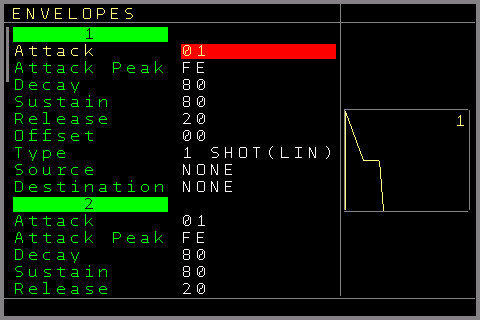
In het Envelope-scherm navigeer je tussen de 8 envelopes. De knoppen UP/DOWN springen direct naar de volgende envelope. Parameters wijzig je met de gebruikelijke SHIFT+LEFT/RIGHT/UP/DOWN. Alle instellingen behalve de bronnen en bestemmingen zijn meteen actief. De bronnen en bestemmingen worden pas geactiveerd als je er op OK drukt of het Envelope-scherm verlaat.
Voor elke envelope zijn de volgende functies beschikbaar:
Attack → Bepaalt de attacksnelheid.
Attack Peak → Bepaalt het maximale amplitudeniveau van de attackfase.
Decay → Bepaalt de decaysnelheid.
Sustain → Bepaalt het amplitudeniveau van de sustainfase.
Release → Bepaalt de releasesnelheid.
Offset → Bepaalt het begin- en eindniveau van de envelope. De attackfase start vanaf dit niveau en stijgt of daalt naar het Attack Peak-niveau. De releasefase eindigt op het offsetniveau (ook stijgend of dalend, afhankelijk van het sustainniveau). Gebruik de Offset om complexere envelopecurves te maken, maar houd er rekening mee dat een envelope op het offsetniveau eindigt en daar blijft. Een VCA kan afhankelijk van het offsetniveau ‘open blijven’, en golfvormen kunnen na de releasefase nog hoorbaar zijn als de offset niet op nul staat.
Type → Bepaalt hoe de envelope loopt en welke envelopecurve hij heeft.
One Shot (LIN/EXP) → Hier hoeft de envelope maar één keer getriggerd/gegate te worden en doorloopt hij de ADSR-fases in één keer: Attack → Decay → Sustain-niveau → Release. Er is geen pauze op het sustainniveau en de release start direct nadat de decayfase het sustainniveau bereikt.
AD-SR (LIN/EXP) → Dit start de envelope met een gatesignaal (of een intern gegenereerde virtuele gate → bronnen), en hij blijft in de sustainfase (nadat de decay het sustainniveau heeft bereikt) tot de gate weer wordt losgelaten. Houd er rekening mee dat de releasefase meteen start als de gate wordt gereset. Was een fase nog niet klaar, dan gaat hij dus direct door naar de release.
Loop (LIN/EXP) → De envelope blijft loopen (alle fases doorlopend zoals in One Shot-modus) zolang de gate gezet is.
Elk van de drie typen is beschikbaar met een lineaire (LIN) of een exponentiële (EXP) respons (3x LIN, 3x EXP). De exponentiële varianten geven een natuurlijkere, pittigere curve voor de attack-, decay- en releasefase, terwijl de lineaire varianten gelijkmatig verlopen.
Source → Bepaalt de bron waarmee de envelope getriggerd / gegate kan worden.
Gate 1..6 → leidt de trigger/gate af van de Tracks 1..6 (bijvoorbeeld: speel je een noot op de Track, dan wordt ook een gate voor de envelope gezet; een note off laat de envelope los in AD-SR-modus).
T7 Audio1,2 en T8 Audio 3,4 → De start van een golfvorm of sample op Track 7 of 8 (audiodeel 1,2,3,4) ‘gatet’ de envelope. Is de sample klaar, dan wordt de gate losgelaten.
Een speciaal reset-gatecommando (***) in de nootkolom van een audio-Track kan de gate loslaten voordat de sample/golfvorm klaar is. Dat start de releasefase van de envelope terwijl de sample doorspeelt.
Een speciaal note off-commando ([ ]) in de nootkolom van een audio-Track kan het afspelen van de sample/golfvorm stoppen voordat die klaar is, en start tegelijk de releasefase van de envelope als die in AD-SR-modus staat.
CV IN 1,2,3,4 → Met de CV-ingangen zet/reset je de gate voor de envelope.
ENV1..8 Start → De start van de gekozen envelope start ook deze envelope. Zo kun je meerdere envelopes tegelijk laten starten.
ENV1..8 End → Is de gekozen envelope klaar, dan start deze envelope. Zo kun je geketende envelopes maken.
Clone ENV 1..8 → Dit kloont de gegenereerde envelope exact, zodat je hem voor meerdere bestemmingen kunt gebruiken. De instellingen van de envelopecurve hebben hier geen effect.
Destination → Bepaalt de bestemming die de envelope moet manipuleren.
CV 1..6 → De envelope wordt naar de CV-uitgangen 1..6 gerouteerd
MOD 1..6 → De envelope wordt naar de MOD-uitgangen 1..6 gerouteerd
Volume 1..4 → De envelope werkt als VCA op het gekozen audiokanaal (bv. op samples/golfvormen)
Pitch 1..4 → De envelope overschrijft de toonhoogte van het gekozen audiokanaal
Bitcrush 1..4 → De envelope overschrijft de bitcrush van het gekozen audiokanaal
Distort 1..4 → De envelope overschrijft de distortion van het gekozen audiokanaal
Wavefold 1..4 → De envelope overschrijft de wavefold van het gekozen audiokanaal
De instellingen Source en Destination worden geactiveerd door op OK te drukken of door het Envelope-scherm te verlaten. SHIFT+DELETE erop zet ze op ‘none’.
Routeer je de envelope via een Automator, dan kun je hem verder manipuleren en ook naar alle Automator-bestemmingen routeren. Houd er rekening mee dat de rate (verwerkingssnelheid/resolutie) van de envelope dan terugvalt naar de verwerkingssnelheid van de Automator.
Naast de vaste bronnen kan een envelope ook via FX-commando’s worden gegate.
Terwijl de gekozen envelope loopt, zie je een animatie van zijn fases.
Envelopes en hun instellingen kunnen ook tijdens het spelen vanuit de Patterns of vanuit de Mappings worden getriggerd/gestart/gewijzigd.
18
Project-scherm
Het Project-scherm bevat projectgebonden functies die per project kunnen verschillen. De instellingen worden geladen en opgeslagen bij het laden/opslaan van een project.
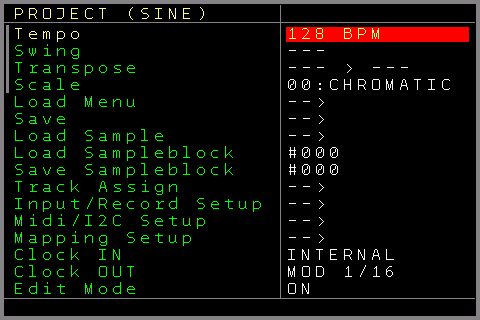
De volgende menu-items zijn beschikbaar:
Tempo → Wijzigt het globale tempo tussen 1 en 500 BPM. (SHIFT + LEFT om te verlagen, SHIFT + RIGHT om te verhogen).
Daarnaast heeft het een Nudge-functie. Nudgen is wat een dj doet…..of vroeger deed 😉 ….om platen met elkaar te synchroniseren door de plaat een duwtje te geven of kort af te remmen. Houd je SHIFT+OK ingedrukt en gebruik je dan CURSOR UP/DOWN, dan nudge je de sequencer grof vooruit en achteruit; met CURSOR LEFT/RIGHT nudge je hem fijn vooruit en achteruit.
Swing → Voegt swing/groove toe aan de globale mainclock met een precisie van ±1/64. Let op: ook de clockuitgangen worden door de swing beïnvloed. Bovendien is de swing alleen actief met de interne clock en uitgeschakeld bij elke externe clock.
Transpose → Wijzigt de globale transpositie in halve tonen/octaven boven of onder de gewone toonhoogte. Wijzig je de waarde met SHIFT+CURSOR LEFT/RIGHT, dan wordt de nieuwe transpositiewaarde bij de volgende nuldoorgang van de mainclock toegepast als de sequencer loopt. Met OK wijzig je de transpositiewaarde meteen. Houd je OK ingedrukt terwijl je op SHIFT+CURSOR LEFT/RIGHT drukt, dan wijzigt de transpositie ook meteen.
Scale → Kies uit een groot aantal toonladders om noten te schalen/kwantiseren. Druk op SHIFT+CURSOR LEFT/RIGHT om de gekozen globale toonladder te wijzigen, of druk op OK om naar het Scale-schermte gaan, waar je meer schaalinstellingen kunt aanpassen.
Load Menu → Opent een bestandsbrowser om een project te laden.
Een projectbestand kun je ook vanuit de bestandsbrowser wissen (SHIFT+DELETE). Het wordt dan naar de Backup-map verplaatst in plaats van gewist, zodat je het zo nodig kunt terughalen.
Save → Slaat een project op. Er verschijnt een schermtoetsenbord om het huidige project op te slaan (druk gewoon op OK op het veld READY) of een nieuwe projectnaam in te voeren en op te slaan door op OK op het veld READY te drukken. Een bestaand project wordt overschreven nadat er een backup in de backup-map is gemaakt (10 iteraties).
Load Sample → Opent het sampleslotvenster.
Load Sampleblock en Save Sampleblock → Laden en opslaan van complete sampleblokken. Een sampleblok bestaat uit alle 12 sampleslots samen. Hier roep je het hele blok op (bv. alle samples in één keer vervangen). Dat kan ook vrijwel naadloos tijdens het spelen van een sequentie, met een commando in de sample-FX.
Sampleblok 000 wordt niet ondersteund, dus elk sampleblok moet nummer 1 of hoger hebben.
Track Assign → Opent het Track Assign-scherm. Daarmee wijs je verschillende Track-typen aan de Tracks toe. Een gewone CV/Gate-Track kan bijvoorbeeld een MIDI-, Trigger16-, CV16- of ander Track-type worden om de bijbehorende functies te gebruiken.
CV Input/Gamepad-scherm → om alle CV-ingangen in te stellen voor opname of live manipulatie CV Input/Gamepad-scherm
MIDI / I2C Setup-scherm → om MIDI-functies in te stellen zoals invoer, opname, filtering, clock en meer. De belangrijkste instellingen van de I2C-poort staan ook in het Midi / I2C Setup-scherm
Mapping Setup-scherm → om allerlei Mappings van bronnen naar bestemmingen in te stellen, of om allerlei interne en externe waarden te manipuleren met eenvoudige maar handige programmeerfuncties. Mapping-scherm
Clock IN → De instelling van de hoofdclockingang. De opties zijn:
- Internal → De sequencer loopt intern op de interne clock met 24ppqn
- Mod. Clock24 → De sequencer loopt op de Clock/Reset-ingang met een resolutie van 24ppqn
- Mod. Clock → De sequencer loopt op de Clock/Reset-ingang met een resolutie van 1/16
- Midi TRS-A → De sequencer volgt een externe MIDI-clock via de TRS-A- of gewone DIN-MIDI-poort (Midi-IO-expander / TRS-A-MIDI-expander / Multi-IO-expandermodule nodig)
- DIN-Sync → De sequencer loopt op externe DIN-Sync-signalen; de clockingang is het DIN-Sync-clocksignaal en de reset-ingang het DIN-Sync-run/start/stop-signaal. Het continue-signaal wordt niet ondersteund.
- Midi USB-DEV → De sequencer volgt een externe MIDI-clock via de USB Device-poort (Multi-IO-expandermodule nodig)
- Midi USB-HOST → De sequencer volgt een externe MIDI-clock via de USB Host-poort (Multi-IO-expandermodule nodig)
Is een externe clockbron gekozen en speelt de sequencer, dan zet je de clockbron met SHIFT+DELETE direct op Internal. Zo schakel je naadloos over naar de interne clock met (zo goed mogelijk) dezelfde BPM.
Clock Out → De instellingen van de clockuitgang. De opties zijn:
- MOD 1/16 → Standaard modulaire clock met 1 clock per stap
- DINSYNC24 → Geeft 6 clocks per stap. Zelfde als DIN SYNC (Reset is hoog als gestart en laag als gestopt).
- DISABLED → Schakelt de clockuitgang uit. De Clock- en Reset-uitgangen kun je dan gebruiken als extra triggers/gates of om vanuit een sequentie een eigen clock te genereren.
De instellingen om MIDI-clock te versturen staan in het Midi / I2C Setup-scherm
Edit Mode → Aan/uit. Voorkomt bewerken, bijvoorbeeld tijdens live spelen of een demonstratie. Staat edit uit, dan kunnen geen Patterns worden gewijzigd. Live spelen blijft wel mogelijk. Met edit uit zijn enkele extra functies voor live spelen actief.
Reorganize → Opent het Reorganize-scherm, met opties om Patterns, Tables of Patches op te schonen / te sorteren.
Live Cue points → Het aantal stappen waarna een nieuw Pattern wordt gestart (afgeleid van de hoofdclock van 64 stappen). Normaal start een nieuw getriggerd Pattern als de oude Pattern-sequentie klaar is. Met live-kwantisering, die je activeert door twee keer op START te drukken om een nieuw Pattern te triggeren, start het nieuwe Pattern vanaf het volgende Live Cue point. De Live Cue points zie je boven en onder in het Sequencer-scherm in de mainclockbalk.
Main clock → Bepaalt het aantal stappen van de mainclock. Dit bepaalt ook de maximale lengte die een Pattern speelt. De standaard is 64 stappen, maar je kunt minder stappen gebruiken voor andere ritmische variaties. Druk je op dit veld op de knop OK (of houd je hem ingedrukt terwijl je de waarde wijzigt), dan worden alle Tracks op de huidige clockpositie gesynchroniseerd. Dat werkt alleen goed als de Tracks gelijk zijn, niet als ze afwijkende groove-instellingen hebben die van de standaardgroove verschillen. SHIFT+CURSOR LEFT/RIGHT verhoogt/verlaagt de waarde met één. Verhogen met SHIFT+CURSOR UP gaat in deze stappen: 2,4,8,16,32,64. Verlagen met SHIFT+CURSOR DOWN gaat in deze stappen: 32,16,8,4,2,1.
NerdScope → Opent het Scope-scherm (NerdScope), een eenvoudige ingebouwde oscilloscoop met 4 kanalen.
Backup/Restore → Hiermee maak je via een van de MIDI-poorten backups van bestanden op de SD-kaart naar je computer, en upload je project-/firmware-/wav-bestanden naar de SD-kaart. Met SHIFT+CURSOR LEFT/RIGHT kies je de MIDI-bestemming (TRS, USB Host of USB Device). Met de Multi-IO is de USB DEVICE-poort het makkelijkst; die biedt een directe verbinding met de NerdSEQ Backup-tool.
- Backup Projectfiles → Opent de bestandsbrowser, waar je een backup maakt van één gekozen bestand (OK), van elk bestand in de huidige map (SHIFT+OK), of een submap opent om daar bestanden te backuppen. De NerdSEQ Backup-tool slaat alle ontvangen bestanden automatisch op.
- Restore / Receive Files → Zet de NerdSEQ in de modus om bestanden te ontvangen. Met de NerdSEQ Backup-tool upload je alle NerdSEQ-gerelateerde bestanden naar de SD-kaart van de NerdSEQ. Geaccepteerd worden projectbestanden (.nrd, .map, .ptn → /projects), samples (.wav, .raw → /samples), firmwarebestanden (.hex, .vex, .nxp → /firmware) en shaders (.frag, .vfrag, .svex → /shaders); bestanden met een andere extensie worden geweigerd.
De snelheid van Backup/Restore wordt beperkt door de MIDI-snelheid (31250 bps), dus het is niet te vergelijken met een gewone bestandskopie. Een NerdSEQ-firmware-upload via de backup-tool duurt ongeveer 14 minuten (voor de update is geen herstart nodig). Maar het is een veilige manier om backups te maken en terug te zetten zonder SD-kaartlezer. Bestaat een bestand al, dan wordt er automatisch een backup naar de map ‘backup’ gekopieerd.
Zie de XOR Tools voor alle informatie over de NerdSEQ Backup-tool.
New Project → Kies dit als je met een nieuw, leeg project wilt beginnen. Alle waarden worden op de standaardwaarden teruggezet.
19
Setup-scherm
Hier stel je de instellingen in die niet aan een project gebonden zijn. De meeste instellingen worden automatisch opgeslagen en bij het aanzetten geladen. Menu-items met een pijl ‘→’ openen een submenu of een speciale functie als je op OK drukt. Andere wijzig je met SHIFT+CURSOR LEFT/RIGHT.
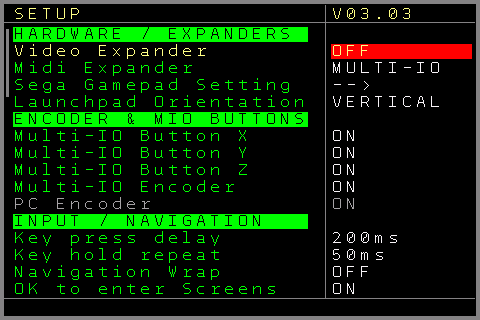
De verschillende setupfuncties zijn verdeeld in hoofdgroepen:
Hardware / expanders
- Video Expander → Zet de functies van de Video Expander aan of uit. Is er geen Video Expander aangesloten, dan moet deze functie uit staan. Staat hij op USB, dan zijn de videofuncties uitgeschakeld, maar kun je een USB-toetsenbord gebruiken dat op de Video Expander is aangesloten. Staat de instelling op CLONE, dan is de Video Expander volledig geïnitialiseerd en kan hij het NerdSEQ-scherm klonen. Druk je met een ingeschakelde Video Expander op OK, dan open je het Video (Hardware) Setup-scherm.
Druk je op SHIFT+OK, dan krijgt de Video Expander een resetsignaal. Dat is handig als je USB-toetsenbord of HDMI-uitgang bij het opstarten niet goed is herkend.
- Midi Expander → Bepaalt welke MIDI-expander op de NerdSEQ is aangesloten. Kies voor de oudere Midi-IO met de gamepad en voor de TRS-A-MIDI-expander DIN/TRS-A; kies anders de Multi-IO Midi & I2C Expander Mogelijk moet je herstarten om alle functies van de Multi-IO te kunnen gebruiken. Deze instelling hoef je maar één keer te maken. Een Midi-IO- of TRS-A-MIDI-expander werkt niet met de Multi-IO-instellingen, en andersom.
Druk je op SHIFT+OK, dan wordt een aangesloten Multi-IO-expander herstart. Dat is handig als de USB Device-poort na opnieuw aansluiten niet betrouwbaar met de computer communiceert.
- Sega Gamepad Settings → Opent de Sega-gamepadinstellingen
- Launchpad Orientation → Bepaalt hoe het grid van een aangesloten Launchpad is ingedeeld. HORIZONTAL laat de stappen van links naar rechts lopen en dan omlaag naar de volgende rij, VERTICAL laat ze van boven naar beneden lopen en dan door naar de volgende kolom. Zie Launchpad-integratie
Encoder & Multi-IO-knoppen
- Multi-IO Button X → Zet de ingebouwde functie van de X-knop van de Multi-IO aan of uit. OFF betekent dat de LED van de knop nog steeds oplicht als je hem indrukt, maar dat hij niet meer de algemene knobmodus kiest; zo blijft hij vrij voor de Mappings (EXT → BUTN → MIOX).
- Multi-IO Button Y → Hetzelfde voor de Y-knop en de nootinvoermodus (EXT → BUTN → MIOY).
- Multi-IO Button Z → Hetzelfde voor de Z-knop en de euclidische triggermodus (EXT → BUTN → MIOZ).
- Multi-IO Encoder → Zet de ingebouwde functie van de Edit-encoder van de Multi-IO aan of uit. OFF betekent dat de knop de cursor niet meer beweegt en geen noten en triggers meer bewerkt, en alleen nog de Mappings voedt (EXT → MENC).
- PC Encoder → Hetzelfde voor de encoder (Volume + / Volume –) van een aangesloten pc-toetsenbord (EXT → PENC). Met de functie ingeschakeld volgt de pc-encoder de knopmodi van de Multi-IO, net als de Edit-knop van de Multi-IO.
Invoer / navigatie
- Key Press Delay → Tijd tot de toets wordt herhaald
- Key Hold Repeat → Hoe snel een toets wordt herhaald (na de Key Press Delay)
- Navigation Wrap → Zet het doorlopen van de cursor aan/uit als hij het begin of eind van een rij/kolom bereikt
- OK to enter Screens → Opent automatisch het Pattern/de Patch/de Table als je op een Pattern-nummer in het Sequencer-scherm/Pattern-scherm op OK drukt.
- Edit Steps → Bepaalt hoeveel stappen de cursor omlaag springt nadat je in het Pattern-scherm een waarde met SHIFT + UP hebt ingevoerd. Waarde 0 zet de Edit Steps uit.
Triggers
- Auto Fill-In Trigger → Als dit aan staat, wordt bij het invoegen van een nieuwe noot automatisch een trigger van het standaardtriggertype (zie hieronder) ingevoegd
- Auto Remove Trigger → Als dit aan staat, wordt de trigger verwijderd als een noot wordt verwijderd.
- Default Trigger Type → Bepaalt het triggertype dat verschillende invoermodi gebruiken (Euclidean, Launchpad ….)
- Trigger Delay Reach → Bepaalt of de triggervertraging van de eerste 6 Tracks alleen de triggerkolom beïnvloedt (Column) of alle triggercommando’s en autogate (Full)
Standaardwaarden voor nieuwe Patterns
- New Pattern Length → Bepaalt de standaard Pattern-lengte van een nieuw gemaakt Pattern
- Default Groove Ticks → Bepaalt de standaardgroove voor nieuw gemaakte Patterns. (6 is de normale instelling bij een basis van 24ppqn)
Afspelen / clock / opname
- Pattern Launch Type → Bepaalt hoe Patterns in het Sequencer-scherm worden gestart. De instelling ‘Normal’ is de standaard: een nieuw gekozen Pattern start als het spelende Pattern klaar is, ongeacht lengte en toestand (behalve als een nieuw Pattern op het volgende cue point moet starten).
Bij de instelling ‘Sync’ wordt een nieuw Pattern gestart op de nuldoorgang van de mainclock. Kortere of langere Patterns blijven spelen of gaan naar het volgende in de keten als ze klaar zijn, maar op de nuldoorgang (of het cue point als daar gestart moet worden) start het nieuw gekozen Pattern altijd synchroon.
- Clock IN Auto Start → Gebruik je MOD CLOCK (1/16-clock) of MOD-Clock 24 als clockbron en staat deze instelling uit, dan moet je de sequencer zelf starten. Staat hij aan, dan start de sequencer automatisch zodra er een clock binnenkomt. Hij stopt de sequencer weer na een timeout die je in de volgende instelling bepaalt:
- Clock IN Stop Timeout → Staat de vorige instelling aan, dan bepaal je hier na hoeveel seconden zonder binnenkomende clock de sequencer automatisch wordt gestopt.
- Confirm Seq. Stop → Vraagt om een bevestiging voordat de sequencer met SHIFT+STOP wordt gestopt.
- Reset FX on Seq stop → Als dit aan staat, worden de effecten Glide, Probability (Bitcrush, Distortion, Wavefold bij audio-Tracks) automatisch gereset / uitgezet als de sequencer stopt
- Play editing FX → Staat dit uit, dan wordt de FX-waarde onder de cursor (die je bewerkt) in Patterns of Tables overgeslagen/niet gespeeld. Zo voorkom je onbedoelde waardewijzigingen tijdens het bewerken. Is het actief, dan staat er in het Pattern- of Table-scherm een ‘X’ net eronder als de cursor op een FX-waarde staat, zodat je weet dat deze wordt overgeslagen.
- Auto Gate on Note → Zet autogating aan/uit. CV/Gate-Track: vul je in het Pattern-scherm een noot in maar geen trigger, dan zet de Autogate-functie de gate automatisch met de noot. Met een Note Off reset je de gate weer. Bij nootwissels is de gate een ingestelde tijd in micro-/milliseconden laag voordat hij weer wordt gezet. Een waarde in de triggerkolom gaat altijd voor de autogate-functie. Staat het uit, dan wordt er met een noot geen gate automatisch gegenereerd; gates komen dan alleen uit de triggerkolommen of andere bronnen.
- Auto Gate Timeout → Staat Autogate aan, dan bepaalt dit hoe lang de gate tussen noten uit is voordat hij weer aangaat.
- Pre-Record Countdown → Een aftelling (zoals een metronoom-pre-roll) die speelt voordat de opname echt start, zodat je je kunt voorbereiden voordat de eerste stap wordt vastgelegd. Het eerste getal (wijzigen met SHIFT+CURSOR LEFT/RIGHT, OFF → 1 → 16) is het aantal afteltellen (1 tel = 4 stappen). Het rechterdeel (wijzigen met SHIFT+CURSOR UP/DOWN) bepaalt een extra optionele pieptoon op een van de audio-uitgangen of een trigger op de lokale of Trigger16-triggers. Start je de opname met de interne clock, dan verschijnt een aftelvenster dat de tellen aftelt voordat opname en afspelen starten. De opnamemodus wordt op de laatste tel ingeschakeld en de sequencer start precies als de aftelling nul bereikt. Druk op SHIFT+STOP om de aftelling te annuleren; dan ga je terug naar het vorige scherm en gaat de opnamemodus weer uit.
Bestanden / project
- Autoload last project → Laadt bij het opstarten van de NerdSEQ automatisch het laatst opgeslagen project. Je voorkomt het automatisch laden door SHIFT ingedrukt te houden terwijl de NerdSEQ opstart.
- Autosave Screensaver → Slaat het project automatisch op vlak voordat de screensaver start. Er wordt ook een backup van het eerder opgeslagen project gemaakt, net als bij handmatig opslaan.
- Backup folder → Toont of verbergt de map Backup in de bestandsbrowser van Project Load
- Sort Files A-Z → Zet het alfabetisch sorteren van de bestandslijsten in de bestandsbrowsers aan/uit. Bij OFF worden de bestanden getoond in de volgorde waarin de SD-kaart ze teruggeeft. Bij ON worden ze alfabetisch gesorteerd, wat iets trager is dan ongesorteerd (afhankelijk van het aantal bestanden).
Weergave / UI
- User Interface Setup → Stel je eigen kleurenschema in en wijzig het lettertype User Interface-scherm
- Row Highlighting amount → Elke X-de rij in het Pattern-scherm wordt gemarkeerd (deze instelling wordt per project opgeslagen en geladen)
- Mainclock Progressbar → Toont de mainclockstappen en de cue points horizontaal (klassiek) of verticaal
- Show Decimal Values → Toont de decimale waarde voor de belangrijkste hexwaarden
- Default Note View → De standaardinstelling om noten als kruis (bv. C#3) of mol (bv. Db3) te tonen. Deze instelling kan binnen de Patterns worden overschreven.
- Pattern Scroll → Zet scrollen in Patterns aan/uit. Scrollen is een leuke visuele gimmick, maar maakt bewerken tijdens het spelen erg lastig.
- Screensaver → Hier zijn 4 soorten screensavers beschikbaar. Gebruik SHIFT+CURSOR UP/DOWN om tussen de screensavers te wisselen (Waves, Lines, Arrows, Blank) en SHIFT+LEFT/RIGHT om het aantal minuten inactiviteit (met gestopte sequencer) te kiezen waarna de screensaver start. (Druk op OK om de screensaver direct te activeren, als hij niet uit staat.)
Onderhoud / systeem
- Calibrate → Opent het scherm Kalibratie om de uitgangen van de NerdSEQ te kalibreren en te testen
- Firmware Update/Reset → Met deze optie reset / herstart je de NerdSEQ (geen fabrieksreset) of dwing je de bootloader af voor een firmware-update van de NerdSEQ. Druk op OK om te openen; je krijgt dan de opties voor een reset → druk op STOP; of de firmware-update → houd SHIFT+COPY+CURSOR UP ingedrukt; of afbreken en terug naar het Setup-scherm → druk op LEFT. Hij reset en opent de bootloader (blijf de knoppen ingedrukt houden, ook als de bootloader eerst een foutmelding toont; hij probeert het opnieuw). Wordt er een NERDSEQ.HEX in de map firmware gevonden, dan toont het scherm de instructies voor de firmware-update; anders meldt het dat er geen updatebestand is gevonden, terwijl de reset natuurlijk beschikbaar blijft. Tijdens de reset staat er een venster ‘Please wait’. Als de aftelling van 20 seconden klaar is, keert hij terug naar het Setup-scherm
- Expander Firmware update → Opent het Expander Firmware Update-scherm voor de expanders (NSA, Video of Multi-IO)
20
Sample, golfvorm en synthese
De audio-Tracks kunnen samples afspelen, golfvormen genereren (oscillators) en synthesizerklanken maken (FM-synthese). Elk van de vier audiodelen kan voor een ander doel worden gebruikt, dus samples afspelen, oscillators laten lopen en synthetiseren kunnen samen. Elk deel heeft zijn eigen bewerking (Wavefolder, Bitcrush, Distortion) en mixing (Volume, Mute).
De uiteindelijke audiosignalen gaan door een (lo-fi) delay voordat ze bij de Sample-uitgang op het frontpaneel aankomen.
Het audiosignaal na de volumebewerking kan verder worden gebruikt om een of meer van de 4 oscillators/operators in frequentie te moduleren. Zo is FM-synthese mogelijk.
Het audiosignaal van audio-Track 7 vóór de delay kan ook worden gerouteerd om het deel vóór de delay van audio-Track 8 te overschrijven. Zo heb je dezelfde audio op zowel de uitgang audio 7 als audio 8, en in combinatie met verschillende delay-instellingen voor elk ontstaat een mooi stereo-effect.
Elke eenheid en elk deel van de audiostroom kun je handmatig manipuleren in de Track Setup of moduleren via de Automators, envelopes en vanuit de sequentie.
Interne audiostroom en routing:
Samples afspelen
Elk audiodeel kan eerder geladen samples afspelen. Die kun je vanuit de sequencer in toonhoogte wijzigen en manipuleren. Samples worden intern opgeslagen met een resolutie van 8 bit of 12 bit (dat kies je bij het laden van de sample). 12 bit klinkt duidelijk beter, maar gebruikt twee keer zoveel geheugen. Voor het beste audioresultaat en de minste conversieruis moet je samples goed normaliseren voordat je ze met de NerdSEQ gebruikt.
Samples kunnen op verschillende manieren loopen (forward, pingpong en frame-loops), achteruit spelen en meer. Een loopende sample kan zich als een oscillator gedragen. Loopstart, loopeinde en loop-/framepositie stel je per sampleslot in het Load Sample-venster in en kun je moduleren vanuit het Mapping-scherm. Voor meer sampletijd (die is beperkt tot ~4 seconden / 180kB) kun je samples op een lagere samplerate laden, wat voor jouw toepassing misschien nog prima is. Je kunt dit natuurlijk ook als effect gebruiken. Per audio-uitgang / audiodeel kunnen twee samples tegelijk spelen.
Synthese
Naast samples heeft elk audiodeel zijn eigen oscillator / operator. Elke oscillator kan sinus, driehoek, ramp, zaagtand, puls en ruis genereren. Is een oscillator eenmaal gestart, dan blijft hij lopen tot hij wordt gestopt, met de note off-functie in de sequencer of handmatig. Je kunt ook het volume dichtdraaien om ze stil te maken, of een envelope op het volume zetten. Op één audio-uitgang kunnen 2 oscillators tegelijk spelen, omdat elke Track 2 audiodelen heeft. Die kun je apart sequencen, of je kloont de gesequencete noten zodat beide delen precies dezelfde noten spelen. De gekloonde noten van de 2e oscillator kun je in halve tonen/octaven of fijn ontstemmen voor een breder klankbeeld. Verschillende golfvormen zijn hier ook mogelijk.
De pulsgolf heeft een extra instelling om de pulsbreedte te wijzigen.
Beide oscillators (per Track) kunnen hard op elkaar worden gesynct. Voor elke oscillator / golfvorm zijn 3 bewerkingseffecten beschikbaar: Wavefold, Bitcrush en Distortion. De Wavefolder is een driehoeksfolder die het signaal bij hogere drive steeds weer terugvouwt in plaats van het alleen af te vlakken, zodat hij ook bij extreme instellingen nieuwe harmonischen blijft maken.
Elke oscillator kan ook door een van de andere oscillators (of zichzelf) in frequentie worden gemoduleerd en dus als FM-operator worden gebruikt. Door meerdere operators met elkaar te verbinden, als modulators en carriers, kun je een breed scala aan FM-klanken maken.
Operator 1 (carrier) kan bijvoorbeeld worden gemoduleerd door operators 2 en 3 (modulators), terwijl operator 3 zelf door operator 1 of andere kan worden gemoduleerd. Zo kun je veel verschillende FM-algoritmen met 4 operators maken. Het volume van de operator werkt dan als ‘modulatie-index’. Let op: het modulatorsignaal dat andere operators moduleert, wordt in de audiostroom na de bewerkingsstappen (Wavefold → Bitcrush → Distortion) en de volumebewerking afgenomen. Dat geeft extra effecten en variaties voor de modulaties. Niet alleen golfvormen maar ook samples kunnen als modulators worden gebruikt (maar niet als carriers). Hoe beter de sample genormaliseerd is, hoe sterker zijn effect op de modulatie.
Operators kun je ook muten, zodat je ze niet in het gemoduleerde signaal hoort.
Met de functie om noten te klonen kun je de operators ook goed met de toets laten meelopen (key tracking). Ze transponeren / ontstemmen voegt nieuwe harmonischen aan de klank toe.
Bijna alle parameters van alle operators/oscillators kun je ook met de Automators, envelopes of de sequencer besturen.
Voorbeelden van typische FM-synthese:
- Ga naar de Track Setup
Algoritme met 2 operators: operator 2 moduleert operator 1, die op audio-uitgang 7 klinkt. - Kies Sample/Wave 1
- Zet Modulation Source op FM OP2 (dit betekent dat deze operator door operator 2 wordt gemoduleerd)
- Kies Sample/Wave 2
- Zet Muted op yes (anders hoor je de klank van oscillator/operator 2 op de audio-uitgang)
- Zet Clone notes from op 1 (zodat de toonhoogte dezelfde is als die van operator 1; dat houdt het om te beginnen harmonisch)
- Maak een sequentie in het Pattern-scherm terwijl audio 1 op een van de golfvormen staat (sinus voor de klassieke FM-klanken)
- Speel de sequentie. Experimenteer wat met het volume en de Clone coarse van operator 2. OP2 start automatisch met een sinus. Dat kun je natuurlijk wijzigen.
Voorlopig is het meer een FM-oscillator. Laten we wat envelopes toepassen voor een echte FM-synthstem:
- Zet eerst het volume van operator 2 op een hoge waarde, want dan werkt de envelope beter.
- Ga naar het Envelope-scherm (druk twee keer op de knop AUTOMATE)
- Kies envelope 1. Zet hem (voorlopig) op ‘One Shot’.
- Zet de Source op T7 Audio 1 (elke note on van Track 7 audio 1 triggert dan de envelope)
- Zet de Destination op Volume 1 (die werkt dan als VCA voor operator 1)
- Druk op de knop OK zodat bron/bestemming worden geactiveerd
- Wijzig de envelope-instellingen zodat de envelope mooi klinkt met je sequentie
- Kies envelope 2. Zet ook die op ‘One shot’. Zet de Source op ENV1 Start (zodat hij altijd wordt getriggerd als envelope 1 wordt getriggerd; er zijn meerdere manieren om hem door de eerste sample/golfvorm/audio te laten triggeren).
- Zet de Destination op Volume 2 (die werkt dan ook als VCA voor operator 2; het effect is dat hij de ‘modulatie-index’ of ‘diepte’ van de modulatie bepaalt).
- Wijzig de envelopeparameters zodat ze mooi bij de eerste envelope passen
- Voor meer percussieve klanken kun je de bestemming van envelope 2 op Pitch 2 zetten.
De audio hoor je op audio-/sample-uitgang 7. Omdat er maar 2 operators worden gebruikt, kun je er een 2e versie van maken, hetzelfde met operators 3 en 4 (met eigen envelopes). Die komt dan uit sample-/audio-uitgang 8. Wil je beide uit één audio-uitgang, bouw dit algoritme dan met operators 1+3 en operators 2 + 4. Zet de mute van operator 2 uit en je hebt een duofone synth met 2 operators op één audio-uitgang.
- Kies Sample/Wave 1 en zet Modulation Source op FM OP2+4 (dit betekent dat operator 1 door operators 2 en 4 wordt gemoduleerd)
- Kies Sample/Wave 2 en zet Modulation Source op FM OP 3
- Mute Sample/Wave 4 als je die niet uit audio-uitgang 8 wilt horen
- Zet Clone notes op 1 bij operators 2, 3 en 4
(je hoeft de noten natuurlijk niet van operator 1 te klonen, maar dan moet je een extra sequentie voor deze niet-gekloonde operators maken om gesequencete FM te krijgen, wat echt geweldig is voor coole FM-klanken, -effecten en -muziek).
- Pas weer zo nodig envelopes toe.
Kloon je de noten, dan kun je met verschillende instellingen voor ‘Clone coarse’ en ‘Clone fine’ mooie extra variaties maken.
Zo kun je veel verschillende algoritmen gebruiken. Operators terugvoeren in de keten kan mooie onverwachte resultaten geven. Met de instelling FM boost krijg je sterkere FM-klanken.
Houd er bij het bouwen van algoritmen rekening mee dat de audio van operators 1 + 2 altijd hoorbaar is op audio-uitgang 7 en die van operators 3 + 4 op uitgang 8 (tenzij gemute).
Dat zie je in het volgende algoritme, waar 3 operators direct naar de audio-uitgang zijn gerouteerd. Omdat operators 1+2 hier op audio-uitgang 7 klinken en operator 3 op audio-uitgang 8, heb je een externe mixer nodig om audio-uitgangen 7+8 te mengen.
Delay
Elke audio-Track heeft ook een delay (echo) als laatste stap vóór de audio-uitgang.
De delay is een lo-fi-implementatie met 4 verschillende timingmogelijkheden:
- Short HQ → beste kwaliteit maar zeer korte delay
- Lofi → lagere kwaliteit, lagere samplerate maar langere delaytijd
- More Lofi → laagste kwaliteit en samplerate, maar langste delaytijd
- Fast → Goede kwaliteit, zeer korte tijd (soort flangereffect)
Extra delayparameters zijn:
- Delay time (0 is de kortste en 255 de langste)
- Delay send → Het volume van het ingangssignaal (en dus uitgangssignaal) naar de delay
- Delay feedback → De sterkte van de feedback naar de delay. Bij de instelling 15 gaat er geen volume verloren en blijft het delaysignaal op vol volume in de delayloop.
Door de aard van de delay-implementatie (de delaytijd wijzigt de grootte van de delaybuffer) kan een wijziging van de delaytijd hoorbare artefacten veroorzaken, door oude delaydata in de delaybuffer.
De delay-instellingen wijzig je in de Track Setup voor audio 7 en 8 of via het FX-commando van de sequencer.
Beide audio-uitgangen kunnen verschillende delay-instellingen hebben, en door audio 7 naar 8 te klonen maak je een mooi stereodelay-effect als die instellingen maar een klein beetje verschillen. Gebruik audio-uitgang 7 voor het linker- en uitgang 8 voor het rechterkanaal (of natuurlijk andersom).
Alle huidige instellingen worden met het project opgeslagen en geladen.
21
Load Sample-venster
Het Load Sample-venster open je vanuit het Project-scherm of vanuit het Nerd Menu op een sample-Track of in een sample-Pattern. Hiermee voeg je samples toe aan de 12 sampleslots.
Ondersteunde sampleformaten zijn:
- RAW 8bit unsigned
- WAV-bestanden in 8, 16, 24 of 32 bit, als PCM of floating point.
Gebruik cursor omhoog/omlaag om tussen de 12 slots te navigeren. Druk op OK op een slot om de bestandsbrowser te openen en een sample te kiezen, en nog eens op OK om het gekozen bestand in het slot te laden. Is er niet genoeg geheugen, dan krijg je de keuze de samples op een lagere samplerate te laden, wat minder geheugen gebruikt. Dat gebeurt ook als het samplegeheugen te gefragmenteerd is. Herhaaldelijk samples laden, opnieuw laden en wissen binnen één sessie kan fragmentatie veroorzaken. Gezien het beperkte geheugen, de embedded omgeving en het realtime-aspect (je wilt misschien samples laden terwijl de sequencer speelt) is samples in realtime defragmenteren erg lastig. Voorlopig weigert hij in die situatie meestal gewoon de sample te laden.
Bij het aanzetten of bij het laden/opnieuw laden van het project wordt het samplegeheugen wel automatisch gedefragmenteerd. Hetzelfde geldt voor het laden van een sampleblok: de geladen data wordt gedefragmenteerd.
Je kunt ook resampling afdwingen door de sample met SHIFT+OK te laden. Dan opent de resamplekeuze, waarmee je samples op lagere samplerates kunt laden (44100, 22050, 11025, 5512, 2756 Hz). Je krijgt ook de keuze een sample te interpoleren (SHIFT+OK op de gekozen samplerate), wat bij het verlagen van de samplerate een ander resultaat kan geven. Samples die met een andere samplerate zijn geladen, hebben ook een ander basisoctaaf.
In het resamplevenster kies je ook de resolutie waarmee de sample wordt opgeslagen. Met CURSOR LEFT/RIGHT wissel je tussen ‘8 Bit’ en ‘12 Bit’. De groottes in de lijst worden meteen bijgewerkt, want een 12-bit sample gebruikt twee keer zoveel geheugen als dezelfde sample in 8 bit. 12 bit heeft alleen zin voor WAV-bestanden die echt meer dan 8 bits bevatten (16, 24, 32 bit en floating point). Een RAW-bestand of een 8-bit WAV-bestand wordt altijd als 8 bit geladen.
Omdat de resolutie in het resamplevenster wordt gekozen, laad je een sample met SHIFT+OK als je hem in 12-bit kwaliteit wilt laden. In de lijst met sampleslots is een 12-bit sample met een ‘*’ in de kolom HQ gemarkeerd.
Samples in projecten die met een firmware ouder dan V3.03 zijn opgeslagen, worden altijd als 8 bit geladen. Laad het WAV-bestand opnieuw als je er de 12-bit kwaliteit voor wilt gebruiken.
Goed om te weten: een 12-bit sample gebruikt twee keer zoveel geheugen als een 8-bit sample, wat ook minder totale sampletijd betekent. Uit tests bleek echter dat een 12-bit sample op 22kHz veel schoner klinkt dan dezelfde sample in 8 bit op 44kHz.
In de bestandsbrowser luister je samples vooraf met SHIFT+LEFT (audio-uitgang 7) of SHIFT+RIGHT (audio-uitgang 8). De sample blijft spelen zolang je de SHIFT-knop ingedrukt houdt. Vooraf beluisteren stopt alle andere samples die op die audio-Track spelen. De sequencer kan tijdens het vooraf beluisteren wel doorlopen. Met SHIFT+UP/DOWN wijzig je het octaaf voor het vooraf beluisteren. Tijdens het vooraf beluisteren in de bestandsbrowser staat er een nootsymbool op het scherm.
Elk sampleslot heeft een set loopfuncties: No Loop, Forward Loop, Pingpong Loop, Frame (no loop), Frame Forward Loop en Frame Pingpong. De frame-varianten loopen een kort venster van de sample. Een loopende sample kan ook op OSC-modus worden gezet, zodat hij als een oscillator blijft loopen (en ook doorloopt als de Track of de sequencer is gestopt). De loopinstellingen zie je in de onderste helft van het scherm. Om bij de loopinstellingen te komen, druk je op de knop DOWN of CURSOR RIGHT. Daar wijzig je de loopinstellingen, de start- en eindpositie van de loop/het frame, en of de sample als oscillator moet lopen. De looposities kunnen ook vanuit de Mappings worden gemanipuleerd, wat granulaire en dynamische sample-/oscillatoreffecten mogelijk maakt.
De UP-knop of gewoon omhoog bewegen brengt je terug naar de keuze van het sampleslot.
SHIFT+DELETE wist het gekozen sampleslot en geeft het geheugen vrij.
Hieronder het sampleslotvenster met 4 geladen slots:
- Afbreken
- HQ-vlag (hoge kwaliteit)
- Vrij samplegeheugen
- Samplegrootte
- Voorbeeld van de golfvorm
- Start- en eindpunt
- Loopmodus
- Voorbeeld afspelen
- Gekozen slot
- Samplenaam
- Leeg slot
22
Nerd-scherm / -menu
De Nerd-knop opent een menu met speciale functies. Afhankelijk van de huidige cursorpositie, het scherm (bv. Sequencer of Pattern) en of er een blok gemarkeerd is, zijn er verschillende keuzes om de selectie te manipuleren.
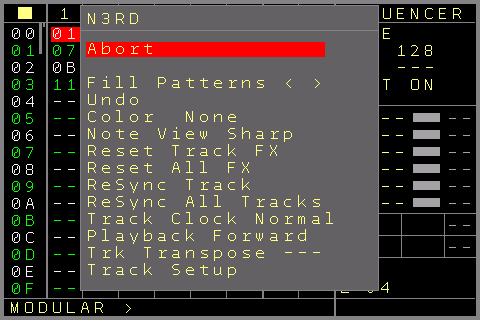
In het Sequencer-scherm zijn de volgende functies beschikbaar
Als er niets gemarkeerd is:
- Fill Patterns → OK opent het Fill Pattern-scherm om een Pattern automatisch volgens een set regels te vullen. SHIFT+OK of SHIFT+CURSOR LEFT vult meteen met de gewone fill-instellingen zonder het Nerd Menu te verlaten. Hetzelfde geldt voor SHIFT+CURSOR RIGHT, dat een Magic Fill doet (willekeurig gegenereerde fill-instellingen). Alleen CURSOR LEFT (gewone fill) of alleen CURSOR RIGHT (Magic Fill) vult en gaat terug naar het Sequencer-scherm. De fill wordt uitgevoerd op het nu gekozen Pattern. Is er geen Pattern gekozen, dan wordt een nieuw Pattern gemaakt.
- Undo → De laatste wijziging in het Sequencer-scherm kan ongedaan worden gemaakt, dus heb je per ongeluk iets gewist, dan kun je het terughalen. Houd er rekening mee dat alleen de laatste bewerking ongedaan kan worden gemaakt.
- Color → Zet de achtergrondkleur van het huidige cursorpunt. Wijzig de kleur met SHIFT+CURSOR LEFT/RIGHT
- Note View → Nootweergave met kruis/mol voor de gekozen Track
- Reset Track FX → Reset alle FX / huidige waarden van de Tracks
- Reset All FX → Reset alle FX / huidige waarden van alle Tracks
- Resync Track → Synchroniseert de Track opnieuw met de mainclock op de nuldoorgang van de clock
- Resync All → Synchroniseert alle Tracks opnieuw met de mainclock op de nuldoorgang van de clock
- Track Clock → Wijzig de clockdelers of -vermenigvuldigers van de Track. Speelt de player, dan worden de wijzigingen aan het eind van het Pattern toegepast. Speelt hij niet, dan meteen.
Druk op SHIFT+OK om de nieuwe clockkeuze meteen toe te passen (dat kan een Pattern opleveren dat niet meer synchroon loopt). Wijzigen met SHIFT+CURSOR LEFT/RIGHT. Druk je op SHIFT+OK op de menu-instelling, dan wordt de nieuwe clockinstelling meteen actief. De clock wordt dan vanaf de huidige positie gewijzigd en niet met de mainclock of de Patterns gesynchroniseerd. Is een Track van de mainclock losgekoppeld door de Track Clock op ‘Mapping’ te zetten, dan kun je de waarde hier niet wijzigen, alleen in het Track Setup-scherm van de Track. Omgekeerd: wil je de Track Clock op ‘Mapping’ zetten, dan gebruik je het Track Setup-scherm van de Track. - Playback → Wijzigt de afspeelvolgorde van de Track. Wijzig je de waarde met SHIFT+LEFT/RIGHT, dan wordt hij actief nadat het Pattern klaar is. Druk op OK om de nieuwe volgorde direct te activeren. Met SHIFT+OK maak je een nieuw Pattern van de gekozen afspeelvolgorde.
Zie de FX-functie CBPB voor meer informatie over de beschikbare afspeelvolgordes. - Track Transpose → Wijzigt de huidige transpositie van de Track (± halve tonen). De transpositie werkt alleen als Track-transpositie is toegestaan in het → Track Setup-scherm
Wijzigen met SHIFT+CURSOR LEFT/RIGHT/UP/DOWN
- Track Setup → Opent het Track Setup-scherm voor de huidige Track. (zie → Track Setup-scherm)
Als een gebied of veld gemarkeerd is:
- Fill Patterns → Zelfde als Fill Patterns zonder markering, maar nu wordt het gemarkeerde sequencergebied gevuld. Lege plekken in het gemarkeerde gebied maken nieuwe Patterns, die dan ook worden gevuld.
- Color → Zet de kleur van het gemarkeerde gebied. Wijzig de kleur met SHIFT+CURSOR LEFT/RIGHT
- Transpose Notes +1 → Transponeert de noten (CV en MOD) in het Pattern een halve toon omhoog.
- Transpose Notes -1 → Transponeert de noten (CV en MOD) in het Pattern een halve toon omlaag.
- Transpose Notes +12 → Transponeert de noten (CV en MOD) in het Pattern een octaaf omhoog.
- Transpose Notes -12 → Transponeert de noten (CV en MOD) in het Pattern een octaaf omlaag.
- Clock → Wijzig clockdelers of -vermenigvuldigers van de gemarkeerde Tracks. Werkt hetzelfde als wanneer er niets gemarkeerd is (zie hierboven).
De functies in het Pattern-scherm
Als er niets gemarkeerd is:
- Fill Patterns → Zelfde als het commando Fill Patterns met en zonder markering in het Sequencer-scherm. Het huidige Pattern wordt voor de fill gebruikt.
- Undo → De laatste wijziging in het Pattern-scherm (in dit Pattern, niet in andere) wordt teruggedraaid.
- Reset Track FX → Reset alle FX / huidige waarden van de Track
- Playback → Werkt hetzelfde als de Playback-functie in het Nerd Menu van de sequencer.
- Stop all Sound → Stopt alle klanken/gates, MIDI en modulators van de huidige Track. Druk je erop terwijl je SHIFT ingedrukt houdt, dan worden alle klanken van alle Tracks gestopt.
- Edit Pattern Name → Opent een teksteditor om de naam van het huidige Pattern toe te voegen/te wijzigen
- Pattern Length → Zet de lengte van het huidige Pattern tussen 1..64 stappen. De sequencer speelt het Pattern alleen het gekozen aantal stappen. Alle sprong- en willekeurige sprongfuncties blijven ook binnen de gekozen lengte. SHIFT + CURSOR LEFT/RIGHT verhoogt/verlaagt met 1 stap en SHIFT+CURSOR UP/DOWN bladert door deze standaardaantallen: 64, 32, 16, 8, 4, 2, 1.
Omdat je deze waarde kunt wijzigen terwijl de sequencer speelt, kan de huidige Track bij het wijzigen van de lengte ‘uit sync’ raken. Met de knop OK synchroniseer je de Track direct opnieuw met de mainclock. Wijzig je de lengte terwijl je OK ingedrukt houdt, dan wordt de Track tijdens het wijzigen ook direct opnieuw gesynchroniseerd. Gebruik dit voor mooie drum-/synthfills in je liveset.
Dit werkt op dit moment alleen goed met gewone groove-instellingen en als er geen clockschaal op de Track loopt.Een standaard Pattern-lengte voor nieuwe Patterns stel je in het Setup-menu in.
- Track Setup → Opent het Track Setup-scherm voor de huidige Track
- Export Pattern → Exporteert het huidige Pattern naar de SD-kaart. Het bestandsmenu verschijnt met het huidige Pattern-nummer en de naam (als het Pattern een naam heeft). De naam kun je verder bewerken, en met ‘ready’ wordt het Pattern op de SD-kaart opgeslagen (projectmap). De projectnaam en het Pattern-type worden ook toegevoegd.
- Import Pattern → Importeert een Pattern van de SD-kaart. Met een bestandsbrowser importeer je een eerder geëxporteerd Pattern in het huidige project. Een geïmporteerd Pattern komt in een nieuw leeg Pattern. Het nieuwe Pattern-nummer wordt na het importeren getoond en kan worden gebruikt in Tracks met hetzelfde Pattern-type.
Als een Pattern-blok gemarkeerd is:
- Fill Patterns → Dezelfde fill-functie als bij het ongemarkeerde Pattern, maar alleen de gemarkeerde delen worden gevuld. De gemarkeerde delen zijn ook vooraf gekozen in het Fill Pattern-scherm (bv. Notes + Triggers).
- Transpose +1 → Transponeert de gemarkeerde noten een halve toon omhoog
- Transpose -1 → Transponeert de gemarkeerde noten een halve toon omlaag
- Transpose +12 → Transponeert de gemarkeerde noten een octaaf omhoog
- Transpose -12 → Transponeert de gemarkeerde noten een octaaf omlaag
- Shift Up/Down → SHIFT + CURSOR UP/DOWN schuift de gemarkeerde delen omhoog en omlaag, met doorlopen.
- Flip Rows → Keert de volgorde van de gemarkeerde delen om: boven wordt onder en onder wordt boven
- Randomize order rows → Zet de gemarkeerde delen in willekeurige volgorde.
De Nerd Menu-functies voor een Table-scherm
- Preset xxxx → Presets in een Table invoegen
- Edit Table name → Opent een teksteditor om de naam van de huidige Table toe te voegen/te wijzigen
- Release Table → Wist en leegt de huidige Table, zodat hij opnieuw kan worden gebruikt.
Zie het deel Table-scherm van de handleiding voor meer details over de Nerd Menu-functies in het Table-scherm
De Nerd Menu-functies voor een Patch-scherm
- Edit Patch name → Opent een teksteditor om de naam van de huidige Patch toe te voegen/te wijzigen
De Nerd Menu-functies voor een Mapping-scherm
- Threshold → Zet een drempelwaarde waarmee je in de Mappings kunt vergelijken met de functies CALC of SKIP.
- Export Mapping → Exporteert een Mapping naar de SD-kaart.
- Import Mapping → Importeert een Mapping van de SD-kaart.
Met deze 2 functies sla je de complete set Mappings op en laad je hem. Je bepaalt de naam van het opgeslagen bestand. Mappings worden in de gewone projectmap opgeslagen.
Dat is een mooie functie: gebruikers kunnen op verzoek Mappings maken, hun Mapping-werk delen of speciale Mapping-templates hergebruiken.
- Export Part → Is er in het Mapping-scherm een blok gemarkeerd, dan toont het exportitem ‘Export Part’ en worden alleen de gemarkeerde rijen geëxporteerd, naar een bestand NAME_PART.MAP. Importeer je zo’n bestand, dan worden de rijen op de cursorpositie ingevoegd. Zie → Mapping-scherm voor de details.
- Note View → Nootweergave met kruis/mol in de Mappings.
- Stop on Edit → Als dit aan staat, pauzeert de Mapping automatisch terwijl een bestemmingsparameter in de Mappings wordt bewerkt.
De Nerd Menu-functies voor het Scale-scherm
- Note View → Nootweergave met kruis/mol in het Scale-scherm
23
Fill Pattern-scherm
Het Fill Pattern-scherm genereert automatisch een volledig Pattern (of een deel ervan), op basis van regels die je zelf bepaalt. Zo maak je snel een vertrekpunt, voeg je variatie toe of vul je drums, noten en modulaties in zonder alles met de hand in te voeren. De fill-optie is beschikbaar voor alle Track-typen (behalve de Video-Tracks, die geen noot-, trigger- of pitchdata hebben).
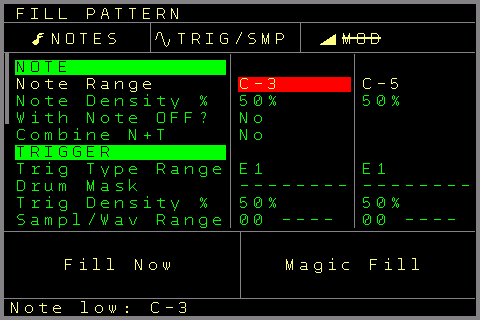
Je komt in het Fill Pattern-scherm via het Nerd-scherm / -menu.
Het scherm is verdeeld in drie zones:
Boven → drie hoofdschakelaars die bepalen wat wordt gevuld: Notes, Triggers en Mod. Notes en Triggers staan gewoon aan of uit. Mod heeft drie standen: Off, Pitch (vult de MOD-/pitchwaarden) of Notes (vult nootwaarden in de mod-kolommen). Alleen de groepen waarvan de schakelaar aan staat, worden geschreven.
Midden → de parameterrijen, gegroepeerd in de secties NOTE, TRIGGER, MOD en GLOBAL. Elke rij heeft een Min- en (waar zinvol) een Max-waarde, dus de meeste instellingen bepalen een bereik waaruit een willekeurige waarde wordt gekozen. Min/max kan gewoon een bereik bepalen, maar je kunt het bijvoorbeeld ook gebruiken om lagere noten in de eerdere stappen en hogere noten in de latere stappen te krijgen (of andersom); hetzelfde geldt voor density enz.
De beschikbare parameters zijn:
SECTIE NOTE:
Note Range → het bereik van noten dat voor de fill kan worden gebruikt. Van een leeg veld (—) tot C-0 → C-A en de 16 noten die door de Random Ranges worden gegenereerd.
Note Density → het percentage rijen dat een noot krijgt.
With Note OFF? → plaatst ook note off-commando’s. Die worden willekeurig gekozen in plaats van een noot.
Combine Note + Trigger → koppelt noten en triggers zodat ze samen op dezelfde stappen worden geplaatst.
SECTIE TRIGGER:
Trig Type (Min/Max) → het bereik van triggertypen dat kan worden geplaatst. Dit gaat van een lege plek tot FE. Het gebruikt de gewone Trigger-commando’s van een triggerkolom.
Drum Mask → welke van de 16 drum-matrixkolommen gevuld mogen worden (Min kiest kolommen 1-8, Max kiest 9-16).
Trigger Density → het percentage rijen dat een trigger krijgt.
Sampl/Wav Range → voor audio-Tracks het bereik van sample-/golfvormslots waaruit wordt gekozen.
SECTIE MOD:
Note/Pitch Range → het bereik van MOD-waarden. Afhankelijk van de stand van de Mod-hoofdschakelaar zijn dit pitchwaarden (000-FFF) of noten.
MOD Density → het percentage rijen dat een mod-waarde krijgt.
Volume Range → voor audio-Tracks het bereik van het sample-/golfvormvolume.
Velocity Range → voor MIDI-Tracks het bereik van de velocity. Zowel de Min- als de Max-waarde kan ook doorlopen in de MIDI-slide-instellingen.
De secties bevatten ook de Sample/Wave Range en de Volume Range (voor audio-Tracks) en de Velocity Range (voor MIDI-Tracks), zodat ze overeenkomen met de 2 of 3 aparte kolommen binnen een Pattern.
SECTIE GENERAL:
Scale → kwantiseert de geplaatste noten naar een toonladder: geen toonladder, de globale toonladder of een van de 90 toonladders, samen met een grondtoon.
Interval → hoe de geplaatste stappen worden verdeeld:
- Density → willekeurig, met de density-waarden uit de andere secties
- Every X steps → alleen elke X-de stap wordt ingevuld.
- Euclidean → vult de stappen volgens de euclidische methode
- Block → vult vaste blokken stappen in. Kies je bijvoorbeeld de waarde 3, dan worden 3 stappen achter elkaar gevuld, gevolgd door 3 lege stappen, gevolgd door 3 gevulde stappen enz.
Range Direction → hoe waarden uit een bereik worden genomen:
- Ascending → vult lineair van laag naar hoog, bijvoorbeeld een MOD-kolom van 000 → FFF afhankelijk van de bereikinstellingen
- Descending → vult lineair van hoog naar laag
- Random → vult door een willekeurige waarde binnen het bereik te kiezen
- Triangle → vult de eerste helft lineair oplopend en de rest aflopend
- Sine → vult de rijen als een sinuscurve binnen het bereik
Fill Behaviour → hoe de waarden worden ingevuld:
- Overdub → bovenop de bestaande inhoud
- Only — → alleen in lege velden schrijven
- Clear & fill → wist eerst het Pattern
Fill Offset → verschuift het gevulde resultaat een aantal stappen. Handig bij de intervallen Euclidean, Every X steps en Block
Fill Columns → kiest bij Tracks met meerdere noot-/mod-kolommen welke van de 6 mogelijke kolommen worden gevuld (kolom 1 staat altijd aan).
Remove % → maakt na het vullen dit percentage van de geplaatste velden willekeurig weer leeg. Handig om een resultaat dat te druk is uitgevallen uit te dunnen. Ook nuttig bij overdub-fills.
New Pat Length → Wordt er een nieuw Pattern gemaakt (fill op een lege plek vanuit het Sequencer-scherm), dan krijgt het de gekozen Pattern-lengte.
Gebruik je verschillende percentages voor min en max van de density-instellingen, dan geldt de Range Direction (ascending/descending/triangle/sine) ook voor de density per rij. Bij ascending zijn de eerste stappen bijvoorbeeld minder gevuld en latere stappen voller.
Onderaan het scherm staan de opties om de fill uit te voeren:
- Fill Now → vult het Pattern met alle bovenstaande instellingen.
- Magic Fill → een snelle willekeurige fill die eigen regels toepast voor een direct resultaat.
Bijna alle velden krijgen willekeurige waarden, behalve de volgende, die de normale fill-waarden gebruiken: de schakelaars Notes, Trig en Mod (zodat je kunt kiezen wat er gevuld wordt), Trig type range, Drum Mask, Sampl/Wav range, Fill Behaviour, Fill Columns, New Pattern Length en Remove %. Ook worden sommige bereiken tussen 20 en 80% begrensd. Uit tests bleek dat de fills, als ook deze instellingen volledig willekeurig waren, heel vaak onbruikbaar zouden zijn (bv. 90% van de tijd lege Patterns, of volledig gevulde Patterns met triggerchaos waarbij de meeste noten zouden blijven hangen).
Een Magic Fill wijzigt de gewone fill-instellingen niet.
Met OK vul je en ga je terug naar het Pattern- / Sequencer-scherm. SHIFT+OK vult maar blijft in het Fill Pattern-scherm.
De Fill-functie kan ook live vanuit een Pattern worden getriggerd met de SPFX-commando’s of vanuit het Mapping-scherm, zodat een Pattern zichzelf kan hervullen of tijdens het spelen kan worden hervuld. De fill-instellingen kunnen ook via bestemmingen in het Mapping-scherm worden gewijzigd, zodat je fill-resultaten live kunt manipuleren en sturen.
24
CV Input / Gamepad-scherm
De NerdSEQ heeft opnamemogelijkheden met flexibele opnamebronnen en live manipulaties via de CV/Gate-ingangen. Opnemen gebeurt per stap, dus alleen de waarden voor elke stap worden opgenomen. (Voor motion-‘CV’-opname gebruik je de Automator-LFO (Automator Record), die een eigen motion-opnamemodus heeft.) De benodigde parameters stel je in via Project-scherm → CV Input/Gamepad
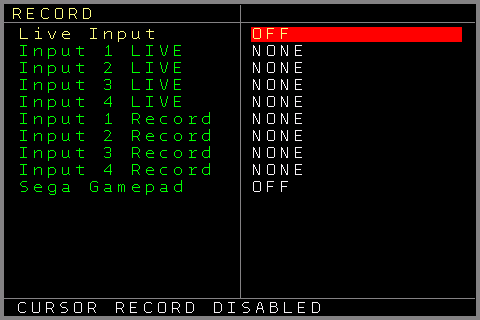
Het opname- / live-invoerscherm bestaat uit 3 hoofddelen.
Live Input met de definities voor Input 1..4 → Wijs de CV-ingangen toe om live verschillende bestemmingen te manipuleren.
Hier zijn 5 menu-items beschikbaar:
- Live Input ON/OFF → Zet de algemene live-invoer voor de CV-ingangen aan. Staat hij op OFF, dan zijn de live-invoer en dus de toegewezen CV-ingangsparameters uitgeschakeld.
- Input 1..4 → De CV-ingangen zijn de bronnen (0..10 volt voor CV en 0..5 volt voor gates/triggers); de bestemmingen stel je rechts in.
Mogelijke bestemmingen zijn:Transpose T1…T8 → Transponeert de CV-uitgangen van Tracks 1..8 live, terwijl de CV-ingang naar nootschaling wordt gekwantiseerd. Het middenpunt voor de transpositie is C-5 (5 volt ingang), wat geen transpositie betekent. Lagere spanningen transponeren de uitgang omlaag, spanningen boven 5 volt transponeren omhoog. Transponeren moet wel zijn toegestaan (Track-instellingen) om effect te hebben op de Tracks.
Transpose All → zelfde als Track-transpositie, maar werkt op alle Tracks tegelijk (alleen Tracks die transponeren toestaan)
Pass to CV, MOD, TRIGGER 1..6 → De spanning van de CV-ingang wordt doorgegeven aan (en overschrijft) de CV- of MOD-uitgang. Is een trigger als bestemming ingesteld, dan bepaalt een drempel Trigger On of Trigger Off. Let op: de doorgifte wordt bij elke wijziging van de ingang bijgewerkt, dus de uitgangen ook, wat een spelende sequentie overschrijft.
Quantize to CV, MOD, TRIGGER 1..6 → De spanning van de CV-ingang wordt naar nootschaling gekwantiseerd en naar de bestemmingen CV 1..6 of MOD 1..6 gestuurd. Alleen een nootwijziging wordt naar de uitgang doorgegeven. Is een trigger als bestemming ingesteld, dan bepaalt een drempel een Trigger ON of een Trigger OFF.
Position X/Y/Start/Stop → ‘Etch A Sketch’-bewegen van de cursor in het Sequencer-scherm.
‘Position X’ beweegt de cursor in het Sequencer-scherm horizontaal tussen de Tracks 1..8. De laagste CV-waarde zet de cursor op Track 1, de hoogste CV-waarde op Track 8, met alles daartussen lineair verdeeld.
‘Position Y’ beweegt de cursor verticaal tussen de rijen van het Sequencer-scherm. De laagste CV-waarden zetten de cursor op rij 00, de hoogste op rij FE. Andere spanningen worden lineair op de rijen daartussen gemapt.
‘Position Start’ Een trigger / gate op de CV-ingang start als volgende het Pattern op de cursorpositie.
‘Position Stop’ Een trigger / gate op de CV-ingang zet een stop van de Track/het Pattern op de cursorpositie in gang.
Audio 7..8 Gate / Trigger → Speelt de laatst gezette/gebruikte sample op Track 7..8 zolang de gate gezet is, of triggert de sample als op trigger ingesteld.
Audio 7..8 Pitch → Bepaalt de noot van de sample die via de Sample/Gate-functie wordt gespeeld.
Audio 7..8 Offset → Bepaalt de start-/offsetpositie van de sample die via de Sample/Gate-functie wordt gespeeld (hiermee start je verschillende slices van de sample).
Audio 7..8 Slot → Bepaalt het sampleslot dat via de Sample/Gate-functie wordt gespeeld. Is het niet ingesteld, dan speelt de laatst gespeelde sample.
Zoals eerder uitgelegd hebben de ingangsinstellingen geen effect als Live Input uit staat.
Bestemmingstypen wijzig je met SHIFT+CURSOR LEFT/RIGHT en bestemmingsnummers (bv. Tracks 1..8) met SHIFT+CURSOR UP/DOWN.
Input 1..4 Recording → Wijs de CV-ingangen toe voor opname
CV 1..6 Note → Neemt een noot op in de stap die nu speelt. Neemt alleen op in opnamemodus en als er een Pattern speelt op de Track van de gekozen CV. De noten worden bij wijziging ingevuld.
MOD 1..6 → Neemt een modulatiewaarde op in de stap die nu speelt. Neemt alleen op in opnamemodus en als er een Pattern speelt op de Track van de gekozen MOD. Modulatiewaarden worden bij elke gedetecteerde spanningswijziging ingevoerd.
GATE 1..6 → Neemt gates op in de triggerkolom op de stap die nu speelt: FE voor Gate ON en 00 voor Gate OFF. Neemt alleen op in opnamemodus en als er een Pattern speelt op de Track van de gekozen gate.
TRIGGER 1..6 → Neemt triggers op in de triggerkolom op de stap die nu speelt. Vult de standaard triggerwaarde in als er een trigger op de CV-ingang was.
CV NOTE + GATE 1..6 → Neemt CV-noten + gates op in de stap die nu speelt. Er wordt alleen een noot ingevuld als er een nieuwe gate komt. Deze optie gebruikt altijd 2 ingangen, dus de CV-ingang onder de huidige wordt automatisch als gate-ingang gekozen. Daarnaast kan de detectie van de gate-ingang worden vertraagd, zodat ook bronnen met een slew op de CV (waarbij de CV-waarde nog niet stabiel is als de gate binnenkomt) goed worden opgenomen.
De vertragingswaarde wijzig je onder de ingangsinstelling.
Dit is de beste keuze als je CV + Gate wilt opnemen van een bron zoals een keyboard.
Het kan alleen op de ingangsinstellingen 1, 2 en 3 worden gebruikt, omdat het altijd 2 ingangen nodig heeft.
CV NOTE + TRIGGER 1..6 → Zelfde als CV NOTE + GATE 1..6, maar dan worden triggers gedetecteerd en opgenomen.
CURSOR CV → In combinatie metCURSOR GATE op een andere ingang. Neemt een noot op op de huidige cursorpositie. In het Pattern-scherm zet het een noot in de Note-kolom als er een nieuwe gate komt op de huidige cursorpositie. Er wordt ook een Gate On (FE in de Trigger-kolom) toegevoegd. Wordt de gate op dezelfde stap losgelaten, dan wordt de Gate On vervangen door een trigger van 40. De cursor kan naar een andere stap worden verplaatst, en wordt de gate daar losgelaten, dan wordt een gate off (triggerkolom 00) ingevuld.
Wordt de gate langer dan 1 seconde op dezelfde stap vastgehouden, dan worden de noot en de triggerwaarde op de cursor gewist.
De sequencer hoeft niet te spelen of in opnamemodus te staan. Edit Mode moet wel aan staan om dit te laten werken.
Zo kun je noten in het Pattern-scherm bewerken vanaf een CV/Gate-keyboard.
SAMPLE PITCH 7..8 → Kiest de sample / noot die moet worden opgenomen.
SAMPLE SLOT 7..8 → Kiest het sampleslot dat voor een samplenootopname moet worden gebruikt.
SAMPLE GATE 7..8 → Neemt noten (bepaald door SAMPLE PITCH) met het gekozen sampleslot (bepaald door SAMPLE SLOT) op in de stap die nu speelt. Neemt alleen op in opnamemodus als er een Pattern speelt op de gekozen sample-Track. Er wordt alleen een noot ingevuld als er een nieuwe gate komt. Is er geen slot gekozen, dan wordt het laatste slot gebruikt.
Gamepad Record → Zet de opname van de toegewezen gamepadknoppen aan/uit. De opnameknoppen wijs je toe in SETUPSega Gamepad Settings. (Zet de knop op Gate 1..6 of Trigger 1..6 record)
Zijn de opnamebronnen/-bestemmingen ingesteld, dan zet je opname aan met SHIFT+RECORD. Het gekozen Pattern begint te spelen (eventueel na een opname-pre-roll) en de opname staat tegelijk aan. Je kunt dan ook andere Patterns starten om in de opname mee te nemen, OF eerst de Patterns starten en daarna op SHIFT+RECORD drukken als je wilt beginnen met opnemen.
SHIFT+RECORD stopt de opname terwijl het Pattern doorspeelt. De sequencer stoppen (SHIFT+STOP) zet de opname ook uit.
Opgenomen waarden worden ook direct naar de bijbehorende uitgangen gerouteerd. Zo is een soort geloopt opnemen/spelen mogelijk.
In opnamemodus kun je waarden ‘on the fly’ wissen door in het Pattern-scherm de knop TABLE (Record zonder Shift) ingedrukt te houden. Alle noten die spelen terwijl je TABLE ingedrukt houdt, worden uit de sequencerstap die nu speelt gewist.
Staat de cursor op de triggerkolom van een CV/Gate-Track in een spelend/opnemend Pattern, dan kun je triggers met de knop OK ‘intikken’.
25
Midi / I2C Setup-scherm
Het Midi / I2C Setup-scherm bevat een reeks MIDI- en I2C-instellingen om de MIDI- en I2C-poorten aan te passen en in te stellen. Bovenaan het scherm zie je of de Multi-IO of een van de andere MIDI-expanders is gekozen. Het toont de firmwareversie van de Multi-IO als je een Multi-IO-expander hebt aangesloten en ingeschakeld. Met de Multi-IO zie je onderaan in de statusbalk ook de firmware van de USB-Host. De Multi-IO bevat 2 verschillende firmwares, voor het hoofddeel en het USB-Host-deel. Kijk op de website voor nieuwe firmwareversies.
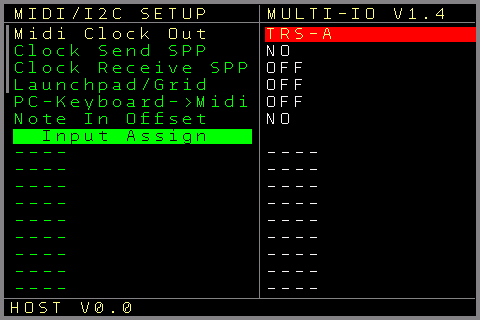
Instellingen van het Midi / I2C Setup-scherm:
Midi Clock Out → Bepaalt of en welke MIDI-poorten de Start/Stop- en Clock-transportcommando’s versturen. De instellingen zijn: TRS-A(DIN), Host, Device, TRS+Host, TRS+Device, Host+Device, TRS+Host+Device
Clock Send SPP → Bepaalt of bij het starten van de sequencer samen met de clockdata ook de Song Position Pointer (SPP) wordt verstuurd. Schakel het uit als de MIDI-volgers geen SPP-data kunnen verwerken. Deze instelling is uitgeschakeld als er geen MIDI-clockuitgang is gekozen.
Clock Receive SPP → Bepaalt of de NerdSEQ op ontvangen SPP-berichten reageert. Daarmee kan de spelende sequentie naar een maat enz. gaan die het leidende MIDI-apparaat bepaalt. Een DAW kan bijvoorbeeld een Pattern of een maat in een loop spelen, en de NerdSEQ speelt dan dezelfde loop op dezelfde positie. Schakel het uit als je het niet gebruikt. Je kunt deze instelling alleen aanzetten als de NerdSEQ als MIDI-clockvolger is ingesteld.
Launchpad/Grid → Zet de verschillende Launchpad-typen aan (op dit moment worden alleen Novation Launchpads ondersteund) voor een integratie met de NerdSEQ. Zie → Launchpad-integratie
De verschillende Launchpad-versies (LP Mini, LP MK2, Pro / MK3 / X) kun je kiezen om via een van de MIDI-poorten (TRS/DIN, USB-Host, USB-Device) te bedienen. Je hebt misschien een USB-Host-converter nodig als je niet de USB-Host op de Multi-IO-expander gebruikt. De Launchpad PRO/MK3/X heeft 2 modi om uit te kiezen. Eén zonder * in de naam (bv. PRO MK3-HOST), waarbij je de Programmer Mode op de Launchpad handmatig moet aanzetten (meestal door de Setup-knop een seconde ingedrukt te houden en op de oranje knop van de Launchpad te drukken; raadpleeg anders de handleiding van je Launchpad).
De variant met * (bv. PRO MK3-Host*) initialiseert de Launchpad automatisch in Programmer Mode (getest met verschillende Launchpads). Let op: deze instelling kan op de Launchpad zelf niet worden uitgeschakeld. Om haar uit te schakelen, ga je op de NerdSEQ naar de instelling zonder * en druk je op de knop OK. Dit is een Novation-functie die de Launchpad op de instellingen van het externe apparaat vastzet.
PC-Keyboard → Midi → Routeert het pc-toetsenbord naar een MIDI-ingang die je als MIDI-bron kunt kiezen (zie Input Assign hieronder). Het pc-toetsenbord werkt dan als eenvoudig MIDI-nootkeyboard en kan Tracks spelen, opnemen of transponeren, net als een extern MIDI-keyboard.
Note IN Offset → De MIDI-standaard is nogal vaag over welke frequentie bijvoorbeeld een C in octaaf 3 moet hebben, en verschillende fabrikanten gebruiken verschillende octaafoffsets. Met deze instelling wijzig je flexibel de offset van de binnenkomende MIDI-noten, zodat de octaven altijd goed overeenkomen, ongeacht het MIDI-invoerapparaat. De offset kan positief of negatief zijn.
Input Assign → Hier heb je tot 16 verschillende instellingen waarmee je verschillende acties aan gekozen MIDI-ingangskanalen/-poorten koppelt.
Links (wijzigen met SHIFT+CURSOR UP/DOWN) kies je de verschillende bronnen. Houd je de knop OK ingedrukt op een lege plek (—-), dan activeer je de Learn-functie, en het volgende ontvangen MIDI-bericht vult automatisch de ontvangen MIDI-poort en het kanaal in. Je kunt poort/kanaal ook handmatig invullen, wat ook extra invoertypen toelaat: eerst de TRS/DIN-MIDI-ingangskanalen 1-16, en als een Multi-IO is ingeschakeld de Host-ingangskanalen 1-16 en de Device-ingangskanalen 1-16. Daarna komen TRS, Host en Device All Channels, en All Midi, dat invoer van alle MIDI-kanalen accepteert. Ten slotte kun je Mapping als bron kiezen. Daarmee kun je alle Mapping-data opnemen of spelen (gekozen met de Mapping-bestemming GLOB→MREC = Global→ Row as Midi Record Source). Op dit moment kan alleen de MOD-kolom van een Modular-Track de Mapping-data opnemen/spelen. In de Track Setup van een Modular-Track bepaal je welke Mapping-rij de opname-/speelinvoer is (functie Midi → MOD op een van de Mapping-rijen met de bestemming GLOB-MREC). Zo kun je bijvoorbeeld alleen de aftertouch-informatie in de MOD-kolom opnemen, en nog veel meer.
Rechts kies je de bestemming voor de MIDI-data (wijzigen met SHIFT+CURSOR LEFT/RIGHT). De volgende bestemmingen zijn beschikbaar:
- Transpose All → Kiest de globale transpositie, waarbij MIDI-noot 60 geen transpositie betekent. Hogere en lagere waarden transponeren omhoog of omlaag ten opzichte van noot 60.
- Track Select Record → Hiermee wordt de opnamebestemming dynamisch gekozen, afhankelijk van welke Track geselecteerd is (de Track-kolom waar de cursor in het Sequencer-scherm op staat). Dit werkt in alle schermen, en de laatst gekozen Track wordt gebruikt.
- Step Input → (vervangt de vroegere instelling Midi Step Channel)
Hiermee bewerk je noten direct in de Pattern-schermen. Daarvoor moet de cursor op de nootkolom van het Pattern-scherm staan. Speel je een noot (bijvoorbeeld op een MIDI-keyboard), dan wordt er een noot op de cursorpositie ingevoegd. Laat je de noot los op dezelfde stap als de note on, dan wordt voor een korte noot een trigger (KILL bij MIDI-Tracks) ingevoegd. Laat je de noot los op een andere stap, dan wordt een note off ingevoegd. Houd je de noot langer dan 1 seconde vast, dan wordt de noot op de cursorpositie verwijderd.
De sequencer hoeft niet te spelen of in opnamemodus te staan. Edit Mode moet wel aan staan om dit te laten werken. Zo bewerk je noten in het Pattern-scherm vanaf een MIDI-keyboard. Let op: dit is niet de gewone opnamemodus voor MIDI-invoer. Staat dit bovendien samen met de gewone opname-instellingen van de Track aan, dan kunnen dubbele noten ontstaan.Start/Jump Row → Start een rij die door de MIDI-noot wordt bepaald. Rijen 0-78 (120) worden ondersteund door de 120 mogelijke MIDI-noten. De velocity bepaalt hoe de rij wordt gestart. Een velocity < 64 zet de gekozen rij klaar om te starten; nog eens drukken schakelt dat om, zodat hij op de cue points kan starten.
Een velocity > 64 voert de Jump-functie uit: het afspelen springt direct naar de gekozen sequencerrij en gaat verder op de stap die nu speelt in het nieuw gekozen Pattern. (Zelfde als de knop OK als Edit Mode uit staat.) Ondersteunt je MIDI-controller het, dan kun je bepalen welke functie hij bij een knopdruk moet versturen.Mute/Solo → Mute/solo de Tracks, waarbij functie en Track door noot en velocity worden bepaald. Noot 48 – 55 bepaalt de Track; een velocity < 64 mute de Track, een velocity groter dan 64 unmute hem.
Noot 60 – 67 bepaalt weer de Track; een velocity < 64 zet de Track solo, een velocity groter dan 64 heft de solo op.
Merge to TRS → Voegt de brondata samen om via de TRS-poort te worden verstuurd. Dit is een soort thru-functie, maar houd er rekening mee dat het een software-thru is die niet alle MIDI-data naar de bestemming doorgeeft. Dat geldt ook voor de volgende 2 bestemmingen.
Merge to Host → Voegt de brondata samen om via de USB-Host-poort te worden verstuurd. Merge to Device → Voegt de brondata samen om via de USB Device-poort te worden verstuurd.
TRACK 1..8 Input → Gebruik de bron om een Track te spelen (zoals een MIDI→CV-converter). Op een Modular-Track gaan noten naar de CV-noot, Note On/Off naar de triggeruitgang On/Off, en het modulatiewiel, de velocity of het resultaat van een Mapping-bestemming naar de MOD-uitgang (als dat in de Track Setup is ingesteld). Pitch bend buigt de toonhoogte van de bestemmings-Track waar mogelijk.
Bij MIDI-Tracks wordt de MIDI-data doorgegeven aan het MIDI-kanaal van de Track.
Bij Trigger16-Tracks kun je alle 16 triggeruitgangen via MIDI-noten spelen, vanaf noot C-3. NOTE ON zet de trigger en NOTE OFF reset de triggeruitgang. De volgende 8 noten triggeren de gekozen 8 triggerkolommen (1..8 of 9..16). Vanaf noot C-5 gedragen de triggeruitgangen zich als triggers in plaats van als gate, dus een note off heeft geen functie.
Bij audio-Tracks wordt de sample bij NOTE ON gespeeld en bij NOTE OFF gestopt. Het volume wordt door de velocity bepaald. Daarnaast kun je het gespeelde sampleslot wijzigen met het MIDI-commando Program Change (0..11 voor de 12 slots). Bij een CV16- en I2C-Track wordt de MIDI-invoer gebruikt om in de 6 nootkolommen te spelen.
TRACK 1..8 Record → Neemt live op in de bestemmings-Tracks. Note on vult een noot in op de huidige opnamestap. Wordt de noot op dezelfde stap losgelaten, dan wordt F0 in de triggerkolom ingevuld. Wordt de noot op een andere stap losgelaten, dan wordt een note off ingevoegd.
Bij audio-Tracks wordt de noot ingevuld en bepaalt de velocity het samplevolume. Voor de opname wordt het laatst gebruikte sampleslot gebruikt; het sampleslot wijzig je met een Program Change-commando.
Bij Trigger16-Tracks kun je triggers direct in de drum-matrix opnemen. Vanaf noot C-3 kun je alle 16 drum-matrixwaarden met een note on-commando invoegen.
Bij CV16-Tracks kun je tot 6 stemmen tegelijk opnemen, of, als zo ingesteld, tot 5 stemmen plus een aparte envelope. Het type opname stel je in het CV16 Setup-scherm in.
Bij MIDI-Tracks is polyfone MIDI-opname mogelijk. Tot 4 noten tegelijk kunnen worden opgenomen, evenals alle MIDI-parameters zoals Program Change, MIDI CC, Pitchbend, Aftertouch… Houd er rekening mee dat MIDI-data alleen wordt opgenomen zolang er ruimte is in de FX-kolommen. Zijn alle 3 FX-kolommen al gevuld, dan wordt de extra data voor deze stap genegeerd.
TRACK 1..8 Transpose → Transponeert de bestemmings-Track (gekwantiseerd naar noten). Noot C-4 is de middenpositie, wat geen transpositie betekent. Hogere noten transponeren de bestemming omhoog en lagere omlaag. Let op: de transpositie werkt alleen als Track-transpositie voor de bestemmings-Tracks is toegestaan.
User Harmonic 1..4 → Voert binnenkomende MIDI-noten in de toegestane noten van toonladder 5A (een live 'scale lock'): de vastgehouden noten bepalen de harmonischen en blijven vastgezet nadat de toetsen zijn losgelaten. Nieuw ingedrukte MIDI-noten maken een nieuwe (harmonische) toonladder.
Table 00..1F Arp → Voert binnenkomende MIDI-noten in een gekozen Table (00-1F) om automatisch Table-arpeggio’s te bouwen. De ingedrukte toetsen worden in de transpositiekolom van de Table geschreven, dus een akkoord dat je op een keyboard speelt wordt een lopend Table-arpeggio. MIDI-noot C-5 (nootnummer 60) is de middelste noot, die geen transpositie geeft; hogere en lagere noten geven positieve en negatieve transposities.
Daarna volgen de opname-/invoerfilters. Daarmee filter je binnenkomende MIDI-data weg om te voorkomen dat onnodige MIDI-data wordt opgenomen. De volgende filters kun je aan/uit zetten:
Velocity (vult alleen 127 of 0 in als uitgeschakeld), Polyphonic Aftertouch, Channel Pressure/Aftertouch, Program Change, Pitchbend, CC Controller Data.
Is MIDI ingeschakeld, dan wordt onderaan het scherm wat informatie over de binnenkomende MIDI-data getoond. Je ziet of er op het kanaal een Note On- of Note Off-commando, of een MIDI CC met zijn controllernummer, binnenkomt. Zo controleer je of de invoer in het algemeen werkt.
Daarna volgen de basisinstellingen van de I2C-poorten, die de modi van de 2 I2C-poorten op de Multi-IO-expander bepalen. Dat zijn als het ware fysieke instellingen, omdat een I2C-poort leader of follower kan zijn (dus uitgang of ingang). De 2 I2C-poorten heten A en B, en elk kan op de volgende modi worden gezet:
Off → (ontkoppelt de poort, zodat hij onzichtbaar is op de bus)
Eerst de follower-modi:
16n → NS 1-16 → Maakt het gebruik mogelijk van een 16n-faderbank (elke 16n-achtige faderbank, en ook de F8R, zou moeten werken) in leader-modus en kopieert de faderwaarden naar de I2C-slots 0-15 (I2C-poorten zijn genummerd van 0-15, maar de 16n-faders van 1-16).
16n → NS 17-32 → Zelfde als hierboven, maar de waarden worden naar de I2C-slots 16-31 gekopieerd. Zo kun je twee 16n in leader-modus op de 2 I2C-poorten aansluiten, die 32 verschillende parameters voeden.
Teletype → NS → Nog niet geïmplementeerd. Er komt waarschijnlijk een NerdSEQ-operator in de Teletype voor interactie tussen beide. Voorlopig kan een Teletype de slotdata invullen met de modi 16n → 1-16/17-32 (met het commando SC.CV en een IN-adres van 0x31 (49)).
Voor de follower-modi moet je een ontvangstadres kiezen. Voor de 16n-faderbankfuncties is dat 0x31.
Daarna de leader-modi:
Out → Stelt de poort in als uitgang / leader. Zo kun je meerdere I2C-apparaten sequencen, zoals de ER301, distingEX/NT of een Just Friends. Zie de informatie over de Multi-IO Midi & I2C Expander en de Multi-functional / I2C Track samen met de Track Setup.
Out Merge → Voegt de binnenkomende data van de andere I2C-poort samen in deze uitgangspoort. Het kan beter zijn de data direct naar de andere I2C-poort te routeren, omdat dit een softwareoptie is die ook wat latentie toevoegt. Misschien wil je ook alleen bepaalde data naar de uitgangspoort doorgeven (bv. één I2C-ingang met faders gebruiken, maar alleen faders 8 – 16 naar de andere poort sturen). Zulke dingen regel je flexibel in het Mapping-scherm.
NS → 16n 1-16 → is ook een uitgang-/leaderinstelling, maar pollt daarnaast de 16 faders van een 16n die in follower-modus op de I2C-poort is aangesloten. Hij pollt het vaste 16n-followeradres 0x34. Op deze poort kun je meer data versturen om ook andere apparaten te besturen.
NS → 2x16n 1-32 / 3x16n 1-48 / 4x16n 1-64 is ook een uitgang-/leaderinstelling, maar pollt de faders van tot 4 aangesloten 16n-compatibele faderboxen. Zo kun je tot 64 verschillende faders op één poort aansluiten. Let op: elke extra 16n heeft een ander adres nodig om te werken. Ik bied speciale firmwares aan op de GitHub van XOR Electronics (https://github.com/XORElectronics), waar je de 16n-firmware met de adressen 0x35, 0x36 en 0x37 voor de extra 16n krijgt. Het standaard 16n-adres in follower-modus is 0x34.
Het adres wordt niet gebruikt als de I2C-poort in leader-modus staat.
Meer informatie over de I2C-poorten vind je hier Aanvullende installatiegids voor Multi-IO en I2C.
26
Random Ranges-scherm
Het Random Ranges-scherm bevat een set van 16 door de gebruiker in te stellen bereiken (minimum – maximum) die voor meerdere sequencerfuncties kunnen worden gebruikt.
Elk bereik kan van 0 tot 100% worden ingesteld, en andere functies kunnen op dit bereik worden afgebeeld om er een willekeurige waarde binnen te maken.
De bereiken wijzig je met SHIFT+CURSOR LEFT/RIGHT voor het minimum en SHIFT+UP/DOWN voor de maximale waarde.
Neem als voorbeeld de MOD-kolom. Die kan spanningen/toonhoogtes van 0 tot 10 Volt maken. Gebruik je het random range-commando “R 0” voor bereik 0 en staat bereik 0 op 0 – 100%, dan wordt een willekeurige spanning tussen 0 en 10 Volt gemaakt. Zet je het bereik op 30 – 90%, dan wordt een willekeurige spanning tussen 3 Volt en 9 Volt gemaakt.
De random ranges kunnen op veel functies worden toegepast, zoals de FX-kolommen, noten enz.
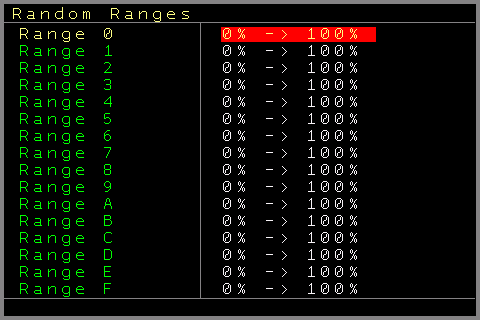
27
Scale-scherm
In het Scale-scherm stel je al het toonladdergedrag in (behalve de Table-kwantisering, een eigen schaalsysteem voor andere doeleinden).
Hier bewerk je de beschikbare toonladders, inclusief fijnstemming, globaal en Track-gedrag, en het schaalgedrag voor bewerken, invoer en uitvoer.
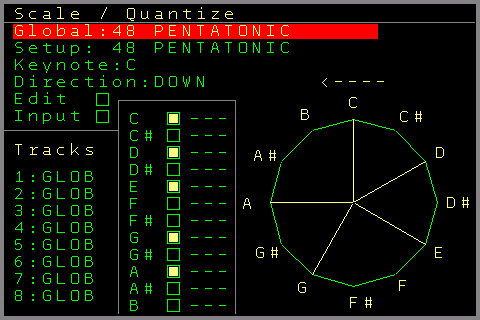
Je komt in het Scale-scherm via het Project-scherm
Er zijn in het algemeen 3 toonladderinstellingen die bepalen of en welke Tracks door de toonladder worden beïnvloed. Er is een globale toonladderinstelling die voor alle Tracks geldt, en een toonladderinstelling per Track die de globale overschrijft. Per Track bepaal je of hij de globale toonladder volgt (standaard), van de toonladder wordt uitgesloten of een eigen toonladder gebruikt.
Er zijn 90 verschillende toonladderpresets beschikbaar:
Chromatic, 6 Tone Symmetric, Altered, Augmented Hepatonic, Augmented, Balinese, Bebop, Bebop Locrian, Bebop Major, Bebop Minor, Composite Blues, Diminished, Dorian, Dorian B2, Double Harmonic Major, Egyptian, Enigmatic, Flamenco, Flat Sixth Pentatonic, Flat Third Pentatonic, Half-Whole Diminished, Harmonic Major, Harmonic Minor, Hirajosji, Hungarian Major, Hungarian Minor, Ichikosucho, In-Sen, Ionian Pentatonic, Iwato, Kafi Raga, Kumoijoshi, Lead Whole Tone, Locrian, Locrian 2nd, Locrian 6th, Locrian Major, Locrian Pentatonic, Lydian, Lydian 7th Pentatonic, Lydian 9th, Lydian Double-Harmonic, Lydian Diminished, Lydian Dominant Pentatonic, Lydian Dominant, Lydian Minor, Lydian Pentatonic, Major, Major Blues, Malkos Raga, Melodic Minor, Messiaens, Messiaens Mode4, Messiaens Mode5, Messiaens Mode6, Messiaens Mode7, Minor Hexatonic, Minor, Minor 11th Pentatonic, Minor Bebop, Minor Blues, Minor Pentatonic, Minor 6th Diminished, Minor 6th Pentatonic, Mixolydian, Mixolydian B6, Mixolydian Pentatonic, Mystery 1, Neopolitan Major, Neopolitan Pentatonic, Oriental, Pelog, Pentatonic, Persian, Phrygian, Phrygian Major, Piongio, Prometheus, Prometheus Neopolitan, Purvi Raga, Ritusen, Romanian Minor, Scriabin, Slocrian Pentatonic, Hepatonic, Todi Raga, Ultralocrian, Vietnamese, Whole Tone en Whole Tone Pentatonic.
Daarnaast zijn de 4 toonladders (vanaf toonladder 5A) ‘User Harmonics’: toonladders die je dynamisch maakt door noten op een MIDI-keyboard in te drukken. Zie de instelling Input Assign in het Midi / I2C Setup-scherm voor meer info.
Je kunt ook je eigen gebruikerstoonladders maken.
Bovenaan het scherm zie je de gekozen globale toonladder. Standaard is dat 00 Chromatic, met alle 12 noten binnen een westers octaaf. De gekozen globale toonladder wijzig je met SHIFT+CURSOR LEFT/RIGHT/UP/DOWN.
De volgende rij is de setup-toonladder. Dat is de toonladder die je nu bekijkt, en die kan afwijken van de gekozen globale toonladder. Heb je een van de toonladderpresets gewijzigd (rechts aangegeven), dan zet je de toonladder terug naar het origineel met SHIFT+DELETE.
Keynote → bepaalt de grondtoon van de toonladder. De toonladder wordt naar de grondtoon getransponeerd, ten opzichte van een gewone C.
Direction → wijzigt de richting waarin naar de volgende passende toonladdernoot wordt gezocht. Op UP zoekt hij de volgende toonladdernoot boven de huidige noot (met de klok mee); DOWN zoekt tegen de klok in; en op COIN beslist een muntworp of met of tegen de klok in naar de volgende match wordt gezocht.
Edit → als dit aan staat, laat alle nootinvoer (bv. in het Pattern-scherm) alleen noten binnen de toonladder toe. Staat het uit, dan kun je zoals gewoonlijk alle noten van de chromatische toonladder invoeren.
Input → bepaalt of externe invoer (zoals een MIDI-keyboard) bij aankomst automatisch op de toonladder wordt gezet. Dit komt bovenop eventuele uitgangsschaling en manipuleert de binnenkomende nootstroom direct. Staat het uit, dan wordt de binnenkomende stroom normaal behandeld (al hoor je misschien nog wel geschaalde uitvoer als die direct wordt gespeeld).
Daarna volgen de Track-instellingen, waar je per Track bepaalt of hij volgens de globale instellingen wordt geschaald, de schaling omzeilt of een eigen toonladder alleen voor die Track gebruikt.
Verder scrollend kom je bij het bewerken van de noten, waar je de gekozen toonladder per noot kunt wijzigen. Dat doe je door noten binnen de toonladder aan/uit te zetten (SHIFT+CURSOR UP/DOWN). Verder kun je de fijnstemming per noot wijzigen (SHIFT+CURSOR LEFT/RIGHT).
Het fijngestemde afspelen van noten werkt voor noten van Modular-Tracks, audionoten en I2C-noten, maar niet voor MIDI.
Je ziet een aanduiding van welke noten door de gebruiker zijn gewijzigd. SHIFT+DELETE in de 2e Setup-rij zet de toonladder terug naar het origineel.
Rechts zie je een chromatisch cirkeldiagram van de gekozen toonladder, met bovenaan een aanduiding van de richting.
De toonladders / gebruikerstoonladders worden met een project opgeslagen en geladen.
28
Mapping-scherm
Dit scherm open je via het Project-scherm, het Midi / I2C Setup-scherm of door vanuit de meeste andere schermen twee keer op SHIFT+NERD te drukken.
Het Mapping-scherm is de centrale plek om elke interne of externe parameter met elke andere interne of externe parameter te manipuleren. In het eenvoudigste gebruik bepaal je een bron, bijvoorbeeld een CV-ingang (of een MIDI CC- of I2C-parameter, of zelfs het interne resultaat van een van de envelopes….) en map je die op een parameter zoals de rijkans van Track 3, de snelheid van een Automator-LFO of de decayfase van interne envelope 7, om er maar een paar te noemen.
- Schermnaam
- Bronfunctie
- Bron-extra
- Source → destination
- Waarde van de gekozen rij: hex, decimaal, boolean
- Destination
- Bestemmingsfunctie
- Mapping loopt
- Bestemmings-extra
- Rijnummers
00–45 - A
CALCrij - Source
- Status: het veld onder de cursor
Er zijn veel bronnen en bestemmingen om uit te kiezen: in wezen alle parameters die je maar kunt bedenken. (Er kan nog iets ontbreken; feedback is altijd welkom!) Naast het gewoon mappen van data kun je ook allerlei data manipuleren, tot het punt dat je een soort algoritme / code kunt maken. Denk aan waarden manipuleren, berekeningen, een actie starten als een waarde een bepaald niveau bereikt, parameters schalen, sequenties of het afspelen manipuleren naar aanleiding van andere gebeurtenissen, generatieve dingen. Je kunt er bijvoorbeeld een stuiterende bal of een Turingmachine mee maken en die gebruiken om je sequenties uitgebreid te manipuleren.
Het Mapping-scherm heeft 6 kolommen en 70 rijen, en elke rij kan een definitie bron (3 kolommen) → bestemming (3 kolommen) bevatten. Elk van de 70 rijen wordt 1000 keer per seconde verwerkt (1kHz / elke milliseconde). De timing en hoe je die gebruikt, worden verderop beschreven. Links van de rijen staat een scrollbalk met een minikaart die laat zien welke van de 70 rijen in gebruik zijn.
De eerste 3 kolommen bepalen de bron, die is opgesplitst in de basis en 2 extra functieparameters. Afhankelijk van de gekozen basis kun je een bijbehorende functie kiezen en zo nodig een 3e type. Wil je bijvoorbeeld een MIDI CC-ingang als bron kiezen, dan bevat die het MIDI-kanaal (kanaal 5) en het controllernummer (controller 14):
Een ander voorbeeld van een bron is de huidige instelling van de rijkans van Track 3:
Sommige bronnen gebruiken maar 2 parameters, andere 3. Is een 3e parameter niet beschikbaar, dan is het veld grijs.
Kolommen 4–6 rechts werken op dezelfde manier, maar dan voor bestemmingen.
Om bijvoorbeeld de releasewaarde van envelope 3 als bestemming te gebruiken, gebruik je het volgende:
Als volledig voorbeeld van een rij kun je CV-ingang 3 als bron en MOD-uitgang 6 als bestemming gebruiken:
In dit voorbeeld wordt CV-ingang 3 direct naar de MOD6-uitgang gerouteerd en tot 1000 keer per seconde bijgewerkt. De meeste waarden worden ‘bij wijziging’ bijgewerkt. Verandert de bronwaarde niet, dan wordt de bestemming niet bijgewerkt. Er zijn enkele uitzonderingen, die bij de betreffende Mapping-bestemmingen worden beschreven. Tussen bron en bestemming zie je of een Mapping-rij gewoon door de Mapping wordt uitgevoerd (‘>’) of van de gewone ‘programma’-stroom van de Mapping is uitgesloten (‘X’) (met de commando’s SKIP of XXMP/XLOD).
Staat de cursor op een rij, dan zie je het resultaat van de bronwaarde op de bovenste regel van het scherm (hexadecimaal en decimaal: 0–FFF / 0–4095).
In dit voorbeeld zie je de waarde van de CV-ingang veranderen als je de ingangsspanning wijzigt.
Afhankelijk van de cursorpositie toont de statusregel altijd de exacte beschrijving van het commando, of dat er een parameter voor de bron of de bestemming ontbreekt.
Rechtsboven zie je een ‘play’-symbool. Met de knop STOP pauzeer je de verwerking van de Mapping. Zo kun je de Mappings bewerken zonder risico dat een bestemming parameters wijzigt terwijl je bladert. Je kunt ook ‘Stop on Edit: Yes’ in het Nerd Menu aanzetten om de uitvoering van de Mapping automatisch te pauzeren als je een bestemming bewerkt. Het Mapping-scherm verlaten of op START drukken hervat de uitvoering. (Het Variable-scherm openen is een uitzondering: daar blijft de Mapping gepauzeerd.)
Met edit mode aan opent de knop OK de Mapping Selector voor het veld waar de cursor op staat.
OK neemt het gemarkeerde item over, SHIFT+OK laat het veld zoals het was.
De selector volgt de opbouw van een rij. Kies je een basis, dan ga je direct door naar de functielijst van die basis, en kies je een functie, dan ga je door naar de extralijst ervan, zodat je een complete bron of bestemming in drie drukken invoert. CURSOR LEFT loopt de andere kant op terug, van extra naar functie en van functie naar basis.
Voor de operanden van CALC en SKIP toont de selector in plaats van een lijst een kleine editor voor de twee operanden: Constant, Threshold, Variable of Row voor elke kant. Die bepalen de 2 waarden waarmee de berekening of functie werkt. Daarnaast zijn er enkele ‘geketende’ functies die 3 waarden/operanden gebruiken in plaats van 2. Staat het CALC-commando in het brongedeelte, dan wordt de vorige rij als 3e waarde gebruikt. Staat het in het bestemmingsgedeelte, dan wordt het resultaat van het brongedeelte als 3e waarde gebruikt. Een ‘geketend’ voorbeeld met CALC als bron:
Rij 00 leest de waarde van CV-ingang 1 (het resultaat wordt in rij 00 bewaard).
Rij 01: het resultaat is waar (1) als de waarde van ROW 00 (de vorige rij) tussen 2 en 7 ligt (2 en 7 inbegrepen), anders is het resultaat onwaar.
Een ‘geketend’ voorbeeld met CALC als bestemming:
Dit geeft hetzelfde waar/onwaar-resultaat, waarbij het resultaat van de bron wordt gebruikt in plaats van de vorige rij.
Op elk moment, ook met een gepauzeerde Mapping, kun je alleen de huidige rij (waar de cursor staat) uitvoeren met SHIFT+OK. Dat helpt bij het debuggen, omdat je regels een voor een kunt uitvoeren en de resultaten kunt controleren. De rij wordt altijd uitgevoerd, ongeacht of de bronwaarde is veranderd.
Je kunt de rijen ook vanuit de Patterns/Tables/Patches van de sequencer uitvoeren met het FX-commando XMAP, en met de drum-matrix in de I2C/Multi-Patterns, waarmee je zelfs Mapping-rijen kunt manipuleren. Ook hier worden bestemmingen altijd uitgevoerd, ongeacht of de bron is veranderd.
Er zijn ook Mapping-bronnen en -commando’s waarmee je de uitvoering van meerdere rijen overslaat, zodat je delen van de Mapping van de gewone uitvoering uitsluit en ze alleen vanuit de Patterns laat lopen. Deze geavanceerde functies worden bij alle beschikbare bronnen en bestemmingen beschreven. Overgeslagen/uitgesloten rijen worden in het midden van de rij aangegeven, tussen bron en bestemming.
Een brondefinitie kan in meerdere rijen worden gebruikt om meerdere bestemmingen aan te sturen.
Het resultaat van een bron wordt, hoe het ook ontstaat, altijd in de huidige rij opgeslagen als een soort variabele. Dat is belangrijk om te weten, want deze waarde kan naast de gewone variabelen worden gebruikt voor verdere verwerking of berekeningen.
Je kunt tussen functieblokken lege rijen laten voor een beter overzicht.
SHIFT+DELETE wist het huidige veld (en de extra parametervelden). SHIFT+UP+DELETE wist de hele rij en schuift de rijen eronder omhoog.
SHIFT+DOWN+DELETE VOEGT een lege rij IN op de huidige positie en schuift alle rijen eronder omlaag.
Sommige parameters en functies verwijzen naar rijnummers (en dus naar hun resultaten). Deze rijnummers worden zo nodig automatisch gecorrigeerd als rijen omhoog of omlaag worden geschoven.
Mappings hebben een gewone Mark / Copy / Paste, net als het Sequencer- en het Pattern-scherm.
Ben je in markeermodus en druk je op SHIFT+NERD om het Nerd Menu te openen, dan verandert het exportitem in ‘Export Part’ en worden alleen de gemarkeerde rijen (met al hun kolommen) geëxporteerd. Het bestand krijgt _PART achter zijn naam, bijvoorbeeld MYMAP_PART.MAP.
Zo’n gedeeltelijke Mapping wordt geïmporteerd op de positie waar de cursor staat, zodat je een blok Mapping-rijen naar elke andere Mapping kunt verplaatsen. Zouden de geïmporteerde rijen bestaande Mapping-rijen overschrijven, of past het blok niet voor het eind van de Mapping, dan verschijnt een popup waarin START doorgaat en STOP de import afbreekt. Een gedeeltelijke import schrijft alleen die rijen; de Mapping-variabelen en de Mapping-naam van het project blijven ongemoeid. Rijnummers die binnen de geïmporteerde rijen worden gebruikt, worden niet hernummerd, dus controleer die als het blok op een andere positie wordt geïmporteerd.
Een volledige Mapping-export en -import vervangt de complete Mapping, inclusief de variabelen en de Mapping-naam. (Dan hoef je niets te markeren.)
Het is goed om te weten dat bronnen 3 soorten waarden kunnen genereren.
Meestal worden waarden tussen 0 en FFF (4095) gegenereerd, en de bijbehorende functies schalen naar dat bereik. De CV-ingang heeft bijvoorbeeld sowieso een bereik van 0-FFF (4095), maar een MIDI CC-waarde heeft maar 128 waarden, dus het bereik is 0 – 7F (127). Ook deze waarde wordt als bronresultaat naar 0 – FFF geschaald (je kunt dit makkelijk terugrekenen met een van de bronfuncties als je echt met de 128 waarden wilt werken).
FFF / 4095 is ook de maximale waarde voor Mapping-verwerking. Nog een voorbeeld: een I2C-ingang (met het commando SC.CV, bijvoorbeeld van een 16n) heeft een bereik van 0 – 3FFF (16383). In dat geval wordt de waarde omlaag geschaald naar het Mapping-bereik.
Een ander soort waarden die een bron kan genereren, zijn booleans. Dat betekent dat hij een 0 of een 1 genereert. Een voorbeeld is een gate-ingang: is de gate laag (0 volt), dan is het resultaat 0, en is hij hoog (5 volt), dan is het resultaat 1. Dat kun je bijvoorbeeld gebruiken om een functie aan of uit te zetten, of voor verdere verwerking.
Het laatste soort zijn specifieke waarden. Gebruik je bijvoorbeeld een MIDI-ingang met noten als bron, dan is het resultaat het werkelijke nootnummer (0 – 127).
Hetzelfde geldt voor bestemmingen: sommige werken met het volledige bereik, andere met booleans of specifieke waarden.
De waardetypen worden bij elke bron en bestemming uitgelegd.
Zoals gezegd slaat elke rij zijn resultaat op, wat werkt als een soort variabele of opslag. Daarnaast zijn er ook 16 variabelen die je kunt gebruiken om op verzoek waarden op te slaan en uit te wisselen. Zowel de rijwaarden als de variabelen kun je voor verdere berekeningen en verwerking gebruiken. De 16 variabelen hebben ook hun eigen Variable-scherm, waar je de huidige waarden van alle variabelen ziet en manipuleert. Vanuit het Mapping-scherm kom je in het Variable-scherm met de knop PATCH. Let op: een gestopte Mapping blijft in het Variable-scherm gestopt.
Eerst volgt hier een lijst van alle bron- en bestemmingstypen die nu beschikbaar zijn; een uitgebreide uitleg met voorbeelden volgt hieronder:
Mapping-bronnen (lijst)
| CV | CV Input1-4 | Waarde, geïnverteerde waarde, waar/onwaar op basis van de drempel |
|---|---|---|
| CV Output 1-6 | ||
| MOD Output 1-6 | ||
| Trigger | Trigger/Gate Output 1-6 | Geen extra parameter |
| Trigger16 1-16, NSA 1-4 | ||
| Track 1-8 Matrix 1-16 | Vuurt de Trigger16-uitgang of I2C-drum-matrixcel af waarvoor die cel in de eigen drum-matrix van de track is ingesteld (de mute van de drum-matrix wordt gerespecteerd); doet niets bij andere tracktypen. | |
| Dualchord Trigger 1-2, NSA 1-4 | ||
| Audio 1-4 Gate (T7 Audio 1/2, T8 Audio 3/4) | ||
| Track | Track 1-8 | Kans 0 – Kans 8, waarbij de kansbestemming afhangt van het tracktype |
| Pattern-rij (resolutie op basis van ticks) | ||
| Run/Stop-status | ||
| Noot uit kolom 1 – 8 (geeft de laatst gespeelde noot van die kolom) | ||
| Sequencer-rij van de gekozen track. | ||
| Automator | Slot 0 – 7 | Geen extra parameter |
| Envelope | Envelopes 1-8 | Waarde (de huidige uitgang van de envelope) |
| Gate (1 zolang de gate aan is, anders 0) | ||
| Huidige fase (0 inactief, 1 attack, 2 decay, 3 sustain, 4 release) | ||
| Instelwaarden Attack, Attack Peak, Decay, Sustain, Release, Offset (geschaald naar 0 – FFF) | ||
| Midi | TRS Channel1-16 | Noten |
| Host Channel 1-16 | Een willekeurige noot = gate aan, geen noot aan = gate uit | |
| Device Channel 1-16 | Velocity | |
| Learn | Channel Pressure/Aftertouch | |
| Pitchbend | ||
| Program Change | ||
| Gate van een specifieke noot | ||
| Velocity van een specifieke noot | ||
| Aftertouch van een specifieke noot | ||
| Midi CC | TRS Channel1-16 | Controller 0 – 127 |
| Host Channel 1-16 | Puls genereren bij een specifiek MCC-nummer en een specifieke waarde (eventmodus) | |
| Device Channel 1-16 | ||
| Learn | ||
| Midi NRPN(14 bit) | TRS Channel1-16 | Controller 0 – 9999 |
| Host Channel 1-16 | ||
| Device Channel 1-16 | ||
| Learn | ||
| I2C | SC.CV | Poort 0 – 127 |
| Learn | ||
| Set/Get Variable | Variable A-P | Bron ophalen |
| Row 00 – 45 | Constante 0 – FFF | |
| Calculate/Compute | Add | Twee operanden/parameters (Y en Z), beide met: |
| Add with overflow | Constanten 0-8 | |
| Subtract | Threshold (drempel) | |
| Subtract with overflow | Variabele A-P | |
| Multiply | Rij 00 – 45 | |
| Multiply with overflow | Constanten 9-167 | |
| Multiply * 0.1 | ||
| Multiply * 0.1 with overflow | ||
| Divide | ||
| Divide (2nd parameter * 0.1) | ||
| Divide (2nd parameter * 0.1) w. overflow | ||
| Modulo Y MOD Z | ||
| Bitwise AND | ||
| Bitwise OR | ||
| Bitwise XOR | ||
| Leftshift (without carry) | ||
| Rightshift (without carry) | ||
| Logical AND | ||
| Logical OR | ||
| Logical XOR | ||
| IF (Y < Z) | ||
| IF (Y<=Z) | ||
| IF (Y>Z) | ||
| IF (Y>=Z) | ||
| IF(Y=Z) | ||
| IF(Y<>Z) | ||
| Latching Flipflop | ||
| Invert with rising Y vs. Z | ||
| Invert with falling Y vs. Z | ||
| Track & Hold | ||
| Sample & Hold | ||
| Pass Z or 0 if Y | ||
| Count rising Y | ||
| Logical invert Y | ||
| Bitwise invert Y | ||
| Rightshift Y with overflow Z bits | ||
| Leftshift Y with overflow Z bits | ||
| Increment Y | ||
| Decrement Y | ||
| Minimum value of Y vs. Z | ||
| Maximum value of Y vs. Z | ||
| Average value of Y and Z | ||
| Pitch value Y to Note Number | ||
| Note Number Y to Pitch value | ||
| Random value between Y and Z (including) | ||
| Range former Row between Y and Z | ||
| Force passing value Y if Z is true | ||
| Generate onetime Pulse if Y > Z | ||
| Signed Modulo Y MODS Z | ||
| Load Indirect: value of row Y+Z | ||
| Increment and wrap between Y and Z | ||
| Bit test: is bit Z of Y set | ||
| Slew towards Y with a step of Z | ||
| Schmitt trigger Y vs. Z | ||
| Monoflop: Z ms pulse on a rising Y | ||
| True on one execution out of Z | ||
| Difference between Y and Z | ||
| Scale: quantize chained value into scale Y, keynote Z | ||
| Multiplex: Y if chained value is true, else Z | ||
| Clamp chained value inside Y and Z | ||
| Crossfade Y into Z by the chained value | ||
| Crossfade S-curve Y into Z by the chained value | ||
| Curve the chained value by Y, S-shaped if Z | ||
| Window: 1 while chained value is inside Y and Z | ||
| Fold chained value into the range Y – Z | ||
| Slew to the chained value, Y up, Z down | ||
| Accumulate chained signed step, held inside Y – Z | ||
| Clock divide: one pulse per Y edges, Z resets | ||
| Lookup: row Y + chained value, wrapped in Z rows | ||
| Shiftregister: chained bit on rising Y, Z bits wide | ||
| Normalise chained value from Y – Z back to 0 – FFF | ||
| Probability: pass Z with a chance of Y per chained edge | ||
| Skip amount of rows | Following for 1-16 (X) rows | Twee operanden/parameters (Y en Z), beide met: |
| X rows if Y < Z | Constanten 0-8 | |
| X rows if Y <= Z | Threshold (drempel) | |
| X rows if Y > Z | Variabele A-P | |
| X rows if Y >= Z | Rij 00 – 45 | |
| X rows if Y = Z | Constanten 9-167 | |
| X rows if Y <> Z | ||
| Global | Current mainclock row | Geen extra parameter |
| Sequencer Started / Stopped | ||
| Clock input state | ||
| Clock output state | ||
| Reset input state | ||
| Reset output state | ||
| Random value | ||
| BPM / Tempo | ||
| Insert from sequencer value | ||
| Generate Pulse through other row | ||
| Current Mainclock ticks | ||
| External Input | PC Keyboard (w Video Expander) | Numeriek blok 0 -9, punt |
| Sega Gamepad | A, B, C, X, Y, Z, Start, Mode, Up, Down, Left, Right | |
| Local Buttons | Alle knopstatussen van de NerdSEQ, inclusief de Multi-IO-knoppen X, Y en Z | |
| Multi-IO Encoder | Stapgrootte uit variabele A-P of waarde van rij 00-45 | |
| PC Keyboard Encoder | Stapgrootte uit variabele A-P of waarde van rij 00-45 | |
| Control | Execute following X Mapping rows | |
| Exclusive execute mapping rows | ||
| Execute mapping rows after project load | ||
| Execute following Mapping rows on rising edge of the previous row |
Mapping-bronnen (uitgebreid)
Hieronder vind je meer uitgebreide informatie over de Mapping-commando’s.
Bronnen (eerste 3 kolommen) (tenzij anders vermeld genereren de bronnen waarden tussen 0 en FFF (0 – 4095), dus de waarden zijn 1:1, omhoog geschaald of omlaag geschaald):
CV Bronnen CV-in-/uitgangen
IN1,IN2, IN3, IN4 → Zijn de 4 CV-ingangen van de NerdSEQ.
CV1 .. CV6 → Zijn de werkelijke huidige waarden van de CV-uitgangen.
MOD1 .. MOD6 → Zijn de werkelijke huidige waarden van de MOD-uitgangen.
VAL → Geeft de waarde ongewijzigd door (0 – FFF).
!VAL → Geeft de geïnverteerde waarde door (FFF – waarde).
TH → Geeft een 1 als de waarde boven de drempel ligt (ingesteld in het Nerd Menu van de Mapping) en anders een 0.
!TH → Dezelfde test, maar met een geïnverteerd resultaat
TRIG Bronnen trigger/gate-uitgangen
TR1..TR6 → Is de werkelijke status van de triggeruitgangen (waarden 0 of 1)
1- 1..4-16 → Is de status van de uitgangen 1..16 van een Trigger16-expander. Het eerste cijfer bepaalt het NSA-nummer 1-4 van de gekozen expander en het 2e cijfer de uitgang 1-16 op die expander, precies zoals bij de Trigger16-bestemmingen. Dit is ‘best effort’, omdat de T16 zijn huidige status niet kan terugmelden. Set/Reset en gewone triggers worden correct gemeld en zijn betrouwbaar te gebruiken.
D1-1..D4-2 → Is de status van de 2 trigger/gate-uitgangen van een Dualchord-expander. Zelfde gebruik en ‘best effort’ als de Trigger16-bronnen hierboven.
AUD1..AUD4 → Is de gate van de 4 audiostemmen (Audio 1/2 op Track 7, Audio 3/4 op Track 8): 1 zolang een noot wordt vastgehouden.
TRCK Trackafhankelijke bronnen
TRK1..8 → Is de trackkeuze voor de Track-bron.
PRB0..PRB7 → zijn de huidige kanspercentages van de gekozen track. Welke kans dat is, hangt af van het gebruikte tracktype (bij een Modular-track is PRB0 bijvoorbeeld de Note Probability).
PRB8 → is het huidige rijkanspercentage.
PTRW → is de huidige Pattern-rij. Die is gebaseerd op de tick-updates en heeft daardoor een fijnere resolutie (bijv. 6 ticks/stap).
PRUN → Geeft aan of er een Pattern op de track loopt of niet ( 0 / 1 )
NOT1..NOT8 → Is er in de gekozen kolom van deze track een noot gespeeld, dan wordt het nummer van de laatst gespeelde noot als bron gebruikt.
SROW → Geeft de sequencer-rij die op de track speelt. Samen met de bestemming GLOB>SROW kun je hiermee het Sequencer-scherm automatisch laten meescrollen met de sequentie van de track.
AUTM Automator-resultaten als bron
SLT0…SLT7 → Gekozen Automator-slot. De bipolaire resultaatwaarden van de Automator krijgen een extra offset, zodat ze in het bereik 0 – FFF passen.
ENV Huidige envelope-resultaten als bron
#1 .. #8 → Gekozen envelope
VAL → Geeft de huidige uitgang van de envelope door (0 – FFF).
GATE → Geeft een 1 zolang de gate van de envelope aan is en een 0 als hij uit is.
STAT → De fase waarin de envelope zich bevindt: 0 inactief, 1 attack, 2 decay, 3 sustain, 4 release.
ATK, ATKP, DECY, SUST, RELS, OFFS → De instellingen attack, attack peak, decay, sustain, release en offset van de envelope (0 – FE op het Envelope-scherm), geschaald naar 0 – FFF.
MIDI MIDI-‘events’ als bron
TC1..TC16 → MIDI-ingangskanalen 1..16 van TRS-A/DIN
HC1..HC16 → MIDI-ingangskanalen 1..16 van USB Host (Multi-IO-expander nodig)
DC1..DC16 → Ingangskanalen 1..16 van USB Device (Multi-IO-expander nodig)
LRN → Staat het hierop, dan bepaalt (leert) het volgende ontvangen MIDI-nootevent het ingangsapparaat en het kanaal, en zo nodig ook het nootnummer. De leerfunctie volgt ook de extra 3e kolom. Je kunt de 3e kolom al op Note, Gate of een specifieke noot zetten om wel of geen nootnummer mee te leren. Welke noot je kiest maakt niet uit; de leerfunctie overschrijft die met de geleerde noot.)
NOTE → Maakt een nootnummer van een ontvangen noot (0 – 127)
GATE → Telt alle noten die nu aan zijn en geeft 0 als alle noten uit zijn.
VELO → Geeft de velocity van een willekeurige gespeelde noot (0 – 4095)
PRSR → Geeft de channel pressure (kanaal-aftertouch) van een willekeurige gespeelde noot (0 – 4095)
BEND → Geeft de pitchbendwaarden van het kanaal (0-4095)
PGMC → Geeft de Program Change-waarden van het kanaal (0- 127)
C-0N to B-9N → Is de gekozen noot aan, dan is het resultaat 1, anders 0. Gebruik dit als je een functie met een specifieke MIDI-noot aan/uit wilt zetten
C-0V to B-9V → Speelt de gekozen noot, dan wordt de velocity van die noot als resultaat gebruikt (0 – 4095)
C-0A to B-9A → Geeft de polyfone aftertouch van de gekozen noot, als die beschikbaar is (0-4095)
MCC MIDI-controllers (CC) als bron
TC1..TC16 → MIDI-ingangskanalen 1..16 van TRS-A/DIN
HC1..HC16 → MIDI-ingangskanalen 1..16 van USB Host (Multi-IO-expander nodig)
DC1..DC16 → Ingangskanalen 1..16 van USB Device (Multi-IO-expander nodig)
LRN → Staat het hierop, dan bepaalt (leert) het volgende ontvangen MIDI CC-event het ingangsapparaat en het kanaal. Het leren volgt de extra cel: is die leeg of bevat hij een gewoon controllernummer, dan worden het kanaal en de controller geleerd; staat hij al in de puls/eventmodus, dan worden het controllernummer en de waarde van het ontvangen bericht samen geleerd, zodat je een encoderklik of een waardeknop direct in de rij kunt aanleren.
# 0 to # 127 → is het controllernummer van de ontvangen CC.
In deze modus is het resultaat de huidige waarde van de CC-knop van de gekozen controller.
Met SHIFT + CURSOR UP schakel je naar de pulsmodus.
In de pulsmodus bepaalt de linker ‘operand’ het controllernummer en de rechter ‘operand’ de waarde ervan:
0A01 → gebruikt MIDI CC-controller 0A (#10) en waarde 1.
Wordt er een MIDI CC ontvangen met de passende controller en waarde, dan wordt er een puls gegenereerd. Met die puls kun je waarden verhogen / verlagen of andere events afvuren. Sommige eindeloze MIDI CC-encoders zijn hiermee te gebruiken.
NRPN MIDI NRPN (Non-Registered Parameter Number) als bron
Die lijken op MIDI CC, maar kunnen meer dan 128 controllerparameters hebben en waarden tot 14 bit. In alle gevallen worden 7- of 14-bit NRPN-berichten automatisch herkend en naar 0-FFF (0 – 4095) geschaald
TC1..TC16 → MIDI-ingangskanalen 1..16 van TRS-A/DIN
HC1..HC16 → MIDI-ingangskanalen 1..16 van USB Host (Multi-IO-expander nodig)
DC1..DC16 → Ingangskanalen 1..16 van USB Device (Multi-IO-expander nodig)
LRN → Staat het hierop, dan bepaalt (leert) het volgende ontvangen NRPN-event het ingangsapparaat en het kanaal.
# 0 – 9999 → is het NRPN-parameternummer / controllernummer
I2C I2C-ontvangst als bron
Op dit moment wordt alleen het commando SC.CV (0x10 of 0x11) ondersteund. De ontvangen 14-bit waarden worden naar 12 bit (0 – FFF) geschaald. Gebruik dit bijvoorbeeld om je 16n-faderbox of iets vergelijkbaars direct te ontvangen.
SCCV → Ontvangt SC.CV- of compatibele commando’s (zoals ES.CO).
LRN → Leert de ontvangstpoort met het volgende (of laatste) binnenkomende I2C SC.CV-commando.
#0 – 127 → is het gekozen poortnummer voor de ontvangst
Voor een 16n en de eerste fader zet je het op I2C SCCV #0
VAR Bronnen en functies voor de 16 variabelen en de Mapping-rijen
#A – #P → Gekozen variabele A tot P
RW00 – RW45 → Gekozen Mapping-rij 00 tot 45
SRC → Geeft de waarde van de gekozen variabele of rij door aan de bestemming
#0 – FFF → Zet de gekozen variabele of rij op een vaste waarde. Het resultaat wordt ook aan de bestemmingen doorgegeven
CALC Berekeningen, logische en rekenkundige functies, en functies voor de programmastroom van de Mapping
Hiermee kun je meerdere waarden manipuleren of een eenvoudige programmastroom / een eenvoudig algoritme maken
De parameters in de 3e kolom bepalen de 2 operanden (Y en Z) die bij de berekeningen of de verwerking betrokken zijn. Die kolom is in 2 delen gesplitst: de linker 2 cijfers bepalen de eerste operand en de laatste twee cijfers rechts de tweede operand. Dat wordt aangegeven met een ‘|’ tussen de operanden. De operanden kies je uit deze bronnen: constanten (=0 tot =8), die de waarden 0 tot 8 voorstellen, Threshold (TH), dat de gekozen drempelwaarde gebruikt (in te stellen in het Nerd Menu van de Mapping), de 16 variabelen (VA tot VP), de Mapping-rij (00 tot 45) en extra constanten 9 tot 167 (de extra constanten worden geïnverteerd weergegeven, zodat je ze niet met een Mapping-rij verwart). Wil je bijvoorbeeld rij nummer 02 en variabele A in een berekening gebruiken, dan kies je 02VA in de 3e kolom.
Verder: een gate aan betekent dat de waarde van 0 naar een waarde boven 0 gaat en daar blijft. Een gate uit betekent dat de waarde naar 0 gaat of 0 is. Een puls/trigger betekent dat de waarde van 0 naar een waarde boven 0 gaat en dan terug naar 0. Sommige CALC-commando’s kunnen een 3e parameter gebruiken, die komt uit de vorige rij (als de CALC in het brongedeelte staat) of uit het resultaat van de bron (als de CALC in het bestemmingsgedeelte staat).
ADD → Telt de eerste operand Y op bij de 2e operand Z, met een maximaal resultaat van FFF. Wil je bijvoorbeeld 3 bij variabele B optellen:
Het resultaat is bijvoorbeeld 5 als variabele B nu de waarde 2 heeft. Let op: het resultaat wordt gebruikt als bronwaarde die aan de bestemming wordt doorgegeven. De variabele zelf verandert er op geen enkele manier door.
ADD! → Telt de eerste operand Y op bij de 2e operand Z, met overflow. Is het resultaat hoger dan FFF, dan loopt het over en begint het weer bij 0 (het resultaat is dan het berekende resultaat modulo FFF)
SUB → Aftrekken: operand Y min operand Z. Is het resultaat kleiner dan 0, dan is het resultaat 0
SUB! → Aftrekken met overflow. Zelfde als SUB, maar is het resultaat kleiner dan 0, dan loopt het over en gaat het verder bij FFF. (Het resultaat is dan het berekende resultaat modulo FFF)
MUL → Vermenigvuldigt operand Y met operand Z. Geen overflow.
MUL! → Vermenigvuldigt operand Y met operand Z, met overflow.
MUL. → Vermenigvuldigt operand Y met operand Z en met 0,1, geen overflow
MUL → Vermenigvuldigt operand Y met operand Z en met 0,1, met overflow
DIV → Delen: operand Y / operand Z, geen overflow (delen door nul is ongeldig, maar geeft 0)
DIV. → Delen: operand Y / (operand Z * 0,1). (Delen door nul is ongeldig, maar geeft 0). Geen overflow
DIV → Delen: operand Y / (operand Z * 0,1). (Delen door nul is ongeldig, maar geeft 0). Met overflow
MOD → Modulo: operand Y MOD operand Z
BAND → Bitsgewijze AND: operand Y AND operand Z
B OR → Bitsgewijze OR: operand Y OR operand Z
BXOR → Bitsgewijze XOR: operand Y XOR operand Z
LSFT → Leftshift: schuift operand Y operand Z keer naar links. Zonder carry.
RSFT → Rightshift: schuift operand Y operand Z keer naar rechts. Zonder carry.
LAND → Logische AND. Operanden zijn waar als ze > 0 zijn. AND wordt tussen die 2 operanden toegepast en het resultaat is 0 of 1
L OR → Logische OR. Zoals LAND, het resultaat is 0 of 1
LXOR → Logische XOR. Zoals LAND, het resultaat is 0 of 1
IF < → IF-expressie: is operand Y kleiner dan operand Z, dan is het resultaat 1, anders 0
IF<= → IF-expressie: is operand Y kleiner dan of gelijk aan operand Z, dan is het resultaat 1, anders 0
IF > → IF-expressie: is operand Y groter dan operand Z, dan is het resultaat 1, anders 0
IF>= → IF-expressie: is operand Y groter dan of gelijk aan operand Z, dan is het resultaat 1, anders 0
IF = → IF-expressie: is operand Y gelijk aan operand Z, dan is het resultaat 1, anders 0
IF<> → IF-expressie: is operand Y groter of kleiner dan (niet gelijk aan) operand Z, dan is het resultaat 1, anders 0
LFLP → Logische flipflop met een set-ingang (operand Y) en een reset-ingang (operand Z). Is operand Y > 0, dan wordt de flipflop gezet (resultaat = 1), en is operand Z > 0, dan wordt het resultaat naar 0 teruggezet. Zijn zowel Y als Z > 0, dan is het resultaat 0
FLG^ → Inverteert het resultaat bij een binnenkomende stijgende flank/puls. Een stijgende flank wordt herkend als operand Y kleiner was dan operand Z en gelijk aan of groter dan operand Z wordt. Een herkende stijgende flank maakt van een 1 een 0 en omgekeerd.
FLGv → Inverteert het resultaat bij een binnenkomende dalende flank/puls. Zelfde als FLG^, maar met een dalende flank tussen operand Y en operand Z.
T&H → Track & Hold. Operand Y is de gate en operand Z de waarde. Zolang de gate hoog is, wordt de waarde van operand Z naar het resultaat doorgegeven. Is de gate laag, dan houdt/bevriest het resultaat de laatste waarde van operand Z van toen de gate open was.
S&H → Sample & Hold. Operand Y is de ‘trigger’ en operand Z de waarde. Was Y laag en wordt hij hoog, dan wordt de waarde van Z één keer gesampled en als resultaat doorgegeven. Het resultaat blijft staan tot Y weer laag wordt en voor de volgende sample weer hoog.
PASS → Geeft de waarde door of nul. Dit geeft de waarde van operand Z door als operand Y > 0 is. Is operand Y 0, dan is het resultaat ook 0.
CNT → Teller. Elke trigger/puls op operand Y wordt geteld / bij het resultaat opgeteld. Een trigger op operand Z zet de resultaatwaarde terug.
DINV → Logische inversie. Het resultaat is 1 als operand Y 0 is, en 0 als operand Y > 0 is.
INV → Bitsgewijze inversie. De waarde van operand Y wordt bitsgewijs geïnverteerd in het resultaat gezet.
SHTR → Right-shift met carry. Operand Z is het aantal bits voor het schuiven en de carry (staan de bits bijvoorbeeld op 8, dan gaat bij elke right-shift de carry naar bit 7). De right-shift schuift operand Y bij elke aanroep. Een voorbeeld van een reeks 12-bit shifts: 0000 0000 0010 → 0000 0000 0001 → 1000 0000 0000 → 0100 0000 0000 enzovoort
SHTL → Left-shift met carry. Zelfde als de right-shift, maar naar links. Bits die buiten het gekozen aantal bits worden geschoven, gaan via de carry naar bit 0.
INC → Verhogen. Verhoogt operand Y (resultaat = operand Y + 1). Geen overflow.
DEC → Verlagen. Verlaagt operand Y (resultaat = operand Y – 1). Geen overflow.
MIN → Minimumfunctie. Het resultaat is de laagste/gelijke waarde van operand Y en operand Z.
MAX → Maximumfunctie. Het resultaat is de hoogste/gelijke waarde van operand Y en operand Z.
AVRG → Gemiddelde. Het resultaat is het gemiddelde van operand Y en operand Z.
P2NT → Pitch naar noot. Zet een pitchwaarde (bereik van 10 octaven 0 – FFF) om in een nootnummer (0 – 120). Daarmee kun je CV NOTE-bestemmingen voeden. Deze functie is gekwantiseerd, dus elke waarde springt naar de dichtstbijzijnde noot (omhoog of omlaag).
NT2P → Noot naar pitch. Zet een nootnummer (0 – 120) om naar het pitchbereik van 10 octaven (0 – FFF). Daarmee kun je CV-pitchbestemmingen voeden.
RNDM → Genereert een willekeurige waarde tussen operand Y en Z.
RNGE → Schaalt de geketende waarde (zie hieronder) naar een bereik tussen operand Y en Z. NORM is het omgekeerde ervan.
FORC → Dwingt de waarde van operand Y naar de bestemming als operand Z > 0 is. De bestemming wordt altijd uitgevoerd, of de bronwaarde nu veranderd is of niet. Gebruik dit commando voorzichtig: het kan 1000 keer per seconde worden uitgevoerd, wat te veel kan zijn voor de gekozen bestemming (bijv. MIDI of expanders).
PULS → Genereert een eenmalige puls als een stijgende operand Y groter wordt dan operand Z. Gebruik dit als je bij een ‘event’ makkelijk iets maar één keer wilt uitvoeren.
MODS → Modulo met teken: operand Y MODS operand Z
LDI → Load Indirect: het resultaat is de waarde van de Mapping-rij waar operand Y plus operand Z naar wijst (doorlopend na rij 45/69). Zo kun je een rij lezen die pas tijdens het lopen van de Mapping wordt gekozen, en een blok rijen gebruiken als array, wavetable of stepsequencer.
INCW → Increment and Wrap: telt het eigen resultaat bij elke uitvoering met 1 op en loopt rond binnen het bereik operand Y tot operand Z (beide inbegrepen). Is Y groter dan Z, dan worden ze verwisseld, en een waarde buiten het bereik begint opnieuw aan de onderkant. Samen met LDI vervangt dit een lus.
BIT → Bittest: het resultaat is 1 als bit nummer operand Z van operand Y gezet is, anders 0. Een operand Z boven 11 geeft altijd 0.
SLEW → Slew: beweegt het eigen resultaat per uitvoering met hooguit operand Z naar operand Y toe. Operand Z = 0 springt direct naar Y. Gebruik dit om een ruisende CV-ingang glad te strijken of een waarde te laten glijden.
SCHM → Schmitt-trigger: het resultaat wordt 1 zodra operand Y boven operand Z uitkomt, en wordt pas weer 0 als operand Y 64 onder operand Z zakt. Het verschil tussen die twee punten voorkomt dat een ruisend signaal rond de drempel heen en weer klappert.
MONO → Monoflop: bij een stijgende operand Y is het resultaat operand Z milliseconden 1 en daarna weer 0, hoe lang Y ook hoog blijft. Operand Z = 0 telt als 1 milliseconde.
EVRY → Maakt elke x milliseconden een puls. Het resultaat is 1 bij één op elke operand Z uitvoeringen en 0 bij de andere. Zo vertraag je een rij makkelijk, bijvoorbeeld vóór een MIDI- of expanderbestemming die niet 1000 keer per seconde uitgevoerd moet worden.
DIFF → Verschil: het resultaat is de afstand tussen operand Y en operand Z, en is dus nooit negatief.
SCAL → Scale: de geketende waarde wordt als nootnummer opgevat en gekwantiseerd naar de gebruikersschaal die operand Y bepaalt, met operand Z als grondtoon (0 = C tot 11 = B).
MUX → Multiplex: het resultaat is operand Y als de geketende waarde niet 0 is, en operand Z als hij 0 is. Een tweewegkeuzeschakelaar.
CLMP → Clamp: de geketende waarde, vastgehouden binnen het bereik van operand Y en operand Z. De volgorde maakt niet uit.
XFAD → Crossfade: operand Y lineair overgevloeid in operand Z door de geketende waarde, waarbij 0 helemaal Y is en 4095 helemaal Z. Een Z onder Y vloeit gewoon de andere kant op.
XFDS → Crossfade S-curve: dezelfde overgang als XFAD, maar de menging volgt een S-curve in plaats van een rechte lijn, dus hij begint en eindigt zacht. De eindpunten zijn dezelfde als bij XFAD en het resultaat blijft tussen operand Y en operand Z.
CURV → Curve: de geketende waarde gebogen door een responscurve. Operand Y is de curve: 800 is lineair, onder 800 is hij logaritmisch (de waarde stijgt snel en vlakt dan af) en boven 800 exponentieel (hij blijft laag en klimt dan). Operand Z = 0 buigt het hele bereik in één keer; elke andere operand Z spiegelt de buiging rond het midden, wat een S-curve (Y boven 800) of een omgekeerde S (Y onder 800) geeft.
WIN → Window: het resultaat is 1 zolang de geketende waarde binnen het bereik van operand Y en operand Z ligt, en 0 daarbuiten.
FOLD → Fold: de geketende waarde rondgevouwen binnen het bereik van operand Y en operand Z. Waar RNGE een waarde naar een bereik schaalt, laat FOLD hem erin rondlopen.
SLRF → Slew Rise/Fall: beweegt naar de geketende waarde toe met per uitvoering hooguit operand Y omhoog en operand Z omlaag. Een snelheid van 0 springt er direct naartoe, precies zoals SLEW dat doet.
ACCU → Accumulate: telt de geketende waarde als 12-bit stap met teken bij het eigen resultaat op, waarbij 0 tot 2047 optelt en 2048 tot 4095 aftelt, en houdt het totaal binnen het bereik van operand Y en operand Z.
CDIV → Clock Divide: één puls per operand Y stijgende flanken van de geketende waarde. Een stijgende operand Z start de deling opnieuw.
LUT → Lookup: het resultaat van de rij waar operand Y plus de geketende waarde naar wijst, rondlopend binnen een venster van operand Z rijen. Een venster van 0 is de hele tabel van 70 rijen.
SHFT → Schuifregister: operand Z bits breed. Bij een stijgende operand Y schuift het zijn eigen resultaat één positie op en neemt het de geketende waarde als nieuwe laagste bit. Anders dan bij SHTR en SHTL komen de data van buiten, en tussen de klokpulsen houdt het register gewoon zijn waarde vast.
NORM → Normalise: de geketende waarde geschaald van het bereik van operand Y en operand Z terug naar 0 tot 4095. Een Y boven Z draait het resultaat ook om, zodat NORM precies ongedaan maakt wat RNGE deed.
PROB → Probability: geeft operand Z door met een kans van operand Y op 4095. Er wordt één keer gegooid bij elke stijgende flank van de geketende waarde, en dat resultaat blijft staan zolang die hoog blijft, zodat een gate zijn volle lengte houdt in plaats van te klapperen.
Goed om te weten: MONO, EVRY en CDIV zijn beperkt in gebruik. Gebruiken meer dan 16 rijen tegelijk MONO, EVRY of CDIV, dan blijven de extra rijen op 0.
SKIP Een reeks functies om meerdere Mapping-rijen over te slaan
Hiermee krijg je een lager uitvoeringstempo van Mapping-rijen, tijdsgebonden uitvoering, of uitvoering op basis van een voorwaarde of ‘event’ (bijvoorbeeld: is CV-ingang 1 hoger dan 5 volt, sla dan de volgende 5 rijen over, anders worden de 5 rijen uitgevoerd).
De 3e kolom werkt ook hier precies zoals in het CALC-gedeelte van de Mappings beschreven: als dubbele bron voor 2 operanden die bij de beslissing om over te slaan betrokken zijn.
Het aantal over te slaan rijen bepaal je in de 2e kolom. Je kunt tot 16 rijen overslaan. De telling begint bij de volgende rij. Staat dit commando bijvoorbeeld op rij 02 met ‘2 rijen overslaan’, dan geldt het voor rij 03 en 04. Rij 05 wordt niet beïnvloed en gewoon uitgevoerd. Heb je meer rijen nodig, zet dan na het laatste overgeslagen blok (in het voorbeeld in rij 05) nog eens hetzelfde commando met dezelfde parameters en eventueel een ander aantal rijen. Ook het resultaat kun je gebruiken: worden de rijen overgeslagen, dan is het resultaat 1, anders 0.
De live resultaten van de overgeslagen rijen zie je in het midden van de rijen op het Mapping-scherm, aan de indicator ‘>’ of ‘X’.
Weergegeven voor 1 tot 16
als XX:
XX < → Sla XX rijen over als operand Y kleiner is dan operand Z
XX<= → Sla XX rijen over als operand Y kleiner is dan of gelijk is aan operand Z
XX > → Sla XX rijen over als operand Y groter is dan operand Z
XX>= → Sla XX rijen over als operand Y groter is dan of gelijk is aan operand Z
XX = → Sla XX rijen over als operand Y gelijk is aan operand Z
XX<> → Sla XX rijen over als operand Y niet gelijk is aan operand Z
GLOB Globale bronnen (gebruikt maar één parameter = 2e kolom)
SQRW → Geeft de huidige Mainclock-rij/stap. Het resultaat wordt naar FFF geschaald
SRUN → Geeft 1 als de sequencer gestart is en 0 als hij gestopt is.
CLKI → Geeft de status van de binnenkomende klokingang. (0 of 1)
CLKO → Geeft de status van de uitgaande klokuitgang (0 of 1)
RSTI → Geeft de status van de binnenkomende resetingang (0 of 1)
RSTO → Geeft de status van de uitgaande resetuitgang (0 of 1)
RAND → Genereert een willekeurige waarde tussen 0 en FFF
BPM → Geeft de nu gekozen of gedetecteerde BPM
SEQV → Kies deze rij als bron van een I2C/Multi-Pattern. Is een van de kolommen van de Multi-functional / I2C Track als Mapping-bron gekozen (ingesteld in de Track Setup), dan worden de gesequencete waarden (getallen 0-120 voor noten, 0-FFF voor pitchwaarden) als resultaat gebruikt. Let op: de gekozen rij moet overeenkomen met de Mapping-rij van het SEQV-commando.
PLSE → Genereert een puls uit XMAP-commando’s (bijv. vanuit de sequencer). Het resultaat van de rij is precies één uitvoering lang 1 en bij de volgende weer 0. Hij vuurt als een XMAP-, XXMP-, XLOD- of XSHT-blok deze rij uitvoert (of als je er in de editor SHIFT+OK op drukt), en ook als een andere rij er met SETV RWxx een waarde in schrijft: het resultaat van de rij is dan de geschreven waarde.
TICK → Geeft de huidige Mainclock-ticks
RECM → Geeft 1 zolang de opnamemodus ingeschakeld is en 0 als dat niet zo is.
EXT Externe ingangsbronnen
Op dit moment worden externe toets-/knopdrukken gebruikt (0 = knop/toets niet ingedrukt, 1 = knop/toets ingedrukt)
KEYB → Is de pc-toetsenbordingang van de Video Expander
NUM0..9 → Zijn de cijfertoetsen / het numerieke blok
DOT → Is de decimale punt in het numerieke blok
MUTE, PLAY, NEXT, PREV, STOP → Zijn de mediatoetsen van het toetsenbord. Die kunnen op het toetsenbord ook eigen functies hebben, die de NerdSEQ niet kan besturen.
De toetsen Volume + / Volume – (als ze er zijn) werken als de encoder van het pc-toetsenbord. Ze zijn als Mapping-bron beschikbaar via PENC hieronder.
SEGA → Zijn de knoppen van de Sega-gamepad: A, B, C, X, Y, Z, Start, Mode, Up, Down, Left, Right. Let op: de Sega-gamepadfunctie moet in de Sega-gamepadinstellingen zijn ingeschakeld. Let ook op een mogelijke dubbele functie van een knop als die zowel in de Mappings als in de gamepad-setup is gedefinieerd.
BUTN → Geeft de status van de knoppen op de NerdSEQ zelf:
CRUP → Cursor Up
CRDN → Cursor Down
CRLF → Cursor Left
CRRG → Cursor Right
STRT → Start
STOP → Stop
SHFT → Shift
OK → OK
UP → UP
DOWN → DOWN
SEQ → Sequencer/Mark
PTRN → Pattern/Copy
PTCH → Patch/Delete
TABL → Table/Record
AUTO → Automate/Nerd
PROJ → Project/Setup
MIOX → Multi-IO-knop X
MIOY → Multi-IO-knop Y
MIOZ → Multi-IO-knop Z
Je kunt het oorspronkelijke gedrag van de MIO-knoppen in het Setup-scherm uitschakelen en met de Mapping-events je eigen functies maken.
MENC → Is de Edit-knop/encoder van de Multi-IO-expander. Draaien verhoogt en verlaagt de waarde van deze Mapping-rij.
De Extra kiest de stapgrootte via een van de 16 variabelen of een van de 70 resultaten van de Mapping-rijen. De rijwaarde blijft tussen 0 en FFF en loopt niet rond.
PENC → Is de encoder (of zijn de volumeknoppen) van een aangesloten pc-toetsenbord, met hetzelfde gedrag als MENC.
CTRL Hoofdfuncties voor de besturing
XMAP 0 – 69 Rows → Voert de volgende X rijen één keer uit bij elke doorgang van de Mapping. De rijen worden uit de gewone doorloop gehaald; de XMAP-rij voert ze in directe volgorde uit, elke keer dat de doorloop hem bereikt, en nog een keer telkens als een extern XMAP-commando hem aanroept (bijv. vanuit een Pattern-FX, een Table of een Patch). Een SKIP vóór de XMAP-rij zet dus het hele blok aan en uit, hoeveel rijen het ook bevat. De rijen worden altijd uitgevoerd, of hun bron nu veranderd is of niet. Een XMAP-rij binnen een ander blok loopt alleen als dat blok loopt. Deze functie is uitgeschakeld als meer dan het beschikbare aantal Mapping-rijen wordt uitgevoerd.
XXMP → Zelfde als XMAP, behalve dat de XXMP-rij de gekozen rijen nooit zelf uitvoert: ze worden alleen uitgevoerd als een extern XMAP-commando ze aanroept. De gekozen rijen zijn als het ware ‘ingekapseld’, wat je ook aan de indicator in het midden van de rij ziet. Dit is ook het aangewezen commando om te voorkomen dat rijen door de Mappings zelf worden uitgevoerd.
XLOD → Zelfde als XXMP. Daarnaast worden de gekozen rijen na het laden van het project automatisch één keer uitgevoerd. Zo kun je presets voor bepaalde waarden of statussen in de NerdSEQ toepassen, of bijvoorbeeld de sequencer na het laden automatisch starten.
XSHT → Nog een variant van XXMP. Voert de volgende X rijen één keer uit, getriggerd door de stijgende verandering (logisch 0 naar 1) van de bron van de vorige rij. De one-shot moet op rij 01 of hoger staan.
Mapping-bestemmingen (lijst)
| CV | Pitch | Local CV 1-6 |
|---|---|---|
| Note | Local MOD 1-6 | |
| CV16 Expander 1-16, NSA 1-4 | ||
| Trigger/Gate | Gate | Local Trigger 1-6 |
| Trigger | Trigger16 1-16, NSA 1-4 | |
| Trigger value | ||
| Trigger force | ||
| Trigger value force | ||
| Track | Track 1-8 | Mute |
| Track gekozen met de cursor | Solo | |
| Track kiezen via variabele A-P | Pattern order | |
| Track kiezen via rij 00-45 | Transpose | |
| Trigger delay | ||
| Probability 1-9 | ||
| CV glide | ||
| CV glide resolution | ||
| MOD glide | ||
| MOD glide resolution | ||
| Track Clock | ||
| Fire Patch | ||
| Pattern length | ||
| Pattern row | ||
| Pattern tick | ||
| Pattern omhoog schuiven | ||
| Pattern omlaag schuiven | ||
| Track Re-Sync | ||
| Track resetten | ||
| FX1 Overrule | ||
| FX2 Overrule | ||
| FX3 Overrule | ||
| FX4 Overrule | ||
| Sequencer-track starten/klaarzetten in de gekozen rij (0 – FE) | ||
| Alle sequencer-tracks starten/klaarzetten in de gekozen rij (0 – FE) | ||
| Gekozen track naar een andere sequencer-rij laten springen (0-FE) | ||
| Alle tracks naar een andere sequencer-rij laten springen (0-FE) | ||
| Gekozen track stoppen / gepland stoppen | ||
| Euclidische positie/basispunt instellen | ||
| Lokale trigger euclidisch instellen | ||
| Drum-matrix 1-16 euclidisch instellen | ||
| Cursorpositie in de Pattern | ||
| Pattern-noot bij de cursor | ||
| Pattern-noot op stap 00 – 3F (00 – 64) | ||
| Pattern-waarde op kolomstap 00 – 3F (00 – 64) | ||
| Automator | Slot 0 – 7 | Bij een LFO: |
| Slot bepaald door variabele A-P | Start | |
| Slot bepaald door het resultaat van rij 00-45 | Reset | |
| Speed | ||
| Offset | ||
| Invert | ||
| Clock | ||
| Amplitude | ||
| Waveform | ||
| Bitrate | ||
| Phase | ||
| Envelope | Envelope 1 – 8 | Attack |
| Envelope bepaald door variabele A-P | Attack Peak | |
| Envelope bepaald door het resultaat van rij 00-45 | Decay | |
| Sustain | ||
| Release | ||
| Offset | ||
| Gate | ||
| Fire | ||
| Toggle | ||
| Midi Controller | TRS Channel 1 – 16 | CC-controllernummer 0 – 127 |
| Host Channel 1 – 16 | NRPN-controllernummer (14 bit) 0 – 9999 | |
| Device Channel 1 – 16 | ||
| I2C | Voor I2C-poort A+B van de Multi-IO | Hoge byte = I2C-adres 0-127, lage byte = poort 0-127 |
| SC.CV (met slew) | ||
| SC.CV (zonder slew) | ||
| SC.CV (zonder slew, niet geschaald) | ||
| SC.TR | ||
| ES.CO (disting EX / NT controller ID) | ||
| Audio | Audiodelen 1 – 4 | Change Pitch |
| Change Note | ||
| Gate/Play Osc / Sample | ||
| Oscillator / sample stoppen | ||
| Select Sample/Osc | ||
| Offset | ||
| Backwards | ||
| Delay type | ||
| Delay time | ||
| Delay send | ||
| Delay feedback | ||
| FM Boost | ||
| Volume | ||
| Glide | ||
| Operator muten | ||
| Clone notes from | ||
| Clone coarse | ||
| Clone fine | ||
| Modulation source | ||
| Pulse Width Modulation | ||
| Wavefold | ||
| Bitcrush | ||
| Distortion | ||
| Sample Slot 0 – 11 | Startpositie van de sample-loop | |
| Eindpositie van de sample-loop | ||
| Gecombineerde start- en eindpositie van de sample-loop | ||
| Set Variable | Variable A – P | Uit de bron |
| Rij 00 – 45 | Resetten als bron = waar | |
| INC^ verhogen bij een stijgende bron | ||
| INCv verhogen bij een dalende bron | ||
| DEC^ verlagen bij een stijgende bron | ||
| DECv verlagen bij een dalende bron | ||
| Random Ranges | Random Range 0 – 15 | Minimum % |
| Maximum % | ||
| Global | Transpose | |
| Swing | ||
| Tempo / BPM | ||
| Stappen van de masterklok | ||
| Scale | ||
| Scale keynote | ||
| Tracks hersynchroniseren | ||
| Speler resetten | ||
| Rij als MIDI-opnamebron | ||
| Buttons | Sequencer/Mark | |
| Pattern/Copy | ||
| Patch/Delete | ||
| Table/Record | ||
| Automate/Nerd | ||
| Project/Setup | ||
| Start | ||
| Stop | ||
| Shift | ||
| OK | ||
| Down | ||
| Up | ||
| Cursor Up | ||
| Cursor Down | ||
| Cursor Left | ||
| Cursor Right | ||
| Screens | Sequencer | |
| Pattern | ||
| Patch | ||
| Table | ||
| Current Values | ||
| Automator | ||
| Envelope | ||
| Track Setup | ||
| Random FX | ||
| Mapping | ||
| Variable | ||
| Scaling | ||
| Nerd Menu | ||
| Project | ||
| Setup | ||
| Sample Select | ||
| Record Setup | ||
| Midi/I2C Setup | ||
| Screen Saver | ||
| Track Assign | ||
| Load Project | ||
| Save Project | ||
| Mode | Edit Mode | |
| Record Mode | ||
| CV Input Live Mode | ||
| Pattern Scroll Mode | ||
| Aantal Edit Steps instellen | ||
| Naar Multi-IO-knopmodus X (algemene draaiknop) | ||
| Naar Multi-IO-knopmodus Y (noten invoeren) | ||
| Naar Multi-IO-knopmodus Z (euclidische triggers) | ||
| Set Sequencer Row | – | |
| Set Scale Direction | ||
| Scope Input 1 | ||
| Scope Input 2 | ||
| Scope Input 3 | ||
| Scope Input 4 | ||
| Scope Trigger Input | ||
| Commando’s/instellingen Fill Pattern | Nu de spelende Pattern 1..8 / alle vullen | |
| Nu Magic Fill op de spelende Pattern 1..8 / alle | ||
| Schakelaars Notes, Trig/Sample, MOD | ||
| Note range Min/Max | ||
| Note Density Min/Max | ||
| Schakelaar With Note Off | ||
| Schakelaar Combine Note+Trig | ||
| Trigger type Min/Max | ||
| Drummatrix Mask 1-8 9-16 | ||
| Trigger Density Min/Max | ||
| Sample/Wave range Min/Max | ||
| Mod/Note/Pitch Range Min/Max | ||
| Mod density Min/Max | ||
| Sample Volume Range Min/Max | ||
| Midi Velocity Range Min/Max | ||
| Scale | ||
| Grondtoon van de schaal | ||
| Interval Mode | ||
| Interval Parameter | ||
| Range direction | ||
| Behaviour | ||
| Offset | ||
| Toegestane kolommen | ||
| Remove % | ||
| Nieuwe Pattern-lengte voor Fill | ||
| CV16 | Envelope-instellingen 1-8: | CV 1-16, NSA 1-4 |
| Glide Speed | ||
| Glide Resolution | ||
| Attack | ||
| Amplitude | ||
| Release | ||
| Fire Oneshot | ||
| Fire A/R | ||
| LFO-instellingen 1-8: | ||
| Type | ||
| Speed | ||
| Amplitude | ||
| Start | ||
| Reset | ||
| LFO/envelope stoppen | ||
| Table | Table 00 – 1F | Speed |
| Lopende Table op Track 1-8 | Type | |
| Lopende Table op de gekozen track | Quantize | |
| Chord | ||
| Range Low | ||
| Range High | ||
| Preset | ||
| Add Tick | ||
| Start Table on Track 1-8 | ||
| Stop Table | ||
| Midi | TRS Channel 1 – 16 | Note On |
| Host Channel 1 – 16 | Note Off | |
| Device Channel 1 – 16 | Note On, Note Off | |
| Pitchbend | ||
| Program Change | ||
| Geavanceerde Note On en Off op gate | ||
| Geavanceerde Note On en Off op trigger | ||
| Dualchord | NSA1,2,3,4 | Note 1-8 |
| Pitch 1-8 | ||
| Wave On/Off 1-8 | ||
| LFO 1-8 Speed | ||
| LFO 1-8 Amplitude | ||
| LFO 1-8 Offset | ||
| LFO 1-8 Phase | ||
| Stereo Deepness | ||
| Wave 1-8 PWM | ||
| Wave 1+2+3+4 PWM | ||
| Wave 5+6+7+8 PWM | ||
| Wave 1-8 Detune | ||
| Wave 1+2+3+4 Detune | ||
| Wave 5+6+7+8 Detune | ||
| Output 1-2 Spread | ||
| Waveform 1-8 aandeel Triangle, Sine, Saw, Pulse | ||
| Waveform 1+2+3+4 aandeel Triangle, Sine, Saw, Pulse | ||
| Waveform 5+6+7+8 aandeel Triangle, Sine, Saw, Pulse | ||
| Wave 1-8 Morph | ||
| Wave 1+2+3+4 Morph | ||
| Wave 5+6+7+8 Morph | ||
| Wave 1-8 Glide | ||
| Wave 1+2+3+4 Glide | ||
| Wave 5+6+7+8 Glide | ||
| Wave 1-8 Velocity | ||
| Wave 1+2+3+4 Velocity | ||
| Wave 5+6+7+8 Velocity | ||
| Set Preset | ||
| Voice Envelope Attack | ||
| Voice Envelope Decay | ||
| Voice Envelope Sustain | ||
| Voice Envelope Release | ||
| Filter Cutoff | ||
| Filter Resonance | ||
| Filter Envelope Amount | ||
| Noise Volume | ||
| Filter Mode | ||
| Fold Drive | ||
| Fold Bias | ||
| Aantal rijen overslaan | Voor de volgende 1-16 (X) rijen | Twee operanden/parameters (Y en Z), beide met: |
| X rijen als Y < Z | Constanten 0-8 | |
| X rijen als Y <= Z | Threshold | |
| X rijen als Y > Z | Variable A-P | |
| X rijen als Y >= Z | Rij 00 – 45 | |
| X rijen als Y = Z | Constanten 9-167 | |
| X rijen als Y <> Z | ||
| Video | Shaders starten/klaarzetten/stoppen | Shaders 1-8 |
| Gekozen of via waarde | ||
| Shader-commando’s | Position X/Y, Time Amplify, Alpha | |
| Shader Modulators | Modulators 1-16 | |
| Shader Envelope | Shader envelopes 1-8 Gate, Fire, Attack, Sustain, Release, Offset | |
| Shader LFO | Shader LFOs 1-8 Start/Stop, Wave, Speed, Amplitude, Offset, Phase | |
| Controls | Rijen exclusief uitvoeren bij stijgende flank | Aantal rijen 1-69 |
| Rijen exclusief uitvoeren bij dalende flank | ||
| Rijen exclusief uitvoeren bij elke flank | ||
| Calculate/Compute | Alle CALC-functies, precies zoals bij de CALC-bron | Twee operanden/parameters (Y en Z), precies zoals bij de CALC-bron. ‘Geketende’ CALC-typen gebruiken de bron als 3e parameter |
Mapping-bestemmingen (uitgebreid)
De bestemmingen in een Mapping-rij gebruiken de kolommen 4, 5 en 6. Net als bij de bronnen is de 4e kolom de basis en zijn de andere functieparameters.
Bijna alle bestemmingen worden alleen uitgevoerd als de bronwaarde verandert, op enkele uitzonderingen na. Die uitzonderingen worden in hun functiebeschrijving genoemd.
CV Algemene bestemmingen voor CV-uitgangen (lokaal en CV16-expander) voor noten of pitches
De gekozen CV-uitgangen worden op de noten/pitches gezet.
PTCH → Zet de pitch die door de bronwaarde 0-FFF wordt bepaald.
NOTE → Zet de pitch die door de nootwaarde wordt bepaald. (Accepteert getallen van 0 – 120)
CV 1..6 → Zijn de lokale CV-uitgangen
MOD 1..6 → Zijn de lokale MOD-uitgangen
1 – 1 → Is de bestemming voor de CV16-expander. Het eerste cijfer bepaalt het NSA-nummer 1-4 van de gekozen expander en het 2e cijfer de uitgang 1-16 op die expander.
TRIG Algemene trigger/gate-bestemmingen voor de lokale trigger/gate-uitgangen en de Trigger16-expander
GATE → Zet/reset de gate van de gekozen uitgang.
TRIG → Vuurt een trigger af (het standaardtriggertype dat in het Setup-scherm is gekozen) als de bron van 0 naar iets > 0 gaat.
TVAL → Stuurt de trigger met de gekozen waarde (bijv. waarde FD voor trigger toggle, zie de triggertypen in
het Pattern-scherm van de Modular Track).
Let op: de waarde wordt afgevuurd telkens als de bron verandert.
TRG* → Vuurt bij elke uitvoering van de rij een trigger af (het standaardtriggertype dat in het Setup-scherm is gekozen). Je kunt die uitvoering met de SKIP-functies beperken, zodat de trigger alleen afgaat wanneer jij dat wilt.
VAL* → Vuurt telkens als de rij wordt uitgevoerd de trigger af die door de waarde wordt bepaald. Beperk de uitvoering zoals bij de functie TRG* beschreven.
TRCK Bestemmingen voor Tracks / Patterns
TRK1..8 → Gekozen track voor de functie
SLCT → Kiest de track met de cursor, bijv. in het Sequencer-scherm via de trackkolommen, binnen een Pattern, of de laatst gekozen track.
VA..VP → Kiest de track dynamisch via een variabele
RW00..RW45 → Kiest de track dynamisch via het resultaat van een rij
MUTE → Mute de track als de waarde > 0 is. Unmute als de waarde 0 is.
SOLO → Zet de track solo als de waarde > 0 is. Zet solo uit als de waarde 0 is.
PORD → Kiest de Pattern order. De Pattern order verandert direct. De keuze uit de 18 verschillende Pattern order-typen gebeurt met de waarden 0 – FFF (0 = Normal order, FFF = Drunk order).
TPS → Transponeert de track. Het midden (geen transpositie) is 7FF. Transponeren gaat 5 octaven omlaag (waarden 0 – 7FF) en 5 octaven omhoog (waarden 800 – FFF).
TDLY → Wijzigt de Trigger delay-instelling van de track (als die er is). De waarden 0 – FFF veranderen die van 0 – 16,9ms.
PRB1..PRB8 → Wijzigt het kanspercentage van de track. Welke kans dat is, bepaalt het tracktype. Bij een Modular-track is dat 1 = Note probability, 2 = Trigger probability, 3 = MOD probability, 4 = Table probability, 5,6,7,8 = FX 1..4 probability. De gekozen kans wordt in de statusregel getoond. Waarden 0 – FFF voor kanswaarden van 0 – 100%.
PRB9 → Rijkans.
GL C → Glide-snelheid voor de CV-uitgang van de track (als die er is)
GLCR → Glide-resolutie voor de CV-uitgang van de track (als die er is)
GL M → Glide-snelheid voor de MOD-uitgang van de track (als die er is)
GLMR → Glide-resolutie voor de MOD-uitgang van de track (als die er is)
TCLK → Klokinstellingen van de track. 800 is het middelpunt met de gewone trackklok. Hogere waarden zijn de vermenigvuldigers en lagere waarden de delers. De instelling verandert direct.
PTCH → Vuurt een gekozen Patch af. Het Patch-nummer wordt met de vorige rij gekozen. De Patch vuurt als de huidige rij van 0 naar 1 gaat (logische verandering).
LGTH → Wijzigt de Pattern-lengte. Dat geldt voor de Pattern die nu speelt, of voor de gekozen Pattern als je in het Pattern-scherm van de track bent.
PROW → Manipuleert de rijpositie van de Pattern die nu op de track speelt.
TICK → Genereert een tick voor de gekozen Pattern. Deze functie werkt alleen als de trackklok uit staat, zodat hij de klok van deze functie accepteert. De ticks worden gegenereerd als de vorige waarde 0 was, en de nieuwe waarde is het aantal ticks dat moet worden toegevoegd. Heeft een track bijvoorbeeld de gewone groove-instelling van 6 per stap, dan wissel je tussen 0 en 6 om in de track een stap verder te gaan. Dat wisselen kan simpelweg door een CV-ingang met een aangesloten trigger worden gegenereerd. Manipuleer het resultaat van die ingang met de functie CALC+PASS, waarbij operand Y de rij van de CV-ingang gebruikt en operand Z een constante 6. De bestemming van de laatste rij is dan TICK van de gekozen track.
SHUP → Pattern Shift UP. Schuift de Pattern die nu op de track speelt omhoog bij elke wisseling van 0 naar een waarde van de bron. De waarde bepaalt ook het aantal schuifstappen.
SHDN → Pattern Shift DOWN. Zelfde als SHUP, maar omlaag.
SYNC → Start een re-sync van de track, die plaatsvindt zodra de Mainclock door het nulpunt gaat.
RSET → Track Reset. Een puls voor deze functie zet de track terug naar zijn startpositie.
FX1..FX4 → Activeert de override voor de FX-waarden 1..4. Elke ingevulde FX in de gekozen FX-kolom wordt altijd door de resultaatwaarde van de Mapping overschreven.
STRT → Sequencer-track starten/klaarzetten. De waarden 0-FE bepalen de rij in het Sequencer-scherm. Gedraagt zich als de Start-knop.
STRW → Sequencer-rij starten/klaarzetten. De waarden 0-FE bepalen de rij in het Sequencer-scherm. Gedraagt zich als SHIFT+Start.
JMPT → Naar sequencer-rij springen. Springt direct naar een andere Pattern in de gekozen sequencer-rij van de gekozen track (0 – FE) en speelt door tot de Pattern klaar is.
JMPR → Naar sequencer-rij springen. Laat alle lopende tracks direct naar een andere Pattern in de gekozen sequencer-rij (0 – FE) springen en speelt door tot de Pattern klaar is.
STOP → Stopt de gekozen track (gepland stoppen). Gedraagt zich als de Stop-knop.
ECLP → Zet de euclidische start/basispositie voor de volgende euclidische commando’s.
ECLD → Zet de euclidische waarden van de lokale triggerkolom voor de Pattern die nu speelt of die gekozen is (als je in het Pattern-scherm bent). De waarden 0 – FFF bepalen de euclidische vulling van 0 tot de Pattern-lengte.
EC1 to EC16 → Zet de euclidische waarden van de drum-matrixkolommen, als die er zijn (Trigger16/I2C/Multi-Patterns/-Tracks)
CRSR → Manipuleert de cursorrij in de Pattern. Daarmee kun je waarden invullen terwijl je extern met de rij ‘navigeert’.
CRNT → Voegt op de huidige cursorpositie in de Pattern een noot en een trigger in (het standaardtriggertype dat in het Setup-scherm is gekozen). Een waarde 0 verwijdert de noot en het triggerpunt.
NT00 to NT3F → Voegt een noot en een triggerpunt in de gekozen of spelende Pattern in, op de gekozen stap/rij. (00 – 3F / 0 – 63). Een waarde 0 verwijdert de noot en het triggerpunt. Zo kun je bijvoorbeeld al spelend een complete Pattern invoeren met tot 64 faders of knoppen of een andere bron.
CU00 to CU63 → Voegt een waarde in op de huidige cursorpositie en de gekozen rij.
PNC1 to PNC8 → Voegt de noot uit de Mapping-rij erboven in nootkolom 1 – 8 in van de rij die de track nu speelt. Hij vuurt als de waarde van deze rij vanaf 0 stijgt; de noot wordt geschaald zoals bij NT00 tot NT3F en een nootwaarde 0 verwijdert de noot. Kolommen die het tracktype niet heeft, worden genegeerd (CV/Gate 1, MIDI 1 – 4, CV16 en I2C 1 – 6, Dualchord 1 – 8). De noot wordt alleen geschreven; je hoort hem pas de volgende keer dat de afspeelkop die rij bereikt.
AUTM Bestemming om Automator-functies en -instellingen te manipuleren
SLT0..7 → Gekozen Automator-slot.
VA..VP → Kiest het Automator-slot via een variabele
RW00..RW45 → Kiest het Automator-slot via het resultaat van een rij
Van de Automator-typen kunnen op dit moment alleen de LFO-Automators vanuit de Mappings worden gemanipuleerd!
STRT → Een waarde > 0 start de Automator-LFO
RST → Elke verandering van de waarde reset de LFO
SPED → Wijzigt de snelheid (Speed) van de LFO
OFFS → Wijzigt de Offset van de LFO
INV → Is de waarde > 0, dan wordt de LFO-golf geïnverteerd
CLCK → Kiest de klokbron van de LFO
AMP → Zet de amplitude (00 – F7) van de LFO
WAVE → Wijzigt de golfvorm van de LFO.
BIT → Wijzigt de bitrate/resolutie van de LFO
PHAS → Wijzigt de startfase van de golfvorm
ENV Bestemming om de instellingen van de lokale envelopes te wijzigen en de envelopes af te vuren
#1 to #8 → Gekozen envelope
VA..VP → Kiest het envelope-slot via een variabele
RW00..RW45 → Kiest het envelope-slot via het resultaat van een rij
ATK → Attack
ATKP → Attack Peak
DECY → Decay
SUST → Sustain
RELS → Release
OFFS → Offset
GATE → Zet de gate om de envelope te starten. Waarde > 0 = gate aan, waarde 0 = gate uit
FIRE → Vuurt de envelope af/start hem (one shot)
TOGL → Wisselt de gate van de envelope om bij ontvangst van een puls
MCON Stuurt MIDI-controllerberichten (CC) of 14-bit NRPN-controllerberichten
TC1..TC16 → MIDI-uitgangskanalen 1..16 van TRS-A/DIN
HC1..HC16 → MIDI-uitgangskanalen 1..16 van USB Host (Multi-IO-expander nodig)
DC1..DC16 → Uitgangskanalen 1..16 van USB Device (Multi-IO-expander nodig)
#0 to #127 → bepaalt de MIDI-controllernummers (CC) waar de waarden naartoe worden gestuurd.
N 0 to 9999 → bepaalt de controllernummers voor het 14-bit NRPN-bericht. De 12-bit waarde wordt naar 14 bit omhoog geschaald.
I2C Stuurt diverse I2C-commando’s naar de gekozen I2C-poort en het gekozen adres op de Multi-IO-expander
A CV → SC.CV-commando met slew
ACVS → SC.CV-commando zonder slew
ACVX → SC.CV-commando, zonder slew, niet geschaald (exacte waarde)
A TR → SC.TR-commando
AESC → ES.CO-commando, zet de controller-ID van de disting EX/NT
Dezelfde commando’s zijn beschikbaar voor I2C-connector B van de Multi-IO (bijv. B CV, B TR of BESC)
Address / Port → elk 0-127, samen weergegeven als één hexwaarde van 4 cijfers: het I2C-adres (standaard 0x31, of 0x41 voor AESC/BESC) en de poort voor de bestemming.
AUDI Bestemming om allerlei audioparameters te wijzigen
#1 to #4 → Bepaalt het gekozen audiodeel. #1 en #2 zijn de eerste 2 golven/samples, die meestal op de linker audio-uitgang uitkomen (sample 7); #3 en #4 worden gebruikt voor de audiodelen van de rechter audio-uitgang (sample 8). Een audiodeel kan een sample of een golfvorm zijn.
PTCH → Wijzigt de pitch van het gekozen audiodeel over 10 octaven (0 – FFF).
NOTE → Wijzigt de noot (via nootnummer 0 – 120) van de gekozen sample/golfvorm
GATE → Zet de gate van het gekozen audiodeel (0/1). De envelopes kunnen bijvoorbeeld door de gate worden getriggerd, als ze gekoppeld zijn. De sample/golfvorm start met de (laatst) gekozen pitch/noot, sample/golfvorm en het volume.
ONOF → Zet het gekozen audiodeel uit (1) en reset zijn gate.
WAVE → Kiest de sample of de golfvorm voor het gekozen audiodeel (0 – 11 = sample-slots, 12 = Sine, 13 = Triangle, 14 = Ramp, 15 = Sawtooth, 16 = Pulse, 17 = Noise)
OFFS → Wijzigt de offset van de gekozen sample (0 – FFF geschaald naar de samplelengte) of de pulsbreedte van de pulsgolf (800 = 50/50).
BACK → Schakelt de sample van vooruit (0) naar achteruit (1) afspelen.
DLYT → Zet het delaytype van audiodeel 1&2 of 3&4. Typen 0: SHORT HQ, 1: LOFI, 2: MORE LOFI, 3: FAST
DYTI → Zet de delaytijd van audiodeel 1&2 of 3&4.
DLYS → Wijzigt de delay-send-parameter voor 1&2 of 3&4
FDBK → Wijzigt de feedbackparameter voor 1&2 of 3&4
BOST → Wijzigt de FM Boost-parameter (alle audio) 0-4
VOLM → Wijzigt het volume van het gekozen audiodeel
GLID → Wijzigt de glide van het gekozen audiodeel
MUTE → Mute het gekozen audiodeel (0 / 1)
CLON → Kiest het audiodeel waarvan de noten worden gekloond (0 = OFF, 1-4 = delen)
CORS → Kiest het grove verschil voor het klonen van noten (0-119 = negatief grof, 120 = zelfde grof, 121–240 = positief grof)
CFIN → Fijnstemming van het grove verschil (0-119 = negatieve fijnstemming, 120 = zelfde stemming, 121–240 = positieve fijnstemming)
MSRC → Gekozen audiomodulatiebron. 0 = geen, 1 = OP1, 2 = OP2, 3 = OP3, 4 = OP4, 5 = OP1+2, 6 = OP2+3, 7 = OP3+4, 8 = OP1+3, 9 = OP2+4, 10 = OP1+4, 11 = OP1+2+3, 12 = OP2+3+4,
13 = OP1+3+4, 14 = OP1+2+4, 15 = OP1+2+3+4
PWM → Pulsbreedtemodulatie voor de pulsgolfvorm
WFLD → Wavefold-instelling voor het gekozen audiodeel
BCSH → Bitcrush-instelling voor het gekozen audiodeel
DIST → Distortion-instelling voor het gekozen audiodeel
SP0 to SP11 STAR → Zet de loop-startpositie van het gekozen sample-slot
END → Zet de loop-eindpositie van het gekozen sample-slot
POS → Wijzigt de loop-start- en eindpositie van het gekozen sample-slot (verschuift het loopvenster)
SETV Variabelefuncties voor de 16 variabelen
V A to V P → Gekozen variabelen A tot P
RW00 to RW45 → Gekozen Mapping-rij 00 tot 45
SRC → Het resultaat van de bronwaarde wordt in de gekozen variabele/rij opgeslagen. Dit is ook een manier om rijen van buiten de uitvoering van de Mapping te manipuleren.
RST → De gekozen variabele of rij wordt gereset als het bronresultaat > 0 is.
INC^ → De gekozen variabele of rij wordt bij elke stijgende bronwaarde met 1 verhoogd. Hij stopt bij FFF.
INCv → Hetzelfde, maar bij elke dalende bronwaarde.
DEC^ → De gekozen variabele of rij wordt bij elke stijgende bronwaarde met 1 verlaagd. Hij stopt bij 0.
DECv → Hetzelfde, maar bij elke dalende bronwaarde.
RNDM Wijzigt de minimum- en maximumwaarden van de random-bereiken
RG0 to RG15 → Gekozen bereik 0 tot 15
LOW → Wijzigt de minimale %-waarde van het gekozen bereik
HIGH → Wijzigt de maximale %-waarde van het gekozen bereik
Ongeldige waarden worden automatisch gecorrigeerd (bijv. min >= max).
GLOB Globale bestemmingen om verschillende parameters te manipuleren
TPS → Globale transpositie. 0-7FF = negatieve transpositie, 800 = geen transpositie, 801 – FFF = positieve transpositie.
SWNG → Swing-instelling. 0-7FF = negatieve swing, 800 = geen swing, 801-FFF = positieve swing.
TMPO → Wijzigt het tempo/de BPM: 0 – FFF = 1 – 500 BPM
MCLK → Wijzigt het aantal Mainclock-stappen: 0 – FFF = 1-64 stappen
SCAL → Kiest de globale schaal 0-FFF = schaal 0 – 90
SLKN → Gekozen grondtoon van de schaal 0-FFF = grondtoon C tot B
SYNC → Commando om alle tracks te hersynchroniseren, als waar
RSET → Reset de speler (zet de afspeelrijen op 0), als waar
MREC → Gebruikt de rij als MIDI-opnamebron (de Mapping moet worden ingesteld in het Midi / I2C Setup-scherm, en deze Mapping-rij moet in de gekozen track worden gekozen ( Track Setup-scherm). Hij wordt gebruikt als opnamebron om in de MOD-kolom van een Modular-track op te nemen.
BUTN → Knoppen van de sequencer. Is het resultaat > 0, dan is de knop ingedrukt. Is het resultaat 0, dan is de knop niet ingedrukt. Zo kun je de knoppen van de NerdSEQ extern bedienen.
SEQ → Knop Sequencer/Mark
PATN → Knop Pattern/Copy
PTCH → Knop Patch/Delete
TABL → Knop Table/Record
AUTM → Knop Automate/Nerd
PROJ → Knop Project/Setup
STRT → Knop Start
STOP → Knop Stop
SHFT → Knop Shift
OK → Knop OK
DOWN → Knop ‘pagina’ omlaag
UP → Knop ‘pagina’ omhoog
C UP → Knop cursor omhoog
CDWN → Knop cursor omlaag
CLFT → Knop cursor links
CRGT → Knop cursor rechts
SCRN → Gaat naar het gekozen scherm als het resultaat > 0 is (als dat kan)
SEQ → Sequencer-scherm
PATN → Pattern-scherm
PTCH → Patch-scherm
TABL → Table-scherm
CVAL → Current Values-scherm
AUTM → Automator-scherm
ENV → Envelope-scherm
TSET → Track Setup-scherm
RDFX → Random FX-scherm
MAPP → Mapping-scherm
VAR → Variable-scherm
SCAL → Scaling-scherm
NERD → Nerd Menu
PROJ → Project-scherm
SETP → Setup-scherm
SMPL → Sample Select-scherm
RSET → Record Setup-scherm
MI2C → Midi/I2C Setup-scherm
SSVR → Screen Saver-scherm
TASS → Track Assign-scherm
LOAD → Load Project-scherm
SAVE → Save Project-scherm
MODE
EDIT → Edit mode aan/uit
RECORD → Record mode aan/uit
LIVE → Live Mode voor de CV-ingang aan/uit
SCRL → Scroll Mode van de Pattern-weergave aan/uit
EDTS → Zet de Edit Steps
MIOG → Naar Multi-IO-knopmodus X (algemene draaiknop)
MION → Naar Multi-IO-knopmodus Y (noten invoeren)
MIOT → Naar Multi-IO-knopmodus Z (euclidische triggers)
SROW → Huidige sequencer-rij
SDIR → Zet de huidige richting van de schaal (Scale Direction) (UP/DOWN/COIN)
SCP1..4 → Scope-ingangen 1 tot 4
SCTV → Triggeringang van de scope
FILL → Fill Pattern-manipulaties.
FI 1..8 → Vult de spelende Pattern op track 1..8 (bij een stijgende flank)
FI * → Vult alle spelende Patterns op alle tracks (bij een stijgende flank)
FIM1..8 → Magic Fill op de spelende Pattern op track 1..8 (bij een stijgende flank)
FIM* → Magic Fill op alle spelende Patterns op alle tracks (bij een stijgende flank)
TNOT → LAAG: noten worden niet gevuld, HOOG: noten worden gevuld
TTRG → LAAG: triggers worden niet gevuld, HOOG: triggers worden gevuld (ook voor sample-slots)
TMOD → LAAG: MOD wordt niet gevuld, 1: noten worden in MOD gevuld, 2: pitches worden in MOD gevuld (ook voor Sample Volume en MIDI-velocity)
NTLO, NTHI → Nootbereik, min/max
NDLO, NDHI → Nootdichtheid, min/max
NOFF → 1 = met note off, 0 = zonder note off
CNT → 1 = noot + trigger combineren, 0 = niet combineren
TTLO, TTHI → Triggertype min/max
DML → Drum-matrixmasker 1-8
DMH → Drum-matrixmasker 9-16
TDLO, TDHI → Triggerdichtheid min/max
SRLO, SRHI → Sample/wave-slot min/max
MPLO, MPHI → Bereik MOD, noot, pitch min/max
MDLO, MDHI → MOD-dichtheid min/max
VOLO, VOHI → Volumebereik sample/wave min/max
VCLO, VCHI → Bereik MIDI-velocity min/max
SCAL → Gekozen schaal
KEY → Grondtoon van de schaal
IVAL → Zet de Interval-modus
IVPR → Interval-parameter
RDIR → Richting van het bereik
BHVR → Gedrag (Behaviour)
OFFS → Offset
COLS → Toegestane kolommen
REM% → Percentage van de ingevulde waarden dat wordt verwijderd
PLEN → Nieuwe Pattern-lengte
CV16 Instellingen, manipulatie en uitvoering van CV16-functies
1-1 to 4-16 → De 6e kolom (3e bestemmingskolom) bepaalt de CV16-bestemming NSA1..4 CV, uitgang 1..16
GLCV → Glide-snelheid
GLCR → Glide-resolutie
Instellingen en uitvoering voor alle 8 envelopes
EVxA → Attack-instelling van envelope x
EVxS → Sustain/Amp-instelling van envelope x
EVxR → Release-instelling van envelope x
EVxO → Voert de envelope uit in Oneshot-modus (> 0 = uitvoeren)
EVxX → Zet de gate (start) van envelope x bij > 0, reset de gate bij 0
Zijn envelopes gestart, dan nemen ze de functie van de CV-uitgang over, net alsof ze vanuit de sequentie gestart waren.
LFxT → Type van LFO x (0 – 7: Sine, Triangle, Sawtooth, Ramp, Square, Noise, Random en Trigger)
LFxS → Snelheid van LFO x
LFxA → Amplitude van LFO x
LFxX → Start van LFO x
LFxR → Reset van LFO x (de resetfunctie geldt ook voor de envelopes)
STOP → Stopt de envelope- of LFO-modulator en geeft de besturing terug aan de sequentie (bijv. noten)
TABL Instellingen voor de Tables
TB00 to TB1F → Direct gekozen Table
TRK1 .. TRK8 → Table die nu op Track 1..8 loopt
TSEL → Table die nu op de gekozen track loopt (cursor in het Sequencer-scherm, in de Pattern of de laatst gebruikte track)
SPED → Table-snelheid
TYPE → Uitvoeringstype van de Table (bijv. loop, one shot enz.)
QUTZ → Kwantisatie-instelling (None, Down, Up, Coin)
CHRD → Kiest/wijzigt het akkoord voor de Table
RGLO → Random-bereik laag
RGHI → Random-bereik hoog
PRST → Kiest een Table-preset en vult die in
TICK → Voegt 1 Table-tick toe bij een stijgende flank (of via XMAP)
STT1..8 → Start de Table op Track 1..8
STOP → Stopt de Table (alleen als er een track gekozen is)
MIDI Naar MIDI sturen
TC1..TC16 → MIDI-uitgangskanalen 1..16 van TRS-A/DIN
HC1..HC16 → MIDI-uitgangskanalen 1..16 van USB Host (Multi-IO-expander nodig)
DC1..DC16 → Uitgangskanalen 1..16 van USB Device (Multi-IO-expander nodig)
NTON → Note On met velocity 127. Gebruikt nootnummers 0 – 127. Let op: dit stuurt alleen een Note On en kan ‘hangende’ noten veroorzaken als je het niet goed gebruikt.
NTOF → Note Off. Gebruikt nootnummers 0 – 127.
NOTE → Stuurt een Note On (velocity = 127) gevolgd door een Note Off.
PBND → Stuurt pitchbenddata. 800 hex is het middelpunt.
PGMC → Stuurt een Program Change-commando (0-127)
NTGT → Stuurt een MIDI Note On als de bron van 0 naar een waarde gaat, en een Note Off als de bron van een waarde naar nul gaat. Het nootnummer komt uit de vorige rij (0-127). Een Note Off gebruikt altijd het laatst gebruikte Note On-nummer. Deze bestemming wordt niet uitgevoerd als hij op rij 0 staat.
NTTR → Stuurt een MIDI Note On en Off als de bron van 0 naar een waarde gaat (trigger). Het nootnummer komt uit de vorige rij (0-127). Deze bestemming wordt niet uitgevoerd als hij op rij 0 staat.
DUAL Commando’s voor de Dualchord-expander
NSA1,2,3,4 → Bepaalt het gekozen NSA-kanaal van de Dualchord
NOT1..8 → Wijzigt (en start) de gekozen golf 1..8 met de gekozen noot 0-127
PTC1..8 → Wijzigt (en start) de gekozen golf 1..8 met de gekozen pitch 0-4095 / 0-FFF
OOF1..8 → Zet de gekozen golf uit (0) of aan (elke andere waarde)
L1..8SP → Zet de snelheid van Dualchord-LFO 1..8 (0-FFF). 0-C0 (192) schakelen naar een gesynchroniseerde LFO (128,64,32,16,8,4,2,1 stappen en 2x,3x,4x,5x,6x per stap), en waarden hoger dan C0 (192) zetten de snelheid van een vrijlopende LFO, van de traagste tot de snelste.
L1..8AM → Zet de amplitude van Dualchord-LFO 1..8 (0-100% geschaald naar 0..FFF)
L1..8OF → Zet de offset van Dualchord-LFO 1..8 (-50% tot +50% geschaald naar 0-FFF, standaard middelpunt op 800)
L1..8PH → Zet de fase van Dualchord-LFO 1..8 (0 – 360 graden geschaald naar 0..FFF)
STEO → Zet de stereodiepte (0-100% geschaald naar 0-FFF)
W1..8PW → Zet de pulsbreedte van pulsgolf 1..8 (verhouding van 100-0 tot 0-100 geschaald naar 0-FFF, standaard middelpunt 50-50 op 800)
WAPW → Zet de pulsbreedte van de 4 pulsgolven 1,2,3,4 (verhouding van 100-0 tot 0-100 geschaald naar 0-FFF, standaard middelpunt 50-50 op 800)
WBPW → Zet de pulsbreedte van de 4 pulsgolven 5,6,7,8 (verhouding van 100-0 tot 0-100 geschaald naar 0-FFF, standaard middelpunt 50-50 op 800)
W1..8DT → Zet de detune van golf 1..8 (-128 tot +127 geschaald naar 0-FFF, standaard middelpunt (geen detune) op 800)
WADT → Zet de detune van de 4 golven 1,2,3,4 (-128 tot +127 geschaald naar 0-FFF, standaard middelpunt (geen detune) op 800)
WBDT → Zet de detune van de 4 golven 5,6,7,8 (-128 tot +127 geschaald naar 0-FFF, standaard middelpunt (geen detune) op 800)
ASPR → Zet de detune-spreiding (detune tussen de golfvormen) van de 4 golven 1,2,3,4 (0-255 geschaald naar 0-FFF, geen detune bij 0) BSPR → Zet de detune-spreiding (detune tussen de golfvormen) van de 4 golven 5,6,7,8 (0-255 geschaald naar 0-FFF, geen detune bij 0)
W1..8TR → Zet de velocity van de driehoeksgolf van golf 1..8 (0-100% geschaald naar 0-FFF)
W1..8SI → Zet de velocity van de sinusgolf van golf 1..8 (0-100% geschaald naar 0-FFF)
W1..8SA → Zet de velocity van de zaagtandgolf van golf 1..8 (0-100% geschaald naar 0-FFF)
W1..8PU → Zet de velocity van de pulsgolf van golf 1..8 (0-100% geschaald naar 0-FFF)
WATR → Zet de velocity van de driehoeksgolf van de 4 golven 1,2,3,4 (0-100% geschaald naar 0-FFF)
WASI → Zet de velocity van de sinusgolf van de 4 golven 1,2,3,4 (0-100% geschaald naar 0-FFF)
WASA → Zet de velocity van de zaagtandgolf van de 4 golven 1,2,3,4 (0-100% geschaald naar 0-FFF)
WAPU → Zet de velocity van de pulsgolf van de 4 golven 1,2,3,4 (0-100% geschaald naar 0-FFF)
WBTR → Zet de velocity van de driehoeksgolf van de 4 golven 5,6,7,8 (0-100% geschaald naar 0-FFF)
WBSI → Zet de velocity van de sinusgolf van de 4 golven 5,6,7,8 (0-100% geschaald naar 0-FFF)
WBSA → Zet de velocity van de zaagtandgolf van de 4 golven 5,6,7,8 (0-100% geschaald naar 0-FFF)
WBPU → Zet de velocity van de pulsgolf van de 4 golven 5,6,7,8 (0-100% geschaald naar 0-FFF)
W1..8MO → Zet de morphwaarde van golf 1..8 (geschaald naar 0-FFF)
WAMO → Zet de morphwaarde van de 4 golven 1,2,3,4 (geschaald naar 0-FFF)
WBMO → Zet de morphwaarde van de 4 golven 5,6,7,8 (geschaald naar 0-FFF)
W1..8GL → Zet de hoeveelheid glide van golf 1..8 (geschaald naar 0-FFF)
WAGL → Zet de hoeveelheid glide van de 4 golven 1,2,3,4 (geschaald naar 0-FFF)
WBGL → Zet de hoeveelheid glide van de 4 golven 5,6,7,8 (geschaald naar 0-FFF)
W1..8VL → Zet de velocity van golf 1..8 (0-100% geschaald naar 0-FFF)
WAVL → Zet de velocity van de 4 golven 1,2,3,4 (0-100% geschaald naar 0-FFF)
WBVL → Zet de velocity van de 4 golven 5,6,7,8 (0-100% geschaald naar 0-FFF)
PSET → Zet preset 1-4
De volgende bestemmingen horen bij het voice-blok van de Dualchord:
EATK, EDCY, ESUS, EREL → Attack, Decay, Sustain en Release van de voice-envelope
FCUT → Zet de cutoff van het filter
FRES → Zet de resonantie van het filter
FENV → Zet de hoeveelheid filterenvelope (800 is het middelpunt / geen modulatie)
NOIS → Zet het ruisvolume
FMOD → Kiest de filtermodus (Off en 19 modi van 0-FFF)
FDRV → Zet de fold-drive
FBIA → Zet de fold-bias (800 is het midden)
SKIP Dezelfde functionaliteit als de SKIP-functies van de Mapping-bronnen
VISU Visuele functies in combinatie met de Video Expander
SHSL → Keuze van de visuele shader
NOSH → Stopt de shader nu. Stopt een lopende shader direct.
SH1..8 → Start de shader nu
SHSL → Start nu de shader die door de bron is gekozen CNOS → Cue stop shader. Stopt een lopende shader op het nulpunt van de mainloop.
CSH1..8 → Cue shader. Start de shader op een nuldoorgang.
SHCU → Cue de shader die door de bronwaarde is gekozen
SHAD → Functies om de shader te manipuleren
POSX → Zet de X-positie van de shader (u_mouse.x), als die dat ondersteunt
POSY → Zet de Y-positie van de shader (u_mouse.y), als die dat ondersteunt
TAMP → Zet de tijdversterking van de shader
ALPH → Zet de alpha van de shader (u_alpha), als die dat ondersteunt
MODS → Shader-modulators
MD1..16 → Zet de modulatiewaarden (u_modulator1..16) van de shader (als die dat ondersteunt)
SENV → Instellingen van de shader-envelopes
E1..8GT → Gate van shader-envelope 1..8
E1..8FI → Vuurt shader-envelope 1..8 af
E1..8AT → Attack van shader-envelope 1..8
E1..8SU → Sustain van shader-envelope 1..8
E1..8RE → Release van shader-envelope 1..8
E1..8OF → Offset van shader-envelope 1..8
SLFO → Instellingen van de shader-LFO’s
L1ST → Start van shader-LFO 1
L1WV → Golfvorm van shader-LFO 1
L1SP → Snelheid van shader-LFO 1
L1AM → Amplitude van shader-LFO 1
L1OF → Offset van shader-LFO 1
L1PH → Fase van shader-LFO 1
CTRL Rijen eenmalig exclusief uitvoeren
XSH^ → Rijen 1..69. Voert de volgende X rijen uit bij een stijgende flank
XSHv → Rijen 1..69. Voert de volgende X rijen uit bij een dalende flank
XSH! → Rijen 1..69. Voert de volgende X rijen uit bij elke flankwisseling (logisch 0/1← >1/0)
CALC Dezelfde rekenfuncties en hetzelfde gedrag als de CALC-bron
Het resultaat wordt het resultaat van deze rij, dat andere rijen als parameter/waarde kunnen gebruiken. Bij de ‘geketende’ CALC-bewerkingen komt de 3e parameter niet uit de vorige rij, maar direct uit de bronwaarde.
Een CALC-bestemming wordt altijd uitgevoerd, ook als de bronwaarde niet veranderd is.
29
Variable-scherm
Het Variable-scherm bewaart 16 door de gebruiker bepaalde variabelen, die vooral voor de Mappings worden gebruikt.
Vanuit het Mapping-scherm kom je in het Variable-scherm met de PATCH-knop. (Ook terug naar het Mapping-scherm ga je met de PATCH-knop.)
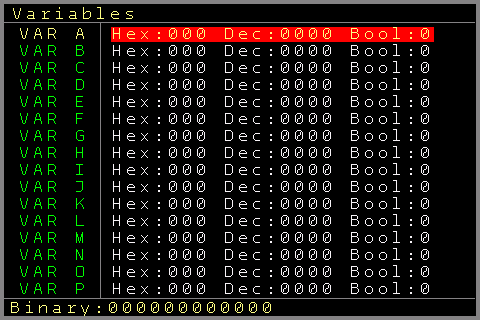
In het Variable-scherm zie je 16 rijen voor de 16 variabelen A tot P. Naast de namen zie je de huidige HEX-, decimale en Booleaanse waarden van de variabelen. Staat de cursor op een variabele, dan zie je ook de binaire waarde van die variabele. De getoonde waarden worden elke 100ms bijgewerkt; verandert een variabele snel, dan zie je misschien niet alle tussenstappen.
De variabelen wijzig je met SHIFT+LEFT/RIGHT/CURSOR UP/DOWN, of je zet ze op nul met SHIFT+DELETE.
Heb je het Mapping-scherm eerder gepauzeerd, dan blijft de uitvoering van de Mappings ook in het Variable-scherm gepauzeerd.
30
User Interface-scherm
Dit scherm is bedoeld om de kleuren en het lettertype van de gebruikersinterface te wijzigen. Er zijn 6 verschillende lettertypen, van Solid tot Geek.
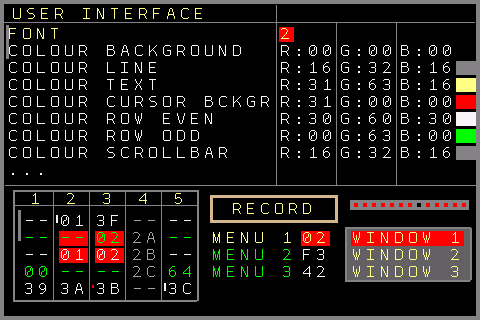
Wat de kleuren betreft, kun je de volgende interfacekleuren wijzigen:
- Background, Lines, Text, Cursor Background, Even Rows, Odd Rows, Scrollbar, Play Cursor, Record frame, Muted Text, Windows Fill, Windows Lines, Clock Bars.
Van alle kleuren kun je de rood-, groen- en blauwcomponent bewerken. Rechts zie je de gekozen kleurwaarden en voorbeelden van hoe de kleuren op het scherm zouden uitzien.
Uppercase Font → Als dit aan staat, wordt alle tekst in hoofdletters ingevoerd en getoond.
Kies Import of Export om interfacepresets/-skins van/naar de SD-kaart te importeren of exporteren.
Onderaan het scherm zie je voorbeelden van alle schermonderdelen.
Met de optie Save sla je de lettertype- en kleurinstellingen op, zodat ze na het uit- en weer aanzetten terugkomen.
De optie Reset Colour zet de kleuren terug op het oorspronkelijke kleurenschema.
31
Reorganize-scherm
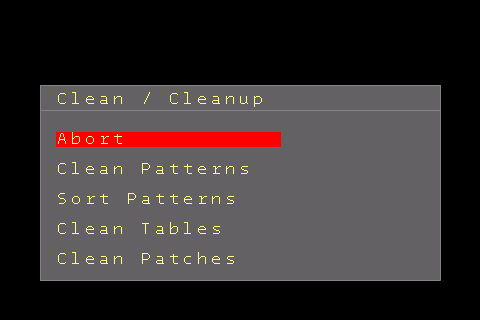
Dit scherm geeft je enkele opties om ongebruikte Patterns, Tables of Patches op te ruimen en te sorteren.
- Abort → Brengt je terug naar het Project-scherm
- Clean Patterns → Wist ongebruikte Patterns en geeft ze vrij
- Sort Patterns → Opent het Pattern Sort-scherm, waarin je je Patterns kunt herordenen en defragmenteren. Het toont een scrollbare lijst van alle Pattern-slots — elk met nummer, per Track een vakje voor "in gebruik", type en naam — en links staat ook een minimap die aangeeft welke slots gevuld zijn. Druk op OK om het Pattern onder de cursor op te pakken, verplaats het naar een nieuwe positie en druk nog eens op OK om het neer te zetten. Met ‘Pack’ worden alle gebruikte Patterns automatisch naar boven getrokken en lege slots naar beneden geschoven. Alle wijzigingen zijn slechts een voorvertoning tot je ‘Apply’ kiest; dat nummert de Patterns opnieuw en werkt elke verwijzing ernaar in je song bij. ‘Abort’ laat alles ongewijzigd. Let op: toepassen stopt het afspelen en wist de undo van het losse Pattern.
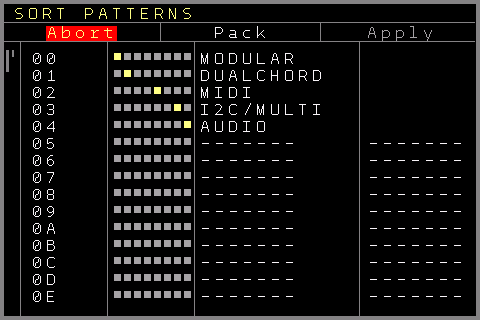
Pattern Sort-scherm - Clean Tables → Wist ongebruikte en lege Tables en geeft ze vrij. Ongebruikte maar niet lege Tables vrijgeven moet met de speciale functie in het Nerd-scherm / -menu van het Table-scherm.
- Clean Patches → Wist ongebruikte Patches en geeft ze vrij. Let op: de clean-functies stoppen eerst het afspelen.
32
Sega-gamepadinstellingen
Dit scherm open je vanuit het Setup-scherm. Hiermee test je een aangesloten Sega-gamepad (of compatibele klonen) en stel je die in. Bewegingen van de pad en knopaanslagen worden hier zichtbaar gemaakt.
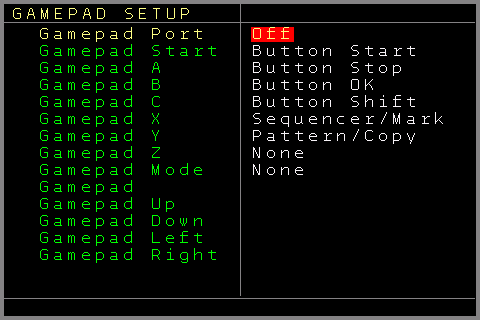
Ga naar een knop en gebruik SHIFT+LEFT/RIGHT om de gamepadknoppen aan verschillende functies toe te wijzen:
Gamepadpoort aan of uit. Uit schakelt de gamepadfunctie helemaal uit als je geen gamepad hebt of die niet is aangesloten. Dat maakt wat middelen vrij. Let op: heb je bijgewerkt vanaf een versie ouder dan V2.0, dan wordt de poort één keer uitgeschakeld!
Een Sega-gamepad (6 knoppen) heeft de volgende knoppen: Start, A, B, C, X, Y, Z en Mode. Er zijn gamepads met extra knoppen (zoals schouderknoppen), maar alleen de genoemde knoppen zijn compatibel met Sega-systemen.
Deze knoppen kunnen aan de volgende functies worden toegewezen:
Knoppen van de NerdSEQ: Sequencer/Mark, Pattern/Copy, Patch/Delete, Table/Record, Automate/Nerd, Project/Setup, Start, Stop, Up, Shift, OK, Down
Extra toewijzingen:
Gate1..6 → Zet de lokale gates 1..6 als de knop wordt ingedrukt en laat ze los als de knop wordt losgelaten.
Trigger 1..6 → Vuurt een trigger af bij het indrukken van een knop
Trigger- en gate-instellingen kunnen ook worden opgenomen als de functie in de opname-instellingen aan staat.
Sample 1..4 → Speelt de gekozen sample (laatst gespeelde sample, laatst gekozen toonhoogte). Samples 1 en 2 worden via audio-uitgang 7 gespeeld, en 3 en 4 via audio-uitgang 8.
Mute Track → Mute de gekozen Track (of het drumdeel bij Trigger16)
Solo Track → Zet de gekozen Track solo (of het drumdeel bij Trigger16)
Jump Track → Springt naar het nieuw gekozen Pattern in een Track, op dezelfde positie waar de sequencer was (zelfde als de OK-knop als edit uit staat).
Jump Row → Springt naar de nieuwe Patterns van de hele rij
None → Niets gekozen voor de gamepad. Gebruik dit als je voor deze knop geen functie nodig hebt.
Je kunt de gamepadknop ook als Mapping-bron in het Mapping-scherm gebruiken. Zo kun je naast de hier beschreven functies een grote set functies aan de gamepadknoppen koppelen. In dat geval zet je de knop hier waarschijnlijk op None.
De D-pad kan alleen voor algemene navigatie worden gebruikt en in dit scherm niet aan een andere functie worden toegewezen. De instellingen worden automatisch opgeslagen als je het menu verlaat.
33
MIDI-expanders
Je kunt een van de MIDI-expanders aan je NerdSEQ toevoegen voor uitgebreide MIDI-functies. Denk aan clockingang en -uitgang, spelen en opnemen via MIDI (MIDI→CV-conversie), besturing van alle NerdSEQ-parameters via MIDI CC en NRPN, polyfone opname en sequencing via meerdere MIDI-kanalen, sequencing van parameters, Program Changes of drums en nog veel meer.
Alle MIDI-expanders hebben dezelfde MIDI-functies, behalve de Multi-IO, die 2 extra MIDI-poorten heeft die elk onafhankelijk kunnen worden gebruikt. De MIDI- (en I2C-)functies kun je overal in de NerdSEQ gebruiken; zie de verschillende delen van de handleiding voor de specifieke functies (bv. Patterns, Automators, Midi Input Setup, Mapping …).
Normaal kun je maar één MIDI-expander op één NerdSEQ aansluiten en gebruiken. De uitzondering is de Multi-IO, die ook samen met de gewone Midi-IO-expander kan worden gebruikt. Dan zijn de MIDI-poorten van de Midi-IO-expander uitgeschakeld, maar de Sega-gamepadpoort kan nog steeds worden gebruikt. Er is ook een aparte Sega-gamepadpoortexpander verkrijgbaar.
Midi-IO-expander
Hij geeft de NerdSEQ een MIDI In- en een MIDI Out-poort (DIN5) en een aansluiting voor een Sega-gamepad. Op de gamepadaansluiting kun je een Sega-gamepad (Sega Genesis 6 Button Controller) aansluiten voor navigatie, bewerken, live spelen en verdere manipulaties.17
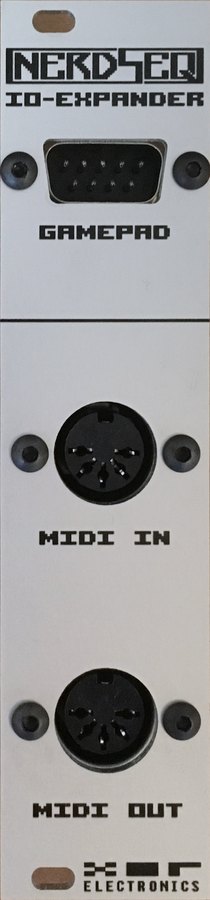
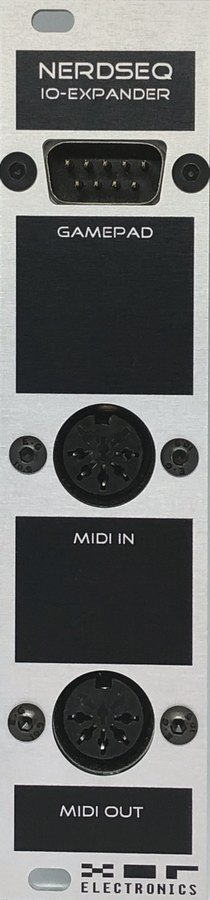
Installatie van de IO-expander
Sluit de 12-pins lintkabelconnector aan op de PAD-Midi-poort op de achterkant van de NerdSEQ. De expander krijgt zijn stroom van de NerdSEQ. De NerdSEQ scant de MIDI-interface niet, dus hij werkt gewoon zodra hij is aangesloten.
2HP TRS-A-MIDI-expander
Kleinere versie van de MIDI-expander zonder Sega-gamepadpoort. Hij heeft 1 TRS-A-ingang, 1 TRS-A-uitgang en een TRS-A-Thru-poort die ook als uitgang kan worden gebruikt. TRS-A wordt gebruikt omdat dat de MIDI-standaard is. Ook alle andere aspecten van de standaard worden gerespecteerd (bv. elektrische specificaties, opto-isolatie enz.).
Specificaties
- 2HP breed
- MIDI In/Out met de gestandaardiseerde TRS-A-minijackaansluitingen voor MIDI.
- Extra poort voor MIDI Thru/Out
- 3 adapterkabels voor aansluiting op gewone 5-pins DIN-MIDI
Installatie van de 2HP TRS-A-MIDI-expander
Sluit de 12-pins lintkabelconnector aan op de PAD-Midi-poort op de achterkant van de NerdSEQ. De expander krijgt zijn stroom van de NerdSEQ. Gebruik de TRS-A-naar-DIN-MIDI-kabels die bij de expander worden geleverd als je klassieke 5-pins DIN-MIDI-poorten wilt aansluiten. Gebruik een optionele TRS-A-naar-TRS-B-MIDI-adapter als je apparatuur met TRS-B-MIDI-aansluitingen wilt aansluiten.
De NerdSEQ scant de MIDI-interface niet, dus hij werkt gewoon zodra hij is aangesloten.
Voor de verbinding tussen verschillende MIDI-apparaten heb je stereo-audiokabels nodig. Mono-patchkabels werken niet met TRS-MIDI!
Multi-IO Midi & I2C Expander
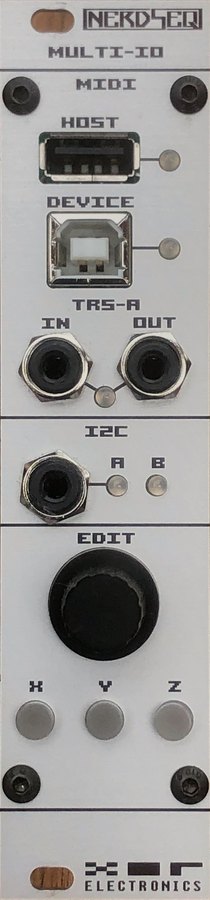
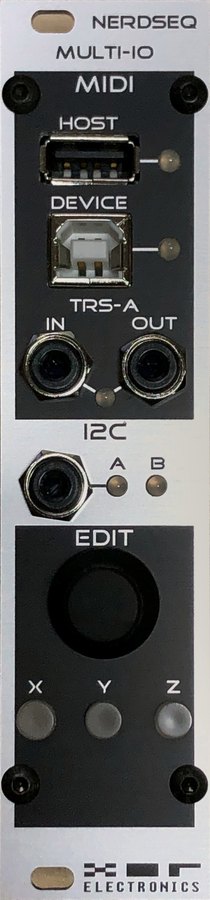
De Multi-IO is de nieuwste MIDI-expander voor de NerdSEQ. Hij heeft 3 onafhankelijke MIDI-poorten (TRS-A MIDI in en uit, USB Host MIDI en USB Device MIDI) en 2 vrij configureerbare I2C-poorten (Leader/Follower), beide als standaard 3-pins headers op de achterkant, waarvan één daarnaast op het frontpaneel als TRS-jack (bijvoorbeeld om een externe 16n direct aan de voorkant aan te sluiten). Verder is er een encoder waarmee je parameters/waarden of noten ‘indraait’. Ten slotte zijn er 3 knoppen om samen met de Edit-encoder nieuwe modi voor data-invoer te kiezen.
De TRS-A-MIDI kun je als gewone MIDI-poort gebruiken (adapterkabels voor gewone DIN-MIDI worden meegeleverd; TRS-A-naar-TRS-B-adapters zijn optioneel). Op de USB Host-poort kun je direct een Launchpad of een MIDI-masterkeyboard aansluiten. Hij ondersteunt ook hubs, dus met een USB-hub kun je beide en meer tegelijk aansluiten. De poort is gespecificeerd voor een stroom tot 500mA (bij 5 volt), maar dat hangt ook af van de mogelijkheden van je rack.
De USB Device-poort kun je direct op elke moderne computer aansluiten; hij verschijnt daar als class-compliant USB-MIDI-in- en -uitgangspoort.
Specificaties
- 3 onafhankelijke MIDI-poorten op de voorkant: TRS-A-, USB Host- en USB Device-MIDI-poort
- 2 I2C-poorten, beide op de achterkant en één daarnaast op de voorkant met een TRS-jack
- I2C met instelbare pullup (geen, 3,3V, 5V)
- Encoder om noten en waarden ‘in te draaien’
- 3 knoppen om invoermodi te wisselen
- 6HP, 40mm diep
- Stroom: ~20mA (+12V) 0mA (-12V) 0mA (5V)
- Standaard USB Host-voeding tot 500mA bij 5 volt (beperkt door de rackvoeding, komt overeen met ~200mA op de +12V-rail)
Aanvullende installatiegids voor Multi-IO en I2C
De Multi-IO heeft in principe 2 verbindingen nodig: één met het Eurorack-busboard voor stroom en één met de NerdSEQ voor communicatie.
Sluit de 10-pins connector aan op de stroombus van het rack. Sluit de 12-pins kabel van de Midi-Bus-poort (de buitenste poort) aan op de Midi-Pad-poort van de NerdSEQ. Sluit zo nodig de middelste ‘Thru’-poort aan op een andere Midi-IO-expander of op de gamepadexpander. De ‘Thru’-poort is alleen voor de gamepadfunctie, dus met de andere MIDI-expanders geeft hij geen extra MIDI-functies.
De I2C-pullupjumpers moeten in de stand 3,3 volt staan als er geen I2C-apparatuur is aangesloten. Volg anders de verdere I2C-instructies van je aangesloten apparatuur en de tutorial in de NerdSEQ-handleiding. Heeft de andere apparatuur al eigen pullupweerstanden, dan kun je de jumpers open laten (verwijder de jumper of zet hem maar op één pin zodat je hem niet kwijtraakt). Tot nu toe zou alle I2C-apparatuur goed moeten werken met pullupweerstanden van 3,3 volt. Hotplug de I2C-poorten nooit; sluit I2C-apparatuur alleen aan als zowel de expander als de apparatuur uit staan. Sluit je een van de I2C-poorten aan, verbind je apparatuur dan 1:1 = GND met GND, SCL met SCL en SDA met SDA. Meestal is er in de I2C-keten maar één pullup nodig, dus controleer of je apparatuur al interne of ingeschakelde pullups heeft en of de spanningen overeenkomen.
Je kunt meerdere I2C-apparaten parallel aan elkaar koppelen, met als basisregel dat er maar één leader per keten is toegestaan.
Ik neem geen verantwoordelijkheid voor schade aan je apparatuur of de Multi-IO door het gebruik van I2C in je setup.
Ben je nieuw met I2C, dan is het aan te raden ‘A users guide to I2C’ te bekijken.18
In de NerdSEQ kies je voor elke poort of hij leader of follower moet zijn (Midi / I2C Setup-scherm).
Vertaald naar MIDI zou een ‘leader’ meestal de MIDI Out-poort zijn en een follower de MIDI In-poort. Je verbindt dus meestal één ‘leader’ met een of meer ‘followers’.
De leader verstuurt of vraagt de data en de follower beantwoordt dat verzoek. Bij de NerdSEQ-poort zie je op de LED aan de voorkant altijd of de communicatie werkt. Precies gezegd: is de poort een leaderpoort, dan zie je de aanduiding van communicatie alleen als de follower ook goed antwoordt. Komt er geen antwoord, bijvoorbeeld door een verkeerde verbinding, een verkeerd adres of een storing/botsing, dan toont de LED niets. Je kunt er wel altijd van uitgaan dat de NerdSEQ heeft geprobeerd de communicatie te starten met de poorten en adressen die je hebt opgegeven. Geen LED = geen goede communicatie.
Andersom geldt hetzelfde: gebruik je een ‘follower’-poort, dan zie je alleen een aanduiding als er een geldig pakket op het juiste adres is ontvangen.
Enkele configuratievoorbeelden:
NerdSEQ I2C (Leader) → ER301 (Follower, adres 0x31)
→ distingEX/NT (Follower, adres 0x41)
→ Just Friends (Follower, adres 0x70)
Die kunnen allemaal samen op één leaderpoort als elke follower een ander adres heeft. Zo kun je bijvoorbeeld ook meerdere ER301’s aansluiten als ze verschillende adressen gebruiken. Zoek in de handleiding van de apparatuur op hoe je hun ontvangstadres wijzigt als je meerdere eenheden wilt gebruiken.
NerdSEQ I2C (Follower, adres 0x31) ← 16n-‘klonen’ (leader-modus)
Alle 16n-klonen (zoals Sweet 16, Atov 16n, Michigan Synth Works F8R Fader Banks enz.) zouden met de NerdSEQ moeten werken als ze goed zijn geconfigureerd en een van de nieuwste firmwares gebruiken. Waar je op moet letten met de officiële 16n-firmwares:
Is de NerdSEQ de follower, dan moet je de 16n in leader-modus zetten. De NerdSEQ-poort moet op adres 0x31 staan. De 16n scant de I2C-poort 10 seconden na het aanzetten, en vindt hij geen I2C-apparaat, dan schakelt hij de I2C-communicatie uit. Dat betekent dat je de 16n meestal één keer uit en weer aan moet zetten als je de I2C-poort van de NerdSEQ net als 16n-follower hebt ingesteld. De instellingen worden in de Multi-IO opgeslagen, dus eenmaal ingesteld werkt het (ook als je met de NerdSEQ een nieuw project start, reageert de standaardconfiguratie OFF met adres 0x31 ook op de verzoeken van de 16n), bijvoorbeeld als je alles tegelijk aanzet. Is je 16n een extern apparaat met eigen voeding, zet dan eerst je rack aan en daarna de 16n. Je hoeft niet te wachten tot de NerdSEQ klaar is met opstarten. Houd er ook rekening mee dat de I2C-setup per project kan verschillen. Misschien wil je dus een speciaal ‘template’-projectbestand maken dat je I2C- en MIDI-configuratie al op je hardwaresetup heeft afgestemd.
Ik heb de 16n-broncode ‘geforkt’ en zal een alternatieve versie aanbieden waarmee je meerdere 16n-faderbanks op één I2C-poort kunt gebruiken en die na 10 seconden geen I2C-scan doet, maar ervan uitgaat dat de Multi-IO altijd is aangesloten. Dat helpt bij het gedrag bij het aanzetten.
Zoals gezegd kun je ook meerdere 16n aansluiten. De makkelijke manier is één 16n op elke I2C-poort, dan heb je direct 32 werkende faders.
Maar je kunt ook tot 4x 16n-faderboxen op één I2C-poort van de NerdSEQ aansluiten. Alle 16n moeten dan wel in follower-modus staan en allemaal verschillende adressen hebben (door een alternatieve firmware te compileren met de adressen 0x34, 0x35, 0x36 en 0x37) of door de komende voorgecompileerde firmwares te gebruiken die ik op GitHub zet. De NerdSEQ kan al zo worden ingesteld. De alternatieve firmwares voor de 16n volgen. In deze configuratie pollt de NerdSEQ elke 16n-fader afzonderlijk en neemt bij wijziging de nieuwe faderpositie over.
Is de 16n geconfigureerd en werkt hij (LED-aanduiding als je de faders beweegt), dan kun je hem als bron gebruiken voor allerlei functies in het Mapping-scherm
Ook al toont hij een 1 op de eerste fader, een 2 op de 2e enz., de echte poort die de 16n verstuurt begint bij 0. Voor fader 1 stel je dus I2C → SCCV → #0 in.
NerdSEQ I2C (Follower) ← Teletype (leader-modus)
Er is op dit moment geen Teletype-integratie, maar die is/was gepland na de komende Teletype-firmwarerelease (V5.0). Je kunt hem wel al op een minimale manier met de Teletype gebruiken. Met de Teletype-commando’s SC.CV kun je al parameters in de NerdSEQ wijzigen. De NerdSEQ-poort staat dan op follower, adres 0x31 (of 32, 33) en als 16n-ingang.
Andere configuraties, bijvoorbeeld een 16n (follower) en een ER301 (follower) samen op één I2C-poort, zijn ook mogelijk maar niet aan te raden. Een 16n in follower-modus veroorzaakt namelijk veel verkeer op de I2C-poort, en ook al werkt dat, het betekent minder beschikbare bandbreedte en mogelijk lichte latenties bij het sequencen van de ER301. Het is als meerdere MIDI-apparaten op maar één MIDI-poort gebruiken. Het best kun je de apparatuur die gesequencet moet worden op de ene I2C-poort zetten en de faderboxen enz. op de andere.
Functies van de Multi-IO
Anders dan de ‘klassieke’ Midi-IO- en TRS-A-MIDI-expanders heeft de Multi-IO 3 MIDI-poorten. Alle 3 poorten kunnen dus onafhankelijke MIDI-data ontvangen en versturen. Je kunt bijvoorbeeld bepalen welke poorten de MIDI-clockdata versturen (zoals clock out op de TRS-A- en de Host-poort, maar niet op de Device-poort). Het MIDI-ontvangstdeel kun je per MIDI-poort en de bijbehorende kanalen flexibel configureren voor een groot aantal functies: MIDI-noten spelen, opnemen, parameters wijzigen, Patterns starten en nog veel meer. Op de USB Host-poort kun je direct verschillende Launchpads aansluiten, die je dan met de → Launchpad-integratie gebruikt. Alle moderne (class-compliant) Launchpads (LP Mini, MK2, MK3, Pro, X) werken er naar verluidt mee. De Host-poort ondersteunt ook een USB-hub (de meeste hubs zouden moeten werken), dus je kunt bijvoorbeeld een Launchpad aansluiten en tegelijk een MIDI-masterkeyboard op een ander kanaal gebruiken. (Houd altijd rekening met je Eurorack-voeding; misschien heb je een gevoede USB-hub nodig. De Multi-IO staat een stroom van 500mA toe op de USB-5 volt van zijn poort (~200mA op de +12 volt-rail van de Eurorack-voeding).)
Tot nu toe werkt alle geteste USB Host-apparatuur, maar laat het me weten als iets bij jou niet werkt. Houd er rekening mee dat alleen class-compliant apparatuur wordt ondersteund, dus oude MIDI-apparatuur die speciale drivers nodig heeft, werkt mogelijk niet.
De USB Device-poort is een standaard class-compliant MIDI-apparaat voor je computer. Sluit je hem op je computer aan, dan krijg je een nieuwe MIDI-in- en -uitgangspoort (XOR NerdSEQ) die je met je DAW of andere MIDI-software kunt gebruiken. Omdat hij class-compliant is, werkt hij met alle moderne besturingssystemen zonder drivers. De Multi-IO gebruikt een zeer snelle microcontroller, dus al het verkeer op de Device-poort is zogenaamd ‘realtime’. Dat geldt misschien niet voor je computersetup, besturingssysteem, DAW enz. Latentie of jitter op de USB Device-poort komt dus altijd van de computer, en daar kunnen veel dingen invloed op hebben, zoals de CPU, het type USB-poorten in de computer (interne hub, gedeelde middelen enz.), audiolatentie, het besturingssysteem, de software die je gebruikt enzovoort.
De TRS-A-MIDI-poorten zijn standaard MIDI-poorten volgens de MIDI-standaard voor TRS en de elektrische specificatie (opto-isolatie enz.). Er is een TRS-ingang en een -uitgangsjack, die je met de bij de Multi-IO geleverde adapterkabels naar een klassieke 5-pins DIN-MIDI-connector kunt omzetten. Omdat de MIDI-standaard (TRS-A)19 wordt gebruikt, heeft alle apparatuur die TRS-B gebruikt een speciale A-naar-B-adapterkabel nodig, die je makkelijk bij je favoriete muziekwinkel of in de XOR-webshop krijgt.
Voor de TRS-verbinding tussen verschillende MIDI-apparaten heb je stereo-audiokabels nodig. Mono-patchkabels werken niet met TRS-MIDI!
Elke MIDI-poort heeft een LED-indicator die uitgaande (groen) en binnenkomende (rood) MIDI-data toont.
Naast de MIDI-poorten zit op de voorkant een I2C-poort. Die gebruikt een gangbare TRS-connector voor de I2C. De TRS-indeling is TIP = SDA, RING = SCL en Shield = GND.
Voor zover ik weet zijn er hier geen problemen met TRS-A / TRS-B.
Dit is dezelfde poort als poort A op de achterkant. Je kunt de jack aan de voorkant dus samen met de aansluiting op de achterkant gebruiken als je I2C-configuratie dat toelaat. Ook de pullupconfiguratie is die van poort A. De I2C-connectiviteit is eerder beschreven. Om er apparatuur op aan te sluiten heb je een stereokabel nodig. Gewone Eurorack-patchkabels werken niet!
Ik kan het niet vaak genoeg zeggen: hotplug de I2C-connectoren nooit. Voer er geen stuurspanningen of iets dergelijks in.
De Edit-knop en de 3 functieknoppen X, Y, Z
De Edit-knop is een eindeloze encoder (geen detent = geen klik) die voor meerdere doelen kan worden gebruikt. Waarvoor, hangt af van welke knopmodus is gekozen.
Is knopmodus X actief, dan werkt hij als algemene invoerknop. Je kunt naar elke parameter gaan en de waarde wijzigen zoals je dat met de cursortoetsen zou doen. Gewoon aan de knop draaien verhoogt/verlaagt de waarde (waar de cursor ook staat) in fijne stappen. Houd je de X-knop ingedrukt terwijl je draait, dan krijg je grotere stappen.
Knopmodus Y werkt binnen een Pattern; is hij actief, dan voegt draaien aan de knop een muzieknoot met een triggerpunt in (op Modular-Tracks; zie de opmerking hieronder voor de andere Track-typen). Met de cursor ga je naar een andere stap, of je gebruikt de Launchpad om de stap direct op het grid te kiezen. Zo maak je nog een snelle manier om een sequentie direct in de gekozen stappen in te draaien. Houd je de Y-knop ingedrukt en draai je aan de knop, dan worden de noot en het triggerpunt op de gekozen positie weer verwijderd.
Knopmodus Z werkt ook binnen een Pattern; daarmee voeg je triggerposities op euclidische wijze in. Draai je de knop naar links, dan worden de euclidische posities minder, naar rechts worden ze meer. Let op: het euclidische startpunt ligt op de gekozen cursorrij. Misschien wil je dus voor de euclidische invoer naar positie 1 gaan (of niet).
Houd je de Z-knop ingedrukt, dan kun je de triggerkolom omhoog/omlaag schuiven. Een combinatie van knopmodi Y en Z laat je snel interessante sequenties invoeren.
Let op: de functies van de knop en van de knoppen XYZ worden nog uitgebreid. Knopmodus Y werkt op elk Track-type behalve Video: op MIDI-, Audio-, Dualchord- en CV16-Tracks wijzigt draaien aan de knop de noot onder de cursor (Y ingedrukt houden verwijdert hem), en op Trigger16- en I2C-Tracks voegt hij euclidische hits toe of verwijdert ze in de drum-matrixkolom die je het laatst hebt gekozen (Y ingedrukt houden schuift die kolom). Knopmodus Z werkt op Modular-, Audio- en Dualchord-Tracks en, weer op de laatst gekozen drum-matrixkolom, op Trigger16- en I2C-Tracks. Er komen meer functies en meer flexibiliteit.
Van elk van de drie knoppen en de encoder kun je de ingebouwde functie afzonderlijk uitschakelen, onder Setup-scherm → Encoder & Multi-IO Buttons. Een knop waarvan de functie uit staat, laat zijn LED nog oplichten als je erop drukt, maar wisselt de modus niet meer, en een encoder waarvan de functie uit staat, beweegt de cursor niet meer en bewerkt geen noten en triggers meer. Ze blijven allemaal beschikbaar als Mapping-bronnen (EXT → BUTN → MIOX/MIOY/MIOZ, EXT → MENC en EXT → PENC), zodat je ze in het Mapping-scherm eigen functies kunt geven. De drie modi kun je ook vanuit een Mapping kiezen met de bestemming GLOB → MODE → MIOG/MION/MIOT; de LED’s van de knoppen volgen de modus, hoe die ook is ingesteld.
De Multi-IO herstart je via Setup-scherm → Midi Expander door op die rij op SHIFT+OK te drukken.
Aansluitingen op de achterkant
Op de achterkant zitten 3 connectoren met behuizing. Eén is gemarkeerd als power bus (10-pins) en is voor de algemene Eurorack-voeding. Die verbinding is nodig, anders kan de stroom voor de USB Host-poort niet worden geleverd. De connector naast de I2C-B-poort is gemarkeerd als ‘Midi Bus’ (12-pins) en is de verbinding met de ‘PAD-MIDI’-poort van de NerdSEQ. Hij gaat direct naar de NerdSEQ of, als die er is, eerst door de Video Expander.
De 3e header in het midden heet Thru; daarop sluit je een aparte Sega-gamepadexpander aan (verkrijgbaar in de webshop van XOR Electronics) of de klassieke Midi-IO-expander. Zo kun je de gamepadfunctie ook met de Multi-IO-expander gebruiken. Gebruik je de Midi-IO-expander, dan werken zijn DIN-MIDI-poorten niet. Je gebruikt dan de TRS-poorten op de Multi-IO-expander. (Dit is alleen voor het geval je de Midi-IO-expander nog hebt en de gamepad nog wilt gebruiken.)
De I2C-connectoren zijn al beschreven in de Aanvullende installatiegids voor Multi-IO en I2C
Alle MIDI- en I2C-functies zijn onderdeel van het hele systeem en kunnen op veel manieren in de NerdSEQ worden gebruikt. Alle functies zijn met alle MIDI-expanders beschikbaar als de hardware het toelaat (bv. beschikbare poorten).
ART-add-on voor de Multi-IO
De ART-add-on voor de Multi-IO voegt de mogelijkheid toe om ART-compatibele modules van TipTop14 (en in de toekomst mogelijk andere merken) te besturen/sequencen. Daarmee kun je een modulaire setup polyfoon sequencen met maar één patchkabel. De functieset ligt heel dicht bij MIDI.

Om ART-compatibele modules via ART te kunnen sequencen, heb je de ART-add-on (en de Multi-IO-expander) voor de NerdSEQ nodig.
Specificaties
- 2 TipTop-ART-uitgangen
- 4 ART-poorten adresseerbaar
- 2HP, 20mm diep
- Verkrijgbaar in zwart of grijs
- Gevoed door de Multi-IO-expander ~1mA (+12V) 0mA (-12V) 0mA (5V)
- Heeft de Multi-IO-expander nodig!!!
Installatiegids: de ART-add-on moet met 2x 3-pins Dupont-kabels worden verbonden met een van de 2 I2C-poorten en de bijbehorende pullupjumperpins voor 3,3/5 volt.
Gebruik je bijvoorbeeld I2C-poort A van de Multi-IO, dan verbind je 1 kabel van de GND/SCL/SDA van de I2C-A-jumpers met de GND/SCL/SDA-jumpers op de ART-add-on. De andere kabel verbind je van de jumper gemarkeerd 3.3 / 5 Pullup op de Multi-IO met de gelijknamige jumpers op de ART-add-on. De verbindingen moeten 1:1 zijn, dus GND met GND, SCL met SCL, SDA met SDA, 3,3V met 3,3V en 5V met 5V!
Verwijder de pullupjumper op de Multi-IO om de verbinding te kunnen maken.
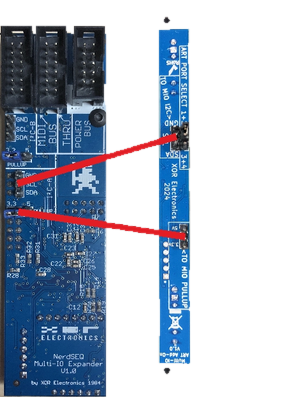
De 3e jumper op de ART-add-on bepaalt de gekozen ART-uitgangen 1+2 of 3+4.
Je kunt 2 ART-add-ons parallel aansluiten voor 4 volledige ART-kanalen.
Let op: de gebruikte I2C-poort op de Multi-IO moet in de NerdSEQ als uitgang zijn ingesteld. De poort kan parallel met andere I2C-followerapparatuur worden gebruikt.
De I2C-poorten kunnen met andere I2C-followers worden gedeeld.
De ART-add-on heeft minstens NerdSEQ-firmware V3.0 nodig.
Sega-gamepadexpander (voor Multi-IO of los)
Dit is een losse Sega-gamepadexpander. Gebruik je geen MIDI of heb je geen MIDI-interface aangesloten, dan kun je hiermee toch de functies van de Sega-gamepad gebruiken (Sega Genesis 6 Button Controller).
Heb je de Multi-IO-expander, dan kun je deze ook op de Thru-poort van de Multi-IO aansluiten; hij voegt dan de gamepadfuncties toe voor de Multi-IO-expander.
Specificaties
- Breedte: 4HP
- Diepte: 25mm
- Wordt met de meegeleverde 12-pins lintkabel direct op de Multi-IO of de NerdSEQ aangesloten.
34
NSA-expanders
Je kunt tot 4 NSA-expanders met één NerdSEQ gebruiken. Alle NSA-expanders worden aangesloten op de NSA-poort van de NerdSEQ, direct of in een keten (daisy chain) van de ene expander naar de volgende.
De expanders die nu verkrijgbaar zijn:
Trigger16
Voegt 16 extra triggers/gates aan de NerdSEQ toe. Naast alle bekende trigger-/gatefuncties zijn er veel nieuwe functies en een mooi drum-matrixscherm als hij is aangesloten.
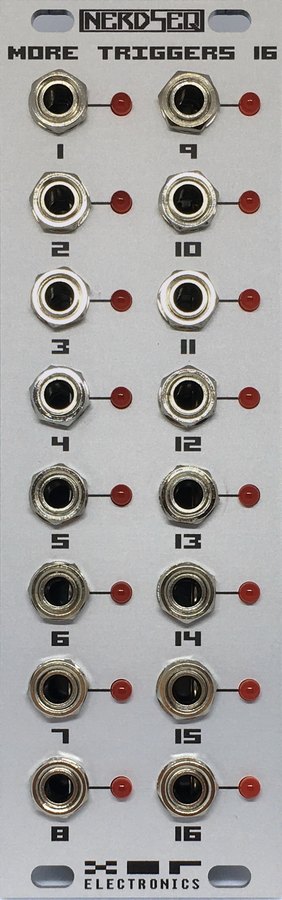
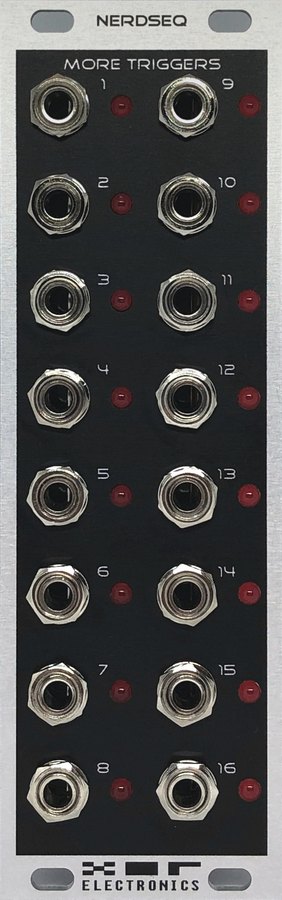
Specificaties
- 16 trigger-/gate-uitgangen
- Uitgangsniveaus zijn 0 of 5 volt
- 16 LED’s tonen de status van de uitgangen
- Volledig geïntegreerd in de NerdSEQ-Tracks
- Stroom: ~30mA (+12V) 0mA (-12V) 0mA (5V)
Installatie van de Trigger16
Sluit de lintkabel aan op een van de headers en op de NSA-header (Nerd Sound Adapter) van de NerdSEQ. Beide headers op de expander zijn gelijk, dus het maakt niet uit welke je aansluit. Heb je meerdere expanders, dan verbind je de andere header met de volgende expander (daisy chain) enzovoort.
Elke expander moet op een eigen kanaal staan. Welk maakt niet uit, zolang ze uniek zijn. Gebruik de jumper op de achterkant en zet hem zo nodig op het gewenste kanaal.
Je kunt elk kanaal vrij naar een of meer NerdSEQ-Tracks routeren. Bij het opstarten herkent de NerdSEQ de expander op zijn kanaalnummer.
CV16
Voegt 16 extra CV-uitgangen voor noten en toonhoogtes toe, plus 8 envelopes en 8 LFO’s die naar elke uitgang kunnen worden gerouteerd. Extra effecten per CV-uitgang.
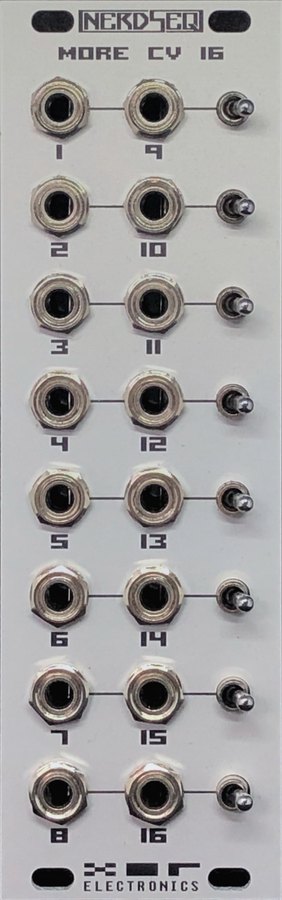
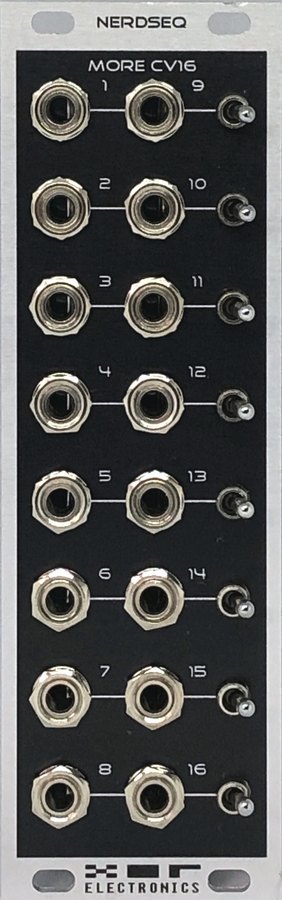
Specificaties
- 16 CV-uitgangen
- CV-spanningen kunnen naar pitch of noten geschaald zijn
- 8 ASR-envelopes
- 8 verschillende LFO-typen
- Glide-instellingen voor elke CV-uitgang
- Uitgangsniveaus zijn -5/+5 volt of 0-10 volt (offsetkeuze per paar van 2 uitgangen)
- Tot 4 expanders mogelijk per NerdSEQ
- Verkrijgbaar in zwart, grijs of zwart/grijs
- Volledig geïntegreerd in de NerdSEQ-Tracks
- Stroom: ~75mA (+12V) ~35mA (-12V) 0mA (5V)
Installatie van de CV16-expander
Sluit de lintkabel aan op een van de headers en op de NSA-header (Nerd Sound Adapter) van de NerdSEQ. Beide headers op de expander zijn gelijk, dus het maakt niet uit welke je aansluit. Heb je meerdere expanders, dan verbind je de andere header met de volgende expander (daisy chain) enzovoort.
Elke expander moet op een eigen kanaal staan. Welk maakt niet uit, zolang ze uniek zijn. Gebruik de jumper op de achterkant en zet hem zo nodig op het gewenste kanaal.
Je kunt elk kanaal vrij naar een of meer NerdSEQ-Tracks routeren. Bij het opstarten herkent de NerdSEQ de expander op zijn kanaalnummer.
Elke uitgang kan noten en toonhoogtes van 0 tot 10 volt (-5 / +5 volt) genereren.
De noten kun je voor polyfone sequencing gebruiken, en alle andere modulaties en toonhoogtes om veel bestemmingen te besturen. Zoals bij de expanders gebruikelijk kunnen ze aan meerdere Tracks worden toegewezen.
More Video-IO
De More Video-IO-expander voegt een composiet- en een HDMI-video-uitgang aan de NerdSEQ toe, plus een USB-aansluiting, zodat je een USB-computertoetsenbord kunt gebruiken. En niet te vergeten voegt hij ook een geavanceerde videosynthesizer toe!
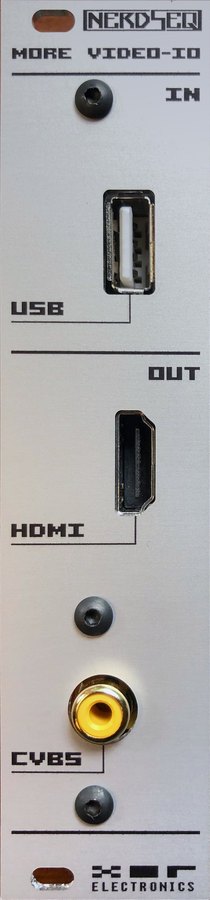
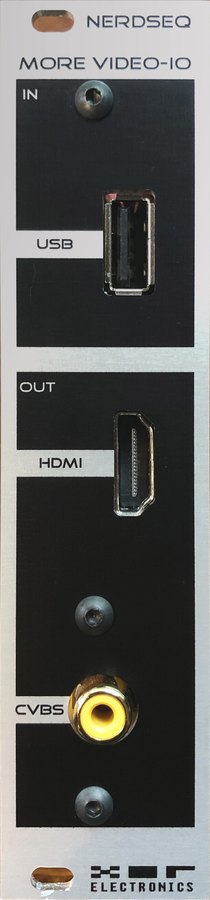
Specificaties
- 6 HP breed (42mm/1,64" diep)
- HDMI- en composiet-video-uitgang
- USB Host voor pc-toetsenbord
- NerdSEQ-scherm klonen naar grotere schermen
- Pc-toetsenbord met mapping voor het authentieke trackergevoel
- Videosynthese met GLSL-shaders
- Expander gebruikt vast NSA-slot 4
- Stroom: ~60mA (+12V) 0mA (-12V) 0mA (5V) (zonder USB of HDMI aangesloten)
Installatie van de More Video-IO
Sluit de lintkabel aan op een van de 14-pins headers en op de NSA-header (Nerd Sound Adapter) van de NerdSEQ (of een andere NSA-expander in de keten). Beide 14-pins headers op de expander zijn gelijk, dus het maakt niet uit welke je aansluit. Heb je meerdere expanders, dan verbind je de andere header met de volgende expander (daisy chain) enzovoort. Er is geen kanaalkeuze op de ‘More Video-IO’-expander; het kanaal staat altijd vast op kanaal 4. Zorg dat geen andere expander kanaal 4 gebruikt.
Sluit de andere 12-pins lintkabel aan op de MIDI-poort van de NerdSEQ. Deze poort is nodig om de USB-verbinding met de NerdSEQ te laten werken. Gebruik de tweede 12-pins poort om een van de MIDI-expanders aan te sluiten. Ook deze poort is doorgelust, dus het maakt niet uit welke van de 2 poorten je gebruikt.
Let op: je moet de Video Expander inschakelen in het Setup-scherm van de NerdSEQ. Vanaf dan wordt hij bij het opstarten herkend.
Bij het aanzetten (of een reset van de expander) detecteert de expander of er een HDMI-kabel/-scherm is aangesloten en gebruikt dan automatisch de HDMI-modus. Is er geen HDMI-scherm aangesloten, dan valt hij terug op composietmodus (als HDMI force uit staat, zie verder bij de videoconfiguraties). HDMI en composiet tegelijk gebruiken is niet mogelijk. De HDMI-connector is ook niet bedoeld om te hotpluggen, dus koppel hem indien mogelijk alleen los/aan als de expander/NerdSEQ uit staat.
Wij nemen geen verantwoordelijkheid voor schade aan je scherm of toetsenbord bij gebruik van de Video Expander. Gebruik en behandel hem met gezond verstand!
In het basisgebruik kan de expander het NerdSEQ-scherm op een groot scherm klonen. De videoklonfunctie is beschikbaar sinds NerdSEQ-firmware V1.25. Videosynthese / shaders hebben minstens firmware V3.0 nodig voor zowel de NerdSEQ als de Video Expander. De huidige en aanbevolen versie is V3.3.
In het Setup-scherm zet je de Video Expander op uitgeschakeld, ingeschakeld met alleen USB-functie, of ingeschakeld met kloonfunctie. Eenmaal ingeschakeld wordt het scherm op de HDMI- of composietuitgang gekloond.
De mogelijkheden en functies van de videosynthesizer worden uitgelegd in de sectie Video-Track / Video Shader-functies.
USB-toetsenbordfuncties van de Video Expander
Een aangesloten computertoetsenbord (pc-toetsenbord) maakt bewerken makkelijker, omdat je veel functies van de NerdSEQ direct vanaf het toetsenbord bereikt. Je kunt er ook direct noten mee invoeren of spelen, want 2 nootoctaven zijn direct op het toetsenbord gemapt. Noten kun je vanuit het Sequencer-scherm spelen; de huidige Track wordt vanaf het toetsenbord gespeeld (of meerdere als Tracks in poly-MIDI-modus staan). Binnen de Tracks kun je noten met het toetsenbord spelen of bewerken. De 2 octaven van het pc-toetsenbord kun je ook op dezelfde manier als een MIDI-ingang gebruiken. Dat stel je in het Midi/I2C Setup-scherm in. Zo is een vlotter polyfoon gebruik mogelijk, en heb je de verschillende opname- en extra MIDI-functies.
Toetsenbordindeling
| Toets | Functie |
|---|---|
| Enter | Zelfde als de knop OK op de NerdSEQ |
| rechter ALT | Zelfde als de knop STOP op de NerdSEQ |
| Shift | Zelfde als de knop SHIFT op de NerdSEQ (in combinatie met andere toetsen) |
| Spatie | Zelfde als de knop START op de NerdSEQ |
| Tilde (~) | Edit ON/OFF. Met SHIFT: Record ON/OFF |
| Tab | Wisselt tussen de delen van het Automator-scherm. Wisselt naar de CV16-functies in CV16-kolommen |
| Cursortoetsen | Zelfde als CURSOR UP/DOWN/LEFT/RIGHT op de NerdSEQ |
| Caps Lock | Voegt indien mogelijk een Note OFF in de nootkolommen in |
| CTRL+C | Markeermodus aan/uit (kopieert naar het klembord bij het opheffen van de markering) |
| CTRL+V | Kopiëren/plakken (functies en combinaties zoals met de knoppen van de NerdSEQ) |
| Delete | Zelfde als SHIFT+DELETE op de NerdSEQ (inclusief Page UP/DOWN) |
| Backspace | Pattern-regel verwijderen en omhoog schuiven |
| Insert | Lege Pattern-rij invoegen en omlaag schuiven |
| F1 | Sequencer-scherm (met SHIFT: Track Assign-scherm) |
| F2 | Pattern-scherm |
| SHIFT+F2 | Scale-scherm |
| F3 | Patch-scherm |
| SHIFT+F3 | Mapping-scherm |
| F4 | Table-scherm |
| SHIFT+F4 | Variable-scherm |
| F5 | Current Values-scherm (met SHIFT: Load Project) |
| F6 | Automator-scherm (met SHIFT: Save Project) |
| F7 | Envelope-scherm (met SHIFT: Load Sample) |
| F8 | Track Setup-scherm (met SHIFT: Midi/I2C Setup-scherm) |
| F9 | Random Ranges-scherm (met SHIFT: Video Project-scherm) |
| F10 | Project-scherm (met SHIFT: Sega Gamepad Mapping-scherm) |
| F11 | Record-scherm (met SHIFT: User Interface-scherm) |
| F12 | Nerd Menu (met SHIFT: Setup-scherm) |
| Linker CTRL+F1..F8 | Track 1..8 muten / unmuten (of triggerkolommen in het Trigger16/Multi I2C-Pattern-scherm) |
| Linker ALT+F1..F8 | Track 1..8 solo / solo opheffen (of triggerkolommen in het Trigger16/Multi I2C-Pattern-scherm) |
| Print Screen | Load Project |
| Scroll Lock | Save Project |
| Pause | Load Sample |
| + / – op numeriek blok | BPM verhogen / verlagen |
| CTRL + / – op numeriek blok | Swing-instelling verhogen / verlagen |
| Home | Toetsenbordoctaaf +1 |
| End | Toetsenbordoctaaf -1 |
| Numeriek blok 0..9 en punt | Vrij te definiëren als bron in het Mapping-scherm |
| Gewone lettertoetsen | Zie hieronder (blauw: gekozen toetsenbordoctaaf. Groen: octaaf+1. Roze: octaaf+2) |
Daarnaast kun je ook de ‘mediatoetsen’ van een toetsenbord gebruiken: MUTE, PLAY, PREV, NEXT en STOP. Deze 5 toetsen zijn beschikbaar als Mapping-bronnen (EXT → KEYB), zodat je ze voor alles kunt gebruiken wat je wilt. Een encoder of volumeknoppen worden, als ze er zijn, ook ondersteund. Let op: dit werkt mogelijk niet met toetsenborden die speciale implementaties voor de mediabediening gebruiken.
Bijzonderheden bij het gebruik van een USB-toetsenbord
- De meeste USB-toetsenborden, ook Bluetooth-toetsenborden, zijn compatibel. Maar omdat dit een embedded systeem is, kan ik niet garanderen dat alle toetsenborden goed werken. Werkt er een niet, dan kan het de moeite waard zijn er een extra USB-hub (zonder/met voeding) tussen te zetten.
- Veel eenvoudige USB-toetsenborden laten niet meerdere toetsen tegelijk toe. Dat kan je raken als je akkoorden met meerdere noten wilt spelen. Dat is dan een probleem van het toetsenbord. Het is ook een bekend probleem voor veel gamers die USB-toetsenborden gebruiken, maar er zijn speciale gaming-USB-toetsenborden die dat probleem zo nodig oplossen.
- Zorg dat beide lintkabels (12-pins en 14-pins) goed zijn aangesloten. Een slechte verbinding kan aan beide kanten problemen veroorzaken: storingen in het beeld, problemen met de invoer van het USB-toetsenbord en/of algemene invoerproblemen. Ook alle andere doorgeluste verbindingen, zoals de MIDI-expanders of andere NSA-expanders, kunnen problemen geven als ze slecht zijn aangesloten.
- Zorg dat je rackvoeding genoeg ‘reserve’ heeft, want je USB-toetsenbord kan ook extra stroom trekken.
Dualchord
De Dualchord-expander voegt 2 keer 4 oscillatorgolfvormen toe aan het NerdSEQ-ecosysteem.
Hardwarespecificaties
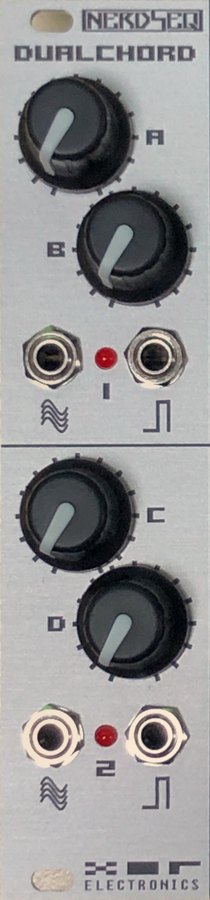
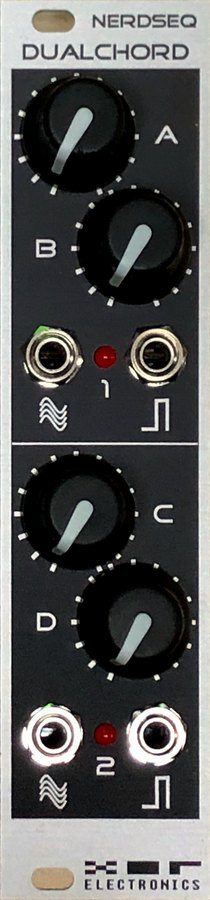
- 2 audio-uitgangen (+- 5 volt)
- 2 trigger-/gate-uitgangen (0/5 volt)
- 4 potentiometerknoppen
- 2 indicator-LED’s
- 6HP, 35mm diep
- Verkrijgbaar in zwart, grijs of zwart/grijs
- Stroom: ~100mA (+12V) 10mA (-12V) 0mA (5V)
- Expander voor de NSA-poort van de NerdSEQ
Installatie van de Dualchord
Sluit de lintkabel aan op een van de headers en op de NSA-header (Nerd Sound Adapter) van de NerdSEQ. Beide headers op de expander zijn gelijk, dus het maakt niet uit welke je aansluit. Heb je meerdere expanders, dan verbind je de andere header met de volgende expander (daisy chain) enzovoort.
Elke expander moet op een eigen kanaal staan. Welk maakt niet uit, zolang ze uniek zijn. Gebruik de jumper op de achterkant en zet hem zo nodig op het gewenste kanaal.
Je kunt elk Dualchord-kanaal vrij aan een of meer NerdSEQ-Tracks toewijzen. Bij het opstarten herkent de NerdSEQ de expander op zijn kanaalnummer. De ‘Dualchord’-expander heeft NerdSEQ-firmware V2.02 of later nodig. Hij wordt door de NerdSEQ gevoed.
Algemene beschrijving
Zoals gezegd is de Dualchord een multi-oscillatormodule die voor elk van de 2 audio-uitgangen 4 onafhankelijke digitale oscillatorgolfvormen genereert. Elke oscillator draait zelf 4 golfvormen (sinus, driehoek, zaagtand en puls) tegelijk (dat zijn 32 golfvormen tegelijk!), die per oscillator onafhankelijk kunnen worden gemengd.
Elke oscillator heeft extra instellingen voor velocity, glide, detune en mix per golfvorm, en pulsbreedte-instellingen voor de pulsgolf. Oscillatorinstellingen kun je afzonderlijk of gecombineerd toepassen. Morph-functies laten je morphen tussen verschillende golfvormen in elke mogelijke combinatie. Een detune-spread kan supersaw-achtige klanken tussen de verschillende oscillators maken. Er zijn veel gemaksmodi toegevoegd voor monofone, monofone multi-oscillator-, parafone of akkoordpresets.
Er is ook een voice-blok met een ADSR-envelope, een filter met 19 filtertypen, een ruisbron en een wavefolder- / hardsync-sectie. Dit blok wordt naar een van de 2 uitgangen gerouteerd, terwijl de andere uitgang dan gemute is. Zo krijg je een volledige parafone synthstem met 4 stemmen die kan klinken als klassieke analoge synths.
Naast afzonderlijke uitgangen, elk met eigen instellingen, kun je de uitgangen ook klonen, en door de tweede uitgang in fase te verschuiven of te ontstemmen een stereobeeld maken. Met externe menging van de 2 uitgangen kun je de 8 oscillators parafoon met 8 ‘stemmen’ spelen.
Voor elke oscillatorset zijn 2 trigger-/gate-uitgangen beschikbaar, met alle trigger-/gatetrucs die je van de NerdSEQ zelf kent.
De 4 knoppen op de Dualchord kun je vrij aan elk van de Dualchord-functies toewijzen voor directe manipulatie van de Dualchord-parameters (natuurlijk kan alles ook vanuit de NerdSEQ zelf worden gemanipuleerd).
De Dualchord heeft ook 8 LFO’s (met driehoeksgolf), waarmee je ook alle interne Dualchord-parameters kunt manipuleren. Elke LFO kan eigen instellingen hebben voor snelheid, fase, offset en amplitude en kan vrij lopen of met de mainclock van de NerdSEQ gesynchroniseerd zijn. Eén LFO-fase duurt bijvoorbeeld 128, 64, 32, 16, 8, 4, 2 of 1 stappen, of meerdere fasen (2,3,4,5,6) per stap.
De Dualchord kun je voor een heel breed scala aan klanken gebruiken: zijn oscillators kunnen scherp zijn voor mooie acid-baslijnen, zacht voor zachte klanken, massief of dun, mono of poly voor akkoorden over meerdere octaven. Door de vele parameters is hij een geweldige dronegenerator, maar met een filter en envelope is hij ook je cheesy, analoog klinkende synthpadvriend uit de jaren 80. Zoals gebruikelijk maakt een uitgebreide MIDI-integratie mono-/parafoon spelen van de oscillators mogelijk.
Een Dualchord-Pattern-scherm kan alle 8 oscillators direct via noten besturen en heeft 2 triggerkolommen; alle functies zijn makkelijk in te stellen en ook via de FX-functies te manipuleren. Alle Dualchord-functies kunnen een bestemming van de NerdSEQ-Automators zijn en zijn ook beschikbaar als Mapping-bestemmingen.
Zie hieronder de functieblokken van de Dualchord:
35
Expander Firmware Update-scherm
Je komt hier vanuit het Setup-scherm.
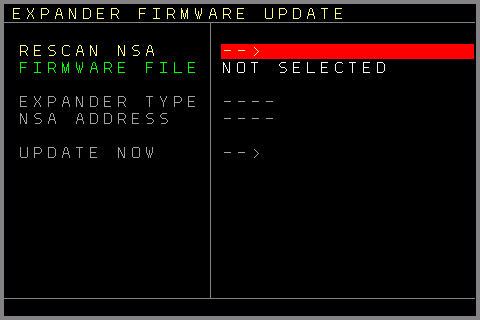
Omdat de meeste expanders slimme apparaten met een eigen microcontroller zijn, kan hun firmware een update nodig hebben voor nieuwe functies of bugfixes. Deze expanders zijn makkelijk via de NerdSEQ bij te werken.
Het Expander Firmware Update-scherm heeft de volgende functies:
- Rescan NSA → Probeert de aangesloten expanders opnieuw te scannen. Dit kan nodig zijn na een firmware-update, als de expander in het begin niet goed werd herkend, of als je niet weet welke firmware erop draait. Let op: sluit expanders alleen aan als de stroom uit staat.
- Firmware File → Opent een bestandsbrowser om een firmwarebestand voor de update te kiezen. Kopieer voor de update het firmwarebestand naar de map /firmware van de SD-kaart. Alle .nxp-bestanden zijn mogelijke updatebestanden. Verder kan ook een aangesloten Video Expander worden bijgewerkt. Die heeft de bestandsextensie .vex, en het NSA-type en -adres worden automatisch ingevuld.
- Expander type → Toont het expandertype zodra de expanderfirmware is geladen.
- NSA Address → Zet, indien beschikbaar, het kanaal van de expander die moet worden bijgewerkt. Het moet overeenkomen met het kanaal dat met de jumper aan de achterkant van de expander is gekozen.
- Update Now → Is alles in orde, dan kun je Update Now kiezen. Dit controleert onder andere of het aangesloten expandertype klopt. Bij succes begint het flashen van de firmware. Verwijder tijdens het bijwerken de SD-kaart niet en zet de NerdSEQ/expander niet uit. Maar maak je geen zorgen als het toch gebeurt. Reageert een expander bij normaal gebruik niet, dan kun je hem opnieuw proberen te flashen. Haal de stroom van de expander los en sluit hem weer aan. Je hebt dan minder dan een seconde om op Update now te drukken, en de expander wordt opnieuw geflasht.
Is een update gelukt, dan wordt dat gemeld en scant de NerdSEQ alle NSA-expanders opnieuw (als het een NSA-update was). Hier kun je het nieuwe versienummer controleren. Ging er iets mis, dan verschijnt een foutmelding en scant de NerdSEQ de expanders niet opnieuw. Probeer het opnieuw of zoek uit wat het probleem is.
Soms moet je de expander na het flashen ook uit- en weer aanzetten voordat de NerdSEQ hem herkent, zelfs als er een succesmelding stond.De update van de Video Expander ziet er iets anders uit en eindigt met een herstart van de Video Expander.
Werk je de Multi-IO bij, dan bestaat de update meestal uit 2 delen: één voor de hoofd-CPU en één voor het Host-deel. Het CPU-deel wordt altijd uitgevoerd, en daarna kies je of je ook met een Host-update verder wilt. Na de Multi-IO-update worden de nieuwe Multi-IO-versie en Host-versie getoond.
36
Scope-scherm (NerdScope)
De NerdScope is een ingebouwde oscilloscoop die tot vier signalen tegelijk kan tonen. Handig om envelopes, LFO’s, CV-ingangen/-uitgangen of elke andere waarde zichtbaar te maken.
Je komt in de Scope vanuit het Project-scherm door NerdScope te kiezen.
De signalen op de scope komen uit het Mapping-scherm. Koppel een willekeurige bron aan de volgende Mapping-bestemmingen:
GLOB→SCP1..4 → Scope Input 1..4, om de vier sporen te voeden
GLOB→SCTV → Scope Trigger Input, om het triggersignaal te leveren (reset de scopestraal)
De volgende instellingen zijn beschikbaar:
Run → start en stopt de scope. (OK om te wisselen)
Scope 1..4 → zet elk van de vier sporen aan of uit. (OK om te wisselen)
Trigger Type → hoe de sweep start: (X) vrijlopend (de scope sweept continu), stijgende, dalende of stijgende+dalende flank van de triggeringang.
Trigger Level → de drempel waarmee de triggeringang wordt vergeleken (1 – 4095).
Timebase → de tijd die de scope nodig heeft voor één sweep over het scherm: 200ms, 500ms, 1s, 2s, 5s, 10s, 20s, of vast op 64 hoofdclockstappen.
Na de hoofdclockinstelling gaat de timebase verder met de X/Y-modi: X/Y 20ms, 15ms, 10ms, 5ms, 2ms en 1ms. In X/Y-modus sweept de scope helemaal niet van links naar rechts. In plaats daarvan zet hij Scope Input 1 uit als horizontale en Scope Input 2 als verticale positie, zodat de twee signalen samen een figuur tekenen, en er is geen trigger. De rij die normaal het triggerniveau zet, bepaalt dan de lengte van het getekende spoor.
De milliseconden achter X/Y geven aan hoe vaak die figuur opnieuw wordt vastgelegd en getekend. Een snellere rate tekent een vloeiendere, gedetailleerdere figuur en kost evenredig meer processortijd; een langzamere rate laat meer over voor al het andere.
37
Launchpad-integratie
Een bijzondere functie is de integratie van de Novation Launchpad (LP). Die biedt weergave en bediening van een aantal schermen en functies van de NerdSEQ. Het werkt met alle nieuwere (class compliant) Launchpads, waaronder Launchpad Mini, MK2, MK3, Launchpad Pro, Launchpad Pro MK3 en Launchpad X.
Alle Launchpads kunnen via USB worden aangesloten met de Multi-IO Midi & I2C Expander
De Launchpad PRO-apparaten kunnen ook via de gewone MIDI-poorten worden aangesloten.
Om de LP Pro te gebruiken, verbind je de MIDI Out van de expander met de MIDI In van de LP en de MIDI Out van de LP met de MIDI In van de expander.
De LP-functie zet je aan/stel je in bij de instellingen van het Midi / I2C Setup-scherm. Let op: de LP luistert mogelijk ook naar andere MIDI-kanalen dan kanaal 1, dus MIDI-sequencing op kanalen 1..4 kan de Launchpad storen.
Afhankelijk van de gekozen Launchpad en Launchpad-modus moet je de Launchpad misschien handmatig initialiseren. Lees daarover de extra instructie in het Midi / I2C Setup-scherm.
Is de Launchpad goed ingesteld, dan toont hij dezelfde kleuren als het Sequencer-scherm zodra je het Sequencer-scherm weer opent. De LP-integratie heeft eigenlijk alleen zin met kleuren, want dan herken je de delen heel makkelijk op het NerdSEQ-scherm en de LP-pads. De LP toont de bovenste 8 rijen van het Sequencer-scherm en volgt het scrollen van het scherm.
De volgende afbeeldingen tonen de Launchpad naast het Sequencer-scherm van de NerdSEQ. Zoals je ziet komen de kleuren op beide overeen, zodat je je Pattern-arrangementen met kleuren makkelijk herkent.
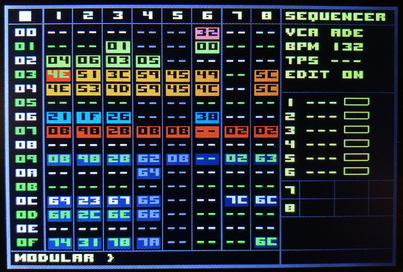
Naast de overeenkomende kleurindeling zie je welke Tracks / Patterns spelen. De spelende Patterns zijn geanimeerd en als witte pads aangegeven. Ook de huidige clockpositie wordt als witte pad in de matrix getoond. De huidige stap-/clockpositie kun je horizontaal of verticaal bekijken. (Wijzig dat hier: Setup-scherm)
Met de pads in de matrix start je de sequencer, start je het Pattern of kies je het volgende Pattern dat moet spelen (zelfde als de startknop op een Pattern). Houd je de SHIFT-knop ingedrukt en kies je een Pattern in de matrix, dan wordt de hele rij gestart of gekozen om als volgende te starten. (Let op: in deze LP-uitleg is de SHIFT-knop die op de LP (knop H) en niet die op de NerdSEQ.) Dit is ook dezelfde functie als SHIFT+START met de gewone NerdSEQ-toetsen. De matrixpads/-knoppen hebben ook meer functies in combinatie met de knoppen rechts.
De bovenste rij van de LP toont de mute/solo-knoppen voor Tracks 1..8 en de huidige stand van de knoppen/Tracks. Groen betekent dat de Track speelt. Rood betekent dat de Track niet speelt. En zwart of helemaal geen kleur betekent dat de Track gemute is. Je mute/unmute de Track met een van de 8 bovenste knoppen. Samen met de SHIFT-knop zet je solo aan/uit voor de Track.
Met de knoppen A en B scroll je omhoog en omlaag in het Sequencer-scherm. A of B samen met SHIFT scrollt een pagina (16 rijen) omhoog en omlaag.
Knop C samen met een Pattern-pad uit de matrix opent het Pattern.
Knop D samen met een Track uit de matrix (kolom 1..8) wijzigt de clockschaal van de Track (nadat het Pattern klaar is) in de richting delers → vermenigvuldigers.
/7 → /6 → /5 → /3 → /32 → /16 → /8 → /4 → /2 → Normal → *2 → *4 → *8 → *3 → *5 → *6 → *7
Samen met de SHIFT-knop wijzigt de clockschaal in de richting vermenigvuldigers → delers.
*7 → *6 → *5 → *3 → *8 → *4 → *2 → Normal → /2 → /4 → /8 → /16 → /32 → /3 → /5 → /6 → /7
Knop E samen met een Track uit de matrix zet de Track-clock op normaal (nadat het Pattern klaar is).
Knop F samen met een Track uit de matrix kiest de Track om te stoppen als het Pattern klaar is. Twee keer drukken stopt de Track meteen (zelfde functie als de gewone STOP-knop)
SHIFT + F + een knop in de matrix stopt de sequencer.
Knop G samen met een knop in de matrix springt naar het nieuwe Pattern als de gekozen Track speelt. De sprong gaat van het spelende Pattern naar het gekozen Pattern op dezelfde stap (zelfde functie als de OK-knop op de NerdSEQ als edit uit staat)
Samen met de SHIFT-knop springt de hele rij naar de nieuw gekozen Pattern-rij.
Houd er rekening mee dat dit alleen tijdelijke sprongen zijn. Als het Pattern klaar is, springt hij terug naar het oorspronkelijk spelende Pattern.
Binnen Patterns (gekozen met de LP of met de NerdSEQ) heeft de LP andere functies.
In een Pattern-scherm van een CV/Gate-Track voeg je triggers in of verwijder je ze. De matrix toont alle 64 stappen, en met een knop voeg je een trigger in of verwijder je hem. Tik je op knop H (SHIFT), dan wordt een trigger op de huidige afspeelpositie ingevoegd. Knop D schuift alle triggers één stap UP (met overloop). Knop E schuift alle triggers één stap DOWN (met overloop). Knop F verhoogt de triggers volgens de euclidische formule. Knop G verlaagt de triggers volgens de euclidische formule.
De huidige cursorpositie is het euclidische startpunt.
In de bovenste rij zie je welke Track is gekozen.
Met een van de bovenste knoppen ga je terug naar het Sequencer-scherm.
De Pattern-schermen van Trigger16 en I2C/Multi tonen de huidige drum-matrix voor de eerste 8 of de tweede 8 drum-matrixkolommen.
Binnen de kolommen zet of reset je de drum-matrixtriggers voor de huidige 8 stappen. De knoppen rechts bepalen welke stappen/rijen worden bewerkt. Bovenaan is 1..8, de 2e is 9..16, de 3e is 17..24 enzovoort. Wijzig je de rijen niet, dan wisselt de gekozen rijknop tussen de eerste 8 en de tweede 8 drum-matrixkolommen. De bovenste knoppenrij is om de triggers te muten/solo te zetten.
Houd je een van de rechterknoppen ingedrukt en druk je op een pad in het grid, dan ga je terug naar het Sequencer-scherm.
In het Dualchord-scherm zie en manipuleer je de noten en triggers van elk Dualchord-part. De eerste 4 kolommen tonen de 4 noten (met een kleur als er een noot is ingevoegd, leeg als dat niet zo is), de volgende kolom toont de triggerkolom. Deze noten en triggers wijzig je op dezelfde manier als bij een CV/Gate-Track. Rechts wissel je tussen de verschillende rijen en tussen Dualchord-part 1 en part 2. Dit lijkt op het bewerken bij Trigger16/Multi I2C.
Het MIDI-Pattern toont zijn 4 nootkolommen op de padkolommen 1..4, het CV16-Pattern toont zijn 6 CV-kolommen op de padkolommen 1..6 en een audio-/sample-Pattern toont de noot en het sampleslot van beide stemmen (Note1, Sample1, lege kolom, Note2, Sample2).
Voor alle Track-typen:
Noten zijn gekleurd naar hun nootwaarde, lege velden blijven zwart en padrijen die voor dat Track-type niets bevatten blijven donker. Druk je op een pad, dan gaat de cursor naar dat veld in het Pattern-scherm (en op de Dualchord-triggerrij zet of verwijdert dit de trigger), zodat je meteen daarna de waarde kunt wijzigen of met de encoder kunt instellen.
Er zijn extra encoder-bewerkmodi die je samen met de Multi-IO-expander, het pc-toetsenbord of via de Mappings kunt gebruiken, waar je elke bediening als encoderbediening kunt toewijzen.
Eén daarvan geldt voor Button Mode Y (op de Multi-IO). Daar kies je via het Launchpad-grid een stap in het Pattern-scherm en draai je aan de encoder om de waarde van de stap te wijzigen. Zo kun je spontaan mooi noten op de gekozen stappen instellen. Met Button Mode Z, waarmee je euclidische triggers invoert, kiest het grid het startpunt/de offset van de euclidische reeks.
Button Mode X is de algemene invoermodus.
38
XOR Tools
Naast de NerdSEQ-hardware is er een set webtools op https://tools.xor.eu. Ze draaien volledig in de browser, vragen geen installatie en geen account, en uploaden je bestanden nooit ergens heen: alle verwerking gebeurt lokaal op je computer. Elke tool doet een klus die op een computer gewoon praktischer (of zelfs alleen daar mogelijk) is dan op de NerdSEQ zelf: een oude trackermodule converteren, een projectbestand als tekst bewerken, bestanden van en naar het apparaat overzetten, of een VEX-shader schrijven/wijzigen met een live preview.
Ze worden allemaal geleverd met een mooie verzameling kostbare ultramoderne thema’s.
Sommige XOR Tools gebruiken MIDI om direct met de NerdSEQ te communiceren. Die hebben Brave, Chrome of Edge nodig (in andere browsers is Web MIDI mogelijk niet geïmplementeerd, uitgeschakeld of beperkt, maar het loont om op internet te zoeken naar opties voor je favoriete browser en besturingssysteem). Verbind je via een gewone MIDI-kabel, dan moeten zowel MIDI IN als MIDI OUT zijn aangesloten, omdat de verbinding in twee richtingen werkt. Het makkelijkst is de Multi-IO-expander te gebruiken en de computer op de Device-poort aan te sluiten; dat werkt meteen als je browser het toestaat.
De secties hieronder beschrijven elke tool en zijn functies volledig.
Hoofdmenu (tools.xor.eu)
Het hoofdmenu is het startpunt en toont de verzameling tools die nu beschikbaar zijn. Op dit moment zijn de volgende tools beschikbaar:
- Module 2 NerdSEQ Converter → converteert klassieke trackermodules naar het NerdSEQ-formaat.
- NerdSEQ Backup → een tool om allerlei NerdSEQ-gerelateerde bestanden te backuppen en terug te zetten.
- Projectfile Import/Export → converteert tussen NerdSEQ-projectbestanden en leesbare JSON-bestanden.
- VEX Creator → tool om je eigen shaders te maken en te bewerken, met preview in de browser.
Er staan meer tools gepland voor de gereedschapskist.
Module2NerdSEQ
Module2NerdSEQ converteert een trackermodule (MOD, S3M, XM, IT, MED, OKT en een aantal andere ondersteunde formaten) naar een NerdSEQ-projectbestand (.NRD, firmware 3.03 of later). Sleep de module naar de pagina (of klik om te bladeren) en hij wordt meteen gedecodeerd: je krijgt een Pattern-lijst en een arrangementsgrid per Track, met een badge die laat zien hoeveel unieke Patterns de export echt oplevert.
Voor het exporteren kies je Max tracks, 4 of 6, en kun je afzonderlijke kanalen uitschakelen die je niet wilt meenemen. “Add trigger” voegt ook een CV-gatetrigger in de triggerkolom op elke nootrij toe. Export NRD schrijft dan het bestand; de downloadnaam wordt ingekort tot het DOS-formaat 8.3, want dat verwacht het bestandssysteem van de NerdSEQ.
Elke Track wordt als onafhankelijke set Patterns geëxporteerd, dus na het laden op de NerdSEQ kun je Patterns per Track vrij herschikken, dupliceren of aan elkaar koppelen zonder dat de andere daar last van hebben. Houd bij het arrangeren van langere modules rekening met de projectlimieten: 255 songrijen, 175 unieke Patterns en 64 rijen per Pattern.
Tracker-FX, instrumenten en volumes worden niet geïmporteerd, omdat die te veel van de NerdSEQ-FX verschillen. De rest wordt ‘zo goed mogelijk’ geïmporteerd, en je noten en arrangement zouden goed behouden moeten blijven.
De import is mogelijk gemaakt dankzij libopenmpt van het project OpenMPT (https://www.openmpt.org), nog een trackerklassieker! Kijk er zeker eens naar en steun het als je kunt.
NerdSEQ Backup
Deze tool zet bestanden via MIDI van en naar de NerdSEQ over: hij ontvangt projectbackups en stuurt bestanden terug, ook firmware.
Hij gebruikt de MIDI-verbinding zoals beschreven in → XOR Tools.
Om een backup te ontvangen, start je de backup op de NerdSEQ zelf (zie Backup/Restore); elk gecontroleerd bestand wordt apart gedownload. Om een bestand te versturen, sleep je het naar de pagina of gebruik je ‘Choose file…’. Geaccepteerde typen zijn .NRD .MAP .PTN .DCP .WAV .RAW .HEX .VEX .NXP, en de NerdSEQ zet elk bestand op basis van de extensie in de passende map (projects, samples of firmware). Druk op Upload; de NerdSEQ toont de binnenkomende bestandsnaam en wacht 20 seconden tot je accepteert met START of weigert met STOP. De sequencer moet eerst gestopt zijn; de NerdSEQ weigert een overdracht terwijl hij speelt, in plaats van het afspelen te onderbreken. Een bestaand bestand met dezelfde naam wordt naar een backup-map verplaatst, nooit overschreven. Firmware-updates werken op dezelfde manier: ‘Update Now’ (rechtsboven) zet de nieuwste stabiele meegeleverde nerdseq.hex klaar en verstuurt die via dezelfde uploadprocedure. Aan het eind van de upload vraagt de NerdSEQ of je de firmware direct wilt bijwerken. Volg daarna de instructies.
Projectfile Import / Export
Projectfile Import/Export converteert een NerdSEQ-projectbestand (.NRD) naar JSON en terug, byte voor byte exact, volledig in de browser. Sleep één of meer bestanden naar de pagina; de richting van elk bestand wordt automatisch uit de inhoud herkend, .NRD naar .json en .json naar .NRD, dus gemengde reeksen worden in één keer verwerkt. Download resultaten afzonderlijk vanuit hun rij, of als één .zip zodra er meer dan één is.
Alleen projectbestanden vanaf firmwareversie V3.03 (of later) worden ondersteund.
De geëxporteerde JSON bevat ook een format-blok dat elk veld in gewone taal beschrijft; dat is alleen documentatie, wordt bij het terugconverteren genegeerd en heeft nooit invloed op het resulterende .NRD. Voor wie eigen scripts of tools voor dit formaat schrijft, bundelt de download JSON Programmer's Reference het volledige JSON-schema samen met de FX-commandoreferentie per Track-type en meer als .zip.
VEX Creator
VEX Creator is de tool voor de VEX-video-expander waarmee je shaderanimaties laadt, bekijkt, wijzigt en direct naar de NerdSEQ/VEX stuurt.
Hij gebruikt de MIDI-verbinding zoals beschreven in → XOR Tools.
Hij werkt met twee verwante bestandstypen:
- Een .frag-bestand (of .glsl) is gewone GLSL ES 2.0-fragmentshaderbroncode: alleen code, geen afbeeldingen.
- Een .vfrag-bestand is de complete bundel die de VEX echt draait: diezelfde shader plus zijn achtergrondtextures en sprite sheets, gecomprimeerd en in één bestand verpakt. Met beide kun je werken; welke je laadt bepaalt wat er meekomt. Een .frag laden vervangt alleen de shadercode en laat de al geladen textures en sprites ongemoeid. Dat is dus de juiste keuze als je alleen aan shadercode werkt of code los van de bijbehorende artwork deelt. Een .vfrag laden vervangt de shader en elk texture-/spriteslot in één keer: een volledig VEX-projectbestand.
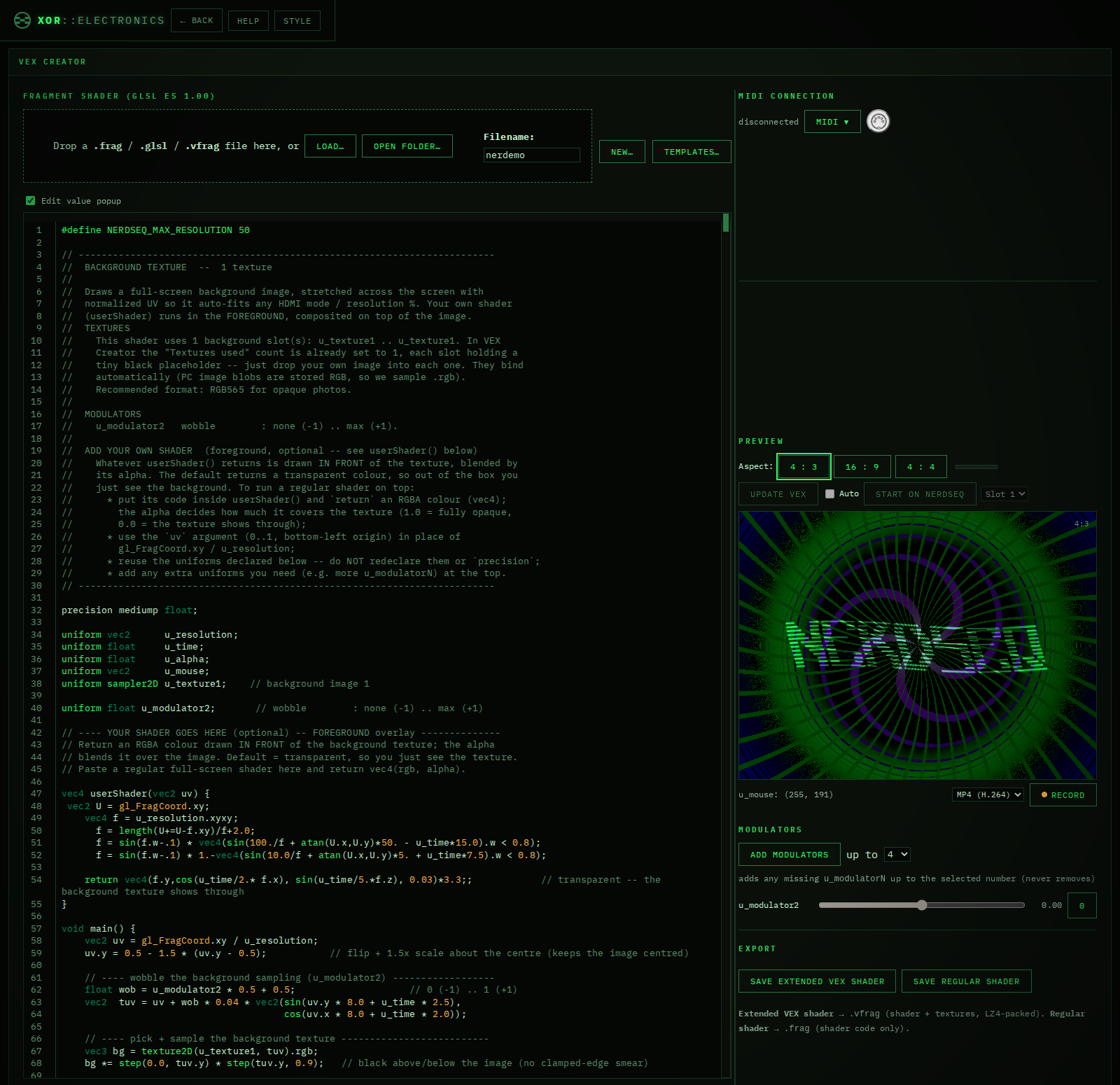
De editor
Het editorpaneel links is een volledige code-editor; de preview rechts compileert automatisch opnieuw ongeveer twee seconden nadat je stopt met typen of bewerken, en toont een rode ✕ als de shader niet compileert, zonder dat je bewerkingen verloren gaan. ‘New…’ zet terug naar de standaardshader zonder textures of sprites (hij vraagt het eerst en dit kan niet ongedaan worden gemaakt); ‘Templates…’ laadt een van de meegeleverde voorbeeld-.vfrag-bestanden als vertrekpunt. Daar zitten enkele eenvoudige demo’s bij die het gebruik van textures en sprites in de shadercode laten zien.
Naast gewone tekstbewerking zitten er een paar handige functies in de editor. Tijdens het bewerken loopt er een volledige syntaxcontrole die meteen een probleem in de shadercode toont (één tegelijk). Staat de optie ‘Edit value popup’ aan, dan kun je afhankelijk van de code/waarden eronder extra functies openen. Klik op een willekeurig getal (float, integer, vector):
1. Het getal direct verschuiven
Sleep links/rechts op de schuifregelaar om de waarde ter plekke te wijzigen (±0,01 per pixel slepen). De shader compileert live opnieuw terwijl je sleept, zodat je het effect meteen ziet. Een vector kun je bewerken als losse waarden, tweedimensionaal (vec2) of via een kleurkiezer (vec3).
2. Er een modulator van maken
In plaats van een vast getal kun je de waarde laten sturen door een van de u_modulator-ingangen van de shader (dezelfde die de modulatorfaders onder de editor bedienen). Wijs je een modulator toe, dan bouwt de popup een expressie uit drie delen:
- Offset: een vaste basiswaarde (hier 0,96)
– Scale: hoe sterk het bereik ±1 van de modulator met de waarde wordt vermenigvuldigd (hier * 2.0)
– Modulator: welk u_modulator-slot (1–16) hem stuurt
Na het toewijzen kun je met een kleine schuifregelaar in de popup de waarde van die modulator direct proberen; zowel de fader op het scherm als de live shaderpreview bewegen mee. De benodigde declaratie uniform float u_modulatorN; wordt automatisch aan de broncode toegevoegd.
– Met het voorteken (+ of -) bereken je de offset plus of min de modulatorfactor.
3. Een bestaande modulatorexpressie opnieuw bewerken
Klik je op een getal dat al een modulatorexpressie is (in plaats van een gewone constante), dan opent de popup opnieuw met de velden offset/scale/modulator vooraf ingevuld vanuit die expressie, zodat je hem kunt bijstellen in plaats van opnieuw te beginnen.
4. De popup blijft open tot je expliciet kiest:
– Apply — houdt de bewerking
– Cancel — zet de exacte oorspronkelijke tekst terug, en als een modulatordeclaratie alleen voor deze bewerking was toegevoegd en nergens anders wordt gebruikt, verwijdert die weer
Shadereditor: modulatorpopup
5. Popup Tilemap / Sprite Picker
Klik op de titel vex_tile (naam van de array); dan opent het tilemap-grid. Dat is het grid waaraan je sprites toewijst. Kies een van de velden en de sprite picker opent, waar je een sprite voor dat tilemapveld kiest. Je kunt hem ook openen door op een sprite-indexnummer binnen een toewijzing vex_tile[…] = <n>.0 te klikken.
Het visuele atlas-grid toont elke sprite die nu in de atlas is geladen als miniatuurgrid (als de atlas met sprites is gevuld), elke cel genummerd volgens de nummering van de atlas zelf (dezelfde nummers die je in het spriteatlaspaneel ziet).
Achtergrondtextures
Kies tot vier textureslots (u_texture1…u_texture4), die elk één gesleepte afbeelding opnemen; kies RGB565 voor een ondoorzichtige achtergrond of RGBA als je transparantie nodig hebt. Afbeeldingen groter dan 1024 px op een van beide assen worden automatisch verkleind, met behoud van verhouding, tot de hardwarelimiet voor textures van de VEX. De invert-knop (rechtsonder) op een texture- of spriteminiatuur keert de kleuren om. Met de kleurkiezerknop (linksonder) kies je een alfakleur die als transparant wordt behandeld. Er zijn verschillende instellingen om grootte of verhouding te wijzigen. Kant-en-klare textureblokken kun je opslaan en laden, zodat je ze steeds weer in je verschillende animaties kunt gebruiken.
Sprite atlas → Hier bouw je de set sprites (u_sprites) waaruit je shader kan tekenen: tot een grid van 16×16 losse afbeeldingen, verpakt in één atlas.
Grid → kiest hoeveel spriteslots actief zijn: geen, 1×1, 2×2, 4×4, 8×8 of 16×16.
Sprite size → bepaalt de resolutie waarmee elke sprite in de atlas wordt opgeslagen (16×16, 32×32, 64×64 of 128×128 px per cel). Opties die de atlas over de totale limiet van 1024 px zouden duwen, worden automatisch grijs.
Format kiest het pixelformaat waarin de atlas wordt opgeslagen/geëxporteerd (bepaalt of transparantie beschikbaar is; zie chroma-key hieronder). Klik op een cel (of sleep er een afbeelding op) om een plaatje in dat slot te laden. Lege cellen blijven transparant in de shader. Heeft een geladen afbeelding zelf geen transparantie (een egale achtergrond, bv. een PNG in één kleur), dan verschijnt er op die cel een kleurkiezerknop (linksonder). Daarmee kies je een alfakleur die als transparant wordt behandeld.
Er is ook een globale kleurkiezer voor transparantie (voor alle sprites samen).
Met de invert-knop (rechtsonder) keer je de kleur om. Je kunt een complete tilemap importeren die het grid in één keer vult. Nog een optie is geanimeerde GIF-clips importeren. Het grid wordt dan automatisch op het benodigde aantal frames gezet (of er worden gelijkmatig frames overgeslagen om in het 16×16-grid te passen).
Sla je spriteatlas op en laad hem weer, zodat je hem voor meerdere shaders kunt gebruiken.
Zowel de texture- (.tex) als de spriteatlasbestanden (.spr) worden door de VEX herkend, en je kunt ze ook gebruiken als de bestandsnaam overeenkomt met de bestandsnaam van de shader op de SD-kaart van de VEX.
Preview
De preview toont de huidige shaderanimatie. Die is waarschijnlijk niet 100% identiek aan het eindresultaat. Andere resoluties, schermverhoudingen en kleine verschillen tussen de OpenGL-implementaties kunnen kleine verschillen veroorzaken. Over het geheel zijn de resultaten gelijkwaardig. Met de aspectkeuze kies je een verhouding die lijkt op het scherm dat op je VEX is aangesloten. Daarnaast toont de voortgangsbalk de tijd tot de preview wordt bijgewerkt (bijvoorbeeld na het bijwerken van de code). Met de knop Update VEX werk je de VEX ook direct bij. Afhankelijk van de grootte van de textures/sprites kan de upload even duren. Maar dat geldt alleen de eerste keer; zodra de laatste data is geüpload, worden alleen wijzigingen verstuurd. Je kunt de functie Auto aanzetten, die de VEX ook automatisch bijwerkt. Houd er rekening mee dat de NerdSEQ voor de live update in het Video Project-scherm moet staan. Met de optie ‘Start on NerdSEQ’ start je deze shader automatisch in het gekozen slot, zodat je na het uploaden niet door de shaders hoeft te bladeren.
Een klik met de linkermuisknop in het previewscherm wijzigt de vector u_mouse. Een klik met de rechtermuisknop opent het contextmenu, waarmee je een screenshot van de huidige preview opslaat.
Record, onder de preview, neemt precies op wat de preview speelt, inclusief modulatorbewegingen en u_mouse-sleepbewegingen, als MP4 (H.264) in recente Chrome/Edge, anders als WebM.
Met ‘Add modulators’ voeg je nieuwe u_modulators toe die je in je code kunt gebruiken (automatisch ingevoegd). Die kun je direct manipuleren en zelfs aan een MIDI CC-controller toewijzen (learn-functie links).
Ten slotte slaat ‘Save Extended VEX shader’ de complete bundel op: shadercode, textures, sprites en de meeste instellingen in één .vfrag-bestand. Dat kun je weer laden om verder te bewerken of om het op de NerdSEQ te zetten en te gebruiken.
‘Save regular shader’ slaat alleen de klassieke .frag op, zonder de texture- of sprite-info.
39
Kalibratie
Kalibratie en testen van alle in- en uitgangen.
De NerdSEQ is ‘af fabriek’ gekalibreerd en de instellingen staan in een EEPROM. Voor een goede kalibratie heb je een goede multimeter nodig, al volstaat in de meeste gevallen een gewone, goedkope multimeter met 3,5 of 4 digits. Je hebt ook een kleine schroevendraaier nodig om de potentiometers op de achterkant bij te stellen.
Zorg dat er tijdens het kalibreren geen Automators of andere functies lopen. Kalibreer het liefst na een reset van de NerdSEQ, zodat alle instellingen op hun standaardwaarde staan.
Met Page Up/Down spring je over de verschillende secties, dus van de CV-kalibratie naar de triggertest en ten slotte naar de handmatige ingangskalibratie.
Om een kalibratie te starten, ga je als volgt te werk:
- Ga naar de kalibratie-instellingen en kies de 2e rij: OUT CV1 0V
Zet deze parameter op 10; dat geeft je voor de kalibratie een klein bereik onder 10. Verbind nu de multimeter met de CV1-uitgang. Zet de CV Offset-schakelaar in de rechterstand (onder de CV-uitgangen). Kalibreer de uitgang nu met potentiometer POTI 2 op de achterkant van de module (die het dichtst bij het midden zit) op precies 0 volt (zoals je multimeter aangeeft). Is hij op 0 volt gekalibreerd, zet de Offset-schakelaar voor CV dan in de linkerstand, waarmee je de offset van -5 volt kalibreert. Gebruik daarvoor potentiometer POTI 1. Controleer na het kalibreren de standen 0 volt en -5 volt nog eens om zeker te zijn dat ze kloppen. - Nu hoef je de potentiometers niet meer aan te raken, dus de NerdSEQ kan terug in het rack. Zet de CV- en MOD-offset terug in de rechterstand (0 volt).
- Ga naar de volgende menurij OUT CV1 10 V. Wijzig de waarde tot die precies (of heel dicht bij) 10 volt is. Daarna ga je door naar de volgende waarde (9 volt) of vul je de waarden 9V → 1V automatisch in. Druk daarvoor op SHIFT+OK op OUT CV1 10 V; dat interpoleert alle waarden voor CV1 (9 volt → 1 volt). Nu zijn de waarden voor CV1 geïnterpoleerd en kun je verder met het fijnafstellen van deze waarden.
- Verbind nu de multimeter met de MOD1-uitgang en kies de volgende rij in het menu, OUT MOD1 (0V). Wijzig de waarde tot de multimeter zo dicht mogelijk bij 0 volt meet. Mogelijk bereik je het exacte 0-voltpunt niet. Omdat de resolutie van de NerdSEQ 10/4095 waarden is, is de fijnste spanningsresolutie 0,0024 volt. De waarde die het dichtst bij 0 ligt, met een klein verschil in de 3e en 4e digit, is dus helemaal OK.
- Kies nu de volgende menurij OUT MOD1 10V en wijzig de instelling tot je op de MOD1-uitgang precies of heel dicht bij 10 volt meet. Ga weer door met alle tussenliggende waarden (9V – 1V) voor de MOD1-uitgang, of interpoleer ook hier eerst (SHIFT+OK) als je wilt.
- Verbind je multimeter met de volgende uitgang CV2, kies de volgende rij in het menu, OUT CV2 0V, en wijzig de waarden weer tot je 0 volt hebt.
- Ga door met meten tot je alle CV- en MOD-uitgangen hebt gekalibreerd.
- Daarna kun je je ingangen automatisch kalibreren (nadat alle uitgangen goed gekalibreerd zijn). Daarvoor verbind je alleen de CV1-uitgang met de CV1-ingang, de CV2-uitgang met de CV2-ingang, de CV3-uitgang met de CV3-ingang en de CV4-uitgang met de CV4-ingang.
Zorg dat je offsetschakelaars rechts staan en dat er geen Automators of andere functies lopen.
Kies Auto Calibrate Inputs; je krijgt dan een korte uitleg van wat je moet doen. Druk op OK om de automatische ingangskalibratie te starten. - Daarna kun je alle andere uitgangen testen. De menu-instellingen tonen de verwachte spanningen voor de uitgangen.
- In de bovenste rij vind je een extra optie om de kalibratie op te slaan. In het algemeen worden de kalibratie-instellingen automatisch opgeslagen als je het kalibratiescherm verlaat. Tussendoor handmatig opslaan kan ook.
- De sampletest voor audio-uitgang 7 en 8 zet een sinusgolf aan die je op de uitgangen kunt testen.
- Naast de automatische kalibratie van de ingangen kun je een ingang ook handmatig kalibreren samen met de spanningsbron die je gebruikt (bijvoorbeeld een CV-keyboard). Daarvoor volg je het best deze stappen:
Verbind natuurlijk de CV-ingang die je wilt kalibreren met je bron.
Speel een lage noot op de bron (bijvoorbeeld C-1). Kies de offset van de CV-ingangsrij (Input X 1V). In de statusbalk lees je welke noot de NerdSEQ meet. Wijzig de offset tot de noot overeenkomt met de lage noot die je speelde. Probeer de noot te bereiken; het getal ernaast moet zo dicht mogelijk bij nul liggen. Speel een heel hoge noot op het keyboard (bijvoorbeeld C-8). Ga naar de range-positie van de kalibratie en wijzig die tot de statusbalk de noot toont. Probeer ook hier de waarde zo dicht mogelijk bij nul te krijgen. Herhaal dit een paar keer tot offset en range zo nauwkeurig mogelijk zijn.
Doe hetzelfde voor de andere ingangen. De CV-ingangen komen dan overeen met de bron.
Zonder bron kun je ook weer de CV-uitgangen 1..4 met de CV-ingangen 1..4 verbinden en handmatig kalibreren. De uitgangen worden dan automatisch op C-1 / 1V of C-9 / 9 volt gezet als kalibratiereferentie. Het resultaat is waarschijnlijk hetzelfde als bij de automatische kalibratie.
40
Tips en trucs, FAQ, PANIC
Hier worden enkele algemene tips en trucs, veelvoorkomende valkuilen en beginnersproblemen beschreven. Registreer je zeker op het XOR-forum voor meer informatie, vragen en nog meer tips en trucs.
- Noten zetten automatisch de gate op de triggeruitgang. Daarvoor hoef je niets aan de triggerkolom toe te voegen. Reset de gate door een [ ] (note off) op een andere stap in de nootkolom te zetten, of gebruik het KILL-commando met een waarde voor kortere gates. Je kunt de triggercommando’s wel gebruiken om de automatische gating te overschrijven, of de Autogate-functie in het Setup-scherm uitzetten.
- Een expander voegt nooit extra Tracks aan de NerdSEQ toe. Het aantal Tracks ligt vast op 6 gewone Tracks en 2 audio-Tracks. De 8 Tracks kunnen aan de expanders worden toegewezen en bieden dan extra functies, en alle functies van de lokale Tracks (bij Tracks 1..6) blijven beschikbaar!
- MIDI-controller 78 zet alle noten uit.
- Omdat er meerdere manieren zijn om knop- en toetsaanslagen op de NerdSEQ te maken (lokale knoppen/toetsen, Sega-gamepad, computertoetsenbord), kunnen ze elkaar af en toe storen. In het onwaarschijnlijke geval dat een toets daardoor blijft hangen, kun je met een sneltoets alle toetsen loslaten. Houd daarvoor de knoppen SEQUENCER, AUTOMATOR en STOP samen ingedrukt. Controleer ook of je de Sega- of Video USB Clone-instellingen aan hebt staan zonder dat de hardware (volledig) is aangesloten. Ook dat kan ‘spook’-knopaanslagen veroorzaken. Zet de Sega- of Video-functies uit als ze niet (volledig) zijn aangesloten.
41
Firmware-update
Nieuwe firmware kan betrouwbaar in de NerdSEQ worden geflasht om bugs te verhelpen en nieuwe functies toe te voegen (en er zijn altijd veel nieuwe functies!).
Er zijn 2 manieren om de firmware bij te werken. De ene is sneller dan de andere, maar vraagt meer handwerk.
Manier 1 → (klassiek en snel, meer handwerk, gevoeliger voor fouten):
Zet een nieuw firmwarebestand op de SD-kaart in de map \firmware. Zorg dat het bestand ‘nerdseq.hex’ heet. Kijk in het troubleshootingdeel van het forum als je problemen hebt met het downloaden van het bestand in je browser. De nieuwste firmwares zijn altijd beschikbaar op de NerdSEQ-website en op het forum. Wordt na manier 2 vervolgd.
Manier 2 → Gebruik de XOR Backup/Restore-tool (moderne manier via je computer + MIDI, langzamer maar makkelijk en minder foutgevoelig. Vereist NerdSEQ V3.03 of later)
Hiervoor heb je een MIDI-verbinding van de NerdSEQ naar je computer nodig (kan TRS/DIN, Device of Host zijn). Heb je een Multi-IO, dan is de Multi-IO met de Device-poort aan te raden.
Ga naar https://tools.xor.eu
Bekijk hier de instructies voor de backuptool: NerdSEQ Backup.
Verder voor manier 1+2:
Bij het aanzetten van de NerdSEQ / of nadat je in het instellingenscherm voor een firmware-update hebt gekozen / of nadat je de backuptool hebt gebruikt, houd je SHIFT, COPY en CURSOR UP ingedrukt. ( Niet de UP-knop!!! )
Houd de knoppen ingedrukt tot de bootloader verschijnt en laat zien dat hij het firmwarebestand controleert; laat de knoppen dan los. Na de controle toont de NerdSEQ de nieuwe softwareversie en vraagt of die moet worden geflasht. Druk op SHIFT als je wilt flashen. Als de NerdSEQ klaar is met flashen, controleer je de status en druk je weer op SHIFT om de nieuwe versie te starten. Het scherm laat zien of het flashen is gelukt. Het kan gebeuren dat de voortgangsbalk en het percentage boven de 100% gaan, opnieuw bij 0% beginnen en ergens eindigen (bij vroege NerdSEQ’s). Maak je daar geen zorgen over: als de NerdSEQ meldt dat het flashen is gelukt, is de update goed gegaan! Het is alleen een visuele glitch; de update is ook bij de vroege NerdSEQ-versies betrouwbaar.
Dat is alles. Wordt het flashen om een of andere reden onderbroken (stroom, SD-kaart verwijderd), dan doe je het gewoon opnieuw (na het aanzetten). De bootloadermodus na het aanzetten werkt altijd!
Het kan zijn dat de firmware-updatemodus een SD-kaartfout toont. Dat kan gebeuren als de SD-kaart de eerste keer niet goed werd herkend; houd de toetsen ingedrukt, dan werkt het meestal goed bij de volgende poging, die automatisch volgt. Geen zorgen dus, probeer het gewoon opnieuw.
42
Spiekbriefje (Cheat Sheet)
Navigatie (alle schermen)
- CURSOR UP CURSOR DOWN CURSOR LEFT CURSOR RIGHT
- Cursor verplaatsen
- UP / DOWN
- Eén pagina (16 rijen) omhoog of omlaag
Bewerken (alle schermen)
- SHIFT + CURSOR LEFT/RIGHT
- Waarde of Pattern-nummer verhogen / verlagen
- SHIFT + CURSOR UP/DOWN
- Grote stap omhoog / omlaag
Sequencer-scherm
- SHIFT + DELETE
- Track-stop invoegen
**op een leeg slot - SHIFT + MARK
- Markeren starten; nogmaals: markeren beëindigen en naar het klembord kopiëren
- SHIFT + COPY
- Plakken uit het klembord bij de cursor (overschrijft)
- SHIFT + DOWN + COPY
- Invoegen uit het klembord, inhoud schuift omlaag
- SHIFT + DELETE
- Gemarkeerde inhoud / huidige waarde leegmaken
- SHIFT + UP + DELETE
- Gemarkeerde inhoud of huidige waarde wissen, inhoud schuift omhoog
- SHIFT + DOWN + DELETE
- Lege rij invoegen, inhoud schuift omlaag
- OK
- Nieuwe Pattern maken
- SHIFT + OK
- Pattern klonen
- PATTERN
- Pattern bewerken (OK ook, als dat in Setup is ingeschakeld)
- PATCH
- Current Values-scherm
- PATCH ×2
- Track Setup-scherm
- SHIFT + DOWN + START
- Track muten / unmuten
- SHIFT + UP + START
- Track solo / solo uit (twee keer: alle tracks unmuten)
- SHIFT + RECORD
- Opnemen starten en stoppen
- SHIFT + START
- Gestopt: vanaf deze rij spelen. Loopt: hele rij triggeren (tracks die nog niet lopen starten op globale stap 0, lopende als hun Pattern eindigt of op het nulpunt van de mainclock)
- START
- Gestopt: deze track starten. Loopt: klaarzetten (start op globale stap 0 als hij stilstaat); twee keer: start op het volgende live-kwantisatiepunt
- SHIFT + STOP
- Alles stoppen (vraagt eerst, als dat ingeschakeld is)
- STOP
- Track stoppen als zijn Pattern klaar is; twee keer: direct stoppen
- SHIFT + STOP terwijl gestopt
- Alle gates, klanken en oscillatoren stoppen
Pattern-scherm
- SHIFT + MARK
- Markeren starten; nogmaals: markeren beëindigen en kopiëren
- SHIFT + DOWN
- Alles markeren
- SHIFT + DELETE
- Gemarkeerde inhoud / huidige waarde leegmaken
- SHIFT + UP + DELETE
- Gemarkeerde inhoud of waarde wissen, inhoud schuift omhoog
- SHIFT + COPY
- Plakken uit het klembord (overschrijft)
- SHIFT + DOWN + COPY
- Invoegen uit het klembord, inhoud schuift omlaag
- SHIFT + DOWN + DELETE
- Lege waarde invoegen, alles eronder schuift omlaag
- OK
- In een Patch- / Table-kolom: nieuwe Patch of Table maken
- PATCH / TABLE
- Patch- / Table-scherm openen (OK ook, als dat in Setup is ingeschakeld)
- SHIFT + OK
- Patch / Table klonen
- SHIFT + DOWN + START
- Track muten / unmuten
- SHIFT + UP + START
- Solo / solo uit (twee keer: alle tracks unmuten)
- SHIFT + RECORD
- Opnemen starten en stoppen
- SHIFT + START
- Hele sequencer-rij starten (op stap 0, of op het volgende startpunt als hij loopt)
- START
- Alleen deze Pattern starten; twee keer: op het volgende live-kwantisatiepunt
- SHIFT + STOP
- Alles stoppen (vraagt eerst, als dat ingeschakeld is)
- STOP
- Stoppen als de Pattern klaar is; twee keer: direct stoppen
- OK op een noot
- Noot voorbeluisteren (ook tijdens omhoog / omlaag bewegen)
- PATTERN + CURSOR UP/DOWN/LEFT/RIGHT
- Naar een andere Pattern, zoals in de sequencer
- OK op een samplenummer
- Load Sample-venster openen
- SHIFT + OK op een noot / MOD
- Noot-, pitch- en randomfuncties doorbladeren
- SHIFT + OK op MIDI-velocity
- Extra functies doorbladeren
- OK op een FX-kolom
- FX-selector openen
Load Sample-venster
- OK
- Slot kiezen
- SHIFT + CURSOR LEFT/RIGHT
- Sample voorbeluisteren op uitgang 7/8; nogmaals: stoppen
- SHIFT + CURSOR UP/DOWN
- Octaaf voor het voorbeluisteren wijzigen
Patch-scherm
- PATCH
- Openen, met de cursor op een Patch-kolom / -nummer
- SHIFT + DELETE
- Waarde uitschakelen
Current Values-scherm
- PATCH
- Openen, met de cursor NIET op een Patch
- OK
- Triggerparameter afvuren
Track Setup-scherm
- PATCH ×2
- Openen, met de cursor NIET op een Patch (of vanuit het Nerd Menu)
- OK
- Triggerparameter afvuren
Project- / Setup-scherm
- OK
- Submenu openen (parameter toont
-->)
Automate-scherm
- OK of DOWN
- Automator-waarden bewerken (onderste helft van het scherm)
- UP
- Terug naar het raster
Envelope-scherm
- AUTOMATE ×2
- Openen
- OK
- Gewijzigde bron of bestemming activeren
Table-scherm
- OK
- Gekozen akkoord toepassen
- TABLE + CURSOR UP/DOWN
- Naar een andere Table
Nerd Menu
- SHIFT + NERD
- Nerd Menu openen (met of zonder gemarkeerde waarden)
Firmware-update
- SHIFT + COPY + CURSOR UP
- Ingedrukt houden tijdens het aanzetten (of na een reset) tot de bootloader verschijnt; volg de instructies. Verschijnen er rode fouten, blijf dan vasthouden zodat hij het opnieuw probeert; na 3 fouten controleer je het firmwarebestand op de SD-kaart
Reset
- SHIFT + SETUP
- Setup-scherm; Debug inschakelen, dan CURSOR RIGHT op ‘Soft Reset’
43
Disclaimer
Deze handleiding is naar beste vermogen geschreven om haar volledig en correct te maken. Toch kunnen er nog fouten, onnauwkeurigheden of onvolledige stukken in zitten. Houd er rekening mee dat de handleiding altijd overeenkomt met de nieuwste stabiele firmwareversie van de NerdSEQ. Voor oudere versies is er een archief met handleidingen. Aan functies die per ongeluk in deze handleiding staan, kunnen geen rechten worden ontleend. Bij voorbaat mijn excuses voor eventuele problemen door onjuiste inhoud of verkeerde interpretatie.
Alle hulp om de handleiding te verbeteren wordt gewaardeerd, dus laat het me weten als iets onduidelijk is of beter kan. Ik ben tenslotte softwareontwikkelaar, uitvinder en muzikant, en de handleiding is maar een van de vele dingen waar ik aan werk.
Verder is XOR Electronics niet verantwoordelijk voor schade aan apparatuur of andere bezittingen, aan de NerdSEQ of aan je lichaam door het gebruik van de NerdSEQ. Gebruik en behandel hem met gezond verstand.
Alleen de officiële firmwarereleases worden ondersteund. Voor aangepaste (‘gehackte’) versies of alternatieve firmwares kan XOR Electronics geen hulp garanderen en is het niet verantwoordelijk voor schade die door het gebruik ervan ontstaat.