Cette page n’est pas prévue pour l’impression. Pour une version imprimée, utilisez le PDF clair : https://xor.eu/downloadfiles/nerdseq/manual/nerdseq-manual-fr-light.pdf
XOR Electronics · Eurorack
NerdSEQ
Séquenceur tracker hybride, synthétiseur et boîte à outils
Manuel d’utilisation
Firmware V3.03
Ce manuel ne cesse de grandir. Épargnez les arbres, ne l’imprimez pas !
Si vous ne pouvez vraiment pas résister, une version claire est prévue pour l’impression : nerdseq-manual-fr-light.pdf.
Cette édition est une traduction automatique du manuel anglais. En cas de doute, la version anglaise fait foi.
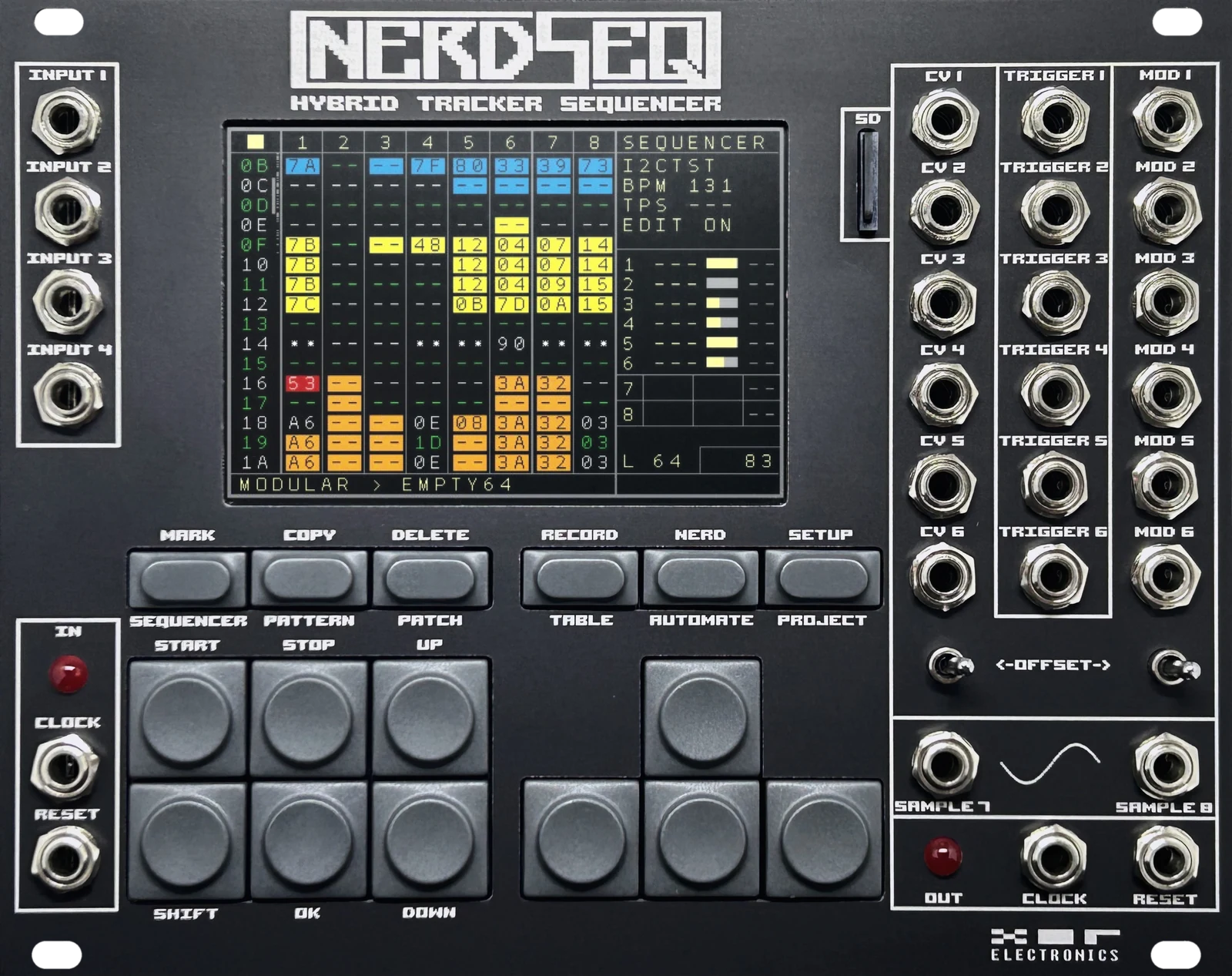
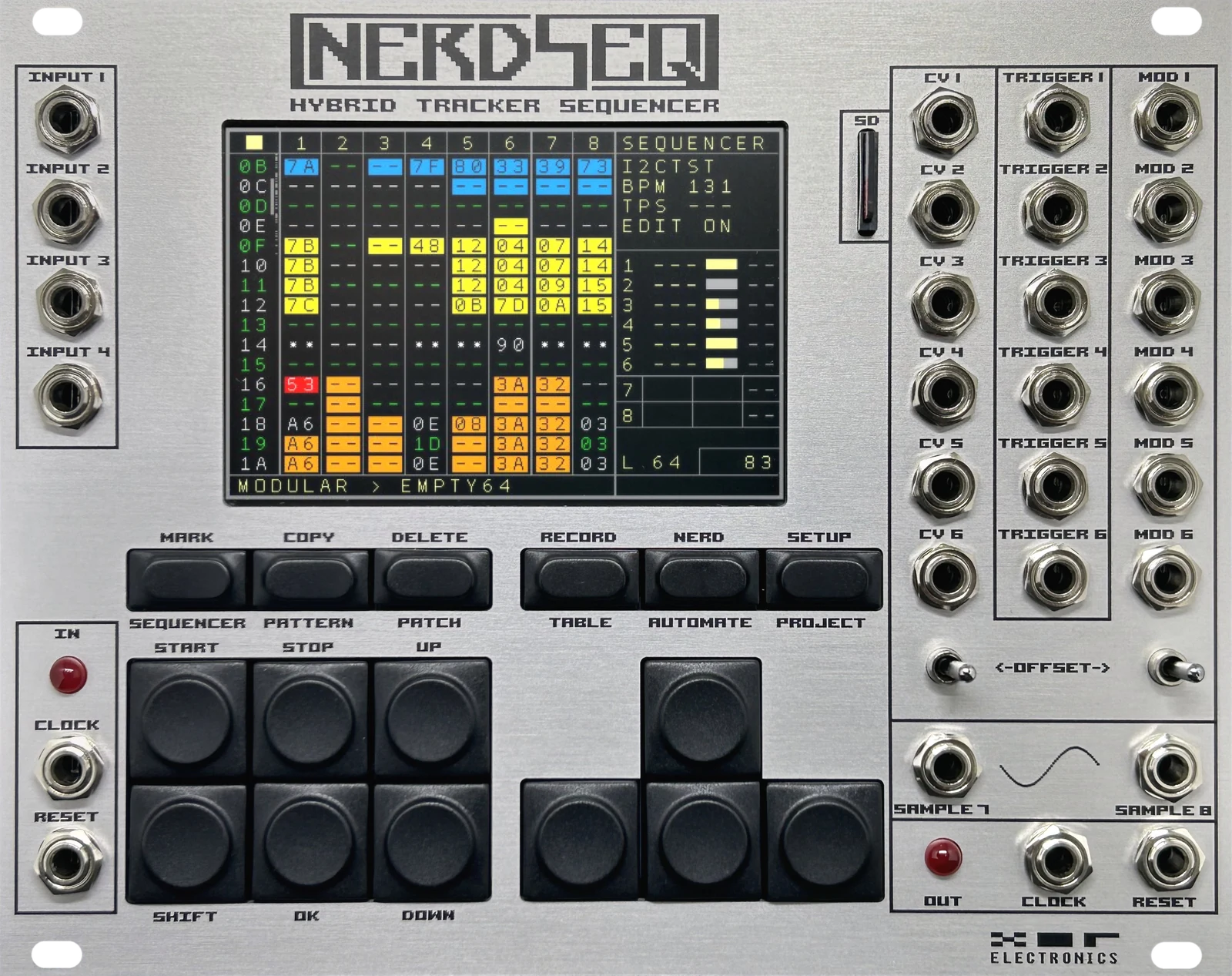
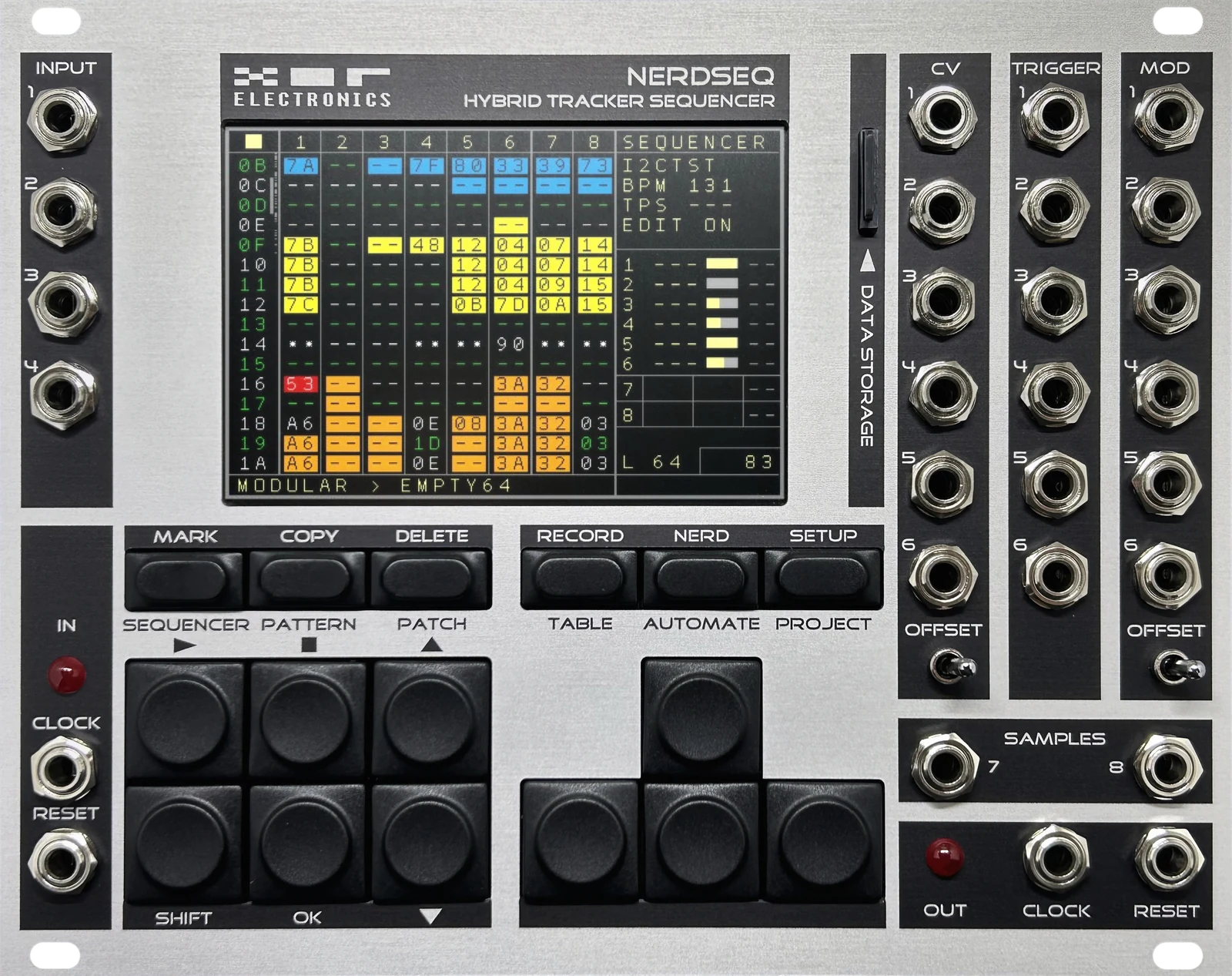
01
Introduction
Le NerdSEQ est un séquenceur à base de tracker, un synthétiseur et un générateur de modulation pour systèmes Eurorack.
Il dispose de 8 Tracks (pistes) utilisables pour le séquençage CV/Gate, MIDI, I2C et plus encore. Dans la configuration de base, les 6 premiers Tracks génèrent des signaux CV, trigger et gate sur 18 sorties (12 CV + 6 trigger/gate). Les 2 autres Tracks sont des Tracks audio, chacun avec 2 parties audio dédiées au séquençage de samples et de synthèse. La partie audio peut aussi servir d’oscillateur à formes d’onde ou de synthétiseur FM.
- 1CV1 · TRIG1 · MOD1
- 2CV2 · TRIG2 · MOD2
- 3CV3 · TRIG3 · MOD3
- 4CV4 · TRIG4 · MOD4
- 5CV5 · TRIG5 · MOD5
- 6CV6 · TRIG6 · MOD6
- 72 parties audio → SAMPLE 7
- 82 parties audio → SAMPLE 8
Chaque Track peut aussi être basculé sur une autre fonction :
- MIDI Expanders Midi
- Plus de sorties CV CV16
- Plus de sorties trigger Trigger16
- I2C Multi-IO
- Multi-oscillateur Dualchord
- Synthétiseur vidéo Video Expander
Des fonctions de modulation comme les LFO, les enveloppes et bien d’autres fonctions plus complexes peuvent être générées pour un usage interne et externe. Des entrées et sorties d’horloge (clock) et de reset dédiées sont disponibles pour différents types d’horloge. 4 entrées CV librement assignables servent à la manipulation en direct ou à l’enregistrement CV/Gate. Une matrice de modulation avancée, qui permet aussi des fonctions algorithmiques (une sorte de scripting), relie entre eux toutes sortes de signaux internes et externes.
Le séquenceur lui-même s’inspire des anciens module trackers1 comme Fasttracker 2 (PC)2, OctaMED (Amiga)3, LittleSoundDJ (Game Boy)4 et Little Piggy Tracker (multiplateforme)5, pour n’en citer que quelques-uns. Il y a bien d’autres sources d’inspiration.
Il contient de nombreuses fonctions de séquençage : jeu live avancé, longueurs de pattern (motif) jusqu’à 64 steps (pas), enchaînement, Tracks polyrythmiques, groove, glide, retrigger, longueurs de trigger, de gate et de step flexibles, patches, effets spéciaux, probabilités, timelines avancées, tables et bien plus encore. Les Tracks audio ajoutent la lecture de samples, le pitch, des effets sur les samples et le retrigger, ainsi qu’un moteur de synthèse qui crée des formes d’onde ou fait office de synthétiseur FM à 4 opérateurs. Les samples se chargent depuis le lecteur de carte SD en façade.
Le séquenceur peut créer des boucles (beaucoup de boucles) et des morceaux complets — et même plusieurs morceaux dans un seul projet, selon leur complexité et le nombre de patterns qu’ils utilisent. Les patterns peuvent être lancés et arrêtés indépendamment par Track, ce qui permet un séquençage souple façon clips. Les projets sont enregistrés sur la carte microSD et chargés depuis celle-ci.
Toute l’édition est conçue pour être très simple (du moins, j’ai essayé). Chaque écran ou option d’édition s’atteint avec une touche ou SHIFT + touche. Il n’y a pas de sous-menus imbriqués ni de plongée dans des menus profonds, et je compte bien garder les choses ainsi dans les futures mises à jour.
Des expanders supplémentaires permettent l’enregistrement et le séquençage MIDI, le contrôle par une manette Sega, jusqu’à 64 sorties trigger, gate et CV de plus, des câbles de patch virtuels via I2C, le séquençage des modules ART de Tiptop, une voix oscillateur/synthé flexible à 8 voix, ainsi que le clonage d’écran et la synthèse vidéo sur un écran composite ou HDMI.
De manière générale, on peut aller très loin avec le NerdSEQ. Il a tant de fonctions qu’il peut sembler intimidant, et tout ne sera pas facile à comprendre au premier abord. Vous n’êtes pas obligé de tout utiliser. Commencez simplement et explorez d’autres fonctions au fil du temps. Et si vous vous demandez si le NerdSEQ sait faire ceci ou cela, il y a de fortes chances que oui, souvent de plusieurs façons. Cela vaut la peine de lire le manuel, ou au moins les parties qui vous intéressent.
Alors, pas de panique : vous avez devant vous un outil très puissant, qui n’est jamais plus profond que vous ne le souhaitez.
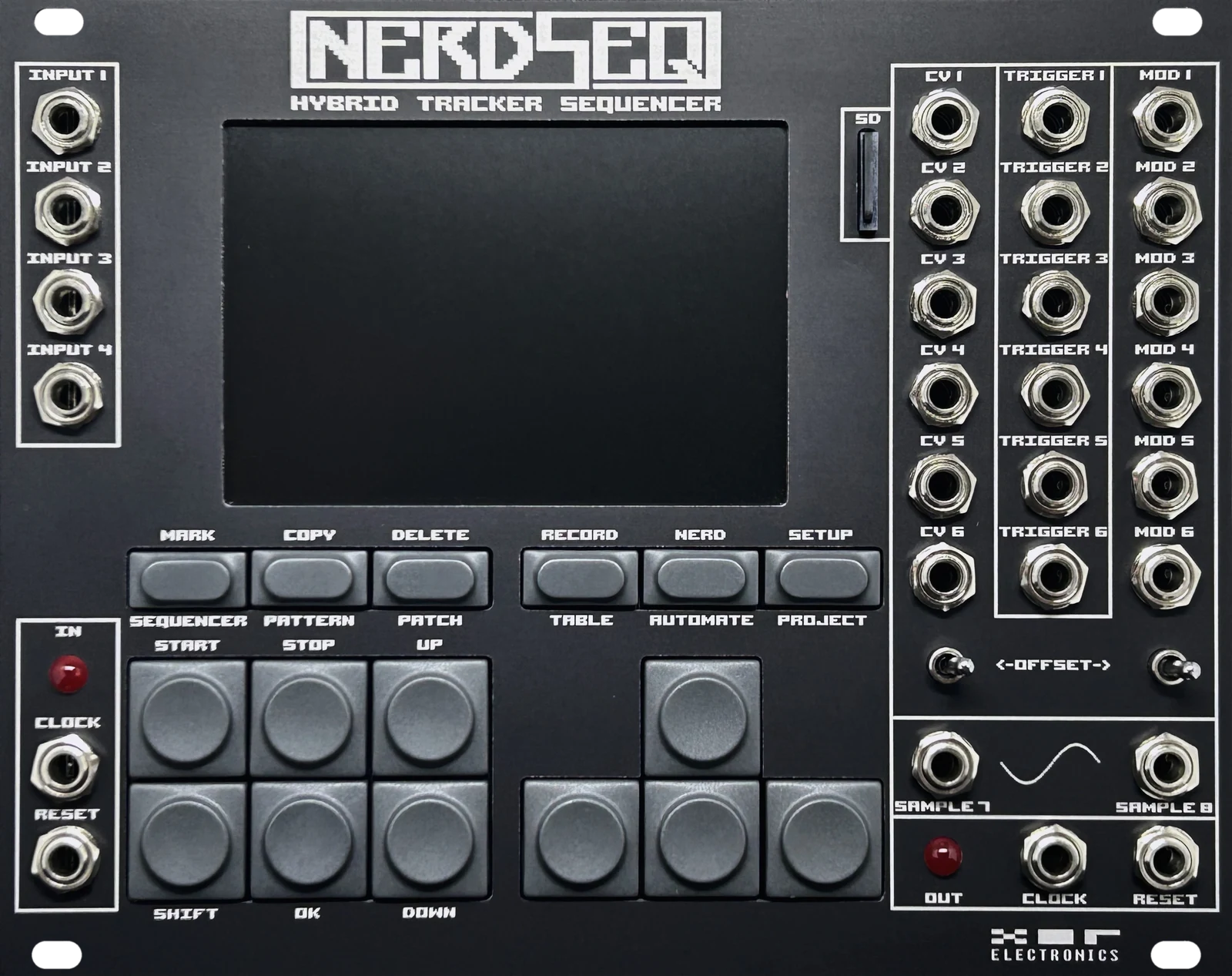 1
2
3
4
5
6
7
8
9
10
11
12
13
- Entrées CV 1–4 0–10 V, librement assignables
- Entrées clock et reset avec la LED d’horloge IN
- Écran IPS couleur 480 × 320
- Lecteur microSD projets et samples
- Sorties CV 1–6
- Sorties trigger/gate 1–6
- Sorties MOD 1–6
- Sélecteurs d’offset pour CV et MOD
- Sorties audio 7 et 8
- Sorties clock et reset avec la LED d’horloge OUT
- Boutons d’écran seconde fonction avec SHIFT
- Boutons de transport et d’édition
- Touches curseur
Tous les expanders se branchent au dos du NerdSEQ par des câbles plats : les expanders Midi avec un câble 12 broches sur le port PAD-Midi, les expanders NSA avec un câble 14 broches sur le connecteur NSA. L’add-on ART fait exception et se raccorde à un port I2C du Multi-IO.
- 1
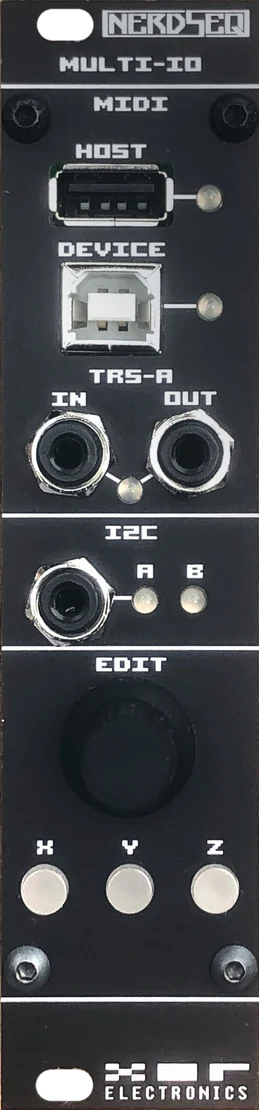 2
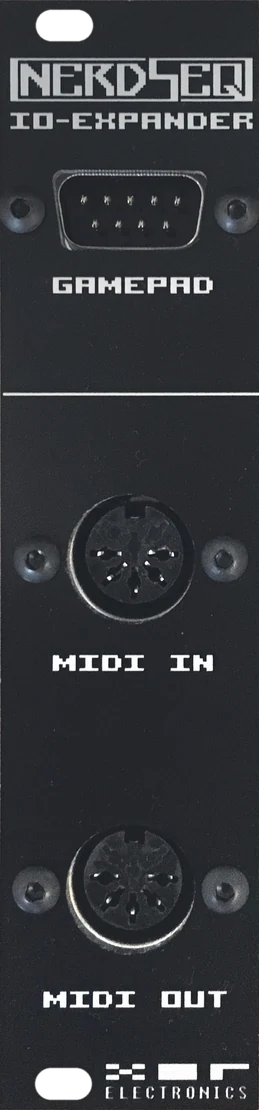 3
 4
 5
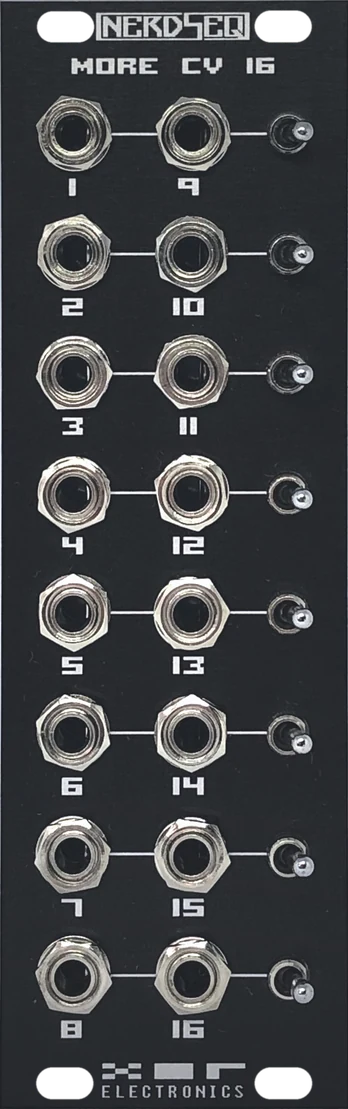 6
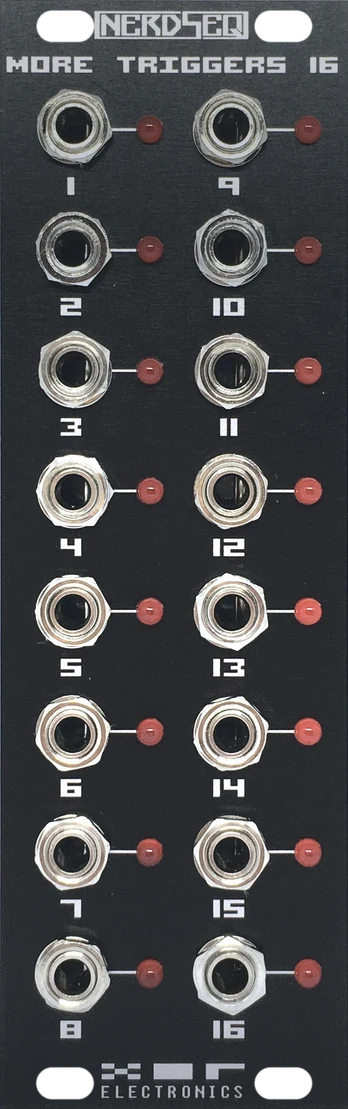 7
 8
 9
 10
- NerdSEQ 32 HP. Le séquenceur lui-même ; tout le reste de cette page se branche à son dos.
- Multi-IO 6 HP. Trois ports Midi indépendants (TRS-A, USB Host, USB Device) et deux ports I2C.
- Midi-IO 6 HP. L’expander Midi classique : Midi in et out, plus un port Sega Gamepad.
- TRS-A Midi 2 HP. Le Midi-IO sans port Gamepad : TRS-A in, out et thru.
- Gamepad 4 HP. Un port Sega Gamepad seul, pour le NerdSEQ ou le Multi-IO.
- CV16 8 HP. 16 sorties CV de plus, avec 8 enveloppes et 8 LFO à router vers elles.
- Trigger16 8 HP. 16 sorties trigger/gate de plus, chacune avec sa LED.
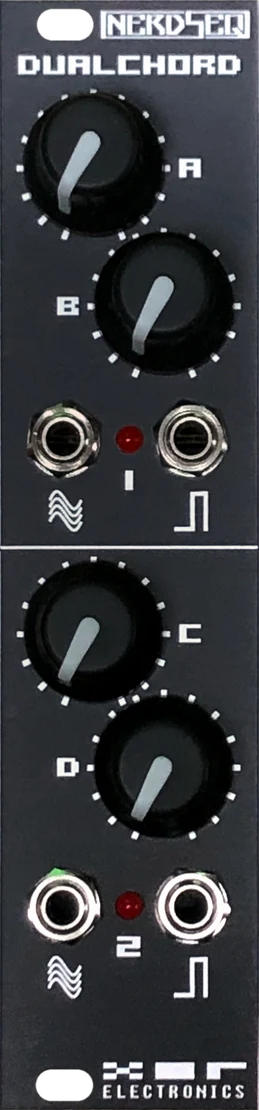
- Dualchord 6 HP. Deux sorties audio, chacune pilotée par quatre oscillateurs numériques.
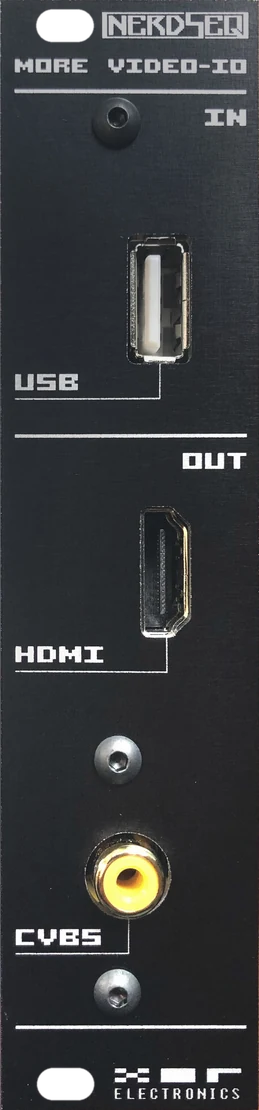
- Video Expander 6 HP. Sortie vidéo HDMI et composite avec synthétiseur vidéo, et USB pour un clavier PC.
- Add-on ART 2 HP. Deux sorties ART pour les modules TipTop ART ; nécessite le Multi-IO.
02
Caractéristiques techniques
Alimentation, façade et connecteurs.
Consommation
28 mini-jacks (mono)
| 4 | Entrées CV | 0 à 10 V |
|---|---|---|
| 2 | Entrées clock + reset | 5 V |
| 12 | Sorties CV (CV 1–6, MOD 1–6) | −5 à +5 V ou 0 à +10 V |
| 6 | Sorties trigger/gate | 5 V |
| 2 | Sorties audio | −5 à +5 V, couplage AC |
| 2 | Sorties clock + reset | 5 V |
Vue d’ensemble du matériel
| Façade | Gris/argent, noir, ou combinaison gris/noir |
|---|---|
| Écran | Écran graphique couleur IPS grand angle, 480 × 320 pixels |
| Boutons | 10 boutons pleine taille et 6 demi-taille |
| Interrupteurs | 2 interrupteurs à bascule pour changer l’offset des tensions CV |
| LED | 2 LED pour indiquer les horloges |
| Stockage | Connecteur microSD, accessible en façade |
| Connecteur d’alimentation | Connecteur de bus 10 broches à détrompeur |
| Expander MIDI | Connecteur d’expander 12 broches à détrompeur pour les modules expanders Midi |
| Expander NSA | Connecteur d’expander 14 broches à détrompeur pour les extensions spéciales du NerdSEQ (NSA) |
03
Fonctions du firmware
Ce que fait le firmware, regroupé par domaine.
- 8Tracks
- 255lignes de séquenceur
- 176patterns, jusqu’à 64 steps chacun
- 144patches
- 32tables, jusqu’à 16 steps chacune
- 12slots de samples
- ∞possibilités
Séquençage
- Séquenceur de type tracker
- 8 Tracks de tracker, pilotés indépendamment, synchronisés ou non
- Séquençage polyphonique par Track
- 255 lignes de séquenceur
- 176 patterns jusqu’à 64 steps chacun
- 144 patches
- 32 tables (un séquenceur dans le séquenceur) jusqu’à 16 steps chacune — pour la transposition, la mise à l’échelle, différentes vitesses/échelles de notes et sources, synchronisées ou non avec l’horloge principale du séquenceur, avec des fonctions de randomisation
- Enchaînement « sans fin » des patterns
- Plusieurs modes de lecture par Track : avant, arrière, pingpong, aléatoire, serpent, spirale, pair, impair et plus
- Tous les Tracks Modular peuvent être manipulés depuis d’autres Tracks
- Mise à l’échelle avancée des notes avec de nombreux presets de gammes et des gammes utilisateur
Steps, rythme et hasard
- Patterns avec saisie de notes mises à l’échelle, choix de patch, trigger/gate avec retrigger, triggers retardés etc., manipulation de la modulation CV, groove, pitch fin, glide, quantification du glide, choix de table…
- Plusieurs FX directs par pattern et par step
- Groove par step et par pattern pour différentes longueurs de step, du shuffle et des rythmes étranges, et pour des Tracks polyrythmiques
- Saisie euclidienne pour composer des rythmes
- Drum matrix avec jusqu’à 16 points de trigger de batterie simultanés par Track
- Probabilité (0–100 % par pas de 1 %) pour une ligne de séquenceur ou pour des fonctions dédiées : CV, Mod, Trigger/Gate, Tables, Samples et FX (qui peuvent contenir n’importe quelle fonction)
- Réglages de ratcheting avancés
- Fonctions de trigger avec différents timings pour ON/OFF, OFF/ON (gate retardé) et retrigger
- Longueur de gate aussi courte ou longue que nécessaire (bien plus courte que la longueur du step si besoin)
Horloge et CV
- Source d’horloge : interne, 1/16 via l’entrée clock, 24 ppqn, horloge MIDI, DIN Sync
- Sorties d’horloge : 1/16, DIN Sync, horloge MIDI
- Diviseurs et multiplicateurs par Track : /32, /16, /8, /7, /6, /5, /4, /3, /2, ×2, ×3, ×4, ×5, ×6, ×7, ×8
- Les sorties CV génèrent du 1 V/Oct, du 1,2 V/Oct et du Volt/Hz
- Enregistrement de CV
- Routage libre de l’enregistrement pour les entrées CV et MIDI
- Routage libre des entrées CV vers différentes fonctions
Modulation
- 8 slots d’automation pour LFO, enveloppes, bruit, aléatoire et plus, librement reliés aux paramètres internes et externes via une matrice de modulation
- 8 enveloppes ADSR avec de riches fonctions de réglage, de source et de destination
- Matrice de modulation (Mapping) où toutes les fonctions peuvent se moduler entre elles
- Le Mapping permet aussi du scripting et des créations algorithmiques
Tracks audio
- 2 × 2 parties sample pour les 2 sorties sample/oscillateur/synthétiseur (mono)
- 12 slots de samples
- 180 Ko de mémoire sample 8/12 bits (4 secondes à 44,1 kHz en 8 bits mono, ou plus à des fréquences d’échantillonnage plus basses)
- Samples pris en charge : RAW 8 bits mono et WAV 8/16/24/32 bits, mono/stéréo
- Pitch des samples, des ondes et du synthé en échelle de notes
- Effets audio : volume, pitch fin, retrigger, lecture à l’envers, bitcrush, distorsion, offset, wavefolder, delay audio…
- Oscillateur à formes d’onde multiples sur les sorties audio
- Synthèse FM à 4 opérateurs entre formes d’onde, avec des fonctions de synthé FM dédiées
Live et édition
- Lecteur live flexible pour passer d’un pattern (clip) à l’autre sur différents Tracks
- Mode live pour déclencher, muter et mettre en solo des patterns
- Édition live pendant la lecture, y compris création, manipulation et enregistrement de patterns — presque toutes les fonctions sont accessibles en cours de lecture
- Sélection, copier et coller avancés pour copier des parties sélectionnées dans un pattern ou entre patterns
- Clonage de patterns
- Clonage de patches
MIDI et expanders
- Séquençage et enregistrement MIDI, dont 4 notes polyphoniques par Track, vélocité, CC, pitch bend, program change, aftertouch par canal et polyphonique, NRPN et plus
- Prise en charge d’expanders pour jusqu’à 64 sorties de plus et/ou des fonctions supplémentaires
- Video Expander pour afficher l’écran du NerdSEQ sur un moniteur, une TV ou un projecteur
- Synthèse vidéo avec des shaders (avec le Video Expander)
Fichiers
- Gestion des projets
- Gestion des samples
- Autant de projets que la carte SD peut en contenir
… et bien d’autres fonctions.
04
Versions du firmware
Ce manuel est valable pour les versions de firmware suivantes.
| Module | Firmware |
|---|---|
| NerdSEQ | V3.03 |
| Multi-IO | V1.2 |
| Video Expander | V3.03 |
| Dualchord | V1.4 |
| CV16 | V1.2 |
| Trigger16 | V1.1 |
Je recommande d’utiliser les dernières versions afin que toutes les fonctions soient disponibles dans tout l’écosystème NerdSEQ.
05
Vue d’ensemble
Comment les blocs fonctionnels du NerdSEQ s’articulent entre eux.
Plusieurs fonctions peuvent se manipuler mutuellement, ce qui aide à créer des séquences complexes. Dans le cas le plus simple, le séquenceur choisit un pattern à jouer sur un Track. Ce pattern séquence des notes, des triggers, etc. vers l’une de ses destinations, par exemple les sorties CV/Gate ou des samples.
En plus de cela, ces séquences peuvent être encore manipulées, par exemple par les Automators ou les Tables. Certaines fonctions peuvent aussi être routées vers des sorties sans aucune séquence : une enveloppe peut aller directement vers une sortie CV/MOD, et l’enveloppe elle-même peut à son tour être déclenchée ou ouverte par une séquence, une table, les entrées CV ou d’autres sources.
Le bloc Mapping peut accéder à tous les blocs et les manipuler dans tous les sens. Cela va de choses aussi simples qu’affecter un CC MIDI à une sortie CV jusqu’à des traitements algorithmiques complexes sur plusieurs blocs. On peut même « coder » des jeux qui utilisent n’importe quel signal ou modulation.
06
Premiers pas
La mise sous tension, et ce que fait le NerdSEQ avant que le premier écran n’apparaisse.
-
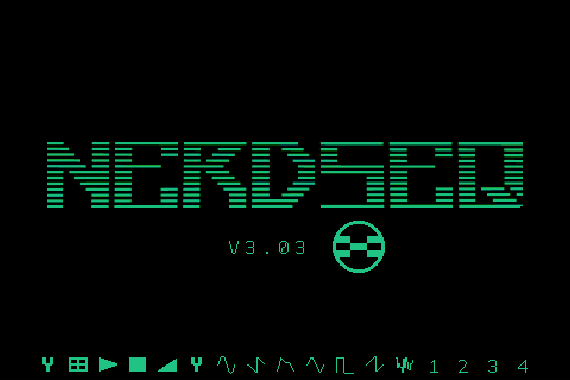
Écran de démarrage
Apparaît d’abord un écran de démarrage, suivi du numéro de version du firmware actuel.
-
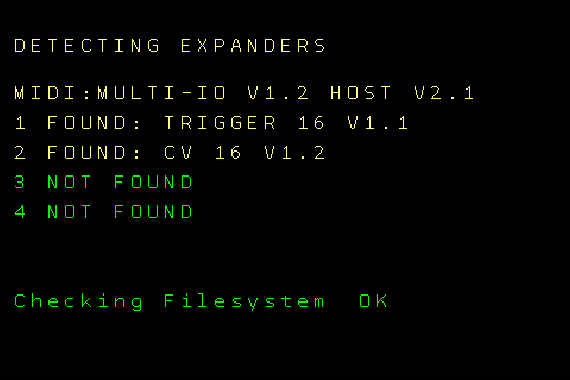
Vérification des expanders
Le système vérifie si des expanders NSA (Nerd Sound Adapter) sont branchés. Si c’est le cas, il affiche leur type et leur version de firmware. Les canaux sans rien de branché affichent
Not Found. -
Vérification de la carte SD
La carte SD est vérifiée pour confirmer qu’elle est correctement initialisée.
-
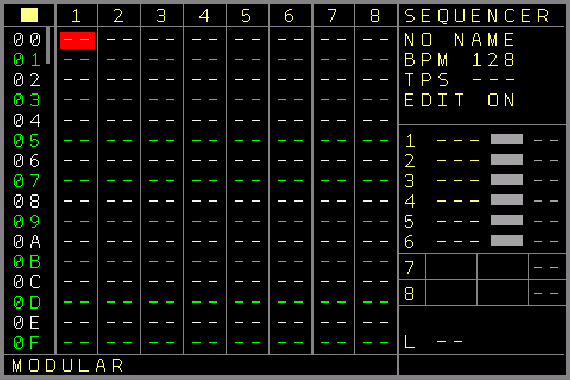
Prêt
La séquence de démarrage est terminée, et un écran Sequencer vide vous attend pour commencer.
| Expander | Détecté au démarrage |
|---|---|
| Expanders NSA | Automatiquement, avec type et version de firmware |
| Midi-IO, TRS-A | Non détectés, mais fonctionnent immédiatement |
| Multi-IO | Une fois activé dans l’écran Setup ; ensuite il est détecté et affiche ses versions de firmware |
| Video Expander | Une fois activé dans l’écran Setup (mode clone) ; il apparaît alors comme 4e NSA (nécessite le firmware V3.0 ou plus récent du Video Expander) |
Vient ensuite un guide des bases des valeurs que l’on trouve dans la plupart des trackers, puis quelques notions de base sur les trackers et la navigation sur le NerdSEQ.
07
Nombres, valeurs et bases du tracker
Lire un tracker : lignes, colonnes, noms de notes et nombres hexadécimaux.
L’histoire des trackers7 remonte à la fin des années 1980, quand des gens ont inventé une nouvelle façon de faire de la musique en saisissant la partition autrement. On y voit souvent de la programmation musicale plutôt que de la composition, à cause de la manière dont les données musicales sont saisies. Ce n’est pas vraiment le cas : une fois les bases acquises, c’est de la composition de bout en bout !
Les trackers servent souvent à jouer des samples (sur une échelle de notes) sur différents Tracks et à piloter directement les puces sonores des anciens ordinateurs familiaux. La façon de travailler diffère du séquençage sur partition ou en piano roll.
Dans la plupart des trackers, la séquence se lit de haut en bas, en lignes (rows) et en colonnes (columns). Chaque ligne est un step de la séquence. Les colonnes principales sont les Tracks, et des sous-colonnes contiennent différentes commandes. Chaque Track a généralement le même type de sous-colonnes (les trackers modernes autorisent différents types de Tracks et de sous-colonnes) : en général une pour la note, une pour le volume et parfois une pour une commande spéciale, plus d’autres selon le tracker.
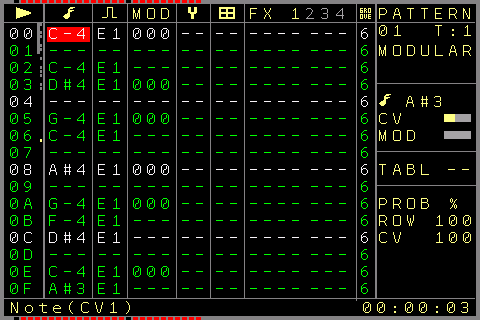
Les notes s’écrivent avec le nom de la note (notation anglaise : C = do, D = ré … B = si) suivi de l’octave :
C-3- note do (C), octave 3
F-5- note fa (F), octave 5
D#2- ré dièse, octave 2 — un demi-ton au-dessus de
D-2 Eb2- la même note affichée en bémol
Le NerdSEQ peut aussi afficher les notes en bémols à la demande, au choix pour chaque Track : au lieu de D#2, la même note s’affiche Eb2. L’aspect exact des notes varie d’un tracker à l’autre ; sur le NerdSEQ, elles ressemblent aux exemples ci-dessus.
Hexadécimal
Les autres valeurs des sous-colonnes, comme le volume, sont généralement affichées en nombres hexadécimaux8. Seules les toutes premières bases sont expliquées ici ; les notes de bas de page renvoient à plus de détails.
Nous comptons d’habitude en base 10 : 0, 1, 2 … 9, 10, 11 … Tous les 10 nombres, le chiffre de gauche augmente ; tous les 100, les deux chiffres de gauche, et ainsi de suite. L’hexadécimal est en base 16 : le chiffre de gauche augmente donc tous les 16 nombres. Au lieu d’arriver à 10 après 9, les lettres A à F comblent l’écart :
- 0
- 1
- 2
- 3
- 4
- 5
- 6
- 7
- 8
- 9
- A
- B
- C
- D
- E
- F
- 10
- 11
- 12
- …
- 19
- 1A
- 1B
- …
| Déc | Hex | Déc | Hex | Déc | Hex |
|---|---|---|---|---|---|
| 0 | 0 | 16 | 10 | 32 | 20 |
| 1 | 1 | 17 | 11 | 33 | 21 |
| 2 | 2 | 18 | 12 | 34 | 22 |
| 3 | 3 | 19 | 13 | 35 | 23 |
| 4 | 4 | 20 | 14 | 36 | 24 |
| 5 | 5 | 21 | 15 | 37 | 25 |
| 6 | 6 | 22 | 16 | 38 | 26 |
| 7 | 7 | 23 | 17 | 39 | 27 |
| 8 | 8 | 24 | 18 | 40 | 28 |
| 9 | 9 | 25 | 19 | 41 | 29 |
| 10 | A | 26 | 1A | 42 | 2A |
| 11 | B | 27 | 1B | 43 | 2B |
| 12 | C | 28 | 1C | 44 | 2C |
| 13 | D | 29 | 1D | 45 | 2D |
| 14 | E | 30 | 1E | 46 | 2E |
| 15 | F | 31 | 1F | 47 | 2F |
Ainsi, après 9F vient A0, et après FF vient 100. Le NerdSEQ affiche la plupart de ses valeurs en hexadécimal.
Des écrans plutôt que du défilement
Certains trackers affichent tout le contenu sur un seul écran ; d’autres demandent de faire défiler, et certains passent à un autre écran pour d’autres contenus. Comme le NerdSEQ a un petit écran, l’information est répartie logiquement sur différents écrans, présentés plus loin.
Il y a bien plus à savoir sur les trackers — les liens ci-dessous sont un bon point de départ. Je suggère aussi de regarder quelques tutoriels de LittleSoundDJ, le tracker le plus proche du NerdSEQ. Malgré quelques différences importantes, cela donne une bonne idée de la façon de travailler avec des écrans dédiés.
08
Boutons et navigation
Les boutons servent à naviguer, à changer d’écran et à éditer les valeurs. La plupart ont une seconde fonction avec SHIFT.
Boutons d’écran
Les 6 boutons demi-taille de la rangée du haut permettent de passer d’un écran à l’autre. Maintenez SHIFT et appuyez sur l’un d’eux pour sa seconde fonction.
| Bouton | Ouvre | Avec SHIFT |
|---|---|---|
| SEQUENCER | Le séquençage principal : arrangement des patterns, structure du morceau, etc. | MARK — commence la sélection de contenu à l’écran. Appuyez à nouveau pour copier les valeurs sélectionnées dans le presse-papiers. |
| PATTERN | Les données du pattern : toutes les notes, gates et effets. | COPY — copie le contenu précédemment sélectionné (ou coupé) à la nouvelle position. Copie aussi les valeurs sélectionnées dans le presse-papiers. |
| PATCH | Les patches enregistrés (macros), les valeurs actuelles du Track courant, ou le Track Setup. | DELETE — supprime la valeur courante ou le contenu sélectionné. Fait office de couper pour les valeurs sélectionnées. |
| TABLE | Les tables : un séquenceur dans le séquenceur, qui tourne synchronisé avec la séquence principale ou indépendamment d’elle, et qui peut la manipuler de multiples façons. | RECORD — démarre/arrête l’enregistrement. |
| AUTOMATE | Les automators/modulateurs qui manipulent de nombreux paramètres via des LFO, etc. Appuyez à nouveau pour basculer entre l’écran Automator et l’écran Envelope. | NERD — différentes fonctions, comme un menu contextuel. Dans la plupart des cas, SHIFT + NERD deux fois ouvre l’écran Mapping. |
| PROJECT | Tous les réglages liés au projet. Bascule avec l’écran Video Expander Project si un Video Expander avec le firmware V3.0 ou plus récent est installé. | SETUP — l’écran Setup, pour les réglages généraux qui ne dépendent pas d’un projet. |
Boutons en bas à gauche
- START
- Lance le séquenceur, ou déclenche/met en attente un pattern.
- STOP
- Arrête un pattern ; avec SHIFT, arrête le séquenceur. Si le séquenceur est déjà arrêté, SHIFT + STOP exécute « Stop All Sounds » : tous les gates sont remis à zéro, toutes les notes arrêtées, et un signal de reset est généré si la sortie d’horloge est une horloge modulaire classique. Sur un Track audio, appuyer sur STOP sur un Track déjà arrêté coupe tout le son de ce Track.
- SHIFT
- Accède à la seconde fonction d’un bouton, ou édite.
- UP
- Page précédente de 16 steps : le curseur monte de 16 lignes.
- DOWN
- Page suivante de 16 steps : le curseur descend de 16 lignes.
- OK
- Sert surtout à créer de nouveaux patterns ou patches, et à entrer dans une option de menu, la confirmer ou la lancer.
Touches curseur
Les touches curseur se trouvent à droite. Haut, bas, gauche et droite servent à la navigation simple et au défilement, et fonctionnent ainsi dans la plupart des écrans : dans l’écran Sequencer, par exemple, ▲/▼ changent de ligne et ◀/▶ changent de Track/colonne. Certains écrans ont d’autres combinaisons de touches, expliquées plus loin.
Éditer les valeurs
Combinées à SHIFT, les touches curseur servent à éditer. Les valeurs changent toujours par les plus petits pas avec SHIFT + ◀/▶ et par de plus grands pas avec SHIFT + ▼/▲. Dans l’écran Pattern :
| Touches | Note | Valeur jusqu’à FF (255) | Valeur au-delà de FF | Type de FX |
|---|---|---|---|---|
| SHIFT + ◀ / ▶ | −/+ 1 demi-ton | −/+ 1 | −/+ 1 | −/+ 1 |
| SHIFT + ▼ / ▲ | −/+ 1 octave | −/+ 16 ($10) | −/+ 64 ($40) | −/+ 10 |
- Si les Editsteps sont activés (écran Setup), le curseur descend automatiquement du nombre de pas d’édition quand vous insérez une valeur avec SHIFT + ▲ sur un champ vide de l’écran Pattern.
- SHIFT + DELETE supprime/vide les valeurs.
- SHIFT + MARK lance le mode Mark dans l’écran Pattern ou Sequencer. Sélectionnez un bloc avec les boutons de navigation : naviguer avec SHIFT déplace le point de départ du bloc, sans SHIFT le point de fin. Appuyez à nouveau sur SHIFT + MARK pour quitter le mode Mark et copier les valeurs sélectionnées dans le presse-papiers. Le mode Mark et le bouton MARK offrent d’autres fonctions, décrites dans les parties concernées du manuel.
Mute et solo
| SHIFT + DOWN + START | Muter/démuter le Track courant (écran Sequencer ou Pattern). Le mute relâche le gate et conserve la tension CV, et plus rien ne joue sur le Track jusqu’à ce qu’il soit démuté. Un Track muté continue de séquencer en arrière-plan et la commande Break fonctionne toujours : un pattern de 16 steps reste long de 16 steps même muté. |
|---|---|
| SHIFT + UP + START | Solo/fin du solo du Track courant : tous les Tracks sont mutés et le Track courant est démuté si nécessaire. Annuler le solo démute tous les Tracks. Démuter un autre Track, ou muter le Track en solo, annule aussi le solo. |
| SHIFT + UP + START ×2 | Démuter tous les Tracks rapidement. |
Les mêmes fonctions de mute et de solo marchent dans la drum matrix d’un Track I2C/Multi ou de l’expander Trigger16.
Navigation rapide
- Dans l’écran Pattern, maintenez PATTERN et utilisez les touches curseur pour passer d’un pattern à l’autre, dans l’ordre de l’arrangement du séquenceur.
- Dans l’écran Table, maintenez TABLE et utilisez ▲/▼ pour passer d’une table à l’autre.
09
Informations générales sur les écrans
Le travail est réparti sur différents écrans. Vous passerez l’essentiel de votre temps dans deux d’entre eux.
La plupart des écrans ont un cadre contenant l’horloge principale et l’indicateur de cue, horizontal ou vertical. Si l’horloge principale est basée sur 64 steps, par exemple, elle affiche le step en cours de lecture comme une sorte de barre de progression. Beaucoup d’écrans ont aussi en bas une barre de statut avec des informations supplémentaires sur la fonction sous le curseur.
- SEQUENCER
Sequencer
L’arrangement de vos Tracks. C’est d’ici que vous séquencez les patterns.
- PATTERN
Pattern
Notes, FX et plus pour chaque step — le séquençage principal.
- PATCH
Patch
Les patches (macros) lancés depuis un step de pattern ; aussi les valeurs actuelles et le Track Setup.
- TABLE
Table
Le séquenceur dans le séquenceur, lancé depuis un step de pattern.
- AUTOMATE
Automator · Envelope
LFO et autres sources de modulation ; 8 enveloppes ADSR.
- PROJECT
Project
Charger/enregistrer, tempo, transposition ; accès à Scale, Track Assign, MIDI/I2C Setup, horloge.
- SHIFT+SETUP
Setup
Réglages de l’éditeur et du matériel, calibration, firmware des expanders.
- SHIFT+NERD
Nerd Menu
Un menu contextuel pour changer rapidement fonctions et valeurs.
- SHIFT+NERD ×2
Mapping
Reliez tout à tout, de la matrice de modulation aux algorithmes.
Sequencer et Tracks
L’écran principal est l’écran Sequencer, qui montre l’arrangement de vos Tracks et vos patterns. Chacun des 176 patterns peut être séquencé sur n’importe quel Track, tant que le Track est du même type — les patterns diffèrent selon le type de Track. Un Track Modular excelle par exemple dans le séquençage des sorties CV/Gate et de leurs modulations, tandis qu’un Track MIDI est spécialisé dans le séquençage MIDI polyphonique. Il existe 8 types de patterns/Tracks, chacun avec ses points forts :
- Modular
- Audio
- Midi
- Trigger16
- CV16
- Dualchord
- I2C/Multifunctional
- Video
Patterns, patches et tables
Chaque pattern a son propre écran Pattern avec les valeurs de notes, les FX et bien plus — le séquençage principal. À chaque step, un pattern peut aussi exécuter des patches (comme des macros) ou des tables (un séquenceur dans le séquenceur). Ceux-ci ont leurs propres écrans Patch et Table. Il y a au total 144 patches et 32 tables.
Un pattern est lié à son type de Track. Il peut être réutilisé sur d’autres Tracks du même type, mais pas sur des Tracks d’un autre type ; l’éditeur empêche de choisir des patterns non autorisés. Les tables et les patches dépendent aussi du type de Track, et sont ignorés (ou limités) sur les autres types de Tracks.
Chaque type de Track a son propre écran Track Setup pour les fonctions propres au Track. Un autre écran montre les valeurs actuelles de base d’un Track et permet de les modifier à la main.
Menus et réglages
Le Nerd Menu est un menu contextuel qui s’ouvre à de nombreux endroits, pour exécuter ou modifier rapidement fonctions et valeurs.
L’écran Project contient les réglages liés au projet. Vous y chargez et enregistrez vos projets, et y modifiez des réglages globaux comme la transposition globale ou le BPM du projet. C’est aussi le point d’entrée vers d’autres écrans liés au projet : l’écran Scale pour tous vos besoins de quantification, Track Assign, le routage MIDI dans l’écran Midi Setup/I2C, les réglages d’entrée/sortie d’horloge, et plus. Les réglages de l’écran Project sont enregistrés et chargés avec le projet.
L’écran Setup contient les réglages de l’éditeur, des fonctions et du matériel que l’on modifie en général une fois, ou du moins rarement. Vous pouvez aussi y faire la calibration et mettre à jour le firmware des expanders. Ces réglages sont stockés automatiquement dans le matériel et survivent à une extinction.
Modulation
L’écran Automator est l’un des écrans annexes dédiés à la modulation. Il contient des LFO et d’autres sources de modulation, ainsi qu’une matrice de modulation simple qui envoie les résultats des automators vers de nombreuses destinations liées aux Tracks. Pour les enveloppes, il y a aussi 8 enveloppes ADSR dans l’écran Envelope.
L’écran Mapping est un autre centre de commande majeur. Vous pouvez y combiner toutes sortes de paramètres internes et externes : simplement les relier façon matrice de modulation, ou ajouter une manipulation algorithmique, jusqu’à des processus génératifs. Ou, si vous en êtes capable, coder vous-même la fonction qui manque.
Même s’il y a beaucoup d’écrans et de menus, vous travaillerez surtout dans les écrans Sequencer et Pattern. Les écrans importants s’atteignent avec un bouton ou un double appui.
10
Écran Sequencer
L’écran principal : l’arrangement des patterns des 8 Tracks. Appuyez sur SEQUENCER pour y accéder.
- Indicateur de lecture et d’enregistrement
- Numéros de ligne
00–FE - Barre de défilement et mini-carte des 255 lignes
- Tracks 1–8
- Curseur
- Numéro de pattern dans un slot
- Slot vide
-- - Nom de l’écran
- Nom du projet, tempo, transposition globale, éditeur on/off
- Dernière note, gate/trigger et modulation des 6 Tracks CV/Gate
- Tracks audio : derniers samples ou formes d’onde
- Longueur du pattern sous le curseur
- Texte de statut
- Temps écoulé depuis le début de la lecture
- Indicateur de l’horloge principale
Lignes et Tracks
L’écran Sequencer sert au séquençage général des patterns. Vous y combinez des îlots ou des chaînes de patterns pour en faire des boucles ou des morceaux.
La colonne la plus à gauche affiche les numéros de ligne, de 00 à FE (255 lignes), à côté d’une barre de défilement (oui, on peut descendre jusqu’en bas) et d’une mini-carte qui indique, pour les 255 lignes, si une ligne utilise des patterns. Vous voyez toujours 16 lignes à la fois ; l’écran défile au fil de la navigation.
Les 8 colonnes suivantes sont les 8 Tracks. Par défaut, chaque Track est dédié à un canal de sortie — le Track 1 à CV1, TRIGGER1 et MOD1, et ainsi de suite — si bien qu’avec les réglages par défaut il y a 6 Tracks CV/TRIGGER/MOD et 2 Tracks Audio.
Certains slots sont vides (affichés --), d’autres contiennent des patterns. Si le Track 1 affiche 00 sur la première ligne, le pattern 00 est affecté à cet emplacement. Le même pattern peut apparaître sur deux Tracks si ces Tracks sont du même type. Plusieurs occurrences du même numéro de pattern empilées les unes sous les autres jouent ce pattern plusieurs fois.
Un ** dans un slot arrête le Track (pas le séquenceur) quand la lecture l’atteint. Lancer à la main un slot ** arrête aussi le Track. Utilisez-le pour ne lancer que certains Tracks d’une ligne, ou pour arrêter plusieurs Tracks à la fois.
Naviguez avec les touches curseur. Si « Navigation Wrap » est activé, le curseur repart de l’autre côté depuis la position la plus à droite.
Lecture
| START | Lance la lecture du pattern sélectionné, ou du premier pattern affecté (le plus haut). Cela ne lance qu’un seul Track. |
|---|---|
| SHIFT + START | Lance toute la ligne. En cours de lecture, déclenche toute la ligne pour qu’elle joue ensuite. |
| START en lecture | Met en attente (cue) le pattern sélectionné : il joue une fois que le pattern en cours dans la même colonne est terminé (mode de lancement Normal) ou à un passage par zéro de l’horloge principale (mode de lancement Sync). |
| START ×2 | Déclenche le pattern suivant plus tôt, après le nombre de steps défini par le réglage de projet « Live Cue-points » (dérivé des steps de l’horloge principale). Le prochain point de départ s’affiche sur l’indicateur de l’horloge principale. |
| STOP | Arrête le pattern une fois terminé ; aucun autre pattern ne joue ensuite sur ce Track. |
| STOP ×2 | Termine immédiatement le pattern sur ce Track. |
| SHIFT + STOP | Arrête la lecture, envoie une impulsion de reset sur les sorties reset et remet à zéro tous les gates (et, si activé dans les réglages, toutes les valeurs d’effets). Séquenceur arrêté, c’est la fonction « Panic » : un note-off à tous les appareils MIDI et une nouvelle impulsion de reset. |
Les patterns enchaînés (l’un sous l’autre) jouent à la suite et reviennent au début de la chaîne à la fin.
Vous pouvez aussi sélectionner plusieurs Tracks avec SHIFT + MARK. START ou STOP lance ou arrête alors les Tracks sélectionnés dans le même mode de lancement (START utilise la première ligne sélectionnée).
Créer et ouvrir des patterns
| OK sur un slot vide | Crée un nouveau pattern vide avec un nouveau numéro. Sur un slot occupé, OK ouvre le pattern ou ne fait rien, selon le réglage. |
|---|---|
| SHIFT + OK | Clone le pattern sous le curseur : son contenu est copié intégralement dans un nouveau pattern. |
| SHIFT + DOWN + OK | Clone dans un nouveau pattern placé sur la ligne du dessous, et y déplace le curseur. Le contenu existant de cette ligne est écrasé par le numéro du pattern cloné. |
| SHIFT + OK en mode Mark | Clone toute la zone sélectionnée, tant qu’il reste des patterns libres. Libérez les patterns inutilisés avec la fonction Clean Patterns de l’écran Reorganize. |
| SHIFT + ▶ | Réutilise un pattern existant : parcourez jusqu’au numéro de pattern avec SHIFT + ◀/▶. |
| PATTERN ou OK | Ouvre le pattern sous le curseur (OK si activé dans le Setup). Plus de détails au chapitre sur l’écran Pattern. |
Chaque position de l’écran Sequencer peut avoir sa propre couleur, pour vous aider à reconnaître plus vite des patterns ou des blocs. Appliquez des couleurs à une position ou à un bloc sélectionné dans le Nerd Menu.
Le panneau d’information
À droite, vous voyez le nom du projet, le tempo, la transposition globale actuelle et si l’éditeur est activé. L’éditeur peut être désactivé pour qu’aucun pattern ne puisse être modifié par erreur — par exemple en jouant en live (déclenchement de patterns) ou lors d’une démonstration.
Au milieu se trouvent des indicateurs des dernières notes jouées, de l’état gate/trigger et de l’état de modulation des 6 Tracks CV/Gate. Des indicateurs supplémentaires signalent quand un Track utilise une autre horloge (multiplicateur/diviseur, ou découplé de l’horloge : EX) ou un ordre de lecture autre que celui par défaut (chiffres en surbrillance). En dessous figurent les 4 parties audio, avec les derniers samples ou formes d’onde joués, suivis d’un affichage décimal de plusieurs valeurs (si activé). À gauche se trouve la longueur du pattern sélectionné (curseur sur un pattern).
En bas, un texte de statut donne des informations utiles — le plus souvent le type du Track courant, ou le nom du pattern s’il en a un. En bas à droite s’affiche le temps écoulé depuis le début de la lecture.
Copier et supprimer
Trois boutons permettent de copier et de supprimer le contenu du séquenceur : MARK sélectionne une zone à copier ou supprimer, COPY copie ou insère une zone sélectionnée auparavant à une autre ligne/colonne, et DELETE vide ou supprime la zone sélectionnée (ou la position actuelle du curseur).
- Appuyez sur SHIFT + MARK à la position de départ. La bordure de l’écran change de couleur pour indiquer le mode Mark.
- Déplacez le curseur jusqu’à la fin de la zone. Maintenez SHIFT en naviguant pour déplacer plutôt la position de départ.
- Appuyez à nouveau sur SHIFT + MARK (ou SHIFT + COPY). Le mode Mark se termine et le bloc est dans le presse-papiers.
- Déplacez le curseur jusqu’à la destination et collez, de l’une des deux façons suivantes :
Le bloc est copié au curseur et remplace ce qui s’y trouvait.
Le bloc est inséré ; les lignes du dessous descendent. (DOWN est le bouton de page, pas la touche curseur.)
Copier sur un type de Track incompatible (un Track Modular sur un Track Audio, par exemple) laisse la destination inchangée, pour éviter les problèmes dus aux incompatibilités entre Tracks.
Supprimer une seule position
Vide la position actuelle.
Supprime vraiment la position ; les lignes suivantes remontent d’un cran.
Insère un emplacement vide ; la colonne descend d’une ligne.
Supprimer un bloc
- Appuyez sur SHIFT + MARK à la position de départ (la bordure change de couleur).
- Déplacez le curseur jusqu’à la fin de la zone.
- Videz-la avec SHIFT + DELETE, ou supprimez-la avec SHIFT + UP + DELETE — les lignes du dessous remontent et comblent l’espace.
Supprimer des valeurs sélectionnées les copie aussi dans le presse-papiers ; la suppression fonctionne donc comme un couper-coller.
11
Tracks et patterns
Chacun des 8 Tracks (techniquement, les 8 colonnes de l’écran Sequencer) peut être dédié au séquençage de destinations précises. Vous utiliserez par exemple un Track de type Midi pour créer des séquences Midi polyphoniques, et un Track de type Modular pour un séquençage dédié CV et Gate. Chaque type de Track est spécialisé pour mettre en valeur les possibilités des destinations choisies.
Le type de Track détermine les colonnes d’un pattern et ce qu’elles peuvent faire, afin que chaque colonne soit adaptée à sa tâche. Un Track Modular, par exemple, a des colonnes dédiées à la CV, au trigger et à la sortie de modulation. Un Track Midi a en revanche 4 colonnes de notes, chacune avec sa propre vélocité, pour un séquençage Midi polyphonique à 4 voix par Track, ainsi que des fonctions qui n’ont de sens qu’en Midi, comme le note off avec vélocité de relâchement. C’est pourquoi chaque type de Track a son propre écran Pattern, sa propre liste de commandes FX et son propre Track Setup, tous décrits ci-dessous. Les destinations possibles par Track sont :
- CV/Gate (Track Modular), avec des fonctions dédiées aux sorties CV et Gate locales.
- Samples / oscillateurs / synthé FM (Track Audio), avec des fonctions pour jouer des samples et des formes d’onde, ou pour construire un synthétiseur FM
- Midi (Track Midi), dont le point fort est le séquençage MIDI polyphonique et les effets Midi, contrôleurs, etc. Il vous faut un Midi Expander (il en existe 3 types) pour le séquençage MIDI.
- Trigger16 est un type de Track spécial pour l’expander Trigger16, avec des colonnes de trigger spéciales et une drum matrix (matrice de batterie) pour déclencher jusqu’à 16 batteries/triggers différents par Track
- CV16, pour l’expander CV16, qui offre 16 sorties CV supplémentaires séquençables ou manipulables de façon polyphonique, ainsi que ses propres enveloppes et LFO
- Dualchord pour l’expander Dualchord, avec des colonnes et des commandes dédiées pour séquencer jusqu’à 8 formes d’onde paraphoniques du multi-oscillateur Dualchord.
- Multi/I2C, qui combine différents types de destinations. Comme son nom l’indique, il permet tout le séquençage I2C possible et, bien au-delà, peut servir à de nombreux usages, y compris la plupart des autres destinations de Tracks (CV, Midi, triggers…). Il possède aussi une drum matrix, comme un Track Trigger16, mais ici chaque colonne de la drum matrix peut être affectée à des sorties trigger, au Midi, à l’I2C, etc.
- Video pour l’expander More Video-IO, avec toutes les fonctions de synthèse vidéo avancée.
Par défaut, les Tracks 1 à 6 sont configurés en Tracks Modular et les Tracks 7 et 8 en Tracks Audio. Seuls les Tracks 1 à 6 peuvent être des Tracks Modular, et seuls les Tracks 7 et 8 des Tracks Audio ; tous les autres types sont utilisables sur n’importe quel Track. Pour modifier l’affectation, utilisez l’écran Track Assign, accessible depuis l’écran Project (écran Project écran Track Assign).
Écran Track Assign
Dans l’écran Track Assign, vous affectez différents types de Tracks, comme CV/Gate, Midi ou Trigger16, à l’un des Tracks. Vous y accédez depuis l’écran Project.
PROJECT SCREEN→TRACK ASSIGN
L’écran Track Assign affiche 8 lignes, une par Track. Le type des Tracks se change avec SHIFT+CURSOR LEFT/RIGHT. Vous pouvez ainsi choisir entre le type Modular (uniquement pour les Tracks 1..6), NSA1,2,3,4 → et, si des expanders sont connectés, le type d’expander reconnu (Trigger16, CV16, Dualchord, Video) avec le numéro de canal NSA, Midi et enfin I2C/Multi. Les Tracks 7+8 ne peuvent pas être des Tracks Modular ; vous pouvez en revanche en faire des Tracks Audio (samples, oscillateurs, synthé FM) ou leur donner les types NSA, Midi ou I2C.
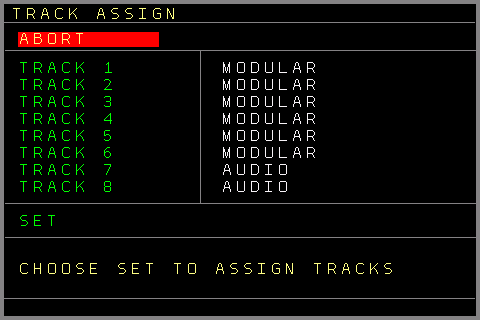
Une fois l’affectation terminée, choisissez SET et appuyez sur OK : les Tracks sont affectés. (Si vous quittez l’écran en oubliant SET, il vous demande de confirmer ou d’annuler les modifications.)
Si un Track est déjà affecté, vous pouvez aussi ouvrir ici son écran Track Setup avec le bouton OK.
Écran Track Setup
Vous y modifiez les réglages propres au Track et à son type. Certains réglages sont communs à tous les Tracks (Track Clock, Pattern Order…), d’autres sont propres au type de Track (Column Destinations, réglages des oscillateurs, etc.).
Vous pouvez ouvrir l’écran Track Setup de plusieurs façons :
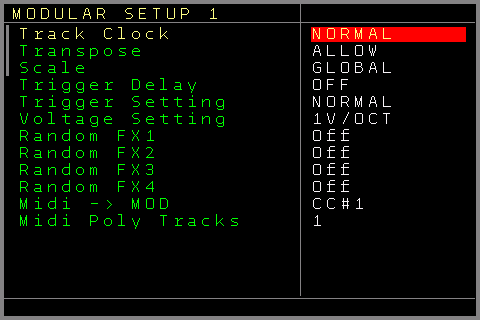
- par le Nerd Screen / Menu sur l’écran Sequencer
- par l’écran Track Assign (appuyez sur OK sur l’un des Tracks déjà affectés)
- en appuyant sur PATCH dans l’écran Current Values (appuyer deux fois sur PATCH depuis l’écran Sequencer ou depuis la plupart des zones de l’écran Pattern mène à l’écran Track Setup).
Les réglages propres à chaque type de Track sont expliqués avec les descriptions des écrans Pattern.
Voici les réglages communs à tous les types de Tracks :
- Track Clock → Modifie les diviseurs ou multiplicateurs d’horloge du Track. En cours de lecture, la modification s’applique à la fin du pattern en cours ; à l’arrêt, elle s’applique immédiatement. Modifiez avec SHIFT+CURSOR LEFT/RIGHT.
La Track Clock peut prendre les multiplicateurs/diviseurs suivants : /7,/6,/5,/3,/32,/16,/8,/4,/2,Normal, *2,*4,*8,*3,*5,*6,*7
Le réglage le plus bas, appelé Mapping, découple un Track de l’horloge principale : ses horloges/ticks peuvent alors venir d’une destination de Mapping (TRACK → Track X → TICK). Vous alimentez ainsi le Track en ticks depuis n’importe quelle source, comme les entrées CV, le Midi/I2C ou tout paramètre du NerdSEQ. Toute source de Mapping peut servir de source de ticks. Consultez l’écran Mapping pour les possibilités.
- Transpose → Autorise ou interdit la transposition du Track. Cela vaut pour la transposition globale comme pour celle du Track.
- Scale → Choisissez soit la gamme globale (définie dans l’écran Scale / Settings), soit le contournement, pour qu’aucun réglage de gamme n’agisse sur la lecture/l’édition du Track. Vous pouvez aussi choisir l’une des 89 gammes ou une gamme utilisateur pour ce Track seulement.
- Trigger Delay → Retarde le trigger de la sortie trigger locale d’une durée fixe ou aléatoire (par rapport au changement de CV du Track). Selon le réglage Setup Screen→Trigger Delay reach, cela concerne seulement la colonne trigger ou tous les triggers générés.
C’est utile pour les modules qui n’échantillonnent pas correctement la tension CV après le front montant du trigger. Une valeur de 0 signifie aucun retard.
Au-delà du retard maximal (16,9 ms), vous pouvez aussi choisir 16 plages aléatoires comme retard variable. Elles servent à « humaniser » le jeu. (Appuyez sur OK sur l’une des plages aléatoires pour ouvrir l’écran Random Ranges et modifier la plage.)Ce réglage ne fonctionne que sur les Tracks 1..6.
- Trigger Setting → Normal ou Inverted. En Normal, le trigger/gate se comporte normalement (Off = 0 volt, On = 5 volts). En Inverted, la sortie trigger/gate est inversée : → Off = 5 volts, On = 0 volt.
Ce réglage ne fonctionne que sur les Tracks 1..6.
- Voltage Setting → Définit le type de tension de sortie :
- 1V/Oct
- 1,2V/Oct (échelle Buchla)
- Hz/Volt (échelle des anciens synthés analogiques)
Ce réglage ne fonctionne que sur les Tracks 1..6.
- Random FX1..4 → Active des valeurs aléatoires pour le FX choisi. Activé avec une plage choisie, toutes les valeurs FX de cette colonne jouent avec des valeurs aléatoires dans les plages choisies. Vous pouvez aussi l’activer/désactiver avec la commande Random FX (RDMN) de la liste des FX. Appuyez sur OK pour ouvrir l’écran Random Ranges et modifier les plages.
Certains types de Tracks n’ont que 2 ou 3 colonnes FX, donc seulement 2 ou 3 réglages Random FX.
Informations de base et fonctions d’édition de l’écran Pattern
Les fonctions et informations générales qui suivent valent pour tous les types de patterns.
Tous les écrans Pattern (qui diffèrent selon le type de Track) partagent quelques éléments visuels. La première colonne à gauche affiche les numéros de ligne du pattern. Dans ce champ, la position de lecture apparaît à gauche et indique le step en cours. À droite des numéros de ligne, la barre de défilement indique la position du curseur dans l’ensemble du pattern. À côté, une petite mini-carte indique pour tout le pattern si des valeurs sont remplies. Si le lecteur joue le pattern en cours, un petit indicateur avance et montre le step actuel dans cette mini-carte. La partie centrale contient surtout des colonnes propres au Track : notes, triggers, FX, etc. À droite se trouve généralement une colonne d’informations sur le pattern et sur quelques états en cours. Les explications des écrans Pattern de chaque type de Track les détaillent.
- Naviguez avec les touches curseur, gauche/droite pour les colonnes et haut/bas pour les lignes
- Si « Navigation Wrap » est activé dans les réglages, le curseur revient en haut une fois en bas. De même, arrivé à la position la plus à droite, il repart à la position la plus à gauche, et inversement.
- START lance ou met en attente le pattern en cours.
SHIFT+START lance ou met en attente toute la ligne de l’écran Sequencer (si vous êtes entré dans l’écran Pattern depuis la 2e ligne de l’écran Sequencer, c’est la 2e ligne qui est concernée) - Le Nerd Menu (SHIFT+NERD) permet aussi de nommer un pattern.
- Dans le menu Setup, vous pouvez changer la période de surbrillance (par exemple une ligne sur 4 mise en évidence).
- Fonctions d’édition supplémentaires hors mode Mark :
Supprimer la ligne en cours et remonter d’un cran tout ce qui se trouve dessous : SHIFT+UP+DELETE
Insérer une ligne vide et descendre d’un cran tout ce qui se trouve sous la ligne en cours : SHIFT+DOWN+DELETE
- Vous pouvez passer d’un pattern à l’autre en maintenant le bouton PATTERN et en utilisant les touches curseur. Vous naviguez ainsi entre les patterns tels qu’ils sont disposés sur l’écran Sequencer.
PATTERN + CURSOR LEFT/RIGHT parcourt la ligne/les Tracks du séquenceur et sélectionne n’importe quel pattern disponible pour l’éditer directement. PATTERN + CURSOR UP/DOWN parcourt les patterns du même Track dans l’ordre de l’écran Sequencer.
- Quand le curseur est sur une commande FX, OK ouvre le FX Selector.
Un menu affiche tous les effets possibles pour ce type de Track. Choisissez un effet avec le bouton OK : il est inscrit dans la colonne de commande FX.
- Plusieurs fonctions permettent de copier, supprimer ou manipuler le contenu d’un pattern. Elles passent par les 3 boutons MARK, COPY et DELETE (fonctions secondaires, en maintenant le bouton SHIFT).
MARK sélectionne une zone à copier, manipuler ou supprimer (SHIFT+DOWN sélectionne tout), COPY copie/insère une zone copiée auparavant à une autre ligne/colonne et DELETE vide ou supprime la zone sélectionnée (ou supprime/vide la position actuelle du curseur). La suppression copie aussi les valeurs supprimées dans le presse-papiers ; elle peut donc servir de couper-coller.
Copier un bloc :
Appuyez sur SHIFT+MARK sur la première position à copier (la bordure de l’écran change de couleur pour indiquer le mode Mark)
Déplacez le curseur jusqu’à la dernière position de la zone voulue (SHIFT+DOWN pour tout sélectionner).
La position de départ de la sélection se déplace en maintenant le bouton SHIFT pendant la navigation.
Appuyez à nouveau sur SHIFT+MARK (ou SHIFT+COPY). Le mode Mark se termine et le bloc sélectionné est enregistré dans le presse-papiers.
Déplacez maintenant le curseur jusqu’à la position de destination.
Il y a 2 façons de copier :
1re : appuyez sur SHIFT+COPY et le bloc enregistré est copié à la position actuelle. (Le contenu existant est écrasé.)
2e : appuyez sur SHIFT+DOWN (pas la touche curseur) +COPY et le bloc enregistré est inséré à la position actuelle. Les lignes concernées descendent derrière la zone insérée.
Vous pouvez aussi copier entre différents patterns et entre types de colonnes compatibles (des notes vers des notes, par exemple).
Supprimer :
Pour supprimer/vider seulement la position du curseur, appuyez sur SHIFT+DELETE pour la vider, ou sur SHIFT+UP+DELETE pour la supprimer vraiment et remonter d’un cran les lignes suivantes.
Supprimer un bloc :
Appuyez sur SHIFT+MARK sur la position de départ à vider/supprimer (la bordure de l’écran change de couleur pour indiquer le mode Mark)
Déplacez le curseur jusqu’à la position de fin de la zone voulue.
Vous pouvez choisir de vider ou de supprimer le bloc sélectionné :
1 Vider → appuyez sur SHIFT+DELETE pour vider le bloc sélectionné.
2 Supprimer → appuyez sur SHIFT+UP+DELETE pour supprimer le bloc sélectionné. Toutes les lignes situées sous le bloc remontent et comblent l’espace supprimé.
Supprimer des valeurs sélectionnées les copie aussi dans le presse-papiers ; cela fonctionne donc comme un couper-coller.
Le copier-coller fonctionne entre toutes les colonnes compatibles, quel que soit leur type ou leur emplacement : notes vers notes, triggers vers triggers, grooves vers grooves, etc.
Les colonnes FX ne peuvent être copiées que vers le même type de Track.
Par exemple, pour copier une partie de notes d’un Track CV/Gate vers la 2e partie de notes d’un Track Midi, sélectionnez la partie de notes dans le Track CV/Gate. Puis, dans le Track Midi, placez-vous sur la 2e partie de notes de destination et appuyez sur SHIFT+COPY.
Il en va de même pour tous les champs compatibles. Les types de colonnes doivent aussi correspondre pour la sélection.
Vider/effacer un pattern entier :
SHIFT+MARK+DELETE hors mode Mark efface tout le contenu du pattern.
Modifier plusieurs valeurs d’un bloc sélectionné :
Plusieurs valeurs d’un bloc sélectionné peuvent être modifiées en même temps. En mode Mark, appuyez sur SHIFT+OK+CURSOR UP/DOWN pour augmenter/diminuer les valeurs sélectionnées par grands pas, et sur SHIFT+OK+CURSOR LEFT/RIGHT par petits pas.
Cette fonction ne marche pas avec les colonnes FX, Table et Patch.
Déplacer les valeurs d’un bloc sélectionné vers d’autres lignes :
Les blocs sélectionnés se déplacent vers le haut ou le bas avec les combinaisons suivantes : SHIFT+OK+UP remonte le bloc d’une ligne. Le contenu qui se chevauche passe automatiquement à la première ligne sous le bloc. Le début d’un bloc ne peut pas remonter au-dessus de la ligne 00.
SHIFT+OK+DOWN descend le bloc d’une ligne. Le contenu qui se chevauche passe automatiquement à la première ligne au-dessus du bloc. La fin d’un bloc ne peut pas descendre sous la ligne 63.
- Boucler des parties sélectionnées → les lignes sélectionnées de l’écran Pattern peuvent tourner en boucle en appuyant sur le bouton START (en mode Mark). La zone tourne en boucle jusqu’à ce qu’une autre section soit sélectionnée et lancée, ou jusqu’à un nouvel appui sur START qui quitte le mode boucle. SHIFT+START lance la boucle pour tous les patterns de la même ligne du séquenceur.
L’horloge principale continue normalement et les sections en boucle ne sont pas resynchronisées automatiquement avec elle — elles bouclent simplement le contenu sélectionné (une resynchronisation reste bien sûr toujours possible). - Les colonnes de notes placent généralement une note et peuvent aussi placer un note-off. Un note-off se place soit sous la note la plus basse, soit avec la fonction de suppression (SHIFT+DELETE). Si le champ est vide, un note-off est inséré ; sinon, le champ est vidé. C’est une fonction à bascule.
– SHIFT+OK sur les champs Note ou MOD fait défiler rapidement les valeurs entre quelques préréglages et la dernière valeur (pour les notes CV/Gate dans la « séquence » suivante : [ ], C-0, C-4, C-8, RN0, —. Pour un champ MOD CV/Gate : 000, 800, C-0, C-4, C-8, R 0, RN 0, —).
Track Modular
Un Track Modular (aussi appelé Track CV/Gate) est le type de Track par défaut pour séquencer les sorties CV, MOD et Trigger/Gate. Chaque Track est affecté à un ensemble fixe de sorties CV/Gate :
Track 1 → CV1, TRIGGER1, MOD1 | Track 2→ CV2, TRIGGER2, MOD2 et ainsi de suite…
Les colonnes de base sont affectées aux sorties par défaut, mais il existe aussi de nombreuses façons de séquencer et de manipuler toutes les autres sorties et fonctions depuis le même Track.
Un Track Modular peut être utilisé pour les Tracks 1..6.
Écran Pattern
Les patterns d’un Track Modular ont les colonnes suivantes :
Row, Note, Trigger, Mod, Patch, Table, FX1..4 et Groove
- Note
- Trigger / gate
- CV de modulation (MOD)
- Patch
- Table
- Effets : 4 colonnes, celle sous le curseur est affichée (
FX 1234) - Colonne groove
- Numéro de pattern
- Nom de l’écran
- Numéro de Track
- Type de Track
- Note, trigger, CV et MOD actuels
- Table actuelle
- Probabilité de la ligne
- Probabilité du champ sélectionné
- Texte de statut : ce que fait le champ sous le curseur
- Ratchet en triolet
E3sur le trigger - Numéros de ligne
00–3F(16 visibles à la fois) - Note fa♯ à l’octave 3
- Note off
[ ] - Note aléatoire
RN2
- Row → affiche les 16 lignes visibles ; non sélectionnable.
- Note → pour saisir des notes de musique (C-4 pour la note do à l’octave 4 ; D#5 pour ré dièse à l’octave 5). [ ] est la « note » la plus basse et sert de note-off. Si la fonction Autogate de l’écran Setup est activée, le gate passe à ON quand une note joue et à OFF à un note-off. Le gate se coupe et se rallume aussi automatiquement quand une nouvelle note joue sans note-off, pour redéclencher. La durée de coupure se règle aussi dans l’écran Setup. Certains modules ont besoin d’une durée de coupure plus longue pour voir le gate retomber et redéclencher : augmentez-la si des notes répétées ne redéclenchent pas. Si un trigger est saisi sur la même ligne, l’auto-gate est désactivé pour cette ligne, car le trigger est prioritaire.
Vous pouvez pré-écouter une note avec le bouton OK. (Cela marche aussi combiné avec SHIFT.)
Vous pouvez aussi pré-écouter votre séquence en maintenant le bouton OK et en faisant défiler vers le haut/bas. Si une valeur de note est saisie sur le même step dans la colonne MOD, cette note est aussi mise à jour. (Cela permet une pré-écoute « duophonique ».)
Par ailleurs, si le réglage « Auto Fill in Trigger » est activé, un trigger (type de trigger par défaut défini dans l’écran Setup) est inséré automatiquement à la saisie d’une note. Cela donne des résultats rapides quand vous programmez des séquences en live. Si « Auto Remove Trigger » est activé, un trigger sur la même ligne est retiré automatiquement quand une note est supprimée.
Au-delà de la note C-A, 16 plages aléatoires sont disponibles. Elles sont notées RN0 → RNF et jouent une note aléatoire dans la plage choisie. (Appuyer sur OK sur une commande aléatoire ouvre l’écran Random Ranges, où vous modifiez la plage.)
Utilisez SHIFT+OK sur la colonne de notes pour parcourir différents contenus :C-0, C-4, C-8, RN0, —, [ ]
- Trigger → allume/éteint la sortie trigger (répétable). Ce champ a plusieurs fonctions ; les valeurs signifient :
Si le 2e chiffre est zéro et le premier a une valeur :
10 déclenche très brièvement ON/OFF (5 ms)
20 déclenche ON/OFF avec un ON plus long (10 ms)
30 déclenche ON/OFF avec un ON encore plus long (15 ms)
….. jusqu’à D0
Si le 1er chiffre est zéro et que le 2e a une valeur, la fonction est (inversée) et donne un gate retardé :
01 déclenche brièvement OFF/ON (gate retardé, 5 ms de retard)
02 déclenche OFF/ON avec un OFF plus long (gate retardé, 10 ms de retard)
03 déclenche OFF/ON avec un OFF encore plus long (gate retardé, 15 ms de retard)
….. jusqu’à 0F
Pensez éventuellement à réinitialiser le trigger dans la ligne suivante, ou plus tôt avec la commande kill.
Si le 1er et le 2e chiffre ont tous deux une valeur, le trigger se répète.
Le premier chiffre fixe la longueur du trigger, 1 étant la plus courte et F la plus longue. Les durées de trigger et de pause sont égales. Le 2e chiffre donne le nombre de répétitions : 1 pour une répétition (2 impulsions) et F pour 15 répétitions (16 impulsions).
22 déclenche ON/OFF/ON/OFF/ON/OFF rapidement (impulsions de 10 ms)
23 déclenche ON/OFF/ON/OFF/ON/OFF/ON/OFF rapidement (impulsions de 10 ms)
52 déclenche ON/OFF/ON/OFF plus lentement (impulsions de 25 ms)
Il existe en outre des numéros de fonctions spéciales qui manipulent les sorties trigger pour générer du ratcheting ou des longueurs de trigger/gate liées au BPM, ou pour les activer ou les réinitialiser.
00 Éteint la sortie ( = reset du gate)
D0 Trigger long d’1 tick
D1 à DF Trigger long de 2 à 16 ticks
E0 Gate long d’un step
E1 Ratcheting 1x (gate d’un demi-step)
E2 Ratcheting 2x (duolets)
E3 Ratcheting 3x (triolets)
E4 Ratcheting 4x (quartolets)
E5 Ratcheting 5x (quintolets)
E6 Ratcheting 6x (sextolets)
E7 Ratcheting 7x (septolets)
E8 Ratcheting 8x (octolets)
E9 Ratcheting impair 1x (gate d’un demi-step commençant par un niveau bas)
EA Ratcheting impair 2x
EB Ratcheting impair 3x
EC Ratcheting impair 4x
ED Ratcheting spécial « haut bas bas haut 1001 » dans un step
EE Ratcheting spécial « bas bas haut haut haut haut 001111 » dans un step
EF Ratcheting spécial « haut haut bas bas haut haut 110011 » dans un step
F0 Longueur de trigger aléatoire dans la plage aléatoire 0 (voir Random Ranges)
F1 Longueur de trigger aléatoire dans la plage aléatoire 1
F2 Longueur de trigger aléatoire dans la plage aléatoire 2
F3 Longueur de trigger aléatoire dans la plage aléatoire 3
F4 Ratcheting aléatoire dans la plage aléatoire 0
F5 Ratcheting aléatoire dans la plage aléatoire 1
F6 Ratcheting aléatoire dans la plage aléatoire 2
F7 Ratcheting aléatoire dans la plage aléatoire 3
F8 Combinaison aléatoire longueur de trigger / ratcheting dans la plage aléatoire 0. Les pourcentages bas donnent des triggers de longueurs variées, les pourcentages élevés des ratchets.
F9 Combinaison aléatoire longueur de trigger / ratcheting dans la plage aléatoire 1.
FA Combinaison aléatoire longueur de trigger / ratcheting dans la plage aléatoire 2.
FB Gate aléatoire dans la plage aléatoire 0. Active ou réinitialise le gate au hasard selon les réglages aléatoires. Plus le pourcentage est élevé, plus le gate a de chances d’être activé ; plus il est bas, plus il a de chances d’être réinitialisé.
FC Tout aléatoire parmi les possibilités de trigger, dans la plage aléatoire 0. Toutes les commandes de trigger de 00 à FE sont réparties sur les 100 % et l’une d’elles est choisie selon le tirage.
FD Inverse la sortie : si elle était allumée, elle s’éteint, et inversement.
FE Allume la sortie ( = activer le gate)
D0 sont mesurés en ticks et en steps, pas en millisecondes.Un trigger dans la colonne trigger annule l’auto-gate d’une note sur la même ligne. Toutes les fonctions de la colonne trigger s’affichent aussi dans la barre de statut.
Appuyer sur OK sur une valeur de trigger « tire » le trigger.
SHIFT+OK puis relâcher les boutons fait alterner entre la valeur de trigger par défaut, FE, 00 et « – ».
Appuyer sur SHIFT+OK sur un trigger avec une sélection aléatoire ouvre l’écran Random Ranges.
Vous pouvez aussi insérer des motifs euclidiens dans les séquences de triggers.
Pour cela, utilisez SHIFT+OK+CURSOR LEFT/RIGHT pour augmenter ou diminuer le nombre de triggers euclidiens. La saisie euclidienne utilise le type de trigger par défaut défini dans l’écran Setup. Le nombre maximal de triggers euclidiens insérés est limité à la longueur du pattern, et les triggers sont répartis uniformément sur la séquence, là encore selon la longueur du pattern.
Avec SHIFT+OK+CURSOR UP/DOWN, la colonne trigger se décale directement vers le haut ou le bas, les valeurs revenant de l’autre côté. Le décalage s’applique aussi dans la longueur du pattern.
« SHIFT+DELETE » sur une colonne trigger vide alterne entre l’insertion d’un 00 (gate off) et une colonne trigger vide.
Les triggers peuvent aussi avoir un retard fixe ou aléatoire (dans une plage) par Track. Un trigger de la colonne Trigger est alors toujours retardé de x millisecondes. Ainsi, tout le matériel externe reçoit le trigger avec le signal CV voulu et n’utilise pas une valeur CV potentiellement invalide. Cela peut aussi servir à ajouter un micro-timing aléatoire ou défini aux gates / triggers.
Plus de détails sur les réglages de retard dans le menu Track Setup.
- MOD → Fixe la sortie de modulation du Track à une valeur de 000 à FFF (plage 0 – 10 volts ou -5/+5 volts). La sortie MOD peut aussi générer des valeurs à l’échelle des notes. Au-delà de FFF commence l’échelle des notes, de C-0 à A#9.
Viennent ensuite les fonctions aléatoires R 0 à R F, qui génèrent une hauteur aléatoire dans la plage choisie, puis les fonctions de note aléatoire RN0 à RNF, qui choisissent elles aussi des notes aléatoires dans la plage choisie.Vous pouvez « pré-écouter » une valeur de note Mod en appuyant sur OK. La sortie MOD passe directement à la note ou à la valeur. Si une note est aussi saisie dans la colonne de notes, elle est également modifiée et un trigger est généré. Cela permet une sorte de pré-écoute « duophonique ». De plus, une séquence peut être pré-écoutée en la parcourant avec les touches curseur UP/DOWN.
Remarque : si l’une des fonctions aléatoires est choisie, le bouton OK ouvre l’écran Random Ranges.La combinaison SHIFT+OK fait alterner rapidement les valeurs entre 000, 800, C-0, C-4, C-8, R 0, RN0 et —.
- Patch → choisit un patch exécuté avant qu’une note joue. Un patch est comme une macro ou un préréglage multifonction : il permet de manipuler de nombreuses fonctions FX en même temps depuis n’importe quel step. Appuyez sur OK pour créer un nouveau patch. SHIFT + OK sur un patch saisi le clone dans un nouveau patch. SHIFT+DELETE retire le patch du champ du pattern. (Le patch lui-même n’est pas supprimé et reste disponible.) Ouvrez l’écran Patch avec le bouton PATCH. Plus d’informations sur les patches dans la description de l’écran Patch .
- Table → choisit une table pour transposer des notes ou des effets. Les tables peuvent tourner sur une échelle de temps différente de (ou identique à) celle des steps du séquenceur principal et créer des arpèges ou des effets à variation rapide/lente. (Voir l’écran Table pour découvrir ce que les tables savent faire.)
Un numéro de table dans la colonne lance la table ; elle s’arrête avec la commande d’arrêt de table dans la même colonne, sous la table 00, affichée par deux astérisques « ** ». Les tables s’ouvrent avec le bouton table. Si une table n’est pas encore initialisée, elle l’est automatiquement à l’ouverture, ou vous créez une nouvelle table avec le bouton OK. Les tables initialisées ont la couleur normale de ligne, les autres sont grisées (couleur d’un Track muet).
SHIFT+OK sur une position de table utilisée clone la table choisie dans une nouvelle.
SHIFT+DELETE alterne entre « – » et « ** ».
- FX → la colonne FX permet d’ajouter ou de modifier divers effets/fonctions pour le Track, le séquenceur ou les modulateurs. Vous utiliserez par exemple les colonnes FX pour activer le glide sur votre sortie CV ou modifier la probabilité.
Outre les effets, la plupart des fonctions générales du Track pour les CV, le triggering, etc. peuvent aussi être lancées ou manipulées via les colonnes FX. Certains effets/fonctions FX agissent comme un potard (bouton rotatif), d’autres exécutent une fonction une seule fois ou modifient des réglages. Si vous en choisissez un qui agit comme un potard (glide ou probabilités, par exemple), il règle la position du potard quand le séquenceur le joue, et le potard reste dans cette position jusqu’à ce qu’on le règle autrement.
L’avantage : une fonction reste active aussi longtemps que nécessaire sans occuper la colonne FX à chaque step. Il est aussi facile d’avoir des fonctions qui durent plus longtemps qu’un pattern. D’autres fonctions FX, comme TRIG, ne produisent qu’un trigger, une seule fois.
Les fonctions qui agissent comme des potards sont signalées dans les descriptions ci-dessous.Dans un Track CV/Gate (Modular), une seule colonne FX est affichée à la fois. Un petit indicateur apparaît à droite de la valeur FX dès qu’une autre colonne FX de la même ligne contient des données : vous voyez d’un coup d’œil que la ligne a des données FX sans parcourir toutes les colonnes.
Choisissez un type de FX avec SHIFT+CURSOR UP/DOWN ou par le menu FX Selector. Pour ouvrir le FX Selector, appuyez sur le bouton OK sur la colonne de commande FX. Un menu propose tous les « effets » possibles pour ce type de Track. Choisissez un effet avec le bouton OK : il est inscrit dans la colonne de commande FX.Vous pouvez aussi utiliser le réglage « Setup Screen → Play editing FX » pour ne pas jouer le FX en cours d’édition (quand le curseur est dessus). Cela évite une lecture ou des modifications involontaires pendant l’édition. Le FX Selector et le saut de FX à l’édition existent pour tous les types de Tracks.
Chaque type de Track a sa propre liste d’effets. Voici les effets disponibles pour un Track CV/Gate :
- PTCH → Pitch. Modifie la hauteur CV par pas fins. 40 est le point médian (aucun changement). 41 et plus montent la hauteur, 3F et moins la descendent.
La hauteur reste modifiée jusqu’au déclenchement d’une nouvelle note.
- GL C → Glide CV. Fait glisser la note jusqu’à la suivante.
- GLCR → Glide CV Resolution. Modifie la résolution du glide. Des valeurs élevées peuvent produire un effet de quantification (astuce : une résolution plus élevée demande aussi une valeur Glide CV plus élevée).
Pour un glide « nerveux », réglez GLCR vers 6 – 15 et affinez avec de faibles valeurs GL C. - MOD → Modulate, modifie la sortie CV MOD, comme la colonne MOD.
Les valeurs MOD génèrent des hauteurs de 000 à FFF ( 5V → +5V / 0V → 10V ). Au-delà de FFF, vous pouvez choisir les notes C0 à B-9.
- GL M → Glide MOD. Fait glisser la tension de la sortie Mod jusqu’à la valeur suivante choisie dans le séquenceur.
- GLMR → Glide MOD Resolution. Comme pour les notes, mais pour la sortie MOD.
- TRIG → Trigger. Déclenche la sortie trigger, comme la colonne trigger, mais sans annuler l’auto-gate.
- CV1..6 → Modifie la CV des sorties CV 1 .. 6. Vous pouvez ainsi manipuler toutes les sorties CV depuis chaque Track. Les valeurs CV génèrent des hauteurs de 000 à FFF ( 5V → +5V / 0V → 10V ). Au-delà de FFF, vous pouvez choisir les notes C0 à B-9.
- TRG1..6 → Trigger 1..6 déclenche les sorties 1…6 : vous contrôlez chaque sortie trigger depuis chaque canal.
- MOD1..6 → Modulate 1..6 modifie la CV des sorties MOD. Vous manipulez ainsi chacune des 6 sorties MOD depuis n’importe quel Track.
Les valeurs MOD génèrent des hauteurs de 000 à FFF ( 5V → +5V / 0V → 10V ). Au-delà de FFF, vous pouvez choisir les notes C0 à B-9.
- PRCV → Pourcentage de probabilité pour la colonne Note. Fixe le pourcentage du mode probabilité pour les notes. Ce mode peut sauter des notes selon le pourcentage (0 % .. 100 %). La probabilité est évaluée à chaque step : avec 75 %, ce step a 75 % de chances d’être exécuté, quel que soit son contenu. Une valeur de 0 signifie que ce type ne joue jamais ; une valeur de 64 (100 %) qu’il joue toujours.
La probabilité agit aussi sur le gate automatique des notes : si la note en cours est sautée, le gate n’est pas non plus activé automatiquement. Vous pouvez contourner cela avec des valeurs de trigger. Pour une probabilité combinée CV+trigger, utilisez la commande PROW, qui couvre les deux fonctions. - PRTR → Pourcentage de probabilité pour la colonne Trigger. Concerne toute valeur de la colonne trigger, mais pas le gating généré par les notes (auto-gate). Le fonctionnement est le même que pour la probabilité des notes.
- PRMD → Pourcentage de probabilité pour la sortie MOD. Même fonctionnement que ci-dessus, mais pour les valeurs de la colonne MOD.
- PRTB → Pourcentage de probabilité pour la colonne Table. Même fonctionnement que ci-dessus, mais pour les valeurs de la colonne Table.
- PRF1 → Pourcentage de probabilité pour la colonne d’effets FX1. Tous les paramètres d’effets de la colonne FX1 peuvent être soumis à la probabilité.
- PRF2 → Pourcentage de probabilité pour la colonne d’effets FX2. Tous les paramètres d’effets de la colonne FX2 peuvent être soumis à la probabilité.
- PRF3 → Pourcentage de probabilité pour la colonne d’effets FX3. Tous les paramètres d’effets de la colonne FX3 peuvent être soumis à la probabilité.
- PRF4 → Pourcentage de probabilité pour la colonne d’effets FX4. Tous les paramètres d’effets de la colonne FX4 peuvent être soumis à la probabilité.
- ASL0..ASL7 → Réglages des slots d’Automator 0 ..7. ( écran Automator) Vous manipulez ici tous les réglages d’Automator de chaque slot. Selon le type d’Automator affecté au slot, vous pouvez modifier ses valeurs. Les 3 chiffres de la valeur ont les fonctions spéciales suivantes :
X00 : le premier chiffre (X) est la fonction de l’Automator. Si vous avez par exemple affecté un LFO à cet Automator, le premier chiffre détermine quel réglage du LFO modifier (Start, Stop, Reset, Speed, Offset, Invert, Amplitude, etc.). Les 2 derniers chiffres (0XX) sont la valeur (mise à l’échelle sur 255 valeurs, sauf pour les fonctions n*STEP et STEP Clock).
C’est en partie un réglage de type potard, selon la fonction.
- ENV1..8 → Réglages et actions des enveloppes locales 1..8.
Le premier chiffre (combiné aux suivants) définit l’une des fonctions suivantes :
100 → activer le gate de l’enveloppe
101 → réinitialiser le gate de l’enveloppe
102 → déclencher le gate de l’enveloppe
103 → basculer le gate de l’enveloppe (s’il était activé, il est réinitialisé, et inversement)
2xx → régler l’attaque
3xx → régler le pic d’attaque
4xx → régler le decay
5xx → régler le sustain
6xx → régler le release
7xx → régler l’offset
800 → type « One shot »
801 → type AD-SR
802 → type Loop
C’est en partie un réglage de type potard, selon la fonction choisie.
- PROW → Fixe la probabilité de toute la ligne du séquenceur. FX4 est exclu de la probabilité de ligne : il reste donc toujours possible de désactiver ou de modifier la probabilité de ligne ou d’autres effets depuis la séquence.
- PCRD → Joue un accord sur le step en cours. Cela fonctionne si une note de base est saisie dans la colonne Note : l’accord choisi est joué sur les sorties CV affichées. Le Track sélectionné fournit la note de base et la sortie CV de base ; les notes supplémentaires de l’accord sont jouées sur les sorties CV suivantes (jusqu’à CV6). Par exemple, si Play Chord avec sixte mineure est utilisé sur le Track 4, CV4 et CV5 jouent ensemble l’accord (à 2 notes) basé sur la note de la colonne de notes. Le champ de statut indique aussi que CV4-5 sont utilisées. Si l’accord dépasse CV6, les notes en trop sont ignorées. Le champ de statut affiche le nombre maximal de notes que l’accord jouera : si le Track 4 doit jouer l’accord « 7th diminished », le champ affiche 4-7(6), car CV6 est la dernière sortie et la 7 est ignorée. Jouez alors plutôt cet accord sur un Track plus bas. Les accords disponibles sont : Minor 2nd, Major 2nd, Minor 3rd, Major 3rd, Perfect 4th, Diminished 5th/Tritone, Perfect 5th, Minor 6th, Major 6th, Minor 7th, Major 7th, Triad Major, Triad Minor, Triad Diminished, Triad Diminished 5th, Triad Diminished Augmented, Triad Suspended 4th, Triad Suspended 2nd, 7th Dominant, 7th Minor, 7th Major, 7th Minor Major, 7th Suspended, 7th Augmented, 7th Augmented Major, 7th Augmented 9th, 7th Half Diminished, 7th Diminished, 7th Diminished 5th, 7th Diminished Flat 9, 6th, 6th Minor, 9th, 9th Minor, 9th Major, 9th Diminished 5th, 11th
- FX+* → Ajoute une valeur au dernier effet utilisé, ou le multiplie. Cet effet mémorise la dernière valeur du FX choisi et lui ajoute une valeur ou la multiplie ; l’effet est alors mis à jour lui aussi. Par exemple, si le dernier effet utilisé était un changement de MOD à 300 et que le FX ajoute 10, un nouveau changement de MOD à 310 est lancé. 310 devient la dernière valeur connue. Les fonctions FX+* peuvent être appelées plusieurs fois et travaillent alors sur les résultats des dernières valeurs modifiées. Si, par exemple, vous multipliez la dernière valeur FX — encore l’effet MOD qui vient de changer (désormais 310) — par 1,5 (valeur hexa 0F ; la plage de multiplication va de 0,1 à 25,5), la valeur MOD actuelle est multipliée par 1,5 et modifiée à nouveau. Le résultat est ici 498 (valeurs en hexa) et la MOD est de nouveau mise à jour.
Les calculs peuvent être soit limités à la valeur maximale de l’effet, soit autorisés à déborder (overflow).
Le premier chiffre définit la colonne FX concernée, le type de calcul et la présence ou non du débordement. (Un débordement survient si la nouvelle valeur dépasse la valeur la plus haute de l’effet — ou passe sous la plus basse, selon le type de calcul. Par exemple, si la valeur maximale de l’effet est FF (255), que la valeur actuelle est FE (254) et que le calcul est « ADD 0A (10 déc.) avec débordement », le résultat est 8.)
0XX Ajoute la valeur XX au dernier effet FX1 (sans débordement)
1XX Ajoute la valeur XX au dernier effet FX2 (sans débordement)
2XX Ajoute la valeur XX au dernier effet FX3 (sans débordement)
3XX Ajoute la valeur XX au dernier effet FX4 (sans débordement)
4XX Ajoute la valeur XX au dernier effet FX1 (avec débordement)
5XX Ajoute la valeur XX au dernier effet FX2 (avec débordement)
6XX Ajoute la valeur XX au dernier effet FX3 (avec débordement)
7XX Ajoute la valeur XX au dernier effet FX4 (avec débordement)
8XX Multiplie le dernier effet FX1 par XX (0,1 – 25,5) (sans débordement)
9XX Multiplie le dernier effet FX2 par XX (0,1 – 25,5) (sans débordement)
AXX Multiplie le dernier effet FX3 par XX (0,1 – 25,5) (sans débordement)
BXX Multiplie le dernier effet FX4 par XX (0,1 – 25,5) (sans débordement)
CXX Multiplie le dernier effet FX1 par XX (0,1 – 25,5) (avec débordement)
DXX Multiplie le dernier effet FX2 par XX (0,1 – 25,5) (avec débordement)
EXX Multiplie le dernier effet FX3 par XX (0,1 – 25,5) (avec débordement)
FXX Multiplie le dernier effet FX4 par XX (0,1 – 25,5) (avec débordement)
- FX-/ → Soustrait de / divise la dernière valeur FX.
Fonctionne exactement comme la fonction multiplier/ajouter, mais avec soustraction et division.
Les commandes FX MOD et CV des Tracks Modular ont aussi une fonction spéciale combinées aux fonctions ADD/SUB/MUL/DIV. Si la valeur MOD ou CV a été utilisée auparavant comme hauteur (valeurs 000 – FFF), elle reste une hauteur et FFF est la hauteur maximale pour les calculs. Si elle a été utilisée comme note, les calculs se font en notes et les résultats sont aussi des notes.
- RDMN → Valeurs FX aléatoires. Peut soit remplacer la prochaine valeur FX choisie, soit activer un remplacement aléatoire général des valeurs FX dans une plage choisie.
Vous avez le choix entre 16 plages ( écran Random Ranges).
Le premier chiffre choisit le type de fonction :
0XX Prochaine valeur FX aléatoire
1XX Active l’aléatoire pour la colonne FX. Toutes les commandes FX de la colonne choisie sont remplacées dans la plage choisie jusqu’à la désactivation.2XX Désactive l’aléatoire pour la colonne FX choisie
Le 2e chiffre définit la plage choisie, de 0 à 15
X0X choisit la plage 0
X1X choisit la plage 1, etc.
Le 3e chiffre définit le FX concerné :XX0 un FX 1..4 aléatoire est choisi pour la fonction aléatoire
XX1 FX1 est choisi pour la fonction aléatoire
XX2 FX2 est choisi pour la fonction aléatoire
XX3 FX3 est choisi pour la fonction aléatoire
XX4 FX4 est choisi pour la fonction aléatoire
Le bouton OK sur la valeur FX ouvre directement l’écran Random Ranges
- PATC → Comme la colonne patch : appelle un patch.
- TABL → Comme la colonne table : choisit/lance/arrête une table.
- STSP → Start sequencer pattern. Choisissez n’importe quelle position de l’écran Sequencer qui doit jouer ensuite. Fonctionne comme le bouton start : alterne entre un départ au passage par zéro de l’horloge principale et au prochain cue point. Le premier chiffre X00 désigne le Track : zéro pour toute la ligne, 1..8 pour les Tracks du séquenceur. Les deux derniers chiffres 0XX sont le numéro de ligne dans l’écran Sequencer.
- CBPB → Combined Playback FX
Un FX multifonction pour modifier les réglages d’horloge, l’ordre de lecture et les transpositions, et pour effectuer des sauts live entre patterns.Le premier chiffre définit les fonctions :
0XX → Change le type d’horloge après la fin du pattern en cours ; le nouveau pattern joue avec le nouveau réglage.
Vous réglez ici les différents diviseurs et multiplicateurs du Track en cours. Réglages possibles de 000 à 010 :/7, /6, /5, /3, /32, /16, /8, /4, /2, horloge normale, *2, *4, *8, *3, *5, *6, *7
Cet ordre est voulu : les diviseurs et multiplicateurs en base 2 sont les plus utilisés et sont placés autour de l’horloge normale. (Voir Track Setup)Le premier chiffre a une fonction supplémentaire : soit l’horloge change avec un nouveau pattern (après la fin du pattern en cours), soit le nouveau réglage s’impose immédiatement.
1XX → Comme 0XX, mais change l’horloge immédiatement. À utiliser avec prudence : appelé au milieu d’un pattern, cela peut le désynchroniser.
Placé sur le premier step, le nouveau réglage d’horloge tourne correctement synchronisé dans ce pattern (selon que le pattern précédent était synchronisé ou non).Cela fonctionne quel que soit l’ordre de lecture en cours. Cette commande sur le premier step est toujours lue à l’avance.
2XX → Playback Order. Définit comment un Track joue son pattern. Le réglage par défaut est « Forward » : la séquence du Track avance normalement du step 0 au step 63 (ou moins). Avec le réglage 2XX, le nouvel ordre de lecture s’active une fois le pattern en cours terminé.
Autres réglages :
Backward → joue le pattern de la dernière position (selon la longueur du pattern) à la première.
PingPong → joue le pattern en avant puis en arrière
RND Keep → Random Keep. Choisit une fois un ordre aléatoire et le conserve jusqu’à ce qu’il soit modifié.
RND Refresh → Random Refresh. Choisit un nouvel ordre aléatoire à chaque fin de pattern.
Avec les deux réglages aléatoires, tous les steps de la longueur du pattern sont toujours joués !
Even-Odd → joue d’abord les steps pairs, puis les impairs
3rd → joue un step sur 3
4th → joue un step sur 4
5th → joue un step sur 5
ROW E-O → rangées paires/impaires. Joue d’abord les rangées paires (4 – 8 steps par rangée selon la longueur du pattern), puis les impaires
UP/DOWN → joue dans un ordre haut/bas (sur une grille 8×8 / 4×4)
SPIRAL → joue en spirale de l’extérieur vers l’intérieur (sur une grille 8×8 / 4×4)
SPIRAL<> → joue en spirale de l’extérieur vers l’intérieur puis de l’intérieur vers l’extérieur (sur une grille 8×8 / 4×4)
1ST-Last → joue le premier step, puis le dernier, puis le 2e, puis l’avant-dernier, etc.
10325476 → joue dans l’ordre numéroté (step 1, step 0, step 3, step 2, etc.)
00112233 → joue chaque step deux fois (dans la longueur du pattern)
CRAB → joue le step 0, puis le step 1, puis de nouveau le 0, puis le step 2, puis de nouveau le 0, etc.
DRUNK → joue l’ordre normal mais revient souvent d’un step en arrière, saute en avant ou répète un step…
3XX → Playback Order immédiat : comme la commande 2XX, mais le nouvel ordre de lecture est actif immédiatement. Placé sur le premier step, le nouvel ordre est toujours actif, quel que soit l’ordre du pattern en cours.
4XX → Transposition du Track. Transpose le Track (comme les réglages du Track) vers le haut ou le bas. La valeur médiane (sans transposition) est 40.
5XX → Transposition globale. Modifie la transposition globale (comme les réglages du projet) vers le haut ou le bas. La valeur médiane (sans transposition) est 40.
6XX → Swing : modifie les réglages de swing (comme les réglages du projet) quand l’horloge principale est interne. La valeur médiane (sans swing) est 40.
7XX → Track Jump : saute immédiatement à un autre pattern du même Track (s’il existe), défini par la ligne (XX) de l’écran Sequencer. La séquence continue au même step, simplement dans un autre pattern. Une fois ce pattern terminé, les patterns d’origine reprennent. C’est la même fonction de jeu que le bouton OK sur un pattern de l’écran Sequencer quand l’Edit-Mode est désactivé.
8XX → Row Jump : comme 7XX, mais pour toute la ligne du séquenceur (si possible).
C’est en partie un réglage de type potard, selon la fonction choisie.9XX → TR Delay : modifie le réglage Trigger Delay du Track Setup
AXX → Set Track Scale : règle la gamme du Track ou la gamme globale choisie sur l’une des gammes.
BXX → Set Global Scale : règle la gamme globale sur l’une des gammes.
CXX → Règle la tonique (keynote) de la gamme utilisée.
- SPFX → Commande Special FX. Contient quelques fonctions spéciales sans valeur :
000 → aucune fonction
001 → arrête le Track à la fin du pattern
002 → arrête le Track immédiatement
003 → arrête le morceau immédiatement
004 → active la sortie Clock
005 → réinitialise la sortie Clock
006 → impulsion sur la sortie Clock
007 → active la sortie Clockreset
008 → réinitialise la sortie Clockreset
009 → impulsion sur la sortie Clockreset
00A → réinitialise toutes les valeurs FX du Track
00B → réinitialise toutes les valeurs FX de tous les Tracks
00C → saute à une position aléatoire du même pattern (dans la longueur du pattern)
00D → resynchronise le Track sur l’horloge principale (au passage par zéro de l’horloge principale)
00E → resynchronise tous les Tracks sur l’horloge principale (au passage par zéro de l’horloge principale)
00F → interdit la transposition du Track
010 → autorise la transposition du Track
011 → crée un tick de table. Concerne la table en cours sur le Track et permet de passer au step de table suivant.
012 → Sync Clock. Force le pattern en cours à se synchroniser immédiatement sur l’horloge principale.
013 → Fill Pattern. Remplit le pattern en cours du Track avec les réglages actuels de l’écran Fill Pattern.
014 → Magic Fill. Remplit par Magic Fill le pattern en cours du Track.
015 → Fill Pattern (enregistrement seulement). Comme 013, mais ne s’exécute que si le mode Record est actif.
016 → Magic Fill (enregistrement seulement). Comme 014, mais ne s’exécute que si le mode Record est actif.
017 → Fill Playing. Remplit d’un coup le pattern en cours de chaque Track.
018 → Fill Playing (enregistrement seulement). Comme 017, mais ne s’exécute que si le mode Record est actif.
019 → Magic Fill Playing. Remplit par Magic Fill, d’un coup, le pattern en cours de chaque Track.
01A → Magic Fill Playing (enregistrement seulement). Comme 019, mais ne s’exécute que si le mode Record est actif.
01B → Fill Follow. Remplit le pattern en cours du Track depuis la ligne jouée à cet instant jusqu’à la fin du pattern. Les lignes situées avant la tête de lecture restent intactes : le remplissage n’atterrit que devant la position en cours.
01C → Fill Follow (enregistrement seulement). Comme 01B, mais ne s’exécute que si le mode Record est actif.
Avec ces commandes SPFX de remplissage, un pattern peut se remplir ou se re-remplir lui-même (ou toute la ligne) pendant la lecture. Les variantes « enregistrement seulement » limitent sans risque le remplissage live aux moments où Record est armé.
- BPM → Règle le tempo principal sur le nombre de battements par minute voulu.
- XMAP → Exécute / teste une ligne de Mapping de l’écran Mapping.
Cette commande a 3 fonctions.0XX → La ligne de Mapping choisie (XX choisit la ligne 00-45) est exécutée une fois. Cela permet d’exécuter n’importe quelle fonction de cette ligne de Mapping, par exemple pour fixer une variable ou lancer un algorithme depuis les mappings. Vous empêchez les mappings eux-mêmes d’exécuter la ligne en ajoutant une commande CTRL>XXMP>1RW dans la ligne de Mapping qui la précède. Vous pouvez ainsi créer une suite de lignes XMAP exécutées uniquement par le séquenceur. Consultez l’écran Mapping pour plus d’informations. Attention : la ligne choisie est exécutée entièrement, que la source ait changé ou non.
1XX → Le mapping choisi (XX choisit la ligne 00-45) est exécuté une fois comme avec 0XX, mais son résultat décide si la ligne de pattern en cours joue ou non. Un résultat de 0 ne joue pas le reste de la ligne de pattern ; tout autre nombre la joue normalement. Les colonnes FX suivantes sont aussi soumises à cette condition. Cela s’applique aussi depuis un patch.
2XX → Le mapping choisi (XX choisit la ligne 00-45) n’est PAS exécuté : seul son résultat actuel sert à décider si le reste de la ligne de pattern doit jouer, comme pour la commande 1XX.
Les commandes conditionnelles 1XX et 2XX permettent une sorte de « triggers conditionnels ». - BASE → note de base. Transpose toutes les notes suivantes du pattern en cours de la valeur de la note de base (> 00 plus haut, < FF plus bas). La transposition dure jusqu’à la fin du pattern.
- KILL → arrête la note avant le step suivant. Vous créez ainsi des gates/triggers vraiment courts ou n’importe quel timing de gate.
Fonction supplémentaire : une valeur de 0 ne déclenche pas la note. Utilisez-la pour un changement de note sans nouveau triggering/gating.
- BRK → Break/Jump/Repeat : renvoie (break) le séquenceur de pattern au début. Vous fixez ainsi le nombre de steps de chaque pattern (jusqu’à 64). La deuxième fonction répète le pattern X fois : saisissez une valeur avec le break (inférieure à 100) et le pattern se répète. La valeur de répétition FF (255) est spéciale : le pattern se répète indéfiniment.
La troisième fonction saute à une ligne du même pattern. Pour l’utiliser, mettez le premier chiffre à 1. Les 2 derniers chiffres sont la ligne du pattern de destination.
Exemples :
BRK 000 → interrompt le pattern et passe au pattern suivant s’il y en a un
BRK 003 → répète le même pattern (jusqu’au break) 3 fois : il joue donc 4 fois avant de passer au pattern suivant.
BRK 108 → fait sauter le lecteur à la ligne/position 8 du même pattern.
Toutes les fonctions de saut, de break et de répétition sont annulées si un nouveau pattern est choisi pour jouer ensuite.
- Groove → modifie le nombre de sous-steps par step de pattern (permet de changer la longueur d’un step). 6 est la valeur par défaut (soit une résolution de 24 ppqn = 6 ticks par step), mais des valeurs plus élevées donnent des résolutions plus fines. La valeur par défaut se change dans l’écran Setup (Default Groove Ticks) pour donner un autre groove par défaut aux nouveaux patterns. Un effet de shuffle/groove s’obtient aussi en alternant les valeurs de groove, par ex. 5/7/5/7/5/7. Des réglages de groove différents peuvent aussi faire dériver des patterns les uns par rapport aux autres, ce qui modifie le timing général des steps.
L’indicateur d’écart de groove s’affiche si le nombre total de ticks de groove ne correspond pas à la longueur du pattern et au réglage principal de ticks de groove.
La lecture d’une ligne de pattern Modular suit cet ordre :
Patch > FX1 > FX2 > FX3 > FX4 > Table > MOD > Trigger + CV
Ainsi, par exemple, des paramètres modifiés en FX1 agissent déjà sur FX2, et ainsi de suite.
Track Setup (Track Modular)
- Track Clock → Voir l’écran Track Setup.
- Transpose → Voir l’écran Track Setup.
- Scale → Voir l’écran Track Setup.
- Trigger Delay → Voir l’écran Track Setup.
- Trigger Setting → Voir l’écran Track Setup.
- Voltage Setting → Voir l’écran Track Setup.
- Random FX1..4 → Voir l’écran Track Setup.
- Midi – MOD → Définit la source de la colonne MOD (et de la sortie MOD) pour l’enregistrement ou la saisie via Midi : mouvements du CC 1 (molette de modulation d’un clavier Midi), vélocité de la note, ou résultat d’une ligne de Mapping si elle a été définie pour l’entrée Midi dans l’écran Midi / I2C Setup et la destination de Mapping.
- Midi Poly Tracks → Définit si un Track agit comme Track monophonique (1) ou comme base d’un Track polyphonique (2+) lorsqu’il est joué ou enregistré depuis le Midi. Pour un Track polyphonique, les voix sont réparties sur les Tracks suivants. Par exemple, pour le Track 2 avec 3 Poly tracks, les Tracks 2, 3 et 4 forment un groupe polyphonique. Les données Midi jouées sur le Track 2 sont alors réparties sur les 3 Tracks selon le nombre de voix jouées. Le réglage MOD/Velocity du Track 2 s’applique alors aussi aux autres Tracks. Cela fonctionne avec les Tracks CV/Gate locaux ; tous les autres types de Tracks sont ignorés. Le numéro de Track maximal est 6 : tous les Tracks au-delà de 6 dans les groupes polyphoniques sont aussi ignorés. (Cela permet jusqu’à 6 voix de polyphonie avec la configuration adéquate.) Chaque Track du groupe polyphonique reçoit ses propres CV/Gate/MOD par voix, ce qui permet aussi de brancher des enveloppes indépendantes sur chaque voix.
Track Audio
Écran Pattern
Les Tracks Audio ont d’autres colonnes, car les samples ou les formes d’onde n’ont pas de réglages CV ni de sorties de modulation. Ils ont en revanche d’autres paramètres utiles, comme le volume ou le sample choisi. Le jeu de paramètres des colonnes FX diffère aussi de celui des Tracks CV.
Pour utiliser des samples, vous devez les charger dans l’un des 12 slots de samples. Utilisez soit la fonction Load Sample du Nerd Menu (SHIFT+NERD sur un Track Audio dans l’écran Sequencer ou dans l’écran Pattern d’un Track Audio), soit OK dans la colonne sample. Vous arrivez à la fenêtre Load Sample, où vous remplissez les slots avec des fichiers audio de la carte SD. Les samples sont alors chargés en mémoire. La mémoire des samples est limitée à 180 Ko, soit plus de 4 secondes d’audio en 44100 Hz, 8 bits mono. Des samples de résolution plus faible peuvent être plus longs : à vous de trouver l’équilibre entre qualité et durée. La fenêtre Load Sample propose plusieurs options pour réduire la fréquence d’échantillonnage, ainsi que quelques réglages de comportement de lecture.
Outre les samples, différentes formes d’onde peuvent être jouées et tourner comme un oscillateur. Ces formes d’onde se transposent et se jouent comme un sample ordinaire, sauf qu’elles tournent indéfiniment, à moins d’être arrêtées ou modulées par des enveloppes ou d’autres effets. En plus d’être un oscillateur, chaque partie audio peut aussi servir de synthétiseur FM à 4 opérateurs (détails dans la partie Sample / Wave / Synthesis du manuel).
Autre particularité : chaque Track/pattern audio peut contenir 2 séquences distinctes. 2 samples/formes d’onde peuvent donc être séquencés et joués simultanément. Les deux parties peuvent avoir des réglages FX et groove différents et tourner ainsi de façon assez indépendante. Toutefois, quand une partie du pattern se termine, l’autre se termine aussi, et les deux sont resynchronisées pour le pattern suivant. L’écran affiche toujours l’une des 2 parties du pattern. La 1re partie est tout à gauche ; si vous naviguez vers la droite au-delà de la colonne groove, la 2e partie apparaît, avec les mêmes fonctions.
- Note
- Sample ou forme d’onde
- Volume
- Effets (2 colonnes)
- Groove
- Numéro de pattern
- Track (7) et banque de slots affichée
- Table en cours sur ce Track
- Slots de samples
- Texte de statut : ce que fait le champ sous le curseur
- Numéros de ligne
00–3F(16 visibles à la fois) - Note, sample 01, volume 5A et effet
BACK(lecture à l’envers) sur une ligne
Commençons par l’écran Pattern audio pour les samples/ondes/synthé :
D’abord, la colonne séquenceur indique les 16 lignes visibles.
Viennent ensuite les colonnes suivantes :
- Note → pour saisir les notes. Modifie la hauteur du sample/de l’onde à l’échelle des notes. Pour déclencher un sample/une onde, une note doit être saisie. Sur la capture, la note de base est C-4, qui correspond à la vitesse d’origine du sample. Un note-on signifie aussi « gate on », ce qui permet de déclencher une enveloppe quand le sample/l’onde est déclenché.
Pour arrêter un sample/une onde, vous pouvez aussi utiliser ici les crochets (sous la note la plus basse / Delete sur un champ de note vide) [ ]Cela arrête directement l’audio du sample ou de l’onde et relâche aussi le gate. À côté du note-off existe aussi la fonction « Gate Off » (sous la fonction note-off / Delete sur un champ note-off) « *** ». Le sample ou la forme d’onde continue de jouer, mais une enveloppe connectée passe en phase de release (si l’enveloppe est en mode AD-SR).
L’enveloppe n’est pas redéclenchée tant qu’elle n’est pas terminée ou que le gate n’a pas été relâché.
Après la note la plus haute, 16 plages aléatoires (RN0 → RNF) génèrent une note aléatoire dans la plage choisie. Le bouton OK ouvre ici l’écran Random Ranges.
- Sample / Waveform → saisissez le numéro du slot de sample. Par exemple, pour jouer le slot 1 (626 SD2, le 2e sample de caisse claire de la célèbre boîte à rythmes Roland TR-626), saisissez ici 01, puisque le sample est chargé dans le premier slot. Les formes d’onde sont disponibles des numéros 12 à 17 (0C..11).
Les formes d’onde sont :
12 (0C) → sinus
13 (0D) → triangle
14 (0E) → rampe
15 (0F) → dent de scie
16 (10) → impulsion
17 (11) → bruit
Les valeurs R0 à RF sont aussi disponibles : elles choisissent au hasard un sample ou une forme d’onde selon les plages aléatoires 0-15.
Une fois jouées, les formes d’onde continuent de tourner et ne s’arrêtent qu’à un note-off ou à une commande Stop All Sounds. La fonction oscillateur ne remplace pas vraiment des oscillateurs analogiques, mais pour bien des usages elle fait très bien l’affaire.
Le bouton OK sur la colonne Sample/Waveform ouvre la fenêtre Load Sample, et OK sur une plage aléatoire ouvre l’écran Random Ranges. - Volume → règle le volume du sample/de l’onde. 7F (127) est la valeur par défaut d’un sample (max –2,5 à +2,5 V en sortie) ; vous pouvez monter le volume jusqu’à FF (255) (max –5 à +5 V en sortie). Attention : un 2e sample sur le même Track à ce niveau peut saturer, car les samples sont mélangés comme dans une table de mixage ordinaire. Pour être tranquille avec 2 samples, gardez le volume des deux sous 7F. Le volume peut aussi être saisi sur une ligne sans sample, pour modifier le volume d’un sample déjà en lecture.
- FX → 2 colonnes FX par sample. Vous pouvez ajouter divers paramètres FX pour manipuler davantage le sample. Ces paramètres sont :
- FPTC → Accord fin d’un sample. Modifie la hauteur du sample en cours. La valeur 0x40 est la base, égale à la hauteur d’origine du sample ; des valeurs plus élevées montent le sample, des valeurs plus basses le descendent. Un sample nouvellement déclenché réinitialise l’accord fin.
- RTRG → Redéclenchement du sample. Relance le sample plusieurs fois après un temps donné :
Le 1er chiffre est le délai après lequel le sample est redéclenché, le 2e le nombre de répétitions. Un redéclenchement redéclenche aussi toute enveloppe connectée.
Une valeur de 0000 redéclenche ou lance aussi une enveloppe connectée.
- BCSH → Bitcrush. Effet numérique qui réduit la profondeur de bits du sample (précision en virgule flottante). Le réglage bitcrush reste actif jusqu’à ce qu’il soit remis à zéro. Il fonctionne comme un effet de canal, tel un potard qu’on allume en le tournant vers la droite (01..FF) et qu’on éteint en le ramenant complètement à gauche (00).
- DIST → Distorsion. Ajoute un effet de distorsion numérique simple (précision en virgule flottante) au sample en cours. Ici aussi, il reste actif jusqu’à ce que vous le coupiez.
- WFLD → Effet wavefolder. Replie (en triangle) la forme d’onde/le sample.
- BACK → Un FX multifonction.
Si un sample est en lecture, il sert à le jouer à l’envers.xxx1 → joue à l’envers. Utilisable aussi au milieu d’un sample pour changer le sens de lecture.
xxx0 → joue le sample normalement
Si une forme d’onde est en lecture, les fonctions suivantes peuvent être activées :
xx00 → aucune modulation/fonction
xx01 → hardsync avec l’autre forme d’onde du même Track. Si une forme d’onde joue aussi sur l’autre partie du Track, la forme d’onde en cours est réinitialisée à chaque passage par zéro de l’autre. Utilisable des deux côtés pour manipuler les deux formes d’onde.
xx02 à xx10 → modulation FM de la forme d’onde en cours. La forme d’onde en cours est la porteuse ; d’autres formes d’onde/opérateurs/samples peuvent servir de modulateur(s). Vous pouvez ainsi créer des configurations de synthé FM jusqu’à 4 opérateurs.
Configurations disponibles : FM depuis OP1, OP2, OP3, OP4, OP1+2, OP2+3, OP3+4, OP1+3, OP2+4, OP1+4, OP1+2+3, OP2+3+4, OP1+3+4, OP1+2+4, OP1+2+3+4
x0xx → aucun changement de l’attribut muet de la partie sample/onde.
x1xx → la sortie audio de la partie sample/onde est rendue muette. Utile si, par exemple, vous n’utilisez la forme d’onde que comme modulateur et ne voulez pas l’entendre en sortie. En interne, le signal audio reste utilisable pour les modulations.
x2xx → la sortie audio de la partie sample/onde n’est pas muette
0xxx → les notes jouent normalement pour la partie sample/onde en cours
1xxx à 4xxx → copie les notes de la source choisie (OP/Wave 1..4). Vous jouez ainsi les mêmes notes que la source, ou une transposition. Important pour des modulations FM harmoniques ou des sons plus gros en mélangeant des formes d’onde.
- OFFS → Règle l’offset du sample sur la valeur mise à l’échelle.
Avec la forme d’onde Pulse, cela définit aussi le rapport cyclique, 0 correspondant à 50:50. Les autres réglages vont jusqu’à 0:100 (001) ou 100:0 (FFF).
- TABL → Lance/affecte une table à la partie de pattern : les tables servent donc aussi pour les samples ou les formes d’onde. Les numéros indiquent la table choisie. Une table déjà affectée s’affiche dans la couleur normale ; les tables pas encore affectées/utilisées sont grisées (couleur « mute »). Affectez-les à un Track Audio avec le bouton OK ou le bouton TABLE. Le bouton TABLE ouvre aussi directement l’écran Table pour éditer la table choisie. Les tables créées dans les Tracks Audio peuvent aussi utiliser les FX des Tracks Audio.
Un numéro de table supérieur à 31 place une commande « Stop Table », affichée « STOP ».
- PATC → Exécute le patch choisi ( écran Patch)
- PROB → Ajoute une probabilité à la partie de pattern : la probabilité qu’un sample soit joué (ou arrêté), avec un pourcentage donné. Comme les probabilités de notes des sorties CV (voir leur description). Les deux parties de pattern peuvent avoir des probabilités différentes. Ici aussi, la probabilité reste réglée jusqu’à ce que vous la coupiez vous-même.
- PRF1 → Ajoute une probabilité pour le paramètre+valeur FX1. Comme le réglage de probabilité, mais appliqué au premier paramètre FX. Vous pouvez ainsi ajouter une probabilité à chaque paramètre.
- PRF2 → Ajoute une probabilité pour le paramètre+valeur FX2. Comme le réglage de probabilité, mais appliqué au deuxième paramètre FX. Vous pouvez ainsi ajouter une probabilité à chaque paramètre.
- TRIG → Déclenche les triggers des Tracks 1..6. Les deux premiers chiffres désignent les triggers 1..6, les deux derniers le type/la valeur des triggers. Les fonctions de trigger sont les mêmes que dans les colonnes trigger normales.
- NOTE → Modifie la note de la sortie CV/MOD choisie. Destinations : CV1..6 et MOD1..6. Le 2e chiffre fixe la sortie, les 2 derniers la valeur de note.
- VOLT → Modifie la hauteur/tension de la sortie CV/MOD choisie. Destinations : CV1..6 et MOD1..6. Le 1er chiffre fixe la sortie, les 3 derniers la valeur de hauteur.
- DELY → Réglages du delay du Track. Cette fonction regroupe elle aussi plusieurs réglages :
0100 – type de delay → Short, qualité maximale. Meilleure qualité mais temps de delay court.
0101 – type de delay → Lo-Fi. Qualité moindre mais temps de delay plus long
0102 – type de delay → More Lo-Fi. Qualité la plus basse mais temps de delay le plus long
0103 – type de delay → Fast. Haute qualité, temps très court pour des effets de flanger
02xx – temps de delay → Règle le temps de delay.
03xx – envoi vers le delay → Le volume d’entrée du delay.
04xx – feedback du delay → Le volume/la quantité de réinjection.
- GLID → Modifie le glide.
- PROW → Probabilité de la ligne du séquenceur. Attention : toute la ligne audio du Track est concernée, pas seulement une partie. Le dernier FX est exclu de la probabilité et peut donc servir à réinitialiser la probabilité depuis la séquence.
- SETW → Choisit/change le sample/la forme d’onde en cours. Tout sample/onde saisi dans la colonne sample/wave est remplacé par cette commande FX.
- RDMN → Random FX. Prochaine valeur FX aléatoire, ou remplacement aléatoire général des FX dans la plage choisie. Fonction identique à RDMN des Tracks CV/Gate. Appuyez ici sur OK pour ouvrir l’écran Random Ranges.
- +*-/ → Add/Multiply/Subtract/Divide. Comme les fonctions ADD/SUB d’un Track CV/Gate, sauf que ce seul FX réalise les 4 calculs.
Les 2 premiers chiffres définissent le type de calcul et le FX concerné :
00XX → 03XX ajoute XX au dernier FX 1-4 connu et le met à jour, sans débordement
04XX → 07XX ajoute XX au dernier FX 1..4 connu et le met à jour, avec débordement
08XX → 0BXX multiplie la dernière valeur FX 1..4 connue par XX (0,1 → 25,5) et la met à jour, sans débordement
0CXX → 0FXX multiplie la dernière valeur FX 1..4 connue par XX (0,1 → 25,5) et la met à jour, avec débordement
10XX → 13XX soustrait XX du dernier FX 1-4 connu et le met à jour, sans débordement
14XX → 17XX soustrait XX du dernier FX 1..4 connu et le met à jour, avec débordement
18XX → 1BXX divise la dernière valeur FX 1..4 connue par XX (0,1 → 25,5) et la met à jour, sans débordement
1CXX → 1FXX divise la dernière valeur FX 1..4 connue par XX (0,1 → 25,5) et la met à jour, avec débordement
- ASL0..7 → Réglages des slots d’Automator. (comme pour les patterns CV-Gate ; voir là-bas pour les détails)
- ENV1..8 → Réglages des enveloppes locales. (comme pour les patterns CV-Gate ; voir là-bas pour les détails)
- STSP → Start sequencer pattern. Choisissez n’importe quelle position de l’écran Sequencer qui doit jouer ensuite. Fonctionne comme le bouton start : alterne entre un départ au passage par zéro de l’horloge principale et au prochain cue point. Le premier chiffre X00 désigne le Track : zéro pour toute la ligne, 1..8 pour les Tracks du séquenceur. Les deux derniers chiffres 0XX sont le numéro de ligne dans l’écran Sequencer.
- CBPB → Combined Playback FX.
Identique aux réglages d’un Track Modular CV/Gate. - LSMP → Chargement « presque » sans coupure d’un bloc de samples complet. Remplace tout un bloc de samples (le contenu des 12 slots). Plus de détails dans la section écran Project, où l’on crée les blocs de samples.
- SPFX → Fonctions Special FX.
Identiques aux réglages d’un Track Modular CV/Gate. - BPM → Règle le tempo principal sur le nombre de battements par minute voulu.
- XMAP → Identique aux réglages d’un Track Modular CV/Gate.
- KILL → Arrête un sample après un temps donné. La valeur 000 l’arrête immédiatement, des valeurs plus élevées après le temps choisi.
- BRK → Break/Jump. Interrompt (arrête) le pattern. Vous créez ainsi des patterns plus courts que les 64 steps standard (16 ou 7 steps, par exemple). Attention : BRK arrête les deux parties du pattern. Même avec des timings différents dans un pattern, tout le pattern est interrompu et resynchronisé avec le suivant. Si une valeur est saisie dans les chiffres bas, le pattern se répète autant de fois (002 répète le pattern jusqu’au break 2 fois : il joue donc 3 fois). Une valeur de répétition de 255 répète le pattern indéfiniment.
La deuxième fonction saute à une ligne du même pattern. Pour l’utiliser, mettez le premier chiffre à 1. Les 2 derniers chiffres sont la ligne de destination. Par exemple, BRK 105 saute à la ligne 5 et BRK 110 à la ligne 10 (16 en décimal). BRK 000 (ou toute valeur inférieure à 100) n’active que la fonction Break. Attention : les fonctions de saut/répétition ne fonctionnent que sur la première colonne FX du sample 1 du Track.
- Groove → le réglage de groove du step, comme dans les autres Tracks. La valeur standard est 6, mais vous pouvez régler d’autres longueurs de step. Voir l’explication du groove dans la section groove des patterns normaux.
Particularité : un pattern a ici 2 réglages de groove, un pour chacune des 2 parties.
L’indicateur d’écart de groove s’affiche si le nombre total de ticks de groove ne correspond pas à la longueur du pattern et au réglage principal de ticks de groove.
Utilisation de base :
Pour ajouter un sample à un slot, ouvrez la fenêtre Load Sample avec le bouton PATCH dans un pattern de samples, ou avec OK sur la colonne sample.
OK (éventuellement en faisant défiler vers le haut/bas) sur les notes de samples permet de « pré-écouter » le sample à la hauteur de la note. Cette fonction ressemble à la pré-écoute des notes dans les écrans Pattern Modular.
Les formes d’onde peuvent être mélangées, synchronisées, et même manipulées par les Automators.
La lecture d’une ligne de pattern Audio suit cet ordre :
FX1 > FX2 > Volume 1 > Note 1 > FX3 > FX4 > Volume 2 > Note 2
Les réglages FX de FX1 agissent donc déjà sur FX2, etc.
Track Setup (Track Audio)
- Track Clock → Voir l’écran Track Setup.
- Transpose → Autorise ou interdit la transposition du Track. Cela vaut pour la transposition globale comme pour celle du Track.
- Scale → Voir l’écran Track Setup.
- Random FX1..4 → Active des valeurs aléatoires pour le FX choisi. Activé avec une plage choisie, toutes les valeurs FX de cette colonne jouent avec des valeurs aléatoires dans les plages choisies. Vous pouvez aussi l’activer/désactiver avec la commande Random FX (RDMN) de la liste des FX. Appuyez sur OK pour ouvrir l’écran Random Ranges et modifier les plages.
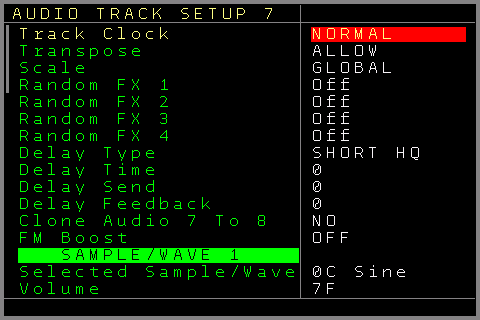
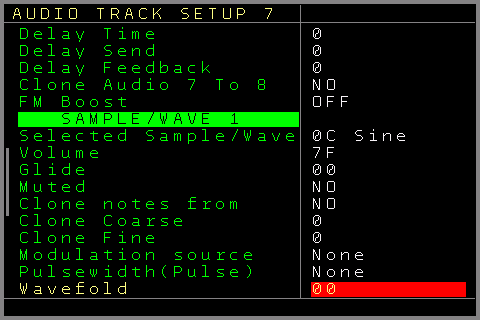
Pour toutes les valeurs suivantes, consultez la partie Sample / Wave / Synthesis du manuel pour les détails et leur utilisation.
- Delay Type → Règle le type de delay audio du Track.
- Delay Time → Règle la taille/le temps du tampon de delay
- Delay Send → Règle l’amplitude d’entrée du delay
- Delay Feedback → Règle la quantité de réinjection du delay
- Clone Audio 7 to 8 → Clone le flux audio du Track 7 dans le Track 8, en l’écrasant. Le flux audio est récupéré et intégré avant le delay dans la chaîne audio.
- FM boost → Réglage global de l’intensité FM
Réglages Sample/Wave des parties 1,2,3,4 : (valeurs modifiables ici)
- Selected Sample/Wave → Le sample/la forme d’onde choisi
- Volume → Volume/amplitude du sample/de l’onde
- Glide → Réglages de glide de la partie sample/onde
- Muted → Détermine si la sortie audio de cette partie est muette ou non (le signal reste utilisable pour les modulations)
Clone Notes from → choisit si les notes sont clonées depuis la source. Plusieurs ondes/samples peuvent ainsi être séquencés depuis une seule source
Clone Coarse → si les notes sont clonées, règle la transposition/le décalage en demi-tons
Clone Fine → si les notes sont clonées, règle l’accord fin de la note principale.
Modulation Source → choisit si l’audio en cours est modulé en FM par une ou plusieurs autres ondes/samples, ou synchronisé (hardsync) sur une autre forme d’onde
Pulsewidth (Pulse) → détermine la largeur d’impulsion de l’onde pulse si la forme d’onde en cours est « Pulse »
Wavefold → règle la quantité de wavefolding de la partie sample/onde en cours
Bitcrush → règle le bitcrush de la partie sample/onde en cours
Distortion → règle la distorsion de la partie sample/onde en cours
Les boutons UP / DOWN passent d’un des 4 réglages Wave/Sample à l’autre (pour les deux Tracks Audio).
Track Midi
Écran Pattern
Si un Track est affecté au Midi, c’est l’écran Pattern Midi qui est utilisé. Vous affectez un Track au Midi dans l’écran Track Assign.
Un Track Midi peut séquencer de façon polyphonique n’importe quel synthé/module Midi externe, etc. Pour séquencer en Midi, l’un des Midi Expanders est nécessaire.
L’écran Midi est réparti sur plusieurs pages. Déplacez le curseur plus à droite pour atteindre les pages suivantes.
- Note 1
- Velocity 1
- Note 2
- Velocity 2
- Note 3
- Velocity 3
- Note 4
- Velocity 4
- Numéro de pattern
- Nom de l’écran
- Type de Track
- Numéro de Track
- Table en cours sur ce Track
- Canal MIDI de chaque sortie
- Texte de statut : ce que fait le champ sous le curseur
- Numéros de ligne
00–3F(16 visibles à la fois) - Note off
[ ], avec vélocité de relâchement
D’abord, la colonne séquenceur indique les 16 lignes visibles.
- 4 colonnes de notes, chacune avec une valeur de note et une valeur de vélocité. Si un canal de remplacement est activé pour une colonne, l’affectation de canal s’affiche en haut à côté de la note.
Les notes vont de C-0 à C-A. Au-delà de C-A, 16 plages aléatoires RN0 → RNF génèrent une note aléatoire dans la plage choisie. Le bouton OK sur celles-ci ouvre l’écran Random Ranges. Les notes aléatoires fonctionnent aussi avec la fonction accord.
La colonne Velocity (surtout le volume) accepte des valeurs de 00 (note-off) à 7F (0-127). Elle contient aussi quelques fonctions supplémentaires pour générer des slides (pour de nombreux synthés Midi monophoniques) ou pour séquencer à la place les sorties CV/Gate locales. SHIFT+OK dans la colonne Velocity (avec une note correspondante) fait défiler les fonctions supplémentaires/alternatives.Voici un aperçu des fonctions (avec la note ou le note-off) :
Fonctions de la sortie CV locale (du Track) :
A → change seulement la note sur la sortie CV. Pas de changement de gate si une note est saisie ; gate off si un note-off est saisi.
A0 → change la note en coupant le gate
A1 → change la note en allumant le gate
A2 → change la note avec un trigger de 10 ms (comme trigger 20)
A8 → change la note avec un trigger de 40 ms (comme trigger 80)
AT → change la note en inversant l’état actuel du gate
Fonctions de la sortie MOD locale (du Track) :
B → change seulement la note sur la sortie MOD. Pas de changement de gate si une note est saisie ; gate off si un note-off est saisi.
B0 → change la note en coupant le gate
B1 → change la note en allumant le gate
B2 → change la note avec un trigger de 10 ms (comme trigger 20)
B8 → change la note avec un trigger de 40 ms (comme trigger 80)
BT → change la note en inversant l’état actuel du gate
Fonctions Trigger/Gate locales (du Track) :
T → gate on si une note est saisie, mais la note est ignorée. Gate off si un note-off est saisi, mais le changement de note est ignoré.
T0 → gate OFF sans changement de note.
T1 → gate ON sans changement de note.
T2 → trigger de 10 ms (comme trigger 20) sans changement de note.
T8 → trigger de 40 ms (comme trigger 80) sans changement de note.
TT → inverse l’état actuel du gate sans changement de note.
Fonctions CV/MOD locales, quel que soit le Track en cours :
C1 → changement de note sur la sortie CV 1 (sans changement de gate)
C2 → changement de note sur la sortie CV 2 (sans changement de gate)
C3 → changement de note sur la sortie CV 3 (sans changement de gate)
C4 → changement de note sur la sortie CV 4 (sans changement de gate)
C5 → changement de note sur la sortie CV 5 (sans changement de gate)
C6 → changement de note sur la sortie CV 6 (sans changement de gate)
M1 → changement de note sur la sortie MOD 1 (sans changement de gate)
M2 → changement de note sur la sortie MOD 2 (sans changement de gate)
M3 → changement de note sur la sortie MOD 3 (sans changement de gate)
M4 → changement de note sur la sortie MOD 4 (sans changement de gate)
M5 → changement de note sur la sortie MOD 5 (sans changement de gate)
M6 → changement de note sur la sortie MOD 6 (sans changement de gate)
Fonctions de vélocité aléatoire (pour les notes Midi)
R0 à RF → utilise une vélocité aléatoire dans la plage aléatoire choisie. Le bouton OK ouvre l’écran Random Ranges.
VA à VP → utilise les valeurs de vélocité des variables de l’écran Variable
Fonctions de slide (pour les notes Midi) pour les synthés monophoniques qui gèrent une fonction slide/glide/tie : la nouvelle note est jouée d’abord, puis l’ancienne est arrêtée. C’est l’inverse du déroulement normal, où la dernière note est toujours arrêtée avant que la nouvelle ne joue.
S1 à S9 → slide Midi vers la nouvelle note avec une vélocité de 10 % (S1) à 90 % (S9)
S0 → slide Midi avec une vélocité de 100 % (soit 7F/127).
SA à SH → slide Midi avec une vélocité aléatoire définie par les plages aléatoires 0-7
Page 2
- Program change
- Effet 1
- Effet 2
- Numéro de pattern
- Numéro de Track
- Canal MIDI de chaque sortie
- Texte de statut : ce que fait le champ sous le curseur
- Numéros de ligne
00–3F(16 visibles à la fois)
D’abord, la colonne séquenceur indique les 16 lignes visibles.
Selon le matériel Midi utilisé, certains réglages peuvent agir comme des potards.
- PC → Program Change. Envoie une commande de changement de programme au canal Midi. Si le réglage « On Change » du Track Setup Midi est activé, elle n’est envoyée que lorsque la valeur change. Certains appareils Midi mettent longtemps à rappeler le nouveau programme et peuvent cesser de jouer entre-temps ; n’envoyer qu’au changement limite ces interruptions. Le bouton OK envoie directement le changement de programme / pré-écoute.
- FX1..2 → 2 colonnes FX avec les fonctions suivantes :
- PBND → Pitch bend. Règle le pitch bend : 2000 est la valeur médiane (pitch bend inutilisé), 3FFF le maximum (molette tout en haut) et 0000 le minimum (molette tout en bas).
- CTL1..CTL8 → Messages Midi Control préréglés pour CC et Program Change. Envoie des changements de contrôleur aux contrôleurs configurés dans les réglages du Track Midi. Les 2 derniers chiffres 00XX sont la valeur (7F au maximum). Si le premier chiffre X000 vaut un, le 2e chiffre 0X00 fixe le canal Midi. Vous pouvez ainsi envoyer des valeurs CC vers d’autres canaux que celui du Track. Certains appareils reçoivent les données principales sur un canal et d’autres paramètres par CC sur d’autres canaux. Si le premier chiffre X000 est remis à 0, c’est le canal Midi du Track qui est utilisé.
De plus, le Control Preset peut être réglé sur Program Change dans l’écran Setup. Les chiffres ont la même signification qu’avec les changements de contrôleur, mais des messages de changement de programme sont produits.
- CC A..CC H → CC Midi librement assignables. Alors que les numéros de contrôleurs Midi des CC#1..8 sont fixes et doivent être configurés dans les réglages du Track, ces contrôleurs-ci s’assignent librement.
Les 2 premiers chiffres XX00 fixent le type/numéro de contrôleur, les deux derniers la valeur.
La principale différence avec les 8 premiers contrôleurs : ceux-ci servent aussi aux Automators et à d’autres canaux, alors que les contrôleurs 9..16 s’assignent librement dans la séquence.
- CATC → Channel Aftertouch. Envoie des valeurs d’aftertouch valables pour tout le canal (géré par la plupart des implémentations Midi).
- PAT1..4 → Aftertouch polyphonique. Envoie des valeurs d’aftertouch par note, 1..4 désignant la colonne de notes visée. Les valeurs vont de 00 à 7F.
L’aftertouch polyphonique est souvent absent, car il génère beaucoup plus de trafic Midi.
- NRP1..4 → Règle des contrôleurs NRPN. Ils se comportent surtout comme des CC haute résolution, si l’appareil Midi les gère. Le numéro de contrôleur NRPN se règle dans l’écran Track Setup Midi, et la valeur va de 0000 à 3FFF. Attention : un message NRPN envoie jusqu’à 4 fois plus de données Midi qu’un CC normal. À manier avec précaution pour éviter un embouteillage Midi (surtout avec les Automators).
- SNRP → Règle le type de contrôleur de NRPN4, qui peut ainsi servir de contrôleur flexible. Le numéro de type de contrôleur peut aller jusqu’à 3FFF.
–PCRD → Joue un accord dans les colonnes Midi. Selon l’accord choisi, il compte 2 à 4 notes. La première note des colonnes de notes Midi définit la note de base de l’accord. Les colonnes de notes Midi indiquent combien de notes l’accord utilise, et les notes sont jouées sur ces colonnes. Attention : un accord de plusieurs notes demande aussi plusieurs note-off. Insérez-les avec les commandes note-off habituelles, ou utilisez le même accord avec un note-off dans la première colonne de notes.
Accords disponibles pour le Midi : Minor 2nd, Major 2nd, Minor 3rd, Major 3rd, Perfect 4th,
Diminished 5th/Tritone, Perfect 5th, Minor 6th, Major 6th, Minor 7th, Major 7th, Triad Major, Triad Minor, Triad Diminished, Triad Diminished 5th, Triad Diminished Augmented, Triad Suspended 4th, Triad Suspended 2nd, 7th Dominant, 7th Minor, 7th Major, 7th Minor Major, 7th Suspended, 7th Augmented, 7th Augmented Major, 7th Augmented 9th, 7th Half Diminished, 7th Diminished, 7th Diminished 5th, 7th Diminished Flat 9th, 6th, 6th Minor, 9th, 9th Minor, 9th Major, 9th Diminished 5th, 11th.
- +*-/ → Ajoute, multiplie, soustrait, divise le dernier FX. Même fonction que dans un Track Modular.
- VELO → Remplacement de vélocité. Cette commande peut soit remplacer la vélocité de l’une des colonnes de notes Midi, soit, dans une table, ajouter à / soustraire de la dernière vélocité connue. Dans une table, elle crée de jolis effets de delay Midi ou de fondu. Le premier chiffre définit les colonnes concernées, le 2e la fonction : remplacer, soustraire, ajouter. Les 2 derniers chiffres définissent soit la vélocité de remplacement, soit la quantité à soustraire/ajouter.
Tous les autres paramètres sont exactement ceux d’un Track Modular CV/Gate ; toutes les fonctions des Tracks locaux restent donc utilisables, avec les exceptions suivantes :
- KILL → Coupe la note (envoie un note-off) après un temps donné. Le premier chiffre X000 choisit la colonne de notes à couper (0 pour toutes les notes, 1..4 pour les notes 1..4), et les trois derniers chiffres 0XXX fixent le temps avant l’arrêt de la note. De petites valeurs donnent des notes très courtes (plus courtes qu’un step).
Page 3
- Effet 3
- Patch
- Table
- Groove
- Numéro de pattern
- Numéro de Track
- Canal MIDI de chaque sortie
- Texte de statut : ce que fait le champ sous le curseur
- Numéros de ligne
00–3F(16 visibles à la fois)
D’abord, la colonne séquenceur indique les 16 lignes visibles.
- FX3 → Mêmes FX qu’en page 2.
- Patch → Colonne pour placer un patch. Même fonction qu’avec les Tracks CV/Gate locaux. OK crée un nouveau patch sur un emplacement vide. SHIFT+OK clone un patch. Les numéros de patch grisés sont vides ou déjà utilisés par d’autres types de Tracks. OK sur un numéro de patch ouvre l’écran Patch
- Table → Place une table. Le bouton OK crée une nouvelle table. SHIFT+OK sur une table existante clone la table choisie dans une nouvelle. Choisir ** ici (la valeur la plus haute) donne la commande « stop table ».
- Groove → Applique des réglages de groove comme pour les autres Tracks (voir l’écran Pattern CV/Gate pour la description).
Particularités des Tracks Midi :
Un Track peut être affecté à un canal (plusieurs Tracks peuvent utiliser le même canal, mais attention aux notes qui se chevauchent). En plus, les valeurs CC 1..8 peuvent aussi être envoyées vers d’autres canaux.
Un réglage (dans les réglages du Track Midi) permet d’envoyer les notes de la première colonne de notes en Midi et aussi vers les sorties CV/Gate locales, un note-on activant le gate et un note-off le réinitialisant.
Le bouton OK sur les colonnes de notes pré-écoute toutes les notes de la ligne. Naviguer avec UP/DOWN joue les notes au passage.
La lecture d’une ligne de pattern Midi suit cet ordre :
Patch > Program Change > FX1 > FX2 > FX3 > Midi Notes 1,2,3,4 > Aftertouch
Ainsi, par exemple, des paramètres modifiés en FX1 agissent déjà sur FX2, et ainsi de suite.
Les probabilités s’appliquent aux colonnes de notes 1..4, aux colonnes FX 1..3 et à toute la ligne.
Track Setup (Track Midi)
- Track Clock → Voir l’écran Track Setup.
- Transpose → Autorise ou interdit la transposition du Track. Cela vaut pour la transposition globale comme pour celle du Track.
- Scale → Voir l’écran Track Setup.
- Loc.Trigger Delay → Voir l’écran Track Setup.
- Random FX1..3 → Active des valeurs aléatoires pour le FX choisi. Activé avec une plage choisie, toutes les valeurs FX de cette colonne jouent avec des valeurs aléatoires dans les plages choisies. Vous pouvez aussi l’activer/désactiver avec la commande Random FX (RDMN) de la liste des FX. Appuyez sur OK pour ouvrir l’écran Random Ranges et modifier les plages.
- Base Midi Channel → Affecte le Track Midi à un canal Midi : les données Midi générées par ce Track sont envoyées sur ce canal (sauf remplacement). Les canaux Midi 1-16 sont disponibles avec les expanders Midi-IO et TRS-A. Avec l’expander Multi-IO, vous choisissez les canaux 1-16 pour TRS, USB-Host et USB-Device.
- Overrule Column 2,3,4 → Normalement, toutes les notes des 4 colonnes de notes Midi jouent sur le canal Midi de base. Vous pouvez remplacer cela pour que les colonnes choisies séquencent sur un autre canal.
- Note Offset → Transposition/décalage principal des notes Midi, pour s’adapter aux différents appareils Midi. Le décalage s’ajoute à la transposition principale et peut être positif ou négatif.
- Record Columns → Choisit le nombre de voix Midi enregistrables dans un Track Midi.
Les 4 premiers réglages (1, 1+2, 1+2+3, 1+2+3+4) déterminent combien de colonnes servent à l’enregistrement Midi (ce qui définit aussi la polyphonie d’enregistrement).
Les réglages suivants (2, 3, 4) font enregistrer en monophonie dans la seule colonne choisie.
Record Columns : de 1 à 1+2+3+4, l’enregistrement est polyphonique ; 2, 3 et 4 enregistrent en monophonique dans cette seule colonne.
Avec le réglage 1+2, par exemple, seules les 2 premières colonnes servent à l’enregistrement Midi et les 2 autres restent intactes.
- Clone to Modular → Si activé, les notes et note-off Midi de la première colonne de notes sont aussi envoyés/clonés vers les sorties CV et gate locales du Track. Un note-on active le gate et règle la CV sur la note, un note-off (aussi avec KILL) réinitialise le gate. La vélocité est envoyée sur la sortie MOD du Track.
- Program Change → Sur ALWAYS, tous les changements de programme sont envoyés. Sur ON CHANGE, ils ne le sont que si le numéro de programme change. Certains appareils Midi mettent un certain temps à rappeler complètement le programme/patch et peuvent cesser de répondre un moment ; ce réglage limite les problèmes/glitches éventuels.
Sur ALWAYS PRE , il est toujours envoyé, et aussi à l’avance (5 steps plus tôt si possible) si le changement de programme du prochain pattern est placé sur la première ligne (pré-lecture). Attention : si vous lancez un changement de pattern après ces steps, le changement de programme aura déjà été envoyé. C’est pratique pour le matériel Elektron (et peut-être d’autres), qui a besoin du changement de programme une mesure à l’avance pour réagir à temps.
– Automation Limit → limite la quantité de données générées par l’Automator et envoyées vers les destinations Midi pitch bend, CC et NRPN. Réglages : 100 %, 50 %, 25 %, 10 % et 5 %. Gardez la valeur aussi basse qu’acceptable pour limiter les débordements de données Midi. - Control Preset 1..8 → Fixe le numéro de contrôleur (CC) des 8 premières valeurs FX CC, ou choisit ce Control Preset pour des messages Program Change supplémentaires. Utilisables avec différents canaux Midi pour les CC, et aussi comme destinations d’Automator.
- NRPN 1..4 → Fixe le numéro de contrôleur NRPN des 4 valeurs FX NRPN. Elles sont ensuite accessibles depuis les colonnes FX et utilisables comme destinations d’Automator.
Track Trigger16
Écran Pattern
Cet écran Pattern n’est disponible qu’avec un expander « Trigger16 » connecté. Vous devez affecter un Track à l’expander dans l’écran Track Assign.
Les valeurs du pattern ne tenant pas sur un seul écran, il est réparti sur 3 pages.
Page 1
- Colonnes de triggers
T1–T8 - Trigger posé dans la drum matrix (jaune)
- Numéro de pattern
- Nom de l’écran
- Type de Track
- Numéro de Track
- Table en cours sur ce Track
- Texte de statut : ce que fait le champ sous le curseur
- Numéros de ligne
00–3F(16 visibles à la fois) - Fonction de trigger, ici
20
D’abord, la colonne séquenceur indique les 16 lignes visibles.
Viennent ensuite les colonnes suivantes :
- TR1 .. TR8 sont les colonnes des 8 premières sorties trigger. Les valeurs sont exactement celles des colonnes trigger locales (voir l’écran Pattern du Track Modular pour l’explication).
Au passage, il peut aussi s’agir des colonnes TR9 .. TR16 : dans les réglages du Track, vous pouvez lui faire utiliser la 2e moitié des 16 sorties.
La partie trigger est mise en surbrillance si un trigger est défini dans la drum matrix à la même position.
Page 2
- Effet 1
- Effet 2
- Effet 3
- Numéro de pattern
- Type de Track
- Numéro de Track
- Table en cours sur ce Track
- Texte de statut : ce que fait le champ sous le curseur
- Numéros de ligne
00–3F(16 visibles à la fois)
D’abord, la colonne séquenceur indique les 16 lignes visibles.
- FX1 .. FX3 → Colonnes FX dédiées à l’expander Trigger16, avec les paramètres suivants :
- TR1 .. TR16 → Valeurs de trigger, identiques aux valeurs de trigger normales
- TRBL → Trigger Binary Value Low. Fixe la valeur binaire des 8 premières sorties trigger : les triggers sont activés ou réinitialisés selon la valeur. Idéal pour de jolis diviseurs.
- TRBH → Trigger Binary Value High. Fixe la valeur binaire des 8 sorties trigger suivantes (9..16) : les triggers sont activés ou réinitialisés selon la valeur.
- TREF → Effets de trigger supplémentaires. Quelques fonctions de trigger en plus :
All Triggers/Gates Off → éteint toutes les sorties trigger/gate.
Swap Outputs → Off/On. Sur on, les 8 colonnes trigger passent aux triggers 9..16 (comme le réglage du Track Setup, mais depuis la séquence).
Toggle Swap Outputs → fait basculer les colonnes entre 1..8 et 9..16
- NOTE → Joue ou change la note sur la sortie CV+Gate locale. Si le premier chiffre est 0, seul un changement de note est envoyé à la sortie CV. S’il vaut 1, un trigger (défini dans Track Setup → Matrix Trigger) est aussi envoyé avec la note. Les notes saisies sont pour l’instant visibles dans la barre de statut (susceptible de changer).
- Tous les autres paramètres sont exactement ceux d’un Track Modular CV/Gate ; toutes les fonctions des Tracks locaux restent donc utilisables. Seule différence : les probabilités, qui portent désormais sur plusieurs sorties trigger et FX.
PR12 porte sur les colonnes 1+2 (sorties trigger 1+2 ou 9+10)
PR34 porte sur les colonnes 3+4 (sorties trigger 3+4 ou 11+12)PR56 porte sur les colonnes 5+6 (sorties trigger 5+6 ou 13+14)
PR78 porte sur les colonnes 7+8 (sorties trigger 7+8 ou 15+16)
Les sorties des colonnes sont déterminées par la fonction Swap Outputs.Les mêmes sorties de la drum matrix sont aussi concernées.
Page 3
- Patch
- Drum matrix, triggers 1–16
- Groove
- Numéro de pattern
- Type de Track
- Numéro de Track
- Table en cours sur ce Track
- Texte de statut : ce que fait le champ sous le curseur
- Numéros de ligne
00–3F(16 visibles à la fois)
D’abord, la colonne séquenceur indique les 16 lignes visibles.
- Patch → Place des patches pour tous les paramètres FX. Même usage que la colonne Patch d’un Track CV/Gate.
- DrumMatrix → 16 colonnes pour les 16 sorties. La drum matrix est une vue classique spéciale où vous activez et réinitialisez les triggers dans une matrice, pour toutes les sorties du Trigger16 comme pour les sorties trigger locales.
- Groove → Réglages de groove comme dans les autres Tracks (voir l’écran Pattern CV/Gate pour plus d’explications).
Utilisation particulière de la drum matrix :
Les triggers de la drum matrix s’activent avec SHIFT+CURSOR RIGHT et se désactivent avec SHIFT+CURSOR LEFT ou SHIFT+DELETE. Plusieurs lignes ou colonnes se suppriment avec les fonctions mark/delete.
Le type de triggers et la sortie de chaque colonne se modifient dans l’écran des réglages du Track.
Le contenu complet ou partiel de la drum matrix se copie-colle comme les autres contenus de pattern, y compris entre Tracks Trigger16 et Multifunctional/I2C.
Les valeurs saisies en page 1 ou 2 remplacent tout trigger de la drum matrix sur la même sortie trigger. Par exemple, si le trigger 3 est activé dans la drum matrix avec des triggers réglés sur 20, et qu’en page 1 le trigger 3 vaut 52 sur la même ligne, c’est 52 qui remplace 20. Cette règle s’applique par sortie « correspondante », pas par colonne.
Les triggers peuvent aussi être rendus muets ou mis en solo. Pour rendre un trigger muet, le curseur doit être sur une colonne trigger de la première page ou sur la drum matrix. SHIFT+DOWN+START active/désactive le mute du trigger. SHIFT+UP+START met le trigger en solo ou l’en retire. En quittant le solo, tous les triggers redeviennent audibles. Le fonctionnement est le même que le mute et le solo des Tracks normaux.
SHIFT+OK puis relâcher les boutons fait alterner entre la valeur de trigger par défaut, FE, 00 et « – ».
Les motifs de la drum matrix se déplacent trigger par trigger. SHIFT+OK+CURSOR DOWN descend d’un step la colonne trigger sélectionnée ; les triggers qui sortent de la dernière ligne reviennent sur la première. SHIFT+OK+CURSOR UP la remonte d’un step ; les triggers qui sortent de la première ligne reviennent sur la dernière.
Outre la saisie manuelle des triggers dans la drum matrix, un autre mode de saisie existe : les triggers peuvent être insérés à la manière d’un « rythme euclidien ». L’idée est d’ajouter un nombre de triggers en rendant les pauses entre eux aussi égales que possible. Par exemple, pour un pattern de 64 steps et 16 triggers, un trigger est inséré tous les 4 steps.
Vous pouvez ainsi insérer de 0 à 64 triggers ; les positions et les pauses sont calculées et insérées automatiquement dans la colonne trigger choisie de la drum matrix.
SHIFT+OK+LEFT diminue le nombre de triggers et insère le rythme euclidien. SHIFT+OK+RIGHT l’augmente et insère le rythme euclidien. Le comptage commence à la position du curseur : si le curseur est sur la 7e ligne, il va de la 7e à la dernière ligne, puis revient et continue sur les lignes 0..6. La fonction euclidienne tient aussi compte de la longueur du pattern choisie.
Important : les triggers déjà présents dans la colonne sont écrasés par la saisie euclidienne. En revanche, les colonnes saisies de façon euclidienne peuvent ensuite être retouchées pour obtenir d’autres résultats.
OK sur un trigger sélectionné (colonnes trigger ou drum matrix) pré-écoute ce trigger. SHIFT+DOWN+OK sur les 8 colonnes trigger pré-écoute toute la ligne de triggers.
Les fonctions de déplacement et euclidienne de la drum matrix sont un moyen rapide de créer à la volée des rythmes de batterie intéressants.
Si le Track Trigger16 est en mode Piano Roll, chaque colonne de trigger représente une note qui dépend de la note de base choisie dans le Track Setup. Avec une note de base C-2, la colonne la plus à gauche est C-2, puis C#2, D-2, etc. En haut de la vue du pattern, les dièses et bémols sont colorés en fonction de la note de base. Un trigger saisi joue la note sur le Track CV local et envoie un trigger sur la sortie trigger locale, avec les réglages de trigger de la drum matrix. Les triggers de la drum matrix se déclenchent aussi. Pour les empêcher en mode piano roll, faites défiler au-delà de la note de base la plus haute (B-8) : vous y retrouvez toutes les notes de base, mais avec la sortie supplémentaire de la drum matrix désactivée.
La lecture d’une ligne de pattern Trigger16 suit cet ordre :
Patch > FX1 > FX2 > FX3 > Trigger Columns 1-8 > Drummatrix 1-16
Ainsi, par exemple, des paramètres modifiés en FX1 agissent déjà sur FX2, et ainsi de suite.
Track Setup (Track Trigger16)
Un expander « Trigger16 » est nécessaire pour accéder à cet écran.
- Track Clock → Voir l’écran Track Setup.
- Transpose → Autorise ou interdit la transposition du Track. Cela vaut pour la transposition globale comme pour celle du Track.
- Scale → Voir l’écran Track Setup.
- Loc.Trigger Delay → Voir l’écran Track Setup.
- Random FX1..3 → Active des valeurs aléatoires pour le FX choisi. Activé avec une plage choisie, toutes les valeurs FX de cette colonne jouent avec des valeurs aléatoires dans les plages choisies. Vous pouvez aussi l’activer/désactiver avec la commande Random FX (RDMN) de la liste des FX. Appuyez sur OK pour ouvrir l’écran Random Ranges et modifier les plages.
- Swap Outputs → Échange la première rangée 1..8 des sorties de l’expander trigger avec la seconde 9..16. Cela compense le nombre limité de colonnes d’un Track : vous choisissez les sorties accessibles directement. Les expanders peuvent être affectés à plusieurs Tracks, par exemple les 8 premiers triggers sur un Track et les 8 derniers sur un autre. Les autres sorties restent de toute façon accessibles par la colonne FX et déclenchables depuis la drum matrix.
- Matrix X Destination 1..16 → Fixe la destination trigger de la colonne choisie : l’une des sorties du Trigger16 ou l’une des 6 sorties trigger locales. La même sortie peut servir à plusieurs colonnes.
- Matrix X Type 1..16 → Fixe le type de trigger de chaque colonne de la drum matrix. Tous les types de trigger (les mêmes que les types normaux) peuvent être saisis ; les triggers de la drum matrix utilisent alors ces réglages.
- PR → Fonction Piano Roll. Active un piano roll monophonique (vertical). Activé, vous choisissez une note de base, ou une note de base sans trigger. Tous les triggers saisis dans la drum matrix jouent alors aussi une note sur le Track CV/Gate local, en partant de la note de base pour le premier trigger puis en montant par demi-tons jusqu’au dernier. Les notes peuvent être jouées avec ou sans le trigger du Track local (réglage au-delà de la note de base la plus haute). En mode Piano Roll, les touches « noires » et « blanches » sont marquées au-dessus des 16 triggers de la matrice.
- Firmware Update → Ouvre l’écran Expander Firmware Update. Les expanders NSA sont des appareils intelligents et peuvent eux aussi recevoir des mises à jour de firmware pour de nouvelles fonctions ou des corrections. (Voir l’écran NSA Firmware update)
- Test Trigger 1..16 → Teste ici les sorties trigger/gate (0 volt = Off, 5 volts = On). La LED doit s’allumer ou s’éteindre selon la tension.
Track CV 16
L’expander CV16 ajoute au NerdSEQ 16 sorties CV supplémentaires, utilisables comme sorties de notes, de hauteur ou de modulation. Un écran Pattern et un Setup dédiés permettent de les piloter. Un même expander peut aussi être affecté à plusieurs Tracks, chacun utilisant ses propres sorties.
Plusieurs colonnes et les FX d’un pattern peuvent jouer des notes ou modifier des hauteurs. Les Automators et les Mappings peuvent aussi manipuler les sorties/fonctions du CV16.
En plus des notes, les effets/modulateurs suivants s’appliquent à chaque sortie du CV16 :
Glide :
Chaque sortie CV a ses réglages de glide. Ils fonctionnent exactement comme le glide des Tracks Modular du NerdSEQ, avec les 2 paramètres vitesse et résolution.
La vitesse fixe la rapidité du glide, la résolution la quantification de chaque itération. Pour des glides nerveux d’une note à l’autre, augmentez un peu la résolution et gardez une vitesse faible. Le glide est propre à chaque sortie CV : une hauteur/note glisse vers la nouvelle note avec la vitesse/résolution affectée. Les réglages de glide se modifient dans le Track Setup ou depuis les colonnes FX.
Modulateurs :
Il y a 16 modulateurs au total : 8 enveloppes et 8 LFO. Chacun peut servir sur toutes les sorties de l’expander CV16 : vous pouvez affecter chaque enveloppe à chaque sortie, et de même pour les LFO.
Vous pouvez par exemple affecter l’enveloppe 2 aux sorties CV 1 et 4, l’enveloppe 4 à CV14, le LFO 2 à CV2 et CV7, etc. Vous pourriez même affecter une enveloppe à 15 ou aux 16 sorties et les lancer toutes à des moments différents. Attention : un seul modulateur peut être actif par sortie CV ; une enveloppe et un LFO sur la même sortie CV ne sont pas possibles. Le dernier modulateur lancé arrête le précédent.
Chaque modulateur a des fonctions et réglages dédiés (8 fois chacun) :
Enveloppe → ce sont des enveloppes ASR ; chacune a des réglages Attack, Sustain et Release.
Chaque enveloppe peut être réglée/lancée dans différentes phases :
Attack → Release → « tire » l’enveloppe, qui parcourt sa phase d’attaque ; quand elle atteint le niveau de sustain, la phase de release commence.
Attack → Sustain → « tire » l’enveloppe, qui parcourt sa phase d’attaque ; quand elle atteint le niveau de sustain, elle le maintient jusqu’au lancement de la phase de release.
Release → lance la phase de release depuis le niveau de sustain actuel.
Loop → « tire » l’enveloppe, qui parcourt sa phase d’attaque ; une fois le sustain atteint, elle passe directement en release et boucle ainsi indéfiniment.
Les temps d’attaque/release vont de 20 millisecondes à ~14 minutes. La tension de sustain se règle de 0 à 10 volts en 255 pas.
LFO :
Chacun des 8 LFO a 3 réglages : forme d’onde, vitesse et amplitude.
Formes d’onde possibles : sinus, triangle, dent de scie, rampe, carré, bruit et aléatoire.
La forme aléatoire est particulière : elle contient toutes les formes sauf le bruit et passe de l’une à l’autre au hasard, à des moments aléatoires — du triangle à la rampe, puis au sinus, etc. La vitesse fait varier la fréquence entre 0,0011 Hz (~14 min) et 21,8 Hz. L’amplitude va de 0 à 10 volts (-5/+5 en bipolaire) en 255 pas, avec une résolution plus fine dans les petites plages.
Une fois lancés, les LFO tournent indéfiniment. Une commande permet aussi de réinitialiser le LFO pour que la forme d’onde reparte du début.
Chaque sortie CV a un réglage supplémentaire : le modulateur (enveloppe ou LFO) est-il pur ou ajouté à la note/hauteur actuelle ?
En mode pure, les règles suivantes s’appliquent aux modulateurs :
Enveloppe
L’enveloppe ASR (Attack Sustain Release) commence sa phase d’attaque à 0 volt (-5 V) et monte jusqu’à la tension de sustain. Avec un sustain maximal (255/FF), c’est 10 volts (5 V). Une fois le release terminé, la tension revient à 0 volt.
LFO
En mode pure, le point médian du LFO sur la sortie CV est 5 volts (0 V). À pleine amplitude, le LFO oscille donc entre 0 et 10 volts (-5/+5 V).
Si la sortie CV est réglée sur ADD, la tension du modulateur s’ajoute à la hauteur ou à la note actuelle, et les modulateurs agissent en bipolaire. Les règles suivantes s’appliquent alors, en prenant par exemple la note C-2 → 2 volts (-3 V) :
ADD pour l’enveloppe
La phase d’attaque part de 0 volt (-5 V), car elle ne peut pas descendre sous la tension la plus basse possible. Elle monte jusqu’au niveau de sustain (sustain au maximum) de 7 volts (2 V) et revient à la valeur la plus basse après le release. La note C-5 donnerait toute la plage de l’enveloppe ; des notes plus hautes décaleraient l’offset vers le haut.
ADD pour le LFO
Le LFO oscille de façon bipolaire autour de la note/hauteur. Selon l’amplitude, l’oscillation va de plus/moins 5 volts à quelques millivolts autour de la hauteur actuelle.
Une fois lancé, un modulateur reste actif jusqu’à ce que la séquence ou l’utilisateur l’arrête.
Pour les sorties CV en mode pure, les valeurs de notes n’ont aucun effet.
Un modulateur s’arrête avec la commande correspondante dans l’écran Pattern pour la sortie CV, ou avec Nerd Menu du pattern → Stop all sound. Une fois les modulateurs arrêtés, la sortie CV revient à la note/hauteur/tension d’origine.
Outre le séquençage, l’expander CV peut aussi être la destination d’un enregistrement ou d’un jeu live via les entrées CV ou le Midi. Pour l’instant, 1 note CV peut être enregistrée depuis les entrées CV avec une enveloppe (avec les réglages de l’enveloppe n° 8). À un gate on sur les entrées CV, une enveloppe en phase Attack→Sustain est saisie dans les colonnes CV16 avec la note ; à un gate off, la phase de release est saisie.
Si l’entrée enregistrée est un signal Midi, des réglages souples permettent un enregistrement polyphonique.
Les réglages d’entrée vont de 1 à 6 notes CV polyphoniques, ou de 1 à 5 notes CV plus l’enveloppe. Tout est saisi dans les colonnes CV16. Si la fonction enveloppe est activée, l’enveloppe n° 8 est aussi utilisée. Quand plusieurs touches sont enfoncées, l’enveloppe parcourt Attack→Sustain à la première note et lance le release au relâchement de la dernière.
Autre réglage : l’enregistrement polyphonique 2×2 ou 3×3, qui permet un enregistrement polyphonique à 2 ou 3 voix avec génération d’enveloppes. En mode 2×2, jusqu’à 2 notes simultanées sont saisies dans les 2 premières colonnes, et les 2 colonnes suivantes reçoivent les enveloppes de ces notes : l’enveloppe de la colonne 3 correspond à la note 1 de la colonne 1, celle de la colonne 4 à la note 2 de la colonne 2. En mode 3×3, jusqu’à 3 notes sont enregistrées, chacune avec une enveloppe : les 3 premières colonnes pour les notes, les 3 suivantes pour leurs enveloppes. Vous obtenez ainsi une vraie polyphonie à 3 voix par Track.
Gardez à l’esprit que le glide, les enveloppes et les LFO ne remplaceront jamais totalement de vrais slews, enveloppes ou LFO analogiques. Mais ce sont sans aucun doute d’excellents compléments pour de nombreux usages.
Écran Pattern
Cet écran Pattern n’est disponible qu’avec un expander « More CV 16 » connecté. Vous devez affecter un Track à l’expander dans l’écran Track Assign
Les valeurs du pattern ne tenant pas sur un seul écran, il est réparti sur 3 pages.
L’expander CV16 ou « More CV16 » ajoute des écrans et des fonctions plus souples, qui demandent quelques explications par rapport aux écrans habituels.
Pour loger un maximum de fonctions dans les colonnes et l’interface disponibles, plusieurs fonctions peuvent être affectées à une même colonne parmi les 6 premières. Chaque colonne peut aussi avoir une destination différente. Les destinations se règlent dans l’écran CV16 Setup.
Les destinations des 6 premières colonnes peuvent être l’une des sorties du CV16 (1..16), les sorties CV/MOD locales du Track (TCV ou TM), CV1 à CV6 (LC1..LC6) ou MOD1..6 (LM1..LM6). Toutes les sorties CV/MOD peuvent donc aussi être pilotées par des notes et des hauteurs depuis les 6 colonnes CV16. Même les triggers/gates peuvent être manipulés d’ici, avec un jeu réduit (Gate On/Off/Toggle, Trigger 20 ms et 40 ms).
En plus des destinations du Setup CV, différents types de CV peuvent être utilisés dans les 6 colonnes. Si les Tracks utilisent l’une des sorties du CV16, les fonctions suivantes sont disponibles :
notes, hauteur, trigger/gate, enveloppes (Attack/Sustain/Release), LFO (sinus, triangle, dent de scie, rampe, carré, bruit, aléatoire, triggers sur la sortie CV16 (à partir du firmware CV16 V1.2)).
- Six colonnes CV
- Valeur CV brute (au-delà de 120, ce n’est plus une note)
- Numéro de pattern
- Numéro de Track
- Nom de l’écran
- Type de Track
- Table en cours sur ce Track
- Réglages de glide et de modulateur de la colonne sous le curseur
- Statut : où va cette colonne (sortie CV16)
- Numéros de ligne
00–3F(16 visibles à la fois) - Valeur affichée comme note
Page 1
Colonnes 1..6 :
Avec des notes normales, les sorties affectées passent à la tension de la note (si aucun modulateur ne tourne sur la sortie). Selon le commutateur d’offset, la tension de la note C-0 est 0 volt ou -5 volts. Après la note la plus haute, C-A (c’est-à-dire en faisant défiler la valeur au-delà de C-A), les modulateurs se règlent. Pour tout faire tenir dans les colonnes, un format de nombre spécial est utilisé : des 2 chiffres, celui de gauche donne le numéro du modulateur.
Le chiffre de droite donne le type de modulateur. Les types disponibles sont :
0 → Envelope Attack > Release (colonne marquée aussi d’un « ^ »)
1 → Envelope Attack > Sustain (colonne marquée aussi d’un « ^ »)
2 → Envelope Release (colonne marquée aussi d’un « ^ »)
3 → Envelope Loop (colonne marquée aussi d’un « ^ »)
4 → LFO Start/Continue (colonne marquée aussi d’un « ~ »)
5 → LFO / Envelope Reset (colonne marquée aussi d’un « < »)
6 → Stop Modulators (colonne marquée aussi d’un « - »)
Quelques exemples de valeurs :
Saisies dans la première colonne, affectée à CV2 :
^10 → lance l’enveloppe 1 en Attack/Release sur la sortie CV2
^11 → lance l’enveloppe 1 en Attack/Sustain sur la sortie CV2
^12 → lance la phase de release de l’enveloppe 1 sur la sortie CV2
^13 → met l’enveloppe 1 en boucle (attack/release répétés) sur la sortie CV2
~14 → lance/poursuit le LFO1 sur la sortie CV2
~34 → lance/poursuit le LFO3 sur la sortie CV2
<55 → réinitialise le LFO5 sur la sortie CV2
Notez par exemple que l’enveloppe 2 est un autre modulateur que le LFO2 : les numéros indiquent seulement quelle fonction lancer sur quelle colonne/sortie CV.
Le même LFO ou la même enveloppe peut tourner sur plusieurs sorties CV, même dans des phases différentes.
Autre exemple, pour une colonne affectée à CV12 :
~24 → lance/poursuit le LFO2 sur la sortie CV12.
-16 → arrête le modulateur sur la sortie CV12. Le numéro de modulateur n’a ici aucune importance. La colonne / sortie CV est libérée du modulateur en cours et revient à sa note/hauteur d’origine.
Les phases d’enveloppe repartent de la « tension » actuelle : si une phase de release n’était pas terminée et que l’enveloppe est relancée, l’attaque reprend depuis le niveau de release actuel. Utilisez la commande reset pour réinitialiser et relancer complètement une enveloppe.
Avec le firmware CV16 V1.2 ou plus récent, les sorties du CV16 peuvent aussi générer de simples triggers. C’est la courbe LFO à un coup TRIG : elle génère un trigger d’amplitude et de longueur (réglage de vitesse) données sur la sortie CV16. Une vitesse de 00 réinitialise le trigger/gate, une vitesse de FF active le gate à l’amplitude indiquée.
Au-dessus des numéros de modulateurs, vous pouvez aussi placer une série de triggers/gates.
En faisant défiler au-delà des modulateurs, les options suivantes sont disponibles :
La première série concerne la sortie trigger/gate du Track en cours :
TT0 → gate off sur la sortie trigger/gate locale du Track.
TT1 → gate on sur la sortie trigger/gate locale du Track.
TTT → inverse le gate de la sortie trigger/gate locale du Track.
TT2 → trigger de 10 ms sur la sortie trigger/gate locale du Track.
TT8 → trigger de 40 ms sur la sortie trigger/gate locale du Track.
La 2e série concerne la destination de la colonne. Si la colonne est affectée à CV 1..6, les destinations sont les sorties trigger/gate locales 1..6. Si elle est réglée sur le Track local 1..6, elles sont aussi affectées automatiquement à 1..6. Toutes les autres affectations utilisent le Track en cours.
Si la colonne a CV3 pour destination :
TD0 → gate off sur la sortie trigger/gate 3.
TD1 → gate on sur la sortie trigger/gate 3.
TDT → inverse le gate de la sortie trigger/gate 3.
TD2 → trigger de 10 ms sur la sortie trigger/gate 3.
TD8 → trigger de 40 ms sur la sortie trigger/gate 3.
Viennent ensuite 2 séries pour générer de l’aléatoire.
D’abord RN0 à RN7, qui génèrent une note dans la plage choisie 0-7.
Puis R 0 à R 7, qui génèrent une hauteur dans la plage choisie 0-7.
Le bouton OK sur les commandes aléatoires ouvre l’écran Random Ranges.
Enfin viennent les réglages de hauteur des sorties affectées.
Ils fonctionnent comme les hauteurs normales de 000 à FFF, soit 0 à 10 volts (-5/+5).
Au passage, les valeurs de hauteur sont mises à l’échelle : les 4095 (FFF) valeurs ne sont pas toutes disponibles. En fait, seules 3892 valeurs différentes le sont, quelques nombres étant sautés sur toute la plage. À l’usage, vous ne le remarquerez pas du tout : les pas de tension sont si fins qu’une valeur sautée est inaudible. Si vous en avez vraiment besoin, la plage complète de 4095 valeurs reste disponible via les colonnes FX.
Vous pouvez aussi utiliser l’expander Trigger16 depuis un Track CV16. Pour cela, réglez une ou plusieurs sorties d’un expander Trigger16 comme destinations de colonnes dans le Track Setup.
Au lieu des commandes de hauteur, les valeurs 00 – FE pilotent alors la sortie de l’expander Trigger16 avec ses commandes de trigger habituelles. Les commandes Trigger Destination TD0, TD1, TDT, TD2 et TD8 de la même colonne pilotent aussi les sorties du Trigger16.
Pour parcourir rapidement, SHIFT+OK saute directement entre notes, modulateurs, triggers, hauteurs et valeur vide.
À droite de l’écran figurent les réglages actuels de la colonne choisie. Ils varient selon le type de destination de la colonne, mais aussi selon le type sur lequel se trouve le curseur.
Ils ne sont pas seulement visibles : ils se modifient aussi directement. Le bouton PATCH fait passer le curseur du côté gauche (colonnes) au côté droit. Les réglages se modifient alors comme d’habitude avec SHIFT+UP/DOWN/LEFT/RIGHT.
Si la destination est une sortie CV de l’expander, vous avez les réglages suivants :
GLC → vitesse du glide
GLR → résolution du glide
MOD → modulation pure ou ajoutée
Si vous avez choisi un modulateur, ses réglages s’ajoutent. Pour une enveloppe :
ATK → attaque de l’enveloppe choisie
RLS → release de l’enveloppe choisie
SUS → sustain de l’enveloppe choisie
Pour un LFO :
TYP → type du LFO choisi (sinus, dent de scie, etc.)
SPD → vitesse du LFO choisi
AMP → amplitude du LFO choisi
Un nouvel appui sur PATCH vous ramène à l’édition normale des colonnes.
En haut de l’écran, vous voyez si des modulations sont actives sur cette sortie, et de quel type.
Un « ^ » indique une enveloppe active, un « ~ » un LFO actif. Si la modulation est en mode pure, aucune note n’est jouée sur cette sortie/colonne tant que la modulation (enveloppe ou LFO) n’est pas arrêtée et la sortie libérée pour une autre fonction, comme les notes. Une exception : si le réglage « Pure Overrule » est activé, une nouvelle note désactive la modulation. De plus, SHIFT+STOP séquenceur arrêté désactive toutes les modulations du CV16.
En bas à droite s’affiche une représentation graphique du modulateur choisi (si le curseur est dessus).
Pendant l’édition, appuyez sur OK pour pré-écouter la ligne en cours du séquenceur.
Page 2
- Effet 1
- Effet 2
- Numéro de pattern
- Numéro de Track
- Texte de statut : ce que fait le champ sous le curseur
- Numéros de ligne
00–3F(16 visibles à la fois)
La deuxième page contient 2 colonnes FX. Elles utilisent pour la plupart un codage spécial des 4 chiffres, expliqué pour chaque fonction. Pour toutes les fonctions CV16, des détails/une aide figurent dans la barre de statut : vous devriez pouvoir toutes les utiliser sans rouvrir le manuel.
Fonctions FX disponibles :
CV A à CV H → modifie la valeur CV. Le chiffre de gauche Xxxx désigne la sortie CV 1 à 16, les trois chiffres de droite xXXX la valeur CV/la hauteur de 000 à FFF.
NT A à NT H → modifie la note. Le 2e chiffre en partant de la gauche xXxx désigne la sortie CV 1 à 16, les deux chiffres de droite xxXX la valeur de note.
GL A à GL H → réglages de glide des 16 sorties CV. Le premier chiffre Xxxx désigne la sortie CV. Le deuxième xXxx indique s’il s’agit de la vitesse (0) ou de la résolution (1) du glide. Les 2 chiffres de droite xxXX sont la valeur du réglage, de 00 à FF. Attention : les réglages actuels sont saisis automatiquement quand vous commencez l’édition.
ST A à ST H → Start Modulator. Lance (ou arrête) n’importe quel modulateur sur n’importe quelle sortie CV.
Le 2e chiffre en partant de la gauche xXxx désigne la sortie CV 1..16, le troisième xxXx le numéro de modulateur 1..8, et le chiffre le plus à droite xxxX le type de modulateur.
Ce sont : 0 : enveloppe Attack→Release, 1 : enveloppe Attack→Sustain, 2 : enveloppe Release, 3 : enveloppe Loop, 4 : Start/Continue LFO, 5 : Reset LFO, 6 : Stop modulator
SENV → Set Envelope Parameter. Modifie les paramètres d’enveloppe depuis le séquenceur en lecture. Le premier chiffre en partant de la gauche (Xxxx) est le numéro d’enveloppe. Le 2e xXxx désigne le paramètre concerné, 0 : Attack, 1 : Release, 2 : Sustain. Les 2 chiffres de droite xxXX sont la valeur. Les réglages actuels de l’enveloppe sont saisis automatiquement.
SLFO → Set LFO parameter. Modifie les réglages de l’un des 8 LFO.
Le premier chiffre en partant de la gauche Xxxx est le numéro du LFO. Le deuxième xXxx choisit le réglage à modifier : 0 : type, 1 : vitesse, 2 : amplitude. Les 2 derniers chiffres xxXX sont la valeur du réglage.
SADD → règle la modulation de la sortie CV 1..16 sur pure ou add. Le 3e chiffre en partant de la gauche xxXx désigne le numéro de sortie CV. Le dernier chiffre xxxX indique si le modulateur s’ajoute à la hauteur actuelle (1) ou est pur (0).
PROW → probabilité de toute la ligne, sauf la dernière colonne FX.
PCRD → Play Chord. Joue un accord sur plusieurs sorties CV. Xxxx choisit la colonne et la CV de départ pour la note de base. Avec 2xxx, par exemple, la 2e colonne fournit la note de base et la CV affectée à cette colonne joue la première note de l’accord ; les CV suivantes jouent le reste. Imaginez un accord de 4 notes et une colonne sur CV6 : l’accord est joué sur CV6, CV7, CV8 et CV9. L’accord est donc indépendant des autres colonnes. Mieux : plusieurs accords peuvent jouer en même temps sur un step, avec d’autres commandes FX d’accord choisissant d’autres colonnes de base.
xxXX définit l’accord choisi (les accords utilisent 2 à 6 notes). Accords disponibles : Minor 2nd, Major 2nd, Minor 3rd, Major 3rd, Perfect 4th, Diminished 5th/Tritone, Perfect 5th, Minor 6th, Major 6th, Minor 7th, Major 7th, Triad Major, Triad Minor, Triad Diminished, Triad Diminished 5th, Triad Diminished Augmented, Triad Suspended 4th, Triad Suspended 2nd, 7th Dominant, 7th Minor, 7th Major, 7th Minor Major, 7th Suspended, 7th Augmented, 7th Augmented Major, 7th Augmented 9th, 7th Half Diminished, 7th Diminished, 7th Diminished 5th, 7th Diminished Flat 9, 6th, 6th Minor, 9th, 9th Minor, 9th Major, 9th Diminished 5th, 11th
PH 1 à PH8 → emplacements réservés à de futurs FX, inutilisés pour l’instant.
Tous les autres paramètres sont exactement ceux des Tracks Modular CV/Gate ; toutes les fonctions des Tracks locaux restent donc utilisables. Seule différence : les probabilités, qui portent désormais sur plusieurs sorties CV et FX.
Les probabilités se répartissent ainsi :
CV1, CV2, CV3, CV4, CV5+6, FX1, FX2, FX3.
- Effet 3
- Patch
- Table
- Groove
- Numéro de pattern
- Numéro de Track
- Texte de statut : ce que fait le champ sous le curseur
- Numéros de ligne
00–3F(16 visibles à la fois)
Page 3
La 3e page contient la 3e colonne FX, avec les mêmes réglages que les 2 précédentes.
À côté se trouvent les réglages Patch et Table. La fonction Patch marche comme pour les Tracks CV/Gate locaux : tous les paramètres FX d’un expander CV16 peuvent être manipulés depuis les patches. Il en va de même pour la colonne Table. Dans les deux colonnes, le bouton OK crée un nouveau patch/une nouvelle table, et SHIFT+OK sur un patch/une table choisi le clone dans un nouveau.
La dernière colonne à droite est la colonne groove, qui marche comme celle des Tracks CV/Gate normaux.
La lecture d’une ligne de pattern CV16 suit cet ordre :
Patch > FX1 > FX2 > FX3 > CV Columns 1-6
Ainsi, par exemple, des paramètres modifiés en FX1 agissent déjà sur FX2, et ainsi de suite.
Track Setup (Track CV16)
Un expander CV16 est nécessaire pour accéder à cet écran.
- Track Clock → Voir l’écran Track Setup.
- Transpose → Autorise ou interdit la transposition du Track. Cela vaut pour la transposition globale comme pour celle du Track.
- Scale → Voir l’écran Track Setup.
- Loc.Trigger Delay → Voir l’écran Track Setup.
- Random FX1..3 → Active des valeurs aléatoires pour le FX choisi. Activé avec une plage choisie, toutes les valeurs FX de cette colonne jouent avec des valeurs aléatoires dans les plages choisies. Vous pouvez aussi l’activer/désactiver avec la commande Random FX (RDMN) de la liste des FX. Appuyez sur OK pour ouvrir l’écran Random Ranges et modifier les plages.
- Record Voices → fixe le nombre de voix enregistrables depuis le Midi. Réglages actuels : 1..6 enregistre le Midi dans ce nombre de colonnes. Avec 3, seules les 3 colonnes de gauche reçoivent les notes Midi.
1..5 + ENV8 → 1 à 5 colonnes enregistrent les notes, et les données d’enveloppe sont saisies en plus dans la colonne suivante. Avec un flux Midi polyphonique, les règles sont les suivantes : à la première note enfoncée, l’enveloppe 8 est saisie en Attack/Sustain dans le champ voisin de la plus haute colonne de notes possible ; au relâchement de la dernière note sur le clavier, un release de l’enveloppe 8 est saisi. Avec 2 voix + enveloppe, par exemple, les enveloppes sont toujours saisies dans la 3e colonne.
Il existe aussi les réglages 2×2 et 3×3, qui permettent une génération entièrement polyphonique note + enveloppe : les notes sont saisies dans les 2 ou 3 premières colonnes, et les enveloppes de chaque note dans les 2 ou 3 colonnes suivantes.
Si une colonne a un Trigger16 pour destination, des gates/triggers sont saisis à la place des enveloppes.
Record Voices : colonnes de notes, plus les colonnes d’enveloppe (ou de gate Trigger16) des réglages ENV. - Pure Overrule → détermine si un modulateur en mode pure doit s’arrêter quand une note est saisie et jouée.
- Destination 1..6 → définit la destination des colonnes 1..6. Destinations disponibles :
EXT CV1..CV16 → les sorties CV de l’expander.
TRACK CV → la sortie CV du NerdSEQ correspondant au Track en cours.
LOC CV1..CV6 → les sorties CV 1..6 du NerdSEQ.
TRACK MOD → la sortie MOD du NerdSEQ correspondant au Track en cours.
LOC MOD1..6 → les sorties MOD 1..6 du NerdSEQ.
TRIGGER16 1..16 NSA 1..4 → les sorties 1 à 16 d’un expander Trigger16 (adresse/canal 1 à 4)
- Glide 1..16 → Règle la vitesse et la résolution du glide de chaque sortie CV.
- Modulation 1..16 → Règle l’action des modulations sur la hauteur/note actuelle. En pure, seuls les modulateurs vont à la sortie ; en add, le modulateur s’ajoute à la hauteur/note actuelle.
- Envelope 1..8 Settings → Attack, Release, Sustain. La forme de l’enveloppe est dessinée à l’écran.
- LFO 1..8 Settings → Type de LFO (sinus, triangle, dent de scie, rampe, carré, bruit et aléatoire ; le type « LFO » Trigger est en plus disponible si le firmware du CV16 est en V1.2 ou plus récent), plus vitesse et amplitude.
- Firmware Update → Ouvre l’écran NSA Firmware update.
Calibration du CV16
- Get Calibration → Demande les réglages de calibration du CV16 à l’expander choisi. Une fois les données reçues par le NerdSEQ, les valeurs s’affichent dans les champs ci-dessous. Avec un multimètre branché sur les sorties CV, vous calibrez chaque sortie.
Avec un firmware CV16 antérieur à V1.2, vous recevez 2 réglages par sortie, à calibrer ainsi :
Choisissez CV 1 __ 0 V. Le multimètre doit indiquer 0 volt ; sinon, modifiez la valeur du champ de droite jusqu’à vous en approcher au mieux.Choisissez maintenant CV 1 __ 10V. Vous devez mesurer 10 volts sur la sortie CV 1 ; sinon, modifiez la valeur du champ de droite jusqu’à vous en approcher au mieux.
Procédez de même pour toutes les sorties si nécessaire. Les réglages de calibration sont enregistrés automatiquement 10 secondes après la dernière modification/calibration d’une valeur CV : n’éteignez donc pas votre système avant que ces 10 secondes soient écoulées !
Avec un firmware CV16 V1.2 ou plus récent, la calibration en 11 points est activée, pour une calibration plus précise à chaque octave.
Vous recevez 11 points de calibration, pour les tensions de 0 à 10 volts. Pour chaque sortie, choisissez d’abord le réglage CV1 __ 0 Volt et modifiez les valeurs jusqu’à mesurer au multimètre la valeur la plus proche de 0 volt. Faites ensuite de même pour le réglage 10 volts.
À cette position, vous pouvez faire remplir automatiquement les réglages de 9 à 1 volt, interpolés entre les réglages 0 et 10 volts (avec SHIFT+OK).
Affinez ensuite chaque octave en modifiant les valeurs jusqu’à 1 volt.
Répétez pour toutes les sorties. Ici aussi, les réglages sont enregistrés automatiquement dans le CV16 après 10 secondes d’inactivité.
Track Dualchord
Écran Pattern
Cet écran Pattern n’est disponible qu’avec un expander « Dualchord » connecté. Les possibilités de l’expander Dualchord sont décrites dans la section Dualchord.
Vous devez affecter un Track à l’expander dans l’écran Track Assign
Les valeurs du pattern ne tenant pas sur un seul écran, il est réparti sur 4 pages.
- Notes de l’accord 1, voix 1–4
- Trigger de l’accord 1
- Page
- Nom de l’écran
- Numéro de pattern
- Type de Track
- Numéro de Track
- Table en cours sur ce Track
- Accord réglé sur chaque accord
- Texte de statut : ce que fait le champ sous le curseur
- Numéros de ligne
00–3F(16 visibles à la fois)
- Notes de l’accord 2, voix 5–8
- Trigger de l’accord 2
- Page
- Accord réglé sur chaque accord
- Texte de statut : ce que fait le champ sous le curseur
- Numéros de ligne
00–3F(16 visibles à la fois)
- Effet 1
- Effet 2
- Page
- Texte de statut : ce que fait le champ sous le curseur
- Numéros de ligne
00–3F(16 visibles à la fois)
- Effet 3
- Patch
- Groove
- Page
- Texte de statut : ce que fait le champ sous le curseur
- Numéros de ligne
00–3F(16 visibles à la fois)
La première page contient 4 colonnes de saisie des notes. Elles utilisent les 4 oscillateurs de la première sortie du Dualchord (dans la configuration par défaut ; l’affectation des colonnes aux oscillateurs est modifiable). Vous pouvez y saisir des notes de C-0 à C-A, ainsi qu’un note-off [ ] qui coupe complètement l’oscillateur. RN0 à RNF choisissent en outre des notes au hasard dans la plage aléatoire choisie ; OK ouvre ici l’écran Random Ranges, où vous définissez la plage de notes. En général, quand une note saisie joue, l’oscillateur démarre s’il ne tournait pas déjà. Vous l’arrêtez avec un note-off [ ] ou avec SHIFT+STOP séquenceur arrêté (ce qui arrête tous les sons, donc aussi les oscillateurs). À côté des 4 colonnes de notes se trouve la colonne trigger de la première sortie trigger de l’expander Dualchord (là encore dans la configuration par défaut ; elle peut être remplacée par l’autre sortie trigger du Dualchord ou par les sorties trigger locales). Toutes les commandes de trigger d’un Track CV/Gate local y sont possibles. Voir la description des différents types de trigger ici .
La page suivante a exactement la même disposition, mais pour les 4 oscillateurs suivants (5-8) et la 2e sortie trigger (dans la configuration par défaut). Le fonctionnement est identique.
Les pages 3+4 contiennent les 3 colonnes FX possibles, avec les fonctions FX suivantes :
NT A..D → joue une note : le premier chiffre Xxxx choisit l’oscillateur 1-8, la partie droite la note (C-0 à C-A).
PT A..D → règle l’oscillateur sur la hauteur choisie : le premier chiffre Xxxx choisit là encore l’oscillateur, les 3 suivants xXXX la fréquence, 000 étant la plus basse et FFF la plus haute.
GL A..D → modifie le glide d’un oscillateur : le 2e chiffre xXxx choisit l’oscillateur, les 2 derniers xxXX l’intensité du glide.
VL A..D → modifie la vélocité principale d’un oscillateur : le 2e chiffre xXxx choisit l’oscillateur, les 2 derniers xxXX la vélocité
MTRA..D → vélocité (mix) de l’onde triangle des oscillateurs choisis : le 2e chiffre xXxx choisit l’oscillateur, les 2 derniers xxXX la vélocité de l’onde triangle.
MSIA..D → vélocité (mix) de l’onde sinus des oscillateurs choisis : le 2e chiffre xXxx choisit l’oscillateur, les 2 derniers xxXX la vélocité de l’onde sinus.
MSAA..D → vélocité (mix) de l’onde dent de scie des oscillateurs choisis : le 2e chiffre xXxx choisit l’oscillateur, les 2 derniers xxXX la vélocité de l’onde dent de scie.
MPUA..D → vélocité (mix) de l’onde pulse des oscillateurs choisis : le 2e chiffre xXxx choisit l’oscillateur, les 2 derniers xxXX la vélocité de l’onde pulse.
PWMA..D → largeur d’impulsion de l’oscillateur choisi (n’agit que sur l’onde pulse) : le 2e chiffre xXxx choisit l’oscillateur, les 2 derniers xxXX la largeur (00 donne un rapport 100/0, 80 un rapport 50/50 et FF un rapport 0/100).
TUNA..D → désaccorde l’oscillateur choisi : le 2e chiffre xXxx choisit l’oscillateur, les 2 derniers xxXX le désaccord (00 désaccorde de -128, 80 signifie « pas de désaccord » et FF désaccorde de +127). Le désaccord reste jusqu’à modification.
VMOD → règle les modes du bloc de voix enveloppe / filtre / amplificateur (ENV/VCF/VCA) (firmware Dualchord V1.4 ou plus récent requis). Le 2e chiffre xXxx choisit la fonction, les 2 derniers xxXX la valeur. Les fonctions exactes sont décrites dans la partie Track Setup du Dualchord.
x0XX → configuration / routage de la voix. 00 = off, 01 = WAV>VCF>OUT1, 02 = WAV>VCF>VCA>1, 03 = WAV>VCA>VCF>1, 04 = WAV>VCF>OUT2, 05 = WAV>VCF>VCA>2, 06 = WAV>VCA>VCF>2
x1XX → mode du filtre (00 = off, 01-13 : Biquad(BQ) LP, State Variable (SVF) LP, BQ HP, SVF HP, BQ Bandpass, SVF Bandpass, BQ Notch, SVF Notch, BQ Peak Q10, BQ Peak Q30, BQ Peak Q100, BQ Lowshelf 10, BQ Lowshelf 30, BQ Highshelf 10, BQ Highshelf 30, Butterworth LP, Butterworth HP, Bessel LP, Bessel HP
x2XX → mode wavefold/hardsync (00 = off, 01-04 : repli sinus des ondes 1 / 1+2 / 1+2+3 / 1+2+3+4, 05 – 08 : repli triangle des ondes 1 / 1+2 / 1+2+3 / 1+2+3+4, 09-0D : hardsync des ondes 1>2 / 2>3 / 3>4 / 1>2>3 / 1>2>3>4
VENV → règle l’enveloppe du bloc de voix : le 2e chiffre xXxx choisit la fonction, les 2 derniers xxXX la valeur : x0XX attack, x1XX decay, x2XX sustain, x3XX release.
VFLT → règle le filtre du bloc de voix. x0XX modifie la fréquence de coupure, x1XX la résonance et x2XX la quantité d’enveloppe de filtre (80 est le point médian / sans modulation, 00 entièrement négatif, FF entièrement positif).
VFLD → règle le wavefolder du bloc de voix. x0XX modifie le Fold Drive, x1XX le Fold Bias (80 est centré).
VNOI → règle le volume de bruit du bloc de voix avec les 2 derniers chiffres xxXX (00 = pas de bruit).
Attention : VMOD, VENV, VFLT, VFLD et VNOI n’ont d’effet que si « Waveform FX » est activé (Track Setup).
LFOA..F → modifie les réglages des LFO internes du Dualchord : le premier chiffre Xxxx choisit le LFO, le 2e xXxx la fonction à modifier :
x0xx → amplitude du LFO 0-100 % (x0XX)
x1xx → vitesse du LFO ; les valeurs (x1XX) 00 → 0C choisissent les vitesses synchronisées : 128, 64, 32, 16, 8, 4, 2, 1 steps et 2,3,4,5,6 fois par step. Les valeurs de 0D à FF définissent une vitesse libre, de lente à rapide.
x2xx → offset du LFO. Une valeur (x2XX) de 00 donne un offset négatif, 80 le point médian et FF un offset positif.
x3xx → phase du LFO. Modifie la position de départ de la forme d’onde : une valeur (x3XX) de 00 donne un départ à 0 degré, 80 à 180 degrés et FF à 360 degrés (comme 0 degré).
x4xx → règle la destination du LFO (voir le Track Setup du Dualchord pour les destinations possibles).
CLON → clone les réglages de sortie du Dualchord ; le 2e chiffre (xXxx) choisit la fonction :
x100 → désactive la fonction de clone stéréo
x101 → règle le clone sur stereo de-phase
x102 → règle le clone sur stereo detune
x2XX → règle l’intensité de la fonction de clone stéréo.
MRPH → réglages de morphing ; le 2e chiffre (xXxx) définit la fonction :
x1XX → règle la fonction de morphing des formes d’onde des oscillateurs 1-4 (voir le Track Setup du Dualchord pour les réglages possibles)
x2XX → change les formes d’onde des oscillateurs 1-4 dans le réglage de morphing
x3XX → règle la fonction de morphing des formes d’onde des oscillateurs 5-8 (voir le Track Setup du Dualchord pour les réglages possibles)
x4XX → change les formes d’onde des oscillateurs 5-8 dans le réglage de morphing
CTUN → règle l’intensité de l’étalement du désaccord des oscillateurs 1-4 (x1XX) et 5-8 (x2XX)
TRG1, TRG2 → règle la fonction trigger du Dualchord ; les 2 derniers chiffres (xxXX) définissent le type de trigger, comme décrit ici :
KNBA..D → définit la destination des potards A à C du Dualchord (voir le Track Setup du Dualchord pour les destinations disponibles)
PCRD → joue les accords préréglés du Dualchord. Le 2e chiffre définit la sortie du Dualchord, les 2 derniers l’accord choisi, qui utilise 2 à 4 oscillateurs. La note de base provient du 1er ou du 5e oscillateur. La ligne de statut indique aussi les oscillateurs utilisés, et les colonnes de notes montrent les oscillateurs supplémentaires pris par l’accord ; vous pouvez au besoin les écraser par d’autres notes. Les accords se définissent avec les 2 derniers chiffres (xxXX) (voir les réglages « Part Mode » du Track Setup du Dualchord pour les accords disponibles). Voici la liste des accords inclus, avec le nombre d’oscillateurs utilisés :
2xMinor 2nd, 2xMajor 2nd, 2xMinor 3rd, 2xMajor 3rd, 2xPerfect 4th, 2xDim 5th, 2xPerfect 5th, 2xMinor 6th, 2xMajor 6th, 2xMinor 7th, 2xMajor 7th, 3xTriad Major, 3xTriad Minor, 3xTriad Dim, 3xTri Dim 5th, 3xTri Dim Aug, 3xTri Sus 4th, 3xTri Sus 2nd, 4x7th Dom, 4x7th Minor, 4x7th Major, 4x7th MinMaj, 4x7th Sus, 4x7th Aug, 4x7th Aug Maj, 4x7th Half Dim, 4x7th Dim, 4x7th Dim 5th, 4x6th, 4x6th Minor, 4xMinor 2nd, 4xMajor 2nd, 4xMinor 3rd, 4xMajor 3rd, 4xPerfect 4th, 4xDim 5th, 4xPerfect 5th, 4xMinor 6th, 4xMajor 6th, 4xMinor 7th, 4xMajor 7th, 4xTriad Major, 4xTriad Minor, 4xTri Dim, 4xTri Dim 5th, 4xTri Dim Aug, 4xTri Sus 4th et 4xTri Sus 2nd.
Set → Set Preset / Part Mode. Si les 2 premiers chiffres sont 00 (00xx), les 2 derniers choisissent le preset (1..4). S’ils valent 01 ou 02 (pour la partie 1 et la partie 2), vous modifiez le mode de la partie choisie (01xx ou 02xx). Les part modes disponibles sont expliqués ici : Track Setup (Track Dualchord).
Tous les autres paramètres sont exactement ceux des Tracks Modular CV/Gate ; toutes les fonctions des Tracks locaux restent donc utilisables. Seule différence : les probabilités, qui portent sur les colonnes du Dualchord :
colonne 1, colonne 2, colonne 3, colonne 4, colonne trigger 1, FX1, FX2, FX3 et ligne
La 4e page contient, à côté de la 3e colonne FX, une colonne « Patch » et une colonne « Groove ». Toutes deux marchent comme dans un Track CV/Gate local.
À droite, vous voyez quels accords préréglés (Part Modes) sont choisis pour les sorties du Dualchord.
La lecture d’une ligne de pattern Dualchord suit cet ordre :
Patch > FX1 > FX2 > FX3 > Note Columns 1-4 and 5-8, Trigger1, Trigger 2.
Track Setup (Track Dualchord)
Dans l’écran Track Setup du Dualchord, vous modifiez le comportement général du Track, les réglages d’entrée Midi liés au Dualchord, les différents modes ainsi que les réglages et affectations des oscillateurs, LFO et potards.
Un expander Dualchord est nécessaire pour accéder à cet écran, et un Track doit lui être affecté. Comme pour tous les écrans Track Setup, vous y accédez par le Nerd Screen / Menu, en appuyant deux fois sur le bouton PATCH, ou depuis l’écran Track Assign avec OK sur le Track Dualchord affecté.
- Track Clock → Voir l’écran Track Setup.
- Transpose → Autorise ou interdit la transposition du Track. Cela vaut pour la transposition globale comme pour celle du Track.
- Scale → Voir l’écran Track Setup.
- Loc.Trigger Delay → Voir l’écran Track Setup.
- Random FX1..3 → Active des valeurs aléatoires pour le FX choisi. Activé avec une plage choisie, toutes les valeurs FX de cette colonne jouent avec des valeurs aléatoires dans les plages choisies. Vous pouvez aussi l’activer/désactiver avec la commande Random FX (RDMN) de la liste des FX. Appuyez sur OK pour ouvrir l’écran Random Ranges et modifier les plages.
- Record/Play Voices → Fixe le nombre de voix jouables et enregistrables depuis le Midi. En pratique, les notes Midi monophoniques ou polyphoniques sont dirigées vers un ou plusieurs oscillateurs/colonnes, avec les attributs choisis.
Chaque réglage existe avec 2 attributs : d’abord les colonnes de notes du Track Dualchord utilisées, ensuite le remplissage ou non de la colonne trigger. Si la colonne trigger est utilisée, un trigger « Gate on » (FE) est inséré au « Note On » de la première note, et un « Gate off » (00) au « Note Off » de la dernière note relâchée. Si le note on et le note off tombent sur le même step, c’est le type de trigger par défaut qui est inséré.
Pour le choix des colonnes, de nombreuses combinaisons sont possibles pour l’entrée MIDI (toutes avec et sans triggers) :
Record/Play Voices : quelles colonnes de notes (1–4, 5–8) reçoivent les notes Midi entrantes. Chaque choix existe avec et sans triggers. Par exemple, 1+2 signifie que vous pouvez jouer 2 notes Midi en même temps, dirigées vers les colonnes 1 et 2 du Dualchord. Les colonnes 3 et 4 ne sont alors pas touchées par l’entrée Midi.
Avec un « note on » Midi, l’oscillateur choisi démarre s’il était arrêté.
- Rec/Play Note Off → Ce réglage complète Rec/Play Voices : vous définissez si un oscillateur s’arrête à un « note off » ou continue de tourner (par défaut). Si le réglage est activé, un « note off » « [ ] » est aussi inséré dans les colonnes pendant l’enregistrement.
- Column Setup → Définit des destinations différentes pour les 8 colonnes de notes et les 2 colonnes trigger. Exemple d’usage : utiliser 2 Tracks différents avec le Dualchord, l’un dont les 4 premières colonnes + le trigger visent les 4 premiers oscillateurs (donc la première sortie oscillateur et la première prise trigger du Dualchord), l’autre dont les premières colonnes visent les oscillateurs 5-8 et le 2e trigger pour les 2es prises de sortie.
Destinations possibles des colonnes de notes 1..8 : oscillateurs 1..4 (sortie 1), oscillateurs 5..8 (sortie 2). Pour les colonnes trigger, vous avez le choix entre les deux sorties trigger du Dualchord, la sortie trigger du Track en cours (Tracks 1-6) et les sorties trigger locales 1..6.
- DC Sound Settings
Choisissez ici l’un des 4 presets des réglages du Dualchord. Chaque preset contient tous les réglages du Dualchord, ce qui permet de créer 4 sons différents. Les presets / réglages du Dualchord sont globaux, pas par Track. Le preset en cours est toujours celui que vous éditez.
Les fonctions d’export et d’import chargent/enregistrent des presets individuels depuis/vers la carte SD du NerdSEQ. Elles concernent toujours le preset actif. Les presets sont chargés et enregistrés avec le projet.
Le bloc suivant définit les modes généraux des oscillateurs / fonctions du Dualchord :
- Clone Out 1 to 2 → Définit si et comment la première sortie est aussi clonée vers la 2e. Vous créez ainsi un champ stéréo en branchant une sortie sur le canal gauche et l’autre sur le canal droit de votre table de mixage. D’autres usages, où l’on mélange simplement les deux sorties, enrichissent aussi la variation des oscillateurs. Réglages disponibles :
None → clonage de sortie désactivé
Stereo Dephase → les ondes de la première sortie sont clonées vers la 2e, avec un déphasage de 0 à 360 degrés sur la 2e (défini par le réglage Clone Depth). Cela génère un champ stéréo fixe.
Stereo Detune → les ondes de la première sortie sont clonées vers la 2e, celles de la 2e étant légèrement désaccordées (quantité définie par Clone Depth). Cela crée une sorte de champ stéréo mouvant.
Le meilleur effet stéréo s’obtient avec des notes dans les octaves graves.
Les ondes de la 2e sortie restent manipulables, mais sont de nouveau écrasées dès qu’une note ou un réglage de la première onde change. Les changements de déphasage/désaccord sont appliqués par mises à jour (assez) lentes, si bien que la manipulation des oscillateurs de la sortie 2 reste inaudible.
- Clone Depth → Définit l’intensité des effets Stereo Phase ou Stereo Detune.
- Part 1 Mode → Modes d’oscillateurs de la première sortie : vous définissez si les oscillateurs sont indépendants ou jouent ensemble, avec de nombreux préréglages. Modes disponibles :
Normal → chacun des oscillateurs 1..4 fonctionne indépendamment.
4x Note → les oscillateurs 1..4 sont liés : quand une note démarre ou change sur l’oscillateur 1, les oscillateurs 2, 3 et 4 démarrent/changent aussi avec la même note. Si vous jouez C-3 sur l’oscillateur un, C-3 joue aussi sur les autres. En ajoutant un désaccord par oscillateur (ou l’étalement de désaccord), les oscillateurs se désaccordent entre eux et donnent un son plus « large/épais » — de quoi créer un son façon « supersaw ». Les autres oscillateurs restent manipulables séparément, mais chaque note de l’oscillateur 1 s’applique à tous et les écrase. Il n’y a pas de synchronisation entre oscillateurs ; seul un note-off les resynchronise.
2x Note |0|-1| → les oscillateurs 1 et 2 sont liés comme en 4x Note, mais le 2e joue une octave plus bas.
3x Note |0|-1|+1| → les oscillateurs 1, 2 et 3 sont liés comme en 4x Note, mais le 2e joue une octave plus bas et le 3e une octave plus haut.
4x Note |0|-1|+1|0| et 4x Note |0|-2|-1|1| fonctionnent de même, les oscillateurs jouant dans des octaves différentes.
2x Note 5th → les oscillateurs 1 et 2 sont liés, l’oscillateur 2 jouant 5 demi-tons plus haut
4x Note 5th → les oscillateurs 1..4 sont liés, l’oscillateur 2 jouant 5 demi-tons plus haut, l’oscillateur 3 une octave plus bas et l’oscillateur 4 7 demi-tons plus bas
2x Note 7th → les oscillateurs 1 et 2 sont liés, l’oscillateur 2 jouant 7 demi-tons plus haut
4x Note 7th → les oscillateurs 1..4 sont liés, l’oscillateur 2 jouant 7 demi-tons plus haut, l’oscillateur 3 une octave plus bas et l’oscillateur 4 5 demi-tons plus bas
Les modes suivants font intervenir de la même façon 2 à 4 oscillateurs, mais pour des accords. Accords disponibles (2x, 3x et 4x indiquent le nombre d’oscillateurs utilisés) :
2xMinor 2nd, 2xMajor 2nd, 2xMinor 3rd, 2xMajor 3rd, 2xPerfect 4th, 2xDim 5th, 2xPerfect 5th, 2xMinor 6th, 2xMajor 6th, 2xMinor 7th, 2xMajor 7th, 3xTriad Major, 3xTriad Minor, 3xTriad Dim, 3xTri Dim 5th, 3xTri Dim Aug, 3xTri Sus 4th, 3xTri Sus 2nd, 4x7th Dom, 4x7th Minor, 4x7th Major, 4x7th MinMaj, 4x7th Sus, 4x7th Aug, 4x7th Aug Maj, 4x7th Half Dim, 4x7th Dim, 4x7th Dim 5th, 4x6th, 4x6th Minor, 4xMinor 2nd, 4xMajor 2nd, 4xMinor 3rd, 4xMajor 3rd, 4xPerfect 4th, 4xDim 5th, 4xPerfect 5th, 4xMinor 6th, 4xMajor 6th, 4xMinor 7th, 4xMajor 7th, 4xTriad Major, 4xTriad Minor, 4xTri Dim, 4xTri Dim 5th, 4xTri Dim Aug, 4xTri Sus 4th et 4xTri Sus 2nd.
- Morph Waves 1234 → Réglages de morphing combinés des 4 oscillateurs. Vous faites ainsi un morphing entre les 4 formes d’onde possibles, dans n’importe quelle combinaison. Par exemple :
Sine ↔ Pulse
Sawtooth ↔ Sine
Pulse ↔ Sawtooth ↔ Triangle
Sine ↔ Sawtooth ↔ Triangle ↔ Pulse
…et ainsi de suite. Toutes les combinaisons possibles de 2, 3 et 4 formes d’onde sont disponibles dans ce réglage. Le réglage Morph Amount définit la position effective du morphing : - Morph Amount 1234 → Ce paramètre (0 – 255 / 0-100 %) définit la position de morphing de la forme d’onde choisie. Par exemple, si « Morph Waves » vaut PULSE ↔ SAW, une valeur de 0 / 0 % donne une onde pulse ; à 127 / 50 %, un mélange de pulse et de dent de scie ; à 255 / 100 %, une dent de scie pure. La quantité de morphing fonctionne de même pour toutes les formes d’onde choisies. Elle peut aussi être affectée à un LFO ou à un potard, ou pilotée depuis les FX/Mappings, pour obtenir de nombreuses variations « mouvantes » des formes d’onde.
Ce réglage écrase toujours les réglages d’onde de chaque oscillateur, car il agit comme une sorte de « preset ». Au chargement d’un projet, un morphing activé écrase aussi les réglages individuels des formes d’onde.
Morph Amount avec Morph Waves sur PULSE ↔ SAW (illustration). - Detune Spread 1234 → Désaccorde les 4 oscillateurs selon les rapports
| -1 | 0 | +1 | +2 |. Vous obtenez immédiatement un effet « large » ou « épais », par exemple avec les modes 4x Note. L’étalement va d’un désaccord subtil à un désaccord bien audible.
Les 4 réglages suivants sont exactement les mêmes que les précédents, mais s’appliquent aux oscillateurs 5 à 8 de la 2e sortie.
Waveform FX / ENV/VCF/VCA Setup
Ce bloc ajoute au Dualchord une enveloppe, un filtre, une source de bruit et une section wavefolder/hardsync. Il demande au moins le firmware Dualchord V1.4.
Il n’existe qu’un seul bloc de voix, que vous dirigez vers la sortie 1 ou la sortie 2. Attention : l’autre sortie est muette tant que le bloc est actif. C’est voulu, car l’enveloppe et le filtre ont besoin de la puissance de calcul de la seconde sortie. Routage désactivé, le Dualchord se comporte exactement comme avant, avec 2 sorties indépendantes.
Tous les réglages de ce bloc sont mémorisés par preset Dualchord et enregistrés/chargés avec le projet. Vous pouvez passer « à la volée » de presets utilisant 2 sorties à des presets utilisant le Waveform FX dédié.
- ENV/VCF/VCA Setup → Définit le routage du bloc de voix. Il s’affiche sous forme d’un petit chemin de signal, pour voir directement ce qui se passe. Outre OFF (les deux sorties fonctionnent normalement), les routages suivants sont disponibles :
WAV>VCF>OUT1 → les oscillateurs passent par le filtre vers la sortie 1, l’enveloppe ne modulant que le filtre.
WAV>VCF>VCA>1 → les oscillateurs passent par le filtre puis par le VCA piloté par l’enveloppe.
WAV>VCA>VCF>1 → la même chose, mais avec le filtre placé après le VCA.
WAV>VCF>OUT2, WAV>VCF>VCA>2 et WAV>VCA>VCF>2 sont les mêmes 3 routages, pour la sortie 2.
Les trois routages de l’ENV/VCF/VCA Setup. Chacun existe pour la sortie 1 et pour la sortie 2 ; OFF laisse les deux sorties comme d’habitude. - Env Attack / Env Decay / Env Sustain / Env Release → réglages ADSR (0 – 255) de l’enveloppe de la voix. L’enveloppe est déclenchée/gatée par le trigger/gate du Dualchord de la sortie routée.
- Filter Mode → Choisit le filtre. Outre Off, 19 types sont disponibles : passe-bas, passe-haut, passe-bande et coupe-bande (notch), chacun en version Biquad (BQ) et State Variable (SVF), puis Peak Q10, Peak Q30, Peak Q100, Low Shelf 10, Low Shelf 30, High Shelf 10, High Shelf 30, Butterworth LP, Butterworth HP, Bessel LP et Bessel HP. Les filtres Biquad sont un peu plus « rugueux », les versions SVF plus « domptées ».
- Filter Cutoff → Fréquence de coupure du filtre (0 – 255)
- Filter Resonance → Résonance du filtre (0 – 255)
- Filter Env Amount → Définit dans quelle mesure l’enveloppe module la coupure du filtre. Réglage bipolaire (-128 à +127), 0 signifiant aucune modulation.
- Noise Volume → Mélange une source de bruit dans la voix (0 = off). Le bruit est ajouté avant le filtre et le VCA.
- Wavefold/HardSync → Règle soit le wavefolder, soit le hardsync ; un seul des deux peut être actif à la fois. Outre Off, vous choisissez Sine Fold 1..4 et Tri Fold 1..4, le chiffre indiquant combien des 4 oscillateurs sont repliés. Le repli sinus est doux et classique, le repli triangle plus brillant, et il continue de replier même avec un drive extrême. Viennent ensuite les réglages de hardsync : Sync 1>2, Sync 2>3, Sync 3>4, Sync 1>2>3 et Sync 1>2>3>4, le premier oscillateur cité étant toujours le maître qui réinitialise le suivant. Maître et esclave doivent sonner tous les deux, et l’esclave est généralement accordé/désaccordé plus haut pour entendre le son de sync classique.
Wavefold/HardSync (illustration). En tirets : l’oscillateur seul, ou le maître pour Sync. - Fold Drive → Intensité du wavefolder (0 – 255). Actif seulement si un mode wavefold est choisi.
- Fold Bias → Décale la symétrie du wavefolder (-128 à +127, 0 au centre), ce qui ajoute des harmoniques paires. Actif lui aussi seulement avec un mode wavefold.
Le wavefolder et le hardsync ne fonctionnent que si le bloc de voix est dirigé vers l’une des sorties.
Wave 1 – 4 Setup (et Wave 5 – 8 Setup)
Ce bloc contient tous les réglages individuels de chaque oscillateur :
- Lock Wave1 (5) to 1234 (5678) → Ce réglage activé, toutes les modifications de l’oscillateur 1 (ou 5) s’appliquent aussi automatiquement aux 3 autres oscillateurs (2,3,4 ou 6,7,8) de la même sortie.
Les autres oscillateurs restent éditables, mais chaque nouvelle modification de l’oscillateur 1 (5) les écrase. Désactivé, chaque forme d’onde s’édite indépendamment.
Les réglages suivants existent pour les 8 oscillateurs :
- Wave X Velocity → Modifie le volume principal de l’oscillateur
- Wave X Glide → Réglage de glide : vitesse à laquelle la hauteur passe d’une note à l’autre. Glides nerveux comme lents sont possibles.
- Wave X Detune → Désaccord fin de la hauteur actuelle (positif et négatif). Le désaccord reste jusqu’à ce qu’il soit remis à 0.
- Wave X Triangle → définit la part de l’onde triangle dans l’oscillateur
- Wave X Sine → Définit la part de l’onde sinus dans l’oscillateur
- Wave X Saw → Définit la part de l’onde dent de scie dans l’oscillateur
- Wave X Pulse → Définit la part de l’onde pulse dans l’oscillateur
- Wave X Pulsewidth → Définit la largeur / le rapport cyclique de l’onde pulse
KNOB Setup → définit les fonctions affectables à chacun des 4 potards du Dualchord. Attention : les potards du Dualchord ne renvoient aucune information au NerdSEQ ; seuls des paramètres internes au Dualchord peuvent donc être modifiés avec eux.
- Knob X Enabled → Active ou désactive la fonction actuelle du potard. Pratique pour changer la destination du potard sans écraser de réglages.
- Knob X Destination → Fixe la destination du potard. Destinations disponibles (mêmes fonctions que celles décrites avant et après) :
« LFO1..8 Speed » utilise 2 modes selon la vitesse du LFO lui-même : si le LFO est sur une vitesse synchronisée (64 steps ou 3 par step, par exemple), le potard passe de 128 steps, 64 steps … à 4, 5, 6 par step ; si le LFO est sur une vitesse « freerun », le potard utilise les vitesses libres ; LFO1..8 Amplitude, LFO1..8 Offset, LFO1..8 Phase, Stereo Deepness, Wave 1..8 PWM, Wave 1234 PWM, Wave 5678 PWM, Wave 1..8 Detune, Out1 et Out2 Detune (désaccord des ondes 1..4 et 5..8), Out1 et Out2 Spread (étalement du désaccord), Wave 1..8 et 1234/5678 Triangle Sine Saw Pulse, Wave 1..8 et 1234/5678 Morph, Wave 1..8 et 1234/5678 Glide, Wave 1..8 Velocity, Envelope Attack, Decay, Sustain, Release, Filter Cutoff, Resonance, Filter Envelope Amount, Noise Volume, Filter Mode, Fold Drive et Fold Bias.
LFO Setup → définit les attributs des 8 LFO et les fonctions affectables comme destination de LFO.
- LFO X Enabled → active ou désactive le LFO choisi
Bon à savoir : si le curseur est sur cette entrée de menu et que le LFO est activé, vous voyez le « flux » réel du LFO sur la 1re LED du Dualchord, ce qui donne une indication visuelle de sa vitesse.
- LFO X Destination → fixe la destination du LFO. Destinations disponibles (mêmes fonctions que celles décrites avant et après) :
Stereo Deepness, Wave 1..8 PWM, Wave 1234 PWM, Wave 5678 PWM, Wave 1..8 Detune, Out1 et Out2 Detune (désaccord des ondes 1..4 et 5..8), Out1 et Out2 Spread (étalement du désaccord), Wave 1..8 et 1234/5678 Triangle Sine Saw Pulse, Wave 1..8 et 1234/5678 Morph, Wave 1..8 et 1234/5678 Glide, Envelope Attack, Decay, Sustain, Release, Filter Cutoff, Resonance, Filter Envelope Amount, Noise Volume, Fold Drive et Fold Bias.
- LFO Speed → règle la vitesse du LFO. 2 types de vitesses sont possibles : LFO synchronisés, dont l’onde dure un nombre choisi de steps du séquenceur (128, 64, 32, 16, 8, 4, 2, 1 steps) ou tourne 2, 3, 4, 5 ou 6 fois par step. La vitesse est dérivée de l’horloge principale du NerdSEQ et resynchronisée à chaque passage par zéro de celle-ci.
La 2e option, ce sont les vitesses libres, qui ne sont synchronisées d’aucune façon.
- LFO Amp → règle l’amplitude du LFO
- LFO Offset → règle l’offset du LFO. Un LFO oscille généralement entre valeurs positives et négatives (bipolaire) autour de zéro ; l’offset le décale vers le positif ou le négatif. Servez-vous-en pour trouver les « sweet spots » de la destination.
- LFO Phase → définit la phase du LFO. Pour un LFO libre, c’est le point de départ (0-360 degrés / 0-255) ; pour un LFO synchronisé, le point de synchronisation de l’onde.
À savoir :
- Les LFO et les potards modifient les valeurs directement dans le Dualchord, et l’état actuel de la valeur manipulée n’est pas renvoyé au NerdSEQ.
- Au chargement d’un projet utilisant un Dualchord, l’ordre de priorité suivant s’applique :
tous les réglages individuels des ondes
réglages Detune Spreadréglages Morph Mode
réglages des LFO
réglages des potards
Les réglages individuels des ondes peuvent donc être écrasés par les réglages de morphing si le morphing est activé.
Track Multi-functional / I2C
Écran Pattern
Cet écran Pattern est disponible avec et sans l’expander Multi-IO. Vous devez affecter un Track à l’expander dans l’écran Track Assign
Le Track Multi / I2C est un type de Track polyvalent qui séquence bien plus que du matériel I2C. Il peut aussi piloter tous les CV/Gates locaux, l’expander Trigger16, le Midi et plus encore, ce qui en fait un Track polyphonique souple, avec jusqu’à 6 colonnes de notes et la fameuse drum matrix de l’expander Trigger16.
Les valeurs du pattern ne tenant pas sur un seul écran, il est réparti sur 3 pages.
- Six colonnes de notes / valeurs
- Valeur brute
- Numéro de pattern
- Nom de l’écran
- Type de Track
- Numéro de Track
- Table en cours sur ce Track
- Statut : destination I2C, adresse et port de la colonne
- Numéros de ligne
00–3F(16 visibles à la fois) - Note
- Effet 1
- Effet 2
- Effet 3
- Numéro de pattern
- Type de Track
- Numéro de Track
- Table en cours sur ce Track
- Texte de statut : ce que fait le champ sous le curseur
- Numéros de ligne
00–3F(16 visibles à la fois)
- Drum matrix, triggers 1–16
- Groove
- Numéro de pattern
- Type de Track
- Numéro de Track
- Table en cours sur ce Track
- Statut : destination I2C, adresse et port du trigger sous le curseur
- Numéros de ligne
00–3F(16 visibles à la fois) - Trigger posé sur ce step
Pour loger un maximum de fonctions dans les colonnes et l’interface disponibles, plusieurs fonctions peuvent être affectées à une même colonne parmi les 6 premières. Chaque colonne peut aussi avoir une destination différente. Les destinations se règlent dans le Track Setup
Destinations possibles des 6 premières colonnes : I2C, avec des commandes pour l’ER301, Just Friends, distingEX/NT ou des commandes personnalisées. Autres destinations : les sorties CV/MOD/Gate du NerdSEQ, avec un comportement note on/off. Les triggers/gates peuvent aussi être manipulés d’ici avec un jeu réduit (Gate On/Off/Toggle, Trigger 20 ms et 40 ms).
Destinations possibles de la drum matrix : ER301, Just Friends, distingEX/NT, commandes I2C personnalisées, notes Midi, CC Midi et les sorties trigger du NerdSEQ et de l’expander Trigger16. Beaucoup de fonctions agissent comme un trigger, d’autres peuvent aussi se comporter comme un gate qui dure plusieurs steps.
Voici la description des différents écrans d’un pattern I2C/Multi :
Page 1
Colonnes 1..6 :
Les 6 colonnes servent généralement à jouer des notes ou des hauteurs, mais offrent aussi d’autres fonctions de séquençage. Toutes les destinations ne peuvent pas jouer des notes ou produire des gates.
— → colonne vide
[ ] → note-off pour cette colonne. Selon la destination, relâche le gate ou envoie une commande I2C pour relâcher un gate.
C-0 à B-9 → choisit la note à jouer ; active aussi le gate, selon la destination.
M1 à M16 → exécute la commande/fonction définie par les destinations 1-16 de la drum matrix
CA1 à CA 8 → exécute les commandes I2C personnalisées 1 à 8 sur le port I2C A, mais sans charge utile. L’adresse provient de l’adresse personnalisée, pas de la destination.
CB1 à CB 8 → idem, pour le port I2C B
TT0 → gate off sur la sortie trigger/gate locale du Track.
TT1 → gate on sur la sortie trigger/gate locale du Track.
TTT → inverse le gate de la sortie trigger/gate locale du Track.
TT2 → trigger de 10 ms sur la sortie trigger/gate locale du Track.
TT8 → trigger de 40 ms sur la sortie trigger/gate locale du Track.
La 2e série concerne la destination de la colonne. Si la colonne est affectée à CV 1..6, les destinations sont les sorties trigger/gate locales 1..6. Si elle est réglée sur le Track local 1..6, elles sont aussi affectées automatiquement à 1..6. Toutes les autres affectations utilisent le Track en cours.
Si la colonne a CV3 pour destination :
TD0 → gate off sur la sortie trigger/gate 3.
TD1 → gate on sur la sortie trigger/gate 3.
TDT → inverse le gate de la sortie trigger/gate 3.
TD2 → trigger de 10 ms sur la sortie trigger/gate 3.
TD8 → trigger de 40 ms sur la sortie trigger/gate 3.
Viennent ensuite 2 séries pour générer de l’aléatoire.
D’abord RN0 à RN7, qui génèrent une note dans la plage choisie 0-7.
Puis R 0 à R 7, qui génèrent une hauteur dans la plage choisie 0-7.
Le bouton OK sur les commandes aléatoires ouvre l’écran Random Ranges.
Enfin viennent les réglages de hauteur des sorties affectées.
Ils fonctionnent comme les hauteurs normales de 000 à FFF, soit une plage de 0 à 10 volts (-5/+5) selon la destination.
Au passage, les valeurs de hauteur sont mises à l’échelle : les 4095 (FFF) valeurs ne sont pas toutes disponibles. En fait, seules 3915 valeurs différentes le sont, quelques nombres étant sautés sur toute la plage. À l’usage, vous ne le remarquerez pas du tout : les pas de tension sont si fins qu’une valeur sautée est inaudible. Si vous en avez vraiment besoin, la plage complète de 4095 valeurs reste disponible via les colonnes FX.
Pour parcourir rapidement, SHIFT+OK saute directement entre note-off, notes, matrice, commandes personnalisées, triggers, aléatoire, hauteurs et emplacement vide.
Si l’une des colonnes est « gatée » (une note joue, par exemple), son numéro est mis en surbrillance en haut de l’écran.
Pendant l’édition, appuyez sur OK pour pré-écouter la ligne en cours du séquenceur.
Page 2
La deuxième page contient 3 colonnes FX. Elles utilisent pour la plupart un codage spécial des 4 chiffres, expliqué pour chaque fonction. Pour toutes les fonctions I2C, des détails/une aide figurent dans la barre de statut : vous devriez pouvoir toutes les utiliser sans rouvrir le manuel.
Fonctions FX disponibles :
PI 1 à PI 6 → modifie la hauteur de la destination définie par les colonnes 1-6. La hauteur va de 000 à FFF (0 – 4095).
NT 1 à NT 6 → modifie la note de la destination définie par les colonnes 1-6. La valeur 0 est un note-off, puis vous choisissez de C-0 à B-9.
PROW → probabilité de toute la ligne, sauf la dernière colonne FX.
PCRD → Play Chord. Cette fonction n’est pas encore implémentée.
+*-/ → fonctions d’addition, soustraction, multiplication et division : le calcul s’applique à la dernière valeur FX utilisée, qui est alors exécutée à nouveau.
XXXX Les 2 premiers chiffres définissent le type de calcul. 00 – 03 ajoute au FX choisi jusqu’à la valeur maximale. 04 – 07 ajoute avec débordement. 08 – 0B multiplie par X.X jusqu’à la valeur maximale. 0C – 0F multiplie par X.X avec débordement. De 10 à 17 la même chose en soustraction, et de 18 à 1F les divisions par X.X. Il y a débordement si le résultat dépasse FFF (4095).
Tous les autres paramètres sont exactement ceux des FX des Tracks Modular CV/Gate ; toutes les fonctions des Tracks locaux restent donc utilisables. Seule différence : les probabilités, qui portent désormais sur plusieurs sorties CV et FX.
T16A et T16B → envoie une commande de trigger choisie à l’expander Trigger16. Le premier chiffre XXXX définit le canal de l’expander (canaux NSA 1-4), le 2e XXXX la sortie trigger et les 2 derniers XXXX le type de trigger.
Les autres fonctions FX sont les mêmes que pour un Track Modular CV/Gate normal.
La page 3 contient surtout la drum matrix, qui déclenche des batteries ou des événements.
Elle compte 16 colonnes ; les emplacements remplis et vides définissent le déclenchement d’une batterie, l’envoi d’une note ou d’un CC Midi, d’une commande I2C, etc. Choisissez la destination de chaque colonne dans le Track Setup
Les fonctions d’édition sont les mêmes que pour l’expander Trigger16 : reportez-vous à sa description.
Autre particularité : outre le déclenchement ponctuel, certaines destinations gèrent aussi le gating. Le gate d’une telle destination est activé quand un emplacement de la drum matrix est rempli, et un gate off est envoyé au prochain emplacement vide. Si vous remplissez par exemple les lignes 02, 03 et 04 et laissez la 05 vide, le gate s’active en 02 et se réinitialise après la ligne 04. C’est utile si vous avez par exemple une batterie Midi définie comme trigger sur une colonne et la même batterie définie comme gate sur une autre : vous jouez des triggers courts la plupart du temps et utilisez de temps en temps le gate pour faire durer le son. Cela dépend bien sûr des possibilités de la destination.
Vous pouvez copier des lignes/colonnes de drum matrix entre les Tracks Multifunctional/I2C et les Tracks Trigger16.
Les probabilités se répartissent ainsi, mais sont susceptibles de changer à l’avenir :
colonne 1,2,3, colonne 4,5,6, matrice 1, matrice 2, matrice 3, FX1, FX2, FX3, ligne
Chacune des 16 colonnes de la drum matrix d’un Track I2C/Multi peut être rendue muette indépendamment (comme avec une drum matrix Trigger16). Choisissez la colonne et appuyez sur SHIFT+DOWN+START pour activer/désactiver le mute, et sur SHIFT+UP+START pour le solo.
Vient enfin la colonne groove, qui marche comme les réglages de groove des Tracks Modular CV/Gate normaux.
La lecture d’une ligne de pattern I2C suit cet ordre :
Patch > FX1 > FX2 > FX3 > Columns 1-6 > DrumMatrix 1-16
Ainsi, par exemple, des paramètres modifiés en FX1 agissent déjà sur FX2, et ainsi de suite.
Track Setup (Track I2C / Multifunctional)
Le Track I2C Multi est un type de Track multifonction qui séquence toutes sortes de destinations : I2C, Midi, CV et triggers. La configuration des destinations est décrite ici :
- Track Clock → Voir l’écran Track Setup.
- Transpose → Autorise ou interdit la transposition du Track. Cela vaut pour la transposition globale comme pour celle du Track.
- Scale → Voir l’écran Track Setup.
- Loc.Trigger Delay → Voir l’écran Track Setup.
- Random FX1..3 → Active des valeurs aléatoires pour le FX choisi. Activé avec une plage choisie, toutes les valeurs FX de cette colonne jouent avec des valeurs aléatoires dans les plages choisies. Vous pouvez aussi l’activer/désactiver avec la commande Random FX (RDMN) de la liste des FX. Appuyez sur OK pour ouvrir l’écran Random Ranges et modifier les plages.
- Record Voices → fixe le nombre de voix enregistrables/jouables depuis le Midi. Réglages actuels : 1..6 enregistre/joue le Midi dans ce nombre de colonnes. Avec 3, seules les 3 colonnes de gauche enregistrent / jouent les notes Midi. La lecture et la répartition des notes se font en rotation (round robin).
Record Voices : les notes Midi entrantes sont réparties à tour de rôle (round robin) sur les 1 à 6 colonnes de gauche. Destination 1..6 fixe la destination des 6 colonnes de l’écran Pattern. Ce sont :
les destinations I2C (pour toutes, vous choisissez l’adresse (0 – 127), la connexion I2C (A ou B) et le port (0 – 128)) et les sorties CV/Gate locales. Dans cette description, les deux ports I2C sont notés ensemble A/B, mais chacun est un réglage distinct. Les noms reprennent surtout ceux du Teletype, avec quelques changements de longueur, et quelques nouvelles commandes ont été ajoutées.
D’abord, les destinations de l’ER301 d’Orthogonal Devices (SC signifie Sound Computer). Il utilise généralement l’adresse 31 hexa et les ports 1-100. (L’ER301 a un décalage dans la numérotation de ses ports : il commence au port 1, mais c’est le port 0 qui est envoyé. Le NerdSEQ s’en charge en interne.)9
A/B-SC.CV → la commande SC.CV règle la valeur CV du port (avec slew).
A/B-SC.CVGA → la commande SC.CV règle la valeur CV du port (avec slew), plus le gate on/off (SC.TR) du même port.
A/B-SC.CVTR → la commande SC.CV règle la valeur CV du port (avec slew), plus un trigger (SC.PULSE) du même port.
A/B-SC.CVSE → la commande SC.CV.SET règle la valeur CV du port (sans slew)
A/B-SC.CVSL → la commande SC.CV.SLEW règle le slew du port
A/B-SC.TR → SC.TR active seulement le gate du port à un note on, et le coupe au note off.
A/B-SC.CVNG → la commande SC.CV règle la valeur CV du port (sans slew), plus le gate on/off (SC.TR) du même port.
A/B-SC.CVNT → la commande SC.CV règle la valeur CV du port (sans slew), plus un trigger (SC.PULSE) du même port.
Remarques sur l’utilisation de l’ER301 :
- Le firmware 0.5.03 au minimum est nécessaire pour une réception I2C fiable.
- Activez la prise en charge du Teletype pour obtenir 2 nouvelles unités, une unité CV et une unité TR. Elles reçoivent les données I2C du NerdSEQ. Utilisez le pull-up 3,3 V, surtout si aucun autre matériel I2C n’est branché sur ces lignes.
Les destinations suivantes concernent le Just Friends10 de Whimsical Raps et son implémentation Just Type. Lisez bien la documentation de Just Type, qui décrit toutes les fonctions ci-dessous. Le JF utilise généralement l’adresse 0x70 ; les sorties se pilotent avec les ports 0-6, où11 le port 0 vise toutes les sorties, le port 1 IDENTITY et le 6 6N (les utilisateurs du JF comprendront). Je ne l’ai pas testé moi-même avec le JF ; quelqu’un d’autre l’a fait. Si vous êtes un utilisateur acharné du JF connaissant le Teletype et qu’il vous manque quelque chose ou que cela ne marche pas comme prévu, faites-le-moi savoir.
A/B-JF.TR → JF.TRIGGER active seulement le gate du port à un note on, et le coupe au note off.
A/B-JF.RMOD → JF.RMODE règle l’état RUN (un note on active le mode Run, note off = Off)
A/B-JF.RVLT → JF.RUN règle la tension RUN (notes ou hauteurs définissent min/max)
A/B-JF.SHFT → JF.SHIFT décale la transposition du Just Friends
A/B-JF.VTR → JF.VTR déclenche le canal avec une vélocité. Hauteur 0 ou note-off = état bas.
A/B-JF.MODE → JF.MODE active les modalités Synthesis ou Geode.
Remarque sur les commandes Synth / Geode suivantes, qui ne fonctionnent que si le JF est en MODE = 1.
Inutile d’envoyer cette commande : le NerdSEQ l’envoie une fois à l’avance quand l’une des commandes de synthèse suivantes est « jouée ». Le JF reste en MODE = 1 jusqu’à ce que le mode soit réinitialisé avec la commande JF.MODE.
A/B-JF.VOXL → JF.VOX joue une note (on/off) avec un niveau/une vélocité de 33 % sur le port choisi.
A/B-JF.VOXM → JF.VOX joue une note (on/off) avec un niveau/une vélocité de 66 % sur le port choisi.
A/B-JF.VOXH → JF.VOX joue une note (on/off) avec un niveau/une vélocité de 100 % sur le port choisi.
A/B-JF.PTCH → JF.PITCH joue une note/hauteur sans déclenchement de niveau/vélocité sur le port choisi.
A/B-JF.TICK → JF.TICK cadence Geode avec un flux de ticks de division par mesure (valeurs ou notes 1-48 pour les divisions, 49 – 255 pour le BPM)
Les 2 commandes suivantes sont des commandes doubles et doivent être côte à côte dans 2 colonnes (VOX1 à gauche, VOX2 à droite, car le paramètre VOX demande ici 2 valeurs). Les deux sont nécessaires à l’exécution.
La commande VOX pour Geode : « Crée un flux d’enveloppes rythmiques sur le canal nommé. Le flux continue pendant le nombre de répétitions, sur un rythme défini par divs. »
A/B-JF.VOX1 → JF.VOX Divs, divise la mesure en autant de segments
A/B-JF.VOX2 → JF.VOX Repeats, nombre de redéclenchements de l’enveloppe
A/B-JF.QT → JF.QT quantifie les événements Geode sur des divisions de la mesure.
Les 2 commandes suivantes sont aussi des commandes doubles, comme ci-dessus (TUN1 à gauche, TUN2 à droite, car la commande TUNE demande 2 valeurs). Les deux sont nécessaires à l’exécution.
La commande TUNE redéfinit le rapport d’accord d’un canal du Just Friends (canal 0 = tous les canaux) sous forme d’une paire numérateur/dénominateur. Un numérateur/dénominateur de 0/0 remet le canal à l’accord par défaut.
A/B-JF.TUN1 → JF.TUNE Numerator, le numérateur du rapport d’accord du canal choisi
A/B-JF.TUN2 → JF.TUNE Denominator, le dénominateur du rapport d’accord ; cette colonne envoie la commande combinée
Viennent ensuite les commandes du distingEX12 ou du distingNT13 d’Expert Sleepers. Les deux partagent la même implémentation. L’adresse se règle dans les réglages I2C du distingEX/NT.
A/B-ES.CO → ES.CONTROLLER règle le contrôleur I2C sur une valeur. Les contrôleurs (ports) peuvent être affectés dans le disting à n’importe quel paramètre d’algorithme.
A/B-ES.PARA → ES.PARAMETER règle le paramètre de l’algorithme en cours sur la valeur exacte
A/B-ES.PV → ES.PARAMETER Range règle le paramètre de l’algorithme en cours sur la valeur de plage (0…16384, mise à l’échelle depuis la hauteur 0-4095 du NerdSEQ)
A/B-ES.PRST → ES.PRESET charge un preset
A/B-ES.VP → ES.VOX PITCH règle la hauteur de la voix indiquée
A/B-ES.V → ES.VOX ON+VELO déclenche la voix (gate on/off de la note en cours) avec une vélocité
A/B-ES.VPL → ES.VOICE joue une note (note on/off) avec une vélocité de 33 %
A/B-ES.VPM → ES.VOICE joue une note (note on/off) avec une vélocité de 66 %
A/B-ES.VPH → ES.VOICE joue une note (note on/off) avec une vélocité de 100 %
Les destinations de voix du distingEX/NT visent soit une voix, soit une note (voir les différences dans les manuels du disting). Le choix se fait par le numéro de sortie de la destination : les sorties 1-24 visent les voix (EX seulement) (affichées V:1..V:24), les sorties 25-48 les notes (affichées N:1..N:24). Les notes peuvent en outre être visées avec un canal : les sorties 49 et au-delà s’affichent N<note>#<canal> (N3#5 est par exemple la note 3 sur le canal 5) et couvrent les 24 notes sur les canaux 1 à 16. Le NerdSEQ utilise pour cela les commandes de notes par canal (hauteur, note on et note off avec un canal) : plusieurs Tracks ou colonnes peuvent ainsi jouer chacun leurs notes sur leur propre canal du même module.
Les destinations suivantes pilotent/jouent les modules ART de TipTop Audio.14 Elles demandent l’ART-Add-On et l’expander Multi-IO. L’ART-Add-On est un module complémentaire 2 HP bon marché (avec 2 ports ART) pour le Multi-IO. L’implémentation permet de piloter/jouer de façon polyphonique les modules ART actuels (et futurs) ; elle a été testée avec succès (6 voix de polyphonie) avec la configuration suivante : NerdSEQ → Multi-IO → ART-Add-ON → Vortex6→Octostages/Poly Envelope→Octopass Polyfilter→ Octogain
La 2e colonne définit le port/la sortie du module ART.
Fonctions ART disponibles :
ART LOW → note ON/OFF avec une vélocité de 30 %.
ART MID → note ON/OFF avec une vélocité de 60 %.
ART HI → note ON/OFF avec une vélocité de 100 %.
ART RND → note ON/OFF avec une vélocité aléatoire définie par une plage aléatoire.
ART MW → contrôleur de molette de modulation
ART PORTA → contrôleurs de portamento
ART PC → Program Change
ART PB → pitch bend
Toutes les commandes ART ne sont pas disponibles/implémentées sur tous les récepteurs/modules ART.
D’autres destinations I2C suivront. Vous pouvez aussi créer vos propres commandes I2C, déjà utilisables avec des followers I2C non pris en charge.
Ces commandes personnalisées se définissent dans ce menu Setup et peuvent aussi être appelées comme destination. Leur édition est décrite plus bas (une autre entrée du menu I2C/Multi). Ici, ce sont des destinations qui servent à « tirer » ces commandes personnalisées.
A/B-CUSTM → joue une commande personnalisée choisie (mais ajoute une charge utile de 2 octets, comme la note choisie dans la séquence ou une valeur de hauteur). Pour une commande personnalisée de 5 octets, par exemple, les 2 octets sont ajoutés à la fin. Vous choisissez la commande par le numéro à côté de l’adresse.
La destination suivante concerne les sorties CV/Gate locales :
CV-MOD → fonctions des sorties CV/Gate locales
La 2e colonne définit la fonction, la 3e les sorties choisies.
Pour les sorties, vous avez le choix entre les sorties 1-6 du NerdSEQ et « LOCAL », qui utilise les sorties du Track en cours (s’il s’agit de l’un des Tracks 1-6).
Fonctions :
CVGA → CV+GATE passe la CV à la note ou à la hauteur et active/réinitialise le gate
CVTR → CV+Trigger passe la CV à la note ou à la hauteur et tire un trigger par défaut
MDGA → MOD+GATE passe la sortie MOD à la note ou à la hauteur et active/réinitialise le gate
MDTR → MOD+Trigger passe la sortie MOD à la note ou à la hauteur et tire un trigger par défaut
CV → passe seulement la CV à la note ou à la hauteur
MOD → passe seulement la sortie MOD à la note ou à la hauteur
MAPPING → écrase une ligne de Mapping choisie depuis la séquence. Dans l’écran Mapping, la ligne choisie doit avoir GLOB → SEQV pour source.
Viennent ensuite les destinations de matrice, utilisables avec les 16 points trigger/gate de la drum matrix. La plupart des destinations de matrice I2C sont construites comme les destinations de colonnes, avec une adresse et un port. Les commandes sont « tirées » par le séquençage de la drum matrix.
Destinations ER301 :
A/B-SC.TR → SC.PULSE envoie une impulsion au port choisi.
A/B-SC.GA → SC.TR envoie un gate au port choisi. Un champ rempli dans la matrice envoie un gate on qui reste actif jusqu’au prochain champ vide.
Destinations Just Friends :
A/B-JF.TR → JF.TR envoie un gate on immédiatement suivi d’un gate off, soit une impulsion de trigger.
A/B-JF.GATE → SC.TR envoie un gate au port choisi. Un champ rempli dans la matrice envoie un gate on qui reste actif jusqu’au prochain champ vide.
Destinations DistingEX/NT :
A/B-ES.TRGL → ES.VOICE envoie un note on (qui déclenche par exemple un sample) avec une vélocité de 33 %.
A/B-ES.TRGM → idem avec une vélocité de 66 %.
A/B-ES.TRGH → idem avec une vélocité de 100 %.
A/B-ES.GATL → ES.VOICE envoie un note on (qui « gate » par exemple un sample) avec une vélocité de 33 %. Un champ rempli dans la matrice envoie un gate on qui reste actif jusqu’au prochain champ vide.
A/B-ES.GATM → idem avec une vélocité de 66 %.
A/B-ES.GATH → idem avec une vélocité de 100 %.
Ces destinations de matrice utilisent le même adressage de port que les destinations de voix : le port peut choisir une voix (V:1 .. V:24), une note (N:1 .. N:24) ou une note avec un canal, affichée N<note>#<canal> (N3#5 est par exemple la note 3 sur le canal 5, avec les 24 notes sur les canaux 1 à 16). Chaque point de la drum matrix peut ainsi déclencher ou « gater » sa propre note sur son propre canal du même module.
A/B-CUSTOM → envoie les commandes personnalisées définies, mais sans charge utile ajoutée. Le port désigne la commande personnalisée choisie.
MIDI NOTL, MIDI NOTM, MIDI NOTH → envoie seulement un note on Midi avec la note définie, vers le canal/port Midi défini, avec une vélocité de 33 % (L), 66 % (M), 100 % (H)
MIDI NOTR → envoie seulement un note on Midi avec la note définie et une vélocité aléatoire. La valeur aléatoire provient des Random Ranges, et le numéro de colonne de la drum matrix choisit la plage : avec la 2e colonne, par exemple, c’est la plage aléatoire 1 (en partant de 0). OK ouvre ici l’écran Random Ranges.
MIDI TRGL, MIDI TRGM, MIDI TRGH → envoie un note on et off Midi avec la note définie, vers le canal/port Midi défini, avec une vélocité de 33 % (L), 66 % (M), 100 % (H)
MIDI TRGR → envoie un note on et off Midi avec la note définie et une vélocité aléatoire. La valeur aléatoire provient des Random Ranges, et le numéro de colonne de la drum matrix choisit la plage : avec la 2e colonne, par exemple, c’est la plage aléatoire 1 (en partant de 0). OK ouvre ici l’écran Random Ranges.
MIDI GATL, MIDI GATM, MIDI GATH → envoie un note on ou un note off Midi avec une vélocité de 33 % (L), 66 % (M), 100 % (H). Un champ rempli dans la matrice envoie un gate on qui reste actif jusqu’au prochain champ vide.
MIDI GATR → envoie un note on ou un note off Midi avec une vélocité aléatoire, obtenue comme pour MIDI TRGR. Un champ rempli dans la matrice envoie un gate on qui reste actif jusqu’au prochain champ vide.
MIDI CCL, MIDI CCM, MIDI CCH → envoie un CC Midi sur le numéro de contrôleur choisi, avec une valeur de 33 % (L), 66 % (M) ou 100 % (H)
MIDI CCR → envoie un CC Midi sur le numéro de contrôleur choisi, avec une valeur aléatoire obtenue comme pour MIDI TRGR.
SAMP_LOW, SAMP_MID, SAMP_HI → joue un sample chargé sur l’un des canaux audio du NerdSEQ directement depuis la drum matrix, à une vélocité/un volume faible, moyen ou élevé (maximal). La première colonne à côté choisit le slot de sample, puis le canal audio (1-4) ; la 2e colonne choisit la hauteur/note de lecture du sample.
SAMP_RND → comme ci-dessus, mais avec une vélocité/un volume aléatoire tiré d’une plage choisie (Random Ranges).
TRIG1-6 → envoie un trigger (type choisi avec l’option Matrix Trig ci-dessous) sur la sortie trigger choisie
T16 → envoie un trigger (type choisi avec l’option Matrix Trig ci-dessous) sur le trigger choisi de l’expander Trigger16 (défini par le canal NSA et le numéro de sortie)
XMAP → exécute depuis la matrice la ligne choisie de l’écran Mapping. Attention : la ligne est toujours exécutée entièrement, que la source ait changé ou non.
Pour éditer plus vite des destinations semblables (la même destination sur différents ports, par exemple), SHIFT+MARK copie une ligne de destination et SHIFT+COPY la colle dans une autre.
Suite des positions du Setup :
Matrix Trig → définit le type de trigger envoyé par la matrice avec l’une des destinations locales ou Trigger16
Custom CMD 1-8 → commandes I2C personnalisées, définies par l’utilisateur. Si un follower I2C ou une commande précise n’est pas pris en charge par le NerdSEQ, vous pouvez créer votre propre commande en composant vos combinaisons d’octets. La taille maximale d’un paquet est de 7 octets + l’adresse, ajoutée automatiquement depuis la définition de la colonne ou de la matrice. Jouée depuis une colonne, la commande reçoit en plus une charge utile de 2 octets avec la valeur de la séquence. Le premier champ définit le nombre d’octets à envoyer, puis vous saisissez les octets. Exemple simple : vous voulez générer la commande Pulse de l’ER301 pour la drum matrix. La longueur serait 2, la commande Pulse est 05 et le port serait le deuxième octet (n’oubliez pas le décalage de port de l’ER301 : utilisez le port 00, reconnu comme port 1 par l’ER301).
La commande personnalisée ressemblerait alors à ceci : 2 – 05 00
Dans la matrice, vous choisissez cette commande personnalisée, qui enverra le trigger ER301 depuis la drum matrix. Si la commande personnalisée est choisie comme l’une des 6 destinations de colonnes, 2 octets sont automatiquement ajoutés comme charge utile supplémentaire pour la hauteur ou la valeur de la note.
Cstm Adr → définit une adresse par défaut, utilisée si la commande personnalisée est exécutée depuis l’une des 6 colonnes alors que la destination n’est pas une destination I2C.
Track Video / fonctions de shaders vidéo
Avec le Video Expander (VEX), les possibilités de générer des animations et de la synthèse vidéo sont nombreuses. Le VEX gère le langage de shaders GLSL (OpenGL ES 2.0) et peut faire tourner des milliers d’animations de shaders étonnantes15 (y compris les vôtres).
Outre les entrées de base de l’interface des shaders (temps, résolution, mouseXY), l’intégration au NerdSEQ offre jusqu’à 16 entrées de modulation et l’entrée du canal alpha (mixeur de transparence entre l’animation et l’écran du NerdSEQ). Pour utiliser ces entrées supplémentaires, le code du shader lui-même doit être adapté ; quelques détails techniques sont donnés plus loin. Toutes les entrées qui agissent sur les animations, y compris celles de base, peuvent être manipulées à la main ou modulées par des Shader-Envelopes dédiées (jusqu’à 8 par shader) et des Shader-LFOs (jusqu’à 8 par shader aussi). Par exemple, le temps de l’animation peut avancer et reculer simplement grâce à un Shader-LFO (SLFO), ou la position X de l’animation être manipulée par une Shader-Envelope (SENV) déclenchée en interne par l’une des sorties trigger du NerdSEQ. Et bien sûr, comme indiqué, les paramètres/modulateurs peuvent aussi être manipulés depuis la séquence, les Automators ou les Mappings.
Un projet NerdSEQ peut utiliser 8 animations de shaders. C’est comparable aux slots de samples : vous avez 8 slots de shaders, chacun avec ses réglages (dont ses propres réglages SENV et SLFO). Vous passez d’une animation à l’autre à la volée, ou vous la mettez en attente pour qu’elle s’active au passage par zéro de l’horloge principale du séquenceur, comme pour les patterns. Une différence avec les samples : les animations tournent « indéfiniment », et l’on passe généralement à un autre shader ou on les coupe.
Les animations de shaders, généralement de petits fichiers, se chargent depuis la carte SD du NerdSEQ ou depuis une clé USB branchée sur le VEX. Toutes les animations sont copiées automatiquement dans la mémoire du VEX et tournent ensuite sans la clé USB. De grandes communautés en ligne créent et partagent des animations de shaders : il en existe des milliers. Beaucoup tournent sans modification (selon la plateforme d’origine). Certaines doivent être modifiées pour tourner, et d’autres demandent trop de ressources et ne sont pas compatibles avec le VEX (des animations créées sur des ordinateurs haut de gamme avec des GPU dernier cri demandent tout simplement plus de puissance qu’un petit système embarqué comme le NerdSEQ avec le VEX ne peut en fournir). Pour les mêmes raisons, beaucoup d’animations ne peuvent pas tourner à la résolution maximale, mais réduire la résolution les garde fluides tout en restant superbes. Réduire le nombre d’images par seconde (FPS) aide aussi. Malgré les limites du matériel, les possibilités d’animations temps réel restent infinies.16
Le VEX (à partir de la version V3.0) intègre déjà 8 shaders d’usine, prêts à être lancés et manipulés. Tous peuvent bien sûr être remplacés par d’autres shaders.
Le point d’entrée pour gérer les shaders et leurs réglages est l’écran Video Project Setup.
Écran Video Project / Track Setup
Avec un VEX activé, appuyez deux fois sur le bouton PROJECT pour ouvrir l’écran Video Project. (Le bouton PROJECT alterne entre l’écran Project normal et l’écran Video Project.)
Vous accédez aussi à l’écran Video Project depuis un Track Video en ouvrant son Track Setup (Nerd Menu, ou deux appuis sur PATCH). Dans ce cas, les fonctions liées au Track sont aussi disponibles dans l’écran Video Project. Attention : il existe aussi l’écran Video Setup (Setup Video Setup), qui regroupe tous les réglages vidéo non liés au projet, que vous ne modifierez la plupart du temps qu’une fois, voire jamais !
L’écran Video Project contient tous les réglages vidéo liés au projet et les charge et enregistre avec celui-ci.
À l’ouverture, il affiche la version du firmware du VEX et, à sa droite, le nombre actuel d’images par seconde.
En dessous figurent les réglages liés au Track, identiques aux réglages de base d’un Track Setup normal : écran Track Setup
Il y a aussi le bloc « Video Set/Mode », avec les réglages suivants :
- Video Mode → Cue : vous voyez ici le shader 1..8 en cours, suivi de son nom (ou « Clone » si aucun shader ne tourne), ainsi que le prochain shader en attente (ou clone). Vous modifiez le shader en attente (SHIFT+CURSOR LEFT/RIGHT), qui s’active au prochain passage par zéro de l’horloge principale si le séquenceur tourne, ou au démarrage du séquenceur. Le bouton OK lance aussi directement le shader en attente. Vous pouvez lancer et arrêter les shaders même si les fonctions de shaders des réglages suivants sont désactivées (pour pouvoir l’arrêter à la main si besoin).
- Shader Functions → active ou désactive les fonctions de shaders, et donc les réglages suivants des shaders. Attention : activé, tous les réglages des shaders sont chargés et enregistrés avec le projet. Charger un projet avec des shaders prend un peu plus de temps (selon les shaders) qu’un projet sans. Si vous n’utilisez aucune animation dans votre projet, désactivez donc les fonctions de shaders.
- Transition Type → définit comment le NerdSEQ passe d’un shader à l’autre. Outre « Direct » (bascule instantanée classique), les transitions suivantes sont disponibles : Fade Black, Fade White, Fade Red, Fade Green, Fade Blue, Strobe, Zoom, Slide, Door, Curtain, Blinds, Dissolve, Pixelate, Noise et Glitch.
- Transition Time → règle la durée de la transition, de 0,1 à 5,0 secondes.
Viennent ensuite les réglages des shaders, accessibles seulement si le réglage « Shader Functions » ci-dessus est activé. La 2e ligne de l’écran indique toujours le shader en cours d’édition. Un autre shader (ou aucun) peut tourner pendant que vous en éditez un. Attention : si vous lancez manuellement un autre shader, il devient automatiquement le shader édité.
Réglages disponibles dans le bloc « Shader Settings » :
- Edit Shader → choisit le shader (SHIFT+CURSOR LEFT/RIGHT) à éditer (vous avez 8 slots de shaders, chacun avec ses réglages), et permet aussi de le remplacer par un autre. OK ouvre le navigateur de fichiers, qui propose quelques sources et options (voir ci-dessous).
- Resolution → modifie la résolution du shader. Appuyez sur OK pour activer la nouvelle résolution. Important : la résolution réelle dépend de l’écran HDMI connecté et de ses réglages (ou de la résolution PAL/NTSC normale si vous utilisez la sortie composite). Le pourcentage de ce réglage est un pourcentage de la résolution réelle. Avec un écran HDMI en 1080p et 50 %, par exemple, l’animation est calculée en 540p. La sortie vers l’écran reste en 1080p : seule la résolution de l’animation est « réduite ». Ce réglage est important, car une résolution plus basse améliore nettement les performances de l’animation (1080p = 103 680 000 calculs de pixels par seconde à 50 fps, contre 46 080 000 en 720p à 50 fps).
La plupart des animations ne pourront pas utiliser 100 % (en 1080p) tout en atteignant le nombre d’images par seconde (FPS) attendu. Le FPS affiché en haut à droite est alors inférieur au FPS voulu, et s’affiche en rouge si le VEX est surchargé en permanence. Gardez toujours la résolution aussi basse que possible tout en conservant le FPS voulu. Bonne règle empirique : réglez la résolution 3 – 5 % sous le point où le FPS devient « stable ».
Cette marge est importante pour que le VEX puisse aussi traiter toutes ses autres tâches (écran du NerdSEQ, enveloppes, LFO, communication avec le NerdSEQ, clavier USB).
SHIFT+OK enregistre la résolution dans le fichier du shader ; le chargement et l’aperçu l’utiliseront la fois suivante.
- Time Source → modifie la source du temps de l’animation. C’est généralement une simple horloge qui part de 0,0 seconde et ne cesse d’augmenter (secondes depuis le début de l’animation). L’animation s’en sert pour calculer sa « position » actuelle sur la ligne de temps. Sur « Regular », c’est le temps linéaire normal qui est utilisé.
Autres réglages : Regular + SENV1..8 utilise le temps normal, auquel s’ajoutent les résultats de la Shader-Envelope choisie. Le temps peut alors s’accélérer pendant la phase d’attaque de l’enveloppe et ralentir pendant le release jusqu’à redevenir normal. (Les réglages d’enveloppe acceptent aussi des valeurs négatives, qui s’ajoutent au temps et font tourner l’animation « à l’envers ».)
Avec Regular+SENV1+2 et Regular+SENV1+2+3, davantage d’enveloppes interviennent dans la manipulation du temps.
De même, Regular + LFO1..8 ajoute les LFO internes (de façon bipolaire) au temps. Regular+LFO1+2 et Regular+LFO1+2+3 existent aussi, pour un timing plus complexe.
Les réglages « SENV1..8 only », « SENV1+2 only » et « SENV1+2+3 only » ne font avancer la ligne de temps que selon l’état actuel des Shader-Envelopes choisies, et plus selon le temps qui s’écoule. Si l’enveloppe est au repos, l’animation est en pause.
La même règle vaut pour SLFO1..8 only, SLFO1+2 only et SLFO1+2+3 only : la ligne de temps suit l’état actuel du ou des LFO. Un LFO sinus bipolaire normal, par exemple, fait avancer et reculer l’animation dans le temps.
- Time Extra Amp → manipule en plus la « source de temps » avec une valeur d’amplification/multiplication fixe ou dynamique (positive ou négative). Ce réglage a 2 paramètres. Si celui de gauche (atteignable avec les touches curseur) est sur « Free », la valeur de droite est le multiplicateur du temps. 1,0 donne le temps normal ; des valeurs plus élevées accélèrent le temps/la vitesse, des valeurs plus basses le ralentissent, jusqu’à 0 où le temps est « en pause ». Le multiplicateur peut aussi être négatif : le temps décroît alors. Il va de -20,0 à +20,0.
Autres réglages disponibles pour la partie gauche :
CV/MOD 1..6 OUT → multiplie le temps par la valeur actuelle de la sortie CV/MOD choisie (0 volt donne une multiplication par -20,0, 5 volts par 0 et 10 volts par +20,0).
TRIGGER 1..6 OUT → multiplie le temps par 0 (trigger/gate off) ou par 1,0 (trigger/gate on). L’animation s’arrête ou tourne à sa « vitesse » d’origine selon l’état de la sortie trigger/gate choisie.
CV1..4 IN → multiplie le temps par la valeur actuelle de l’entrée CV choisie (mêmes valeurs qu’avec les sorties CV/MOD).
Automator 0..8 → multiplication du temps dérivée des Automators (bipolaire)
S-Envelope 1..8 / S-Env1+2, S-Env1+2+3 → multiplication du temps dérivée des enveloppes internes du VEX ou de combinaisons d’enveloppes
S-LFO 1..8 / S-LFO1+2, S-LFO1+2+3 → multiplication du temps dérivée des LFO internes ou de combinaisons de LFO
- Frames Per Second → ce réglage définit la cadence d’images à laquelle l’animation doit tourner. Au-delà de 25 fps, l’œil humain est généralement satisfait. Vous pouvez monter jusqu’à 60 fps (40 fps par défaut). Le shader essaie de faire tourner l’animation au FPS voulu. S’il n’y parvient pas, l’animation est « jouée » à un FPS plus bas. Vous le voyez quand l’indicateur FPS en haut à droite passe au rouge. Baissez alors la résolution et/ou le FPS voulu. Il est important que le FPS voulu et le FPS atteint restent identiques, pour que tous les autres traitements continuent de fonctionner correctement. Voir aussi la résolution ci-dessus.
Attention aussi : il s’agit du FPS de l’animation, pas du FPS réel, qui dépend de l’écran connecté. Le FPS réel n’est pas affecté par ce réglage.
- Alpha → définit le mélange entre l’écran réel du NerdSEQ et l’animation. En mode libre, la valeur 1,0 affiche entièrement l’animation et la valeur 0 entièrement l’écran du NerdSEQ. Ce réglage ne fonctionne que si le shader le gère. Voir les détails techniques sur les shaders. Si vous ne voulez voir que l’animation, préférez une valeur alpha de 1,0 : les performances de l’animation s’en trouvent améliorées.
La valeur alpha peut aussi être définie par les sorties et entrées CV/Mod, Trigger/Gate, Automators, S-Envelopes et S-LFOs. Les réglages sont les mêmes que pour Time Extra Amp.
- Position X / Y → ces 2 réglages définissent le décalage de l’axe horizontal ou vertical de l’animation. Ils ne fonctionnent que si le shader les gère (mouseX/Y).
Outre le réglage libre (± 1,0000), la position X/Y peut aussi être définie par les sorties et entrées CV/Mod, Trigger/Gate, Automators, S-Envelopes et S-LFOs.
La section principale suivante concerne les modulateurs. Chaque shader peut en avoir jusqu’à 16. Les modulateurs sont les paramètres qui manipulent les shaders. Leur type et leur nombre dépendent entièrement du shader lui-même et de ce qu’il gère.
- Amount Modulations → définit le nombre d’entrées de modulateurs. Ce nombre est détecté automatiquement au chargement du shader et correspond au nombre de
paramètres de modulation disponibles.
- Modulation 1..16 (si disponible) → règle la valeur de modulation choisie. C’est le principal moyen de manipuler les animations de shaders. Ici aussi, les valeurs peuvent être modifiées en réglage « libre » ou définies par les sorties et entrées CV/Mod, Trigger/Gate, Automators, S-Envelopes et S-LFOs.
Le VEX dispose de ses propres enveloppes A/R, qui permettent de manipuler/moduler les shaders avec souplesse. Chaque shader dispose de jusqu’à 8 enveloppes, chacune avec ses réglages.
- Amount of Envelopes → règle le nombre d’enveloppes visibles dans les réglages du menu (pour éviter trop d’entrées). Chacune des 8 enveloppes au maximum a les réglages suivants :
- Envelope Type → définit le type d’enveloppe :
ASR Oneshot → Attack/Sustain/Release déclenchée en one-shot. Un nouveau déclenchement relance l’enveloppe.
ATK-HOLD-REL → enveloppe Attack Hold Release. Sur un gate, l’enveloppe démarre en phase d’attaque et monte jusqu’au niveau de sustain ; elle entre en phase de release quand le gate est relâché.
ASR Loop → l’enveloppe parcourt ses phases Attack/Sustain/Release en boucle tant que le gate est actif.
- Envelope Source → règle la source qui doit déclencher/« gater » l’enveloppe.
- Trigger/Gate 1-6 utilise les sorties locales comme source
- SENV 1..8 chain choisit une autre enveloppe VEX qui sert de déclencheur en chaîne. Une fois l’enveloppe choisie terminée, l’enveloppe en cours se « déclenche ».
- T16 (NSA-Trigger) utilise les sorties Trigger16 comme source.
- Dual (NSA-Trigger) utilise les sorties Trigger/Gate du Dualchord comme source.
Bien sûr, les enveloppes peuvent aussi être déclenchées/« gatées » depuis les Mappings et par des commandes du séquenceur.
- Envelope Attack → définit le temps d’attaque de l’enveloppe (0 – 255)
- Envelope Sustain → définit le niveau de sustain de l’enveloppe (0 – 255). Cette valeur donne des résultats bipolaires : les enveloppes peuvent donc aussi être inversées.
- Envelope Release → définit le temps de release de l’enveloppe (0 – 255)
- Envelope Offset → définit le niveau de décalage au repos (donne aussi des résultats bipolaires) (0 – 255)
Bon à savoir : vous pouvez « déclencher » l’enveloppe à la main en appuyant sur OK sur les réglages Attack/Sustain/Release/Offset.
Chaque shader dispose aussi de jusqu’à 8 LFO comme sources de modulation.
Ils peuvent tourner librement ou être synchronisés sur l’horloge principale du NerdSEQ.
- Amount of LFOs → définit le nombre de réglages de LFO visibles dans le menu.
- SLFO Setting → définit si le Shader-LFO est désactivé, libre ou synchronisé sur l’horloge principale du NerdSEQ
- SLFO Wave → choisit la forme d’onde du LFO : sinus, triangle, dent de scie positive/négative
- SLFO Speed → définit la vitesse/fréquence du LFO. En mode libre, la vitesse va de 1 ms (0) à 100 ms (255). En mode synchronisé, les vitesses suivantes sont disponibles : 128, 64, 32, 16, 8, 4, 2, 1 steps et 2, 3, 4, 5, 6 fois par step.
- SLFO Amplitude → définit l’amplitude du LFO
- SLFO Offset → définit le décalage du LFO.
- SLFO Phase → définit la phase du LFO (par exemple le point de départ d’un LFO synchronisé).
Les Shader-Envelopes et Shader-LFOs sont réservés aux shaders et ne peuvent pas servir aux modulations normales du NerdSEQ. Mais ils servent à toutes sortes de modulations de shaders.
Chacun des 8 shaders a son propre jeu d’enveloppes et de LFO.
SHIFT+DELETE remet la colonne choisie à sa valeur initiale.
Charger des shaders personnalisés / remplacer un shader
Si vous appuyez sur OK sur le réglage « Edit Shader » de l’écran Video Project, vous pouvez charger/remplacer des shaders personnalisés dans les slots et utiliser d’autres fonctions liées aux fichiers.
Le navigateur de fichiers s’ouvre et se parcourt ainsi :
- OK pour entrer dans un (sous-)dossier / une fonction. Sur un shader du système de fichiers, OK le charge/remplace dans le slot et quitte le navigateur.
- CURSOR LEFT pour revenir au dossier précédent, ou quitter si vous êtes dans le dossier principal.
- SHIFT+CURSOR RIGHT pour avoir un aperçu d’un shader sans quitter le navigateur. Attention : l’aperçu remplace actuellement aussi le shader de ce slot.
Les entrées suivantes figurent dans le dossier principal (racine) du navigateur :
- NERDSEQ SD → ouvre le navigateur sur la carte SD du NerdSEQ (/shaders). La navigation y est très rapide, mais les fichiers ne sont pas triés par ordre alphabétique ; ils apparaissent dans l’ordre où ils sont stockés sur le système de fichiers. Les shaders prévisualisés / chargés sont automatiquement copiés sur la carte SD du VEX.
- VIDEO INTERN → est la carte SD du VEX ; le navigateur affiche les fichiers qui s’y trouvent. L’affichage y est un peu plus lent, mais les fichiers sont triés par ordre alphabétique.
Vous pouvez supprimer des fichiers de la carte SD du VEX avec SHIFT+DELETE. (Le shader n’est pas supprimé mais déplacé dans le dossier de sauvegarde.)
- VIDEO USB → Vous pouvez utiliser une clé USB sur le port USB du VEX. Les fichiers de shaders doivent se trouver à la racine (ou dans des sous-dossiers) de la clé. Ici aussi, la navigation est un peu plus lente, mais les fichiers sont triés par ordre alphabétique. Tous les fichiers chargés/prévisualisés sont automatiquement copiés sur la carte SD du VEX. SHIFT+DELETE supprime des shaders de la clé USB.
- COPY ALL FROM NERDSEQ SD → Cette fonction copie sur la carte SD du VEX tous les fichiers de shaders du dossier /shaders de la carte SD du NerdSEQ. Les fichiers « .frag », « .vfrag » et « .vert » du dossier sont tous copiés en une passe. Une ligne de progression affiche « Importing n/total » et la fonction se termine par « Import ready » (ou « Upload Error » si un fichier n’a pas pu être transféré).
- COPY ALL FROM/TO VIDEO USB → Cette fonction a 2 usages : 1. si un dossier « /shaders » existe sur la clé USB, elle copie sur la carte SD du VEX tous les fichiers de shaders de ce dossier. 2. S’il n’y a pas de dossier « /shaders » sur la clé USB, elle sauvegarde tous les fichiers de shaders et les images de la carte SD interne du VEX sur la clé, dans /shaders/backup/.
Mise à jour en direct depuis le VEX Creator
Le VEX Creator est un outil interactif pour générer et manipuler le code de vos shaders. Cet outil web (qui utilise WebMIDI) se connecte au NerdSEQ par l’un des ports Midi choisis et permet aussi des mises à jour en direct : un shader peut ainsi être « prévisualisé » directement sur le VEX, et pas seulement dans le navigateur. Voir la description du VEX Creator dans la section XOR Tools.
Écran Pattern
(Track Video)
Un Track Video offre des fonctions de séquençage pour les capacités de synthèse vidéo du Video Expander (VEX). Un pattern Video fonctionne comme les autres patterns, par exemple un pattern Modular ou Midi. Il a plusieurs colonnes, et au lieu de notes de musique, vous y saisissez des commandes vidéo / de shaders : réglage des modulateurs, passage à d’autres shaders ou modification du timing de l’animation de shaders.
Pour créer un Track Video, vous devez affecter un Track dans l’écran Track Assign (et bien sûr disposer d’un VEX en marche).
Un nouveau pattern contient ces colonnes :
- Commande
- Ses valeurs : shader 1, démarrer maintenant, preset DEFAULT1
- Page : Video Sequence 1/2
- Numéro de pattern
- Numéro de Track
- Type de Track
- Statut : la signification complète de la commande sous le curseur
- Numéros de ligne
00–3F(16 visibles à la fois) - Commande de modulation
MOD TAMPcommande
- Deuxième colonne de commandes
- Ses valeurs : enveloppe 1, gate on
- Page : Video Sequence 2/2
- Numéro de pattern
- Numéro de Track
- Texte de statut : ce que fait le champ sous le curseur
- Numéros de ligne
00–3F(16 visibles à la fois)
- Effet 1
- Effet 2
- Réglages du LFO 2 du shader
- Groove
- Numéro de pattern
- Numéro de Track
- Texte de statut : ce que fait le champ sous le curseur
- Numéros de ligne
00–3F(16 visibles à la fois)
- D’abord, la colonne du séquenceur indique les 16 lignes visibles.
- Les 5 colonnes suivantes forment ensemble 1 commande vidéo. Une commande utilise 1 à 5 colonnes pour ses paramètres : vous éditez donc généralement plusieurs colonnes pour une commande. La 2e colonne définit toujours la commande :
- SHAD → lance/arrête le shader choisi, en attente ou immédiatement. Le réglage affiche soit « OFF » pour couper le shader (retour au clone de l’écran), soit l’un des 8 slots de shaders. La colonne supplémentaire indique si le shader doit être arrêté/lancé immédiatement (« NOW ») ou mis en attente (« CUE »). En attente signifie que la fonction voulue s’active au passage par zéro du séquenceur.
- MOD → règle le modulateur choisi du shader en cours sur une valeur. Vous choisissez dans la 3e colonne l’un des 16 modulateurs possibles et dans la 4e colonne la valeur. La ligne d’état affiche la valeur réelle que recevra le modulateur, dans la plage ±1,000. Bien sûr, seuls les modulateurs gérés par le shader ont un effet sur le séquençage. Les autres sont simplement ignorés.
- POS → règle la position X/Y du shader en cours (si le shader la gère). La 3e colonne définit la position X ou Y et la 4e colonne la valeur (la barre d’état affiche la plage ±1,000).
- TAMP → règle le multiplicateur d’amplification du temps (n’a d’effet que si Time Amp est sur Free), de -20,00 à +20,00.
- ALPH → règle le mélange alpha (transparence) du shader (si géré).
- FENV → la commande de déclenchement d’enveloppe. La 3e colonne définit quelle Shader-Envelope doit être lancée (« déclenchée »), et la 4e colonne permet d’activer ou de réinitialiser le gate de l’enveloppe, ou simplement de la déclencher.
- SENV → règle l’Attack, le Sustain et le Release de la Shader-Envelope.
- LFOA → la première partie des réglages du Shader-LFO, avec la forme d’onde, la vitesse et l’amplitude.
- LFOB → la 2e partie des réglages du Shader-LFO, qui comprend l’Offset et la Phase du Shader-LFO choisi
- FPS → règle le nombre d’images par seconde de l’animation de shader en cours.
- RESO → règle la résolution du shader en cours (à manier avec prudence, comme décrit dans les réglages Video Project).
Juste après ces commandes viennent les commandes classiques pour générer des graphismes primitifs simples. Ces graphismes et ce texte sont dessinés sur la surface de base, la même que celle qui clone l’écran général du NerdSEQ. Vous pouvez donc utiliser la transparence entre les shaders et les graphismes/le texte.
MODE → bascule entre le clonage normal de l’écran et une surface où seuls les graphismes dessinés par les commandes suivantes sont affichés.
COL → change la couleur (RVB) du premier plan, du fond du texte ou des « crayons ».
Set X/Y → place la position en X/Y pour le texte, les formes ou les crayons
LINE → trace une ligne d’une coordonnée X/Y à une autre
CRCL → trace un cercle (plein ou non) d’un rayon donné à la coordonnée X/Y
RECT → trace un rectangle de la coordonnée X/Y en haut à gauche à celle en bas à droite
BAR → trace un rectangle plein de la coordonnée X/Y en haut à gauche à celle en bas à droite
FILL → remplit l’écran d’une couleur définie
SFNT → règle la police et sa taille (avec couleur de fond ou transparente)
TEXT → écrit du texte (4 lettres max pour l’instant ; avec 2 colonnes de commandes, vous pouvez donc écrire 8 lettres par step et par Track)
SURF → ajoute ou retire une couleur de la surface (pour générer par exemple un fondu vers une couleur ou un fondu au noir)
SPEN et PEN ne sont pas encore correctement intégrées. Les autres commandes ne sont pas implémentées pour l’instant.
Chaque pattern dispose de 2 jeux de ces colonnes/fonctions. En défilant vers la droite, vous atteignez le 2e écran, où vous pouvez ajouter un second jeu de ces commandes.
Plus à droite encore se trouve la dernière partie, avec 2 colonnes FX et la colonne Groove.
Description des commandes FX :
SHAD → lance ou arrête des shaders, soit directement (« NOW »), soit en attente du passage par zéro de l’horloge principale.
MD 1..16 → règle la valeur de modulation des shaders ; le premier chiffre désigne soit le shader en cours, soit l’un des shaders 1..8. Les 3 derniers chiffres définissent la valeur de modulation.
POSX/POSY → règle la position du shader. Le premier chiffre désigne là encore le shader, les derniers la valeur.
TIME → règle l’amplification/le multiplicateur du temps. Premier chiffre = choix du shader. Derniers chiffres : multiplicateur.
ALPH → règle l’alpha/la transparence du shader (1er chiffre = choix du shader).
ENV1..8 → réglages d’enveloppe du shader (1er chiffre = choix du shader). Le 2e chiffre définit la fonction :
0 = Gate ON/OFF/Fire, 1 = Attack, 2 = Sustain, 3 = Release, 4 = Offset, 5 = Source, 6 = Type. Les 2 derniers chiffres définissent les valeurs.
LFO1..8 → réglages de LFO du shader (1er chiffre = choix du shader). Le 2e chiffre définit la fonction :
0 = Type : Off/libre/synchronisé, 1 = forme d’onde (sinus, triangle, dent de scie pos., dent de scie nég.), 2 = Speed, 3 = Amplitude, 4 = Offset, 5 = Phase
FPS → images par seconde
RESO → résolution (1er chiffre = choix du shader). À manier avec prudence, comme décrit dans le Video Project Setup.
Presque toutes les commandes des 2 premiers écrans, ainsi que les commandes FX liées aux fonctions de shaders, agissent comme un potard : une valeur modifiée reste en place jusqu’à ce que vous la changiez à nouveau.
Tous les autres paramètres sont exactement les mêmes que pour les commandes FX des Tracks Modular CV/Gate : toutes les fonctions des Tracks locaux restent donc utilisables. Seule différence : les réglages de probabilité, qui concernent les colonnes Video 1 et 2 et la probabilité FX.
Groove → applique des réglages de groove comme pour les autres Tracks (voir la description dans l’écran Pattern CV/Gate).
La lecture d’une ligne de pattern Video suit cet ordre :
FX1 > FX2 > colonnes de l’écran 1 > colonnes de l’écran 2
Informations techniques sur les shaders pour développeurs
Comme décrit plus haut, les shaders suivent la norme OpenGL ES 2.0 et le langage GLSL (qui est en gros du C avec des fonctions dédiées accélérées par le GPU).
Le format de fichier de vos propres shaders doit être « filename.frag » ; je vous conseille des noms courts, pour qu’ils restent lisibles dans les champs de l’écran du NerdSEQ. Outre l’extension « .frag », une extension spéciale « .vfrag » est aussi prise en charge et traitée exactement de la même façon. Un .vfrag est un fichier de fragment shader .frag normal, avec des métadonnées supplémentaires comme un atlas de sprites, des textures, etc. Ces fichiers peuvent être générés avec l’outil VEX Creator (voir XOR Tools).
Si vous n’utilisez qu’un fragment shader, un vertex shader par défaut est ajouté. Mais vous pouvez aussi utiliser vos propres vertex shaders en leur donnant le même nom de fichier avec l’extension .vert → « filename.vert ».
Une texture ou un sprite correspondant peut être placé dans le dossier /shaders/images de la carte SD du NerdSEQ, avec le même nom de fichier et l’extension « .tex » ou « .spr ». Il est transféré au VEX avec le shader. Les fichiers .tex ou .spr peuvent être générés avec le VEX Creator.
Une ébauche de base pour cette norme (le programme de shader le plus simple) ressemblerait à ceci :
#ifdef GL_ES
precision mediump float;
#endif

uniform vec2  u_resolution;
uniform vec2  u_mouse;
uniform float u_time;

void main()
{
    vec2 st = gl_FragCoord.xy/u_resolution.xy;
    gl_FragColor = vec4(st.x,st.y,0,1.0);
}
Ces variables/définitions sont importantes (et souvent différentes dans d’autres versions/implémentations d’OpenGL) :
uniform vec2  u_resolution;
uniform vec2  u_mouse;
uniform float u_time;
Les variables/vecteurs portent le préfixe « u_ », comme « u_resolution » ou « u_time ». Attention : les variables de Shadertoy, par exemple, ont le préfixe « i », comme « iTime », « iResolution », etc. Vous devez les renommer avec le préfixe « u_ ».
La fonction main doit être définie ainsi :
void main() // ou : void main(void)Contrairement à d’autres définitions OpenGL, elle n’a pas de paramètres « IN » ou « OUT ».
Les entrées (coordonnées du fragment) et sorties (couleur du pixel) fixes portent des noms fixes :
gl_FragCoord         // IN:  coordonnées du fragment
gl_FragColor         // OUT: couleur du pixel
Là aussi, il faudra peut-être les adapter selon le shader.
L’implémentation NerdSEQ/VEX utilise les variables/vecteurs/uniforms standard suivants :
uniform vec2 u_resolution; | Résolution en % de celle de l’écran |
uniform vec2 u_mouse; | Valeurs de position X / Y de -1,0 à +1,0 |
uniform float u_time; | Temps écoulé depuis le lancement du shader, manipulable avec les commandes de temps des shaders |
En plus de ces paramètres « standard », le NerdSEQ dispose de ces variables d’entrée supplémentaires pour une manipulation plus poussée :
uniform float u_alpha; | Définit l’alpha/la transparence entre le shader et l’écran/les graphismes normaux du NerdSEQ. Va de 0 (écran du NerdSEQ seul) à 1,0 (shader seul). |
uniform sampler2D u_texture1; | Permet d’ajouter des images intégrées à l’animation |
uniform sampler2D u_sprites; | Intègre un atlas de sprites (jusqu’à 16×16 sprites et 128×128 pixels par sprite) |
uniform sampler2D u_framebuffer; | L’écran clone actuel du NerdSEQ, intégré comme texture. À utiliser pour ajouter des manipulations et des glitches fous au clonage du NerdSEQ. |
On utilise généralement u_alpha ainsi dans le paramètre de sortie :
gl_FragColor = vec4(red,green,blue,u_alpha);uniform float u_modulator1;
…
uniform float u_modulator16;Ce sont les variables d’entrée manipulables par les séquences et les réglages du NerdSEQ. Cette valeur à virgule flottante va de -1,000 à +1,000.
Si vous voulez développer vos propres animations de shaders, je vous conseille cette excellente petite vidéo tutorielle, qui explique les bases et guide pas à pas jusqu’à un joli shader fonctionnel : https://youtu.be/f4s1h2YETNY?si=5Hnxege8Y48gYPWu
Ce livre en ligne vous accompagne aussi dans vos débuts et va ensuite bien plus loin : https://thebookofshaders.com/
Enfin, l’éditeur en ligne du Book of Shaders permet de développer facilement vos shaders et de les essayer directement dans le navigateur : https://thebookofshaders.com/edit.php
Vous y éditez et testez à la volée, et les shaders ont de bonnes chances de fonctionner aussi avec le VEX (selon bien sûr le shader lui-même, la puissance de calcul, etc.).
Bon à savoir : évitez les boucles « for » avec beaucoup d’itérations, qui augmentent le temps de calcul et peuvent poser des problèmes de performances. Les boucles « for » de dizaines ou de centaines d’itérations ne fonctionneront très probablement pas correctement avec le VEX. En cas d’erreur de syntaxe dans le code du shader, le VEX fait de son mieux pour vous montrer l’erreur et la ligne concernée.
Si vous utilisez des shaders téléchargés quelque part, sachez que des licences peuvent autoriser ou interdire l’usage commercial/non commercial ou le partage. Le type de licence figure souvent dans le code du shader ou sur le site d’où il provient.
Partagez vos créations sur le forum des utilisateurs XOR, pour que d’autres puissent en profiter/les utiliser.
Écran Video (Hardware) Setup
L’écran Video Setup sert à configurer le matériel du Video Expander (VEX) (surtout les modes vidéo, les réglages de l’écran, etc.).
Pour y accéder, ouvrez l’écran Setup et choisissez « Video Expander ». Si le réglage est « USB » ou « Clone », OK ouvre l’écran Video Setup.
Les réglages suivants sont disponibles et automatiquement enregistrés sur le VEX :
Scaling Setting → règle le type de mise à l’échelle / d’anti-crénelage / d’interpolation des pixels vidéo. Utile pour obtenir une image meilleure/plus nette en composite. Réglages possibles : Nearest (par défaut en HDMI), Sinc, Blackman, No Side Lobes, Half 1st Side Lobe, Hamming, Hamming 3PI, Hamming 5PI.
Overscan Left/Right/Up/Down → ajoute ou retire des pixels à gauche/à droite/en haut/en bas en étirant/rétrécissant le contenu réel de l’écran. Si votre sortie déborde en partie de l’écran, ou a un mauvais rapport ou une mauvaise position horizontale/verticale, ce réglage permet de la corriger. (Beaucoup d’écrans HDMI sont par exemple au format 16:9 ; l’écran du NerdSEQ est alors étiré horizontalement pour remplir tout l’écran, ce qui peut être un peu disgracieux avec des lettres larges et étirées. Ajoutez alors de l’overscan à gauche et à droite pour corriger.)
Force HDMI → le HDMI est toujours activé, qu’un écran soit connecté ou non. Attention : sans écran connecté, une autre résolution peut être choisie et utilisée automatiquement.
HDMI Safe Mode → désactivé, les réglages ci-dessus agissent sur le comportement de l’écran. Activé, des réglages HDMI standard en 640×480 sont appliqués. Utile pour des tests de base si vous n’obtenez pas d’image.
HDMI Boost → à utiliser si vous avez besoin d’un signal HDMI plus fort (par exemple avec des câbles très longs, quand le réglage par défaut ne fonctionne pas comme prévu). Gardez la valeur par défaut (4) si vous branchez simplement un écran avec un câble court normal. Les valeurs vont de 1 (signal le plus faible) à 11 (signal le plus fort, pour des câbles très longs). Nous n’offrons aucune garantie et déclinons toute responsabilité pour les dommages causés à votre écran HDMI par un signal trop fort.
HDMI Resolution Group → sur Auto Detect, le VEX essaie d’utiliser les réglages reçus de votre écran HDMI au démarrage. Il existe en outre les réglages CEA et DMT, 2 groupes pour différentes résolutions d’écran. Ils forcent l’écran HDMI à fonctionner avec la résolution choisie (si possible). Si le groupe est sur CEA ou DMT, le mode se choisit avec le réglage suivant :
HDMI Resolution Mode → selon le groupe, différentes résolutions sont disponibles. Consultez ce document pour voir toutes les résolutions possibles :
https://github.com/XORElectronics/nerdSEQ_docs
Toutes les résolutions ne fonctionneront probablement pas avec votre moniteur/vidéoprojecteur HDMI.
La résolution choisie influe aussi sur les performances de vos shaders.
Composite Mode → choisissez le système vidéo de votre téléviseur/moniteur : Normal NTSC, Japanese NTSC, Normal PAL (par défaut), Brazilian PAL, Progressive NTSC, Progressive PAL
Composite Aspect → choisissez le rapport d’aspect du signal composite : 4:3 (par défaut), 14:9, 16:9
Turbo Mode → overclocke légèrement le Video Expander pour gagner un peu de performances pour les animations de shaders. Vous gagnez ainsi quelques pour cent sur la combinaison résolution / images par seconde. Les réglages d’overclocking sont sûrs, mais l’overclocking génère toujours un peu plus de chaleur et consomme un peu plus de courant. Si votre VEX devient instable en Turbo Mode, désactivez la fonction.
Save and Restart → OK enregistre les réglages. Ils sont stockés à la fois dans le Video Expander et dans le NerdSEQ. Le Video Expander redémarre ensuite avec les nouveaux réglages.
12
Écran Patch
Les patches sont des presets que l’on peut placer sur chaque step du séquenceur. Les paramètres d’un patch regroupent tous les types de FX gérés par le Track affecté. Quand une valeur est saisie dans la colonne Patch et que le séquenceur passe sur la ligne, toutes les valeurs actives de ce patch sont appliquées.
Certains appellent cela une macro. En gros, un patch contient vos positions de potards, rappelables à tout moment. Les patches existent pour tous les types de Tracks. Depuis l’écran Pattern, vous ouvrez l’écran Patch avec le bouton PATCH. La colonne au diapason est celle des patches. Les Tracks Audio n’ont pas de colonne Patch, mais là aussi, comme pour tous les autres types de Tracks, des patches peuvent être créés, choisis ou clonés depuis la colonne FX. Sur la colonne Patch ou la FX PATC, appuyez sur OK pour générer un nouveau patch, ou choisissez un patch existant. SHIFT+OK clone un patch dans un nouveau patch. Pour ouvrir l’écran Patch, placez-vous sur le numéro du patch et appuyez sur le bouton PATCH (ou OK si activé). L’écran Patch affiche les différentes fonctions/paramètres à gauche et la valeur du paramètre choisi à droite (une sorte de barre de progression avec la valeur actuelle et la valeur maximale). En haut de cette partie, la valeur décimale est toujours visible. Au milieu, une « barre de progression » montre la valeur choisie de l’« effet ». S’il n’y a pas de barre, cet effet est désactivé et ignoré à l’exécution du patch. Votre patch peut ainsi ne contenir et ne manipuler que certains effets et laisser les autres intacts.
- Numéro de patch
- Type de Track auquel le patch est destiné
- Valeur du paramètre
- Barre de valeur
- Valeur maximale
- Paramètre inchangé (
----) - Curseur sur une valeur en cours d’édition
- Texte de statut : ce que fait le champ sous le curseur
- Paramètres
Vous vous déplacez vers le haut/bas et modifiez les valeurs avec SHIFT+LEFT/RIGHT/UP/DOWN.
Pour désactiver une valeur afin qu’elle ne modifie pas le paramètre à l’appel du patch, utilisez SHIFT+DELETE.
Vous pouvez pré-écouter la FX/fonction choisie avec OK. SHIFT+OK pré-écoute le patch complet. Toutes les FX de patch ne peuvent pas être pré-écoutées, certaines dépendant de la lecture en cours.
Dans l’écran / menu Nerd (SHIFT+NERD), vous pouvez donner un nom au patch, ce qui aide à distinguer les patches.
13
Écran Current Values
L’écran Current Values affiche les valeurs/réglages actuels du Track en cours.
On y accède depuis l’écran Sequencer ou depuis les Tracks / patterns (hors colonne Patch et hors écran Pattern CV16) avec le bouton PATCH.
L’écran se met à jour en direct, et toutes les valeurs se manipulent directement : choisissez le paramètre et modifiez la valeur avec SHIFT+UP/DOWN/LEFT/RIGHT.
Votre valeur est écrasée si le séquenceur tourne et modifie la valeur. Outre la modification des paramètres, certaines valeurs peuvent aussi être lancées/déclenchées ici, avec le bouton OK.
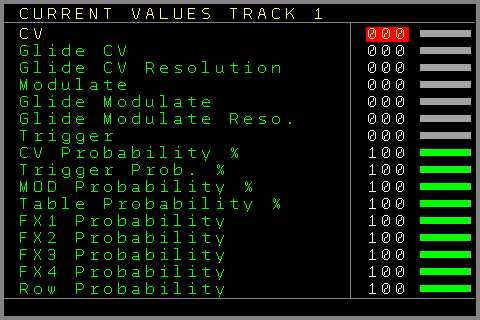
Valeurs actuelles d’un Track CV/TRIGGER/MOD :
CV → valeur CV actuelle (pas la valeur de la note)
Glide CV → réglage Glide actuel de la CV
Glide CV Resolution → réglage Glide Resolution actuel de la CV
Modulate → valeur MOD actuelle
Glide Modulate → réglage Glide actuel de la MOD
Glide Modulate Resolution → réglage Glide Resolution actuel de la MOD
Trigger → réglage de trigger actuel/dernier. Déclenchable avec le bouton OK
CV Probability % → réglage de probabilité actuel de la CV
Trigger Prob. % → réglage Trigger Probability actuel
MOD Probability % → réglage de probabilité actuel de la MOD
Table Probability % → réglage Table Probability actuel
FX1 Probability → réglage de probabilité FX1 actuel
FX2 Probability → réglage de probabilité FX2 actuel
FX3 Probability → réglage de probabilité FX3 actuel
FX4 Probability → réglage de probabilité FX4 actuel
Row Probability → réglage de probabilité de ligne actuel
Valeurs actuelles des Tracks Audio :
Note 1 Probability % → réglage de probabilité actuel de la note du premier sample/de la première forme d’onde
FX 1>1 Probability % → réglage de probabilité FX1 actuel du premier sample/de la première forme d’onde
FX 1>2 Probability % → réglage de probabilité FX2 actuel du premier sample/de la première forme d’onde
Note 2 Probability % → réglage de probabilité actuel de la note du second sample/de la seconde forme d’onde
FX 2>1 Probability % → réglage de probabilité FX1 actuel du second sample/de la seconde forme d’onde
FX 2>2 Probability % → réglage de probabilité FX2 actuel du second sample/de la seconde forme d’onde
ROW Probability % → réglage de probabilité de ligne actuel pour toute la ligne du séquenceur
Valeurs actuelles d’un Track Trigger16 :
CV → valeur CV actuelle du Track local
Glide CV → réglage Glide actuel de la CV du Track local
Glide CV Resolution → réglage Glide Resolution actuel de la CV du Track local
Modulate → valeur MOD actuelle du Track local
Glide Modulate → réglage Glide actuel de la MOD du Track local
Glide Modulate Resolution → réglage Glide Resolution actuel de la MOD du Track local
Trigger → réglage de trigger actuel/dernier du trigger local. Déclenchable avec le bouton OK
TR1+2 Probability % → réglage de probabilité actuel des colonnes Trigger 1+2 (drum matrix comprise)
TR3+4 Probability % → réglage de probabilité actuel des colonnes Trigger 3+4 (drum matrix comprise)
TR5+6 Probability % → réglage de probabilité actuel des colonnes Trigger 5+6 (drum matrix comprise)
TR7+8 Probability % → réglage de probabilité actuel des colonnes Trigger 7+8 (drum matrix comprise)
FX1 Probability % → réglage de probabilité FX1 actuel
FX2 Probability % → réglage de probabilité FX2 actuel
FX3 Probability % → réglage de probabilité FX3 actuel
Row Probability % → réglage de probabilité de ligne actuel
Valeurs actuelles d’un Track CV16 :
CV → valeur CV actuelle du Track local
Glide CV → réglage Glide actuel de la CV du Track local
Glide CV Resolution → réglage Glide Resolution actuel de la CV du Track local
Modulate → valeur MOD actuelle du Track local
Glide Modulate → réglage Glide actuel de la MOD du Track local
Glide Modulate Resolution → réglage Glide Resolution actuel de la MOD du Track local
Trigger → réglage de trigger actuel/dernier du trigger local. Déclenchable avec le bouton OK
CV1 Probability % → réglage de probabilité actuel de la colonne CV 1
CV2 Probability % → réglage de probabilité actuel de la colonne CV 2
CV3 Probability % → réglage de probabilité actuel de la colonne CV 3
CV4 Probability % → réglage de probabilité actuel de la colonne CV 4
CV5+6 Probability % → réglage de probabilité actuel des colonnes CV 5+6
FX1 Probability % → réglage de probabilité FX1 actuel
FX2 Probability % → réglage de probabilité FX2 actuel
FX3 Probability % → réglage de probabilité FX3 actuel
Row Probability % → réglage de probabilité de ligne actuel
Valeurs actuelles d’un Track Midi :
CV → valeur CV actuelle du Track local
Glide CV → réglage Glide actuel de la CV du Track local
Glide CV Resolution → réglage Glide Resolution actuel de la CV du Track local
Modulate → valeur MOD actuelle du Track local
Glide Modulate → réglage Glide actuel de la MOD du Track local
Glide Modulate Resolution → réglage Glide Resolution actuel de la MOD du Track local
Trigger → réglage de trigger actuel/dernier du trigger local. Déclenchable avec le bouton OK
Note 1 Probability % → réglage de probabilité actuel de la note Midi 1
Note 3 Probability % → réglage de probabilité actuel de la note Midi 3
Note 2 Probability % → réglage de probabilité actuel de la note Midi 2
Note 4 Probability % → réglage de probabilité actuel de la note Midi 4
FX1 Probability % → réglage de probabilité FX1 actuel
FX2 Probability % → réglage de probabilité FX2 actuel
FX3 Probability % → réglage de probabilité FX3 actuel
Row Probability % → réglage de probabilité de ligne actuel
Valeurs actuelles d’un Track I2C/Multi :
CV → valeur CV actuelle du Track local
Glide CV → réglage Glide actuel de la CV du Track local
Glide CV Resolution → réglage Glide Resolution actuel de la CV du Track local
Modulate → valeur MOD actuelle du Track local
Glide Modulate → réglage Glide actuel de la MOD du Track local
Glide Modulate Resolution → réglage Glide Resolution actuel de la MOD du Track local
Trigger → réglage de trigger actuel/dernier du trigger local. Déclenchable avec le bouton OK
COL1 Probability % → réglage de probabilité actuel de la colonne 1
COL2 Probability % → réglage de probabilité actuel de la colonne 2
MATRIX1 Probability % → réglage de probabilité actuel de la colonne Matrix 1
MATRIX2 Probability % → réglage de probabilité actuel de la colonne Matrix 2
MATRIX3 Probability % → réglage de probabilité actuel de la colonne Matrix 3
FX1 Probability % → réglage de probabilité FX1 actuel
FX2 Probability % → réglage de probabilité FX2 actuel
FX3 Probability % → réglage de probabilité FX3 actuel
Row Probability % → réglage de probabilité de ligne actuel
Valeurs actuelles d’un Track Dualchord :
CV → valeur CV actuelle du Track local
Glide CV → réglage Glide actuel de la CV du Track local
Glide CV Resolution → réglage Glide Resolution actuel de la CV du Track local
Modulate → valeur MOD actuelle du Track local
Glide Modulate → réglage Glide actuel de la MOD du Track local
Glide Modulate Resolution → réglage Glide Resolution actuel de la MOD du Track local
Trigger → réglage de trigger actuel/dernier du trigger local. Déclenchable avec le bouton OK
COL1 Probability % → réglage de probabilité actuel de la colonne 1
COL2 Probability % → réglage de probabilité actuel de la colonne 2
COL3 Probability % → réglage de probabilité actuel de la colonne 3
COL4 Probability % → réglage de probabilité actuel de la colonne 4
Col Trigger Probability % → réglage de probabilité actuel de la colonne Trigger 1
FX1 Probability % → réglage de probabilité FX1 actuel
FX2 Probability % → réglage de probabilité FX2 actuel
FX3 Probability % → réglage de probabilité FX3 actuel
Row Probability % → réglage de probabilité de ligne actuel
Les réglages de probabilité s’affichent toujours ici dans la plage 0 – 100 %.
14
Écran Table
Une table est une sorte de séquenceur dans le séquenceur. Elle peut tourner à côté du pattern principal du Track et servir à différents usages : générer des arpèges, des séquences génératives, manipuler le pattern principal, faire du ratcheting particulier, des manipulations ou exécutions de FX hors step, des séquences de gates particulières et bien plus encore…
Les tables peuvent aussi créer leurs propres séquences. Une séquence de table compte jusqu’à 16 steps (mais les tables peuvent s’enchaîner, ce qui permet des séquences plus longues) et se lance depuis la colonne Table d’un Track CV/Gate, Midi ou CV16, ainsi que par la commande FX Table dans tous les types de Tracks.
Chaque Track peut faire tourner sa propre table et la changer, la lancer ou l’arrêter avec souplesse.
- Hop vers la ligne
- Transpose
- Effet
- Numéro de table
- Type de Track auquel la table est assignée
- Source et speed
- Type de séquence
- Colonne(s) du pattern principal suivie(s)
- Plage aléatoire
- Notes autorisées
- Quantifier sur les notes autorisées
- Définir les notes autorisées depuis un accord
- Texte de statut : ce que fait le champ sous le curseur
- Ligne
- Hop retour vers la ligne
00
Une séquence de table peut tourner synchronisée sur le séquenceur principal, tourner librement sans lien avec le tempo, ou être cadencée par les entrées CV, les Automators, les Mappings ou depuis le séquenceur avec une commande FX. Différents diviseurs et multiplicateurs de temps peuvent en outre modifier le timing des tables. Une table peut aussi tourner dans différents sens/modes : en avant, en arrière ou en ping-pong. Une seule table peut tourner par Track. Si vous utilisez différentes tables dans votre séquence sur un même Track, la position de la table continue de courir dans les modes en boucle. Seules les tables one-shot ou resync sont remises à zéro au changement de table. Plusieurs colonnes du pattern principal peuvent servir à la transposition (colonnes de notes) ou au déclenchement (colonnes Trigger16). Les colonnes utilisées/affectées de la séquence du pattern se règlent par table. Plus d’informations dans la description de la colonne de transposition.
Un écran Table comporte les colonnes suivantes :
- HP → Hop. Vous indiquez ici la ligne vers laquelle le séquenceur doit sauter (hop). Dans l’exemple de l’image, un 00 est saisi sur la ligne 06 : quand le séquenceur atteint la ligne 06, il revient à 00. Notez qu’il ne joue pas la ligne du hop, mais saute directement à la nouvelle ligne et la joue. Ici, cela donne une séquence de 6 steps (one-shot), ou une itération sur les 6 steps si le réglage de boucle est sans fin ou restart.
Outre la saisie de la ligne de destination, il existe 2 commandes spéciales.
RU → saut aléatoire vers le haut. Saute à une position aléatoire au-dessus de la dernière commande RU.
Avec un RU sur la ligne 05, par exemple, le saut se fait vers une position aléatoire entre 00 et 04. Plusieurs commandes RU peuvent être ajoutées ; le RU de la ligne la plus haute définit la « plage » du saut.
RD → saut aléatoire. Saute directement à n’importe quelle position aléatoire parmi les 16 lignes.
Les commandes RD et RU s’obtiennent en saisissant une valeur inférieure à 00 ou en appuyant plusieurs fois sur SHIFT+DELETE (bascule entre les fonctions)
- TPS / TRG → Transpose / Trigger. Cette colonne change de rôle selon le type de Track. Pour un Track Trigger16, elle définit le trigger à jouer.
Vous avez le choix entre ***, qui signifie pas de trigger/retrigger, et les valeurs 00 à FE, qui définissent le type de trigger/retrigger et sont les mêmes que dans les colonnes Trigger d’un Track Trigger16.Pour tous les autres types de Tracks, elle transpose de quelques demi-tons la ou les notes en cours du Track (en combinaison avec une ou plusieurs colonnes de notes). « — » signifie pas de transposition, +1 transpose d’un demi-ton vers le haut, +2 de 2 demi-tons, etc.
Les valeurs en dessous de « — » transposent vers le bas : -1 d’un demi-ton, -2 de 2 demi-tons, etc.
Alors que les valeurs CV et les hauteurs d’oscillateurs sont simplement modifiées par la transposition, une note Midi est toujours redéclenchée, car en Midi il n’existe pas de changement de note sans nouveau Note Off et Note On. Une table Midi redéclenche aussi toujours si aucune transposition n’est définie, comme ici : « — ».Outre la transposition en demi-tons, d’autres commandes spéciales s’obtiennent en appuyant plusieurs fois sur SHIFT+DELETE (bascule entre les fonctions) :
RND → Randomize. Génère une transposition aléatoire. Cette fonction va de pair avec le réglage « RANGE », qui fixe la valeur la plus basse et la plus haute de la plage aléatoire. Vous pouvez ainsi limiter la plage à des octaves ou à la plage de votre choix. Une transposition aléatoire en demi-tons est alors choisie au point RND.
>>> → commande spéciale qui remplace la note en cours par une note choisie dans la section des notes autorisées, à droite. Chaque >>> prend la note autorisée suivante. Supposons par exemple 3 notes autorisées : C#, E et A.
Le premier >>> joue C#, le deuxième >>> joue E et le dernier joue A. Vous pouvez ainsi créer des accords arpégés fixes, quelle que soit la note principale jouée.
*** → évite un retrigger. Cette commande existe pour les tables Midi, qui ne redéclenchent alors pas sur cette ligne.
La colonne Transpose/Trigger, combinée aux colonnes choisies/activées, agit sur les colonnes de pattern suivantes (selon le type de Track) :
Modular → colonnes Note et MOD (si utilisée avec des notes)
Audio → colonnes Note1 et Note 2
Midi → colonnes de notes Midi 1, 2, 3 et 4
Multifonction/I2C → colonnes de pattern 1 à 6 (si utilisées avec des notes)
CV16 → les 6 colonnes/destinations CV16 (si utilisées avec des notes)
Trigger16 → les 6 premières colonnes Trigger (1-6, ou 9-14 si permutées)
Dualchord → les 4 premières colonnes de notes pour les 4 premières formes d’onde, et les colonnes 5+6 pour les formes d’onde 5 et 6.
Video → pas de transposition pour les colonnes Video
- FX → paramètres d’effets. Tous les paramètres d’effets possibles peuvent être ajoutés ici, pour une manipulation complète par les tables. Toutes les valeurs FX du type de Track en cours sont disponibles. Utilisez cette colonne, par exemple, pour créer un effet de ratchet sur vos notes : choisissez le trigger comme FX et placez-les dans l’ordre de séquençage pour jouer des doubles, des triolets, etc.
La FX Table permet de lancer une autre table, donc d’enchaîner des tables si 16 steps ne suffisent pas.
Le bouton OK sur la commande FX ouvre le menu FX Selector, où vous choisissez confortablement la FX voulue dans une liste.
Source → définit la source de timing de la séquence :
INT. Tick → l’« horloge » de la séquence est dérivée des ticks internes du séquenceur principal (6 ticks/step)
INT. Time → utilise l’horloge propre de la table. Elle peut tourner plus vite que Int. Tick, mais n’a aucun lien avec le tempo / les bpm de l’horloge principale
PTN-MAP → l’horloge de la table reçoit ses ticks des fonctions FX d’un pattern normal (SPFX 0011) ou des Mappings.
AUTOMAT 0..7 → l’horloge de la table reçoit ses ticks de l’un des Automators. Un tick est généré à chaque passage par zéro d’un Automator.
CV IN 1..4 → l’horloge de la table reçoit ses ticks d’un front montant de l’entrée CV choisie.
Speed → le multiplicateur/diviseur.
Avec 1, chaque coup d’horloge déclenche le step suivant de la séquence de table. Avec 6, le step suivant est déclenché tous les 6 ticks, soit la vitesse standard d’un step normal du séquenceur principal. Des valeurs basses accélèrent donc la séquence de table, des valeurs hautes la ralentissent.
Type → définit le type de séquençage lui-même :
> Resync → la table tourne en avant en boucle sans fin, mais redémarre chaque fois que le séquenceur passe sur la commande de table. Elle s’arrête quand la table est arrêtée ou quand tout le séquenceur s’arrête. Elle continue si seul le Track est arrêté.
> Loop → la table tourne en avant en boucle, mais n’est pas redémarrée par la commande de table. Elle s’arrête quand la table est arrêtée ou quand tout le séquenceur s’arrête. Elle continue si seul le Track est arrêté.
> Once → la table tourne une seule fois en avant, puis s’arrête.
< Resync → comme Resync en avant, mais la séquence tourne en arrière.
< Loop → comme Loop en avant, mais la séquence tourne en arrière.
< Once → comme Once en avant, mais la séquence tourne en arrière (part de la fin ou du premier HP)
>< Loop1 → la table tourne en boucle ping-pong. Réglée comme dans l’exemple de l’image, elle joue la séquence suivante : 00,01,02,01,00,01,02… et ainsi de suite
>< Loop2 → la table tourne en boucle ping-pong. Réglée comme dans l’exemple de l’image, elle joue la séquence suivante : 00,01,02,02,01,00,00,01,02,02,01,00… et ainsi de suite
>< Once → joue la séquence ping-pong comme Loop1, mais une seule fois (00,01,02,01,00).
Random → la table ne tourne pas dans un sens fixe mais choisit un step au hasard. Dans la colonne HOP, vous choisissez si le step aléatoire est pris dans toute la table ou seulement jusqu’au premier hop : le hasard peut ainsi rester dans une section.
Column → définit les colonnes (de notes) affectées par les fonctions de la colonne de transposition de la table. Jusqu’à 6 colonnes peuvent être choisies. Elles renvoient aux colonnes du pattern principal. Un Track MIDI, par exemple, a 4 colonnes de notes, que vous pouvez manipuler individuellement avec le réglage Column de la table.
Le réglage Column choisit en outre si les notes affectées sont redéclenchées à chaque step de la table (Transpose cols + retrig) ou non (Transpose cols no retrig). Un 'R' sur le champ Column indique que le retrigger est actif ; basculez-le avec SHIFT+CURSOR UP/DOWN. Le retrigger automatique fonctionne actuellement pour les Tracks CV/Gate et Sample.
Range → comme indiqué plus haut, définit la plage de transposition des valeurs aléatoires. Modifiez la valeur basse avec SHIFT + LEFT/RIGHT et la valeur haute avec SHIFT + UP/DOWN.
La partie du dessous ajoute une mise en gamme particulière aux transpositions. Une note transposée peut aussi être verrouillée sur l’une des notes autorisées : c’est alors la note autorisée la plus proche qui est choisie au lieu de la note transposée. La façon de choisir la note la plus proche se règle avec Quantize. Chaque note autorisée se sélectionne avec SHIFT + RIGHT/UP et se désélectionne avec SHIFT + LEFT/DOWN.
Réglage Quantize :
NO → les notes ne sont pas quantifiées sur les notes autorisées. La transposition normale, avec toutes les notes possibles, est utilisée.
UP → la note autorisée immédiatement supérieure est prise. Si par exemple la nouvelle note après transposition est E-5 et que les notes autorisées sont C, F# et A, la note est ramenée à la note supérieure suivante → F#5.
LOW → la note autorisée immédiatement inférieure est prise. Si par exemple la nouvelle note après transposition est E-5 et que les notes autorisées sont C, F# et A, la note est ramenée à la note inférieure suivante → C-5.
COIN → un pile ou face décide au hasard entre la note supérieure et la note inférieure suivantes.
Enfin, la fonction SET CHORD peut régler directement les notes autorisées sur l’accord choisi. La note de l’accord se modifie avec SHIFT +UP/DOWN et le type d’accord (Major, Minor, diminished, 7th) avec SHIFT+LEFT/RIGHT. L’accord choisi s’active avec le bouton OK. Les notes autorisées passent alors à cet accord. Si vous maintenez le bouton OK en changeant d’accord, les notes autorisées changent directement. La valeur SET CHORD n’est qu’une sorte de preset qui règle les notes autorisées ; elle peut afficher un autre accord que celui que contiennent les notes autorisées. Le bouton OK est toujours nécessaire pour activer SET CHORD.
À côté de la ligne du séquenceur, l’animation de la table montre sur quel step la table joue en ce moment sur les Tracks disponibles. Elle montre aussi comment la séquence avance.
Nerd Menu / presets de tables :
Pour plus de confort, de nombreuses tables standard peuvent être insérées comme presets. Utilisez l’écran / menu Nerd dans l’écran Table (SHIFT+NERD) pour accéder aux presets. Descendez jusqu’à l’option Preset > xxxxx
Choisissez-en un avec SHIFT+LEFT/RIGHT et appuyez sur OK ; il est inséré dans la table en cours.
Les presets suivants sont disponibles :
Empty → efface le contenu de la table
Random → insère une séquence de transposition aléatoire avec un hop 00 sur un step aléatoire. La plage de transposition aléatoire est fixée par Range (note de transposition la plus basse et la plus haute)
Doubles → insère des commandes FX qui créent un double (ratcheting) pour la séquence principale. Cela crée un double trigger/gate (ou déclenchement d’enveloppe) dans un step de la séquence principale : une note est déclenchée deux fois, à intervalles égaux, dans un step. Ce preset modifie aussi les réglages d’horloge et de type de la table, pour que le timing et la séquence soient corrects.
Triplets → comme Doubles, mais insère 3 triggers/gates égaux par step, pour jouer des triolets.
Les suivants sont des accords standard de 3 notes ou plus :
Triads → Major, Minor, Diminished, Diminished 5th, Augmented, Suspended 4th, Suspended 2nd
7th Chords → Dominant 7th, Minor 7th, Major 7th, Minor Major 7th, Suspended 7th, Augmented 7th, Augmented Major 7th, 7th Augmented 9th, Half Diminished 7th, Diminished 7th, 7th Diminished 5th, 7th flat 9
6th Chords → 6th, Minor 6th
9th Chords → 9th, Minor 9th, Major 9th, 9th Diminished 5th
S’y ajoutent un 11th Chord et un 13th Chord.
Edit Table Name → ouvre le clavier à l’écran pour saisir un nom de table. Le nom apparaît en haut à droite.
Release Table → vide et libère une table d’un type de Track, pour qu’elle puisse être réaffectée.
Bon à savoir : la commande « Clean Tables » de l’écran Reorganize libère automatiquement toutes les tables inutilisées. Les tables avec du contenu (quelque chose dans la colonne de transposition, de hop ou de FX) ne sont pas libérées : on évite ainsi d’effacer des tables préparées mais temporairement inutilisées. Pour les libérer quand même, faites-le dans l’écran / menu Nerd depuis l’écran Table.
Vous passez d’une table à l’autre en maintenant le bouton TABLE dans l’écran Table et en appuyant sur CURSOR UP/DOWN.
L’écran Table a les mêmes fonctions Mark / Copy / Paste que les autres écrans, mais vous pouvez en plus choisir d’utiliser pour le copier/coller soit les colonnes/lignes, soit les réglages de droite.
Également bon à savoir :
- Vous pouvez créer de jolis effets en utilisant les commandes Add/Sub/Mul/Div et en laissant ces calculs tourner dans une table. En audio, cela peut produire des effets de time-stretching ou granulaires.
- Pour un Track Midi, une FX spéciale Velocity Overrule a été ajoutée : combinée au retrigger Midi d’une table et à une FX Velocity décroissante ou croissante, elle crée des effets de delay ou de fondu Midi.
- Une table peut aussi être remplie dynamiquement avec des notes d’un clavier Midi, ce qui permet des arpèges à la volée. Voir la section Input Assign de l’écran Midi / I2C Setup pour plus d’informations.
15
Écran Automator
L’écran Automator propose jusqu’à 8 slots pour des générateurs / modulateurs / effets / manipulateurs. Un Automator peut actuellement être un LFO, une enveloppe ou une entrée CV. Vous pouvez affecter un Automator à n’importe lequel des 8 slots. Sa sortie peut être routée vers plusieurs fonctions, sorties et plus encore par une matrice de modulation. La matrice a pour destinations les 8 Tracks ; vous y choisissez quel réglage / quelle fonction / quelle sortie de chaque Track l’Automator doit moduler. Attention : les Automators peuvent aussi générer des valeurs négatives (par exemple la moitié inférieure d’un LFO sinus), et pour la plupart des destinations, les valeurs sont mises à l’échelle et ajoutées selon la valeur maximale de la destination.
- Fonction d’Automator du slot
- Démarré / arrêté
- Cellule sélectionnée : slot 0 → sortie MOD du Track 1 (
01) - Tracks 1–8
- Statut : la destination sous le curseur
- Réglages du slot sélectionné, ici le LFO : speed, offset, invert, clock, amp, wave, bit et phase
- Slot sélectionné
- Numéros de slot 0–7
La partie haute de l’écran montre les 8 lignes de slots : de gauche à droite, le numéro du slot, puis la fonction affectée (vide si aucune). Vient ensuite l’indication de marche ou d’arrêt du slot/de la fonction. Les 8 Tracks à côté définissent vers quelle fonction de chaque Track la sortie est « routée ». Sur l’image, le LFO du slot 0 est routé vers la sortie MOD du Track 1. Autrement dit, le LFO module la sortie physique MOD1. Au milieu de l’écran s’affiche l’animation de l’Automator choisi.
La partie basse montre les réglages d’un Automator. La capture montre le LFO avec tous ses réglages.
La version actuelle propose les fonctions d’Automator suivantes :
- LFO
- Envelope
- CV Input/Output
Les destinations de la matrice de modulation pour les Tracks CV/Gate sont :
- CV Output → module la fonction sur la sortie CV
- MOD Output → module la fonction sur la sortie MOD
- Trigger Length → remplace le prochain réglage de trigger par un trigger ON/OFF dont la longueur est donnée par la sortie de l’Automator (10 .. C0)
- Delayed Trigger/Gate length → remplace le prochain réglage de trigger par un trigger / gate OFF/ON dont le retard est donné par la sortie de l’Automator (01 .. 0F)
- FX1..FX4 Overrule → remplace la prochaine FX de la colonne FX définie par la valeur de l’Automator
- CV Glide → manipule le réglage Glide de la sortie CV
- CV Resolution → manipule le réglage Glide Resolution de la sortie CV
- MOD Glide → manipule le réglage Glide de la sortie MOD
- MOD Resolution → manipule le réglage Glide Resolution de la sortie MOD
- CV/Trigger/MOD/Table/FX1..4/Row Probability → manipule les réglages de probabilité de la FX définie
- Step Overrule → remplace le step en cours du pattern joué. Fonction expérimentale.
- Gate → active ou réinitialise le gate du Track choisi. Si la valeur de l’Automator est supérieure à 0, le gate est activé ; si elle est inférieure à 1, il est réinitialisé.
- Trigger → presque comme Gate, mais au lieu d’un gate, seul un trigger est généré lors du passage bas-haut
Les destinations pour les Tracks Audio 7+8 sont :
- Pitch → module la hauteur du sample/de la forme d’onde en cours, pour le premier ou le 2e sample/forme d’onde de l’écran Pattern
- Volume → module le volume
- Bitcrush → module les réglages de bitcrush
- Distortion → module les réglages de distorsion
- Position → manipule le décalage/la position actuelle du sample (de drôles d’effets de time-stretching sont possibles). Avec une onde pulse, module la largeur d’impulsion
- Wavefold → manipule les réglages de wavefold du sample/de la forme d’onde
- Overrule FX1..4 → remplace la prochaine valeur FX
- Probability % → manipule les réglages de probabilité des samples 1/2
- Probability FX → manipule les réglages de probabilité de la FX définie
- Probability Row → manipule les réglages de probabilité de toute la ligne du Track
- Overrule Steps → remplace le step en cours de la partie de pattern jouée. Fonction expérimentale.
Toutes les destinations audio concernent soit le 1er, soit le 2e sample/forme d’onde d’un Track Audio, sauf la probabilité de ligne, qui s’applique aux deux.
Les destinations de la matrice de modulation pour les Tracks affectés au Midi sont :
- Pitchbend → envoie des données de pitch bend à l’appareil Midi.
- CC1..8 → envoie des données CC aux numéros de contrôleurs définis dans les réglages du Track Midi
- NRPN1..4 → envoie des données NRPN aux numéros de contrôleurs définis dans les réglages du Track Midi
- Note overrule → pas encore implémenté
- Les autres sont les mêmes que pour un Track CV/Gate normal, avec les exceptions suivantes :
– les probabilités portent sur les groupes de notes Midi et de FX.
Les destinations de la matrice de modulation pour les Tracks affectés à l’expander « Trigger16 » sont :
- Trigger 1..4 Length → remplace le prochain trigger (de l’expander) ; la longueur du trigger est donnée par la sortie de l’Automator (10 .. F0)
- Delayed Trigger/Gate 1..4 length → remplace le prochain trigger (de l’expander) par un trigger / gate OFF/ON dont le retard est donné par la sortie de l’Automator (01 .. 0F)
- Triggers Galore → envoie des triggers (tels que définis dans le Track Setup) à la sortie trigger correspondant à la valeur actuelle de la sortie de l’Automator.
- Triggers Square 8 → utilise la sortie de l’Automator pour activer et réinitialiser la sortie trigger 8 (ou 16 si permutée). Si la sortie de l’Automator est supérieure à 0, la sortie est activée ; si elle est inférieure à 0, elle est réinitialisée. Ne s’applique qu’aux sorties 8 ou 16 !
- Les destinations suivantes sont les mêmes que pour un Track CV/Gate normal, avec les exceptions suivantes :
– les probabilités portent sur les groupes de sorties trigger et de FX. - Trigger 1..16 Gate – active un gate sur la sortie Trigger16 définie si la valeur est supérieure à 0, sinon réinitialise le gate
- Trigger 1..16 Trigger – génère un trigger sur la sortie Trigger16 définie à chaque passage bas-haut
Les destinations pour les Tracks CV16 sont :
- CV 1..16 → module la fonction sur les sorties CV 1..16
- Column 1 Probability → probabilité de la colonne 1 de l’écran Pattern
- Column 2 Probability → probabilité de la colonne 2 de l’écran Pattern
- Column 3 Probability → probabilité de la colonne 3 de l’écran Pattern
- Column 4 Probability → probabilité de la colonne 4 de l’écran Pattern
- Column 5+6 Probability → probabilité des colonnes 5+6 de l’écran Pattern
- FX1..3 Probability → probabilité des colonnes FX1..3
- FX1..3 Overrule → remplace les valeurs des colonnes FX1..3
- Envelope 1..8 Attack/Sustain/Release → module les réglages d’enveloppe
- LFO 1..8 Type/Speed/Amplitude → module les réglages de LFO
- Local CV → module la sortie CV locale du Track Setup
- Local MOD → module la sortie MOD locale du Track Setup
- Local Glide (CV/MOD) → module les réglages de glide locaux
- Row Probability → module la probabilité de toute la ligne de pattern
- Local Gate → active et réinitialise le gate local du Track
Les destinations pour les Tracks I2C sont :
- Column 1-6 Destination → envoie les données à la destination définie pour la colonne 1-6 du Track
- Matrix 1-16 Destination Gate → active ou réinitialise un gate (passage par zéro) vers la destination définie pour la matrice 1-16 du Track. Les destinations purement trigger se déclenchent sur le front montant.
- Column123 Probability → probabilité des colonnes 1, 2 et 3 de l’écran Pattern
- Column456 Probability → probabilité des colonnes 4, 5 et 6 de l’écran Pattern
- Matrix1, Matrix2, Matrix3 Probability → probabilité des trois premières colonnes de la drum matrix. Les colonnes 4 à 16 de la matrice n’ont pas de réglage de probabilité et jouent toujours.
- FX1, FX2, FX3 Probability
- FX1, FX2, FX3 Overrule
- Local CV
- Local MOD
- Local CV Glide
- Local CV Resolution
- Local MOD Glide
- Local MOD Resolution
- Row Probability
Les destinations pour les Tracks Dualchord sont :
- Wave1..8, 1-4, 5-8 Pitch
- Column 1 Probability
- Column 2 Probability
- Column 3 Probability
- Column 4 Probability
- Trigger Column1 Probability
- FX1,2,3 Probability,
- Row Probability
- FX1,2,3 overrule
- Stereo Deepness
- Wave1..8, 1-4, 5-8 Pulsewidth
- Wave1..8, 1-4, 5-8 Detune
- Wave1-4, 5-8 Spread
- Wave1..8, 1-4, 5-8 Triangle Mix
- Wave1..8, 1-4, 5-8 Sine Mix
- Wave1..8, 1-4, 5-8 Saw Mix
- Wave1..8, 1-4, 5-8 Pulse Mix
- Wave1..8, 1-4, 5-8 Morph
- Wave1..8, 1-4, 5-8 Glide
- Dualchord Trigger 1 Gate
- Dualchord Trigger 2 Gate
- Local CV
- Local MOD
- Local CV Glide
- Local CV Resolution
- Local MOD Glide
- Local MOD Resolution
- Local Gate
Les destinations pour les Tracks Video sont :
- Modulator 1..16
- Position X / Y
- Time Amplify
- Alpha
- Pen X/Y (bêta, à utiliser avec prudence)
- Circle X/Y (bêta, à utiliser avec prudence)
- Color Red/Green/Blue (bêta, à utiliser avec prudence)
- Bar X/Y (bêta, à utiliser avec prudence)
- Local CV/MOD
- FX1,2 Overrule
- Local CV Glide
- Local CV Resolution
- Local MOD Glide
- Local MOD Resolution
- Column 1,2, FX 1,2, Row probability
Vous modifiez les réglages Slot et Modulation avec SHIFT + LEFT/RIGHT.
OK bascule entre marche et arrêt.
Démarrer : SHIFT + CURSOR RIGHT.
Arrêter : SHIFT + CURSOR LEFT.
Pour atteindre les réglages de l’Automator en dessous, appuyez sur OK sur la fonction de l’Automator ou utilisez le bouton DOWN. Pour revenir, utilisez le bouton UP.
Dans les réglages de l’Automator, vous passez d’un réglage à l’autre et modifiez les valeurs avec SHIFT + LEFT/RIGHT. Pour le LFO, si le curseur est sur le champ RST, OK déclenche une réinitialisation du LFO.
Fonctions d’Automator
Les fonctions d’Automator suivantes sont actuellement implémentées :
LFO
Un oscillateur basse fréquence avec plusieurs formes d’onde et de nombreux paramètres. Le LFO tourne en continu, mais peut être lancé/arrêté par le start/stop du slot.
Il y a 2 façons de manipuler les paramètres du LFO : par l’éditeur de slot en bas de l’écran Automator, et par les commandes de manipulation de slots d’Automator dans la colonne FX du séquenceur.
Paramètres et caractéristiques du LFO :
- Waveforms : Sine, Triangle, Sawtooth, Pulse, White Noise, Walking Noise et les 12 slots de samples (SMPL 0 .. SMPL B)
Le Walking Noise remplace l’ancien Pink Noise. C’est une marche aléatoire qui se déplace en douceur autour du point central, au lieu de sauter dans tous les sens comme le bruit blanc. Pour cette forme d’onde, le paramètre Phase sert d’intensité/de profondeur de la « marche ».
Si vous choisissez l’un des 12 slots de samples comme forme d’onde, le sample lui-même sert de forme d’onde au LFO. Le sample complet correspond à un cycle complet du LFO : la longueur du sample définit donc la longueur du cycle, et tous les réglages de LFO synchronisés sur l’horloge restent exacts.
Au lieu d’utiliser des samples du pool, vous pouvez générer vos propres samples / formes d’onde (une sorte d’enregistreur de CV). Pour cela, appuyez sur OK sur un sample choisi, rempli ou vide. Vous arrivez aux réglages Automator Record.
À côté du champ WAVE, la forme d’onde en cours est dessinée, avec le repère de phase et la vue inversée : vous voyez toujours ce que fait le LFO.
- Sources d’horloge :
- Free running
- Slow → comme Free running, mais 100 fois plus lent.
– Tick → l’horloge est synchronisée sur les ticks du séquenceur. Avec une vitesse de 1, un cycle de forme d’onde du LFO a la même durée qu’un pattern, et le LFO avance à chaque tick.
– Pattern → l’horloge est synchronisée sur les lignes du pattern. Avec une vitesse de 1, un cycle de forme d’onde du LFO a la même durée qu’un pattern, et le LFO change à chaque ligne de pattern (dérivé de l’horloge principale). On obtient une sorte de LFO en escalier. - Slot 0..7 → l’horloge est dérivée de la sortie d’un autre slot, et le paramètre de vitesse sert de diviseur. Cela permet une modulation de fréquence (FM), la fréquence étant modulée par un autre slot.
- STP-MUL → fait avancer la forme d’onde du LFO à chaque step de l’horloge principale du séquenceur, avec un multiplicateur. Le multiplicateur se règle avec le paramètre Speed.
- STP-DIV → fait avancer le LFO à chaque step du séquenceur, divisé par le diviseur réglé dans le champ Speed.
- TCK-MUL → comme STP-MUL, mais avec la résolution plus fine des ticks.
- TCK-DIV → idem, mais avec un diviseur.
- STP-SLT → fait avancer le LFO d’un step au passage par zéro d’un autre slot (qui peut être par exemple une horloge CV externe). Le slot se choisit avec le paramètre Speed (une vitesse de 1 signifie par exemple le slot 1 comme source).
- n*STEP → fait parcourir n fois la forme d’onde du LFO par step (nombre réglé via Speed)
- STEPS → une forme d’onde complète du LFO dure un ou plusieurs steps (nombre de steps réglé via Speed).
Attention : n*STEP et STEPS ne tournent pas exactement sur les temps des steps ; une réinitialisation (resync) des LFO peut donc être nécessaire si vous les faites tourner longtemps. Cela tient à la nature des Automators et à leur cadence de rafraîchissement différente. Une réinitialisation/resync peut aussi être nécessaire après le lancement d’une séquence, car les LFO tournent librement et continuent même séquenceur arrêté. L’horloge STEPS fait exception : tant que le nombre de steps choisi tient dans l’horloge principale, le LFO est réinitialisé au passage par zéro de l’horloge principale (donc aussi au démarrage du séquenceur) et reste ainsi toujours calé sur le pattern. Les cycles plus longs continuent de tourner librement comme avant. - Speed → définit la vitesse / fréquence du LFO. Si l’horloge est sur Tick, Pattern ou Slot, la valeur de vitesse sert de diviseur. Notez que la vitesse des formes d’onde de bruit a une autre échelle que celle des formes d’onde périodiques.
- Amplitude (AMP) → définit la plage / l’amplitude du LFO. La valeur monte jusqu’à F7, l’amplitude maximale. Slot0..Slot7 peuvent servir de source pour la plage, ce qui permet une modulation d’amplitude (AM).
- Offset : ajoute ou retire un décalage continu (DC Offset) à la forme d’onde du LFO.
- Invert → inverse la forme d’onde du LFO
- Bit → résolution de la forme d’onde du LFO, de 1 à 12 bits
- Phase → règle la phase/le décalage de la forme d’onde. Au lancement/à la réinitialisation, le LFO démarre de ce point de la forme d’onde. Avec l’onde pulse, ce réglage fixe la largeur d’impulsion. Pour la forme d’onde Walking Noise, ce champ s’appelle DEEP et règle l’intensité de la marche aléatoire.
- Rst X → ramène la forme d’onde à son début, ou plus précisément à sa position de phase. Avec Rst X, il n’y a pas de source, et le LFO ne peut être réinitialisé qu’avec OK sur la fonction ou par les FX d’Automator du séquenceur (ASLx 101). Vous pouvez aussi régler Rst X de 0 à 7 : la réinitialisation est alors aussi déclenchée par un autre slot. Pour déclencher une réinitialisation, l’entrée de reset doit passer de 0 (ou moins) à au moins 200, soit environ 0,5 volt dans la plage 10 volts. En interne, la sortie d’un autre slot doit avoir été à 0 ou moins, puis passer à des valeurs de 200 ou plus. En utilisant une entrée CV comme autre slot d’Automator, on peut ainsi réinitialiser le LFO depuis une source externe.
- CV Input / Output (CV I/O) → Ces Automators peuvent prendre pour source les entrées CV ainsi que les sorties CV ou MOD, et les router vers n’importe quelle destination d’Automator ou vers d’autres slots. On peut ainsi manipuler de nombreuses valeurs internes du séquenceur par une source externe et par les valeurs actuelles des sorties CV/MOD.
Réglages disponibles pour les entrées CV :
- Source → CV input 1..4 utilise les jacks d’entrée CV comme source d’Automator ;
OUT CV1..6, MOD CV1..6 utilisent les sorties CV/MOD (même signal) comme source. Attention : c’est le signal incluant toutes les manipulations d’Automator. - Offset → ajoute ou retire un décalage continu (DC Offset) à la source
- Invert → inverse le signal source.
- Amplitude (AMP) → définit la plage / l’amplitude de la source. Une valeur de F7 utilise toute la plage CV de 0 à 10 volts. En outre, les sorties des slots d’Automator 1..8 peuvent manipuler la plage/l’amplitude.
- Bit → résolution/quantification de la source, de 1 à 12 bits
- Source → CV input 1..4 utilise les jacks d’entrée CV comme source d’Automator ;
- Envelope
La fonction d’Automator Envelope permet de manipuler et de router les enveloppes à travers les fonctions d’Automator et la matrice de modulation. Ce n’est pas un générateur d’enveloppes dans les Automators : elle reprend la sortie des enveloppes intégrées du NerdSEQ pour l’envoyer dans les Automators. Les enveloppes peuvent ainsi être manipulées en plus et prennent la résolution des Automators (uniquement dans les Automators ; l’enveloppe normale fonctionne telle quelle). Utilisez-la pour obtenir des effets particuliers avec les enveloppes habituelles ou pour les router autrement dans la matrice de modulation. La courbe actuelle de l’enveloppe choisie s’affiche en bas à droite. L’édition de la courbe se fait dans l’écran Envelope.
Réglages disponibles pour les enveloppes :
- Input → choisit l’enveloppe (1..8) à utiliser
- Offset → ajoute ou retire un décalage continu (DC Offset) à l’enveloppe
- Invert → inverse la courbe d’enveloppe.
- Amplitude (AMP) → définit la plage / l’amplitude de l’enveloppe. Une valeur de F7 utilise toute la plage de l’enveloppe. En outre, les sorties des slots d’Automator 1..8 peuvent manipuler la plage/l’amplitude.
- Bit → résolution/quantification de l’enveloppe, de 1 à 12 bits
Les LFO et enveloppes des Automators ne remplaceront jamais un vrai module LFO/enveloppe analogique ou numérique. Les Automators ont une résolution limitée, avec tous les effets secondaires que cela implique. Ce sont malgré tout d’excellentes sources de modulation, internes comme externes.
16
Automator Record
Automator Record permet d’enregistrer une modulation / un mouvement dans l’un des 12 slots de samples, puis de l’utiliser comme forme d’onde de LFO. C’est en fait un enregistreur de CV. Presque tout ce qui tourne dans le NerdSEQ peut être enregistré : les entrées CV (0-10 volts), les sorties CV et MOD, n’importe quelle ligne de Mapping ou l’une des 16 variables. Le résultat est un sample 12 bits calé sur l’horloge principale : une forme enregistrée reste toujours musicalement synchronisée, quel que soit le tempo de lecture ultérieur.
Vous accédez à Automator Record depuis l’écran Automator. Choisissez un LFO dans l’un des 8 slots, allez sur le champ WAVE et choisissez l’un des slots de samples (SMPL 0 .. SMPL B). La ligne d’état affiche alors « PRESS OK TO RECORD », et OK ouvre la fenêtre Automator Record.
Les réglages suivants sont disponibles :
- STEPS → la longueur de l’enregistrement en steps de l’horloge principale. Chaque step contient 32 trames enregistrées ; à côté de la valeur s’affiche le nombre d’octets qu’occupera l’enregistrement. La longueur maximale dépend de la mémoire de samples libre.
- SOURCE → La source à enregistrer : CV IN 1..4, CV OUT 1..6, MOD OUT 1..6, l’une des lignes de Mapping (affichée MAP xx suivi du nom de la source de cette ligne) ou l’une des variables A..P.
- RECORD → lance l’enregistrement. L’enregistrement est armé et attend le prochain passage par zéro de l’horloge principale (l’état affiche « STARTING IN -xx »), puis enregistre pendant le nombre de steps choisi (« RECORDING xx/xx »). Si vous arrêtez le séquenceur entre-temps, l’enregistrement se termine avec ce qui a déjà été enregistré.
- ABORT → quitte la fenêtre. Après un enregistrement terminé, cette entrée s’appelle FINISH.
Le sample enregistré reçoit le nom « AutoRecX » (X étant le numéro du slot) et est stocké comme sample 12 bits. Tant que la fenêtre est ouverte, le slot est pré-écouté par la sortie du LFO : vous entendez déjà la modulation pendant l’enregistrement.
Les samples enregistrés peuvent servir dans l’Automator et aussi pour la lecture de samples dans les Tracks Audio.
Si la fenêtre Automator Record est déjà ouverte sur une ligne RECORD non armée, SHIFT+RECORD ou une ligne de Mapping réglée sur Arm/disarm recording (MREC) l’arme aussi, exactement comme OK sur cette ligne : le séquenceur démarre (ou le décompte de pré-roll s’écoule) comme d’habitude, et l’enregistrement attend toujours le prochain passage par zéro. Une fois l’enregistrement terminé, le mode Record général se désactive de lui-même.
17
Écran Envelope
Le NerdSEQ comprend aussi un générateur d’enveloppes capable de produire 8 enveloppes ADSR différentes. Chaque enveloppe dispose de fonctions pour manipuler sa courbe et son comportement. Pour lancer l’enveloppe, plusieurs sources internes et externes s’utilisent avec souplesse. De nombreuses fonctions internes et toutes les sorties externes CV et MOD peuvent servir de destinations.
Vous ouvrez l’écran Envelope avec le bouton AUTOMATE depuis l’écran Automator (le bouton AUTOMATE alterne entre l’écran Automator et l’écran Envelope).
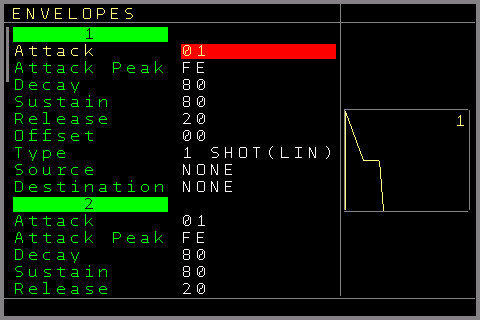
Dans l’écran Envelope, vous passez d’une des 8 enveloppes à l’autre. Les boutons UP/DOWN sautent directement à l’enveloppe suivante. Pour modifier les paramètres, utilisez comme d’habitude SHIFT+LEFT/RIGHT/UP/DOWN. Tous les réglages, sauf les sources et les destinations, sont actifs immédiatement. Les sources et destinations ne s’activent qu’avec le bouton OK sur elles ou en quittant l’écran Envelope.
Les fonctions suivantes sont disponibles pour chaque enveloppe :
Attack → définit la vitesse d’attaque.
Attack Peak → définit le niveau d’amplitude maximal de la phase d’attaque.
Decay → définit la vitesse de decay.
Sustain → définit le niveau d’amplitude de la phase de sustain.
Release → définit la vitesse de release.
Offset → définit le niveau de départ et de fin de l’enveloppe. La phase d’attaque part de ce niveau et monte ou descend jusqu’au niveau Attack Peak. La phase de release se termine au niveau d’offset (en montant ou en descendant, selon le niveau de sustain). L’offset permet de créer des courbes d’enveloppe plus complexes, mais attention : une enveloppe se termine au niveau d’offset et y reste. Selon ce niveau, un VCA peut « rester ouvert », et des formes d’onde peuvent rester audibles après la phase de release si l’offset n’est pas à zéro.
Type → définit le déroulement de l’enveloppe ainsi que sa courbe.
One Shot (LIN/EXP) → l’enveloppe n’a besoin que d’un seul trigger/gate et parcourt les phases ADSR d’une traite : Attack → Decay → niveau de Sustain → Release. Il n’y a pas de pause au niveau de sustain : le release démarre dès que la phase de decay atteint le niveau de sustain.
AD-SR (LIN/EXP) → l’enveloppe démarre sur un signal de gate (ou un gate virtuel généré en interne → sources) et reste en phase de sustain (une fois le niveau de sustain atteint par le decay) jusqu’au relâchement du gate. La phase de release démarre immédiatement à la réinitialisation du gate : si une phase n’était pas terminée, l’enveloppe passe directement au release.
Loop (LIN/EXP) → l’enveloppe tourne en boucle (en parcourant toutes les phases comme en mode One Shot) tant que le gate est actif.
Chacun des trois types existe avec une réponse linéaire (LIN) ou exponentielle (EXP) (3x LIN, 3x EXP). Les variantes exponentielles donnent une courbe plus naturelle et plus nerveuse pour l’attaque, le decay et le release, tandis que les variantes linéaires montent et descendent régulièrement.
Source → définit la source qui déclenche / « gate » l’enveloppe.
Gate 1..6 → dérive le trigger/gate des Tracks 1..6 (jouer une note sur le Track active par exemple aussi un gate pour l’enveloppe ; un note off relâche l’enveloppe en mode AD-SR).
T7 Audio1,2 et T8 Audio 3,4 → le départ d’une forme d’onde ou d’un sample sur le Track 7 ou 8 (partie audio 1, 2, 3, 4) « gate » l’enveloppe. Quand le sample est terminé, le gate est relâché.
Une commande spéciale de réinitialisation du gate (***) dans la colonne de notes d’un Track Audio peut relâcher le gate avant la fin du sample/de la forme d’onde : la phase de release de l’enveloppe démarre alors pendant que le sample continue de jouer.
Une commande spéciale de note off ([ ]) dans la colonne de notes d’un Track Audio peut arrêter la lecture du sample/de la forme d’onde avant sa fin et lancer en même temps la phase de release de l’enveloppe en mode AD-SR.
CV IN 1,2,3,4 → les entrées CV peuvent activer/réinitialiser le gate de l’enveloppe.
ENV1..8 Start → le départ de l’enveloppe choisie lance aussi cette enveloppe. Pratique pour démarrer plusieurs enveloppes en même temps.
ENV1..8 End → quand l’enveloppe choisie est terminée, elle lance cette enveloppe. On crée ainsi des enveloppes en chaîne.
Clone ENV 1..8 → clone exactement l’enveloppe générée, pour l’utiliser sur plusieurs destinations. Les réglages de courbe d’enveloppe n’ont ici aucun effet.
Destination → définit la destination que l’enveloppe doit manipuler.
CV 1..6 → l’enveloppe est routée vers les sorties CV 1..6
MOD 1..6 → l’enveloppe est routée vers les sorties MOD 1..6
Volume 1..4 → l’enveloppe agit comme un VCA sur le canal audio choisi (par exemple sur des samples/formes d’onde)
Pitch 1..4 → l’enveloppe remplace la hauteur du canal audio choisi
Bitcrush 1..4 → l’enveloppe remplace le bitcrush du canal audio choisi
Distort 1..4 → l’enveloppe remplace la distorsion du canal audio choisi
Wavefold 1..4 → l’enveloppe remplace le wavefold du canal audio choisi
Les réglages Source et Destination s’activent avec le bouton OK ou en quittant l’écran Envelope. SHIFT+DELETE sur eux les règle sur « none ».
Routée par un Automator, l’enveloppe se manipule davantage et peut aussi être routée vers toutes les destinations d’Automator. La cadence (de traitement/résolution) de l’enveloppe tombe alors à celle de l’Automator.
Outre les sources fixes, une enveloppe peut aussi être « gatée » par des commandes FX.
Pendant qu’elle tourne, une animation montre les phases de l’enveloppe choisie.
Les enveloppes et leurs réglages peuvent aussi être déclenchés/lancés/modifiés depuis les patterns en cours de lecture ou depuis les Mappings.
18
Écran Project
L’écran Project regroupe les fonctions liées au projet, qui peuvent différer d’un projet à l’autre. Ses réglages sont chargés et enregistrés avec le projet.
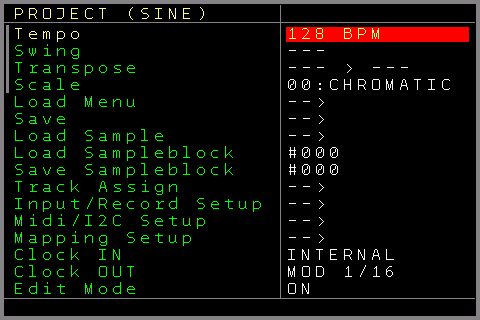
Les entrées de menu suivantes sont disponibles :
Tempo → règle le tempo global entre 1 et 500 BPM (SHIFT + LEFT pour diminuer, SHIFT + RIGHT pour augmenter).
Il comprend aussi une fonction Nudge. Le nudge, c’est ce que fait un DJ… ou faisait 😉 … pour caler des disques entre eux en poussant ou en freinant brièvement le disque. En maintenant SHIFT+OK puis CURSOR UP/DOWN, vous poussez grossièrement le séquenceur en avant et en arrière ; avec CURSOR LEFT/RIGHT, vous le poussez finement en avant et en arrière.
Swing → ajoute du swing/groove à l’horloge principale globale, avec une précision de ±1/64. Les sorties d’horloge sont aussi affectées par le swing. Le swing n’est actif qu’avec l’horloge interne et se désactive avec toute horloge externe.
Transpose → règle la transposition globale en demi-tons/octaves au-dessus ou en dessous de la hauteur normale. Si vous modifiez la valeur avec SHIFT+CURSOR LEFT/RIGHT, la nouvelle transposition s’applique au prochain passage par zéro de l’horloge principale si le séquenceur tourne. OK applique la transposition immédiatement. Maintenir OK en appuyant sur SHIFT+CURSOR LEFT/RIGHT l’applique aussi immédiatement.
Scale → choisissez parmi un large éventail de gammes pour mettre en gamme/quantifier les notes. SHIFT+CURSOR LEFT/RIGHT change la gamme globale choisie ; OK ouvre l’écran Scale, qui offre d’autres réglages de gamme.
Load Menu → ouvre un navigateur de fichiers pour charger un projet.
Un fichier de projet peut aussi être supprimé depuis le navigateur (SHIFT+DELETE). Il est déplacé dans le dossier Backup au lieu d’être effacé, et reste donc récupérable au besoin.
Save → enregistre un projet. Un clavier à l’écran apparaît : enregistrez le projet en cours (appuyez simplement sur OK sur le champ READY) ou saisissez un nouveau nom de projet et enregistrez-le avec OK sur le champ READY. Un projet existant est écrasé après création d’une sauvegarde dans le dossier backup (10 itérations).
Load Sample → ouvre la fenêtre des slots de samples.
Load Sampleblock et Save Sampleblock → chargent et enregistrent des blocs de samples complets. Un bloc de samples regroupe les 12 slots de samples. Vous pouvez ainsi rappeler tout le bloc (par exemple remplacer tous les samples d’un coup). Un bloc peut aussi être chargé presque sans coupure pendant la lecture d’une séquence, avec une commande des FX de samples.
Le bloc de samples 000 n’est pas pris en charge : chaque bloc doit porter un numéro de 1 ou plus.
Track Assign → ouvre l’écran Track Assign, qui sert à affecter différents types aux Tracks. Un Track CV/Gate normal peut par exemple devenir un Track Midi, Trigger16, CV16 ou de tout autre type, pour en utiliser les fonctions dédiées.
CV Input/Gamepad Screen → pour configurer toutes les entrées CV pour l’enregistrement ou la manipulation en live écran CV Input/Gamepad
MIDI / I2C Setup Screen → pour configurer les fonctions liées au Midi, comme l’entrée, l’enregistrement, le filtrage, l’horloge et plus encore. Les réglages principaux du port I2C s’y trouvent aussi écran Midi / I2C Setup
Mapping Setup Screen → pour configurer toutes sortes de Mappings de sources vers des destinations, ou manipuler toutes sortes de valeurs internes et externes avec des fonctions de codage simples mais utiles. écran Mapping
Clock IN → le réglage de l’entrée d’horloge principale. Les options sont :
- Internal → Le séquenceur tourne sur l’horloge interne, en 24 ppqn en interne
- Mod. Clock24 → Le séquenceur tourne sur l’entrée Clock/Reset avec une résolution de 24 ppqn
- Mod. Clock → Le séquenceur tourne sur l’entrée Clock/Reset avec une résolution de 1/16
- Midi TRS-A → Le séquenceur suit une horloge Midi externe reçue sur le port TRS-A ou un port Midi DIN normal (expander Midi-IO / expander Midi TRS-A / expander Multi-IO nécessaire)
- DIN-Sync → Le séquenceur suit des signaux DIN-Sync externes : l’entrée d’horloge reçoit le signal d’horloge DIN-Sync et l’entrée reset le signal run/start/stop DIN-Sync. Le signal continue n’est pas pris en charge.
- Midi USB-DEV → Le séquenceur suit une horloge Midi externe reçue sur le port USB Device (expander Multi-IO nécessaire)
- Midi USB-HOST → Le séquenceur suit une horloge Midi externe reçue sur le port USB Host (expander Multi-IO nécessaire)
Si une source d’horloge externe est choisie et que le séquenceur joue, SHIFT+DELETE fait passer directement la source sur Internal. Cela permet de basculer sans coupure sur l’horloge interne en gardant le même BPM (au mieux).
Clock Out → les réglages de sortie d’horloge. Les options sont :
- MOD 1/16 → horloge modulaire standard, 1 impulsion par step
- DINSYNC24 → sort 6 impulsions par step. Comme le DIN SYNC (Reset haut au démarrage, bas à l’arrêt).
- DISABLED → désactive la sortie d’horloge. Les sorties Clock et Reset peuvent alors servir de triggers/gates supplémentaires ou générer une horloge définie par l’utilisateur depuis une séquence.
Les réglages d’envoi de l’horloge Midi se trouvent dans l’écran Midi / I2C Setup
Edit Mode → On/Off. Empêche l’édition, par exemple en live ou en démonstration. Edit désactivé, aucun pattern ne peut être modifié. Jouer en live reste toutefois possible. Quelques fonctions supplémentaires de jeu en live s’activent quand Edit est désactivé.
Reorganize → ouvre l’écran Reorganize, qui propose des options pour nettoyer / trier les patterns, tables ou patches.
Live Cue points → le nombre de steps après lequel un nouveau pattern démarre (dérivé de l’horloge principale de 64 steps). Normalement, un pattern nouvellement déclenché démarre quand l’ancienne séquence de pattern est terminée. Avec la quantification live, que vous activez en appuyant deux fois sur START pour déclencher un nouveau pattern, le nouveau pattern démarre au prochain Live Cue point. Les Live Cue points sont visibles en haut et en bas du séquenceur, dans la barre de l’horloge principale.
Main clock → règle le nombre de steps de l’horloge principale. Il définit aussi la longueur maximale de lecture d’un pattern. Le standard est de 64 steps, mais moins de steps permettent des variations rythmiques. Le bouton OK sur ce champ (ou le maintenir en changeant la valeur) synchronise tous les Tracks sur la position actuelle de l’horloge. Cela ne fonctionne bien que si les Tracks sont réguliers, pas s’ils ont des réglages de groove impairs qui s’écartent du groove standard. SHIFT+CURSOR LEFT/RIGHT augmente/diminue la valeur de un. SHIFT+CURSOR UP augmente selon la progression 2,4,8,16,32,64. SHIFT+CURSOR DOWN diminue selon la progression 32,16,8,4,2,1.
NerdScope → ouvre l’écran Scope (NerdScope), un oscilloscope 4 canaux simple intégré.
Backup/Restore → permet de sauvegarder des fichiers de la carte SD sur votre ordinateur et de transférer des fichiers de projet/firmware/wav sur la carte SD, par l’un des ports Midi. SHIFT+CURSOR LEFT/RIGHT choisit la destination MIDI (TRS, USB Host ou USB Device). Avec le Multi-IO, le plus simple est d’utiliser le port USB DEVICE, qui offre une connexion directe à l’outil NerdSEQ Backup.
- Backup Projectfiles → Ouvre le navigateur de fichiers : vous pouvez sauvegarder un seul fichier choisi (OK), tous les fichiers du dossier en cours (SHIFT+OK), ou entrer dans un sous-dossier pour en sauvegarder les fichiers. L’outil NerdSEQ Backup enregistre automatiquement tous les fichiers reçus.
- Restore / Receive Files → Met le NerdSEQ en mode de réception de fichiers. L’outil NerdSEQ Backup permet de transférer tous les fichiers liés au NerdSEQ sur sa carte SD. Sont acceptés les fichiers de projet (.nrd, .map, .ptn → /projects), les samples (.wav, .raw → /samples), les fichiers de firmware (.hex, .vex, .nxp → /firmware) et les shaders (.frag, .vfrag, .svex → /shaders) ; les fichiers de toute autre extension sont refusés.
La vitesse de Backup/Restore est limitée par celle du Midi (31250 bps) : rien de comparable avec une copie de fichiers normale. Un transfert de firmware du NerdSEQ par l’outil Backup prend environ 14 minutes (aucun redémarrage n’est nécessaire pour la mise à jour). Mais c’est un moyen sûr de sauvegarder et restaurer sans lecteur de carte SD. Si un fichier existe déjà, une copie de sauvegarde est automatiquement placée dans le dossier « backup ».
Toutes les informations sur l’outil NerdSEQ Backup se trouvent dans les XOR Tools.
New Project → à choisir pour démarrer un nouveau projet vide. Toutes les valeurs reviennent à leurs valeurs par défaut.
19
Écran Setup
Vous configurez ici les réglages non liés au projet. La plupart sont enregistrés automatiquement et rechargés à la mise sous tension. Les entrées de menu marquées d’une flèche « → » ouvrent un sous-menu ou une fonction spéciale avec OK. Les autres se modifient avec SHIFT+CURSOR LEFT/RIGHT.
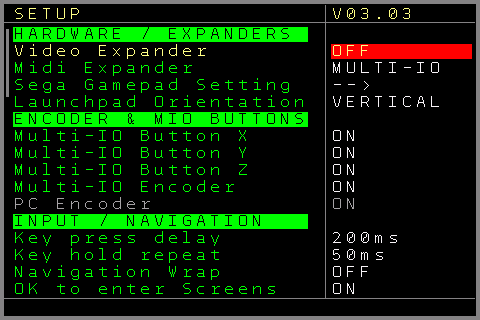
Les fonctions du Setup sont réparties en groupes principaux :
Matériel / expanders
- Video Expander → active ou désactive les fonctions du Video Expander. Si aucun Video Expander n’est connecté, désactivez cette fonction. Sur USB, les fonctions vidéo sont désactivées, mais un clavier USB branché sur le Video Expander reste utilisable. Sur CLONE, le Video Expander est entièrement initialisé et peut cloner l’écran du NerdSEQ. Avec un Video Expander activé, OK ouvre l’écran Video (Hardware) Setup.
SHIFT+OK envoie un signal de reset au Video Expander. Utile si votre clavier USB ou la sortie HDMI n’a pas été correctement détecté au démarrage.
- Midi Expander → définit quel expander Midi est connecté au NerdSEQ. Pour l’ancien Midi-IO avec le gamepad et pour l’expander Midi TRS-A, choisissez DIN/TRS-A ; sinon choisissez le Multi-IO Midi & I2C Expander Un redémarrage peut être nécessaire pour utiliser toutes les fonctions du Multi-IO. Ce réglage ne se fait qu’une fois. Un expander Midi-IO ou Midi TRS-A ne fonctionne pas avec les réglages Multi-IO, et inversement.
SHIFT+OK redémarre un expander Multi-IO connecté. Utile si son port USB Device ne communique plus de façon fiable avec l’ordinateur après une reconnexion.
- Sega Gamepad Settings → Ouvre les Sega Gamepad Settings
- Launchpad Orientation → définit la disposition de la grille d’un Launchpad connecté. HORIZONTAL fait courir les steps de gauche à droite, puis passe à la rangée suivante ; VERTICAL les fait courir de haut en bas, puis passe à la colonne suivante. Voir Intégration du Launchpad
Encodeur et boutons du Multi-IO
- Multi-IO Button X → active ou désactive la fonction intégrée du bouton X du Multi-IO. OFF : le bouton allume toujours sa LED quand on appuie, mais ne sélectionne plus le mode de potard à usage général ; il reste libre pour les Mappings (EXT → BUTN → MIOX).
- Multi-IO Button Y → idem pour le bouton Y et le mode de saisie de notes (EXT → BUTN → MIOY).
- Multi-IO Button Z → idem pour le bouton Z et le mode de triggers euclidiens (EXT → BUTN → MIOZ).
- Multi-IO Encoder → active ou désactive la fonction intégrée de l’encodeur Edit du Multi-IO. OFF : le potard ne déplace plus le curseur et n’édite plus les notes et triggers ; il n’alimente plus que les Mappings (EXT → MENC).
- PC Encoder → idem pour l’encodeur (Volume + / Volume –) d’un clavier de PC connecté (EXT → PENC). Fonction activée, l’encodeur du PC suit les modes des boutons du Multi-IO, comme le potard Edit du Multi-IO.
Saisie / navigation
- Key Press Delay → délai avant la répétition de la touche
- Key Hold Repeat → vitesse de répétition d’une touche (après le Key Press Delay)
- Navigation Wrap → active/désactive le retour du curseur à l’autre bout quand il atteint le début ou la fin d’une ligne/colonne
- OK to enter Screens → permet d’entrer automatiquement dans le pattern/patch/la table avec OK sur un numéro de pattern dans l’écran Sequencer/Pattern.
- Edit Steps → définit de combien de steps le curseur descend après la saisie d’une valeur avec SHIFT + UP dans l’écran Pattern. La valeur 0 désactive les Edit Steps.
Triggers
- Auto Fill-In Trigger → activé, un trigger du type par défaut (voir plus bas) est inséré automatiquement à la saisie d’une nouvelle note
- Auto Remove Trigger → activé, le trigger est supprimé quand une note est supprimée.
- Default Trigger Type → définit le type de trigger utilisé par plusieurs modes de saisie (euclidien, Launchpad…)
- Trigger Delay Reach → définit si le réglage de retard de trigger des 6 premiers Tracks agit seulement sur la colonne Trigger (Column) ou sur toutes les commandes de trigger et l’autogate (Full)
Valeurs par défaut des nouveaux patterns
- New Pattern Length → définit la longueur par défaut d’un pattern nouvellement créé
- Default Groove Ticks → définit le groove par défaut des nouveaux patterns (6 est le réglage normal pour une base de 24 ppqn)
Lecture / horloge / enregistrement
- Pattern Launch Type → définit comment les patterns sont lancés dans l’écran Sequencer. « Normal » est le réglage standard : un pattern nouvellement choisi démarre quand le pattern en cours est terminé, quels que soient sa longueur et son état (sauf si le nouveau pattern doit démarrer au prochain cue point).
Sur « Sync », un nouveau pattern démarre au passage par zéro de l’horloge principale. Les patterns plus courts ou plus longs continuent de jouer ou passent au suivant de la chaîne une fois terminés, mais au passage par zéro (ou au cue point, si c’est là qu’il doit démarrer), le pattern nouvellement choisi démarre toujours en synchro.
- Clock IN Auto Start → si vous utilisez MOD CLOCK (horloge 1/16) ou MOD-Clock 24 comme source d’horloge et que ce réglage est désactivé, vous devez lancer le séquenceur vous-même. Activé, le séquenceur démarre automatiquement dès qu’une horloge est reçue, et s’arrête à nouveau après un délai réglable dans le réglage suivant :
- Clock IN Stop Timeout → si le réglage précédent est activé, définit le nombre de secondes sans horloge entrante avant l’arrêt automatique du séquenceur.
- Confirm Seq. Stop → demande une confirmation avant l’arrêt du séquenceur par SHIFT+STOP.
- Reset FX on Seq stop → activé, les effets Glide et Probability (Bitcrush, Distortion, Wavefold pour les Tracks Audio) sont automatiquement réinitialisés / désactivés à l’arrêt du séquenceur
- Play editing FX → désactivé, la valeur FX sous le curseur (en cours d’édition) dans les patterns ou tables est sautée/n’est pas jouée. On évite ainsi des changements de valeur involontaires pendant l’édition. Actif, un « X » s’affiche juste en dessous dans l’écran Pattern ou Table quand le curseur est sur une valeur FX, pour signaler qu’elle est sautée.
- Auto Gate on Note → active/désactive l’autogate. Track CV/Gate : si une note est saisie dans l’écran Pattern sans trigger, la fonction Autogate active automatiquement le gate avec la note. Un Note Off réinitialise le gate. Aux changements de note, le gate reste bas pendant un nombre défini de micro/millisecondes avant d’être réactivé. Une valeur saisie dans la colonne Trigger prime toujours sur l’autogate. Désactivé, aucun gate n’est généré automatiquement avec une note ; les gates ne viennent que des colonnes Trigger ou d’autres sources.
- Auto Gate Timeout → si l’autogate est activé, définit la durée pendant laquelle le gate reste bas entre deux notes avant de remonter.
- Pre-Record Countdown → un décompte (comme un pré-roll de métronome) joué avant le début réel de l’enregistrement, pour vous préparer avant la capture du premier step. Le premier nombre (modifiable avec SHIFT+CURSOR LEFT/RIGHT, OFF → 1 → 16) est le nombre de temps de décompte (1 temps = 4 steps). La partie droite (modifiable avec SHIFT+CURSOR UP/DOWN) définit un bip optionnel sur l’une des sorties audio, ou un trigger sur les triggers locaux ou Trigger16. Si l’enregistrement est lancé avec l’horloge interne, une fenêtre de décompte apparaît et compte les temps avant le départ de l’enregistrement et de la lecture. Le mode Record est armé sur le dernier temps et le séquenceur démarre exactement quand le décompte atteint zéro. SHIFT+STOP annule le décompte, vous ramène à l’écran précédent et désactive le mode Record.
Fichiers / projet
- Autoload last project → charge automatiquement le dernier projet enregistré au démarrage du NerdSEQ. Vous pouvez empêcher ce chargement en maintenant SHIFT pendant le démarrage du NerdSEQ.
- Autosave Screensaver → enregistre automatiquement le projet juste avant le démarrage de l’économiseur d’écran. Une sauvegarde du projet précédemment enregistré est aussi créée, comme lors d’un enregistrement manuel.
- Backup folder → affiche ou masque le dossier Backup dans le navigateur Project Load
- Sort Files A-Z → active/désactive le tri alphabétique des listes de fichiers dans les navigateurs. Sur OFF, les fichiers s’affichent dans l’ordre renvoyé par la carte SD. Sur ON, ils sont triés par ordre alphabétique, un peu plus lentement que sans tri (selon le nombre de fichiers).
Affichage / interface
- User Interface Setup → définissez votre propre jeu de couleurs et changez la police écran User Interface
- Row Highlighting amount → une ligne sur X est mise en évidence dans l’écran Pattern (ce réglage est enregistré et chargé avec chaque projet)
- Mainclock Progressbar → affiche les steps de l’horloge principale et les cue points horizontalement (classique) ou verticalement
- Show Decimal Values → affiche la valeur décimale des principales valeurs hexadécimales
- Default Note View → le réglage par défaut d’affichage des notes, en dièses (par exemple C#3) ou en bémols (par exemple Db3). Ce réglage peut être remplacé dans les patterns.
- Pattern Scroll → active/désactive le défilement dans les patterns. Le défilement est un joli gadget visuel, mais rend l’édition en cours de lecture très difficile.
- Screensaver → 4 types d’économiseurs d’écran sont disponibles. SHIFT+CURSOR UP/DOWN passe d’un économiseur à l’autre (Waves, Lines, Arrows, Blank) et SHIFT+LEFT/RIGHT choisit le nombre de minutes d’inactivité (séquenceur arrêté) avant son démarrage. (OK active directement l’économiseur, s’il n’est pas désactivé.)
Maintenance / système
- Calibrate → ouvre l’écran Calibration pour calibrer et tester les sorties du NerdSEQ
- Firmware Update/Reset → permet soit de réinitialiser / redémarrer le NerdSEQ (pas une réinitialisation d’usine), soit de forcer l’entrée dans l’écran du bootloader pour une mise à jour du firmware. Appuyez sur OK pour entrer ; vous obtenez les options : reset → appuyez sur STOP ; mise à jour du firmware → maintenez SHIFT+COPY+CURSOR UP ; annuler et revenir à l’écran Setup → appuyez sur LEFT. Le NerdSEQ se réinitialise et entre dans le bootloader (maintenez les boutons, même si le bootloader affiche d’abord un message d’erreur ; il réessaie). Si un NERDSEQ.HEX se trouve dans le dossier firmware, l’écran affiche les instructions de mise à jour ; sinon il indique qu’aucun fichier de mise à jour n’a été trouvé, le reset restant bien sûr disponible. Une fenêtre « Please wait » s’affiche pendant le reset. À la fin du décompte de 20 secondes, vous revenez à l’écran Setup
- Expander Firmware update → ouvre l’écran Expander Firmware Update pour les expanders (NSA, Video ou Multi-IO)
20
Samples, formes d’onde et synthèse
Les Tracks Audio savent lire des samples, générer des formes d’onde (oscillateurs) et produire des sons de synthétiseur (synthèse FM). Chacune des quatre parties audio peut servir à un usage différent : lecture de samples, oscillateurs et synthèse peuvent donc cohabiter. Chaque partie a son propre traitement (Wavefolder, Bitcrush, Distortion) et son propre mixage (Volume, Mute).
Les signaux audio finaux passent par une unité de delay (lo-fi) avant d’arriver au jack de sortie Sample de la face avant.
Le signal audio après l’étage de volume peut aussi servir à moduler en fréquence un ou plusieurs des 4 oscillateurs/opérateurs. C’est ce qui permet la synthèse FM.
Le signal audio pré-delay du Track Audio 7 peut aussi être routé pour remplacer la partie pré-delay du Track Audio 8. Vous obtenez ainsi le même son sur les sorties audio 7 et 8 ; avec des réglages de delay différents pour chacune, on crée un bel effet stéréo.
Chaque unité et chaque partie du flux audio peut être manipulée à la main dans le Track Setup ou modulée par les Automators, les enveloppes et depuis la séquence.
Flux et routage audio internes :
Lecture de samples
Chaque partie audio peut lire n’importe quel sample chargé au préalable. Les samples peuvent être transposés et manipulés depuis le séquenceur. Ils sont stockés en interne en 8 ou 12 bits (vous choisissez au chargement). Le 12 bits sonne nettement mieux, mais occupe deux fois plus de mémoire. Pour un meilleur résultat et un bruit de conversion minimal, normalisez bien les samples avant de les utiliser avec le NerdSEQ.
Les samples peuvent boucler de plusieurs façons (en avant, en ping-pong, boucles de frames), être joués à l’envers, et plus encore. Un sample en boucle peut faire office d’oscillateur. Le début de boucle, la fin de boucle et la position de boucle/de frame se règlent par slot de sample dans la fenêtre Load Sample et peuvent être modulés depuis l’écran Mapping. Pour gagner du temps de sample (limité à ~4 secondes / 180 Ko), vous pouvez charger les samples à une fréquence d’échantillonnage plus basse, qui reste parfois acceptable pour vos besoins. Vous pouvez bien sûr aussi en faire un effet. Deux samples peuvent jouer en même temps par sortie audio / partie audio.
Synthèse
Outre les samples, chaque partie audio contient son propre oscillateur / opérateur. Chaque oscillateur génère sinus, triangle, rampe, dent de scie, pulse et bruit. Une fois lancé, un oscillateur tourne jusqu’à ce qu’on l’arrête, par la fonction note-off du séquenceur ou par un arrêt manuel. Vous pouvez aussi couper le volume pour le faire taire, ou appliquer une enveloppe au volume. 2 oscillateurs peuvent jouer en même temps sur une sortie audio, chaque Track ayant 2 parties audio. Ils se séquencent séparément, ou les notes séquencées peuvent être clonées pour que les deux parties jouent exactement les mêmes notes. Les notes clonées du 2e oscillateur peuvent être désaccordées en demi-tons/octaves ou finement, pour un paysage sonore plus large. Des formes d’onde différentes sont aussi possibles ici.
L’onde pulse a un réglage supplémentaire de largeur d’impulsion.
Les deux oscillateurs (par Track) peuvent être synchronisés en hard sync l’un sur l’autre. Pour chaque oscillateur / forme d’onde, 3 effets de traitement sont disponibles : Wavefold, Bitcrush et Distortion. Le Wavefolder est un replieur triangulaire qui continue de replier le signal à fort drive au lieu de simplement l’écrêter : il génère ainsi de nouvelles harmoniques même aux réglages extrêmes.
Chaque oscillateur peut aussi être modulé en fréquence par n’importe quel autre oscillateur (ou par lui-même) et servir ainsi d’opérateur FM. En reliant plusieurs opérateurs entre eux, comme modulateurs et porteuses, on génère une large palette de sons FM.
Par exemple, l’opérateur 1 (porteuse) peut être modulé par les opérateurs 2 et 3 (modulateurs), tandis que l’opérateur 3 est lui-même modulé par l’opérateur 1 ou d’autres. On peut ainsi créer de nombreux algorithmes FM à 4 opérateurs. Le volume de l’opérateur sert alors d’« indice de modulation ». Le signal modulateur utilisé pour moduler d’autres opérateurs est prélevé après les étages de traitement (Wavefold → Bitcrush → Distortion) et l’étage de volume du flux audio. Cela permet des effets et variations supplémentaires dans les modulations. Les formes d’onde, mais aussi les samples, peuvent servir de modulateurs (mais pas de porteuses). Mieux le sample est normalisé, plus son effet sur la modulation est fort.
Les opérateurs peuvent aussi être coupés (mute), pour ne pas les entendre dans le signal modulé.
La fonction de clonage de notes sert aussi à un bon suivi de clavier (key tracking) des opérateurs. Les transposer / désaccorder ajoute de nouvelles harmoniques au son.
Presque tous les paramètres de tous les opérateurs/oscillateurs peuvent aussi être pilotés par les Automators, les enveloppes ou le séquenceur.
Exemples de synthèse FM typique :
- Allez dans le Track Setup
Algorithme à 2 opérateurs : l’opérateur 2 module l’opérateur 1, qui sonne sur la sortie audio 7. - Choisissez Sample/Wave 1
- Réglez Modulation Source sur FM OP2 (cet opérateur est donc modulé par l’opérateur 2)
- Choisissez Sample/Wave 2
- Réglez Muted sur yes (sinon vous entendrez le son de l’oscillateur/opérateur 2 sur la sortie audio)
- Réglez Clone notes from sur 1 (la note est alors la même que celle de l’opérateur 1 ; cela reste harmonique pour commencer)
- Créez une séquence dans l’écran Pattern, avec l’audio 1 réglé sur l’une des formes d’onde (sinus pour les sons FM classiques)
- Jouez la séquence. Jouez un peu avec le Volume et le Clone coarse de l’opérateur 2. OP2 démarre automatiquement avec un sinus, ce qui peut bien sûr être changé.
Pour l’instant, c’est plutôt un oscillateur FM. Appliquons quelques enveloppes pour obtenir une vraie voix de synthé FM :
- Réglez d’abord le volume de l’opérateur 2 sur une valeur élevée : l’enveloppe sera plus efficace.
- Allez dans l’écran Envelope (appuyez deux fois sur le bouton AUTOMATE)
- Choisissez l’enveloppe 1. Réglez-la sur « One Shot » (pour l’instant).
- Réglez Source sur T7 Audio 1 (chaque note on du Track 7 audio 1 déclenche l’enveloppe)
- Réglez Destination sur Volume 1 (qui sert alors de VCA pour l’opérateur 1)
- Appuyez sur le bouton OK pour activer la source/la destination
- Ajustez les réglages d’enveloppe pour qu’elle sonne bien avec votre séquence
- Choisissez l’enveloppe 2. Réglez-la aussi sur « One shot ». Réglez Source sur ENV1 Start (elle se déclenche ainsi toujours avec l’enveloppe 1 ; il existe plusieurs façons de la faire déclencher par le premier sample/forme d’onde/audio).
- Réglez Destination sur Volume 2 (qui sert alors aussi de VCA pour l’opérateur 2 : elle définit l’« indice de modulation », c’est-à-dire la « profondeur » de la modulation).
- Ajustez les paramètres de l’enveloppe pour qu’ils s’accordent bien avec la première
- Pour des sons plus percussifs, réglez la destination de l’enveloppe 2 sur Pitch 2.
Le son sort par la sortie audio/sample 7. Comme seuls 2 opérateurs sont utilisés, vous pouvez en ajouter une 2e version, identique, avec les opérateurs 3 et 4 (et leurs propres enveloppes). Elle sortira alors sur la sortie sample/audio 8. Si vous voulez que les deux sortent d’une seule sortie audio, construisez plutôt cet algorithme avec les opérateurs 1+3 et 2+4. Désactivez le mute de l’opérateur 2, et vous obtenez un synthé duophonique à 2 opérateurs sur une seule sortie audio.
- Choisissez Sample/Wave 1 et réglez Modulation Source sur FM OP2+4 (l’opérateur 1 est alors modulé par les opérateurs 2 et 4)
- Choisissez Sample/Wave 2 et réglez Modulation Source sur FM OP 3
- Coupez Sample/Wave 4 (mute) si vous ne voulez pas l’entendre sur la sortie audio 8
- Réglez Clone notes sur 1 pour les opérateurs 2, 3 et 4
(vous n’êtes bien sûr pas obligé de cloner les notes de l’opérateur 1, mais il faut alors ajouter une séquence pour ces opérateurs non clonés afin d’obtenir une FM séquencée, ce qui est vraiment génial pour des sons FM, des effets et de la musique.)
- Là encore, appliquez des enveloppes selon vos besoins.
Si vous clonez les notes, de belles variations supplémentaires naissent de réglages « Clone coarse » et « Clone fine » différents.
On peut ainsi employer de nombreux algorithmes. Réinjecter des opérateurs dans la chaîne peut donner de beaux résultats inattendus. Le réglage FM boost donne des sons FM plus forts.
Lorsque vous construisez des algorithmes, gardez en tête que le son des opérateurs 1 + 2 est toujours audible sur la sortie audio 7, et celui des opérateurs 3 + 4 sur la sortie 8 (sauf s’ils sont coupés).
C’est ce que montre l’algorithme suivant, où 3 opérateurs sont routés directement vers la sortie audio. Comme les opérateurs 1+2 sonnent ici sur la sortie audio 7 et l’opérateur 3 sur la sortie audio 8, il faudrait une table de mixage externe pour mélanger les sorties audio 7+8.
Delay
Chaque Track Audio a aussi une unité de delay (écho), dernier étage avant la sortie audio.
Ce delay est une implémentation lo-fi avec 4 possibilités de timing :
- Short HQ → meilleure qualité, mais delay très court
- Lofi → qualité et fréquence d’échantillonnage plus basses, mais temps de delay plus long
- More Lofi → qualité et fréquence d’échantillonnage les plus basses, mais temps de delay le plus long
- Fast → bonne qualité, temps très court (effet de type flanger)
Autres paramètres du delay :
- Delay time (0 est le plus court et 255 le plus long)
- Delay send → le volume du signal d’entrée (et donc de sortie) envoyé dans l’unité de delay
- Delay feedback → l’intensité de la réinjection dans l’unité de delay. Avec 15, il n’y a aucune perte de volume et le signal de delay reste dans la boucle à plein volume.
De par la nature de l’implémentation du delay (le réglage de temps change la taille du tampon de delay), un changement de temps de delay peut créer des artefacts audibles, dus aux anciennes données restées dans le tampon.
Les réglages de delay se modifient dans le Track Setup pour l’audio 7 et 8, ou par la commande FX du séquenceur.
Les deux sorties audio peuvent avoir des réglages de delay différents ; en clonant l’audio 7 vers le 8, vous créez un bel effet de delay stéréo si ces réglages ne diffèrent que légèrement. Utilisez la sortie audio 7 pour le canal gauche et la sortie 8 pour le droit (ou l’inverse, bien sûr).
Tous les réglages actuels sont enregistrés et chargés avec le projet.
21
Fenêtre Load Sample
La fenêtre Load Sample s’ouvre depuis l’écran Project ou depuis le Nerd Menu sur un Track ou dans un pattern de samples. Elle sert à placer des samples dans les 12 slots de samples.
Formats de samples pris en charge :
- RAW 8 bits non signé
- Fichiers WAV en 8, 16, 24 ou 32 bits, en PCM ou en virgule flottante.
Le curseur haut/bas permet de passer d’un des 12 slots à l’autre. OK sur un slot ouvre le navigateur de fichiers pour choisir un sample ; un nouvel OK charge le fichier choisi dans le slot. S’il n’y a pas assez de mémoire, le NerdSEQ propose de charger les samples à une fréquence d’échantillonnage plus basse, qui occupe moins de mémoire. Cela arrive aussi quand la mémoire de samples est trop fragmentée. Charger, recharger et supprimer des samples à répétition au cours d’une session peut provoquer de la fragmentation. Avec la mémoire limitée, l’environnement embarqué et l’aspect temps réel (vous voudrez peut-être charger des samples pendant que le séquenceur joue), défragmenter les samples en temps réel est très délicat. Pour l’instant, dans la plupart des cas, le chargement du sample est simplement refusé dans cette situation.
À la mise sous tension et au chargement/rechargement du projet, la mémoire de samples est en revanche défragmentée automatiquement. Il en va de même au chargement d’un bloc de samples : les données chargées sont défragmentées.
Vous pouvez aussi forcer le rééchantillonnage en chargeant le sample avec SHIFT+OK. La fenêtre de rééchantillonnage s’ouvre et propose de charger les samples à des fréquences plus basses (44100, 22050, 11025, 5512, 2756 Hz). Vous pouvez aussi choisir d’interpoler un sample (SHIFT+OK sur la fréquence choisie), ce qui peut donner un autre résultat lors de la réduction de fréquence. Les samples chargés à une autre fréquence ont aussi une autre octave de base.
Dans la fenêtre de rééchantillonnage, vous choisissez aussi la résolution de stockage du sample. CURSOR LEFT/RIGHT bascule entre « 8 Bit » et « 12 Bit ». Les tailles de la liste se mettent à jour immédiatement, car un sample 12 bits occupe deux fois la mémoire du même sample en 8 bits. Le 12 bits n’a de sens que pour des fichiers WAV qui contiennent vraiment plus de 8 bits (16, 24, 32 bits et virgule flottante). Un fichier RAW ou un WAV 8 bits est toujours chargé en 8 bits.
La résolution se choisissant dans la fenêtre de rééchantillonnage, chargez un sample avec SHIFT+OK si vous le voulez en qualité 12 bits. Dans la liste des slots, un sample 12 bits est marqué d’un « * » dans la colonne HQ.
Les samples des projets enregistrés avec un firmware antérieur à la V3.03 sont toujours chargés en 8 bits. Rechargez le fichier WAV si vous voulez la qualité 12 bits.
Bon à savoir : un sample 12 bits occupe deux fois la mémoire d’un sample 8 bits, donc moins de temps de sample au total. Les essais ont toutefois montré qu’un sample 12 bits à 22 kHz sonne bien plus propre que le même sample en 8 bits à 44 kHz.
Dans le navigateur de fichiers, vous pré-écoutez les samples avec SHIFT+LEFT (sortie audio 7) ou SHIFT+RIGHT (sortie audio 8). Le sample joue tant que vous maintenez le bouton SHIFT. Une pré-écoute interrompt tous les autres samples joués sur ce Track Audio, mais le séquenceur peut tourner pendant ce temps. SHIFT+UP/DOWN change l’octave de pré-écoute. Pendant la pré-écoute dans le navigateur, un symbole de note s’affiche à l’écran.
Chaque slot de sample dispose d’un jeu de fonctions de boucle : No Loop, Forward Loop, Pingpong Loop, Frame (no loop), Frame Forward Loop et Frame Pingpong. Les variantes Frame bouclent une courte fenêtre du sample. Un sample en boucle peut aussi passer en mode OSC pour boucler comme un oscillateur (et continuer de tourner même quand le Track ou le séquenceur est arrêté). Les réglages de boucle s’affichent dans la moitié inférieure de l’écran. Pour y accéder, appuyez sur le bouton DOWN ou CURSOR RIGHT. Vous y modifiez les réglages de boucle, les positions de début et de fin de la boucle/frame, et choisissez si le sample doit tourner comme un oscillateur. Les positions de boucle peuvent aussi être manipulées depuis les Mappings, ce qui permet des effets granulaires et dynamiques sur les samples/oscillateurs.
Le bouton UP, ou simplement remonter, vous ramène à la sélection des slots.
SHIFT+DELETE vide le slot choisi et libère sa mémoire.
Voici la fenêtre des slots de samples avec 4 slots chargés :
- Annuler
- Drapeau HQ (haute qualité)
- Mémoire sample libre
- Taille du sample
- Aperçu de la forme d’onde
- Point de début et de fin
- Mode de boucle
- Lecture d’aperçu
- Slot sélectionné
- Nom du sample
- Slot vide
22
Écran / menu Nerd
Le bouton Nerd ouvre un menu de fonctions spéciales. Selon la position du curseur, l’écran (par exemple Sequencer ou Pattern) et la présence d’un bloc marqué, différents choix permettent de manipuler la sélection.
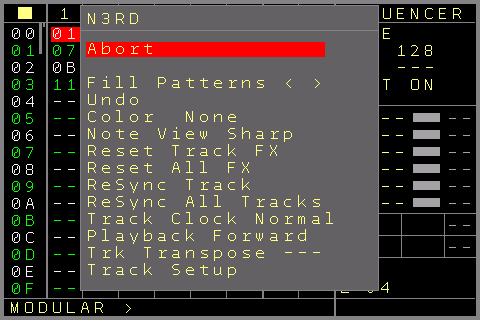
Fonctions disponibles dans l’écran Sequencer
Si rien n’est marqué :
- Fill Patterns → OK ouvre l’écran Fill Pattern pour remplir automatiquement un pattern selon un jeu de règles. SHIFT+OK ou SHIFT+CURSOR LEFT remplit immédiatement avec les réglages de remplissage normaux, sans quitter le Nerd Menu. Idem pour SHIFT+CURSOR RIGHT, qui fait un Magic Fill (réglages de remplissage générés au hasard). CURSOR LEFT seul (remplissage normal) ou CURSOR RIGHT seul (Magic Fill) remplit et revient à l’écran Sequencer. Le remplissage s’applique au pattern choisi. Si aucun pattern n’est choisi, un nouveau pattern est créé.
- Undo → la dernière modification dans l’écran Sequencer peut être annulée : si vous avez effacé quelque chose par erreur, vous pouvez le récupérer. Seule la dernière modification peut être annulée.
- Color → règle la couleur de fond de la position du curseur. Modifiez la couleur avec SHIFT+CURSOR LEFT/RIGHT
- Note View → affichage des notes en dièses/bémols pour le Track choisi
- Reset Track FX → réinitialise toutes les FX / valeurs actuelles du Track
- Reset All FX → réinitialise toutes les FX / valeurs actuelles de tous les Tracks
- Resync Track → resynchronise le Track sur l’horloge principale à son passage par zéro
- Resync All → resynchronise tous les Tracks sur l’horloge principale à son passage par zéro
- Track Clock → modifie les diviseurs ou multiplicateurs d’horloge du Track. Si la lecture est en cours, les changements s’appliquent à la fin du pattern ; sinon, immédiatement.
SHIFT+OK applique immédiatement le nouveau choix d’horloge (le pattern peut alors se désynchroniser). Modifiez avec SHIFT+CURSOR LEFT/RIGHT. Avec SHIFT+OK sur l’entrée du menu, le nouveau réglage d’horloge s’active immédiatement : l’horloge change alors à partir de l’étape en cours, sans synchronisation sur l’horloge principale ou les patterns. Si un Track est découplé de l’horloge principale par un Track Clock réglé sur « Mapping », la valeur ne peut pas être modifiée ici, mais seulement dans l’écran Track Setup du Track. Inversement, pour régler le Track Clock sur « Mapping », passez par l’écran Track Setup du Track. - Playback → modifie l’ordre de lecture du Track. Une modification avec SHIFT+LEFT/RIGHT s’active à la fin du pattern. OK active directement le nouvel ordre. SHIFT+OK crée un nouveau pattern à partir de l’ordre de lecture choisi.
Pour en savoir plus sur les ordres de lecture disponibles, voir la FX CBPB. - Track Transpose → modifie la transposition actuelle du Track (± demi-tons). La transposition ne fonctionne que si elle est autorisée dans l’→ écran Track Setup
Modifiez avec SHIFT+CURSOR LEFT/RIGHT/UP/DOWN
- Track Setup → ouvre l’écran Track Setup du Track en cours (voir → écran Track Setup)
Si une zone ou un champ est marqué :
- Fill Patterns → comme Fill Patterns sans marquage, mais c’est la zone marquée du séquenceur qui est remplie. Les emplacements vides de la zone marquée créent de nouveaux patterns, qui sont aussi remplis.
- Color → règle la couleur de la zone marquée. Modifiez la couleur avec SHIFT+CURSOR LEFT/RIGHT
- Transpose Notes +1 → transpose les notes (CV et MOD) du pattern d’un demi-ton vers le haut.
- Transpose Notes -1 → transpose les notes (CV et MOD) du pattern d’un demi-ton vers le bas.
- Transpose Notes +12 → transpose les notes (CV et MOD) du pattern d’une octave vers le haut.
- Transpose Notes -12 → transpose les notes (CV et MOD) du pattern d’une octave vers le bas.
- Clock → modifie les diviseurs ou multiplicateurs d’horloge des Tracks marqués. Même fonctionnement que sans marquage (voir plus haut).
Fonctions dans l’écran Pattern
Si rien n’est marqué :
- Fill Patterns → comme la commande Fill Patterns avec ou sans marquage de l’écran Sequencer. Le remplissage porte sur le pattern en cours.
- Undo → annule la dernière modification dans l’écran Pattern (de ce pattern, pas des autres).
- Reset Track FX → réinitialise toutes les FX / valeurs actuelles du Track
- Playback → même fonctionnement que la fonction Playback du Nerd Menu de l’écran Sequencer.
- Stop all Sound → arrête tous les sons/gates, le Midi et les modulateurs du Track en cours. En maintenant SHIFT, tous les sons de tous les Tracks sont arrêtés.
- Edit Pattern Name → ouvre un éditeur de texte pour ajouter/modifier le nom du pattern en cours
- Pattern Length → règle la longueur du pattern en cours entre 1 et 64 steps. Le séquenceur ne joue le pattern que sur le nombre de steps choisi. Toutes les fonctions de saut et de saut aléatoire restent aussi dans la longueur choisie. SHIFT + CURSOR LEFT/RIGHT augmente/diminue d’un step, et SHIFT+CURSOR UP/DOWN parcourt ces longueurs standard : 64, 32, 16, 8, 4, 2, 1.
Cette valeur pouvant être modifiée pendant la lecture, le Track en cours peut se « désynchroniser » au changement de longueur. Le bouton OK resynchronise directement le Track sur l’horloge principale. Changer la longueur en maintenant OK resynchronise aussi directement le Track. Idéal pour créer de jolis breaks de batterie/synthé dans votre live.
Cela ne fonctionne bien pour l’instant qu’avec des réglages de groove réguliers et sans mise à l’échelle d’horloge sur le Track.Une longueur de pattern par défaut pour les nouveaux patterns se règle dans le menu Setup.
- Track Setup → ouvre l’écran Track Setup du Track en cours
- Export Pattern → exporte le pattern en cours sur la carte SD. Le menu de fichier apparaît avec le numéro du pattern en cours et son nom (s’il en a un). Le nom peut être modifié ; en choisissant « ready », le pattern est enregistré sur la carte SD (dossier du projet). Le nom du projet et le type de pattern sont aussi ajoutés.
- Import Pattern → importe un pattern depuis la carte SD. Par un navigateur de fichiers, un pattern exporté auparavant peut être importé dans le projet en cours. Il est importé dans un nouveau pattern vide. Le numéro du nouveau pattern s’affiche après l’import ; il peut servir dans les Tracks du même type de pattern.
Si un bloc de pattern est marqué :
- Fill Patterns → la même fonction de remplissage que sans marquage, mais seules les parties marquées sont remplies. Les parties marquées sont aussi présélectionnées dans l’écran Fill Pattern (par exemple Notes + Triggers).
- Transpose +1 → transpose les notes marquées d’un demi-ton vers le haut
- Transpose -1 → transpose les notes marquées d’un demi-ton vers le bas
- Transpose +12 → transpose les notes marquées d’une octave vers le haut
- Transpose -12 → transpose les notes marquées d’une octave vers le bas
- Shift Up/Down → SHIFT + CURSOR UP/DOWN décale les parties marquées vers le haut et vers le bas, avec retour à l’autre bout.
- Flip Rows → inverse l’ordre des parties marquées : le haut devient le bas et le bas le haut
- Randomize order rows → mélange au hasard l’ordre des parties marquées.
Fonctions du Nerd Menu dans un écran Table
- Preset xxxx → insère des presets dans une table
- Edit Table name → ouvre un éditeur de texte pour ajouter/modifier le nom de la table en cours
- Release Table → efface et vide la table en cours pour qu’elle puisse être réutilisée.
Voir la partie écran Table du manuel pour plus de détails sur les fonctions du Nerd Menu dans l’écran Table
Fonctions du Nerd Menu dans un écran Patch
- Edit Patch name → ouvre un éditeur de texte pour ajouter/modifier le nom du patch en cours
Fonctions du Nerd Menu dans un écran Mapping
- Threshold → règle une valeur de seuil, utilisable comme point de comparaison dans les Mappings avec les fonctions CALC ou SKIP.
- Export Mapping → exporte un Mapping sur la carte SD.
- Import Mapping → importe un Mapping depuis la carte SD.
Ces 2 fonctions enregistrent et chargent le jeu complet de Mappings. Vous choisissez le nom du fichier enregistré. Les Mappings sont enregistrés dans le dossier de projet normal.
Une fonction bien pratique : les utilisateurs peuvent créer des Mappings sur demande, partager leur travail de Mapping ou réutiliser des modèles de Mapping particuliers.
- Export Part → si un bloc est marqué dans l’écran Mapping, l’entrée d’export affiche « Export Part » et seules les lignes marquées sont exportées, dans un fichier NAME_PART.MAP. L’import d’un tel fichier insère les lignes à la position du curseur. Voir l’→ écran Mapping pour les détails.
- Note View → affichage des notes en dièses/bémols dans les Mappings.
- Stop on Edit → activé, le Mapping se met automatiquement en pause pendant l’édition de tout paramètre de destination des Mappings.
Fonctions du Nerd Menu dans l’écran Scale
- Note View → affichage des notes en dièses/bémols dans l’écran Scale
23
Écran Fill Pattern
L’écran Fill Pattern génère automatiquement un pattern complet (ou une partie) selon un jeu de règles que vous définissez. C’est un moyen rapide de créer un point de départ, d’ajouter de la variation ou de remplir batterie, notes et modulations sans tout saisir à la main. L’option Fill Pattern existe pour tous les types de Tracks (sauf les Tracks Video, qui n’ont ni notes, ni triggers, ni hauteurs).
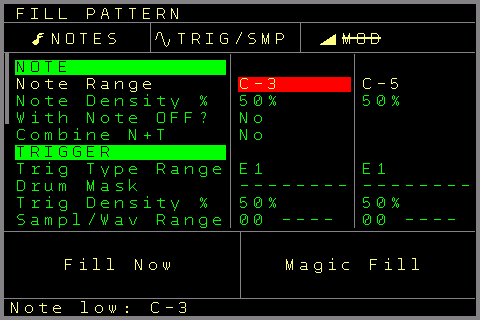
Vous accédez à l’écran Fill Pattern depuis l’écran / menu Nerd.
L’écran est divisé en trois zones :
En haut → trois interrupteurs principaux qui décident de ce qui est rempli : Notes, Triggers et Mod. Notes et Triggers sont simplement on ou off. Mod a trois états : Off, Pitch (remplit les valeurs MOD/de hauteur) ou Notes (remplit les colonnes Mod avec des notes). Seuls les groupes dont l’interrupteur est activé sont écrits.
Au milieu → les lignes de paramètres, regroupées en sections NOTE, TRIGGER, MOD et GLOBAL. Chaque ligne a une valeur Min et (quand c’est utile) une valeur Max : la plupart des réglages définissent donc une plage dans laquelle une valeur aléatoire est tirée. Min/max peuvent simplement définir une plage, mais aussi, par exemple, donner des notes plus graves dans les premiers steps et plus aiguës dans les derniers (ou l’inverse) ; il en va de même pour la densité, etc.
Paramètres disponibles :
SECTION NOTE :
Note Range → la plage de notes utilisables pour le remplissage. D’un champ vide (—) à C-0 → C-A, plus les 16 notes générées par les Random Ranges.
Note Density → le pourcentage de lignes qui recevront une note.
With Note OFF? → place aussi des commandes de note-off, choisies au hasard à la place d’une note.
Combine Note + Trigger → couple notes et triggers pour qu’ils soient placés ensemble sur les mêmes steps.
SECTION TRIGGER :
Trig Type (Min/Max) → la plage de types de triggers à placer, d’un emplacement vide jusqu’à FE. Ce sont les commandes de trigger normales d’une colonne Trigger.
Drum Mask → les colonnes de la drum matrix (sur 16) qui peuvent être remplies (Min choisit les colonnes 1-8, Max les colonnes 9-16).
Trigger Density → le pourcentage de lignes qui recevront un trigger.
Sampl/Wav Range → pour les Tracks Audio, la plage de slots de samples/formes d’onde parmi lesquels choisir.
SECTION MOD :
Note/Pitch Range → la plage des valeurs MOD. Selon l’état de l’interrupteur Mod, ce sont des valeurs de hauteur (000-FFF) ou des notes.
MOD Density → le pourcentage de lignes qui recevront une valeur Mod.
Volume Range → pour les Tracks Audio, la plage de volume du sample/de la forme d’onde.
Velocity Range → pour les Tracks Midi, la plage de vélocité. Les valeurs Min et Max peuvent aussi se prolonger dans les réglages de slide Midi.
Les sections comprennent aussi la plage Sample/Wave et Volume Range (pour les Tracks Audio) et Velocity Range (pour les Tracks Midi), pour correspondre aux 2 ou 3 colonnes distinctes d’un pattern.
SECTION GÉNÉRALE :
Scale → quantifie les notes placées sur une gamme : aucune gamme, la gamme globale ou l’une des 90 gammes, avec une tonique.
Interval → comment les steps placés sont répartis :
- Density → au hasard, selon les valeurs de densité définies dans les autres sections
- Every X steps → seul un step sur X est rempli.
- Euclidean → remplit les steps selon la méthode euclidienne
- Block → remplit par blocs de steps fixes. Avec une valeur de 3, par exemple, 3 steps d’affilée sont remplis, puis 3 steps vides, puis 3 steps remplis, etc.
Range Direction → comment les valeurs sont prises dans une plage :
- Ascending → remplit linéairement du bas vers le haut, par exemple une colonne MOD de 000 → FFF selon les réglages de plage
- Descending → remplit linéairement du haut vers le bas
- Random → remplit en tirant une valeur aléatoire dans la plage
- Triangle → remplit linéairement en montant pendant la moitié du remplissage, puis en descendant pour le reste
- Sine → remplit les lignes selon une courbe sinusoïdale dans la plage
Fill Behaviour → comment les valeurs sont écrites :
- Overdub → ajoute par-dessus le contenu existant
- Only — → écrit uniquement dans les champs vides
- Clear & fill → efface d’abord le pattern
Fill Offset → décale le résultat du remplissage d’un certain nombre de steps. Utile pour les intervalles Euclidean, Every X steps et Block
Fill Columns → pour les Tracks à plusieurs colonnes de notes/Mod, choisit lesquelles des 6 colonnes possibles sont remplies (la colonne 1 est toujours activée).
Remove % → après le remplissage, revide au hasard ce pourcentage des champs placés. Pratique pour alléger un résultat trop chargé. Utile aussi pour les remplissages en overdub.
New Pat Length → si un nouveau pattern est créé (remplissage d’un emplacement vide depuis l’écran Sequencer), il reçoit la longueur de pattern choisie.
Si vous utilisez des pourcentages différents pour le min et le max des réglages de densité, la Range Direction (ascending/descending/triangle/sine) s’applique aussi à la densité par ligne. Avec Ascending, par exemple, les premiers steps sont moins remplis et les suivants davantage.
En bas de l’écran se trouvent les options d’exécution du remplissage :
- Fill Now → remplit le pattern avec tous les réglages ci-dessus.
- Magic Fill → un remplissage aléatoire rapide, qui applique ses propres règles pour un résultat instantané.
Presque tous les champs reçoivent des valeurs aléatoires, sauf les suivants, qui reprennent les valeurs de remplissage normales : les interrupteurs Notes, Trig et Mod (vous choisissez ainsi ce qui doit être rempli), Trig type range, Drum Mask, Sampl/Wav range, Fill Behaviour, Fill Columns, New Pattern Length et Remove %. Certaines plages sont aussi limitées entre 20 et 80 %. Les essais ont montré que si ces réglages étaient aussi tirés entièrement au hasard, les remplissages seraient très souvent inutilisables (par exemple des patterns vides 90 % du temps, ou des patterns pleins avec un chaos de triggers où la plupart des notes resteraient tenues).
Un Magic Fill ne modifie pas les réglages de remplissage normaux.
OK remplit et revient à l’écran Pattern / Sequencer. SHIFT+OK remplit mais reste dans l’écran Fill Pattern.
La fonction Fill peut aussi être déclenchée en live depuis un pattern avec les commandes SPFX ou depuis l’écran Mapping : un pattern peut ainsi se remplir lui-même ou être rempli à nouveau pendant la lecture. Les réglages de remplissage peuvent aussi être modifiés par des destinations de l’écran Mapping, pour manipuler et contrôler les résultats en live.
24
Écran CV Input / Gamepad
Le NerdSEQ offre des fonctions d’enregistrement avec des sources souples, ainsi que des manipulations en live par les entrées CV/Gate. L’enregistrement se fait par step : seules les valeurs de chaque step sont enregistrées. (Pour enregistrer un mouvement de « CV », utilisez le LFO de l’Automator (Automator Record), qui dispose d’un mode d’enregistrement de mouvement dédié.) Les paramètres nécessaires se règlent dans l’écran Project → CV Input/Gamepad
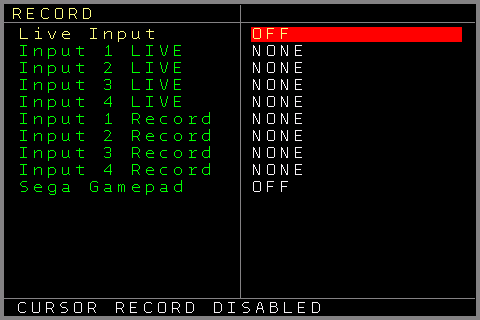
L’écran d’enregistrement / d’entrée live est divisé en 3 parties principales.
Live Input avec les définitions Input 1..4 → affecte les entrées CV pour manipuler plusieurs destinations en live.
5 entrées de menu sont disponibles ici :
- Live Input ON/OFF → active l’entrée live générale des entrées CV. Sur OFF, l’entrée live, et donc les paramètres affectés aux entrées CV, sont désactivés.
- Input 1..4 → les entrées CV sont les sources (0..10 volts pour la CV et 0..5 volts pour les gates/triggers) ; les destinations se règlent à droite.
Destinations possibles :Transpose T1…T8 → transpose en live les sorties CV des Tracks 1..8, l’entrée CV étant quantifiée sur l’échelle des notes. Le point central de la transposition est C-5 (entrée à 5 volts), qui signifie pas de transposition. Les tensions inférieures transposent la sortie vers le bas, celles au-dessus de 5 volts vers le haut. La transposition doit être autorisée (réglages du Track) pour agir sur les Tracks.
Transpose All → comme la transposition par Track, mais agit sur tous les Tracks à la fois (seulement ceux qui autorisent la transposition)
Pass to CV, MOD, TRIGGER 1..6 → la tension de l’entrée CV est transmise à la sortie CV ou MOD (et l’écrase). Si un trigger est choisi comme destination, un seuil décide entre Trigger On et Trigger Off. Le passage est mis à jour à chaque changement de l’entrée, donc les sorties aussi, ce qui écrase une séquence en cours.
Quantize to CV, MOD, TRIGGER 1..6 → la tension de l’entrée CV est quantifiée sur l’échelle des notes et envoyée aux destinations CV 1..6 ou MOD 1..6. Seul un changement de note est transmis à la sortie. Si un trigger est choisi comme destination, un seuil décide entre Trigger ON et Trigger OFF.
Position X/Y/Start/Stop → déplacement du curseur façon « Etch A Sketch » dans l’écran Sequencer.
« Position X » déplace horizontalement le curseur de l’écran Sequencer entre les Tracks 1..8. La valeur CV la plus basse place le curseur sur le Track 1, la plus haute sur le Track 8, et tout le reste linéairement entre les deux.
« Position Y » déplace verticalement le curseur entre les lignes de l’écran Sequencer. Les valeurs CV les plus basses placent le curseur sur la ligne 00, les plus hautes sur la ligne FE. Les autres tensions sont réparties linéairement sur les lignes intermédiaires.
« Position Start » : un trigger / gate sur l’entrée CV lance ensuite le pattern à la position du curseur.
« Position Stop » : un trigger / gate sur l’entrée CV lance l’arrêt du Track/pattern à la position du curseur.
Audio 7..8 Gate / Trigger → joue le dernier sample réglé/utilisé sur le Track 7..8 tant que le gate est actif ou, sur Trigger, déclenche le sample.
Audio 7..8 Pitch → définit la note du sample joué par la fonction Sample/Gate.
Audio 7..8 Offset → définit la position de départ/le décalage du sample joué par la fonction Sample/Gate (permet de lancer différentes tranches du sample).
Audio 7..8 Slot → définit le slot de sample joué par la fonction Sample/Gate. S’il n’est pas défini, c’est le dernier sample joué qui est joué.
Comme expliqué plus haut, si Live Input est désactivé, les réglages d’entrée n’ont aucun effet.
Les types de destinations se modifient avec SHIFT+CURSOR LEFT/RIGHT, et les numéros de destinations (par exemple les Tracks 1..8) avec SHIFT+CURSOR UP/DOWN.
Input 1..4 Recording → affecte les entrées CV à l’enregistrement
CV 1..6 Note → enregistre une note dans le step en cours de lecture. N’enregistre qu’en mode Record et si un pattern joue sur le Track de la CV choisie. Les notes sont saisies à chaque changement.
MOD 1..6 → enregistre une valeur de modulation dans le step en cours de lecture. N’enregistre qu’en mode Record et si un pattern joue sur le Track de la MOD choisie. Les valeurs de modulation sont saisies à chaque changement de tension détecté.
GATE 1..6 → enregistre des gates dans la colonne Trigger, au step en cours de lecture : FE pour Gate ON et 00 pour Gate OFF. N’enregistre qu’en mode Record et si un pattern joue sur le Track du gate choisi.
TRIGGER 1..6 → enregistre des triggers dans la colonne Trigger, au step en cours de lecture. Saisit la valeur de trigger par défaut si un trigger est survenu sur l’entrée CV.
CV NOTE + GATE 1..6 → enregistre des notes CV + gates dans le step en cours de lecture. Une note n’est saisie qu’à l’arrivée d’un nouveau gate. Cette option utilise toujours 2 entrées : l’entrée CV située sous l’entrée en cours est automatiquement choisie comme entrée de gate. La détection du gate peut en outre être retardée, pour bien enregistrer aussi des sources avec un slew sur la CV (dont la valeur CV n’est pas encore stable à l’arrivée du gate).
La valeur de retard se modifie sous le réglage de l’entrée.
C’est le meilleur choix pour enregistrer CV + Gate depuis une source comme un clavier.
Elle n’est utilisable que sur les réglages Input 1, 2 et 3, car elle a toujours besoin de 2 entrées.
CV NOTE + TRIGGER 1..6 → comme CV NOTE + GATE 1..6, mais ce sont des triggers qui sont détectés et enregistrés.
CURSOR CV → combiné àCURSOR GATE sur une autre entrée. Enregistre une note à la position du curseur. Dans l’écran Pattern, place une note dans la colonne Note à l’arrivée d’un nouveau gate, à la position du curseur. Un Gate On (FE dans la colonne Trigger) est aussi ajouté. Si le gate est relâché sur le même step, le Gate On est remplacé par un trigger 40. Le curseur peut être déplacé sur un autre step ; si le gate y est relâché, un gate off (colonne Trigger 00) est saisi.
Si le gate est maintenu plus d’une seconde sur le même step, la note et la valeur de trigger du curseur sont effacées.
Le séquenceur n’a besoin ni de jouer ni d’être en mode Record. Le mode Edit doit en revanche être activé.
Vous pouvez ainsi éditer des notes dans l’écran Pattern depuis un clavier CV/Gate.
SAMPLE PITCH 7..8 → choisit le sample / la note à enregistrer.
SAMPLE SLOT 7..8 → choisit le slot de sample à utiliser pour l’enregistrement d’une note de sample.
SAMPLE GATE 7..8 → enregistre des notes (définies par SAMPLE PITCH) avec le slot de sample choisi (défini par SAMPLE SLOT) dans le step en cours de lecture. N’enregistre qu’en mode Record, quand un pattern joue sur le Track de samples choisi. Une note n’est saisie qu’à l’arrivée d’un nouveau gate. Si aucun slot n’est choisi, c’est le dernier qui est utilisé.
Gamepad Record → active/désactive l’enregistrement des touches affectées du gamepad. Les boutons d’enregistrement s’affectent dans SETUPSega Gamepad Settings (réglez le bouton sur l’enregistrement Gate 1..6 ou Trigger 1..6).
Une fois les sources/destinations d’enregistrement réglées, SHIFT+RECORD active l’enregistrement. Le pattern choisi se met à jouer (éventuellement après un pré-roll) avec l’enregistrement activé en même temps. Vous pouvez alors lancer d’autres patterns à inclure dans l’enregistrement, OU lancer d’abord les patterns et appuyer ensuite sur SHIFT+RECORD quand vous voulez commencer à enregistrer.
SHIFT+RECORD arrête l’enregistrement, le pattern continuant de jouer. Arrêter le séquenceur (SHIFT+STOP) désactive aussi l’enregistrement.
Les valeurs enregistrées sont aussi routées directement vers les sorties correspondantes. Une sorte d’enregistrement/lecture en boucle est donc possible.
En mode Record, vous pouvez effacer des valeurs « à la volée » en maintenant le bouton TABLE (Record sans Shift) dans l’écran Pattern. Toutes les notes jouées pendant que vous maintenez TABLE sont effacées du step en cours de lecture.
Si le curseur est sur la colonne Trigger d’un Track CV/Gate dans un pattern en lecture/enregistrement, vous pouvez « taper » des triggers avec le bouton OK.
25
Écran Midi / I2C Setup
L’écran Midi / I2C Setup regroupe un ensemble de réglages Midi et I2C pour personnaliser et configurer les ports Midi et I2C. En haut de l’écran, vous voyez si le Multi-IO ou l’un des autres expanders Midi est choisi. La version du firmware du Multi-IO s’affiche si un expander Multi-IO est connecté et activé. Avec le Multi-IO, le firmware USB-Host apparaît aussi en bas, dans la barre d’état. Le Multi-IO contient 2 firmwares différents, pour la partie principale et pour la partie USB-Host. Consultez le site web pour les nouvelles versions de firmware.
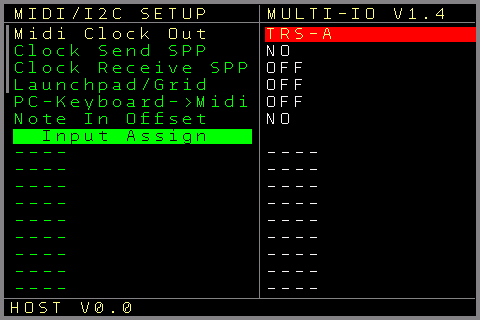
Réglages de l’écran Midi / I2C Setup :
Midi Clock Out → définit si des ports Midi envoient les commandes de transport Start/Stop et l’horloge, et lesquels. Réglages : TRS-A(DIN), Host, Device, TRS+Host, TRS+Device, Host+Device, TRS+Host+Device
Clock Send SPP → définit si le Song Position Pointer (SPP) est aussi envoyé au démarrage du séquenceur avec les données d’horloge. Désactivez-le si les followers Midi ne savent pas traiter le SPP. Ce réglage est désactivé si aucune sortie d’horloge Midi n’est choisie.
Clock Receive SPP → définit si le NerdSEQ réagit aux messages SPP reçus. Il peut alors déplacer la séquence jouée à une mesure, etc., définie par l’appareil Midi maître. Une DAW pourrait par exemple jouer un pattern ou une mesure en boucle, et le NerdSEQ jouerait la même boucle à la même position. Désactivez-le s’il ne sert pas. Ce réglage ne peut être activé que si le NerdSEQ est configuré en follower d’horloge Midi.
Launchpad/Grid → active les différents types de Launchpad (seuls les Launchpad de Novation sont pris en charge pour l’instant) pour une intégration au NerdSEQ. Voir → Intégration du Launchpad
Les différentes versions de Launchpad (LP Mini, LP MK2, Pro / MK3 / X) peuvent être choisies et pilotées par l’un des ports Midi (TRS/DIN, USB-Host, USB-Device). Un convertisseur USB-Host peut être nécessaire si vous n’utilisez pas l’USB-Host de l’expander Multi-IO. Le Launchpad PRO/MK3/X propose 2 modes. L’un sans * dans le nom (par exemple PRO MK3-HOST), pour lequel vous devez activer vous-même le Programmer Mode sur le Launchpad (généralement en maintenant le bouton Setup une seconde et en appuyant sur le bouton orange ; sinon, reportez-vous au manuel de votre Launchpad).
Celui avec * (par exemple PRO MK3-Host*) initialise automatiquement le Launchpad en Programmer Mode (testé avec plusieurs Launchpad). Attention : ce réglage ne peut pas être désactivé sur le Launchpad lui-même. Pour le désactiver, choisissez sur le NerdSEQ le réglage sans * et appuyez sur le bouton OK. C’est une fonction de Novation qui verrouille le Launchpad sur les réglages de l’appareil externe.
PC-Keyboard → Midi → route le clavier de PC vers une entrée Midi, sélectionnable comme source Midi (voir Input Assign plus bas). Le clavier de PC sert alors de simple clavier de notes Midi et peut jouer, enregistrer ou transposer des Tracks comme un clavier Midi externe.
Note IN Offset → la norme Midi étant assez vague sur la fréquence que doit avoir, par exemple, un C de l’octave 3, et les fabricants utilisant des décalages d’octave différents, ce réglage permet de modifier librement le décalage des notes Midi entrantes, pour que les octaves correspondent toujours bien, quel que soit l’appareil Midi en entrée. Le décalage peut être positif ou négatif.
Input Assign → jusqu’à 16 réglages différents, qui relient différentes actions à des canaux/ports d’entrée Midi choisis.
À gauche (modification avec SHIFT+CURSOR UP/DOWN), vous choisissez les sources. Maintenir le bouton OK sur un emplacement vide (—-) active la fonction Learn : le prochain message Midi reçu remplit automatiquement le port et le canal Midi reçus. Vous pouvez aussi saisir le port/canal à la main, ce qui donne accès à d’autres types d’entrées : d’abord les canaux 1-16 de l’entrée Midi TRS/DIN, puis, si un Multi-IO est activé, les canaux d’entrée Host 1-16 et Device 1-16. Viennent ensuite TRS, Host et Device All Channels, et All Midi, qui accepte tous les canaux Midi. Enfin, vous pouvez choisir Mapping comme source. Vous pouvez alors enregistrer ou jouer n’importe quelles données de Mapping (choisies par la destination de Mapping GLOB→MREC = Global→ ligne comme source d’enregistrement Midi). Pour l’instant, seule la colonne MOD d’un Track Modular peut enregistrer/jouer les données de Mapping. Vous devez définir dans le Track Setup d’un Track Modular quelle ligne de Mapping sert d’entrée d’enregistrement/de jeu (fonction Midi → MOD vers l’une des lignes de Mapping contenant la destination GLOB-MREC). Vous pourriez ainsi, par exemple, n’enregistrer que l’aftertouch dans la colonne MOD, et bien plus encore.
À droite, vous choisissez la destination des données Midi (modification avec SHIFT+CURSOR LEFT/RIGHT). Destinations disponibles :
- Transpose All → règle la transposition globale ; la note Midi 60 signifie pas de transposition. Les valeurs plus hautes et plus basses transposent vers le haut ou vers le bas par rapport à la note 60.
- Track Select Record → la destination d’enregistrement est choisie dynamiquement selon le Track sélectionné (la colonne de Track où se trouve le curseur dans l’écran Sequencer). Cela fonctionne dans tous les écrans ; c’est le dernier Track sélectionné qui est utilisé.
- Step Input → (remplace l’ancien réglage Midi Step Channel)
Sert à éditer des notes directement dans les écrans Pattern. Le curseur doit se trouver sur la colonne de notes de l’écran Pattern. Jouer une note (par exemple sur un clavier Midi) insère une note à la position du curseur. Si la note est relâchée sur le même step que le note on, un trigger (KILL pour les Tracks Midi) est inséré pour une note courte. Si elle est relâchée sur un autre step, un note off est inséré. Maintenir la note plus d’une seconde efface la note à la position du curseur.
Le séquenceur n’a besoin ni de jouer ni d’être en mode Record. Le mode Edit doit en revanche être activé. Vous pouvez ainsi éditer des notes dans l’écran Pattern depuis un clavier Midi. Attention : ce n’est pas le mode d’enregistrement normal de l’entrée Midi. Et si cette fonction est activée en même temps que les réglages d’enregistrement normaux du Track, des notes en double peuvent apparaître.Start/Jump Row → lance une ligne définie par la note Midi. Les lignes 0-78 (120) sont couvertes par les 120 notes Midi possibles. La vélocité détermine le mode de lancement. Une vélocité < 64 met la ligne choisie en attente ; un nouvel appui bascule l’état pour qu’elle puisse être lancée aux cue points.
Une vélocité > 64 exécute la fonction Jump : la lecture saute directement à la ligne choisie du séquenceur et continue au step en cours dans le pattern nouvellement choisi (comme le bouton OK quand le mode Edit est désactivé). Si votre contrôleur Midi le permet, vous pouvez définir quelle fonction il envoie à l’appui d’un bouton.Mute/Solo → met en mute/solo les Tracks ; la fonction et le Track sont définis par la note et la vélocité. Les notes 48 – 55 définissent le Track ; une vélocité < 64 coupe le Track (mute), une vélocité supérieure à 64 le rétablit.
Les notes 60 – 67 définissent à nouveau le Track ; une vélocité < 64 met le Track en solo, une vélocité supérieure à 64 annule le solo.
Merge to TRS → fusionne les données de la source pour les envoyer par le port TRS. C’est une sorte de fonction thru, mais logicielle : elle ne transmet pas toutes les données Midi à la destination. Cela vaut aussi pour les 2 destinations suivantes.
Merge to Host → fusionne les données de la source pour les envoyer par le port USB-Host. Merge to Device → fusionne les données de la source pour les envoyer par le port USB Device.
TRACK 1..8 Input → utilise la source pour jouer un Track (comme un convertisseur Midi→CV). Les notes vont à la note CV, les Note On/Off à la sortie trigger On/Off, et la molette de modulation, la vélocité ou le résultat d’une destination de Mapping à la sortie MOD (si défini dans le Track Setup) d’un Track Modular. Le pitch bend fait varier la hauteur du Track de destination si possible.
Pour les Tracks Midi, les données Midi sont transmises au canal Midi du Track.
Pour les Tracks Trigger16, les 16 sorties trigger se jouent par des notes Midi, à partir de la note C-3. NOTE ON active le trigger et NOTE OFF réinitialise la sortie trigger. Les 8 notes suivantes déclenchent les 8 colonnes Trigger choisies (1..8 ou 9..16). À partir de la note C-5, les sorties trigger se comportent en triggers et non en gates : un note off n’a alors aucun effet.
Pour les Tracks Audio, le sample est joué au NOTE ON et arrêté au NOTE OFF. Le volume est donné par la vélocité. Le slot de sample joué peut en outre être changé par la commande Midi Program Change (0..11 pour les 12 slots). Pour un Track CV16 ou I2C, l’entrée Midi sert à jouer dans les 6 colonnes de notes.
TRACK 1..8 Record → enregistre en live dans les Tracks de destination. Un note on saisit une note sur le step d’enregistrement en cours. Si la note est relâchée sur le même step, un F0 est saisi dans la colonne Trigger. Si elle est relâchée sur un autre step, un note off est inséré.
Pour les Tracks Audio, la note est saisie et la vélocité définit le volume du sample. Le dernier slot de sample utilisé sert à l’enregistrement ; il peut être changé par une commande Program Change.
Pour les Tracks Trigger16, les triggers peuvent être enregistrés directement dans la drum matrix. À partir de la note C-3, les 16 valeurs de la drum matrix peuvent être saisies par un note on.
Pour les Tracks CV16, jusqu’à 6 voix peuvent être enregistrées en même temps ou, si configuré ainsi, jusqu’à 5 voix plus une enveloppe dédiée. Le type d’enregistrement se règle dans l’écran CV16 Setup.
Pour les Tracks Midi, l’enregistrement Midi polyphonique est possible. Jusqu’à 4 notes simultanées peuvent être enregistrées, ainsi que tous les paramètres Midi comme Program Change, CC Midi, pitch bend, aftertouch… Les données Midi ne sont enregistrées que tant qu’il reste de la place dans les colonnes FX. Si les 3 colonnes FX sont déjà remplies, les données supplémentaires sont ignorées pour ce step.
TRACK 1..8 Transpose → transpose le Track de destination (quantifié sur les notes). La note C-4 est la position centrale, sans transposition. Les notes plus hautes transposent la destination vers le haut, les plus basses vers le bas. La transposition ne fonctionne que si elle est autorisée pour les Tracks de destination.
User Harmonic 1..4 → envoie les notes Midi entrantes dans les notes autorisées de la gamme 5A (un 'scale lock' en live) : les notes tenues définissent les harmoniques et restent verrouillées après le relâchement des touches. De nouvelles notes Midi jouées créent une nouvelle gamme (harmonique).
Table 00..1F Arp → envoie les notes Midi entrantes dans une table choisie (00-1F) pour construire automatiquement des arpèges de table. Les touches enfoncées sont écrites dans la colonne de transposition de la table : un accord joué au clavier devient un arpège de table qui tourne. La note Midi C-5 (numéro 60) est la note centrale, sans transposition ; les notes plus hautes et plus basses donnent des transpositions positives et négatives.
Viennent ensuite les filtres d’enregistrement/d’entrée. Ils filtrent les données Midi entrantes pour éviter d’enregistrer des données Midi inutiles. Les filtres suivants peuvent être activés/désactivés :
Velocity (seules 127 ou 0 sont saisies si désactivé), Polyphonic Aftertouch, Channel Pressure/Aftertouch, Program Change, Pitchbend, CC Controller Data.
Si le Midi est activé, quelques informations sur les données Midi entrantes s’affichent en bas de l’écran : réception sur le canal d’une commande Note On ou Note Off, ou d’un CC Midi avec son numéro de contrôleur. Cela permet de vérifier que l’entrée fonctionne.
Viennent ensuite les réglages de base des ports I2C, qui définissent les modes des 2 ports I2C de l’expander Multi-IO. Ce sont en quelque sorte des réglages physiques, car un port I2C peut être leader ou follower (c’est-à-dire sortie ou entrée). Les 2 ports I2C s’appellent A et B, et chacun peut prendre les modes suivants :
Off → (découple le port, qui devient invisible sur le bus)
D’abord les modes follower :
16n → NS 1-16 → permet d’utiliser une faderbank 16n (toute faderbank de type 16n, ainsi que la F8R, devrait fonctionner) en mode leader et copie les valeurs des faders dans les slots I2C 0-15 (les ports I2C sont numérotés de 0 à 15, mais les faders de la 16n de 1 à 16).
16n → NS 17-32 → comme le précédent, mais les valeurs sont copiées dans les slots I2C 16-31. On peut ainsi brancher deux 16n en mode leader sur les 2 ports I2C, pour 32 paramètres différents.
Teletype → NS → pas encore implémenté. Il y aura probablement un opérateur NerdSEQ dans le Teletype pour permettre l’interaction entre les deux. Pour l’instant, un Teletype peut remplir les données des slots avec les modes 16n → 1-16/17-32 (avec la commande SC.CV et une adresse IN de 0x31 (49)).
Les modes follower demandent de choisir une adresse de réception. Pour les fonctions de faderbank 16n, ce doit être 0x31.
Viennent ensuite les modes leader :
Out → définit le port comme sortie / leader. On peut ainsi séquencer plusieurs appareils I2C comme l’ER301, le distingEX/NT ou un Just Friends. Voir les informations sur le Multi-IO Midi & I2C Expander et le Track multifonction / I2C avec le Track Setup.
Out Merge → fusionne les données entrantes de l’autre port I2C dans ce port de sortie. Il vaut parfois mieux router les données directement vers l’autre port I2C, car c’est une option logicielle qui ajoute aussi un peu de latence. Vous préférerez peut-être ne transmettre que certaines données au port de sortie (par exemple utiliser une entrée I2C avec des faders mais n’envoyer que les faders 8 – 16 vers l’autre port). Ce genre de chose se gère avec souplesse dans l’écran Mapping.
NS → 16n 1-16 → est aussi un réglage de sortie/leader, mais il interroge en plus les 16 faders d’une 16n branchée sur le port I2C en mode follower. Il interroge l’adresse follower fixe de la 16n, 0x34. D’autres données peuvent être envoyées sur ce port pour piloter aussi d’autres appareils.
NS → 2x16n 1-32 / 3x16n 1-48 / 4x16n 1-64 est aussi un réglage de sortie/leader, mais il interroge les faders de jusqu’à 4 boîtiers de faders compatibles 16n. On peut ainsi brancher jusqu’à 64 faders différents sur un seul port. Chaque 16n supplémentaire a besoin d’une adresse différente pour fonctionner. Je fournis des firmwares dédiés sur le GitHub de XOR Electronics (https://github.com/XORElectronics), où vous trouverez le firmware 16n avec les adresses 0x35, 0x36 et 0x37 pour les 16n supplémentaires. L’adresse par défaut de la 16n en mode follower est 0x34.
L’adresse n’est pas utilisée si le port I2C est en mode leader.
Plus d’informations sur les ports I2C ici Guide d’installation complémentaire Multi-IO et I2C.
26
Écran Random Ranges
L’écran Random Ranges propose 16 plages (minimum – maximum) définies par l’utilisateur, utilisables par plusieurs fonctions du séquenceur.
Chaque plage se règle de 0 à 100 %, et d’autres fonctions peuvent s’y rapporter pour générer une valeur aléatoire à l’intérieur.
Les plages se modifient avec SHIFT+CURSOR LEFT/RIGHT pour le minimum et SHIFT+UP/DOWN pour le maximum.
Prenons l’exemple de la colonne MOD. Elle génère des tensions/hauteurs de 0 à 10 volts. Avec la commande de plage aléatoire « R 0 » pour la plage 0, réglée sur 0 – 100 %, une tension aléatoire entre 0 et 10 volts est générée. Si vous réglez la plage sur 30 – 90 %, la tension aléatoire est comprise entre 3 et 9 volts.
Les Random Ranges s’appliquent à de nombreuses fonctions, comme les colonnes FX, les notes, etc.
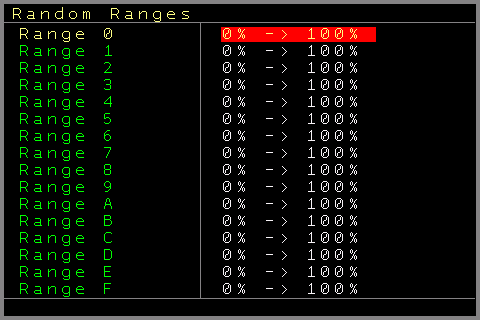
27
Écran Scale
L’écran Scale permet de régler tout le comportement des gammes (sauf la quantification des tables, qui a son propre système de mise en gamme pour d’autres usages).
Vous pouvez y éditer les gammes disponibles, y compris l’accordage fin, le comportement global et par Track, et la mise en gamme pour l’édition, l’entrée et la sortie.
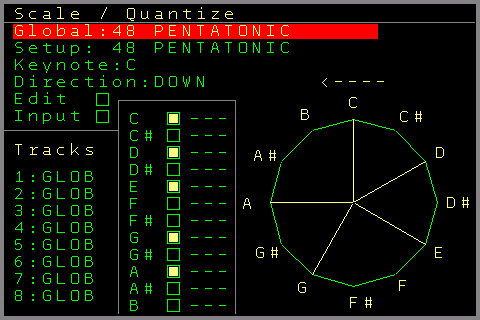
Vous accédez à l’écran Scale par l’écran Project
Il y a en tout 3 réglages de gamme qui définissent si des Tracks sont affectés par la mise en gamme, et lesquels. Un réglage de gamme global s’applique à tous les Tracks, et un réglage par Track prime sur la gamme globale. Pour chaque Track, vous choisissez s’il suit la gamme globale (par défaut), s’il est exclu de la mise en gamme ou s’il utilise sa propre gamme.
90 presets de gammes différents sont disponibles :
Chromatic, 6 Tone Symmetric, Altered, Augmented Hepatonic, Augmented, Balinese, Bebop, Bebop Locrian, Bebop Major, Bebop Minor, Composite Blues, Diminished, Dorian, Dorian B2, Double Harmonic Major, Egyptian, Enigmatic, Flamenco, Flat Sixth Pentatonic, Flat Third Pentatonic, Half-Whole Diminished, Harmonic Major, Harmonic Minor, Hirajosji, Hungarian Major, Hungarian Minor, Ichikosucho, In-Sen, Ionian Pentatonic, Iwato, Kafi Raga, Kumoijoshi, Lead Whole Tone, Locrian, Locrian 2nd, Locrian 6th, Locrian Major, Locrian Pentatonic, Lydian, Lydian 7th Pentatonic, Lydian 9th, Lydian Double-Harmonic, Lydian Diminished, Lydian Dominant Pentatonic, Lydian Dominant, Lydian Minor, Lydian Pentatonic, Major, Major Blues, Malkos Raga, Melodic Minor, Messiaens, Messiaens Mode4, Messiaens Mode5, Messiaens Mode6, Messiaens Mode7, Minor Hexatonic, Minor, Minor 11th Pentatonic, Minor Bebop, Minor Blues, Minor Pentatonic, Minor 6th Diminished, Minor 6th Pentatonic, Mixolydian, Mixolydian B6, Mixolydian Pentatonic, Mystery 1, Neopolitan Major, Neopolitan Pentatonic, Oriental, Pelog, Pentatonic, Persian, Phrygian, Phrygian Major, Piongio, Prometheus, Prometheus Neopolitan, Purvi Raga, Ritusen, Romanian Minor, Scriabin, Slocrian Pentatonic, Hepatonic, Todi Raga, Ultralocrian, Vietnamese, Whole Tone et Whole Tone Pentatonic.
En outre, les 4 gammes à partir de la gamme 5A sont des « User Harmonics » : des gammes créées dynamiquement en jouant des notes sur un clavier Midi. Voir le réglage Input Assign de l’écran Midi / I2C Setup pour plus d’informations.
Vous pouvez aussi créer vos propres gammes utilisateur.
En haut de l’écran s’affiche la gamme globale choisie. Par défaut, c’est 00 Chromatic, qui comprend les 12 notes d’une octave de type occidental. Vous changez la gamme globale avec SHIFT+CURSOR LEFT/RIGHT/UP/DOWN.
La ligne suivante est la gamme de réglage : c’est la gamme affichée, qui peut différer de la gamme globale choisie. Si vous avez modifié l’un des presets de gamme (signalé à droite), SHIFT+DELETE rétablit la gamme d’origine.
Keynote → définit la tonique de la gamme. La gamme est transposée sur la tonique par rapport à un C simple.
Direction → change le sens dans lequel la prochaine note de la gamme est recherchée. Sur UP, c’est la note de gamme immédiatement au-dessus de la note actuelle (sens horaire) ; DOWN cherche dans le sens antihoraire ; sur COIN, un pile ou face décide du sens de recherche.
Edit → activé, toute saisie de note (par exemple dans l’écran Pattern) n’autorise que les notes de la gamme. Désactivé, toutes les notes de la gamme chromatique peuvent être saisies comme d’habitude.
Input → définit si une entrée externe (comme un clavier Midi) est mise en gamme automatiquement dès son arrivée. Cela s’ajoute à la mise en gamme de sortie et manipule directement le flux de notes entrant. Désactivé, le flux entrant est traité normalement (vous pouvez toutefois entendre une sortie mise en gamme s’il est joué directement).
Viennent ensuite les réglages de Tracks : pour chaque Track, vous choisissez s’il est mis en gamme par les réglages globaux, s’il contourne la mise en gamme ou s’il utilise une gamme dédiée à lui seul.
Plus bas se trouve l’édition des notes, où vous modifiez individuellement la gamme choisie, en activant/désactivant des notes de la gamme (SHIFT+CURSOR UP/DOWN). Vous pouvez aussi modifier l’accordage fin de chaque note (SHIFT+CURSOR LEFT/RIGHT).
La lecture des notes avec accordage fin fonctionne pour les notes des Tracks Modular, Audio et I2C, mais pas pour le Midi.
Une indication montre quelles notes ont été modifiées par l’utilisateur. SHIFT+DELETE sur la 2e ligne de réglage rétablit la gamme d’origine.
À droite s’affiche un diagramme circulaire chromatique de la gamme choisie, avec en haut un indicateur du sens de recherche.
Les gammes / gammes utilisateur sont enregistrées et chargées avec le projet.
28
Écran Mapping
Cet écran s’ouvre depuis l’écran Project, l’écran Midi / I2C Setup, ou en appuyant deux fois sur SHIFT+NERD depuis la plupart des autres écrans.
L’écran Mapping est le centre de contrôle principal pour manipuler n’importe quel paramètre interne ou externe par n’importe quel autre paramètre interne ou externe. Dans l’usage le plus simple, vous définissez une source, par exemple une entrée CV (ou un CC Midi, un paramètre I2C, voire le résultat interne de l’une des enveloppes…), et vous la reliez (mapping) à un paramètre comme la probabilité de ligne du Track 3, la vitesse d’un LFO d’Automator ou la phase de decay de l’enveloppe interne 7, pour n’en citer que quelques-uns.
- Nom de l’écran
- Fonction source
- Extra source
- Source → destination
- Valeur de la ligne choisie : hex, décimal, booléen
- Destination
- Fonction de destination
- Mapping actif
- Extra de destination
- Numéros de ligne
00–45 - A
CALCligne - Source
- Statut : le champ sous le curseur
Le choix de sources et de destinations est vaste : en gros, tous les paramètres imaginables. (Il manque peut-être encore quelque chose — les retours sont toujours les bienvenus !) Au-delà du simple routage de données, vous pouvez aussi manipuler toutes sortes de données, au point de créer une sorte d’algorithme / de code. Pensez manipulation de valeurs, calculs, déclenchement d’une action quand une valeur atteint un niveau donné, mise à l’échelle de paramètres, manipulation de séquences ou de la lecture en fonction d’autres événements, génératif. On peut par exemple créer une balle qui rebondit ou une machine de Turing et s’en servir pour manipuler abondamment vos séquences.
L’écran Mapping a 6 colonnes et 70 lignes ; chaque ligne peut contenir une définition source (3 colonnes) → destination (3 colonnes). Chacune des 70 lignes est traitée 1000 fois par seconde (1 kHz / chaque milliseconde). Le timing et son utilisation sont décrits plus loin. À gauche des lignes, une barre de défilement et une mini-carte montrent lesquelles des 70 lignes sont utilisées.
Les 3 premières colonnes définissent la source, divisée en une base et 2 paramètres de fonction supplémentaires. Selon la base choisie, une fonction associée peut être choisie et, au besoin, un 3e type. Si vous voulez par exemple prendre une entrée CC Midi comme source, elle contient le canal Midi (canal 5) et le numéro de contrôleur (contrôleur 14) :
Autre exemple de source : le réglage actuel de la probabilité de ligne du Track 3 :
Certaines sources n’utilisent que 2 paramètres, d’autres 3. Si un 3e paramètre n’est pas disponible, le champ est grisé.
Les colonnes 4–6, à droite, fonctionnent de la même façon, mais pour les destinations.
Pour prendre par exemple la valeur de release de l’enveloppe 3 comme destination, vous utiliseriez ceci :
Exemple de ligne complète : l’entrée CV 3 comme source et la sortie MOD 6 comme destination :
Dans cet exemple, l’entrée CV 3 est routée directement vers la sortie MOD6, mise à jour jusqu’à 1000 fois par seconde. La plupart des valeurs sont mises à jour « au changement » : si la valeur source ne change pas, la destination n’est pas mise à jour. Il y a quelques exceptions, décrites avec les destinations de Mapping concernées. Entre la source et la destination, vous voyez si une ligne de Mapping est exécutée normalement par le Mapping (« > ») ou exclue du déroulement normal du « programme » de Mapping (« X ») (par les commandes SKIP ou XXMP/XLOD).
Quand le curseur est sur une ligne, le résultat de la valeur source s’affiche sur la ligne du haut de l’écran (en hexadécimal et en décimal : 0–FFF / 0–4095).
Dans cet exemple, vous voyez la valeur de l’entrée CV changer quand vous modifiez la tension d’entrée.
Selon la position du curseur, la ligne d’état affiche toujours la description exacte de la commande, ou signale un paramètre manquant pour la source ou la destination.
En haut à droite figure un symbole « lecture ». Le bouton STOP met en pause le traitement du Mapping. Vous pouvez ainsi éditer les Mappings sans risque qu’une destination modifie des paramètres pendant que vous naviguez. Vous pouvez aussi activer « Stop on Edit: Yes » dans le Nerd Menu pour mettre automatiquement le Mapping en pause dès que vous éditez une destination. Quitter l’écran Mapping ou appuyer sur START relance l’exécution du Mapping. (L’écran Variable fait exception : le Mapping y reste en pause.)
Avec le mode Edit activé, le bouton OK ouvre le Mapping Selector pour le champ sous le curseur.
OK prend l’entrée en surbrillance, SHIFT+OK laisse le champ tel quel.
Le sélecteur suit la construction d’une ligne. Choisir une base passe directement à la liste des fonctions de cette base, et choisir une fonction passe à sa liste d’extras : une source ou une destination complète se saisit ainsi en trois appuis. CURSOR LEFT fait le chemin inverse, de l’extra à la fonction et de la fonction à la base.
Pour les opérandes CALC et SKIP, le sélecteur affiche à la place d’une liste un petit éditeur pour les deux opérandes — Constant, Threshold, Variable ou Row de chaque côté. Ils définissent les 2 valeurs sur lesquelles travaille le calcul ou la fonction. Il existe en outre quelques fonctions « chaînées », qui utilisent 3 valeurs/opérandes au lieu de 2. Si la commande CALC est dans la partie source, la ligne précédente sert de 3e valeur. Si elle est dans la partie destination, c’est le résultat de la partie source qui sert de 3e valeur. Exemple « chaîné » avec CALC en source :
La ligne 00 lit la valeur de l’entrée CV 1 (le résultat est conservé dans la ligne 00).
Ligne 01 : le résultat est vrai (1) si la valeur de la LIGNE 00 (la ligne précédente) est comprise entre 2 et 7 (2 et 7 inclus), sinon il est faux.
Exemple « chaîné » avec CALC en destination :
On obtient le même résultat vrai/faux, le résultat de la source remplaçant la ligne précédente.
À tout moment, même Mapping en pause, SHIFT+OK exécute uniquement la ligne en cours (celle du curseur). Pratique pour le débogage : vous exécutez les lignes une à une et vérifiez les résultats. La ligne est toujours exécutée, que la valeur source ait changé ou non.
Les lignes peuvent aussi être exécutées depuis les patterns/tables/patches du séquenceur avec la commande FX XMAP, et depuis la drum matrix des patterns I2C/Multi, ce qui permet même de manipuler des lignes de Mapping. Là aussi, les destinations sont toujours exécutées, que la source ait changé ou non.
Certaines sources et commandes de Mapping permettent aussi de sauter l’exécution de plusieurs lignes : vous pouvez ainsi exclure des parties du Mapping de l’exécution normale et ne les lancer que depuis les patterns. Ces fonctions avancées sont décrites avec toutes les sources et destinations disponibles. Les lignes sautées/exclues sont signalées au centre de la ligne, entre la source et la destination.
Une même définition de source peut servir dans plusieurs lignes pour piloter plusieurs destinations.
Le résultat d’une source, quelle que soit la façon dont il est produit, est toujours conservé dans la ligne en cours, comme une sorte de variable. C’est important : cette valeur peut servir à d’autres traitements ou calculs, au même titre que les variables normales.
Vous pouvez laisser des lignes vides entre les blocs de fonctions pour plus de lisibilité.
SHIFT+DELETE efface le champ en cours (et les champs de paramètres associés). SHIFT+UP+DELETE supprime toute la ligne et remonte les lignes du dessous.
SHIFT+DOWN+DELETE INSÈRE une ligne vide à la position en cours et descend toutes les lignes du dessous.
Certains paramètres et fonctions renvoient à des numéros de lignes (et donc à leurs résultats). Ces numéros sont corrigés automatiquement si nécessaire quand des lignes sont décalées vers le haut ou le bas.
Les Mappings disposent d’un Mark / Copy / Paste normal, comme le séquenceur et l’écran Pattern.
Si vous êtes en mode Mark et appuyez sur SHIFT+NERD pour ouvrir l’Nerd Menu, l’entrée d’export devient « Export Part » et seules les lignes marquées (avec toutes leurs colonnes) sont exportées. Le nom du fichier reçoit un _PART, par exemple MYMAP_PART.MAP.
Un tel Mapping partiel est importé à la position du curseur : un bloc de lignes de Mapping peut ainsi être déplacé dans n’importe quel autre Mapping. Si les lignes importées écrasaient des lignes existantes, ou si le bloc ne tient pas avant la fin du Mapping, une fenêtre apparaît : START poursuit et STOP annule l’import. Un import partiel n’écrit que ces lignes ; les variables de Mapping et le nom de Mapping du projet restent intacts. Les numéros de lignes utilisés dans les lignes importées ne sont pas renumérotés : vérifiez-les si le bloc est importé à une autre position.
Un export et un import de Mapping complets remplacent tout le Mapping, y compris les variables et le nom du Mapping. (Inutile de marquer quoi que ce soit dans ce cas.)
Bon à savoir : les sources peuvent générer 3 types de valeurs.
Dans la plupart des cas, ce sont des valeurs entre 0 et FFF (4095), et les fonctions concernées se mettent à l’échelle sur cette plage. L’entrée CV, par exemple, a de toute façon une plage de 0-FFF (4095), mais une valeur de CC Midi n’a que 128 valeurs, soit une plage de 0 – 7F (127). Cette valeur est elle aussi mise à l’échelle sur 0 – FFF comme résultat de la source (vous pouvez facilement la recalculer avec l’une des fonctions de source si vous voulez vraiment travailler avec les 128 valeurs).
FFF / 4095 est aussi la valeur maximale du traitement de Mapping. Autre exemple : une entrée I2C (avec la commande SC.CV, par exemple depuis une 16n) a une plage de 0 – 3FFF (16383). La valeur est alors réduite pour correspondre à la plage du Mapping.
Autre type de valeurs qu’une source peut générer : les booléens, c’est-à-dire 0 ou 1. Exemple : une entrée de gate. Si le gate est bas (0 volt), le résultat est 0 ; s’il est haut (5 volts), le résultat est 1. On peut s’en servir par exemple pour activer ou désactiver une fonction, ou pour d’autres traitements.
Le dernier type, ce sont les valeurs dédiées. Si vous utilisez par exemple une entrée Midi avec des notes comme source, le résultat est le numéro de note réel (0 – 127).
Il en va de même pour les destinations : certaines travaillent sur toute la plage, d’autres avec des booléens ou des valeurs dédiées.
Les types de valeurs sont expliqués pour chaque source et destination.
Comme indiqué plus haut, chaque ligne conserve son résultat, qui sert de variable ou de mémoire. En plus, 16 variables permettent de stocker et d’échanger des valeurs à la demande. Les valeurs des lignes comme les variables peuvent servir à d’autres calculs et traitements. Les 16 variables ont aussi leur propre écran Variable, où vous voyez et manipulez les valeurs actuelles de toutes les variables. Depuis l’écran Mapping, vous ouvrez l’écran Variable avec le bouton PATCH. Un Mapping arrêté reste arrêté dans l’écran Variable.
Voici d’abord la liste de tous les types de sources et de destinations disponibles ; une explication détaillée avec des exemples suit plus bas :
Sources de Mapping (liste)
| CV | CV Input1-4 | Valeur, valeur inversée, vrai/faux selon le seuil |
|---|---|---|
| CV Output 1-6 | ||
| MOD Output 1-6 | ||
| Trigger | Trigger/Gate Output 1-6 | Pas de paramètre supplémentaire |
| Trigger16 1-16, NSA 1-4 | ||
| Track 1-8 Matrix 1-16 | Déclenche la sortie Trigger16 ou la cellule de drum matrix I2C configurée pour cette cellule dans la drum matrix du Track (le mute de la drum matrix est respecté) ; sans effet sur les autres types de Tracks. | |
| Dualchord Trigger 1-2, NSA 1-4 | ||
| Audio 1-4 Gate (T7 Audio 1/2, T8 Audio 3/4) | ||
| Track | Track 1-8 | Probability 0 – Probability 8, la destination de probabilité dépendant du type de Track |
| Ligne du pattern (résolution en ticks) | ||
| État marche/arrêt | ||
| Note de la colonne 1 – 8 (renvoie la dernière note jouée de cette colonne) | ||
| Ligne du séquenceur du Track choisi. | ||
| Automator | Slot 0 – 7 | Pas de paramètre supplémentaire |
| Envelope | Envelopes 1-8 | Valeur (sortie actuelle de l’enveloppe) |
| Gate (1 tant que le gate est actif, sinon 0) | ||
| Phase actuelle (0 repos, 1 attack, 2 decay, 3 sustain, 4 release) | ||
| Valeurs de réglage Attack, Attack Peak, Decay, Sustain, Release, Offset (mises à l’échelle sur 0 – FFF) | ||
| Midi | TRS Channel1-16 | Notes |
| Host Channel 1-16 | Toute note = gate on, aucun note on = gate off | |
| Device Channel 1-16 | Velocity | |
| Learn | Channel Pressure/Aftertouch | |
| Pitchbend | ||
| Program Change | ||
| Gate d’une note donnée | ||
| Vélocité d’une note donnée | ||
| Aftertouch d’une note donnée | ||
| Midi CC | TRS Channel1-16 | Controller 0 – 127 |
| Host Channel 1-16 | Génère une impulsion sur un numéro et une valeur MCC donnés (mode événement) | |
| Device Channel 1-16 | ||
| Learn | ||
| Midi NRPN(14 bit) | TRS Channel1-16 | Controller 0 – 9999 |
| Host Channel 1-16 | ||
| Device Channel 1-16 | ||
| Learn | ||
| I2C | SC.CV | Port 0 – 127 |
| Learn | ||
| Set/Get Variable | Variable A-P | Lit la source |
| Ligne 00 – 45 | Constante 0 – FFF | |
| Calculate/Compute | Addition | Deux opérandes/paramètres (Y et Z), avec les deux : |
| Addition avec débordement | Constantes 0-8 | |
| Soustraction | Threshold | |
| Soustraction avec débordement | Variable A-P | |
| Multiplication | Ligne 00 – 45 | |
| Multiplication avec débordement | Constantes 9-167 | |
| Multiplication * 0,1 | ||
| Multiplication * 0,1 avec débordement | ||
| Division | ||
| Division (2e paramètre * 0,1) | ||
| Division (2e paramètre * 0,1) avec débordement | ||
| Modulo Y MOD Z | ||
| AND bit à bit | ||
| OR bit à bit | ||
| XOR bit à bit | ||
| Décalage à gauche (sans retenue) | ||
| Décalage à droite (sans retenue) | ||
| AND logique | ||
| OR logique | ||
| XOR logique | ||
| IF (Y < Z) | ||
| IF (Y<=Z) | ||
| IF (Y>Z) | ||
| IF (Y>=Z) | ||
| IF(Y=Z) | ||
| IF(Y<>Z) | ||
| Latching Flipflop | ||
| Inverse sur Y montant par rapport à Z | ||
| Inverse sur Y descendant par rapport à Z | ||
| Track & Hold | ||
| Sample & Hold | ||
| Transmet Z, ou 0 si Y | ||
| Compte les fronts montants de Y | ||
| Inversion logique de Y | ||
| Inversion bit à bit de Y | ||
| Décale Y à droite avec débordement sur Z bits | ||
| Décale Y à gauche avec débordement sur Z bits | ||
| Incrémente Y | ||
| Décrémente Y | ||
| Minimum de Y et Z | ||
| Maximum de Y et Z | ||
| Moyenne de Y et Z | ||
| Valeur de hauteur Y en numéro de note | ||
| Numéro de note Y en valeur de hauteur | ||
| Valeur aléatoire entre Y et Z (inclus) | ||
| Ramène la ligne précédente entre Y et Z | ||
| Force le passage de la valeur Y si Z est vrai | ||
| Génère une impulsion unique si Y > Z | ||
| Modulo signé Y MODS Z | ||
| Chargement indirect : valeur de la ligne Y+Z | ||
| Incrémente et reboucle entre Y et Z | ||
| Test de bit : le bit Z de Y est-il à 1 | ||
| Slew vers Y par pas de Z | ||
| Trigger de Schmitt Y par rapport à Z | ||
| Monoflop : impulsion de Z ms sur Y montant | ||
| Vrai à une exécution sur Z | ||
| Différence entre Y et Z | ||
| Gamme : quantifie la valeur chaînée dans la gamme Y, tonique Z | ||
| Multiplexeur : Y si la valeur chaînée est vraie, sinon Z | ||
| Borne la valeur chaînée entre Y et Z | ||
| Fondu enchaîné de Y vers Z selon la valeur chaînée | ||
| Fondu enchaîné en S de Y vers Z selon la valeur chaînée | ||
| Courbe la valeur chaînée selon Y, en S si Z | ||
| Fenêtre : 1 tant que la valeur chaînée est entre Y et Z | ||
| Replie la valeur chaînée dans la plage Y – Z | ||
| Slew vers la valeur chaînée, Y en montée, Z en descente | ||
| Accumule le pas signé chaîné, maintenu entre Y et Z | ||
| Division d’horloge : une impulsion tous les Y fronts, Z réinitialise | ||
| Lecture : ligne Y + valeur chaînée, rebouclée sur Z lignes | ||
| Registre à décalage : bit chaîné sur Y montant, largeur Z bits | ||
| Normalise la valeur chaînée de Y – Z vers 0 – FFF | ||
| Probabilité : transmet Z avec une chance de Y par front chaîné | ||
| Saute un nombre de lignes | Pour les 1-16 (X) lignes suivantes | Deux opérandes/paramètres (Y et Z), avec les deux : |
| X lignes si Y < Z | Constantes 0-8 | |
| X lignes si Y <= Z | Threshold | |
| X lignes si Y > Z | Variable A-P | |
| X lignes si Y >= Z | Ligne 00 – 45 | |
| X lignes si Y = Z | Constantes 9-167 | |
| X lignes si Y <> Z | ||
| Global | Ligne actuelle de l’horloge principale | Pas de paramètre supplémentaire |
| Séquenceur démarré / arrêté | ||
| État de l’entrée d’horloge | ||
| État de la sortie d’horloge | ||
| État de l’entrée reset | ||
| État de la sortie reset | ||
| Valeur aléatoire | ||
| BPM / Tempo | ||
| Insère depuis la valeur du séquenceur | ||
| Génère une impulsion par une autre ligne | ||
| Ticks actuels de l’horloge principale | ||
| External Input | Clavier de PC (avec Video Expander) | Pavé numérique 0 -9, DOT |
| Sega Gamepad | A, B, C, X, Y, Z, Start, Mode, Up, Down, Left, Right | |
| Local Buttons | Tous les états des boutons du NerdSEQ, y compris les boutons X, Y et Z du Multi-IO | |
| Multi-IO Encoder | Taille de pas depuis la variable A-P ou la valeur de la ligne 00-45 | |
| PC Keyboard Encoder | Taille de pas depuis la variable A-P ou la valeur de la ligne 00-45 | |
| Control | Exécute les X lignes de Mapping suivantes | |
| Exécution exclusive de lignes de Mapping | ||
| Exécute des lignes de Mapping après le chargement du projet | ||
| Exécute les lignes de Mapping suivantes sur le front montant de la ligne précédente |
Sources de Mapping (détail)
Vous trouverez ci-dessous des informations plus détaillées sur les commandes de Mapping.
Sources (3 premières colonnes) (sauf mention contraire, les sources génèrent des valeurs entre 0 et FFF (0 – 4095) ; les valeurs sont donc soit 1:1, soit mises à l’échelle vers le haut ou vers le bas) :
CV Sources entrées/sorties CV
IN1,IN2, IN3, IN4 → Les 4 entrées CV du NerdSEQ.
CV1 .. CV6 → Les valeurs réelles actuelles des sorties CV.
MOD1 .. MOD6 → Les valeurs réelles actuelles des sorties MOD.
VAL → Transmet la valeur telle quelle (0 – FFF).
!VAL → Transmet la valeur inversée (FFF – valeur).
TH → Donne 1 si la valeur dépasse le seuil (réglé dans le Nerd Menu du Mapping), sinon 0.
!TH → Le même test, avec un résultat inversé
TRIG Sources sorties trigger/gate
TR1..TR6 → L’état réel des sorties trigger (valeurs 0 ou 1)
1- 1..4-16 → L’état des sorties 1..16 d’un expander Trigger16. Le premier chiffre définit le numéro NSA de l’expander choisi (1-4) et le 2e la sortie 1-16 de cet expander, exactement comme pour les destinations Trigger16. Il s’agit d’une estimation au mieux, car le T16 ne peut pas renvoyer son état actuel. Les Set/Reset et les triggers simples sont correctement reportés et peuvent être utilisés de façon fiable.
D1-1..D4-2 → L’état des 2 sorties trigger/gate d’un expander Dualchord. Même usage et même estimation au mieux que pour le Trigger16 ci-dessus.
AUD1..AUD4 → Le gate des 4 voix audio (Audio 1/2 sur le Track 7, Audio 3/4 sur le Track 8) : 1 tant qu’une note est tenue.
TRCK Sources liées aux Tracks
TRK1..8 → La sélection du Track pour la source Track.
PRB0..PRB7 → les pourcentages de probabilité actuels du Track choisi. La probabilité concernée dépend du type de Track utilisé (pour un Track Modular, par exemple, PRB0 est la probabilité de note).
PRB8 → le pourcentage actuel de probabilité de ligne.
PTRW → la ligne de pattern en cours. Elle repose sur les mises à jour par tick et a donc une résolution plus fine (p. ex. 6 ticks/step).
PRUN → Indique si un pattern du Track est en cours de lecture ou non ( 0 / 1 )
NOT1..NOT8 → Si une note a été jouée dans la colonne choisie de ce Track, le numéro de la dernière note jouée sert de source.
SROW → Renvoie la ligne du séquenceur en cours de lecture sur ce Track. Combinée à la destination GLOB>SROW, elle permet de faire défiler automatiquement l’écran Sequencer avec la séquence du Track.
AUTM Résultats des Automators comme source
SLT0…SLT7 → Slot d’Automator choisi. Les résultats bipolaires des Automators reçoivent un décalage supplémentaire pour tenir dans la plage 0 – FFF.
ENV Résultats actuels des enveloppes comme source
#1 .. #8 → Enveloppe choisie
VAL → Transmet la sortie actuelle de l’enveloppe (0 – FFF).
GATE → Donne 1 tant que le gate de l’enveloppe est actif et 0 quand il est inactif.
STAT → La phase où se trouve l’enveloppe : 0 repos, 1 attack, 2 decay, 3 sustain, 4 release.
ATK, ATKP, DECY, SUST, RELS, OFFS → Les réglages attack, attack peak, decay, sustain, release et offset de l’enveloppe (0 – FE dans l’écran Envelope), mis à l’échelle sur 0 – FFF.
MIDI « Événements » Midi comme source
TC1..TC16 → Canaux d’entrée Midi TRS-A/DIN 1..16
HC1..HC16 → Canaux d’entrée Midi USB Host 1..16 (nécessite l’expander Multi-IO)
DC1..DC16 → Canaux d’entrée USB Device 1..16 (nécessite l’expander Multi-IO)
LRN → Avec ce réglage, le prochain événement de note Midi reçu définit (apprend) l’appareil d’entrée et le canal et, si nécessaire, aussi le numéro de note. La fonction d’apprentissage suit aussi la 3e colonne. Vous pouvez donc régler la 3e colonne d’avance sur Note, Gate ou une note précise, selon que vous voulez apprendre aussi un numéro de note ou non. Peu importe la note choisie : la fonction d’apprentissage la remplace par la note apprise.)
NOTE → Génère un numéro de note à partir d’une note reçue (0 – 127)
GATE → Compte toutes les notes actuellement actives et donne 0 quand toutes sont éteintes.
VELO → Donne la vélocité de n’importe quelle note jouée (0 – 4095)
PRSR → Donne la pression de canal (aftertouch de canal) de n’importe quelle note jouée (0 – 4095)
BEND → Donne les valeurs de Pitch-Bend du canal (0-4095)
PGMC → Donne les valeurs de Program Change du canal (0- 127)
C-0N to B-9N → Si la note choisie est active, le résultat est 1, sinon 0. Utilisez-le pour activer/désactiver une fonction par une note Midi dédiée
C-0V to B-9V → Si la note choisie est jouée, sa vélocité sert de résultat (0 – 4095)
C-0A to B-9A → Donne l’aftertouch polyphonique de la note choisie, si disponible (0-4095)
MCC Contrôleurs Midi (CC) comme source
TC1..TC16 → Canaux d’entrée Midi TRS-A/DIN 1..16
HC1..HC16 → Canaux d’entrée Midi USB Host 1..16 (nécessite l’expander Multi-IO)
DC1..DC16 → Canaux d’entrée USB Device 1..16 (nécessite l’expander Multi-IO)
LRN → Avec ce réglage, le prochain événement CC Midi reçu définit (apprend) l’appareil d’entrée et le canal. L’apprentissage suit la cellule extra : si elle est vide ou contient un simple numéro de contrôleur, le canal et le contrôleur sont appris ; si elle est déjà en mode impulsion/événement, le numéro de contrôleur et la valeur du message reçu sont appris ensemble : on peut ainsi apprendre directement à la ligne un clic d’encodeur ou un bouton à valeur.
# 0 to # 127 → est le numéro de contrôleur du CC reçu.
Dans ce mode, le résultat est la valeur actuelle du potard CC du contrôleur choisi.
Vous passez en mode impulsion (pulse) avec SHIFT + CURSOR UP.
En mode impulsion, l’« opérande » de gauche définit le numéro de contrôleur et celui de droite sa valeur :
0A01 → utiliserait le contrôleur CC Midi 0A (n° 10) avec la valeur 1.
Si un CC Midi est reçu avec le contrôleur et la valeur correspondants, une impulsion est générée. Cette impulsion peut servir à incrémenter / décrémenter des valeurs ou à déclencher n’importe quel autre événement. Certains encodeurs sans fin Midi CC peuvent s’utiliser ainsi.
NRPN NRPN Midi (Non-Registered Parameter Number) comme source
Ils ressemblent aux CC Midi mais peuvent avoir plus de 128 paramètres de contrôleur et des valeurs jusqu’à 14 bits. Dans tous les cas, les messages NRPN 7 ou 14 bits sont détectés automatiquement et mis à l’échelle sur 0-FFF (0 – 4095)
TC1..TC16 → Canaux d’entrée Midi TRS-A/DIN 1..16
HC1..HC16 → Canaux d’entrée Midi USB Host 1..16 (nécessite l’expander Multi-IO)
DC1..DC16 → Canaux d’entrée USB Device 1..16 (nécessite l’expander Multi-IO)
LRN → Avec ce réglage, le prochain événement NRPN reçu définit (apprend) l’appareil d’entrée et le canal.
# 0 – 9999 → est le numéro de paramètre NRPN / numéro de contrôleur
I2C Réceptions I2C comme source
Seule la commande SC.CV (0x10 ou 0x11) est prise en charge pour l’instant. Les valeurs 14 bits reçues sont mises à l’échelle sur 12 bits (0 – FFF). Utilisez-la par exemple pour recevoir directement votre faderbox 16n ou équivalent.
SCCV → Reçoit les commandes SC.CV ou compatibles (comme ES.CO).
LRN → Apprend le port de réception avec la prochaine (ou dernière) commande I2C SC.CV reçue.
#0 – 127 → est le numéro de port choisi pour la réception
Pour une 16n et son premier fader, vous régleriez I2C SCCV #0
VAR Sources et fonctions à utiliser avec les 16 variables et les lignes de Mapping
#A – #P → Variable choisie, A à P
RW00 – RW45 → Ligne de Mapping choisie, 00 à 45
SRC → Transmet la valeur de la variable ou de la ligne choisie à la destination
#0 – FFF → Règle la variable ou la ligne choisie sur une valeur fixe. Le résultat est aussi transmis aux destinations
CALC Calculs, fonctions logiques, arithmétiques et de contrôle du déroulement du Mapping
Elles permettent de manipuler plusieurs valeurs ou de créer un déroulement de programme / un algorithme simple
Les paramètres de la 3e colonne définissent les 2 opérandes (Y et Z) utilisés dans les calculs ou le traitement. Elle est divisée en 2 parties : les 2 chiffres de gauche définissent le premier opérande et les deux derniers à droite le second. Un « | » entre les opérandes l’indique. Les opérandes peuvent provenir de ces sources : constantes (=0 à =8), qui définissent les valeurs 0 à 8, Threshold (TH), qui utilise la valeur de seuil choisie (définie dans le Nerd Menu du Mapping), les 16 variables (VA à VP), les lignes de Mapping (00 à 45) et des constantes supplémentaires de 9 à 167 (affichées en inverse pour ne pas être confondues avec une ligne de Mapping). Si vous voulez par exemple faire intervenir la ligne 02 et la variable A dans un calcul, vous choisiriez 02VA dans la 3e colonne.
Par ailleurs : un gate actif signifie que la valeur passe de 0 à une valeur supérieure à 0 et y reste. Un gate inactif signifie que la valeur passe à 0 ou vaut 0. Une impulsion/un trigger signifie que la valeur passe de 0 à une valeur supérieure à 0, puis revient à 0. Certaines commandes CALC peuvent utiliser un 3e paramètre, tiré soit de la ligne précédente (si le CALC est dans la partie source), soit du résultat de la source (si le CALC est dans la partie destination).
ADD → Additionne le premier opérande Y et le 2e opérande Z, avec un résultat maximal de FFF. Par exemple, pour ajouter 3 à la variable B :
Le résultat serait par exemple 5 si la variable B contient actuellement la valeur 2. Notez que le résultat sert de valeur source transmise à la destination. Il ne modifie en rien la variable.
ADD! → Additionne le premier opérande Y et le 2e opérande Z avec débordement. Si le résultat dépasse FFF, il déborde et repart de 0 (le résultat est alors le résultat calculé modulo FFF)
SUB → Soustraction : opérande Y moins opérande Z. Si le résultat est inférieur à 0, le résultat vaut 0
SUB! → Soustraction avec débordement. Comme SUB, mais si le résultat est inférieur à 0, il déborde et continue à FFF. (Le résultat est alors le résultat calculé modulo FFF)
MUL → Multiplie l’opérande Y par l’opérande Z. Sans débordement.
MUL! → Multiplie l’opérande Y par l’opérande Z avec débordement.
MUL. → Multiplie l’opérande Y par l’opérande Z et par 0,1, sans débordement
MUL → Multiplie l’opérande Y par l’opérande Z et par 0,1, avec débordement
DIV → Division : opérande Y / opérande Z, sans débordement (la division par zéro est invalide mais donne 0)
DIV. → Division : opérande Y / (opérande Z * 0,1). (La division par zéro est invalide mais donne 0.) Sans débordement
DIV → Division : opérande Y / (opérande Z * 0,1). (La division par zéro est invalide mais donne 0.) Avec débordement
MOD → Modulo : opérande Y MOD opérande Z
BAND → AND bit à bit : opérande Y AND opérande Z
B OR → OR bit à bit : opérande Y OR opérande Z
BXOR → XOR bit à bit : opérande Y XOR opérande Z
LSFT → Décalage à gauche : décale l’opérande Y vers la gauche Z fois. Sans retenue.
RSFT → Décalage à droite : décale l’opérande Y vers la droite Z fois. Sans retenue.
LAND → AND logique. Les opérandes sont vrais s’ils sont > 0. Le AND s’applique entre ces 2 opérandes et le résultat vaut 0 ou 1
L OR → OR logique. Comme LAND, le résultat vaut 0 ou 1
LXOR → XOR logique. Comme LAND, le résultat vaut 0 ou 1
IF < → Expression IF : si l’opérande Y est inférieur à l’opérande Z, le résultat vaut 1, sinon 0
IF<= → Expression IF : si l’opérande Y est inférieur ou égal à l’opérande Z, le résultat vaut 1, sinon 0
IF > → Expression IF : si l’opérande Y est supérieur à l’opérande Z, le résultat vaut 1, sinon 0
IF>= → Expression IF : si l’opérande Y est supérieur ou égal à l’opérande Z, le résultat vaut 1, sinon 0
IF = → Expression IF : si l’opérande Y est égal à l’opérande Z, le résultat vaut 1, sinon 0
IF<> → Expression IF : si l’opérande Y est supérieur ou inférieur (différent) à l’opérande Z, le résultat vaut 1, sinon 0
LFLP → Bascule (FlipFlop) logique avec une entrée set (opérande Y) et une entrée reset (opérande Z). Si l’opérande Y est > 0, la bascule est mise à 1 (résultat = 1) ; si l’opérande Z est > 0, le résultat est remis à 0. Si Y et Z sont tous deux > 0, le résultat vaut 0
FLG^ → Inversion du résultat sur un front montant/une impulsion entrante. Le front montant est détecté quand l’opérande Y était inférieur à l’opérande Z et devient égal ou supérieur à l’opérande Z. Un front montant détecté inverse un 1 en 0 et inversement.
FLGv → Inversion du résultat sur un front descendant/une impulsion entrante. Comme FLG^, mais avec un front descendant entre l’opérande Y et l’opérande Z.
T&H → Track & Hold. L’opérande Y est le gate et l’opérande Z la valeur. Tant que le gate est haut, la valeur de l’opérande Z est transmise au résultat. Quand le gate est bas, le résultat conserve/fige la dernière valeur de Z passée par le gate.
S&H → Sample & Hold. L’opérande Y est le « trigger » et l’opérande Z la valeur. Si Y était bas et passe à haut, la valeur de Z est échantillonnée une fois et transmise comme résultat. Le résultat est conservé jusqu’à ce que Y redescende puis remonte pour l’échantillon suivant.
PASS → Transmet la valeur ou zéro. Transmet la valeur de l’opérande Z si l’opérande Y est > 0. Si l’opérande Y vaut 0, le résultat vaut aussi 0.
CNT → Compteur. Chaque trigger/impulsion de l’opérande Y est compté / ajouté au résultat. Un trigger sur l’opérande Z remet le résultat à zéro.
DINV → Inversion logique. Le résultat vaut 1 si l’opérande Y vaut 0, et 0 si l’opérande Y est > 0.
INV → Inversion bit à bit. La valeur de l’opérande Y est inversée bit à bit dans le résultat.
SHTR → Décalage à droite avec retenue. L’opérande Z est le nombre de bits utilisés pour le décalage et la retenue (si par exemple 8 bits sont réglés, chaque décalage à droite reporte la retenue sur le bit 7). Le décalage à droite décale l’opérande Y à chaque appel. Exemple d’une série de décalages sur 12 bits : 0000 0000 0010 → 0000 0000 0001 → 1000 0000 0000 → 0100 0000 0000, et ainsi de suite
SHTL → Décalage à gauche avec retenue. Comme le décalage à droite, mais vers la gauche. Les bits sortant du nombre de bits choisi sont reportés sur le bit 0.
INC → Incrément. Incrémente l’opérande Y (résultat = opérande Y + 1). Sans débordement.
DEC → Décrément. Décrémente l’opérande Y (résultat = opérande Y – 1). Sans débordement.
MIN → Fonction minimum. Le résultat est la plus petite (ou égale) des valeurs de l’opérande Y et de l’opérande Z.
MAX → Fonction maximum. Le résultat est la plus grande (ou égale) des valeurs de l’opérande Y et de l’opérande Z.
AVRG → Fonction moyenne. Le résultat est la moyenne entre l’opérande Y et l’opérande Z.
P2NT → Pitch to Note. Convertit une valeur de hauteur (plage de 10 octaves, 0 – FFF) en numéro de note (0 – 120). Utile pour alimenter les destinations CV NOTE. Cette fonction est quantifiée : toute valeur est ramenée à la note la plus proche (vers le haut ou le bas).
NT2P → Note to Pitch. Convertit un numéro de note (0 – 120) dans la plage de hauteur de 10 octaves (0 – FFF). Utile pour alimenter les destinations CV de hauteur.
RNDM → Génère une valeur aléatoire entre les opérandes Y et Z.
RNGE → Met à l’échelle la valeur chaînée (voir plus bas) dans une plage entre les opérandes Y et Z. NORM est son inverse.
FORC → Force la valeur de l’opérande Y vers la destination si l’opérande Z est > 0. La destination est exécutée de force, que la valeur source ait changé ou non. À utiliser avec prudence : elle peut s’exécuter 1000 fois par seconde, ce qui peut être trop pour la destination choisie (p. ex. Midi ou expanders).
PULS → Génère une impulsion unique quand l’opérande Y, en montant, devient supérieur à l’opérande Z. Utilisez-la pour exécuter facilement quelque chose une seule fois sur n’importe quel « événement ».
MODS → Modulo signé : opérande Y MODS opérande Z
LDI → Load Indirect : le résultat est la valeur de la ligne de Mapping désignée par l’opérande Y plus l’opérande Z (avec bouclage à la ligne 45/69). On peut ainsi lire une ligne choisie pendant l’exécution du Mapping, et utiliser un bloc de lignes comme tableau, wavetable ou séquenceur pas à pas.
INCW → Increment and Wrap : augmente son propre résultat de 1 à chaque exécution et boucle dans la plage de l’opérande Y à l’opérande Z (tous deux inclus). Si Y est plus grand que Z, ils sont permutés, et une valeur hors plage repart du bas. Avec LDI, cela remplace une boucle.
BIT → Test de bit : le résultat vaut 1 si le bit numéro Z de l’opérande Y est à 1, sinon 0. Un opérande Z supérieur à 11 donne toujours 0.
SLEW → Slew : rapproche son propre résultat de l’opérande Y d’au plus Z à chaque exécution. Un opérande Z = 0 saute directement à Y. Utile pour lisser une entrée CV bruitée ou faire glisser une valeur.
SCHM → Trigger de Schmitt : le résultat passe à 1 dès que l’opérande Y monte au-dessus de l’opérande Z, et ne revient à 0 que lorsque Y descend 64 en dessous de Z. L’écart entre les deux seuils empêche un signal bruité d’osciller autour du seuil.
MONO → Monoflop : sur un front montant de l’opérande Y, le résultat vaut 1 pendant Z millisecondes puis revient à 0, quelle que soit la durée pendant laquelle Y reste haut. Un opérande Z = 0 compte comme 1 milliseconde.
EVRY → Crée une impulsion toutes les x millisecondes. Le résultat vaut 1 une exécution sur Z et 0 pour les autres. C’est la façon simple de ralentir une ligne, par exemple devant une destination Midi ou expander qui ne doit pas être exécutée 1000 fois par seconde.
DIFF → Différence : le résultat est l’écart entre l’opérande Y et l’opérande Z ; il n’est donc jamais négatif.
SCAL → Scale : la valeur chaînée est prise comme numéro de note et quantifiée dans la gamme utilisateur définie par l’opérande Y, avec l’opérande Z comme tonique (0 = C jusqu’à 11 = B).
MUX → Multiplex : le résultat est l’opérande Y quand la valeur chaînée n’est pas 0, et l’opérande Z quand elle vaut 0. Un sélecteur à deux voies.
CLMP → Clamp : la valeur chaînée, maintenue dans la plage entre l’opérande Y et l’opérande Z. L’ordre n’a pas d’importance.
XFAD → Crossfade : fondu linéaire de l’opérande Y vers l’opérande Z selon la valeur chaînée, où 0 correspond à Y seul et 4095 à Z seul. Un Z inférieur à Y fait simplement le fondu dans l’autre sens.
XFDS → Crossfade en S : le même fondu que XFAD, mais le mélange suit une courbe en S au lieu d’une droite ; il démarre et finit en douceur. Les extrémités sont les mêmes qu’avec XFAD et le résultat reste entre l’opérande Y et l’opérande Z.
CURV → Curve : la valeur chaînée courbée par une courbe de réponse. L’opérande Y est la courbe : 800 est linéaire ; en dessous de 800 elle est logarithmique (la valeur monte vite puis s’aplatit) et au-dessus de 800 exponentielle (elle reste basse puis grimpe). Avec Z = 0, toute la plage est courbée d’un seul tenant ; tout autre Z reflète la courbe autour du milieu, ce qui donne une courbe en S (Y au-dessus de 800) ou un S inversé (Y en dessous de 800).
WIN → Window : le résultat vaut 1 tant que la valeur chaînée se trouve dans la plage entre l’opérande Y et l’opérande Z, et 0 en dehors.
FOLD → Fold : la valeur chaînée, repliée dans la plage entre l’opérande Y et l’opérande Z. Là où RNGE met une valeur à l’échelle dans une plage, FOLD l’y replie.
SLRF → Slew Rise/Fall : se rapproche de la valeur chaînée d’au plus Y par exécution vers le haut et d’au plus Z vers le bas. Une vitesse de 0 y saute directement, exactement comme pour SLEW.
ACCU → Accumulate : ajoute la valeur chaînée à son propre résultat comme pas signé de 12 bits, où 0 à 2047 compte vers le haut et 2048 à 4095 vers le bas, et maintient le total dans la plage entre l’opérande Y et l’opérande Z.
CDIV → Clock Divide : une impulsion tous les Y fronts montants de la valeur chaînée. Un front montant de l’opérande Z relance la division.
LUT → Lookup : le résultat de la ligne désignée par l’opérande Y plus la valeur chaînée, avec bouclage dans une fenêtre de Z lignes. Une fenêtre de 0 correspond à toute la table de 70 lignes.
SHFT → Shift Register : large de Z bits. Sur un front montant de l’opérande Y, il décale son propre résultat d’un cran vers le haut et prend la valeur chaînée comme nouveau bit de poids faible. Contrairement à SHTR et SHTL, les données viennent de l’extérieur ; entre deux horloges, le registre conserve simplement son état.
NORM → Normalise : la valeur chaînée, remise à l’échelle de la plage entre l’opérande Y et l’opérande Z vers 0 à 4095. Un Y supérieur à Z inverse aussi le résultat : NORM défait exactement ce qu’a fait RNGE.
PROB → Probability : transmet l’opérande Z avec une probabilité de Y sur 4095. Le tirage a lieu une fois à chaque front montant de la valeur chaînée puis est conservé tant qu’elle reste haute : un gate garde ainsi toute sa longueur au lieu de crépiter.
Bon à savoir : MONO, EVRY et CDIV sont limités en nombre. Si plus de 16 lignes utilisent MONO, EVRY ou CDIV en même temps, les lignes supplémentaires restent à 0.
SKIP Un ensemble de fonctions permettant de sauter plusieurs lignes de Mapping
On peut s’en servir pour réduire le rythme d’exécution de lignes, pour une exécution liée au temps, conditionnelle ou liée à un « événement » (par exemple : si l’entrée CV 1 dépasse 5 volts, sauter les 5 lignes suivantes, sinon les exécuter).
La 3e colonne fonctionne là encore comme décrit dans la partie CALC, comme double source pour les 2 opérandes qui interviennent dans la décision de saut.
Le nombre de lignes à sauter est défini dans la 2e colonne. On peut sauter jusqu’à 16 lignes. Le compte commence à la ligne suivante. Si cette commande se trouve par exemple sur la ligne 02 avec un saut de 2 lignes, elle concerne les lignes 03 et 04. La ligne 05 n’est pas concernée et s’exécute normalement. S’il vous faut plus de lignes, ajoutez la même commande avec les mêmes paramètres (et éventuellement un autre nombre de lignes) après le dernier bloc sauté (dans l’exemple, en ligne 05). Le résultat est utilisable lui aussi : si les lignes sont sautées, il vaut 1, sinon 0.
Les résultats en direct des lignes sautées sont visibles au milieu des lignes de l’écran Mapping, avec l’indicateur « > » ou « X ».
Indiqué pour 1 à 16
sous la forme XX :
XX < → Saute XX lignes si l’opérande Y est inférieur à l’opérande Z
XX<= → Saute XX lignes si l’opérande Y est inférieur ou égal à l’opérande Z
XX > → Saute XX lignes si l’opérande Y est supérieur à l’opérande Z
XX>= → Saute XX lignes si l’opérande Y est supérieur ou égal à l’opérande Z
XX = → Saute XX lignes si l’opérande Y est égal à l’opérande Z
XX<> → Saute XX lignes si l’opérande Y est différent de l’opérande Z
GLOB Sources globales (n’utilisent qu’un paramètre = 2e colonne)
SQRW → Donne la ligne/le step actuel de la Mainclock. Le résultat est mis à l’échelle sur FFF
SRUN → Donne 1 si le séquenceur est démarré et 0 s’il est arrêté.
CLKI → Donne l’état de l’entrée Clock (0 ou 1)
CLKO → Donne l’état de la sortie Clock (0 ou 1)
RSTI → Donne l’état de l’entrée Reset (0 ou 1)
RSTO → Donne l’état de la sortie Reset (0 ou 1)
RAND → Génère une valeur aléatoire entre 0 et FFF
BPM → Donne le BPM actuellement choisi ou détecté
SEQV → Choisit cette ligne comme source d’un pattern I2C/Multi. Si l’une des colonnes du Track multifonction / I2C est choisie comme source de Mapping (réglé dans le Track Setup), les valeurs séquencées (nombres 0-120 pour les notes, 0-FFF pour les valeurs de hauteur) servent de résultat. Notez que la ligne choisie doit correspondre à la ligne de Mapping de la commande SEQV.
PLSE → Génère une impulsion à partir de commandes XMAP (p. ex. depuis le séquenceur). Le résultat de la ligne vaut 1 pendant exactement une exécution, puis de nouveau 0 à la suivante. Elle se déclenche quand un bloc XMAP, XXMP, XLOD ou XSHT exécute cette ligne (ou quand vous appuyez sur SHIFT+OK dessus dans l’éditeur), et aussi quand une autre ligne y écrit une valeur avec SETV RWxx : le résultat de la ligne est alors la valeur écrite.
TICK → Donne les ticks actuels de la Mainclock
RECM → Donne 1 tant que le mode d’enregistrement est armé, sinon 0.
EXT Sources d’entrée externes
Pour l’instant, ce sont les appuis sur des touches/boutons externes (0 = bouton/touche non appuyé, 1 = bouton/touche appuyé)
KEYB → L’entrée clavier PC du Video Expander
NUM0..9 → Les touches numériques / le pavé numérique
DOT → Le point décimal du pavé numérique
MUTE, PLAY, NEXT, PREV, STOP → Les touches multimédia du clavier. Elles peuvent aussi avoir leurs propres fonctions sur le clavier, que le NerdSEQ ne peut pas contrôler.
Les touches Volume + / Volume – (si présentes) servent d’encodeur du clavier PC. Elles sont disponibles comme source de Mapping via PENC ci-dessous.
SEGA → Les boutons du Sega Gamepad : A, B, C, X, Y, Z, Start, Mode, Up, Down, Left, Right. Notez que la fonction Sega Gamepad doit être activée dans les réglages du Sega Gamepad. Attention aussi à une éventuelle double fonction d’un bouton défini à la fois dans les Mappings et dans la configuration du gamepad.
BUTN → Renvoie l’état des boutons locaux du NerdSEQ :
CRUP → Cursor Up
CRDN → Cursor Down
CRLF → Cursor Left
CRRG → Cursor Right
STRT → Start
STOP → Stop
SHFT → Shift
OK → OK
UP → UP
DOWN → DOWN
SEQ → Sequencer/Mark
PTRN → Pattern/Copy
PTCH → Patch/Delete
TABL → Table/Record
AUTO → Automate/Nerd
PROJ → Project/Setup
MIOX → Bouton X du Multi-IO
MIOY → Bouton Y du Multi-IO
MIOZ → Bouton Z du Multi-IO
Vous pouvez désactiver le comportement d’origine des boutons MIO dans l’écran Setup et créer vos propres fonctions avec les événements de Mapping.
MENC → Le potard/encodeur Edit de l’expander Multi-IO. Le tourner augmente ou diminue la valeur de cette ligne de Mapping.
L’extra choisit la taille du pas parmi les 16 variables ou les résultats des 70 lignes de Mapping. La valeur de la ligne reste entre 0 et FFF et ne boucle pas.
PENC → L’encodeur (ou les boutons de volume) d’un clavier PC connecté, avec le même comportement que MENC.
CTRL Fonctions de contrôle principales
XMAP 0 – 69 Rows → Exécute les X lignes suivantes une fois à chaque passage du Mapping. Ces lignes sont exclues du balayage normal ; la ligne XMAP les exécute, dans l’ordre direct, chaque fois que le balayage l’atteint, et une fois de plus chaque fois qu’une commande XMAP externe l’appelle (p. ex. depuis un FX de pattern, une table ou un patch). Un SKIP placé devant la ligne XMAP active ou désactive donc tout le bloc, quel que soit son nombre de lignes. Les lignes sont toujours exécutées, que leur source ait changé ou non. Une ligne XMAP située dans un autre bloc ne s’exécute que lorsque ce bloc s’exécute. Cette fonction est désactivée si plus de lignes que les lignes de Mapping disponibles seraient exécutées.
XXMP → Comme XMAP, sauf que la ligne XXMP n’exécute jamais elle-même les lignes choisies : elles ne sont exécutées que lorsqu’une commande XMAP externe les appelle. Les lignes choisies sont en quelque sorte « encapsulées », ce que montre aussi l’indicateur au milieu de la ligne. C’est aussi la commande à privilégier pour empêcher des lignes d’être exécutées par le Mapping lui-même.
XLOD → Comme XXMP. En plus, les lignes choisies sont exécutées automatiquement une fois après le chargement du projet. On peut s’en servir pour appliquer des préréglages de certaines valeurs ou de certains états du NerdSEQ, ou par exemple pour démarrer automatiquement le séquenceur après le chargement.
XSHT → Autre variante de XXMP. Elle exécute les X lignes suivantes une fois, déclenchée par le changement montant (0 logique vers 1) de la source de la ligne précédente. Le one-shot doit se trouver sur la ligne 01 ou au-delà.
Destinations de Mapping (liste)
| CV | Pitch | Local CV 1-6 |
|---|---|---|
| Note | Local MOD 1-6 | |
| CV16 Expander 1-16, NSA 1-4 | ||
| Trigger/Gate | Gate | Local Trigger 1-6 |
| Trigger | Trigger16 1-16, NSA 1-4 | |
| Trigger value | ||
| Trigger force | ||
| Trigger value force | ||
| Track | Track 1-8 | Mute |
| Track choisi par le curseur | Solo | |
| Choix du Track par la variable A-P | Pattern order | |
| Choix du Track par la ligne 00-45 | Transpose | |
| Trigger delay | ||
| Probability 1-9 | ||
| CV glide | ||
| CV glide resolution | ||
| MOD glide | ||
| MOD glide resolution | ||
| Track Clock | ||
| Fire Patch | ||
| Pattern length | ||
| Pattern row | ||
| Pattern tick | ||
| Décale le pattern vers le haut | ||
| Décale le pattern vers le bas | ||
| Track Re-Sync | ||
| Réinitialisation du Track | ||
| FX1 Overrule | ||
| FX2 Overrule | ||
| FX3 Overrule | ||
| FX4 Overrule | ||
| Lance/met en attente le Track du séquenceur à la ligne choisie (0 – FE) | ||
| Lance/met en attente tous les Tracks du séquenceur à la ligne choisie (0 – FE) | ||
| Fait sauter le Track choisi à une autre ligne du séquenceur (0-FE) | ||
| Fait sauter tous les Tracks à une autre ligne du séquenceur (0-FE) | ||
| Arrêt / arrêt en attente du Track choisi | ||
| Règle la position/le point de base euclidien | ||
| Trigger local en euclidien | ||
| Drum matrix 1-16 en euclidien | ||
| Position du curseur dans le pattern | ||
| Note du pattern au curseur | ||
| Note du pattern au step 00 – 3F (00 – 64) | ||
| Valeur du pattern au step de colonne 00 – 3F (00 – 64) | ||
| Automator | Slot 0 – 7 | Si LFO : |
| Slot défini par la variable A-P | Start | |
| Slot défini par le résultat de la ligne 00-45 | Reset | |
| Speed | ||
| Offset | ||
| Invert | ||
| Clock | ||
| Amplitude | ||
| Waveform | ||
| Bitrate | ||
| Phase | ||
| Envelope | Envelope 1 – 8 | Attack |
| Enveloppe définie par la variable A-P | Attack Peak | |
| Enveloppe définie par le résultat de la ligne 00-45 | Decay | |
| Sustain | ||
| Release | ||
| Offset | ||
| Gate | ||
| Fire | ||
| Toggle | ||
| Midi Controller | TRS Channel 1 – 16 | Numéro de contrôleur CC 0 – 127 |
| Host Channel 1 – 16 | Numéro de contrôleur NRPN (14 bits) 0 – 9999 | |
| Device Channel 1 – 16 | ||
| I2C | Pour les ports I2C A+B du Multi-IO | Octet haut = adresse I2C 0-127, octet bas = port 0-127 |
| SC.CV (avec slew) | ||
| SC.CV (sans slew) | ||
| SC.CV (sans slew, non mis à l’échelle) | ||
| SC.TR | ||
| ES.CO (disting EX / NT controller ID) | ||
| Audio | Parties audio 1 – 4 | Change Pitch |
| Change Note | ||
| Gate/Play Osc / Sample | ||
| Arrête l’oscillateur / le sample | ||
| Select Sample/Osc | ||
| Offset | ||
| Backwards | ||
| Delay type | ||
| Delay time | ||
| Delay send | ||
| Delay feedback | ||
| FM Boost | ||
| Volume | ||
| Glide | ||
| Mute de l’opérateur | ||
| Clone notes from | ||
| Clone coarse | ||
| Clone fine | ||
| Modulation source | ||
| Pulse Width Modulation | ||
| Wavefold | ||
| Bitcrush | ||
| Distortion | ||
| Sample Slot 0 – 11 | Position de début de la boucle du sample | |
| Position de fin de la boucle du sample | ||
| Position combinée début+fin de la boucle du sample | ||
| Set Variable | Variable A – P | Depuis la source |
| Ligne 00 – 45 | Réinitialise si source = vrai | |
| INC^ incrémente sur une source montante | ||
| INCv incrémente sur une source descendante | ||
| DEC^ décrémente sur une source montante | ||
| DECv décrémente sur une source descendante | ||
| Random Ranges | Random Range 0 – 15 | Minimum % |
| Maximum % | ||
| Global | Transpose | |
| Swing | ||
| Tempo / BPM | ||
| Steps de l’horloge principale | ||
| Scale | ||
| Scale keynote | ||
| Resynchronise les Tracks | ||
| Réinitialise le lecteur | ||
| Ligne comme source d’enregistrement Midi | ||
| Buttons | Sequencer/Mark | |
| Pattern/Copy | ||
| Patch/Delete | ||
| Table/Record | ||
| Automate/Nerd | ||
| Project/Setup | ||
| Start | ||
| Stop | ||
| Shift | ||
| OK | ||
| Down | ||
| Up | ||
| Cursor Up | ||
| Cursor Down | ||
| Cursor Left | ||
| Cursor Right | ||
| Screens | Sequencer | |
| Pattern | ||
| Patch | ||
| Table | ||
| Current Values | ||
| Automator | ||
| Envelope | ||
| Track Setup | ||
| Random FX | ||
| Mapping | ||
| Variable | ||
| Scaling | ||
| Nerd Menu | ||
| Project | ||
| Setup | ||
| Sample Select | ||
| Record Setup | ||
| Midi/I2C Setup | ||
| Screen Saver | ||
| Track Assign | ||
| Load Project | ||
| Save Project | ||
| Mode | Edit Mode | |
| Record Mode | ||
| CV Input Live Mode | ||
| Pattern Scroll Mode | ||
| Règle le nombre d’Edit Steps | ||
| Passe en mode de bouton X du Multi-IO (potard à usage général) | ||
| Passe en mode de bouton Y du Multi-IO (saisie de notes) | ||
| Passe en mode de bouton Z du Multi-IO (triggers euclidiens) | ||
| Set Sequencer Row | – | |
| Set Scale Direction | ||
| Scope Input 1 | ||
| Scope Input 2 | ||
| Scope Input 3 | ||
| Scope Input 4 | ||
| Scope Trigger Input | ||
| Commandes/réglages Fill Pattern | Remplit maintenant le pattern en cours 1..8 / tous | |
| Magic Fill maintenant du pattern en cours 1..8 / tous | ||
| Interrupteurs Notes, Trig/Sample, MOD | ||
| Note range Min/Max | ||
| Note Density Min/Max | ||
| Interrupteur With Note Off | ||
| Interrupteur Combine Note+Trig | ||
| Trigger type Min/Max | ||
| Drummatrix Mask 1-8 9-16 | ||
| Trigger Density Min/Max | ||
| Sample/Wave range Min/Max | ||
| Mod/Note/Pitch Range Min/Max | ||
| Mod density Min/Max | ||
| Sample Volume Range Min/Max | ||
| Midi Velocity Range Min/Max | ||
| Scale | ||
| Tonique de la gamme | ||
| Interval Mode | ||
| Interval Parameter | ||
| Range direction | ||
| Behaviour | ||
| Offset | ||
| Colonnes autorisées | ||
| Remove % | ||
| Longueur des nouveaux patterns pour Fill | ||
| CV16 | Réglages d’enveloppe 1-8 : | CV 1-16, NSA 1-4 |
| Glide Speed | ||
| Glide Resolution | ||
| Attack | ||
| Amplitude | ||
| Release | ||
| Fire Oneshot | ||
| Fire A/R | ||
| Réglages LFO 1-8 : | ||
| Type | ||
| Speed | ||
| Amplitude | ||
| Start | ||
| Reset | ||
| Arrête le LFO/l’enveloppe | ||
| Table | Table 00 – 1F | Speed |
| Table en cours sur le Track 1-8 | Type | |
| Table en cours sur le Track choisi | Quantize | |
| Chord | ||
| Range Low | ||
| Range High | ||
| Preset | ||
| Add Tick | ||
| Start Table on Track 1-8 | ||
| Stop Table | ||
| Midi | TRS Channel 1 – 16 | Note On |
| Host Channel 1 – 16 | Note Off | |
| Device Channel 1 – 16 | Note On, Note Off | |
| Pitchbend | ||
| Program Change | ||
| Note On et Off avancés sur gate | ||
| Note On et Off avancés sur trigger | ||
| Dualchord | NSA1,2,3,4 | Note 1-8 |
| Pitch 1-8 | ||
| Wave On/Off 1-8 | ||
| LFO 1-8 Speed | ||
| LFO 1-8 Amplitude | ||
| LFO 1-8 Offset | ||
| LFO 1-8 Phase | ||
| Stereo Deepness | ||
| Wave 1-8 PWM | ||
| Wave 1+2+3+4 PWM | ||
| Wave 5+6+7+8 PWM | ||
| Wave 1-8 Detune | ||
| Wave 1+2+3+4 Detune | ||
| Wave 5+6+7+8 Detune | ||
| Output 1-2 Spread | ||
| Waveform 1-8 part de Triangle, Sine, Saw, Pulse | ||
| Waveform 1+2+3+4 part de Triangle, Sine, Saw, Pulse | ||
| Waveform 5+6+7+8 part de Triangle, Sine, Saw, Pulse | ||
| Wave 1-8 Morph | ||
| Wave 1+2+3+4 Morph | ||
| Wave 5+6+7+8 Morph | ||
| Wave 1-8 Glide | ||
| Wave 1+2+3+4 Glide | ||
| Wave 5+6+7+8 Glide | ||
| Wave 1-8 Velocity | ||
| Wave 1+2+3+4 Velocity | ||
| Wave 5+6+7+8 Velocity | ||
| Set Preset | ||
| Voice Envelope Attack | ||
| Voice Envelope Decay | ||
| Voice Envelope Sustain | ||
| Voice Envelope Release | ||
| Filter Cutoff | ||
| Filter Resonance | ||
| Filter Envelope Amount | ||
| Noise Volume | ||
| Filter Mode | ||
| Fold Drive | ||
| Fold Bias | ||
| Saute un nombre de lignes | Pour les 1-16 (X) lignes suivantes | Deux opérandes/paramètres (Y et Z), avec les deux : |
| X lignes si Y < Z | Constantes 0-8 | |
| X lignes si Y <= Z | Threshold | |
| X lignes si Y > Z | Variable A-P | |
| X lignes si Y >= Z | Ligne 00 – 45 | |
| X lignes si Y = Z | Constantes 9-167 | |
| X lignes si Y <> Z | ||
| Video | Lance/met en attente/arrête les shaders | Shaders 1-8 |
| Choisi ou par valeur | ||
| Commandes de shaders | Position X/Y, Time Amplify, Alpha | |
| Shader Modulators | Modulators 1-16 | |
| Shader Envelope | Shader-Envelopes 1-8 Gate, Fire, Attack, Sustain, Release, Offset | |
| Shader LFO | Shader-LFOs 1-8 Start/Stop, Wave, Speed, Amplitude, Offset, Phase | |
| Controls | Exécution exclusive des lignes sur front montant | Nombre de lignes 1-69 |
| Exécution exclusive des lignes sur front descendant | ||
| Exécution exclusive des lignes sur tout front | ||
| Calculate/Compute | Toutes les fonctions CALC, exactement comme pour la source CALC | Deux opérandes/paramètres (Y et Z), exactement comme la source CALC. Les types CALC « chaînés » utilisent la source comme 3e paramètre |
Destinations de Mapping (détail)
Dans une ligne de Mapping, les destinations utilisent les colonnes 4, 5 et 6. Comme pour les sources, la 4e colonne est la base et les autres sont des paramètres de fonction.
Presque toutes les destinations ne sont exécutées que si la valeur source change, à quelques exceptions près. Ces exceptions sont signalées dans la description de leurs fonctions.
CV Destinations générales de sortie CV (locales et expander CV16) pour notes ou hauteurs
Les sorties CV définies sont réglées sur les notes/hauteurs.
PTCH → Règle la hauteur définie par la valeur source 0-FFF.
NOTE → Règle la hauteur définie par la valeur de note. (Accepte les nombres de 0 – 120)
CV 1..6 → Les sorties CV locales
MOD 1..6 → Les sorties MOD locales
1 – 1 → La destination pour l’expander CV16. Le premier chiffre définit le numéro NSA de l’expander choisi (1-4) et le 2e la sortie 1-16 de cet expander.
TRIG Destinations générales trigger / gate pour les sorties trigger/gate locales et l’expander Trigger16
GATE → Active/désactive le gate de la sortie choisie.
TRIG → Déclenche un trigger (type de trigger par défaut choisi dans l’écran Setup) si la source passe de 0 à une valeur > 0.
TVAL → Envoie le trigger avec la valeur choisie (p. ex. la valeur FD pour le trigger toggle ; voir les types de trigger dans
l’écran Pattern du Track Modular).
Notez que la valeur est envoyée à chaque changement de la source.
TRG* → Déclenche un trigger (type de trigger par défaut choisi dans l’écran Setup) à chaque exécution de la ligne. Vous pouvez limiter cette exécution avec les fonctions SKIP et ne déclencher le trigger que quand vous le voulez.
VAL* → Déclenche le trigger défini par la valeur à chaque exécution de la ligne. Limitez l’exécution comme décrit pour la fonction TRG*.
TRCK Destinations liées aux Tracks / patterns
TRK1..8 → Track choisi pour la fonction
SLCT → Choisit le Track par le curseur, p. ex. dans l’écran Sequencer via les colonnes de Tracks, dans un pattern, ou le dernier Track choisi.
VA..VP → Choisit le Track dynamiquement par une variable
RW00..RW45 → Choisit le Track dynamiquement par le résultat d’une ligne
MUTE → Met le Track en sourdine si la valeur est > 0. Annule la sourdine si la valeur vaut 0.
SOLO → Met le Track en solo si la valeur est > 0. Annule le solo si la valeur vaut 0.
PORD → Choisit l’ordre des patterns. L’ordre des patterns change immédiatement. Les 18 types d’ordre de patterns se choisissent avec les valeurs 0 – FFF (0 = ordre normal, FFF = ordre Drunk).
TPS → Transpose le Track. Le centre (pas de transposition) est 7FF. La transposition va jusqu’à 5 octaves vers le bas (valeurs 0 – 7FF) et 5 octaves vers le haut (valeurs 800 – FFF).
TDLY → Modifie le réglage de Trigger delay du Track (si disponible). Les valeurs 0 – FFF le font varier de 0 à 16,9 ms.
PRB1..PRB8 → Modifie le pourcentage de probabilité du Track. La probabilité concernée dépend du type de Track. Pour un Track Modular : 1 = probabilité de note, 2 = probabilité de trigger, 3 = probabilité MOD, 4 = probabilité de table, 5,6,7,8 = probabilité FX 1..4. La probabilité choisie s’affiche dans la ligne d’état. Valeurs 0 – FFF pour des probabilités de 0 – 100 %.
PRB9 → Probabilité de ligne.
GL C → Vitesse de glide de la sortie CV du Track (si disponible)
GLCR → Résolution du glide de la sortie CV du Track (si disponible)
GL M → Vitesse de glide de la sortie MOD du Track (si disponible)
GLMR → Résolution du glide de la sortie MOD du Track (si disponible)
TCLK → Réglages de l’horloge du Track. 800 est le point central, avec l’horloge normale du Track. Les valeurs plus hautes sont des multiplicateurs, les plus basses des diviseurs. Le réglage change immédiatement.
PTCH → Déclenche un patch choisi. Le numéro du patch est choisi par la ligne précédente. Le patch se déclenche quand la ligne en cours passe de 0 à 1 (changement logique).
LGTH → Modifie la longueur du pattern. Cela concerne soit le pattern en cours de lecture, soit le pattern sélectionné si vous êtes dans l’écran Pattern du Track.
PROW → Manipule la position de ligne du pattern en cours de lecture sur le Track.
TICK → Génère un tick pour le pattern choisi. Cette fonction ne marche que si l’horloge du Track est désactivée, pour qu’il accepte l’horloge de cette fonction. Les ticks sont générés si la valeur précédente était 0, et la nouvelle valeur est le nombre de ticks à ajouter. Si un Track a par exemple le réglage de groove normal de 6 par step, vous alterneriez entre 0 et 6 pour avancer d’un step dans le Track. L’alternance peut simplement venir d’une entrée CV reliée à un trigger. Manipulez le résultat de cette entrée avec la fonction CALC+PASS, où l’opérande Y utilise la ligne de l’entrée CV et l’opérande Z une constante de 6. La destination de la dernière ligne serait TICK du Track choisi.
SHUP → Pattern Shift UP. Décale vers le haut le pattern en cours de lecture sur le Track à chaque passage de 0 à une valeur de la source. La valeur définit aussi le nombre de pas du décalage.
SHDN → Pattern Shift DOWN. Comme SHUP, mais vers le bas.
SYNC → Lance une resynchronisation du Track, qui a lieu dès que la Mainclock passe par zéro.
RSET → Reset du Track. Une impulsion sur cette fonction ramène le Track à sa position de départ.
FX1..FX4 → Active le remplacement des valeurs FX 1..4. Tout FX saisi dans la colonne FX définie est toujours remplacé par la valeur de résultat du Mapping.
STRT → Start/Cue d’un Track du séquenceur. Les valeurs 0-FE définissent la ligne dans l’écran Sequencer. Se comporte comme le bouton Start.
STRW → Start/Cue d’une ligne du séquenceur. Les valeurs 0-FE définissent la ligne dans l’écran Sequencer. Se comporte comme SHIFT+Start.
JMPT → Saut vers une ligne du séquenceur. Saute directement vers un autre pattern, dans la ligne de séquenceur choisie du Track choisi (0 – FE), et continue la lecture jusqu’à la fin du pattern.
JMPR → Saut vers une ligne du séquenceur. Fait sauter tous les Tracks en cours directement vers un autre pattern dans la ligne de séquenceur choisie (0 – FE) et continue la lecture jusqu’à la fin du pattern.
STOP → Arrête le Track choisi (Cue stop). Se comporte comme le bouton Stop.
ECLP → Règle la position de départ/de base euclidienne pour les commandes euclidiennes suivantes.
ECLD → Règle les valeurs euclidiennes de la colonne trigger locale pour le pattern en cours de lecture ou sélectionné (dans l’écran Pattern). Les valeurs 0 – FFF définissent le remplissage euclidien de 0 à la longueur du pattern.
EC1 to EC16 → Règle les valeurs euclidiennes des colonnes de la drum matrix, si disponibles (patterns/Tracks Trigger16/I2C/Multi)
CRSR → Manipule la ligne du curseur dans le pattern. On peut s’en servir pour saisir des valeurs en « naviguant » de l’extérieur avec la ligne.
CRNT → Insère une note et un trigger (type de trigger par défaut choisi dans l’écran Setup) à la position actuelle du curseur dans le pattern. Une valeur de 0 supprime la note et le point de trigger.
NT00 to NT3F → Insère une note et un point de trigger dans le pattern choisi ou en cours de lecture, au step/à la ligne choisi(e) (00 – 3F / 0 – 63). Une valeur de 0 supprime la note et le point de trigger. On peut par exemple insérer à la volée un pattern complet avec jusqu’à 64 faders, potards ou toute autre source.
CU00 to CU63 → Insère une valeur à la position actuelle du curseur et à la ligne choisie.
PNC1 to PNC8 → Insère la note de la ligne de Mapping du dessus dans la colonne de notes 1 – 8 de la ligne que le Track joue à cet instant. Elle se déclenche quand la valeur de cette ligne monte depuis 0 ; la note est mise à l’échelle comme pour NT00 à NT3F, et une valeur de note de 0 supprime la note. Les colonnes que le type de Track ne possède pas sont ignorées (CV/Gate 1, MIDI 1 – 4, CV16 et I2C 1 – 6, Dualchord 1 – 8). La note est seulement écrite ; on l’entend la prochaine fois que la tête de lecture atteint cette ligne.
AUTM Destination pour manipuler les fonctions et réglages des Automators
SLT0..7 → Slot d’Automator choisi.
VA..VP → Choisit le slot d’Automator par une variable
RW00..RW45 → Choisit le slot d’Automator par le résultat d’une ligne
Parmi les types d’Automators, seuls les Automators LFO peuvent pour l’instant être manipulés depuis le Mapping !
STRT → Une valeur > 0 démarre le LFO de l’Automator
RST → Tout changement de la valeur réinitialise le LFO
SPED → Modifie la vitesse du LFO
OFFS → Modifie l’offset du LFO
INV → Si la valeur est > 0, la forme d’onde du LFO est inversée
CLCK → Choisit la source d’horloge du LFO
AMP → Règle l’amplitude (00 – F7) du LFO
WAVE → Modifie la forme d’onde du LFO.
BIT → Modifie le débit binaire/la résolution du LFO
PHAS → Modifie la phase de départ de la forme d’onde
ENV Destination pour modifier les réglages des enveloppes locales et les déclencher
#1 to #8 → Enveloppe choisie
VA..VP → Choisit le slot d’enveloppe par une variable
RW00..RW45 → Choisit le slot d’enveloppe par le résultat d’une ligne
ATK → Attack
ATKP → Attack Peak
DECY → Decay
SUST → Sustain
RELS → Release
OFFS → Offset
GATE → Règle le gate pour démarrer l’enveloppe. Valeur > 0 = gate actif, valeur 0 = gate inactif
FIRE → Déclenche/démarre l’enveloppe (one-shot)
TOGL → Bascule le gate de l’enveloppe à chaque impulsion reçue
MCON Envoi de messages de contrôleur Midi (CC) ou de contrôleur NRPN 14 bits
TC1..TC16 → Canaux de sortie Midi TRS-A/DIN 1..16
HC1..HC16 → Canaux de sortie Midi USB Host 1..16 (nécessite l’expander Multi-IO)
DC1..DC16 → Canaux de sortie USB Device 1..16 (nécessite l’expander Multi-IO)
#0 to #127 → définit les numéros de contrôleur Midi (CC) auxquels les valeurs sont envoyées.
N 0 to 9999 → définit les numéros de contrôleur du message NRPN 14 bits. La valeur 12 bits est mise à l’échelle sur 14 bits.
I2C Envoi de diverses commandes I2C au port et à l’adresse I2C choisis de l’expander Multi-IO
A CV → Commande SC.CV avec slew
ACVS → Commande SC.CV sans slew
ACVX → Commande SC.CV sans slew, non mise à l’échelle (valeur exacte)
A TR → Commande SC.TR
AESC → Commande ES.CO, règle l’ID de contrôleur du disting EX/NT
Les mêmes commandes existent pour le connecteur I2C B du Multi-IO (p. ex. B CV, B TR ou BESC)
Address / Port → chacun 0-127, affichés ensemble sous forme d’une valeur hexadécimale à 4 chiffres : l’adresse I2C (par défaut 0x31, ou 0x41 pour AESC/BESC) et le port de la destination.
AUDI Destination pour modifier toutes sortes de paramètres audio
#1 to #4 → Définit la partie audio choisie. #1 et #2 sont les 2 premières ondes/samples, qui sortent en général sur la sortie audio gauche (sample 7) ; #3 et #4 servent aux parties audio de la sortie audio droite (sample 8). Une partie audio peut être un sample ou une forme d’onde.
PTCH → Modifie la hauteur de la partie audio choisie sur 10 octaves (0 – FFF).
NOTE → Modifie la note (via un numéro de note 0 – 120) du sample/de la forme d’onde choisi(e)
GATE → Règle le gate de la partie audio choisie (0/1). Les enveloppes, par exemple, peuvent être déclenchées par le gate si elles sont reliées. Le sample/la forme d’onde démarre avec la (dernière) hauteur/note, le sample/la forme d’onde et le volume choisis.
ONOF → Coupe la partie audio choisie (1) et réinitialise son gate.
WAVE → Choisit soit le sample, soit la forme d’onde de la partie audio choisie (0 – 11 = slots de samples, 12 = Sine, 13 = Triangle, 14 = Ramp, 15 = Sawtooth, 16 = Pulse, 17 = Noise)
OFFS → Modifie l’offset du sample choisi (0 – FFF mis à l’échelle sur la longueur du sample) ou la largeur d’impulsion de l’onde Pulse (800 = 50/50).
BACK → Passe de la lecture vers l’avant (0) à la lecture à l’envers (1) du sample.
DLYT → Règle le type de delay des parties audio 1&2 ou 3&4. Types 0 : SHORT HQ, 1 : LOFI, 2 : MORE LOFI, 3 : FAST
DYTI → Règle le temps de delay des parties audio 1&2 ou 3&4.
DLYS → Modifie le paramètre de delay send pour 1&2 ou 3&4
FDBK → Modifie le paramètre de feedback pour 1&2 ou 3&4
BOST → Modifie le paramètre FM Boost (tout l’audio) 0-4
VOLM → Modifie le volume de la partie audio choisie
GLID → Modifie le glide de la partie audio choisie
MUTE → Met en sourdine la partie audio choisie (0 / 1)
CLON → Choisit la partie audio dont les notes sont clonées (0 = OFF, 1-4 = parties)
CORS → Choisit l’écart grossier (coarse) du clonage de notes (0-119 = coarse négatif, 120 = même coarse, 121–240 = coarse positif)
CFIN → Accord fin du coarse (0-119 = accord fin négatif, 120 = même accord, 121–240 = accord fin positif)
MSRC → Source de modulation audio choisie. 0 = aucune, 1 = OP1, 2 = OP2, 3 = OP3, 4 = OP4, 5 = OP1+2, 6 = OP2+3, 7 = OP3+4, 8 = OP1+3, 9 = OP2+4, 10 = OP1+4, 11 = OP1+2+3, 12 = OP2+3+4,
13 = OP1+3+4, 14 = OP1+2+4, 15 = OP1+2+3+4
PWM → Réglage de modulation de largeur d’impulsion de l’onde Pulse
WFLD → Réglage de wavefold de la partie audio choisie
BCSH → Réglage de bitcrush de la partie audio choisie
DIST → Réglage de distorsion de la partie audio choisie
SP0 to SP11 STAR → Règle la position de début de boucle du slot de sample choisi
END → Règle la position de fin de boucle du slot de sample choisi
POS → Modifie les positions de début et de fin de boucle du slot de sample choisi (déplace la fenêtre de boucle)
SETV Fonctions de variables pour les 16 variables
V A to V P → Variables choisies, A à P
RW00 to RW45 → Ligne de Mapping choisie, 00 à 45
SRC → Le résultat de la valeur source est stocké dans la variable/ligne choisie. C’est aussi un moyen de manipuler des lignes en dehors de l’exécution du Mapping.
RST → La variable ou ligne choisie est remise à zéro si le résultat de la source est > 0.
INC^ → La variable ou ligne choisie augmente de 1 à chaque front montant de la source. Elle s’arrête à FFF.
INCv → Idem, mais à chaque front descendant de la source.
DEC^ → La variable ou ligne choisie diminue de 1 à chaque front montant de la source. Elle s’arrête à 0.
DECv → Idem, mais à chaque front descendant de la source.
RNDM Modifier les valeurs minimale et maximale des Random Ranges
RG0 to RG15 → Range choisie, 0 à 15
LOW → Modifie la valeur minimale en % de la range choisie
HIGH → Modifie la valeur maximale en % de la range choisie
Les valeurs invalides sont corrigées automatiquement (p. ex. min >= max).
GLOB Destinations globales pour manipuler différents paramètres
TPS → Réglages de transposition globale. 0-7FF = transposition négative, 800 = pas de transposition, 801 – FFF = transposition positive.
SWNG → Réglage du swing. 0-7FF = swing négatif, 800 = pas de swing, 801-FFF = swing positif.
TMPO → Modifie le tempo/BPM : 0 – FFF = 1 – 500 BPM
MCLK → Modifie le nombre de steps de la Mainclock : 0 – FFF = 1-64 steps
SCAL → Choisit la gamme globale 0-FFF = gamme 0 – 90
SLKN → Tonique de la gamme choisie 0-FFF = tonique C à B
SYNC → Commande de resynchronisation de tous les Tracks si vrai
RSET → Reset du player (remet les lignes de lecture à 0) si vrai
MREC → Utilise la ligne comme source d’enregistrement Midi (le Mapping doit être réglé dans l’ écran Midi / I2C Setup et cette ligne de Mapping doit être choisie dans le Track défini ( écran Track Setup). Elle sert de source d’enregistrement dans la colonne MOD d’un Track Modular.
BUTN → Boutons du séquenceur. Si le résultat est > 0, le bouton est appuyé. S’il vaut 0, le bouton n’est pas appuyé. On peut ainsi piloter les boutons du NerdSEQ de l’extérieur.
SEQ → Bouton Sequencer/Mark
PATN → Bouton Pattern/Copy
PTCH → Bouton Patch/Delete
TABL → Bouton Table/Record
AUTM → Bouton Automate/Nerd
PROJ → Bouton Project/Setup
STRT → Bouton Start
STOP → Bouton Stop
SHFT → Bouton Shift
OK → Bouton OK
DOWN → Bouton « page » vers le bas
UP → Bouton « page » vers le haut
C UP → Bouton Cursor up
CDWN → Bouton Cursor down
CLFT → Bouton Cursor left
CRGT → Bouton Cursor right
SCRN → Passe à l’écran choisi si le résultat est > 0 (si possible)
SEQ → Écran Sequencer
PATN → Écran Pattern
PTCH → Écran Patch
TABL → Écran Table
CVAL → Écran Current Values
AUTM → Écran Automator
ENV → Écran Envelope
TSET → Écran Track Setup
RDFX → Écran Random FX
MAPP → Écran Mapping
VAR → Écran Variable
SCAL → Écran Scaling
NERD → Nerd Menu
PROJ → Écran Project
SETP → Écran Setup
SMPL → Écran Sample Select
RSET → Écran Record Setup
MI2C → Écran Midi/I2C Setup
SSVR → Écran Screen Saver
TASS → Écran Track Assign
LOAD → Écran Load Project
SAVE → Écran Save Project
MODE
EDIT → Active/désactive le mode Edit
RECORD → Active/désactive le mode Record
LIVE → Active/désactive le mode Live de l’entrée CV
SCRL → Active/désactive le mode de défilement de la vue Pattern
EDTS → Règle les Edit Steps
MIOG → Passe en mode de boutons Multi-IO X (potard polyvalent)
MION → Passe en mode de boutons Multi-IO Y (saisie de notes)
MIOT → Passe en mode de boutons Multi-IO Z (triggers euclidiens)
SROW → Ligne actuelle du séquenceur
SDIR → Règle la direction de gamme actuelle (UP/DOWN/COIN)
SCP1..4 → Entrées 1 à 4 du Scope
SCTV → Entrée de trigger du Scope
FILL → Manipulations du Fill Pattern.
FI 1..8 → Remplit le pattern en cours de lecture sur le Track 1..8 (sur un front montant)
FI * → Remplit tous les patterns en cours de lecture sur tous les Tracks (sur un front montant)
FIM1..8 → Magic Fill du pattern en cours de lecture sur le Track 1..8 (sur un front montant)
FIM* → Magic Fill de tous les patterns en cours de lecture sur tous les Tracks (sur un front montant)
TNOT → LOW : les notes ne sont pas remplies, HIGH : les notes sont remplies
TTRG → LOW : les triggers ne sont pas remplis, HIGH : les triggers sont remplis (aussi pour les slots de samples)
TMOD → LOW : la colonne MOD n’est pas remplie, 1 : des notes sont remplies dans MOD, 2 : des hauteurs sont remplies dans MOD (aussi pour le volume des samples et la vélocité Midi)
NTLO, NTHI → Plage de notes, min/max
NDLO, NDHI → Densité de notes, min/max
NOFF → 1 = avec note off, 0 = sans note off
CNT → 1 = combiner note + trigger, 0 = ne pas combiner
TTLO, TTHI → Type de trigger min/max
DML → Masque de drum matrix 1-8
DMH → Masque de drum matrix 9-16
TDLO, TDHI → Densité de triggers min/max
SRLO, SRHI → Slot de sample/onde min/max
MPLO, MPHI → Plage MOD, note, hauteur min/max
MDLO, MDHI → Densité MOD min/max
VOLO, VOHI → Plage de volume sample/onde min/max
VCLO, VCHI → Plage de vélocité Midi min/max
SCAL → Gamme choisie
KEY → Tonique de la gamme
IVAL → Règle le mode Interval
IVPR → Paramètre d’intervalle
RDIR → Direction de la range
BHVR → Comportement
OFFS → Offset
COLS → Colonnes autorisées
REM% → Pourcentage des valeurs remplies à supprimer
PLEN → Nouvelle longueur de pattern
CV16 Réglages, manipulation et exécution des fonctions liées au CV16
1-1 to 4-16 → La 6e colonne (3e colonne de destination) sert à définir la destination CV16 : CV NSA1..4, sortie 1..16
GLCV → Vitesse de glide
GLCR → Résolution du glide
Réglages et exécution des 8 enveloppes
EVxA → Réglage d’attack de l’enveloppe x
EVxS → Réglage de sustain/amplitude de l’enveloppe x
EVxR → Réglage de release de l’enveloppe x
EVxO → Exécute l’enveloppe en mode one-shot (> 0 = exécuter)
EVxX → Active le gate (démarrage) de l’enveloppe x sur > 0, le désactive sur 0
Une fois démarrées, les enveloppes prennent le contrôle de la sortie CV, exactement comme si elles avaient été démarrées par la séquence.
LFxT → Type du LFO x (0 – 7 : Sine, Triangle, Sawtooth, Ramp, Square, Noise, Random et Trigger)
LFxS → Vitesse du LFO x
LFxA → Amplitude du LFO x
LFxX → Démarrage du LFO x
LFxR → Reset du LFO x (la fonction de reset s’applique aussi aux enveloppes)
STOP → Arrête le modulateur enveloppe ou LFO et rend le contrôle à la séquence (p. ex. aux notes)
TABL Réglages des tables
TB00 to TB1F → Table choisie directement
TRK1 .. TRK8 → Table en cours d’exécution sur le Track 1..8
TSEL → Table en cours d’exécution sur le Track choisi (curseur dans l’écran Sequencer, dans le pattern ou dernier Track utilisé)
SPED → Vitesse de la table
TYPE → Type d’exécution de la table (p. ex. loop, one shot, etc.)
QUTZ → Réglages de quantification (None, Down, Up, Coin)
CHRD → Choisit/modifie l’accord de la table
RGLO → Random Range basse
RGHI → Random Range haute
PRST → Choisit et remplit un preset de table
TICK → Ajoute 1 tick de table sur un front montant (ou via XMAP)
STT1..8 → Démarre la table sur le Track 1..8
STOP → Arrête la table (seulement si un Track est choisi)
MIDI Envoi vers le Midi
TC1..TC16 → Canaux de sortie Midi TRS-A/DIN 1..16
HC1..HC16 → Canaux de sortie Midi USB Host 1..16 (nécessite l’expander Multi-IO)
DC1..DC16 → Canaux de sortie USB Device 1..16 (nécessite l’expander Multi-IO)
NTON → Note On avec une vélocité de 127. Utilise les numéros de note 0 – 127. Attention : seul un Note On est envoyé, ce qui peut provoquer des notes « bloquées » en cas de mauvaise utilisation.
NTOF → Note Off. Utilise les numéros de note 0 – 127.
NOTE → Envoie un Note On (vélocité = 127) suivi d’un Note Off.
PBND → Envoie des données de PitchBend. 800 hex est le point central.
PGMC → Envoie une commande Program Change (0-127)
NTGT → Envoie un Note On Midi quand la source passe de 0 à une valeur, et un Note Off quand elle passe d’une valeur à zéro. Le numéro de note vient de la ligne précédente (0-127). Un Note Off utilise toujours le dernier numéro de Note On. Cette destination n’est pas exécutée si elle se trouve sur la ligne 0.
NTTR → Envoie un Note On et un Note Off Midi quand la source passe de 0 à une valeur (trigger). Le numéro de note vient de la ligne précédente (0-127). Cette destination n’est pas exécutée si elle se trouve sur la ligne 0.
DUAL Commandes de l’expander Dualchord
NSA1,2,3,4 → Définit le canal NSA du Dualchord choisi
NOT1..8 → Modifie (et démarre) l’onde choisie 1..8 avec la note choisie 0-127
PTC1..8 → Modifie (et démarre) l’onde choisie 1..8 avec la hauteur choisie 0-4095 / 0-FFF
OOF1..8 → Coupe l’onde choisie (0) ou l’active (toute autre valeur)
L1..8SP → Règle la vitesse du LFO 1..8 du Dualchord (0-FFF). 0-C0 (192) passent à un LFO synchronisé (128,64,32,16,8,4,2,1 steps et 2x,3x,4x,5x,6x par step) ; les valeurs au-dessus de C0 (192) règlent la vitesse d’un LFO libre, du plus lent au plus rapide.
L1..8AM → Règle l’amplitude du LFO 1..8 du Dualchord (0-100 % mis à l’échelle sur 0..FFF)
L1..8OF → Règle l’offset du LFO 1..8 du Dualchord (-50 % à +50 % mis à l’échelle sur 0-FFF, point central par défaut à 800)
L1..8PH → Règle la phase du LFO 1..8 du Dualchord (0 – 360 degrés mis à l’échelle sur 0..FFF)
STEO → Règle la profondeur stéréo (0-100 % mis à l’échelle sur 0-FFF)
W1..8PW → Règle la largeur d’impulsion de l’onde Pulse 1..8 (rapport de 100-0 à 0-100 mis à l’échelle sur 0-FFF, point central par défaut 50-50 à 800)
WAPW → Règle la largeur d’impulsion des 4 ondes Pulse 1,2,3,4 (rapport de 100-0 à 0-100 mis à l’échelle sur 0-FFF, point central par défaut 50-50 à 800)
WBPW → Règle la largeur d’impulsion des 4 ondes Pulse 5,6,7,8 (rapport de 100-0 à 0-100 mis à l’échelle sur 0-FFF, point central par défaut 50-50 à 800)
W1..8DT → Règle le désaccord des ondes 1..8 (-128 à +127 mis à l’échelle sur 0-FFF, point central par défaut (sans désaccord) à 800)
WADT → Règle le désaccord des 4 ondes 1,2,3,4 (-128 à +127 mis à l’échelle sur 0-FFF, point central par défaut (sans désaccord) à 800)
WBDT → Règle le désaccord des 4 ondes 5,6,7,8 (-128 à +127 mis à l’échelle sur 0-FFF, point central par défaut (sans désaccord) à 800)
ASPR → Règle l’étalement du désaccord (désaccord entre chaque forme d’onde) des 4 ondes 1,2,3,4 (0-255 mis à l’échelle sur 0-FFF, sans désaccord à 0) BSPR → Règle l’étalement du désaccord (désaccord entre chaque forme d’onde) des 4 ondes 5,6,7,8 (0-255 mis à l’échelle sur 0-FFF, sans désaccord à 0)
W1..8TR → Règle la vélocité de l’onde triangle des ondes 1..8 (0-100 % mis à l’échelle sur 0-FFF)
W1..8SI → Règle la vélocité de l’onde sinus des ondes 1..8 (0-100 % mis à l’échelle sur 0-FFF)
W1..8SA → Règle la vélocité de l’onde en dents de scie des ondes 1..8 (0-100 % mis à l’échelle sur 0-FFF)
W1..8PU → Règle la vélocité de l’onde Pulse des ondes 1..8 (0-100 % mis à l’échelle sur 0-FFF)
WATR → Règle la vélocité de l’onde triangle des 4 ondes 1,2,3,4 (0-100 % mis à l’échelle sur 0-FFF)
WASI → Règle la vélocité de l’onde sinus des 4 ondes 1,2,3,4 (0-100 % mis à l’échelle sur 0-FFF)
WASA → Règle la vélocité de l’onde en dents de scie des 4 ondes 1,2,3,4 (0-100 % mis à l’échelle sur 0-FFF)
WAPU → Règle la vélocité de l’onde Pulse des 4 ondes 1,2,3,4 (0-100 % mis à l’échelle sur 0-FFF)
WBTR → Règle la vélocité de l’onde triangle des 4 ondes 5,6,7,8 (0-100 % mis à l’échelle sur 0-FFF)
WBSI → Règle la vélocité de l’onde sinus des 4 ondes 5,6,7,8 (0-100 % mis à l’échelle sur 0-FFF)
WBSA → Règle la vélocité de l’onde en dents de scie des 4 ondes 5,6,7,8 (0-100 % mis à l’échelle sur 0-FFF)
WBPU → Règle la vélocité de l’onde Pulse des 4 ondes 5,6,7,8 (0-100 % mis à l’échelle sur 0-FFF)
W1..8MO → Règle la valeur de morph des ondes 1..8 (mise à l’échelle sur 0-FFF)
WAMO → Règle la valeur de morph des 4 ondes 1,2,3,4 (mise à l’échelle sur 0-FFF)
WBMO → Règle la valeur de morph des 4 ondes 5,6,7,8 (mise à l’échelle sur 0-FFF)
W1..8GL → Règle la quantité de glide des ondes 1..8 (mise à l’échelle sur 0-FFF)
WAGL → Règle la quantité de glide des 4 ondes 1,2,3,4 (mise à l’échelle sur 0-FFF)
WBGL → Règle la quantité de glide des 4 ondes 5,6,7,8 (mise à l’échelle sur 0-FFF)
W1..8VL → Règle la vélocité des ondes 1..8 (0-100 % mis à l’échelle sur 0-FFF)
WAVL → Règle la vélocité des 4 ondes 1,2,3,4 (0-100 % mis à l’échelle sur 0-FFF)
WBVL → Règle la vélocité des 4 ondes 5,6,7,8 (0-100 % mis à l’échelle sur 0-FFF)
PSET → Choisit le preset 1-4
Les destinations suivantes appartiennent au bloc de voix du Dualchord :
EATK, EDCY, ESUS, EREL → Attack, decay, sustain et release de l’enveloppe de voix
FCUT → Règle la fréquence de coupure du filtre
FRES → Règle la résonance du filtre
FENV → Règle la quantité d’enveloppe du filtre (800 est le point central / pas de modulation)
NOIS → Règle le volume du bruit
FMOD → Choisit le mode de filtre (Off et 19 modes sur 0-FFF)
FDRV → Règle le fold drive
FBIA → Règle le fold bias (800 est centré)
SKIP Même fonctionnement que les fonctions SKIP des sources de Mapping
VISU Fonctions visuelles en combinaison avec le Video Expander
SHSL → Sélection visuelle de shader
NOSH → Arrête le shader maintenant. Arrête immédiatement un shader en cours.
SH1..8 → Démarre le shader maintenant
SHSL → Démarre maintenant le shader choisi par la source CNOS → Cue stop du shader. Arrête un shader en cours au passage par zéro de la boucle principale.
CSH1..8 → Cue du shader. Démarre le shader à un passage par zéro.
SHCU → Cue du shader choisi par la valeur source
SHAD → Fonctions de manipulation du shader
POSX → Règle la position X du shader (u_mouse.x) si prise en charge
POSY → Règle la position Y du shader (u_mouse.y) si prise en charge
TAMP → Règle l’amplification du temps du shader
ALPH → Règle l’alpha du shader (u_alpha) si pris en charge
MODS → Modulateurs de shader
MD1..16 → Règle les valeurs de modulation (u_modulator1..16) du shader (si prises en charge)
SENV → Réglages des enveloppes de shader
E1..8GT → Gate de l’enveloppe de shader 1..8
E1..8FI → Déclenche l’enveloppe de shader 1..8
E1..8AT → Attack de l’enveloppe de shader 1..8
E1..8SU → Sustain de l’enveloppe de shader 1..8
E1..8RE → Release de l’enveloppe de shader 1..8
E1..8OF → Offset de l’enveloppe de shader 1..8
SLFO → Réglages du LFO de shader
L1ST → Démarrage du LFO de shader 1
L1WV → Forme d’onde du LFO de shader 1
L1SP → Vitesse du LFO de shader 1
L1AM → Amplitude du LFO de shader 1
L1OF → Offset du LFO de shader 1
L1PH → Phase du LFO de shader 1
CTRL One-shot : exécution exclusive de lignes
XSH^ → Lignes 1..69. Exécute les X lignes suivantes sur un front montant
XSHv → Lignes 1..69. Exécute les X lignes suivantes sur un front descendant
XSH! → Lignes 1..69. Exécute les X lignes suivantes à chaque changement de front (logique 0/1← >1/0)
CALC Mêmes fonctions de calcul et même comportement que la source CALC
Le résultat devient celui de cette ligne, utilisable par d’autres lignes comme paramètre/valeur. Avec les opérations CALC « chaînées », le 3e paramètre ne vient pas de la ligne précédente mais directement de la valeur source.
Une destination CALC est toujours exécutée, même si la valeur source n’a pas changé.
29
Écran Variable
L’écran Variable stocke 16 variables définies par l’utilisateur, qui servent surtout au Mapping.
Vous accédez à l’écran Variable depuis l’écran Mapping en appuyant sur le bouton PATCH. (Le bouton PATCH ramène aussi à l’écran Mapping.)
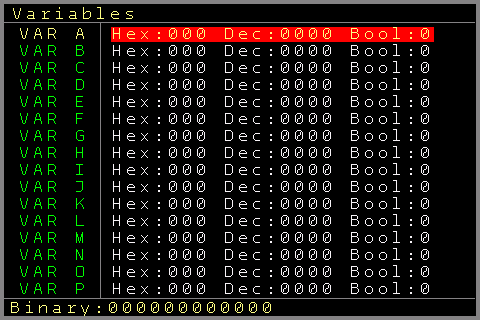
L’écran Variable affiche 16 lignes, une pour chacune des 16 variables A à P. À côté des noms, vous voyez les valeurs actuelles des variables en hexadécimal, en décimal et en booléen. Quand le curseur est sur une variable, sa valeur binaire s’affiche aussi. Les valeurs affichées sont mises à jour toutes les 100 ms : si une variable change rapidement, vous ne verrez peut-être pas toutes les étapes intermédiaires.
Les variables se modifient avec SHIFT+LEFT/RIGHT/CURSOR UP/DOWN, ou se remettent à zéro avec SHIFT+DELETE.
Si vous avez mis l’écran Mapping en pause auparavant, l’exécution du Mapping reste aussi en pause dans l’écran Variable.
30
Écran User Interface
Cet écran sert à modifier les couleurs et la police de l’interface utilisateur. 6 polices sont disponibles, de Solid à Geek.
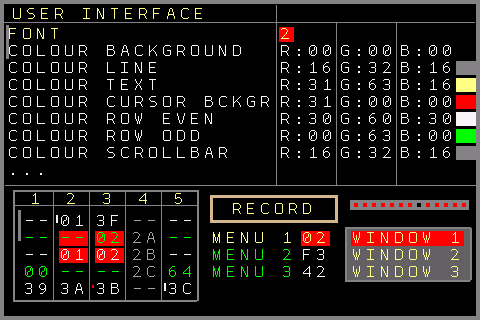
Côté couleurs, vous pouvez modifier les couleurs d’interface suivantes :
- Background, Lines, Text, Cursor Background, Even Rows, Odd Rows, Scrollbar, Play Cursor, Record frame, Muted Text, Windows Fill, Windows Lines, Clock Bars.
Chaque couleur se règle dans ses composantes rouge, verte et bleue. À droite, vous voyez les valeurs de la couleur choisie ainsi que des exemples de son rendu à l’écran.
Uppercase Font → Quand cette option est activée, tout le texte est saisi et affiché en majuscules.
Choisissez Import ou Export pour importer ou exporter des presets/skins d’interface depuis/vers la carte SD.
Dans la partie basse de l’écran, des exemples de tous les éléments d’écran sont visibles.
L’option Save enregistre les réglages de police et de couleurs pour qu’ils soient rappelés après une remise sous tension.
L’option Reset Colour rétablit le jeu de couleurs d’origine.
31
Écran Reorganize
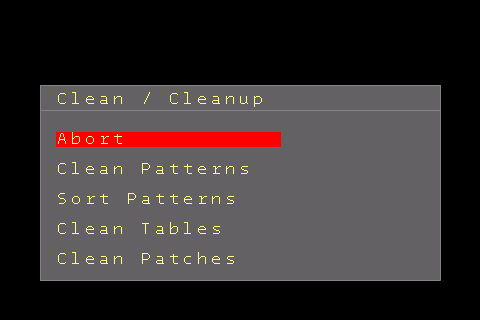
Cet écran propose quelques options pour nettoyer et trier les patterns, tables ou patches inutilisés.
- Abort → Vous ramène à l’écran Project
- Clean Patterns → Efface et libère les patterns inutilisés
- Sort Patterns → Ouvre l’écran Pattern Sort, qui permet de réordonner et de défragmenter vos patterns. Il affiche une liste défilante de tous les slots de patterns — chacun avec son numéro, des carrés « utilisé » par Track, son type et son nom — et, à gauche, une mini-carte indiquant quels slots sont occupés. Appuyez sur OK pour saisir le pattern sous le curseur, déplacez-le à une nouvelle position et appuyez de nouveau sur OK pour le déposer. « Pack » remonte automatiquement tous les patterns utilisés en haut et repousse les slots vides en bas. Toutes les modifications ne sont qu’un aperçu tant que vous n’avez pas choisi « Apply », qui renumérote les patterns et met à jour toutes leurs références dans votre morceau. « Abort » laisse tout inchangé. Notez qu’« Apply » arrête la lecture et efface l’undo de pattern unique.
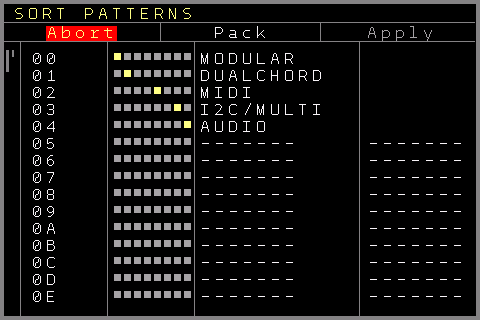
Écran Pattern Sort - Clean Tables → Efface et libère les tables inutilisées et vides. Pour libérer des tables inutilisées mais non vides, utilisez la fonction spéciale du Nerd Screen / Menu dans l’écran Table.
- Clean Patches → Efface et libère les patches inutilisés. Notez que les fonctions de nettoyage arrêtent d’abord la lecture.
32
Réglages du Sega Gamepad
Cet écran s’ouvre depuis l’écran Setup. Il sert à tester et à configurer une manette Sega Gamepad connectée (ou un clone compatible). Les mouvements du pad et les appuis sur les boutons y sont visualisés.
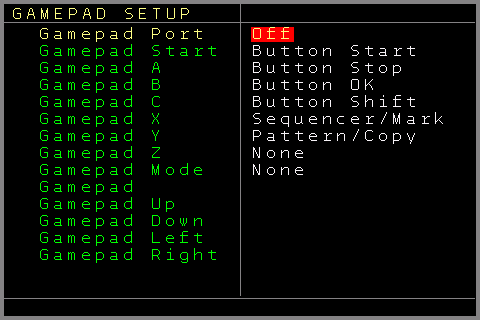
Allez sur un bouton et utilisez SHIFT+LEFT/RIGHT pour attribuer les boutons de la manette à diverses fonctions :
Gamepad Port On ou Off. Off désactive complètement la fonction Gamepad si vous n’avez pas de manette ou qu’elle n’est pas connectée. Cela libère quelques ressources. Notez que si vous avez mis à jour depuis une version antérieure à la V2.0, le port sera désactivé une fois !
Une manette Sega (6 boutons) offre les boutons suivants : Start, A, B, C, X, Y, Z et Mode. Il existe des manettes avec des boutons supplémentaires (comme des gâchettes), mais seuls les boutons cités sont compatibles avec les systèmes Sega.
Ces boutons peuvent être attribués aux fonctions suivantes :
Boutons du NerdSEQ : Sequencer/Mark, Pattern/Copy, Patch/Delete, Table/Record, Automate/Nerd, Project/Setup, Start, Stop, Up, Shift, OK, Down
Attributions supplémentaires :
Gate1..6 → Active les gates locaux 1..6 quand le bouton est appuyé et les relâche quand il est relâché.
Trigger 1..6 → Déclenche un trigger à l’appui sur le bouton
Les réglages de trigger et de gate peuvent aussi être enregistrés si la fonction est activée dans les réglages d’enregistrement.
Sample 1..4 → Joue le sample choisi (dernier sample joué, dernière hauteur choisie). Les samples 1 et 2 sortent sur la sortie audio 7, les samples 3 et 4 sur la sortie audio 8.
Mute Track → Met en sourdine le Track choisi (ou la partie de batterie avec le Trigger16)
Solo Track → Met en solo le Track choisi (ou la partie de batterie avec le Trigger16)
Jump Track → Saute vers le pattern nouvellement choisi d’un Track, à la même position que celle du séquenceur (comme le bouton OK quand l’édition est désactivée).
Jump Row → Saute vers les nouveaux patterns de toute la ligne
None → Aucune fonction attribuée au bouton. Choisissez-la si vous n’avez besoin d’aucune fonction pour ce bouton.
Vous pouvez aussi utiliser un bouton de la manette comme source de Mapping dans l’écran Mapping. Vous pouvez ainsi relier un grand nombre de fonctions aux boutons de la manette, en plus de celles décrites ici. Dans ce cas, vous réglerez sans doute le bouton sur None ici.
La croix directionnelle ne sert qu’à la navigation générale et ne peut être attribuée à aucune autre fonction dans cet écran. Les réglages sont enregistrés automatiquement en quittant le menu.
33
Expanders Midi
Vous pouvez ajouter l’un des expanders Midi à votre NerdSEQ pour bénéficier de fonctions Midi avancées : entrée et sortie d’horloge, jeu et enregistrement depuis le Midi (conversion Midi→CV), contrôle de tous les paramètres du NerdSEQ par CC Midi et NRPN, enregistrement et séquençage Midi polyphonique multicanal, séquençage de paramètres, de Program Change ou de batterie, et bien plus encore.
Tous les expanders Midi offrent les mêmes fonctions Midi, sauf le Multi-IO, qui a 2 ports Midi supplémentaires, chacun utilisable indépendamment. Les fonctions Midi (et I2C) sont utilisables partout dans le NerdSEQ ; reportez-vous aux différentes parties du manuel pour chaque fonction (p. ex. patterns, Automators, Midi Input Setup, Mapping …).
Normalement, on ne peut connecter et utiliser qu’un seul expander Midi par NerdSEQ. L’exception est le Multi-IO, qui peut aussi s’utiliser avec l’expander Midi-IO classique. Dans ce cas, les ports Midi de l’expander Midi-IO sont désactivés, mais son port Sega Gamepad reste utilisable. Il existe aussi un expander dédié au port Sega Gamepad.
Expander Midi-IO
Il ajoute au NerdSEQ un port Midi In et un port Midi Out (DIN5) ainsi qu’un connecteur pour une manette Sega Gamepad. Sur ce connecteur, on peut brancher une manette Sega Gamepad (manette 6 boutons Sega Genesis), utilisable pour la navigation, l’édition, le jeu en direct et d’autres manipulations.17
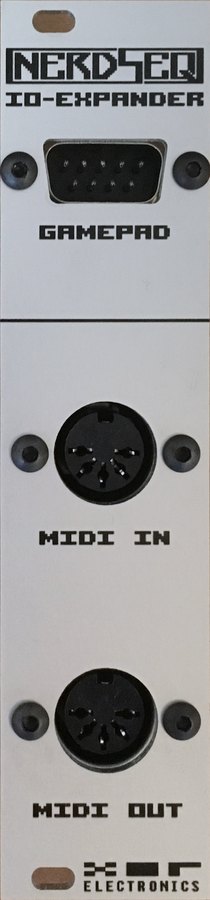
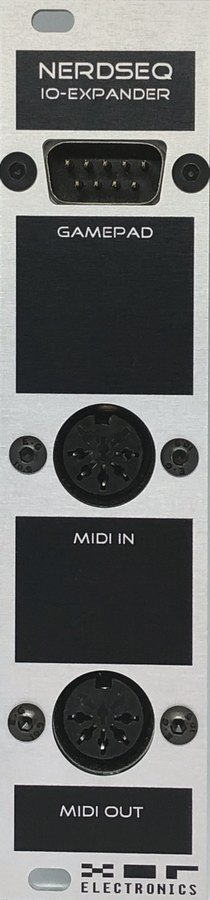
Installation de l’IO-Expander
Branchez le connecteur de la nappe 12 broches sur le port PAD-Midi à l’arrière du NerdSEQ. L’expander est alimenté par le NerdSEQ. Le NerdSEQ ne détecte pas l’interface Midi : elle fonctionne dès qu’elle est branchée.
Expander Midi TRS-A 2HP
Version réduite de l’expander Midi, sans port Sega Gamepad. Il a 1 entrée TRS-A, 1 sortie TRS-A et un port Thru TRS-A, utilisable aussi comme sortie. Le TRS-A est utilisé parce que c’est la norme Midi. Tous les autres aspects de la norme sont également respectés (spécifications électriques, isolation optique, etc.).
Caractéristiques
- Largeur 2HP
- Midi In/Out avec les connexions minijack TRS-A normalisées.
- Port supplémentaire pour Midi Thru/Out
- 3 câbles adaptateurs pour se connecter au Midi DIN 5 broches classique
Installation de l’expander Midi TRS-A 2HP
Branchez le connecteur de la nappe 12 broches sur le port PAD-Midi à l’arrière du NerdSEQ. L’expander est alimenté par le NerdSEQ. Utilisez les câbles TRS-A vers DIN Midi fournis avec l’expander si vous devez vous connecter à des ports Midi DIN 5 broches classiques. Utilisez un adaptateur Midi TRS-A vers TRS-B optionnel si vous devez vous connecter à du matériel utilisant des connexions Midi TRS-B.
Le NerdSEQ ne détecte pas l’interface Midi : elle fonctionne dès qu’elle est branchée.
Utilisez des câbles audio stéréo pour relier les appareils Midi entre eux. Les câbles de patch mono ne fonctionnent pas avec le Midi TRS !
Expander Multi-IO Midi & I2C
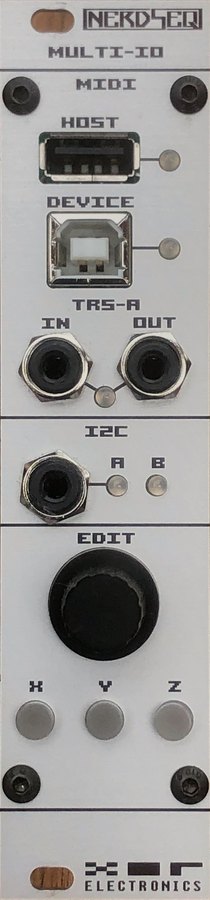
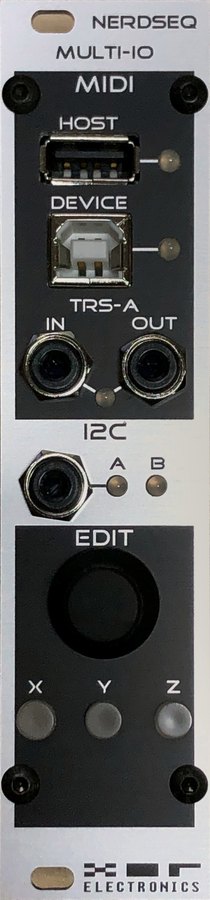
Le Multi-IO est le plus récent expander Midi du NerdSEQ ; il contient 3 ports Midi indépendants (Midi TRS-A in et out, Midi USB Host et Midi USB Device) et 2 ports I2C librement configurables (Leader/Follower), tous deux sous forme de connecteurs 3 broches standard à l’arrière, l’un étant aussi disponible en façade sur un jack TRS (par exemple pour brancher directement une 16n externe à l’avant). Il y a en outre un encodeur pour « composer » des paramètres/valeurs ou des notes. Enfin, 3 boutons permettent de choisir de nouveaux modes de saisie avec l’encodeur Edit.
Le Midi TRS-A s’utilise comme un port Midi normal (des câbles adaptateurs pour le Midi DIN classique sont fournis ; les adaptateurs TRS-A vers TRS-B sont optionnels). Le port USB Host permet de brancher directement un Launchpad ou un clavier maître Midi. Il prend aussi en charge les hubs : les deux, et plus encore, peuvent être connectés en même temps via un hub USB. Le port est spécifié pour un courant jusqu’à 500 mA (sous 5 volts), mais cela dépend aussi des capacités de votre rack.
Le port USB Device se branche directement sur n’importe quel ordinateur moderne, où il apparaît comme un port d’entrée et de sortie USB Midi class compliant.
Caractéristiques
- 3 ports Midi indépendants en façade : TRS-A, USB Host et USB Device
- 2 ports I2C, tous deux à l’arrière, l’un aussi en façade sur un jack TRS
- I2C avec pull-up sélectionnable (aucun, 3,3 V, 5 V)
- Encodeur pour « composer » notes et valeurs
- 3 boutons pour changer de mode de saisie
- 6HP, 40 mm de profondeur
- Consommation : ~20 mA (+12 V) 0 mA (-12 V) 0 mA (5 V)
- Alimentation USB Host standard jusqu’à 500 mA sous 5 volts (limitée par l’alimentation du rack, soit ~200 mA sur le rail +12 V)
Guide d’installation complémentaire Multi-IO et I2C
Le Multi-IO a essentiellement besoin de 2 connexions : l’une au bus Eurorack pour l’alimentation, l’autre au NerdSEQ pour la communication.
Branchez le connecteur 10 broches sur le bus d’alimentation du rack. Branchez la nappe 12 broches du port Midi-Bus (le port extérieur) au port Midi-Pad du NerdSEQ. Si nécessaire, reliez le port « Thru » du milieu à un autre expander Midi-IO ou à l’expander Gamepad. Le port « Thru » ne sert qu’à la fonction Gamepad : il n’apporte pas de fonctions Midi supplémentaires avec les autres expanders Midi.
Les cavaliers de pull-up I2C doivent être en position 3,3 volts si aucun appareil I2C n’est connecté. Sinon, suivez les instructions I2C de vos appareils connectés et le tutoriel du manuel NerdSEQ. Si l’autre appareil a déjà ses propres résistances de pull-up, vous pouvez laisser les cavaliers ouverts (retirez le cavalier ou ne l’enfichez que sur une broche pour ne pas le perdre). Jusqu’ici, tout le matériel I2C fonctionne bien avec des résistances de pull-up de 3,3 volts. Ne branchez jamais les ports I2C à chaud ; ne connectez du matériel I2C que lorsque l’expander et l’appareil sont tous deux éteints. Si vous utilisez l’un des ports I2C, reliez votre matériel 1:1 = GND à GND, SCL à SCL et SDA à SDA. En général, un seul pull-up est nécessaire dans la chaîne I2C ; vérifiez donc si votre matériel a déjà des pull-ups internes ou activés, et que les tensions correspondent.
Vous pouvez chaîner plusieurs appareils I2C en parallèle, avec une règle de base : un seul leader par chaîne.
Je décline toute responsabilité pour les dommages causés à votre matériel ou au Multi-IO par l’utilisation de l’I2C dans votre configuration.
Si vous débutez avec l’I2C, il est conseillé de consulter « A users guide to I2C ».18
Dans le NerdSEQ, vous choisissez pour chaque port s’il doit être leader ou follower (écran Midi / I2C Setup).
Transposé au Midi, un « leader » serait typiquement le port Midi Out et un follower le port Midi In. On relie donc en général un « leader » à un ou plusieurs « followers ».
Le leader envoie ou demande les données et le follower répond à cette demande. Avec le port du NerdSEQ, la LED en façade vous montre toujours si la communication fonctionne. En détail : si le port est un port leader, l’indication de communication n’apparaît que si le follower répond correctement. En l’absence de réponse, par exemple à cause d’un mauvais branchement, d’une mauvaise adresse, d’un dysfonctionnement ou d’une collision, la LED n’affiche rien. Vous pouvez toutefois être sûr que le NerdSEQ a tenté d’établir la communication avec les ports et adresses indiqués. Pas de LED = pas de communication correcte.
Il en va de même dans l’autre sens : avec un port « follower », vous ne voyez une indication que si un paquet valide a été reçu à la bonne adresse.
Quelques exemples de configuration :
NerdSEQ I2C (Leader) → ER301 (Follower, adresse 0x31)
→ distingEX/NT (Follower, adresse 0x41)
→ Just Friends (Follower, adresse 0x70)
Tous peuvent être reliés ensemble sur un même port leader si chaque follower a une adresse différente. On peut par exemple aussi connecter plusieurs ER301 s’ils utilisent des adresses différentes. Consultez le manuel de vos appareils pour savoir comment changer leur adresse de réception si vous voulez utiliser plusieurs unités.
NerdSEQ I2C (Follower, adresse 0x31) ← « clones » 16n (mode Leader)
Tous les clones 16n (comme Sweet 16, Atov 16n, Michigan Synth Works F8R Fader Banks, etc.) devraient fonctionner avec le NerdSEQ s’ils sont bien configurés et utilisent l’un des firmwares récents. Points à prendre en compte avec les firmwares 16n officiels :
si le NerdSEQ est le follower, la 16n doit être réglée en mode leader. Le port du NerdSEQ doit être réglé sur l’adresse 0x31. La 16n scanne le port I2C 10 secondes après la mise sous tension et, si elle ne trouve aucun appareil I2C, désactive la communication I2C. La plupart du temps, il faudra donc éteindre et rallumer une fois la 16n si vous venez de configurer le port I2C du NerdSEQ en follower pour une 16n. Les réglages sont enregistrés dans le Multi-IO : une fois configuré, cela fonctionne (aussi si vous démarrez un nouveau projet sur le NerdSEQ, la configuration par défaut OFF avec l’adresse 0x31 réagit aussi aux requêtes de la 16n), par exemple si vous allumez tout en même temps. Si votre 16n est un appareil externe avec sa propre alimentation, allumez d’abord le rack, puis la 16n. Inutile d’attendre la fin du démarrage du NerdSEQ. Sachez aussi que la configuration I2C peut changer avec chaque projet. Vous pouvez donc créer un projet « modèle » dédié, qui contient déjà votre configuration I2C et Midi adaptée à votre matériel.
J’ai « forké » le code source de la 16n et fournirai une version alternative qui permet d’utiliser plusieurs fader banks 16n sur un même port I2C et qui ne fait pas le scan I2C au bout de 10 secondes, mais suppose que le Multi-IO est toujours connecté. Cela améliorera le comportement à la mise sous tension.
Par ailleurs, comme indiqué, plusieurs 16n peuvent être connectées. Le plus simple : une 16n sur chaque port I2C, soit 32 faders directement opérationnels.
Mais vous pouvez aussi connecter jusqu’à 4 faderboxes 16n sur un seul port I2C du NerdSEQ. Toutes les 16n doivent alors être en mode follower et avoir des adresses différentes (soit en compilant un firmware alternatif utilisant les adresses 0x34, 0x35, 0x36 et 0x37, soit avec les firmwares précompilés à venir, que je mettrai sur github). Le NerdSEQ peut déjà être configuré ainsi. Les firmwares alternatifs pour la 16n suivront. Dans cette configuration, le NerdSEQ interroge chaque fader de 16n séparément et reprend la nouvelle position du fader quand elle change.
Une fois la 16n configurée et opérationnelle (indication LED quand vous bougez les faders), vous pouvez l’utiliser comme source pour toutes sortes de fonctions dans l’écran Mapping
Notez que même si le premier fader affiche 1, le 2e un 2, etc., le port réel envoyé par la 16n commence à 0. Pour le fader 1, vous régleriez donc I2C → SCCV → #0.
NerdSEQ I2C (Follower) ← Teletype (mode Leader)
Il n’y a pas d’intégration Teletype pour l’instant, mais elle est/était prévue après la prochaine version du firmware Teletype (V5.0). On peut toutefois déjà l’utiliser de façon minimale avec le Teletype. Les commandes SC.CV du Teletype permettent déjà de modifier des paramètres du NerdSEQ. Le port du NerdSEQ est alors réglé en follower, adresse 0x31 (ou 32, 33), et comme entrée 16n.
D’autres configurations, par exemple une 16n (follower) et un ER301 (follower) ensemble sur un même port I2C, sont possibles mais déconseillées. En effet, une 16n en mode follower génère beaucoup de trafic sur le port I2C ; même si cela fonctionne, la bande passante disponible diminue et le séquençage de l’ER301 peut subir de légères latences. C’est comme utiliser plusieurs appareils Midi sur un seul port Midi. La bonne pratique consiste donc à mettre le matériel à séquencer sur un port I2C, et les faderboxes, etc. sur l’autre.
Fonctions du Multi-IO
Contrairement aux expanders Midi-IO et Midi TRS-A « classiques », le Multi-IO offre 3 ports Midi. Les 3 ports peuvent donc recevoir et envoyer des données Midi indépendantes. Vous pouvez par exemple décider quels ports envoient l’horloge Midi (p. ex. clock out sur le TRS-A et le port Host, mais pas sur le port Device). La réception Midi se configure librement pour chaque port Midi et ses canaux, pour un large éventail de fonctions : jeu de notes Midi, enregistrement, modification de paramètres, lancement de patterns et bien plus. Le port USB Host permet de brancher directement différents Launchpad, utilisables ensuite avec l’→ intégration Launchpad. Tous les Launchpad modernes (class compliant : LP Mini, MK2, MK3, Pro, X) fonctionneraient, d’après les retours. Le port Host accepte aussi un hub USB (la plupart des hubs devraient fonctionner) : vous pouvez par exemple brancher un Launchpad et utiliser en même temps un clavier maître Midi sur un autre canal. (Pensez toujours à l’alimentation de votre Eurorack ; un hub USB alimenté peut être nécessaire. Le Multi-IO autorise 500 mA sur le 5 volts USB de son port (~200 mA sur le rail +12 volts de l’alimentation Eurorack).)
Jusqu’ici, tout le matériel USB Host testé fonctionne, mais n’hésitez pas à me signaler si quelque chose ne marche pas chez vous. Gardez à l’esprit que seul le matériel class compliant est pris en charge : du vieux matériel Midi nécessitant des pilotes spéciaux peut ne pas fonctionner.
Le port USB Device est un périphérique Midi class compliant standard pour votre ordinateur. Branché sur votre ordinateur, il ajoute un nouveau port d’entrée et de sortie Midi (XOR NerdSEQ), utilisable avec votre DAW ou tout autre logiciel compatible Midi. Comme il est class compliant, il fonctionne avec tous les systèmes d’exploitation modernes sans pilote. Le Multi-IO utilise un microcontrôleur très rapide : tout le trafic du port Device est dit « temps réel ». Ce n’est pas forcément le cas de votre ordinateur, de votre système d’exploitation, de votre DAW, etc. Toute latence ou gigue sur le port USB Device vient donc toujours de l’ordinateur, et beaucoup de choses peuvent l’influencer : le processeur, le type de ports USB de l’ordinateur (hub interne, ressources partagées, etc.), la latence audio, le système d’exploitation, les logiciels utilisés, etc.
Les ports Midi TRS-A sont des ports Midi standard conformes à la norme Midi pour le TRS et à la spécification électrique (isolation optique, etc.). Il y a un jack TRS d’entrée et un de sortie, convertibles en connecteur Midi DIN 5 broches classique avec les câbles adaptateurs livrés avec le Multi-IO. Comme la norme Midi (TRS-A)19 est utilisée, tout matériel TRS-B nécessite un câble adaptateur A vers B spécial, facile à trouver chez votre magasin de musique préféré ou sur la boutique en ligne XOR.
Utilisez des câbles audio stéréo pour la connexion TRS entre appareils Midi. Les câbles de patch mono ne fonctionnent pas avec le Midi TRS !
Chaque port Midi a une LED qui indique les données Midi sortantes (vert) et entrantes (rouge).
À côté des ports Midi, un port I2C se trouve en façade. Il utilise un connecteur TRS courant. Le câblage TRS est TIP = SDA, RING = SCL et Shield = GND.
À ma connaissance, il n’y a pas ici de problème TRS-A / TRS-B.
C’est le même port que le port A à l’arrière. Vous pouvez donc utiliser le jack en façade avec la connexion arrière si votre configuration I2C le permet. La configuration de pull-up est aussi celle du port A. La connectivité I2C a été décrite plus haut. Pour y brancher un appareil, il faut un câble stéréo. Les câbles de patch Eurorack normaux ne fonctionnent pas !
Je ne le répéterai jamais assez : ne branchez jamais les connecteurs I2C à chaud. N’y envoyez pas de tensions de contrôle ni rien de ce genre.
Le potard Edit et les 3 boutons de fonction X, Y, Z
Le potard Edit est un encodeur sans fin (sans crans = sans clic) aux usages multiples. Son usage dépend du mode de boutons choisi.
Quand le mode de boutons X est actif, il sert de potard de saisie polyvalent. Vous pouvez aller sur n’importe quel paramètre et modifier sa valeur comme avec les touches du curseur. Tourner le potard normalement augmente/diminue la valeur (où que soit le curseur) par petits pas. Tourner le potard en tenant le bouton X donne des pas plus grands.
Le mode de boutons Y fonctionne dans un pattern ; quand il est actif, tourner le potard insère une note avec un point de trigger (sur les Tracks Modular ; voir la remarque plus bas pour les autres types de Tracks). Vous pouvez aller sur un autre step avec le curseur, ou choisir directement le step sur la grille du Launchpad. C’est un autre moyen rapide de créer/composer une séquence directement dans les steps choisis. Tourner le potard en tenant le bouton Y supprime à nouveau la note et le point de trigger à la position choisie.
Le mode de boutons Z fonctionne aussi dans un pattern et permet d’insérer des positions de trigger de manière euclidienne. Tourner le potard vers la gauche diminue les positions euclidiennes, vers la droite les augmente. Notez que le point de départ euclidien est la ligne du curseur. Vous pouvez donc aller en position 1 pour la saisie euclidienne (ou pas).
Tenir le bouton Z permet de décaler la colonne de triggers vers le haut/bas. En combinant les modes Y et Z, vous saisissez rapidement des séquences intéressantes.
Notez que les fonctions du potard et des boutons XYZ sont encore en cours d’extension. Le mode de boutons Y fonctionne sur tous les types de Tracks sauf Video : sur les Tracks MIDI, Audio, Dualchord et CV16, tourner le potard modifie la note sous le curseur (tenir Y la supprime), et sur les Tracks Trigger16 et I2C, il ajoute ou retire des coups euclidiens dans la dernière colonne de drum matrix choisie (tenir Y décale cette colonne). Le mode Z fonctionne sur les Tracks Modular, Audio et Dualchord et, là encore sur la dernière colonne de drum matrix choisie, sur les Tracks Trigger16 et I2C. D’autres fonctions et plus de souplesse viendront.
La fonction intégrée de chacun des trois boutons et de l’encodeur peut être désactivée individuellement sous écran Setup → Encoder & Multi-IO Buttons. Un bouton dont la fonction est désactivée allume toujours sa LED quand on l’appuie mais ne change plus de mode, et un encodeur désactivé ne déplace plus le curseur et n’édite plus les notes et triggers. Tous restent disponibles comme sources de Mapping (EXT → BUTN → MIOX/MIOY/MIOZ, EXT → MENC et EXT → PENC) : vous pouvez donc leur donner vos propres fonctions dans l’écran Mapping. Les trois modes peuvent aussi être choisis depuis un Mapping avec la destination GLOB → MODE → MIOG/MION/MIOT ; les LED des boutons suivent le mode, quelle que soit la façon dont il a été réglé.
Le Multi-IO peut être redémarré depuis écran Setup → Midi Expander en appuyant sur SHIFT+OK sur cette ligne.
Connexions à l’arrière
À l’arrière se trouvent 3 connecteurs à détrompeur. L’un est marqué power bus (10 broches) et sert à l’alimentation Eurorack générale. Cette connexion est indispensable, sinon le courant du port USB Host ne pourrait pas être fourni. Celui à côté du port I2C-B est marqué « Midi Bus » (12 broches) : c’est la connexion au port « PAD-MIDI » du NerdSEQ. Elle va directement dans le NerdSEQ ou, s’il est présent, passe d’abord par le Video Expander.
Le 3e connecteur, au milieu, s’appelle Thru et permet de brancher un expander Sega-Gamepad dédié (disponible sur la boutique en ligne XOR Electronics) ou l’expander Midi-IO classique. La fonction Gamepad reste ainsi utilisable avec l’expander Multi-IO. Si vous utilisez l’expander Midi-IO, ses ports Midi DIN ne fonctionnent pas ; vous utilisez à la place les ports TRS de l’expander Multi-IO. (C’est juste au cas où vous auriez encore l’expander Midi-IO et voudriez garder la manette.)
Les connecteurs I2C ont déjà été décrits dans le guide d’installation complémentaire Multi-IO et I2C
Toutes les fonctions Midi et I2C font partie de l’ensemble du système et s’utilisent de multiples façons dans le NerdSEQ. Toutes les fonctions sont disponibles avec tous les expanders Midi si le matériel le permet (p. ex. ports disponibles).
Add-on ART pour le Multi-IO
L’add-on ART pour le Multi-IO permet de contrôler/séquencer les modules compatibles ART de TipTop14 (et peut-être d’autres marques à l’avenir). Il permet le séquençage polyphonique d’un système modulaire avec un seul câble de patch. Le jeu de fonctions est très proche du Midi.

Pour séquencer des modules compatibles ART via ART, il vous faut l’add-on ART (et l’expander Multi-IO) pour le NerdSEQ.
Caractéristiques
- 2 ports de sortie TipTop ART
- 4 ports ART adressables
- 2HP, 20 mm de profondeur
- Disponible en noir ou en gris
- Alimenté par l’expander Multi-IO ~1 mA (+12 V) 0 mA (-12 V) 0 mA (5 V)
- Nécessite l’expander Multi-IO !!!
Guide d’installation : l’add-on ART se relie avec 2 câbles Dupont 3 broches à l’un des 2 ports I2C et à ses broches de cavalier de pull-up 3,3/5 volts.
Si vous utilisez par exemple le port I2C-A du Multi-IO, vous reliez 1 câble des broches GND/SCL/SDA de l’I2C-A aux broches GND/SCL/SDA de l’add-on ART. L’autre câble relie les broches marquées 3.3 / 5 Pullup du Multi-IO aux broches du même nom sur l’add-on ART. Notez que les connexions doivent être 1:1, c’est-à-dire GND à GND, SCL à SCL, SDA à SDA, 3,3 V à 3,3 V et 5 V à 5 V !
Retirez le cavalier de pull-up du Multi-IO pour pouvoir faire la connexion.
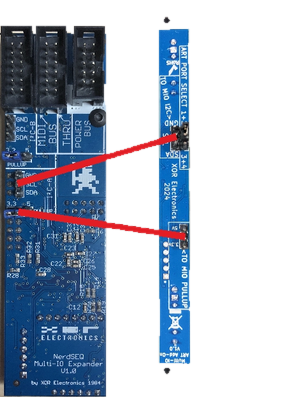
Le 3e cavalier de l’add-on ART définit les sorties ART choisies : 1+2 ou 3+4.
Vous pouvez relier 2 add-ons ART en parallèle pour obtenir 4 canaux ART complets.
Notez que le port I2C utilisé sur le Multi-IO doit être réglé en sortie dans le NerdSEQ. Le port peut être utilisé en parallèle avec d’autres appareils I2C follower.
Les ports I2C peuvent être partagés avec d’autres followers I2C.
L’add-on ART nécessite au moins le firmware NerdSEQ V3.0.
Expander Sega Gamepad (pour Multi-IO ou autonome)
Il s’agit d’un expander Sega Gamepad autonome. Si vous n’utilisez pas le Midi ou n’avez aucune interface Midi connectée, il permet quand même d’utiliser les fonctions Sega Gamepad (manette 6 boutons Sega Genesis).
Si vous avez l’expander Multi-IO, il peut aussi être branché sur le port Thru du Multi-IO et ajoute les fonctions Gamepad à l’expander Multi-IO.
Caractéristiques
- Largeur : 4HP
- Profondeur : 25 mm
- Se branche directement sur le Multi-IO ou le NerdSEQ avec la nappe 12 broches fournie.
34
Expanders NSA
Vous pouvez utiliser jusqu’à 4 expanders NSA avec un NerdSEQ. Tous les expanders NSA se branchent sur le port NSA du NerdSEQ, soit directement, soit en chaîne d’un expander au suivant.
Les expanders actuellement disponibles sont :
Trigger16
Ajoute 16 triggers/gates supplémentaires au NerdSEQ. En plus de toutes les fonctions trigger/gate connues, il apporte de nombreuses nouvelles fonctions et un bel écran de drum matrix quand il est connecté.
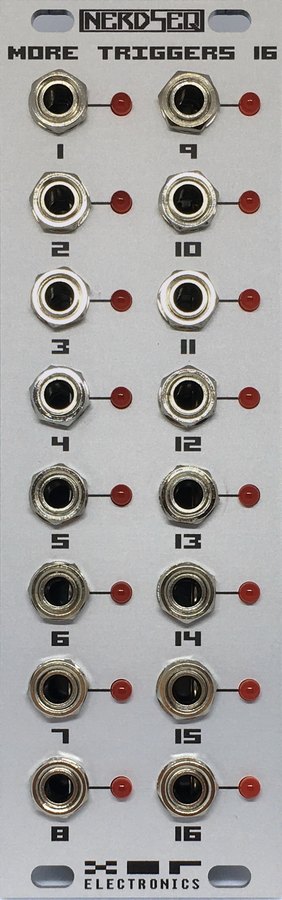
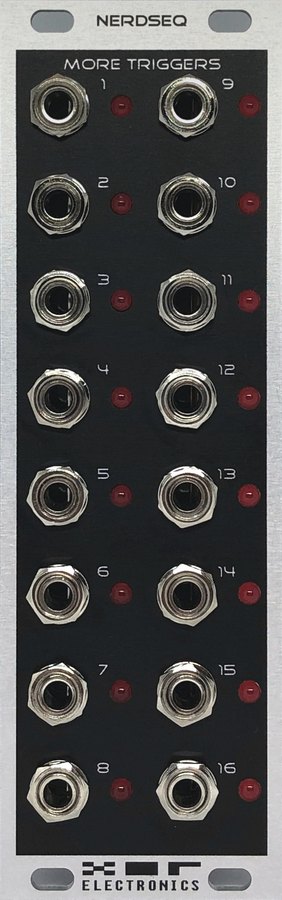
Caractéristiques
- 16 sorties trigger/gate
- Niveaux de sortie de 0 ou 5 volts
- 16 LED indiquent l’état des sorties
- Entièrement intégré aux Tracks du NerdSEQ
- Consommation : ~30 mA (+12 V) 0 mA (-12 V) 0 mA (5 V)
Installation du Trigger16
Branchez la nappe sur l’un des connecteurs et sur le connecteur NSA (Nerd Sound Adapter) du NerdSEQ. Les deux connecteurs de l’expander sont identiques : peu importe lequel est utilisé. Si vous avez plusieurs expanders, reliez l’autre connecteur à l’expander suivant (en chaîne), et ainsi de suite.
Chaque expander doit être réglé sur son propre canal. Peu importe lequel, du moment qu’ils sont uniques. Utilisez le cavalier à l’arrière et réglez-le sur le canal voulu si nécessaire.
Vous pouvez router librement chaque canal vers un ou plusieurs Tracks du NerdSEQ. Au démarrage, le NerdSEQ détecte l’expander sur son numéro de canal.
CV16
Ajoute 16 sorties CV supplémentaires pour notes et hauteurs, ainsi que 8 enveloppes et 8 LFO routables vers n’importe quelle sortie. Effets supplémentaires par sortie CV.
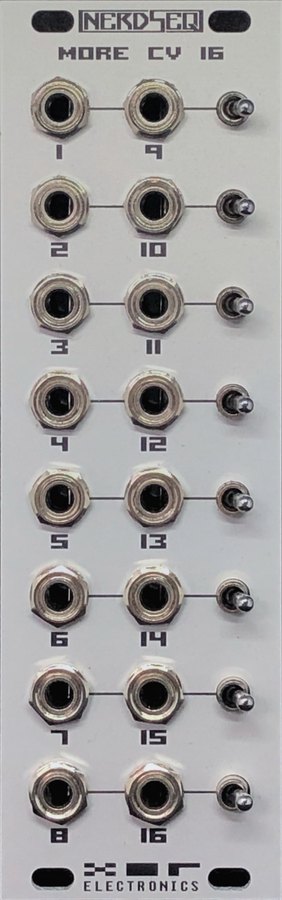
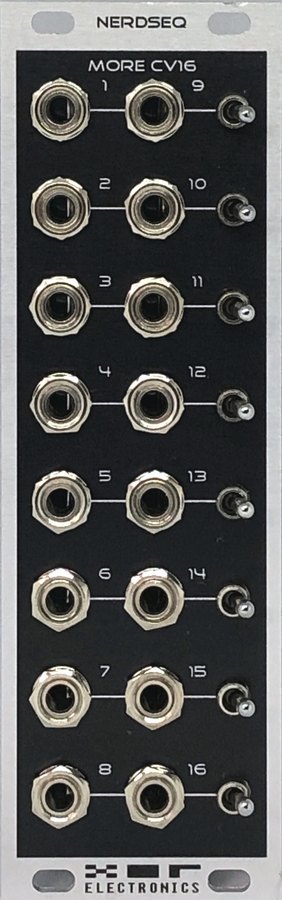
Caractéristiques
- 16 sorties CV
- Tensions CV à l’échelle des hauteurs ou des notes
- 8 enveloppes ASR
- 8 types de LFO différents
- Réglages de glide pour chaque sortie CV
- Niveaux de sortie de -5/+5 volts ou 0-10 volts (sélecteur d’offset par paires de 2 sorties)
- Jusqu’à 4 expanders possibles par NerdSEQ
- Disponible en noir, gris ou noir/gris
- Entièrement intégré aux Tracks du NerdSEQ
- Consommation : ~75 mA (+12 V) ~35 mA (-12 V) 0 mA (5 V)
Installation de l’expander CV16
Branchez la nappe sur l’un des connecteurs et sur le connecteur NSA (Nerd Sound Adapter) du NerdSEQ. Les deux connecteurs de l’expander sont identiques : peu importe lequel est utilisé. Si vous avez plusieurs expanders, reliez l’autre connecteur à l’expander suivant (en chaîne), et ainsi de suite.
Chaque expander doit être réglé sur son propre canal. Peu importe lequel, du moment qu’ils sont uniques. Utilisez le cavalier à l’arrière et réglez-le sur le canal voulu si nécessaire.
Vous pouvez router librement chaque canal vers un ou plusieurs Tracks du NerdSEQ. Au démarrage, le NerdSEQ détecte l’expander sur son numéro de canal.
Chaque sortie peut générer des notes et des hauteurs de 0 à 10 volts (-5 / +5 volts).
Les notes servent au séquençage polyphonique, tandis que toutes les autres modulations et hauteurs peuvent piloter de nombreuses destinations. Comme pour les expanders en général, elles peuvent être attribuées à plusieurs Tracks.
More Video-IO
L’expander More Video-IO ajoute au NerdSEQ une sortie vidéo composite et une sortie HDMI ainsi qu’un connecteur USB, pour utiliser un clavier d’ordinateur USB. Sans oublier qu’il ajoute aussi un synthétiseur vidéo avancé !
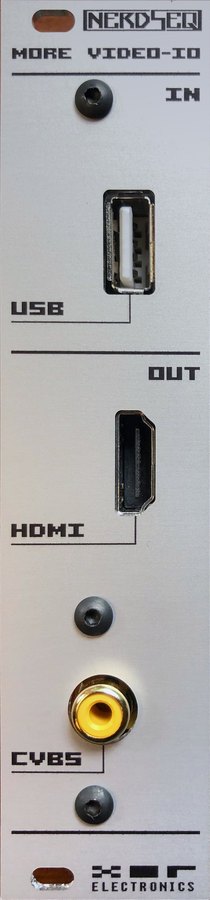
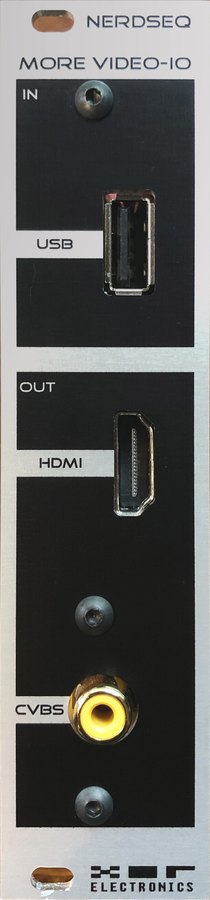
Caractéristiques
- Largeur 6 HP (42 mm/1,64" de profondeur)
- Sortie vidéo HDMI et composite
- USB Host pour clavier PC
- Clone de l’écran du NerdSEQ sur de plus grands écrans
- Clavier PC avec attributions pour une vraie sensation de Tracker
- Synthèse vidéo à l’aide de shaders GLSL
- L’expander utilise le slot NSA fixe 4
- Consommation : ~60 mA (+12 V) 0 mA (-12 V) 0 mA (5 V) (sans USB ni HDMI connecté)
Installation du More Video-IO
Branchez la nappe sur l’un des connecteurs 14 broches et sur le connecteur NSA (Nerd Sound Adapter) du NerdSEQ (ou d’un autre expander NSA chaîné). Les deux connecteurs 14 broches de l’expander sont identiques : peu importe lequel est utilisé. Si vous avez plusieurs expanders, reliez l’autre connecteur à l’expander suivant (en chaîne), et ainsi de suite. Il n’y a pas de sélection de canal sur l’expander « More Video-IO » : le canal est toujours fixé à 4. Assurez-vous qu’aucun autre expander n’utilise le canal 4.
Branchez l’autre nappe 12 broches sur le port Midi du NerdSEQ. Ce port est nécessaire pour que la connexion USB fonctionne avec le NerdSEQ. Utilisez le second port 12 broches pour vous connecter à l’un des expanders Midi. Ce port est aussi chaîné : peu importe lequel des 2 ports est utilisé.
Notez que vous devez activer le Video Expander dans l’écran Setup du NerdSEQ. Il sera ensuite détecté au démarrage.
À la mise sous tension (ou au reset de l’expander), l’expander détecte si un câble/écran HDMI est connecté et passe alors automatiquement en mode HDMI. Si aucun écran HDMI n’est connecté, il revient au mode composite (si HDMI force est désactivé, voir plus loin dans les configurations vidéo). Notez qu’on ne peut pas utiliser HDMI et composite en même temps. Le connecteur HDMI n’est pas non plus prévu pour être branché à chaud : si possible, ne le branchez/débranchez que lorsque l’expander/le NerdSEQ est éteint.
Nous déclinons toute responsabilité pour tout dommage à votre écran ou à votre clavier lors de l’utilisation du Video Expander. Utilisez-le et manipulez-le avec bon sens !
Dans son usage de base, l’expander peut cloner l’écran du NerdSEQ sur un grand écran. La fonction de clone vidéo est disponible depuis le firmware NerdSEQ V1.25. La synthèse vidéo / les shaders nécessitent au moins le firmware V3.0 sur le NerdSEQ et sur le Video Expander. La version actuelle et recommandée est la V3.3.
Dans l’écran Setup, vous pouvez régler le Video Expander sur désactivé, activé avec la seule fonction USB, ou activé avec la fonction de clone. Une fois activé, l’écran est cloné sur la sortie HDMI ou composite.
Les possibilités et fonctions du synthétiseur vidéo sont expliquées dans la section Track Video / fonctions de shaders vidéo.
Fonctions clavier USB du Video Expander
Un clavier d’ordinateur (clavier PC) connecté facilite l’édition, car de nombreuses fonctions du NerdSEQ sont accessibles directement depuis le clavier. Il permet aussi de saisir ou de jouer directement des notes, puisque 2 octaves de notes sont attribuées directement au clavier. Les notes peuvent être jouées depuis l’écran Sequencer, et c’est le Track en cours qui est joué depuis le clavier (ou plusieurs si les Tracks sont en mode poly-midi). Dans les Tracks, le clavier permet de jouer ou d’éditer des notes. Les 2 octaves du clavier PC peuvent aussi servir d’entrée Midi. Cela se règle dans l’écran Midi/I2C Setup, et permet un usage polyphonique plus fluide ainsi que les diverses fonctions d’enregistrement et fonctions Midi supplémentaires.
Disposition du clavier
| Touche | Fonction |
|---|---|
| Entrée | Comme le bouton OK du NerdSEQ |
| ALT droit | Comme le bouton STOP du NerdSEQ |
| Maj | Comme le bouton SHIFT du NerdSEQ (en combinaison avec d’autres touches) |
| Espace | Comme le bouton START du NerdSEQ |
| Tilde (~) | Edit ON/OFF. Avec SHIFT : Record ON/OFF |
| Tab | Alterne entre les parties de l’écran Automator. Passe aux fonctions CV16 dans les colonnes CV16 |
| Flèches | Comme CURSOR UP/DOWN/LEFT/RIGHT sur le NerdSEQ |
| Verr. Maj | Insère un Note OFF dans les colonnes de notes si possible |
| CTRL+C | Active/désactive le mode Mark (copie dans le presse-papiers en sortant du marquage) |
| CTRL+V | Copier/coller (fonctions et combinaisons identiques à celles des boutons du NerdSEQ) |
| Suppr | Comme SHIFT+DELETE sur le NerdSEQ (y compris Page UP/DOWN) |
| Retour arrière | Supprime la ligne de pattern et remonte la suite |
| Inser | Insère une ligne de pattern vide et descend la suite |
| F1 | Écran Sequencer (avec SHIFT : écran Track Assign) |
| F2 | Écran Pattern |
| SHIFT+F2 | Écran Scaling |
| F3 | Écran Patch |
| SHIFT+F3 | Écran Mapping |
| F4 | Écran Table |
| SHIFT+F4 | Écran Variable |
| F5 | Écran Current Values (avec SHIFT : Load Project) |
| F6 | Écran Automator (avec SHIFT : Save Project) |
| F7 | Écran Envelope (avec SHIFT : Load Sample) |
| F8 | Écran Track Setup (avec SHIFT : écran Midi/I2C Setup) |
| F9 | Écran Random Ranges (avec SHIFT : écran Video Project) |
| F10 | Écran Project (avec SHIFT : écran Sega Gamepad Mapping) |
| F11 | Écran Record (avec SHIFT : écran User Interface) |
| F12 | Nerd Menu (avec SHIFT : écran Setup) |
| CTRL gauche+F1..F8 | Mute / Unmute du Track 1..8 (ou des colonnes de triggers dans l’écran Pattern Trigger16/Multi I2C) |
| ALT gauche+F1..F8 | Solo / Unsolo du Track 1..8 (ou des colonnes de triggers dans l’écran Pattern Trigger16/Multi I2C) |
| Impr. écran | Load Project |
| Arrêt défil. | Save Project |
| Pause | Load Sample |
| + / – du pavé numérique | Augmente / diminue le BPM |
| CTRL + / – du pavé numérique | Augmente / diminue le réglage de swing |
| Début | Octave du clavier +1 |
| Fin | Octave du clavier -1 |
| Pavé numérique 0..9 et point | Librement définissables comme sources dans l’écran Mapping |
| Touches de lettres | Voir ci-dessous (bleu : octave du clavier choisie. Vert : octave+1. Rose : octave+2) |
Les « touches multimédia » d’un clavier sont aussi utilisables : MUTE, PLAY, PREV, NEXT et STOP. Ces 5 touches sont disponibles comme sources de Mapping (EXT → KEYB) : vous pouvez donc les utiliser pour ce que vous voulez. Un encodeur ou des boutons de volume, s’ils existent, sont aussi pris en charge. Sachez que cela peut ne pas fonctionner avec des claviers qui utilisent une implémentation particulière des commandes multimédia.
Remarques particulières sur l’utilisation du clavier USB
- La plupart des claviers USB, y compris Bluetooth, sont compatibles. Comme il s’agit d’un système embarqué, je ne peux toutefois pas garantir que tous les claviers fonctionneront bien. Si l’un ne marche pas, essayez d’intercaler un hub USB (alimenté ou non).
- Beaucoup de claviers USB simples ne permettent pas d’appuyer sur plusieurs touches en même temps. Cela peut vous gêner si vous voulez jouer des accords de plusieurs notes. Notez que le problème vient alors du clavier. C’est aussi un problème connu de nombreux joueurs qui utilisent des claviers USB, mais il existe des claviers USB gaming spéciaux qui le résolvent, si nécessaire.
- Assurez-vous que les deux nappes (12 broches et 14 broches) sont bien branchées. Une mauvaise connexion peut causer des problèmes des deux côtés : parasites dans la vidéo, problèmes de saisie au clavier USB et/ou problèmes de saisie en général. Toutes les autres connexions chaînées, comme les expanders Midi ou d’autres expanders NSA, peuvent aussi causer des problèmes si elles sont mal branchées.
- Assurez-vous d’avoir assez de « marge » sur l’alimentation de votre rack, car votre clavier USB peut lui aussi consommer du courant supplémentaire.
Dualchord
L’expander Dualchord ajoute 2 fois 4 formes d’onde d’oscillateur à l’écosystème du NerdSEQ.
Caractéristiques matérielles
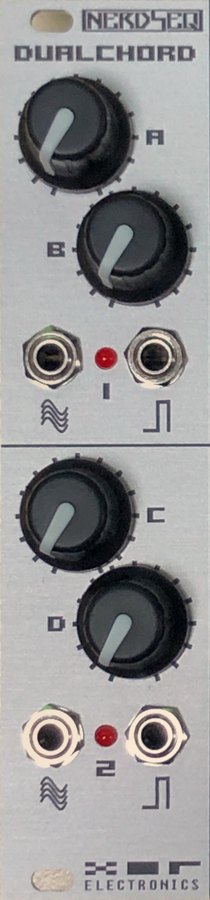
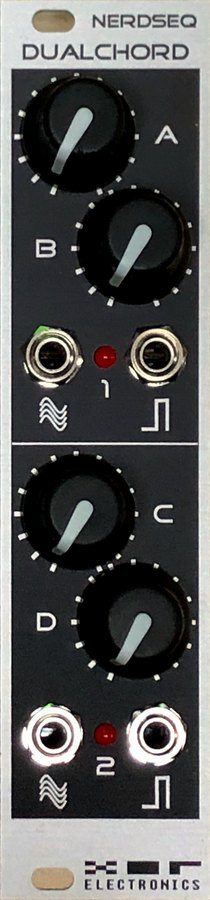
- 2 sorties audio (+- 5 volts)
- 2 sorties trigger/gate (0/5 volts)
- 4 potards
- 2 LED témoins
- 6HP, 35 mm de profondeur
- Disponible en noir, gris ou noir/gris
- Consommation : ~100 mA (+12 V) 10 mA (-12 V) 0 mA (5 V)
- Expander pour le port NSA du NerdSEQ
Installation du Dualchord
Branchez la nappe sur l’un des connecteurs et sur le connecteur NSA (Nerd Sound Adapter) du NerdSEQ. Les deux connecteurs de l’expander sont identiques : peu importe lequel est utilisé. Si vous avez plusieurs expanders, reliez l’autre connecteur à l’expander suivant (en chaîne), et ainsi de suite.
Chaque expander doit être réglé sur son propre canal. Peu importe lequel, du moment qu’ils sont uniques. Utilisez le cavalier à l’arrière et réglez-le sur le canal voulu si nécessaire.
Vous pouvez attribuer librement chaque canal Dualchord à un ou plusieurs Tracks du NerdSEQ. Au démarrage, le NerdSEQ détecte l’expander sur son numéro de canal. L’expander « Dualchord » nécessite le firmware NerdSEQ V2.02 ou plus récent. Il est alimenté par le NerdSEQ.
Description générale
Comme indiqué, le Dualchord est un module multi-oscillateurs qui génère 4 formes d’onde d’oscillateurs numériques indépendantes pour chacune des 2 sorties audio. Chaque oscillateur produit lui-même 4 formes d’onde (sinus, triangle, dents de scie et pulse) en même temps (soit 32 ondes simultanées !), mixables indépendamment pour chaque oscillateur.
Chaque oscillateur a en plus des réglages de vélocité, de glide, de désaccord et de mix par forme d’onde, ainsi qu’un réglage de largeur d’impulsion pour l’onde pulse. Les réglages des oscillateurs s’appliquent individuellement ou combinés. Les fonctions de morph permettent de passer d’une forme d’onde à l’autre dans toutes les combinaisons possibles. Un étalement du désaccord peut générer des sons de type supersaw entre les différents oscillateurs. De nombreux modes pratiques permettent d’utiliser des presets monophoniques, monophoniques multi-oscillateurs, paraphoniques ou d’accords.
Il existe aussi un bloc de voix qui ajoute une enveloppe ADSR, un filtre à 19 types, une source de bruit et une section wavefolder / hardsync. Ce bloc est routé vers l’une des 2 sorties, l’autre étant alors coupée. On obtient ainsi une voix de synthé paraphonique complète à 4 voix, qui peut sonner comme les synthés analogiques classiques.
Outre des sorties individuelles avec chacune leurs réglages, les sorties peuvent aussi être clonées, et un champ stéréo peut être créé en déphasant ou en désaccordant la seconde sortie. En mixant les 2 sorties à l’extérieur, les 8 oscillateurs peuvent être joués en paraphonie à 8 « voix ».
2 sorties trigger/gate sont disponibles pour chaque jeu d’oscillateurs, avec toutes les astuces trigger/gate connues du NerdSEQ lui-même.
Les 4 potards du Dualchord peuvent être librement attribués à n’importe quelle fonction du Dualchord pour manipuler directement ses paramètres (bien entendu, tout peut aussi être manipulé depuis le NerdSEQ lui-même).
Le Dualchord comprend aussi 8 LFO (à onde triangle), qui permettent eux aussi de manipuler tous les paramètres internes du Dualchord. Chaque LFO a ses propres réglages de vitesse, de phase, d’offset et d’amplitude et peut être libre ou synchronisé à la Mainclock du NerdSEQ. Une phase de LFO dure par exemple 128, 64, 32, 16, 8, 4, 2 ou 1 steps, ou il y a plusieurs phases (2,3,4,5,6) par step.
Le Dualchord couvre une très large palette de sons : ses oscillateurs peuvent être tranchants pour de belles basses acid, doux pour des sons veloutés, massifs ou fins, mono ou poly pour des accords sur plusieurs octaves. Grâce à ses nombreux paramètres, c’est un excellent générateur de drones, mais combiné à un filtre et à une enveloppe, c’est aussi votre ami pour les nappes de synthé kitsch façon analogique des années 80. Comme d’habitude, une intégration Midi complète permet de jouer les oscillateurs en mono/paraphonie.
Un écran Pattern Dualchord pilote directement les 8 oscillateurs par des notes et dispose de 2 colonnes de triggers ; toutes les fonctions se règlent facilement et se manipulent aussi via les fonctions FX. Toutes les fonctions du Dualchord peuvent être des destinations des Automators du NerdSEQ et sont aussi disponibles comme destinations de Mapping.
Voir ci-dessous les blocs fonctionnels du Dualchord :
35
Écran Expander Firmware Update
Vous y accédez depuis l’écran Setup.
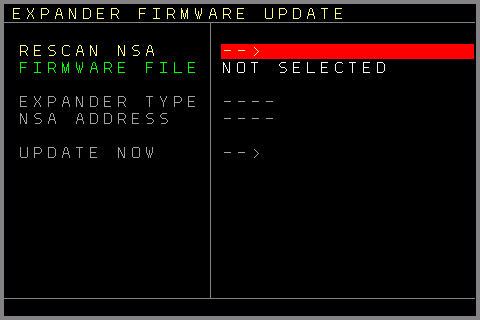
Comme la plupart des expanders sont des appareils intelligents dotés de leur propre microcontrôleur, leur firmware peut nécessiter une mise à jour pour de nouvelles fonctions ou des corrections de bugs. Ces expanders se mettent facilement à jour via le NerdSEQ.
L’écran Expander Firmware Update offre les fonctions suivantes :
- Rescan NSA → Tente de détecter à nouveau les expanders connectés. Cela peut être nécessaire après une mise à jour de firmware, si un expander n’a pas été reconnu correctement au départ, ou si vous ne savez pas quel firmware il exécute. Rappel : les expanders ne doivent être branchés que lorsque l’alimentation est coupée.
- Firmware File → Ouvre un navigateur de fichiers pour choisir le fichier de firmware de la mise à jour. Pour la mise à jour, copiez le fichier de firmware dans le dossier /firmware de la carte SD. Tous les fichiers .nxp sont des fichiers de mise à jour possibles. Un Video Expander connecté peut aussi être mis à jour : son extension de fichier est .vex, et le type NSA ainsi que l’adresse sont renseignés automatiquement.
- Expander type → Affiche le type d’expander une fois le firmware de l’expander chargé.
- NSA Address → Si disponible, réglez le canal de l’expander à mettre à jour. Il doit correspondre au canal choisi avec le cavalier à l’arrière de l’expander.
- Update Now → Si tout est en ordre, vous pouvez choisir Update Now. La fonction vérifie entre autres que le type d’expander connecté est correct. En cas de succès, elle commence à flasher le firmware. Ne retirez pas la carte SD et n’éteignez pas le NerdSEQ/l’expander pendant la mise à jour. Mais pas d’inquiétude si cela arrive quand même : si un expander ne répond plus en fonctionnement normal, vous pouvez essayer de le flasher à nouveau. Débranchez simplement l’alimentation de l’expander et rebranchez-la. Vous avez alors moins d’une seconde pour appuyer sur Update now, et l’expander est flashé à nouveau.
Une mise à jour réussie est signalée, et le NerdSEQ détecte à nouveau tous les expanders NSA (s’il s’agissait d’une mise à jour NSA). Vous pouvez alors vérifier le nouveau numéro de version. En cas de problème, un message d’erreur s’affiche et le NerdSEQ ne relance pas la détection des expanders. Réessayez ou cherchez la cause du problème.
Il peut aussi être nécessaire d’éteindre et de rallumer l’expander avant que le NerdSEQ le reconnaisse après le flashage, même si un message de succès s’est affiché.La mise à jour du Video Expander se présente un peu différemment et se termine par un redémarrage du Video Expander.
La mise à jour du Multi-IO comporte en général 2 parties : une pour le processeur principal et une pour la partie Host. La partie processeur est toujours exécutée ; vous choisissez ensuite si vous voulez aussi poursuivre avec la mise à jour Host. Une fois la mise à jour du Multi-IO terminée, les nouvelles versions du Multi-IO et du Host s’affichent.
36
Écran Scope (NerdScope)
Le NerdScope est un oscilloscope intégré qui peut afficher jusqu’à quatre signaux en même temps. Il est pratique pour visualiser des enveloppes, des LFO, des entrées/sorties CV ou n’importe quelle autre valeur.
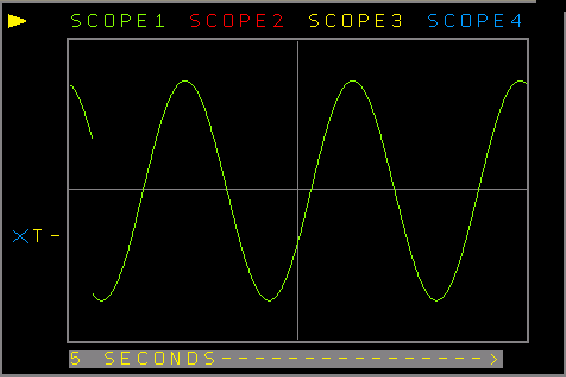
Vous accédez au Scope depuis l’écran Project en choisissant NerdScope.
Les signaux affichés par le Scope lui sont fournis par l’écran Mapping. Reliez n’importe quelle source aux destinations de Mapping suivantes :
GLOB→SCP1..4 → Entrées 1..4 du Scope, pour alimenter les quatre traces
GLOB→SCTV → Entrée de trigger du Scope, pour fournir le signal de déclenchement (qui réinitialise le faisceau)
Les réglages suivants sont disponibles :
Run → démarre et arrête le Scope. (OK pour basculer)
Scope 1..4 → active ou désactive chacune des quatre traces. (OK pour basculer)
Trigger Type → la façon dont le balayage démarre : (X) libre (le Scope balaie en continu), front montant (Rising), front descendant (Falling) ou montant+descendant (Rising+Falling) de l’entrée de trigger.
Trigger Level → le seuil auquel l’entrée de trigger est comparée (1 – 4095).
Timebase → le temps d’un balayage du Scope sur toute la largeur de l’écran : 200 ms, 500 ms, 1 s, 2 s, 5 s, 10 s, 20 s, ou calé sur 64 steps de la Mainclock.
Après le réglage Mainclock, la base de temps se poursuit par les modes X/Y : X/Y 20 ms, 15 ms, 10 ms, 5 ms, 2 ms et 1 ms. En mode X/Y, le Scope ne balaie plus du tout de gauche à droite. Il trace l’entrée 1 du Scope comme position horizontale et l’entrée 2 comme position verticale : les deux signaux dessinent ensemble une figure, et il n’y a pas de trigger. La ligne qui règle normalement le niveau de trigger règle à la place la longueur de la traînée tracée.
Les millisecondes derrière X/Y indiquent à quelle fréquence la figure est recapturée et redessinée. Une cadence plus rapide dessine une figure plus fluide et plus détaillée et coûte proportionnellement plus de temps processeur ; une cadence plus lente en laisse davantage pour tout le reste.
37
Intégration Launchpad
Une fonction particulière est l’intégration du Novation Launchpad (LP). Elle permet d’afficher et de contrôler plusieurs écrans et fonctions du NerdSEQ. Elle fonctionne avec tous les Launchpad récents (class compliant), dont les Launchpad Mini, MK2, MK3, Launchpad Pro, Launchpad Pro MK3 et Launchpad X.
Tous les Launchpad peuvent être connectés en USB via l’expander Multi-IO Midi & I2C
Les Launchpad PRO peuvent aussi être connectés via les ports Midi normaux.
Pour utiliser le LP Pro, reliez le Midi Out de l’expander au Midi In du LP, et le Midi Out du LP au Midi In de l’expander.
La fonction LP s’active/se configure dans les réglages de l’écran Midi / I2C Setup. Attention : le LP peut aussi écouter d’autres canaux Midi que le canal 1 ; un séquençage Midi sur les canaux 1..4 peut donc interférer avec le Launchpad.
Selon le Launchpad et le mode Launchpad choisis, vous devrez peut-être initialiser le Launchpad manuellement. Lisez à ce sujet les instructions supplémentaires de l’écran Midi / I2C Setup.
Si le Launchpad est bien configuré, il affiche les mêmes couleurs que l’écran Sequencer dès que vous revenez dans l’écran Sequencer. L’intégration LP n’a vraiment de sens qu’avec les couleurs, car on reconnaît alors très facilement les parties sur l’écran du NerdSEQ et sur les pads du LP. Le LP affiche les 8 premières lignes de l’écran Sequencer et suit le défilement de l’écran.
Les images suivantes montrent le Launchpad à côté de l’écran Sequencer du NerdSEQ. Comme vous le voyez, les couleurs correspondent sur les deux : vous reconnaissez facilement vos arrangements de patterns en utilisant les couleurs.
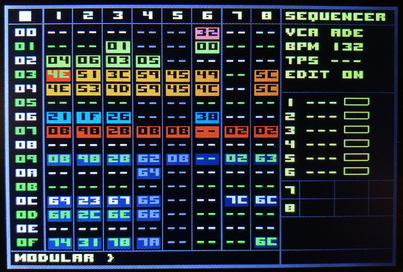
Outre les couleurs correspondantes, vous voyez quels Tracks / patterns sont en cours de lecture. Les patterns en cours de lecture sont animés et signalés par des pads blancs. La position d’horloge actuelle est aussi indiquée par un pad blanc dans la matrice. Le step/la position d’horloge actuel(le) peut s’afficher en mode horizontal ou vertical. (Réglage dans l’écran Setup)
Les pads de la matrice servent à démarrer le séquenceur, à démarrer le pattern ou à choisir le prochain pattern à jouer (comme le bouton Start sur un pattern). En tenant le bouton SHIFT et en choisissant un pattern dans la matrice, toute la ligne est démarrée ou choisie pour démarrer ensuite. (Notez que, dans cette explication du LP, le bouton SHIFT est celui du LP (bouton H) et non celui du NerdSEQ.) C’est la même fonction que SHIFT+START avec les touches normales du NerdSEQ. Les pads/boutons de la matrice ont aussi d’autres fonctions combinés aux boutons de droite.
La rangée du haut du LP affiche les boutons Mute/Solo des Tracks 1..8 ainsi que l’état actuel des boutons/Tracks. Vert signifie que le Track joue, rouge qu’il ne joue pas, et noir ou aucune couleur que le Track est en sourdine. Vous mettez en sourdine/réactivez un Track en appuyant sur l’un des 8 boutons du haut. Combiné au bouton SHIFT, vous mettez le Track en solo/annulez le solo.
Les boutons A et B font défiler l’écran Sequencer vers le haut et vers le bas. Avec A ou B et SHIFT, vous défilez d’une page (16 lignes) vers le haut ou le bas.
Le bouton C combiné à un pad de pattern de la matrice ouvre le pattern.
Le bouton D combiné à un Track de la matrice (colonne 1..8) change l’échelle d’horloge du Track (une fois le pattern terminé) dans le sens diviseurs → multiplicateurs.
/7 → /6 → /5 → /3 → /32 → /16 → /8 → /4 → /2 → Normal → *2 → *4 → *8 → *3 → *5 → *6 → *7
Avec le bouton SHIFT, l’échelle d’horloge change dans le sens multiplicateurs → diviseurs.
*7 → *6 → *5 → *3 → *8 → *4 → *2 → Normal → /2 → /4 → /8 → /16 → /32 → /3 → /5 → /6 → /7
Le bouton E combiné à un Track de la matrice remet l’horloge du Track à la normale (une fois le pattern terminé).
Le bouton F combiné à un Track de la matrice choisit le Track à arrêter à la fin du pattern. Un double appui arrête le Track immédiatement. (même fonction que le bouton STOP normal)
SHIFT + F + un bouton de la matrice arrête le séquenceur.
Le bouton G combiné à un bouton de la matrice effectue un saut vers le nouveau pattern si le Track choisi joue. Le saut se fait du pattern en cours vers le pattern choisi, au même step. (même fonction que le bouton OK du NerdSEQ quand l’édition est désactivée)
Avec le bouton SHIFT, toute la ligne saute vers la ligne de patterns nouvellement choisie.
Gardez à l’esprit que ces sauts ne sont que temporaires : à la fin du pattern, la lecture revient au pattern d’origine.
Dans les patterns (choisis avec le LP ou avec le NerdSEQ), le LP a d’autres fonctions.
Dans l’écran Pattern d’un Track CV/Gate, vous pouvez insérer ou supprimer des triggers. La matrice affiche les 64 steps, et un appui sur un bouton insère ou supprime un trigger. Taper sur le bouton H (SHIFT) insère un trigger à la position de lecture actuelle. Le bouton D décale tous les triggers d’un step vers le haut (UP, avec bouclage). Le bouton E décale tous les triggers d’un step vers le bas (DOWN, avec bouclage). Le bouton F augmente les triggers selon la formule euclidienne, le bouton G les diminue selon la formule euclidienne.
La position actuelle du curseur est le point de départ euclidien.
La rangée du haut indique quel Track est choisi.
Un appui sur n’importe quel bouton du haut vous ramène à l’écran Sequencer.
Les écrans Pattern Trigger16 et I2C/Multi affichent la drum matrix actuelle pour les 8 premières ou les 8 suivantes colonnes de drum matrix.
Dans les colonnes, vous activez ou désactivez les triggers de la drum matrix pour les 8 steps en cours. Les boutons de droite définissent les steps/lignes choisis pour l’édition : le premier en haut correspond à 1..8, le 2e à 9..16, le 3e à 17..24, et ainsi de suite. Si vous ne changez pas de lignes, le bouton de ligne choisi bascule entre les 8 premières et les 8 suivantes colonnes de drum matrix. La rangée de boutons du haut sert au mute/solo des triggers.
Tenir l’un des boutons de droite et appuyer sur un pad de la grille vous ramène à l’écran Sequencer.
Dans l’écran Dualchord, les notes et les triggers de chaque partie du Dualchord sont visibles et modifiables. Les 4 premières colonnes affichent les 4 notes (une couleur si une note est saisie, vide sinon), la colonne suivante la colonne de triggers. Ces notes et triggers se modifient comme sur un Track CV/Gate. À droite, vous passez d’une ligne à l’autre et basculez entre la partie 1 et la partie 2 du Dualchord. C’est similaire à l’édition Trigger16/Multi I2C.
Le pattern Midi affiche ses 4 colonnes de notes sur les colonnes de pads 1..4, le pattern CV16 ses 6 colonnes CV sur les colonnes de pads 1..6, et un pattern audio/sample affiche la note et le slot de sample des deux voix (Note1, Sample1, colonne vide, Note2, Sample2).
Pour tous les types de Tracks :
les notes sont colorées selon leur valeur, les champs vides restent noirs, et les rangées de pads sans contenu pour ce type de Track restent sombres. Un appui sur un pad place le curseur sur ce champ dans l’écran Pattern (et, sur la ligne de triggers du Dualchord, active ou supprime le trigger) : vous pouvez ensuite modifier la valeur ou la composer aussitôt avec l’encodeur.
D’autres modes d’édition à l’encodeur sont utilisables avec l’expander Multi-IO, le clavier PC ou via le Mapping, où vous pouvez attribuer n’importe quelle commande comme encodeur.
L’un concerne le mode de boutons Y (sur le Multi-IO). Vous y choisissez un step dans l’écran Pattern via la grille du Launchpad, et tournez l’encodeur pour changer la valeur du step. On compose ainsi agréablement des notes à la volée sur les steps choisis. Avec le mode de boutons Z, qui permet la saisie euclidienne de triggers, la grille choisit le point de départ/l’offset de la séquence euclidienne.
Le mode de boutons X est le mode de saisie polyvalent.
38
XOR Tools
En complément du matériel NerdSEQ, il existe un ensemble d’outils web à l’adresse https://tools.xor.eu. Ils tournent entièrement dans le navigateur, ne demandent ni installation ni compte, et n’envoient jamais vos fichiers nulle part : tout le traitement se fait localement sur votre machine. Chacun couvre une tâche tout simplement plus pratique (voire seulement possible) sur un ordinateur que sur le NerdSEQ lui-même : convertir un vieux module de tracker, éditer un fichier de projet sous forme de texte, transférer des fichiers vers et depuis l’appareil, ou écrire/modifier un shader VEX avec un aperçu en direct.
Tous sont livrés avec une jolie collection de précieux thèmes ultramodernes.
Certains XOR Tools communiquent directement avec le NerdSEQ par Midi. Ceux-là nécessitent Brave, Chrome ou Edge (Web MIDI peut ne pas être implémenté, être désactivé ou restreint dans d’autres navigateurs, mais cela vaut la peine de chercher sur le web des solutions pour votre navigateur et votre système préférés). Si vous vous connectez par un câble Midi normal, le Midi IN et le Midi OUT doivent tous deux être branchés, car la connexion est bidirectionnelle. Le plus simple est d’utiliser l’expander Multi-IO et de brancher l’ordinateur sur le port Device, ce qui fonctionne « directement » si votre navigateur le permet.
Les sections ci-dessous décrivent en détail chaque outil et ses fonctions.
Menu principal (tools.xor.eu)
Le menu principal est le point d’entrée et présente la collection des outils actuellement disponibles. Pour l’instant, les outils suivants existent :
- Module 2 NerdSEQ Converter → convertit les modules de tracker classiques au format NerdSEQ.
- NerdSEQ Backup → un outil pour sauvegarder et restaurer toutes sortes de fichiers liés au NerdSEQ.
- Projectfile Import/Export → convertit les fichiers de projet NerdSEQ en fichiers JSON lisibles, et inversement.
- VEX Creator → outil de création pour concevoir et éditer vos propres shaders, avec aperçu dans le navigateur.
D’autres outils doivent rejoindre la boîte à outils.
Module2NerdSEQ
Module2NerdSEQ convertit un module de tracker — MOD, S3M, XM, IT, MED, OKT et nombre d’autres formats pris en charge — en fichier de projet NerdSEQ (.NRD, firmware 3.03 ou plus récent). Déposez le module sur la page (ou cliquez pour parcourir) et il est décodé immédiatement : vous obtenez une liste de patterns et une grille d’arrangement par Track, avec un badge indiquant combien de patterns uniques l’export produira réellement.
Avant l’export, vous choisissez Max tracks, 4 ou 6, et pouvez désactiver les canaux que vous ne voulez pas reprendre. « Add trigger » ajoute en plus un trigger de gate CV dans la colonne de triggers de chaque ligne de note. Export NRD écrit ensuite le fichier ; le nom de téléchargement est raccourci au format DOS 8.3, car c’est ce qu’attend le système de fichiers du NerdSEQ.
Chaque Track est exporté comme un ensemble de patterns indépendant : après avoir chargé le résultat sur le NerdSEQ, vous pouvez librement réordonner, dupliquer ou enchaîner les patterns de chaque Track sans affecter les autres. Gardez les limites du projet à l’esprit en arrangeant des modules plus longs : 255 lignes de morceau, 175 patterns uniques et 64 lignes par pattern.
Les FX, instruments et volumes du tracker ne sont pas importés, car ils diffèrent trop des FX du NerdSEQ. Le reste est importé « au mieux », et vos notes et votre arrangement devraient être correctement conservés.
L’import a été rendu possible grâce à libopenmpt du projet OpenMPT (https://www.openmpt.org), un autre classique du tracker ! Jetez-y un œil et soutenez-le si vous le pouvez.
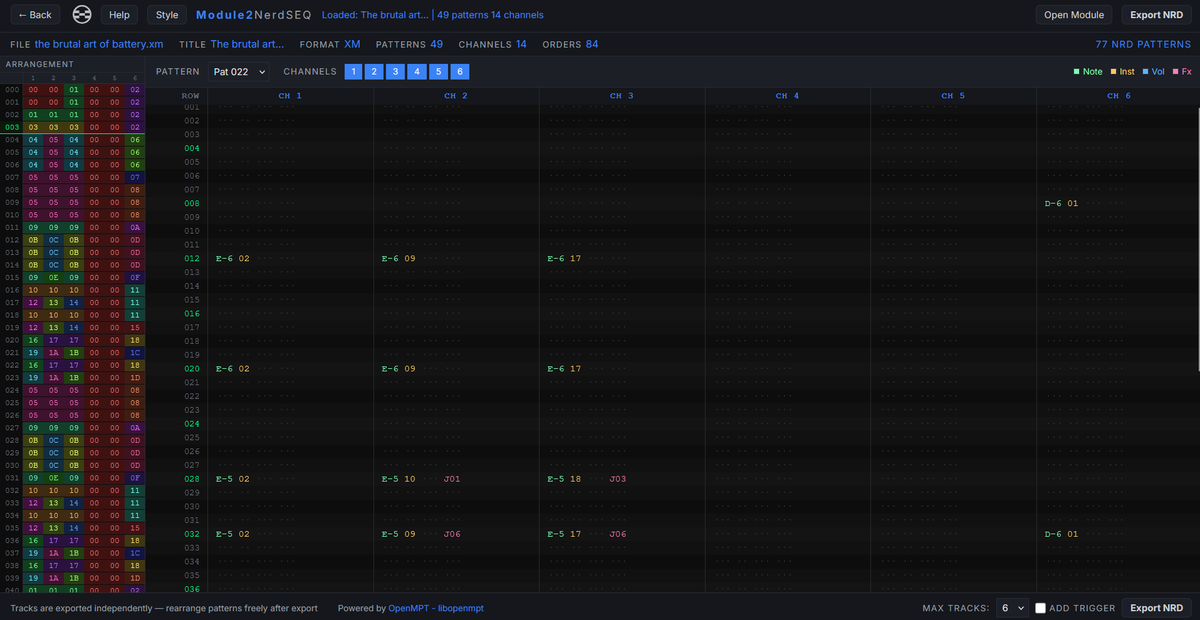
NerdSEQ Backup
Cet outil transfère des fichiers vers et depuis le NerdSEQ par MIDI : il reçoit des sauvegardes de projets et renvoie des fichiers, y compris du firmware.
Il utilise la connexion Midi décrite dans → XOR Tools.
Pour recevoir une sauvegarde, lancez la sauvegarde sur le NerdSEQ lui-même (voir Backup/Restore) ; chaque fichier vérifié se télécharge séparément. Pour envoyer un fichier, déposez-le sur la page ou utilisez ‘Choose file…’. Les types acceptés sont .NRD .MAP .PTN .DCP .WAV .RAW .HEX .VEX .NXP, et le NerdSEQ range chacun d’après son extension dans le dossier correspondant (projets, samples ou firmware). Appuyez sur Upload : le NerdSEQ affiche le nom du fichier entrant et attend 20 secondes que vous acceptiez avec START ou refusiez avec STOP. Le séquenceur doit d’abord être arrêté ; le NerdSEQ refuse un transfert pendant la lecture plutôt que de l’interrompre. Un fichier existant du même nom est déplacé dans un dossier de sauvegarde, jamais écrasé. Les mises à jour de firmware fonctionnent de la même façon : ‘Update Now’ (en haut à droite) prépare le dernier nerdseq.hex stable fourni et l’envoie par exactement le même processus d’upload. À la fin de l’upload, le NerdSEQ vous demande si vous voulez mettre à jour le firmware directement. Suivez alors les instructions.
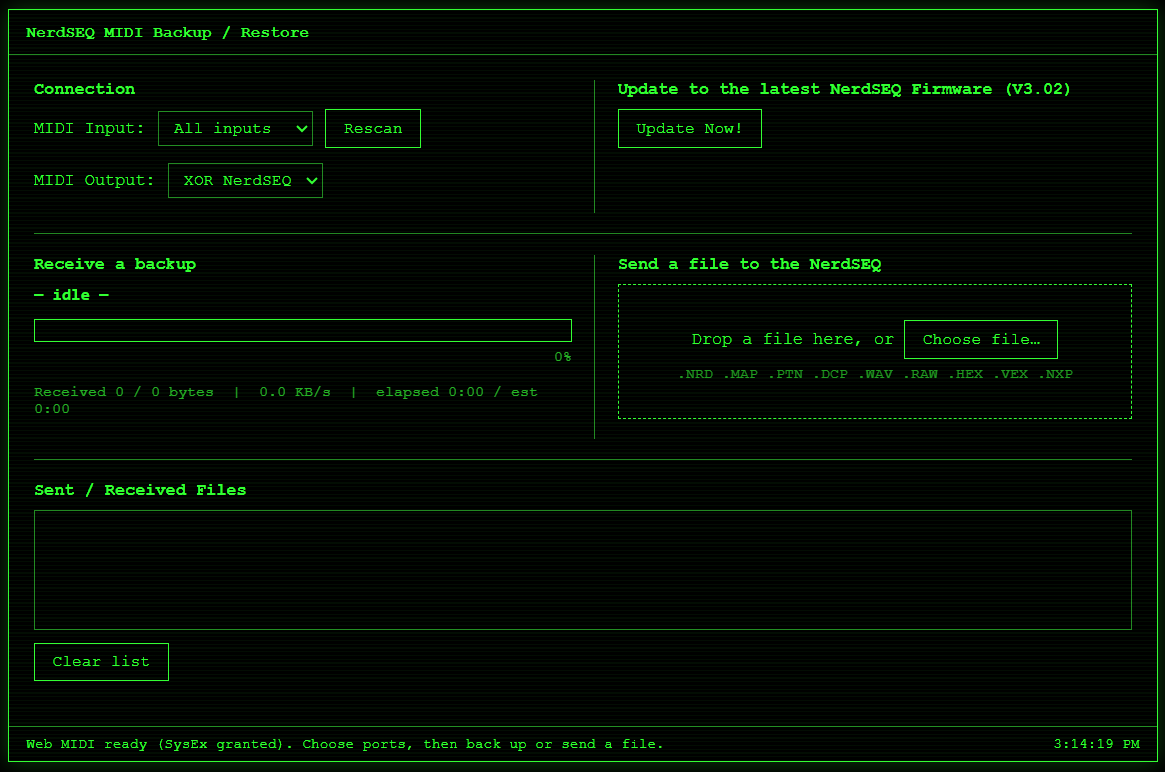
Projectfile Import / Export
Projectfile Import/Export convertit un fichier de projet NerdSEQ (.NRD) en JSON et inversement, à l’octet près, entièrement côté client. Déposez un ou plusieurs fichiers sur la page ; le sens de conversion de chaque fichier est détecté automatiquement d’après son contenu, .NRD vers .json et .json vers .NRD : les lots mixtes sont donc traités en un seul dépôt. Téléchargez les résultats un par un depuis leur ligne, ou sous forme d’un seul .zip dès qu’il y en a plusieurs.
Seuls les fichiers de projet du firmware V3.03 (ou plus récent) sont pris en charge.
Le JSON exporté contient aussi un bloc de format qui décrit chaque champ en langage clair ; il ne sert que de documentation, est ignoré au retour et n’affecte jamais le .NRD obtenu. Pour ceux qui écrivent leurs propres scripts ou outils pour ce format, le téléchargement JSON Programmer’s Reference regroupe dans un .zip le schéma JSON complet, la référence des commandes FX par type de Track, et plus encore.
VEX Creator
VEX Creator est l’outil de création pour le Video Expander VEX : il permet de charger des animations de shaders, de les prévisualiser, de les modifier et de les envoyer directement au NerdSEQ/VEX.
Il utilise la connexion Midi décrite dans → XOR Tools.
Il travaille avec deux types de fichiers apparentés :
- Un fichier .frag (ou .glsl) est un code source de fragment shader GLSL ES 2.0 brut — du code seulement, sans images.
- Un fichier .vfrag est le paquet complet qu’exécute réellement le VEX : ce même shader plus ses textures d’arrière-plan et ses planches de sprites, compressés et regroupés en un seul fichier. Les deux sont utilisables ; celui que vous chargez détermine ce qui l’accompagne. Charger un .frag ne remplace que le code du shader et laisse intactes les textures et sprites déjà chargés : c’est le bon choix quand vous itérez sur le seul code du shader ou partagez du code indépendamment de ses graphismes. Charger un .vfrag remplace d’un coup le shader et tous les slots de textures/sprites : c’est un fichier de projet VEX complet.
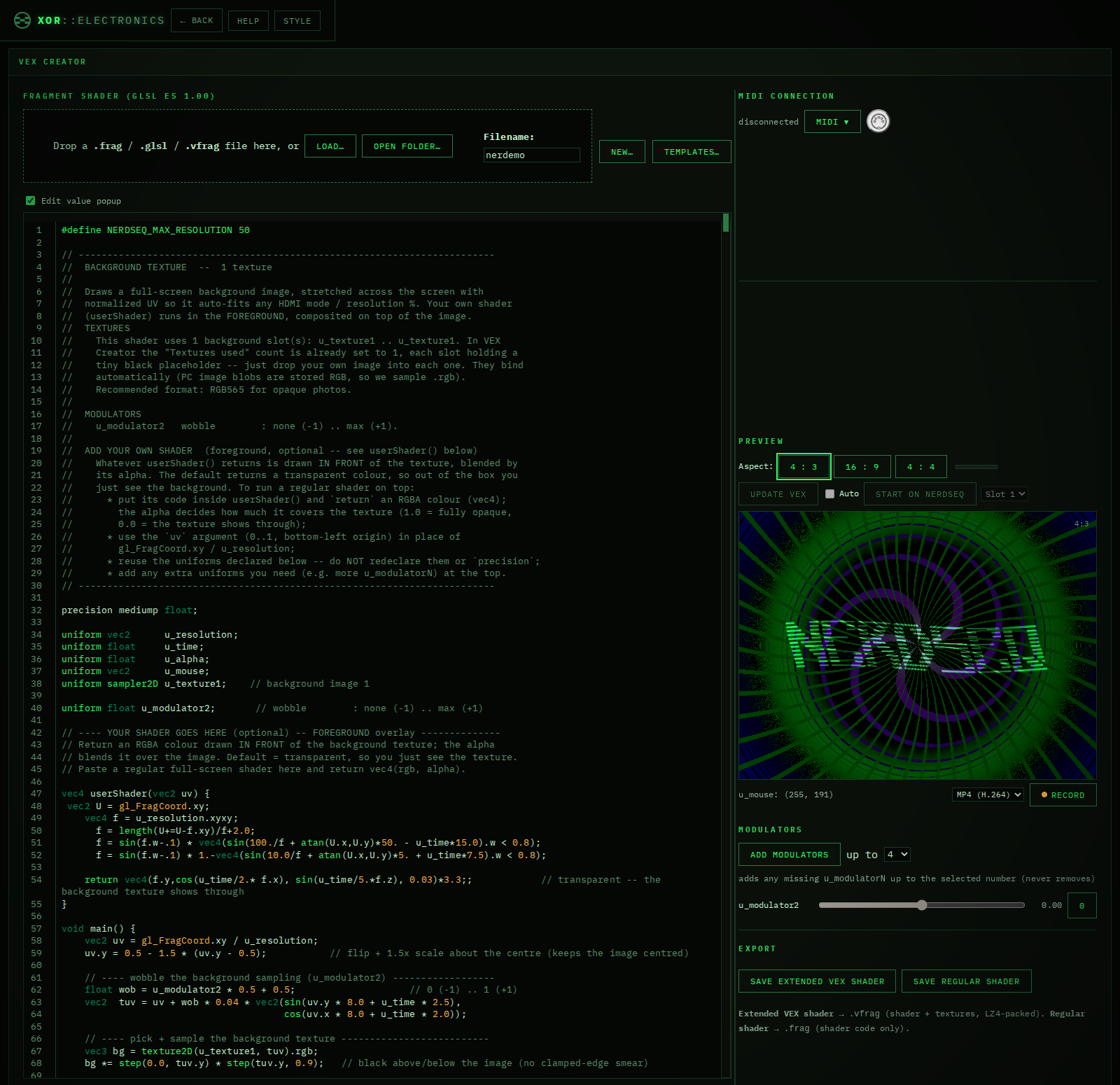
L’éditeur
Le volet d’édition, à gauche, est un éditeur de code complet ; l’aperçu, à droite, se recompile automatiquement environ deux secondes après que vous avez cessé de taper ou d’éditer, et affiche un ✕ rouge si la compilation du shader échoue, sans perdre vos modifications. ‘New…’ revient au shader par défaut, sans textures ni sprites (avec confirmation préalable, et sans annulation possible) ; ‘Templates…’ charge l’un des exemples .vfrag fournis comme point de départ. On y trouve plusieurs démos simples qui montrent l’usage des textures et des sprites dans le code du shader.
Outre l’édition de texte de base, l’éditeur intègre quelques fonctions bien pratiques. Pendant l’édition, une vérification syntaxique complète tourne et vous signale directement un problème dans le code du shader (un seul à la fois). Si l’option ‘Edit value popup’ est activée, des fonctions supplémentaires peuvent s’ouvrir selon le code/les valeurs sous le pointeur. Cliquez sur n’importe quel nombre (float, entier, vecteur) :
1. Faire glisser directement le nombre
Faites glisser vers la gauche/la droite sur la commande de glissement pour changer la valeur sur place (±0,01 par pixel de glissement). Le shader se recompile en direct pendant le glissement : vous voyez l’effet immédiatement. Un vecteur se modifie soit valeur par valeur, soit en 2 dimensions (vec2), soit via un sélecteur de couleur (vec3).
2. En faire un modulateur
Au lieu d’un nombre fixe, la valeur peut être pilotée par l’une des entrées u_modulator du shader (celles que commandent les faders de modulateurs sous l’éditeur). Quand vous attribuez un modulateur, la fenêtre construit une expression en trois parties :
- Offset : une valeur de base fixe (ici 0.96)
– Scale : de combien la plage ±1 du modulateur multiplie la valeur (ici * 2.0)
– Modulator : quel slot u_modulator (1–16) la pilote
Une fois l’attribution faite, un petit curseur dans la fenêtre permet de piloter en aperçu la valeur de ce modulateur, en déplaçant à la fois le fader à l’écran et l’aperçu en direct du shader. La déclaration uniform float u_modulatorN; nécessaire est ajoutée automatiquement au code source.
– Le signe (+ ou -) permet de calculer l’offset plus ou moins le facteur du modulateur.
3. Rééditer une expression de modulateur existante
Cliquer sur un nombre qui est déjà une expression de modulateur (et non une simple constante) rouvre la fenêtre avec les champs offset/scale/modulator préremplis d’après cette expression : vous l’ajustez au lieu de tout recommencer.
4. La fenêtre reste ouverte jusqu’à ce que vous choisissiez explicitement :
– Apply — conserve la modification
– Cancel — rétablit exactement le texte d’origine et, si une déclaration de modulateur n’avait été ajoutée que pour cette modification et n’est utilisée nulle part ailleurs, la retire
Éditeur de shader : fenêtre de modulateur
5. Fenêtre Tilemap / Sprite Picker
Cliquez sur le titre vex_tile (nom du tableau) pour ouvrir la grille de la tilemap. C’est la grille à laquelle vous attribuez des sprites. Choisissez l’un des champs, et le sélecteur de sprites s’ouvre pour choisir un sprite pour ce champ de la tilemap. Vous pouvez aussi l’ouvrir en cliquant sur un numéro d’index de sprite dans une affectation vex_tile[…] = <n>.0.
La grille d’atlas visuelle affiche sous forme de vignettes chaque sprite actuellement chargé dans l’atlas (si l’atlas contient des sprites), chaque case étant numérotée comme dans l’atlas lui-même (les mêmes numéros que dans le panneau de l’atlas de sprites).
Textures d’arrière-plan
Choisissez jusqu’à quatre slots de textures (u_texture1…u_texture4), chacun recevant une image déposée ; prenez RGB565 pour un arrière-plan opaque ou RGBA si vous avez besoin de transparence. Les images de plus de 1024 px sur l’un des axes sont réduites automatiquement, proportions conservées, à la limite matérielle de texture du VEX. Le bouton d’inversion (en bas à droite) d’une vignette de texture ou de sprite inverse ses couleurs. Le bouton de sélecteur de couleur (en bas à gauche) permet de choisir une couleur alpha qui sera traitée comme transparente. Divers réglages permettent de changer sa taille ou ses proportions. Des blocs de textures prêts à l’emploi peuvent être enregistrés et chargés pour les réintégrer à volonté dans vos différentes animations.
Atlas de sprites → C’est ici que vous constituez l’ensemble de sprites (u_sprites) dans lequel votre shader peut puiser — jusqu’à une grille de 16×16 images individuelles regroupées dans un seul atlas.
Grid → choisit combien de slots de sprites sont actifs : aucun, 1×1, 2×2, 4×4, 8×8 ou 16×16.
Sprite size → règle la résolution de stockage de chaque sprite dans l’atlas (16×16, 32×32, 64×64 ou 128×128 px par case). Les options qui feraient dépasser à l’atlas la limite de taille globale de 1024 px sont grisées automatiquement.
Format choisit le format de pixels dans lequel l’atlas est stocké/exporté (ce qui détermine si la transparence est disponible — voir le chroma-key plus bas). Cliquez sur une case (ou déposez-y une image) pour charger une image dans ce slot. Les cases vides restent transparentes dans le shader. Si une image chargée n’a pas de transparence propre (un fond uni, p. ex. un PNG de couleur unie), un bouton de sélecteur de couleur apparaît sur cette case (en bas à gauche). Il permet de choisir une couleur alpha qui sera traitée comme transparente.
Un sélecteur de couleur de transparence global (pour tous les sprites à la fois) est aussi disponible.
Le bouton d’inversion (en bas à droite) inverse la couleur. Vous pouvez importer une tilemap complète, qui remplit la grille d’un coup. Autre option : importer des GIF animés. La grille passe automatiquement au nombre d’images nécessaire (ou des images sont sautées régulièrement pour tenir dans la grille 16×16).
Enregistrez et chargez votre atlas de sprites pour l’utiliser dans plusieurs shaders.
Les fichiers de textures (.tex) et d’atlas de sprites (.spr) sont connus du VEX, et vous pouvez aussi les utiliser si leur nom correspond à celui du shader sur la carte SD du VEX.
Aperçu
L’aperçu montre l’animation actuelle du shader. Notez qu’il n’est probablement pas identique à 100 % au résultat final : des résolutions et des proportions d’écran différentes ainsi que de légères différences entre les implémentations OpenGL peuvent provoquer de petits écarts. Dans l’ensemble, les résultats sont équivalents. Le choix d’aspect permet de choisir des proportions proches de celles de l’écran relié à votre VEX. À côté, la barre de progression indique le temps restant avant la mise à jour de l’aperçu (par exemple après une modification du code). Le bouton Update VEX permet aussi de mettre à jour le VEX directement. Selon la taille des textures/sprites, l’upload peut prendre un moment. Mais seulement la première fois : une fois les dernières données envoyées, seules les modifications sont transmises. Vous pouvez activer la fonction Auto, qui met aussi à jour le VEX automatiquement. Gardez à l’esprit que, pour la mise à jour en direct, le NerdSEQ doit être dans l’écran Video Project. L’option ‘Start on NerdSEQ’ démarre automatiquement ce shader dans le slot choisi : inutile de parcourir les shaders après l’upload.
Un clic gauche dans l’aperçu modifie le vecteur u_mouse. Un clic droit ouvre le menu contextuel, qui permet d’enregistrer une capture de l’aperçu actuel.
Record, sous l’aperçu, capture exactement ce que joue l’aperçu — y compris les mouvements de modulateurs et les déplacements de u_mouse — en MP4 (H.264) sur les versions récentes de Chrome/Edge, sinon en WebM.
‘Add modulators’ ajoute de nouveaux u_modulators utilisables dans votre code (insérés automatiquement). Ils se manipulent directement et peuvent même être attribués à un contrôleur CC Midi (fonction d’apprentissage à gauche).
Enfin, ‘Save Extended VEX shader’ enregistre le paquet complet — code du shader, textures, sprites et la plupart des réglages — dans un seul fichier .vfrag. Celui-ci peut être rechargé pour poursuivre l’édition, ou copié et utilisé sur le NerdSEQ.
‘Save regular shader’ n’enregistre que le .frag classique, sans les informations de textures ni de sprites.
39
Calibrage
Calibrage et test de toutes les entrées et sorties.
Le NerdSEQ est calibré « en usine » et les réglages sont enregistrés dans une EEPROM. Pour un bon calibrage, il vous faut un bon multimètre, même si, dans la plupart des cas, un multimètre normal et bon marché à 3,5 ou 4 chiffres fait l’affaire. Il vous faut aussi un petit tournevis pour régler les potentiomètres à l’arrière.
Assurez-vous qu’aucun Automator ni aucune autre fonction ne tourne pendant le calibrage. Le mieux est de calibrer après un reset du NerdSEQ, pour que tous les réglages soient à leurs valeurs par défaut.
Page Up/Down saute d’une section à l’autre : vous passez ainsi du calibrage CV au test des triggers, puis au calibrage manuel des entrées.
Pour lancer un calibrage, procédez comme suit :
- Allez dans les réglages de calibrage et choisissez la 2e ligne : OUT CV1 0V
Réglez ce paramètre sur 10, ce qui vous laisse une petite marge en dessous de 10 pour le calibrage. Reliez maintenant le multimètre à la sortie CV1. Placez le commutateur CV Offset (sous les sorties CV) en position droite. Calibrez alors la sortie à exactement 0 volt (tel qu’affiché sur votre multimètre) avec le potentiomètre POTI 2 à l’arrière du module (celui le plus proche du centre). Une fois calibrée à 0 volt, placez le commutateur d’offset CV en position gauche, ce qui permet de calibrer l’offset de -5 volts. Utilisez pour cela le potentiomètre POTI 1. Une fois calibré, vérifiez de nouveau les positions 0 volt et -5 volts pour vous assurer qu’elles sont correctes. - Vous n’avez plus besoin de toucher aux potentiomètres : le NerdSEQ peut être remis dans le rack. Replacez les commutateurs d’offset CV et MOD en position droite (0 volt).
- Allez à la ligne de menu suivante, OUT CV1 10 V. Modifiez la valeur jusqu’à obtenir exactement (ou presque) 10 volts. Vous pouvez ensuite passer à la valeur suivante (9 volts) ou remplir automatiquement les valeurs 9V → 1V. Pour cela, appuyez sur SHIFT+OK sur OUT CV1 10 V, ce qui interpole toutes les valeurs de CV1 (9 volts → 1 volt). Les valeurs de CV1 sont alors interpolées et vous pouvez poursuivre avec leur réglage fin.
- Reliez maintenant le multimètre à la sortie MOD1 et choisissez la ligne de menu suivante, OUT MOD1 (0V). Modifiez la valeur jusqu’à ce que le multimètre mesure la valeur la plus proche de 0 volt. Notez que vous ne pourrez peut-être pas atteindre exactement 0 volt. La résolution du NerdSEQ étant de 10/4095 valeurs, la plus fine résolution de tension est de 0,0024 volt. La valeur la plus proche de 0, avec un léger écart sur les 3e et 4e chiffres, est donc absolument OK.
- Choisissez maintenant la ligne de menu suivante, OUT MOD1 10V, et modifiez le réglage jusqu’à mesurer exactement (ou presque) 10 volts sur la sortie MOD1. Continuez de nouveau avec toutes les valeurs intermédiaires (9V – 1V) de la sortie MOD1, ou interpolez d’abord ici aussi (SHIFT+OK) si vous le souhaitez.
- Reliez votre multimètre à la sortie suivante, CV2, choisissez la ligne de menu suivante, OUT CV2 0V, et modifiez de nouveau les valeurs pour obtenir 0 volt.
- Poursuivez les mesures jusqu’à avoir calibré toutes les sorties CV et MOD.
- Vous pouvez ensuite calibrer automatiquement vos entrées (une fois toutes les sorties bien calibrées). Il suffit pour cela de relier la sortie CV1 à l’entrée CV1, la sortie CV2 à l’entrée CV2, la sortie CV3 à l’entrée CV3 et la sortie CV4 à l’entrée CV4.
Assurez-vous que vos commutateurs d’offset sont en position droite et qu’aucun Automator ni aucune autre fonction ne tourne.
Choisissez Auto Calibrate Inputs, qui vous explique brièvement la marche à suivre. Appuyez sur OK pour lancer le calibrage automatique des entrées. - Vous pouvez ensuite tester toutes les autres sorties. Les réglages du menu indiquent les tensions attendues sur les sorties.
- La ligne du haut propose une option supplémentaire d’enregistrement du calibrage. En général, les réglages de calibrage sont enregistrés automatiquement quand vous quittez l’écran de calibrage. Un enregistrement manuel est aussi possible en cours de route.
- Le test de sample pour les sorties audio 7 et 8 active une onde sinusoïdale, que l’on peut vérifier sur les sorties.
- Outre la fonction de calibrage automatique des entrées, vous pouvez calibrer une entrée manuellement avec la source de tension que vous utilisez (par exemple un clavier CV). Le plus logique est alors de suivre ces étapes :
Bien entendu, reliez l’entrée CV à calibrer à votre source.
Jouez une note grave sur la source (par exemple C-1). Choisissez l’offset de la ligne de l’entrée CV (Input X 1V). Dans la barre d’état, vous lisez quelle note le NerdSEQ mesure. Modifiez l’offset jusqu’à ce que la note corresponde à la note grave jouée. Essayez d’atteindre la note ; le nombre à côté doit être aussi proche que possible de zéro. Jouez une note très aiguë sur le clavier (par exemple C-8). Allez à la position de plage (range) du calibrage et modifiez-la jusqu’à ce que la barre d’état affiche la note. Là aussi, essayez d’amener la valeur aussi près que possible de zéro. Répétez l’opération plusieurs fois jusqu’à ce que l’offset et la plage soient aussi précis que possible.
Faites de même pour les autres entrées. Les entrées CV correspondront alors à la source.
Sans source, vous pouvez aussi relier de nouveau les sorties CV 1..4 aux entrées CV 1..4 et calibrer manuellement. Les sorties sont alors réglées automatiquement sur C-1 / 1V ou sur C-9 / 9 volts comme référence de calibrage. Le résultat sera très probablement le même qu’avec le calibrage automatique.
40
Trucs et astuces, FAQ, PANIC
Vous trouverez ici quelques trucs et astuces généraux, des pièges courants et des problèmes de débutant. Inscrivez-vous sans faute sur le forum XOR pour plus d’informations, des questions et encore plus de trucs et astuces.
- Les notes activent automatiquement le gate de la sortie trigger. Inutile d’ajouter quoi que ce soit dans la colonne Trigger pour cela. Désactivez le gate en saisissant un [ ] (note-off) sur un autre step de la colonne de notes, ou utilisez la commande KILL avec une valeur pour des gates plus courts. Vous pouvez toutefois utiliser les commandes de trigger pour outrepasser le gate automatique, ou désactiver la fonction Autogate dans l’écran Setup.
- Un expander n’ajoute jamais de Tracks au NerdSEQ. Le nombre de Tracks est fixe : 6 Tracks normaux et 2 Tracks audio. Les 8 Tracks peuvent être attribués aux expanders et offrent alors des fonctions supplémentaires, et toutes les fonctions des Tracks locaux (pour les Tracks 1..6) restent disponibles !
- Le contrôleur Midi 78 éteint toutes les notes.
- Comme il existe plusieurs façons de générer des appuis de boutons et de touches sur le NerdSEQ (boutons/touches locaux, Sega Gamepad, clavier d’ordinateur), ils peuvent parfois se gêner mutuellement. Dans le cas peu probable où une touche resterait bloquée pour cette raison, un raccourci permet de relâcher toutes les touches : tenez ensemble les boutons SEQUENCER, AUTOMATOR et STOP. Vérifiez aussi que vous n’avez pas activé les réglages Sega ou Video USB Clone sans que le matériel soit (entièrement) connecté. Cela peut aussi provoquer des appuis « fantômes ». Désactivez les fonctions Sega ou Video si elles ne sont pas (entièrement) connectées.
41
Mise à jour du firmware
Un nouveau firmware peut être flashé de façon fiable dans le NerdSEQ pour corriger des bugs et ajouter de nouvelles fonctions (et il y a toujours plein de nouvelles fonctions !).
Il existe 2 façons de mettre à jour le firmware. L’une est plus rapide que l’autre mais demande plus de manipulations.
Méthode 1 → (méthode classique rapide, plus de manipulations, plus sujette aux erreurs) :
Placez un nouveau fichier de firmware sur la carte SD, dans le dossier \firmware. Assurez-vous que le fichier s’appelle « nerdseq.hex ». Consultez la section dépannage du forum si vous avez du mal à télécharger le fichier avec votre navigateur. Les derniers firmwares sont toujours disponibles sur le site du NerdSEQ et sur le forum. La suite vient après la méthode 2.
Méthode 2 → utilisez l’outil XOR Backup/Restore (méthode moderne via votre ordinateur + Midi, plus lente mais simple et moins sujette aux erreurs. Nécessite NerdSEQ V3.03 ou plus récent)
Il vous faut pour cela une connexion Midi entre le NerdSEQ et votre ordinateur (TRS/DIN, Device ou Host). Si vous possédez un Multi-IO, il est recommandé de l’utiliser avec le port Device.
Rendez-vous sur https://tools.xor.eu
Les instructions de l’outil de sauvegarde se trouvent ici : NerdSEQ Backup.
Suite des méthodes 1 et 2 :
À la mise sous tension du NerdSEQ / ou après avoir choisi la mise à jour du firmware dans l’écran Settings / ou après avoir utilisé l’outil de sauvegarde, appuyez sur SHIFT, COPY et CURSOR UP et maintenez-les enfoncés. ( Pas le bouton UP !!! )
Maintenez les boutons jusqu’à ce que le bootloader apparaisse et indique qu’il vérifie le fichier de firmware, puis relâchez-les. Après la vérification, le NerdSEQ affiche la nouvelle version du logiciel et demande s’il doit la flasher. Appuyez sur SHIFT pour la flasher. Une fois le flashage terminé, vérifiez l’état et appuyez de nouveau sur SHIFT pour démarrer la nouvelle version. L’écran indique si le flashage a réussi. Il peut arriver que la barre de progression et le pourcentage dépassent 100 %, repartent à 0 % et s’arrêtent n’importe où (sur les premiers NerdSEQ). Pas d’inquiétude : si le NerdSEQ indique un flashage réussi, la mise à jour s’est bien passée ! Ce n’est qu’un défaut d’affichage, la mise à jour est fiable aussi sur les premières versions du NerdSEQ.
C’est tout. Si le flashage est interrompu pour une raison quelconque (alimentation, retrait de la carte SD), vous pouvez simplement recommencer (après la mise sous tension). L’accès au mode bootloader après la mise sous tension fonctionne toujours !
Il peut arriver que le mode de mise à jour du firmware affiche une erreur de carte SD. Cela se produit si la carte SD n’a pas été bien reconnue au premier essai ; maintenez les touches enfoncées, et cela fonctionne en général au prochain essai, qui suit automatiquement. Pas d’inquiétude donc, réessayez simplement.
42
Aide-mémoire (Cheat Sheet)
Navigation (tous les écrans)
- CURSOR UP CURSOR DOWN CURSOR LEFT CURSOR RIGHT
- Déplacer le curseur
- UP / DOWN
- Monter ou descendre d’une page (16 lignes)
Édition (tous les écrans)
- SHIFT + CURSOR LEFT/RIGHT
- Augmenter / diminuer une valeur ou un numéro de pattern
- SHIFT + CURSOR UP/DOWN
- Augmenter / diminuer fortement
Écran Sequencer
- SHIFT + DELETE
- Insérer un arrêt de Track
**sur un slot vide - SHIFT + MARK
- Commencer la sélection ; à nouveau : terminer et copier dans le presse-papiers
- SHIFT + COPY
- Coller depuis le presse-papiers au curseur (écrase)
- SHIFT + DOWN + COPY
- Insérer depuis le presse-papiers, le contenu descend
- SHIFT + DELETE
- Vider le contenu sélectionné / la valeur courante
- SHIFT + UP + DELETE
- Supprimer le contenu sélectionné ou la valeur courante, le contenu remonte
- SHIFT + DOWN + DELETE
- Insérer une ligne vide, le contenu descend
- OK
- Créer un nouveau pattern
- SHIFT + OK
- Cloner le pattern
- PATTERN
- Éditer le pattern (OK aussi, si activé dans le Setup)
- PATCH
- Écran Current Values
- PATCH ×2
- Écran Track Setup
- SHIFT + DOWN + START
- Muter / démuter le Track
- SHIFT + UP + START
- Solo / fin du solo du Track (deux fois : démuter tous les Tracks)
- SHIFT + RECORD
- Démarrer et arrêter l’enregistrement
- SHIFT + START
- À l’arrêt : lancer la lecture à cette ligne. En lecture : déclencher toute la ligne (les Tracks pas encore lancés démarrent au step global 0, ceux en cours à la fin de leur pattern ou au passage par zéro de la main clock)
- START
- À l’arrêt : lancer ce Track. En lecture : le mettre en attente (démarre au step global 0 s’il est arrêté) ; deux fois : démarrer au prochain point de live quantise
- SHIFT + STOP
- Tout arrêter (demande d’abord, si activé)
- STOP
- Arrêter le Track à la fin de son pattern ; deux fois : arrêt immédiat
- SHIFT + STOP à l’arrêt
- Arrêter tous les gates, sons et oscillateurs
Écran Pattern
- SHIFT + MARK
- Commencer la sélection ; à nouveau : terminer et copier
- SHIFT + DOWN
- Tout sélectionner
- SHIFT + DELETE
- Vider le contenu sélectionné / la valeur courante
- SHIFT + UP + DELETE
- Supprimer le contenu sélectionné ou la valeur, le contenu remonte
- SHIFT + COPY
- Coller depuis le presse-papiers (écrase)
- SHIFT + DOWN + COPY
- Insérer depuis le presse-papiers, le contenu descend
- SHIFT + DOWN + DELETE
- Insérer une valeur vide, tout ce qui suit descend
- OK
- Dans une colonne patch / table : créer un nouveau patch ou une nouvelle table
- PATCH / TABLE
- Ouvrir l’écran Patch / Table (OK aussi, si activé dans le Setup)
- SHIFT + OK
- Cloner le patch / la table
- SHIFT + DOWN + START
- Muter / démuter le Track
- SHIFT + UP + START
- Solo / fin du solo (deux fois : démuter tous les Tracks)
- SHIFT + RECORD
- Démarrer et arrêter l’enregistrement
- SHIFT + START
- Lancer toute la ligne du séquenceur (au step 0, ou au prochain point de lancement en lecture)
- START
- Lancer uniquement ce pattern ; deux fois : au prochain point de live quantise
- SHIFT + STOP
- Tout arrêter (demande d’abord, si activé)
- STOP
- Arrêter à la fin du pattern ; deux fois : arrêt immédiat
- OK sur une note
- Pré-écouter la note (aussi en montant / descendant)
- PATTERN + CURSOR UP/DOWN/LEFT/RIGHT
- Passer à un autre pattern, comme dans le séquenceur
- OK sur un numéro de sample
- Ouvrir la fenêtre Load Sample
- SHIFT + OK sur une note / MOD
- Parcourir les fonctions de note, de pitch et aléatoires
- SHIFT + OK sur la vélocité MIDI
- Parcourir les fonctions extra
- OK sur une colonne FX
- Ouvrir le sélecteur de FX
Fenêtre Load Sample
- OK
- Choisir le slot
- SHIFT + CURSOR LEFT/RIGHT
- Pré-écouter le sample sur la sortie 7/8 ; à nouveau : arrêt
- SHIFT + CURSOR UP/DOWN
- Changer l’octave de pré-écoute
Écran Patch
- PATCH
- Ouvrir, curseur sur une colonne / un numéro de patch
- SHIFT + DELETE
- Désactiver une valeur
Écran Current Values
- PATCH
- Ouvrir, curseur PAS sur un patch
- OK
- Déclencher le paramètre trigger
Écran Track Setup
- PATCH ×2
- Ouvrir, curseur PAS sur un patch (ou depuis le Nerd Menu)
- OK
- Déclencher le paramètre trigger
Écran Project / Setup
- OK
- Ouvrir un sous-menu (le paramètre affiche
-->)
Écran Automate
- OK ou DOWN
- Éditer les valeurs de l’automator (moitié basse de l’écran)
- UP
- Revenir à la grille
Écran Envelope
- AUTOMATE ×2
- Ouvrir
- OK
- Activer une source ou une destination modifiée
Écran Table
- OK
- Appliquer l’accord choisi
- TABLE + CURSOR UP/DOWN
- Passer à une autre table
Nerd Menu
- SHIFT + NERD
- Ouvrir le Nerd Menu (avec ou sans valeurs sélectionnées)
Mise à jour du firmware
- SHIFT + COPY + CURSOR UP
- Maintenir à la mise sous tension (ou après un reset) jusqu’à l’apparition du bootloader ; suivre les instructions. En cas d’erreurs rouges, continuer à maintenir pour qu’il réessaie ; après 3 erreurs, vérifier le fichier firmware sur la carte SD
Reset
- SHIFT + SETUP
- Écran Setup ; activer Debug, puis CURSOR RIGHT sur « Soft Reset »
43
Clause de non-responsabilité
Ce manuel a été rédigé avec le plus grand soin pour être complet et exact. Il peut toutefois encore contenir des erreurs, des imprécisions ou des contenus incomplets. Notez que le manuel correspond toujours à la dernière version stable du firmware du NerdSEQ. Il existe une archive des manuels pour les versions plus anciennes. Aucune réclamation ne peut être fondée sur des fonctions qui figureraient par erreur dans ce manuel. Je m’excuse par avance pour tout problème pouvant résulter d’un contenu erroné ou d’une mauvaise interprétation.
Toute aide pour améliorer le manuel est la bienvenue : n’hésitez pas à me signaler ce qui n’est pas clair ou pourrait être amélioré. Après tout, je suis développeur, inventeur et musicien, et le manuel n’est qu’une des nombreuses choses sur lesquelles je travaille.
Par ailleurs, XOR Electronics décline toute responsabilité pour tout dommage causé à un appareil ou à d’autres biens, au NerdSEQ ou à votre personne du fait de l’utilisation du NerdSEQ. Utilisez-le et manipulez-le avec bon sens.
Seules les versions officielles du firmware sont prises en charge. Pour les versions modifiées (« hackées ») ou les firmwares alternatifs, XOR Electronics ne peut garantir aucune aide et décline toute responsabilité pour les dommages résultant de leur utilisation.